FaceGen Modeller: инструкция от гика, возможности редактора 3D-голов, ограничения и применение
FaceGen Modeller создаёт трёхмерные модели человеческих голов из фотографии, случайной генерации и, в старших редакциях, геометрии 3D-скана. Его задача — получить параметрически управляемое лицо с текстурами и наборами деформаций для последующей работы в графическом пакете или игровом движке. При выборе этой программы особенно важно различать бесплатную Demo, платную Core, расширенную Pro и Enterprise: модель можно вывести даже из демонстрационной версии, но логотип на лбу и ограничения библиотеки делают такой результат непригодным для многих готовых проектов.
FaceGen Modeller выпускает Singular Inversions Inc. Это отдельный настольный продукт семейства FaceGen, а не мобильный редактор селфи, не FaceGen Artist для персонажей Daz Genesis и не специализированная программа FaceGen 3D Print для печати бюстов. В октябре 2026 года доступны стабильная ветка Modeller 3.34 и тестовая 4.1 Beta. Ниже рассматриваются прежде всего возможности ветки 3.34; особенности 4.1 отмечены отдельно, чтобы не выдавать новые экспериментальные функции за обязательные свойства стабильной программы.
FaceGen Modeller в кратких характеристиках
| Параметр | Значение |
|---|---|
| Разработчик и тип | Singular Inversions Inc.; настольный параметрический редактор 3D-голов |
| Назначение | Создание лица по фотоснимкам, случайная генерация, редактирование геометрии, цвета и мимических целей |
| Актуальные ветки | 3.34 — стабильная; 4.1 Beta — тестовая |
| Рабочая платформа | Windows 7, 8, 10 и 11, 64-разрядный установщик, DirectX 11 и графический feature level 11_0 или 11_1 |
| Редакции | Demo (бесплатно), Core ($300), Pro ($900), Enterprise ($2900) |
| Основные способы создания | Фото анфас, дополнительные профильные фото, генерация случайного лица; импорт формы из скана — Pro и Enterprise |
| Параметрическое редактирование | Более 150 регуляторов формы, демографических характеристик и цвета; интерактивное изменение пропорций |
| Анимационные данные | Более 110 целей деформации, включая FACS; сам редактор не создаёт временную шкалу анимации |
| Рабочее сохранение | Собственный формат лица .fg |
| Экспорт геометрии | DAE, FBX, 3DS, MA, LWO, OBJ, XSI, WRL, STL |
| Экспорт текстур | PNG, JPEG, TGA, BMP |
| Особые функции редакций | Pro: числовой ввод, CSV, Daz Genesis и модели для 3D-печати; Enterprise: собственные модельные наборы, интерфейс командной строки, расширенные права на экспортированные модели |
Эта таблица описывает линейку FaceGen Modeller, а не единый набор возможностей любой установки. Например, экспорт OBJ есть уже в Demo, но полноценно укомплектовать модель причёсками и убрать маркировку с лица позволяет Core; прямой экспорт в семейство Daz Genesis относится к Pro, а автоматизация командной строкой — к Enterprise. Именно различия лицензий, а не количество ползунков, чаще всего определяют выбор редакции.
Что именно моделирует FaceGen и где проходит граница его задач
Параметрическая голова, а не произвольная трёхмерная сцена
Основой FaceGen служит статистическая модель человеческого лица. Вместо размещения отдельных вершин с нуля пользователь меняет параметры, а программа пересчитывает связанную форму головы и цветовые характеристики. Такой подход полезен, когда нужно получить несколько узнаваемо разных персонажей на сопоставимой геометрической основе: разнообразить лица статистическими вариациями значительно проще, чем вручную повторять полноценное скульптирование для каждого персонажа.
Специализация одновременно ограничивает свободу. FaceGen не заменяет редактор для построения окружения, одежды, целого тела или сложной авторской топологии. Модель головы можно передать в другой пакет и там объединить с телом, создать волосы, подправить UV-развёртку либо подготовить шейдеры. Для такого продолжения пригодятся материалы GeekHow о программах для работы с 3D-графикой: там рассматривается более широкий класс инструментов, к которому относится последующая сборка персонажа.
Похожее на фотографию лицо — не трёхмерная реконструкция всего человека
Модуль создания из фото оценивает форму и видимую окраску лица по исходным изображениям. Он не превращает одну фотографию в полностью снятую с натуры геометрию головы: невидимые участки и глубина оцениваются статистической моделью. Профильные кадры помогают уточнить силуэт, но не исправляют плохую исходную постановку, жёсткие тени или закрытые волосами контуры. Поэтому результат следует рассматривать как редактируемую 3D-интерпретацию внешности, а не как точные антропометрические измерения.
В отличие от фоторедакторов для ретуши портретов, работающих непосредственно с пикселями исходного изображения, FaceGen создаёт новый объёмный объект. Итог можно осматривать под другим ракурсом, назначать мимические деформации и экспортировать как меш. Если конечная задача ограничивается удалением дефекта кожи на одной фотографии, сложность 3D-этапа ничем не оправдана.
Что дают морфы и чего они не делают
Морф-цель, или blendshape, хранит вариант деформации исходного меша: открытый рот, поднятую бровь, смещение губ и другие выражения. В наборе Animate есть цели, соотнесённые с Facial Action Coding System (FACS), а документация связывает некоторые из них с названиями параметров ARKit. Это полезно при интеграции лица в систему анимации, где нужен согласованный набор управляемых положений, а не единственное статичное выражение.
Сама программа не записывает движения во времени, не синхронизирует речь со звуковой дорожкой и не подменяет полноценный риг с анимационной сценой. Для движения мимических целей нужны средства целевого пакета, а перенос названий и самих целей следует проверять после импорта. Для общего контекста последующей постановки пригодятся редакторы анимации, но они решают следующий этап производства, а не заменяют построение лица.
Актуальность, редакции и право использования
Бесплатная Demo и редакция Core
На странице загрузки доступны отдельные установщики версии 3.34 и 4.1 Beta для 64-разрядной Windows. Демонстрационная редакция бесплатна и допускает экспорт в перечисленные 3D-форматы. При этом на лбу отображается логотип FaceGen; библиотека ограничена несколькими причёсками и двумя наборами моделей — Animate и Preview. Поэтому слово «бесплатная» не означает отсутствие визуальных ограничений и полный выбор готовых деталей.
Core стоимостью $300 снимает логотип и открывает дополнительные модельные наборы и причёски. Для художника, которому нужна именно голова с выражениями и стандартным файловым экспортом, это существеннее, чем функции Pro. Важно не перепутать наличие экспорта как операции с правами на независимое распространение исходных моделей: у всех редакций есть лицензионные условия, а Enterprise выделена отдельно именно по правам владения экспортированными объектами при распространении в составе продукта.
Pro и Enterprise
Pro стоит $900. В дополнение к Core предусмотрены числовые поля для точного задания значений всех регуляторов, выгрузка их значений и коэффициентов пространства лиц в CSV, импорт формы лица из 3D-скана, инструменты FaceGen Artist Pro для экспорта под Daz Genesis и возможности FaceGen 3D Print Pro. Это одна редакция с расширениями, а не доказательство того, что отдельные продукты Artist и 3D Print нужно устанавливать для любой операции Modeller.
Enterprise за $2900 добавляет средства интеграции собственных мешей, автоматизацию всей функциональности через командную строку для Windows, macOS и Linux и отдельные права владения экспортированными моделями при распространении в продукте. Поддержка macOS/Linux для автоматизации Enterprise не означает, что графическое приложение FaceGen Modeller выпускается для этих систем: его интерактивный интерфейс официально предназначен для Windows. Enterprise разумна, когда нужно строить повторяемый процесс массового выпуска персонажей или интегрировать собственную производственную геометрию, а не только получить одну голову по фотографии.
Лицензия, активация и авторские права
Покупка FaceGen Modeller предоставляет бессрочную лицензию для одного одновременно работающего пользователя. Установка на несколько собственных компьютеров разрешена в пределах этого ограничения. После новой установки программа запрашивает серийный номер для проверки; при отсутствии доступа к интернету предусмотрено подтверждение по электронной почте. Обновления доступны бесплатно в течение трёх лет с даты покупки, что не равнозначно обещанию всех будущих крупных версий навсегда.
Сгенерированные изображения, видео и физические скульптуры можно распространять по лицензионным условиям. Для собственных файлов .fg и экспортированных 3D-моделей есть отдельная оговорка: запрещено распространять цветовые детали, извлечённые из фотографий, на которые у вас нет соответствующих прав. Кроме того, в редакциях ниже Enterprise экспортированная модель не становится вашей собственностью в том же смысле, что самодельная геометрия; права на внесённые после экспорта изменения остаются у автора изменений. Перед выпуском коммерческого набора мешей или поставкой модели в составе программного продукта эти пункты принципиальны.
Интерфейс: рабочие области и назначение вкладок
У FaceGen два главных визуальных центра: слева трёхмерный предпросмотр головы, справа панели параметров. Верхние разделы стабильной ветки группируют создание, модификацию, выражения, наборы геометрии, историю изменений, просмотр и файловые действия. Это отличает современную компоновку от старых версий 3.4–3.5, в которых PhotoFit, Generate и другие инструменты выводились отдельными верхними вкладками.
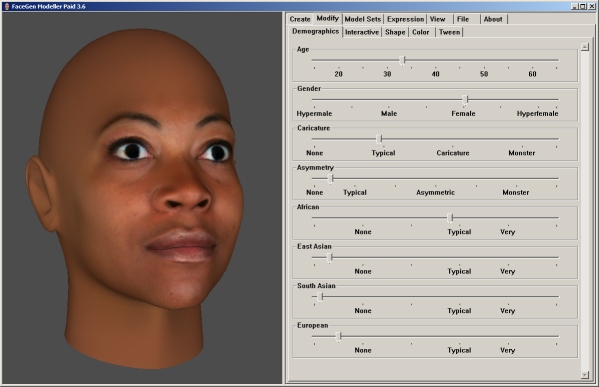
Viewport — визуальная оценка геометрии
Левая область называется viewport. Модель в ней поворачивается, масштабируется и перемещается для просмотра анфаса, профиля и ракурса три четверти. В документации мыши назначены вращение левой кнопкой, масштабирование правой и перенос средней либо сочетанием Shift с левой кнопкой. Вкладка View содержит дополнительные параметры камеры и рендеринга. Такое разделение полезно: изменение угла обзора не меняет саму анатомию головы, а настройка формы сохраняет смысл при переключении камеры.
Контроль профиля особенно важен при редактировании переносицы, лба, подбородка и затылка. Фронтальный ракурс помогает обнаружить нарушения симметрии и сопоставить положение глаз, тогда как ракурс в три четверти даёт представление об объёме щёк. Это не три разных режима создания лица, а три способа оценить один и тот же меш; в итоге внешний вид зависит не только от параметров модели, но и от угла камеры, освещения и текстур.
Create: случайная генерация, фотография и скан
В группе Create сосредоточены стартовые способы получить новую форму. New отвечает за генерацию параметрического лица; Photo — за реконструкцию по изображениям; Scan — за создание формы на основе импортированной геометрии в Pro/Enterprise. Ветку Photo сопровождают изображения анфас и дополнительные профильные фотографии, метки на лице и параметры использования снимков. Она сложнее случайной генерации, потому что опирается на качество внешнего материала.
Вместо произвольного облака полигонов после каждой операции формируется лицевая геометрия, связанная с модельным набором. Это позволяет продолжать редактирование теми же регуляторами Shape, Texture и Expression. Временные затраты здесь определяются не только вычислением, но и подготовкой фото, размещением ориентиров и визуальной проверкой результата.
Modify: демографические параметры, форма, кожа и локальные изменения
Демографические настройки охватывают возраст, пол и статистические характеристики групп лиц; параметры Shape отвечают за анатомические пропорции, Texture — за окраску и детали поверхности. В 3.34 есть настройка Detail Modulation Strength для контроля выраженности перенесённых деталей текстуры. Для некоторых областей доступно интерактивное редактирование перетаскиванием, а режимы статистического смешивания и генетических вариаций дают новые варианты, связанные с текущей моделью.
Ползунки в FaceGen не полностью независимы. Они построены на статистических связях: изменение одной характеристики может затрагивать соседние особенности. Пользователь получает непрерывно изменяемую голову, но не точную систему локальных замков для каждого лицевого мускула. Для скульптора, которому нужно независимо менять отдельные вершины, полезнее инструменты цифрового скульптинга, где геометрия редактируется кистями и топологическими операциями.
Models, Expression, View и File
Models отвечает за наборы моделей и их состав: голову, глаза, элементы ротовой полости и доступные аксессуары. В частности, Preview оптимизирован для ускоренного просмотра и не содержит экспрессий, а Animate включает полноценный набор мимических целей. Следовательно, отсутствие нужного морфа часто связано не с неправильным экспортом, а с выбранной геометрической основой.
Expression объединяет деформации FACS и составные выражения. Набор доступных экспрессий зависит от конкретных частей модели; скульптурное выражение не является универсальным слоем, который можно перенести на любую несвязанную сетку без сопоставления вершин. View управляет режимом отображения, рендерингом и камерой. File содержит команды сохранения, вывода изображений и передачи геометрии; интерфейс Pro также связан с точными числовыми данными и специальными экспортными возможностями.
Качество результата: фотографии, статистика и выражения
Какие фотографии помогают получить более точное сходство
Для фотосоздания нужен снимок анфас с нейтральной мимикой, закрытым ртом, глазами, направленными прямо, и свободным контуром лба. При съёмке в помещении рекомендуется вспышка; нежелательны очки, длинная борода и заметное закрытие кожи волосами. Поворот головы вниз ухудшает условия для расчёта. Программа рассчитана на лица подростков и взрослых: возраст около 12 лет указан как практический нижний ориентир для фотоподгонки, а не как гарантированная точность для любого ребёнка.
Дополнительные профильные снимки используются двояко: для геометрических ориентиров и для переноса текстурных деталей. При несовпадающем освещении анфаса и профиля второй вариант ухудшает непрерывность окраски; поэтому в Photo предусмотрена возможность использовать только отмеченные точки на боковом снимке. Подробные снимки дают более детальные карты альбедо, но увеличивают нагрузку при изменении параметров. Верхняя граница разрешения создаваемой по фото карты альбедо — 4096 × 4096 пикселей.
Ручная правка поверх автоматически найденных ориентиров
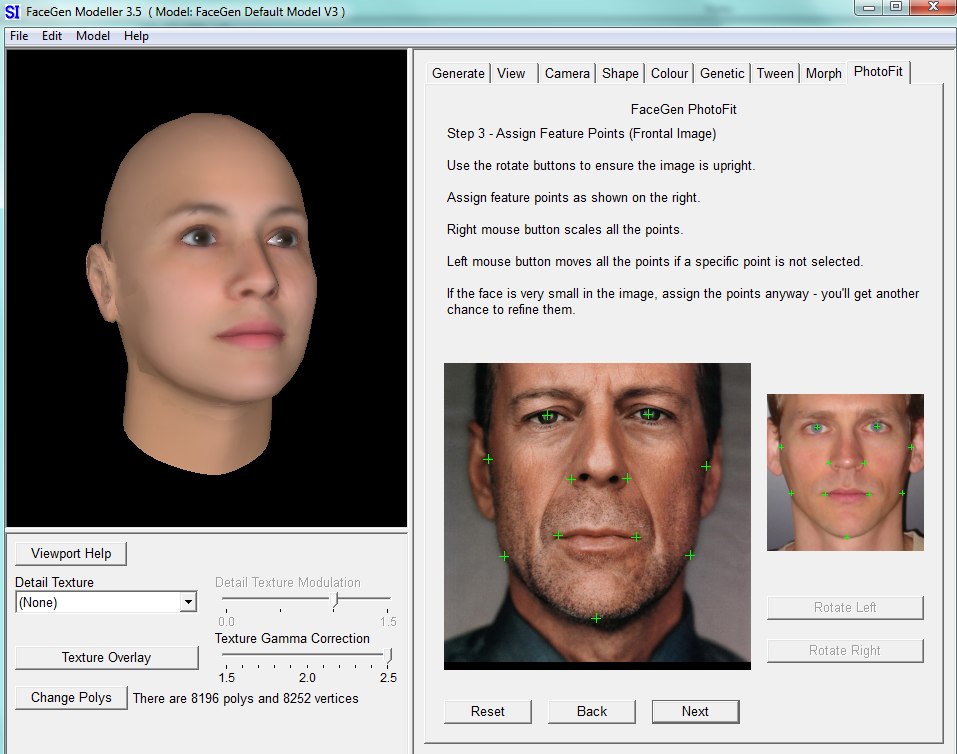
Выпуск 3.32 добавил автоматическое расположение ориентиров на фронтальном фото. В 3.34 пользователь сохраняет возможность поправить их вручную. Это важно для снимков с необычными пропорциями, сильной перспективой или выраженными скулами: автоматическое нахождение точек не отменяет проверки зрачков, крыльев носа, уголков рта, нижней границы подбородка и углов нижней челюсти.
Путать контрольные точки с ручным рисованием поверхности нельзя. Отмечая такие ориентиры, пользователь сообщает алгоритму, где расположены опорные анатомические места; FaceGen затем строит целое лицо. Ошибочное размещение точки на тени вместо контура, наоборот, превращается в ошибочную геометрическую подсказку. Точность анфаса, верная ориентация головы и нейтральная мимика обычно значат больше, чем попытка исправлять всё интенсивным редактированием ползунками после создания.
Окраска кожи и выражения как отдельные данные
Текстура не равна геометрии. Детали из фотографии дают цветовой рисунок кожи, однако не гарантируют, что рельеф лица будет повторять все видимые складки или особенности освещения. Под экспорт в другой 3D-пакет нужно учитывать одновременно материал, карту цвета, UV-координаты, модельные части и геометрические деформации. Разная конфигурация этих компонентов объясняет, почему один и тот же объект после импорта может сохранять форму, но терять привлекательность предпросмотра.
Набор более чем из 110 мимических целей рассчитан на дальнейшее управление выражениями. Для анимационного проекта он уменьшает объём ручного создания базовых мимических форм, но не исключает настройку в конечной программе: имена морфов, импортная иерархия, направление осей и материалы должны соответствовать сцене. При подготовке конечного рендера понадобятся другие инструменты, например программы для 3D-рендеринга, поскольку полноценный свет, шейдеры и окружение лежат за рамками генератора лиц.
Карта форматов и совместимости
FaceGen разделяет исходное описание лица, геометрию для других программ, текстурные изображения и числовые данные. Это четыре разных вида результата. Ошибка при передаче чаще связана не с тем, что файл не открывается, а с неверным ожиданием от его содержимого: статическая сетка не обязана хранить выражения, а набор экспортированных текстур ещё не равен настроенному материалу целевого рендерера.
| Данные | Вход или выход | Что реально передаётся | Ограничение и контроль |
|---|---|---|---|
| Фотографии | Вход Create → Photo | Анфас и, по желанию, профильные кадры | Нужны корректные ракурс, ориентиры и совместимый с диалогом формат изображения; профили с разным светом мешают извлечению цвета |
| Форма 3D-скана | Вход Create → Scan, Pro/Enterprise | Геометрическая подсказка для статистической модели лица | Не является общим импортом произвольной сцены со всеми материалами и ригом |
| .fg | Сохранение и повторная загрузка | Редактируемое описание лица FaceGen | Не универсальный формат для игровых движков и скульпторов; не следует считать его контейнером всей внешней 3D-сцены |
| FBX | Экспорт геометрии | Меш, материалы и доступные цели деформаций в зависимости от выбранных параметров экспорта | Проверить импорт blendshape, масштабы, названия частей и соседство файлов текстур |
| DAE (Collada) | Экспорт геометрии | Структура мешей и, при соответствующем режиме, анимационные цели | Blender 5.0 и новее не содержит штатного импорта Collada; встроенная поддержка осталась у Blender 4.5 LTS |
| OBJ | Экспорт геометрии | Меш и связанные материалы; при пакетном варианте — отдельные файлы целей деформаций | OBJ не воспроизводит готовую временную анимацию; для морфов требуется согласованная топология и сборка в целевой программе |
| 3DS, MA, LWO, XSI, WRL, STL | Экспорт геометрии | Альтернативные форматы для исторических и специализированных 3D-пайплайнов | Наличие пункта экспорта не доказывает поддержку всех свойств в каждом принимающем приложении |
| PNG, JPEG, TGA, BMP | Экспорт карт текстур | Растровые изображения поверхности | Нужны UV и корректная настройка материалов; карта сама по себе не содержит 3D-головы |
| CSV | Экспорт числовых значений, Pro/Enterprise | Регуляторы и коэффициенты пространства лиц | Предназначен для количественного анализа и переноса чисел, а не для просмотра готового меша |
Для Blender в 2026 году особенно значима развилка FBX/DAE. Руководство FaceGen описывает перенос экспрессий через DAE и Shape Keys, но после удаления встроенного Collada из Blender 5.0 такой маршрут без специального расширения не воспроизводится. FBX остаётся поддерживаемым обменным форматом. Однако у каждого импортера собственные правила работы с морфами и материалами, поэтому корректно открывшийся FBX ещё не доказывает, что все управляющие каналы были перенесены. Для простой геометрической правки OBJ может быть удобнее, если анимационные цели не требуются.
Геометрия, текстура, выражение и координаты — разные уровни совместимости
Совместимость следует оценивать по четырём независимым уровням. Первый — читается ли меш и не разваливается ли на несвязанные части. Второй — остаются ли UV-координаты и правильно ли сопоставляются карты цвета. Третий — перенеслись ли отдельные морф-цели, причём с согласованной нейтральной формой. Четвёртый — не нарушены ли ориентация осей и масштаб. FaceGen позволяет настроить стандартные преобразования масштаба, поворота и смещения для экспорта, но ответственность за проверку в целевой сцене сохраняется.
Материализовать модель за пределами FaceGen — отдельная задача. Например, при импортировании FBX в Unity документация предусматривает копирование экспортированных цветовых карт в каталог Textures проекта. Без них объект может остаться геометрически целым, но выглядеть одноцветным. Упоминание файла OBJ в документации также не гарантирует, что принимающий пакет автоматически построит отдельные контроллеры мимики: для части форматов морфы выгружаются как отдельные объекты, требующие дополнительного сопоставления.
Матрица сохранности результата
Разница между сохранением рабочего лица и передачей конечного результата проявляется при возвращении к проекту через месяц, смене редакции или передаче работы коллеге. Ни один экспортный формат не следует принимать за полноценную резервную копию того, как именно лицо редактировалось в FaceGen.
| Действие | Что сохраняется | Что не следует считать сохранённым | Обратимость и переносимость |
|---|---|---|---|
| Сохранение .fg | Параметрическое лицо для FaceGen | Полная сцена другого 3D-редактора, все внешние библиотеки и настройки материалов | Удобно для повторной правки лица в FaceGen; для передачи другому ПО нужен экспорт |
| Экспорт OBJ с нейтральным лицом | Геометрия исходного состояния, UV и сопутствующие файлы материалов по настройкам | Вся система параметрических регуляторов FaceGen и готовая анимационная временная шкала | Изменения в стороннем пакете не превращаются обратно в редактируемые ползунки FaceGen |
| Экспорт FBX со всеми целями | Меш и выбранные морфы для приложения, умеющего их импортировать | Гарантированно одинаковый шейдер и автоматическое сопоставление всех управляющих каналов | Подходит для передачи в 3D-пайплайн после контрольного импорта |
| Сохранение изображения через File → Image | Пиксельный вид модели в выбранном ракурсе | Глубина, редактируемая топология, морфы и невидимые стороны головы | Подходит для согласования внешности, но не для обратного восстановления меша |
| Экспорт CSV в Pro | Числовые параметры лица | Текстурные файлы, полноценный меш и настроенные материалы | Полезен для сопоставления чисел и автоматизированного учёта, не заменяет .fg и 3D-файлы |
Для долгосрочного хранения разумно различать исходные фотографии, .fg, готовый меш и отдельно выведенные текстуры. К каждому из них относятся свои риски: фотография затрагивает персональные данные и права на изображение; .fg требует совместимого FaceGen; меш требует проверяемого импортёра; текстура требует корректной UV-развёртки и разрешения на использование исходного цвета. Эти различия особенно важны в командном производстве, где один специалист отвечает за лицо, другой — за материалы, третий — за анимацию.
Что менялось в FaceGen Modeller: стабильная ветка и Beta
Современный FaceGen Modeller нельзя оценивать по скриншоту программы 3.4 или 3.5 без поправки на изменение интерфейса. В ветке 3.25 вкладка Generate была переименована в New, а About — в Help; появились экспорт DAE, прозрачный фон при сохранении изображения и перетаскивание .fg в viewport. Позже команда дополнила генератор интерфейсом генетических вариаций, статистикой моделей и раздельными наборными экспрессиями.
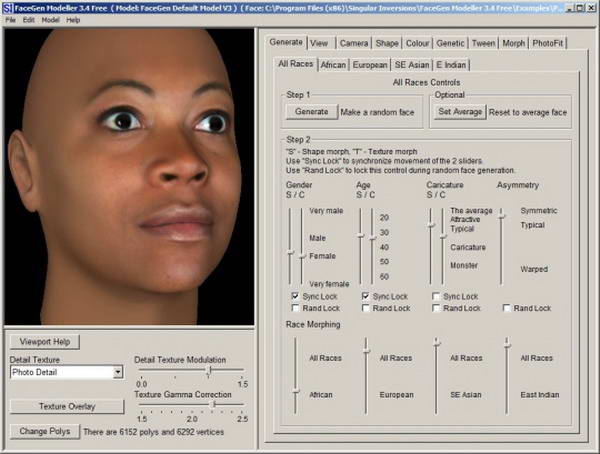
В версии 3.27 добавили создание формы из 3D-скана, в 3.32 — автоматическую установку ориентиров на фотографии анфас. Обновление 3.33 расширило экспорт Daz до Genesis 9 в Pro и позволило выбирать режимы Direct3D 11.0/11.1. Стабильная 3.34 добавила разделённые по сторонам и направлениям FACS-деформации в Animate, улучшила результаты построения по фото и управление силой детализации текстуры.
Ветка 4.1 Beta распространяется отдельно от 3.34. В журнале изменений к ней отнесены более детализированная геометрия, в том числе ноздри, улучшенная подгонка по снимкам, отдельная геометрия глаз, явно моделируемая форма бровей и обновлённое освещение. Эти отличия полезны для знакомства с направлением развития продукта, но Beta не обязана обеспечивать совместимость всех рабочих файлов, плагинов и скриптов с уже принятой производственной цепочкой. Для регулярного выпуска ассетов стабильная ветка остаётся безопасной отправной точкой.
Версии 3.4 и 3.5 широко представлены в старых учебных материалах; ими удобно иллюстрировать общую идею «голова слева — регуляторы справа», но нельзя буквально переносить названия старых кнопок в новую программу. Это особенно касается PhotoFit, который в актуальном расположении соответствует Create → Photo. Различайте исторический скриншот, действующую команду и возможность, появившуюся только в 4.1 Beta: смешение трёх поколений приводит к практическим ошибкам даже при правильном понимании самой функции.
Стоимость владения: помимо цены редакции
Разовый платёж не отменяет расходов на производственный процесс
Стоимость Core, Pro и Enterprise выражается в единовременной покупке бессрочной пользовательской лицензии, а не в помесячной арендной плате. При этом срок бесплатных обновлений ограничен тремя годами. Поэтому длительный корпоративный проект должен учитывать не только покупку, но и необходимость повторно проверять совместимость операционной системы, графических драйверов и целевого 3D-пакета после обновлений среды.
Другая статья затрат — дальнейшая обработка результата. FaceGen формирует голову и мимические формы, но не создаёт готовый анимационный фильм, окружение или полный игровой персонаж. Сборка тела, оптимизация геометрии, настройка шейдеров, работа с ригом и экспорт в игровой движок выполняются последующими инструментами и специалистами. Отсюда важное различие бюджета: единичному автору может хватить Core и бесплатного 3D-пакета, а студии с собственными мешами, каталогом персонажей и строгими требованиями к правам — уже потребуются возможности Enterprise.
Цена переносимости и дополнительные инструменты
Поддерживаемые форматы расширяют выбор, но не делают каждую передачу бесшовной. Для Blender 5.x историческая инструкция FaceGen по DAE нуждается в пересмотре, потому что штатный импорт Collada отсутствует. В другом пакете может потребоваться вручную назначить карты материалов либо сопоставить морфы. Реальная стоимость такого переноса складывается из времени художника и аниматора, а не из несуществующей отдельной платы за экспорт в FaceGen.
Цена Pro оправдывается, когда нужны CSV, контролируемые числа, работа со сканами и включённые специализированные функции Artist/3D Print. Enterprise приобретает смысл не за «ещё больше ползунков», а ради собственного производственного набора геометрии, командной автоматизации и более широкого владения выводимыми моделями. Демонстрация полезна для изучения эргономики и файлового результата, однако маркировка на лице и урезанный набор моделей ограничивают её применимость даже при технически корректном экспорте.
Системные требования, производительность, интернет и приватность
Операционная система и видеодрайвер
Графическая версия FaceGen Modeller требует Windows 7/8/10/11 и DirectX 11. Критичен не только номер DirectX в системе, но и поддерживаемые видеокартой уровни функций: 11_0 или 11_1. Это отдельная характеристика драйвера и графического оборудования. Windows 10 S и 10X не входят в поддерживаемые системы; macOS и Linux для графического редактора не поддерживаются. Наличие функций командной строки Enterprise для других ОС не меняет этого требования.
Жёсткие обещания по скорости работы некорректны: она зависит от размера фотографий, детализации создаваемой текстуры, выбранного набора геометрии, процессора и видеоподсистемы. Большие фото позволяют получить более детальную карту цвета, но замедляют изменение параметров. Создание головы по фото включает вычислительно интенсивный этап с высокой нагрузкой на центральный процессор. Производительность стоит оценивать на типичных собственных материалах, а не по универсальному числу секунд.
Системный синий экран WHEA_UNCORRECTABLE_ERROR не равен обычному сбою FaceGen. Это код аппаратной ошибки Windows, и высокая нагрузка на процессор при вычислении лица по фотографии способна выявить существующую неисправность оборудования или питания. В такой ситуации нельзя считать повторную переустановку FaceGen достаточной диагностикой компьютера.
Локальная работа, активация и данные лица
FaceGen Modeller является устанавливаемым Windows-приложением; при редактировании используются локальные файлы и окно трёхмерного просмотра. Лицензионная проверка после установки предусматривает интернет, а при отсутствии соединения — процедуру по электронной почте. Описание рабочих функций не требует публичного облачного проекта или браузерной сессии. При этом этого недостаточно, чтобы обещать полное отсутствие любых сетевых обращений: для политики безопасности организации существенны реальные условия лицензии, используемая сборка и её сетевой контроль.
Фотография человека и созданная на её основе цветовая текстура могут быть конфиденциальными. При работе с чужой внешностью нужны согласие на обработку и разрешение на последующее использование изображения там, где это предусмотрено применимыми правилами и договором. Передача .fg и экспортированной модели между сотрудниками не снимает ограничений на фото-детали: FaceGen прямо различает самостоятельно созданную форму и цветовую информацию, перенесённую с исходного снимка. Анонимный случайно сгенерированный персонаж снижает зависимость от чужого портрета, но всё равно подчиняется условиям распространения моделей.
Где заканчивается автоматизация и начинается проверка художника
В интерфейсе есть случайная генерация, перенос анатомических ориентиров с фотографии, интерактивная коррекция и набор готовых выражений. Это автоматизация конкретных операций, а не сервис, который сам доводит персонажа до постановочного финала. Генетические вариации расширяют семейство похожих лиц; команды Enterprise помогают выстроить пакетный процесс; ни то ни другое не освобождает от оценки узнаваемости, UV, корректности морфов и лицензий на результат.
Статистические методы FaceGen иногда называют искусственным интеллектом в широком смысле. Для редакционного выбора точнее описывать механизм: параметрическая модель, восстановление внешности по фото, контролируемые морфы. Нельзя автоматически приписывать FaceGen Modeller генеративный онлайн-чат, обработку текстового промпта или синхронизацию с облачным хранилищем: эти функции не входят в подтверждённый рабочий процесс продукта.
Как пользоваться программой — советы гика
Все маршруты этого раздела относятся к настольной ветке 3.34, если отдельно не сказано о Pro или о более раннем интерфейсе. Перед значимыми изменениями удобно сохранять отдельную рабочую копию .fg, а проверку переносимости выполнять не по одному красивому снимку окна, а по файлу в целевом приложении. Названия команд приведены на английском языке интерфейса, чтобы избежать неточных переводов.
Подготовка Windows и первая случайная голова через Create → New
Цель. Получить базовую 3D-голову без чужой фотографии и убедиться, что система поддерживает рендеринг. Подготовка. Нужна Windows 7/8/10/11 с поддержкой DirectX 11 и установленная версия Modeller 3.34 Demo либо платная редакция. Для начального результата не требуется набор личных фотоснимков.
- В Windows запустите dxdiag и убедитесь, что в сведениях об адаптере среди Feature Levels указан 11_0 или 11_1. Номер версии DirectX на вкладке System без этого списка недостаточен для вывода о совместимости.
- Установите выбранный 64-разрядный пакет FaceGen Modeller и откройте программу. В бесплатной сборке учитывайте надпись на лбу будущего лица.
- Перейдите в Create → New. Используйте Generate для создания случайной головы; демографические регуляторы определяют общий диапазон формы и окраски. Для нейтральной отправной точки пригоден сброс к усреднённому состоянию вместо последовательности случайных вариантов.
- Осмотрите голову во viewport спереди и под углом: левая кнопка мыши поворачивает модель, правая изменяет масштаб, средняя перемещает вид. Это действия просмотра, а не деформация самого лица.
Параметры и проверка. Сравнивайте прежде всего форму носа, подбородка и глаз, не принимая изменение ракурса за изменение анатомии. Признак успеха — отображаемый объёмный меш, который реагирует на регулировки. Типичная ошибка. Пустое поле просмотра при рабочем окне. Безопасный откат. Вернитесь к исходному лицу через доступный сброс в Help → Reset all settings to default; не удаляйте рабочие файлы или установку ради обычного изменения камеры.
Создание 3D-лица по фронтальной фотографии в Create → Photo
Цель. Получить редактируемое лицо, основанное на внешности человека. Подготовка. Используйте цветной анфас с расслабленной мимикой и закрытым ртом. Глаза смотрят в объектив, контуры щёк и лба открыты; избегайте очков, густой бороды и сильного наклона вниз. Нужны права на обработку исходного изображения.
- Откройте Create → Photo и назначьте фронтальную фотографию через Load Image. В современных интерфейсах есть область предпросмотра фото и отмеченные ориентиры лица.
- Проверьте расположение точек. Центры глаз должны совпасть со зрачками, ориентиры крыльев носа — с их наружными краями, точки рта — с уголками губ, метка подбородка — с нижней границей, а углы челюсти — с контуром нижней челюсти.
- Для поправки неточного размещения используйте Adjust Points, затем вернитесь к основному экрану фото. Не смещайте метку к красивому блику или тени: ориентир должен соответствовать анатомическому месту.
- После проверки снимка и точек используйте Create. Построенное лицо появится в трёхмерной области и станет доступным для последующего редактирования.
Параметры и проверка. Сопоставляйте пропорции лица в анфасе и в профильном ракурсе viewport, особенно ширину носа и положение подбородка. Типичная ошибка. Перепутанные или сдвинутые контрольные точки делают сходство хуже даже при хорошем разрешении. Безопасный откат. Сохраните исходную фотографию отдельно, вернитесь к Photo и используйте Reset Points для переустановки ориентиров, не разрушая удачную ранее сохранённую .fg-модель.
Использование профильных фотографий без цветовых швов
Цель. Уточнить глубину носа и силуэт лица, не испортив карту кожи несовместимым освещением. Подготовка. Возьмите боковой снимок того же человека; лица на разных кадрах должны быть сняты без противоречащих ракурсов и мимики. Фронтальная фотография остаётся обязательной.
- В Create → Photo добавьте профильный кадр через Load Image в соответствующей дополнительной области слева или справа.
- На профильном снимке сопоставьте контрольные точки с его анатомическими контурами и исправьте положение неверных меток.
- При заметной разнице освещения анфаса и профиля выберите опцию использования профильных снимков только как набора точек, без извлечения из них цветового рисунка. При одинаковых условиях съёмки можно использовать дополнительные детали текстуры профиля.
- Повторите построение и оцените боковой контур, область виска, щёку и переход к уху; отдельно посмотрите непрерывность оттенка кожи спереди и сбоку.
Параметры и проверка. Главное — не смешать тёплую и холодную подсветку на одной поверхности; дополнительный профиль должен улучшить геометрию, а не породить полосы цвета. Типичная ошибка. Профиль ярко освещён, а анфас снят при другом свете, из-за чего возникают цветовые переходы. Безопасный откат. Исключите профиль из переноса деталей кожи, оставив только геометрические ориентиры; исходные снимки не изменяйте.
Создание формы по 3D-скану в редакции Pro
Цель. Использовать геометрию отсканированной головы как отправную форму параметрической модели. Подготовка. Понадобится Pro или Enterprise и подготовленный меш скана. Само наличие трёхмерного файла не означает, что FaceGen перенесёт из него полный риг, одежду, прическу и структуру чужого проекта.
- Запустите Pro и откройте Create → Scan. Выберите подготовленный меш в предоставленном для этого интерфейсе импорта.
- Ориентируйтесь на геометрию лица, а не на посторонние объекты сцены. Данные скана используются именно для построения формы лица внутри FaceGen.
- Завершите создание статистической формы и осмотрите поверхность в областях носа, подбородка и глаз с разных сторон.
- После принятия результата переходите к Modify для согласования пропорций, цвета и выражений так же, как при создании из фотографий.
Параметры и проверка. Сравните силуэт новой головы с исходной геометрией в независимом просмотрщике; убедитесь, что ожидаемая форма лица перенеслась, а не была заменена среднестатистической. Типичная ошибка. Попытка импортировать сложную внешнюю сцену вместо пригодного для подгонки меша лица. Безопасный откат. Сохраните скан в исходном формате вне FaceGen, вернитесь к предыдущей .fg-копии или создайте новую голову; не изменяйте оригинальный файл скана.
Точная форма лица: Modify → Demographics, Shape и Interactive
Цель. Превратить общую форму в характерного персонажа без ручного перемещения каждой вершины. Подготовка. Сохраните .fg перед серией правок и определите, какую часть внешности нужно менять: общий возрастной облик, ширину подбородка, форму носа или асимметрию.
- Откройте Modify → Demographics и определите базовую конфигурацию демографических регуляторов. Для контролируемой оценки меняйте немного параметров за один проход, наблюдая за всем лицом.
- В Modify → Shape используйте симметричные и асимметричные группы параметров для пропорций. Не смешивайте намеренную асимметрию с ошибочным поворотом камеры.
- В Modify → Interactive применяйте доступное прямое изменение формы перетаскиванием по изображению модели для грубой визуальной коррекции отдельных пропорций.
- Проверьте результат анфас и в профиль, сопоставляя его с исходным замыслом или фотографией, а не только с предыдущим случайным вариантом.
Параметры и проверка. Форма должна оставаться согласованной при смене ракурса; выраженные изменения одного ползунка могут затронуть соседние пропорции, потому что они статистически коррелируют. Типичная ошибка. Попытка добиться локальной коррекции с помощью слишком большого значения общего параметра, из-за чего меняется всё лицо. Безопасный откат. Отмените последнюю правку в Undo либо откройте заранее сохранённую .fg-копию; не компенсируйте ошибку последовательностью случайных противоположных изменений.
Работа с цветом кожи и деталями: Modify → Texture
Цель. Согласовать тон, видимый рисунок кожи и степень текстурной детализации с предназначением модели. Подготовка. Важно заранее определить, будет ли итог статическим визуальным ассетом, анимационной головой или основой для материала в другом рендерере. При использовании текстуры с фото учитываются права на исходное изображение.
- Перейдите к Modify → Texture, где расположены настройки окраски и деталей поверхности лица.
- Оцените баланс общего цвета и фактуры при нейтральном освещении во viewport, чтобы не принять направленную тень за реальное пятно на карте.
- Используйте Detail Modulation Strength для изменения заметности мелких деталей перенесённой текстуры; этот параметр включён в ветку 3.34.
- Для будущего экспорта сопоставьте видимость текстур с выбранной частью модели и доступными цветными картами, не ограничиваясь рендером в самом FaceGen.
Параметры и проверка. Внимательно смотрите на носогубную область, скулы и границу лба: там легко заметить чрезмерный контраст. Типичная ошибка. Усиленная детализация делает изображение грубее, хотя геометрия не изменилась. Безопасный откат. Верните значение Detail Modulation Strength к прежнему состоянию или загрузите сохранённую .fg; исходную фотографию и экспортированные ранее карты не перезаписывайте.
Создание вариаций и промежуточного лица
Цель. Получить семейство близких по характеру голов для массовки или исследования дизайна, а не заново настраивать каждую с нуля. Подготовка. Нужна исходная параметрическая голова, которую стоит сохранить перед случайной вариацией.
- Используйте инструменты случайной генерации и связанных вариаций в Create → New. Регуляторы разброса управляют степенью отличий от отправной формы.
- Создайте несколько вариантов и выберите один по назначению персонажа: различимая форма челюсти, носа и лба важнее мелких колебаний цвета, если позднее все головы будут в одной сцене.
- Для смешения характеристик ориентируйтесь на режим Tween в Modify, предназначенный для промежуточных параметрических состояний; не путайте его с созданием анимации по кадрам.
- Сохраните каждый принятый вариант в собственный .fg-файл, чтобы результат нельзя было случайно заменить следующим случайным поколением.
Параметры и проверка. Сопоставьте головы в одинаковом ракурсе, потому что разный поворот визуально преувеличивает отличия. Типичная ошибка. Высокая случайная вариативность стирает задуманные общие черты. Безопасный откат. Вернитесь к исходной сохранённой модели и снизьте разброс; не считайте текущую экранную сетку единственной копией персонажа.
Настройка меша, частей головы и аксессуаров через Models
Цель. Выбрать геометрию, подходящую для интерактивного редактирования или для дальнейшей мимической анимации. Подготовка. Учитывайте редакцию: в Demo имеются только Preview и Animate, остальные наборы доступны Core/Pro/Enterprise.
- Откройте Models → Model Sets и выберите Preview для просмотра формы без экспрессий либо Animate, когда нужны мимические деформации.
- В Models → Model Parts исследуйте состав выбранного набора: голову, доступные элементы глаз, рта и аксессуаров. Набор частей зависит от установленной коллекции.
- В случае доступных в Core/Pro дополнительных причёсок выбирайте подходящую модель, затем сопоставьте её посадку с формой головы и видимым контуром лба.
- Перед сохранением конечной геометрии убедитесь, что в сцене нет лишних деталей, предназначенных только для промежуточного просмотра.
Параметры и проверка. Для анимационного результата важно наличие в наборе не только красивой кожи, но и соответствующих мимических целей. Типичная ошибка. В Preview нет выражений, хотя программа и само лицо работают исправно. Безопасный откат. Возвратитесь к Animate; пользовательские модельные наборы не редактируйте поверх системной библиотеки, сохраняйте их отдельно.
Мимика и морф-цели: Expression, FACS и Composite
Цель. Подготовить несколько деформаций лица для дальнейшего управления в Blender, Unity или другом 3D-пакете. Подготовка. Выберите Animate в Models и сохраните нейтральное состояние лица как исходную точку сравнения.
- Перейдите в Expression. В наборе Animate доступны группы FACS и Composite — отдельные мышечные действия и составные выражения.
- Измените одну мимическую цель: например, открывание рта или движение брови, а затем оцените деформацию на форме конкретного персонажа.
- Проверьте, что движутся задуманные области и не ломаются углы рта, веки и граница между головой и вспомогательными моделями.
- Верните нейтральное состояние для подготовки экспорта всех целей: исходная форма должна служить общей базой морфов.
Параметры и проверка. Сопоставляйте имена целей FACS с ожидаемыми каналами вашей системы анимации; документация содержит соответствия с ARKit, но это не гарантирует автоматической идентичности всех имён в любом импортёре. Типичная ошибка. Выражения недоступны при выбранной геометрии Preview либо неприменимой части модели. Безопасный откат. Восстановите Animate и нейтральную экспрессию; сохранённую базовую .fg не заменяйте деформированной версией без необходимости.
Настройка просмотра и сохранение контрольного изображения
Цель. Получить иллюстрацию для согласования персонажа без потери возможности позже экспортировать сам меш. Подготовка. Отделяйте изображение предпросмотра от файлов модели и избегайте оценки только при эффектном, но плохо читаемом освещении.
- Откройте View и используйте параметры Camera для настройки ракурса, а Render — для просмотра геометрии и материалов.
- С помощью вращения и масштабирования viewport выставьте фронтальную или трёхчетвертную композицию, в которой читаются основные пропорции.
- Используйте File → Image для сохранения растрового вида; в интерфейсе есть опция Transparent Background, если изображение должно размещаться поверх другого фона.
- Откройте сохранённую картинку как обычный файл и убедитесь, что не потеряны важные края головы или причёски и что прозрачность соответствует задаче.
Параметры и проверка. Визуальный файл предназначен для демонстрации внешности, а не для дальнейшего редактирования объёма. Типичная ошибка. Пользователь принимает PNG с головой за экспорт редактируемой геометрии. Безопасный откат. Вернитесь в FaceGen и сохраните отдельный .fg и 3D-файл; изображение предпросмотра можно оставить как контрольный эталон.
Сохранение редактируемого лица и экспорт геометрии с морфами
Цель. Получить независимые рабочий файл FaceGen и переносимый ассет. Подготовка. Определите целевое приложение и его возможности по импорту FBX, OBJ и DAE; для Blender 5.x предпочтительно начать с FBX, а не с устаревшего маршрута Collada из прежних инструкций.
- В разделе File сохраните редактируемое описание лица как .fg командой Save. Дайте файлу понятное имя и храните его отдельно от выходных мешей.
- Откройте File → Export и выберите формат, который поддерживает ваша последующая программа: например, FBX для Unity или Blender, OBJ для статического меша либо DAE для среды с работающим импортом Collada.
- Для анимационного проекта используйте Neutral expression и опцию all animation targets; так выводится базовая форма и набор доступных целей деформации.
- Проверьте настройки масштаба, ориентации и смещения модели, затем выполните экспорт. Сохраните рядом выведенные цветовые карты: без них внешний вид может не совпасть с предпросмотром.
- Импортируйте результат в целевой пакет, проверьте геометрию, материалы и список морфов. В Unity при FBX-передаче поместите цветовые карты в папку Textures проекта и посмотрите BlendShapes у Skinned Mesh Renderer.
Параметры и проверка. Важна не только дата создания файла, но и реальное наличие контроллеров морфов после импорта. В Pro дополнительно доступны числовые значения регуляторов и CSV-вывод; такой файл используют для воспроизведения параметров и аналитических задач, а не вместо 3D-экспорта. Типичная ошибка. Экспортирована только текущая поза без полного набора целей либо забыты текстуры. Безопасный откат. Сохраните исходный .fg, верните Neutral, повторите экспорт в новую папку и не затирайте ранее принятый меш.
Сквозной сценарий: фото → корректировка → Animate → FBX → контроль
Цель. Провести короткую воспроизводимую задачу до проверяемого результата, пригодного для передачи 3D-художнику. Подготовка. Нужны FaceGen Modeller, согласованный портрет анфас, каталог исходников и программа-получатель с поддержкой FBX. При выборе бесплатной Demo логотип на лбу останется ограничением конечного изображения.
- Запустите Modeller, используйте Create → Photo и Load Image для портрета с нейтральной мимикой.
- Оцените автоматические точки, исправьте заметные промахи через Adjust Points и выполните Create; после этого сохраните первичную версию лица в .fg.
- В Modify → Shape уточните силуэт, в Modify → Texture выровняйте видимый цвет и силу детализации; по окончании сохраните следующую .fg-версию под новым именем.
- Через Models → Model Sets включите Animate, осмотрите отдельные цели Expression, затем верните лицо к нейтральному состоянию.
- В File → Export выберите FBX, нейтральную форму и все анимационные цели; выведите меш вместе с текстурами в отдельный каталог.
- Откройте FBX в принимающей программе и подтвердите пять свойств: геометрия не пропала, голова имеет правильный масштаб, карты цвета назначены, деформации доступны по именам, исходная нейтральная форма восстанавливается после изменения морфа.
Параметры и проверка. Успешен не сам факт появления FBX, а совпадение исходного лица с импортом по форме и набору управляемых деформаций. Типичная ошибка. В исходном окне всё выглядит правильно, но после переноса нет мимики или материала. Безопасный откат. Не исправляйте экспортированный файл вслепую; вернитесь к второй .fg-копии, перепроверьте выбор Animate, Neutral и all animation targets и повторите передачу отдельно от исходного набора.
Плюсы и минусы FaceGen Modeller
Плюсы
- Форма лица создаётся без ручного моделирования топологии с нуля: есть случайная генерация и подгонка по фотографии.
- Более 150 параметров позволяют раздельно управлять группами формы и окраски; интерактивное изменение пропорций дополняет ползунки.
- Набор Animate содержит более 110 целей деформации, включая FACS, поэтому модель можно готовить под внешнюю анимационную систему.
- Экспортируются FBX, OBJ, DAE и другие распространённые 3D-форматы, а также самостоятельные растровые карты текстур.
- Бесплатная Demo позволяет изучать процесс и выводить меш, а не ограничивает пользователя одним изображением интерфейса.
- Платные лицензии бессрочны; предусмотрены отдельно ориентированные на числовой контроль Pro и на производственную автоматизацию Enterprise.
Минусы
- Графическое приложение работает только в Windows и требует совместимой графики DirectX 11.
- Demo оставляет логотип на лбу и предоставляет мало причёсок и только два модельных набора.
- Коррелирующие статистические регуляторы не обеспечивают полной независимости отдельных признаков лица.
- Наличие мимических морфов не означает наличие собственной временной шкалы, липсинка или готового анимационного фильма.
- Проверка экспорта на стороне Blender, Unity и других пакетов остаётся необходимой, особенно для материалов, морфов и масштабов.
- Расширенные режимы Pro и Enterprise существенно дороже Core; управление сканом, числовые CSV и пакетный командный интерфейс не входят в базовую редакцию.
Кому подойдёт и кому не подойдёт
Кому подойдёт
3D-художнику персонажей. FaceGen сокращает именно стадию получения головы: входным материалом служит портрет либо набор случайных параметров, выходным — модель для дальнейшей обработки. Наличие морфов полезно, если конечный пакет и риг поддерживают подобные деформации. Художник получает основу для собственных материалов и окончательной геометрической доводки, а не закрытую финальную сцену.
Небольшой команде визуализации и разработки игр. Когда нужно много персонажей с различными человеческими лицами, статистические регуляторы позволяют сохранять общую структуру геометрии. Core покрывает экспорт и внешние модельные наборы, а Enterprise рассматривается при требовании командного управления и использования собственной топологии. Для проектов с высокой ценой нарушения прав отдельно учитывается различие прав на экспорт между редакциями.
Специалисту по исследованию форм и прототипов. Pro предоставляет числовые значения и CSV, а также привязку к геометрии скана. Это делает продукт интересным там, где важна воспроизводимость конфигураций параметрического лица. Но статистическая модель не заменяет сертифицированное измерение анатомических размеров и не превращается автоматически в биометрическое удостоверение личности.
Кому не подойдёт
Тем, кому нужен результат прямо на телефоне или в браузере. У FaceGen Modeller нет подтверждённой мобильной либо браузерной версии его настольного редактора. Пользователю macOS или Linux, которому нужен именно интерактивный конструктор с окном просмотра, придётся выбрать другое ПО: Enterprise предоставляет им инструменты командной автоматизации, но не переносит Windows-интерфейс на эти системы.
Авторам полностью готового персонажа без последующей 3D-работы. Полное тело, одежда, костная анимация и постановочная сцена находятся вне основного назначения Modeller. Если нужно одновременно делать тело и лицо с целым ригом, разумнее начать с генератора всего персонажа. Если задача — свободно лепить фантастическую неантропоморфную форму, более подходящим будет скульптор с ручным редактированием топологии.
Пользователям, которым требуется только улучшить портретную фотографию. Создание 3D-меша ради ретуши одной картинки добавляет экспортные и геометрические операции без необходимости. Для такого сценария достаточно обычного фоторедактора. Отдельное ограничение — желание получить «одним нажатием» готовый разговорный ролик: FaceGen выводит деформации, но не управляет ими по аудиодорожке во времени.
Сравнение с другими аналогами
FaceGen Modeller — узкоспециализированный генератор голов, поэтому ниже сопоставлены не только прямые аналоги, но и инструменты, которыми его чаще заменяют при смещении задачи к созданию целого персонажа, скульптингу или анимации. Для каждого варианта используются одинаковые критерии: назначение, платформа, порог освоения, форматы, автоматизация, оплата, ограничения и наиболее подходящий сценарий.
MakeHuman
Задача: параметрическое создание полноценной человеческой фигуры, включая тело, пропорции и базовые детали персонажа. Платформы: Windows, macOS и Linux. Порог освоения: умеренный для генерации фигуры; настройка внешнего рига и сложных материалов требует дополнительных навыков. Форматы: рабочий .mhm, экспорт OBJ, FBX, DAE и STL, а также другие варианты передачи. Автоматизация: проект развивается как открытая система с дополнениями, но функциональность командного интерфейса Enterprise FaceGen не следует переносить на MakeHuman автоматически. Оплата: свободное ПО, основные графические ресурсы распространяются по CC0. Ограничения: ориентировано на создание целого человеческого тела, а не на тот же специализированный путь воспроизведения конкретного лица по нескольким снимкам. Подходящий сценарий: базовый персонаж целиком при нулевой стоимости лицензии. На GeekHow доступен отдельный обзор MakeHuman.
Blender
Задача: весь 3D-производственный цикл — моделирование, скульптинг, UV, материалы, риг, анимация и рендеринг. Платформы: Windows, macOS, Linux. Порог освоения: высокий для качественного правдоподобного человеческого лица, поскольку большинство сложных задач требуют самостоятельных действий художника. Форматы: собственные .blend, FBX, OBJ, glTF, STL и другие форматы; встроенный DAE удалён начиная с Blender 5.0. Автоматизация: Python API и дополнительные инструменты для повторяющихся процессов. Оплата: бесплатная программа с открытым кодом. Ограничения: базовый Blender не даёт эквивалента специализированной статистической фотоподгонки FaceGen в качестве стандартного прямого маршрута. Подходящий сценарий: окончательная авторская обработка головы, настройка и проверка импортированных морфов, сборка полноценной сцены.
Reallusion Character Creator 5
Задача: создание и настройка полных 3D-персонажей с телом, одеждой, волосами, материалами и лицевым ригом. Платформы: 64-разрядные Windows 10 и 11. Порог освоения: средний для сборки из готовых средств, заметно выше для собственного производственного конвейера. Форматы: FBX, OBJ, USD и собственные форматы сцены и персонажа. Автоматизация: инструменты авториггинга и интеграции с внешними пакетами; это не обещание аналога CLI FaceGen Enterprise. Оплата: коммерческие редакции и бессрочная лицензия; специализированный Headshot для фото — дополнительный плагин, не обязательная встроенная функция базовой поставки. Ограничения: значительно более высокие требования к оборудованию, в том числе минимум 16 ГБ ОЗУ и видеокарта с 8 ГБ видеопамяти; при выборе фотоинструментов учитываются дополнения. Подходящий сценарий: выпуск целого риггированного персонажа, а не только головы.
Итог сравнения зависит от узкого места проекта. FaceGen выгоден по трудоёмкости получения параметрической человеческой головы из снимка; MakeHuman решает проблему создания тела; Blender даёт максимальную свободу ручного моделирования и автоматизации через Python; Character Creator 5 закрывает больший объём готового персонажного конвейера за счёт иной стоимости и требований. В проектах, где конечным приложением служит Autodesk Maya, особую важность приобретают экспортные форматы FaceGen и проверка того, как принимающий пакет распознаёт геометрию и деформации.
Типичные проблемы и их диагностика
1. Программа не открывает трёхмерный интерфейс после установки
Симптом: установка завершена, но приложение не начинает нормальную работу. Возможная причина: недостаточный уровень функций DirectX у видеокарты или драйвера. Диагностика: в dxdiag проверить не только версию DirectX, но и Feature Levels графического адаптера. Исправление: установить актуальный драйвер от производителя оборудования и обеспечить наличие 11_0/11_1; неподдерживаемое устройство не исправляется простым повторением установки. Проверка: после нового запуска видны голова и панель параметров.
2. В рабочем окне не видно головы
Симптом: вкладки открываются, но viewport остаётся пустым. Возможная причина: некорректная сохранённая конфигурация отображения. Диагностика: проверить, что само окно активно, и отделить отсутствие геометрии от полностью неработающего рендера. Исправление: воспользоваться Help → Reset all settings to default. Проверка: после сброса стандартная голова отображается и меняет ракурс. Сброс конфигурации не является восстановлением несохранённого лица, поэтому рабочие .fg нужно хранить отдельно.
3. Иконка есть на панели задач, но окно не видно
Симптом: Windows показывает запущенный FaceGen, а на мониторе нет окна. Возможная причина: координаты окна остались от отключённого дисплея или изменившейся конфигурации графики. Диагностика: убедиться, что приложение не просто свёрнуто. Исправление: закрыть его через панель задач, сохранить резервную копию пользовательских настроек из AppData\Local\FaceGen и сбросить этот каталог согласно процедуре разработчика. Проверка: после перезапуска окно появляется на действующем мониторе.
4. FaceGen аварийно завершается при запуске
Симптом: приложение показывает сообщение об остановке или закрывается до открытия рабочей сцены. Возможная причина: повреждённые локальные параметры либо некорректный драйвер видеокарты. Диагностика: сравнить воспроизводимость после перезапуска Windows, проверить графический адаптер и состояние его драйвера. Исправление: начать с драйвера, а при сохранении проблемы аккуратно переименовать каталог локальных настроек FaceGen, сохранив старые файлы отдельно. Проверка: приложение открывает стандартное лицо; пользовательские .fg при этом не должны удаляться.
5. Кнопка Create при работе по фото не помещается в окне
Симптом: пользователь видит фотографию и ориентиры, но не может найти кнопку завершения построения. Возможная причина: слишком большой системный масштаб интерфейса Windows, особенно 200%. Диагностика: посмотреть значение Scale в параметрах Display операционной системы. Исправление: уменьшить масштаб до 150% или 100% для восстановления доступной площади окна. Проверка: элемент Create виден, переход к расчёту не требует угадывания скрытой области.
6. Похожесть головы на фотографию заметно хуже ожидаемой
Симптом: лицо в анфасе выглядит неузнаваемым, особенно в зоне глаз и челюсти. Возможная причина: неверно расположенные ориентиры, поворот или закрытые участки лица, неправильная перспектива снимка. Диагностика: сопоставить точки зрачков, крыльев носа, губ, подбородка и нижней челюсти с реальными анатомическими местами. Исправление: исправить ориентиры, заменить неудачное фото и исключить закрывающие детали. Проверка: после нового построения сходство улучшается и в фас, и по боковому контуру.
7. На щеке появляется резкая полоса оттенка после добавления профиля
Симптом: геометрия стала лучше, но кожа выглядит сшитой из фрагментов разных цветов. Возможная причина: фронтальная и боковая фотографии сняты при отличающемся освещении. Диагностика: сравнить цветовую температуру и тени на исходных кадрах. Исправление: использовать профиль лишь для контрольных точек, отключив извлечение из него текстурных деталей. Проверка: при сохранённой геометрической коррекции цветовой переход становится менее заметным.
8. Волосы пропадают или отображаются неправильно
Симптом: выбранная причёска не рисуется либо исчезает при смене рендеринга. Возможная причина: несовместимость поведения графического драйвера с выбранным уровнем Direct3D. Диагностика: убедиться, что деталь доступна в установленной редакции и действительно выбрана в Models. Исправление: в View → Render → GPU Feature Level установить Direct3D 11.0 и перезапустить FaceGen. Проверка: причёска появляется в viewport без изменения сохранённой формы лица.
9. Не доступны выражения, хотя модель успешно создана
Симптом: Expression не содержит ожидаемые FACS-морфы. Возможная причина: выбран Preview или часть меша без соответствующих деформаций. Диагностика: выяснить активный Model Set и наличие нужных Model Parts. Исправление: использовать Animate с предусмотренными мимическими целями. Проверка: в Expression появляются соответствующие FACS/Composite параметры, а отдельные деформации изменяют лицо в окне просмотра.
10. После импорта FBX видна форма головы, но пропала фактура кожи
Симптом: файл открывается в сторонней программе, однако лицо одноцветное. Возможная причина: экспортированные текстурные карты не найдены или не назначены материалу. Диагностика: проверить наличие файлов цвета рядом с FBX, пути материалов и UV. Исправление: передать и назначить карты в целевой проект; для Unity используется каталог Textures. Проверка: после повторного импорта кожа имеет ожидаемую окраску, а геометрия остаётся прежней.
11. В полученном меше нет управляемых blendshape
Симптом: видна нейтральная голова, но в Blender или Unity отсутствуют мимические деформации. Возможная причина: использован Preview, не выбран экспорт всех целей либо импортёр обработал только базовый меш. Диагностика: проверить исходный набор, параметр all animation targets и способ чтения выбранного формата. Исправление: повторить экспорт из Animate с Neutral expression и полным набором морфов, затем пересмотреть настройки импортёра. Проверка: список Shape Keys/BlendShapes содержит управляемые цели и возвращает лицо к нейтральной форме.
12. Старый совет по DAE не срабатывает в новом Blender
Симптом: в Blender 5.x отсутствует обычный пункт импорта Collada, описанный в руководстве FaceGen. Возможная причина: штатная поддержка DAE удалена из Blender начиная с версии 5.0. Диагностика: определить установленную версию Blender и проверить доступные варианты File → Import. Исправление: использовать экспорт FBX или OBJ; для работы именно с DAE необходима среда с поддержкой формата. Проверка: меш открывается в рабочем Blender и сохраняет требуемую геометрию, а при необходимости и мимические цели.
Частые вопросы
Что делать с частично закрытым участком лица на фотографии?
Механизм фотоподгонки умеет игнорировать пиксели чистого зелёного цвета RGB (0, 255, 0). Это предусмотрено для фрагментов, которые перекрыты очками, волосами или посторонними предметами: скрытая зона исключается из анализа цвета, а форма оценивается по остальной информации. Такой приём не восстанавливает достоверную анатомию невидимого участка, поэтому качественный незакрытый снимок предпочтительнее.
Можно ли интегрировать в Modeller совершенно собственную топологию лица?
Нужно отличать скан от собственного модельного набора. Pro использует импортированный меш как основу определения формы лица, но полноценная интеграция пользовательских мешей и вспомогательных объектов в статистическую систему FaceGen относится к Enterprise. Возможность вывести OBJ и затем отредактировать его в другом пакете не означает, что такая внешняя сетка автоматически превращается во внутренний Model Set.
Сколько данных лежит в основе статистической модели FaceGen?
Математическое пространство лица строилось методом анализа главных компонент по набору из 273 высокодетализированных 3D-сканов. В описании структуры указаны 50 измерений симметричной формы, 30 измерений асимметричной формы и 50 измерений симметричной окраски. Демографические регуляторы задают направления в этом пространстве, а не медицински точные величины конкретных анатомических измерений.
Будет ли карта кожи в разрешении 4096 × 4096 у любого фотопортрета?
Нет. Максимальное разрешение карты альбедо зависит и от разрядности версии, и от детализации исходного материала; значение 4096 × 4096 является верхним пределом для 64-разрядного варианта, а не обязательным результатом любого снимка. Раздувание небольшого размытого портрета не создаёт настоящих дополнительных деталей. Качество исходной съёмки остаётся определяющим.
Обязательно ли хранить пользовательские наборы рядом с файлами установки?
Нет. Для собственных наборов предусмотрен каталог Documents\FaceGen\Model Sets в профиле пользователя; заводская библиотека находится в каталоге установленной программы. Такое разделение позволяет не смешивать пользовательские модели с распространяемыми компонентами FaceGen. При переносе старых наборов формата 3.5 требуется учитывать изменившуюся структуру папок и описательных файлов.
Можно ли менять количество полигонов одним ползунком возраста или формы?
Демографические и анатомические контролы прежде всего меняют форму в пределах выбранной геометрической основы. Плотность зависит от используемого модельного набора, а не от возраста человека на экране. Для иной топологии предусмотрено использование соответствующих наборов моделей и, в Enterprise, интеграция собственных мешей; это отдельная задача от статистического редактирования лица.
Достаточно ли экспорта STL для качественной 3D-печати?
Нет. STL передаёт геометрию, но не проверяет автоматически толщину стенок, замкнутость поверхности, масштаб и устойчивость печатаемой скульптуры. Специализированные печатные модели и функции входят в инструментарий 3D Print Pro, который доступен также в Modeller Pro. Даже при наличии таких инструментов конечная пригодность для конкретного принтера и материала требует подготовки меша и контроля в программе печати.
Вывод: в каких сценариях выбирать FaceGen Modeller
FaceGen Modeller оправдан прежде всего там, где главный результат — параметрическое трёхмерное человеческое лицо: сходство с фотографией, управляемые пропорции, текстуры и набор деформаций для внешнего аниматора. Для знакомства достаточно Demo, но логотип не позволяет считать её полноценной бесплатной заменой коммерческой редакции. При индивидуальном создании голов с обычным экспортом целесообразно оценить Core; для работы со сканами, CSV и специализированными форматами — Pro; для собственных мешей, пакетной обработки и широких прав на распространение — Enterprise.
Если нужен целый персонаж с телом и ригом, преимущество смещается к MakeHuman или Character Creator 5; если приоритет — свободное моделирование, анимация и доводка материалов, целевой средой становится Blender либо другой универсальный 3D-пакет. При любом выборе критерием завершённой работы служит не изображение в окне FaceGen, а корректный импорт конечного файла, сохранность нужных морфов, понятные условия лицензии и возможность вернуться к редактируемому исходнику.





