Fast Scanner от Cool Mobile Solution: руководство от гика, возможности, редакции, работа с документами и альтернативы
Fast Scanner от Cool Mobile Solution превращает камеру телефона в сканер бумажных документов: фотография выравнивается по границам листа, получает подходящий цветовой режим и становится страницей PDF либо отдельным изображением JPEG. Это приложение для чеков, договоров, конспектов и распечаток, а не драйвер для настольного сканера. Важнейшее отличие от обычной фотосъёмки — управление составом многостраничного документа и способами передачи результата. При выборе Fast Scanner стоит заранее понять разницу между Android- и iOS-редакциями, цену платных вариантов и то, где останутся ваши копии после сохранения или облачной отправки.
В обзоре рассматривается именно продукт Cool Mobile Solution. Под похожими названиями встречаются другие сканеры документов, поэтому для идентификации важны разработчик и идентификаторы приложений, а не только значок в магазине. Основной рабочий сценарий разобран на Android; особенности iPhone и iPad отмечены отдельно, без переноса их интерфейсных команд на Android.
Fast Scanner: основные параметры
| Параметр | Подтверждённые сведения |
|---|---|
| Продукт | Fast Scanner; Android: «Fast Scanner — PDF Scan App» и «Fast Scanner : PDF Scan App»; iOS: «Fast Scanner : PDF Doc Scan» и «Fast Scanner — PDF Doc Scan» |
| Разработчик | Cool Mobile Solution (Google Play); Hang Nguyen — продавец/разработчик карточек App Store, правообладатель обозначен как CoolMobileSolution |
| Тип | Приложение для сканирования бумажных документов камерой смартфона или планшета |
| Устройства | Android-телефоны и планшеты; iPhone и iPad; совместимость iOS/iPadOS — от версии 13.0 |
| Основной вход | Камера; изображения из галереи; импорт PDF в поддерживаемых редакциях |
| Основной выход | Многостраничный PDF; изображения JPEG; сохранение на устройство и передача в другие приложения |
| Редактирование | Выделение границ, коррекция изображения, цветной и монохромный режимы, работа со страницами |
| Передача | Отправка через системное меню, электронная почта и печать через совместимые средства устройства |
| Хранение | Локально на устройстве; на Android доступна настраиваемая автоматическая выгрузка в Google Drive, Dropbox или OneDrive |
| Android Free | Бесплатная установка; реклама и покупки внутри приложения; число сканируемых документов не ограничено в описании редакции |
| Android Paid | Отдельная платная карточка Google Play; на американской витрине — 4,99 доллара |
| iOS Free | Бесплатная установка; реклама и покупка Upgrade to Pro, 4,99 доллара в американском App Store |
| iOS Paid | Отдельная версия Fast Scanner — PDF Doc Scan за 4,99 доллара в американском App Store |
| Русский язык | Подтверждён в карточках App Store для iOS и iPadOS |
| Текущий статус | Приложения доступны в официальных магазинах; у Android Free опубликовано обновление 26 сентября 2026 года |
Это параметры разных карточек одного семейства, а не обещание одинакового набора меню на каждом устройстве. Например, обновления iOS подтверждают отдельные функции импорта и распознавания текста, но номер версии iOS не имеет отношения к номеру Android-сборки. Цены относятся к американским витринам и не превращаются автоматически в стоимость покупки в другом регионе.
Как отличить настоящий Fast Scanner от одноимённых приложений
Разработчик и идентификаторы редакций
У бесплатного Android-приложения идентификатор пакета com.coolmobilesolution.fastscannerfree; у отдельно продаваемой версии — com.coolmobilesolution. Эти строки важнее похожих английских слов в названии: магазин может переставлять «PDF», «Doc Scan» и двоеточие, но пакет помогает определить конкретную сборку и историю установки. Официальный сайт Cool Mobile Solution перечисляет Fast Scanner рядом с Easy Fax как собственные продукты компании, а политика приватности отдельно называет бесплатную и платную Android-версии.
В App Store бесплатная редакция имеет идентификатор 586167688, платная — 586166344. В карточках разработчиком указан Hang Nguyen, а в строках авторских прав — CoolMobileSolution. Совпадение названия и тематики здесь не повод считать две iOS-карточки одним и тем же приложением с переключателем тарифа: это самостоятельные записи магазина. Пользователь выбирает редакцию до установки и оплачивает именно ту карточку, которую открыл.
Есть также продукты со словами Fast Scanner или Faster Scan в имени и другими издателями. Их функции, подписки и настройки приватности не следует переносить на Cool Mobile Solution. Особенно рискованно брать описание OCR, распознавания таблиц или автоматической синхронизации у другого сканера и ожидать увидеть те же инструменты в Fast Scanner. Для подтверждения достаточно сверить имя издателя в магазине и идентификатор приложения.
Актуальность и совместимость
В 2026 году бесплатная Android-версия остаётся в Google Play: обновление от 26 сентября посвящено производительности и исправлениям. Платная Android-карточка также доступна, с датой обновления 14 августа 2026 года. Следовательно, называть Android-продукт заброшенным нельзя. При этом частота обновлений не означает автоматическую совместимость со всеми старыми устройствами: окончательную возможность установки определяет Google Play для конкретного телефона.
В iOS последняя указанная версия бесплатного приложения — 3.8.9 от 16 декабря 2025 года, платного — 3.8.6 от 14 декабря 2025 года. Актуальное поле совместимости обеих карточек устанавливает минимум iOS 13 и iPadOS 13. В старом рекламном описании продолжает встречаться формула о поддержке iOS 7; для выбора устройства имеет значение именно современное поле совместимости магазина, а не текст, который не был переписан после изменения системных требований.
Карточки App Store также упоминают запуск на Mac с Apple silicon как совместимость iOS-приложения. Это не делает Fast Scanner самостоятельной настольной системой захвата с TWAIN, WIA или SANE: его основная модель рассчитана на камеру мобильного устройства. Для подключённого офисного сканера логичнее выбирать программы для работы с аппаратным сканером, а не устанавливать мобильный клиент ради поддержки драйвера.
Интерфейс: от изображения листа до готового документа
Библиотека документов и камера
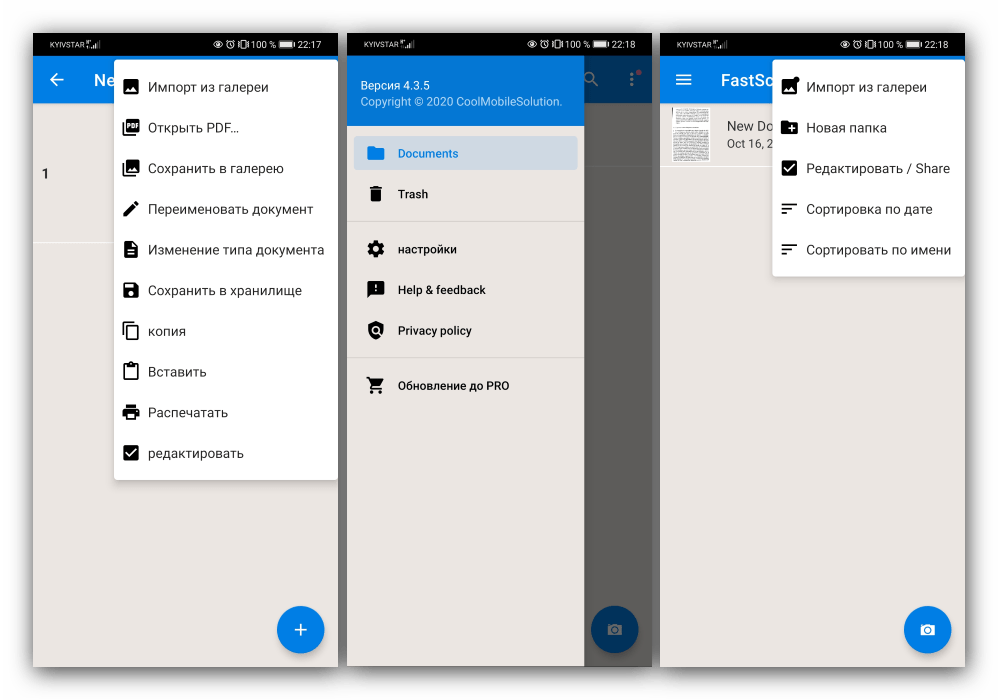
Главный экран Fast Scanner организован вокруг сохранённых документов. В Android-оформлении видны миниатюры сканов, их имена и отдельное действие для начала съёмки. Боковое меню содержит раздел Documents, настройки и корзину Trash; такие подписи зафиксированы на опубликованных снимках редакции 4.3.5. В более поздних релизах расположение пиктограмм и локализация могут отличаться, поэтому надёжный ориентир — назначение элемента: библиотека открывает уже созданное, значок камеры создаёт новое, настройки отвечают за параметры захвата и передачи.
Для пользователя эта структура означает отсутствие промежуточного каталога на компьютере. Скан формируется там же, где была сделана фотография; повторно открыть документ, добавить лист или передать PDF можно с телефона. Список в приложении при этом не следует путать с папкой экспортированных файлов Android: наличие миниатюры в библиотеке ещё не подтверждает, что отдельная копия уже сохранена в «Загрузках», на SD-карте или в облачном хранилище.
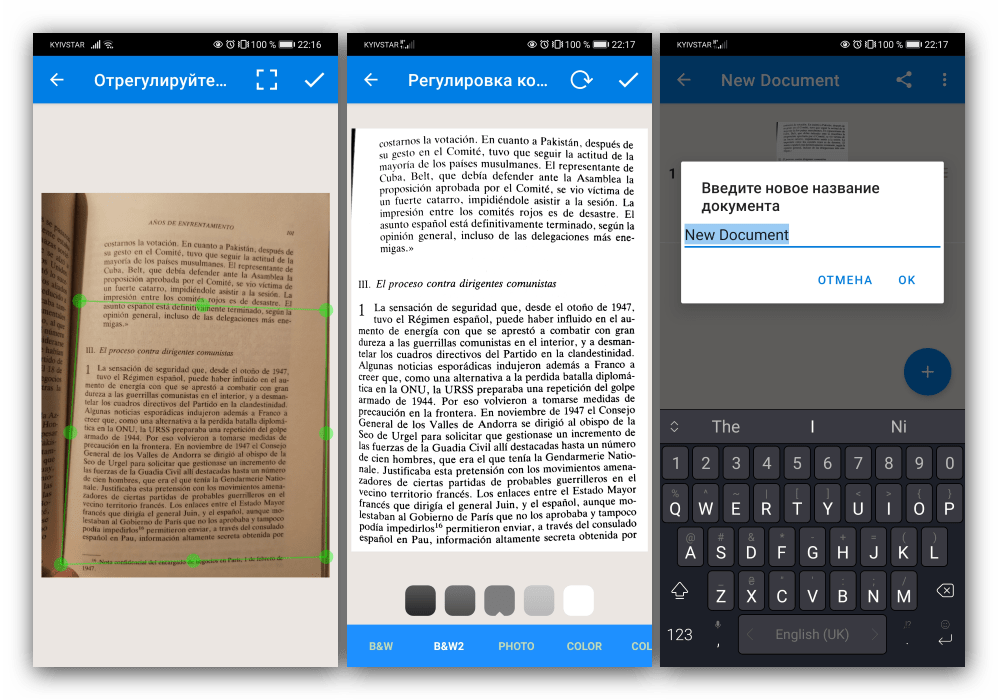
Экран выделения листа
Скан начинается с фотографического кадра, но содержимое документа определяется рамкой. Fast Scanner выделяет границы автоматически и позволяет изменить их вручную: углы и промежуточные точки обрезки видны на экране корректировки изображения. Это особенно важно для листа на столе с похожим оттенком, тетрадной страницы у корешка и квитанции с неровным контуром. Рамка отвечает не только за эстетику: пропущенная нижняя строка или печать будет отсутствовать в итоговом PDF, даже если исходный кадр содержал её полностью.
Исправление перспективы делает лист более прямоугольным, но не восстанавливает информацию, которой камера не зафиксировала. Залом, отражение лампы или участок текста вне фокуса останутся техническим ограничением исходника. Поэтому предварительный просмотр важнее обещания «сканировать быстро»: он показывает, читается ли мелкий шрифт, различимы ли цифры и не срезана ли подпись.
Фильтры изображения и предварительный просмотр
У сканера есть цветной, серый и чёрно-белый варианты обработки. На экранных иллюстрациях встречаются подписи COLOR, GRAY, B&W и несколько вариантов контрастной обработки. Цветной вывод полезен для цветных пометок и печатей; оттенки серого сохраняют тональные градации без цветовой информации; контрастное чёрно-белое изображение подчёркивает символы на светлом фоне. Результат зависит от исходного кадра, а не только от выбранного режима.
Автоматическое усиление контраста способно помочь тусклой распечатке и одновременно скрыть бледный карандаш. Слишком жёсткий фильтр сливает серую таблицу с фоном или делает тонкую линию разорванной. Наличие нескольких вариантов на предварительном просмотре позволяет сравнивать читаемость, а не ориентироваться на субъективную «белизну» бумаги. Для документов с печатями и рукописными исправлениями сохранение цвета часто важнее уменьшения размера.
Панель свойств и операции над страницами
Fast Scanner работает с документом как с набором страниц. В описании Android и iOS подтверждены добавление новых страниц и удаление уже существующих. iOS-история изменений отдельно включает перемещение страниц, пакетное добавление нескольких фотографий и папки документов. В интерфейсе Android опубликованы команды Rename Document, Change Document Type, Import From Gallery, Open PDF, Save to Gallery и Save to Storage. Эти названия относятся к конкретным показанным сборкам и служат полезными ориентирами, но не являются гарантией идентичного контекстного меню на каждой платформе.
Редактирование страницы и управление документом — разные уровни. На первом меняются границы, поворот и способ отображения изображения; на втором — число листов, имя, расположение в библиотеке и маршрут экспорта. Ошибка выбора уровня видна по последствиям: цветовой фильтр не добавляет вторую страницу, а переименование не исправляет обрезанный край. Сохранность исходника в таком процессе зависит от того, экспортирована ли отдельная копия до необратимых изменений.
Экран отправки и печати
Отдельная зона экспорта отвечает за передачу созданного документа в другие приложения. В описаниях магазинов названа кнопка Send, а на Android-скриншотах — Export и выбор PDF как типа файла. Получателем служит почтовый клиент, облачное приложение или поддерживаемая служба печати устройства. Реальные доступные пункты определяет также состав установленных приложений: наличие Google Drive в описании продукта не означает, что соответствующий клиент уже настроен на телефоне.
Ограничение здесь связано с устаревшей терминологией: Android-карточка Fast Scanner до сих пор упоминает Cloud Print, хотя Google Cloud Print не поддерживается с 1 января 2021 года. Для актуальной печати применимы системные средства Android, AirPrint в iOS или приложение производителя принтера. Старую надпись нельзя использовать как доказательство работоспособности закрытого сервиса.
Возможности Fast Scanner и пределы качества
Сканирование чеков, заметок, книг и договоров
Главная функция ориентирована на бумажные объекты, которые достаточно разместить перед камерой: кассовые чеки, счета, визитки, отдельные страницы книг, рукописные заметки и материалы с доски. Для такой задачи важны три свойства. Камера заменяет стационарный механизм подачи бумаги; выделение границ отделяет документ от фона; многостраничный PDF объединяет результат в файл, который можно переслать без последовательности несвязанных фотографий. Программа не выполняет физического протягивания оригинала и не устраняет ограничения оптики смартфона.
Самый существенный фактор качества — читаемость источника. Цифры в чеке часто напечатаны термобумагой с бледным контрастом; для них помогает аккуратное освещение без бликов. В рабочем договоре критичны поля, подписи и печати, а не эффект белоснежной бумаги. У страницы книги значение имеют изгиб у корешка и прямизна строк. Интерфейс обработки помогает подготовить изображение к просмотру, но не гарантирует пригодность скана для официального архивирования, юридической подачи или машинного распознавания.
Многостраничный PDF и редактирование состава
Одно из конкретных преимуществ Fast Scanner — несколько листов в одном PDF. Для договора это единый документ, для конспекта — последовательность страниц, для комплекта чеков — пакет внутри одной отправки. Приложение умеет добавлять и удалять страницы в созданных сканах. В iOS-редакции подтверждено изменение порядка страниц. Такая модель удобна, когда после получения документа выяснилось, что отсутствует приложение к договору или одна фотография сделана с закрытым краем листа.
Однако многостраничность не тождественна пакетной обработке в настольных системах. Приложение не превращает телефон в сканер с автоподатчиком, и время захвата зависит от количества оригиналов, качества освещения и необходимости поправлять обрезку. При десятках листов главным расходом становится ручная работа: раскладывание бумаги, удержание телефона, контроль номеров и подтверждение каждой страницы. Для регулярных больших комплектов более уместен сканер с податчиком и настольная программа.
Импорт изображений и уже существующих PDF
Fast Scanner не ограничивается новым снимком камеры. В Android-интерфейсе подтверждён импорт из галереи и открытие PDF; в истории обновлений iOS за 2021 год подтверждён импорт внешних изображений и PDF. Это полезно для старых фотографий документов, полученных по мессенджеру файлов и страниц, отснятых штатной камерой. Но импорт фотографии для улучшения контраста и импорт PDF для работы с его страницами — не равноценные операции: содержание PDF может изначально иметь текстовый слой, формы или подписи.
Обработка чужого PDF как скана меняет характер документа: изображение страницы может оказаться растровым, а не исходным редактируемым содержимым. Поэтому Fast Scanner рационален для визуальной сборки и передачи, но не для сохранения сложной структуры офисного PDF. Тем, кому нужны полнофункциональные операции с текстом, полями и объектами, полезнее сравнить инструменты для редактирования и обработки PDF.
Поворот, контраст и цвет как технические решения
Сканер исправляет недостатки, связанные с изображением страницы: наклон, лишний фон, невыразительный текст и цветовой режим. При повороте меняется ориентация для просмотра, при обрезке — видимая область, при фильтрации — распределение яркости и цвета. Эти операции не равны повторному фотографированию: если буква размазана движением камеры, фильтр не возвращает её исходную форму. Поэтому критический контроль результата лучше строить по самому мелкому тексту, номерациям и линиям таблицы.
У цветовых режимов есть последствия для дальнейшего использования. Чёрно-белый скан часто удобен для распечатки договора, но опасен для фиолетовой печати на сером фоне. Оттенки серого дают промежуточный вариант, когда оттенок чернил не важен, а тонкая линия должна остаться видимой. Полный цвет полезен при фотографии документа с цветными элементами. Для материалов, требующих точного воспроизведения цвета, телефон и автоматическая обработка не заменяют калиброванный процесс оцифровки.
Экспорт, локальные копии и переносимость
Два основных результата — PDF и JPEG. PDF собирает одну или несколько страниц в общий контейнер с фиксированным расположением; JPEG хранит отдельное изображение. С точки зрения получателя PDF предпочтителен, когда требуется листать страницы и печатать комплект, JPEG — когда форма или мессенджер принимает только картинки. Сохранение изображения в галерею Android и экспорт отдельного PDF — разные варианты и могут давать разные места хранения.
PDF, собранный из фотоснимков, по умолчанию следует воспринимать как документ, пригодный для просмотра, а не как гарантированно индексируемый текст. В истории iOS есть обновления инструмента распознавания текста и исправления OCR не-латинских символов. При этом наличие OCR в отдельной редакции не означает, что всякий созданный PDF обязательно содержит доступный для выделения и поиска текстовый слой. Для систематической работы с распознаванием стоит проверить требования к языку, качество набора и варианты программ OCR.
Пакетность и автоматизация: что подтверждено
В Android подтверждена автоматическая выгрузка копий в облачную папку выбранного сервиса — Google Drive, Dropbox или OneDrive. Передача продолжается в фоновом режиме после настройки. Это автоматизация резервного копирования файлов, а не автоматическое распознавание всех чеков, создание бухгалтерских записей или массовое изменение содержимого PDF. iOS-история обновлений подтверждает пакетный режим съёмки и пакетное добавление фотографий, но не даёт оснований приписывать iOS полный набор Android-настроек фоновой загрузки.
Предел этой автоматизации принципиален. Отдельная фотография всё равно должна содержать читаемый документ, а цифровая копия должна пройти визуальный контроль. Сам факт фоновой синхронизации не подтверждает успешную выгрузку каждого файла. Для рабочих архивов нельзя ограничиваться тем, что значок облачного сервиса однажды был выбран в настройках; независимая проверка копии после передачи остаётся частью процесса хранения.
Форматы, сохранение и совместимость с другими программами
Формат на выходе определяет не только расширение, но и дальнейший способ работы. PDF предназначен для просмотра комплекта страниц и передачи в системы документооборота; JPEG пригоден как изображение для мессенджера, галереи и редактора фотографий. Само расширение PDF не подтверждает ни наличие распознанного текста, ни цифровую подпись, ни машинно-читаемые формы. Эти свойства нужно оценивать отдельно от чёткости картинки.
| Источник или действие | Результат | Что остаётся редактируемым | На что обратить внимание |
|---|---|---|---|
| Новая съёмка камерой | Страница документа в Fast Scanner | Границы и способ обработки до окончательного экспорта | Фокус, поля, блики, читаемость |
| Изображение из галереи | Страница из ранее снятого кадра | Коррекция изображения в редакторе сканера | Исходное фото хранить отдельно |
| Внешний PDF | Импорт в поддерживаемых редакциях | Не рассчитывать на сохранение текстовых объектов исходного PDF | Сложные формы и подписи требуют другой программы |
| Экспорт PDF | Один файл с одной или несколькими страницами | Результат удобно просматривать и печатать; текстовый слой не гарантирован | Порядок страниц, отсутствие пропусков |
| Экспорт JPEG | Изображение отдельного листа | Пиксели доступны графическим редакторам | Не заменяет единый многостраничный документ |
| Передача в приложение | PDF либо JPEG через выбранный обработчик | Зависит от возможностей получателя | Проверить фактически созданный файл и адрес назначения |
| Автоматическая выгрузка Android | Облачная копия подготовленного документа | Локальная библиотека и удалённая копия существуют отдельно | Статус передачи и доступ к аккаунту |
Файл JPEG ограничен растровым содержимым; повторная обработка с сильным сжатием способна ухудшить тонкий текст. PDF с изображениями позволяет сохранить страницы вместе, но не превращает бумагу в исходный DOCX. Если получателю нужен редактируемый документ, необходимо дополнительно распознать текст и сверить результат с оригиналом. Если нужен лишь читаемый архив, сложный офисный формат не всегда добавляет ценности.
Для больших комплектов документов существенны размер вложения, качество почтового канала и требования организации к приёму файлов. Fast Scanner создаёт совместимые по назначению форматы, но не контролирует лимит почтового сервера или портала подачи. После экспорта размер PDF надо сравнить с ограничением получателя, а при проблемах с отправкой оценить подходы к уменьшению PDF без уничтожения мелкого шрифта.
Приватность, разрешения и хранение сканов
Локальные файлы не означают полное отсутствие сетевого обмена
На Android Fast Scanner сохраняет сканы локально. Отдельно можно подключить автоматическую выгрузку в Google Drive, Dropbox или OneDrive. При такой настройке приложение работает с выделенной папкой собственного приложения в облаке: доступ ограничивается создаваемыми Fast Scanner файлами. Это существенное различие с доступом ко всему хранилищу, но оно не освобождает от проверки, в какой аккаунт и папку будут помещены документы.
Приложение использует Google Firebase для аналитики и сведений о сбоях, а в бесплатном варианте — рекламные механизмы Google AdMob. Поэтому фраза «сохранено локально» описывает местонахождение сканированного документа, а не абсолютное отсутствие телеметрии. В Google Play указаны категории собираемых и передаваемых данных, а также шифрование передачи; в бесплатной версии обозначены в том числе сведения о местоположении, активности приложения и идентификаторах. Сведения магазина предоставляются разработчиком и не являются независимым аудитом безопасности.
Для создания скана используются разрешения на камеру и доступ к хранению файлов, характерные для версии Android. На современных устройствах права могут выдавать отдельно для выбранных фотографий, а механизмы системного доступа отличаются между выпусками ОС. Для человека, который сканирует паспорт, договор с банковскими данными или медицинскую справку, важно не только разрешение на камеру, но и то, какая сторонняя программа получит файл после нажатия Send.
Удаление аналитических данных и сохранение документов
В Android-редакциях начиная с 4.6.0 Free и 4.5.0 Paid предусмотрена команда Settings → Data Deletion Request. Она относится к данным, связанным с идентификатором установки Firebase; документы после такого действия остаются на устройстве. Не следует трактовать её как стирание всех копий сканов, удаление содержимого облака или отключение всех возможных категорий сбора данных. В Google Play также встречается более общая отметка о недоступности удаления данных — это не отменяет конкретную ограниченную функцию из политики Fast Scanner.
У iOS данные о приватности отличаются по редакциям. Бесплатная версия в App Store перечисляет категории, используемые для отслеживания между приложениями, включая идентификаторы, сведения об использовании и диагностику; платная редакция указывает аналитические данные, не связанные с личностью. Обе декларации нужно читать применительно к установленной карточке, а не переносить правила одного SKU на другой. Для закрытых рабочих документов способ передачи и настройки мобильной ОС зачастую важнее числа рекламных объявлений.
Безопасность копии и жизненный цикл устройства
Локальное хранение удобно для доступа без подключения к облаку, но переносит риск потери данных на сам телефон: аппаратная неисправность, сброс настроек и удаление приложения могут лишить владельца единственного экземпляра. Автоматическая выгрузка решает часть задачи лишь после подтверждения, что файл действительно появился в удалённой папке и доступен нужному аккаунту. Смена телефона — не просто повторная установка: сканы, находящиеся во внутренней библиотеке старого устройства, нуждаются в независимой копии.
В документе с персональными сведениями есть ещё один риск — случайная отправка не тому адресату. Меню «Поделиться» принадлежит операционной системе и отображает доступные приложения; их политика обработки данных отличается от политики Fast Scanner. Если вы передали JPEG в мессенджер, а PDF в почтовый клиент, это две разные копии с отдельными маршрутами хранения. Выбор способа передачи поэтому должен соответствовать требованиям к документу, а не только наличию удобного значка.
Цена и различия бесплатной, платной и Pro-редакций
На американской витрине Google Play бесплатный Android Fast Scanner распространяется с рекламой и покупками внутри приложения. Отдельное платное Android-приложение стоит 4,99 доллара. Текст карточки Free заявляет неограниченное количество сканируемых документов; поэтому описывать бесплатную редакцию как пробную версию с обязательным лимитом в несколько листов неправильно. Вместе с тем точный состав платных внутренних покупок Android и их привязка к инструментам в открытой карточке не разобраны по пунктам. Нельзя гарантировать конкретный набор разблокировок только на основании слова Pro.
Для iPhone и iPad существует бесплатный Fast Scanner : PDF Doc Scan с покупкой Upgrade to Pro за 4,99 доллара в американском App Store. Кроме того, там продаётся отдельный Fast Scanner — PDF Doc Scan за 4,99 доллара. Это разные карточки, а значит, покупка одной не должна автоматически восприниматься как переносимая лицензия на другую. Наличие iOS-покупки не подтверждает права на Android-версию и наоборот: механизмы оплаты Google Play и App Store независимы.
Отдельного обязательного ежемесячного тарифа и пробного периода с датой окончания для Fast Scanner в изученных актуальных карточках нет. Но отсутствие такого описания не заменяет просмотр экрана покупки перед подтверждением платежа: состав покупки внутри приложения и цена зависят от выбранного региона магазина. Для пользователя более существенна не разница между четырьмя маркетинговыми названиями, а совпадение установленного приложения, оплаченной редакции и устройства, на котором планируется работа.
Жизненный цикл Fast Scanner: какие изменения действительно подтверждены
Fast Scanner существует как серия обновляемых мобильных приложений, а не как единый APK с одной линейной нумерацией для всех платформ. Данные истории iOS позволяют увидеть развитие задач: в 2013 году появилось изменение порядка страниц; к 2015 году добавили папки и отправку нескольких документов; в 2016 году — пакетный режим, код доступа и дополнительные функции организации. Эти вехи объясняют, почему интерфейс вырос из простого фотосканера в небольшую библиотеку документов.
В 2017 году появились iCloud-экспорт и резервное копирование, массовый импорт фотографий и другие функции, относящиеся к структуре файла. В 2019 году запись истории платной iOS-версии упоминает резервное копирование в Google Drive и исправления распознавания не-латинских символов. В 2021 году подтверждён импорт внешних изображений и PDF; в 2022 году улучшали распознавание текста. Такие даты нельзя превращать в утверждение, что любой старый экземпляр программы автоматически имеет весь современный набор возможностей.
В 2025 году iOS-версии получили исправления, а в 2026 году Android-карточки продолжили обновляться. При этом устаревшие упоминания Google Cloud Print и iOS 7 сохранились в описаниях магазинов. Из этих фактов следует не вывод о неработоспособности Fast Scanner, а более узкий редакционный критерий: при несовпадении рекламного текста, истории релизов и требований платформы приоритет следует отдавать актуальному состоянию сервисов и техническому полю совместимости магазина.
Что перестанет работать первым при сбое среды
Зависимости Fast Scanner распределены по операциям. Сканирование начинается с камеры и доступа к фотографиям, локальное сохранение — с доступного места в памяти устройства, удалённая выгрузка — с сетевого соединения и авторизации в хранилище. Они не являются одной неделимой функцией. Поэтому проблема с Dropbox не доказывает сбой камеры, а отказ внешнего почтового клиента не означает повреждения PDF внутри библиотеки.
- Нет доступа к камере: останавливается создание нового кадра; уже сохранённый документ остаётся отдельной задачей.
- Недостаточно свободной памяти: под угрозой запись следующей страницы и экспорт отдельного файла, даже когда миниатюра документа видна.
- Нет интернета или истёк доступ к аккаунту: автоматическая облачная копия и сетевые маршруты отправки становятся недоступны; локальное хранение не следует путать с подтверждённой синхронизацией.
- Не установлен почтовый клиент: действие Send не создаст адресованное сообщение само по себе; нужен системный обработчик.
- Недоступен принтер или служба печати: PDF остаётся файлом, однако бумажного результата не будет; Google Cloud Print более не поддерживается.
- Сменилось устройство или учётная запись магазина: право на ранее оплаченную конкретную редакцию и наличие старых локальных сканов — самостоятельные вопросы.
Эта карта зависимостей помогает разделять проблемы хранения и обработки. Утрата доступа к облаку особенно критична после удаления локальной копии, а неисправность камеры — перед созданием скана. Для работы с конфиденциальными материалами важно предусмотреть независимый канал хранения и восстановление доступа до того, как мобильное устройство перестанет включаться.
Матрица сохранности результата
| Операция | Что сохраняется | Что теряется или меняется | Обратимость и открытие в другом ПО |
|---|---|---|---|
| Обрезка страницы | Выбранная видимая область изображения | Содержимое за рамкой отсутствует в экспортированной версии | Исходный кадр хранить отдельно; итоговый PDF открывается в PDF-просмотрщике |
| Контрастный B&W | Границы букв, сохранённые фильтром | Полутона, цветные пометки, часть слабых линий | Возврат к исходному цветному фото возможен при наличии исходника |
| Серый режим | Тональные переходы яркости | Цветовая информация | Для сверки печатей нужна исходная цветная копия |
| Объединение в PDF | Порядок выбранных страниц и их изображение | Раздельность отдельных фотографий в одном пересылаемом файле | PDF переносится в стандартные читатели; редактирование текста не гарантировано |
| Экспорт JPEG | Изображение отдельной страницы | Многостраничная структура PDF как единый файл | Открывается в программах для изображений; общий комплект нужно собирать заново |
| Удаление страницы из библиотеки | Остальные страницы документа | Исключённая страница перестаёт входить в новую сборку | Откат зависит от доступной исходной копии либо восстановления из корзины |
| Отправка через Send | Копия для выбранного получателя | Контроль дальнейшего распространения файла | Удаление локального скана не отменяет уже отправленного вложения |
| Облачная выгрузка | Дополнительная копия в папке Fast Scanner | Не становится резервной копией всех настроек телефона | Открытие зависит от сервиса и авторизации; копию нужно подтвердить |
Матрица описывает последствия преобразований, а не гарантии восстановления из интерфейса приложения. Видимая обрезка и фильтр могут быть сохранены поверх внутренней рабочей страницы; поэтому безопасная обратимость обеспечивается исходным кадром или независимой копией, а не предположением о наличии бесконечной истории изменений. При обмене с редактором документов главным остаётся вопрос, нужен ли ему сам снимок или редактируемые текстовые объекты.
Скрытая стоимость владения
Отсутствие лимита числа сканов в Android Free не означает нулевых сопутствующих затрат. Бесплатная сборка содержит рекламу, а при регулярной работе это означает дополнительное взаимодействие с интерфейсом и отдельный вопрос приватности. Стоимость отдельных покупок и платной редакции также не равна расходам на телефон, хранение архивов и поддерживаемый способ печати. Они зависят от выбранного сценария и не должны маскироваться вымышленной суммой за месяц.
Многостраничные PDF занимают место в памяти устройства; дублирование через облако расходует доступную квоту соответствующего аккаунта. При отправке по мобильной сети используются сетевые данные, а при обмене с коллегами могут возникать требования к размеру вложения, структуре каталога и читаемости копии. Для небольшого количества чеков эти издержки ограничены; при регулярной оцифровке папок главным расходом становится время на фотографирование, контроль границ и проверку каждого листа.
Перенос архива на другое устройство — отдельный компонент стоимости. Скан, доступный только в библиотеке старого телефона, не равен подготовленному набору переносимых PDF. Для человека, который раз в неделю отправляет один подписанный лист, локального экспорта достаточно; для постоянной работы с документами потребуется дисциплина именования, резервного копирования и контроля содержимого выгрузки. Оплаченная версия сканера сама по себе не заменяет эти процедуры.
Как пользоваться программой — советы гика
Ниже разобран воспроизводимый рабочий процесс бесплатной Android-редакции Fast Scanner от Cool Mobile Solution. Английские подписи приведены только для элементов, присутствующих в описаниях магазина и опубликованных экранах программы: Documents, Settings, Adjust Image, Preview Image, Import From Gallery, Open PDF, Rename Document, Save to Gallery, Save to Storage, Export, Send, Print. На iPhone и iPad назначение основных действий сходно, но команда и её расположение принадлежат другой сборке, поэтому названия Android нельзя переносить буквально. Операции с уже существующими файлами начинаются с независимой копии оригинала.
Создать скан с камеры и сохранить исходный кадр
Цель: получить первую читаемую страницу из бумажного оригинала. Подготовка: положите документ на ровную контрастную поверхность, обеспечьте рассеянное освещение, проверьте свободное место в памяти телефона и разрешите Fast Scanner использовать камеру.
- Откройте Fast Scanner и перейдите в библиотеку Documents, если отображается боковое меню.
- Коснитесь значка камеры на основном экране, чтобы начать новый документ.
- Поместите весь лист в кадр, включая подписи и нижние поля; не закрывайте текст рукой и избегайте вспышки, которая даёт блики на ламинированной бумаге.
- Сделайте снимок средствами камеры, открытой приложением. После захвата переходите к экрану корректировки, не принимая автоматически предложенную обрезку за окончательный результат.
Проверка: в предпросмотре видны четыре края, буквы по углам и самый мелкий шрифт; лист не размыт и не пересвечен. Типичная ошибка: съёмка под сильным наклоном срезает край либо деформирует строки. Безопасный откат: повторите фотографирование до завершения обработки, а важный исходный кадр сохраните отдельно от финального PDF.
Отрегулировать границы и перспективу листа
Цель: исключить из документа фон, не потеряв значимые поля. Подготовка: нужен только что снятый кадр либо открытая для коррекции страница в существующем документе.
- На экране Adjust Image найдите рамку с управляющими точками по контуру бумаги.
- Переместите угловые маркеры к действительным углам страницы. Для изогнутого листа ориентируйтесь прежде всего на отсутствие потерь текста и печатей.
- Проверьте верхнюю и нижнюю кромки, затем маркеры боковых сторон. Оставляйте небольшой безопасный запас по краю, а не обрезайте вплотную к буквам.
- Подтвердите действие значком галочки в верхней панели и оцените выровненную страницу в предварительном просмотре.
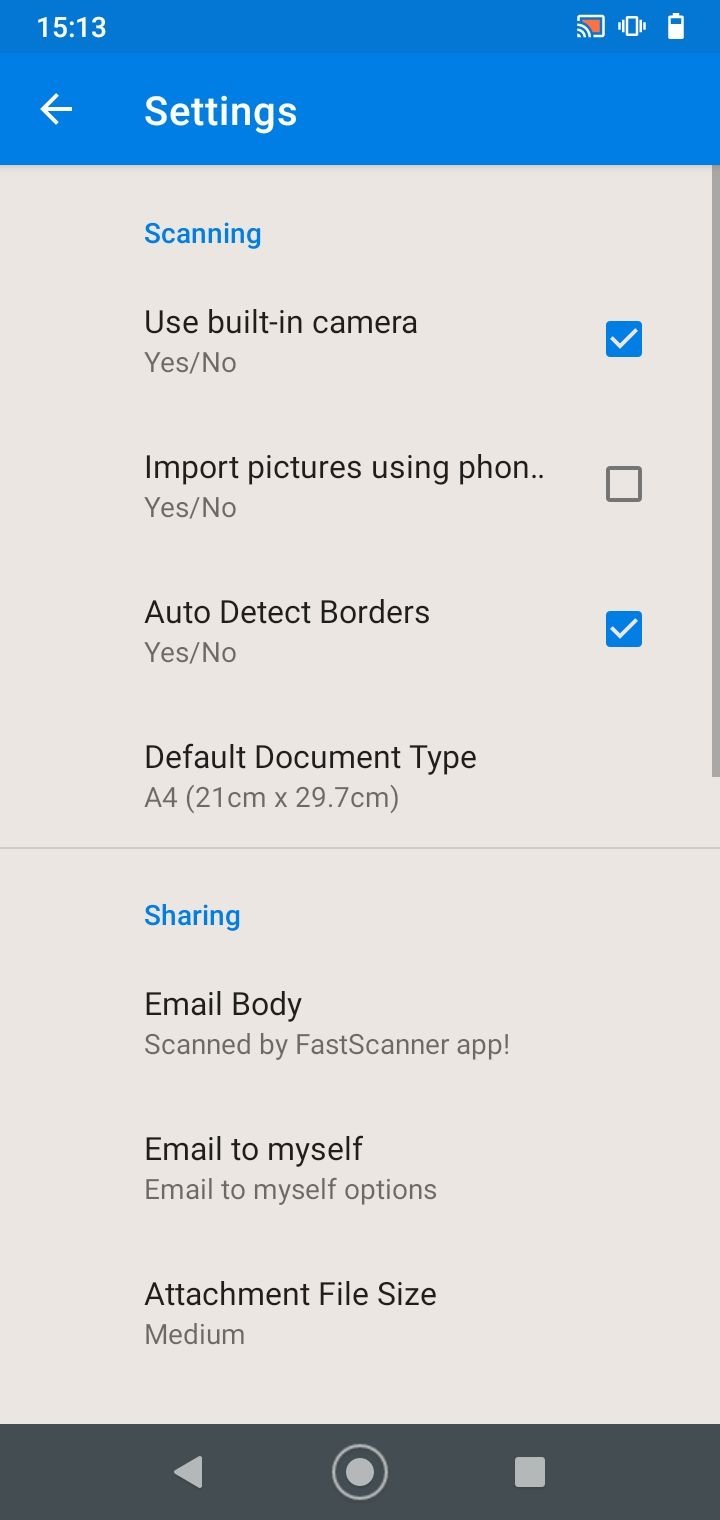
Важный параметр: автоматическое определение границ Auto Detect Borders присутствует на экране Settings показанной Android-сборки. Проверка: все четыре угла документа и поля попали в результат; прямоугольник не перекрывает номер страницы. Ошибка: алгоритм принял тень или часть стола за границу бумаги. Откат: вернитесь к корректировке страницы и измените контур; если сохранённая версия уже обрезана, повторно используйте исходное фото.
Подобрать цвет, оттенки серого или чёрно-белую обработку
Цель: сделать текст визуально читаемым без потери важных отметок. Подготовка: сначала завершите выделение листа; для сравнения нужен экран Preview Image, на котором виден результат коррекции.
- Откройте предпросмотр страницы; в нём доступны режимы вида COLOR, GRAY и B&W.
- Для печатного договора с цветными печатями сначала оцените COLOR; для обычного текста без цветовой информации сравните GRAY и B&W.
- Увеличьте фрагмент с самым мелким шрифтом, затем проверьте тонкие таблицы, бледные подписи и линии между ячейками.
- Подтвердите выбранный вариант галочкой только после сравнения с исходным цветным кадром.
Параметры: фильтр влияет на тон и контраст, а не на точность геометрической обрезки. Проверка: символы «0», «6», «8», точки и запятые различимы, серые подписи не исчезли. Ошибка: слишком резкий B&W «съел» слабую печать. Безопасный откат: вернитесь к COLOR или GRAY до экспорта; если нужен проверяемый оригинал, используйте отдельно сохранённое необработанное фото.
Добавить фотографии документов из галереи
Цель: собрать PDF из уже снятых изображений без повторной съёмки. Подготовка: выберите фотографии нужного документа и убедитесь, что они сохранены в доступной Fast Scanner галерее, а не остаются только в чате с ограниченным сроком хранения.
- Откройте документ в Fast Scanner или создайте новый набор страниц.
- Откройте меню операций с документом и найдите Import From Gallery в Android-интерфейсе. На экране выбора укажите фотографии.
- Просмотрите каждое добавленное изображение на наличие нужной страницы, повторов и перепутанной ориентации.
- Для фотографий, снятых под углом, примените выделение границ и корректировку до итогового экспорта.
Параметры: массовый импорт фотографий отдельно подтверждён историей обновлений iOS, но порядок выбора нескольких файлов отличается между платформами. Проверка: число страниц Fast Scanner совпадает с числом необходимых листов, а последняя страница читается. Ошибка: в документ попал снимок из соседнего фотоальбома. Откат: исключите неверно выбранную страницу из рабочей сборки; исходное изображение в галерее не удаляйте.
Открыть PDF и не разрушить редактируемый оригинал
Цель: использовать уже существующий PDF как материал для визуальной работы со сканом. Подготовка: создайте отдельную копию полученного PDF в файловом менеджере, особенно если он содержит выделяемый текст, подписи или интерактивные поля.
- Откройте меню документа в Android и выберите пункт Open PDF…, который показан в интерфейсе Fast Scanner.
- Укажите локально доступный PDF и дождитесь отображения его содержимого в приложении.
- Сверьте число страниц и качество шрифта с первоначальным файлом, открытым в независимом просмотрщике.
- Выполняйте коррекцию только над рабочим экземпляром и экспортируйте его под новым именем, не заменяя источник.
Контроль: все исходные страницы доступны в рабочей сборке, а оригинальный PDF не изменён. Ошибка: импортированная версия выглядит как изображения без выбираемого текста или не сохранила форму. Откат: откажитесь от такого преобразования и работайте с первоначальным PDF в профильном редакторе; Fast Scanner не предназначен для сохранения всех возможностей произвольных интерактивных PDF.
Собрать многостраничный комплект и удалить лишний лист
Цель: подготовить один файл из нескольких фотографий. Подготовка: перед добавлением листов заранее определите нужный порядок, проверьте, что обе стороны важных документов присутствуют, и сохраните исходники отдельно.
- Откройте текущий документ с первой страницей.
- Используйте действие добавления страницы, обозначенное значком + в опубликованном Android-интерфейсе, и снимите либо импортируйте следующий лист.
- Повторяйте добавление для каждого бумажного оригинала; после каждого дополнения контролируйте номер и изображение страницы.
- Перейдите к редактированию состава документа. Удалите ошибочный дубль, используя операцию удаления существующей страницы; оставьте только нужные листы.
- Для iOS-редакции функция изменения порядка страниц подтверждена историей версий: убедитесь, что последовательность в библиотеке совпадает с исходным комплектом.
Параметры: количество страниц и их очерёдность важнее общего названия файла. Проверка: в PDF нет пробелов нумерации, пустых снимков и дублей; оборот подписанного листа не перепутан с лицевой стороной. Ошибка: удалён нужный лист либо в комплект попало два одинаковых кадра. Откат: не полагайтесь на корзину как на единственный способ восстановления — повторно добавьте страницу из независимой копии, затем экспортируйте новый PDF.
Переименовать документ и привести библиотеку в порядок
Цель: сделать файл узнаваемым без просмотра всех миниатюр. Подготовка: определите схему имени, не содержащую секретные данные, которые нежелательно раскрывать в заголовке почтового вложения.
- В библиотеке Documents найдите нужный скан по миниатюре и количеству страниц.
- В его меню выберите Rename Document; это название зафиксировано в Android-интерфейсе.
- Впишите предметное имя, например «Счет_поставщик_2026-10», без номера банковской карты или паспорта.
- Подтвердите изменение и убедитесь, что новое имя отображается у нужного документа.
Важные параметры: имя должно отличать версии документа и не подменять проверку состава страниц. Проверка: у похожих документов разные названия, а экспортируемое вложение соответствует выбранной миниатюре. Ошибка: переименован соседний скан. Безопасный откат: восстановите прежнее имя через ту же функцию; документы не требуется удалять или повторно снимать.
Экспортировать PDF либо сохранить изображения на устройство
Цель: получить файл, который существует вне внутреннего списка Fast Scanner. Подготовка: проверьте порядок страниц, наличие подписей и свободное место в локальном хранилище.
- Откройте нужный документ и выберите действие Export или Save to Storage в Android-меню.
- Для комплекта страниц укажите PDF format на экране экспорта. Для отдельного изображения используйте выход JPEG либо Save to Gallery, когда нужен файл в фотогалерее.
- Завершите сохранение и откройте системное приложение «Файлы» или выбранную галерею, чтобы найти самостоятельный экспорт.
- Откройте его вне Fast Scanner и проверьте первую, последнюю и несколько промежуточных страниц, включая их ориентацию.
Параметры: PDF сохраняет многостраничную структуру, JPEG — отдельный кадр. Проверка: сторонний просмотрщик открывает файл без ошибок, число страниц совпадает. Ошибка: пользователь видит миниатюру внутри приложения и ошибочно считает, что PDF уже выгружен в нужную папку. Откат: не удаляйте внутреннюю запись; повторите экспорт с новым именем и проверьте файловую копию.
Переслать скан через почту или другое приложение
Цель: доставить PDF или JPEG получателю, не изменяя рабочий документ. Подготовка: выберите правильный адрес, проверьте размер вложения, его содержимое и доступность почтового клиента или другого обработчика файлов.
- В Fast Scanner откройте уже подготовленный документ и используйте кнопку Send.
- При выборе типа вложения укажите PDF для нескольких страниц или JPEG для изображения; затем выберите почтовое приложение либо другой нужный обработчик.
- Проверьте адресата, тему и вложение в окне внешнего клиента перед окончательной отправкой.
- После отправки убедитесь в исходящем сообщении, что вложен именно новый файл, а не фотография другого документа.
Параметры: системная панель отправки показывает только доступные на устройстве обработчики; почтовые ограничения по размеру зависят от сервиса. Проверка: вложение открывается у адресата, страницы полные. Ошибка: выбран не тот файл или почтовая программа не настроена. Откат: отмените отправку до её подтверждения и исправьте адрес либо выбор документа; после успешной отправки удалить копию у получателя через Fast Scanner нельзя.
Распечатать документ без Google Cloud Print
Цель: получить бумажную копию готового скана. Подготовка: нужен исправный принтер, поддерживаемый штатной системой печати телефона или фирменным приложением производителя, и PDF с проверенными полями.
- Откройте документ Fast Scanner и выберите Print в меню операций, если команда присутствует в вашей Android-сборке.
- На системном экране печати выберите доступный принтер и сверьте размер бумаги, ориентацию и количество копий.
- Посмотрите предпросмотр: край листа и подписи не должны выходить за печатаемую область.
- Подтвердите печать через службу Android или iOS; для проверки качества ограничьтесь сначала одной контрольной страницей.
Параметры: масштабирование при печати способно изменить поля; устаревшая ссылка на Google Cloud Print не должна использоваться как рабочий маршрут. Проверка: распечатка содержит весь текст и не обрезана. Ошибка: пустой список принтеров или отказ старого Cloud Print. Откат: отмените задание и сохраните PDF; настройку принтера выполните средствами мобильной ОС либо его приложения без изменения скана.
Настроить облачное копирование на Android и убедиться в выгрузке
Цель: иметь дополнительный экземпляр документа за пределами телефона. Подготовка: заранее выберите личный либо рабочий аккаунт Google Drive, Dropbox или OneDrive и получите разрешение на передачу документов этого типа в облако.
- Откройте Settings в Fast Scanner. Найдите настройки облачного хранения и автоматической выгрузки; точная подпись вложенного пункта различается между редакциями.
- Выберите один из поддерживаемых сервисов — Google Drive, Dropbox либо OneDrive — и авторизуйте доступ к папке приложения.
- Активируйте автоматическую выгрузку в доступном интерфейсе, сохраняя документы локально до подтверждения удалённой копии.
- После создания небольшого пробного скана откройте соответствующий облачный сервис отдельно от Fast Scanner и проверьте содержимое папки приложения.
Параметры: облачная операция зависит от сети, квоты и выбранной учётной записи; Android-приложение использует ограниченный доступ к своей папке. Проверка: удалённый PDF присутствует и открывается, а локальный исходник по-прежнему доступен. Ошибка: пользователь считает, что включённая настройка означает успешную передачу всех сканов. Откат: отключите автоматическую выгрузку и сохраните документы локально; уже отправленные облачные копии управляйте средствами самого хранилища.
Сквозной сценарий: из бумажного договора в проверенный PDF
Цель: получить на телефоне полный комплект из трёх листов и подготовить его к пересылке. Подготовка: три страницы договора в правильном порядке, нормальное освещение, доступ к камере и свободное место. В отличие от теста производительности, сценарий не предполагает измерения секунд и не обещает автоматического исправления плохо снятого текста.
- Откройте Documents, начните новый скан значком камеры и снимите первый лист целиком.
- В Adjust Image уточните рамку, затем на Preview Image сохраните цвет, если документ содержит цветную печать.
- Добавьте второй и третий лист через действие +; проверьте подписи, страницы и отсутствие случайного дублирования.
- Переименуйте документ через Rename Document так, чтобы было понятно, какой договор находится внутри.
- Выберите Export → PDF format или доступную команду сохранения PDF; получите самостоятельный файл на устройстве.
- Откройте созданный PDF сторонним просмотрщиком. Сверьте три страницы, их ориентацию, дату, номер договора и нижние поля.
- Только после такого контроля используйте Send для передачи адресату либо подтвердите создание отдельной облачной копии.
Проверка результата: файл читается вне приложения, состав совпадает с бумажным комплектом, оригиналы и экспорт не смешаны. Ошибка: третий лист оказался повернут либо печать исчезла после обработки. Безопасный откат: остановите отправку, исправьте страницу в рабочем документе или заново добавьте её из исходного кадра, затем сохраните PDF под новым именем и повторите независимый просмотр.
Плюсы и минусы Fast Scanner
Плюсы
- Один документ из нескольких страниц. В приложении объединяются фотографии листов и есть операции добавления и удаления страниц; это удобнее разрозненных снимков при отправке договора или конспекта.
- Коррекция именно бумажного листа. Выделение границ, выравнивание и несколько цветовых режимов позволяют подготовить изображение для просмотра, когда обычная фотография содержит лишний фон.
- Понятные экспортные форматы. PDF предназначен для целого комплекта, JPEG — для изображения; оба открываются за пределами приложения.
- Мобильный сценарий без настольного сканера. Можно оцифровать чек или расписку там, где нет МФУ, и передать результат через системные приложения телефона.
- Android Free не ограничивает число документов заявленным пробным пакетом. Бесплатная редакция остаётся рабочим вариантом для регулярного базового сканирования, несмотря на рекламу и покупки.
- Локальные документы и дополнительная облачная выгрузка Android. Копию можно хранить на устройстве, а при настройке — передавать в выделенную папку поддерживаемого облака.
Минусы
- Ручной захват при больших объёмах. Съёмка каждого листа камерой не заменяет аппаратный автоподатчик или двустороннее сканирование пачки бумаги.
- В бесплатной Android-редакции есть реклама и покупки. Качество условий зависит не только от функций сканирования, но и от выбранной модели распространения.
- Разделённые карточки Android и iOS. Одинаковое имя не означает перенос одной покупки между магазинами и одинаковое меню команд.
- Визуальный PDF не гарантирует редактируемый текст. Для сложных документов с формами и текстовыми объектами нужен другой класс редакторов.
- Необходим контроль камеры и границ. Нечитаемый мелкий шрифт, блики или обрезанные поля не устраняются автоматически одним фильтром.
- Облачный архив требует собственной проверки. Автоматическая выгрузка зависит от сети и аккаунта; данные аналитики требуют отдельного внимания к приватности.
- Часть публичного описания устарела. Упоминание Google Cloud Print нельзя использовать как действующую функцию после закрытия сервиса.
Преимущества и ограничения относятся к разным уровням: качество страницы зависит от съёмки, состав PDF — от редактора, доступность файла — от выбранного способа сохранения. При выборе Fast Scanner полезнее проверять именно свой сценарий, чем оценивать программу одной общей характеристикой «быстрый сканер».
Кому подойдёт Fast Scanner
Первый сценарий — студент, преподаватель или человек, который получает бумажные материалы вне рабочего места. Для конспекта, страницы книги и задания важны возможность расправить перспективу, собрать несколько страниц и отправить PDF. Разница между Fast Scanner и фотогалереей состоит в том, что получатель видит связанный комплект, а не случайный порядок изображений из камеры. При необходимости распознавать большой текстовый массив такой сценарий уже требует дополнительной оценки OCR, а не только наличия изображения.
Второй сценарий — фрилансер, небольшая компания и сотрудник, периодически пересылающий счета, подписанные акты и чеки. Приложение помогает быстро получить копию для согласования, а Android-выгрузка в облако может служить дополнительным маршрутом хранения. Здесь важны реальные контуры доступа: сведения о контрагенте, суммы и подписи не должны попадать в чужой аккаунт или случайный мессенджер. Поэтому организация процесса передачи часто важнее платной или бесплатной редакции.
Третий сценарий — домашний архив. Гарантийные талоны, инструкции, квитанции и собственные рукописные записи удобно сохранить в понятном PDF. Возможность именовать файлы полезна при поиске нужной покупки через несколько месяцев. Однако архивом документ становится только после выхода из единственной внутренней библиотеки приложения: независимо сохранённая копия и проверка её открытия имеют больший вес, чем красивый эскиз на основном экране.
Для разового скана Fast Scanner подходит человеку, у которого уже есть совместимый телефон и не нужен отдельный аппарат. Для путешествия или командировки преимущество в физической доступности камеры. Если нужно постоянно переводить пачки бумаг в электронный вид, смартфон остаётся резервным инструментом, а не заменой специализированного оборудования. Другие приложения для сканирования документов могут иметь иной баланс автоматизации и хранения.
Кому не подойдёт Fast Scanner
Сотрудникам архива, МФУ-операторам и делопроизводителям с большими пачками бумаг нужен автоматический податчик, поддержка драйверов сканера, контроль разрешения и предсказуемый пакетный процесс. Fast Scanner рассчитан на мобильную съёмку; его многостраничность не устраняет ручной этап. Для задач, в которых сканер получает сотни листов через ADF, лучше использовать настольное ПО с журналом операций и контролем пропусков страниц.
Юристам и бухгалтерам, которым нужно редактировать исходные поля PDF, проверять сертификаты электронных подписей, работать с формами или обеспечивать нормативное долговременное хранение, одного визуального сканирования недостаточно. Фотографический PDF может быть читаемым, но не является доказательством целостности оригинала и не заменяет квалифицированную цифровую подпись. Приложение полезно как инструмент захвата изображения; правовой и организационный статус документа определяется отдельно.
Для специалистов, которым необходимы гарантированно точный OCR по нескольким языкам, прямой экспорт в структурированные таблицы или автоматическая маршрутизация сотен счетов, подтверждённые функции Fast Scanner слишком узкие. В iOS-истории обновлений есть распознавание текста, но сведения о точности, пакетных лимитах и форматах извлечения не позволяют рассматривать его как полноценную промышленную OCR-систему. Для таких задач стоит изучать профильные продукты, а не ожидать их от обычного мобильного сканера.
Наконец, Fast Scanner не подходит как единственная система хранения чувствительных документов без оценки политик компании. Рекламная аналитика бесплатной редакции, сторонние облачные хранилища и почтовые клиенты формируют самостоятельные каналы обработки данных. При запрете на внешние сервисы и строгих требованиях к локальному рабочему месту предпочтителен инструмент с документируемой политикой хранения, контролируемой ОС и нужной архитектурой развёртывания.
Сравнение с другими аналогами
Аналоги сравниваются по одинаковым критериям: решаемая задача, платформа, порог освоения, форматы, автоматизация, способ оплаты, ограничение и подходящий сценарий. Это не рейтинг по абстрактному «качеству»: мобильный сканер с облаком и настольная программа для МФУ решают близкие, но технически разные задачи.
| Продукт | Задача и платформа | Освоение и форматы | Автоматизация и оплата | Ограничение и подходящий сценарий |
|---|---|---|---|---|
| Fast Scanner | Бумажный документ через камеру; Android, iOS/iPadOS | Низкий порог для захвата; PDF, JPEG | Многостраничность; облачная автовыгрузка Android; Free с рекламой и покупками, отдельные платные редакции | Ручная съёмка; периодические чеки и небольшие договоры |
| Genius Scan | Мобильные документы; Android и iOS | Низкий порог; PDF, JPEG | Базовая версия без рекламы и с ручным экспортом; Genius Scan Ultra по подписке добавляет OCR, автоэкспорт и синхронизацию | Расширенная автоматизация платная; частые мобильные сканы с подготовленными маршрутами отправки |
| Adobe Scan | Мобильное сканирование с распознаванием текста; Android и iOS | Умеренный порог из-за облачного сценария; PDF и распознанный текст в экосистеме Adobe | Автоматический OCR; базовое приложение бесплатно, дополнительные PDF-операции по подписке | Работа со службой Adobe cloud; документы, которые затем обрабатываются в Acrobat |
| Google Drive | Сканирование прямо в облачный каталог; Android, iOS/iPadOS | Низкий порог при наличии Google-аккаунта; PDF, на Android также JPG | Сохранение в Drive; функции сканирования доступны в приложении, объём облачного хранения зависит от квоты аккаунта | Привязка к Google Drive; квитанции для совместного файлового архива |
| NAPS2 | Сканирование с аппаратного сканера; Windows, macOS, Linux | Средний порог при настройке устройства; PDF, TIFF, JPEG, PNG | ADF, двусторонняя подача, OCR, командная строка; бесплатное открытое ПО | Нужен совместимый сканер; большие папки бумаги и стандартизированная оцифровка |
Genius Scan наиболее близок Fast Scanner по мобильной природе: обе программы создают документ из кадров смартфона, но Genius Scan отдельно разводит бесплатный ручной экспорт и платную автоматическую отправку. Это существенный критерий для тех, кто каждую неделю передаёт однотипные материалы в одни и те же папки. У Fast Scanner фоновая загрузка Android подтверждена, однако подробная матрица современных покупок и функций не раскрыта столь же прозрачно.
Adobe Scan ориентирован на сценарий, где важно дальнейшее использование распознанного текста в Adobe Acrobat. Он использует облачный маршрут обработки и хранения, что упрощает работу внутри экосистемы Adobe, но меняет требования к данным и сетевому доступу. Поэтому преимущество Adobe Scan появляется не от самой камеры, а от связки с дальнейшим редактированием, сжатием и другими PDF-действиями; часть таких операций предоставляется по платной подписке.
Google Drive — рациональный вариант для тех, кому не нужна самостоятельная библиотека сканера. Файл сразу предназначен для определённой папки в Drive, а не только для внутреннего списка на устройстве. Это особенно заметно в команде, где документы хранятся по структуре общего облачного пространства. Цена удобства — зависимость от доступности сервиса, квоты хранения и правил управления корпоративным аккаунтом.
NAPS2 принципиально отличается от Fast Scanner источником изображения. Он использует подключённые устройства, поддерживает автоматические податчики, OCR и управление процессом из командной строки. При массовой оцифровке это более подходящая архитектура; при съёмке одного чека в дороге она, наоборот, избыточна. Подробности настольного подхода раскрыты в обзоре NAPS2.
Среди других мобильных подходов встречаются автономные сканеры без привязки к платным подпискам и программы, ориентированные на конкретный формат документов. Перед миграцией следует учитывать, что внутренняя библиотека Fast Scanner не равна универсальному переносимому проекту. Для переноса гарантированно полезны экспортированные PDF и изображения; специфичные настройки фильтров, структура папок и история обработки не обязательно сохраняются при открытии файлов в другом приложении. В качестве близкого по назначению решения можно отдельно оценить Mobile Doc Scanner, не предполагая одинаковую схему хранения.
Типичные проблемы Fast Scanner и их диагностика
Ниже описаны диагностические ситуации, вытекающие из заявленного механизма работы с камерой, памятью, страницами и внешними сервисами. Это не перечень воспроизведённых в испытании дефектов. Каждая карточка связывает наблюдаемый симптом с проверяемой причиной, способом диагностики, безопасным исправлением и признаком успешного результата. Восстановление оригиналов всегда имеет приоритет перед удалением подозрительных файлов или переустановкой.
1. Камера не открывается или показывает чёрный экран
Симптом: при создании документа нет изображения с объектива. Возможная причина: Fast Scanner не получил доступ к камере, камера занята другим приложением либо её заблокировала ОС. Диагностика: сравните разрешение на камеру в системных настройках с работой обычного приложения «Камера»; проверьте, доступен ли объектив вне Fast Scanner. Исправление: верните приложению разрешение, освободите камеру от конфликтующего использования и повторите запуск. Проверка: на экране нового документа появляется живое изображение, и кадр можно получить без удаления прежних сканов.
2. Автоматическая рамка срезает угол страницы
Симптом: часть поля, подписи или печати исчезает после выравнивания. Возможная причина: алгоритм определил контур по тени, контрастной поверхности или загнутому краю бумаги. Диагностика: сравните исходный снимок с положением зелёных маркеров на Adjust Image; посмотрите, какая кромка оказалась внутри рамки. Исправление: уточните все углы вручную, оставьте запас по границе и используйте более контрастный фон при пересъёмке. Проверка: итоговая страница содержит полные реквизиты и не захватывает лишнюю область стола.
3. Чёрно-белая обработка скрывает бледный текст
Симптом: теряются цифры чека, карандашные пометки либо цветная печать. Возможная причина: жёсткий порог B&W объединил слабые оттенки с фоном. Диагностика: сопоставьте один и тот же фрагмент в цветном варианте, GRAY и B&W проверьте несколько неодинаково напечатанных строк. Исправление: используйте режим с более широкими тональными градациями, а при слабом оригинале подготовьте новый кадр с равномерным светом. Проверка: спорные реквизиты читаются без догадок; цветовые сведения сохранены там, где они имеют значение.
4. Страница нечитаема даже после усиления контраста
Симптом: буквы остаются смазанными или покрытыми бликом при любом фильтре. Возможная причина: недостаточная резкость исходного кадра, движение телефона, засветка или физически повреждённый оригинал. Диагностика: просмотрите необработанную фотографию в увеличении: отсутствие деталей до фильтра означает, что обработка не восстановит их достоверно. Исправление: переснимите лист при стабильном освещении, уменьшите наклон, проверьте фокус и чистоту объектива. Проверка: мелкий шрифт различим уже в исходном изображении до выбора цветового режима.
5. В итоговом PDF отсутствует одна из страниц
Симптом: документ, который должен иметь несколько листов, открывается с пропуском или неверным порядком. Возможная причина: не добавлен очередной кадр, исключена нужная страница или экспортирован не тот документ. Диагностика: сравните миниатюры и количество листов во внутренней библиотеке с бумажным оригиналом и страницами экспортированного PDF. Исправление: добавьте недостающий лист из исходного фото и повторно сохраните отдельный PDF, не перезаписывая первую версию. Проверка: номера, обороты и приложения к документу идут подряд в стороннем просмотрщике.
6. JPEG есть в галерее, а ожидаемого PDF нет
Симптом: в фотоприложении видна картинка документа, но файловый менеджер не находит многостраничный PDF. Возможная причина: использован Save to Gallery вместо экспорта PDF либо просмотрена только внутренняя миниатюра Fast Scanner. Диагностика: определите фактическое расширение найденного файла и место его хранения, сравните с выбранным типом на экране Export. Исправление: получите самостоятельный файл PDF из исходного многостраничного документа и сохраните в доступное хранилище. Проверка: файл с расширением .pdf открывается независимым читателем и имеет ожидаемое число страниц.
7. Импортированный PDF потерял выделяемый текст или форму
Симптом: после обработки страница выглядит привычно, но курсор не выделяет прежний текст либо поля перестали быть интерактивными. Возможная причина: документ прошёл через растровый сценарий обработки сканов, который предназначен для визуального изображения страниц. Диагностика: сравните исходный PDF и новый файл в одном и том же редакторе на одинаковой странице. Исправление: сохраните исходную структуру в профильном PDF-редакторе; для Fast Scanner используйте только копию, если нужен фотографический вариант. Проверка: оригинальный файл по-прежнему содержит нужные поля и текстовые объекты, а экспортированный скан не подменяет его в архиве.
8. Электронное письмо создаётся без нужного вложения
Симптом: получатель видит текст сообщения, но не получает подготовленный документ. Возможная причина: не выбран файл в Send, почтовый клиент не принял вложение либо его размер превысил правило сервиса. Диагностика: оцените список вложений в черновике и исходящем сообщении, расширение и размер файла. Исправление: прикрепите уже сохранённый PDF из файлового менеджера либо выберите другую поддерживаемую систему передачи с допустимым размером. Проверка: на стороне получателя документ открывается и содержит все ожидаемые страницы.
9. Автоматическая облачная копия не появилась
Симптом: локальный документ есть, но выбранный Google Drive, Dropbox или OneDrive не показывает его в ожидаемой папке. Возможная причина: отсутствие сети, недействительная авторизация, неверный аккаунт, ограничение фоновой работы Android или недостаток облачной квоты. Диагностика: отдельно проверьте сетевое соединение, аккаунт, папку приложения и наличие одного контрольного файла. Исправление: восстановите доступ к сервису и его разрешённой папке, после чего инициируйте новую проверяемую выгрузку без удаления оригиналов. Проверка: PDF доступен в самом облачном сервисе и открывается из другой сессии.
10. Кнопка Print не приводит к печати
Симптом: документ готов, но принтер отсутствует в списке или задание не выполняется. Возможная причина: на телефоне нет активной службы совместимого принтера либо выбран устаревший маршрут Google Cloud Print, прекращённый в 2021 году. Диагностика: сравните доступность принтера в системном окне Android или iOS с возможностью печати простого документа из другого приложения. Исправление: настройте действующий системный или фирменный сервис печати; сохраните PDF как независимую копию. Проверка: одна контрольная страница выходит на бумаге с целыми полями и читаемыми символами.
11. После смены телефона старые сканы не видны
Симптом: Fast Scanner установлен на новом устройстве, но библиотека Documents пуста. Возможная причина: прежние документы хранились локально, а копии не были перенесены; повторная установка сама по себе не является восстановлением файлов. Диагностика: установите, где лежат PDF и JPEG на старом телефоне и появились ли реальные резервные экземпляры в облачном аккаунте. Исправление: восстановите файлы из доступного экспорта или резервной копии, не стирая данные на старом устройстве до проверки. Проверка: новые копии открываются в стороннем просмотрщике, их количество и состав соответствуют перенесённому архиву.
Частые вопросы о Fast Scanner
Чем пункт Change Document Type отличается от выбора PDF или JPEG?
Change Document Type присутствует в меню Android-версии как операция над внутренним документом. Само название не является командой конвертации в офисный формат. Тип передаваемого файла выбирается на стадии экспорта — PDF или JPEG. Это различие полезно, когда нужно изменить категорию записи в библиотеке, не меняя способ открытия результата у получателя.
Есть ли в iOS-версии защита доступа кодом?
В истории iOS-релизов подтверждено добавление Passcode в 2016 году. Это функция защиты входа в приложение; её не следует путать с шифрованием экспортированного PDF. После того как документ отправлен во внешнее приложение, настройки доступа Fast Scanner уже не защищают файл у получателя. Для документов с повышенными требованиями к секретности важна самостоятельная защита итогового вложения.
Для чего в iOS добавили временную метку в название файла?
В обновлении iOS 2016 года появилась возможность включать дату и время в имя документа. Такая пометка помогает различать несколько похожих сканов и упорядочивать экспортированные файлы. Однако текстовое имя не является криптографическим доказательством времени съёмки: его можно менять. Для официального подтверждения даты требуется иная система регистрации и фиксации события.
Что означает Compress attachment file size в истории iOS?
В iOS-версии поддержка уменьшения размера почтового вложения появилась ещё в 2015 году. Эта настройка касается подготовки файла к отправке, а не изменения почтовых лимитов провайдера. Компромисс стандартен для растровых документов: меньший объём передачи приходится сопоставлять с сохранностью тонких штрихов и мелкого шрифта. Оценивать нужно реальное читаемое вложение, а не только его размер в килобайтах.
Можно ли отправлять факсы из Fast Scanner?
История iOS-версии фиксирует поддержку передачи подготовленного документа в отдельное приложение Easy Fax в 2017 году. Это интеграция с другим продуктом того же издателя, а не доказательство встроенной бесплатной факс-связи в Fast Scanner. Наличие стороннего приложения, его тарифы и доступность конкретного направления относятся к условиям Easy Fax. Поэтому не стоит планировать факсимильный обмен, опираясь лишь на название Fast Scanner.
Чем отличается экспорт PDF в iCloud от резервной копии библиотеки?
В iOS-истории 2017 года перечислены и выгрузка документов как PDF в iCloud, и функции резервного копирования и восстановления данных. В первом случае главное — переносимый файл, который сможет открыть стандартная программа. Во втором важна возможность вернуть рабочий набор данных приложения. Эти задачи не совпадают: один успешно сохранённый PDF сам по себе не доказывает, что восстановится вся организация внутренней библиотеки.
Подходит ли обычный PDF Fast Scanner для долговременного архивного стандарта PDF/A?
Основные подтверждённые экспортные форматы Fast Scanner — PDF и JPEG. Публичное описание не определяет экспорт как PDF/A, поэтому использовать программу как средство гарантированного создания архивного PDF/A некорректно. Если организация требует соответствие конкретной части стандарта PDF/A, необходим профильный инструмент с явной поддержкой требуемого режима и последующей проверкой валидатором.
Можно ли доверять дате снимка и EXIF как доказательству происхождения файла?
Фотографические метаданные и названия документов не заменяют проверяемую цепочку хранения. Экспорт, обработка изображения или пересылка через сторонние приложения способны изменить набор сопроводительных сведений о файле, независимо от внешнего вида страницы. Для юридически значимой передачи нужна процедура подтверждения подлинности; Fast Scanner решает прежде всего задачу получения визуальной копии.
Подходит ли Fast Scanner для оригиналов на глянцевой бумаге и длинных чековых лентах?
Глянцевая поверхность отражает точечные источники света, а длинная термолента осложняет размещение всего документа в одном резком кадре. Для нескольких фрагментов помогает модель многостраничного документа, но она не обещает автоматического бесшовного склеивания длинного чека в одну непрерывную страницу. Если получатель требует особое соотношение сторон или единую длинную иллюстрацию, потребуются проверка формата и другой специализированный инструмент.
Вывод: где Fast Scanner действительно уместен
Fast Scanner стоит выбирать по масштабу работы. Для нескольких чеков, конспектов и подписанных листов мобильная камера, ручная коррекция границ и PDF/JPEG закрывают задачу без отдельного настольного сканера. Для длинного бумажного архива ручное фотографирование и контроль каждой страницы становятся узким местом — здесь разумнее оборудование с податчиком и ПО, рассчитанное на партии документов.
Если приоритет — сохранность личных сканов, критерием выбора становится не только цена, но и независимый экспорт, возможность открыть файл за пределами Fast Scanner, настройки фоновой выгрузки и состав данных, проходящих через внешние приложения. В бесплатной Android-редакции есть реклама и покупки; отдельные платные карточки Android и iOS нельзя считать одной универсальной лицензией. Перед передачей документов важнее исправить обрезку, сверить комплект и убедиться в существовании самостоятельного PDF, чем полагаться на обещание высокой скорости.
При работе с распознанным текстом, интерактивными PDF, юридически значимыми подписями или корпоративными потоками документов выбирают специализированную систему. У Fast Scanner ясная прикладная роль: получить и передать читаемую визуальную копию бумаги с телефона. Именно в пределах этой роли его возможности достаточно конкретны, а ограничения можно заранее учесть.






