FatFileFinder: гайд от гика, возможности, интерфейс, ограничения и работа с крупными файлами
FatFileFinder от Ravbug показывает, какие файлы и каталоги занимают место на накопителе, и помогает добраться до конкретного объекта через привычную иерархию папок. Это настольная утилита анализа дискового пространства: она измеряет содержимое выбранной папки или тома, отображает размеры и доли вложенных элементов, раскрывает их свойства и передаёт путь в системный файловый менеджер. Самостоятельного удаления данных в программе нет — это принципиальная граница между поиском причины переполнения диска и собственно очисткой.
Обзор относится к кроссплатформенной реализации Ravbug, написанной на C++ с интерфейсом wxWidgets. Под тем же названием встречается отдельное приложение Philipp Wambach на Electron, выпущенное для Mac в 2015 году, а у самого Ravbug есть более ранняя Windows-версия FatFileFinderLegacy на .NET. Их требования, экранные элементы и функции нельзя переносить в описание нынешней ветки. Ниже рассматривается версия Ravbug 2.4, доступная в релизах проекта; особенности других программ приведены лишь там, где это необходимо для однозначного выбора.
Что представляет собой FatFileFinder
| Параметр | Подтверждённое значение |
|---|---|
| Продукт | FatFileFinder, кроссплатформенная ветка Ravbug |
| Автор и правообладатель | Ravbug |
| Тип | Локальный настольный анализатор размеров файлов и каталогов |
| Рабочая задача | Сканирование выбранной папки или тома, выявление крупных элементов и изучение их свойств |
| Технологии | C++ и wxWidgets; нативный графический интерфейс |
| Системы | Windows 10 и новее; macOS 10.15 и новее; Linux x86_64 с GTK 3 |
| Другие архитектуры Linux | Для ARM и x86 предусмотрена самостоятельная сборка из исходников |
| Релиз | 2.4, опубликован 9 июня 2025 года; в нём добавлена тёмная тема Windows и обновлён wxWidgets |
| Распространение | Самодостаточные исполняемые файлы из релизов GitHub; доступен исходный код |
| Лицензия | Текст GNU GPLv3 с дополнительным условием Commons Clause, ограничивающим продажу ПО |
| Денежная модель | Публичная загрузка без опубликованных тарифов и пробных ограничений |
| Результат | Интерактивное представление структуры диска, свойства объекта, путь в буфере обмена |
| Удаление файлов | Не выполняется средствами FatFileFinder |
Польза утилиты начинается там, где обычный проводник не объясняет распределение места по вложенным каталогам. Например, папка разработки содержит исходники, результаты компиляции, кеши и установленные зависимости. Размер каждого верхнеуровневого каталога сам по себе мало что говорит о составе данных; FatFileFinder раскрывает эту структуру и позволяет последовательно обнаруживать наиболее ёмкие ветви. Окончательное решение об удалении пользователь принимает отдельно, учитывая назначение файла и возможность его восстановления.
Три похожих названия — три разных происхождения
Современный FatFileFinder от Ravbug является переписанной на C++ кроссплатформенной версией собственного Windows-проекта автора. Старый FatFileFinderLegacy зависит от .NET Framework и рассчитан на Windows; его рекомендации по Framework 4.6.1 и сборке в Visual Studio 2017 к новой версии не относятся. Техническое родство между этими ветками действительно есть, но пользовательские интерфейсы и пакеты выпуска различаются.
Другая программа FatFileFinder принадлежит Philipp Wambach: её репозиторий называется fat-file-finder, технологический стек включает Electron, React и Redux, а опубликованная сборка для Mac имеет номер 0.1.0. В той программе поиск строился вокруг фильтра минимального размера. В интерфейсе Ravbug, рассматриваемом здесь, основой служат колонки каталогов и относительные размеры элементов. Упоминания Electron, слайдера 1–200 МБ и порога игнорирования файлов менее 1 МБ неприменимы к версии Ravbug 2.4.
Практический критерий идентификации — автор выпуска. Если страница скачивания ведёт к репозиторию Ravbug/FatFileFinder и показывает релиз 2.4, речь о продукте этого обзора. Архив FatFileFinder-0.1.0.zip из проекта pwambach — не предыдущая версия одной линейки и не альтернатива обновлению Ravbug. Такое различие особенно важно при поиске инструкций по безопасности и при переносе старых ссылок из каталогов программ.
Актуальное состояние, распространение и лицензирование
По состоянию на октябрь 2026 года для ветки Ravbug опубликован релиз 2.4. Его журнал изменений фиксирует появление тёмного оформления в Windows и переход на wxWidgets 3.3.0. Более ранние записи показывают не просто смену номера: версия 2.1 исправляла проблемы с отображением объектов крупнее 1000 ГБ и исключениями файловой системы, а версия 2.2 устраняла значительную утечку памяти предыдущего выпуска. Для выбора дистрибутива разумно ориентироваться именно на релиз, а не на дату старого обзора или кадр интерфейса двухтысячной ветки.
FatFileFinder распространяется как самодостаточная программа: автор предлагает помещать исполняемый файл в удобный каталог, в частности в Applications на Mac или Program Files в Windows. Отсюда не следует, что существуют корпоративный MSI-инсталлятор, автоматический центр обновлений или переносимые профили настроек. Описанный автором способ установки не требует отдельного мастера, однако права на запись в системные каталоги определяет операционная система. В Linux сборка и наличие GTK 3 имеют большее значение, чем путь, по которому хранится исполняемый файл.
В проекте опубликованы исходники и инструкция по сборке через CMake. Это полезно для проверки состава программы, локальной сборки и адаптации под поддерживаемые компилятором архитектуры. При этом лицензия не равна стандартной GNU GPLv3 без дополнений: в LICENSE.md перед полным текстом GPL помещена Commons Clause, исключающая право продавать само программное обеспечение в смысле этого условия. Бесплатное получение бинарника, доступность исходников и разрешение перепродавать производные сборки — три разные вещи. Для личного применения важна доступность программы, а для коммерческого распространения и включения в платное решение — юридический текст лицензии.
FatFileFinder бесплатно распространяется как локальное приложение без разделения на опубликованные платные редакции, годовые тарифы и квоты по объёму обработанных данных. Поэтому его денежная модель не сопоставима с облачными сервисами, где оплачивают число файлов или количество гигабайт. Пользователь получает локальный анализатор, а не облачный аккаунт. Важнейшее ограничение не денежное: приложение подсказывает местоположение крупных объектов, но не берёт на себя ответственность за их удаление, резервирование либо исправление файловой системы.
Интерфейс: как устроено рабочее пространство
Главное окно строится вокруг сканируемой иерархии. Наверху находится панель управления каталогом и обновлением, рядом с процессом анализа отображается индикатор выполнения, центральную область занимают таблицы содержимого. Каждая следующая колонка позволяет углубиться в выбранную папку, не теряя представление о каталоге-родителе. Это не карта прямоугольников, как в WinDirStat, и не плоский результат обычного поиска по имени: данные организованы по уровням файловой системы.
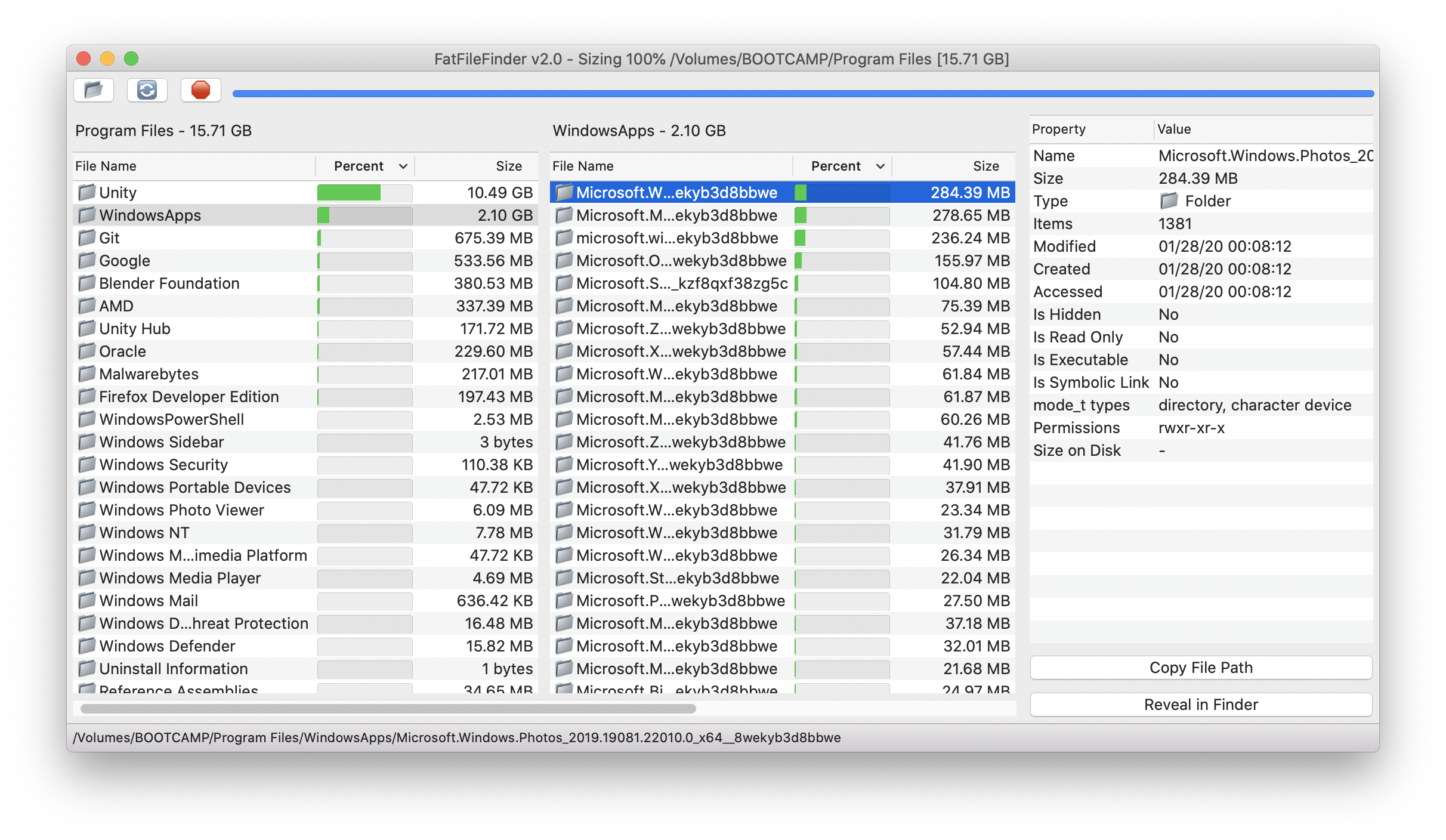
Колонки File Name, Percent и File Size
В таблицах отображаются названия элементов, процентная доля относительно текущей родительской папки и размер. В исходниках эти поля обозначены File Name, Percent и File Size. Значение Percent выражено полосой и числом; чем заметнее доля, тем больший вклад объект вносит в объём именно своего родителя. Сравнение соседних объектов одной папки корректно, а перенос процентов из разных колонок на весь накопитель может ввести в заблуждение: у каждой ветки свой знаменатель.
Размер папки агрегируется по дочерним элементам. Благодаря этому большие ветви видны даже тогда, когда пространство распределено между тысячами небольших файлов. Один архив на десятки гигабайт и директория с десятками тысяч объектов одинакового суммарного объёма попадают в фокус внимания, хотя меры по очистке будут разными. Архив обычно требует проверки того, хранится ли где-то оригинал; каталог зависимостей может восстанавливаться из системы сборки, но удаление без понимания проекта также создаст проблемы.
Панель свойств и зависимость полей от операционной системы
Выбор одного элемента раскрывает его метаданные в боковой панели. Универсальная часть включает Name, Size, Type, Items для папок, временные отметки Modified, Created и Accessed, а также признаки Is Hidden, Is Read Only, Is Executable и Is Symbolic Link. Это позволяет отделять большие пользовательские документы от служебных каталогов, не судя о назначении только по имени. При этом поле Created отражает сведения файловой системы, а не гарантированную дату фактического создания содержимого документа.
В macOS и Linux список свойств дополнен Permissions, сведениями о режиме файла и Size on Disk для файлов. Это различие важно при сопоставлении обычного размера с фактически выделенным местом: разреженные файлы, особенности размещения блоков и отдельные типы хранения способны дать неодинаковые числа. В Windows дополнительно представлены атрибуты Is Compressed, Is Encrypted, Is Sparse File, Is Reparse Point и другие флаги системы. Наличие признака в панели не означает, что FatFileFinder управляет шифрованием, сжатием или точками повторной обработки; это просмотр свойств.
Строка состояния показывает путь к выбранному объекту. На боковой панели доступны действия Reveal in Explorer/Finder и Copy Path. Первое делегирует навигацию файловому менеджеру операционной системы, второе помещает путь в буфер обмена. Разделение безопаснее встроенной очистки: таблица отвечает на вопрос «где находится объект и что он занимает», а системные средства — на вопрос «что с ним разрешено делать».
Панель выполнения, журнал и управление видимостью
При измерении отображается ход сканирования; вычисление вынесено в фоновый поток, поэтому получение новых данных не требует ожидания единовременной блокирующей операции главного окна. Прерывание предусмотрено отдельной кнопкой Stop, а для выбранной ветви существует Reload либо значок обновления. Это разные механизмы: Stop прекращает текущую операцию, Reload пересчитывает конкретный каталог, новый выбор корня начинает исследование другой области.
В коде интерфейса предусмотрен журнал событий с действиями показа, очистки и копирования текста. Он полезен при разборе проблемы с отдельным каталогом или при подготовке диагностического сообщения разработчику. Возможность скопировать журнал не следует путать с экспортом полного отчёта о размерах диска. Журнал относится к работе программы; независимого табличного формата результатов для другого анализатора здесь нет.
Вариант для Windows имеет текстовые подписи Open, Reload и Stop вместо некоторых пиктограмм-эмодзи, показанных в документации и на macOS. Это не отсутствие функций: разработчик отдельно отмечает различие в отображении эмодзи на Windows. Названия Reveal in Finder и Reveal in Explorer также определяются системой. Читателю не нужно искать одинаковый рисунок кнопки на всех трёх платформах — надёжнее ориентироваться на назначение элемента и близкую подпись.
Функции FatFileFinder и практический смысл каждой
Анализ выбранной папки или всего тома
Основа программы — рекурсивный обход и вычисление размеров объектов внутри выбранного корня. Корнем может быть не только пользовательский каталог, но и диск или том, доступный через диалог выбора. Глубина обхода определяет охват дерева: сканирование одного проекта не даёт сведений о других каталогах профиля, а измерение системного тома включает гораздо больше элементов и сталкивается с большим числом ограничений доступа. Поэтому задача «найти большие файлы внутри Downloads» и задача «объяснить весь занятый объём диска C:» требуют разных областей исследования.
Выбор корня влияет не только на полноту, но и на смысл процентов. В папке фотографий видеофайл на 8 ГБ может составлять подавляющую долю; в целом диске тот же файл окажется относительно маленьким. Пользователь принимает решение на основании размера в байтах или в привычных единицах и контекста каталога, а не только длины цветной полосы. При разовом поиске крупного архива это достаточно; для планового учёта долговременного роста диска требуются сохранённые снимки, которых FatFileFinder не предоставляет как отдельный подтверждённый формат.
Обход вложенных каталогов без потери контекста
Колоночное представление даёт возможность видеть родительскую папку и дочерний список одновременно. Оно особенно полезно для каталогов с однотипными подпапками: видеопроектов, резервных образов, виртуальных машин, игровых библиотек и сборок программ. Вместо поиска по названиям вслепую человек видит распределение объёма, затем уточняет назначение самых ёмких дочерних ветвей. Такой подход помогает избежать ошибочного решения удалить всю папку только потому, что её суммарный размер оказался самым большим.
При раскрытии каталога с большим количеством непосредственных элементов программе необходимо подготовить следующую колонку; официальная инструкция отдельно предупреждает о возможной паузе в этом месте. Это отличается от длительности первоначального измерения: готовое дерево может требовать дополнительного времени на отображение конкретной перегруженной папки. Не стоит смешивать медленное построение списка с отсутствием данных или завершением сканирования с ошибкой.
Сведения об объекте вместо догадки по расширению
Большой файл с расширением .vhdx, .iso, .mov, .zip или без расширения вообще отражается как элемент файловой системы, а не как содержимое, которое программа декодирует. Панель Type и системные атрибуты помогают установить технический контекст; поле Items отличает каталог со многими вложениями от одиночного файла. Служебные признаки Read Only и System, признаки сжатия или символической ссылки особенно полезны для выявления объектов, к которым не следует применять универсальные советы по очистке.
При этом FatFileFinder не заменяет просмотр содержимого и проверку владельца данных. По размеру и расширению нельзя определить, нужна ли резервная копия. Один файл проекта на 40 ГБ может оказаться единственным редактируемым исходником, а множество временных фрагментов может автоматически пересоздаваться приложением. Решение опирается на происхождение объекта, наличие копий, его связь с приложением и безопасный способ освобождения места. FatFileFinder предоставляет навигационные сведения, но не проверяет ценность информации.
Обновление каталога и обнаружение изменений
Команда Reload относится к выбранной папке. Она нужна, когда внешняя программа добавила или удалила файлы, когда пользователь закончил уборку через файловый менеджер либо когда интересует состояние одной конкретной ветки. Для полного пересчёта исходного корня служит повторный выбор папки через Open: программа не приравнивает локальное обновление дочерней ветви к повторному обходу всего тома. Это ограничение формирует важную дисциплину интерпретации результатов.
Любой снимок занимаемого места относится к определённому моменту. Браузеры, редакторы, системы сборки и средства виртуализации создают временные данные во время работы; сравнение двух измерений без учёта такой активности может дать противоречивую картину. FatFileFinder позволяет пересчитать область, но не подтверждает ведение истории состояний, автоматическое сравнение двух сеансов или непрерывный мониторинг изменений. Сценарии аудита роста хранилища лучше решать инструментом, который документированно сохраняет снимки.
Переход к файлу и копирование полного пути
Reveal in Explorer/Finder сокращает дистанцию между обнаружением крупного объекта и осмысленным действием с ним. В файловом менеджере доступны привычные свойства, права доступа, контекстное меню и путь к родительскому приложению. Возможность Copy Path полезна для обращения в техподдержку, поиска дубликатов вручную, оформления внутреннего отчёта и передачи местоположения администратору. Данные при этом представлены именно как строка пути, а не структурированная выгрузка с размером, владельцем, хешем и метками времени.
Путь на подключённом диске имеет значение только при наличии этого диска и той же структуры папок. Перенос пути в текстовый документ не создаёт копию файла, не фиксирует его содержимое и не гарантирует, что через неделю объект останется на месте. Если цель — архивирование, необходима отдельная операция копирования или резервного сохранения. Если цель — сравнение качества нескольких копий, понадобится инструмент хеширования, а не таблица суммарных размеров.
Размеры на диске, файловые системы и точность результата
Термин «размер» требует контекста. Обычный логический размер файла описывает количество данных в файле, а занимаемое место учитывает размещение на носителе. На реальном диске сжатые, разреженные и имеющие несколько жёстких ссылок файлы могут давать расхождения между суммой логических размеров и свободным пространством, показанным системой. На уровне исходного алгоритма символические ссылки не обходятся как целевые каталоги: ссылка помечается соответствующим признаком, а для расчёта ей присваивается условный размер 1 байт. Поэтому маленькая строка-ссылка не означает, что каталог, на который она указывает, действительно занимает один байт. Этот подход также исключает повторное чтение больших деревьев через такие ссылки. Кроме того, числовые значения File Size форматируются в десятичных единицах с основанием 1000: различие GB и GiB может частично объяснять несовпадение показаний с другим анализатором. Панель Size on Disk предусмотрена для отдельных файлов на macOS и Linux, но из этого не следует, что все итоговые суммы каталога автоматически являются точным показателем физически выделенных блоков.
В Windows дополнительные атрибуты позволяют заметить, что объект сжат, зашифрован либо относится к разреженным файлам. В macOS и Linux важен также режим доступа и информация о символических ссылках. Эти поля помогают объяснить расхождения, но не устраняют их. Для ответственной очистки нужно сравнить не только итоговую строку FatFileFinder, но и системные сведения о носителе, размер конкретной папки и доступное свободное пространство после завершения всех операций записи.
Доступ к файлам определяется правами пользователя, защитой операционной системы и доступностью тома. В некоторых областях данных может оказаться меньше, чем ожидалось, не потому, что они малы, а потому, что чтение метаданных ограничено. Повышение привилегий увеличивает видимость системных каталогов, но одновременно повышает цену ошибочного последующего действия. Для обычного поиска в домашней папке административный запуск не нужен. Для полного аудита диска важнее сначала понять, какие каталоги недоступны и можно ли оценить их средствами самой ОС.
Сетевые папки и съёмные устройства зависят от файлового менеджера и монтирования томов: программа анализирует путь, доступный локальной файловой системе. При потере соединения или извлечении устройства такой путь перестаёт соответствовать данным, которые были видны раньше. Это общая особенность хранения, а не встроенная функция облачного подключения. FatFileFinder не является агентом для обследования удалённых компьютеров, центральной консолью инвентаризации и средством распределённого сканирования.
Отдельного внимания заслуживают категории, которые нельзя оценивать только по величине: снимки виртуальных машин, образы резервных копий, папки баз данных, игровые ресурсы, облачные папки с локальными файлами и каталоги профиля пользователя. Для них быстрый возврат нескольких гигабайт ценой удаления «ненужного» файла может обернуться повреждением прикладных данных. Приоритет проверки — содержимое и возможность штатного удаления средствами программы, которая создала файл. Более широкое сравнение классов таких средств есть в разделе программ для анализа дискового пространства.
Форматы, импорт, результаты и автоматизация
FatFileFinder не работает как редактор документов с командами импорта и экспорта. На вход он получает путь к папке или тому и читает доступную файловую иерархию. Файлы внутри могут быть изображениями, видео, архивами, исходным кодом, установщиками и другими объектами; поддержка здесь означает возможность учесть размер и свойства файла, а не декодировать его содержимое. Поэтому перечень вроде PDF, MP4, ZIP или DOCX не является списком специальных модулей программы.
Основной выход — интерактивное представление результатов в окне. Отдельный путь передаётся текстом через Copy Path; текст диагностического журнала также копируется. Приложение не предоставляет штатного экспорта всей таблицы в CSV, JSON, XLSX или PDF, сохранения сканирования как проекта и последующего импорта такого проекта. Нельзя трактовать кнопку Copy Path как создание отчёта: она копирует один путь без контекста анализа и агрегированных размеров.
Пакетный запуск нескольких независимых корней по расписанию, командная строка для отчётности, облачное синхронизирование результатов, совместные проекты, мобильный интерфейс и ИИ-классификация файлов не входят в подтверждённый рабочий процесс приложения. Это не минус для разовой локальной диагностики, но существенное ограничение при сопровождении парка компьютеров. Для системного администратора важны история сканирований, машинно-читаемый результат и автоматическое выполнение; наличие графической программы на трёх ОС само по себе этих функций не добавляет.
Для повторяемого учёта легче использовать специализированный анализатор с документированным экспортом. Например, терминальная утилита ncdu допускает сохранение данных сканирования в собственном формате и их последующий просмотр, тогда как FatFileFinder ориентирован на текущую интерактивную сессию. Эти продукты решают близкую задачу, но имеют разные требования к формализации результата.
Как пользоваться программой — советы гика
Все операции ниже относятся к FatFileFinder от Ravbug. Подписи различаются по системе: на Windows кнопки открытия, обновления и остановки называются Open, Reload и Stop, а на macOS или Linux часть из них показана значками папки, обновления и остановки. Команды внутри файлового менеджера зависят от Windows, macOS или используемого рабочего окружения Linux. Для проверки выбирайте данные, которые можно изучать без удаления и без административных прав.
Подготовить приложение к первому запуску
Цель: получить именно кроссплатформенный FatFileFinder 2.4 и запустить его без установки постороннего очистителя. Подготовка: установите версию ОС не ниже указанной в таблице и заранее создайте небольшую тестовую папку с несколькими собственными файлами разного размера. Указанная автором установка заключается в размещении самодостаточной сборки в удобном каталоге; для Linux необходимо наличие GTK 3, а для других архитектур может потребоваться сборка из исходников.
- На странице релизов репозитория Ravbug/FatFileFinder выберите выпуск 2.4 и файл, соответствующий своей операционной системе; не используйте архив FatFileFinder-0.1.0.zip стороннего проекта.
- Расположите приложение в каталоге, откуда его разрешено запускать: для Mac обычно Applications, для Windows — собственная папка программ или Program Files, для Linux — подходящий каталог исполняемых файлов.
- Запустите FatFileFinder и проверьте название программы в заголовке окна либо в диалоге About. До выбора каталога таблица не должна восприниматься как уже выполненный анализ вашего диска.
Проверка: открывается главное окно с инструментами выбора каталога и областью результатов. Частая ошибка: скачивание устаревшей Electron-версии или Windows-версии Legacy из-за одинакового имени. Откат: закройте неверный исполняемый файл, удалите только его собственную копию и получите нужный выпуск из репозитория Ravbug; данные на исследуемом диске от этого не изменятся. При предупреждении безопасности не отключайте защиту компьютера: сначала установите происхождение файла.
Выбрать папку для измерения её содержимого
Цель: ограничить анализ конкретной областью хранения и получить понятный общий объём. Подготовка: для первого сканирования используйте папку пользователя, например Downloads, а не весь системный том. Убедитесь, что накопитель подключён, папка существует и вам доступно чтение её содержимого.
- Нажмите значок папки на панели инструментов либо кнопку Open в Windows.
- В системном диалоге Select a folder to size выделите нужный каталог. Подтвердите выбор стандартной кнопкой диалога.
- Дождитесь обновления таблицы и индикатора анализа; результаты появляются в рабочей области по мере вычисления размеров.
- Сопоставьте имя корневой папки с тем, что планировали изучить, особенно когда похожие каталоги существуют на нескольких дисках.
Параметр контроля: выбранный корень определяет всю глубину и смысл процентов. Проверка: в таблице отображается содержимое именно выбранного каталога; крупные дочерние папки получают соответствующие строки размера. Ошибка: выбор соседней папки даёт достоверные значения, но не по нужной области. Безопасный откат: повторно вызовите Open и задайте правильный путь; исходные файлы не подвергаются изменению.
Определить, что занимает большую долю пространства
Цель: быстро выделить самые ёмкие элементы внутри одного родительского каталога. Подготовка: анализ выбранной папки должен дойти до отображения её дочернего списка. Держите в уме разницу между значениями для файла и папки, которая включает вложенные данные.
- Изучите колонку File Name и сопоставьте элементы с полосами Percent.
- Обратите внимание на значения File Size: это исходная числовая опора для сравнения нескольких соседей одного уровня.
- Используйте представленную колонкой Percent сортировку долей, если требуется вывести наиболее объёмные строки ближе к началу.
- Отделите одиночные крупные файлы от объёмных каталогов: во втором случае размер распределён по дочерним объектам.
Проверка: есть конкретный кандидат для дальнейшего исследования с известным размером и положением в иерархии. Ошибка: выбор самой длинной процентной полосы в колонке дочерней папки как «самого большого объекта всего диска». Откат: вернитесь к колонке родительского уровня и сравните абсолютные размеры; никакого удаления на этом этапе не выполняется.
Раскрыть вложенную папку и пройти по цепочке каталогов
Цель: найти не только крупную папку, но и её конкретное содержимое. Подготовка: выберите каталог с заметным суммарным размером, например папку архива или проекта, и убедитесь, что внутри доступны вложенные элементы.
- Выделите строку нужной папки в File Name.
- Откройте её через треугольник раскрытия рядом со строкой. Следующая колонка покажет дочерние элементы.
- При необходимости используйте стрелки вверх и вниз для перемещения выделения; это предусмотренный способ клавиатурной навигации.
- Продолжайте исследование до файла или конкретного дочернего каталога, который объясняет значительную часть объёма.
Важная особенность: папка с очень большим числом непосредственных дочерних элементов может открываться с задержкой. Проверка: заголовок следующей колонки соответствует выбранному родителю, а её значения относятся к новой ветви. Ошибка: повторное открытие нескольких строк во время формирования большого списка воспринимается как необходимость нового сканирования. Откат: выделите родительскую колонку и дождитесь её стабилизации; при нежелательном полном повторе вернитесь к исходному корню через Open.
Просмотреть технические свойства обнаруженного объекта
Цель: отличить пользовательский файл от каталога, ссылки или системного объекта до любого действия с данными. Подготовка: выбран элемент, для которого уже видны имя и размер. Боковая панель может быть скрыта, чтобы освободить место для длинной цепочки колонок.
- Если панель отсутствует, используйте пункт Show Sidebar либо сочетание Ctrl-I, указанное в интерфейсе приложения.
- Один раз щёлкните строку нужного файла или каталога.
- Сверьте Name, Size, Type и, для папки, Items; затем изучите Modified, Read Only и Is Symbolic Link.
- На Mac или Linux при необходимости сравните Size и Size on Disk для отдельного файла; на Windows учитывайте флаги Is Compressed, Is Encrypted, Is Sparse File и Is Reparse Point.
Проверка: свойства относятся именно к выделенной строке, а путь виден в статусной строке. Ошибка: пустое поле для файлового типа или времени трактуется как отсутствие файла, хотя метаданные могли измениться или объект уже исчез из файловой системы. Откат: не изменяйте атрибуты через посторонние утилиты; выполните обновление родительской папки и повторите осмотр. Чтобы скрыть панель после просмотра, используйте Hide Sidebar.
Открыть место хранения в Explorer или Finder
Цель: проверить найденный объект средствами ОС и его исходного приложения, прежде чем решать вопрос об очистке. Подготовка: в таблице выделен существующий файл либо каталог; сохранены необходимые пользовательские данные. Функция перехода не заменяет проверку содержимого.
- Однократным щелчком выберите нужный элемент в таблице результатов.
- На боковой панели нажмите Reveal in Explorer в Windows или Reveal in Finder на macOS; на другой системе ориентируйтесь на соответствующую команду открытия в файловом менеджере.
- В открывшемся файловом менеджере уточните родительскую папку, назначение объекта и наличие другой копии, не выполняя удаление на основании одного лишь размера.
Проверка: файловый менеджер открыл местоположение того же объекта. Ошибка: попытка перехода к файлу, который уже переместила другая программа или который находится на отключённом носителе. Безопасный откат: закройте окно файлового менеджера, восстановите доступность исходного пути и обновите каталог в FatFileFinder. Сам переход не изменяет данные.
Скопировать путь для передачи или документирования
Цель: передать точное расположение найденного файла без переписывания длинной цепочки папок вручную. Подготовка: известно, кому и зачем нужен путь. Имейте в виду, что путь может содержать имя пользователя, название рабочего проекта или другую чувствительную информацию.
- Выберите нужную строку и проверьте её местоположение по статусной строке.
- Нажмите Copy Path в боковой панели.
- Вставьте скопированный текст в обычный текстовый редактор или в заранее подготовленное сообщение, где допустимо раскрывать такое расположение.
- Сверьте начальную часть пути, букву диска либо точку монтирования и конечное имя объекта.
Проверка: вставляется полный путь как текст, а не сам файл и не таблица размеров. Ошибка: ожидание, что копирование пути сохранит исследуемый файл или даст доступ к нему на другом компьютере. Откат: очистите вставленный текст или замените содержимое буфера обмена нейтральной строкой; копирование ничего не переносит и не удаляет.
Пересчитать выбранный дочерний каталог
Цель: актуализировать одну ветвь после изменений, сделанных вне анализатора. Подготовка: сканирование исходного корня завершено, а предмет интереса — конкретная папка. Не полагайтесь на старый список после массового перемещения данных.
- Выделите строку именно папки, данные которой требуется обновить.
- Нажмите кнопку со значком обновления либо Reload в Windows; этот элемент относится к выделенному каталогу.
- После пересчёта оцените новые значения File Size и Percent на выбранном уровне.
- Сопоставьте показания с фактическим содержимым папки в файловом менеджере.
Проверка: изменившиеся элементы отражены в дочернем списке. Типичная ошибка: попытка обновить корень тем же способом, что и дочернюю ветвь, хотя документация прямо разделяет эти действия. Откат: при неудачном обновлении оставьте файлы без изменений и выполните выбор корневой папки заново. Предыдущий результат не сохраняется как архивный контрольный снимок.
Остановить долгий анализ без удаления данных
Цель: прекратить вычисление размеров, когда выбран чрезмерно широкий корень или результат уже не нужен. Подготовка: сканирование ещё идёт, что видно по состоянию интерфейса; при этом в приложении не выполняется операция переноса или очистки файлов.
- Найдите кнопку остановки в нижней части окна; на Windows она подписана Stop, на других платформах используется знак остановки.
- Нажмите её один раз, чтобы запросить прекращение текущего обхода.
- Относитесь к уже видимым значениям как к неполному результату, пока не получено новое завершённое сканирование подходящего каталога.
Проверка: текущая операция больше не продвигается. Ошибка: использовать прерванный результат для вывода о полном распределении занятого пространства. Откат: заново выберите нужную папку через Open и позвольте анализу завершиться. Сами файлы Stop не изменяет, поэтому восстановления данных после этой команды не требуется.
Заново исследовать весь исходный корень
Цель: получить новое распределение места после крупной уборки, смены подключения диска или изменения нескольких ветвей. Подготовка: исходный корневой каталог известен, все операции копирования и удаления, выполнявшиеся отдельно, завершились. Особенно важно не перепутать смонтированные тома с одинаковыми именами.
- Снова вызовите кнопку папки либо Open.
- В диалоге Select a folder to size укажите исходный корень, даже если его старое представление ещё видно на экране.
- Дождитесь завершения полного обхода и сравните суммарные размеры с показателями самой операционной системы.
- Отдельно оцените свободное место на томе: изменение суммы файлов и изменение системного счётчика свободных блоков не всегда совпадают мгновенно.
Проверка: новое измерение отражает актуальное состояние нужного корня. Ошибка: считать функцию Reload выбранного дочернего каталога автоматической пересборкой всего дерева. Безопасный откат: при выборе чужого корня прекратите нецелевой анализ и начните исследование нужного; дисковое содержимое остаётся неизменённым.
Открыть журнал при неполном или неожиданном результате
Цель: сохранить сведения о работе программы для диагностики без пересылки пользовательских файлов. Подготовка: проблема воспроизводится при работе с конкретной папкой или обнаружено несоответствие результатов. В исходном коде приложения предусмотрены показ журнала, очистка и копирование его текста.
- Откройте меню управления панелями и выберите Show Log; для переключения в интерфейсе предусмотрено Ctrl-L.
- Посмотрите сообщения, относящиеся к текущему измерению, и отметьте, совпадает ли область проблемы с выбранным каталогом.
- Для локальной диагностики используйте кнопку копирования содержимого журнала, если нужно перенести сообщения в текстовый документ.
- Прежде чем отправлять журнал третьей стороне, проверьте, не содержит ли он личных путей и имён папок. По окончании закройте область командой Hide Log.
Проверка: диагностический текст читается отдельно от таблицы размеров. Ошибка: принятие журнала за полную выгрузку инвентаризации файлов либо отправка его без проверки конфиденциальности. Откат: не распространяйте копию, удалите черновик и очистите журнал встроенной командой очистки при необходимости. Это не удалит пользовательские файлы в сканируемой папке.
Сквозной сценарий: от поиска места до проверяемого результата
Цель: выявить причину нехватки свободного места в пользовательской папке и документировать найденный объект, не принимая поспешного решения об удалении. Подготовка: выберите Downloads или другую известную папку, в которой имеются собственные файлы разных размеров; заранее определите, в какой папке хранятся резервные копии значимых документов. Результатом сценария будет подтверждённый путь к крупному объекту и повторно измеренная папка, а не автоматически освобождённые гигабайты.
- Запустите FatFileFinder 2.4 и через Open выберите нужную папку.
- После анализа изучите File Size и Percent в первой колонке, затем раскройте наиболее объёмную дочернюю папку.
- Продолжайте просмотр до отдельного файла и откройте Show Sidebar, чтобы сверить Size, Type и время изменения.
- Используйте Copy Path для сохранения точного расположения в локальной заметке. При необходимости воспользуйтесь Reveal in Explorer/Finder, чтобы установить назначение файла через системные средства.
- Если объект является пользовательским и его можно безопасно переместить в архив, выполните это действие не в FatFileFinder, а штатными инструментами ОС или программы, создавшей данные, предварительно убедившись в наличии работоспособной копии. Не трогайте папки неизвестного назначения.
- Вернитесь в FatFileFinder, заново выберите исходную папку кнопкой Open и дождитесь окончания измерения. Сверьте новое распределение со свободным пространством, которое показывает операционная система.
Проверка: найденный крупный объект идентифицирован, его путь записан, а после внешнего перемещения отображается новое состояние исходной папки. Ошибка: приравнять уменьшение размера исследованной папки к гарантированному увеличению свободного места на томе: перемещение внутри того же тома не обязано освобождать пространство. Безопасный откат: для пользовательского файла верните его из заранее проверенной копии либо из известного нового местоположения средствами ОС, затем повторно измерьте каталог. FatFileFinder не хранит собственных резервных копий.
Что перестанет работать первым: локальные и внешние зависимости
Вопрос устойчивости для анализатора диска отличается от такого же вопроса для облачного редактора. FatFileFinder получает исходные данные от файловой системы и не нуждается в сервере для вычисления размеров уже доступных локальных объектов. Отключение интернета само по себе не отменяет чтение папки, расположенной на работающем внутреннем диске. Однако доступ к новым версиям, исходному коду и справочным материалам требует связи с внешними ресурсами. Эти два режима не следует объединять в одну оценку «работает офлайн» без уточнений.
Изменение доступа к файлам важнее состояния сети
Первым ограничителем становится не лицензия и не удалённая служба, а возможность операционной системы предоставить содержимое нужного каталога. Каталог с недостаточными правами, отключённый внешний диск или недоступная точка монтирования не дают приложению того же охвата, что и свободно читаемая локальная папка. Программа показывает свойства объектов, включая признак символической ссылки, поэтому результаты должны интерпретироваться с учётом реальных путей и прав доступа. Диагностика недостающего объёма начинается с границ выбранного дерева, а не с поиска настройки облачной синхронизации.
Следующее ограничение связано с переменчивостью самой файловой системы. Пока сканирование идёт, браузер, среда разработки или средство резервного копирования способны создавать, удалять и изменять файлы. Полученное распределение характеризует прочитанное состояние, а не гарантирует атомарный снимок тома в определённую миллисекунду. Отсюда следует отдельная ценность повторного анализа после завершения интенсивной записи. При работе с системным разделом важнее понимать, что данные изменяются, чем пытаться добиться математически неизменного результата от действующей ОС.
Зависимости от ОС и сохранность установленной копии
Совместимость определяется сборкой для конкретной платформы. Windows, macOS и Linux используют разные способы взаимодействия с проводником, разрешениями, метаданными и оконной системой. Исполняемый файл для другой ОС не становится подходящим из-за одинакового имени FatFileFinder. Кроме того, изменение требований операционной системы со временем может лишить старую сборку возможности запуска. Практическая устойчивость поэтому включает совместимый выпуск приложения и доступный способ получить его повторно, а не только наличие сохранённого результата сканирования.
При этом отсутствие принудительного серверного экспорта снижает зависимость от формата удалённого отчёта. Исходные файлы существуют независимо от FatFileFinder; после закрытия окна они остаются на диске в прежнем виде. Но и само дерево результатов не превращается автоматически в долговечный архив. Пользователю, которому нужны регулярные сравнительные отчёты, требуется другой инструмент или отдельный рабочий процесс для фиксации данных. Такая граница существенно важнее при администрировании множества машин, чем при разовом поиске большой папки.
Матрица сохранности результата
Для дискового анализатора главным результатом является знание о расположении данных. Сохранность здесь имеет два измерения: целостность файлов на накопителе и сохранение выводов, сделанных на экране. FatFileFinder разделяет эти понятия: его операции анализа не равнозначны файловому архивированию. Матрица показывает последствия основных действий без приписывания приложению резервного копирования или собственного формата проекта.
| Действие | Что остаётся | Что утрачивается или меняется | Обратимость и переносимость |
|---|---|---|---|
| Сканирование выбранного каталога | Исходные файлы и их содержимое | Часть текущего времени и ресурсов системы занята чтением метаданных | Отмена и повторный анализ не требуют восстановления файлов; само экранное дерево не является отдельным документом |
| Переход к дочерней папке | Файловая система и сведения о родительском каталоге | В фокусе оказывается другая часть иерархии | Обратимый просмотр; понятные пути остаются применимыми в файловом менеджере |
| Остановка обхода | Уже существующие данные на диске | Полнота текущего расчёта | Новый завершённый анализ восстанавливает картину, но не является историей прошлых результатов |
| Пересчёт выделенной папки | Сами файлы и путь к выбранному каталогу | Старые значения на экране заменяются новыми | Измерение повторяемо, но предыдущие цифры надо сохранить отдельно, если они нужны для сравнения |
| Copy Path | Имя и расположение выбранного объекта в буфере обмена | Не сохраняется полный набор свойств или карта размеров | Обычный текст можно перенести в заметку; значение буфера может быть заменено другим копированием |
| Reveal in Explorer или Finder | Файл и навигационный контекст ОС | Ничего в содержимом не меняется самой командой перехода | Путь доступен сторонним программам при наличии соответствующего диска и прав |
Ситуация изменяется после ручного удаления или перемещения вне FatFileFinder. Переход к папке не является разрешением удалять всё видимое: временные данные могут быть нужны выполняющемуся процессу, а файл с незнакомым названием — системному компоненту. Утилита помогает выделить объект для дальнейшей проверки, но не принимает на себя риск внешнего удаления. При сомнении ценнее выяснить происхождение данных, чем добиваться немедленного уменьшения числа гигабайт.
Задача, инструмент, результат и контроль
Одни и те же столбцы имеют разный смысл в зависимости от исследуемой проблемы. Для выбора рабочего режима полезно заранее определить критерий завершения: найденный путь, объяснение распределения объёма или оценка изменений. Таблица связывает типовую задачу с подтверждённым элементом приложения и показывает, что именно можно проверить независимо от интерфейса.
| Задача | Инструмент FatFileFinder | Полезный результат | Контроль и граница вывода |
|---|---|---|---|
| Найти самый тяжёлый каталог внутри проекта | File Size и Percent в колонках иерархии | Понимание, какая ветвь занимает значительную долю выбранного корня | Сравнение соседних каталогов одного родителя, а не процентов из разных уровней |
| Отделить один большой файл от множества мелких | Последовательное раскрытие дочерних папок | Местоположение конкретного объекта либо объёмной группы | Проверка состава папки в системном проводнике |
| Определить, чем является найденный объект | Sidebar: Type, Size, Modified и системные атрибуты | Контекст, полезный до решения об архивировании или очистке | Свойства не доказывают ненужность файла; происхождение выясняется отдельно |
| Передать точное расположение коллеге | Copy Path | Текстовая строка пути, исключающая ошибки ручного переписывания | Доступность того же тома и отсутствие конфиденциальных сегментов в сообщении |
| Разобраться с неполным сканированием | Show Log и область состояния анализа | Локализация этапа и контекста проблемы | Проверка доступа к соответствующей папке средствами ОС |
| Увидеть перемены после внешней очистки | Reload для выбранного каталога и повторный Open для исходного корня | Обновлённое распределение размеров | Сверка с системным счётчиком свободного места и границами рассматриваемого тома |
Наибольшую пользу даёт сочетание числового размера и адреса. Только размер отвечает, где сосредоточены байты; только путь отвечает, где находится объект. Их совместное рассмотрение превращает абстрактную проблему переполненного диска в предметный вопрос о каталоге резервных файлов, медиаколлекции, каталоге сборки или загрузках. Для автоматического поиска повторяющегося содержимого вместо анализа долей нужны специализированные программы для поиска дубликатов файлов: одинаковый размер сам по себе не устанавливает тождество.
Скрытая стоимость владения и сопровождения
Расходы на анализатор пространства определяются не только ценой его получения. FatFileFinder распространяется без платы за скачивание и не предъявляет пользователю абонентскую модель, но эксплуатация включает стоимость рабочего времени, контролируемого хранения результатов и возможного перехода на другое ПО. Особенно это заметно у тех, кто анализирует диски по расписанию и должен документировать состояние накопителей для аудита.
Время на интерпретацию результатов
У программы нет встроенного автоматического удаления. Это ограничение уменьшает риск случайного разрушения данных самой утилитой, но означает, что решение по каждому подозрительному файлу требует понимания его роли. Каталог виртуальных машин нельзя оценивать так же, как папку с копиями скачанных установщиков. Избыточное время чаще расходуется не на чтение столбца Percent, а на установление назначения объекта и его зависимости от других программ. Попытка заменить этот этап слепой массовой очисткой может сделать восстановление существенно дороже любого дискового анализатора.
Отчётность и перенос на другой инструмент
Наличие Copy Path полезно для разовых заметок, однако оно не заменяет таблицу размеров для десятков папок. При регулярной фиксации состояния системы потребуется внешний способ учёта или анализатор, который умеет сохранять полный отчёт. Цена перехода складывается из переобучения операторов, другого представления структуры каталогов и необходимости заново построить базу измерений. У FatFileFinder файлы не заключены в собственный контейнер: исходные данные остаются переносимыми, а вот историю визуальных сканирований приложение само не предоставляет.
Есть и эксплуатационные расходы, не связанные с лицензией: чтение крупных и удалённых деревьев расходует ресурсы компьютера и пропускную способность файлового соединения; обследование системных каталогов требует аккуратной оценки прав; обновление программы должно соответствовать ОС. Эти особенности не делают средство платным, но определяют, насколько оправдано его применение в конкретном процессе. Общую картину смежных задач даёт материал GeekHow о программах для очистки диска: очиститель и визуальный измеритель решают разные части проблемы.
Плюсы и минусы FatFileFinder
Плюсы
- Последовательная навигация по дереву. Несколько связанных колонок позволяют исследовать вложенные каталоги, сохраняя понимание их родительской структуры.
- Связь абсолютного размера с относительной долей. File Size и Percent помогают различать крупную папку и папку, которая просто занимает большую часть маленького родителя.
- Кроссплатформенная современная ветка. Ravbug выпускает отдельные сборки для Windows, macOS и Linux; это шире возможностей предыдущего Windows-only проекта того же автора.
- Контекстные файловые свойства. Sidebar показывает тип, временные метки и применимые к ОС атрибуты, включая ссылки и ограничения доступа, что полезно перед внешними действиями.
- Низкий риск от исследовательской операции. Программа не содержит собственного средства удаления: просмотр, копирование пути и открытие в системном файловом менеджере не подменяют решение владельца данных.
- Бесплатная загрузка и открытый для чтения исходный код. Можно изучить устройство реализации и условия лицензии до использования; при этом Commons Clause накладывает ограничение на продажу продукта.
Минусы
- Нет штатного сохранения полной карты в файл отчёта. Для архивирования числовых результатов нескольких сканирований требуется другое решение.
- Нет встроенного механизма автоматической очистки. FatFileFinder не удаляет, не переносит и не группирует найденное содержимое для пакетного устранения проблемы.
- Иерархия вместо тепловой карты. В отличие от анализаторов с treemap, приложение не показывает всю поверхность тома как прямоугольную диаграмму распределения пространства.
- Зависимость полноты результата от доступа к файловой системе. Недоступные каталоги и меняющиеся во время обхода данные усложняют интерпретацию общего размера.
- Разные интерфейсные детали по платформам. Иконки, подписи элементов и набор атрибутов не полностью совпадают между Windows и Unix-подобными системами.
- Не является средством поиска одинакового содержимого. Большие одноимённые файлы и одинаковые размеры не означают, что программа сверяет контрольные суммы либо обнаруживает дубликаты.
Оценка зависит от роли утилиты. Когда требуется локализовать папку или файл и вручную оценить последствия очистки, отсутствие встроенного удаления несущественно и даже полезно. Для регулярного администрирования большого числа компьютеров та же особенность вместе с отсутствием отчётности становится ограничителем масштаба. Поэтому достоинства нельзя отрывать от частоты и ответственности операций.
Кому подойдёт и кому не подойдёт
Кому подойдёт
Владельцу домашнего ПК, который видит уменьшение свободного места и хочет понять, какие пользовательские каталоги ответственны за рост занятого объёма. Ему достаточно выбрать понятный корень, исследовать крупные ветви и определить назначения обнаруженных файлов. Программа особенно уместна, когда окончательное действие пользователь готов выполнять стандартными инструментами ОС, а не через кнопку массовой очистки.
Разработчику и техническому специалисту, который разбирается в структуре дерева каталогов и хочет отделить результаты сборки от исходного кода, посмотреть на крупные архивы, локальные копии данных и папки зависимостей. Иерархическая подача помогает установить, в какой конкретной ветви сосредоточен объём. Результат носит диагностический характер: инструмент не решает за специалиста, какие артефакты безопасно удалять, и не учитывает особые правила отдельных систем разработки.
Пользователю Windows, macOS или Linux, предпочитающему один принцип просмотра на нескольких рабочих станциях. Хотя детали окон и метаданных различаются, базовая логика «выбрать каталог — увидеть вложенность — локализовать крупные объекты» остаётся общей для всех актуальных сборок. Это важно для тех, кто попеременно работает с разными ОС, но не нуждается в едином облачном кабинете.
Кому не подойдёт
Администратору с обязательной периодической отчётностью нужен архивируемый машинно-читаемый результат, экспорт и воспроизводимость серии измерений. Экран FatFileFinder полезен для исследования, но не закрывает требование по централизованным отчётам и автоматизированному обходу многих хостов. Для таких задач разумнее выбрать средство с подходящими режимами экспорта и командной строки.
Человеку, который ищет кнопку безопасного автоматического удаления, приложение тоже не заменит специализированную очистку. Большой системный файл или кеш не обязательно является ненужным. Даже программы, предлагающие очистку, требуют понимания последствий. Общие подходы и другие классы решений собраны в обзоре программ для поиска больших файлов на ПК, где поиск и удаление важно рассматривать как отдельные процессы.
Команде с задачей поиска дублей, сравнения контрольных сумм или управления файловым архивом требуется другая категория продукта. FatFileFinder измеряет структуру, но не устанавливает идентичность содержимого и не строит общий каталог объектов из разных дисков. Для медиатеки, системы резервного копирования или архива документов размер — лишь один из признаков, а не полноценная модель учёта.
Сравнение с другими аналогами
Сопоставлять FatFileFinder стоит с анализаторами распределения пространства, а не с универсальными «оптимизаторами». Критерии одинаковые: основная задача, поддерживаемая платформа, сложность освоения, форма файлового результата, автоматизация, стоимость, ограничение и подходящий сценарий. В качестве исходной точки FatFileFinder предлагает локальный графический просмотр дерева на Windows, macOS и Linux, бесплатное получение, копирование пути и повторное сканирование, но не формирует полноценный экспортный отчёт.
WinDirStat — визуализация пространства на Windows
Задача: выявление ёмких каталогов и типов файлов с помощью дерева каталогов и прямоугольной карты занимаемого пространства. Платформа: Windows. Освоение: базовый анализ доступен без командной строки, но расшифровка цветовых прямоугольников требует привыкания. Форматы: предмет работы — обычная файловая система, а результаты в современных выпусках могут передаваться табличным отчётом; это не редактор документов. Автоматизация: возможности вывода результатов шире, чем простое копирование пути в FatFileFinder. Оплата: бесплатный проект под GPL. Ограничение: отсутствие собственных сборок для macOS и Linux. Сценарий: пользователь Windows хочет сразу увидеть крупнейшие участки тома на общей карте и затем установить их расположение.
Главное различие — способ мышления о пространстве. FatFileFinder последовательно открывает уровни, а WinDirStat позволяет сначала оценить всю картину визуально. При глубокой иерархии первая модель облегчает объяснение пути, вторая — предварительную разведку диска. Это не спор об абсолютной скорости: она зависит от объёма данных, файловой системы и текущей нагрузки.
WizTree — быстрый поиск места на Windows с отчётами
Задача: инвентаризация крупных файлов и каталогов, в том числе через treemap. Платформа: Windows. Освоение: основные результаты доступны в графическом интерфейсе; дополнительные режимы требуют знакомства с настройками. Форматы: поддерживается экспорт результатов в CSV, подходящий для последующей табличной обработки. Автоматизация: доступны параметры командной строки и сценарии повторяемого запуска. Оплата: бесплатное использование для личных целей; для коммерческого применения предусмотрено отдельное лицензирование. Ограничение: узкая платформенная специализация и разные условия для дома и организации. Сценарий: на одном или нескольких компьютерах Windows нужно не только увидеть крупные объекты, но и передать перечень в таблицу.
В работе с NTFS WizTree использует особенности этой файловой системы для ускорения анализа. Этот механизм не означает, что заявленную скорость корректно переносить на любой сетевой диск, USB-накопитель или каталог с ограниченными правами. Сравнение с FatFileFinder разумно проводить прежде всего по требуемому виду результата: для ручной навигации достаточно связанных колонок, для выгрузки структурированного списка удобнее CSV.
QDirStat — подробная карта файлов для Linux
Задача: разбор содержимого каталогов с помощью дерева и цветовой карты, а также применение настраиваемых действий к выбранным объектам. Платформа: прежде всего Linux и другие Unix-подобные окружения с поддерживаемым Qt; проект не следует принимать за отдельный официальный продукт для Windows. Освоение: выше из-за большего числа режимов и настроек. Форматы: работает с файловой иерархией и её свойствами, а не с мультимедийным импортом; поддерживает сохранение результатов обследования в собственном рабочем контексте. Автоматизация: доступны пользовательские действия и сценарии очистки. Оплата: бесплатная программа с лицензией GPL. Ограничение: для неподготовленного пользователя опаснее применять настраиваемые действия без понимания назначения файлов. Сценарий: специалист Linux хочет сопоставить дерево с treemap и сам управлять операциями над найденными объектами.
FatFileFinder сознательно разделяет поиск и дальнейшее файловое действие. QDirStat даёт более широкую операционную область, но вместе с ней появляется ответственность за параметры очистки. При работе с каталогами системы, контейнерами и данными приложений эта разница существеннее эстетики диаграммы.
ncdu — измерение диска в терминале
Задача: анализ дискового пространства в текстовом интерфейсе с навигацией по каталогам. Платформа: Linux, macOS и другие поддерживаемые Unix-подобные системы. Освоение: требует уверенного владения терминалом, зато не нуждается в графической рабочей среде. Форматы: обход файловой системы и сохранение снимка сканирования для последующего чтения собственными средствами утилиты. Автоматизация: командная строка хорошо подходит для удалённых сеансов и сценариев администрирования. Оплата: бесплатное ПО с открытым исходным кодом. Ограничение: непривычная модель для тех, кто работает только мышью; результат не является цветной картой для презентации. Сценарий: системный администратор изучает сервер через SSH или должен получить воспроизводимый файл анализа.
У ncdu и FatFileFinder близка идея «путь важнее картинки», но разная среда исполнения. Пользователю настольной системы легче ориентироваться в отдельных графических колонках, а администратору без GUI — в текстовом дереве и параметрах запуска. Вопрос выбора упирается не только в функции, но и в доступный способ подключения к исследуемому компьютеру.
GrandPerspective — карта больших файлов на macOS
Задача: визуальное обследование папок и томов при помощи treemap, где площадь прямоугольника связана с размером файла. Платформа: macOS. Освоение: основной принцип наглядный, однако фильтры и параметры внешнего вида требуют дополнительного изучения. Форматы: анализируются объекты файловой системы; карта служит визуальным результатом, а не редактируемым проектом с содержимым документов. Автоматизация: упор сделан на интерактивный анализ и фильтры, а не на управление парком компьютеров. Оплата: существует бесплатное распространение проекта и платный вариант через Mac App Store. Ограничение: только macOS и иная логика интерфейса по сравнению с колонками FatFileFinder. Сценарий: пользователь Mac хочет быстро охватить картиной множество файлов, не раскрывая каждую папку вручную.
GrandPerspective особенно уместен при предпочтении визуальной карты, а FatFileFinder — при желании последовательно документировать путь и читать свойства объекта. Эти подходы дополняют друг друга: диаграмма помогает обнаружить аномально большой участок, а иерархия — объяснить, в какой структуре этот участок находится. Программа не становится эффективнее только потому, что графика выглядит насыщеннее.
Итог сравнения определяется требованием, которое не удаётся снять настройкой: отчёт и запуск по сценарию — сильный повод рассмотреть WizTree или ncdu; обзор treemap — WinDirStat или GrandPerspective; подробное интерактивное исследование в Linux — QDirStat. Для локального ручного поиска на нескольких настольных ОС FatFileFinder остаётся отдельным вариантом, не требующим перехода к консольному управлению.
Типичные проблемы и диагностика
Ниже собраны ситуации, объяснимые устройством FatFileFinder, границами его интерфейса, зафиксированными исправлениями прежних выпусков и стандартными ограничениями файловых систем. Это не перечень воспроизведённых сбоев конкретного компьютера. Для каждой ситуации отдельно обозначены наблюдаемый симптом, причина, проверка гипотезы, безопасное исправление и критерий устранения.
1. Приложение не запускается после скачивания
Симптом: система отказывается открывать исполняемый файл либо сообщает о несовместимости приложения. Возможная причина: выбран пакет для другой операционной системы или архитектуры, либо запуск ограничен защитными механизмами ОС. Диагностика: сравнение названия файла и сведений о сборке с установленной ОС, её архитектурой и системным сообщением об ошибке; отдельно исключается случайная загрузка FatFileFinder другого разработчика. Исправление: использование совместимого выпуска Ravbug из его релизов; предупреждения безопасности не следует обходить при отсутствии уверенности в происхождении файла. Проверка: открылось штатное окно FatFileFinder и доступен выбор папки, а не интерфейс Electron-программы стороннего автора.
2. Нужная папка не открывается для анализа
Симптом: каталог отсутствует в системном окне выбора или приложение не получает ожидаемые данные после его указания. Возможная причина: путь недоступен текущей учётной записи, внешний носитель отключён либо каталог находится в защищённой области. Диагностика: видимость той же папки в обычном файловом менеджере и наличие разрешения на её чтение. Исправление: восстановление доступа к источнику или выбор собственного доступного каталога; изменение системных разрешений ради разового измерения не должно быть автоматическим решением. Проверка: выбранный каталог распознаётся, а содержимое отображается в связанных колонках.
3. Сканирование продолжается заметно дольше ожидаемого
Симптом: индикатор остаётся активным, хотя пользователь уже видит строки с размерами. Возможная причина: рекурсивный обход ещё не завершён; каталоги с множеством мелких элементов, медленный накопитель либо файловое соединение увеличивают время чтения метаданных. Диагностика: состояние индикатора и журнала, доступность носителя и сопоставление масштаба выбранного дерева с ожидаемым. Исправление: ограничение области исследования более узким каталогом, когда полный том не нужен; при необходимости текущую операцию можно безопасно остановить. Проверка: полный анализ выбранной меньшей области заканчивается, а размеры не принимаются за окончательные до завершения расчёта.
4. Общий размер не совпадает с занятым местом, показанным Windows или macOS
Симптом: сумма измеренного дерева меньше или больше значения занятых блоков тома. Возможная причина: анализ ограничен выбранным корнем, часть объектов недоступна, а логический размер файлов отличается от фактически размещённого объёма при сжатии, разрежённых данных и ссылках. Диагностика: сопоставление исходного пути с границами тома, просмотр доступности каталогов и различение Size от Size on Disk там, где последнее поле предусмотрено. Исправление: использование подходящего корня для исходной задачи и системного показателя свободного места для проверки реального эффекта. Проверка: объяснено, какую именно величину сравнивают, вместо требования совпадения неодинаковых метрик.
5. После повторного анализа показатели изменились без ручной очистки
Симптом: второй обход даёт другие размеры для папки загрузок, кеша или проекта. Возможная причина: между проходами другая программа записала, обновила или удалила данные. Диагностика: время изменения крупных объектов, активность приложения-владельца каталога и состояние файлов в проводнике. Исправление: интерпретация результата как снимка изменяемого дерева, а не как неизменной характеристики диска; для более спокойной оценки подходит период без интенсивной записи. Проверка: повторные измерения в сопоставимых условиях дают объяснимое распределение, а найденные различия связаны с реально изменёнными файлами.
6. В старой версии некорректно показывается объект больше 1000 ГБ
Симптом: необычное значение размера очень крупного объекта в старом выпуске. Возможная причина: в истории FatFileFinder исправлялась ошибка отображения объектов более 1000 ГБ; соответствующее изменение вошло в версию 2.1. Диагностика: точный номер установленной ветки Ravbug и сравнение с системными свойствами того же файла или каталога. Исправление: переход на актуальный совместимый выпуск 2.4 вместо интерпретации неверной цифры как повреждения носителя. Проверка: значение согласуется с фактическим размером объекта и не демонстрирует старую аномалию отображения.
7. Старый выпуск расходует слишком много памяти
Симптом: процесс FatFileFinder потребляет увеличивающийся объём оперативной памяти в версии, предшествовавшей исправлению. Возможная причина: журнал изменений версии 2.2 фиксирует устранение значительной утечки памяти в предыдущем релизе. Диагностика: проверка версии и поведения процесса в системном мониторе на одной и той же области сканирования. Исправление: использование актуальной сборки, в которой указанное исправление уже присутствует; необъяснимый расход ресурсов не стоит компенсировать отключением защитных функций ОС. Проверка: при сопоставимом объёме данных исчезает характерное для прежнего выпуска неконтролируемое увеличение памяти.
8. Reload не пересчитал весь диск
Симптом: после команды обновления изменились цифры только в одной ветви, а остальное дерево осталось прежним. Возможная причина: Reload предназначен для выбранного каталога, тогда как пользователь ожидал повторного полного анализа исходного корня. Диагностика: определение выделенной строки в момент обновления и области изменившихся значений. Исправление: при необходимости целиком пересчитать том используется новый выбор исходного каталога через Open; частичное обновление остаётся правильным для локальной проверки. Проверка: результаты относятся именно к заявленной области, а сравнение проводится между одинаковыми корнями.
9. Команда Reveal не находит файл в проводнике
Симптом: выбранный ранее объект не удаётся открыть в Explorer или Finder. Возможная причина: после сканирования файл перемещён, переименован, удалён либо недоступен том, на котором он находился. Диагностика: существование полного пути и доступность диска в системном файловом менеджере. Исправление: восстановление подключения носителя или новый анализ изменившегося каталога; принудительное создание прежнего пути не требуется. Проверка: актуально выбранный объект существует и открывается в системе по своему текущему расположению.
10. Copy Path даёт путь не к тому объекту
Симптом: после вставки получена строка родительской папки, устаревший путь или текст вообще другого приложения. Возможная причина: была выделена соседняя строка либо системный буфер обмена уже перезаписан другой операцией. Диагностика: сопоставление имени подсвеченного объекта с окончанием вставленного пути и текущим содержимым буфера. Исправление: повторное копирование пути именно выбранного файла и перенос его в нужную заметку до следующего копирования. Проверка: конечное имя совпадает с ожидаемым, а путь существует на доступном носителе.
11. В интерфейсе нет команды экспорта полного отчёта
Симптом: пользователю необходим CSV, JSON или таблица для регулярного аудита, но соответствующий пункт не находится. Возможная причина: у рассматриваемой ветки FatFileFinder подтверждена передача отдельного пути, а не массовая выгрузка числовой иерархии. Диагностика: сравнение требуемого результата с реально доступными командами Copy Path и Show Log; журнал не является заменой таблицы всех размеров. Исправление: выбор анализатора с предусмотренным экспортом, например WinDirStat, WizTree или ncdu, если отчёт — обязательная часть работы. Проверка: отчётный файл создаётся средствами выбранного решения и открывается в предусмотренной программе без ручного восстановления десятков строк.
12. Одинаковый размер файлов ошибочно принят за подтверждение дубликатов
Симптом: два крупных файла выглядят равными по размеру, и возникает намерение удалить один из них. Возможная причина: визуальное совпадение объёма неверно истолковано как проверка идентичности содержимого; FatFileFinder не предназначен для сравнения контрольных сумм. Диагностика: проверка назначения файлов, их отдельных путей и фактической идентичности в специализированном анализаторе дубликатов. Исправление: отказ от удаления только по совпадению числа байтов. Проверка: решение об удалении принимается по достоверному определению одинакового содержимого и с учётом зависимостей программ, а не по колонке File Size.
FAQ: вопросы, которые возникают при оценке программы
Определяет ли программа, к какому приложению относится неизвестный файл?
Панель Type и временные метки помогают исследовать свойства объекта, но это не база зависимостей программ и не средство анализа содержимого. Имя расширения не доказывает, что данные разрешено удалять. Особенно для каталогов операционной системы, виртуальных машин и программ разработки решение требует сведений о владельце файла и способе его использования. Наличие крупного файла не является признаком вредоносности.
Можно ли использовать результат, полученный на одной машине, для другой?
Само правило чтения результатов одинаково: процент относится к родительской папке, а абсолютный размер — к конкретному объекту. Но скопированный путь отражает структуру и имя тома исходной машины. На другом компьютере такой же путь может отсутствовать или вести к другому объекту. Переносимой является текстовая заметка о найденном расположении; полноценного формата проекта с сопоставлением нескольких компьютеров FatFileFinder не предлагает.
Почему атрибут Read Only не означает, что каталог нельзя измерить?
Флаг «только чтение» описывает ограничения на изменение объекта, а не является прямым синонимом отказа в чтении метаданных. Право открыть каталог и просмотреть его содержимое определяется механизмами доступа операционной системы. Поэтому диагностировать пустое или неполное дерево только по значению Is Read Only некорректно. Необходимо отличать атрибут файла от разрешения текущей учётной записи на перечисление элементов.
Есть ли смысл анализировать диск перед переносом данных на SSD?
Да, если задача — оценить, какие пользовательские каталоги составляют основной объём переноса. Измерение помогает отделить большой архив от небольших настроек и локализовать место хранения. Оно не заменяет проверку свободной ёмкости целевого SSD, совместимости файловой системы, наличия резервной копии и целостности перенесённых данных. Сам FatFileFinder не выполняет клонирование разделов и не переносит операционную систему.
Содержат ли копируемые пути и журналы персональные сведения?
Да, путь может включать имя учётной записи, название проекта, клиента, структуры организации и папок с личными документами. Передача такого текста другому человеку — отдельное действие, не требующее облачного режима FatFileFinder. Журнал и буфер обмена следует рассматривать как потенциальные носители сведений о локальной файловой структуре. Отсутствие встроенной облачной передачи не делает публичное распространение этих данных безопасным.
Нужно ли отключать защиту Windows или macOS ради полного сканирования?
Нет. Доступ к защищённым каталогам регулируется системными механизмами, и невозможность прочитать отдельную область не оправдывает отключение защиты всего компьютера. Для оценки пользовательских загрузок, медиатеки и рабочих проектов административные привилегии обычно не являются целью. Если нужен аудит защищённых системных данных, его проводят с соблюдением принятой политики доступа и документированным пониманием последствий.
Вывод: когда FatFileFinder оправдан
FatFileFinder от Ravbug заслуживает внимания прежде всего как локальный измеритель и навигатор по большим деревьям каталогов. Он помогает перейти от расплывчатой жалобы «заканчивается место» к определённому пути, числовому размеру и набору свойств файла. Его базовая логика остаётся понятной на Windows, macOS и Linux, а отсутствие встроенного удаления позволяет отделить безопасное исследование от потенциально разрушительных решений. Для разового разбора домашнего диска, папки проекта или локального архива это содержательный набор возможностей.
Предел тоже определён достаточно чётко. Если главная цель — регулярный экспорт отчётов, работа через командную строку, удалённый аудит, автоматическая очистка или поиск дубликатов, требуются другие средства. В таких задачах FatFileFinder не следует превращать в универсальный продукт за счёт функций, которые ему не принадлежат. Выбор рационален тогда, когда важнее быстро понять иерархию занимаемого пространства и самостоятельно проверить смысл найденных объектов, чем организовать конвейер обслуживания накопителей.