FileBound: гайд от гика, возможности, интерфейс, ограничения и внедрение документооборота
FileBound от Upland Software решает конкретную задачу: превращает счета, договоры, кадровые формы и сканированные бумаги в управляемые электронные дела, которые можно находить по реквизитам и направлять сотрудникам на согласование. Это не редактор PDF и не личное облачное хранилище. Ценность системы раскрывается там, где важны распределение ответственности, история действий, правила доступа и повторяемый маршрут каждого документа. В обзоре рассматривается продукт FileBound как корпоративная платформа, а не отдельные вспомогательные программы FileBound Connect или FileBound Capture.
На октябрь 2026 года продукт развивается в ветке 9.0. Переход на неё особенно важен для организаций со старыми инструкциями: Windows Viewer выведен из поддержки, основным средством просмотра стал новый Web Viewer, а некоторые административные механизмы предыдущих версий изменили статус. Поэтому оценивать FileBound по скриншотам ранних выпусков без учёта версии нельзя.
Что такое FileBound и чем он отличается от обычного файлового архива
FileBound — система класса ECM/DMS (Enterprise Content Management / Document Management System), совмещающая хранение документов, электронные формы и автоматизацию рабочих процессов. В типовом корпоративном контуре она связывает оригинал документа, его атрибуты, участников обработки и состояние согласования. Один и тот же документ при этом выступает и записью в архиве, и объектом бизнес-процесса: например, счёт можно найти по поставщику и сумме, увидеть у кого он находится, ознакомиться с замечаниями и передать на следующий этап.
Разработчик и поставщик продукта — Upland Software. Название FileBound относится к платформе управления документами. FileBound Connect — отдельный настольный клиент для работы из других программ и быстрого доступа к содержимому, Capture — средство сканирования и импорта бумажных документов, Importer — инструмент автоматизированного ввода файлов и данных. Они дополняют серверную систему, а не являются отдельными конкурирующими редакциями одного и того же интерфейса. Для сотрудников главным рабочим местом остаётся браузерный FileBound; специализированные модули устанавливаются по мере необходимости.
Важное следствие такой архитектуры: купленная лицензия и доступ к веб-порталу не превращают пользовательский компьютер в автономный архив. Информация привязана к настроенному экземпляру системы и его правам доступа; фоновые правила, индексация, рабочие процессы и интеграции требуют функционирующего серверного контура. Организация может использовать облачное размещение или локальную инсталляцию, но эти модели различаются ответственностью за эксплуатацию, восстановление и сетевые зависимости.
| Параметр | FileBound |
|---|---|
| Разработчик | Upland Software |
| Класс продукта | Корпоративная система управления документами и автоматизации процессов |
| Актуальное поколение | Линейка FileBound 9.0; конкретный патч зависит от экземпляра |
| Развёртывание | Облачная служба и локальная серверная инсталляция |
| Основной интерфейс | Веб-портал, страницы поиска и заданий, новый Web Viewer |
| Дополнительные средства | FileBound Connect, Capture, Importer и административные службы |
| Работа с контентом | Загрузка, сканирование, индексация, поиск, просмотр, отправка по маршруту, выдача копий |
| Электронные формы | Структурированные формы и веб-формы, связанные с проектами и процессами |
| Автоматизация | Workflow с условиями, заданиями, уведомлениями и эскалациями |
| Интеграции | API и подключение к корпоративным приложениям; устаревшая интеграция Upland Integration/Boomi в 9.0 не поддерживается |
| Стоимость | Коммерческое лицензирование; стоимость внедрения рассчитывается для организации |
| Типичный пользователь | Бухгалтерия, кадровая служба, делопроизводство, образовательные и государственные учреждения |
Термин «проект» в FileBound имеет прикладное, а не календарное значение. Он задаёт структуру электронных дел и их индексные поля: проект счетов, личных дел сотрудников или договоров может включать разные реквизиты, группы пользователей и правила маршрутизации. Наименования полей вроде «Номер счёта» и «Поставщик» — примеры конфигурации организации, а не фиксированные поля, которые обязательно видит каждый пользователь.
В отличие от общей сетевой папки, система знает, в какой группе работает сотрудник, какую операцию он вправе совершить и на каком этапе находится конкретная запись. В отличие от одного PDF-редактора, документы здесь не обязательно преобразуются: часть операций меняет метаданные, состав электронного дела или маршрут согласования, сохраняя исходный файл. Раздел о системах управления документами помогает сопоставить этот подход с другими классами офисного ПО.
Интерфейс: как организовано рабочее пространство
Навигация, проекты и дела
Портал FileBound распределяет повседневные задачи между Workspace, Search, Assignments, Indexing Queue и Viewer. Workspace выполняет роль персональной панели: через виджеты сотрудник получает доступ к нужным проектам, документам и показателям. Search отвечает за выбор электронного дела по индексным полям. Assignments показывает документы, требующие решения сотрудника. Indexing Queue — область разбора поступивших материалов, которым ещё не присвоены необходимые реквизиты. Состав видимых страниц ограничивается полномочиями и настройками организации.
Внутри проекта документ хранится не изолированно: он включён в File — электронное дело. При необходимости используются Separator и Divider — уровни разделения материалов внутри дела. Такая организация полезна, например, для папки поставщика, где отдельно располагаются счета, договор и подтверждающие бумаги. Однако право видеть само дело не равнозначно праву читать все его разделы: администратор может ограничить доступ к конкретным separator или divider.
Список результатов поиска — не просто перечень имён файлов. Его колонки могут содержать индексные поля проекта; пользователь сортирует и переставляет их, чтобы сравнивать реквизиты до открытия документа. Расширенные параметры дополнительно ищут по заметкам, названию документов, разделам, датам изменения и полному тексту после OCR. Для регулярно выполняемых операций предусмотрено сохранение условий поиска, поэтому проверка новых счетов определённого поставщика не требует постоянно собирать фильтр заново.
Web Viewer: дерево файлов и область содержимого
Просмотрщик делит рабочую область на File Content Pane и Content Pane. Первая связана с деревом документов, сведениями о деле и заметками. Вторая показывает выбранную страницу. File Toolbar относится прежде всего к операциям над делом: добавление, загрузка, сканирование, маршрутизация, выгрузка, печать, предоставление доступа. Content Toolbar управляет просмотром страницы: масштабом, поворотом, номером страницы и перемещением между документами. Дополнительные функции помещены на File Taskbar и Content Taskbar, включая связанное содержимое.
Из этого деления следует полезное правило: наличие файла в правой области ещё не означает, что действие применяется только к одной странице. Некоторые операции File Toolbar действуют на выделенные документы, а удаление многостраничного документа может затронуть все его страницы. Перед любым изменением состава дела важно смотреть, выбран ли отдельный лист, элемент дерева либо группа документов.
В FileBound 9.0 новый Web Viewer стал стандартным вариантом просмотра, прежний браузерный интерфейс получил статус Legacy Web Viewer и доступен в переходном режиме через специальную настройку. Это не следует путать с Windows Viewer: отдельный старый просмотрщик Windows в 9.0 полностью выведен из поддержки. Поэтому инструкции для старого расширения Windows и связанного с ним плагина не подходят в качестве базового рабочего процесса для новых установок.
Assignments: документы, ожидающие действия
Раздел Assignments отделяет задачи сотрудника от всего архива. В нём есть Global — общий перечень назначений, Ad-hoc Routes — документы, отправленные конкретным человеком вне заранее настроенной схемы, и списки заданий отдельных маршрутов. Для них отображаются название проекта, процесс, этап, срок и дополнительные сведения. Доступные кнопки действия зависят от конфигурации Workflow: для одной организации это утверждение и отклонение, для другой — проверка данных и передача исполнителю.
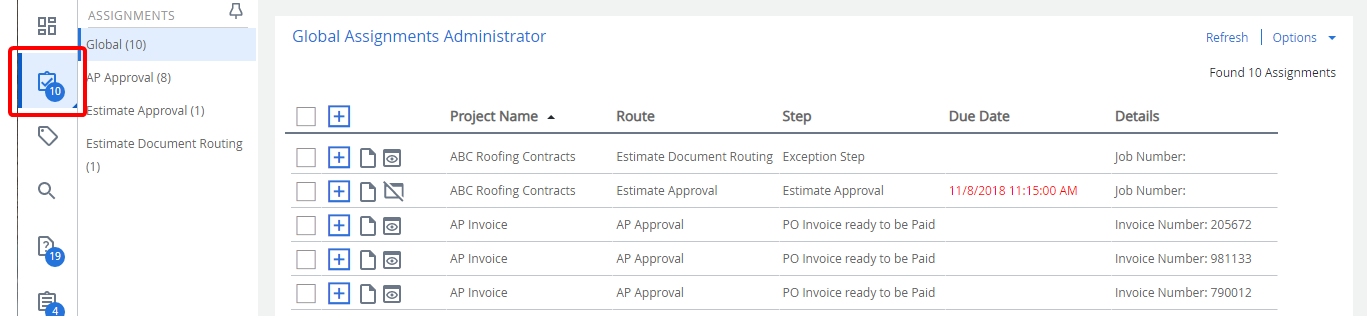
Такое разделение дисциплинирует обработку: глобальный поиск отвечает на вопрос «где документ», а Assignments — «что требуется сделать». Администратор определяет, какие группы видят процесс, какие действия становятся доступными и куда документ направится после выполнения задачи. Если сотрудник видит счёт в Search, но не находит его в своих назначениях, это не доказывает пропажу файла: документ может находиться на другом этапе или быть адресован иной группе.
Рабочее место сканирования и индексирования
FileBound Connect расширяет сценарий за пределы браузера. Он работает с поступлением файлов, поиском, уведомлениями о новых заданиях и очередью индексирования, а также может использовать интеграционный режим для доступа к содержимому из корпоративных приложений. Capture предназначен для обработки бумажного потока, включая работу со сканером и загрузку отсканированных материалов. Эти инструменты особенно нужны операторам ввода, тогда как согласующему сотруднику обычно достаточно веб-интерфейса.
Разница между загрузкой и индексированием существенна: появление файла в системе не гарантирует, что ему присвоены обязательные реквизиты. Документ без корректного номера договора или принадлежности к проекту хуже ищется, а автоматический маршрут, основанный на этих данных, может не начаться. Именно поэтому качество индексирования — одна из основных операционных характеристик FileBound.
Что умеет FileBound помимо хранения файлов
Захват документов и контроль состава дела
Система принимает материалы из файловой системы и сетевых расположений через Upload, умеет вводить сканы, работать с электронными формами, подключать дополнительные способы импорта и связывать с делом документы из других сервисов. В Web Viewer доступен и внешний документный адрес: запись о ссылке появляется в дереве, но сам исходный файл остаётся во внешнем расположении. Так можно объединить ссылки на материалы в SharePoint и локальные документы под одним контекстом, не копируя содержимое автоматически.
Контроль состава дела проявляется в работе с разделителями и подразделами, дополнительными документами, заметками и связанными файлами. В 8.2 была добавлена обработка страниц PDF с поворотом, удалением, перестановкой и добавлением. При использовании операций над многостраничным документом следует отличать изменение отображения от изменения содержимого: масштаб просмотра не меняет сам документ, а сохранённый поворот или удалённая страница уже затрагивают его представление в системе.
Индексация и полнотекстовый поиск
Основной поиск FileBound опирается на индексные поля, которые настраиваются для конкретного проекта. Для бухгалтера это могут быть дата, сумма, поставщик и номер счёта; для кадрового дела — идентификатор сотрудника и вид документа. Одна из сильных сторон такого подхода — возможность найти нужную запись без знания имени исходного файла и даты сканирования. При импорте больших массивов файлов это принципиальное отличие от поиска только по названиям на диске.
Полнотекстовый поиск использует текст, извлечённый процессом Site-OCR. Это не тождественно интеллектуальному извлечению реквизитов: OCR делает содержимое пригодным для текстового поиска, а корректность индексных полей и тип документа требуют отдельной настройки и контроля. В проекте администратор должен включить соответствующий режим, а документ — пройти распознавание. При отсутствии одного из условий пустой результат по Full Text нельзя считать свидетельством того, что слова в документе нет.
Для бумажных архивов распознавание особенно важно, потому что растровая копия страницы не содержит машиночитаемого текста. В более широком контексте задачи рассматриваются в материале про программы распознавания текста OCR. Для FileBound, однако, приоритетом остаётся не создание редактируемой рукописи, а извлечение информации для поиска и последующего делового процесса.
Маршрутизация согласований
Workflow направляет документ пользователю или группе через заранее определённые этапы. Обработка может начинаться при поступлении скана, загрузке файла, создании формы либо при запуске автоматического процесса. На отдельных этапах схема выполняет проверки, обновляет данные, отправляет уведомления, формирует новые формы или принимает решение по условию. Предусмотрены последовательные и параллельные сценарии согласования, а также уведомления и эскалации, поэтому FileBound используется не только как архив законченных операций.
Для компании важны не сами стрелки на схеме, а проверяемость переходов. Согласование счёта должно оставлять понятную историю: кто получил документ, на каком шаге он задержался, какие замечания были внесены, кому назначено следующее действие. Различия в полномочиях позволяют одному сотруднику только смотреть документы, другому — утверждать, а администратору — менять маршрут. Доступ к инструменту проектирования процессов поэтому не равнозначен праву произвольно переправлять документы в чужих делах.
Электронные формы и внешнее взаимодействие
FileBound поддерживает структурированные формы и Web Forms. Первые связаны с шаблонами документов, вторые — с заполнением полей через веб-интерфейс. Формы могут собирать данные и вложения от сотрудников и внешних участников, после чего вводимые сведения становятся частью документного потока. Это позволяет использовать систему, например, для заявлений, заявок на закупку или кадровых уведомлений вместо обращения по электронной почте с отдельными вложениями.
У форм есть собственные правила: обязательные поля, связанные значения и условия отображения задаются при подготовке шаблона. Пользователь не должен смешивать получение заполненной формы со статусом окончательно утверждённого документа. Отправка формы создаёт или пополняет запись, а решение по ней определяется отдельной логикой Workflow и полномочиями назначенных сотрудников.
Совместная работа, аудит и аналитика
Доступ может предоставляться по ролям и группам, а внешняя выдача документов организуется через разрешённые способы обмена. Присутствуют функции внутренней передачи ссылки, внешнего доступа на чтение и отправки файлов по электронной почте. Документный журнал и отчёты позволяют расследовать изменения и обращения к записям. Для управленческого уровня предусмотрены панели и виджеты Business Intelligence, которые помогают анализировать движение заданий, задержки и количество операций.
Наличие отчёта и журналирования не означает автоматического выполнения всех требований законодательства. Политики хранения, правила удаления, разграничение доступа, срок архивации и обслуживание резервных копий остаются предметом настройки и контроля организации. То же касается аналитики: измерение времени согласования корректно только при сопоставимых правилах маршрута, иначе даже точный отчёт сравнивает разные процессы.
Документация FileBound описывает аналитику, в том числе прогнозные механизмы, но это не основание приписывать платформе универсальный чат с генеративным ИИ, автоматическое юридическое заключение или безошибочное распознавание любого рукописного документа. Фактическая область автоматизации — маршрутизация, обработка данных, OCR и статистика процессов. Способность автоматически принять юридически значимое решение без человека из этих возможностей не следует.
Карта форматов и совместимости
FileBound работает с несколькими типами информации, поэтому слово «экспорт» здесь обозначает разные результаты. Выгрузка документа возвращает файл или его представление; экспорт списка поиска создаёт таблицу с реквизитами; выгрузка настроек проекта решает административную задачу. Нельзя считать эти операции взаимозаменяемыми. В частности, таблица счетов в CSV не содержит изображения самих счетов, а скачанный PDF не переносит автоматически маршруты и права доступа.
| Содержимое | Ввод и использование в FileBound | Что получается на выходе | Важная граница переноса |
|---|---|---|---|
| Загрузка, просмотр, организация страниц и документов | Скачанный документ; печатный PDF через системный принтер | Комментарии Workflow, роли и атрибуты проекта не становятся частью обычного PDF автоматически | |
| TIFF | Сканирование и хранение растровых страниц, просмотр в Viewer | Выгрузка файла либо печатное представление | Растр без OCR не даёт полноценного текстового поиска; есть предел размера изображения и DPI в Viewer |
| JPEG и PNG | Изображения документов, включая элементы многостраничных групп | Оригинал при выгрузке или новое представление после печати | Группировка в дереве FileBound не является универсальным форматом проекта |
| Microsoft Office | Хранение документов и предусмотренные средства редактирования | Файл Office либо отдельная экспортированная копия | Редактирование через Office Online требует коммерческой Microsoft 365 и настройки интеграции |
| Электронные формы | Сбор полей, вложений и создание документов по шаблонам | Созданные записи и документы по конфигурации формы | Логика полей, проверки и связь с процессом не передаются обычным файлом |
| Индексные данные и результаты поиска | Поиск по реквизитам проектов и служебной информации | Списки Excel и CSV | Строки таблицы не содержат всех бинарных файлов и истории согласований |
| Внешняя документная ссылка | URL в дереве дела без хранения самого внешнего содержимого | Ссылка на объект в исходной системе | Доступность определяется правами и сохранностью внешнего источника |
Подтверждённые графические форматы для просмотра и группировки — прежде всего PDF, TIFF, JPEG и PNG. FileBound поддерживает также документы Microsoft Office, но это не означает, что каждый экзотический офисный формат редактируется прямо в браузере. Для расширенных форматов практическим критерием остаются успешное отображение страницы, сохранение исходного бинарного файла и доступность содержимого другим сотрудникам.
Существуют разные границы изменения оригинала. Метаданные проекта сохраняются в системе отдельно от содержимого файла. Поворот страницы, выполненный с соответствующим правом, может сохраняться автоматически. Аннотация имеет смысл для совместной работы внутри Viewer, но обычная выгрузка исходника не должна рассматриваться как гарантированный способ переноса всех внутренних заметок. Для документных архивов рекомендуется отдельно сохранять исходные файлы, список реквизитов и описание структуры проекта: только вместе они позволяют интерпретировать перенесённый массив.
Экспорт результатов поиска имеет собственный числовой предел: в соответствующем окне предусмотрена выгрузка не более 200 страниц списка и 5000 строк за операцию. Это ограничение относится к табличному перечню найденных дел, а не к максимальному размеру хранилища и не к числу документов в проекте. Не следует преобразовывать такой предел в утверждение об общей вместимости FileBound.
Встроенный Viewer отдельно ограничивает отображаемые TIFF-изображения: до 10 200 × 13 200 пикселей и разрешения не выше 600 DPI. Для архивов крупноформатных чертежей это требует предварительного согласования сценария просмотра; для привычных сканированных листов важнее качество сканирования, индексирование и сохранение читаемости мелкого шрифта. Если организация хранит много PDF, дополнительный контекст даёт материал о программах для работы с PDF, но задачи редактирования страниц и управления согласованиями нужно оценивать отдельно.
Как пользоваться программой — советы гика
Порядок действий ниже относится к веб-порталу FileBound и тем функциям, которые включены администратором. В установленной организации названия проектов, индексные поля, конкретные кнопки утверждения и разрешённые меню отличаются: их определяют права группы и конфигурация процесса. Системные названия элементов, приведённые на английском, сохраняют обозначения справочного интерфейса FileBound. В версии 9.0 стандартным является новый Web Viewer; для отдельных старых иллюстраций вид меню может отличаться. Все операции с реальными документами следует начинать в тестовом проекте либо с согласованного контрольного экземпляра, а не с единственного оригинала.
Открыть проект и найти нужное электронное дело
Цель: перейти от общей страницы FileBound к конкретному договору или счёту без просмотра всех файлов подряд. Подготовка: нужен адрес экземпляра FileBound, учётная запись и право File Search на нужный проект. Подготовьте известный реквизит — номер договора, контрагента или дату, предусмотренную полями проекта.
- Откройте выданный организацией адрес FileBound и войдите в систему под своей учётной записью; при настроенной единой авторизации используйте корпоративный вход.
- В Navigation выберите Search. В списке Project укажите рабочий проект; при наличии поля Project Type сначала выберите тип проекта.
- Заполните соответствующие Index Fields известными значениями. Не вводите случайные значения во все поля: совместные критерии сужают выборку.
- При необходимости раскройте Advanced Search Options для фильтров по разделам, заметкам или дате изменения. Нажмите Search.
- В результатах выберите нужную строку и откройте дело через View либо доступную команду просмотра.
Проверка: совпадают реквизиты в результатах и сведения внутри открытого дела, а выбранный документ находится в ожидаемом разделе. Частая ошибка: поисковые условия введены в чужом проекте или пользователь не видит поле из-за прав; пустая выдача при этом не доказывает отсутствия записи. Безопасный откат: вернитесь к Search, очистите излишние фильтры и снова выберите проект; просмотр ничего не удаляет и не меняет маршрут.
Загрузить существующий файл через Web Viewer
Цель: добавить электронный счёт или договор в уже созданное дело, сохранив понятное положение документа в дереве. Подготовка: убедитесь, что файл готов к загрузке, известны его проект и дело, а группа имеет право Document Add/Edit. Оригинал пока должен остаться в контролируемом источнике.
- Найдите нужное дело через Search и откройте Web Viewer. Перед загрузкой просмотрите File Tree, чтобы выбрать правильный раздел.
- В File Toolbar откройте Add и выберите Upload. Появится окно Upload Documents.
- При наличии соответствующей структуры определите Separator и Divider. Проверьте Original Date, если её требуется скорректировать.
- Нажмите Browse и выберите документ либо переместите файл в область загрузки. Проконтролируйте его название и количество выбранных файлов.
- Нажмите Save и дождитесь появления материала в дереве. При загрузке нескольких файлов проверьте каждый элемент, а не только общее уведомление.
Проверка: загруженный документ отображается в нужном Divider, открывается в Content Pane и соотнесён с верным делом. Частая ошибка: документ помещают в раздел по умолчанию, который недоступен другим членам группы; загрузка завершилась, но коллеги ничего не видят. Безопасный откат: не загружайте второй дубликат вслепую. Уточните правильный Separator/Divider, а ошибочный объект переместите только при наличии разрешённых средств и полномочий либо поручите исправление администратору.
Получить бумажный документ со сканера
Цель: перевести бумажное приложение к договору в цифровой вид без смешения с другим делом. Подготовка: работоспособный сканер, настроенное средство захвата FileBound и право добавлять документы. Потоковый ввод обычно организует Capture; в справочном Web Viewer также предусмотрена команда Scan.
- Откройте целевое дело в Viewer. На панели файла выберите Add → Scan.
- В окне Scan Documents укажите Separator и Divider, куда должны попасть страницы, затем выберите Scan.
- В окне FileBound Scanning Viewer используйте Select Scanner, если подключено больше одного устройства.
- Выберите Scan Page(s) → Scan With Dialog, чтобы задать параметры сканера, либо Scan Without Dialog, если подготовленные установки уже подходят документу.
- Просмотрите страницы на пропуски и поворот. Завершите добавление предусмотренной командой сохранения текущего средства сканирования.
Проверка: количество отсканированных страниц соответствует бумажному оригиналу, мелкие цифры читаются и файл связан с нужным делом. Частая ошибка: выбран не тот сканер или применены установки, рассчитанные на другой тип бумаги. Безопасный откат: сохраните бумажный оригинал, отмените загрузку неудачной партии до фиксации результата либо согласуйте исправление ошибочного документа с сохранением истории; повторное сканирование выполняйте после устранения первопричины.
Разобрать документы в Indexing Queue
Цель: превратить поступивший, но ещё не описанный файл в дело с пригодными для поиска реквизитами. Подготовка: права на очередь индексирования и знание правил заполнения полей соответствующего проекта. Для счетов, например, понадобятся данные из шапки документа, а не предполагаемые значения из имени файла.
- Откройте Indexing Queue и выберите доступный проект или набор документов, ожидающий обработки.
- Нажмите Index, чтобы перейти к просмотру выбранного документа и его полей.
- Сопоставьте изображение в области предпросмотра с полями индексации. Установите правильный Project, если интерфейс очереди предусматривает выбор.
- Заполните индексные поля, предусмотренные администратором: идентификатор дела, дату, тип документа и иные реквизиты. Не заменяйте отсутствующие сведения произвольными значениями.
- Используйте предусмотренную команду завершения индексации и проверьте, что документ покинул очередь необработанных материалов и доступен в Search по введённым атрибутам.
Проверка: контрольный поиск по конкретному реквизиту находит документ именно в нужном проекте. Частая ошибка: оператор прочитал похожий номер с соседнего скана, после чего документ попал не в то дело. Безопасный откат: до дальнейшей маршрутизации обратитесь к пользователю с правом исправления индексных данных, скорректируйте метаданные и подтвердите результат повторным поиском; не удаляйте исходный файл для маскировки ошибки.
Использовать OCR и поиск по содержимому
Цель: обнаружить документ по словам внутри сканированного текста, не зная точного имени файла. Подготовка: администратор должен включить Enable Full Text Search для проекта, а файл должен пройти процесс Site-OCR. Пользователю не требуется самостоятельно угадывать момент окончания фоновой обработки.
- Перейдите в Navigation → Search, затем выберите нужный проект.
- Раскройте Advanced Search Options и найдите поле Full Text.
- Введите характерное слово или точную фразу, известную по документу. Для сложных условий откройте Options — конструктор Full Text Search String Builder, если он доступен вашей роли.
- Нажмите Update после изменения расширенных параметров, затем Search.
- Откройте найденный документ и сопоставьте распознанный текст с изображением, особенно имена, номера и денежные суммы.
Проверка: в результатах появляется конкретный документ, содержащий искомое выражение. Частая ошибка: попытка искать по Full Text до завершения OCR или в проекте без включённого полного индекса. Безопасный откат: вернитесь к поиску по реквизитам, сохраните исходное изображение и передайте администратору задачу проверки Site-OCR; не исправляйте распознанные слова без сверки с оригиналом.
Добавить форму и отправить данные в предусмотренный процесс
Цель: создать заявление или служебный документ из настроенного шаблона, а не из вручную переименованной копии. Подготовка: администратор заранее создал Structured Form или Web Form и разрешил соответствующий доступ. Выясните, в какое дело должна поступать заполненная форма.
- Для формы, привязанной к делу, откройте его в Viewer и выберите Add → Form. Для веб-формы используйте доступный сотруднику раздел Forms.
- В списке Select Form выберите предусмотренный шаблон; для Web Form откройте её карточку из разрешённого меню.
- Введите данные только в предусмотренные поля, прикрепите обязательные подтверждения, когда такая возможность включена в форме.
- Проверьте реквизиты, адресата и смысл согласия. Завершите форму доступной кнопкой отправки либо сохранения, которую настроил администратор.
- Убедитесь, что форма появилась в деле или запущен соответствующий маршрут, а не осталась лишь незавершённым черновиком.
Проверка: создана запись, которая содержит внесённые данные и связана с ожидаемым делом или процессом. Частая ошибка: пропущено обязательное поле либо выбрана форма для другой категории документов. Безопасный откат: до отправки вернитесь к заполнению и исправьте значения; после запуска маршрута используйте предусмотренный регламент исправления или отмены через ответственную группу, а не создавайте неучтённую вторую заявку.
Направить документ на согласование
Цель: передать счёт проверяющим по установленной схеме вместо пересылки его как несвязанного вложения письма. Подготовка: файл уже загружен и проиндексирован, маршрут опубликован администратором, у пользователя есть право запуска соответствующего Workflow.
- Откройте документ в Web Viewer и выделите именно тот объект или группу, который требуется направить.
- На File Toolbar выберите Route → Workflow route. В меню предусмотрен также Adhoc route для назначения другому пользователю вне постоянного процесса.
- Выберите разрешённый опубликованный процесс. Сверьте его назначение с типом документа, чтобы счёт не оказался в маршруте кадровой формы.
- Заполните предусмотренные процессом комментарии и дополнительные данные. Подтвердите маршрутизацию через появившийся элемент интерфейса.
- Откройте доступные сведения о маршруте и убедитесь, что документ получил первый рабочий этап.
Проверка: у документа есть задание с понятным адресатом или группой, а его состояние отражается в Workflow. Частая ошибка: отправка без обязательных реквизитов создаёт исключение либо задержку на проверке. Безопасный откат: не запускайте тот же маршрут повторно вслепую. Передайте ответственному администратору идентификатор документа и сведения о маршруте; исправление и повторная отправка должны оставаться контролируемыми действиями.
Выполнить назначенное действие и проверить переход
Цель: обработать поступившее задание так, чтобы следующий участник получил корректный документ. Подготовка: у сотрудника есть право на соответствующий шаг Workflow и понятные критерии принятия решения: сумма, подписант, комплект приложений, соблюдение внутренних правил.
- Откройте Assignments и нужную группу: Global, Ad-hoc Routes или отдельный рабочий процесс.
- Найдите задание по реквизитам и сроку. Для просмотра используйте View, для краткого ознакомления — Preview.
- Сопоставьте содержимое документа с условиями согласования. При необходимости откройте заметки и связанные материалы, не полагаясь только на название строки в списке.
- Раскройте значок + у задания и выберите соответствующую task button. Название кнопки зависит от маршрута и должно соответствовать фактически принятому решению.
- Обновите Assignments и проверьте, что задача ушла из вашего списка либо сменила этап в соответствии с утверждённой схемой.
Проверка: состояние маршрута соответствует выбранному действию, а ошибочно оставшихся дубликатов заданий нет. Частая ошибка: пользователь выбирает действие по расположению кнопки, не прочитав её подпись; направление документа может измениться необратимо для этой роли. Безопасный откат: прекратите дальнейшие действия, зафиксируйте номер дела и обратитесь к владельцу Workflow для штатной корректировки, не изменяя историю вручную.
Просмотреть документ, изменить ориентацию и оставить пометку
Цель: проверить многостраничный файл и отметить замечания, не теряя связь с электронным делом. Подготовка: доступ к Web Viewer и право на изменение документа, если предполагается сохраняемый поворот или аннотация. Для критически значимых записей нужна договорённость о том, какая информация может быть изменена без новой версии.
- Откройте документ в Content Pane; используйте Zoom и поле Page на Content Toolbar для просмотра нужного места.
- Для развёрнутой страницы выберите Rotate Clockwise или Rotate Counterclockwise. При наличии права Document Add/Edit поворот сохраняется автоматически.
- Откройте разрешённый инструмент аннотаций, выберите тип пометки и выделите место на документе. Для пояснения используйте текстовую заметку, а не физическое удаление содержимого.
- Сохраните аннотацию предусмотренной кнопкой в редакторе, затем вновь откройте документ или обновите его отображение.
- Проверьте, что пометка читается, относится к нужной странице и не закрывает существенные реквизиты.
Проверка: страница имеет правильную ориентацию, а пометка видна пользователю с необходимыми правами. Частая ошибка: редактирование слоя аннотаций воспринимают как гарантированное исправление оригинала или универсальную экспортируемую метку. Безопасный откат: отмените незавершённую пометку, удалите ошибочную аннотацию только разрешённой командой либо обратитесь к ответственному за документ; исходный файл не следует заменять вручную ради косметической правки.
Скачать документ или передать его разрешённым способом
Цель: получить копию для бухгалтерского контроля, внешнего обмена или независимого просмотра. Подготовка: известен адресат, разрешены выгрузка или отправка, а документ прошёл проверку на персональные данные и коммерческую тайну. Для внешней ссылки потребуются отдельное разрешение проекта и права пользователя.
- Откройте нужное дело в Web Viewer, отметьте чекбоксом конкретный документ или несколько документов.
- На File Toolbar используйте Download для сохранения выбранных материалов. Для печати выберите Print, если разрешено право Document Printing.
- Для обмена откройте Share и выберите via Link для участников FileBound, via External Link для внешнего доступа только на чтение либо via Email для отправки вложений — строго по политике организации.
- Проверьте, какие документы фактически выбраны и какой уровень доступа предусмотрен. Не заменяйте внутреннюю ссылку внешней из-за удобства получателя.
- Откройте скачанную копию в подходящем средстве просмотра и сравните число страниц и важные реквизиты с Viewer.
Проверка: открывается именно требуемый документ, а получатель обладает только согласованным доступом. Частая ошибка: права Document Exporting или Share Document Externally отсутствуют; команда недоступна либо выдача блокируется. Безопасный откат: не обходите ограничения пересылкой из личного аккаунта. Отмените незавершённую выдачу, при необходимости отзовите доступ через администратора и оформите разрешение штатным способом.
Выгрузить перечень результатов поиска в Excel или CSV
Цель: получить реестр найденных дел для сверки, а не бинарные файлы документов. Подготовка: фильтр поиска должен описывать нужную выборку; заранее определите столбцы, нужные для сопоставления с учётной системой.
- На странице Search сформируйте и выполните поиск по нужному проекту и условиям.
- В списке результатов проверьте сортировку и отображаемые колонки. Помните, что список и содержимое документов — разные объекты.
- Выберите Options → Export. В окне Export List укажите текущую страницу либо диапазон страниц.
- Выберите Export To Excel либо Export To CSV, нажмите OK и сохраните файл через Save As.
- Откройте результат и сверьте число строк, заголовки полей, даты и идентификаторы с видимой выдачей.
Проверка: таблица содержит ожидаемые дела и пригодные для обработки реквизиты. Экспорт ограничен 200 страницами и 5000 строками; это нужно учитывать при больших выборках. Частая ошибка: полученный CSV принимают за резервную копию документов либо теряют ведущие нули при импорте в таблицу. Безопасный откат: сохраните исходный CSV неизменённым, откройте его повторно с корректными типами столбцов и при необходимости сузьте поиск на непересекающиеся периоды.
Настроить новый маршрут обработки администратору
Цель: формализовать согласование определённого класса документов и связать его с проектом. Подготовка: нужны полномочия System Administrator или Project Administrator, описание этапов, ответственных групп, решений и исключений. Создавать рабочий маршрут без такой схемы нельзя: опубликованный процесс влияет на реальные задания.
- Откройте Administration → Projects; выберите Edit у нужного проекта.
- В списке Configuration выберите Workflow Processes, затем Add.
- На вкладке Process Settings заполните Process Name, задайте Exception User or Group и Rights. Учитывайте опции Use Business Days During Due Date Calculations и Enable Out of Office Delegation, когда они нужны для модели согласования.
- Сохраните свойства через Save. Откройте Design у процесса и составьте этапы в Process Designer, включая пользовательские действия, условия и переходы.
- Перед публикацией проверьте маршрут на тестовом документе и убедитесь, что известны адресат исключений, обязательные поля, уведомления и конечный статус.
Проверка: тестовое задание следует рассчитанному маршруту, а доступ к нему соответствует выбранным группам. Частая ошибка: администратор перепубликовывает схему, предполагая, что все старые задания автоматически перейдут в неё. На деле документы остаются в той версии процесса, с которой стартовали. Безопасный откат: используйте историю версий Workflow и отдельный тестовый проект, не отменяйте действующие задания без согласования с владельцами процесса.
Сквозной сценарий: от входящего счёта до проверенной копии
Цель: связать загрузку, поиск, индексирование, согласование и выдачу результата в один воспроизводимый цикл. Подготовка: тестовый PDF-счёт с известными реквизитами, проект входящих счетов, электронное дело поставщика и опубликованный маршрут согласования. Названия поставщика и полей в примере иллюстративны: конкретный набор создаёт администратор.
- Авторизуйтесь в FileBound, откройте Search и найдите дело тестового поставщика по его идентификатору. Проверьте, что это именно нужный проект, а не архив договоров.
- Перейдите в Web Viewer и через Add → Upload поместите PDF в раздел счетов. Зафиксируйте номер документа и проверьте наличие всех страниц.
- Убедитесь, что установлены предусмотренные индексные поля. Если документ поступил в Indexing Queue, заполните обязательные реквизиты там, затем повторите поиск по номеру счета.
- При включённом Site-OCR выполните контрольный Full Text Search по характерному сочетанию слов, найденному в тестовом счёте. Расхождения распознавания не исправляйте без оригинала.
- Откройте документ и используйте Route → Workflow route для отправки на тестовый маршрут. В списке Assignments ответственный участник сверяет содержимое и выполняет назначенное действие.
- После завершения процесса найдите дело по индексу и проверьте конечный статус, доступные записи журнала и наличие оригинального PDF.
- Сохраните разрешённую копию через Download и отдельно выгрузите строку реестра через Options → Export, если для контрольной сверки нужны метаданные. Сравните номер, дату и страницы.
Проверка: три результата согласованы между собой: документ в архиве, состояние задачи в Workflow и выгруженные для контроля материалы. Частая ошибка: наличие скачанного PDF ошибочно считают доказательством того, что счёт прошёл утверждение; это разные сущности. Безопасный откат: тестовый процесс исправляют до промышленного использования, а ошибочно направленное задание разбирают через ответственного администратора, сохраняя историю и исходный файл.
Развёртывание, безопасность и приватность
Облачная среда и собственный сервер: что меняется для организации
FileBound используется как корпоративная серверная система: пользователь работает в браузере с экземпляром, который предоставлен организацией. Существуют облачные и локально размещённые инсталляции. Это принципиальное отличие от персонального редактора документов: сотрудник не выбирает каталог для хранения «базы FileBound» на своём ноутбуке. Администратор определяет проекты, источники захвата, роли, правила обработки и конфигурацию хранения, а работник видит разрешённую часть общей системы.
При размещении на собственных серверах организация отвечает за доступность серверов, обновление платформы, защиту сетевого периметра, резервные копии и восстановление после аварии в пределах своей инфраструктуры. В облачном варианте значительная часть инфраструктурной эксплуатации переносится на поставщика услуги, но обязанности по классификации данных, корректным правам пользователей и проверке результатов обработки остаются у заказчика. Нельзя переносить правила безопасности одного способа размещения на другой без оценки конкретного договора.
Для конечного пользователя требования обычно сводятся к доступу к корпоративному адресу системы, совместимому браузеру и авторизации. Отдельные операции со сканером зависят от правильно установленного и настроенного локального ПО для захвата, а FileBound Connect представляет собой дополнительный клиент, а не обязательную настольную оболочку веб-портала. Универсальную минимальную конфигурацию процессора, оперативной памяти или перечень поддерживаемых сборок Windows для всей системы указывать неправильно: серверная инфраструктура, браузерное рабочее место и станция сканирования имеют разные технические профили.
Права доступа, журналы и жизненный цикл записей
В FileBound права на работу с документами связаны с пользователями, группами и проектами. Они определяют не только возможность открыть запись, но и допустимость загрузки, индексирования, изменения, просмотра и выполнения конкретного действия в маршруте. При выдаче внешней ссылки действует иной риск, чем при передаче дела внутреннему сотруднику: получатель располагает доступом за пределами штатной навигации проекта. Такой обмен должен соответствовать правилам организации о составе передаваемых данных, сроке доступа и назначении получателя.
Платформа включает аудит действий и инструменты records management с правилами хранения и контролируемого удаления. Журнал полезен, когда нужно выяснить обстоятельства изменения карточки или маршрута, однако сам факт наличия журнала не заменяет утверждённый регламент делопроизводства. Настройка сроков хранения, юридически значимого подписания, передачи персональных данных и архивного уничтожения требует самостоятельной проверки требований применимого законодательства. Не следует считать любой экземпляр FileBound автоматически сертифицированным для конкретной отрасли только потому, что он умеет фиксировать действия.
Качество OCR тоже влияет на конфиденциальность и точность поиска. Неправильно прочитанные реквизиты способны привести к пропуску записи в выборке, а слишком широкие права на Full Text Search — увеличить объём доступной сотруднику информации. Разумный контроль сочетает индексные поля, минимально необходимую роль и реальную проверку открываемого содержимого. Сканирование и автоматическое распознавание не превращают документ в достоверный структурированный набор данных без проверки критичных полей.
Интернет, производительность и рабочие ограничения
Время открытия дела зависит от размера и количества документов, скорости соединения, нагрузки на сервер FileBound, работы базы данных и операций фоновой обработки. Поэтому для этой системы не существует одного честного показателя «скорости обработки PDF» без указания типа установки, числа пользователей, формата сканов и сценария. Массовый импорт сотен однотипных сканов и выбор одиночного счета из поиска предъявляют разные требования к инфраструктуре.
Для облачного экземпляра доступность сети и сервиса обязательна для поиска, просмотра, маршрутизации и сохранения данных. В локальной сети организация может обслуживать собственный экземпляр без подключения к публичному облаку, однако браузеру и вспомогательным компонентам всё равно нужен доступ до соответствующего внутреннего сервера. Не надо интерпретировать «локальное размещение» как автономную работу каждого компьютера с независимой копией архива. Операции с файлами в Connect зависят от его фактической конфигурации и не равнозначны режиму офлайн-работы всего FileBound.
Стоимость и лицензирование
FileBound — коммерческое корпоративное решение с лицензированием через поставщика и партнёров. Универсальная публичная стоимость одной учётной записи, стандартный прайс для самостоятельной покупки и фиксированный бесплатный тариф для личного использования не установлены. Для оценки закупки необходима предметная коммерческая конфигурация: число сотрудников и их ролей, выбранная модель размещения, объём архива, маршруты согласований, способы захвата, интеграции и требования к поддержке. Не следует переносить на действующее предложение исторические цены из каталогов ПО.
Демонстрация продукта и коммерческий договор — разные вещи. Демонстрационный стенд может показать карточку документа, конструктор процессов или просмотрщик, но не подтверждает права организации использовать промышленный экземпляр без договора. Также нельзя считать, что функции FileBound Connect, Capture, OCR или нестандартная интеграция автоматически входят в любую согласованную поставку: состав комплекта и условия оказания услуг следует фиксировать в предложении.
При сравнении стоимости с бесплатным саморазвёртываемым архивом учитывается не только лицензия. Компания покупает ещё проектирование структуры документов, реализацию правил доступа, интеграцию с учётными системами и сопровождение процессов. Для команды, которая просто обменивается несколькими PDF в неделю, такое устройство расходов станет существенным недостатком; для отдела с регулярным юридически значимым согласованием оно относится к цене управляемости самого процесса.
Скрытая стоимость владения: что не видно в цене лицензии
Подготовка схемы индексации. Прежде чем документы будут находиться по номеру, дате и поставщику, организации необходимо согласовать словари, обязательные поля, уникальность записей и правила обработки исключений. Плохо спроектированная схема увеличивает время ручной разметки и даёт одинаково непригодные для поиска карточки даже при исправном FileBound. Стоимость исправления ошибок растёт после переноса большого архива, поскольку изменение названия поля не исправляет ошибочные значения в старых документах.
Сканирование и ввод. Сканеры, их драйверы, рабочие места операторов, проверка комплектности страниц и распознавание текста относятся к самостоятельной части расходов. Разные отделы сканируют документы различного качества: счёт на одной странице, двусторонний договор и старое заявление требуют неодинакового контроля. Если до включения автоматизации не оценить долю плохо читаемых страниц, бюджет будет недооценивать ручное исправление.
Маршруты и обучение. Workflow нужно не просто нарисовать, а согласовать с руководителями: какие решения допустимы, у кого есть право возврата, что делать при отпуске подписанта и как обрабатывать документы без обязательного реквизита. Дополнительной статьёй становится обучение сотрудников отличать состояние файла от состояния задания. Это особенно важно в FileBound, где один и тот же объект существует одновременно как документ в архиве и как участник согласования.
Интеграции и модернизация. Связь с бухгалтерской системой, ERP или кадровым реестром имеет отдельную стоимость разработки и обслуживания. Переход на ветку 9.0 особенно показателен: пользователям устаревшего Windows Viewer требуется обучение работе в веб-просмотрщике, а интеграции на Upland Integration (Boomi) нуждаются в миграционном плане к поддерживаемому способу связи. Расходы на перенос зависят от количества процессов и их бизнес-критичности, а не только от числа серверов.
Хранение и завершение договора. Необходимо учитывать рост числа страниц, вложения большого размера, резервные копии, тестовый экземпляр, обслуживание администратором, сроки архивного хранения и будущую миграцию. Выдача отдельных PDF для независимого просмотра ещё не гарантирует перенос маршрутов, индексных атрибутов и прав в другую DMS. Поэтому цена владения включает будущую возможность отделить юридически значимое содержимое от внутренней логики FileBound.
Универсального расчёта в рублях без параметров проекта здесь нет. Более корректный подход к коммерческому сравнению — сопоставлять одинаковые объёмы архива, группы пользователей, согласования, требования к доступности и состав экспортируемых данных. Тогда дешевизна одной лицензии не скрывает неоплаченные работы по эксплуатации.
Что перестанет работать первым при нарушении зависимостей
Потеря прав или учётной записи. Пользователь перестаёт видеть проекты и выполнять задания, хотя сами файлы могут оставаться в хранилище. Это не равно удалению документа: доступ определяется политикой безопасности и членством в группах. Не стоит создавать вторую копию дела только потому, что оно исчезло из персонального списка.
Недоступность веб-сервера. Первыми страдают поиск, просмотр, загрузка и маршрутизация. В облачной среде причиной бывает недоступность соединения до сервиса; в собственной инсталляции — локальный сетевой путь или сервер приложения. Сохранённый когда-то PDF останется локальным файлом, но не покажет актуальное состояние согласования или сделанные после выгрузки изменения.
Отказ фонового распознавания. Документ может присутствовать в деле, однако текстовое содержимое не находится через Full Text Search. При этом поиск по корректно заполненным индексным реквизитам по-прежнему остаётся другим механизмом. Временное отсутствие полнотекстового результата нельзя использовать как доказательство того, что скан не загружался.
Нарушение работы сканера. Пострадает приём новых бумажных материалов, но существующие документы в репозитории не должны зависеть от конкретного сканирующего устройства. Причину ищут на границе оборудования, драйвера, локального средства захвата и прав добавления документа; это отдельный контур по сравнению с браузерным просмотром уже сохранённых файлов.
Ошибки маршрута или назначений. Загруженная запись остаётся частью архива, но нужный согласующий не получает действие либо документ задерживается на этапе. При диагностике важно различать отсутствие задания, отсутствие полномочий на его выполнение и неверную схему Workflow. Нельзя «лечить» такие случаи повторным созданием файла без выяснения его текущего состояния.
Истечение договора и отказ от платформы. Последствия определяются моделью размещения и условиями контракта: вопросы доступа к облачному экземпляру, технической поддержки и лицензий отличаются от локально установленной системы. Рабочая копия документа, выгруженная до завершения отношений, полезна для чтения, но полноценное сохранение доказуемой истории процесса требует отдельного согласованного экспорта. Юридически значимые сроки хранения должны учитываться независимо от сроков лицензирования.
Жизненный цикл FileBound: почему старые руководства опасны
Поколение FileBound 8 расширяло возможности Web Viewer, работу с дополнительными полями и операции над страницами PDF. В ветке 8.3 развивались веб-интерфейс, индексация и компоненты модернизации. Выпуск 9.0, развернувшийся в 2026 году, не является косметической сменой числа: он закрепил новую архитектуру просмотра и завершил поддержку ряда устаревших функций. Поэтому инструкции, рассчитанные на экран Windows Viewer, нельзя механически переносить в Web Viewer 9.0.
В версии 9.0 новым интерфейсом просмотра по умолчанию стал Web Viewer. Прежний настольный Windows Viewer полностью выведен из поддержки. Встречающееся в документации обозначение Legacy Web Viewer относится к старому варианту именно веб-просмотрщика, а не восстанавливает поддержку Windows Viewer. Эти сущности важно различать при обследовании рабочих мест и составлении локальных регламентов.
Из административной части выведена вкладка Vendors, а Mastersheets переведены в режим чтения. Для организаций это означает необходимость пересмотра существующих правил ввода справочных данных и старых форм. Самостоятельное окно Print Barcode заменено альтернативными механизмами с Document Stencils. При этом не следует утверждать, что любые штрихкоды перестали использоваться: речь об удалении конкретного старого интерфейсного компонента.
Поддержка Upland Integration на базе Boomi закончилась с выходом 9.0. Наличие работавшей ранее интеграции не означает, что она немедленно физически прекращает передавать данные, но сопровождение и обновление такого механизма больше не гарантируются. Целевым путём служат поддерживаемые способы интеграции, включая FileBound REST API. Для организации с множеством межсистемных маршрутов это более существенное изменение, чем обновление иконок в просмотрщике.
Новые функции 9.0 затрагивают Additional Fields, BI-виджеты и страницу управления лицензиями, а также инфраструктуру и API. Для пользователей это расширяет возможности проверки реквизитов и анализа работы процессов; для администраторов — повышает значимость контроля совместимости собственных расширений. Срок фактического получения обновления зависит от способа размещения и графика развёртывания конкретного экземпляра: объявление релиза не доказывает, что каждый клиент уже переключён на одну сборку.
Плюсы
- Связь архива и процесса. Документ, индексные поля и назначенное действие находятся в одной корпоративной системе, а не распределены между разрозненными папками и письмами.
- Два механизма поиска. Реквизиты проекта позволяют находить записи по структуре, а включённое полнотекстовое распознавание помогает отыскивать содержание отсканированных страниц.
- Управляемая маршрутизация. Workflow и Ad-hoc Routes покрывают как заранее формализованные цепочки, так и разрешённую разовую отправку на рассмотрение.
- Работа со сканами и электронными источниками. Web Viewer, Connect и компоненты захвата объединяют бумажные документы, существующие файлы и формы в одном процессе.
- Разграничение обязанностей. Права групп, проекты и отдельные задания позволяют разделить ввод, проверку, утверждение и администрирование.
- Несколько способов выдачи результата. Можно получать копии документов и отдельно экспортировать реестр результатов поиска в Excel или CSV для сверки.
Минусы
- Сложность внедрения. Ценность платформы требует заранее настроенных проектов, прав, индексных полей и маршрутов; продукт не рассчитан на единичный файл без инфраструктуры.
- Нет универсального открытого прайса. Сопоставить закупку по одной фиксированной цене без коммерческой конфигурации невозможно.
- Разные клиенты и версии. Инструкции для Connect, Capture, прежнего Viewer и современного Web Viewer не взаимозаменяемы, что увеличивает расходы на поддержку пользователей.
- Изменения совместимости в 9.0. Вывод из поддержки Windows Viewer и старой интеграции Boomi требует отдельной работы от владельцев устаревших процессов.
- Неодинаковая переносимость результатов. PDF, строки CSV, индексные поля, история действий и опубликованные Workflow — разные сущности; одна операция выгрузки не заменяет миграцию целой DMS.
- Зависимость от инфраструктуры и прав. Наличие файла в архиве не гарантирует возможность его найти, открыть или отправить без доступа к серверу и соответствующих разрешений.
Кому подойдёт
Бухгалтерии с регулярным согласованием счетов. Пользу приносит связка поступившего файла, обязательных реквизитов, утверждённого списка проверяющих и контролируемого конечного состояния. Особенно важен раздел Assignments: он снимает необходимость отслеживать каждое решение через отдельные письма.
Кадровым подразделениям и архивам. Организация личных дел и заявлений выигрывает от проектной структуры, разграничения доступа и правил архивного хранения. Однако выбор конкретных сроков хранения и перечня полномочий требует отдельного регламента, не может быть перенесён из демонстрационного проекта.
Административным отделам и организациям с бумажным входящим потоком. Уместна система, которая сочетает сканирование, очередь индексирования и поиск. Приоритетом должно стать качество ввода: неразмеченный скан имеет гораздо меньшую практическую ценность, чем документ с проверенными реквизитами.
ИТ-командам, управляющим процессами между подразделениями. Возможны серверное размещение, проектные права, настройка Workflow и интеграция через поддерживаемые механизмы. Выбор оправдан при наличии штатного администратора или партнёра по сопровождению, а не только при потребности открыть PDF в браузере.
Кому не подойдёт
Человеку, которому нужен автономный домашний архив. Для личных PDF и чеков внедрение серверной корпоративной платформы несоразмерно задаче. Важнее простой импорт, локальное хранение, полнотекстовый поиск и понятная резервная копия.
Малой команде с неформальными согласованиями. Когда документы редко проходят утверждение, стоимость описания ролей и маршрутов может превысить пользу. Более лёгкая DMS или обычный общий каталог с корректными разрешениями окажется понятнее.
Организации, не готовой сопровождать процессы. FileBound не заменяет владельца документов, администратора прав и ответственного за качество сканов. Отсутствие таких ролей не исправляется запуском автоматического Workflow: система лишь быстрее воспроизводит ранее заложенные ошибки.
Тем, кому необходима полная автономность без сервера. Браузерная работа опирается на общий экземпляр FileBound, а не на локальную самостоятельную базу. Если сотрудники должны работать с документами длительно без сетевого доступа к корпоративной системе, этот сценарий требует другого архитектурного решения.
Сравнение с другими аналогами
Для FileBound корректно подбирать аналоги не по числу поддерживаемых расширений файла, а по тому, как они соединяют архив, поиск, права и маршруты. Ниже приведены четыре решения с разным порогом внедрения. В каждом варианте учитываются одни и те же восемь критериев: задача, платформа, освоение, форматы, автоматизация, оплата, ограничения и наиболее подходящий сценарий.
M-Files: организация документов по контексту и метаданным
Задача: корпоративное управление содержимым с акцентом на классификацию документов по атрибутам и связям с бизнес-объектами. Платформа: рабочие места, веб-доступ и мобильные клиенты; условия развёртывания определяются предложением M-Files. Освоение: сотруднику приходится понять модель метаданных вместо привычного дерева каталогов, а администратору — построить соответствующую схему.
Форматы: система рассчитана на хранение и работу с разнообразными офисными файлами, при этом редактирование исходника зависит от соответствующего приложения и разрешений. Автоматизация: управление жизненным циклом документов, маршруты и правила, связанные с метаданными. Оплата: коммерческие редакции и подписки, включая M-Files Essentials и Enterprise; для масштабного внедрения условия согласуются отдельно.
Ограничения: метаданные нужно тщательно спроектировать, а обучение может потребовать отказа от привычки искать только по физическому местоположению файла. Сценарий: M-Files разумно оценивать, когда важнее отношения между проектами, договорами, клиентами и документами; FileBound особенно интересен там, где исходной задачей становится поток сканирования, индексация и последовательное утверждение конкретных дел. На GeekHow есть отдельный разбор M-Files.
DocuWare: электронный архив и обработка бизнес-документов
Задача: приём документов, индексация, хранение, электронные формы и автоматизация согласований. Платформа: веб-клиент, облачное или локальное размещение; для мобильного доступа существуют специализированные клиенты. Освоение: конечному пользователю доступны заранее организованные рабочие области, но моделирование сложного документооборота требует настройки специалистом.
Форматы: хранение широкого спектра исходных файлов, сканы — в том числе в архивном представлении PDF/A; полнота предпросмотра зависит от типа содержимого. Автоматизация: Intelligent Indexing, Workflow Manager и Forms; специализированная обработка и некоторые интеграции предлагаются дополнительно. Оплата: облачная подписка зависит от числа пользователей и хранилища, локальный вариант использует другую лицензионную модель.
Ограничения: отдельные модули, объём хранения и типы пользователей меняют итоговую смету; облачную редакцию нельзя приравнивать к локальной поставке по структуре расходов. Сценарий: DocuWare — прямой конкурент FileBound при автоматизации счетов и кадровых документов. Выбирать между ними нужно по конкретной схеме индексации, маршрутам, доступным интеграциям и цене внедрения, а не только по внешнему виду карточки PDF.
Laserfiche: документооборот с развитым конструктором процессов
Задача: корпоративные записи, формы, управление содержимым и автоматизация процессов с контролем доступа. Платформа: Laserfiche Cloud с веб- и мобильным доступом, а также локальные варианты для организаций с собственной инфраструктурой. Освоение: сценарии с готовыми формами понятны исполнителю, но разработка сложной логики процессов, прав и архивных политик требует подготовки.
Форматы: типовые офисные документы и PDF, сканы, индексируемое содержимое; возможности просмотра и редактирования определяются форматом и инструментом. Автоматизация: конструктор процессов, очереди задач, классификация, захват, отчётность; доступность отдельных ИИ- и архивных функций зависит от редакции. Оплата: коммерческая подписка с редакциями Starter, Professional, Business и Business+, а также дополнительными опциями.
Ограничения: состав функций существенно различается между редакциями, особенно в части расширенного аудита, управления жизненным циклом записей и ИИ. Сценарий: Laserfiche заслуживает отдельного пилота, когда организации нужен единый конструктор форм, процессов и средств контроля хранения. При сравнении с FileBound надо отдельно оценивать число участников согласования, права сторонних участников и затраты на лицензирование сложных процессов. Близкая тема раскрыта в обзоре Laserfiche Cloud.
Paperless-ngx: саморазвёртываемый архив с OCR
Задача: превратить сканы и бытовые или рабочие PDF в индексируемый архив, систематизируемый по типам документов, отправителям, меткам и пользовательским полям. Платформа: собственный сервер с веб-интерфейсом; поддержку работоспособности обеспечивает владелец установки. Освоение: ниже для регулярного поиска и разметки документов, но первичная настройка сервера, хранилища и резервных копий требует технических навыков.
Форматы: PDF, PNG, JPEG, TIFF, GIF, WebP и обычный текст; с дополнительным компонентом Tika доступны разнообразные офисные форматы. Система сохраняет оригинал и при необходимости формирует архивное PDF/A-представление. Автоматизация: OCR, правила обработки входящего потока, автоматическое назначение меток и метаданных; присутствует собственный механизм workflows для событий над документами, но он не равнозначен согласованиям FileBound с отдельными рабочими заданиями руководителей. Оплата: открытое ПО без покупки лицензии Paperless-ngx, при этом инфраструктура и сопровождение оплачиваются самостоятельно.
Ограничения: предприятие само отвечает за безопасность размещения, обновления и восстановление, а сложные юридические цепочки утверждения остаются вне базового сценария. Сценарий: Paperless-ngx предпочтителен там, где важнее экономное накопление, OCR и поиск в относительно небольшом архиве, чем масштабная система формализованного согласования. Система подробно разобрана на GeekHow в материале о Paperless-ngx.
Из сравнения следует конкретный компромисс. FileBound и DocuWare сильнее пересекаются как решения для бизнес-потоков бумажных и электронных документов; M-Files делает особый акцент на контекстной модели данных; Laserfiche предлагает собственную платформу форм и процессов; Paperless-ngx минимизирует лицензионный барьер для самостоятельного архива, но переносит инфраструктурную ответственность на владельца. Для выбора обязательна проверка на одинаковых счетах, группах пользователей и сценариях возврата документов. Без этого даже точная таблица функций не покажет реальную пригодность системы.
Типичные проблемы и способы диагностики
Ниже — не перечень ошибок, якобы воспроизведённых на испытательном стенде, а диагностические ситуации, вытекающие из устройства FileBound: проектных прав, индексации, серверного просмотра, захвата и заданий. В каждом случае симптом нужно отличать от причины. Для действий, меняющих права, историю маршрута или состав электронного дела, необходим уполномоченный администратор.
1. Портал открывается, но пользователь не может войти
Симптом: форма авторизации возвращает отказ, а адрес системы остаётся доступным. Возможная причина: недействующие учётные данные, заблокированная корпоративная запись или несовпадение с настроенной системой единого входа. Диагностика: важно установить, использует организация собственный вход FileBound или корпоративную авторизацию, а также различить ошибку входа и отсутствие доступа к серверу. Исправление: восстановление доступа выполняет ответственный за идентификацию; обходить блокировку чужой учётной записью нельзя. Проверка: пользователь входит именно под своей записью и видит персональные разделы без повышения полномочий.
2. Из Search пропал знакомый проект
Симптом: ранее доступная категория документов отсутствует в списке проектов. Возможная причина: изменение членства в группах или прав на проект, а не физическое исчезновение архива. Диагностика: администратор сравнивает доступ этого сотрудника с утверждённой матрицей ролей и статусом проекта. Исправление: восстановление только положенных полномочий без раздачи общего административного доступа. Проверка: проект появляется у нужной группы, а закрытые соседние проекты остаются недоступны.
3. Загруженный документ не появляется в ожидаемом разделе
Симптом: операция Upload завершена, но оператор не находит скан в выбранном деле. Возможная причина: другой Separator или Divider, ошибочное дело, незавершённое сохранение либо отсутствие права просмотра у текущей группы. Диагностика: сопоставляются номер дела, сведения о загрузке и структура разделителей, в которую был помещён файл. Исправление: администратор или владелец документа устраняет неправильную классификацию; повторный импорт допустим только после исключения дубликата. Проверка: один документ виден в правильном разделе с полным набором страниц.
4. Файл есть, но по тексту счёта ничего не находится
Симптом: поиск по номеру дела работает, а Full Text Search не показывает слова из его скана. Возможная причина: в проекте не включён полнотекстовый поиск, Site-OCR не завершил обработку или исходное изображение плохо распознаётся. Диагностика: отдельно оцениваются состояние OCR, качество страницы и доступность индексного поиска. Исправление: ответственному за систему нужно устранить проблему обработки или подготовить корректное изображение, не заменяя оригинал без согласования. Проверка: документ открывается по индексу и находится по проверенному фрагменту текста.
5. В Assignments отсутствует ожидаемая задача
Симптом: документ направлен на согласование, но у получателя нет соответствующей строки в списке. Возможная причина: отправка выполнена по другому маршруту, назначение адресовано иной группе или текущий этап ещё не наступил. Диагностика: сравниваются название Workflow, его этап, реальный исполнитель и история прохождения именно этого дела. Исправление: ответственный за процесс корректирует назначение по принятому регламенту с сохранением истории. Проверка: назначение появляется у фактического исполнителя и относится к нужному документу.
6. Согласование задержалось между этапами
Симптом: предыдущий участник завершил действие, но следующая операция не выполнена. Возможная причина: условие Workflow, обязательное поле, отсутствие ответственного или исключение в опубликованном процессе. Диагностика: администратор исследует конкретный экземпляр задания, значение его реквизитов и активную версию маршрута. Исправление: причина устраняется в рамках разрешённого перехода либо процедуры обработки исключений; перепубликация схемы сама по себе не обязательно изменяет уже активные процессы. Проверка: дело переходит на согласованный этап без появления второго независимого маршрута.
7. Web Viewer не показывает страницу корректного файла
Симптом: дело открывается, но зона документа пустая или сообщает об ошибке визуализации. Возможная причина: неподходящий формат представления, ограничения конкретного изображения, сетевой сбой либо права на содержимое. Диагностика: надо отделить ошибку одного вложения от общей недоступности просмотрщика и проверить свойства исходной страницы. Для TIFF в Web Viewer действуют документированные ограничения размеров и разрешения. Исправление: корректируют источник или представление документа и сетевые условия без уничтожения исходного файла. Проверка: все ожидаемые страницы доступны для просмотра и сопоставимы с оригиналом.
8. Сканер работает вне FileBound, но захват не начинается
Симптом: устройство создаёт изображение своим ПО, однако связанный со средой FileBound захват не получает страницы. Возможная причина: неверно настроенный локальный компонент, драйвер сканера, выбранный источник или недостаточные права добавления. Диагностика: отдельно оцениваются работоспособность оборудования и соединение локального инструмента с нужным экземпляром FileBound. Исправление: настройку клиента и драйвера выполняют по документации к установленному компоненту, не меняя серверных прав наугад. Проверка: контрольный скан появляется один раз в выбранном электронном деле и содержит все листы.
9. Форма не принимается после заполнения
Симптом: Structured Form или Web Form остаётся незавершённой либо возвращает ошибки обязательных полей. Возможная причина: проверка введённых значений, условная логика полей или несоответствие прав отправителя. Диагностика: различают неверные данные в конкретном поле и отсутствие доступа к самой операции отправки. Исправление: исправляют ошибочные значения; изменения шаблона и его правил согласуются с владельцем формы. Проверка: создаётся одна корректная запись, связанные вложения сохранены, а повторного заявления нет.
10. Выгружен CSV, но в нём нет страниц документа
Симптом: электронная таблица содержит строки поиска, однако получатель не может прочитать сами счета. Возможная причина: перепутаны экспорт поисковых результатов и скачивание бинарного содержимого. Диагностика: определяется задача — сверка реквизитов или получение юридически значимых экземпляров файлов. Исправление: для второго результата используется разрешённая выдача документов, а для сопоставления остаётся реестр с идентификаторами. Проверка: проверены и метаданные, и файлы, причём число и состав экземпляров согласованы.
11. Внешний адресат не может открыть переданную ссылку
Симптом: документ доступен отправителю внутри FileBound, но внешний пользователь получает отказ. Возможная причина: неподходящий тип ссылки, ограничения безопасности, истёкшее разрешение или неверно определённая аудитория. Диагностика: владелец проекта сопоставляет тип Share, условия внешнего доступа и фактического адресата без раскрытия содержимого. Исправление: доступ изменяют только в рамках политики организации; безусловно публичную ссылку создавать не требуется. Проверка: уполномоченный получатель видит ровно разрешённые страницы, а остальные документы проекта остаются закрыты.
Частые вопросы о FileBound
FileBound и FileBound Connect — одна и та же программа?
Нет. FileBound — корпоративная система управления документами и процессами. Connect представляет собой отдельный клиент, дополняющий работу с документами, захватом и некоторыми операциями на компьютере сотрудника. Названия команд и внешний вид Connect нельзя автоматически переносить на Web Viewer 9.0, даже когда оба компонента подключены к одному серверу.
Можно ли использовать FileBound исключительно для хранения PDF без согласований?
Архивная часть системы самостоятельна: документы классифицируются и находятся по индексным полям без обязательного участия в маршруте. Однако экономический смысл FileBound как корпоративного продукта стоит оценивать с учётом стоимости развёртывания. Для нескольких сотен личных PDF автономное хранилище или простая саморазвёртываемая DMS будет менее обременительным выбором.
Что означает слово File в интерфейсе?
В терминологии FileBound File — электронное дело, внутри которого расположены документы и организационные элементы. Это не просто один файл операционной системы. Такой термин объясняет различие между File Toolbar и Content Toolbar: одни операции относятся к делу и его составу, другие — к просматриваемому содержимому.
Почему поисковая карточка может содержать больше полезных данных, чем имя PDF?
Индексные поля описывают бизнес-сущность: номер и дату документа, тип записи, контрагента, ответственного и другие согласованные организацией реквизиты. Имя исходного файла не обязано включать все эти сведения. Поэтому корректная индексация важна даже для PDF, внутри которого уже есть распознаваемый текст.
Можно ли считать аннотацию в просмотрщике официальным утверждением?
Нет. Пометка помогает обратить внимание на страницу, а официальное решение в управляемом процессе отражается в соответствующем задании и его результате. Для договоров, счетов и кадровых документов юридический эффект зависит от регламента организации и применимых правил подписания, а не от присутствия цветного комментария в PDF.
Является ли экспорт Excel полноценной резервной копией архива?
Нет. Таблица результатов поиска отражает лишь выбранные сведения и не воспроизводит все документы, их содержимое, структуру прав и историю движения. Сохранность системы требует согласованного подхода к файлам, индексам, данным о процессах и инфраструктуре размещения. Наличие CSV полезно для проверки набора записей, но не подтверждает возможность восстановить сервер FileBound после аварии.
Что происходит с ранее запущенными Workflow после публикации новой версии?
Рабочие экземпляры процесса связаны с той версией Workflow, на которой они были созданы; публикация новой редакции рассчитана на новые запуски. Поэтому улучшенная схема не гарантирует автоматического изменения старых назначений. При исправлении уже активных процессов важны контроль их текущего состояния и утверждённая процедура обработки исключений.
Заменяет ли Site-OCR проверку правильности счёта или договора?
Нет. OCR извлекает текст, доступный для поиска и дальнейшей обработки, но не устанавливает, что номер счета, сумма и подписант соответствуют первоисточнику. Для финансовых документов ошибочно распознанные цифры особенно критичны; ответственность за качество индексных реквизитов остаётся частью организационного процесса.
Что важнее оценивать на демонстрации: скорость поиска или сложность маршрута?
Показатель зависит от основной задачи, но сравнение должно выполняться на связанной цепочке. Быстрый поиск по заранее подготовленной карточке ничего не говорит о качестве ввода; красивый маршрут мало значит без корректного возврата документа и понятной истории. Для корпоративного выбора полезнее определить полное время цикла, количество ручных исправлений и доступность результата уполномоченным сотрудникам.
Вывод: FileBound для разных сценариев
FileBound оправдан прежде всего там, где документу нужна не только папка, но и ответственная последовательность действий. Для бухгалтерии определяющей становится связка счёта с проверяемым утверждением; для кадрового подразделения — разграничение доступа и полнота дела; для архива бумажных материалов — качество сканирования и индексирования. При таких задачах затраты на настройку превращаются в управляемую структуру работы, которую нельзя заменить переименованием PDF.
Для организации с уже работающим FileBound главный критерий сегодня — совместимость с поколением 9.0. Пользовательские инструкции и интеграции, завязанные на Windows Viewer, Mastersheets или прежний механизм Boomi, нельзя оставлять без ревизии. В новом проекте лучше сразу строить процессы вокруг Web Viewer, поддерживаемого API и понятных правил доступа.
Когда задача ограничена домашними документами или небольшим архивом без формального согласования, FileBound будет избыточен: лицензирование и эксплуатация окажутся сложнее самой работы с файлами. Когда же документ проходит несколько отделов и каждое решение требуется найти и объяснить, выбирать следует между полноценными DMS по реальному маршруту, полноте миграции и инфраструктурным расходам. Именно эти критерии, а не число пунктов меню, определяют пригодность FileBound для конкретной организации.






