FireCapture: инструкция от гика, управление астрокамерой, запись SER и автоматизация планетной съёмки
FireCapture управляет астрономической камерой во время съёмки планет, Луны и Солнца: показывает поток с матрицы, меняет выдержку и усиление, ограничивает область считывания и записывает последовательности кадров на диск. Его основная задача — получить исходный материал для последующего отбора и сложения удачных кадров, а не превратить ролик с Юпитером в готовую фотографию одним нажатием. Качество результата зависит от телескопа, атмосферы, конкретной камеры, настроек захвата и дальнейшей обработки. Ниже разобраны возможности FireCapture 2.7.15, ограничения совместимости, реальные форматы данных и рабочие сценарии, в которых эта программа имеет смысл.
Что такое FireCapture и для какой съёмки он создан
FireCapture — настольная программа Торстена Эдельмана (Torsten Edelmann), возникшая из задачи управления специализированной камерой для высокоскоростной съёмки планет. Это не программа для записи рабочего стола, не облачный редактор фотографий и не мобильная камера. Она получает кадры непосредственно от поддерживаемого астрономического устройства, позволяет управлять параметрами считывания матрицы и формирует файлы видеопоследовательностей, отдельных изображений и журналов наблюдения.
Типичный объект — Юпитер или Сатурн, который меняет положение в кадре из-за неточного ведения телескопа, ветра или механических колебаний. Программа помогает удерживать объект в выбранной области сенсора, не терять контроль над яркостью и записывать много коротких экспозиций. Для лунной поверхности востребованы выбор участка матрицы и серия кадров; для солнечной съёмки — контроль насыщения, коррекция неоднородности поля и автоматизация. Для наблюдений Солнца требуется специализированный безопасный фильтр, установленный перед объективом или апертурой телескопа: программные регуляторы яркости физическую защиту не заменяют.
Разработчик сохраняет модель бесплатного распространения с добровольными пожертвованиями, но лицензия разрешает использование только в личных целях. Коммерческое использование, модификация и распространение без отдельного разрешения запрещены. Поэтому FireCapture нельзя безоговорочно называть программой с открытым исходным кодом или бесплатной для бизнеса. Это принципиальное отличие от некоторых внешне похожих астрономических приложений.
FireCapture в основных параметрах
| Параметр | Подтверждённые сведения |
|---|---|
| Продукт и автор | FireCapture, Torsten Edelmann |
| Категория | Локальное управление астрокамерами и запись планетных, лунных и солнечных наблюдений |
| Актуальная опубликованная версия | 2.7.15, март 2025 года; она остаётся основной сборкой на официальной странице загрузки в октябре 2026 года |
| Платформы | Windows x64, macOS x64, Linux x64; отдельно сборка aarch64 для Raspberry Pi и совместимых ARM-систем |
| Поддерживаемые семейства камер | В частности, ZWO ASI, QHY, Player One, SVBony, Touptek/Omegon, Altair; доступность зависит от ОС и модели |
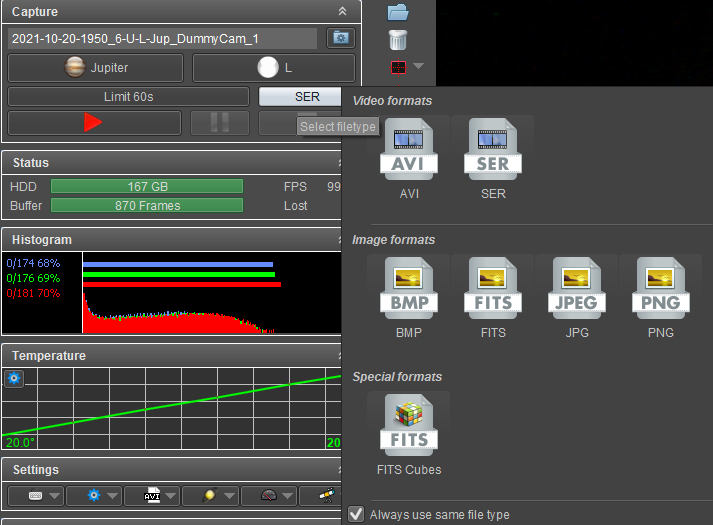
| Запись данных | AVI, SER, отдельные BMP, FITS, JPEG, PNG, а также FITS Cubes; выбор зависит от режима и глубины данных |
| Автоматизация | AutoRun, TimeLapse, профили объектов и фильтров, автосопровождение в кадре, управление периферией |
| Внешние интерфейсы | ASCOM в среде Windows и INDI на macOS/Linux для совместимого оборудования |
| Стоимость | Бесплатное личное использование; пожертвования добровольны, коммерческое использование запрещено лицензией |
| Что остаётся за пределами программы | Отбор лучших кадров, полноценное сложение и финальная обработка планетного изображения выполняются в специализированном ПО |
В таблице намеренно не приведены универсальные требования к объёму оперативной памяти или обещания определённой частоты кадров. Производительность определяется сочетанием сенсора, разрешения ROI, глубины бит, экспозиции, USB-интерфейса, скорости диска и выбранных вычислительных операций. Одинаковые настройки FireCapture на двух различных астрокамерах не означают одинаковой скорости записи.
Версия, платформы и совместимость с оборудованием
Что означает актуальный статус 2.7.15
Официальная лента продукта фиксирует выход ветки 2.7 в марте 2022 года и публикацию FireCapture 2.7.15 в марте 2025 года. В октябре 2026 года именно 2.7.15 предлагается для основных настольных систем; старые выпуски 2.6, 2.5 и 2.4 остаются доступны отдельно. Программа не объявлена закрытой. При этом отсутствие новой цифры версии в течение длительного времени не следует интерпретировать ни как прекращение разработки, ни как гарантию совместимости с любой новой камерой.
Ветка 2.7 отличается от более ранних не только интерфейсными мелочами. Переход на Java 12 сопровождался переработкой обработки данных, поддержкой нескольких ядер и отдельного потока для расчёта гистограммы. Добавлены форматы PNG и FITS Cubes, обновлены диалог ограничений записи и AutoRun, расширены интерфейсы оборудования. Следовательно, инструкции для FireCapture 2.4 или 2.5 полезны для понимания принципов, но старые названия переключателей и расположение полей не всегда совпадают с 2.7.15.
Windows, macOS, Linux и Raspberry Pi: разные условия работы
На Windows доступна 64-разрядная сборка с поддержкой камер и периферии через нативные библиотеки производителей, а также через ASCOM для определённых устройств. macOS и Linux имеют собственные 64-разрядные варианты; на этих системах применяется также интерфейс INDI для монтировок, колёс фильтров и фокусёров. Сборка aarch64 предназначена для ARM-платформы, указанной в разделе Raspberry Pi. Её не следует путать с нативной версией для компьютеров Mac с процессорами Apple Silicon.
Матрица совместимости на странице FireCapture содержит отдельные отметки для платформ и брендов, поэтому общего правила «любой поддерживаемый производитель работает везде» нет. Например, интерфейс ASCOM не переносится на macOS автоматически; в Linux подключение соответствующей периферии проходит по другому протоколу. У камер одного бренда могут использоваться разные поколения SDK и режимы передачи изображения. Значение имеет точная модель и доступность её драйвера для установленной операционной системы.
Для практического планирования важнее список уже имеющихся устройств, чем название марки в рекламном перечне. Даже при наличии камеры в группе ZWO ASI или QHY новый сенсор иногда требует обновления SDK и драйвера. Если устройство не определяется, проблема часто возникает ещё до начала видеозаписи. Переустановка самого FireCapture без проверки производителя камеры в таком случае не даёт необходимой диагностики.
Скорость диска, RAM-буфер и USB-канал
При высокой частоте кадров данные приходят быстрее, чем некоторые накопители успевают их записывать. FireCapture использует RAM buffer: временно принимает кадры в оперативную память и затем дописывает их на диск. Начиная с 2.7 эта буферизация включена по умолчанию. Возможность сгладить короткий всплеск нагрузки не означает, что память бесконечна; длительный поток выше фактической пропускной способности диска приводит к переполнению буфера и пропуску кадров.
Панель Status показывает скорость потока, свободное место, состояние буфера и число потерянных кадров. Ветка 2.7 также предупреждает о серии потерь кадров при проблемах с пропускной способностью. Для ZWO и QHY одним из параметров диагностики выступает USBTraffic. Его значение нельзя назначить одинаковым для всех камер: оптимальный режим зависит от устройства, соединения и устойчивости передачи.
Уменьшение ROI существенно снижает количество пикселей в одном кадре и нагрузку на тракт записи. Но малое окно легко потеряет планету при неточном ведении. Выбор между скоростью и запасом по краям — рабочий компромисс, а не переключение между «медленным» и «быстрым» качеством изображения. Дополнительное ограничение задаёт выдержка: при экспозиции 50 мс камера не создаст больше 20 полноценных экспозиций в секунду, каким бы быстрым ни был USB-порт.
Интерфейс: какие зоны доступны во время наблюдения
FireCapture построен вокруг видеопредпросмотра и компактной панели настроек. Большая область изображения необходима для оценки центра планеты, края лунного участка и фокусировки. Отдельные блоки управления можно сворачивать, а действия — размещать на горизонтальной и вертикальной панелях инструментов. Доступны изменяемые темы оформления, ночная цветовая схема и компоновка с раздельными окнами управления и предпросмотра.
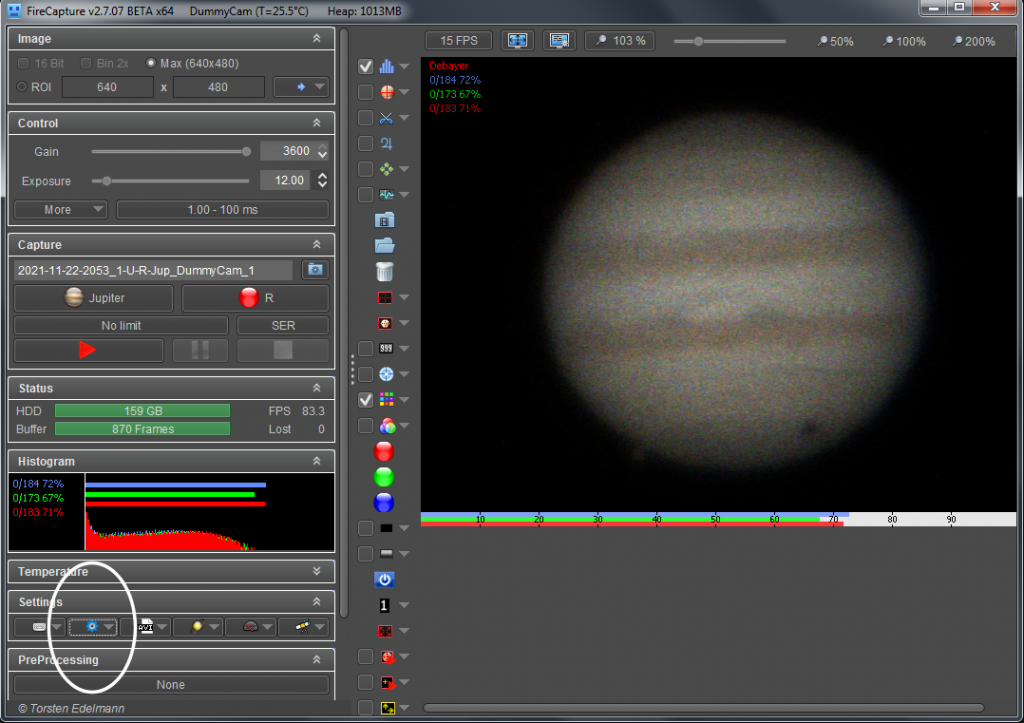
Image: геометрия и разрядность считывания
Секция Image отвечает за размер области матрицы: Max использует полное доступное поле, ROI задаёт меньшую область. Рядом находятся поля ширины и высоты, переключатели разрядности и аппаратного объединения пикселей Bin 2x, когда функция поддерживается камерой. Эти настройки определяют, сколько данных потребуется передать за каждый кадр, какой участок неба окажется в записи и как будет интерпретироваться сигнал сенсора.
ROI не равен увеличению изображения. Оптическая детализация не становится выше только потому, что в интерфейсе показана меньшая часть сенсора. Выигрыш состоит в уменьшении массива считываемых пикселей и большей доступной частоте кадров. В отдельных задачах полезен CutOut: он сохраняет меньший участок внутри выбранной области. Однако для автоматического перемещения этого участка требуется надёжное распознавание самого объекта.
Control: выдержка, усиление и аппаратные регуляторы
Центральные величины — Gain и Exposure. Выдержка управляет временем накопления света, усиление изменяет масштаб считываемого сигнала и одновременно влияет на видимый шум. Через More открываются дополнительные параметры камеры: конкретный состав зависит от драйвера и семейства устройств. Встречаются Offset, USBTraffic, режим HighSpeed и цветовые регуляторы. Отсутствие какого-либо пункта в меню не является ошибкой: доступные параметры определяются SDK камеры.
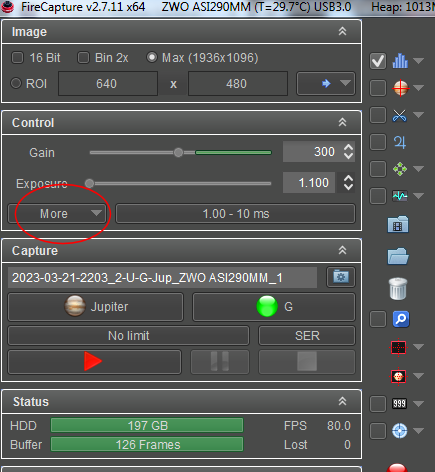
Камера передаёт числовые значения, а FireCapture сохраняет их в контексте профиля и фильтра. Это важно при смене красного, зелёного и синего фильтров: длины волн, чувствительность матрицы и пропускание оптики различаются. Простое восстановление «вчерашней выдержки Юпитера» без проверки текущей гистограммы может привести к недодержке или насыщению данных.
Capture: объект, фильтр, формат и запуск записи
В Capture располагаются имя будущего файла, выбор профиля объекта, фильтр, ограничение продолжительности либо числа кадров, формат данных и управление записью. При запуске кнопка записи меняет состояние на REC. Программа отображает оставшееся время или число кадров, а по завершении формирует файл и сопровождающие его сведения. Это разделение особенно полезно для серий, в которых названия должны отражать объект, цветовой канал и время съёмки.
Файл видео здесь — исходник наблюдения. FireCapture не заменяет программу сложения удачных кадров, волновой резкости, деротации планет и цветокоррекции. Его результат обычно передаётся в следующий этап, а не публикуется как законченный снимок.
Status, Histogram и диагностические индикаторы
Status позволяет заметить два разных ограничения: количество доступного места и ситуацию, когда фактическая скорость записи отстаёт от поступления кадров. Гистограмма показывает распределение значений яркости в данных камеры. Выжженные светлые детали не восстановит последующая калибровка, а слишком тёмный сигнал даст мало градаций для обработки. Поэтому насыщение по гистограмме оценивается отдельно от визуальной яркости предпросмотра.
У FireCapture есть Screen Adjustment — изменение вида предпросмотра без воздействия на записываемые данные. В этом режиме планета на экране может выглядеть ярче или контрастнее, чем сохранённый RAW. Для контроля экспозиции решающими остаются исходные значения камеры и гистограмма, а не только привлекательность изображения в окне. Напротив, инструменты PreProcessing способны изменить именно поток записываемых пикселей.
Settings, панели инструментов и Session Browser
Settings объединяет конфигурацию системы, предпросмотра, аппаратуры, профилей и сочетаний клавиш. Команды можно закреплять на панели инструментов, в том числе AutoAlign, Debayer, CutOut, TimeLapse и элементы управления ROI. Разделение интерфейса на отдельное окно предпросмотра и управляющее окно удобно для наблюдательного рабочего места с двумя мониторами, однако не меняет механизм записи.
Session Browser группирует прежние захваты и сведения о них. Журналы сохраняют настройки камеры и параметры файлов. Для сопоставления результатов двух ночей это полезнее, чем запоминать числовые положения ползунков. Но запись настроек не гарантирует повторяемость атмосферных условий: одинаковая выдержка и усиление не дадут одинаковой резкости при разном состоянии атмосферы.
Функции, которые влияют на качество исходных кадров
Автоматическая центровка и сопровождение планеты
AutoAlign стабилизирует положение объекта в предпросмотре, а Auto-centre Planet in ROI during Capture перемещает область считывания по сенсору, когда планета дрейфует. Это разные задачи. AutoAlign при включении во время записи сдвигает и сохраняемые кадры; отсутствующие за пределами исходного ROI пиксели заполняются пустыми областями. Поэтому визуально неподвижная планета ещё не означает, что исходное окно сенсора больше не смещается. Перемещение ROI ограничено физическими размерами сенсора: у границы матрицы программа уже не сможет компенсировать дальнейший дрейф.
Автогидирование взаимодействует с управляемой монтировкой, отправляя коррекции движения, тогда как автоматическая центровка ROI перемещает окно чтения без изменения наведения телескопа. Эти инструменты могут решать сходную внешне проблему разными средствами. При отсутствии подключённой монтировки программная центровка не заменяет механическое ведение, особенно если поле изначально выбрано слишком узким.
CutOut: сокращение размера сохранённого файла без изменения USB-потока
ROI задаётся на стороне камеры и определяет, сколько пикселей передаётся по USB. CutOut применяется уже к полученной области: FireCapture записывает лишь меньший прямоугольник внутри ROI и отбрасывает не вошедшие в него пиксели. Это уменьшает размер итогового SER или AVI, но само по себе не повышает физическую скорость считывания сенсора. Без корректно выбранного ROI компьютер по-прежнему получает большой массив данных, даже когда файл на диске оказался маленьким.
Опция Let the CutOut Box follow the Planet перемещает жёлтую рамку вслед за обнаруженным диском. В отличие от постоянной центровки на экране, при такой записи может быть важен свободный запас в исходном ROI: если планета покинет исходную область, обрезка не сможет вернуть потерянный сигнал. Для лунного рельефа и других сцен без распознаваемого диска эта функция не даёт того же результата, что для планетного профиля.
Фильтры и моторизованное колесо
FireCapture хранит цветовые фильтры как элементы съёмочного профиля. При наличии совместимого моторизованного колеса программа связывает обозначения R, G, B и другие позиции с реальными ячейками колеса. Для Windows используется в том числе ASCOM, а в средах macOS/Linux аппаратная интеграция может выполняться через INDI. Название выбранного фильтра имеет значение для журнала и файла, но само по себе не подтверждает, что механическое колесо действительно переместилось.
Сочетание профилей и моторизованного переключения фильтров раскрывается в сериях RGB. Отдельный канал получается с собственными параметрами, затем применяется следующая позиция колеса. Для монохромной камеры этот путь позволяет собрать цветовое изображение из нескольких каналов при последующей обработке. Для цветной камеры вращающееся колесо и последовательность RGB не являются обязательными.
Покадровая обработка в потоке
В PreProcessing доступны операции над входящими кадрами, а встроенная система плагинов позволяет расширять обработку. Среди сценариев — временное усреднение для оценки фокуса, коррекция тёмного сигнала и плоского поля, а также обработчики сторонних разработчиков. Например, каталог расширений содержит EdgeDetection для визуализации границ, Blur Capture Limiter для отбора кадров по критерию размытия и средства наблюдения за солнечными вспышками. Это именно плагины, а не обязательный штатный набор после каждой установки.
Здесь легко допустить ошибку интерпретации: изменённый предпросмотр и изменённая видеозапись — не одно и то же. Screen Adjustment задуман как визуальная помощь и не изменяет исходные файлы. Предобработка способна изменить сохранённый сигнал без возможности вернуть первичные значения только по обработанному файлу. Для ответственных наблюдений важен отдельный необработанный захват либо предварительно сохранённая копия исходных кадров.
AutoRun и TimeLapse — две разные автоматизации
AutoRun управляет последовательностями полноценных захватов: количеством проходов, фильтрами, паузами и лимитами. В ветке 2.7 предусмотрены свободная последовательность, один фильтр и RGB sequence. TimeLapse работает с интервалами между отдельными экспозициями или кадрами и нужен для демонстрации изменения объекта во времени. AutoRun не следует описывать как синоним таймлапса: повторение пятиминутных роликов и запись одного кадра через фиксированный интервал дают разные исходные данные.
Обе функции зависят от доступного места и стабильного соединения с камерой. Остановка после заданного лимита не защищает от переполнения диска при неверно рассчитанном размере будущей серии. Важна и экспозиция: интервал нельзя оценивать отдельно от времени, необходимого самой камере для получения кадра.
ADC Tuning и цветовая диагностика атмосферной дисперсии
ADC Tuning рассчитан на цветные астрокамеры с матрицей Байера (OSC). На низких высотах над горизонтом атмосфера по-разному отклоняет синий и красный свет, поэтому края планетного диска получают цветные ореолы. Доступные в FireCapture режимы диагностики помогают оценивать красно-синее расхождение в живом изображении. Команда не поворачивает механические призмы атмосферного дисперсионного корректора вместо наблюдателя; физическое устройство необходимо регулировать отдельно.
Средство полезно прежде всего при сравнении настройки оптики до длинной серии: аппаратное устранение дисперсии повышает согласованность цветных каналов ещё до обработки. Когда объект очень тусклый, а сигнал не позволяет уверенно различить цветную кайму, показания индикатора нужно оценивать вместе с качеством оптической фокусировки и состоянием атмосферы. Для монохромной камеры этот инструмент цветовой диагностики не предназначен.
Эфемериды и служебные сведения наблюдения
FireCapture выводит астрономические данные об объекте и рассчитывает эффективное фокусное расстояние по наблюдаемому размеру планеты при наличии соответствующих исходных параметров. Предусмотрено формирование журналов с фильтром, настройками захвата, временными метками и сведениями о сеансе. Для сопоставления видеороликов важно фиксировать время: вращающиеся планеты изменяют видимую картину, и не все ролики допустимо бездумно объединять в одну длинную последовательность.
Названия и содержимое сопроводительных файлов полезны для следующего программного этапа, но метаданные не превращают видеозапись в готовый астрометрический результат. В исследованиях и наблюдательных архивах отдельно проверяют точность часов компьютера, обозначение временной зоны, фильтра и объекта. Иначе корректно снятый кадр может оказаться ошибочно подписанным.
Карта форматов и совместимости
Набор форматов FireCapture относится прежде всего к записи с камеры, а не к открытию произвольных медиафайлов с диска. Основной вход — живой поток сенсора. Режим DummyCam предназначен для знакомства с интерфейсом и не заменяет реальные проверки скорости, шума и драйверов. Универсального проекта редактирования, который можно импортировать из другого видеоредактора и продолжить монтаж, в этом рабочем процессе нет.
| Формат | Что сохраняется | Переносимость и потери |
|---|---|---|
| SER | Последовательность кадров астрокамеры; обычно основной вариант для планетной съёмки | Подходит для специализированных программ просмотра и сложения; необработанный цветовой поток требует правильной интерпретации Bayer |
| AVI | Видеопоследовательность кадров | Совместимость зависит от способа хранения пикселей и принимающего приложения; контейнер сам по себе не гарантирует верную интерпретацию астрономических RAW-данных |
| BMP | Отдельный растровый кадр | Прост для просмотра, но создаёт значительный объём при длинной серии |
| FITS | Изображение с возможностью сохранения научно значимой информации | Читается астрономическими приложениями; обычный просмотрщик фотографий не всегда понимает глубину данных и диапазон яркости |
| PNG | Отдельный кадр со сжатием без потерь | Годится для контрольных изображений и серий; не заменяет полный видеопоток, если сохранён только один кадр |
| JPEG | Изображение со сжатием с потерями | Удобен для наглядной отправки, но не лучший мастер-формат для дальнейшего измерения слабых деталей |
| FITS Cubes | Набор кадров в многомерной структуре FITS | Нужна программа, понимающая FITS cube, а не только одиночное изображение FITS |
Изменение глубины с 8 на 16 бит не добавляет сенсору физических разрядов, которых в нём нет. Камера может передавать, например, значения 12-битного АЦП в 16-битном контейнере. Файл при этом занимает больше места, но не приобретает дополнительных измеренных полутонов. Кроме того, опции 16 Bit и HighSpeed зависят от камеры; повышение скорости иногда сопровождается компромиссом по считыванию и шуму.
При работе с цветным сенсором RAW означает сохранение исходной мозаики цветовых элементов, а Debayer — интерполяцию для получения обычной цветной картинки. Цветной вид в окне не обязательно означает цветной готовый видеофайл. Неправильная дебайеризация на следующем этапе создаёт сетку, ложные цвета или потерю деталей. Особой осторожности требует опция Y800/Y16 mono: запись монохромных значений на основе цветных каналов делает последующее восстановление исходной цветовой мозаики невозможным.
Вопрос переноса данных решается на уровне конкретного формата: SER и FITS удобны для астрономических задач, PNG — для проверочного кадра, а журналы нужны для воспроизведения условий съёмки. Промежуточный итог после сложения обычно уже создаёт другое приложение. Поэтому для архивирования полезно хранить исходные последовательности, относящиеся к ним журналы и отдельные финальные изображения, а не заменять всё одной обработанной картинкой.
Задача, инструмент, результат и контроль качества
| Съёмочная задача | Инструмент FireCapture | Получаемый результат | Критерий контроля |
|---|---|---|---|
| Записать мелкую планету с высокой частотой | ROI, Exposure, Gain, SER | Короткое видео выбранной области | Планета не упирается в границу, нет массовых потерь кадров |
| Удержать объект при дрейфе | Auto-centre Planet in ROI | Последовательность с корректируемой позицией ROI | Объект остаётся на сенсоре, позиция кадра не создаёт обрезки |
| Получить монохромные R/G/B-каналы | Filter, Motorized Filter Wheel, AutoRun | Несколько подписанных захватов | Физическое положение фильтра совпадает с подписью файла |
| Записать изменение лунной области во времени | TimeLapse | Ролик или серия отдельных кадров | Интервалы соответствуют цели; нет пропущенных файлов |
| Снизить эффект неоднородности поля | Dark/Flat и PreProcessing | Калиброванный поток | Артефакты уменьшились без потери полезного сигнала |
| Сопоставить наблюдения | Session Browser, log-файлы, профили | История настроек и сеансов | Совпадают объект, время, камера, фильтр и формат |
Эта карта показывает, почему в одной сессии нет единой «самой важной» опции. Для планеты с малым угловым размером критична геометрия ROI, для слабого объекта — соотношение усиления и выдержки, для длинного автоматического наблюдения — дисциплина записи на диск. Сохранность файла и достоверность сведений о нём одинаково важны: качественное изображение с перепутанным фильтром затрудняет корректную цветовую сборку.
Что перестанет работать первым при сбое оборудования или окружения
Нет камеры, SDK либо корректного драйвера
Главный источник данных для FireCapture — локальная астрокамера. При отсутствии подключения или совместимой библиотеки программа не получит реальный поток, хотя демонстрационный DummyCam может открываться. Такое поведение позволяет отличить сбой общей программы от проблемы конкретного сенсора, USB-соединения и драйвера. На Windows важны нативные драйверы производителя; на других ОС нужно учитывать поддержку SDK в соответствующей сборке.
Прерван интерфейс с монтировкой или колесом фильтров
Видеосъёмка и моторизованное управление — отдельные подсистемы. Потеря подключения ASCOM или INDI лишает возможности отправлять команды связанному устройству, не обязательно обрывая получение кадров с самой камеры. Это создаёт особенно неприятный риск для AutoRun: ролики продолжают записываться, но название цветового канала уже может не совпадать с фактическим фильтром. Журнал и визуальная проверка механического положения важнее формального завершения серии.
Недостаточна пропускная способность хранилища
При переполнении RAM buffer программа теряет часть кадров либо не успевает закончить выгрузку буфера на диск. Это не устраняется простым повышением лимита AutoRun. Процесс записи остаётся локальным: интернет-соединение не ускорит передачу кадров по USB и не добавит место на SSD. Показатель кадров в секунду во время предпросмотра также не равнозначен гарантии, что все они записаны в файл.
Нет интернета либо недоступен внешний сервер
Основная работа с камерой и локальными файлами не построена вокруг облачного сервиса или обязательного личного кабинета. В FireCapture есть отдельный онлайн-архив данных сеансов и сообщество, но это дополнительные возможности, не подменяющие локальные захваты. При отсутствии интернета нельзя рассчитывать на онлайн-архив и загрузку обновлений, однако сохранённые ранее SER, AVI и журналы остаются файлами на компьютере. Подмена локального архива облачным здесь была бы ошибкой.
Скрытая стоимость владения
Цена самой FireCapture для личного пользователя равна нулю, но запись планетных роликов не является беззатратной задачей. Требуются совместимая астрокамера, оптическая система, монтаж и надёжное соединение. Многократные короткие захваты на высокой скорости создают большие массивы данных, которые приходится хранить, проверять и переносить в программу сложения. Расходы на быстрый накопитель и резервное пространство способны оказаться заметнее стоимости программного обеспечения.
Автоматизация через колесо фильтров или моторизованный фокусёр требует не только соответствующего оборудования, но и совместимых драйверов либо сервера INDI. Даже одинаковое название протокола не делает каждую модель функционально тождественной: конкретные команды и обратная связь могут отличаться. Перед покупкой периферии разумно рассматривать всю цепочку «камера — ОС — драйвер — FireCapture — исполнительное устройство», а не только значок совместимости бренда.
Плагинная система расширяет возможности, но сторонние плагины имеют собственных авторов и условия распространения. Для их использования иногда требуются дополнительные датчики, отдельное ПО и обслуживание. Наличие проекта Solar Seeing Monitor в списке расширений не означает, что нужный измерительный прибор прилагается к FireCapture. Аналогично модуль автоматической фокусировки не делает механический ручной фокусёр моторизованным.
При планировании платных наблюдений, обучающих услуг или коммерческой съёмки существеннее любой скрытой технической статьи расходов оказывается лицензия. Она прямо запрещает коммерческое применение без разрешения автора. Для организаций необходим другой юридический режим использования либо программная альтернатива с подходящими условиями. Добровольный перевод пожертвования не заменяет коммерческую лицензию.
Как пользоваться программой — советы гика
Все операции ниже относятся к рабочей логике FireCapture 2.7.15; расположение устройств и некоторых управляющих пунктов зависит от платформы и драйвера. Названия кнопок оставлены на английском языке, как в интерфейсе программы. Для упражнения достаточно подходящей астрокамеры; для знакомства с панелями предусмотрен DummyCam, но его данные нельзя использовать для выводов о реальном уровне шумов, скорости накопителя и поведении оптики.
Подключение камеры и подготовка папки записи
Цель: получить стабильный предпросмотр и заранее определить место сохранения. Подготовка: 64-разрядная сборка FireCapture для своей ОС, камера с поддерживаемым интерфейсом, установленный драйвер при необходимости, достаточное место на диске. В Windows пакет FireCapture 2.7 разворачивается в отдельную папку и запускается через FireCapture.exe; для macOS и Linux используются их собственные пакеты.
- Подключите камеру и запустите FireCapture. В окне выбора камеры выберите семейство подключённого устройства. Для изучения без телескопа используйте DummyCam.
- Дождитесь изображения в окне Preview и проверьте, что в заголовке отражён нужный интерфейс камеры, а не тестовое устройство.
- В секции Capture откройте настройки имени и каталога сохранения; укажите отдельную папку с достаточным свободным пространством. Не используйте временную папку, которая автоматически очищается.
- В Status сопоставьте свободное место и состояние передачи кадров ещё до большого сеанса.
Проверка: предпросмотр обновляется, камера названа правильно, место для будущих файлов определено. Типичная ошибка: выбран DummyCam вместо реального устройства или интерфейс не обнаружил драйвер. Безопасный откат: завершите приложение без записи, вернитесь к прежней версии драйвера либо тестовому режиму, не удаляя существующие съёмочные данные; только затем меняйте компоненты подключения.
Создание и выбор профилей объекта и фильтров
Цель: не смешивать настройки разных планет и цветовых каналов. Подготовка: известный наблюдаемый объект и перечень физических фильтров, если используется монохромная камера.
- В секции Capture нажмите на кнопку с именем объекта — например, Jupiter — и выберите профиль нужной цели.
- Для изменения перечня целей используйте Edit profiles… внизу списка. Укажите понятное имя нового профиля и его тип, затем сохраните.
- Нажмите обозначение фильтра, выберите L, R, G, B либо собственную позицию. Редактирование набора выполняется через Edit filters….
- Проверьте значения Gain и Exposure после каждой смены профиля и фильтра: FireCapture сохраняет их в сочетании с выбранной камерой.
Проверка: над записью видны нужные объект и фильтр, а значения камеры соответствуют текущей задаче. Типичная ошибка: имя фильтра в программе меняется, хотя физическое колесо осталось в прежней позиции. Откат: верните прежний профиль и вручную проверьте оптический тракт; ранее записанные файлы не переименовывайте без сверки журналов.
Экспозиция, Gain и контроль по гистограмме
Цель: получить достаточный сигнал без необратимого пересвета. Подготовка: камера уже даёт изображение, ROI охватывает нужный объект, автоматические алгоритмы изменения Gain отключены на время базовой настройки.
- В блоке Control изменяйте Exposure числовым полем либо ползунком; при необходимости задайте другой диапазон времени экспозиции.
- Регулятором Gain добейтесь читаемого сигнала при выдержке, подходящей для объекта. Не используйте произвольное максимальное усиление как универсальный приём.
- Откройте Histogram и оцените положение яркой части распределения относительно правой границы. Яркие участки диска не должны систематически упираться в потолок.
- Для диагностики дополнительных режимов нажмите More; параметры USBTraffic, Offset и HighSpeed доступны в соответствии с возможностями камеры.
Проверка: на коротком предпросмотре различимы детали, в гистограмме нет критического насыщения, поток остаётся устойчивым. Ошибка: повышение яркости через Screen Adjustment принимается за увеличение записываемого сигнала. Откат: отключите экранную коррекцию, верните ранее сохранённые Gain и Exposure из профиля и повторно оцените исходную гистограмму.
Выбор ROI, возврат к Max и центрирование объекта
Цель: уменьшить передаваемый объём, сохранив запас для дрейфа планеты. Подготовка: объект обнаружен в полном поле матрицы.
- В Image активируйте Max для просмотра всей области сенсора.
- Выберите ROI и установите ширину и высоту в соответствующих полях; другой доступный путь — контекстное меню по правому щелчку на Preview.
- Расположите ROI так, чтобы планета оставалась не у самой границы. Для ручного перемещения служат Ctrl и клавиши со стрелками, если соответствующее сочетание не было изменено.
- Для контроля расположения переключитесь обратно на Max. При наличии настроенной команды Centre Planet in ROI используйте её для центрирования обнаруженного диска.
- Для сокращения записываемого файла, не меняя ширину передаваемого с камеры ROI, добавьте CutOut на панель инструментов и включите его для планетного профиля. В предпросмотре появится жёлтая рамка. Удерживая Alt и перетаскивая мышь, задайте запас вокруг диска; Ctrl + Page Up/Page Down меняет размер. Через стрелку возле кнопки при необходимости включите Let the CutOut Box follow the Planet. Не уменьшайте рамку до самого лимба.
Проверка: объект полностью виден; значение FPS и ёмкость RAM-буфера меняются вместе с ROI, а включённый CutOut ограничивает только сохраняемую область. Ошибка: узкий ROI обрезает край планеты, либо CutOut путают с аппаратным ускорением считывания. Откат: отключите CutOut, верните Max и восстановите больший ROI. Перед следующей записью убедитесь, что жёлтая рамка не лишает кадр спутников или части кольца.
Цветной предпросмотр, Debayer, ADC Tuning и фокусировка
Цель: оценивать цветной сигнал и резкость без случайного разрушения исходной Bayer-мозаики. Подготовка: цветная камера, запись в исходном режиме и выбранный профиль объекта; для монохромного сенсора Debayer не нужен.
- На панели инструментов найдите Debayer; при отсутствии кнопки добавьте действие через знак + или настройки Layout.
- Активируйте цветную интерпретацию предпросмотра и проверьте параметры Debayer в Settings → Image → Debayer либо в меню рядом с инструментом.
- Убедитесь, что отображение в цвете не включает нежелательное преобразование сохраняемого RAW в Y800/Y16 mono.
- При трудной фокусировке используйте Zoom или Magnifier Window для оценки мелких деталей; Screen Adjustment применяйте только как помощь для вида экрана, не как измерение экспозиции.
- Для цветной камеры с установленным физическим корректором атмосферной дисперсии добавьте ADC Tuning на панель. Включите его кнопкой и через стрелку возле неё выберите подходящий режим отображения цветного расхождения, например Edge-Tinge. По изменению красно-синей каймы оцените результат ручной регулировки физического корректора. Этот индикатор ничего не двигает в оптическом тракте автоматически.
Проверка: цветной предпросмотр показывает объект, файл остаётся в нужном RAW-режиме, а индикатор ADC помогает уменьшать цветное расхождение у краёв. Ошибка: запись принудительно сведена в монохромные пиксели или цветовая кайма истолкована как дефект программной дебайеризации, хотя её причина в атмосферной дисперсии. Откат: отключите Y800/Y16 mono, верните исходное положение призматического корректора, выключите ADC Tuning и сделайте отдельный контрольный захват; утраченные каналы предыдущего файла восстановить нельзя.
Запись SER или AVI с конечным лимитом
Цель: создать воспроизводимый короткий видеоролик планеты. Подготовка: настроены объект, фильтр, ROI, выдержка, усиление и каталог; достаточно места для нескольких пробных файлов.
- В Capture нажмите на обозначение типа файла и выберите SER либо AVI. Для исходных планетных кадров SER часто удобнее благодаря совместимости с астрономическим стеккингом.
- Нажмите поле лимита, откройте Limit picker и задайте Seconds, Frames либо другой предложенный тип ограничения вместо No limit.
- Начните запись кнопкой с красной стрелкой Record. Во время работы она переходит в состояние REC; наблюдайте Status.
- Дождитесь завершения по лимиту или остановите запись штатной кнопкой. Проверьте, что выгрузка из RAM buffer завершилась, а файл появился в целевом каталоге.
Проверка: файл открывается в подходящем просмотрщике SER/AVI, имеет ожидаемые размеры и сопровождается сведениями о сеансе. Ошибка: запись прекращают или выключают компьютер до завершения выгрузки RAM-буфера. Откат: сохраните неполный файл для диагностики, уменьшите длительность и размер ROI, затем сделайте новую последовательность; не заменяйте удачный исходник повреждённым.
Dark, Flat и другие средства PreProcessing
Цель: скорректировать мешающие особенности сигнала, понимая риск изменения исходных пикселей. Подготовка: создана контрольная необработанная запись; калибровочные данные соответствуют оборудованию и режиму съёмки.
- Внизу панели управления найдите PreProcessing и нажмите кнопку со значением None либо текущим названием активной операции.
- В открывшемся перечне выберите нужный инструмент коррекции или встроенный обработчик и включите его переключателем ON/OFF.
- Проверьте доступные параметры на панели PreProcessing, сравните вид с исходной контрольной записью и проследите за изменением загрузки процессора.
- Перед основной видеосерией убедитесь, что оставлены только нужные эффекты; для полного отключения используется крестик в заголовке панели PreProcessing.
Проверка: ожидаемый дефект стал слабее и в журнале зафиксирован факт обработки, нет потери полезных градаций. Ошибка: временное усреднение Average оставлено включённым после фокусировки и меняет записываемые кадры. Откат: отключите обработчик и повторите запись в RAW; изменённые им данные не становятся исходными от одного лишь снятия флажка после записи.
AutoAlign, автоматическое смещение ROI и ведение телескопа
Цель: удерживать цель в полезной зоне без постоянной ручной коррекции. Подготовка: профиль планеты, чётко определяемый диск и достаточный запас свободного поля; для коррекций монтировки — рабочее аппаратное подключение.
- Выберите планетный профиль в Capture и включите AutoAlign через доступную кнопку панели инструментов.
- При необходимости используйте действие Auto-centre Planet in ROI during Capture; задайте границы допустимого дрейфа в меню действия, а не сводите ROI к диаметру диска.
- Для планеты со спутником, который должен оставаться с противоположной стороны прямоугольника, вместо Auto-centre включите Lock CofG in ROI during Capture. Исходное положение центра тяжести планеты станет точкой удержания внутри ROI; через стрелку возле кнопки можно изменить допустимое смещение в пикселях. Эти две стратегии удержания взаимоисключающие: включение одной отключает другую.
- Для управления монтировкой откройте настройки Telescope и Autoguiding в Settings и выберите реально доступный интерфейс. На Windows это может быть ASCOM, на macOS/Linux используется подключение к INDI-серверу через Hardware → INDI.
- После подключения наблюдайте за движением объекта и корректностью реакций; лишь затем запускайте длительную серию.
Проверка: положение планеты остаётся в границах кадра, спутник не исчезает, от монтировки не поступают конфликтующие коррекции. Ошибка: Auto-centre применяют к лунному фрагменту, где нет распознаваемого диска, либо Lock CofG оставляют активным после переноса ROI; тогда при начале записи окно может резко сместиться к старой цели. Откат: отключите автоматические режимы, выберите Max или широкий ROI, заново наведите объект и возобновите ручное ведение. Не объединяйте случайно обрезанные кадры с полноценными.
Моторизованное колесо фильтров и RGB-серия
Цель: согласовать цветовые каналы и реальные позиции колеса. Подготовка: монохромная камера, колесо с известным расположением R/G/B и функционирующий драйвер устройства.
- Откройте Settings → Hardware → Motorized Filterwheel и включите Motorized Filter Wheel.
- Выберите предложенный совместимый интерфейс, например ASCOM на Windows, и используйте Initialize filterwheel.
- Свяжите физические позиции с обозначениями фильтров; проверьте каждую позицию по ответу устройства, а не только по цветной кнопке в Capture.
- В настройках фильтров задайте RGB-последовательность и убедитесь, что у каждого канала есть разумный лимит записи и актуальные значения выдержки/усиления.
Проверка: механизм переключает реальные ячейки, а имя захвата отражает текущий канал. Ошибка: после переустановки драйвера физические номера фильтров перестают соответствовать обозначениям R/G/B. Откат: отмените автоматическую серию, вернитесь к одиночному фильтру и заново проверьте таблицу соответствия.
AutoRun для повторов и последовательных фильтров
Цель: записать серию без ручного запуска каждого ролика. Подготовка: выполнена одиночная запись, корректно работают лимиты и доступно достаточно места.
- Добавьте команду Autorun в панель инструментов, затем откройте окно FireCapture Autorun.
- Выберите Single filter для одной позиции, RGB sequence для заранее определённого набора либо Free sequence для собственного описания.
- Укажите Runs, Limit и Delay. Для свободной последовательности программа проверяет выражение; пример предусмотренного синтаксиса: 5 R G B 120s 10 — пять циклов R/G/B с ограничением 120 секунд и задержкой 10 секунд.
- Запустите Start Autorun, наблюдайте за статусами строк и убедитесь, что после каждого захвата возникают отдельные файлы.
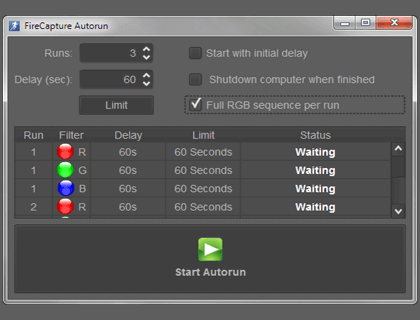
Проверка: число роликов и названия каналов соответствуют программе серии; запись заканчивается без пропусков по ошибке диска. Ошибка: выбран RGB sequence до определения фильтров либо запущен слишком длинный набор без запаса свободного места. Откат: остановите AutoRun штатной кнопкой, сохраните уже законченные файлы и возобновляйте работу короткими сериями после коррекции параметров.
TimeLapse для отдельных кадров через интервал
Цель: получить материал с заранее заданной периодичностью, не превращая одну длинную экспозицию в непрерывную видеозапись. Подготовка: объект остаётся в кадре, выставлена рабочая выдержка, известен желаемый интервал.
- Откройте TimeLapse с панели инструментов.
- Установите Delay (sec), общий Limit и доступный формат результата. Для набора отдельных кадров доступны, в частности, PNG, FITS и JPEG; для видеоряда можно выбрать SER.
- Учитывайте, что время экспозиции прибавляется к задержке: короткий интервал невозможно соблюсти при более длинной экспозиции.
- Запустите Start и после завершения сравните фактическое количество кадров с выбранными длительностью и интервалом.

Проверка: файлы или ролик доступны в установленном каталоге, временные метки и количество кадров соответствуют цели. Ошибка: интервал принят за полный период между началами кадров без учёта экспозиции. Откат: остановите серию, увеличьте задержку либо сократите экспозицию и создайте новый набор с отдельным именем.
Сквозной сценарий: от предпросмотра Юпитера до архива сессии
Цель: получить проверяемый исходник для сложения кадров, не потеряв настройки и контекст наблюдения. Подготовка: совместимая камера, телескоп наведён на Юпитер, заранее выделена папка захватов, доступен просмотрщик SER.
- Запустите FireCapture с реальной камерой, убедитесь в живом Preview и выберите Jupiter в секции Capture.
- Установите L либо фактически установленный фильтр, откройте Max для нахождения диска и затем выберите ROI с запасом по краям.
- Выставьте Exposure и Gain по изображению и Histogram; отключите случайно оставленные PreProcessing-эффекты и проверьте Debayer для цветного сенсора.
- В Capture укажите SER и краткий лимит Seconds. Запустите красную кнопку записи и дождитесь завершения выгрузки буфера.
- Проверьте полученный SER сторонним совместимым просмотрщиком. Сопоставьте число кадров, изображение и сведения о времени с журналом захвата.
- Откройте Session Browser для просмотра истории; сохраните вместе исходный ролик, сопутствующие файлы и список применённых параметров. Для сохранения конфигурации используйте резервные копии, формируемые FireCapture в каталоге пользовательских настроек.
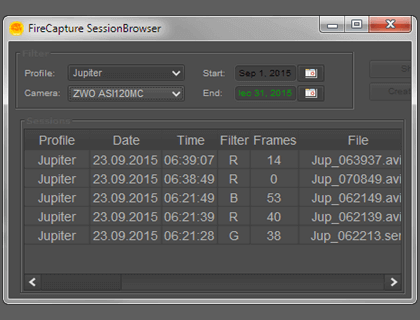
Проверка: видеоролик читается и содержит планету в каждом фрагменте, нет критических пропусков, журнал соответствует названию и фильтру, исходные файлы лежат отдельно от будущей обработки. Ошибка: начинающий наблюдатель оставляет единственную копию на съёмочном ноутбуке и удаляет её после получения первого сложенного снимка. Откат: до удаления сохраняйте исходные SER и журналы на втором носителе; для настроек FireCapture 2.7 предусмотрен каталог backup и функция Restore settings from backup file в расширенном окне More.
Плюсы и минусы FireCapture
Плюсы
- Разработан именно под быструю планетную и лунную видеосъёмку: ROI, захват SER, гистограмма и управление камерой доступны в одном интерфейсе.
- Есть настольные сборки для Windows, macOS и Linux, а также отдельная ARM-сборка; выбор оборудования не ограничен одной маркой.
- Профили учитывают цель, камеру и фильтр, поэтому сохраняется контекст настроек для повторных наблюдений.
- AutoRun, TimeLapse, коррекция положения ROI и внешние устройства позволяют автоматизировать разные участки сеанса.
- Журналы и Session Browser помогают идентифицировать снятый материал без гадания по содержимому файлов.
- Для личного применения не требуется оплата; пожертвования не выступают обязательной подпиской.
Минусы
- Лицензия запрещает коммерческое использование без разрешения автора; программа не распространяется как открытое ПО с правом свободной модификации.
- Стабильность и доступность функций зависят от драйверов, версии SDK, платформы и конкретной модели камеры.
- Результат требует следующего этапа обработки в других программах: полноценный стеккинг и финальная резкость не являются основным рабочим процессом FireCapture.
- Множество связанных параметров усложняет освоение: неправильные ROI, Bayer, PreProcessing или фильтр способны сделать серию труднообрабатываемой.
- Высокоскоростная запись чувствительна к пропускной способности диска, объёму RAM и качеству USB-соединения.
- Проверка оборудования на разных ОС неоднородна: ASCOM и INDI — разные интерфейсы, а совместимость бренда не гарантирует поддержку любой модели.
Кому подойдёт, а кому не подойдёт
Кому подойдёт
Планетным астрофотографам с поддерживаемыми USB-камерами, которым важно управлять выдержкой, размером ROI, записью последовательностей и метаданными. Особенно оправдано применение на телескопе с небольшим полем и при наблюдениях, где короткие кадры впоследствии отбирают по атмосферной резкости. Пользователь получает доступ к параметрам на уровне камеры, а не набору декоративных фильтров для готового изображения.
Владельцам монохромных камер с цветовым колесом и совместимой монтировкой FireCapture интересен связкой профилей R/G/B, AutoRun и автогидирования. Для длительных наблюдений Луны или Солнца полезна работа с интервалами и сохранением журналов. При съёмке Солнца аппаратная солнечная защита обязательна независимо от выбранного профиля программы.
Кому не подойдёт
Тем, кто снимает обычной камерой смартфона, хочет редактировать готовый JPEG либо записывать видео с рабочего стола, FireCapture не заменит соответствующий продукт. Для обработки ночных широкоугольных кадров, управления длительными последовательностями глубокого космоса и автоматизированной работы с каталогами объектов лучше рассматривать N.I.N.A. и другие специализированные системы. Это иной тип астросъёмки: длительные экспозиции туманностей предъявляют другие требования, чем серия коротких роликов Юпитера.
Командам, студиям, производителям телескопов и другим коммерческим пользователям необходимо учитывать запрет коммерческого использования FireCapture. Если нужна свободная переработка кода, развёртывание в составе собственного продукта или гарантированная поддержка по договору, условия этой программы недостаточны. Переходить к выбору конкретного аналога следует с перечнем требуемых камер, ОС и прав на использование.
Сравнение с другими аналогами
FireCapture конкурирует прежде всего с программами захвата астрономических данных. Сравнивать его с программой сложения планетных роликов как с прямым заменителем некорректно. Критерии ниже одинаковы: задача, платформа, освоение, основные форматы, автоматизация, оплата, ограничения и подходящий сценарий. Для общего понимания экосистемы полезна отдельная подборка программ для астрофотографии, но решение о замене следует принимать по управлению своей камерой.
| Программа | Задача и ОС | Освоение | Форматы и автоматизация | Оплата и ограничения | Когда выбирать |
|---|---|---|---|---|---|
| FireCapture | Планеты, Луна, Солнце; Windows/macOS/Linux, ARM-сборка | Средний/высокий из-за аппаратных настроек | SER, AVI, FITS, PNG и другие; AutoRun, TimeLapse, периферия | Бесплатно для личного применения; коммерческое использование запрещено | Нужны тонкие параметры коротких видеосерий и сопровождение объекта |
| SharpCap | Планеты, Солнце, Луна, глубокий космос и EAA; Windows | От начального до продвинутого | SER, AVI, FITS, PNG, TIFF; live stacking, ряд функций автоматизации и калибровки | Free и платный Pro; часть продвинутых возможностей заблокирована без лицензии | Нужен захват с более широким уклоном в EAA, наблюдения глубокого космоса и live stacking |
| AstroDMx Capture | Астрофотография и управление камерой; Windows, macOS, Linux, ARM Linux, ChromeOS | Средний, интерфейс ориентирован на съёмку | AVI, SER, FITS, TIFF, PNG, BMP; поддержка INDI и специальных устройств | Бесплатное распространение с пожертвованиями; условия авторской лицензии и драйверов требуют проверки | Нужна кроссплатформенная работа и широкий спектр вариантов записи |
| oaCapture | Планетная съёмка; Linux и macOS | Средний, особенно при установке библиотек под Linux | SER и последовательности; профили, пределы времени/числа кадров, автоматизация | Открытый проект; отдельные драйверные пакеты зависят от ОС и камеры | Приоритет — захват на Linux/macOS без привязки к Windows |
| ASIStudio / ASICap | Фирменная экосистема ZWO; Windows, macOS, Linux | Ниже для владельца ZWO благодаря специализированному сценарию | ASICap: AVI для 8-битного видео, SER для 16-битного; AutoRun и отдельные снимки. Другие операции зависят от модуля | Программный пакет распространяется производителем; ориентирован прежде всего на ASI-оборудование | Нужен простой старт с камерой ZWO и переход между штатными модулями производителя |
SharpCap отличается не тем, что «умеет записывать SER», — FireCapture тоже умеет, — а более широким контекстом EAA и live stacking, частично связанным с платной редакцией. При выборе учитывайте не только стоимость, но и поддерживаемые Windows-версии: наличие профессионального модуля не поможет владельцу macOS без Windows-компьютера.
AstroDMx интересен в случаях, когда требуется один инструмент на разных компьютерных архитектурах, включая ARM Linux и ChromeOS. Преимущество не означает, что абсолютно любая камера автоматически подключится: в отдельных сборках требуется корректный драйвер или интерфейс. oaCapture более узко сфокусирован на Linux/macOS и пригоден для тех, кто готов самостоятельно разобраться с зависимостями и пакетами.
ASIStudio следует рассматривать прежде всего владельцам оборудования ZWO. Наличие нескольких модулей для разных задач не равнозначно полной замене всех способов автосопровождения и сценариев FireCapture. При подборе альтернатив полезно также отличать программы захвата от систем полного управления глубоким космосом. Например, MaxIm DL ориентирован на более широкий цикл работы с астрономическими изображениями, а Lynkeos относится к другому этапу — обработке и сложению кадров, особенно в среде macOS.
Типичные проблемы: причины, диагностика и исправления
1. Камера отсутствует в списке при запуске
Симптом: открывается выбор интерфейса, но нужной модели нет. Причина: не установлен нативный драйвер, SDK устарел для новой камеры либо конкретная ОС не включена в матрицу совместимости. Диагностика: наличие камеры в системных устройствах, версия пакета производителя, модель и платформа. Исправление: подходящий драйвер производителя и совместимая сборка FireCapture; экспериментальные замены библиотек допустимы только при сохранённой предыдущей версии. Проверка: реальное название камеры и поток с матрицы вместо DummyCam.
2. Программа запускается, но предпросмотр остаётся чёрным
Симптом: камера определена, а полезный объект не виден. Причина: экспозиция или Gain слишком малы для объекта, неправильный участок ROI либо оптика не наведена на цель. Диагностика: отличить отсутствие данных от тёмного сигнала помогают Histogram и переход к полному полю Max. Исправление: корректировка экспозиции и усиления, проверка положения объекта и фокусировки без изменения нескольких независимых параметров одновременно. Проверка: гистограмма реагирует на освещение, объект появляется в известной области поля.
3. Частота кадров гораздо ниже ожидаемой
Симптом: в интерфейсе отображается малая FPS. Причина: экспозиция физически задаёт верхний предел, слишком велик ROI, используется 16-битный режим либо ограничен USB-канал. Диагностика: сопоставление времени экспозиции, площади кадра, выбранной битности и фактической скорости. Исправление: разумное уменьшение ROI, корректировка экспозиции и настройка доступного USBTraffic с учётом поведения конкретной камеры. Проверка: повышение устойчивой скорости при отсутствии новой потери кадров.
4. Во время записи растёт число потерянных кадров
Симптом: Status или предупреждение о пропусках сообщает о потерях. Причина: перегрузка шины, накопителя либо переполнение ограниченного RAM buffer. Диагностика: Lost помогает оценивать потери со стороны камеры, а индикатор RAM buffer — риск переполнения памяти при недостаточной скорости записи. Эти два типа пропусков не следует принимать за один счётчик; отдельно проверяют свободное место и параметры кадра. Исправление: сокращение потока, подключение быстрого накопителя, проверка USB-тракта и настроек передачи. Проверка: новая короткая запись завершается с приемлемыми показателями и без критических пробелов в последовательности.
5. После остановки ролика диск ещё занят
Симптом: съёмка окончена по времени, но интерфейс показывает завершение обработки или сохранения. Причина: часть кадров оставалась в RAM buffer и догружается на накопитель. Диагностика: состояние индикатора завершения и изменение размера файла. Исправление: не завершать процесс насильно; для следующих захватов снизить объём буферизации или нагрузку на диск. Проверка: файл перестал расти и открывается полностью, а программа завершила собственный этап сохранения.
6. Цветной сенсор записал серый ролик
Симптом: видео из цветной камеры выглядит монохромным или узорчатым. Причина: RAW Bayer ещё не интерполирован; отдельной проблемой является включение Y800/Y16 mono, которое преобразует цветовые значения в монохромные. Диагностика: режим Debayer, выбранный тип файла и информация о сенсоре. Исправление: корректная интерпретация Bayer в программе дальнейшей обработки; для новых съёмок — сохранение исходного RAW без нежелательного Y800/Y16. Проверка: контрольный файл правильно отображается после дебайеризации, цветовые детали сохранены.
7. AutoAlign или автоматическая центровка теряет планету
Симптом: диск перескакивает, обрезается или исчезает из ROI. Причина: изображение слишком слабое, выбран Surface/None вместо планетного режима, или ROI достиг края полной матрицы. Диагностика: профиль объекта, форма сигнала, положение ROI внутри Max. Исправление: корректный профиль планеты, более широкая область, надёжное механическое ведение. Проверка: во время нового короткого захвата объект остаётся в поле без резких сдвигов и обрезания диска.
8. Колесо фильтров не меняет физическую позицию
Симптом: в Capture сменился R на G, но изображение или механизм не изменились. Причина: отсутствует соединение с ASCOM/INDI, устройство не инициализировано либо позиции заданы неверно. Диагностика: состояние выбранного оборудования в Hardware и фактическое положение колеса. Исправление: восстановление подключения, повторная инициализация, исправление соответствий позиций. Проверка: одиночная команда приводит к перемещению на заданный физический фильтр до включения AutoRun.
9. Неправильный формат или исчезновение цвета после обработки
Симптом: сторонняя программа не понимает FITS Cube, неправильно открывает AVI либо в обработанном видео нельзя восстановить Bayer. Причина: неподходящий формат для выбранного потребителя или необратимое преобразование потока. Диагностика: проверка выбранных AVI/SER/FITS/PNG и параметров записи, анализ первого тестового файла. Исправление: для нового исходника использование совместимого формата с минимальными преобразованиями; ранее сохранённый файл не стоит повторно перекодировать без отдельной копии. Проверка: открытие и правильная цветовая интерпретация в целевой программе сложения.
10. Параметры пропали после обновления или смены папки
Симптом: исчезли привычные профили и сочетания клавиш. Причина: в ветке 2.7 основные настройки по умолчанию сохраняются в пользовательской директории; переключение места хранения заставляет приложение использовать другой набор файлов. Диагностика: наличие FireCapture.ini, каталогов profiles и backup в пользовательской и программной папках. Исправление: восстановление требуемого расположения настроек либо штатный выбор нужной резервной копии без удаления исходных каталогов. Проверка: профили, фильтры и параметры камеры снова доступны и сохраняются после перезапуска.
11. macOS блокирует запуск или не открывает пакет
Симптом: macOS не разрешает открыть приложение FireCapture, хотя пакет скачан для подходящей архитектуры. Причина: ограничения Gatekeeper для неподписанной программы. Диагностика: сообщение системы безопасности и совпадение архитектуры компьютера со сборкой x64. Исправление: использование штатных средств macOS для разрешения запуска конкретного проверенного приложения в Privacy & Security, без глобального отключения защитных функций. Проверка: программа запускается с разрешённым источником и видит совместимую камеру. Если происхождение файла не установлено, безопасный вариант — отказаться от запуска.
12. Снятые ролики не удаётся связать с конкретной ночью
Симптом: на диске лежат десятки SER с похожими именами и неизвестным фильтром. Причина: пропущены параметры имени, объект и канал не сверялись перед записью либо журналы отделены от исходников. Диагностика: сопоставление Capture log, Session Browser, времени и данных камеры. Исправление: восстановление истории по сохранённым журналам, организация папок сеансов и сохранение оригинальных названий. Проверка: каждому ролику можно однозначно сопоставить объект, дату, камеру и фильтр без догадок о видимом цвете.
Частые вопросы о FireCapture
Почему одинаковый Gain на двух камерах не означает одинаковую яркость и шум?
Число Gain — настройка конкретного сенсора и его электроники, а не универсальная шкала наподобие фотографического ISO. У разных моделей отличаются коэффициент преобразования, собственные шумы, диапазон считывания и чувствительность к длине волны. Даже две камеры с одинаковым числом в меню нельзя считать эквивалентными по сигналу. Для сопоставления полезнее характеристики именно этих моделей, одинаковые условия оптики и распределение яркости в RAW, а не совпадение цифровых значений ползунка.
Может ли один компьютер одновременно записывать две астрокамеры?
FireCapture допускает запуск нескольких экземпляров приложения; для этого в общих настройках предусмотрено Allow running of multiple Firecapture instances. Но две камеры одновременно потребляют USB-пропускную способность, оперативную память и ресурсы записи на диск. При запуске из одного и того же каталога экземпляры могут перезаписывать одни пользовательские настройки при закрытии. Для независимых рабочих конфигураций используют отдельные экземпляры с раздельными каталогами настроек и внимательно контролируют загрузку накопителя.
Что именно делает Bin 2x: улучшает детализацию или уменьшает массив данных?
Объединение пикселей 2×2 сокращает итоговую сетку по ширине и высоте вдвое, а общее число её элементов — в четыре раза. Это не аналог Zoom и не средство получить больше истинных деталей: пространственное разрешение падает. У CMOS-камер итоговое влияние на скорость, яркость и шум зависит от реализации и разрядности, поэтому нельзя обещать удвоение FPS или универсальный выигрыш в светочувствительности. Обратного восстановления исходных отдельных измерений из уже объединённого кадра нет.
Зачем учитывать размер пикселя при одинаковом ROI 640 × 480?
Пара 640 × 480 обозначает число элементов изображения, но не угловой размер участка неба. Камеры с различным шагом пикселя и телескопы с различным фокусным расстоянием дают разный масштаб в угловых секундах на пиксель. При одинаковом ROI на одной оптической системе в него может помещаться диск Юпитера с запасом, а на другой — лишь часть диска или узкое окружение. Поэтому размеры окна удобнее сопоставлять вместе с масштабом изображения и величиной дрейфа объекта.
Является ли временная метка в кадре достаточной для наблюдений покрытий звёзд?
Функция Print Timestamp into Data наносит время UT на изображение. Для обычной каталогизации это наглядный ориентир, но нанесённые символы являются частью записанных пикселей. Высокоточные наблюдения покрытий требуют более строгого учёта задержек камеры, программной обработки и синхронизации времени: даже синхронизированные часы компьютера не гарантируют точность момента экспозиции до малой доли секунды. Напечатанное в углу число нельзя автоматически считать независимой высокоточной временной шкалой.
Почему горячие клавиши иногда не выполняют назначенную команду?
В FireCapture сочетания могут настраиваться через System → Shortcuts. При работе с полями Gain или Exposure клавиатурный фокус иногда остаётся на ползунке: стрелки продолжают изменять его значение вместо активации общей команды. Причина не в исчезновении назначенного сочетания, а в том, какой элемент принимает нажатие. Поскольку сочетания изменяемы, таблица текущих назначений надёжнее, чем список клавиш из старого руководства или видеоурока.
Что добавляет Capture Counter в имена роликов?
Последовательный счётчик позволяет различать соседние записи одного и того же объекта, полученные с одинаковым фильтром и схожими настройками. Он не заменяет время, название сенсора или журнал: номер сам по себе не указывает положение объекта и может начинаться заново после сброса. Для архива полезно сочетание последовательного номера с датой наблюдения и фактической идентификацией каналов, а не попытка восстановить их смысл по порядку файлов в каталоге.
Как грубо рассчитать объём будущего ролика до выхода под небо?
Для несжатого монохромного потока 640 × 480 при восьми битах на пиксель и 100 кадрах в секунду арифметическая оценка составляет 640 × 480 × 1 × 100 = 30 720 000 байт в секунду, около 1,84 ГБ за минуту. Это не результат измерения FireCapture: действительный объём зависит от формата, заголовков файлов, режима камеры, качества соединения, потерь и применённого обрезания. Для 16-битного потока без изменения остальных параметров оценка удваивается. Такой расчёт полезнее неподтверждённого обещания фиксированного FPS.
Итог: в каких сценариях FireCapture оправдан
FireCapture имеет смысл, когда исходное качество астрономических данных определяется управлением камерой непосредственно на телескопе: выдержкой, усилением, областью считывания, устойчивой записью и правильной маркировкой фильтров. В таких задачах важнее надёжно получить десятки тысяч корректных кадров, чем видеть в интерфейсе инструменты художественного редактирования. Программа обеспечивает именно этот начальный участок обработки и сохраняет сведения, необходимые для последующей работы.
Для владельца поддерживаемой планетной камеры и личных наблюдений сильными аргументами выступают SER, профили, AutoRun и инструменты сопровождения. Для сессий с несколькими фильтрами дополнительно важна точная интеграция с колесом и контроль названий каналов. При нехватке скорости диска или нестабильном драйвере автоматизация не спасёт материал — сначала требуется стабилизировать сам захват.
Для новичка с одной камерой разумнее начать с ограниченной короткой записи и проверки открываемости исходника, а не с большой автоматической программы. Для глубокого космоса, работы с готовыми изображениями и коммерческого использования выбор должен смещаться к другим продуктам, потому что это уже иные функциональные либо лицензионные требования. Главный критерий — совместимость всего съёмочного тракта и сохранность исходных данных, а не количество кнопок в интерфейсе.





