SharpCap: подробный разбор от гика захвата, live stacking и автоматизации
SharpCap — это специализированная программа захвата изображений для астрофотографии и видеоастрономии, а не универсальный видеорекордер. Её рабочая модель строится вокруг камеры и подключённого к компьютеру астрономического оборудования: приложение умеет управлять экспозицией, усилением, охлаждением, фокусировкой и рядом устройств через ASCOM, показывать поток в реальном времени, складывать кадры для EAA, помогать с полярной юстировкой и запускать автоматизированные серии. На 16 октября 2026 года стабильной веткой остаётся SharpCap 4.1, последняя опубликованная стабильная сборка — 4.1.14310.0 от 10 июля 2026 года; параллельно доступна SharpCap 4.2 Beta, сборка 4.2.15246.0 от 12 октября 2026 года. Бета не заменяет стабильную ветку: она предназначена для проверки новых функций, имеет ограниченный срок работы и может содержать незавершённые изменения.
Важное разграничение: SharpCap — настольное приложение для Microsoft Windows. Автор программы — Robin Glover; продажа и распространение выполняются AstroSharp Limited. Отдельного «SharpCap Pro» как другого установщика нет: обычный установщик содержит бесплатные и Pro-возможности, а лицензия открывает платные функции. Поэтому выбор между Free и Pro — это не выбор двух разных программ, а выбор набора доступных возможностей внутри одной установки.
SharpCap: что это за программа и какое место она занимает
SharpCap объединяет несколько этапов наблюдения и съёмки, которые в других конфигурациях нередко распределены между несколькими приложениями. Камера передаёт кадры в рабочую область, справа находятся аппаратные и подготовительные параметры, а инструменты в центре окна анализируют изображение, помогают сфокусироваться, складывают кадры, выполняют plate solving или показывают измерения. При подключении монтировки, фокусёра, колёс фильтров, ротатора и других устройств через поддерживаемые драйверы программа становится частью автоматизированного астрофотографического комплекса.
Главная специализация SharpCap — работа с потоковыми и отдельными кадрами непосредственно в момент съёмки. Для EAA это означает возможность накапливать сигнал в live stack и наблюдать, как слабый объект проявляется по мере добавления кадров. Для лунно-солнечной и планетной съёмки важнее высокая частота кадров, контроль ROI и специализированное планетарное складывание. Для глубокого космоса программа дополнительно предлагает dark/flat correction, оценку сенсора, Smart Histogram, plate solving, управление монтировкой, фокусировкой и последовательностями.
Это не означает, что SharpCap заменяет весь последующий workflow обработки. FITS и RAW-кадры предназначены в том числе для дальнейшей обработки в специализированных астрономических пакетах. PNG, TIFF и JPEG удобнее для просмотра, а SER, AVI, WMV и ADV применяются в разных сценариях видеозаписи. Сам SharpCap может выполнить существенную часть предварительной обработки, но итоговый глубокий post-processing может оставаться задачей отдельного ПО.
Для ориентира по экосистеме GeekHow полезен отдельный материал о программах для астрофотографии: SharpCap стоит рассматривать именно как capture/EAA-инструмент с большим набором управляющих и автоматизирующих функций.
Основные параметры SharpCap
| Параметр | Что подтверждено для актуальной версии |
|---|---|
| Назначение | Захват изображений и видео для астрофотографии и видеоастрономии; EAA и live stacking; управление астрономическим оборудованием. |
| Разработчик | Robin Glover; программное обеспечение продаёт и распространяет AstroSharp Limited. |
| Стабильная версия | SharpCap 4.1.14310.0, 64- и 32-разрядные сборки; дата публикации 10 июля 2026 года. |
| Экспериментальная ветка | SharpCap 4.2 Beta 4.2.15246.0, 64-разрядная сборка; опубликована 12 октября 2026 года. |
| Платформа | Microsoft Windows. SharpCap 4.1 поддерживает Windows 7 SP1, 8.1, 10 и 11; ветка 4.2 требует Windows 10 или новее. |
| Архитектура | Для SharpCap 4.1 доступны 32- и 64-битные сборки; с начала 2026 года новые обновления выпускаются только в 64-битном варианте, тогда как 4.1 сохраняет 32-битную сборку. |
| Камеры | Прямая поддержка множества астрономических камер, а также работа через Windows Webcam/DirectShow и ASCOM-драйверы. В перечне поддерживаемых брендов есть ZWO, QHY, Player One, Altair, ToupTek, SVBony, Moravian, StarlightXpress и другие. |
| Аппаратное управление | Через ASCOM доступны монтировки, фокусёры, фильтровые колёса, ротаторы, switch-устройства и другое совместимое оборудование; часть устройств также поддерживается напрямую. |
| Видео | AVI, SER, WMV, ADV. |
| Изображения | PNG, FITS, TIFF, JPEG; FITS используется для высокобитных и астрономических данных. |
| Автоматизация | Простые последовательности, Deep Sky Sequence Planner, Solar System Sequence Planner, Sequence Editor, лунные и солнечные мозаики; большинство расширенных инструментов — SharpCap Pro. |
| Лицензирование | Базовые функции бесплатны. SharpCap Pro открывает расширенные функции; текущая цена годовой лицензии — £14, список lifetime-лицензии — £140. |
| Интернет | Для обычного захвата и встроенного plate solving постоянное интернет-соединение не требуется; интернет нужен для покупки и некоторых процедур получения/восстановления лицензии и для внешних сетевых сервисов, если их использовать. |
Актуальный статус: стабильная 4.1 и бета 4.2
На дату подготовки обзора разумная точка отсчёта для рабочей системы — SharpCap 4.1.14310.0. На странице загрузок именно эта сборка указана как последняя версия 4.1, причём опубликованы и 64-, и 32-разрядный варианты. Важна не только цифра версии, но и статус ветки: 4.1 — стабильная линия, а 4.2 — beta.
Ветка 4.2 развивается заметно активнее по части интерфейса, live stacking и анализа условий съёмки. В ней появились, среди прочего, новые варианты stretch, arcsinh, отслеживание изменений гистограммы и фонового цветового баланса, автоматическая цветокалибровка, улучшения sigma clipping, чтение RAW цифровых камер через libraw, новые возможности для планетарного live stacking, наблюдаемость цели, расчёт светового загрязнения и прогноз спутников. Эти функции нельзя автоматически считать частью стабильной 4.1: если статья или инструкция требует конкретной возможности 4.2, нужно использовать именно beta.
При этом 4.2 Beta доступна только в 64-битном варианте и требует Windows 10 или новее, а процессор должен поддерживать SSE4.2. Бета-версии имеют встроенный срок действия и могут содержать экспериментальные изменения. Практический плюс: 4.2 устанавливается рядом с 4.1, поэтому стабильную версию можно оставить как резервную. Минус очевиден: рабочую ночную сессию не стоит переводить на beta только ради одной новой функции без предварительной проверки всей связки «камера — драйвер — монтировка — фокусёр — сохранение».
Для 4.1 отдельно важно изменение архитектуры релизов: с начала 2026 года новые обновления SharpCap выходят только для 64-битной версии. Если компьютер ещё работает на 32-битной Windows, 4.1 остаётся доступной, но дальнейший путь обновления будет ограничен последней 32-битной веткой.
На каких камерах и устройствах работает SharpCap
SharpCap не привязан к одному производителю камер. Наиболее предсказуемый путь — использовать прямую поддержку производителя, когда она есть: приложение содержит интеграции с большим числом брендов астрономических камер. Среди перечисленных разработчиком семейств — Altair, AstcamPan, Atik, Basler, Celestron/Imaging Source, Moravian, Player One, Point Grey/FLIR, QHY, StarlightXpress, SVBony, ToupTek, ZWO и другие.
Второй путь — Windows Webcam/DirectShow. Он позволяет подключать большинство веб-камер и многие frame grabber-устройства, но набор доступных регуляторов определяется драйвером. SharpCap не может показать управление, которого драйвер не предоставляет. Поэтому одна и та же камера может иметь разные возможности в зависимости от способа подключения.
Третий путь — ASCOM. Он расширяет совместимость, особенно для оборудования, для которого нет отдельной встроенной интеграции. Но ASCOM не гарантирует одинаковый набор функций для всех моделей: возможности зависят от конкретного драйвера. Для 64-битного SharpCap часть старых 32-битных ASCOM-драйверов требует совместимого промежуточного решения Device Hub.
Помимо камеры, SharpCap умеет работать с экваториальными и GOTO-монтировками, фокусёрами, фильтровыми колёсами, ротаторами, switch-устройствами, некоторыми крышками/калибраторами и другими устройствами через соответствующие драйверы. Поэтому требования к системе определяются не только самой программой: один несовместимый драйвер может ограничить конкретный сценарий, хотя SharpCap в целом запускается корректно.
Интерфейс и рабочие зоны
Окно SharpCap построено вокруг изображения с камеры. В верхней части расположены меню и панель инструментов с командами захвата и запуска специализированных инструментов. Справа находится Camera Control Panel, в котором группы управления разворачиваются и сворачиваются. В центре размещается основное изображение и Work Area, где открываются Histogram, Live Stack, Focus Score, Polar Align и другие инструменты. Внизу Status Bar показывает техническое состояние потока и диска.
Camera Control Panel не является фиксированным универсальным набором полей. Его состав зависит от производителя, модели и способа подключения камеры. Для одной камеры будут доступны Gain, Exposure, Colour Space, Binning, ROI и температура, для другой часть этих параметров может отсутствовать или называться иначе. Группы можно менять местами, ширину панели — изменять, а саму панель — убирать в auto-hide.
В Work Area инструменты можно выносить из главного окна. Это особенно полезно при двухмониторной конфигурации: панель управления остаётся рядом с оператором, а изображение или график можно расположить на отдельном экране. Внизу интерфейса Status Bar сообщает число захваченных и потерянных кадров, длительность, частоту кадров, доступную память и свободное место на диске; для охлаждаемых камер может отображаться температура и состояние cooler, для поддерживаемых GPS-камер — GPS status.
После завершения Capture или Snapshot появляется Notification Bar. Он не просто сообщает об успехе: в нём есть переход к сохранённому файлу или папке. Цвет уведомления различает результат: зелёный означает успешное завершение, жёлтый — предупреждение, оранжевый — ошибку.
Такое устройство интерфейса полезно именно в полевых условиях. Управление камерой остаётся видимым рядом с изображением, а инструменты анализа открываются по мере необходимости. Но цена этой архитектуры — большое число специализированных панелей. SharpCap уже нельзя считать программой, которую достаточно запустить и сразу интуитивно освоить без чтения документации.
Ключевые функции и связь между ними
Захват видео и отдельных кадров
Базовый слой SharpCap — получение потока или отдельных кадров с камеры и запись на диск. Start Capture позволяет ограничивать съёмку количеством кадров или временем. Quick Capture запускает короткую заранее настроенную запись. Snapshot сохраняет текущий кадр как отдельное изображение. Для видеозаписи используются SER, AVI, WMV и ADV; для отдельных изображений — PNG, FITS, TIFF и JPEG.
Важна разница между видео- и still-mode. В режиме видео приложение получает поток с максимальной практической частотой, а в Still Mode камеры, поддерживающие такой режим, отдают отдельные экспозиции. Это особенно уместно для глубокого космоса и длинных выдержек, когда не нужно непрерывно передавать поток.
Автоматический Output Format учитывает тип захвата и экспозицию: для экспозиций менее пяти секунд предпочтителен видеорежим, а при пяти секундах и более SharpCap переключается на сохранение отдельных кадров, если это совместимо с выбранной конфигурацией. При этом пользовательские предпочтения форматов влияют на автоматический выбор.
Live Stacking для EAA и глубокого космоса
Deep Sky Live Stacking принимает серию экспозиций, выравнивает их по звёздам и добавляет данные в общий стек. В процессе можно контролировать histogram, цвет, фильтры по качеству и яркости, сохранять промежуточный результат и при необходимости хранить исходные кадры. В бесплатном режиме доступно базовое live stacking, а расширенные операции — dark/flat, sigma clipping, автоматические настройки и ряд улучшений — относятся к Pro.
Ключевой практический смысл live stacking — не просто «сложить фотографии», а дать оператору обратную связь во время наблюдения. Если объект постепенно проявляется, оператор видит результат накопления сразу и может решить, достаточно ли сигнала, не нужно ли сменить экспозицию, фильтр или цель. Для EAA это часто важнее, чем создание финального файла для многослойной постобработки.
В стеке можно применять FWHM и brightness filtering, учитывать движение кадра, удалять некоторые случайные артефакты и выбирать режимы сохранения. Sigma clipping полезен против выбросов, например следов спутников, но не является магическим удалением любого артефакта: результат зависит от количества кадров, качества выравнивания и того, насколько выброс присутствует в серии.
Сохранение live stack принципиально отличается от сохранения исходной серии. 16-битный стек может быть сохранён в FITS после линейного масштабирования диапазона, 32-битный вариант сохраняет более полный внутренний диапазон данных, а варианты PNG сохраняют изображение после применённых настроек или буквально «как на экране». Для дальнейшей обработки это разные артефакты, поэтому выбор Save определяется не только удобством просмотра.
Planetary, Lunar и Solar Live Stacking
Планетарный режим ориентирован на огромные серии коротких кадров, где нужно отобрать более качественные кадры и выровнять изображение по поверхности или особенностям объекта. В 4.1 ветка получила отдельные улучшения, включая автоматизацию захвата по качеству, Time Travel Auto Capture и дополнительные средства sharpening. Для планет, Луны и Солнца доступны специализированные варианты обработки, включая стабилизацию диска и feature tracking.
В 4.2 Beta направление развивается отдельно от глубокого космоса: появилась 2×2 drizzle для относительно небольших входных изображений, улучшились графики и управление именованием файлов, а также добавлены дополнительные параметры обработки. Эти изменения относятся к beta и не должны описываться как обязательные возможности стабильной 4.1.
Polar Alignment
Polar Alignment использует изображения области небесного полюса, распознаёт звёзды и по двум положениям монтировки вычисляет геометрию вращения. Встроенный механизм plate solving работает без интернета и не требует отдельной программы для своей базовой задачи. Для штатного сценария нужен экваториальная монтировка, поддерживаемая камера и поле зрения примерно 0,6–2,5°, видимость небесного полюса и достаточное число звёзд.
Для 4.1 встроенный solver ограничен областью примерно 6–7° от полюса. Если поле зрения слишком далеко от полюса, встроенный алгоритм не сможет решить изображение. Внешние plate solver-программы можно настроить отдельно, но это уже другой компонент системы.
Plate Solving и поиск цели
Plate solving сопоставляет рисунок звёзд на кадре с каталогом и возвращает координаты области неба. SharpCap использует собственный SharpSolve, а документация также описывает интеграцию с внешними решателями. Результат используется не только для отображения координат: он связан с GOTO, повторным центрированием, deep sky annotation, Push-To и некоторыми автоматизированными операциями.
В 4.1 SharpSolve встроен в программу. В более ранних конфигурациях можно было использовать внешние решатели; это важно учитывать при чтении старых инструкций. Для актуального 4.1 часть задач, ради которых раньше требовалось стороннее ПО, уже выполняется встроенным механизмом, но покрытие solver зависит от поля зрения и качества кадра.
Фокусировка и автоматический фокус
SharpCap содержит шесть инструментов Focus Score, которые оценивают качество фокусировки разными методами. График показывает историю измерений и помогает искать положение максимума или минимума в зависимости от выбранного алгоритма. При подключённом ASCOM-фокусёре можно перейти от ручной оценки к автоматическим focus scans и autofocus.
Фокусировочные инструменты рассчитаны на доводку уже относительно близкого к фокусу изображения. Если звезда выглядит как большой диск или кольцо, сначала нужно физически приблизиться к фокусу; численная метрика не заменяет поиск объекта и грубую настройку оптики. Это особенно важно для планетной съёмки, где неверный фокус ухудшает качество сразу всей серии.
Sensor Analysis и Smart Histogram
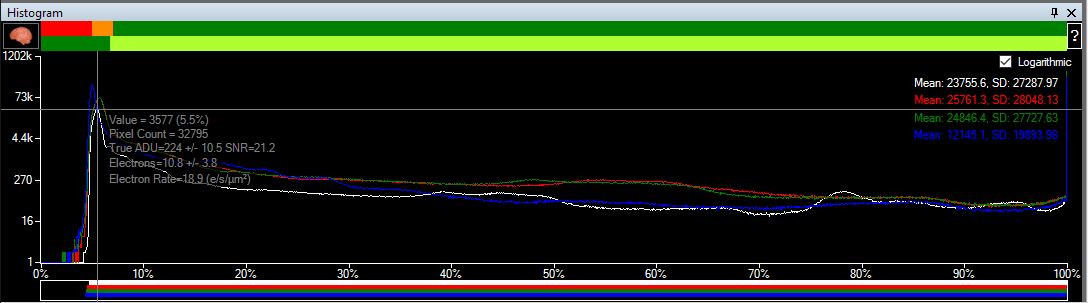
Sensor Analysis измеряет характеристики сенсора и сохраняет результат, который затем используется Smart Histogram. Сам анализ сенсора бесплатен. Smart Histogram — Pro-инструмент: он моделирует влияние gain и exposure на шум и подсказывает диапазоны, которые можно использовать как отправную точку для глубокого космоса.
Smart Histogram не является универсальным «автоэкспонированием». Его расчёт опирается на характеристики конкретного сенсора и условия, а итоговое решение всё равно зависит от цели, фильтра, качества ведения и требуемой динамики. Для некоторых камер готовые данные уже поставляются с SharpCap; если их нет, анализ можно выполнить самостоятельно.
Dark, Flat и Background Correction
Pre-Processing применяется к кадрам ещё до дальнейших операций. Dark Subtraction уменьшает amp glow и тёмный шум; Flat Correction исправляет виньетирование и пылевые тени; Background Subtraction удаляет часть фоновой яркости и цветового сдвига от светового загрязнения. Порядок обработки фиксирован: удаление hot/cold pixels, подавление строчного шума, dark, flat, стабилизация, удаление следов спутников, flip и маскирование пересвеченных пикселей — если соответствующие функции включены.
Совместимость dark/flat с текущим режимом критична. Кадры должны соответствовать capture area и ключевым параметрам камеры; при ROI SharpCap может использовать полный кадр dark/flat и вырезать соответствующую область. Для глубокого космоса особенно важно согласовать температуру и настройки, а для flat не использовать автоматические параметры, которые меняются между кадрами.
Автоматизация: Sequence Planner и Sequence Editor
Простые Sequence Captures подходят для повторяемых записей и timelapse. Deep Sky Sequence Planner добавляет подготовку камеры, охлаждение, выбор цели, guiding, dithering, autofocus, смену фильтров, darks, flats и действия после съёмки. Solar System Sequence Planner рассчитан на серию лунных, солнечных и планетных видео. Sequence Editor является более гибким уровнем: он строит последовательность действий из отдельных шагов и позволяет описывать сложные сценарии.
Автоматизация полезна, когда повторяемость важнее ручного контроля. Планировщик может сохранять конфигурацию, отдельные действия снабжены тестами, а полноценный запуск можно проверять в тестовом режиме. Но автоматизация не устраняет необходимость проверить драйверы и ограничения оборудования: если фокусёр, монтировка или камера отвечают с ошибкой, последовательность не может исправить аппаратную несовместимость.
Управление монтировкой, Push-To, мозаиками и дополнительными инструментами
SharpCap умеет работать с GOTO-монтировками, показывать целевые координаты, выполнять операции после plate solving, а для ручных монтировок предлагает Push-To assistant. Для Луны и Солнца есть инструменты перекадровки и автоматизации мозаики. Дополнительные средства включают ADC Alignment, feature tracking, seeing monitor, stellar photometry estimation, pixel readout, reticules и другие диагностические функции.
Эти инструменты не образуют отдельную «систему навигации»: они используют общие данные камеры, plate solving и подключённого оборудования. Например, координаты plate solve могут стать входом для повторного центрирования, а данные о фокусе и FWHM — частью автоматизированной последовательности. Именно связность функций делает SharpCap более похожим на управляющую оболочку для астрофотографической установки, чем на обычную программу просмотра камеры.
Форматы, импорт и экспорт
SharpCap поддерживает несколько уровней представления данных. На уровне камеры выбирается Colour Space: RGB24/RGB32, MONO8/MONO16, RAW8/RAW16 и другие режимы, если их предоставляет конкретная камера или драйвер. Битовая глубина определяет, сколько градаций яркости может быть сохранено; для глубокого космоса документация рекомендует использовать высокую доступную битность, например RAW12/14/16 или MONO12/14/16.
| Формат | Основной сценарий | Практическое ограничение |
|---|---|---|
| SER | Луна, Солнце, планеты, высокоскоростной видеозахват; также серии кадров. | Специализированный формат; для просмотра и обработки нужен совместимый астрономический софт. |
| AVI | Общий видеозахват и совместимость с большим числом программ. | Не подходит для высокобитных данных; 16-битные кадры не записываются в AVI. |
| WMV | Длинные записи, в том числе all-sky, когда важен меньший размер файла. | Компрессия и ограничения формата делают его менее подходящим для научных и RAW-задач. |
| ADV | Времязависимые наблюдения, например occultation. | Нужен специализированный софт для обработки; формат не универсален. |
| FITS | Высокобитные still-кадры, dark/flat и дальнейшая астрономическая обработка. | Специализированный формат, который поддерживают не все обычные просмотрщики. |
| PNG | Отдельный кадр и готовое к просмотру изображение, в том числе результат live stack. | Метаданных в самом PNG мало; сведения о захвате могут храниться в CaptureSettings.txt. |
| TIFF | Still-кадры для программ обработки, когда FITS не требуется. | Не предназначен для высокоскоростного видеопотока. |
| JPEG | Просмотр и бытовое изображение. | Сжатие с потерями; RAW-данные в этот формат не сохраняются. |
Для глубокого космоса разумная граница проходит между «исходными данными» и «картинкой для просмотра». RAW/Mono с высокой битностью плюс FITS сохраняют больше возможностей для последующей обработки. PNG или JPEG удобнее для публикации, но они не являются заменой исходным данным. Для планетной съёмки SER обычно логичнее AVI, если используемый обработчик поддерживает SER.
SharpCap также может загружать изображения в виртуальную Folder Monitor Camera, обрабатывая существующие файлы так, как если бы они поступали от камеры. В ветке 4.2 Beta эта возможность расширена чтением RAW-файлов цифровых камер через libraw, включая DNG и CR2. Это именно функция beta 4.2; переносить её описание в стабильную 4.1 нельзя.
При сохранении высокобитных изображений SharpCap по умолчанию может растягивать 10-, 12- и 14-битные данные до диапазона 16 бит. Это удобно для нормального отображения, но для специализированной фотометрии может быть нежелательно. В настройках есть возможность сохранять FITS без такого растяжения. Поэтому перед серией научных измерений нужно заранее определить, ожидает ли последующее ПО линейные исходные значения или уже масштабированные данные.
Важная деталь совместимости — имена файлов и каталогов. Документация предупреждает о проблемах некоторых обработчиков с не-ASCII символами и греческими буквами в именах FITS. SharpCap умеет заменять греческие символы словесными вариантами при включении соответствующей настройки. Для переносимого архива это может быть полезнее, чем красивое автоматическое имя.
Для работы с RAW-форматами и последующей обработкой можно дополнительно ориентироваться на материалы GeekHow о редакторах RAW и LibRaw. Эти страницы не заменяют астрономический workflow, но помогают понять, где заканчивается capture и начинается обработка данных цифровой камеры.
Производительность, память и запись на диск
SharpCap не имеет одной универсальной цифры «требуемой производительности». Нагрузка зависит от разрешения камеры, битности, частоты кадров, режима обработки и скорости записи. В документации отдельно отмечается влияние процессора, оперативной памяти, USB-подключения и накопителя. Высокое разрешение и live stacking особенно чувствительны к доступной памяти.
Сохранение видео в SER или AVI обычно быстрее, чем запись каждого кадра отдельным PNG или FITS. Поэтому одинаковая камера может выдавать высокий FPS на экране, но снижать реальную частоту при сохранении в медленный формат или на заполненный накопитель. Признак такой проблемы — падение FPS именно во время записи, а не при простом просмотре.
64-битная сборка важна прежде всего для больших кадров и длинных live stacks. В 4.1 без лицензии Pro можно выделить до 2 ГБ памяти для буферизации кадров и live stacking; с лицензией лимит может быть увеличен до половины общей системной памяти. Это не обещание, что программа использует половину RAM в каждом сценарии: доступный объём ограничивается системой и механизмами защиты от полного исчерпания памяти.
В 4.2 Beta управление памятью дополнительно переработано: вместо нескольких ползунков используется единый memory slider, а разработчик отдельно улучшал защиту от out-of-memory ситуаций в deep sky live stacking. Поэтому на тяжёлых конфигурациях 4.2 может вести себя иначе, но это ещё одна причина сначала проверить beta на конкретной связке оборудования.
Хорошая практика для долгой сессии — оставлять запас на системном диске и не считать буферизацию памяти заменой быстрого накопителя. При заполнении памяти ожидающие записи кадры перестают помещаться в буфер, и частота захвата может просесть. В отличие от абстрактного «слабого ПК», это диагностируемая цепочка: стабильный preview, затем падение FPS при включении записи означает, что искать причину нужно в кодеке/формате, скорости диска, USB или накопившемся буфере.
Интернет, облако, безопасность и приватность
SharpCap не является облачным фоторедактором. Основная обработка изображения и live stacking выполняются локально, а встроенный plate solving для Polar Alignment по документации не требует интернет-соединения. Поэтому обычная съёмка может продолжаться при отсутствии доступа в интернет, если все нужные драйверы, каталоги и лицензии уже доступны локально.
Интернет становится необходимым для покупки лицензии, восстановления лицензии и некоторых процедур получения лицензии, а также для работы внешних сетевых сервисов, если пользователь сознательно их подключает. Встроенный solver SharpCap не следует путать с отправкой каждого кадра в облачный сервис: эти механизмы различны.
С точки зрения приватности важно разделять программу и магазин лицензий. Политика AstroSharp Limited сообщает, что во время работы SharpCap собирается неидентифицируемая информация, а персональные данные не собираются без конкретного основания вроде покупки лицензии, отправки отчёта об ошибке или обращения в поддержку. При покупке обрабатываются данные, необходимые для выдачи лицензии и сопровождения заказа; платежи по карте выполняются через Stripe, а PayPal — через PayPal, и магазин указывает, что AstroSharp не получает и не хранит данные банковской карты.
Для астрофотографа есть ещё один практический аспект безопасности: лицензия и файлы CaptureSettings.txt могут содержать сведения, которые помогают идентифицировать конфигурацию съёмки. Лицензионный код нельзя публиковать в открытом доступе. Файлы наблюдений, FITS-заголовки и логи тоже следует рассматривать как часть технического архива, особенно если в них сохраняются координаты, имя наблюдателя или параметры оборудования.
Постоянная передача кадров на сторонний сервер не является базовым требованием SharpCap. Это полезное отличие от веб-сервисов, но оно не отменяет необходимости контролировать внешние плагины, plate solver-программы и сервисы, которые пользователь добавляет самостоятельно.
Лицензии, бесплатный режим и цена
Бесплатная часть SharpCap не является демо-режимом, который перестаёт работать через несколько дней. Базовые функции камеры и обычного захвата остаются бесплатными. SharpCap Pro — надстройка над тем же приложением. Текущая цена годовой лицензии в магазине AstroSharp — £14, а список lifetime-лицензии — £140. Для lifetime есть дополнительное условие: новый пользователь сначала покупает годовую лицензию, а затем может перейти на lifetime с учётом скидки за ранее купленные лицензии.
В Pro входят полярная юстировка с финальной подсказкой по регулировкам, dark/flat correction, автоматическая фокусировка, Smart Histogram, live planetary stacking, расширенные функции live stacking, sigma clipping, цветовые регулировки, dithering через PHD2, последовательности, мозаики, satellite trail removal, background removal, Push-To assistance и другие функции. Полный перечень зависит от версии, поэтому для 4.1 ориентироваться следует на актуальный FAQ магазина, а не на старые статьи о SharpCap 3.x.
Почти все Pro-возможности можно попробовать без покупки. В обычном evaluation mode главное ограничение — сохранение результата после включения Pro-функции; для отдельных функций есть свои правила. Например, финальная стадия полярной юстировки без лицензии недоступна, а тестовые последовательности ограничены. Это удобная модель для проверки совместимости конкретной камеры и оборудования до оплаты.
После окончания лицензии приложение не превращается в бесполезную оболочку: бесплатные возможности продолжают работать, но лицензированные Pro-функции перестают быть доступны, кроме предусмотренного режима пробного использования. Лицензия персонального пользователя не привязывается к одному ПК: её можно использовать на принадлежащих пользователю компьютерах и ещё на одном чужом компьютере, если пользователь является его основным пользователем. Для бизнеса, учебных и государственных организаций действуют другие правила.
Для годовой лицензии текущая стоимость £14 означает очень низкий порог входа, а £140 за lifetime по текущему прайсу соответствует десяти годовым платежам. Это сравнение нельзя воспринимать как гарантию экономии: годовая цена может измениться, а lifetime-покупка имеет условия перехода. Зато оно хорошо показывает модель владения — годовая лицензия подходит для нерегулярного использования, lifetime логичнее для долгосрочной стационарной системы, если пользователь уже подтвердил, что Pro-функции ему действительно нужны.
Плюсы
- Широкая аппаратная интеграция. Есть прямые драйверные интеграции с большим числом астрономических камер, плюс DirectShow/Webcam и ASCOM как дополнительные пути совместимости.
- Live stacking встроен в основной workflow. EAA не требует отдельного приложения для базового складывания кадров и просмотра результата в реальном времени.
- Глубокая автоматизация. Deep Sky Sequence Planner, Solar System Sequence Planner и Sequence Editor покрывают сценарии от простых серий до сложных ночных сессий.
- Инструменты наведения и фокусировки связаны с capture. Plate solving, Push-To, GOTO, focus score и autofocus работают рядом с камерой и могут участвовать в последовательностях.
- Работа локально. Для основного захвата и встроенного polar-alignment plate solving облачная обработка не требуется.
- Прозрачная модель Pro. Базовая камера и захват остаются бесплатными, а Pro можно предварительно попробовать до покупки.
- Несколько уровней сохранения. От исходных FITS и SER до PNG «как на экране» позволяет разделить архив исходных данных и готовый для просмотра результат.
Минусы
- Только Windows. Нативных версий для macOS и Linux нет; перенос на другие платформы означает использование Windows отдельно.
- Большая зависимость от драйверов. Совместимость камеры или монтировки определяется не только SharpCap, но и SDK/ASCOM/DirectShow-драйвером.
- Часть сильных функций платная. Базовое live stacking бесплатно, но многие расширения, автоматизация, advanced preprocessing и autofocus требуют Pro.
- Интерфейс сложнее базового capture-софта. Большое число панелей и специализированных инструментов требует изучения документации и настройки рабочего пространства.
- Высокая чувствительность к памяти и диску. Большие сенсоры, высокая битность и live stacking быстро увеличивают объём данных и требования к RAM.
- Форматы требуют осознанного выбора. FITS, SER и ADV хороши в своих задачах, но не являются универсальными форматами для обычного просмотра.
- Beta 4.2 пока не равна стабильной версии. Новые функции привлекательны, но ветка может содержать ошибки и имеет срок действия сборок.
Кому подойдёт SharpCap
- Владельцам астрономических CMOS/CCD-камер, которые хотят управлять съёмкой с Windows-ПК.
- Наблюдателям EAA, которым важен live stacking и постепенное усиление слабых объектов прямо во время сессии.
- Пользователям монтировок с GOTO и ASCOM, которым нужно связать камеру, фокусёр, фильтры и наведение в одном workflow.
- Лунным, солнечным и планетным наблюдателям, которым нужны высокоскоростной захват, ROI, planetary live stacking, focus score и инструменты ADC.
- Тем, кто готов перейти от ручной съёмки к последовательностям, autofocus, dithering и автоматизированным мозаикам.
- Пользователям, которым нужно сочетать наблюдение в реальном времени с сохранением FITS/SER для последующей обработки.
Кому не подойдёт SharpCap
- Пользователям macOS или Linux, которые не хотят держать отдельную Windows-среду.
- Тем, кому нужна только простая запись веб-камеры без астрономического оборудования и без специализированного анализа.
- Фотографам, которые ищут полноценный RAW-конвертер или финальный графический редактор, а не capture/EAA-инструмент.
- Тем, кто не готов разбираться с драйверами камеры, ASCOM и совместимостью аппаратной цепочки.
- Пользователям, которым критически нужен полностью бесплатный автоматизированный ночной workflow с функциями, входящими в SharpCap Pro.
Сравнение с другими аналогами
SharpCap полезно сравнивать не только с программами, которые решают буквально ту же задачу. В астрофотографии один пакет может быть сильнее в планировании и управлении монтировкой, другой — в планетной съёмке, третий — в постобработке. Поэтому ниже единые критерии: назначение, платформы, порог освоения, форматы, автоматизация, модель оплаты, ограничения и типичный сценарий.
| Продукт | Задача | Платформа | Порог освоения | Форматы и данные | Автоматизация | Оплата | Ограничение / сценарий |
|---|---|---|---|---|---|---|---|
| SharpCap | Capture, EAA, live stacking, planetary capture, управление оборудованием | Windows | Средний–высокий | SER, AVI, WMV, ADV, FITS, PNG, TIFF, JPEG; RAW/MONO colour spaces | Высокая: planners, sequencer, autofocus, mosaics | Free + Pro £14/год; lifetime £140 list | Только Windows; многие расширения требуют Pro. Хорош для единого capture/EAA workflow. |
| KStars/Ekos | Планирование, управление телескопом, камерой и observatory workflow | Windows, macOS, Linux | Высокий | Астрономические изображения и данные оборудования через INDI | Высокая | Бесплатный open-source | Сильный вариант для кроссплатформенной системы и INDI-экосистемы; интерфейс и модель драйверов отличаются от SharpCap. |
| Astro Pixel Processor | Калибровка, регистрация, stacking и обработка астрофотографий после съёмки | Windows, macOS, Linux | Средний | FITS и другие астрономические изображения | Высокая внутри post-processing workflow | Платная лицензия | Не заменяет capture-контур SharpCap. Логичный выбор для обработки уже полученных серий. |
| Maxim DL | Захват, управление оборудованием и обработка изображений | Windows | Высокий | Астрономические изображения и видео в зависимости от подключённого оборудования и задачи | Высокая | Платное ПО | Более универсальный, но и более тяжёлый комплекс; подходит тем, кому нужен единый Windows-пакет для capture и processing. |
Если приоритет — EAA и live stacking, SharpCap имеет более прямую специализацию. Если важна кроссплатформенность и INDI, KStars/Ekos представляет другую архитектуру. Если камера уже сняла данные и нужен следующий этап, Astro Pixel Processor закрывает processing-задачи, а не заменяет SharpCap как capture-инструмент. Maxim DL ближе по широте задач, но выбирается уже как более универсальный комплекс.
Внутри GeekHow можно дополнительно посмотреть обзор KStars и материал о Maxim DL. Первый полезен как пример альтернативной observatory-архитектуры, второй — как пример Windows-пакета, совмещающего управление и обработку.
Что перестанет работать первым
У SharpCap несколько независимых точек отказа, и они проявляются по-разному. При окончании Pro-лицензии первыми исчезают именно лицензированные функции: базовая камера, обычный захват и другие бесплатные возможности остаются. Поэтому истечение подписки не равно потере программы.
У beta другой механизм: конкретная тестовая сборка имеет встроенный срок действия. Если он истёк, нужно перейти на более новую beta или стабильную версию. Это принципиально отличается от Pro-лицензии: обновление beta связано с жизненным циклом сборки, а Pro — с правом на расширенные функции.
Следующий слой — драйверы. Обновление Windows, SDK камеры или ASCOM может изменить совместимость конкретного устройства, хотя сам SharpCap запускается. Особенно уязвимы старые 32-битные драйверы при переходе на 64-битный SharpCap. Ещё один очевидный предел — USB и диск: поток может быть виден нормально, но запись начинает пропускать кадры, когда накопитель или канал передачи не успевают.
Интернет не является первым обязательным элементом рабочего сеанса. После установки и настройки обычная локальная съёмка может продолжаться офлайн. Сеть становится критичной для покупки/восстановления лицензии и внешних сетевых инструментов, если они используются.
Скрытая стоимость владения
Цена SharpCap Pro — только одна часть затрат. Камера, монтировка и оптика определяют качество результата сильнее программы, но со стороны ПО появляются дополнительные расходы и время на настройку. Для некоторых камер необходим фирменный системный драйвер; для части оборудования нужен ASCOM; для внешнего plate solving могут потребоваться отдельные программы и индексы. Эти компоненты могут быть бесплатными, но они увеличивают число точек совместимости.
Хранилище тоже становится частью стоимости владения. Высокобитные кадры и длинные SER/FITS-серии занимают значительно больше места, чем готовый PNG. При высоком FPS накопитель должен не только иметь ёмкость, но и выдерживать устойчивую скорость записи. Для долгих автоматизированных сессий резервный диск и архивирование исходных данных становятся практической необходимостью.
Вторая скрытая стоимость — время. SharpCap позволяет автоматизировать сложные операции, но сначала нужно настроить фокусёр, фильтры, монтировку, драйверы, plate solving, параметры dark/flat и последовательность. Если оборудование меняется часто, сохранённые профили и настройки экономят время, но сама поддержка нескольких конфигураций становится отдельной задачей.
При текущем прайсе £14 в год и £140 за lifetime математически десять лет годовых платежей равны list price lifetime. Но годовая цена не фиксируется навсегда, а lifetime имеет условия перехода для новых пользователей. Поэтому разумнее считать не только рублёвый эквивалент, но и горизонт использования: нерегулярная астрофотография выигрывает от годовой модели, постоянная установка — от долгосрочной лицензии, если Pro-функции действительно используются.
Карта доказательств
| Ключевой факт | Документ или раздел | Дата проверки | Контекст | Практический вывод |
|---|---|---|---|---|
| SharpCap 4.1.14310.0 — последняя стабильная сборка | Официальная страница Downloads SharpCap | 16 октября 2026 | Последняя 4.1 датирована 10 июля 2026 года | Для обычной рабочей системы ориентир — 4.1, а не beta. |
| SharpCap 4.2.15246.0 — текущая beta | Официальная страница SharpCap 4.2 Beta | 16 октября 2026 | Сборка опубликована 12 октября 2026 года | Новые функции 4.2 нужно маркировать как beta. |
| SharpCap работает в Windows | Руководство SharpCap 4.1 и страница Downloads | 16 октября 2026 | 4.1 поддерживает Windows 7 SP1/8.1/10/11; 4.2 требует Windows 10+ | Платформа — ключевое ограничение при выборе альтернатив. |
| Pro не является отдельным установщиком | Документация по SharpCap Pro и магазин AstroSharp | 16 октября 2026 | Обычная установка содержит Pro-функции, которые разблокирует лицензия | Покупать отдельный «Pro-дистрибутив» не требуется. |
| Годовая лицензия стоит £14 | Официальный магазин AstroSharp | 16 октября 2026 | Цена указана для GBP; доступны другие валюты | Порог входа в Pro низкий, но стоимость относится к одному году. |
| Lifetime имеет list price £140 | Страница перехода на Lifetime в магазине AstroSharp | 16 октября 2026 | Для нового пользователя нужен сначала годовой Pro, затем переход со скидкой | Lifetime следует рассматривать как долгосрочную модель, а не как обычную разовую покупку для нового пользователя. |
| Постоянный интернет не нужен для встроенного polar-alignment solver | Документация Polar Alignment | 16 октября 2026 | Solver встроен и работает без внешней базы/интернет-сервиса для этой задачи | Обычную съёмку можно строить как локальный workflow. |
| Основные Pro-функции перечислены в лицензировании 4.1 | FAQ магазина AstroSharp | 16 октября 2026 | В список входят autofocus, Smart Histogram, advanced live stacking, planners, mosaics и другие функции | Старые обзоры с перечнем Pro-функций нельзя переносить на 4.1 без сверки. |
| Приватность разделяет неидентифицируемые данные и PII | Политика конфиденциальности AstroSharp | 16 октября 2026 | PII привязана к покупке, bug report и обращениям | При публикации логов и лицензий нужно самостоятельно удалять чувствительные данные. |
Задача → инструмент → результат → что проверить
| Задача | Инструмент SharpCap | Результат | Что проверить |
|---|---|---|---|
| Получить поток с камеры | Camera Control Panel, Live View, Capture | Поток и сохранённые кадры/видео | Colour Space, Exposure, Gain, ROI, FPS и dropped frames |
| Снять планету | RAW8/MONO8, ROI, Planetary Live Stacking, Focus Score | Серия коротких кадров или планетарный стек | Фокус, FPS, качество кадров, отсутствие пропусков и корректный формат SER |
| Наблюдать слабый DSO | Deep Sky Live Stacking | Нарастающий EAA-стек | Выравнивание, FWHM/brightness filtering, histogram, drift и накопление памяти |
| Уменьшить шум сенсора | Subtract Dark | Кадры с уменьшенным dark signal | Соответствие температуры, gain, exposure, colour space и ROI |
| Убрать пыль и виньетирование | Apply Flat | Более равномерное поле | Соответствие ROI, flip, битности и методики съёмки flat |
| Настроить полярную ось | Polar Alignment | Оценка и исправление ошибки полярной установки | Поле возле полюса, число звёзд, FOV и отсутствие препятствий |
| Определить координаты кадра | SharpSolve / Plate Solving | RA/Dec и связанная информация о поле | FOV, число звёзд, фокус, качество изображения и выбранный solver |
| Найти лучший фокус | Focus Score / Multi-star FWHM | График и положение лучшего фокуса | Достаточное число звёзд и небольшое начальное отклонение от фокуса |
| Автоматизировать ночь | Deep Sky Sequence Planner / Sequence Editor | Последовательность без постоянного ручного контроля | Драйверы, порядок шагов, фильтры, focus, guiding, storage и тестовый прогон |
| Снять мозаику Луны | Lunar/Solar Mosaic Planner | Набор панелей с планированием переходов | GOTO, FOV, выбранный формат, экспозиция и место на диске |
Как пользоваться программой — советы гика
Установка SharpCap и подготовка драйверов
Цель. Получить рабочую установку, в которой Windows видит камеру и нужные устройства, а SharpCap запускается с правильной архитектурой.
Подготовка. Определите разрядность Windows и список оборудования. Для стабильной 4.1 на 64-битной Windows предпочтителен 64-битный SharpCap; 32-битный вариант нужен для 32-битной ОС или отдельных старых конфигураций. Для 4.2 Beta требуется 64-битная Windows 10 или новее и CPU с SSE4.2.
- Сначала установите системный драйвер камеры, если производитель его требует. Для камер с прямой поддержкой SharpCap используйте штатный драйвер/SDK производителя; не заменяйте его ASCOM-драйвером без причины.
- Скачайте обычный установщик SharpCap 4.1 с официальной страницы загрузок и запустите его. SharpCap Pro отдельным установщиком не является.
- В окне установки подтвердите лицензионные условия и нажмите Install; при необходимости предоставьте права администратора. После сообщения об успешной установке можно нажать Launch.
- Если используется ASCOM-оборудование, установите соответствующий драйвер и при необходимости настройте его через Properties в SharpCap. Для старого 32-битного ASCOM-драйвера на 64-битной системе проверьте возможность работы через Device Hub.
- Если нужна beta, устанавливайте 4.2 отдельно от 4.1 и не удаляйте стабильную ветку. Перед рабочей сессией убедитесь, что beta видит ту же камеру и все устройства.
Проверка. После запуска камера должна появляться в списке доступных устройств, а нужные элементы ASCOM должны определяться без ошибки. Типичная ошибка. Камера не определяется, хотя SharpCap установлен. Безопасный откат. Не меняйте одновременно драйвер камеры и версию SharpCap; вернитесь к стабильной 4.1 и последнему рабочему драйверу, чтобы сохранить одну понятную точку сравнения.
Подключение камеры и настройка Colour Space, Exposure и Gain
Цель. Получить стабильный поток без лишнего пересжатия и выбрать режим данных, соответствующий задаче.
Подготовка. Для глубокого космоса обычно выбирайте RAW12/14/16 или MONO12/14/16, если камера их поддерживает; для Луны, Солнца и планет — RAW8 или MONO8 при высокоскоростном захвате. Выберите Capture Area/ROI так, чтобы не читать лишние пиксели.
- Откройте SharpCap и выберите камеру через список доступных устройств.
- В Camera Control Panel раскройте группу управления камерой и найдите Colour Space, Capture Area, Exposure и Gain.
- Выберите нужный Colour Space. Не переводите RAW-режим в RGB только ради более красивого предпросмотра: RAW сохраняет данные сенсора, а debayer preview влияет на отображение, а не на исходные данные.
- Задайте Capture Area и, если доступно, ROI Position. Для планетной съёмки ROI уменьшает объём данных и помогает повысить частоту кадров.
- Установите Exposure и Gain. Для длинных DSO-экспозиций используйте still mode, если камера его поддерживает и задача требует отдельных кадров.
- Смотрите на изображение, Histogram и Status Bar. Если частота кадров на экране нормальная, но во время записи появляется рост dropped frames, проверяйте USB и накопитель, а не только настройки камеры.
Проверка. Кадр должен быть виден без пересвета, Status Bar — показывать ожидаемый FPS и приемлемое число dropped frames. Типичная ошибка. Сохранённый RAW-кадр выглядит тёмным или «шахматным» в обычном просмотрщике. Безопасный откат. Вернитесь к штатному Colour Space камеры и сохраните тестовый PNG отдельно, не удаляя исходный RAW/FITS.
Одиночный Snapshot и обычный Capture
Цель. Получить контрольный кадр или серию в выбранном формате.
Подготовка. Для одиночного кадра подготовьте still format; для видео — SER/AVI/WMV/ADV в зависимости от задачи. Укажите Target Name, если хотите, чтобы имя цели участвовало в имени файла.
- Проверьте Output Format в Camera Control Panel или настройках сохранения.
- Для одиночного кадра нажмите Snapshot. SharpCap сохранит PNG, FITS, TIFF или JPEG в зависимости от выбранной still-настройки.
- Для серии откройте Capture → Start Capture и задайте ограничение по времени или количеству кадров.
- Для короткой записи можно использовать Quick Capture; длительность или число кадров выбирается через стрелку рядом с кнопкой и запоминается для следующих быстрых захватов.
- Во время записи контролируйте Status Bar и свободное место. При необходимости используйте Pause, который прекращает сохранение кадров, но не останавливает обновление изображения.
- Завершите запись через Stop Capture. После этого откройте путь к файлу из Notification Bar и проверьте наличие файла и соседнего CaptureSettings.txt, если сохранение настроек включено.
Проверка. Файл должен открываться в предназначенной для него программе, а длительность или число кадров соответствовать заданию. Типичная ошибка. Пользователь ждёт отдельные FITS, но выбрал видеовыход, или наоборот получает множество отдельных кадров. Безопасный откат. Не удаляйте серию: сначала сохраните её как исходник, затем повторите короткий тест с нужным Output Format.
Deep Sky Live Stacking
Цель. Наращивать сигнал слабого объекта в реальном времени и получать EAA-изображение с контролем качества кадров.
Подготовка. Убедитесь, что камера выдаёт устойчивые кадры, монтировка ведёт объект, а dark/flat при необходимости подготовлены. Для высокой битности выбирайте RAW/MONO режим, совместимый с дальнейшей обработкой.
- Откройте инструмент Live Stacking из рабочей области SharpCap.
- В группе предварительной обработки включите Subtract Dark и/или Apply Flat, если они нужны для текущей конфигурации; не меняйте ключевые параметры камеры после начала серии без необходимости.
- В Live Stack настройте вкладки/группы Filter, Histogram, Actions и Settings. Для отбора кадров используйте FWHM и Brightness Filter, если это соответствует цели.
- Запустите накопление. Следите за числом добавленных кадров, смещением, качеством звёзд и гистограммой. При появлении случайного следа используйте доступные в вашей редакции средства подавления выбросов.
- Если изображение стало неприемлемым, используйте Clear, чтобы начать стек заново. Помните, что изменение камеры, разрешения или Colour Space само по себе может сбросить стек.
- Сохраните результат через Save: выберите Save as 16 Bit Stack, Save as Raw (32-bit) Stack, Save with Adjustments или Save Exactly as Seen в зависимости от цели.
Важные параметры. 16-битный FITS удобен как рабочий стек, 32-битный вариант сохраняет больше внутреннего диапазона, PNG с Adjustments сохраняет обработанное изображение, а Exactly as Seen — экранный результат. Проверка. Сравните сохранённый файл с окном Live Stack и проверьте, не потерялась ли информация из-за выбранного формата. Типичная ошибка. Stack сбрасывается после смены Colour Space или разрешения. Безопасный откат. Сначала сохраните текущий стек, затем меняйте настройки и начинайте новый.
Sensor Analysis и Smart Histogram
Цель. Получить измерения сенсора и использовать их для осмысленного выбора gain/exposure в deep-sky workflow.
Подготовка. Камера должна поддерживать тонкое управление экспозицией. Для Smart Histogram нужна sensor analysis data; для лучшей полноты полезно иметь измерения в 8-битном и высокобитном режиме.
- Откройте инструмент Sensor Analysis из меню Tools.
- Выберите измерительную область через Selection Area так, чтобы в ней не было яркого объекта, который исказит измерение.
- Проведите измерения для нужных Colour Space/bit depth и дождитесь завершения серии измерений.
- После сохранения данных откройте Histogram и вызовите Smart Histogram/Brain Window.
- Укажите параметры камеры и условия наблюдения, затем используйте рекомендации как стартовую точку, а не как безусловное значение экспозиции.
- Сделайте короткий тестовый кадр, проверьте гистограмму, динамический диапазон и движение объекта, после чего зафиксируйте рабочие параметры в Capture Profile или последовательности.
Проверка. Smart Histogram должен иметь данные для выбранной модели камеры; при их отсутствии функция не даст полноценной рекомендации. Типичная ошибка. Попытка использовать Smart Histogram с DirectShow-камерой или без подходящего sensor analysis. Безопасный откат. Вернитесь к ручной настройке Exposure/Gain и не меняйте одновременно несколько параметров.
Polar Alignment
Цель. Оценить и исправить ошибку полярной установки экваториальной монтировки.
Подготовка. Нужны экваториальная монтировка, камера с подходящим полем зрения, видимая область небесного полюса и не менее примерно 15 звёзд. В 4.1 встроенный solver рассчитан примерно на 6–7° от полюса, а рабочее поле зрения для штатного процесса — около 0,6–2,5°.
- Откройте Tools → Polar Alignment после активации камеры.
- На вводном экране подтвердите, что полюс виден, затем нажмите зелёную кнопку Next.
- На этапе первого кадра настройте Exposure примерно на 2 секунды и увеличьте Gain, если звёзд недостаточно. Дождитесь успешного plate solve.
- Нажмите Next, когда первый кадр и ориентация определены. Поверните монтировку примерно на 90° по RA, как требует процедура, и дождитесь анализа второго положения.
- После перехода к финальной стадии следуйте стрелке и целевой отметке на экране, регулируя только Altitude и Azimuth монтировки. Не меняйте эти регулировки раньше перехода к финальной стадии.
- Когда ошибка достигнет практического уровня, завершите инструмент. Не стремитесь к математическому нулю любой ценой: документация указывает, что около 1 угловой минуты обычно уже считается отличным результатом для длинных выдержек.
Проверка. Повторный анализ должен показывать небольшую полярную ошибку. Типичная ошибка. Кнопка Next не активируется из-за недостатка звёзд или слишком далёкого старта от полюса. Безопасный откат. Не крутите Alt/Az на первом этапе; вернитесь через Restart, улучшите экспозицию, фокус и чувствительность и повторите измерение.
Plate Solving, GOTO и Push-To
Цель. Превратить текущий кадр в координатную точку и использовать её для поиска, центрирования или наведения.
Подготовка. Для SharpSolve проверьте, что кадр содержит достаточно звёзд и FOV соответствует выбранному индексу. Для GOTO требуется настроенная монтировка; для Push-To — совместимая ручная монтировка и поддерживаемый путь наведения.
- Откройте Tools и выберите соответствующий инструмент поиска цели или plate solving.
- Для одиночной проверки запустите plate solve текущего изображения и дождитесь результата RA/Dec.
- Для GOTO выберите Goto Catalog Target или ввод координат/цели, если нужный объект не выбирается из каталога.
- Если требуется центрирование после solve, используйте соответствующую команду resync/recenter только после проверки, что решённая область действительно совпадает с текущей целью.
- Для ручной монтировки откройте Push-To и следуйте направлению, рассчитанному по текущему plate solve.
- После наведения повторите короткий solve и убедитесь, что цель оказалась в ожидаемом месте кадра.
Проверка. RA/Dec результата должны быть согласованы с выбранной целью. Типичная ошибка. Plate solve не находится из-за слишком узкого/широкого FOV, плохого фокуса или малого числа звёзд. Безопасный откат. Не выполняйте resync по сомнительному solve; сначала сохраните кадр Snapshot и повторите решение с корректными настройками.
Focus Score и Auto Focus
Цель. Найти положение фокусёра с наилучшей метрикой звёздного изображения.
Подготовка. Нужен объект, на котором есть достаточно ярких звёзд. Для автоматического перемещения нужен ASCOM-фокусёр, настроенный в SharpCap. Если изображение очень далеко от фокуса, сначала выполните грубое наведение вручную.
- Откройте Tools → подходящий Focus Score и выберите Selection Area с несколькими звёздами.
- Плавно перемещайте фокусёр и наблюдайте график. Помните, что для разных инструментов лучший фокус соответствует либо более высокой, либо более низкой числовой метрике; зелёная зона обозначает лучшее качество.
- Если используется ASCOM-фокусёр, откройте настройки сканирования и задайте диапазон и число измерений вокруг текущей позиции.
- Для автоматизации используйте Autofocus или соответствующий шаг Sequence Planner/Sequence Editor. Не включайте температурную компенсацию так, чтобы она вмешивалась в измерительный прогон.
- После завершения сканирования оставьте фокусёр в найденной точке и получите контрольный кадр.
Проверка. Звёзды должны иметь оптимальную метрику выбранного инструмента и не терять форму по краям кадра. Типичная ошибка. Autofocus пытается работать на слишком расфокусированном поле или на изображении без звёзд. Безопасный откат. Верните фокусёр к сохранённой исходной позиции, если она известна, и повторите сканирование с меньшим диапазоном.
Dark Subtraction
Цель. Уменьшить dark signal, amp glow и связанные с сенсором артефакты до live stacking или записи.
Подготовка. Dark должен быть снят при закрытой оптике с теми же критическими настройками камеры, прежде всего Exposure, Gain, Colour Space, Read Mode и температурой для охлаждаемой камеры.
- Откройте Capture → Capture Dark и выберите число кадров.
- Оставьте объектив/телескоп закрытым и сохраните master dark в Dark Library, если планируете использовать его повторно.
- После завершения откройте группу Pre-Processing и найдите Subtract Dark.
- Выберите свежий dark из списка или нажмите Browse для выбора файла.
- Получите тестовый кадр и сравните его с исходным, особенно на равномерном фоне и в областях, где раньше был amp glow.
Проверка. Фон должен стать однороднее без появления новых цветовых или яркостных полос. Типичная ошибка. Использован dark с другим gain или температурой. Безопасный откат. Выберите None в Subtract Dark и вернитесь к исходному потоку; старый dark не удаляйте до получения нового.
Flat Correction
Цель. Устранить виньетирование и пылевые тени, которые повторяются в оптическом тракте.
Подготовка. Flat должен быть снят с той же оптической конфигурацией и, насколько возможно, теми же параметрами камеры. Для глубокого космоса особенно важны dark/bias или dark-flat, чтобы master flat не содержал неверного pedestal.
- Запустите Capture → Capture Flat и выберите подходящий способ коррекции dark/bias.
- Обеспечьте равномерное освещение поля и отключите автоматические Exposure/Gain/Colour Balance, которые меняются между кадрами.
- Нажмите Start или Start in 10 seconds, если нужно время для установки равномерного источника света.
- После создания master flat откройте Pre-Processing → Apply Flat и выберите созданный файл.
- Получите контрольный кадр и проверьте, исчезли ли пылевые пятна и градиент по краям без новых перепадов.
Проверка. Поле должно быть равномернее, а структура пыли — слабее. Типичная ошибка. Flat снят с другим ROI или другим flip. Безопасный откат. Выберите None в Apply Flat, сохраните исходный кадр и переснимите flat с согласованными параметрами.
Planetary Live Stacking и отбор кадров
Цель. Отобрать лучшие кадры лунной, солнечной или планетной серии и получить стабилизированный стек.
Подготовка. Используйте короткую экспозицию, высокий FPS и небольшой ROI, если это позволяет камера. Фокус должен быть близким к оптимальному, а изображение — достаточно ярким для оценки качества.
- Откройте инструмент Planetary Live Stacking и выберите подходящий режим анализа качества.
- Настройте ROI и Colour Space так, чтобы камера могла отдавать серию без существенных dropped frames.
- Включите нужную стабилизацию/feature tracking и задайте процент или критерий кадров, которые будут участвовать в стеке.
- Следите за графиком качества и, если используется автоматический capture, дайте инструменту записать серию в момент достижения нужного качества.
- После получения стека сохраните его и отдельно сохраните исходную SER-серию, если она нужна для последующей обработки.
Проверка. Стек должен быть стабильным, без сильного двоения и с меньшим количеством плохих кадров. Типичная ошибка. Слишком большой ROI или битность не позволяют получить нужный FPS. Безопасный откат. Уменьшите ROI или вернитесь к обычному SER-захвату, не удаляя исходную серию.
Sequence Planner для автоматической deep-sky сессии
Цель. Выполнить повторяемую серию light/dark/flat с охлаждением, фокусировкой, guiding, dithering и действиями до/после захвата.
Подготовка. Настройте камеру, монтировку, фокусёр и фильтровое колесо. Убедитесь, что каждый драйвер отвечает отдельно, а папка для результата имеет достаточно свободного места.
- Откройте Sequencer и выберите Deep Sky Sequence Planner.
- В Capture Setup выберите Colour Space и формат файлов. Для дальнейшей астрономической обработки обычно выбирайте FITS и высокую битность, которую реально поддерживает камера.
- В блоках Before Capturing настройте охлаждение, выбор цели, фокусировку, фильтр и guiding/dithering при необходимости.
- Добавьте в capture list нужные dark, flat и light frames, задав число кадров и параметры каждого блока.
- В After Capturing задайте действия, которые должны выполняться после завершения основной серии. Используйте Test-кнопки для проверки отдельных действий и тестовый запуск плана, прежде чем оставлять установку без присмотра.
- Запустите план и контролируйте прогресс по окну последовательности и Status Bar. После завершения проверьте структуру папок и имена файлов.
Проверка. Должны появиться все запланированные типы файлов, а фильтры, фокус и экспозиции должны соответствовать плану. Типичная ошибка. Автоматизация работает до первого вызова внешнего устройства, где драйвер отвечает ошибкой. Безопасный откат. Остановите последовательность, сохраните уже полученные файлы и протестируйте проблемный шаг отдельно; не удаляйте частичный результат.
Solar/Lunar Mosaic Planner
Цель. Разбить большую область Луны или Солнца на панели и автоматизировать их захват через GOTO-монтировку.
Подготовка. Нужна настроенная GOTO-монтировка, подходящее поле зрения камеры и выбранный формат серии. Для мозаики важно иметь запас на диске, потому что итог состоит из множества панелей.
- Откройте соответствующий Lunar/Solar Mosaic Planner.
- Задайте область объекта и параметры перекрытия панелей, если они доступны в выбранном режиме.
- Выберите формат вывода и режим камеры; для быстрых лунных/солнечных кадров обычно нужен SER или совместимый видеовыход.
- При необходимости используйте автоматическую настройку gain/exposure по яркой панели или загрузите Capture Profile.
- Проверьте план панелей, затем запустите последовательность и наблюдайте за переходами GOTO.
- После завершения проверьте все панели и их нумерацию, прежде чем начинать внешнюю сборку мозаики.
Проверка. Все панели должны быть записаны и иметь ожидаемое перекрытие. Типичная ошибка. Одна панель пересвечена или монтировка не попала в заданную область. Безопасный откат. Сохраните уже снятые панели и перезапустите только недостающий участок, не перезаписывая исходные файлы.
Сквозной сценарий: от запуска до сохранённого результата
Цель. Получить воспроизводимый базовый deep-sky результат без смешивания capture, preprocessing и экспорта в один неконтролируемый набор действий.
Подготовка. Для сценария предполагается Windows-ПК, поддерживаемая астрокамера, экваториальная монтировка, установленный драйвер и, если требуется, ASCOM. Для исходных кадров используйте высокую доступную битность и FITS; для наблюдения в реальном времени — Deep Sky Live Stacking.
- Запустите SharpCap 4.1 и подключите камеру через список камер. Убедитесь, что изображение обновляется.
- Проверьте Exposure, Gain, Colour Space и Capture Area. Для DSO выберите RAW12/14/16 или MONO12/14/16, если камера поддерживает эти режимы.
- Получите Framing Shot или Snapshot и убедитесь, что объект и звёзды видны. При необходимости выполните plate solve и проверьте координаты.
- Если монтировка требует полярной юстировки, завершите Polar Alignment до основной серии. После этого верните камеру к рабочим параметрам.
- Если используются dark/flat, выберите их в Pre-Processing и получите контрольный кадр, чтобы убедиться, что коррекция не вносит новых артефактов.
- Откройте Live Stacking и начните накопление. Следите за FWHM, brightness, гистограммой и количеством добавленных кадров.
- Если кадр становится лучше, продолжайте накопление. Если появляется выброс или неправильное выравнивание, используйте фильтрацию или Clear и начните новый стек после сохранения текущего результата.
- Сохраните промежуточный стек в 16-bit FITS, если нужен дальнейший анализ, и отдельно PNG с Adjustments, если нужен быстрый просмотр.
- При необходимости сохраните исходные кадры через настройки Raw Frames. Исходные данные не заменяйте экранным PNG.
- Откройте сохранённый FITS/PNG и проверьте, что файл читается и соответствует ожидаемому изображению. Только после проверки завершайте сессию и архивируйте данные.
Проверка. В результате должны остаться как минимум исходные данные, выбранный рабочий стек и понятные параметры захвата. Типичная ошибка. Сохранён только PNG «как на экране», а исходная серия не сохранена. Безопасный откат. Сохраняйте исходный FITS/SER до любых агрессивных изменений и не очищайте папку захвата, пока не проверили копию.
Безопасное обновление и восстановление данных
Для SharpCap обновление лучше рассматривать как изменение всей цепочки, а не как замену одного EXE-файла. Камера, SDK, ASCOM, монтировка, фокусёр и последовательности связаны между собой. Перед переходом на новую стабильную сборку сохраните Capture Profiles, последовательности, пользовательские каталоги и текущие рабочие параметры.
Если переходите на 4.2 Beta, оставьте 4.1 установленной. Официальная страница beta прямо предусматривает установку рядом со стабильной веткой, поэтому стабильная версия может служить откатом. Не запускайте первую ночную сессию с beta после изменения одновременно драйвера камеры, ASCOM и профиля: при проблеме невозможно будет установить причину.
Данные съёмки нужно хранить отдельно от установленной программы. FITS, SER и ADV являются исходными или близкими к исходным материалами и не должны заменяться единственным PNG «как на экране». Для live stacking сохраняйте хотя бы рабочий стек, а при необходимости и raw frames. Для автоматизированных сессий полезно сохранять также CaptureSettings.txt и сам план последовательности.
Перед удалением старой версии или переходом на другую систему сохраните исходные файлы, пользовательские настройки и планы. Не рассчитывайте на то, что новый установщик восстановит индивидуальную конфигурацию оборудования автоматически. Если рабочий компьютер критичен для наблюдений, держите рядом стабильную сборку и отдельную копию конфигурационных файлов, чтобы восстановление не зависело от повторной настройки в темноте.
Типичные проблемы: симптом → причина → диагностика → исправление → проверка
Камера не появляется в списке
Симптом. SharpCap запускается, но нужной камеры нет среди доступных устройств. Возможная подтверждённая причина. Windows не установила системный драйвер, камера занята другой программой или выбран неподходящий путь подключения. Диагностика. Проверьте, видит ли устройство сама Windows и установлен ли рекомендованный производителем драйвер; для ASCOM проверьте наличие драйвера в ASCOM chooser. Исправление. Установите или переустановите системный драйвер и закройте другое ПО, которое может держать камеру открытой; для поддерживаемого бренда предпочитайте прямую интеграцию SharpCap вместо ASCOM. Проверка результата. Камера должна появиться и отдавать кадры без повторных ошибок подключения.
После обновления камера перестала работать
Симптом. До обновления камера открывалась, после обновления приложение выдаёт ошибку SDK или драйвера. Возможная подтверждённая причина. Несовместимость новой версии SharpCap с конкретной версией SDK/ASCOM-драйвера или исправляемый регресс. Диагностика. Зафиксируйте версию SharpCap, модель камеры и версию драйвера; проверьте список изменений текущей версии и наличие сообщений об известных проблемах. Исправление. Установите последнюю исправляющую сборку стабильной ветки; если проблема появилась именно в beta, вернитесь к 4.1. Проверка результата. Запустите камеру с тем же профилем и коротко проверьте preview и Snapshot до ночной сессии.
Высокий FPS есть на экране, но при записи появляются dropped frames
Симптом. Preview плавный, а после нажатия Start Capture растёт число пропущенных кадров. Возможная подтверждённая причина. Накопитель или выбранный формат не успевает записывать поток. Диагностика. Сравните поведение при просмотре без записи и при сохранении в SER/AVI с записью каждого кадра в отдельный PNG/FITS. Исправление. Используйте более быстрый формат видео для высокоскоростной серии, уменьшите ROI или FPS, освободите быстрый накопитель. Проверка результата. При повторном захвате FPS должен оставаться стабильным, а dropped frames — не расти из-за записи.
Live Stack быстро заполняет память
Симптом. Память расходуется, приложение становится медленнее или появляется out-of-memory. Возможная подтверждённая причина. Высокое разрешение, длинный стек, большие кадры и большой буфер. Диагностика. Посмотрите использование памяти в Status Bar и уменьшите разрешение/ROI для теста; сравните поведение 32- и 64-битной сборки на совместимой Windows. Исправление. Используйте 64-битный SharpCap на 64-битной Windows, уменьшите ненужную область кадра и контролируйте пределы memory slider. Проверка результата. Длительный стек должен работать без непрерывного роста памяти до критического уровня.
Polar Alignment не проходит первый этап
Симптом. Статус кадра остаётся Could Not Solve, кнопка Next не активируется. Возможная подтверждённая причина. Мало звёзд, слишком слабое изображение, неверный фокус или старт более чем примерно в 5–6° от полюса. Диагностика. Посмотрите число обнаруженных звёзд и проверьте, что поле действительно находится около небесного полюса. Исправление. Увеличьте Exposure примерно до 2–4 секунд, поднимите Gain, улучшите фокус и чувствительность star detection; если проблема в положении, верните монтировку ближе к полюсу. Проверка результата. SharpCap должен стабильно решать несколько последовательных кадров, а не один случайный.
FITS открывается в одном редакторе, но не в другом
Симптом. FITS-файл читается в астрономическом ПО, но обычный просмотрщик выдаёт ошибку или слишком тёмное изображение. Возможная подтверждённая причина. FITS — специализированный формат, а высокобитные/RAW данные требуют соответствующего декодера; кроме того, SharpCap может масштабировать битность при сохранении. Диагностика. Проверьте bit depth, Colour Space и настройку сохранения 10/12/14-bit без растяжения. Исправление. Откройте FITS в программе, рассчитанной на астрономические данные; для публикации сохраните отдельный PNG/TIFF. Проверка результата. Исходный FITS должен оставаться неизменным и корректно открываться в выбранном processing workflow.
Dark делает изображение хуже
Симптом. После включения Subtract Dark появляются новые полосы, цветовые сдвиги или неестественный фон. Возможная подтверждённая причина. Dark снят при другой температуре, gain, exposure, Colour Space, Read Mode или ROI. Диагностика. Сравните CaptureSettings dark и light. Исправление. Выберите подходящий master dark или переснимите dark при согласованных настройках; для проверки временно выберите None. Проверка результата. После включения dark фон должен улучшаться, а не получать систематические новые структуры.
Flat не убирает пыль или создаёт перепад
Симптом. Виньетирование остаётся или после flat появляется новый градиент. Возможная подтверждённая причина. Flat снят с другим ROI, flip, фокусом или неравномерным источником света; для DSO master flat мог получить неправильный pedestal. Диагностика. Проверьте размер, ориентацию и способ формирования master flat. Исправление. Переснимите flat в той же оптической конфигурации и используйте bias/dark-flat по подходящей методике. Проверка результата. На равномерном поле яркость должна выровняться без новых концентрических или цветовых артефактов.
Autofocus не находит лучший фокус
Симптом. Сканирование завершается в очевидно плохой точке или метрика получается нестабильной. Возможная подтверждённая причина. Слишком большой начальный дефокус, мало звёзд, неподходящий диапазон или движение фокусёра с backlash. Диагностика. Откройте Focus Score и посмотрите, формируется ли понятная кривая вокруг текущей точки. Исправление. Сначала приблизьте фокус вручную, уменьшите диапазон сканирования и задайте достаточное число измерений; учтите backlash allowance для ASCOM-фокусёра. Проверка результата. Повторный скан должен давать близкое положение лучшего фокуса и более устойчивую метрику.
Plate Solve возвращает неверную или отсутствующую позицию
Симптом. Solver не находит решение или выдаёт результат, не соответствующий реальному участку неба. Возможная подтверждённая причина. Мало звёзд, плохой фокус, слишком узкое или широкое поле зрения, неподходящий индекс или сильная засветка. Диагностика. Проверьте FOV, количество звёзд и качество кадра; для встроенного Polar Alignment отдельно учитывайте его область работы около полюса. Исправление. Улучшите экспозицию и фокус, выберите подходящий SharpSolve index или настройте внешний solver, если нужен другой диапазон FOV. Проверка результата. Повторный solve должен быть стабилен на нескольких кадрах и давать согласованные координаты.
Pro-функция внезапно недоступна
Симптом. Функция, которая раньше работала, снова показывает запрос лицензии. Возможная подтверждённая причина. Истёк срок Pro-лицензии или новая лицензия не заменена в установленном приложении. Диагностика. Откройте Help → SharpCap Pro License и проверьте статус лицензии. Исправление. Введите новый лицензионный текст целиком, используя копирование без автоматического перевода; при продлении замените старый ключ новым. Проверка результата. Статус должен стать Valid, после чего Pro-функция снова должна открываться без режима trial.
Sequence останавливается на внешнем устройстве
Симптом. План запускается, но останавливается на focus, filter wheel, mount или другом шаге. Возможная подтверждённая причина. Драйвер отвечает ошибкой, устройство занято, потеряна связь или аппаратное состояние не соответствует ожидаемому. Диагностика. Запустите проблемный шаг отдельно через Test, проверьте состояние устройства и журнал SharpCap. Исправление. Переподключите устройство, исправьте драйвер/Properties и повторите только проблемный шаг. Проверка результата. Отдельный Test должен завершаться успешно до повторного запуска полной последовательности.
FAQ
Что происходит с настройками, если у меня несколько комплектов оборудования?
SharpCap 4.1 умеет работать с альтернативными настройками профилей, что позволяет хранить отдельные конфигурации для разных аппаратных наборов. Это особенно полезно, когда один компьютер по очереди подключается к разным камерам, монтировкам или фокусёрам. Практический смысл профиля — не перенос результата съёмки, а уменьшение количества ручных изменений перед следующим сеансом.
Можно ли использовать полный dark или flat при съёмке через ROI?
Да, при подходящей конфигурации SharpCap может использовать dark/flat полного размера сенсора и автоматически выбрать соответствующую область для текущего ROI. Это не отменяет требований к совместимости Colour Space, Read Mode и другим критическим параметрам. Если параметры не совпадают, корректировка может дать неверный результат.
Зачем SharpCap создаёт CaptureSettings.txt рядом с захватом?
Файл нужен как техническая запись параметров съёмки. В нём можно посмотреть настройки камеры, которые были активны в момент захвата. Это полезно при сравнении серий и восстановлении условий съёмки, когда сам PNG, SER или FITS не содержит всех сведений в удобном для пользователя виде.
Почему Output Format не всегда означает один и тот же тип файла?
SharpCap разделяет Snapshot и многофреймовый Capture. Для Snapshot всегда используется still-формат, даже если выбран видеоформат. При многофреймовой записи выбранный формат применяется напрямую; если выбран still-формат, каждый кадр сохраняется отдельным файлом. Это объясняет, почему одинаковая настройка интерфейса может давать один файл в одном сценарии и набор файлов в другом.
Что именно сбрасывает текущий live stack?
Смена камеры, разрешения или Colour Space может сбросить накопление, потому что данные нового режима нельзя безопасно смешивать со старым стеком. Изменение Exposure, Gain, Brightness или подключение dark/flat само по себе стек не сбрасывает, хотя документация рекомендует не менять эти параметры без необходимости во время накопления.
Можно ли использовать SharpCap для проверки камеры без реальной оптики?
В программе есть Test Cameras, которые позволяют знакомиться с рядом функций без подключённой астрокамеры. Это особенно полезно для оценки Pro-возможностей в пробном режиме: пользователь может посмотреть работу инструмента до покупки лицензии, не рискуя оборудованием.
Почему Smart Histogram иногда недоступен для камеры?
Smart Histogram зависит от данных Sensor Analysis и не поддерживается для камер, подключённых через DirectShow. Для каждой модели нужны характеристики сенсора, а для полной картины полезны измерения и в 8-битном, и в высокобитном режиме. Если подходящих данных нет, инструмент нельзя считать универсальным индикатором оптимальной экспозиции.
Что даёт Folder Monitor Camera в практическом workflow?
Она позволяет подать уже существующие файлы в SharpCap как виртуальный источник кадров. Это удобно для проверки части обработки и для работы с сохранёнными изображениями без постоянного подключения камеры. В 4.2 Beta механизм дополнительно получил чтение RAW-файлов цифровых камер через libraw.
Почему для фотометрии важно отключать часть обработки?
Инструмент Stellar Photometry Estimation измеряет яркость звёзд по изображению, поэтому изменения, внесённые preprocessing и некоторыми display-эффектами, могут исказить измеряемые значения. В документации отдельно предупреждается, что Subtract Dark, Apply Flat и Background Subtraction не следует применять при использовании этого инструмента для получения корректных оценок.
Можно ли сохранить live stack так, чтобы потом продолжить обработку с исходными данными?
Да, если заранее включить сохранение raw frames в настройках Live Stacking. SharpCap предлагает режимы сохранения только добавленных кадров, всех кадров и варианты, учитывающие паузу или dithering. Это позволяет отделить готовый стек от набора исходных кадров и не зависеть от одного экспортированного PNG.
Почему beta-сборка может быть полезна даже владельцу стабильной 4.1?
Она даёт доступ к функциям, которые ещё не вошли в стабильную ветку, например новым алгоритмам live stacking, прогнозу спутников и расширенным инструментам наблюдаемости. При этом beta устанавливается рядом с 4.1 и имеет собственный срок действия. Поэтому её разумно использовать как параллельную лабораторную среду, а не как безусловную замену рабочей версии.
Как понять, что проблема относится к SharpCap, а не к драйверу?
Полезна изоляция слоя: если устройство не определяется в Windows или в собственном chooser драйвера, проблема находится ниже уровня SharpCap. Если устройство определяется, но ошибка возникает только в SharpCap, следует сравнить прямой драйверный путь и ASCOM, проверить версию SharpCap и журнал. Такой подход сокращает число одновременных изменений и облегчает поиск причины.
Есть ли смысл включать все preprocessing-функции одновременно?
Нет. Каждая коррекция решает свою задачу, а результат зависит от данных, полученных на предыдущем этапе. Dark убирает сенсорный сигнал, flat корректирует неравномерность поля, background subtraction работает с небесным фоном. Набор следует выбирать по характеру дефекта, а не по принципу «чем больше обработок, тем лучше».
Как отличается сохранение стека от сохранения изображения на экране?
Сохранённый стек может содержать более глубокое представление данных, тогда как Save Exactly as Seen создаёт PNG, соответствующий текущему виду изображения. Поэтому экранный файл удобен для быстрого просмотра, но не должен считаться единственной копией результата, если предполагается дальнейшая обработка.
Почему SharpCap не стоит оценивать только по списку поддерживаемых камер?
Для реальной системы важны не только модели камер, но и функции драйвера: доступные bit depth, ROI, gain, cooler, режимы чтения и скорость передачи. Кроме того, автоматизация зависит от ASCOM/драйверов монтировки, фокусёра и фильтров. Поэтому совместимость конкретной связки важнее формального наличия названия камеры в перечне.
Итог по сценариям использования
Если задача — EAA и наблюдение слабых объектов в реальном времени, SharpCap особенно логичен благодаря live stacking: камера, гистограмма, фильтрация кадров и сохранение результата находятся в одном приложении. Если важна планетная съёмка, сильной стороной становится отдельный planetary workflow с высокоскоростным захватом, focus score и специализированным stacking.
Если установка строится вокруг GOTO-монтировки, фокусёра и фильтров, SharpCap становится управляющим центром: plate solving помогает навигации, focus tools — фокусировке, а Sequence Planner — автоматизации. При этом вся система остаётся зависимой от конкретных драйверов, поэтому совместимость оборудования важнее списка функций на бумаге.
Если нужен исключительно бесплатный автоматизированный deep-sky workflow, стоит сравнить SharpCap с N.I.N.A. или KStars/Ekos. Если основной интерес — только планеты, FireCapture может быть более специализированным выбором. Если задача начинается после съёмки, то есть с калибровки и stacking уже полученных файлов, логичнее смотреть в сторону постпроцессоров вроде Astro Pixel Processor.
SharpCap рационально выбирать не за абстрактную «мощность», а за сочетание конкретных механизмов: широкая поддержка камер, live stacking, локальный plate solving, фокусировка, аппаратное управление и автоматические последовательности. Бесплатной части достаточно для базового capture и EAA; Pro имеет смысл тогда, когда реально нужны autofocus, расширенный stacking, dark/flat, Smart Histogram, планировщики, мозаики и другие автоматические операции. Для стабильной рабочей установки на октябрь 2026 года ориентиром остаётся 4.1.14310.0, а 4.2.15246.0 следует воспринимать как beta для осознанного тестирования новых функций.



