Firmex: руководство от гика, функции VDR, права доступа, работа с документами и ограничения сервиса
Firmex — облачная виртуальная комната данных (virtual data room, VDR) для передачи конфиденциальных документов между организациями. Её используют там, где недостаточно отправить папку по ссылке: при проверке компании перед сделкой, привлечении инвестиций, юридическом раскрытии информации, аудите и подготовке тендера нужно разграничить доступ разных участников, зафиксировать просмотр документов, собрать вопросы и поэтапно раскрывать материалы. Firmex объединяет файловую структуру, защиту документов, журналы активности и модуль Q&A в одном проекте. Ниже разобраны не рекламные обещания, а рабочая модель продукта, ограничения его функций и конкретные способы оценить пригодность для своей сделки.
Принципиальная особенность Firmex — адресатом публикации выступает не «любой получатель ссылки», а пользователь определённой группы с назначенной ролью. Один и тот же проект может содержать рабочие документы, которые видит только команда продавца, и опубликованные версии, доступные потенциальным покупателям. Поэтому выбор VDR определяется не объёмом облачного диска, а последствиями ошибки в разрешениях, необходимостью вести Q&A и сохранять доказуемую историю предоставления информации.
Что такое Firmex и чем он отличается от обычного облачного хранилища
Официальное название продукта — Firmex Virtual Data Room, сокращённо Firmex VDR. Сервис развивает канадская компания Firmex Inc.; это корпоративная платформа, а не устанавливаемый настольный редактор и не одноимённая утилита для операционной системы. Firmex остаётся действующим коммерческим продуктом: доступны демонстрация, обсуждение условий договора, база знаний и работающие интерфейсы виртуальных комнат. Пользователю, приглашённому в проект, не требуется покупать отдельную лицензию редактора документов: он открывает созданную организацией комнату согласно своей роли.
В традиционном файловом облаке основной вопрос звучит «кому передана ссылка?». В Firmex важнее четыре независимых вопроса: в какой проект допущен человек, к какой группе он относится, какие папки и файлы этой группе доступны и разрешено ли сохранять, печатать или копировать увиденное. Кроме того, администратор получает данные о взаимодействии с материалами. Эта комбинация нужна, например, когда несколько инвесторов изучают один набор финансовых данных, но не должны видеть документы и переписку конкурирующих команд.
| Параметр | Фактическая характеристика |
|---|---|
| Продукт | Firmex Virtual Data Room (Firmex VDR) |
| Поставщик | Firmex Inc., разработчик корпоративного сервиса виртуальных комнат данных |
| Тип | Облачный веб-сервис для защищённого обмена, due diligence и контролируемого раскрытия информации |
| Основные рабочие зоны | Projects, Documents, Search, Groups & Users, Reports, Settings; Q&A включается на уровне проекта |
| Настольный доступ | Браузер в Windows и macOS; отдельная установка основного клиента не требуется |
| Мобильный доступ | Просмотрщик работает в браузере мобильных устройств; старое отдельное приложение Firmex VDR for iOS снято с распространения для новых пользователей |
| Материалы | Папки и файлы разных типов; для просмотра и обработки действуют различные ограничения формата |
| Управление | Группы, роли, настройки защиты документов, уведомления, просмотр чужими глазами через View As |
| Выгрузка | Отдельные документы, разрешённые ZIP-пакеты, списки документов в Excel/PDF, отчёты в Excel |
| Оплата | Плата за отдельный проект или годовая подписка; расчёт стоимости по индивидуальному предложению |
| Языки интерфейса | Английский, французский, немецкий и испанский; русского языка в опубликованном перечне нет |
| Статус | Действующая коммерческая VDR с технической поддержкой и развитием веб-интерфейса |
У Firmex нет прямой аналогии с офисным пакетом: сервис не предназначен для коллективного переписывания договора абзац за абзацем. Документ загружается, публикуется, просматривается, защищается и при необходимости заменяется новой версией. Для одновременного редактирования документов гораздо ближе ONLYOFFICE DocSpace; Firmex решает задачу контролируемой выдачи материалов другой стороне, а не совместного создания текста.
Актуальный статус, платформы и способы доступа
Веб-приложение и системные требования
Основной рабочий интерфейс открывается в веб-браузере по адресу комнаты компании, построенному по схеме поддомена firmex.com. Для настольных систем в документации названы Windows 8.1 и новее, а также macOS начиная с OS X 10.14. Поддерживаются актуальные стабильные Edge и Chrome, Firefox в Windows, Safari начиная с версии 12.1. В браузере необходимы JavaScript и cookies. Для сетей с фильтрацией корпоративный администратор должен учитывать доступ к доменам Firmex по HTTPS; блокировка этих адресов мешает не только входу, но и загрузке документов.
Нельзя приравнивать поддержку браузерного просмотра к полной идентичности всех браузеров при импорте. Для стандартной загрузки через HTML5 перечислены Chrome, Firefox и Edge. В работе с иерархиями папок особенности браузера существенно важнее, чем при открытии PDF. При крупных загрузках также имеет значение скорость и стабильность исходящего канала, а не только быстрота компьютера: файл сначала передаётся на сервер, после чего появляется в проекте.
Планшеты, смартфоны и судьба iOS-приложения
Firmex Viewer предназначен в том числе для просмотра документов на планшетах и мобильных устройствах без установки настольных плагинов. Это не означает, что любой смартфон получает все административные действия, удобные на большом экране: настройка десятков групп, организация каталога и массовая проверка разрешений требуют полноценной рабочей области. Старое приложение Firmex VDR for iOS упоминается в базе знаний, но снято из App Store для новых пользователей из-за низкого использования. Установленные экземпляры у существующих пользователей могут продолжать работать; рассчитывать на их повторную установку при выборе платформы не следует.
Следовательно, при покупке нельзя делать вывод «есть полноценные актуальные приложения для iOS и Android» по старым каталогам программ. Для нового проекта нужно оценивать именно веб-доступ на мобильном устройстве. Документы под установленными ограничениями защиты и особенно крупные электронные таблицы удобнее проверять в поддерживаемом настольном браузере.
Аккаунт, приглашение и разделение организаций
Проект Firmex не является общедоступной папкой. Администратор добавляет приглашённых лиц, задаёт им группу, параметры уведомлений и момент открытия доступа. Приглашение ведёт к созданию учётных данных; письмо со ссылкой для первого входа ограничено по времени. После входа пользователь видит только комнаты, на которые имеет разрешение. В корпоративных внедрениях могут использоваться многофакторная аутентификация и SSO, позволяющие связать вход с системой идентификации организации.
Следует различать владельца сайта, администратора конкретного проекта, управляющего документами и гостя. Владение электронной почтой коллеги само по себе не даёт права видеть все комнаты компании. Такое разграничение помогает разделить сделки, но создаёт административную обязанность своевременно менять состав групп, особенно после завершения переговоров или смены сотрудников.
Интерфейс Firmex: какие рабочие зоны что делают
Список проектов и структура одной комнаты
В интерфейсе верхнего уровня Projects организация видит доступные ей комнаты. Внутри проекта основные разделы сосредоточены на документах, участниках, поиске и аналитике. Привычной «папкой проекта» в терминологии Firmex является не просто каталог файлов: проект содержит собственные настройки, роли, статусы, уведомления и набор индексов. В зависимости от типа проекта верхняя папка называется Document Sharing или Due Diligence. Этот ярлык настраивается и не означает наличия двух функционально различных программ.
Рабочая схема позволяет использовать отдельные комнаты для подготовки материалов, раскрытия перед инвестором и последующего хранения. Но такое деление не заменяет решения о хранении оригиналов: изменения прав в одной комнате не обязательно меняют права в другой. Создавать дубли без учёта ответственности за обновления опасно — версии документов начинают расходиться.
Documents: дерево слева и таблица по центру
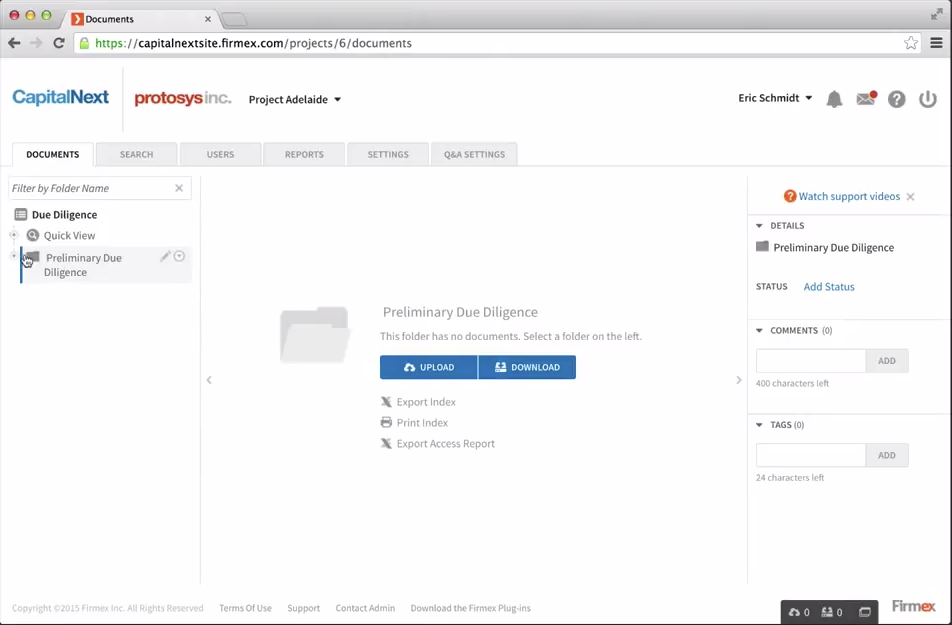
Раздел Documents — основная рабочая поверхность Firmex. Слева отображаются индексы и вложенные папки, в центральной части — содержимое выбранного уровня с именами файлов, их нумерацией, датами, статусами и версиями. Колонки можно адаптировать под задачу. В служебной панели содержатся сведения о выбранном документе: описание, комментарии и метки для внутренней работы. Названия файлов и номера могут быть важны для юридических ссылок: ответ в Q&A или протокол проверки должны указывать на один и тот же документ.
На странице Documents есть Quick Views — представления All Documents, New Documents, Unread Documents и New Since. Для ответственных за проект также доступны специальные варианты для зашифрованных и находящихся в состоянии Offline файлов. Красная точка перед именем помогает отличить непрочитанное от просмотренного. Quick View не является отдельным физическим каталогом: документ остаётся в своей папке, даже если попал сразу в несколько фильтров.
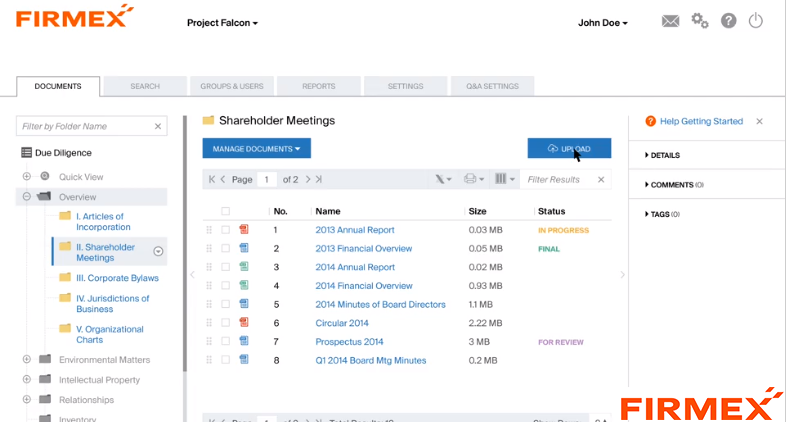
В новых интерфейсах имя команды Manage Documents заменено на Actions, а Doc Exchange — на Transfers. Старые обучающие изображения могут содержать первоначальные названия. Для пользователя важен смысл: Actions объединяет действия с содержимым, а Transfers показывает состояние массовой передачи. Кнопки экспорта списка, печати и загрузки файлов располагаются рядом с таблицей, но набор доступных действий определяется текущей ролью.
Firmex Viewer и отдельный просмотр Excel
При открытии документа в браузере запускается Firmex Viewer. Для PDF, Word и изображений он предлагает миниатюры страниц, масштабирование, подгонку под размер экрана, панель действий и сведения о документе. Из этой области пользователь видит разрешённые команды Download и Print, но при соответствующей защите администратор скрывает или блокирует их. Наличие изображения документа на экране не эквивалентно праву сохранять его на компьютер.
Таблицы обслуживает отдельный Excel Viewer: он поддерживает .xlsx, .xlsm и .csv, отображает листы, формулы и навигацию по ячейкам. Макросы .xlsm внутри веб-просмотрщика не запускаются; для их выполнения нужен исходный файл и установленный Excel при разрешённой загрузке. Печать непосредственно из Excel Viewer не предусмотрена. Для CSV также не применяется водяной знак: документ, требующий такого контроля, лучше перед публикацией сохранить в подходящем формате и оценить результат отображения.
Search: содержимое и контекст вместо ручного листания
Поиск Firmex работает по именам файлов и папок, тексту документов, меткам, комментариям и статусам. Он дополняет быстрый поиск по текущей папке в Documents, а не заменяет его. Полнотекстовые совпадения зависят от того, содержит ли файл читаемый текст и выполнена ли обработка скана. Для поиска нужны понятные имена и согласованная структура документации: техника не исправит хаотичную классификацию материалов.
Поиск может учитывать логические операторы AND, OR, NOT, кавычки для точной фразы и подстановочные символы. Результаты всегда ограничиваются фактическими разрешениями пользователя. Даже идеальное совпадение по названию не делает скрытый документ доступным. Это отличие важно в проекте, где несколько покупателей не должны знать о наличии отдельных материалов друг друга.
Groups & Users, Settings и контроль видимости
В Groups & Users администратор работает с группами и участниками проекта. Для группы задаются Project Role, Default Content Role и Default Document Protection; для отдельных индексов и папок можно заменить унаследованные параметры. Технически это три разных слоя: разрешение управлять проектом, разрешение взаимодействовать с содержимым и ограничения для просмотра или сохранения документа. Ошибка в одном слое не всегда исправляется усилением другого.
Команда View As показывает содержание комнаты глазами выбранной группы или конкретного пользователя без отправки ему временного доступа. Это особенно полезно на этапе подготовки раскрытия: администратор видит, какие каталоги доступны гостю, и может выявить несогласованность в правилах. View As — средство проверки, а не способ изменения прав; редактирование разрешений выполняется в соответствующих настройках группы или папки.
Q&A и Reports: вопросы как процесс, не как переписка в почте
Модуль Q&A активируется для проекта отдельно. Участник со стороны покупателя может сформулировать вопрос к конкретному файлу или ко всей комнате. В зависимости от схемы Question Author составляет черновик, Question Coordinator отправляет его продавцу, Answer Coordinator распределяет поступившее между экспертами, а Approver проверяет ответ перед публикацией. Стадии ответа, его адресаты и история действий остаются внутри сделки. Внешняя почта используется для уведомлений, но не должна становиться единственным местом хранения контекста решения.
Раздел Reports содержит сводную панель активности и отчёты по входам, пользователям, группам и документам. Метрика «просмотрен файл» фиксирует взаимодействие с документом, но не доказывает, что человек изучил и понял каждую страницу. Напротив, отсутствие события просмотра следует проверять в контексте прав и способа получения файла: аналитика лучше подходит для определения участников и документов, требующих внимания, чем для оценки намерений инвестора.
Основные функции и их границы
Массовая загрузка, индексация и подготовка раскрытия
Firmex принимает папки и файлы перетаскиванием в браузере; один такой перенос ограничен 50 ГБ. Поддерживаются создание структуры вручную, импорт дерева папок из подготовленной таблицы и Email In — доставка вложений на адрес, назначенный выбранной папке. Автоматическая нумерация каталогов помогает привести комнату к формату перечня документов для юридической проверки. При этом структура не является проверкой достоверности файлов: неподписанный договор, неверный отчётный период или дублированная версия останутся содержательно ошибочными после импорта.
Email In особенно полезен для централизованного сбора документов из разных подразделений: письма с вложениями поступают сразу в заданный раздел комнаты. Однако этот механизм не должен превращать адрес папки в публичный канал неконтролируемой публикации. Рабочую область для входящих материалов разумно отделять от открытой покупателям части комнаты. Возможность загрузить файл не равна разрешению опубликовать его каждой внешней группе.
Защита документов, водяные знаки и запреты на действия
В Firmex есть ограничения Disable Save, Disable Print, Enforce Watermark, Lock To Computer и Expire Access. Они решают разные задачи. Водяной знак связывает просматриваемый материал с условиями выдачи; блокировка печати сокращает способы обычного вывода; запрет сохранения не позволяет гостю штатно скачивать документ; привязка к компьютеру и сроку просмотра ограничивает дальнейшую доступность защищённой копии. Некоторые виды защиты скачанных файлов используют Seclore Lite Client — отдельный компонент, от которого зависит просмотр уже загруженных защищённых файлов.
Нельзя интерпретировать цифровую защиту как абсолютное предотвращение утечек. Просмотр разрешённого экрана создаёт риск фотографирования, перезаписи или утечки учётных данных. Практическая модель безопасности основана на совокупности разграничений, журналов, MFA, договорных обязательств и минимально необходимого раскрытия. Для высокой конфиденциальности важнее тщательно отобрать публикационный комплект, чем надеяться, что водяной знак позволит оставить в нём лишние сведения.
Редактирование чувствительных фрагментов без публикации исходника
Firmex Redact скрывает фрагменты PDF: вручную выделением области либо поиском слов и фраз в текстовом документе. Изменения сохраняются как черновик, а публикация формирует новую версию. Для стороннего читателя выводится опубликованная версия, из которой закрытое содержимое удалено, а не просто окрашено поверх. Участники с более высокими ролями могут иметь доступ к черновикам и предыдущим версиям — этот момент требуется учитывать при выдаче прав внутренней команде.
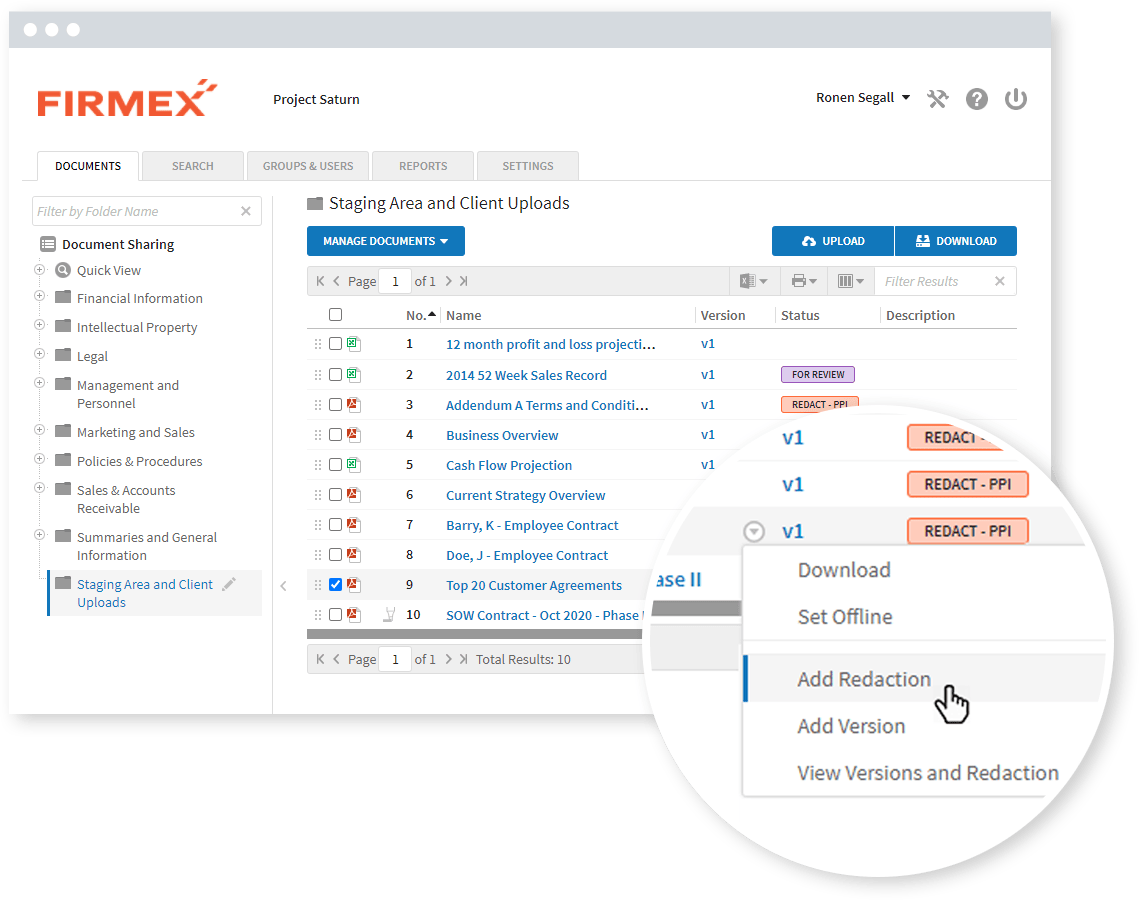
Редактирование в Firmex Redact распространяется именно на PDF без шифрования. Для поиска и массового закрытия совпадений PDF должен иметь выделяемый текст, подготовленный до загрузки. Обычное индексирование скана средствами OCR при импорте ещё не делает такой текст доступным для операции Search & Redact. Поэтому конфиденциальный документ с отсканированными страницами нужно оценивать отдельно: наличие совпадений в общем поиске по VDR не является доказательством, что все такие совпадения может удалить инструмент редактирования.
OCR, версии, статусы и признаки прочтения
OCR в Firmex используется прежде всего для поиска по загруженным сканам и изображениям. Функция включена по умолчанию у сайтов, созданных после 11 марта 2021 года; в ранее созданных комнатах её активация требует обращения в поддержку. OCR применяется к новым загрузкам и не переиндексирует автоматически старые файлы. В документации перечислены PDF, .docx, .xlsx, .pptx, .docm и изображения .jpeg, .png, .tiff. Результат распознавания служит индексу поиска: после скачивания файла он не превращается автоматически в новый документ с выделяемым распознанным текстом.
OCR не поддерживает алфавиты вне латиницы, в том числе русский. Даже для латинских языков с диакритикой поиск имеет ограничения. Это серьёзный минус для русскоязычного архива: отсканированные договоры по-русски не получат тот же уровень полнотекстовой доступности, что англоязычные. Называть встроенный OCR универсальным русским распознавателем было бы неправильно. Для таких документов нужна иная подготовка распознанного текста до помещения в комнату.
Версии позволяют сохранять историю обновления файлов; содержание статуса, например «на проверке» или «утверждён», служит классификации, а не назначению разрешений. Статус не закрывает документ от покупателя. Поэтому организационный процесс должен разделять «готов к выпуску» и фактическое состояние Online или права группы. Красный индикатор непрочитанного также помогает навигации, но не является утверждением о юридическом ознакомлении с документом.
Карта форматов: что попадает в комнату и что выходит из неё
Для VDR опасно составлять единую строку «поддерживаются все форматы». Firmex способен хранить и передавать материалы разных типов, но возможность загрузки не гарантирует браузерного редактирования, полнотекстового поиска, нанесения защитных меток или удобного просмотра. Таблица разделяет разные операции, а не приписывает каждому файлу одинаковые свойства.
| Тип | Использование в Firmex | Что получают при выгрузке | Критическая оговорка |
|---|---|---|---|
| Просмотр, поиск по тексту, OCR скана для индекса, Redact для незашифрованных PDF | Исходный или разрешённый к сохранению опубликованный документ | Redact создаёт новую версию; поиск по OCR загрузки и поиск в Redact — разные механизмы | |
| Word, в том числе DOCX | Браузерный просмотр документов; некоторые Office-файлы индексируются OCR | Файл для работы в совместимом редакторе при разрешённой загрузке | Firmex Viewer не является коллективным текстовым редактором |
| XLSX | Excel Viewer: листы, формулы, масштабирование, поиск и фильтрация | Исходная таблица, когда разрешено сохранение | Непосредственной печати из веб-просмотрщика нет |
| XLSM | Просмотр книги Excel с макросами | Файл для локального Excel при разрешённом скачивании | Веб-просмотрщик не выполняет VBA-макросы |
| CSV | Просмотр в Excel Viewer | CSV-файл без преобразования в таблицу с визуальными слоями | Водяной знак в Excel Viewer для CSV не поддерживается |
| JPEG, PNG, TIFF | Загрузка изображений; перечислены среди типов для OCR при включённой функции | Файлы изображений при наличии права сохранения | Распознавание русского текста встроенным OCR не поддерживается |
| Excel-индекс | Структурированная выгрузка перечня папок и документов | Табличный список | Индекс описывает содержимое, но не заменяет сами файлы |
| PDF-индекс | Печатное представление перечня разделов | PDF со списком документов | Это опись, а не резервная копия материалов |
| ZIP-выгрузка | Разрешённое массовое получение содержимого папки или проекта | Архив файлов; крупные выгрузки имеют несколько частей | Нужны право Bulk Download и полный комплект частей для восстановления структуры |
| Отчёт Excel | Выгрузка аналитики после фильтрации | Таблица событий и параметров активности | Не подтверждает полное прочтение содержания человеком |
Самая важная разница — между «скачать документы» и «экспортировать содержание проекта». ZIP даёт файлы и структуру, экспортированный индекс — перечень с номерами, отчёт — следы действий пользователей. Для юридического архива нужны все три вида данных, поскольку один только каталог не доказывает, какие версии документов были фактически представлены конкретному кругу участников. Порядок сохранения обязан учитывать установленные правила доступа и сроки хранения.
Публикация PDF или Excel в Firmex не снимает обычных требований к качеству исходного документа. Перед внешним раскрытием сохраняют исходные файлы и контролируют формулы, скрытые листы и метаданные в собственном офисном ПО. В отличие от ONLYOFFICE PDF Editor, предназначенного для изменения содержания PDF, Firmex Redact выполняет узкую операцию безопасного сокрытия фрагментов опубликованного документа.
Как пользоваться программой — советы гика
Инструкции ниже относятся к веб-интерфейсу Firmex и разграничены по ролям. Названия элементов сохранены по англоязычному интерфейсу. Действия с администраторами, настройками проекта, версиями и публикацией нельзя выполнять из роли обычного гостя. В новом проекте безопаснее применять правила сначала к небольшой пробной структуре без конфиденциальных данных и проверять видимость перед приглашением внешней стороны.
Создать проект и оставить его закрытым до подготовки
Цель и подготовка. Создать самостоятельную комнату для конкретной сделки. Потребуется роль Site Contributor или Site Administrator и право создавать проекты по условиям организации. Заранее определите имя сделки, внутреннее ответственное лицо, контактную почту и назначение комнаты: M&A, аудит или сбор материалов.
- Откройте список Projects и выберите создание нового проекта; у пользователей без соответствующей роли эта команда недоступна.
- Укажите Project Name, Project Type, Industry, Country и контактные сведения в доступных полях.
- Для этапа подготовки выберите административное состояние доступа, например Offline Admin Access, вместо немедленного публикационного Online.
- Установите порядок Numbering Setting и, при необходимости, схему номеров каталогов. Сохраните проект.
Проверка. Комната появилась в списке администратора, а гостям пока не открыта. Ошибка. Состояние Online в сочетании с заранее выданными правами откроет подготовленные материалы раньше срока. Откат. Верните проект в режим административного доступа, прежде чем продолжать наполнение; не пытайтесь исправить случайное раскрытие простым переименованием комнаты.
Собрать индекс и дерево папок
Цель и подготовка. Создать понятную структуру правовой, финансовой и корпоративной документации. Нужна роль с правами на содержимое, список разделов и единый стандарт названий, например Financials, Legal, HR и Intellectual Property.
- На вкладке Documents откройте левое дерево и нажмите правой кнопкой Document Sharing либо Due Diligence.
- Выберите Add Index или Add Directory, назовите корневой раздел и подтвердите ввод.
- В созданном индексе через контекстное меню Add Folder создайте подкаталоги; для вложенных уровней повторяйте действие в соответствующем каталоге.
- Сверьте порядок и нумерацию с перечнем документов. Для готовой большой структуры используйте отдельную функцию импорта дерева из таблицы вместо ручного набора сотен папок.
Проверка. Навигация повторяет согласованный перечень и не содержит разделов с пересекающимися названиями. Ошибка. Импортировать материалы до согласования структуры — значит затруднить распределение прав и связь вопросов с папками. Откат. Исправляйте иерархию до публикации; уже выданные ссылки на документы и описи после перестановки нуждаются в повторной проверке.
Загрузить файлы и проконтролировать передачу
Цель и подготовка. Поместить в созданные каталоги оригинальные документы. Пользователю требуется Content Role уровня Contributor, Manager или Administrator. Проверьте, что папка назначения выбрана в Documents, файлы находятся на локальном диске, а размер одной браузерной загрузки не превышает 50 ГБ.
- Выделите на компьютере папки и документы, предназначенные для одной зоны раскрытия.
- Перетащите выбранное в центральную область Documents; в появившемся окне нажмите Upload.
- Оцените ход операции в Transfers, дождитесь успешного завершения передачи.
- Проверьте список полученных файлов в выбранном каталоге и убедитесь, что не попали служебные или лишние версии.
Проверка. Видно ожидаемое число файлов и корректные названия. Ошибка. Перетаскивание из сетевого каталога, избыточно большой пакет или ошибочно выбранная папка осложняют перенос. Откат. Не отправляйте повторный пакет вслепую: сначала сравните результат и только затем замените неправильные документы, оставив оригиналы в локальном хранилище.
Назначить группу, права и отправить приглашение
Цель и подготовка. Отделить внешних консультантов или потенциальных покупателей от внутренней команды. Составьте список адресов и определите минимально необходимые каталоги. Действие требует полномочий администратора проекта.
- Откройте Groups & Users, слева All Groups, затем + Add Group.
- Заполните Name и, при необходимости, Description, перейдите Next.
- Укажите Project Role, Default Content Role и параметры Default Document Protection — например Disable Save, Disable Print или Enforce Watermark.
- В шаге Group Index Permissions уточните исключения для отдельных индексов; на экране Review завершите создание кнопкой Finish.
- Выберите группу, нажмите Add Users, добавьте людей через существующие записи, Create New или импорт, настройте уведомления и момент отправки приглашений.
Проверка. В списке группа имеет нужные значения прав, а участник привязан именно к ней. Ошибка. Назначить Viewer всей комнате, забыв закрыть HR в отдельном индексе, означает раскрыть лишнее. Откат. До отправки приглашений измените разрешения и проверьте все индексы; после отправки приостанавливайте доступ группе до завершения ревизии.
Проверить фактическую видимость через View As
Цель и подготовка. Найти ошибки разграничения до входа гостей. Требуется роль Project Manager или Administrator и минимум одна внешняя группа с настроенными правами.
- В открытом проекте перейдите к Tools и вызовите View As; доступен также вариант запуска из меню группы на вкладке Groups & Users.
- В панели выбора укажите нужную группу. Для точечной проверки переключитесь на By User и выберите конкретного участника.
- Сравните отображаемое дерево с утверждённым перечнем, затем используйте Include items hidden to user для понимания скрытых зон.
- Вернитесь к параметрам разрешений группы и исправьте обнаруженное несоответствие вне режима View As.
Проверка. Внешнему участнику доступны только подготовленные каталоги. Ошибка. Считать View As редактором прав и делать вывод по одной папке. Откат. Остановите приглашения, верните ограничительную роль и повторите проверку после каждого изменения. Это безопаснее, чем удалять доступ уже после массового просмотра.
Просмотреть PDF, документ Word и книгу Excel
Цель и подготовка. Проверить содержимое без сохранения лишних локальных копий. Войдите в проект с правами просмотра нужного каталога; заранее согласуйте, требуется ли именно скачивание или достаточно чтения в браузере.
- На вкладке Documents раскройте индекс и выберите файл по его названию.
- В Firmex Viewer используйте Preview Pane для навигации и View Controls для масштаба; доступные действия показаны в Action Toolbar.
- Для .xlsx и .xlsm перемещайтесь между листами в Excel Viewer, проверяйте отображение формул и значения в крайних строках таблицы.
- Используйте Download только при наличии соответствующего права. Для книги с макросами помните, что просмотрщик их не запускает.
Проверка. Документ читается целиком, а название и версия соответствуют перечню. Ошибка. Принять скрытую кнопку сохранения за сбой или ожидать печати непосредственно из Excel Viewer. Откат. Не снимайте ограничения самостоятельно; запросите администратору разрешённый формат ознакомления и сохраните журнал замечаний вместо несанкционированного копирования.
Найти документы через Search и Quick Views
Цель и подготовка. Отыскать отчёт по его содержанию или времени публикации. Нужны права на документ и, для отсканированных страниц, включённое OCR на уровне сайта.
- Откройте Search и введите точную фразу в кавычках либо отдельные слова; для объединения используйте AND, OR или NOT с учётом регистра оператора.
- При работе только с названиями включите Search document names only. Если известно расположение, ограничьте область полем Search this folder в Documents.
- Переключите Quick Views на New Documents, Unread Documents либо New Since, чтобы уточнить новые поступления.
- Откройте подходящий результат и проверьте контекст на странице документа, а не только совпавшее имя.
Проверка. Найден правильный файл с актуальной версией. Ошибка. Рассчитывать на русское OCR для отсканированного PDF либо на немедленное появление только что обработанного большого файла в индексе. Откат. Вернитесь к имени и каталогу, а для сканов используйте заранее распознанную исходную копию и повторную согласованную публикацию.
Скрыть конфиденциальную информацию в PDF через Firmex Redact
Цель и подготовка. Опубликовать документ без личных данных и коммерческих деталей. Нужен незашифрованный PDF и Content Role уровня Contributor или выше. Для Search & Redact документ обязан содержать выделяемый текст ещё до загрузки.
- На вкладке Documents откройте контекстное меню PDF и выберите Add Redaction.
- В Firmex Redact активируйте Add Redaction и выделите курсором каждую область, которую необходимо закрыть.
- Для повторяющихся формулировок используйте поле Search Document и действие Redact либо Redact All.
- Нажмите Preview, проверьте каждую страницу и только после согласования Publish, создающий опубликованную версию.
Проверка. В последней опубликованной версии закрытый фрагмент не выделяется и не находится поиском; гостевая роль видит только подготовленный результат. Ошибка. Отправить Publish до контроля всех совпадений или ожидать работы Redact с зашифрованным PDF. Откат. Пока существует черновик, удаляйте ошибочные выделения через Remove Redaction; после публикации готовьте исправленную версию, контролируя доступ к исходникам для внутренних ролей.
Настроить Q&A для покупателей и обработать ответ
Цель и подготовка. Перенести содержательные вопросы из разрозненных писем в проверяемый процесс. Сначала настройте группы в Groups & Users; включать Q&A могут управляющие и администраторы проекта. Назначьте координатора ответов и решите, требуется ли дополнительное согласование.
- В настройках Q&A выберите подходящий начальный процесс: M&A, M&A w/ Approver либо RFP/Procurement, и распределите участников между Question Groups и Answer Group.
- Определите роли Question Author, Question Coordinator, Answer Coordinator, Expert и, при необходимости, Approver.
- На стороне покупателя в Q&A нажмите Add, укажите заголовок и содержание вопроса, категорию, приоритет и ссылку на документ. Координатор передаёт подготовленный вопрос через Submit.
- На стороне ответа координатор откройте вопрос, назначьте эксперта через Assign или подготовьте ответ самостоятельно; после согласования отправьте ответ соответствующей группе.
Проверка. В Q&A виден статус вопроса, нужная группа получает ответ, а Activity Feed сохраняет его контекст. Ошибка. Открыть публикацию сразу всем группам, когда ответ содержит детали только для одного покупателя. Откат. До отправки меняйте адресатов и текст; после отправки прекратите некорректную рассылку, ограничьте доступ к связанному материалу и организуйте исправление через ответственного координатора.
Получить отчёт активности и опись помещения данных
Цель и подготовка. Составить перечень переданных документов и понять, какие участники их открывали. Для административных отчётов потребуется Project Manager или Administrator; обычному читателю может быть доступен экспорт индекса согласно настройкам комнаты.
- Откройте Reports и выберите подходящий отчёт по документам либо пользователям.
- Установите фильтры Company, Activity Type и Date Range; нажмите Run Report.
- Для табличного файла используйте Export to Excel и сохраните его в согласованном архиве сделки.
- Для описи вернитесь в Documents, выберите нужный индекс и команду Export > Export Index или Print > Print Index.
Проверка. Опись содержит ожидаемые папки, отчёт — требуемый период и виды действий. Ошибка. Сравнивать значения из отчётов, построенных с разными фильтрами или часовыми поясами. Откат. Повторно сформируйте выгрузку с согласованным периодом, сохраните имя и дату версии отчёта; исходные события не исправляйте вручную.
Скачать разрешённый ZIP и подготовить архив
Цель и подготовка. Получить контролируемую офлайн-копию папки или проекта. Project Administrator должен разрешить Bulk Download соответствующей группе. Перед выгрузкой убедитесь, что объём файла, права и цель получения согласованы.
- В Documents нажмите правой кнопкой папку с материалами и выберите Download.
- Изучите Download Options и нажмите Request ZIP File. Для больших проектов удобнее отдельные логические каталоги.
- Дождитесь готовности в Transfers либо сообщения со ссылкой и сохраните все части архива в одно место.
- Для многочастного архива с .zip и .z01, .z02 используйте совместимый архиватор; проверьте структуру файлов после извлечения.
Проверка. Открываются необходимые документы, а число папок согласуется с экспортированным индексом. Ошибка. Потеря одной из частей большого ZIP или попытка скачать документы из роли с запрещённой массовой выгрузкой. Откат. Не обходите ограничения; запросите корректную авторизованную выгрузку и сохраните оригинальный проект до окончательной приёмки архива.
Сквозной сценарий: сделка от подготовки до фиксируемой выдачи
Цель и подготовка. Пример для команды продавца, передающей инвестору корпоративные договоры и финансовую отчётность. Условие — подготовленный набор непротиворечивых файлов, назначенный владелец проекта и согласованный список получателей.
- Администратор создаёт закрытый проект M&A, задаёт исходную структуру Financials, Contracts, HR и внутреннюю область подготовки.
- Команда Contributor загружает файлы, согласует названия и готовит опубликованные версии PDF без лишних персональных данных.
- Администратор создаёт Buyer Group, задаёт роли просмотра и ограничения сохранения, затем в View As убеждается, что HR и внутренние черновики невидимы.
- Комната переводится в доступное гостям состояние; внешние участники получают приглашение, читают документы через Viewer и отправляют вопросы в Q&A.
- Координатор обрабатывает вопросы, при необходимости поручает их экспертам и публикует согласованные ответы.
- По завершении этапа формируются Excel-отчёт и индекс документов. Разрешённые материалы выгружаются архивом, после приёмки администратор закрывает доступ к проекту.
Проверка. Проект имеет документальную опись, понятные версии, согласованные права и историю ответов. Ошибка. Считать закрытие проекта заменой принятому вне сервиса архиву либо публиковать неподготовленные исходники. Откат. До отправки приглашений применяется ограничительный режим; после раскрытия исправления оформляют новой версией и сохраняют хронологию действий, не уничтожая сведения о произошедших изменениях.
Задача → инструмент → результат → что проверить
В Firmex большое число команд имеют смысл только в совокупности. Следующая карта связывает типовую задачу ответственного за сделку с объектом управления и проверяемым итогом. Она помогает отделить технический успех команды от надлежащего раскрытия данных.
| Задача | Инструмент | Результат | Проверка |
|---|---|---|---|
| Подготовить структуру по перечню due diligence | Directories, Add Folder, автоматическая нумерация | Иерархия без ручного переименования каждого номера | Полнота тем и корректные названия на всех уровнях |
| Дать разным сторонам неодинаковый доступ | Groups & Users и View As | Независимая видимость разделов | Контроль именно от лица внешней группы, не администратора |
| Уберечь PDF от просмотра персональных сведений | Firmex Redact, версии | Новая версия с удалёнными чувствительными фрагментами | Проверка текста и результата по всем страницам |
| Снизить риск неконтролируемых локальных копий | Disable Save, Disable Print, Watermark | Ограниченная модель просмотра | Доступные кнопки в Viewer под гостевой ролью |
| Отследить отсутствие реакции на важную папку | Reports по пользователям и документам | Сведения о входах и открытии материалов | Диапазон дат, компания и категория события |
| Управлять вопросами нескольких покупателей | Q&A с координатором и экспертом | Вопросы, ответы и журнал перехода между исполнителями | Адресаты и разрешение на публикацию общих ответов |
| Создать воспроизводимый документальный след | Export Index, Export to Excel, разрешённый ZIP | Опись, отчёт и файлы для последующего хранения | Совпадение содержимого архива с фактическим состоянием комнаты |
Безопасность, приватность и ответственность владельца
Что защищает платформа и что остаётся на стороне клиента
Firmex использует шифрованную среду, многофакторную аутентификацию, SSO, ограничения по IP-адресам и управляемый доступ вплоть до уровня отдельного документа. Система поддерживает водяные знаки, отзыв доступа, ограничения на сохранение и печать, а также защиту скачанных документов, для которой в отдельных режимах применяется компонент Seclore. Наличие всех этих возможностей не отменяет настройки конкретной комнаты: защита работает в пределах реально установленных владельцем правил.
Ответственность за корректное размещение материалов, приглашение нужных пользователей и своевременное прекращение их доступа лежит на организации — владельце комнаты, если иной порядок не согласован отдельно. Ошибка в адресе приглашения, назначении внешнего человека в привилегированную группу или публикации полного незаретушированного PDF не исправляется сертификацией центра обработки данных. Даже при строгих настройках предполагается организационный контроль: предварительная юридическая оценка перечня, принцип минимальных прав, ответственное лицо и протокол изменений.
Журналы, хранение и контур соответствия требованиям
Администраторы видят отчёты о входах и действиях с документами. Данные помогают установить момент передачи и факт действий, но подробность журнала зависит от вида операции и способа защиты файла. Например, последующие просмотры скачанной копии могут фиксироваться только при режимах, где установленный защитный компонент связывается с Firmex. Нельзя обещать полный аудит любого офлайн-чтения обычного файла без дополнительных условий.
Для инфраструктуры Firmex предусмотрены резервирование данных, регулярная проверка уязвимостей и независимое тестирование защищённости. В материалах по безопасности названы SOC 2 и меры, связанные с HIPAA/GDPR. Эти сведения следует читать как свойства организационной и технической системы поставщика, а не как автоматическое исполнение всех обязанностей по защите персональных данных конкретным заказчиком. Юридическое основание обработки, допустимая юрисдикция хранения, срок действия договора и порядок удаления должны проверяться до передачи чувствительных сведений.
Сервис обрабатывает документы в облаке, поэтому к вопросам защиты нужно добавлять проверку трансграничной передачи данных и условий работы с субподрядчиками. Избранная локальная папка на компьютере не остаётся единственной копией после загрузки. Если нормативная политика запрещает отправку файлов стороннему облачному поставщику, наличие MFA и шифрования не устраняет такое организационное ограничение.
Граница между защитой документа и его содержанием
Сервис способен запретить штатную печать или сохранение, но не проверяет юридическую корректность договора, актуальность финансовой модели либо наличие в документе скрытых персональных данных. Для работы с контентом до публикации нужен отдельный процесс вычитки. Если компания хранит коммерчески значимые исходники с формулами и комментариями, в комнате разумнее публиковать согласованную версию, которая соответствует цели раскрытия, а оригинал оставить в контролируемом внутреннем архиве.
Тем, кто ищет преимущественно внутренний документооборот и жизненный цикл рабочих документов, стоит сопоставить Firmex с NetDocuments и похожими корпоративными системами. VDR концентрируется на межорганизационном раскрытии по проекту; классический DMS больше ориентирован на постоянные библиотеки, внутренние процессы и повседневную работу сотрудников.
Что перестанет работать первым при нарушении условий доступа
Без действующей сессии или разрешения. Человек перестаёт видеть проект, если его не добавили в соответствующую группу либо закрыли доступ. Это штатная модель безопасности. Экспортированный до отзыва обычный файл, если он не защищён дополнительным механизмом, при этом не становится автоматически удалённым с чужого диска.
Без интернета. Полноценные операции с веб-комнатой прекращаются: нельзя получать новые версии, проводить Q&A и формировать отчёты в браузере. Ранее скачанные разрешённые файлы остаются отдельно, но их доступность зависит от применённой защиты. Поэтому офлайн-архив не стоит путать с «автономной версией Firmex», способной продолжать живой процесс проверки.
После завершения договора или проекта. Гостевой вход и накопление новых событий зависят от активного проекта и его статуса. Для закрывающей документации нужны заранее полученные файлы, индексы и отчёты, а не сохранённая в закладках ссылка на VDR. Вариант с годовой подпиской поддерживает непрерывную работу многих проектов, а разовое размещение имеет ограниченный временной горизонт по договору.
При отсутствии отдельного защитного компонента. Браузерный Firmex Viewer продолжает подходить для доступных в нём форматов, однако определённые варианты защиты скачанных PDF и Office требуют Seclore Lite Client. Администратору нужно оценить совместимость корпоративных устройств заранее, особенно когда сторонним участникам запрещена установка ПО.
При прекращении активности пользователя. Уведомления на почту не заменяют интерфейс проекта: письмо сообщает о действии, но не открывает доступ сверх назначенной роли. Получатель с просроченным приглашением или отозванными правами не восстановит работу из старого письма без администратора.
Скрытая стоимость владения Firmex
Firmex не публикует универсальный прайс с фиксированной помесячной ценой для любого пользователя. Для отдельного проекта предусмотрена единовременная плата и ограниченный период работы, а для повторяющихся сделок — годовая подписка с несколькими проектами. У разовой комнаты расчёт зависит от объёма данных и длительности, у подписки — от планируемого объёма размещаемой информации. Демонстрация и пробная комната обсуждаются с продавцом отдельно; подтверждённого постоянного бесплатного плана для рабочей VDR нет.
Первая составляющая стоимости — не только непосредственно оплачиваемый объём. Если участники регулярно выгружают копии или дублируют одни и те же файлы в несколько проектов, организации приходится учитывать объём хранения, контроль версий и продолжительность периода раскрытия. В отличие от тарифа за отдельный проект, подписка позволяет постоянно иметь готовые комнаты, но она предполагает регулярные годовые затраты даже в периоды низкой активности.
Вторая составляющая — работа специалистов. На проекте нужны администратор прав, ответственный за полноту каталога, координатор Q&A и человек, утверждающий документы к публикации. В рабочее время входит не только первоначальная загрузка, но и устранение дублей, поддержка актуальных версий, контроль замечаний и подготовка итогового архива. Эти расходы возникают независимо от простоты самого веб-интерфейса.
Третья составляющая — миграция и хранение после завершения сделки. ZIP содержит документы, а экспорт индекса и отчётов помогает восстановить структуру и историю. Однако переход в другой VDR не переносит автоматически исходные роли, правила защиты, пользовательские настройки и весь контекст Q&A как работающие сущности другой платформы. Поэтому организация должна рассчитать затраты на повторную настройку и проверку доступов ещё до окончательного выбора сервиса.
Отдельно договором уточняются хранение, срок проекта, стоимость расширения объёма, помощь с подготовкой архива и условия восстановления удалённых данных. В ряде случаев восстановление из резервных копий относится к дополнительным профессиональным услугам. Не следует считать любое резервирование платформы бесплатной неограниченной функцией самостоятельного восстановления пользователем.
Плюсы и минусы Firmex
Плюсы
- Разделение ролей проекта, содержимого и защиты документов позволяет применять более точные правила, чем доступ по общей ссылке.
- View As даёт возможность увидеть реальную структуру материалов от лица внешней группы до приглашения потенциальных покупателей.
- Загрузка целых каталогов, автоматическая нумерация, таблицы для подготовки индексов и Email In уменьшают количество ручных операций с большими перечнями.
- Встроенные Q&A, назначение экспертов и согласование ответов сохраняют контекст переговоров рядом с относящимися к ним документами.
- Firmex Redact удаляет скрываемое содержимое из опубликованной версии PDF, а не ограничивается косметической пометкой.
- Отчёты по пользователям, группам и файлам, а также Excel-выгрузки обеспечивают проверяемый административный след.
- Разные коммерческие модели подходят для единичной комнаты и для организаций, регулярно ведущих несколько сделок.
Минусы
- Нет публичного фиксированного прайса: стоимость полного сценария определяется индивидуальным коммерческим предложением.
- Для обычного гостя доступны далеко не все действия; ошибочно выбранные права усложняют просмотр, загрузку и общение через Q&A.
- Встроенный OCR не поддерживает русский и другие нелатинские алфавиты, что ограничивает работу со сканами локальных договоров.
- Firmex Redact работает с незашифрованными PDF, а не с любым файлом, и требует выделяемого текста для поиска совпадений.
- В Excel Viewer нельзя запускать макросы и печатать непосредственно из браузерного просмотрщика; CSV не поддерживает водяные знаки.
- Основная работа зависит от сети и облачных серверов; некоторые защищённые скачанные документы требуют отдельного клиента.
- Старое отдельное iOS-приложение больше не доступно новым пользователям; мобильный сценарий следует оценивать по браузерному интерфейсу.
- Роли, индексы и историю Q&A нельзя считать автоматически переносимыми между разными VDR при миграции.
Кому подойдёт и кому не подойдёт
Кому подойдёт
Инвестиционным банкам и консультантам M&A. Им нужны раздельный доступ потенциальных покупателей, пакетные выгрузки, вопросы с назначением исполнителей и отчёты по ходу проверки. Для повторяющихся проектов особенно значима возможность работы через подписку и копирование подготовленных структур.
Юристам и корпоративным секретарям. При передаче большого пакета договоров между организациями важно сохранить номера, версии, описание документов и контроль над тем, кто видел материалы. Водяные знаки, Redact и журнал действий становятся частью процедуры раскрытия, а не просто файловыми опциями.
Компаниям, привлекающим финансирование, и участникам аудита. В комнате можно отделить подготовительную подборку от опубликованного набора, поддерживать несколько групп участников и выдавать отчётный комплект по согласованному списку. Продукт также применим к закупочным процессам, где вопросы поставщиков должны проходить единый канал с контролем публикации ответов.
Кому не подойдёт
Частному пользователю или небольшой команде для обычного обмена файлами. Если задача ограничивается несколькими документами, без отдельных внешних групп и строгого аудита, настройка VDR и индивидуальная корпоративная оплата будут избыточны. Для такого сценария достаточно распространённого облачного файлового хранилища с корректными разрешениями.
Команде, которой нужен постоянный совместный редактор. Firmex не заменяет офисный пакет с одновременным редактированием. Для внутреннего жизненного цикла файлов могут лучше подходить M-Files и другие системы документооборота. Для подписания документов также потребуются отдельно определённые процессы; профильным продуктом в этой области является OneSpan Sign.
Организации с требованиями к автономной работе или русскому OCR. Firmex не является локальной программой для просмотра и поиска по архиву вне сети. Русскоязычные изображения не получают полнотекстовую индексацию через его встроенный OCR, поэтому импорт больших коллекций сканов требует дополнительной подготовки.
Сравнение с другими аналогами
Для корректного сравнения следует рассматривать не абстрактные «облака», а виртуальные комнаты данных с разграничением доступа, журналом событий и задачами due diligence. Ниже три действующих решения из той же категории. Критерии одинаковые для всех: основная задача, платформа, освоение, работа с документами, автоматизация, модель оплаты, ограничения и предпочтительный сценарий.
| Продукт | Задача и платформа | Освоение | Форматы и автоматизация | Оплата и ограничения | Подходящий сценарий |
|---|---|---|---|---|---|
| Firmex | Защищённое раскрытие, аудит, M&A; браузер в Windows/macOS | Гостю достаточно дерева файлов; администратору нужна подготовка ролей и Q&A | Документы Office/PDF, JPEG/PNG/TIFF для OCR; автоматическая нумерация, отчёты, Redact, Q&A | Одноразовый проект или годовая подписка по предложению; OCR не работает с кириллицей | Регулярные сделки, где важны права, контролируемые PDF и проверяемые отчёты |
| Ideals VDR | Безопасные комнаты для M&A и обмена документами; веб, настольный и мобильный клиент | Базовый Core для ограниченного масштаба; продвинутые настройки требуют администрирования | Просмотр распространённых форматов, версии, Q&A, AI-redaction, eSignature; расширения по тарифу | Core, Premier и Enterprise по предложению; в Core один проект и 0,5–2 ГБ хранения | Команда, которой важны встроенная электронная подпись и выбор пакета с предсказуемым составом функций |
| Datasite Diligence | Сложный M&A due diligence; веб-сервис и мобильные приложения | Порог выше при внедрении полного процесса сделки и AI-операций | PDF/Word и другие документы; семантический поиск, AI-сводки, перевод, массовая редактировка, Q&A | Индивидуальная стоимость транзакции; больше функций требует отдельного контроля результатов ИИ | Сложные международные сделки с многоязычными документами и потребностью в автоматическом анализе |
| Intralinks VDRPro | Корпоративные сделки и защищённые рабочие пространства; веб и мобильное приложение VDRPro | Ролевые настройки и развитая структура Q&A требуют планирования | Управляемая документация, Q&A с массовым импортом вопросов, AI-assisted redaction, аналитика | Корпоративный коммерческий продукт по индивидуальному согласованию; настройка сложных процессов требует роли администратора | Большие сделки с несколькими группами покупателей и обязательным контролем стадий проверки |
Ideals удобнее оценивать по различиям составов Core, Premier и Enterprise: функции, которые в одной редакции являются базовыми, в другой входят в расширенный пакет. У Firmex варианты продажи описаны прежде всего через число проектов и срок их использования, а не через три публичные функциональные редакции. Прямое сравнение одной неизвестной денежной суммы с другой без одинакового объёма хранилища и срока сделки не имеет смысла.
Datasite Diligence выделяется инструментами AI-анализа: семантический поиск, сводки и автоматическая обработка чувствительных сведений занимают более заметное место в процессе. В Firmex подтверждены OCR и поиск по документам, но приписывать ему аналогичный по функциональности генеративный AI-ассистент нельзя. Для организаций, которые оценивают экономию времени на анализе тысяч файлов, этот разрыв существеннее отличий цвета интерфейса.
Intralinks VDRPro, как и Firmex, использует отдельные роли Q&A и работу с группами участников. При выборе между ними важнее проверить конкретную организационную схему — например, сколько независимых групп покупателя, кому разрешено публиковать ответ и какие доказательства доступны после завершения проекта, — чем считать количество вкладок на демонстрационном экране. Если главная задача не внешняя проверка сделки, а длительное хранение внутренних документов, для сравнения полезнее категория систем управления документами.
Типичные проблемы и проверка результата
1. Приглашённый участник не может открыть письмо для первого входа
Симптом: старая ссылка на установку пароля ведёт к недействительному приглашению. Причина: приглашение имеет ограниченный срок действия; у Firmex он составляет семь дней. Диагностика: важно различить истёкшую ссылку и отсутствие проекта в списке. Исправление: администратор повторно приглашает нужного человека по актуальному адресу, не рассылая письмо посторонним. Проверка: пользователь входит в собственную учётную запись и видит только согласованные комнаты.
2. После входа отображается пустой список проектов
Симптом: авторизация проходит, но нужной комнаты нет. Причина: пользователь не назначен в проект, удалён из группы либо статус проекта ограничивает доступ. Диагностика: сравните адрес учётной записи с приглашением, список групп у администратора и текущее состояние комнаты. Исправление: восстановите именно разрешённое членство либо устраните ошибочный режим недоступности. Проверка: проект появляется без открытия других конфиденциальных комнат.
3. В каталоге нет документов, хотя коллеги их видят
Симптом: дерево загружается, но конкретная папка пустая или отсутствует. Причина: группа имеет No Access, документ Offline либо используется фильтр Quick View. Диагностика: администратор сравнивает видимость через View As и проверяет расположение файла. Исправление: корректируется ошибочное право или фильтр — только после согласования раскрытия. Проверка: выбранный пользователь видит требуемый файл, а не все документы проекта.
4. Не показывается Upload и нельзя пополнить папку
Симптом: в Documents нет команды загрузки. Причина: Content Viewer не имеет права добавлять материалы; загрузка доступна Contributor и более высоким ролям. Диагностика: необходимо сопоставить Content Role группы с назначением папки. Исправление: администратор назначает минимально достаточную роль тому, кто действительно отвечает за публикацию. Проверка: загрузка доступна в предназначенном разделе, а остальные зоны остаются защищёнными.
5. Массовый перенос прерывается или часть файлов отсутствует
Симптом: передача завершается ошибкой, или число загруженных объектов меньше исходного. Причина: превышение предела 50 ГБ на одну браузерную операцию, проблемы длинных путей, сетевого расположения или связи. Диагностика: проверяются отчёт об ошибках Transfers, размер пакета, названия и исходный носитель. Исправление: слишком крупный набор делят на меньшие локальные части и устраняют проблемные пути. Проверка: итоговая опись совпадает с утверждённым перечнем.
6. Поиск не находит русскоязычную скан-копию
Симптом: скан виден в Documents, но текст внутри не появляется в Search. Причина: встроенное OCR не работает с нелатинскими письменностями, включая русский; для старых файлов также может отсутствовать индекс OCR. Диагностика: определяют, является ли PDF изображением без текстового слоя, а также язык и момент загрузки. Исправление: текст распознают во внешнем инструменте с поддержкой русского языка и публикуют согласованную копию. Проверка: нужный фрагмент ищется в подготовленном текстовом содержимом.
7. Нельзя скачать документ или группу файлов
Симптом: нет Download в Viewer либо команды массовой выгрузки у папки. Причина: администратор включил Disable Save или запретил Bulk Download для группы. Диагностика: различают единичное сохранение и групповую загрузку, затем смотрят Default Document Protection и настройки группы. Исправление: администратор выдаёт адресное разрешение только при наличии согласованной цели. Проверка: нужный способ выгрузки работает, а прежние ограничения других групп сохранены.
8. Заказанный ZIP не появился сразу после нажатия
Симптом: после Request ZIP File нет готового файла. Причина: сервер сначала собирает архив; окно Transfers может блокироваться настройками браузера, либо аналогичная задача ещё обрабатывается. Диагностика: смотрят состояние Transfers и наличие уведомления, не повторяя одинаковую заявку многократно. Исправление: дают операции завершиться, разрешают служебное окно и обращаются в поддержку при устойчивой ошибке. Проверка: ссылка на ZIP появляется в Transfers или почте и открывает ожидаемые материалы.
9. Большой скачанный архив не распаковывается
Симптом: .zip выдаёт ошибку либо в архиве не хватает папок. Причина: выгрузки большого размера разбиваются на .zip, .z01, .z02 и последующие части; встроенный распаковщик может их не обработать. Диагностика: сравниваются имена, число частей и размеры скачанного комплекта. Исправление: все части собираются в одном каталоге и открываются совместимым архиватором вроде 7-Zip или WinZip. Проверка: извлечённые документы совпадают с индексом проекта.
10. В Firmex Redact недоступен PDF или не ищется слово
Симптом: команда не работает с документом или Search & Redact не находит видимую надпись. Причина: файл зашифрован, имеет неподдерживаемый тип либо содержит изображение текста без распознанного слоя, созданного до загрузки. Диагностика: проверяются расширение, шифрование и выделяемость текста в исходном PDF. Исправление: используйте разрешённую незашифрованную рабочую копию и предварительно подготовьте OCR при необходимости. Проверка: черновой просмотр показывает корректно закрытые участки до публикации.
11. В Q&A нет Submit или вопрос нельзя отправить
Симптом: участник может подготовить текст, но не отправить его, либо перестал создавать новые вопросы. Причина: роль Question Author ограничена черновиками при наличии Question Coordinator, а группа со статусом Read-Only не создаёт новые сообщения. Диагностика: сравниваются роли пользователя и статус Question Group. Исправление: координатор проверяет и отправляет вопрос либо администратор меняет статус при действующем этапе обсуждения. Проверка: новая запись получает надлежащий статус без обхода утверждённого маршрута.
12. Таблица Excel видна, но макросы и печать не работают
Симптом: книга XLSM открывается, однако макрос нельзя выполнить, а в Excel Viewer нет привычной печати. Причина: веб-просмотрщик предназначен для чтения, а не выполнения макросов; печать из него не поддерживается. Диагностика: проверяют, нужен ли анализ данных или запуск внешней логики. Исправление: при разрешении владельца получают исходный файл и используют локальный Excel; в остальных случаях работают только с отображаемыми данными. Проверка: анализ выполнен разрешённым способом, без скрытого скачивания.
Частые вопросы о Firmex
Firmex — это программа для Windows или SaaS?
Это SaaS-платформа виртуальных комнат данных, доступная через браузер. Windows и macOS указаны как поддерживаемые настольные среды, но их наличие не означает, что нужно устанавливать самостоятельный основной клиент. Для отдельных режимов защиты уже скачанных документов применяется сторонний компонент Seclore.
Можно ли использовать одну комнату для нескольких сделок одновременно?
В Firmex разные сделки удобно разделять на самостоятельные проекты. При годовой подписке предполагаются многие проекты; у разовой модели оплачивается одна комната на ограниченный период. Создание одного большого проекта вместо нескольких не обеспечит того же разграничения между независимыми процессами и осложнит архивирование.
Можно ли поручить администрирование человеку, который не видит все чувствительные файлы?
Разрешения Firmex многоуровневые, а просмотр через View As и настройка группы не отменяют собственных ограничений пользователя. Поэтому организация должна заранее разграничить административные и содержательные обязанности. Само название роли не заменяет оценки доступных ей документов и интерфейсных команд.
Водяной знак делает конфиденциальный PDF несохраняемым?
Нет. Enforce Watermark и Disable Save — разные параметры. Первый добавляет маркировку, второй ограничивает штатное сохранение. Для содержательного ограничения доступа они применяются вместе с корректной группой и статусом документа, а не вместо них.
Почему документ в отчёте «просмотрен», а в папке он всё ещё отмечен как новый?
Представления активности и навигационные признаки используют разные события и фильтры. При расхождении нужно проверить пользователя, период, версию и конкретное действие. Журнал открытия не следует трактовать как полноценную отметку о юридическом принятии документа.
Может ли автоматический OCR сделать русский скан редактируемым?
Нет. Встроенный OCR Firmex служит поиску и не поддерживает русский текст. Даже в поддерживаемых языках он не формирует при скачивании новый редактируемый документ с распознанными словами. Для переработки скана нужен отдельный OCR и редактор.
Можно ли скрыть одну папку от покупателя, не удаляя файлы?
Да, для этого предназначены права групп и состояние доступа на уровне дерева. Организационно это лучше удаления: внутренняя команда сохраняет рабочий материал, а внешней группе показывается только согласованная часть. Результат прав следует оценивать через View As, поскольку статус «на проверке» сам по себе не скрывает файл.
Экспорт индекса равнозначен закрытию проекта?
Нет. Индекс — перечень каталогов и документов на момент формирования. Он не содержит всей аналитики, контекста вопросов и полных оригиналов. Для завершённого дела нужен отдельный план хранения с соответствующими разрешёнными выгрузками, сроками и ответственным лицом.
Firmex выполняет электронную подпись сделок вместо специализированного сервиса?
Основное назначение Firmex — безопасное раскрытие, изучение и обсуждение материалов. Для юридически значимого подписания требуется отдельно оценить выбранный механизм подписи и его соответствие юрисдикции, а не переносить на VDR функции другого класса продуктов.
Есть ли доказанное преимущество Firmex по скорости перед всеми конкурентами?
Сравнимых независимых замеров для такой формулировки нет. На фактическое время операции влияют размер загрузки, пропускная способность сети, сложность структуры, защита файлов и трудозатраты на согласование публикации. Надёжнее сравнивать продукты на одинаковом документальном наборе и одинаковых правилах доступа.
Итог: когда имеет смысл выбрать Firmex
Firmex стоит включать в короткий список, когда между несколькими организациями нужно раскрывать документы по этапам, отделять круги участников, контролировать копирование и вести вопросы с ответственными за ответы. Для консультанта по сделкам важнее управляемые группы, Q&A и отчётная история; для юриста — версии, публикация очищенных PDF и прозрачность доступа; для корпоративного администратора — последовательное разграничение ролей и возможность проверить его до приглашения гостей.
Главные поводы отказаться от Firmex — необходимость постоянного редактирования файлов несколькими авторами, автономной работы без серверов или полноценного OCR для русскоязычных сканов. Если такой функционал критичен, затраты на дополнительные инструменты и процессы подготовки данных нужно сравнить с решениями, где он встроен. При выборе между VDR разумнее оценивать не только коммерческое предложение, но и весь путь материала: кто его загружает, кто допускает к просмотру, где фиксируются ответы и в каком виде результат останется после завершения сделки.