Flame Painter: руководство от гика, возможности рисования частицами, ограничения и рабочие сценарии
Flame Painter превращает движение курсора или пера в световые шлейфы, пламя, волокна, ленты и сложные фактурные мазки. Это не генератор изображений по текстовому описанию и не обычный фоторедактор с набором готовых наклеек: художник задаёт траекторию, а движок частиц рассчитывает форму следа. Такой принцип особенно полезен при оформлении постеров, создании энергетических эффектов, фантастических композиций и доработке фотографий. При этом результат зависит не только от кисти, но и от типа слоя, режима смешивания, палитры и способа экспорта. Ниже рассматривается именно настольный Flame Painter 4 от Escape Motions, а не одноимённый браузерный эксперимент и не отдельное приложение для iPhone или iPad.
Что такое Flame Painter и в каком состоянии программа
Flame Painter — самостоятельный графический редактор компании Escape Motions, s.r.o. Алгоритм первоначально появился в экспериментальном проекте художника Петера Блашковича (Peter Blaškovič) «I am an Artist» в 2009 году. Его специализация — процедурная живопись: сложный мазок возникает из поведения множества частиц, подчиняющихся параметрам скорости, длины, притяжения, хаоса и другим величинам. Из одной линии можно получить широкий веер светящихся нитей, плавную ленту или орнамент, не прорисовывая каждый элемент отдельно.
Актуальной опубликованной настольной сборкой остаётся Flame Painter 4.1.5. Она доступна для загрузки, а справочный раздел и журнал исправлений продолжают размещаться на сайте Escape Motions. Эта сборка вышла в июле 2020 года: отсутствие более нового номера следует учитывать при оценке совместимости с недавно выпущенными ОС, графическими драйверами и версиями Photoshop. Нельзя переносить в этот обзор возможности новых версий Rebelle или других программ разработчика: у Flame Painter собственные инструменты, лицензия и цикл обновлений.
| Параметр | Flame Painter 4 |
|---|---|
| Разработчик | Escape Motions, s.r.o.; автор исходного художественного алгоритма — Peter Blaškovič |
| Категория | Настольная программа цифровой живописи и процедурных эффектов |
| Последняя опубликованная сборка | 4.1.5 |
| Операционные системы | Windows и macOS; версии для iOS и браузерный эксперимент — отдельные продукты |
| Базовые системы частиц | Flame, Ribbon, Follow |
| Дополнительные системы | Liner, Fuzzy, Elastic — платные дополнения или часть специального комплекта |
| Рабочий документ | FPA с параметрами художественного проекта |
| Другие основные форматы | PSD, PNG, JPG, TIF, BMP; импорт и ограниченный экспорт SVG |
| Редактирование | Растровые и редактируемые векторные слои, кисти, заливки, выделения, фильтры, трансформации |
| Интеграция | Плагин Flame Painter Connect для передачи слоёв в Photoshop; отдельная загрузка |
| Лицензия | Платная бессрочная лицензия без обязательной ежемесячной подписки; бесплатный Demo с ограничениями |
| Сеть | Требуется для активации; используется для Community, публикаций и онлайн-библиотеки кистей |
В поколении Flame Painter 3 существовали редакции Personal и Professional. Для Flame Painter 4 разработчик перешёл к одной основной редакции, сопоставимой по назначению с прежней Professional. Появление в магазине набора «Flame Painter 4 with Particle Systems Bundle» не означает отдельный движок: это базовая программа с тремя дополнительными системами частиц. Упоминания о функциях Flame Painter 3 Personal, особенно об ограничениях векторных инструментов, не относятся автоматически к четвёртому поколению.
Онлайн-страница Flame Painter Experimental — браузерный прототип с отдельным набором ползунков Fade, Gradient, Size, Center, Focus, Chaos и Noise. Он был перенесён на JavaScript в 2019 году. Его не следует принимать за бесплатную веб-редакцию полного настольного приложения: в нём нет подтверждённой эквивалентности слоям FPA, редактированию векторных путей и интеграции с Photoshop. Отдельный Flame Painter for iOS ориентирован на рисование пальцами на iPhone и iPad; описанные далее панели настольной версии нельзя считать инструкцией для мобильного интерфейса.
Интерфейс: где создаётся и контролируется эффект
Холст, инструменты и свойства
В центре располагается холст, а вокруг него — закрепляемые панели. Верхнее меню распределено по задачам: File отвечает за документы и обмен файлами, Edit — за редактирование и геометрию, Layer — за слои, Filter — за коррекцию, View — за отображение, Window — за организацию панелей. Меню Community связано с галереей и учётной записью, Help — со справкой и обновлениями. Такая компоновка помогает держать отдельно предмет работы и параметры его получения.
Tools содержит Brush, Pen, Eraser, Fill, Pick Color, Edit Vector Layer, Symmetry, Selection, Transform и Canvas Size. Properties меняется в зависимости от выбранного инструмента. Для Brush доступны система частиц, размер, Blending и Opacity; для Fill — Tolerance, Contiguous, Antialiasing и работа с альфа-каналом; для Transform — координаты и угол. Смысл этой связи принципиален: один и тот же числовой параметр не следует искать во всех инструментах сразу.
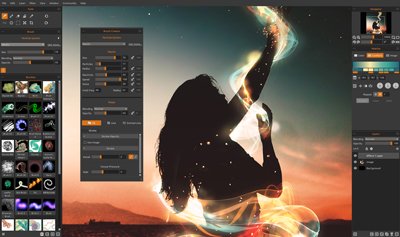
Панели перемещаются и меняют размер; положения сохраняются командами Window → Export Layout и Window → Import Layout. Это полезно на мониторах с разным рабочим пространством: при рисовании широких жестов требуется освободить центр, а при настройке сложной кисти — вывести Brush Creator и Palette. Управление отображением не меняет содержимое FPA; поворот либо отражение вида в Navigator тоже не означает физическое изменение изображения.
Кисти, навигатор, цвет и слои
Brushes хранит предустановки текущей системы частиц. Набор разделён на All Brushes, Paint Brushes, Graphic Brushes и Effect Brushes. Первая категория показывает все пресеты, последующие отделяют основные мазки от декоративных шаблонов и эффектов для фотографий. Опция Use Palette and Blending from Brush определяет, брать ли цвет и смешивание из сохранённого пресета или применять текущие установки художника. Это частая причина неожиданной смены палитры при переборе готовых кистей.
Navigator показывает уменьшенную композицию и область просмотра, управляет масштабом, вращением и зеркальным отображением вида. Palette содержит цвет, градиент и изображение как источник текстуры. Layers управляет порядком, видимостью, непрозрачностью, блокировкой и режимами смешивания слоёв. Наличие 23 режимов слоя не означает, что все они соответствуют трём режимам самого мазка: Brush использует Normal, Lighten или Darken, а композиция слоёв — более широкий список, включая Multiply, Screen, Overlay, Color Dodge и другие.
При увеличении не нужно оценивать итоговый эффект только по фрагменту на экране. Тонкие линии, светящиеся края и зазоры между частицами воспринимаются иначе на масштабе 100 % и на Fit to Screen. Особенно важна такая разница при подготовке баннера с небольшими буквами или объекта для размещения поверх фотографии: эффект, заметный на крупном холсте, после уменьшения может превратиться в почти сплошное пятно.
Brush Creator как отдельная рабочая зона
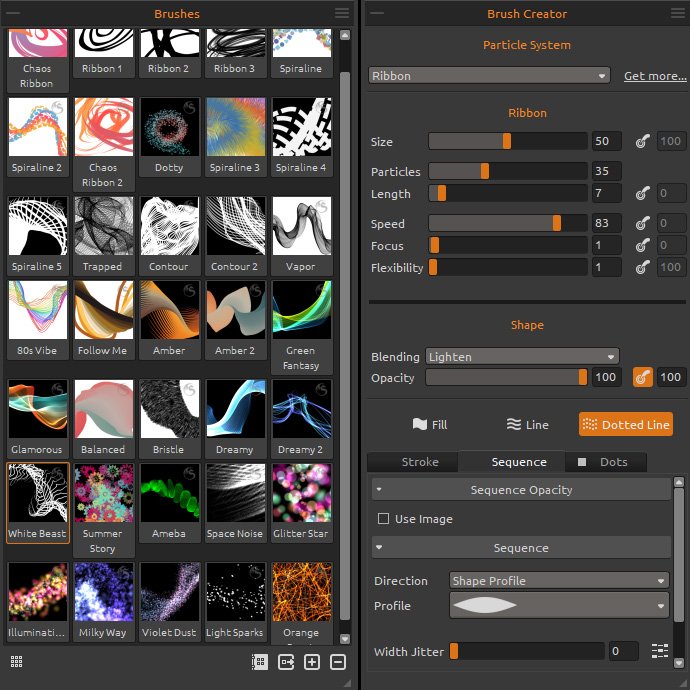
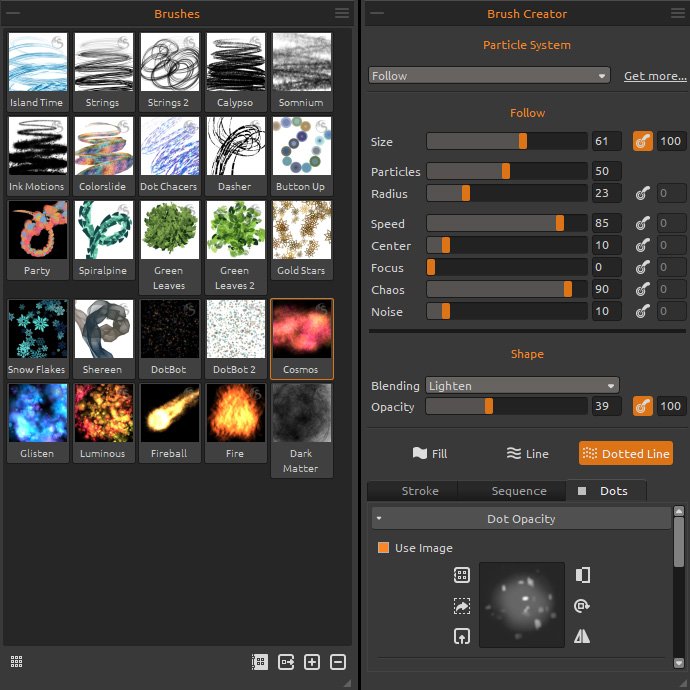
В Brush Creator раскрывается конструкция выбранной кисти: система частиц определяет движение, а Shape — способ построения геометрии. Рендереры Fill, Line и Dotted Line формируют соответственно заполненный след, линейные элементы и последовательности точек. Параметры Stroke, Sequence и Dots зависят от выбранного рендерера. Для изображений и текстур доступны повтор по длине и ширине, изменение направления и собственная непрозрачность. Таким образом один пресет — не статичная текстура, а сохранённое сочетание взаимосвязанных правил рисования.
Панель предустановок и редактор кисти решают разные задачи: Brushes помогает отобрать уже готовый характер мазка, Brush Creator — исследовать и изменить его механизм. Для повторяемого фирменного оформления сохраняемая кисть практичнее серии ручных корректировок каждого штриха. Но идентичность эффекта требует учитывать также фон, режим смешивания и палитру, а не только название пресета.
Системы частиц: за счёт чего рисунок отличается от обычной кисти
Три системы, которые входят в базовую программу
Flame — исходная система с живописным разбросом линий вокруг движения курсора. Размер, число частиц, скорость, притяжение и хаотичность позволяют получить от компактной световой искры до разветвлённого огненного потока. Режим Lighten особенно показателен на тёмном фоне: он поднимает яркость пересечений и даёт ощущение светящегося объёма. При работе с фотографиями это имеет практический смысл для искр, волшебных следов, электрических дуг и подсветки предметов.
Ribbon создаёт более направленные полосы, наподобие развевающейся ткани или шелковой ленты. Параметры Length и Flexibility позволяют изменять протяжённость и податливость формы, сохраняя связь с траекторией. Эта система полезна для абстрактной типографики, движения вокруг объекта и графических композиций, в которых важен непрерывный изгиб. Ribbon не заменяет векторный инструмент построения строгих геометрических примитивов: выразительность достигается изменением формы по мере движения.
Follow следует за указателем точнее, поэтому подходит для контролируемых орбит, контурных бликов и фактурных линий. В зависимости от выбранной Shape-последовательности он может напоминать нити, пунктир, россыпь точек или плотное пятно. При работе с узнаваемым силуэтом Follow удобнее свободно разлетающегося Flame, хотя конечный эффект по-прежнему зависит от пресета, скорости жеста и выбранного цвета.
Платные расширения Liner, Fuzzy и Elastic
Liner ориентирован на узкие плоские профили и линии определённой ширины. Fuzzy строит спутанные нити с петлями и растяжением вдоль пути. Elastic добавляет поведение «упругого» курсора, полезное для вязких органических форм. Все три относятся к дополнительным системам частиц. В Demo специальный режим Preview layer позволяет изучить визуальные параметры этих систем, но это не равнозначно приобретённому расширению для полноценной работы.
Разница имеет финансовое и технологическое значение. Проект, созданный с расчётом на Liner или Elastic, не следует планировать по цене одной стандартной лицензии. Необходимо учитывать наличие дополнения на машине, где будет продолжено редактирование FPA. Наличие готового растрового PNG не зависит от того, установлен ли тот же набор кистей у получателя, но восстановить исходное движение частиц по одному плоскому изображению невозможно.
Результат одного мазка и цена точной настройки
Ключевая характеристика Flame Painter — взаимосвязь траектории и параметров кисти. Увеличение числа частиц делает след насыщеннее, но сложнее для оценки по отдельным элементам. Изменение длины или скорости помогает получить более широкий либо более отзывчивый шлейф. Сглаживание курсора полезно для плавных кривых, хотя чрезмерная инерция затрудняет точное попадание в небольшие детали. Настройки непрозрачности в отдельных частях Brush Creator накладываются на общую прозрачность мазка.
Ни один пресет не гарантирует одинаковую картинку при разных направлениях и темпе движения мыши. Это свойство процедурного инструмента, а не ошибка воспроизводимости. Для полностью повторяемого фирменного элемента предпочтительнее один раз закрепить подходящий мазок в редактируемом векторном слое, а затем корректировать его форму и палитру. Для живого декоративного фона, напротив, неполная предсказуемость частиц становится художественным приёмом.
Слои, редактирование, цвет и интеграция
Растровые слои и редактируемая траектория
Растровый слой хранит пиксельный результат. Он удобен для импортированной фотографии, смешивания нескольких световых эффектов, работы ластиком и локальной цветовой коррекции. Векторный слой Flame Painter хранит параметры отдельного мазка вместе с редактируемым путём: после рисования допускается поменять систему частиц, размер, режим наложения, цвет, градиент и сам пресет. Однако при создании нового штриха на том же векторном слое предыдущий заменяется. Поэтому отдельный редактируемый эффект разумно воспринимать как самостоятельный объект композиции.
Это не тождественно векторной графике из Illustrator или Inkscape. Система частиц визуализирует след процедурно, а SVG-выгрузка переводит подходящий результат в набор полигонов, иногда очень многочисленный. Кроме того, обычное объединение векторных слоёв приводит к растеризации. FPA сохраняет логику Flame Painter, PSD предназначен преимущественно для передачи слоёв в редактор растровой графики, SVG — для отдельных задач векторного обмена. Слои помогают разделять этапы творческой работы, но сами по себе не обеспечивают безусловную совместимость всех внутренних свойств между программами.
Цвет, градиенты, фактуры и свет
В Palette доступны RGB, HSV, HSL и HSLuv, ввод числовых значений и сохранение собственных цветов. Градиент распределяется по длине мазка, по ширине линий или по точкам, может отражаться, сдвигаться и многократно повторяться. Режим Image использует картинку как текстуру мазка; изображение берётся из библиотеки либо из существующего слоя или выделения. Вместо ручной раскраски каждой нити можно заставить один световой путь содержать сложные последовательности оттенков или повторяющуюся текстуру.
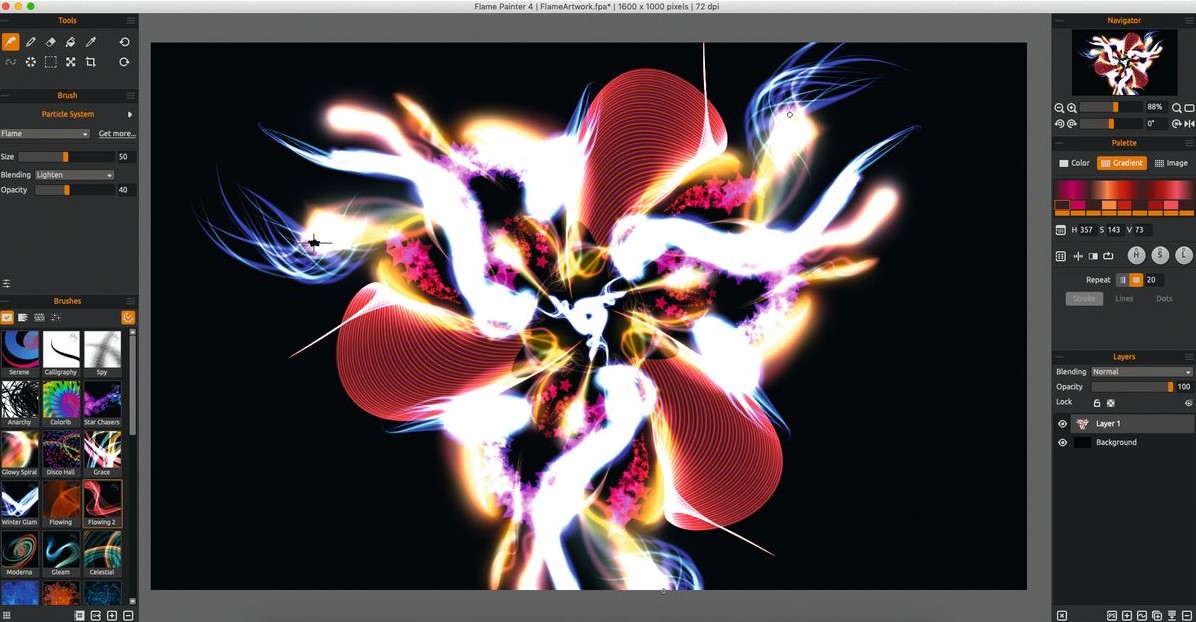
Три режима смешивания кисти выполняют разные роли. Normal нужен, когда цвет должен максимально соответствовать выбранной палитре; Lighten подходит для высветления на тёмном фоне; Darken — для работы по светлой подложке. Итоговое значение может отличаться от цвета, видимого в палитре, потому что наложение учитывает существующие пиксели. При создании фирменного оттенка это важнее насыщенности ползунка: фон, прозрачность и смешивание нужно оценивать совместно.
Фильтры программы включают Brightness/Contrast, Hue/Saturation, Color Balance, Color Filter, Colorize, Desaturate, Invert, White to Alpha, Black to Alpha, Blur, Glow и Tile Layer. Они полезны для коррекции уже нарисованного слоя, приведения света к цветовой гамме фотографии, создания размытого ореола и превращения однотонного фона в прозрачность. Это инструменты локальной обработки слоя, а не полноценный модуль RAW-проявки или ретуши кожи; для таких задач уместнее растровые графические редакторы.
Перенос в Photoshop и значение формата PSD
Flame Painter Connect передаёт выбранный слой между Flame Painter 4 и Photoshop без промежуточного ручного экспорта файла. При таком обмене сохраняются имя, непрозрачность и большинство режимов смешивания, но это не обещание полного совпадения всех эффектов в любой версии Photoshop. Документация плагина описывает совместимость с Photoshop CC 2015–2019. Возможность установки на новые выпуски Photoshop не следует считать подтверждённой только потому, что ссылка для скачивания Connect остаётся доступной.
Вариант без плагина — многослойный PSD. Он переносит привычную структуру слоёв и базовые параметры смешивания, но не сохраняет внутреннюю редактируемость частиц как FPA. Для дизайнера это разница между двумя обещаниями заказчику: «вы сможете выключать отдельные световые элементы» и «вы сможете в другом приложении продолжать изменять физику каждого мазка». Первое достигается грамотной организацией PSD, второе требует оригинального проекта Flame Painter.
Платформы, ресурсы и ограничения эксплуатации
Для Windows указаны версии 7, 8 и 10, процессор уровня Intel Pentium 4, видеокарта с OpenGL 2.0, 4 ГБ оперативной памяти и 200 МБ свободного места. Для macOS заявлены 10.13 и новее, Intel 64-bit либо Apple M1 через Rosetta 2, OpenGL 2.0, те же 4 ГБ RAM и 200 МБ места. Это минимальные требования для запуска, а не гарантия плавной работы на огромном холсте с многочисленными слоями. В сведениях о продукте нет подтверждённых результатов независимых замеров скорости, поэтому сравнение по кадрам в секунду или времени рендера было бы некорректным.
Системные требования не содержат отдельного подтверждения нативной поддержки современных Apple Silicon без Rosetta, а также актуальной сертификации Windows 11. Проверка видеодрайвера и доступного OpenGL особенно важна на офисных компьютерах и при работе через виртуализированную графическую среду. Многоядерная оптимизация присутствует, но не отменяет зависимости от сложности мазков и памяти. Для HiRes-рендеринга число полигонов растёт при увеличении детализации; высокая настройка Detail может дать сильный рост объёма вычислений без заметного преимущества при небольшом конечном изображении.
Настройки планшета позволяют выбрать Wacom-совместимый ввод WinTab или Microsoft Ink, управлять сглаживанием давления, чувствительностью и касаниями. Ввод мышью остаётся полноценным способом рисования, но не воспроизводит естественную динамику давления пера. Мультитач-операции касаются навигации и преобразования холста, а не автоматически заменяют функции всех специализированных графических планшетов.
Интерфейс Flame Painter 4.1 представлен на английском, немецком, испанском и словацком языках. Русская локализация не включена в подтверждённый перечень языка этой версии. Для изучения интерфейса существенны именно английские названия команд из документации; автоматический перевод подписей может затруднить поиск пунктов File, Layer и Properties.
Базовое рисование и сохранение ориентированы на настольные документы, а не на загрузку каждого мазка в веб-сервис. Интернет необходим для активации лицензии, а также для доступа к онлайн-библиотеке, форуму и публичной галерее. Публикация в Gallery — отдельное действие, связанное с Community. Пользователь отвечает за то, какие проекты загружает в публичную область. Для конфиденциальных заказов безопаснее рассматривать локальный FPA и экспорт для согласования как основной способ хранения; автоматическую облачную синхронизацию рабочих файлов разработчик среди функций Flame Painter 4 не описывает.
Цена, редакции и границы бесплатного режима
Flame Painter 4 продаётся как программа с бессрочной лицензией, а не как обязательная ежемесячная подписка. В действующем образовательном прайс-листе базовая стоимость Flame Painter 4 обозначена 49,99 доллара США, а индивидуальная лицензия со скидкой для очных студентов и преподавателей — 29,99 доллара. Это опубликованные ориентиры производителя для соответствующего предложения, а не обещание конкретного итога оплаты с региональными особенностями. Магазин отдельно показывает обычный Flame Painter 4, комплект со всеми шестью системами и обновления предыдущих поколений; цену дополнений в текущем оформлении покупки следует отличать от архивных объявлений о старте продаж.
В базовый продукт входят Flame, Ribbon и Follow. Liner, Fuzzy и Elastic продаются дополнительно и входят в Particle Systems Bundle. Малые обновления внутри четвёртого поколения предоставлялись бесплатно; переходы между поколениями оформляются как платный upgrade со скидкой. Рекламные материалы запуска 2019 года содержали другие цены. Применять их сегодня к корзине покупки нельзя.
Demo распространяется бесплатно для оценки возможностей и по лицензионным условиям предназначен только для личного некоммерческого использования. С версии 4.1.5 демонстрационный режим позволяет сохранять FPA, а полная программа — открывать такие проекты. Это важное отличие от ранних описаний пробной сборки. При этом Demo не идентичен оплаченной редакции по набору действий; в частности, специальные дополнительные системы доступны для изучения на Preview layer. Подтверждённого перечня иных текущих лимитов экспорта, срока пробного периода и водяных знаков недостаточно для указания конкретных чисел, поэтому не следует рассчитывать на коммерческий выпуск результата из Demo.
Лицензионное соглашение различает Demo, Non-Commercial License, Full License и образовательную лицензию. Full License допускает коммерческую работу. Для частного лица предусмотрена установка на три собственных или контролируемых компьютера при одновременном использовании только одного; корпоративной лицензии соответствует один компьютер, в том числе общий для нескольких сотрудников при последовательной работе. Эти условия не следует смешивать с рекламной формулировкой о бессрочном владении программой: тип разрешённой деятельности и число рабочих мест всё равно регулируются лицензией.
Что перестанет работать первым: зависимости Flame Painter
При отсутствии связи с сервером активации проблема затронет регистрацию новой оплаченной установки: подключение к интернету прямо требуется для проверки учётных данных. В документации не установлена периодичность повторной сетевой проверки уже активированной копии, поэтому неверно утверждать, что оплаченная программа гарантированно продолжит или прекратит работу через определённое число дней автономности.
При недоступности Community исчезает доступ к сетевым операциям — загрузке чужих пресетов, публикации работ и управлению онлайн-профилем. Локальные документы и экспортированные изображения отличаются от веб-галереи: картинка, сохранённая только в чужом публичном портфолио, не равнозначна собственному архиву. Отдельная зависимость — совместимость Flame Painter Connect со сторонним Photoshop. Даже при исправной лицензии Flame Painter изменения в интерфейсе расширений Photoshop могут разорвать обмен слоями. Для таких случаев PSD остаётся стандартным вариантом передачи результата без Connect.
Самый существенный долгосрочный риск для настольного продукта с последним опубликованным выпуском 2020 года — смена среды исполнения: графического API, политик macOS, драйверов пера и поддержки системных библиотек. Эти риски не означают, что программа сегодня не запускается на современном оборудовании. Они означают, что требование «будет работать на любой будущей ОС» нельзя вывести из старого списка системных требований. Готовый PNG и TIFF легче сохранить и открыть в новых программах, чем внутренний FPA с процедурными данными.
Задача, инструмент и проверяемый результат
| Задача | Инструмент | Ожидаемый результат | Что оценивать |
|---|---|---|---|
| Световой след вокруг предмета | Flame + Lighten на отдельном слое | Светящиеся нити без перекрашивания исходного фото | Пересветы, чистота силуэта, насыщенность после уменьшения |
| Движение ленты на постере | Ribbon, Length и Flexibility | Связный изогнутый поток | Не распадается ли контур на узких участках |
| Точная декоративная линия | Follow и редактируемый векторный путь | Контролируемый мазок по заданной траектории | Можно ли исправить форму без нового рисунка |
| Симметричный узор | Symmetry и Gradient | Повторяющиеся лучи с согласованным цветом | Центр композиции, совпадение сегментов, края холста |
| Стилизованная фотография | Import Image, Layers, Glow и Color Balance | Эффект поверх исходного изображения | Сохранность фотографии и регулируемость эффекта |
| Декоративный векторный контур | SVG Import + Edit Vector Layer | Преобразование пути в живописный мазок | Число получившихся слоёв и доступность редактирования |
| Передача дизайнеру | FPA + многослойный PSD + PNG | Архив правок, файл для монтажа и превью | Слои, прозрачность, отличия режимов смешивания |
Такая карта показывает, почему сложный эффект не стоит оценивать только по количеству кистей. Для фотографии важнее прозрачность и сохранение оригинала, для абстрактного рисунка — пластика линии, для заказного макета — сохранность отдельных элементов и способность передать результат в другом формате. Близкий по назначению класс программ разобран в разделе GeekHow о цифровой живописи, но выбор инструмента определяется не названием категории, а нужной степенью контроля над исходным мазком.
Карта форматов и совместимости
Главная ошибка при обмене файлами Flame Painter — считать «сохранить картинку» и «сохранить художественный проект» одним действием. Растровый результат передаёт внешний вид, FPA — ещё и внутренние параметры. Некоторые форматы позволяют сохранить слои, но не всю процедурную модель мазка.
| Формат | Как используется | Что сохраняется | Потеря или ограничение |
|---|---|---|---|
| FPA | Основной рабочий проект: открытие и сохранение | Информация Flame Painter о документе, слоях и кистевых эффектах | Не универсальный формат внешних редакторов |
| PSD | Открытие, импорт и сохранение | Слои, непрозрачность и режимы смешивания для растрового обмена | Внутренние свойства частиц не становятся родными кистями Photoshop |
| PNG | Открытие, импорт, сохранение | Растровое изображение с альфа-каналом | Отдельные редактируемые слои объединяются в изображение |
| JPG/JPEG | Открытие, импорт, сохранение | Плоская фотографическая картинка | Нет прозрачности; применяется сжатие с потерями |
| TIF/TIFF | Открытие, импорт, сохранение | Растровый результат и прозрачность | Не сохраняет всю структуру FPA |
| BMP | Открытие, импорт, сохранение | Растровые данные | Нет редактируемой системы частиц |
| SVG | Импорт путей; экспорт отдельного подходящего векторного слоя | Геометрия путей или полигональное представление мазка | При экспорте только Fill; внешний вид может отличаться; Line и Dotted Line не экспортируются в SVG |
Импорт SVG допускает два принципиально разных результата. Bitmap Layer превращает входящую фигуру в одно растровое изображение. Vector Layer создаёт отдельный редактируемый слой для каждого пути, что хорошо при небольшом числе элементов и неудобно для перегруженных контурных иллюстраций. Выгрузка в SVG — отдельная операция над активным векторным слоем, а не экспорт всего сложного проекта как универсальной векторной сцены.
У SVG-экспорта есть выбор Detail, Surface Shape, Opacity и Outline. Повышенная детализация может улучшить визуальную близость мазка, но сделать файл трудоёмким для дальнейшей правки. Варианты Horizontal и Vertical slices упрощают структуру относительно Square, однако меняют характер формы. Отдельно существует импорт кистей PNG через File → Import Brushes; такие файлы нельзя путать с обычным PNG-предпросмотром картины. Цветовая текстура в библиотеке изображений тоже не равнозначна слоистому изображению документа.
Для отправки результата дизайнеру с возможностью последующего монтажа подходит PSD, а для публикации с прозрачностью — PNG. Для художественной переработки движения частиц нужен FPA. При передаче между программами полезно учитывать, что даже поддержка PSD не гарантирует одинаковой интерпретации всех особенностей слоя. Прочитать об устройстве других графических редакторов полезно перед выбором следующего этапа обработки, особенно если работа будет продолжаться в смешанном растрово-векторном процессе.
Скрытая стоимость владения
Цена основной лицензии — только первый компонент бюджета. Три дополнительных движка частиц приобретаются отдельно или в комплекте. Плагин Connect формально включён в экосистему, но для его использования нужен совместимый Photoshop; стоимость Photoshop и ограничения его собственной лицензии не входят в цену Flame Painter. Для студии это означает, что экономию времени от прямого обмена слоями нельзя оценивать, не учитывая существующий программный парк.
Вторая составляющая — переносимость. Пока рисунок существует лишь в FPA, для повторного редактирования требуется Flame Painter и тот же инструментарий кистей. Экспорт PSD снижает зависимость от программы, но меняет характер редактирования; SVG предоставляет пути, но не обещает точного сохранения светового рендера. На длительном проекте время на подготовку нескольких выходных файлов становится реальным операционным расходом, особенно когда заказчик просит исправить отдельный эффект через месяцы.
Третья составляющая — оборудование и организация работы. Для корректной работы пера нужен поддерживаемый режим планшета, а для крупных полотен необходимо учитывать RAM и сложность полигонального рендера. Увеличение параметра Detail ради номинально «высокого качества» повышает нагрузку; запас памяти важен ещё и для Undo. Наконец, при обновлении ОС следует отдельно оценивать риск совместимости программы 4.1.5. Покупка бессрочной лицензии не является договором о неограниченном числе будущих больших версий.
Как пользоваться программой — советы гика
Ниже описаны действия для настольного Flame Painter 4 с английскими названиями элементов интерфейса. Обязательно различайте рабочий файл FPA, копию для обмена PSD и готовую плоскую картинку. Действия с отдельным мазком лучше начинать на новом слое: так изменение эффекта не затронет исходную фотографию и останется безопасный способ вернуться к предыдущему состоянию.
Создание холста и открытие исходного изображения
Цель: задать документ с ожидаемыми размерами и не испортить импортированную фотографию. Подготовка: определить целевые пиксели или печатный размер и DPI; держать копию исходного файла вне папки проекта. После запуска Flame Painter отображает New Artwork. Для пустого документа выберите File → New…, задайте Width, Height и DPI, при необходимости Lock Aspect Ratio, ориентацию Portrait или Landscape и Background — Black, White, Custom либо None. Нажмите OK. Для обработки готового фото используйте File → Open… и выберите PSD, PNG, JPG, TIF или BMP; фотография станет исходным документом.
- Проверьте значения Picture Size Info в окне New Artwork до подтверждения, особенно при переключении сантиметров, дюймов и пикселей.
- После открытия фотографии оставьте исходный слой без рисования поверх него; создайте выше новый слой через Layer → New Layer.
- Если требуется добавить картинку внутрь уже открытой композиции, выберите File → Import Image…; импортируется новый слой, а не новый независимый документ.
Проверка: новая работа отображается с нужным соотношением сторон; Layers показывает фоновую основу и отдельный рабочий слой. Ошибка: изображение импортировано вместо открытия отдельным документом, из-за чего размер либо положение отличаются от ожидаемых. Откат: отмените импорт через Edit → Undo либо удалите только добавленный слой и снова откройте исходный файл, не перезаписывая его.
Рисование Flame, Ribbon и Follow
Цель: получить управляемый процедурный след, а не случайную россыпь частиц. Подготовка: создайте отдельный слой, определите фон и выберите в Brushes подходящую начальную предустановку. Нажмите Brush на панели Tools, затем в Properties установите Particle System — Flame, Ribbon или Follow. Подберите Size и Opacity, а в Blending выберите Normal, Lighten или Darken. Рисуйте на рабочем слое мышью или пером. Для светового шлейфа над чёрным фоном начните с Flame и Lighten; для извилистой ленты — с Ribbon; для точной графической линии — с Follow.
- Посмотрите результат одиночного мазка до добавления нескольких пересекающихся: насыщенность пересечений при Lighten растёт.
- Измените настройки Position, Pen Pressure или Pen Sensitivity в параметрах сглаживания, когда нужен более плавный контур, и повторите мазок на чистом слое.
- Для быстрой ровной линии удерживайте Shift при работе выбранным рисующим инструментом: положение направляющей задаёт начало и конец отрезка.
Проверка: при масштабе 100 % линия имеет нужную плотность, а фон остаётся управляемым. Ошибка: выбранный пресет применяет собственное смешивание и палитру, поэтому эффект неожиданно меняет цвет. Откат: воспользуйтесь Undo, смените настройку Use Palette and Blending from Brush или вернитесь к исходной кисти. Не исправляйте ошибочный мазок фильтром на всём слое, пока исходное поведение кисти не выяснено.
Настройка Color, Gradient и Image в палитре
Цель: управлять цветом одного следа, не перекрашивая картину после его создания. Подготовка: выберите кисть, для которой в Brushes не зафиксирована нежелательная собственная палитра. Откройте Palette и переключитесь на Color для одного оттенка, Gradient для плавного перехода либо Image для текстуры. В режиме Color выберите RGB, HSV, HSL или HSLuv из меню панели и при необходимости введите числовые значения. В режиме Gradient откройте Gradient Library, выберите переход и настройте Repeat, его направление по Length или Width, а также применение на Stroke, Lines либо Dots.
- Для собственного градиента измените опорные цвета через Color Library и сохраните сочетание в Gradient Library, если оно потребуется повторно.
- Для фактурного мазка перейдите в Image и выберите Import Image или Set Image from Layer/Selection; при необходимости выставьте повтор по длине и ширине.
- Сравните короткий прямой мазок с плавной дугой: это покажет, как текстура распределяется вдоль и поперёк движения.
Проверка: на тестовом слое виден именно выбранный цветовой профиль без незапланированного повторения. Ошибка: Lighten или Darken дают цвет, непохожий на исходный образец. Откат: Undo и временный переход к Normal для диагностики палитры; затем верните нужный режим смешивания и скорректируйте подложку. Не заменяйте исходную текстуру, если требуется только изменить способ её повторения.
Создание своей кисти и использование библиотеки пресетов
Цель: закрепить удачную комбинацию параметров, пригодную для других проектов. Подготовка: найдите близкий пресет в Brushes и откройте Brush Creator через Window либо кнопку в нижней части Properties. В Brush Creator выберите Particle System, тип формы Fill, Line или Dotted Line и измените параметры поведения, Stroke, Sequence и Dots, которые доступны этому типу. При работе с текстурой используйте Use Image и повтор изображения. Не изменяйте десятки регуляторов одновременно: сначала отберите силуэт, затем плотность и цвет.
- Для сохранения нового пресета используйте кнопку добавления в нижней части Brushes, нарисуйте превью кисти в появившемся поле, укажите Name, тип и теги, нажмите Save.
- Для готовых кистей откройте онлайн-библиотеку соответствующей кнопкой в Brushes, перетащите выбранную кисть в панель либо сначала загрузите её на компьютер.
- Если у вас уже есть файл кисти Flame Painter в PNG, используйте File → Import Brushes… и проверьте появление пресета в соответствующей системе частиц.
Проверка: новая миниатюра присутствует в списке и воспроизводит ожидаемый характер штриха после повторного выбора. Ошибка: пресет не появляется там, где вы его ищете, из-за активного фильтра Paint Brushes, Graphic Brushes или Effect Brushes. Откат: переключитесь на All Brushes; нежелательный сохранённый пресет удаляется средствами Brushes, а отмена незавершённого создания выполняется через Cancel или Esc. Работа с онлайн-библиотекой требует сети; не импортируйте неизвестные файлы под видом кисти.
Разделение эффектов по слоям и управление смешиванием
Цель: оставить фотографию, фон и декоративные мазки независимыми. Подготовка: откройте Layers и определите, какие части композиции нужно будет показывать, скрывать и перекрашивать по отдельности. Выберите Layer → New Layer для обычного пиксельного эффекта. Для каждого смыслового элемента задайте понятное имя двойным щелчком по названию; порядок слоёв меняется перетаскиванием. В Layers доступны Eye, Opacity, Blending, Lock Layer и Lock Transparency. Для световой подсветки на отдельном слое подойдут Screen либо другие режимы осветления, но они не должны автоматически копировать режим Brush.
- Отключите видимость слоя через Eye, чтобы определить его точный вклад в композицию.
- Подберите Opacity и Blending с учётом изображения под слоем, затем при необходимости заблокируйте исходную подложку через Lock Layer.
- Для копии варианта используйте Layer → Duplicate Layer. Объединяйте лишь те слои, для которых больше не требуется независимое редактирование.
Проверка: отключение нового слоя убирает только созданный эффект. Ошибка: применение Merge Layers к векторным элементам неожиданно уничтожает их процедурную редактируемость, поскольку объединение растеризует такие слои. Откат: отмените объединение сразу через Undo; при старом сохранённом результате вернитесь к резервному FPA. Не выбирайте Merge Layers только ради уменьшения списка названий, пока проект проходит согласование.
Редактирование отдельного векторного мазка
Цель: изменить уже нарисованный эффект без повторения сложной траектории рукой. Подготовка: используйте Layer → New Vector Layer. Выберите Brush, нанесите один штрих и перейдите к Tools → Edit Vector Layer. Редактор предлагает Edit Tool для перемещения вершин, Group Edit Tool для группы точек, Add & Remove Tool для изменения их числа и Init Curve Transform для преобразования исходной кривой. Параметры Particle System, Size, Blending, Opacity и палитра могут быть изменены после нанесения штриха.
- Корректируйте небольшое число опорных точек, сохраняя общий силуэт. Серые вершины переключаются в специальные жёлтые при выборе инструментом Edit Tool.
- Для изменения плотности узлов используйте More Verticles либо Less Verticles — соответственно удвоение или уменьшение числа вершин вдвое.
- Сравните результат при нескольких пресетах и системах частиц; отслеживайте, не изменилась ли читаемость фигуры.
Проверка: траектория поддаётся правке, а при смене кисти изменяется рендер без необходимости рисовать новый жест. Ошибка: создание второго штриха на текущем векторном слое заменяет первый. Откат: сразу Undo и отдельный New Vector Layer для каждого независимого редактируемого мазка. Команда Rasterize Layer здесь нежелательна, пока нужны свойства частиц.
Локальная работа с растровым слоем: выделение, заливка и цвет
Цель: ограничить обработку нужной областью или заменить цвет конкретной фигуры. Подготовка: сделайте активным растровый слой; Selection не действует на векторный. В Tools выберите Selection и один из вариантов Rectangle, Ellipse, Polygon, Freehand или Magic Wand. Для Magic Wand настройте Tolerance, Contiguous и Antialiasing. Замкнутую геометрию подтверждайте Enter там, где этого требует инструмент. Сочетания Shift и Alt служат для добавления и вычитания из существующего выделения.
- Для заливки выберите Fill в Tools, выставьте Opacity, Tolerance, Contiguous и Use Alpha, затем укажите необходимый Color или Gradient в Palette и щёлкните по области.
- Для получения оттенка с картины выберите Pick Color и режим Sample: Current Layer либо All Layers. Цвет будет взят соответственно с активного слоя или из видимой совокупности слоёв.
- После завершения локальной обработки снимите выделение через Edit → Deselect All, чтобы последующие мазки не обрезались старой границей.
Проверка: затронуты только ожидаемые пиксели, а границы переходов выглядят ровными при 100 %. Ошибка: слишком большой Tolerance захватывает соседние оттенки и заполняет лишние части. Откат: Undo, уменьшение допуска и повторная проверка Contiguous. При сомнениях выполните заливку на копии исходного растрового слоя.
Pen: непрерывная обычная линия вместо частиц
Цель: получить обычный рисованный штрих, который не создаёт вихрь или ленту из системы частиц. Подготовка: выберите растровый рабочий слой, настройте Color в Palette и инструмент Pen в Tools. В Properties установите Size в пределах 1–500, нужные Opacity, Hardness и Spacing, а также режим Blending — Normal, Lighten или Darken. Нанесите короткий пробный штрих рядом с эффектом. Проверка: Pen оставляет предсказуемый обычный след, а не набор сгенерированных нитей. Ошибка: слишком большое Spacing создаёт разрывы или точечный рисунок. Откат: Undo, уменьшение Spacing либо изменение Hardness на новом пробном штрихе; параметры частиц в Brush Creator для такого исправления не нужны.
Eraser: удаление части эффекта без потери соседних слоёв
Цель: убрать ненужный конец линии, не стирая весь нарисованный акцент. Подготовка: убедитесь, что на растровом слое находится только редактируемый мазок; исходная фотография расположена отдельно. В Tools выберите Eraser. В Properties настройте Size (1–500), Opacity (1–100), Hardness (0–100) и Spacing (1–100). Проведите ластиком по лишнему краю, сохраняя отдельный слой с фоном. Для планшета режим кончика-ластика может назначаться через Preferences → Keyboard → Tools (hold) → Eraser → Pen (Eraser). Проверка: затронута только удаляемая часть выбранного эффекта; соседний фон остался цел. Ошибка: стирание выполнено на фотографическом слое либо при слишком большой Size. Откат: Undo, возврат к декоративному слою и уменьшение размера ластика; для структурной правки векторного мазка предпочтительнее Edit Vector Layer.
Симметрия, направляющие и перспектива
Цель: удержать геометрию декоративного рисунка без потери органического характера мазков. Подготовка: создайте чистый слой, выберите Brush и определите центр будущего узора. В Tools откройте Symmetry; в Properties включите Use Symmetry, выберите Rotational и количество линий симметрии, при необходимости активируйте Mirror. Для радиального орнамента достаточно одного краткого мазка: копии рассчитываются по выбранной симметрии.
- Для прямого участка активируйте Edit → Ruler Tool либо Shift+R, задайте положение направляющей её контрольными точками и используйте выбранную рисующую кисть.
- Для архитектурного или пространственного эффекта выберите Edit → Perspective Tool либо Shift+P и тип перспективы с одной, двумя или тремя точками.
- При необходимости используйте Freehand для менее механического штриха и Lock Control Points, чтобы случайный жест не переместил направляющую.
Проверка: узор сохраняет общий центр, а направляемые линии согласованы с перспективой. Ошибка: изменённое положение направляющей или включённая симметрия создают неожиданные дубликаты. Откат: отключите Use Symmetry, верните направляющую, удалите лишний мазок через Undo. Инструменты геометрии не следует смешивать с обещанием автоматического построения готовой перспективной сцены.
Фильтры Glow, Blur и освобождение фона от цвета
Цель: обработать уже существующий растровый эффект, сохранив возможность сравнить версию до коррекции. Подготовка: дублируйте слой через Layer → Duplicate Layer, убедитесь, что выбран нужный растровый слой или выделение. В меню Filter находятся Glow, Blur, Brightness/Contrast, Hue/Saturation, Color Balance, Color Filter, Colorize, Desaturate и другие инструменты. Для свечения выберите Glow и отрегулируйте радиус и силу; для смягчения контура — Blur с нужным радиусом. Оцените Preview до подтверждения.
- Для светового мазка на чёрном фоне выберите Filter → Black to Alpha на подготовленной копии слоя: чёрные участки преобразуются в прозрачность.
- Для рисунка на белом фоне аналогичную задачу решает Filter → White to Alpha. После преобразования проверьте края на тёмной и светлой подложках.
- Для согласования эффектов с фотографией используйте Color Balance с диапазонами Shadows, Midtones или Highlights и, при необходимости, Preserve Luminosity.
Проверка: исходный слой остаётся нетронутым, ореол не перекрывает важную деталь и за объектом действительно видна прозрачность. Ошибка: Black to Alpha применяется к слою, на котором чёрный — значимая часть иллюстрации, и удаляет полезные пиксели. Откат: отмените фильтр или выключите исправленную копию, оставив исходный слой. Не используйте эти фильтры как гарантированную замену сложной ручной маскировки произвольного фона.
Импорт SVG и выбор ограниченного векторного экспорта
Цель: превратить готовый контур в процедурный мазок или передать подходящий векторный эффект другой программе. Подготовка: подготовьте корректный SVG с разумным числом отдельных путей. В Flame Painter выберите File → Import Image… и укажите SVG. В диалоге определите тип импортирования: Bitmap Layer для единой растровой подложки или Vector Layer для отдельных редактируемых путей. При втором варианте каждый входящий путь образует свой слой.
- Если требуется далее менять характер линии, используйте Vector Layer, а затем Edit Vector Layer для выбора новой кисти и коррекции пути.
- Для вывода выделите векторный слой, нарисованный рендерером Fill, и выберите File → Export Layer to SVG….
- В параметрах SVG задайте Detail, Surface Shape, Opacity и, при необходимости, Outline. Для последующей ручной правки сопоставьте более простой контур с детальным вариантом.
Проверка: SVG открывается в целевом векторном редакторе, содержит нужные элементы и визуально сопоставим с результатом Flame Painter. Ошибка: мазок сделан рендерером Line либо Dotted Line — его SVG-экспорт не поддерживается. Откат: сохраните FPA и PNG, не меняя исходный проект; при потребности в SVG заново подготовьте отдельный вариант штриха с Fill. Не выдавайте PNG, переименованный в .svg, за векторный документ.
Трансформация слоя и изменение размеров изображения
Цель: расположить эффект в макете и привести полотно к выходному размеру. Подготовка: убедитесь, что выделен именно декоративный слой, а не исходное фото. Инструмент Transform в Tools позволяет задать X, Y, Width, Height и Angle, а также Flip Horizontally и Flip Vertically. Операция касается слоя или выделенных слоёв; параметр просмотра Navigator здесь не заменяет геометрическое преобразование документа.
- Для изменения только положения мазка используйте Transform и проверьте координаты на общей композиции; удержание Shift позволяет соблюдать пропорции при масштабировании.
- Для смены разрешения изображения выберите Canvas Size в Tools, оставьте Image Size активным и укажите новые Width, Height и DPI, затем подтвердите OK.
- Для расширения области либо обрезки без одновременного изменения масштаба снимите Image Size в инструменте Canvas Size и измените границы холста; используйте Lock Ratio там, где нужно сохранить пропорции.
Проверка: объект не растянут, размер выходного полотна соответствует заданию и важные части не обрезаны. Ошибка: вместо увеличения границ холста случайно масштабировано всё изображение. Откат: отмените Canvas Size через Undo и повторите с правильно установленным Image Size; перед необратимой подрезкой используйте Iterative Save как отдельный вариант файла.
Передача эффекта в другие документы и проверка экспорта
Обмен слоями через Flame Painter Connect
Цель: интегрировать процедурные световые эффекты в макет Photoshop при наличии совместимого плагина. Подготовка: документация Connect для Flame Painter 4 описывает Photoshop CC 2015–2019; перед работой с другой версией оцените совместимость отдельно. Плагин скачивается из учётной записи Escape Motions или комплекта покупки. В описанной процедуре установки в Photoshop выбирается File → Scripts → Browse и файл Installer.jsx из папки Flame Painter Connect, после чего панель вызывается через Window → Extensions → Flame Painter Connect.
- Откройте Photoshop и Flame Painter 4, создайте или загрузите необходимые документы, согласуйте размер холстов.
- Для передачи слоя из Photoshop выберите его и нажмите PS to FP в панели Connect. В Flame Painter выделенный пустой слой может принять данные; иначе добавляется новый.
- Для обратного обмена выделите слой в Flame Painter и нажмите кнопку PS в Layers либо используйте Layer → Export to Photoshop.
Проверка: переданный слой имеет ожидаемые положение, название и непрозрачность, а внешний вид сравнён в обеих программах. Ошибка: обмен не срабатывает, когда Photoshop или Flame Painter закрыт, либо используется несовместимая версия расширения. Откат: не удаляйте источники и вместо Connect сохраните многослойный PSD через File → Save As…. Это безопасный путь передачи результата, если прямое соединение недоступно.
Сквозной сценарий: от фотографии до архива, PSD и PNG
Цель: получить пригодный к исправлениям эффект на фотографии и подготовить отдельные файлы для продолжения работы и публикации. Подготовка: исходное изображение в PSD либо PNG/JPG, свободное место на диске и право использовать изображение в выбранном проекте. Сценарий опирается на подтверждённые инструменты и не предполагает наличия платных Liner, Fuzzy или Elastic.
- Вызовите File → Open… и выберите исходную фотографию. Сохраните независимую рабочую копию в FPA через File → Save As… до существенных изменений.
- Создайте Layer → New Layer поверх фото, выберите Brush и систему Flame. Для светового акцента используйте Blending → Lighten, задайте Size и Opacity, затем нанесите один направленный мазок вокруг предмета.
- Сверьте его положение с силуэтом; подстройте Opacity слоя в Layers. Для второго независимого светового элемента создайте ещё один слой, а не рисуйте поверх первого.
- При необходимости выделите слой и примените Filter → Glow с умеренной настройкой силы. Оцените результат в Navigator на 100 % и на Fit to Screen, включая детали у краёв кадра.
- Сохраните исправляемую работу в FPA. Для передачи многослойного макета используйте File → Save As… → PSD. Для готового изображения с прозрачным фоном скройте Background через Eye и отдельно сохраните PNG; для кадра с сохранённым фото выберите обычный PNG или JPG.
- Откройте экспортированный файл в другом редакторе или просмотрщике и сопоставьте композицию, цвет, размеры и прозрачность с холстом Flame Painter. Оставьте FPA и исходное фото вместе с переданными копиями.
Проверка: FPA снова открывается с редактируемой структурой, PSD содержит независимые слои, PNG отображается с ожидаемым фоном, а при прозрачности не появляется сплошной белый или чёрный прямоугольник. Типичная ошибка: единственная копия сохранена в JPG и при этом исходный документ или слои больше недоступны. Безопасный откат: к последнему FPA либо пронумерованному варианту Iterative Save. Помните, что JPG не хранит альфа-канал, а SVG — не универсальная замена исходного проектного файла.
Плюсы и минусы Flame Painter
Плюсы
- Собственный художественный механизм. Системы Flame, Ribbon и Follow строят изображение вокруг движения руки. Их применение не сводится к повторению одной растровой печати: изменяются траектория, поведение частиц, плотность и форма следа.
- Сочетание быстрого жеста и последующей правки. На векторном слое сохраняется траектория мазка, которую можно корректировать через Edit Vector Layer, менять систему частиц и свойства кисти. Для сложного светового орнамента это существенно экономит количество повторных ручных движений.
- Раздельная обработка эффектов. Растровые и векторные слои, блокировки, прозрачность и 23 режима смешивания позволяют отделить декоративный след от исходного изображения, не разрушая фотографию при подборе свечения.
- Несколько независимых вариантов цвета. Однотонная палитра Color, Gradient и изображение в качестве текстуры дают разные способы окраски того же мазка. Библиотеки кистей и градиентов позволяют закреплять повторяемый художественный стиль.
- Выход за пределы собственных проектов. FPA пригоден для продолжения рисования, PSD — для передачи многослойной растровой композиции, PNG — для прозрачных эффектов, а SVG поддерживает специально подготовленные векторные мазки с рендерером Fill.
- Покупка без обязательной ежемесячной подписки. Основная редакция распространяется по бессрочной лицензии, а демонстрационная сборка 4.1.5 сохраняет рабочие FPA, которые открываются в полной программе.
Минусы
- Три из шести систем частиц не входят в обычную редакцию. Liner, Fuzzy и Elastic требуют отдельной покупки либо комплекта Particle Systems Bundle. Сравнивать стоимость только базовой лицензии с возможностями полного набора некорректно.
- Процедурная редактируемость плохо переносится в другие редакторы. PSD и PNG сохраняют полезный визуальный результат, но не превращают параметры Flame Painter в редактируемые алгоритмы кистей чужой программы.
- Ограниченный SVG. Он не заменяет комплексный векторный редактор: экспорт выполняется для подходящего векторного слоя и рендерера Fill, а варианты Line и Dotted Line не выводятся в SVG тем же способом.
- Старая опубликованная сборка. Версия 4.1.5 вышла в 2020 году. Поэтому совместимость с новыми компьютерами, выпусками macOS и графическими приложениями нельзя оценивать лишь по существованию установочного файла.
- Зависимость от отдельного инструментария для серьёзной ретуши. Здесь есть выбор областей, Fill, Blur и Glow, но основная ценность редактора — живописный эффект, а не полный цикл цветокоррекции RAW, верстки или автоматической обработки каталога фотографий.
- Демонстрационная лицензия не рассчитана на коммерческую эксплуатацию. Возможность бесплатно изучать инструмент не означает разрешение использовать полученные изображения в оплачиваемых заказах.
- Разные ограничения векторных и растровых слоёв. Выделение работает с растровыми данными, один векторный слой рассчитан на один редактируемый мазок, а объединение слоёв ведёт к потере процедурной модели. Эти особенности требуют продуманной структуры проекта.
Преимущества и недостатки не являются симметричными. Для иллюстратора, которому нужен именно светящийся след по рисунку, сложная система кистей окупает дополнительное освоение. Для человека, которому необходимо за час ретушировать сотню карточек товаров, это не недостаточно освоенный Flame Painter, а просто инструмент другой специализации.
Кому подойдёт Flame Painter, а кому не подойдёт
Кому подойдёт
Художнику по цифровым эффектам. Программа применима к фантастическим сценам, магическим символам, искрам и потокам энергии. Для такого пользователя особенно важна возможность сначала получить динамическую форму движением руки, а затем скорректировать её цвет, плотность и положение на отдельных слоях. При разработке персонажа с несколькими независимыми световыми элементами FPA сохраняет возможность менять художественное решение без повторения всей композиции.
Дизайнеру постеров и рекламных изображений. Flame Painter полезен как промежуточная стадия: в одном редакторе создаётся световой объект, а в другом располагаются заголовки, сетка, логотип и мелкая типографика. Для монтажа можно использовать PSD или PNG с альфа-каналом. Смысл такого разделения — не пытаться выполнять в специализированной рисовалке работу полноценной издательской системы.
Автору экспериментальных абстракций. Градиенты, симметрия, изменение поведения частиц и конструкция Shape позволяют исследовать орнаменты, которых трудно добиться обычной круглой кистью. Здесь результат может быть самостоятельным произведением, а не только наложением на фотографию. Начальные Flame, Ribbon и Follow уже дают три достаточно различных подхода, чтобы определить личную потребность в дополнительных Liner, Fuzzy и Elastic.
Художнику, который готов работать с внутренним форматом. При повторяющихся коммерческих проектах полезны собственные библиотеки кистей, предсказуемая структура слоёв и хранение FPA рядом с финальными изображениями. Чем больше вероятность последующих правок, тем выше ценность такого архива. Полная лицензия необходима для работы, которую предполагается использовать коммерчески.
Кому не подойдёт
Фотографу с потоком RAW. Flame Painter не следует выбирать как центральный конвертер исходных кадров камеры или систему управления каталогом. Художественный след может быть финальным акцентом на уже подготовленной фотографии, но не заменяет работу с экспозицией, объективными профилями, пакетной сортировкой и конвертацией коллекции. Для последних задач нужен самостоятельный фотопроцессор.
Дизайнеру, которому требуется переносимый и чистый SVG со множеством независимо редактируемых объектов. Экспорт Flame Painter ориентирован на конкретный поддерживаемый вариант мазка, а не на универсальное редактирование текстов, логотипов, сеток и сложных геометрических компонентов. Если последующая команда должна изменять каждую фигуру в произвольном векторном редакторе, разумнее сразу строить макет в специализированной системе.
Автору больших автоматизированных потоков. Документированные возможности Flame Painter — ручная композиция, сохранение проекта и отдельных изображений, а не серверный конвейер, пакетная обработка папок или программирование собственного расширения на Python. Для сотен однообразных операций нужны инструменты с подтверждённой пакетной автоматизацией.
Пользователю, который работает только с телефона или в браузере. Настольные инструкции для Flame Painter 4 не относятся ни к отдельному приложению iOS, ни к старому браузерному эксперименту. Они не обеспечивают того же обмена файлами и набора панелей. Аналогично, Linux не входит в подтверждённые настольные платформы этой редакции.
Команде с обязательной совместимостью Photoshop последних поколений через панель Connect. Документированная интеграция ориентирована на Photoshop CC 2015–2019. Без подтверждения поддержки нужного выпуска Photoshop нельзя включать этот механизм в обязательные требования производственного конвейера. Передача через PSD остаётся отдельным, более универсальным сценарием, но это не работа плагина в реальном времени.
Сравнение с другими аналогами
Flame Painter сравнивать полезнее не с произвольными генераторами изображений, а с редакторами, которые позволяют рисовать своими кистями. Важные критерии — наличие ручного контроля траектории, поддерживаемые системы, редактируемые файлы и возможность автоматизации. Ниже четыре самостоятельных варианта. Оценка порога освоения относится к заявленному сценарию, а не служит абсолютной характеристикой программы для каждого пользователя.
| Программа | Основная задача | Платформа | Порог освоения | Рабочие и выходные форматы | Автоматизация | Оплата | Основное ограничение | Когда выбрать |
|---|---|---|---|---|---|---|---|---|
| Krita | Полноценная растровая живопись, кисти, анимация | Windows, macOS, Linux | Средний: много средств рисования и настройки кистей | KRA, ORA, PSD, PNG и другие растровые изображения | Python scripting не эквивалентен движку частиц Flame | Бесплатная программа с открытым исходным кодом | Световой мазок Flame нужно воспроизводить собственными кистями и приёмами | Нужно рисовать иллюстрацию целиком, а не только добавить процедурный след |
| MyPaint | Свободное рисование кистями на холсте | Windows, macOS, Linux | Низкий для свободных набросков, средний для сложной настройки кисти | ORA, PNG, JPG; собственные данные кистей и рабочего процесса | Основное взаимодействие ручное; пакетный конвейер не является центральной функцией | Бесплатный проект с открытым исходным кодом | Нет готового аналога нескольких систем Flame/Ribbon/Follow с тем же управлением | Важны непосредственное рисование пером и свободный холст |
| Paintstorm Studio | Иллюстрация с расширенным управлением художественными кистями | Windows, macOS, Linux | Средний–высокий из-за количества параметров | Собственный проект и распространённые растровые форматы, включая PSD | Основной процесс — ручная живопись; инструменты повторения и симметрии помогают в композиции | Платная бессрочная лицензия | Построение сложных кистей требует времени; системы частиц Escape Motions в него не входят | Приоритет — настройка кисти для традиционной цифровой иллюстрации |
| Rebelle 8 | Имитация акварели, масла и поведения натуральных красок | Windows, macOS | Средний: свойства воды, пигмента, бумаги | REB и распространённые растровые форматы; PSD зависит от редакции | В центре — интерактивное рисование и симуляция материалов, а не пакетная обработка | Платная бессрочная лицензия; редакции различаются | Для эффекта «огненных нитей» набор инструментов не заменяет Flame Painter напрямую | Нужна фактура настоящих красок и естественные художественные смешения |
Визуальное родство кистей не равно совместимости их форматов. Пресет из MyPaint нельзя считать пресетом Flame Painter только потому, что обе программы позволяют рисовать на холсте; точно так же KRA или REB не являются замещением FPA. При переносе результата между различными редакторами опорными форматами остаются PNG для плоской графики и PSD либо ORA там, где обе конкретные программы действительно поддерживают соответствующий многослойный обмен.
Для бесплатной законченной иллюстрации Krita предлагает более широкий набор рисовальных задач. Для жеста и формы кисти без сложной подготовки страницы логичен MyPaint. Paintstorm Studio ориентирован на тех, кто готов углублённо настраивать цифровые кисти; Rebelle — на тех, кому нужны следы акварели и масла. Flame Painter сохраняет собственную нишу: художественная траектория сразу становится процедурным световым или волокнистым эффектом, а не имитацией обычного ворса кисти. Выбор делается по ожидаемой фактуре готовой работы и тому, какой исходник потребуется редактировать позднее.
Типичные проблемы и способы устранения
У Flame Painter есть два разных класса сбоев. Первый связан с окружением: видеодрайвер, планшет, лицензия и совместимость внешнего редактора. Второй возникает из-за выбранного типа слоя, способа построения мазка или формата сохранения. Эти группы требуют разных проверок. Ниже описаны диагностические ситуации, а не результаты собственных измерений или подтверждение того, что конкретная ошибка воспроизводится на каждой установке.
1. Программа не открывается или окно отрисовывается неправильно
Симптом: запуск останавливается, холст остаётся пустым или элементы интерфейса отображаются с графическими артефактами. Возможная причина: несоответствие драйвера или видеосистемы минимальному требованию OpenGL 2.0, неподдерживаемая конфигурация ОС либо проблема совместимости старой сборки. Диагностика: сопоставьте версию операционной системы, тип процессора и наличие поддержки OpenGL в драйвере с требованиями Flame Painter 4.1.5. Для macOS на Apple Silicon отдельно учитывайте предусмотренную производителем работу через Rosetta 2. Исправление: используйте официальный установщик нужной ОС, обновите драйвер графики из надёжного источника и исключите конфликт с несовместимым способом запуска. Проверка результата: новый пустой документ открывается, инструменты рисуют на холсте, а обновление изображения проходит без искажений. Изменение драйвера не заменяет резервную копию важных работ.
2. Полная лицензия не активируется или остаётся демонстрационный режим
Симптом: приложение сообщает о проблеме регистрации или после покупки остаются ограничения Demo. Возможная причина: соединение с сервером активации недоступно, используются данные другой учётной записи или установлена демонстрационная сборка вместо соответствующей полной. Диагностика: отличите окно входа Community от состояния активации продукта, сопоставьте тип приобретённой лицензии и установленный пакет, проверьте доступность сетевого соединения. Исправление: используйте легальные данные покупки и актуальный официальный дистрибутив Flame Painter 4, а при ошибке серверной проверки — поддержку Escape Motions. Проверка результата: приложение отображает ожидаемый статус лицензии, редактирование проходит в предусмотренном для неё режиме. Повторный ввод серийных данных на посторонних сайтах проблему не решает и создаёт риск их утечки.
3. Нажим пера не влияет на толщину или характер мазка
Симптом: линия выглядит одинаково при лёгком и сильном нажиме, хотя используется графический планшет. Возможная причина: драйвер пера или выбранный режим обработки планшета не передаёт давление; отдельные параметры конкретной кисти не привязаны к Pen Pressure. Диагностика: проверьте давление пера в утилите планшета и сравните поведение пресета, в котором чувствительность к нажиму настроена, с другим. Исправление: настройте режим ввода планшета в параметрах Flame Painter и обновите штатный драйвер устройства, сохранив исходные настройки для обратимости. Проверка результата: интенсивность соответствующего свойства мазка меняется при разном нажиме в одном документе. У мыши без датчика давления такого изменения не требуется ожидать.
4. Курсор движется, но эффект на холсте почти не виден
Симптом: следы либо полностью отсутствуют, либо теряются на светлой подложке. Возможная причина: активный слой скрыт или заблокирован, сохранилось ограничивающее выделение, установлена очень низкая Opacity, а режим Lighten почти не меняет уже светлые пиксели. Диагностика: проверьте Eye и Lock Layer на нужном слое, границу Selection, непрозрачность и режим смешивания мазка. Сопоставьте след на тёмном и светлом фоне, сохранив содержимое исходного слоя. Исправление: верните видимость и доступность рабочего слоя, снимите ненужное выделение, откорректируйте Opacity и используйте Normal для проверки самого цвета. Проверка результата: мазок появляется на выбранном слое и исчезает при отключении только его видимости, не затрагивая фотографию.
5. Кисть или экспорт заметно замедляются на большом холсте
Симптом: сложный эффект пересчитывается дольше ожидаемого, откат действий задерживается, SVG становится слишком тяжёлым для другого редактора. Возможная причина: высокая детализация рендерера, большое число частиц, размеры холста и рост числа векторных элементов или полигонов. Диагностика: сравните ту же кисть на небольшом отдельном документе и в исходном проекте, а также влияние параметров Detail, количества слоёв и доступной оперативной памяти. Исправление: уменьшите детализацию только на рабочей копии, отделяйте визуально независимые эффекты, не увеличивайте разрешение раньше завершения композиции. Проверка результата: интерфейс отвечает предсказуемо, внешний вид детали остаётся достаточным на конечном масштабе. Без измерений на конкретном компьютере нельзя обещать фиксированный прирост производительности в процентах.
6. На векторном слое исчезает предыдущая линия
Симптом: при рисовании второй независимой траектории первая перестаёт отображаться. Возможная причина: векторный слой Flame Painter предназначен для одного редактируемого мазка; новая траектория заменяет существующую. Диагностика: различите Raster Layer и Vector Layer в Layers и проверьте, произошло ли исчезновение сразу после второго движения на том же слое. Исправление: верните предыдущий мазок отменой и распределите независимые пути по разным New Vector Layer. Проверка результата: каждый путь выделяется собственным Edit Vector Layer и редактируется без изменения других. Если слой уже растеризован и промежуточный FPA не сохранился, реконструировать исходную кривую автоматически нельзя.
7. Инструмент Selection не выделяет нужный векторный объект
Симптом: Rectangle, Polygon или Magic Wand не выбирает ожидаемую часть рисунка, хотя контур заметен. Возможная причина: Selection работает с растровой информацией, а активен Vector Layer. Диагностика: посмотрите значок и тип слоя в Layers; для векторного пути нужный объект изменяется через Edit Vector Layer, а не через обычное пиксельное выделение. Исправление: для правки траектории используйте векторный редактор мазка, а для пиксельной операции — отдельную растровую копию после осознанной растеризации. Проверка результата: граница выделения корректно ограничивает пиксели нужной растровой копии, а оригинальный векторный слой остаётся редактируемым.
8. Заливка окрашивает соседние участки или оставляет ореол
Симптом: Fill выходит за контур либо оставляет полосу вдоль его края. Возможная причина: неподходящая Tolerance, отключённый Contiguous, особенности сглаживания края и настройки Use Alpha. Диагностика: оцените непрерывность границы на масштабе 100 %, режим альфа-канала и разницу между соседними пикселями, а не только общий вид рисунка. Исправление: используйте менее широкую Tolerance для отделения близких оттенков, ограничьте заливку смежной областью через Contiguous и проверьте Antialiasing на копии слоя. Проверка результата: окрашена требуемая область без случайных пятен на удалённых участках, а края соответствуют целевому масштабу. Изменение настройки не восстанавливает обрезанные ранее пиксели без Undo или исходной копии.
9. После импорта SVG появляется множество слоёв
Симптом: список Layers становится длинным и неудобным, работа с изображением замедляется. Возможная причина: импорт SVG как Vector Layer формирует самостоятельный слой для каждого пути исходного файла. Диагностика: сопоставьте число объектов в исходном SVG с числом вновь появившихся слоёв; проверьте выбранный тип импорта. Исправление: при отсутствии задачи по редактированию отдельных траекторий используйте вариант Bitmap Layer; для художественно важных путей оставьте вектор только там, где требуется изменять поведение частиц. Проверка результата: структура Layers соответствует предполагаемому объёму правок, а форма изображения совпадает с исходным контуром. Растеризация при этом сознательно исключает векторное редактирование импортированных путей.
10. SVG-экспорт не работает или выглядит не так, как PNG
Симптом: экспортируемый SVG не содержит ожидаемого эффекта, выглядит более грубым или открывается с иной геометрией. Возможная причина: выбран растровый слой, неподдерживаемый для SVG рендерер Line либо Dotted Line или параметры векторного экспорта дают иную аппроксимацию формы. Диагностика: определите тип активного слоя, форму Fill/Line/Dotted Line и параметры Detail, Surface Shape, Opacity, Outline. Исправление: сохраните исходный FPA, подготовьте отдельный вариант мазка на векторном слое с Fill и подберите упрощение геометрии под принимающий редактор. Проверка результата: файл действительно содержит масштабируемые объекты, а не только ссылку на растровое изображение, и остаётся пригоден для предполагаемых операций с контурами.
11. После сохранения исчезает прозрачный фон
Симптом: световой след открывается с прямоугольной подложкой, хотя его планировалось наложить поверх другого изображения. Возможная причина: итог сохранён в JPG, который не имеет альфа-канала, либо фоновый слой не был скрыт при выводе PNG. Диагностика: сопоставьте расширение файла и видимость Background в Layers, проверьте прозрачность в другом приложении, способном её показывать. Исправление: сохраните отдельный PNG при отключённом фоне и сохраните FPA для дальнейших поправок; не пытайтесь вернуть прозрачность переименованием JPG. Проверка результата: фон в просмотрщике с шахматным узором действительно прозрачен, а края мазка не содержат нежелательной цветной каймы.
12. Flame Painter Connect не передаёт слой в Photoshop
Симптом: кнопка PS to FP или передача в обратную сторону не выполняет ожидаемый обмен. Возможная причина: не запущено одно из приложений, расширение не установлено должным образом или используется выпуск Photoshop вне документированного диапазона CC 2015–2019. Диагностика: отличите проблему самого PSD от проблемы расширения: способен ли Photoshop открыть многослойный PSD, сохранённый Flame Painter, даже без Connect. Исправление: при совместимой конфигурации восстановите штатную установку Connect; в остальных случаях используйте сохранение PSD с контролем размера холста и структуры слоёв. Проверка результата: получатель видит раздельные растровые слои и их композицию в нужном документе. Наличие нового выпуска Photoshop само по себе не подтверждает поддержку старого механизма расширений.
Смысл диагностики — сохранить возможность вернуться к исходнику. Удаление FPA, растеризация единственного векторного слоя, слияние всех элементов и перезапись оригинальной фотографии не являются первыми способами решения проблем: каждое из этих действий сокращает количество обратимых вариантов.
FAQ: вопросы, которые остаются после выбора программы
Чем отличается отражение холста от симметричного рисования?
Зеркальное отображение в Navigator служит способом смотреть на уже созданную работу под другим углом восприятия: оно не переписывает геометрию документа. Symmetry, напротив, участвует в построении новых мазков относительно осей и центра. Это важно для оценки композиции: отражённый вид помогает выявить перекос, но не исправляет его автоматически, тогда как симметрия создаёт повторённые элементы сразу в рисунке.
Можно ли восстановить параметры кисти по одному красивому PNG?
Нет. PNG хранит цвет пикселей и при необходимости прозрачность, но не исходное движение руки, поведение частиц, сохранённые градиентные правила или редактируемую кривую. Для точной повторной настройки сохраняется FPA. Даже внешне одинаковые растровые следы могут быть получены различными траекториями и пресетами, поэтому обратное восстановление настроек по финальной картинке не является предусмотренной операцией.
Нужен ли планшет с пером для создания плавного светового мазка?
Наличие мыши не блокирует рисование: курсор задаёт траекторию для всех трёх основных систем. Планшет добавляет контролируемый нажим там, где кисть связывает его с конкретным параметром, а сглаживание движения доступно и при работе без пера. Для небольших декоративных линий мыши достаточно, тогда как большой свободный жест и меняющееся давление удобнее контролировать на подходящем планшете. Это различие связано с характером ввода, а не с отдельной лицензией Flame Painter.
Влияет ли разрешение холста на число деталей в SVG?
У пиксельного PNG размер в пикселях прямо определяет растр. Векторный SVG масштабируется иначе: при экспорте Flame Painter значимы сложность контура, Detail и Surface Shape, а не только установленный DPI текущего документа. Увеличение разрешения холста не делает саму геометрию векторной и не превращает Dotted Line в поддерживаемый SVG-рендерер. Для проекта, который нужно будет масштабировать, качество следует оценивать именно в целевой программе-получателе.
Можно ли в Flame Painter подготовить окончательный файл для типографии?
Программа сохраняет растровые документы с заданными размерами и DPI, а при определённых условиях — PSD для продолжения работы. Но сама по себе величина DPI не гарантирует соблюдение требований типографии к цветовому пространству, полям, вылетам, чёрному цвету и параметрам PDF. Когда нужны такие параметры, удобнее рассматривать Flame Painter как источник художественных слоёв, а подготовку к печати — как отдельную стадию в подходящем редакторе макета.
Почему два мазка одной сохранённой кистью не выглядят одинаково?
Сохранённая кисть фиксирует правила построения, но не делает движение пользователя одинаковым. Длина жеста, скорость, изменение направления и расположение мазка относительно фона влияют на расположение частиц и визуальное пересечение нитей. Режимы смешивания также реагируют на уже лежащие под рисунком цвета. Для точного повторения конкретной формы надёжнее хранить её в составе FPA, а не пытаться воспроизвести по памяти одним движением.
Как оценивать ограничение Undo при сложной работе?
В справке для Flame Painter описана история отмены с верхним пределом 100 действий; доступное количество зависит также от памяти. Это не эквивалент бесконечной истории, сохраняемой вместе с каждым экземпляром FPA. Долгую работу разумно делить на смысловые версии проекта, особенно перед необратимыми операциями — растрированием, слиянием или сменой структуры изображения. Привычка полагаться исключительно на Undo опасна даже при достаточной оперативной памяти.
Заменяет ли программа видеоредактор для анимированного огня?
Её основная документированная модель — живопись и сохранение изображений, а не создание временной шкалы с видеодорожками. Отдельная статичная искра или шлейф, экспортированные с альфа-каналом, могут быть исходным графическим элементом для анимационного проекта. Но динамику движения между кадрами, монтаж и финальный видеоконтейнер обеспечивает другой инструмент. Важна разница между изображением эффекта движения и редактируемой последовательностью кадров.
Что делать, если собственная библиотека кистей важнее обмена готовыми изображениями?
Обычный PNG показывает картину; PNG-файл, импортируемый через File → Import Brushes, представляет отдельный тип переносимого пресета Flame Painter. При архивировании следует различать рисунки и исходные кисти, а также хранить названия настроенных пресетов и исходные текстуры. Художественная библиотека помогает сохранить стиль между проектами, но не означает, что сторонний редактор сможет применить эти пресеты со своим движком кистей.
Можно ли рассчитывать на автоматическое резервное копирование в облако?
В настольной программе есть локальная автоматическая запись, настраиваемая через Autosave, и отдельные сетевые функции Community. Это две разные подсистемы. Autosave не следует принимать за синхронизацию FPA между несколькими компьютерами или за архив с контролем версий на удалённом сервере. Сохранность проекта после поломки диска требует собственной схемы копий независимо от того, публиковался ли финальный рисунок в онлайн-галерее.
Вывод: когда Flame Painter оправдывает отдельное место в рабочем процессе
Для декоративного изображения с живыми световыми линиями Flame Painter представляет самостоятельную ценность: движение курсора сразу формирует сложный эффект, который удобно раскладывать по слоям и дорабатывать через палитру. Начать оценку возможностей можно с трёх базовых систем и тестового FPA; покупать дополнительные Liner, Fuzzy и Elastic стоит лишь под конкретные требования к виду линии.
Для регулярных дизайн-заказов решающими становятся лицензия на коммерческую работу, сохранение FPA вместе с PSD и PNG и переносимость результатов. Внешний макет может измениться после передачи, поэтому процедурный исходник нужно хранить отдельно от файлов, отданных в печать или публикацию. Система должна быть заранее оценена на используемом компьютере, поскольку последняя опубликованная сборка относится к 2020 году.
Для полноценной цифровой живописи, профессионального фотографического конвейера или сложных векторных логотипов Flame Painter не обязателен. Его место — специальный художественный этап, а не замена каждому графическому приложению. Рациональный выбор определяется тем, требуется ли именно управляемая форма частиц и насколько критична возможность повторно редактировать эту форму через месяцы после первой публикации.





