FlexiPDF NX и 2025: гайд от гика, редактирование PDF, OCR, формы и экспорт на Windows
FlexiPDF нужен не для простого чтения PDF, а для изменения уже готовых документов: исправления текста внутри страницы, замены иллюстраций, перестановки листов, создания форм и подготовки защищённой копии для передачи. В редакторе SoftMaker текст редактируется непосредственно в PDF, а не обязательно после предварительного преобразования в Word. У такого подхода есть граница: сложная вёрстка, шрифты и сканы требуют проверки. Актуальный выбор состоит из двух редакций — FlexiPDF 2025 с разовой оплатой и FlexiPDF NX по подписке, в которой дополнительно работают перевод через DeepL и краткое изложение текста посредством ChatGPT.
Что представляет собой FlexiPDF и в каком состоянии находится продукт
FlexiPDF — настольный PDF-редактор компании SoftMaker Software GmbH из Германии. Он предназначен для Windows и работает с содержимым страницы: текстовыми блоками, изображениями, векторными объектами, страницами, примечаниями, полями форм и параметрами защиты. Это не веб-конвертер, не мобильный сканер и не компонент офисного пакета SoftMaker Office, хотя экспорт в TextMaker предусмотрен.
На 27 октября 2026 года продаются FlexiPDF 2025 и FlexiPDF NX. Первую редакцию приобретают с бессрочной лицензией на выпущенную версию, вторую — на месяц или год. Обе получают исправления текущего поколения, но новые функции в рамках подписки NX связаны, в частности, с сетевыми языковыми сервисами. Старые названия FlexiPDF 2017, 2019 и 2022 относятся к предыдущим поколениям, и их функции или условия покупки нельзя переносить на редакцию 2025 без проверки. Отдельный продукт SoftMaker FreePDF 2025 также не равен платному FlexiPDF: бесплатное приложение не предназначено для прямого изменения существующего текста PDF тем же инструментом.
| Параметр | FlexiPDF NX и 2025 |
|---|---|
| Разработчик | SoftMaker Software GmbH, Германия |
| Класс | Устанавливаемый редактор PDF; не браузерный сервис |
| Системы | Windows 11, 10, 8, 7; Windows Server от 2008 R2 |
| Разрядность | Установщики для 32- и 64-разрядной Windows |
| Основной формат | PDF, включая сохранение в PDF/A |
| Открываемые изображения | JPEG, TIFF, BMP, PNG |
| Вывод | PDF, Word/TextMaker, RTF, TXT, HTML, EPUB, изображения JPEG/TIFF/PNG |
| Работа с бумажным оригиналом | Сканирование, OCR, поиск по распознанному тексту |
| Интерфейс | Ленточное меню, быстрые инструменты, вкладки файлов, боковые панели; есть русский язык |
| Сетевые функции | Перевод DeepL и сводка ChatGPT — только NX |
| Пробная редакция | Без ограничения срока, с водяным знаком на изменённых страницах при сохранении |
| Платёж | NX: подписка; 2025: разовая покупка |
| Актуальное обновление | Revision 420 от 30 июня 2026 года |
В перечне поддерживаемых систем присутствуют Windows 7 и 8, но их совместимость с программой не означает, что сами операционные системы продолжают получать защитные обновления Microsoft. Для компьютера с конфиденциальными документами состояние ОС и политик безопасности не менее важно, чем версия редактора. Для macOS, Linux, Android и iOS отдельная редакция FlexiPDF NX/2025 не предлагается: версии SoftMaker Office для этих платформ не нужно принимать за доступность FlexiPDF.
Программа востребована там, где исходник DOCX или файл верстального проекта уже отсутствует, зато есть окончательный PDF: договор с неверной фамилией, технический паспорт с устаревшим адресом, комплект отсканированных актов, форма заказа или согласованный макет с несколькими правками. Результатом остаётся PDF, который открывается обычными просмотрщиками; самостоятельного формата проекта с полным восстановлением всех редакционных намерений редактор не требует.
Интерфейс: где находятся инструменты и как устроен документ
Лента, панель быстрого доступа и рабочая область
Окно построено по принципу офисного приложения: сверху расположены вкладки File, Home, Insert, Pages, Document, Review и View. В русском интерфейсе названия локализуются, поэтому в описании команд далее сохранены английские названия из актуального руководства — они однозначно соответствуют группам команд. Вкладка Home связана прежде всего с текстом и поиском, Insert — с объектами и аннотациями, Pages — с геометрией и составом документа, Document — с операциями над целым PDF, Review — с проверкой и редактированием замечаний, View — с отображением окна.
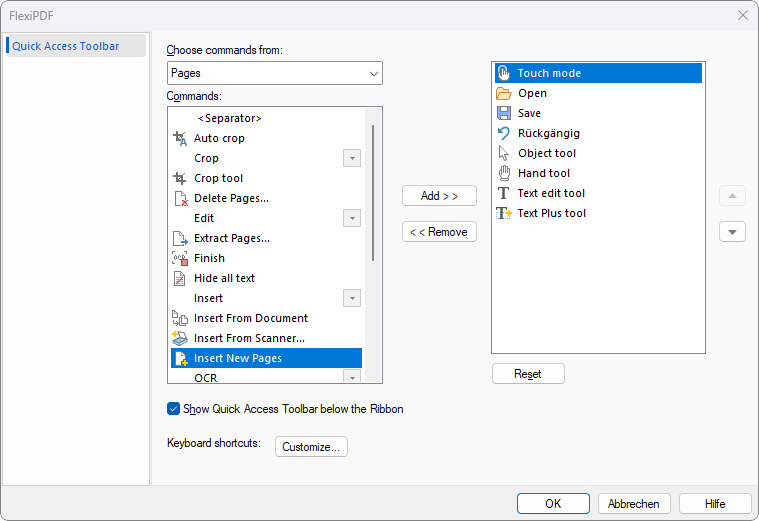
Под лентой расположена Quick access toolbar — панель с открытиями, сохранением, отменой действий и выбором режима работы. Text edit tool влияет на существующие текстовые блоки. Object tool выбирает рамки, картинки и графику, позволяет перемещать или менять размеры. Hand tool предназначен для перемещения по странице. Text Plus tool добавляет собственные текстовые области и особенно полезен при заполнении неинтерактивных бланков; он не заменяет Text edit tool для правки исходного текстового слоя.
Рабочая поверхность показывает именно страницу PDF со всеми объектами, а не непрерывный поток текста. Над документом находятся вкладки открытых файлов; несколько экземпляров одновременно остаются в одном окне. Наличие вкладок удобно при сопоставлении вариантов, но не означает совместного редактирования через облако: изменения хранятся в отдельных открытых документах и требуют собственного сохранения.
Линейки, боковые панели и масштаб
Горизонтальная линейка помогает оценивать отступы и позицию текстового блока. В боковых панелях доступны Thumbnails для миниатюр страниц, Bookmarks для закладок, Comments для замечаний, Layers для существующих слоёв, а при соответствующем содержимом — сведения о портфеле, различиях между файлами и цифровых подписях. Панель миниатюр особенно полезна в больших документах: пользователь видит последовательность листов, а не только текущую страницу.
Строка состояния содержит переключатели режимов просмотра и ползунок масштаба. Увеличение масштаба необходимо для выбора мелких объектов и контроля границ, но не изменяет ни разрешение PDF, ни итоговые размеры листа. Отображение одной страницы, нескольких страниц и книжного разворота влияет на удобство проверки, а не на структуру файла. Режим Full screen освобождает место на мониторе; в Revision 420 для него добавлено переключение клавишей F11.
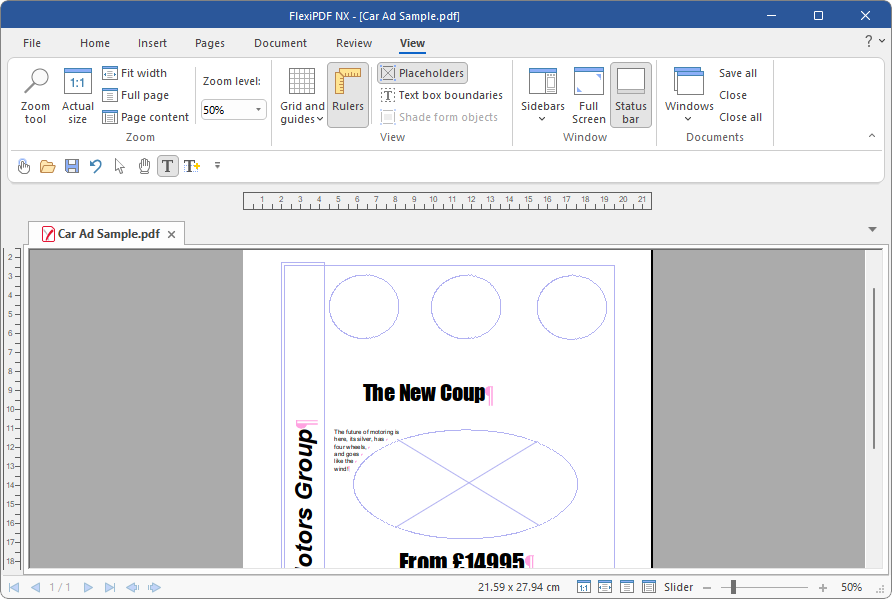
При включённом View | Placeholders изображения превращаются в условные прямоугольники, а векторные иллюстрации обозначаются контурами. Это не потеря графики, а облегчённый режим просмотра: обычный PDF-приёмник не увидит его вспомогательные рамки. При работе со сложным исходником это один из способов выяснить, является ли надпись текстом или графическим элементом.
Режимы работы и ограничения структуры PDF
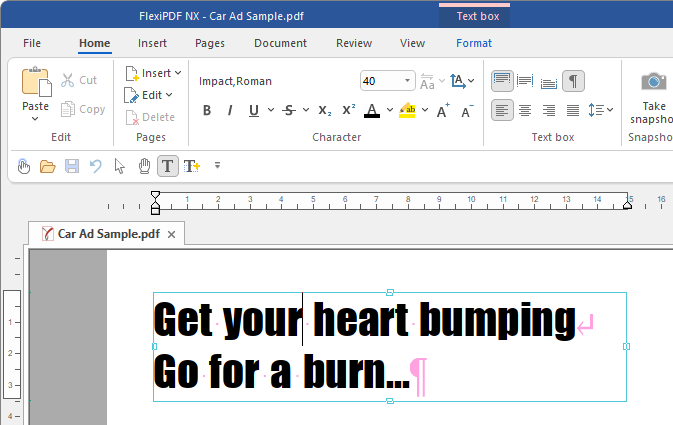
PDF хранит размещённые объекты и не обязан содержать ту же логическую структуру, что текстовый документ с абзацами и стилями. В FlexiPDF существующий текст редактируется внутри обнаруженных блоков. Добавление символов иногда приводит к переполнению: программа отмечает его красным квадратом на границе. Увеличение рамки, переразмещение текста или изменение кегля исправляют проблему, но каждое решение влияет на композицию страницы по-разному.
Для таблицы и колонок важно, как исходный PDF был создан. Два визуально соседних фрагмента текста не обязательно связаны одним абзацем; сложный документ может состоять из множества независимых элементов. В редакторе есть инструменты объединения и связывания блоков, но автоматическое восстановление потока не гарантирует идентичность старой верстке. После существенной правки особенно внимательно смотрят переносы слов, межстрочный интервал, строки у границы страницы и расположение подписи под таблицей.
Если документ содержит слои, FlexiPDF может показывать и скрывать их, перемещать объекты между существующими слоями. Создавать и удалять слои средствами редактора нельзя. Это существенное отличие от векторных графических приложений: программа не предназначена для свободного проектирования многоуровневых иллюстраций с нуля, хотя отдельные фигуры и изображения редактирует.
Функции редактирования: что меняется в PDF и что остаётся за его пределами
Исправление текста и контроль набора
Наиболее характерная возможность FlexiPDF — прямое исправление слов, фраз и форматирования. Существующий текст можно выделять, менять гарнитуру, размер, начертание, цвет, отступы и выравнивание. Предусмотрены проверка орфографии, расстановка переносов, работа с текстовыми рамками и отслеживание правок. Изменённый текст может выделяться цветом внутри самого FlexiPDF: это редакционная индикация, а не обязательная красная надпись в экспортированном файле для получателя.
Набор символов зависит от реальных шрифтов и содержимого PDF. Документ, построенный на редком встроенном подмножестве шрифта, не всегда позволяет вставить новую букву в той же гарнитуре. Иногда требуется сопоставление или замена шрифтов. Это риск для официальных бланков, где точные ширины символов влияют на строки и выравнивание реквизитов. Редактор поддерживает русский текст и русские словари; редактирование текстов с направлением справа налево для арабского и иврита не поддерживается.
Поиск выходит за пределы обычной замены слова. В FlexiPDF предусмотрены поиск по стилям, замена шрифтов и цветов, исправление ссылок и поиск с заменой по нескольким файлам. Эта возможность полезна при обновлении фирменной терминологии в серии инструкций, но она не отменяет предварительный отбор документов: одинаковое слово может встречаться в основном тексте, примечаниях и реквизитах с различным смыслом.
Страницы, изображения, рисунки и составные документы
Страницы добавляются из другого PDF, сканера или пустого шаблона, удаляются, поворачиваются, извлекаются и переставляются. Слияние нескольких PDF создаёт один итоговый файл; разделение делит большой документ на части с заданным числом страниц. При объединении допустимы также PNG, JPEG, BMP и TIFF. Защищённые шифрованием PDF нельзя объединять таким способом, пока владелец документа не снимет разрешённым образом шифрование.
Для изображений доступны вставка, перемещение, масштабирование, замена и отдельная обработка с помощью внешнего графического редактора. PNG подходит для схем с резкими границами, JPEG — для фотоматериалов, TIFF — для задач, где важны свойства исходного растра. Векторные фигуры на странице доступны объектному редактированию. Программа может снижать разрешение и качество встроенных изображений, уменьшая размер PDF ценой детализации: это компромисс, а не сжатие без потерь по определению.
Функция Snapshot отличается от экспорта всего листа. Она берёт прямоугольный фрагмент страницы и позволяет сохранить его в PNG, JPEG либо TIFF или передать в буфер обмена. При подготовке выдержки из схемы важен заданный параметр разрешения: экранное увеличение не эквивалентно качеству сохранённой картинки. Для массового превращения страниц в изображения существует отдельный экспорт с выбором диапазона.
Формы, замечания и сравнение версий
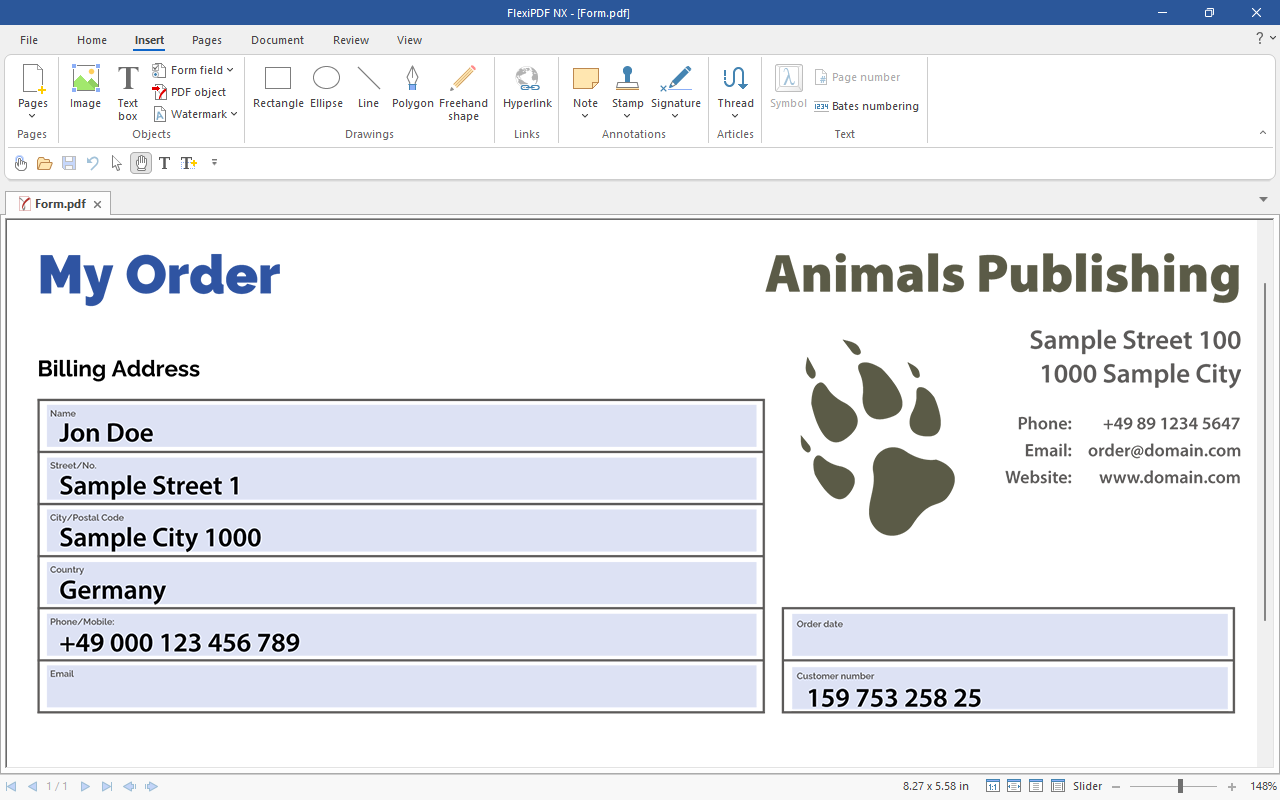
Интерактивная PDF-форма содержит поля с собственным поведением — ввод текста, флажки, переключатели, выпадающие списки. FlexiPDF создаёт такие элементы и сохраняет форму для заполнения в совместимом просмотрщике. Он также работает с обычным статическим бланком, где поле нарисовано линиями и текстом: Text Plus дописывает данные поверх страницы, но от этого статический бланк не превращается в полноценную интерактивную форму.
Для согласования предусмотрены заметки, выделения, штампы и графические пометки. Comments позволяет видеть замечания по странице, типу или автору. Режим сравнения двух PDF синхронизирует перемещение и масштаб; расширенное сравнение подсвечивает отличия по внешнему виду или текстовому содержанию. Существенное ограничение: у сравниваемых PDF должно совпадать количество страниц. Для документов со вставленными или исключёнными листами требуется предварительное приведение структуры к сопоставимому виду — иначе сравнение недоступно.
Сопоставление не равно автоматическому слиянию конфликтующих редакций. Функция обнаруживает различия и показывает их, но решение, какую формулировку оставить в контракте или отчёте, остаётся за человеком. В форме достаточно записать неверное значение в отдельное поле; в договоре ошибка может находиться в тексте, таблице, колонтитуле или даже изображении печати. Поэтому инструмент полезен как средство проверки, а не как юридическая экспертиза.
Карта форматов и совместимости: где сохраняется редактируемость
| Материал или формат | Что делает FlexiPDF | Граница совместимости |
|---|---|---|
| Открывает, редактирует, сохраняет, объединяет, защищает | Структура страниц, ограничения доступа, недоступные шрифты и нестандартные объекты влияют на результат | |
| PDF/A | Создаёт архивную копию через отдельное сохранение | Нужен контроль соответствия требованиям архива и полноты содержимого |
| JPEG, PNG, BMP, TIFF | Открывает изображения, вставляет в PDF и использует при сборке | Без OCR текст на изображении не становится редактируемым |
| Word и TextMaker | Экспортирует текст PDF для дальнейшего редактирования в текстовом процессоре | Сложная вёрстка и переносы могут измениться при реконструкции |
| TXT и RTF | Выводит текст без оформления либо с базовым форматированием | TXT не сохраняет расположение объектов; RTF не воспроизводит всю геометрию PDF |
| HTML | Формирует веб-представление содержимого | Потребуется проверять стили, иллюстрации, ссылки и структуру страниц |
| EPUB | Создаёт электронную книгу из содержимого PDF | Потоковая книга отличается от фиксированного макета PDF |
| JPEG, TIFF, PNG на выходе | Выводит изображения или целые страницы в растровый формат | Страница как изображение теряет редактируемые объекты и поиск по тексту |
| XML/FDF | Экспортирует и импортирует значения интерактивных PDF-форм | Это значения полей, а не полноценная резервная копия внешнего вида PDF |
Главный критерий переноса — не наличие похожего расширения, а способность другой программы сохранить нужный тип данных. Для изменения нескольких слов безопаснее итоговый PDF. Для коллективной переработки больших разделов подойдёт экспорт в Word с последующим контролем верстки. Для долгого хранения ценнее PDF/A и независимая проверка изображения страниц. Для архива снимков, который требуется лишь просматривать, растр может быть достаточен, но искать отдельные слова в нём нельзя без дополнительного текстового слоя.
У экспортируемого HTML может быть иная последовательность чтения блоков, потому что PDF исходно описывает расположение объектов. Составной журнальный разворот может в текстовом виде неожиданно соединить правую колонку с фрагментом слева. Для EPUB подобная проблема особенно заметна: электронная книга рассчитывает на изменение размера шрифта, а исходный PDF — на фиксированную полосу. Этим конвертация отличается от сохранения без изменения формата.
Для отдельного сравнения способов переноса в офисные документы полезен материал GeekHow о конвертерах PDF в Word. Если первоисточник изначально был изображением, перед текстовым экспортом нужна отдельная стадия распознавания; ей посвящена страница о программах OCR.
Автоматизация, облачные операции и качество результата
FlexiPDF не сводится к ручному исправлению по одной странице. Он умеет искать и заменять текст в нескольких файлах, объединять папки PDF, выполнять групповые операции над диапазонами страниц, добавлять сквозную нумерацию, колонтитулы и номера Bates. Для однотипного юридического архива это полезнее функции художественного оформления: номера и заголовки служат идентификаторами листов, которые должны совпадать с описью.
Пакетность, однако, не означает отдельного сервера обработки с очередями и API. Массовые операции запускаются из интерфейса настольного приложения. Для полностью автоматизированного документооборота с внешней системой, планировщиком и мониторингом заданий потребуется программный инструмент другого класса — например, SDK для работы с PDF. FlexiPDF следует оценивать как средство редактора документа, а не платформу интеграции.
Распознавание текста поддерживает, в частности, русский и другие перечисленные языки. Выбор между режимами Editable Text и Searchable Image принципиален. Первый формирует редактируемый текстовый материал, но удаляет графику и фотографии из результата OCR; второй оставляет изображение страницы и кладёт под него скрытый распознанный текст для поиска. Для актов с печатями обычно важнее сохранить исходный вид, чем превратить каждый фрагмент в редактируемое предложение.
Для перевода в NX применяется DeepL: текст соответствующей страницы передаётся в сетевой сервис, затем переведённые строки помещаются в макет. Нехватка нужных символов в оригинальном шрифте приводит к подбору заменяющего начертания. В руководстве отдельно отмечено, что операцию перевода нельзя отменить обычным откатом; до неё особенно важна неизменённая копия. Перевод всего длинного PDF организуется как обработка страниц, а не магическая замена языка исходного архива без контроля.
Функция Summarise в NX отправляет текст на обработку ChatGPT. Пользователь выбирает весь документ или выделенный фрагмент, длину и язык итогового пересказа. Полученная сводка — новый текст, который можно скопировать, а не сертификат точности оригинала. Служебные пометки, табличные условия, отрицания и числовые оговорки могут оказаться в резюме с неполной детализацией; принимать финансовое или правовое решение по одному пересказу нельзя. В редакции 2025 без NX этих двух сервисов нет.
Конфиденциальность, защита документа и зависимость от сети
Обычное открытие, исправление и сохранение PDF происходит в настольном приложении, без необходимости выгружать страницу в браузерный редактор. Это преимущество для локального документооборота, но не универсальная гарантия конфиденциальности. Подключаемые команды DeepL и ChatGPT в FlexiPDF NX являются сетевой обработкой содержимого: для них нужен интернет, а текст отправляется внешнему сервису. Маркетинговое обозначение соответствия GDPR не заменяет внутренние требования организации к передаче персональных данных и договоры с обработчиками.
Пароль открытия PDF отличается от пароля изменения настроек безопасности. Первый не позволяет прочитать зашифрованный файл без авторизации; второй управляет заявленными ограничениями на редактирование или печать. Отдельные программы просмотра могут игнорировать ограничения на действия, поэтому нельзя считать запрет копирования такой же защитой, как шифрование содержимого. FlexiPDF поддерживает AES-шифрование и проверяемые цифровые подписи, но сила результата зависит также от надёжности пароля и сертификата.
Следует различать нарисованную подпись, штамп с изображением подписи и криптографическую цифровую подпись. Первые два выглядят как реквизит на странице, но сами не позволяют достоверно обнаружить замену PDF после подписания. Для цифровой подписи FlexiPDF использует сертификат из PFX и показывает сведения о подписанном документе. Проверка доверия к цепочке сертификата не тождественна простому наличию видимого росчерка.
Инструмент Redact удаляет выбранный конфиденциальный текст, а не только маскирует его прямоугольником. После записи результата редактирование такого содержимого необратимо; поиском по скрытому тексту и метаданным оно уже не должно извлекаться. При этом редактор обязан работать только с копией: оригинал документа с персональными сведениями иногда должен оставаться у владельца в защищённом хранилище, а публичная версия — содержать минимум необходимых данных. Внешняя проверка полученного PDF на выделение, поиск и извлечение сведений остаётся разумной процедурой контроля.
Для внутреннего офиса нужно учитывать не только безопасность PDF, но и сам компьютер: временные папки, резервное копирование, доступ локальных учётных записей и автоматическую синхронизацию каталога. Файл, редактируемый локально, может копироваться сторонним облачным клиентом из рабочей папки. Это свойство инфраструктуры хранения, а не заявленная функция FlexiPDF. Для документов с высоким риском разглашения разумно выбирать каталог, права которого контролирует организация.
Редакции, цена и ограничения пробного режима
FlexiPDF 2025 продаётся за US$99.95 при новой покупке; обновление с FlexiPDF 2017, 2019 либо 2022 — за US$39.95. Эта лицензия не означает бесплатного получения любой следующей крупной версии: будущие апгрейды продаются отдельно, хотя для существующих владельцев предусмотрены льготные условия обновления. Покупатель получает основные функции редактора, включая сканирование и OCR, но не перевод через DeepL и не пересказ текста ChatGPT.
FlexiPDF NX оплачивается по подписке: US$39.90 за 12 месяцев или US$3.99 за месяц. В годовой подписке включены до 1 миллиона символов перевода и 5 миллионов символов ИИ-обработки за год; в месячной — 100 тысяч символов перевода и 500 тысяч символов ИИ. Это квоты использования сетевых функций, а не пределы размера всех открываемых PDF. Исчерпание квоты затрагивает соответствующую сервисную операцию, а не превращает настольный редактор в программу только для чтения.
Для частного некоммерческого использования одна лицензия допускает установку на три компьютера одного домохозяйства. Для организации основное правило — одна лицензия на один рабочий компьютер; предусмотрено дополнительное право установки на переносной компьютер его основного пользователя. Корпоративным заказчикам предлагаются пакетные лицензии, но их стоимость зависит от количества рабочих мест и отдельного оформления покупки.
Пробная версия не ограничена фиксированными 7 или 30 днями. Её существенное ограничение — водяной знак, который добавляется к изменённым страницам сохраняемого PDF. Поэтому пробный режим пригоден для знакомства с инструментами, а не для выпуска чистового договора. После покупки вводится product key; инструкция предусматривает восстановление нормального сохранения, включая повторное сохранение ранее помеченного файла в разблокированной версии. Не стоит смешивать пробный FlexiPDF и отдельный бесплатный FreePDF, в котором прямое редактирование исходного текста недоступно.
Цены выше относятся к долларовым предложениям SoftMaker, доступным на дату обзора. Расчёты в другой валюте, налоги и условия продавца могут отличаться от этих сумм; оценка бюджета должна исходить из выбранной модели лицензирования, числа рабочих мест и потребности в сетевых языковых возможностях. Для работы только с готовыми страницами, без содержательных исправлений, покупка универсального редактора не всегда оправданна.
Жизненный цикл продукта и отличие поколений
История актуального поколения помогает понять, почему внешне похожие инструкции для FlexiPDF 2022 нельзя автоматически применять к версии 2025. Выпуск 2022 года перевёл редактор на ленточный интерфейс и расширил возможности сравнения, подписи и машинного перевода в подписной редакции. Выпущенное 16 октября 2024 года поколение FlexiPDF NX/2025 добавило вкладки документов, новые режимы просмотра, обновлённые языковые инструменты, снимок области страницы и сводки на основе ChatGPT в NX.
В июле 2025 года SoftMaker открыла предварительную 64-разрядную сборку, а 7 октября 2025 года объявила финальную нативную 64-битную версию FlexiPDF. Это технологически значимо для работы с объёмными PDF и памятью процесса, однако само по себе не устанавливает конкретный выигрыш в секундах на каждом компьютере. Достаточного основания для универсального обещания ускорения на определённый процент нет.
На 30 июня 2026 года доступна Revision 420. Среди изменений — переключение полного экрана F11, исправления отображения проблемных PDF, корректировки печати текущей страницы и обработки объектов с градиентом. В Revision 418 от 29 апреля 2026 года обновили работу многостраничного сканирования через WIA и устранили отдельные проблемы с ростом размера PDF после OCR. Практический вывод: если в старом руководстве описана неисправность, сначала важно отличить её от уже устранённого поведения актуальной сборки.
Редакция 2025 не является устаревшей только из-за цифр в названии: это действующая разовая ветка текущего поколения, обновляемая рядом с NX. В то же время 2025 не следует называть вечной подпиской на нововведения. Защита документов от перехода на несовместимую будущую версию зависит от сохранения обычного PDF, а не только установленного редактора.
Матрица сохранности: какие действия обратимы и что прочитает другая программа
| Изменение | Что сохраняется в итоговом PDF | Потенциальная потеря | Возможность отката | Проверка вне FlexiPDF |
|---|---|---|---|---|
| Правка исходного текста | Текст и расположение объектов после сохранения | Исходная ширина строки, гарнитура, старое содержание | Отмена до сохранения; затем возврат из резервной копии | Поиск текста, визуальное сравнение переноса строк |
| Извлечение страниц | Копия выбранных страниц в новом PDF | Связь с соседними страницами большого документа | Исходный файл не меняется | Количество страниц, подписи, нумерация |
| Удаление или замена страниц | Новый состав листов | Удалённый лист и его содержимое | Не рассчитывать на Undo; нужна исходная копия | Опись и порядок листов |
| OCR: Searchable Image | Исходная картинка страницы и скрытый текст для поиска | Точность отдельных распознанных символов | Возврат из оригинального скана | Поиск контрольных слов, сравнение внешнего вида |
| OCR: Editable Text | Редактируемый текст OCR | Фотографии и иллюстрации исходного изображения | Восстановление по отдельному исходнику | Проверка отсутствующих графических реквизитов |
| Редактирование значений формы | Заполненные поля и варианты выбора | В некоторых просмотрщиках вид и поведение полей отличаются | Исходный пустой бланк остаётся резервом | Открытие формы в другом PDF-просмотрщике |
| Удаление конфиденциального текста | Редактированная обезличенная копия | Удалённые сведения, включая скрытые представления | После сохранения восстановить невозможно | Поиск и попытка скопировать закрытый фрагмент |
| PDF в EPUB или HTML | Содержимое в новом формате | Фиксированный макет и часть пространственной логики | Оригинальный PDF оставляют отдельно | Порядок чтения абзацев, картинки и ссылки |
| PDF/A или «Save as final» | Специальная итоговая версия документа | Часть редакционной истории или несовместимые возможности | Рабочая копия должна существовать отдельно | Свойства файла, вид страниц, доступность текста |
Обратимость в таблице означает возможность восстановить исходный результат из независимой копии, а не обещание безусловной работы Ctrl+Z. Удаление листа, перевод NX и стойкое удаление информации особенно плохо сочетаются с редактированием единственного экземпляра. Стратегия «рабочий PDF + отдельная готовая копия» оставляет проверяемое происхождение результата, не требуя собственного формата проекта.
Скрытая стоимость владения: не только цена лицензии
При выборе между бессрочным FlexiPDF 2025 и подпиской NX определяющим фактором часто становится не количество инструментов на ленте, а частота языковых операций. Если документ только подшивают, исправляют и распознают, постоянная оплата NX ради редких сводок не даёт дополнительной ценности. Если переводы и пересказы используются ежедневно, нужно учитывать уже не только стоимость подписки, но и включённые месячные либо годовые символьные квоты.
У разовой редакции потенциальная дополнительная статья затрат — переход на следующее поколение. У подписки — периодическая оплата доступа к NX. В обоих вариантах лицензирование организации рассчитывается по рабочим компьютерам и условиям использования. Для нескольких сотрудников одного отдела покупка одной домашней лицензии не заменяет корпоративное лицензирование.
Есть и трудозатраты, которые стоимостью лицензии не измеряются: визуальный контроль каждого изменённого листа, ручная очистка неправильных переносов после OCR, подбор шрифтов для импортированного договора, повторное согласование документа после конвертации в EPUB или Word. Чем сложнее источник, тем больше влияет качество входного PDF. У PDF, собранного из сканов, основной расход времени может приходиться на исправление распознанного текста, а не на работу с кнопками.
Другой риск — эксплуатация старого Windows ради совместимости. Даже при поддержке FlexiPDF устаревшая ОС потребует отдельных мер безопасности; экономия на переходе платформы не должна компенсироваться допуском к секретным архивам с неподдерживаемого компьютера. Наконец, организациям с обязательным журналом согласований понадобится отдельный процесс хранения версий, прав доступа и подтверждений — функции Track changes и Comments сами не являются полноценной системой электронного документооборота.
Как пользоваться программой — советы гика
Ниже использованы английские наименования команд FlexiPDF 2025 и NX: они совпадают с обозначениями в руководстве, хотя при русском языке интерфейса пункты меню отображаются в переводе. Вертикальная черта отделяет вкладку ленты от группы команд и конкретной операции. Все примеры рассчитаны на документ, который пользователь вправе изменять. При работе с договором, паспортом оборудования, официальной формой или архивным сканом исходный файл должен оставаться отдельным от версии, в которую вносятся правки.
Создать PDF из другой программы и открыть его во FlexiPDF
Цель и подготовка. Создать обычный PDF из офисного документа, который ещё не был преобразован, или открыть готовый PDF для последующего редактирования. Нужны установленный FlexiPDF и доступ к исходному файлу. В Windows используется виртуальный принтер FlexiPDF; он преобразует задание печати из поддерживающего печать приложения в файл PDF. Такой способ не восстанавливает структуру исходного DOCX и не гарантирует, что все текстовые фрагменты будут одинаково редактируемыми после печати.
- Откройте исходный документ в его штатной программе и вызовите диалог печати: обычно команда называется Print или «Печать».
- В списке принтеров выберите FlexiPDF. До отправки задания посмотрите диапазон страниц, ориентацию листа и масштаб в диалоге приложения-источника.
- Передайте документ виртуальному принтеру и сохраните получившийся PDF под отдельным именем. Не заменяйте редактируемый исходник печатной копией.
- Откройте FlexiPDF и выберите File | Open. Укажите PDF; документ появится на отдельной вкладке.
- Оцените первую, среднюю и последнюю страницы; при необходимости включите панель View | Window | Sidebars | Thumbnails, чтобы видеть их последовательность.
Проверка. Число листов, формат бумаги, обрезка полей и выводимые изображения соответствуют оригиналу. Если вместо PDF не появляется файл, проблема относится к виртуальному принтеру и его фоновому компоненту PrintDisp.exe, а не к инструменту редактирования текста. Безопасный откат: вернитесь к документу-источнику, исправьте параметры печати и заново сформируйте PDF с другим именем; исходник не затронут.
Исправить существующий текст, настроить шрифт и предотвратить переполнение
Цель и подготовка. Изменить фамилию, адрес, сумму или неточное предложение непосредственно в текстовом PDF. Сначала убедитесь, что слово можно выделить как текст, а не как часть скана. Для сравнения откройте неизменённую копию в другой вкладке или оставьте её на диске. Точность совпадения с исходной вёрсткой зависит от шрифтов, фактических текстовых объектов и свободного места внутри рамки.
- Выберите Text edit tool на панели быстрого доступа. Это инструмент правки существующего текста; Text Plus tool нужен для добавления нового текстового элемента.
- Щёлкните в нужном слове. Редактор покажет служебные отметки пробелов и окончания абзацев; они не печатаются и не являются дополнительными символами итогового PDF.
- Исправьте символы. Для изменения начертания выделите текст, используйте доступные параметры форматирования на вкладке Home и сравните длину новой строки с прежней.
- Если появился индикатор переполнения, увеличьте рамку текстового блока либо сократите формулировку без утраты смысла. При необходимости выберите установленный шрифт с подходящими глифами, но учитывайте изменение ширины букв.
- Завершите редактирование, переключитесь на Hand tool и сохраните вариант через File | Save as под новым именем.
Проверка. На увеличении 100% строка не выходит за рамку, не налезает на соседний объект, а изменённое слово находится поиском. Если символ заменился квадратиком, причина обычно в отсутствии подходящего знака во встроенном подмножестве шрифта. Откат: во время редактирования используйте Undo только для доступных обратимых операций; после записи в файл восстанавливайте исходную копию. Не пытайтесь убрать переполнение простым уменьшением масштаба просмотра — положение текста от этого не меняется.
Найти и заменить текст, включая несколько PDF
Цель и подготовка. Исправить повторяющийся термин в одном документе либо серии однотипных файлов. Подготовьте словарь замен и копии файлов в отдельной папке. Глобальная замена опасна для неоднозначных сокращений, адресов и номеров документов: одинаковая последовательность букв не всегда означает одинаковый контекст.
- В открытом PDF выберите Home | Search | Replace; откроется интерфейс поиска и замены.
- Введите исходную строку и текст замены. Настройки совпадения и область поиска должны соответствовать нужной задаче: заголовок, основной текст и комментарии проверяются с учётом их роли.
- Для точечной правки просматривайте каждое совпадение до подтверждения замены. Для нескольких файлов используйте вариант Replace | In files и укажите рабочую папку с копиями.
- После выполнения просмотрите список обработанных файлов и откройте образцы разных типов страниц: титульный лист, таблицу, обычный абзац и приложение.
- Сверьте число исправлений с заранее подготовленной описью терминов; сохраните изменённые документы отдельно от первоначального набора.
Проверка. Поиск старого термина не находит его там, где замена была запланирована, а новый вариант не обрезан рамками. Типичная ошибка: массовая замена затронула часть слова или контекст, где менять ничего нельзя. Откат: не пытайтесь восстановить сотню правок вручную; верните целиком рабочую папку из копии и повторите операцию с более узкими критериями. Для разовой правки одного номера используйте адресную замену, а не пакетный режим.
Вставить, повернуть, переставить, извлечь и удалить страницы
Цель и подготовка. Привести комплект листов к согласованному порядку: например, исправить поворот страницы, вставить недостающее приложение и выделить несколько страниц в отдельный документ. Составьте перечень листов по заголовкам или номерам. В отличие от изменения слова, удаление или замена страницы влияет на логическую целостность всего PDF, поэтому копия обязательна.
- Включите миниатюры View | Window | Sidebars | Thumbnails и сопоставьте их с описью.
- Чтобы добавить страницу из другого PDF, используйте Pages | Insert | From document; выберите исходный файл, нужные страницы и их положение в текущем документе.
- Для коррекции ориентации используйте Pages | Edit | Rotate с нужным диапазоном. Операция вращает страницу документа, а не только временно разворачивает просмотр.
- Для нового порядка примените Pages | Edit | Re-order или перетащите миниатюры в боковой панели. Сверяйте заголовки, а не только номера, так как номера внутри рисунков и текста не обязательно обновляются автоматически.
- Для самостоятельного набора листов выберите Pages | Edit | Extract. Для действительно лишнего листа используйте Pages | Edit | Delete только после сверки описи; извлечение и удаление имеют разные последствия для исходного состава.
Проверка. Первый и последний лист, непрерывность разделов, оглавление и приложенные подписи согласованы. Типичная ошибка: после вставки появляется дублированное приложение или съезжают ссылки на внутренние номера страниц. Откат: первоначальный PDF сохраняется нетронутым; если удаление или перестановка не отменяются, соберите исправленный комплект заново из копии и отдельных приложений.
Объединить комплект документов и разделить большой PDF
Цель и подготовка. Получить один файл из письма, протокола, графического приложения и нескольких сканов либо разделить многостраничный архив на самостоятельные части. Понадобится папка с исходниками, ясный порядок приложений и место для итоговых файлов. Команда объединения FlexiPDF принимает PDF и распространённые растровые изображения — PNG, JPEG, BMP, TIFF. Зашифрованные PDF для этой операции не подходят, пока владелец не снимет защиту установленным способом.
- Откройте пустое окно редактора и выберите Document | Edit | Join. В окне Join Files примените Add Files для конкретных файлов либо Add Folder для набора, включая вложенные папки.
- Проверьте последовательность. Кнопки Up и Down меняют позицию выделенного элемента; именно порядок списка становится порядком страниц в результате.
- Нажмите Join, задайте имя нового PDF и подтвердите открытие готового результата.
- Для обратной задачи откройте большой PDF и выберите Document | Edit | Split. Укажите размер части по числу страниц и папку назначения.
- Сопоставьте границы получившихся частей с содержанием разделов; техническое разбиение по страницам не учитывает смысловую границу главы автоматически.
Проверка. Количество страниц объединённого файла соответствует сумме исходных, а при разделении каждый лист входит ровно в одну нужную часть. Ошибка: вложение с паролем не попало в объединение либо нужная глава разорвалась между файлами. Откат: оставьте отдельные оригиналы, удалите только неудачную итоговую копию и выполните сборку повторно; для защищённого документа потребуется разрешённая подготовка у его владельца.
Поместить изображение в PDF и сохранить фрагмент страницы как картинку
Цель и подготовка. Добавить схему, печать-иллюстрацию или фотографию, а затем получить отдельное изображение фрагмента для обсуждения. Вставка объекта и получение снимка — разные функции: в первом случае меняется PDF, во втором создаётся растровый файл с выбранной областью. Для вставки подготовьте изображения в поддерживаемых форматах JPEG, TIFF, BMP либо PNG.
- Откройте редактируемую копию PDF и выберите Insert | Objects | Image. Укажите исходный рисунок и разместите его в нужной части листа.
- Переключитесь на Object tool, чтобы изменить размеры и расположение. Не перекрывайте действительный текст реквизитов; при необходимости оцените порядок наложения объектов.
- Для экспорта прямоугольного фрагмента выберите Home | Snapshot | Take snapshot и выделите область страницы указателем.
- В диалоге Save Snapshot выберите Resolution и Format — PNG, JPEG или TIFF; для PNG доступны параметры глубины цвета и прозрачности. Подтвердите OK и укажите имя файла.
- Откройте полученное изображение в отдельном просмотрщике и убедитесь, что подписи в нём не обрезаны, а размер достаточен для его будущего применения.
Проверка. В итоговом PDF рисунок не расползается по соседним полям, а снимок содержит точно выбранный участок. Типичная ошибка: низкое разрешение снимка делает мелкие цифры нечитаемыми либо объект закрывает текст. Откат: к исходному PDF примените отмену вставки до сохранения либо восстановите отдельную копию; снимок как самостоятельный файл можно просто сформировать заново с более высоким разрешением.
Сканировать бумажный документ и распознать текст
Цель и подготовка. Превратить бумажную страницу в PDF и получить либо редактируемый текст, либо исходное изображение с поисковым текстовым слоем. Для прямого сканирования нужен подключённый и настроенный в Windows сканер. Для распознавания уже существующего PDF сканер не нужен. Убедитесь, что буквы на бумаге читаемы, а язык распознавания соответствует содержимому.
- Для ввода со сканера используйте File | New | Import from scanner, выберите устройство и параметры оцифровки. При наличии автоматического податчика страниц доступна соответствующая опция источника.
- Для уже готового файла со страницами-картинками используйте File | Open. Затем выберите Pages | OCR | Recognize text.
- В настройках укажите диапазон страниц, Language и PDF Style. Для сохранения печатей, подписей, рисунков и визуального образа выберите Searchable Image.
- Режим Editable Text применяйте только там, где важнее дальнейшая текстовая правка: в этом режиме графика и фотографии из исходного скана не сохраняются как в оригинале.
- После завершения откройте несколько строк и попробуйте найти слова, включая слова с русскими буквами, цифрами и сокращениями; затем сохраните результат с отдельным именем.
Проверка. В Searchable Image вид документа совпадает с изображением бумажного оригинала, а поиск находит характерные слова; Editable Text даёт текстовые объекты, но требует проверки состава страницы. Типичная ошибка: нераспознанная буква, путаница «0» и «О», потеря иллюстраций в текстовом режиме. Откат: откажитесь от неверного OCR-результата и вернитесь к исходному скану; не используйте только что распознанный вариант как единственный архивный экземпляр.
Заполнить статический бланк и создать интерактивную PDF-форму
Цель и подготовка. Ввести данные в существующие поля документа или создать бланк с заполняемыми полями. Сначала различите две конструкции. Интерактивная форма имеет объекты поля и может принимать ввод в просмотрщике; статический бланк представляет собой линии и подписи на странице. Для интерактивного варианта заранее определите типы данных: строка, флажок, переключатель или список.
- Откройте PDF. При наличии интерактивных полей включите Hand tool и щёлкните по каждому полю; режим View | Shade form objects выделяет такие элементы на странице.
- Для статического бланка воспользуйтесь Text Plus tool, чтобы добавить поверх шаблона новую текстовую область с данными без изменения печатных линий.
- Чтобы изготовить интерактивный бланк, откройте Insert | Objects | Form field, выберите тип поля и нарисуйте прямоугольник в предусмотренной области.
- Откройте свойства созданного поля: задайте имя и соответствующие его назначению параметры. Для повторяющихся полей имена должны отражать различное содержание — например, отправитель и получатель, а не одна общая подпись.
- Сохраните PDF и откройте его заново. Для обмена заполненными значениями FlexiPDF поддерживает операции с XML и FDF; экспорт значений не равен созданию второго файла со всей графикой страницы.
Проверка. Пустой шаблон остаётся понятным, текст не выходит за границы, флажки переключаются, а введённые значения сохраняются после повторного открытия. Типичная ошибка: выбран Text Plus вместо интерактивного поля, и получатель не может редактировать уже записанное значение стандартным просмотрщиком. Откат: исходный пустой шаблон сохраните отдельно; неудачное поле удаляйте из рабочей копии до публикации.
Добавить замечания и сопоставить две редакции договора
Цель и подготовка. Отметить спорные пункты и выявить изменение формулировок между двумя согласуемыми PDF. Предварительно убедитесь, что у сравниваемых файлов одинаковое число страниц: это ограничение функции Compare files, а не подсказка по оптимизации. Если число листов различно, сначала нужна редакционная сверка состава документов.
- В исходной редакции используйте Insert | Annotations | Note | Sticky note для замечания в конкретной точке или Insert | Annotations | Stamp для стандартной отметки.
- Откройте View | Window | Sidebars | Comments. Здесь замечания группируются по странице, типу и автору; выбранное примечание ведёт к соответствующей позиции.
- Перейдите к Review | Comparison | Compare files | Advanced и укажите два PDF в полях выбора.
- Для проверки геометрии и графики используйте Detect difference in appearance; для изменений слов — Detect differences in text context. Выделение отличий отображается в режиме сопоставления.
- Просмотрите страницы с выделенными различиями и сверяйте каждое изменение с текстом согласованной редакции. Обычное сравнение Simple синхронизирует просмотр двух файлов, но не подсвечивает различия самостоятельно.
Проверка. Найдены существенные поправки, список замечаний относится к нужным страницам, а левая панель сравнения не воспринимается как редактируемый второй оригинал. Ошибка: подсветка не появилась, потому что выбран Simple вместо Advanced, либо функция отказала из-за разного количества страниц. Откат: снимите новые аннотации в рабочем экземпляре или восстановите первоначальный файл; не заменяйте утверждённую редакцию документом с незакрытыми комментариями.
Удалить скрываемые сведения, защитить PDF и добавить цифровую подпись
Цель и подготовка. Выпустить копию без персональных данных либо ограничить доступ к файлу. Это разные операции. Redact физически удаляет выбранное содержимое при сохранении результата; обычная заливка цветным прямоугольником не даёт той же гарантии. Шифрование требует пароля. Криптографическая цифровая подпись требует соответствующего сертификата; вставленный росчерк не заменяет её. До удаления данных подготовьте закрытый архивный оригинал.
- На отдельной копии выделите конфиденциальный текст и выберите Review | Redact | Redact selected text. Для массовой обработки текстовых совпадений предусмотрен вариант поиска через Review | Redact | Find and redact.
- Просмотрите выделенные для удаления участки и проверьте, что в них не попали части соседних слов, номера или законные реквизиты. После сохранения результаты удаления уже нельзя восстановить из изменённого файла.
- Для управления доступом используйте Document | Protection | Security. Отличайте пароль открытия зашифрованного файла от ограничений печати и изменения документа; не считайте блокировку копирования полной защитой от обхода.
- Для цифрового подписания используйте Document | Digital signature | Add и подготовленный сертификат. Файл PFX и его пароль должны храниться по правилам вашей организации; не пересылайте их вместе с готовым PDF.
- Сохраните защищённый результат с отдельным именем и откройте его в независимом просмотрщике. Проверьте именно отсутствие удалённого содержания, пароль на чтение и сведения о подписи.
Проверка. Секретный текст не находится поиском и не копируется из обезличенного PDF; зашифрованный документ требует предусмотренную авторизацию; цифровая подпись отображается с данными сертификата. Ошибка: вместо Redact применили непрозрачную фигуру, а секретный текст остался в PDF. Откат: только исходный закрытый экземпляр способен восстановить сведения после действительного Redact; для неверных параметров защиты создайте новую копию из оригинала. Подписанный файл после последующих изменений нужно оценивать заново с точки зрения действительности подписи.
Перевести текст через DeepL и получить краткое изложение в FlexiPDF NX
Цель и подготовка. Получить перевод текстовой страницы или краткий пересказ документа прямо из редактора. Эти команды относятся к FlexiPDF NX, а не к редакции 2025 с разовой покупкой. Нужны действующая подписка, доступ к интернету, оставшаяся квота символов и разрешение отправлять содержание внешним сервисам. Для конфиденциальных документов такая передача должна быть согласована до запуска команды.
- Сделайте отдельную копию PDF перед переводом: результат перевода изменяет текст в макете, а обычная отмена команды не является гарантированным способом восстановить оригинал.
- В NX используйте Review | Translation | Auto-translate. Выберите нужный язык перевода и страницу для обработки, затем оцените текст и переносы в получившемся макете.
- Для резюме выберите Review | Text | Summarise. Укажите нужный текст — весь документ или выделенный фрагмент, язык и длину краткого содержания.
- Изучите готовое изложение как черновик: отдельно сверьте имена, числовые величины, отрицания, исключения и срок действия положений с исходным документом.
- При необходимости воспользуйтесь Copy для помещения резюме в отдельный рабочий материал; переводённый PDF сохраните под другим именем, не перезаписывая исходную редакцию.
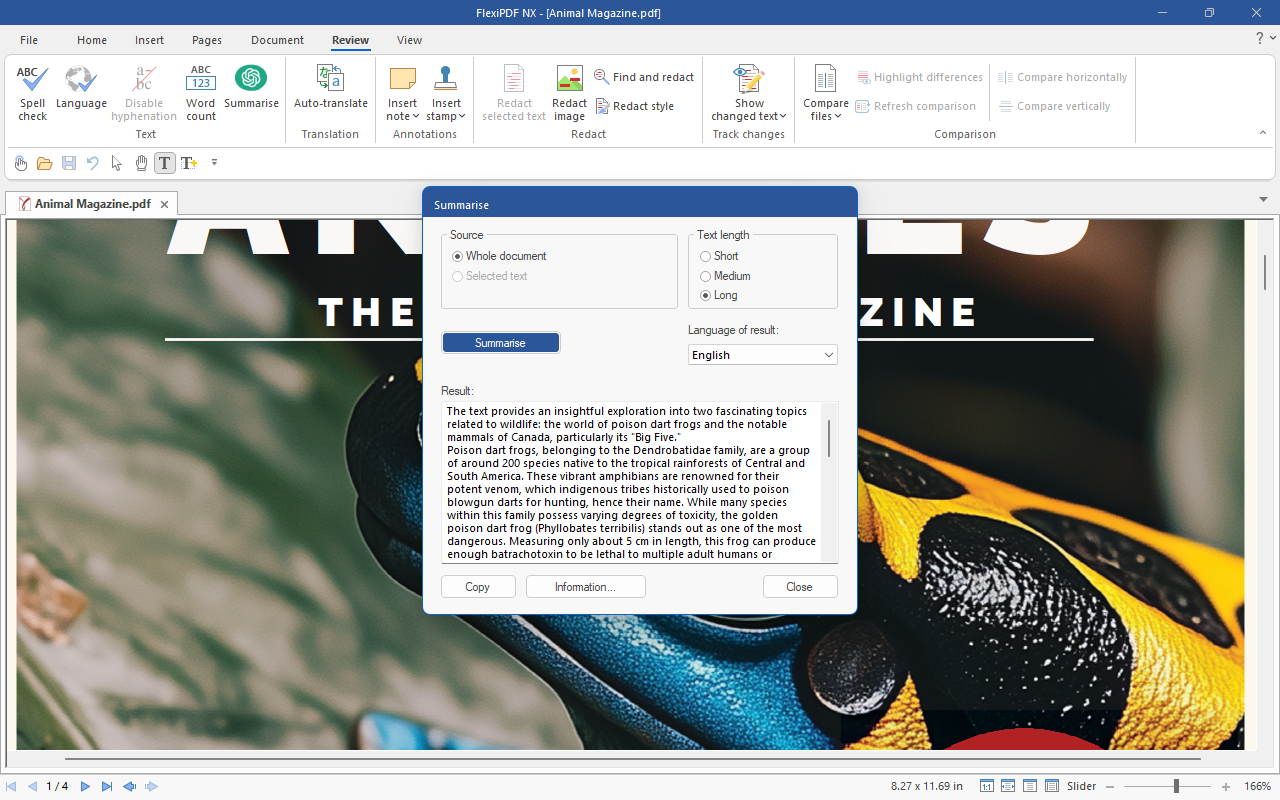
Проверка. Перевод соответствует содержанию и помещается в отведённые текстовые блоки, а резюме не меняет юридический смысл документа. Типичная ошибка: после перевода строка становится длиннее и ломает верстку; при отсутствующем соединении или исчерпанной квоте сетевая операция недоступна. Откат: возврат к предварительно сохранённому оригиналу; не применяйте вторую машинную обработку поверх ошибочного перевода ради исправления первой.
Сохранить рабочую версию, экспортировать результат и проверить полный цикл
Цель и подготовка. Закончить редакционную задачу без потери исходника. В качестве воспроизводимого примера возьмём трёхстраничный PDF с ошибкой в дате на второй странице и отдельным PDF-приложением. Условия: текст даты является настоящим текстовым объектом, приложение не зашифровано, а версия для передачи должна остаться PDF.
- Откройте основной PDF командой File | Open и сразу создайте рабочую копию через File | Save as с именем, отличным от исходного.
- Исправьте дату при помощи Text edit tool. Проверьте, не появился ли маркер переполнения, и визуально сравните область с предыдущей редакцией.
- Добавьте нужное приложение командой Pages | Insert | From document; укажите, что оно должно стоять после третьей страницы. Проверьте боковую панель Thumbnails: в результате ожидаются четыре страницы, если приложение одностраничное.
- Сохраните рабочую версию через File | Save. Для отдельной передачи используйте File | Save as; при задаче долговременного хранения доступен вариант File | Save as | Save as PDF/A.
- Если требуется не целый PDF, а документ для дальнейшего редактирования в другом приложении, используйте File | Export | Pages as. Выберите диапазон и целевой формат — например, Word, TextMaker, HTML, EPUB или отдельные изображения. Такой экспорт создаёт производную копию и требует отдельной проверки её структуры.
- Для меньшего размера файла доступен пункт File | Save as | Save as (reduced size), применяющий пересэмплирование изображений. Для завершения внутреннего отслеживания изменений предусмотрен File | Save as | Save as final; этот вариант не предназначен для замены процедуры обезличивания.
- Закройте экспортированный файл и откройте его снова. Сравните страницы, исправленную дату, приложение, поиск и ссылки с рабочим экземпляром. Только после такой проверки используйте новую копию для отправки.
Проверка. Готовый документ открывается в стороннем просмотрщике; четыре страницы идут в задуманном порядке, даты совпадают с согласованным текстом, а графика не исчезла. При преобразовании в Word либо EPUB переносы и порядок блоков могут отличаться — это не неисправность PDF-оригинала. Типичная ошибка: редактирование велось в единственной исходной копии, либо уменьшение размера сделало скан нечитаемым. Откат: восстановление рабочего документа из сохранённой перед операциями версии и повторный экспорт с более подходящими параметрами. Водяные знаки на исправленных страницах пробной редакции означают лицензионное ограничение, а не брак конвертации.
Плюсы и минусы
Плюсы
- Прямое редактирование текстовых объектов. Исправление содержимого PDF без обязательной обратной конвертации в текстовый процессор сокращает число промежуточных версий для небольших корректив.
- Сочетание документных операций. OCR, формы, защита, комментарии, перестановка страниц и конвертация находятся в одном Windows-приложении, поэтому не требуют последовательной загрузки одного договора на разные сайты.
- Два режима OCR с разной целью. Searchable Image сохраняет изображение страницы, Editable Text ориентирован на дальнейшую правку распознанного текста; выбор позволяет учитывать назначение копии.
- Покупка без обязательной подписки. FlexiPDF 2025 доступен как разовая лицензия; оплачивать NX ради обычной правки текста и организации страниц необязательно.
- Средства согласования. Комментарии, отслеживание изменений и сопоставление двух документов с одинаковым количеством листов дают конкретные способы контролировать редакционный цикл.
- Работа с распространёнными формами и форматами. Поддерживаются интерактивные поля, экспорт в офисные и текстовые форматы, PDF/A и вставка растровых изображений.
Минусы
- Ограничение платформы. Для FlexiPDF 2025/NX предусмотрен Windows; отдельного нативного редактора этой линейки для macOS, Linux и мобильных ОС нет.
- Редактирование PDF не равно восстановлению исходного макета. Подмножественные шрифты, расположение блоков и сканированная основа способны заметно усложнить даже небольшое исправление.
- Форматные потери при OCR и экспорте. Editable Text удаляет исходную графику сканированного листа; преобразование в DOCX, HTML или EPUB меняет правила размещения содержания.
- Неполноценный бесплатный чистовой вывод. Неограниченный по времени пробный режим ставит водяной знак на изменённые страницы.
- Границы сравнения. Автоматическое сопоставление требует одинакового числа страниц, что усложняет анализ редакций с появившимися приложениями.
- Сервисные функции NX передают текст третьим сторонам. Перевод и резюмирование зависят от сети, подписки, лимитов символов и допустимости передачи данных в DeepL или ChatGPT.
Кому подойдёт и кому не подойдёт FlexiPDF
Кому подойдёт
Офисному специалисту, который получает PDF вместо исходников. Для исправления реквизита, вставки отсутствующего приложения, перемещения страницы и выпуска согласованной копии принципиальна доступность прямого редактирования существующих объектов. Наличие альтернативного маршрута через DOCX полезно, но при небольших поправках не является обязательным.
Работнику архива и канцелярии. Когда входящие материалы состоят из сканов и электронных оригиналов, сочетание сканирования, Searchable Image, PDF/A, извлечения листов, нумерации и комментариев закрывает несколько связанных задач. При этом оригиналы и версии с распознанным текстом должны храниться отдельно, особенно для документов с печатями.
Специалисту по формам и шаблонам. Интерактивные текстовые поля, переключатели и флажки позволяют выпускать бланки, которые заполняются не только в редакторе. Для простых регистрационных форм такой подход понятнее разработки собственного веб-приложения.
Небольшой команде, готовящей документы на Windows. Для организации нужны корректные лицензии по рабочим местам, общий порядок именования файлов и правила утверждения итоговых редакций. При таких условиях редактор может быть частью процесса, а не его единственной системой учёта.
Кому не подойдёт
Пользователю macOS, Linux, Android или iPad. Выбор другой программы следует из платформенного ограничения, а не из того, насколько часто приходится менять текст. Установку Windows ради редких правок PDF трудно считать универсально разумным решением.
Тому, кто только читает и печатает документы. Для просмотра, поиска и передачи готовых файлов достаточно PDF-просмотрщика. Платная функция редактирования не даёт дополнительной пользы, если изменение содержания не требуется.
Команде с постоянным совместным редактированием в браузере. FlexiPDF — локальный редактор, а не общая рабочая область с одновременной правкой несколькими участниками и серверным маршрутом согласования. Комментарии в файле не подменяют управление доступом в корпоративной системе.
Организации, запрещающей выгрузку содержимого на внешние ИИ-сервисы. Локальные операции можно использовать отдельно, но приобретать NX ради онлайн-перевода и пересказов без согласованного канала передачи данных нецелесообразно.
Верстальщику, создающему книгу, каталог или журнал с нуля. Исправление готового PDF не даёт тех же возможностей управления сеткой, стилями, связанными текстовыми фреймами и допечатной подготовкой, что исходный редактор публикации. FlexiPDF лучше подходит для корректировки выпущенного файла, а не для постоянного ведения сложного макета.
Сравнение с другими аналогами
Сопоставлять FlexiPDF с другими PDF-программами полезно по конкретным операциям: нужна ли непосредственная правка текста, какая операционная система используется, потребуется ли OCR и обработка множества файлов, а также как оплачивается приложение. Ниже приведены четыре инструмента разных ценовых и функциональных классов. «Порог освоения» отражает сложность соответствующей задачи, а не измеренное время обучения.
| Программа | Задача | Платформы и освоение | Форматы и автоматизация | Оплата и ограничения | Когда разумно выбрать |
|---|---|---|---|---|---|
| Adobe Acrobat Pro | Полноценное редактирование PDF, OCR, формы, защита, согласование | Windows, macOS; средний порог из-за множества панелей и режимов | PDF, Office-экспорт, изображения; пакетные действия и инструменты работы с документами | Коммерческая подписка; стоимость регулярного использования выше сценария бесплатного просмотра | Смешанный парк Windows и Mac, стандартизованный корпоративный цикл PDF |
| PDF-XChange Editor | Правки, аннотации, OCR и техническая работа с PDF | Windows; средний порог, много специализированных команд | PDF, изображения и экспорт; развитые групповые инструменты, часть дополнительных возможностей зависит от редакции | Бесплатные функции и платные лицензии; применение некупленных функций добавляет метки на результат | Интенсивная Windows-работа, когда важны настройки и возможность начать с бесплатной редакции |
| PDF24 Creator | Объединение, разделение, сжатие, конвертация и OCR PDF | Windows; низкий порог для отдельных файловых операций | PDF и ряд графических форматов; инструменты для пакетной подготовки файлов | Бесплатная программа, в том числе для коммерческого использования; не заменяет полноценный редактор существующих текстовых блоков | Нужно обслуживать поток PDF без оплаты лицензии и почти без корректировки текста внутри страниц |
| LibreOffice Draw | Изменение расположенных на странице объектов в импортированном PDF | Windows, macOS, Linux; средний порог из-за графической модели редактирования | Импорт PDF, экспорт PDF; макросы офисного пакета не заменяют специализированный PDF-OCR | Бесплатное свободное ПО; сложные PDF после импорта могут терять точность разметки | Редкие визуальные правки на Linux или macOS при отсутствии потребности в промышленном OCR |
FlexiPDF занимает промежуточное положение: он заметно предметнее утилиты для склейки PDF, но не требует покупать подписку ради основных функций редактора. Его интерфейс ориентирован на существующий PDF, а не на восстановление большого офисного проекта. Поэтому Adobe Acrobat Pro выигрывает в сценарии межплатформенной корпоративной стандартизации, PDF-XChange Editor привлекателен тонкой настройкой на Windows, PDF24 Creator — бесплатной файловой обработкой, а LibreOffice Draw — доступностью на Linux и Mac.
Ни одна из названных программ не устраняет фундаментальное различие между текстовым PDF и отсканированной картинкой. Прежде чем сравнивать скорость исправления одного абзаца, надо определить природу исходного файла, требования к сохранению печатей, необходимый экспорт и допустимость изменения визуального расположения. Пользователю, которому требуется только архивное создание файлов, также полезен обзор виртуальных PDF-принтеров; редактор и виртуальный принтер решают разные задачи.
Типичные проблемы FlexiPDF: диагностика и исправление
Диагностику лучше начинать с одного конкретного файла и воспроизводимого симптома, а не с переустановки приложения наугад. Отдельная рабочая копия помогает отличить повреждённый PDF от настройки программы. Для случаев, в которых важна неизменность юридического документа, результат исправления должен контролироваться по оригиналу.
1. Программа не запускается из-за VCRUNTIME140.DLL или MSVCP140.DLL
Симптом: Windows сообщает, что нужная DLL отсутствует, и главное окно не открывается. Причина: отсутствуют или повреждены компоненты Microsoft Visual C++ Runtime, которые требуются установленной сборке. Диагностика: сопоставьте точное имя библиотеки в сообщении с компонентами системы; простое совпадение названия DLL не доказывает повреждение самого PDF. Исправление: установите официальный пакет Microsoft Visual C++ Redistributable подходящей разрядности, при необходимости восстановите штатную установку FlexiPDF. Не скачивайте отдельную DLL с неизвестного сайта. Проверка: редактор открывается без ошибки и может открыть контрольный PDF.
2. Печать через FlexiPDF не создаёт PDF-файл
Симптом: приложение отправляет задание на виртуальный принтер, но файл не появляется. Причина: компонент PrintDisp.exe мог быть отключён в автозагрузке Windows после работы оптимизатора или защитного ПО. Диагностика: проверьте наличие принтера FlexiPDF, состояние задания печати и запись PrintDisp.exe среди элементов запуска Windows. Исправление: восстановите штатный запуск компонента, перезапустите систему; при повреждении драйвера используйте установщик FlexiPDF. Проверка: тестовая одностраничная печать из простого приложения создаёт читаемый PDF без дополнительных пустых листов.
3. Инструменты редактирования недоступны и показаны серым
Симптом: команды изменения содержания не активируются, хотя документ открыт. Причина: у PDF установлены ограничения безопасности на операции, либо выбран неподходящий режим просмотра. Диагностика: изучите Document | Protection | Security и свойства файла, определите разрешения владельца; не путайте ограничения на редактирование с проблемой выбора конкретного текстового объекта. Исправление: получите разрешённую владельцем версию или необходимые учётные данные, затем используйте соответствующий инструмент. Проверка: штатная функция доступна на разрешённом файле, а защищённый оригинал остался неизменным.
4. Буквы видны, но курсор не может изменить слово
Симптом: щелчок по надписи выделяет целую область либо не помещает курсор между буквами. Причина: надпись может быть частью скана, контурного объекта или другого нередактируемого представления, а не обычным текстом. Диагностика: сопоставьте поведение Text edit tool и Object tool, проверьте наличие текстового слоя, при необходимости воспользуйтесь режимами отображения объектов. Исправление: для скана примените подходящий OCR; для контурного заголовка вернитесь к исходному макету либо создайте новый текстовый объект с явным контролем оформления. Проверка: текст выделяется и ищется как текст, а внешний вид страницы не ухудшился.
5. После исправления текста исчезает часть строки или меняется шрифт
Симптом: символы выходят за рамку, отображаются заменяющим шрифтом или не помещаются в прежнюю строку. Причина: у PDF фиксированная геометрия блоков, а встроенный шрифт может содержать лишь часть символов исходного текста. Диагностика: проверьте индикатор переполнения, фактическую ширину рамки, наличие нужной гарнитуры и новых букв. Исправление: скорректируйте размер рамки или шрифт без нарушения утверждённой вёрстки; при строго фиксированном бланке согласуйте новую формулировку. Проверка: файл повторно открывается с полной строкой на экране и при печати.
6. На странице появились синие контуры или розовые прямоугольники
Симптом: поверх содержания видны рамки, которых не было в обычном PDF-просмотрщике. Причина: в FlexiPDF предусмотрены вспомогательные отображения границ объектов и clipping paths; они не обязательно являются печатаемыми объектами. Диагностика: сравните экран в режиме редактирования и готовый документ в независимом просмотрщике; определите, не включено ли отображение placeholders. Исправление: отключите ненужные вспомогательные представления и не удаляйте реальное содержимое страницы ради устранения экранной разметки. Проверка: экспортированный PDF выглядит нормально, а объекты остались на местах.
7. OCR путает похожие знаки и не находит русские слова
Симптом: поиск по скану возвращает ошибочные совпадения, распознанное число отличается от изображения или слова не находятся. Причина: плохой контраст, перекос страницы, мелкие символы и несоответствующий язык распознавания. Диагностика: сопоставьте несколько характерных слов с картинкой, посмотрите настройки Language и качество исходного скана. Исправление: используйте качественный оригинал и правильный язык, повторите распознавание нужных страниц; юридически значимые номера исправляйте только после визуального подтверждения. Проверка: поиск находит контрольные слова, а фамилии, даты и суммы совпадают с бумажным документом.
8. После OCR из PDF пропали фотографии, печати или рисунки
Симптом: текст стал редактируемым, но иллюстрации сканированного листа не отображаются. Причина: выбран режим Editable Text, в котором исходная графика не сохраняется так, как в Searchable Image. Диагностика: сравните режим PDF Style в параметрах распознавания и контрольную страницу с оригиналом. Исправление: для архивной или юридически значимой копии используйте Searchable Image и исходный скан; для полноценной реконструкции редактируемого макета нужна отдельная работа с изображениями. Проверка: видны печати и подписи, а поисковый слой позволяет находить слова.
9. Сопоставление двух PDF не запускается
Симптом: Compare files недоступна для выбранной пары или не показывает ожидаемых отличий. Причина: редакции имеют разное количество страниц либо используется режим Simple, который не выделяет расхождения. Диагностика: подсчитайте листы, посмотрите выбранную команду в группе Comparison и сопоставьте, какая копия открыта слева. Исправление: согласуйте состав сравниваемых редакций, а при необходимости подсветки используйте Advanced с видом анализа текста или изображения. Проверка: одинаковые страницы прокручиваются синхронно, и намеренно изменённая строка отмечается в режиме Advanced.
10. Объединение файлов останавливается на защищённом приложении
Симптом: в итоговом комплекте отсутствует PDF с паролем или операция Join не завершается. Причина: FlexiPDF не объединяет зашифрованные PDF с обычными документами. Диагностика: отдельно откройте каждый исходник, установите наличие шифрования и получите сведения о правах доступа. Исправление: запросите у владельца разрешённую незашифрованную копию для комплектования; не используйте сомнительные средства обхода защиты. Проверка: сумма страниц исходных вложений совпадает с итоговым количеством, а структура комплекта читается в стороннем PDF-просмотрщике.
11. На отредактированной странице появляется водяной знак
Симптом: после сохранения изменённый PDF содержит пометку пробного режима. Причина: неограниченная по времени демонстрационная версия FlexiPDF добавляет водяные знаки к изменённым страницам. Диагностика: проверьте состояние активации лицензии и наличие изменений на конкретных страницах; не связывайте такую отметку с OCR, повреждением шрифта или экспортным форматом. Исправление: активируйте легальную редакцию, если нужен чистовой файл; редактор позволяет удалить следы пробного режима при повторном сохранении из разблокированной версии. Проверка: снова открытый итоговый PDF не содержит водяного знака на изменённых страницах.
12. Перевод либо резюме NX недоступны или дают неполный результат
Симптом: команда Auto-translate либо Summarise не выполняется, выдаёт сокращённый результат или недоступна при сохранённой возможности редактировать PDF. Причина: сетевые функции относятся к NX, нуждаются в интернете и ограничены квотами символов; после перевода на длину строк дополнительно влияет целевой язык. Диагностика: уточните установленную редакцию, действительность подписки, соединение, оставшийся лимит и объём выбранного текста. Исправление: для разрешённых к передаче данных восстановите доступ к сервису или распределите задачу в пределах действующей квоты; для конфиденциального документа используйте локальную работу без языкового сервиса. Проверка: операция завершается, текст соответствует оригиналу по важным числам, а сохранённая до обработки копия не изменилась.
FAQ: дополнительные вопросы о FlexiPDF
Можно ли отправить отредактированный FlexiPDF файл человеку без этой программы?
Да. Для обычного PDF получателю не требуется FlexiPDF: стандартный файл открывается в другом совместимом PDF-просмотрщике. При передаче интерактивной формы имеет смысл заранее согласовать приложение получателя, поскольку разные программы отличаются поддержкой отдельных полей. Редакционные подсветки FlexiPDF не следует принимать за универсальную систему обмена правками между всеми PDF-просмотрщиками.
Нужно ли менять электронный PDF на скан, чтобы документ выглядел неизменным?
Нет. Превращение всей страницы в картинку делает поиск, копирование и доступность текста хуже, а подлинность не доказывает. Для долгосрочного хранения есть PDF/A; для защиты от незаметной подмены содержания важнее корректная цифровая подпись, контроль версий и проверяемая цепочка происхождения файла. Отсканированная картинка может быть архивным источником, но её растровый вид сам по себе не обеспечивает юридическую неизменность.
Сохраняются ли ссылки и закладки при перестановке или извлечении листов?
В PDF внутренние ссылки и закладки связаны с конкретными страницами и объектами. После изменения состава документа необходим контроль оглавления, навигации и переходов: ссылка на удалённую страницу уже не должна считаться действительной только потому, что её подпись осталась в тексте. Аналогично для нового файла из извлечённых страниц следует отдельно проверить, что ссылки не ведут на отсутствующие части первоначального комплекта.
Как отличить фотографию подписи от цифрового подтверждения PDF?
Видимый росчерк, вставленный как рисунок или объект подписи, отображается на странице и может печататься. Он не подтверждает криптографически целостность файла. Цифровая подпись отображает сведения о подписавшем сертификате и позволяет проверять изменение данных после подписания. Для делопроизводства имеет значение не только наличие значка подписи, но и доверие к сертификату, срок его действия и регламент подписания.
Почему уменьшенный PDF может весить меньше, но выглядеть хуже?
Команда уменьшения размера пересэмплирует изображения. У скана вся страница — это изображение, поэтому снижение разрешения затрагивает и мелкий текст, и печати, и штрихкоды. У текстового PDF заметная часть объёма может приходиться на шрифты, рисунки и встроенные изображения; уменьшение растровой составляющей не обязательно даст тот же эффект, что на фотографическом архиве. Для будущего распознавания следует хранить качественный исходник.
Почему при машинном переводе сохраняются слова, но меняется расположение блоков?
Разные языки используют разную длину слов и фраз. PDF размещает текст в конкретных областях страницы, а не в свободно растягиваемом потоке. Наличие перевода не гарантирует прежнее число строк; длинная русская формулировка вместо короткой английской может потребовать другой ширины рамки. В NX дополнительно используются шрифты, способные представить буквы целевого языка. Поэтому содержательная корректность перевода и визуальная точность документа требуют отдельных проверок.
Можно ли использовать FlexiPDF для печати архива без последующего редактирования?
Да, программа открывает и печатает PDF. Однако такой сценарий не использует многие платные возможности редактора. Для постоянного просмотра документов стоимость лицензии и функции правки могут быть избыточны: выбор должен определяться тем, насколько часто приходится изменять текст, распознавать сканы, редактировать формы и пересобирать страницы.
Заменяет ли встроенная функция Compare files систему согласования документов?
Нет. Сопоставление выделяет различия в текстовом либо графическом содержании двух версий, но само по себе не назначает ответственных, не устанавливает сроки согласования и не ведёт общий юридически значимый журнал решений. В организации должен существовать отдельный порядок именования, хранения, утверждения и подписания редакций; встроенные комментарии и сравнение дополняют его, а не образуют целиком.
Итог: когда выбирать FlexiPDF
FlexiPDF 2025 разумен для пользователя Windows, которому регулярно приносят уже готовые PDF и требуется исправлять текст, извлекать и вставлять страницы, работать с формами или распознавать сканы, но не нужен постоянный машинный перевод. Разовая модель оплаты особенно оправданна, когда набор функций понятен заранее и качество документов контролируется локально.
FlexiPDF NX имеет смысл там, где переводы и краткие изложения занимают заметную часть документной работы. При таком сценарии стоимость подписки следует оценивать вместе с квотами символов, требованиями к конфиденциальности и необходимостью проверять машинный текст. Передача сведений внешнему сервису — отдельное решение владельца документа, не подразумеваемое обычной покупкой PDF-редактора.
При разовой склейке файлов или работе только на macOS, Linux и мобильных устройствах альтернативы подходят точнее. Для больших корпоративных архивов с контролем доступа, маршрутами утверждения и совместной работой одного настольного редактора недостаточно. Главное условие успешного использования FlexiPDF — правильно определить природу входного PDF, не перезаписывать единственный оригинал и оценивать результат не по тому, что команда выполнилась, а по тому, что полученный файл сохраняет нужное содержание, читаемость и проверяемость.





