FormatPDF: руководство от гика, возможности браузерного сервиса для редактирования и конвертации PDF
FormatPDF нужен в ситуациях, когда исходного файла Word или Excel уже нет, а готовый PDF требуется разделить, уменьшить, повернуть, подписать, дополнить либо преобразовать в другой формат. Это не устанавливаемый редактор для Windows, а набор веб-инструментов на домене FormatPDF.com: пользователь выбирает операцию, передаёт документ для обработки и получает новый файл. Такой подход решает отдельные задачи без развёртывания офисного пакета, но привязывает работу к браузеру и интернет-соединению. В обзоре разобраны подтверждённые функции, особенности интерфейса, обращение с исходниками, различия между бесплатными и платными возможностями, а также ситуации, в которых удобнее использовать настольную программу.
Что представляет собой FormatPDF и кто его создал
FormatPDF, также встречающийся под обозначением FormatPDF.com, — браузерный сервис для изменения PDF-документов. Проект возник в 2021 году в Мадриде; в описаниях продукта разработчиком выступает команда FormatPDF. Юридическое наименование владельца сервиса не следует заменять произвольным названием компании: публичные сведения позволяют установить команду и город происхождения, но не дают оснований приписывать продукт другому юридическому лицу.
Основной адрес продукта — FormatPDF.com. Его необходимо отличать от FormAPDF на домене formapdf.com: это другой сервис, имеющий собственную команду, условия пользования и политику обработки файлов. Совпадение слов «Format PDF» в поиске не делает сервисы одним и тем же продуктом. Кроме того, FormatPDF не связан с Format Factory — конвертером мультимедиа, у которого иное назначение, другая архитектура и другой набор форматов.
В каталогах программ, обновлённых в 2026 году, FormatPDF продолжает фигурировать как веб-сервис с бесплатным доступом, пробной возможностью и подпиской. Это подтверждает присутствие продукта в действующих справочниках, но не означает, что каждый инструмент и каждая кнопка из иллюстраций прошлых лет остаются неизменными. По этой причине при использовании снимков интерфейса ниже важнее ориентироваться на названия операций, чем считать их расположение неизменным.
| Параметр | Характеристика |
| Официальное название | FormatPDF / FormatPDF.com |
| Тип | Онлайн-конвертер и редактор PDF |
| Команда и происхождение | FormatPDF, Мадрид, Испания; запуск в 2021 году |
| Способ работы | Сайт в браузере; обработка загружаемых документов через удалённую инфраструктуру |
| Устройства | Компьютеры и мобильные устройства; браузерный доступ на Windows, macOS, Linux, Android и iOS |
| Основные операции | Объединение, разделение, сжатие, упорядочивание, вращение, удаление и нумерация страниц, редактирование, конвертация, защита PDF |
| Входные данные | PDF; для преобразования — офисные документы и изображения поддерживаемых типов |
| Основные результаты | Новый PDF, документы после конвертации, изображения; при разбиении — несколько PDF в ZIP |
| Распространение | Бесплатный режим, пробная возможность и платная подписка; условия зависят от выбранной операции |
| Интернет | Требуется для доступа к сайту и передачи документа на обработку |
Продукт не нужно путать с просмотрщиком PDF. Просмотрщик отображает документ, а FormatPDF создаёт переработанную копию: после объединения, удаления страниц или конвертации появляется новый файл, который следует отдельно сохранить. При этом PDF остаётся форматом представления страницы, поэтому получение документа DOCX не равно восстановлению исходного проекта Word со всеми стилями, связями, полями и объектами.
Платформы, устройство интерфейса и модель работы
Главная страница: каталог независимых инструментов
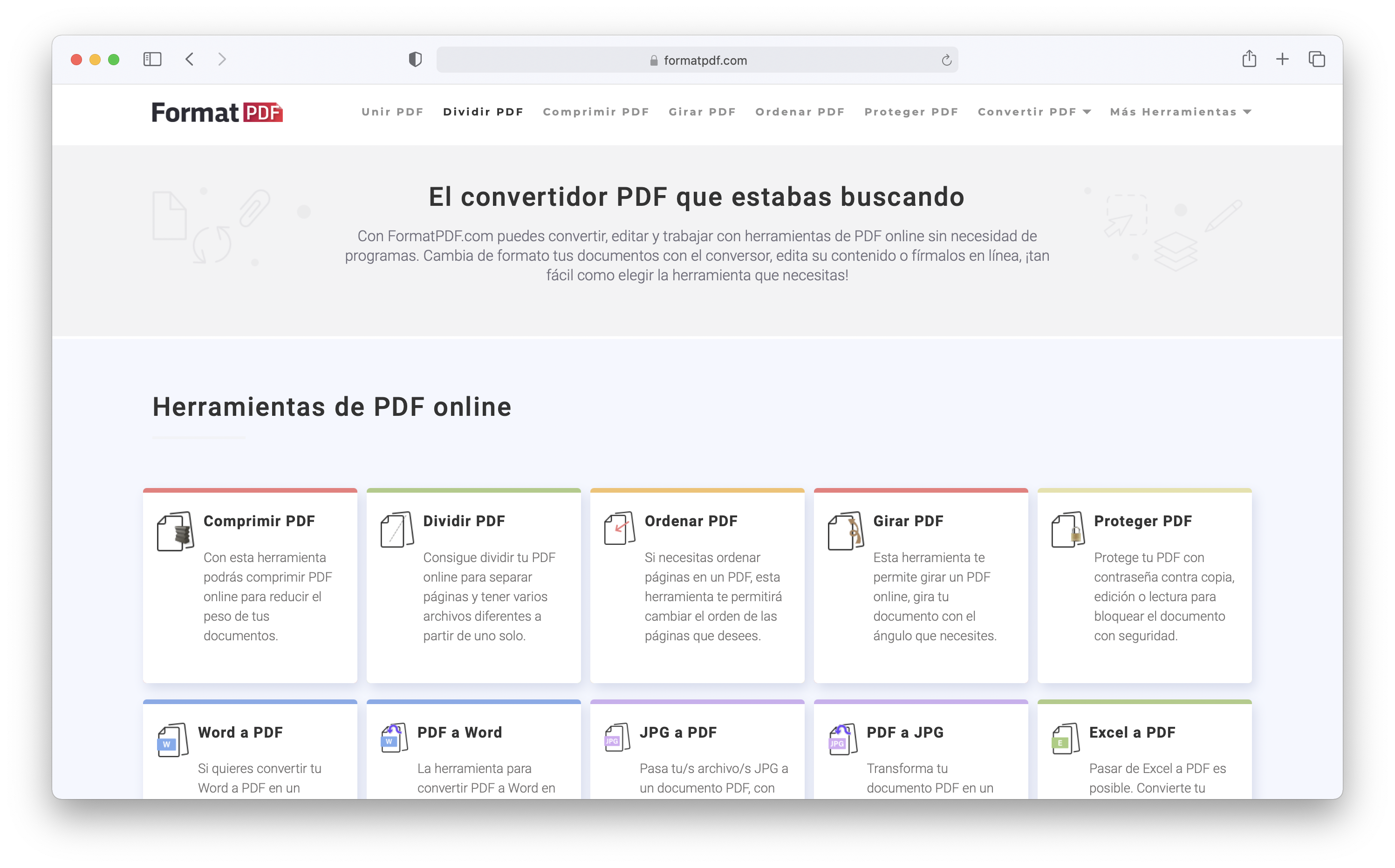
Структура FormatPDF строится вокруг карточек конкретных операций, а не вокруг одного многооконного рабочего пространства. В опубликованных экранах главного каталога присутствуют группы с объединением, разделением, сжатием, упорядочиванием и конвертацией PDF. Это важное архитектурное отличие от Acrobat и других универсальных редакторов: пользователь заранее формулирует результат — уменьшить размер, выделить страницы либо получить Word — и переходит в специализированную форму.
Меню инструментов в разных версиях показано по-разному: на ранних экранах есть отдельные пункты Merge PDF, Split PDF, Compress PDF и Convert PDF, а в испаноязычном интерфейсе — Unir PDF, Dividir PDF, Comprimir PDF, Editar PDF и дополнительные операции. Названия экранов в инструкциях приведены на испанском, поскольку именно они видны в опубликованных демонстрациях. Английские варианты встречаются в материалах о сервисе; подтверждённого русского перевода всех элементов интерфейса нет.
Большинство задач в каталоге однопроходные: отдельная страница принимает входной документ, показывает нужные для операции настройки и после выполнения предлагает результат. Отсутствие единого универсального проекта упрощает разовую операцию, но усложняет длинную цепочку преобразований. После каждого изменения полезно сохранять промежуточный файл с понятным названием: иначе документ после разделения, сжатия и последующего исправления легко перепутать с первоначальным.
Загрузка: выбор файла вместо локального открытия
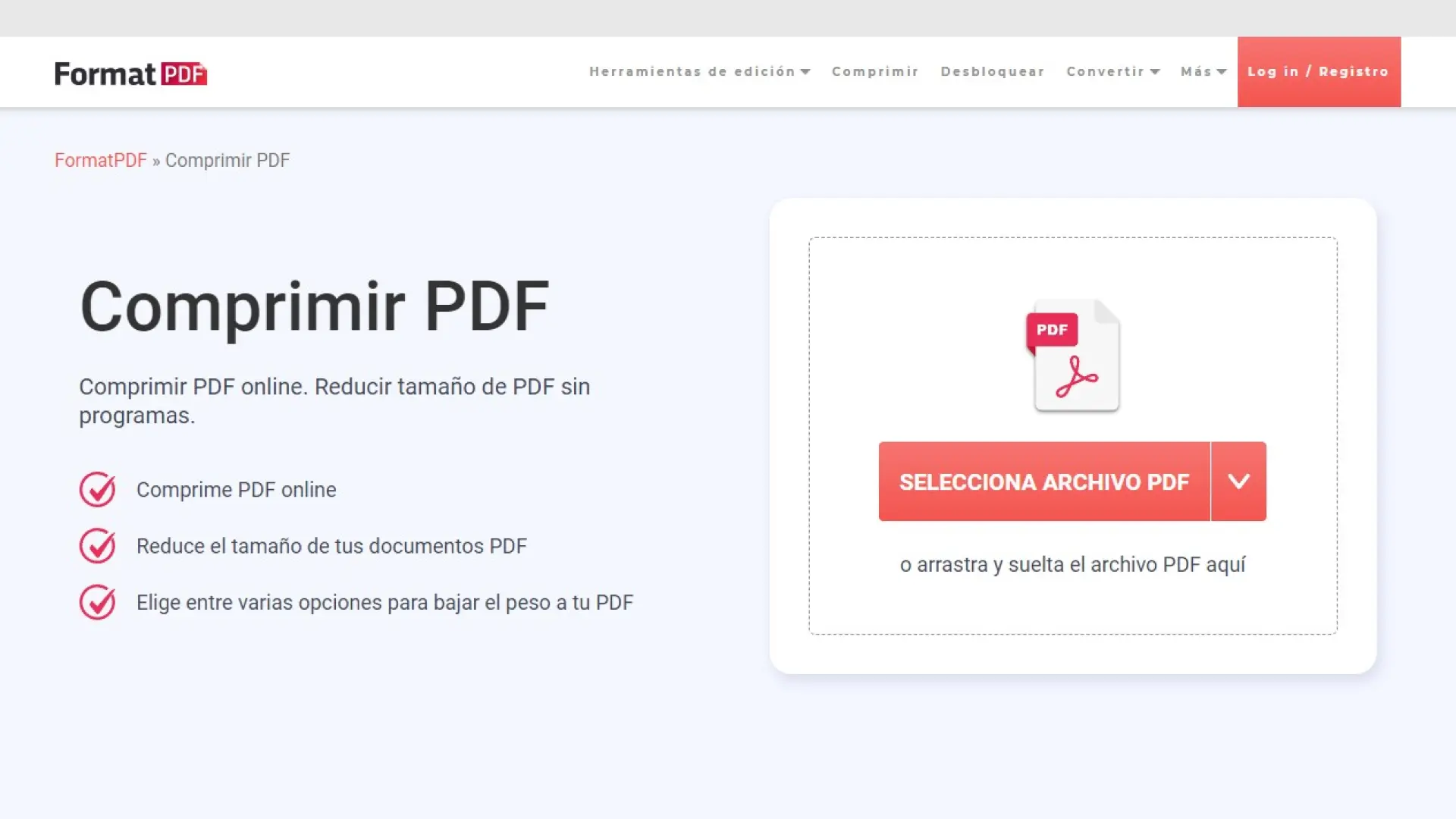
На страницах инструментов выделена область импорта с надписью «Selecciona archivo PDF» и альтернативой перетаскивания документа. Для операций над PDF выбирается уже готовый файл; у конвертеров офисных документов входной тип определяется назначением отдельного инструмента. После прикрепления файла форма переключается с выбора входных данных на параметры обработки: миниатюры страниц, настройки сжатия, поля диапазонов либо элементы редактирования.
Отправка документа принципиально отличается от локального открытия. Файл передаётся онлайн-сервису, а преобразование выполняется в облачной среде. Поэтому отсутствие настольной установки не означает, что документ остаётся только на компьютере. Внутренние корпоративные правила, договор о конфиденциальности и ограничения на передачу персональных данных нужно учитывать до передачи содержимого внешнему сервису.
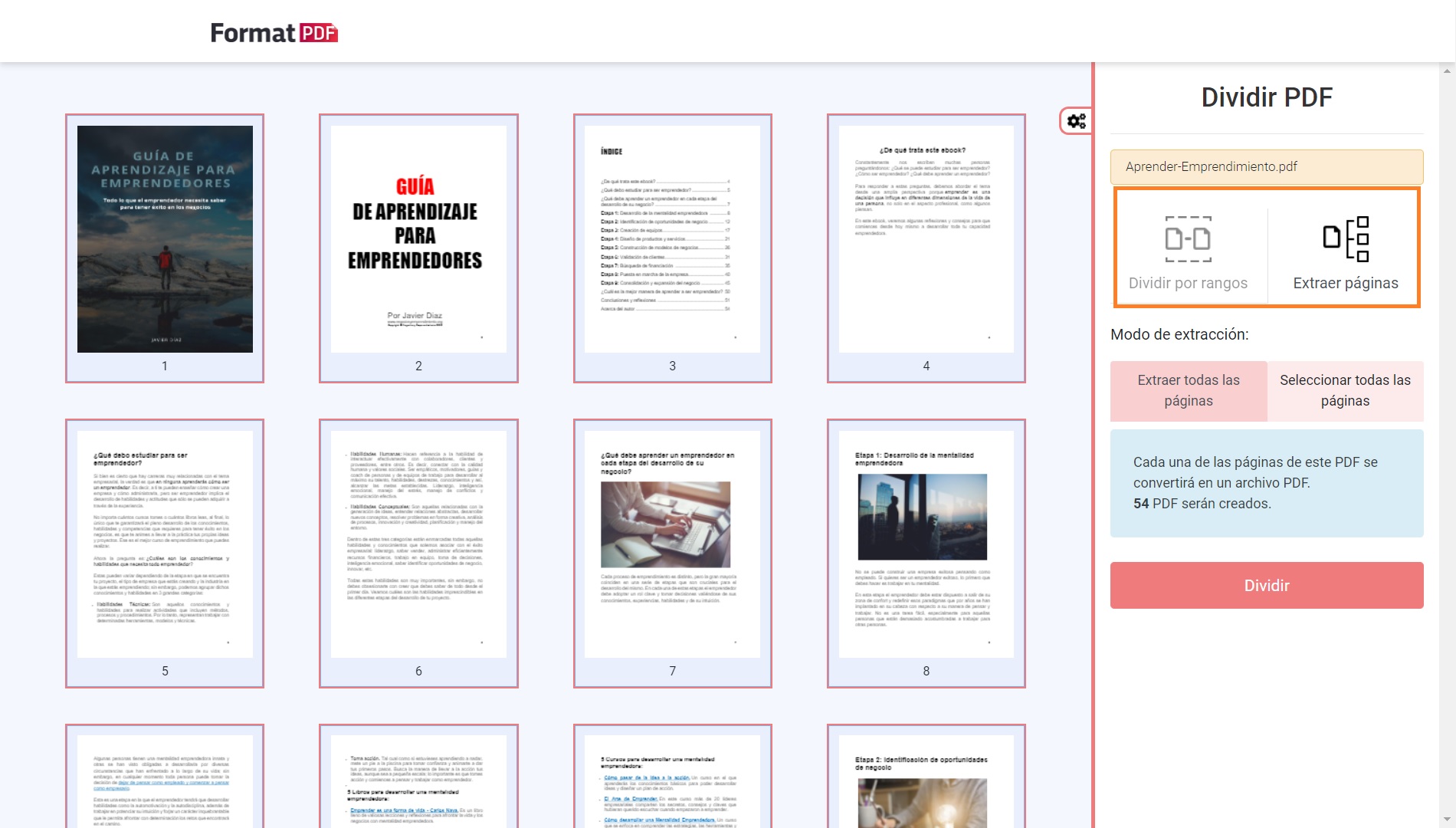
Просмотр страниц и панель параметров
При разделении и сортировке сервис использует миниатюры страниц: пользователь видит не только номера, но и уменьшенные изображения содержимого. Это снижает риск перепутать титульный лист, приложение и оборотную сторону скана. В отдельных редакциях справа отображаются варианты разделения «Dividir por rangos» и «Extraer páginas», а для диапазонов доступны настройки пользовательских или фиксированных отрезков.
Миниатюра показывает порядок, но не заменяет проверку полноразмерного результата. Мелкая таблица, сноска, ссылка или подпись остаются трудноразличимыми на уменьшенном изображении. Для административных документов особенно важно проверять не только число страниц, но и границы приложения: типичная ошибка — сохранить страницы 1–8, хотя подпись и печать находятся на девятой.
Редактор: аннотации и добавление объектов
У экрана Editar PDF другая логика. В центре находится лист документа, сверху — инструменты внесения изменений. В описанном интерфейсе используются действия «Dibujar», «Insertar una figura», «Insertar un icono», «Insertar un texto», «Insertar una imagen». Есть средства отмены и повтора, а также сброса внесённых правок. Эта группа предназначена прежде всего для дополнения готового листа: надписей, визуальных отметок, фигур и изображений.
Нельзя автоматически приравнивать добавление нового текстового поля к полноценному редактированию исходной текстовой структуры PDF. Один документ содержит выделяемые символы, другой — отсканированное изображение, третий — надписи, разбитые на отдельные графические объекты. Возможность разместить исправленную надпись поверх строки не означает, что старые данные исчезли из файла. Для удаления конфиденциальной информации нужен именно механизм необратимого сокрытия данных, а не непрозрачный прямоугольник.
Веб-доступ на компьютере и телефоне
Поскольку сервис браузерный, его используют через Chrome, Firefox, Edge и другие современные браузеры на настольных системах, а также через мобильный браузер на телефоне или планшете. Это не тождественно наличию самостоятельного приложения в магазинах Android или iOS. Веб-страница может быть адаптирована к маленькому экрану, но точное выставление текстовой подписи, перетаскивание мелких миниатюр и выбор длинных диапазонов объективно требуют более аккуратного управления.
Для работы не нужен мощный графический процессор или отдельная программа обработки PDF. Точные минимальные характеристики памяти, браузера и максимального поддерживаемого размера документа в проверяемых материалах не стандартизированы; назначать вымышленные системные требования было бы неверно. Фактические ограничения определяются одновременно устройством, пропускной способностью сети, сложностью документа и условиями выбранного режима обработки.
Основные функции FormatPDF: зачем каждая нужна
Объединение, разделение и сортировка
«Unir PDF» формирует один документ из нескольких PDF. Это полезно, когда договор состоит из основного текста, спецификации и приложения, а получателю нужен один вложенный файл. Объединение сохраняет логику последовательного чтения, но не решает вопросы названий глав, сквозной нумерации, внутреннего оглавления и ссылок. Проверять их следует отдельно, особенно когда исходники создавались разными приложениями.
«Dividir PDF» выполняет обратную по смыслу задачу: разбивает документ на независимые части или извлекает выбранные страницы. В интерфейсе задокументированы «Rangos Personalizados», «Rangos Fijos», «Añadir Rango» и «Extraer páginas». При создании нескольких файлов результат передаётся в архиве ZIP; это важно для пользователей, которые ожидают увидеть после операции один PDF. Несколько независимых документов и один PDF со страницами из нескольких выделенных диапазонов — два различных результата.
«Ordenar PDF» меняет порядок страниц за счёт перетаскивания миниатюр. «Eliminar páginas» исключает лишние листы. Эти действия относятся к структуре документа, а не к редактированию его содержимого: они не исправляют опечатки, не распознают текст сканирования и не обновляют номера страниц, уже напечатанные внутри исходного файла.
Сжатие PDF и баланс качества
«Comprimir PDF» уменьшает объём файла, что востребовано перед загрузкой в личный кабинет с ограничением веса вложения или перед отправкой по почте. У этого инструмента описаны три режима: «Compresión extrema», «Compresión recomendada» и стандартная либо низкая степень сжатия. Чем агрессивнее сжатие изображений, тем заметнее риск потери читаемости мелкого текста на сканах, схемах и страницах с иллюстрациями.
Сжатие не всегда способно значительно уменьшить документ. PDF с оптимизированными растровыми изображениями и небольшой текстовой частью уже содержит мало избыточных данных. Отдельно нужно различать размер и качество: меньший объём файла не гарантирует, что шрифты, исходные изображения и смысловая структура сохранены в исходном состоянии. Практический результат оценивают после открытия выгруженной копии, а не по обещанной степени сжатия.
Вращение, удаление и нумерация страниц
«Girar PDF» исправляет ориентацию горизонтально или вертикально расположенных страниц. В раннем интерфейсе присутствуют две стрелки вращения — влево и вправо; описанное поведение применяло изменение ко всем страницам выбранного документа. Это не инструмент автоматического выравнивания наклонённого изображения со сканера. Если лист повернут на два градуса, операция вращения на четверть оборота не исправит геометрию скана.
«Numerar páginas PDF» добавляет видимые номера, при этом описаны настройки местоположения, отступа, текста и начертания. Эта функция помогает собрать пакет без исходной нумерации, но не заменяет создание оглавления. Важная тонкость: уже существующие номера могут конфликтовать с новыми, а номер листа PDF не всегда совпадает с номером, напечатанным в колонтитуле документа.
Удаление страниц внешне похоже на разделение, но смысл противоположный: при удалении пользователь указывает исключаемое, при извлечении — сохраняемое. Для договоров, анкет и ведомостей это различие критично: ошибка меняет полноту пакета. Поэтому лучше хранить неизменяемый исходник и считать итоговую копию самостоятельным документом.
Редактирование, рисование и подписание
FormatPDF включает инструмент аннотирования и добавления элементов к страницам. В опубликованных обзорах видны добавление текста, изображения, значка, фигуры и свободное рисование; более поздние описания также охватывают выделение и корректировку текста. Это подходит для визуальных замечаний к макету, исправления даты на черновике и заполнения несложного листа, который не требуется превращать в комплексный редактируемый проект.
Функция подписания предполагает размещение видимой подписи на странице. Её нельзя без оговорок называть квалифицированной электронной подписью: правовой статус зависит от конкретного механизма идентификации, криптографических средств и применимых правил, а не от нарисованного автографа. Для документооборота, в котором необходима проверяемая квалифицированная подпись, выбирают специализированную систему с подтверждённым сертификатным контуром.
Конвертация между PDF, офисными документами и изображениями
Направления преобразования — отдельная группа инструментов. В описании FormatPDF фигурируют документы Word, Excel, PowerPoint, ODT, изображения JPG, JPEG, PNG, TIFF, а также EPUB и DJVU. Подтверждённые распространённые сценарии включают Word в PDF, PDF в Word, JPG в PDF и PDF в JPG, а также преобразования с электронными таблицами. PDF на выходе нужен для распространения с предсказуемой компоновкой страниц; DOC или DOCX на выходе — для продолжения редактирования содержимого.
Обратное преобразование PDF в Word является реконструкцией по итоговому представлению страниц. Особенно сложны многостолбцовые макеты, таблицы без видимых линий, не встроенные шрифты и страницы, где буквы фактически являются изображением. Для простой записки с заголовками конвертация рациональна; для сложного отчёта с формулами и нестандартным расположением блоков предпочтительнее сохранить исходный проект.
Получение JPG из PDF решает другую задачу: изображение удобно вставить в презентацию либо отправить в систему, не принимающую PDF. При этом растровый результат не сохраняет полноценную редактируемую структуру исходных страниц и не должен становиться единственным архивным экземпляром документа. Для длинных материалов перевод всех страниц в картинки увеличивает число файлов и усложняет поиск по тексту.
Защита, снятие ограничений и восстановление файлов
У FormatPDF описана защита PDF паролем, а в более поздних каталогах присутствуют функции разблокировки и восстановления повреждённых файлов. Защита решает задачу контроля доступа к содержимому, но не делает документ неизменяемым при любых обстоятельствах. Использовать разблокировку допустимо для собственных файлов или документов, на обработку которых получено разрешение; она не является заменой восстановлению утраченного пароля или обходу чужих ограничений.
Восстановление повреждённого PDF не гарантирует спасения страниц: результат зависит от характера повреждения, наличия исходных данных и возможности прочитать служебную структуру. При критичных документах нельзя полагаться на единственную восстановленную копию. Важнее наличие исходника и независимого резервного экземпляра, а восстановление рассматривать как попытку извлечь сохранившиеся данные.
Карта форматов и совместимости
Важнее не количество расширений в каталоге, а то, какие данные реально сохраняются в конкретном направлении. Один инструмент принимает исходный PDF и отдаёт новый PDF; другой распаковывает страницы в изображения; третий реконструирует содержимое в офисный формат. Результат всех трёх операций может выглядеть одинаково на экране, но иметь совершенно разную редактируемость.
| Направление | Что подаётся | Что получается | Что проверить |
| PDF → PDF: организация | Один либо несколько PDF | Новый PDF или набор PDF | Порядок листов, количество страниц, подписи, внутренние ссылки |
| PDF → PDF: сжатие | PDF с текстом или сканами | PDF меньшего объёма | Читаемость мелкого шрифта, диаграмм и печатей |
| PDF → DOC/DOCX | PDF со страницами документа | Редактируемый офисный файл | Колонки, таблицы, переносы, поля и шрифты |
| DOC/DOCX → PDF | Файл Word | PDF для передачи и просмотра | Разрывы страниц, изображения, списки, размеры бумаги |
| JPG → PDF | Растровое изображение | PDF со страницей-изображением | Поля, ориентация, резкость исходного кадра |
| PDF → JPG | Растровые изображения страниц | Масштаб, мелкие детали, потеря выделяемого текста | |
| Excel / PowerPoint и PDF | Таблицы или слайды и PDF | Документ другого типа | Табличная сетка, ширина столбцов, композиция слайдов |
| EPUB, ODT, TIFF, DJVU | Файлы из каталога конвертеров | PDF либо формат выбранного направления | Поддерживаемое направление, текстовый слой, качество изображений |
Последняя строка означает принадлежность расширений к опубликованному перечню конвертеров, а не гарантию двустороннего преобразования каждого типа. Для EPUB особенно важно проверить порядок абзацев и иллюстраций: электронная книга обычно рассчитана на перенабор текста под экран, а PDF — на фиксированную страницу. У TIFF значима многокадровость, у DJVU — структура сканов и доступность текстового слоя. Нельзя ожидать от конвертера автоматического возвращения всех исходных свойств без потерь.
Сохранение в PDF после редактирования аннотациями не равно сохранению проекта, который позже можно восстановить со всеми объектами интерфейса. Для большого отчёта или учебной работы оставлять единственный PDF опаснее, чем хранить одновременно исходный Word, готовую PDF-версию и графические материалы отдельно. Связанные темы — конвертеры PDF в Word и инструменты изменения текста внутри PDF.
Облако, приватность и технические ограничения
Обработка в FormatPDF выполняется через интернет. Для онлайн-сервиса это означает передачу документа за пределы устройства и получение нового файла после выполнения операции. Даже когда в документе нет персональных данных, важны права на распространение: договор, бухгалтерская ведомость, медицинский файл или неопубликованный макет могут подпадать под условия, запрещающие загрузку во внешние системы. Отсутствие установки не является достаточной гарантией конфиденциальности.
Для FormatPDF не стоит приписывать точный срок хранения, сертификацию защиты, территорию дата-центра и механизм удаления файлов без доступного действующего текста политики именно на домене FormatPDF.com. Публикации прошлых лет упоминают удаление после обработки, но этого недостаточно для описания актуального срока как гарантированного. Для документов с высокой ценой утечки целесообразен локальный редактор, чьи файлы не отправляются в облако; если задействован веб-сервис, факт передачи и условия обработчика должны отвечать правилам владельца данных.
Сама парольная защита PDF также не решает вопрос безопасной загрузки исходника. Пароль применяется к полученному файлу; до завершения операции документ уже участвует в удалённом процессе обработки. Отдельно нельзя считать изображение чёрной плашки над номером паспорта полноценным удалением данных. Для подготовки публичной версии документа требуется проверяемое необратимое удаление скрываемого содержимого и метаданных.
От производительности нельзя ждать фиксированного времени в секундах. Время зависит от размера загружаемого файла, сети, числа страниц, количества изображений, сложности конвертации и состояния сервера. PDF из двух текстовых страниц отличается от сканированной книги в сотни страниц не только весом, но и структурой обработки. Конвертация текста в DOCX и простое перемещение страниц решают разные вычислительные задачи, поэтому прямое сравнение скорости между ними некорректно.
Наличие форм в браузере не подтверждает программный API, пакетное применение одного действия к сотням файлов, автоматические задания по расписанию или рабочие цепочки без участия пользователя. В доступном описании интеграций FormatPDF такие функции не установлены. Для повторяющихся процессов со строгими требованиями к воспроизводимости полезнее использовать программу со средствами пакетного выполнения либо специализированную серверную систему. Дополнительный контекст — SDK и инструменты автоматизированной обработки PDF.
Стоимость, бесплатный доступ и ограничения подписки
У FormatPDF описаны бесплатные инструменты, пробная возможность и платная подписка. В справочниках 2026 года сохраняется обозначение тарифа Basic; отдельные каталоги называют ежемесячную плату от 4,90 доллара, другие — 8 долларов за месяц. Это несовпадающие значения из разных каталогов, а не подтверждённая единая цена на момент оплаты. Фиксировать одну сумму как действующий официальный тариф без открытой страницы оформления нельзя.
У платной модели среди преимуществ перечисляются снятие дневных ограничений, обработка крупных файлов и персональная панель для работы. Однако максимальный размер загружаемого документа, число операций в сутки, содержимое пробной версии и продолжительность испытательного периода не имеют достаточно согласованной действующей спецификации. Стандарт для покупки прост: итоговые параметры тарифа, период продления, валюта списания и порядок прекращения подписки должны быть ясны до передачи платёжных данных.
Разовое бесплатное действие имеет другую экономику, чем регулярная ежедневная обработка. При редкой отправке формы сжимать один файл на сайте удобнее, чем покупать отдельную лицензию. При постоянной обработке документов накладные расходы включают не только платёж, но и необходимость передавать файлы через сеть, контролировать доступ сотрудников, учитывать загрузку и удаление промежуточных версий, а также повторно проверять результат после конвертации.
Нельзя переносить условия из старых обзоров на текущий режим. В публикациях 2021 года сервис описывался как бесплатный без регистрации, тогда как актуальные каталоги фиксируют существование платного предложения. Соответственно, старое описание «всё бесплатно» не является действующей таблицей тарифов. Для тех, кому принципиально нужен инструмент без подписки, разумно сопоставлять условия с другими средствами работы с PDF, а не ориентироваться на архивную рекламу.
Что перестанет работать первым при изменении условий
Пропала сеть. Первой прекращается возможность передать новый файл и получить результат из удалённого сервиса. Уже сохранённые PDF на устройстве продолжают существовать, но начатую веб-операцию не следует считать завершённой до получения готовой копии. В этом отношении веб-сервис отличается от локального средства, которое не зависит от ответа внешнего сервера.
Недоступен сайт или обрабатывающий сервер. Появляется риск потерять незавершённую операцию, даже когда исходный документ по-прежнему цел. Для защиты от такого сценария важен не аккаунт сам по себе, а наличие локального оригинала. Сайт нельзя рассматривать как единственное место хранения промежуточных версий или единственную возможность получить ранее обработанный документ.
Изменились тарифные права. Обычно сначала затрагиваются ограничения на объём, частоту обработки или доступ к дополнительным функциям; сам PDF как файловый стандарт не перестаёт открываться из-за окончания подписки на онлайн-конвертер. Опасность возникает только там, где рабочий процесс зависит от регулярно доступного инструмента и отсутствует запасной способ получить необходимый результат.
Изменился браузер либо интерфейс. Точные места кнопок и вид старых страниц могут измениться, поэтому сохранённая пошаговая памятка быстрее устаревает, чем понимание операции. Особенно чувствительны к этому действия с миниатюрами, выбором диапазонов и скачиванием ZIP: пользователю нужен контроль содержимого выгрузки, а не просто повторение расположения курсора в старом снимке.
Потерян исходный проект. Это не сбой сервиса, а самая дорогая ошибка процесса. После PDF → Word → PDF структура исходной вёрстки не обязана восстанавливаться побуквенно. Поэтому сохранение редактируемых оригиналов важнее, чем сохранение истории посещений сайта. Различие касается любого онлайн-конвертера, а не только FormatPDF.
Матрица сохранности результата
| Действие | Что остаётся | Что меняется или теряется | Обратимость и переносимость |
| Объединение PDF | Страницы в одной последовательности | Граница между исходными файлами | Открывается в просмотрщике; разделение обратно требует знать прежние границы |
| Извлечение диапазона | Выбранные страницы | Остальные страницы в копии отсутствуют | Обратимо только при наличии исходника |
| Удаление страниц | Оставшаяся часть документа | Исключённые страницы | Вернуть без оригинала нельзя |
| Сжатие | PDF как тип файла | Детализация изображений при сильном режиме | Потерянное качество не восстановить из сжатой копии |
| Вращение | Содержимое страниц | Направление отображения | Повторное вращение исправляет ориентацию при сохранённом содержимом |
| Добавление надписи | Видимый лист с новой отметкой | Представление страницы | Сохранённая копия не обязательно хранит редактируемый проект аннотации |
| PDF в изображение | Внешний вид листа | Структура текста, ссылки, интерактивные поля | Картинку можно открыть почти везде, но полноценный PDF из неё не восстановится |
| PDF в Word | Часть содержания и оформления | Точное позиционирование сложных объектов | DOCX редактируется, но не тождествен исходному проекту |
| Защита паролем | Документ для авторизованного читателя | Доступ без пароля | Переносится как PDF; пароль надо хранить отдельно от отправляемого файла |
Смысл этой матрицы — оценивать не только то, открывается ли результат, но и то, какие действия останутся доступны через месяц. Если документ предназначен исключительно для чтения, многие операции безопасны при наличии оригинала. Если файл планируется многократно править, PDF-выгрузка должна дополнять редактируемый источник, а не вытеснять его. Для длительного хранения значима воспроизводимость результата, а не возможность открыть его сегодня в одном браузере.
Отзывы профильных изданий: что важно учитывать по датам
Редакция испанского технологического издания Teknófilo в раннем обзоре FormatPDF отметила разделение набора инструментов по операциям и возможность выбирать интенсивность сжатия. Автор привёл результаты для конкретного иллюстрированного PDF: режим сильного сжатия существенно уменьшал файл, но ухудшал изображение. Эти цифры относятся к одному опубликованному примеру, а не к универсальной производительности FormatPDF или к современному бенчмарку.
В материале Faq-mac от 14 апреля 2021 года подробно разбиралось вращение PDF. Редакционный автор обратил внимание на простую схему загрузки, две кнопки направления и отдельную выдачу файла, но одновременно указал на ограничение тогдашней реализации: поворот применялся ко всем страницам сразу. Это наблюдение полезно для понимания ранней логики сервиса, однако без нового сравнительного испытания нельзя утверждать, что аналогичное ограничение обязательно действует в нынешнем интерфейсе.
Позднее Computer Hoy 21 января 2024 года показал отдельный сценарий сжатия с выбором экстремального, рекомендованного и стандартного режима. Материал помогает подтвердить названия элементов и смысл настроек, но не является техническим аудитом облачной безопасности или гарантией отсутствия потерь для любого документа. Сопоставление этих публикаций показывает развитие интерфейса и одновременно демонстрирует предел исторических скриншотов: они объясняют механику, а не заменяют условия пользования на дату обращения.
Как пользоваться программой — советы гика
Все действия в этом разделе относятся к FormatPDF.com и опираются на названия инструментов и элементов, описанных в опубликованных интерфейсах сервиса. Поскольку это веб-продукт, отдельные подписи и положение управляющих элементов меняются при обновлении сайта. Принцип безопасной работы одинаков для всех операций: исходный файл не заменяют результатом, а окончательную копию открывают самостоятельно и сверяют с задачей.
Сквозной сценарий: подготовить пакет документов от загрузки до выгрузки
Цель. Получить один компактный PDF из двух исходных частей, например отчёта и приложения, без изменения оригиналов. Подготовка. На компьютере должны быть два читаемых PDF с известным порядком; желательно записать число страниц каждого файла и заранее понять, куда браузер сохраняет скачанные документы. Для сравнения полезно открыть оба исходника в обычном просмотрщике PDF.
- Откройте FormatPDF.com в браузере и выберите инструмент «Unir PDF» или «Merge PDF».
- Передайте два исходных файла через область выбора либо перетащите их в область загрузки. Проверьте, какой документ будет первым.
- Подтвердите объединение, дождитесь завершения обработки и сохраните полученный PDF под новым именем, например «otchet-s-prilozheniem.pdf».
- На сайте откройте «Comprimir PDF», загрузите только что полученный файл, выберите рекомендованный уровень компрессии и выполните сжатие.
- Скачайте вторую версию и откройте её вне сайта. Сравните число страниц с суммой исходных, титульный и последний листы, читаемость таблиц и точность приложений.
Параметры. В объединении решающим является порядок входных файлов; в компрессии — баланс качества и размера. Контроль. Итог открывается без ошибок, страницы следуют последовательно, а текст и печати остались читаемыми. Типичная ошибка. После двух преобразований легко отправить промежуточный вариант вместо окончательного. Откат. Удалите неудачный результат, вновь используйте локальные оригиналы и не перезаписывайте их. Для независимой проверки содержимого подойдут программы просмотра PDF.
Объединить несколько PDF в один
Цель. Свести разрозненные страницы одного комплекта в единый файл. Подготовка. Каждый источник должен открываться в PDF-просмотрщике; перед объединением определите правильную последовательность, особенно если приложение с подписью должно быть последним. Скачивать конвертер или создавать исходный проект в другом формате не требуется.
- В каталоге FormatPDF выберите «Unir PDF» («Merge PDF»).
- Добавьте документы через область выбора файлов; несколько файлов остаются разными элементами до подтверждения операции.
- Сверьте порядок выбранных частей по именам или их предварительному представлению. Разместите договор перед приложениями, а не наоборот.
- Запустите объединение и сохраните полученный PDF через действие выгрузки результата.
Параметры. Порядок документов имеет значение; внутреннее оглавление и видимые номера страниц не следует считать автоматически пересчитанными. Проверка. Число страниц равно сумме входных, границы файлов не съели первую или последнюю страницу. Ошибка. В начале итогового файла оказалось приложение. Откат. Повторите объединение с исправленным порядком исходников. Не пытайтесь «исправить» повреждённый комплект только переименованием готового файла.
Разделить PDF на части и извлечь нужные листы
Цель. Получить отдельные главы, приложения или несколько выбранных страниц. Подготовка. Узнайте реальное количество страниц, а не только номер последней страницы, напечатанный внутри документа. В состав PDF могут входить ненумерованные обложка и оглавление; они сдвигают нумерацию при выделении интервалов.
- В каталоге выберите «Dividir PDF» («Split PDF») и прикрепите исходник через «Selecciona archivo PDF».
- Для частей с несколькими страницами используйте «Dividir por rangos», затем «Rangos Personalizados». Задайте начальную и конечную страницу; для дополнительного участка предусмотрено «Añadir Rango».
- Если задача — последовательные одинаковые блоки, используйте «Rangos Fijos» с заданным количеством страниц на один фрагмент.
- Для отдельных листов перейдите к «Extraer páginas» и отметьте требуемые номера. Поле выбора поддерживало перечни через запятую и диапазоны с дефисом.
- Нажмите «Dividir». При выдаче нескольких независимых PDF скачайте архив ZIP, затем извлеките файлы из архива на устройстве.
Параметры. Между выдачей отдельных частей и одной сборной копией есть разница: исторический интерфейс предлагал флажки «Unir todos los rangos en un único PDF» и «Unir todas las páginas extraídas en un único PDF». Проверка. Сопоставьте имена и число страниц каждого файла с задуманными диапазонами, откройте первый и последний лист каждого результата. Ошибка. Путаница между печатным номером и позицией страницы приводит к извлечению не того приложения. Откат. Вернитесь к нетронутому исходнику, исправьте интервалы и повторите обработку; удаление ZIP не отменяет изменений, поэтому полагайтесь на собственную сохранённую копию документа.
Переставить или исключить страницы
Цель. Исправить порядок отсканированной анкеты или исключить пустые обороты перед отправкой. Подготовка. Убедитесь, что исходный PDF читается целиком и известен правильный порядок листов. Для документов, где важны развороты и непрерывная нумерация, лучше заранее выписать ожидаемую последовательность.
- Для перестановки откройте «Ordenar PDF», загрузите файл и дождитесь появления миниатюр.
- Перетащите изображения страниц в нужном порядке, ориентируясь на заголовки, подписи и номера внутри листов.
- Для исключения страниц используйте отдельный инструмент «Eliminar páginas» и отметьте именно те миниатюры, которые не должны попасть в итог.
- Подтвердите изменение и загрузите полученный PDF как новую версию.
Параметры. Перестановка сохраняет страницы, меняя их последовательность; удаление сокращает комплект. Контроль. Проверьте логический переход между соседними листами и отсутствие случайно выпавших подписей. Ошибка. Пользователь выделил нужные страницы в режиме удаления, приняв его за извлечение. Откат. Отложите некорректную копию и повторите нужную операцию с оригиналом. Поскольку эти инструменты не редактируют текст, восстановить удалённое содержание из готового файла без оригинала нельзя.
Повернуть страницы в правильную ориентацию
Цель. Привести горизонтальный скан к правильной ориентации перед чтением или печатью. Подготовка. Просмотрите исходник и отметьте, повернуты все страницы или только отдельные. Это существенно, потому что в описанном раннем интерфейсе операция применялась ко всему документу.
- Откройте «Girar PDF» («Rotate PDF») и добавьте исходный документ.
- На панели управления выберите направление вращения: стрелка влево или стрелка вправо.
- Просмотрите, как страницы располагаются после поворота, и подтвердите изменение кнопкой «Rotar».
- После обработки нажмите «Descargar» и откройте загруженный документ в отдельном просмотрщике.
Параметры. Направление вращения и область применения. Контроль. Текст читается без поворота головы, подписи не оказались перевёрнутыми, размер страниц не изменился неожиданным образом. Ошибка. При исправлении одного листа поворачиваются остальные. Откат. Сохраняйте исходник; при невозможности выбрать отдельные страницы сначала выделите проблемный лист в самостоятельный документ и выполняйте операцию над ним. Локальные средства, способные вращать отдельные страницы, удобнее при большом числе смешанных ориентаций.
Пронумеровать страницы готового PDF
Цель. Добавить навигационные номера на комплект, где их нет. Подготовка. Выберите окончательно собранный документ и проверьте, не содержит ли он существующих номеров в нижнем колонтитуле. Нумерацию выгоднее добавлять после объединения и перестановки: иначе новый порядок нарушит уже нанесённую последовательность.
- В каталоге откройте инструмент «Numerar páginas PDF».
- Прикрепите итоговый PDF и настройте позицию отображения номера относительно края страницы.
- Уточните отступы, формат текста и начертание там, где эти параметры предусмотрены формой.
- Примените нумерацию и скачайте отдельную копию PDF.
Параметры. Расположение номера, его отступ от краёв и читаемость на светлом либо тёмном фоне. Контроль. Пролистайте титульный лист, первую страницу текста и конец приложения, убедитесь, что цифры не накладываются на таблицы и подписи. Ошибка. На сканах уже были номера, поэтому документ получил два комплекта нумерации. Откат. Вернитесь к версии до нанесения номеров, а не пытайтесь замазать наложенные цифры белым прямоугольником.
Сжать PDF с контролем читаемости
Цель. Уменьшить размер вложения до допустимого значения без недопустимого ухудшения иллюстраций. Подготовка. Сохраните исходный файл, узнайте его объём и посмотрите страницы с самыми мелкими деталями: графиками, QR-кодами, подписями или техническими чертежами.
- Перейдите к «Comprimir PDF» и выберите исходник кнопкой «Selecciona archivo PDF» либо перетаскиванием.
- Сравните доступные режимы «Compresión extrema», «Compresión recomendada» и «Compresión estándar»; для обычного документа начните с рекомендованного уровня.
- Нажмите «Comprimir PDF», дождитесь завершения и скачайте результат.
- Откройте сжатый документ локально, сравните размер с исходным и увеличьте страницы с наиболее чувствительными деталями до масштаба, при котором они обычно читаются.
Параметры. Режим влияет на соотношение веса и качества, но не гарантирует конкретный процент уменьшения. Контроль. Объём действительно снизился, все страницы читаемы, штрихкоды и схемы не потеряли полезные детали. Ошибка. Экстремальный режим сделал текст на скане размытым. Откат. Повторите сжатие исходника в стандартном либо рекомендованном режиме; повторное сжатие уже повреждённого изображения потерянную детализацию не вернёт. По смежной задаче полезен материал о средствах уменьшения размера PDF.
Добавить текст, изображение и графические пометки
Цель. Дополнить готовый лист поясняющей надписью, отметкой, фигурой или иллюстрацией. Подготовка. Используйте копию PDF, в которой точно определено место правки. Для служебного документа заранее подготовьте корректный текст и убедитесь, что такое изменение не нарушает требований к целостности или электронной подписи документа.
- Откройте «Editar PDF» и прикрепите документ кнопкой «Selecciona archivo PDF».
- После появления рабочего полотна используйте пункты «Insertar un texto» для нового текстового блока, «Insertar una imagen» для иллюстрации, «Insertar una figura» или «Insertar un icono» для условной отметки.
- Для свободной рукописной линии выберите «Dibujar» и нанесите её на нужный фрагмент страницы.
- Сверьте расположение объекта, затем нажмите «Descargar» и сохраните новую копию.
Параметры. Размер и расположение нового объекта, читаемость поверх исходного текста, достаточный контраст отметки. Проверка. Откройте выгруженный файл и посмотрите, присутствует ли правка на правильной странице при обычном масштабе и печати. Ошибка. Добавленная подпись перекрыла старую строку, но не удалила её из структуры PDF. Откат. До выгрузки воспользуйтесь средствами отмены действия редактора; после выгрузки восстановите исходную копию. Не используйте перекрывающие плашки для настоящего сокрытия конфиденциальных данных.
Поставить видимую подпись на документе
Цель. Добавить графическое изображение подписи к разрешённому для такого способа согласования документу. Подготовка. Уточните у получателя, достаточно ли видимой подписи в PDF. Если требуется квалифицированная электронная подпись либо сертификатная проверка подлинности, этот маршрут не заменяет соответствующий юридически значимый сервис.
- Выберите инструмент подписания «Firmar PDF» в каталоге FormatPDF.
- Загрузите документ, для которого согласован способ подписания в виде графической отметки.
- Создайте или добавьте подпись средствами данного инструмента и расположите её в предназначенной области листа.
- Завершите обработку, скачайте PDF и откройте страницу с подписью в другом просмотрщике.
Параметры. Размер изображения подписи, её положение относительно поля «Подпись» и сохранность остальных реквизитов. Проверка. Результат содержит видимую подпись на правильной странице; это не доказывает наличие криптографической подписи. Ошибка. Графическую подпись ошибочно считают сертификатной. Откат. Отбросьте копию с неподходящим способом оформления и вернитесь к оригиналу; для документов с обязательной квалифицированной подписью используйте утверждённую организацией процедуру.
Преобразовать PDF в Word и офисные документы в PDF
Цель. Получить изменяемый текст из PDF либо подготовить офисный документ для передачи в фиксированном виде. Подготовка. Для обратной конвертации лучше выбирать PDF с выделяемым текстом, а не целиком растровый скан; для прямой — завершённый DOC или DOCX с проверенной вёрсткой. Исходный документ сохраняйте отдельно.
- Для получения редактируемого файла выберите «PDF a Word» («PDF to Word»), загрузите исходный PDF кнопкой «Selecciona archivo PDF».
- Выполните действие «Convertir a Word» и скачайте выданный документ.
- Откройте результат в редакторе Word-совместимых файлов и проверьте таблицы, переносы, маркированные списки, заголовки и изображения.
- Для противоположной задачи выберите инструмент «Word a PDF», загрузите DOC/DOCX и сохраните сформированный PDF.
- Для таблиц и презентаций выбирайте отдельные инструменты соответствующих направлений, а не переименовывайте расширение исходного файла.
Параметры. Направление конвертации, тип входного файла и структура исходного макета. Контроль. DOCX редактируется там, где требовалось; PDF отображает таблицы и разрывы страниц как задумано. Ошибка. Результат из сканированного PDF содержит картинку вместо выбираемых букв. Откат. Не удаляйте исходник; для сложного скана используйте отдельное распознавание текста с проверкой результата. Обзор программ OCR поможет разграничить конвертацию и распознавание.
Преобразовать изображения в PDF и страницы PDF в JPG
Цель. Превратить снимок или скан в переносимый PDF либо выгрузить страницу документа как картинку. Подготовка. Для создания PDF выберите исходное изображение надлежащего качества; для обратной операции заранее определите, нужны ли изображения каждой страницы или только отдельный фрагмент документа.
- Для создания документа откройте «JPG a PDF», добавьте изображение и выполните конвертацию.
- Скачайте PDF и проверьте, как изображение размещено на странице, нет ли обрезанных краёв.
- Для растрового экспорта выберите «PDF a JPG», прикрепите PDF и запустите преобразование.
- Сохраните полученный файл или набор файлов изображений и откройте их в просмотрщике картинок.
Параметры. Исходное разрешение снимка, ориентация и размер страницы, предназначение растрового результата. Проверка. Края и подписи видны целиком, изображение не отражено и не повернуто случайно. Ошибка. JPG после экспорта используют как полноценный редактируемый документ, хотя буквы стали частью изображения. Откат. Сохраните исходный PDF; при необходимости править текст вновь используйте текстовую версию, а не переконвертированную картинку.
Защитить PDF паролем и корректно снять собственную защиту
Цель. Ограничить открытие документа паролем или получить доступ к собственному файлу, для которого разрешено снятие ограничений. Подготовка. Убедитесь, что документ принадлежит вам либо есть согласие на обработку, и заранее выберите способ безопасной передачи пароля получателю отдельно от PDF.
- Откройте «Proteger PDF», прикрепите подготовленный документ и задайте пароль в форме защиты.
- Подтвердите операцию и загрузите защищённую копию.
- Проверьте, что программа просмотра действительно требует пароль для открытия, а корректный пароль даёт доступ к содержимому.
- Для разрешённого снятия защиты выберите «Desbloquear PDF» из каталога, загрузите собственный файл и выполните предусмотренную форму разблокировки.
- Скачайте результат и повторно проверьте его открытие вне браузера.
Параметры. Надёжность пароля, необходимость защиты именно от открытия и наличие прав на разблокировку. Проверка. Защищённый файл открывается только при успешном вводе пароля; снятие ограничений не нарушило содержимое документа. Ошибка. Пароль потерян или защищённый файл передан вместе с паролем в одном сообщении. Откат. Если исходник сохранён, вернитесь к нему и создайте новую защищённую копию с паролем, который можно надёжно сохранить; попытки обходить ограничения чужого документа не заменяют получение доступа от владельца.
Плюсы и минусы
Плюсы
- Браузерный доступ позволяет выполнять разовые операции на разных устройствах без отдельного установщика для каждой операционной системы.
- Специализированные формы разделяют задачи по смыслу: объединение, извлечение, перестановка, вращение и сжатие не спрятаны в одном многоуровневом редакторе.
- Разделение по диапазонам и извлечение отдельных листов решают разные задачи; при многосоставном результате предусмотрена выгрузка ZIP.
- Три варианта сжатия позволяют сознательно выбирать компромисс между размером файла и сохранностью изображения.
- Каталог объединяет изменение структуры PDF с конвертированием в офисные форматы и изображения, поэтому не требуется каждый раз искать отдельный веб-инструмент.
- В редакторе документ можно дополнить надписями, рисунком и графическими объектами, не преобразуя весь PDF в Word.
- Сервис рассчитан и на мобильный браузер, что полезно для несложной правки вдали от рабочего компьютера.
Минусы
- Файлы обрабатываются удалённо; для чувствительных документов это ограничение принципиальнее отсутствия установки.
- Прерывание связи мешает завершить операцию и получить готовый файл, а офлайн-режим сервиса не подтверждён.
- Подписка и бесплатные ограничения сосуществуют, но открытые каталоги расходятся в цене; размеры файлов, дневные квоты и пробный период нельзя описать одной универсальной таблицей без действующей формы тарифа.
- В ранних версиях некоторые операции применялись ко всему документу, например поворот, поэтому для избирательной обработки отдельного листа могут потребоваться дополнительные действия.
- Конвертация сложного PDF в редактируемый документ не возвращает без потерь исходные таблицы, шрифты и вёрстку; в сканах отсутствует обычный текстовый слой.
- Нет подтверждённой полнофункциональной локальной версии FormatPDF или опубликованного API для интеграции в автоматизированную обработку множества файлов.
- Старые скриншоты и инструкции нельзя считать точной копией интерфейса 2026 года, что затрудняет поддержку регламентов с фиксированными действиями.
Кому подойдёт FormatPDF и кому лучше выбрать другой инструмент
Кому подойдёт
Студентам и преподавателям. Объединение нескольких заданий, извлечение отдельных листов методички, добавление поясняющих пометок и уменьшение объёма работы перед отправкой — сценарии, где готовый PDF важнее сложного редактирования исходного макета. Сервис особенно рационален, когда компьютер не принадлежит пользователю и устанавливать на него программу нельзя.
Сотрудникам небольшого офиса. Для типовых приложений к письмам, спецификаций и внутренних черновиков полезны нумерация, перестановка, конвертация Word/PDF и объединение частей. Граница применения проходит по правилам организации: возможность отправить файл через веб-инструмент ещё не означает наличие разрешения передавать его стороннему обработчику.
Пользователям без постоянного рабочего места. При работе с ноутбука, планшета или телефона доступ к веб-инструменту снимает проблему установки отдельной программы. На небольшом экране лучше выбирать операции с предсказуемыми настройками, например компрессию или конвертацию, а точное расположение графических пометок выполнять там, где легко контролировать масштаб.
Авторам контента и владельцам небольших сайтов. Сжатие иллюстрированного PDF перед публикацией и извлечение изображения страницы могут быть полезны при подготовке материалов. Однако такой процесс не освобождает от проверки доступности текста для читателей, корректности гиперссылок и конечного качества изображений.
Кому не подойдёт
Организациям со строгим запретом облачной обработки. Для медицинских, кадровых, финансовых документов и файлов под соглашением о неразглашении нужен инструмент, соответствующий внутренним правилам передачи и хранения. При полном запрете на внешнюю загрузку браузерное решение с серверной обработкой не является вариантом, даже если документ удаётся защитить паролем на выходе.
Верстальщикам и редакторам сложных документов. Если требуется устойчиво изменять сотни таблиц, стили, формулы, исходные фотографии и полиграфические параметры, удобнее работать в первоначальной программе создания документа. PDF-конвертер рассчитан на преобразование готового представления, а не на восстановление исходной издательской модели.
Тем, кому нужна контролируемая пакетная автоматизация. Повторяемая обработка большого количества файлов обычно требует API, сценариев, очереди заданий, журнала ошибок и однозначного контроля версий. Эти свойства нельзя автоматически выводить из наличия 30 и более отдельных браузерных инструментов.
Пользователям с задачей официального электронного подписания. Графическая подпись на листе сама по себе не подтверждает авторство криптографическим способом. Для юридически значимого подписания важно соответствие требованиям конкретного документооборота, удостоверяющий сертификат и проверяемая подпись, а не только наличие значка «Firmar PDF».
Сравнение с другими аналогами
В сравнении важно разделять простые онлайн-конвертеры, локальные наборы утилит и полноценные редакторы. У каждого варианта ниже сопоставлены одинаковые критерии: основная задача, платформа, сложность освоения, форматы, автоматизация, способ оплаты, ограничения и подходящий сценарий. Это помогает понять, какое именно свойство FormatPDF становится узким местом.
iLovePDF — однотипные браузерные операции с развитой тарифной сеткой
Задача: слияние, разделение, сжатие, организация и конвертация PDF. Платформа: браузер, а для платной модели также предусмотрен доступ через мобильные и настольные продукты. Порог освоения: невысокий для отдельных инструментов с самостоятельными страницами. Форматы: PDF, Word, PowerPoint, Excel, JPG и PDF/A среди документированных направлений. Автоматизация: в Premium доступны рабочие процессы и расширенная пакетная обработка. Оплата: Basic бесплатно с ограниченной обработкой; Premium по подписке. Ограничения: не все варианты конвертации и функции AI доступны в бесплатном плане; для специальных возможностей действуют лимиты тарифа. Когда подходит: регулярные операции с типовыми документами, когда важны прозрачные категории функций и отдельная платная модель.
По сравнению с FormatPDF здесь легче подобрать режим по требованию «онлайн плюс настольный и мобильный доступ» и заранее выяснить, какие именно операции входят в тариф. Но обе облачные схемы требуют внимания к правилам передачи конфиденциальных документов. Наличие собственного мобильного приложения не устраняет необходимости проверять результат конвертации.
PDF24 Tools и PDF24 Creator — бесплатные веб-инструменты и локальная обработка
Задача: объединение, компрессия, преобразование, сортировка, OCR и простое редактирование PDF. Платформа: PDF24 Tools в браузере на разных системах, PDF24 Creator как настольное приложение для Windows. Порог освоения: низкий у отдельных веб-операций, средний у набора настольных утилит. Форматы: PDF, изображения, документы через встроенные конвертеры. Автоматизация: набор отдельных инструментов; пакетные сценарии зависят от конкретной утилиты. Оплата: бесплатная модель. Ограничения: веб-версия обрабатывает файлы на сервере; локальный Creator предназначен для Windows. Когда подходит: когда хочется сохранять работу с чувствительными файлами на собственном ПК без платы за базовые PDF-операции.
PDF24 заметно отличается от FormatPDF не только ценой. У него официально предусмотрено локальное приложение, в котором документы остаются на компьютере. Для сотрудника, которому запрещено загружать договоры в браузер, наличие такого режима важнее числа доступных онлайн-конвертеров. При использовании PDF24 Tools в браузере отличие в месте обработки исчезает: там также работает серверная схема.
Sejda — редактор с веб- и офлайн-режимом
Задача: правка текста PDF, формы, подписи, разбиение по разным критериям и обработка сканов. Платформа: Sejda Web в браузере и Sejda Desktop для Windows, macOS и Linux. Порог освоения: средний из-за количества настроек и отдельных способов разделения. Форматы: PDF, DOC, изображения JPG/PNG/TIFF, таблицы при конвертации PDF в Excel или CSV. Автоматизация: предусмотрены рабочие цепочки и специализированные пакетные операции. Оплата: бесплатный режим плюс платные варианты для веб- и настольной работы. Ограничения: бесплатное использование ограничено; для сканированных страниц редактирование существующего текста отличается от работы с текстовым PDF. Когда подходит: при сочетании локального рабочего места, сложных операций над страницами и потребности в предсказуемом редактировании.
Основной компромисс Sejda состоит в большем числе параметров. Там, где пользователю FormatPDF достаточно простого «объединить два файла», подробные настройки могут оказаться избыточными. Зато для регулярной обработки по закладкам, размерам или шаблону рабочей цепочки более специализированный инструментарий обеспечивает контроль, который не следует ожидать от каждого браузерного конвертера по умолчанию.
Adobe Acrobat — полноценная работа с PDF как с документом
Задача: редактирование текста и изображений, создание, конвертация, подписывание, защита и управление документами. Платформа: веб-функции и приложения семейства Acrobat для соответствующих устройств. Порог освоения: выше для продвинутой правки и документооборота. Форматы: PDF, документы Microsoft, изображения и другие типы в конвертерах Acrobat. Автоматизация: предусмотрены инструменты документооборота, совместной работы и интеграции в экосистему Adobe. Оплата: платные планы Acrobat и отдельный бесплатный Reader для просмотра. Ограничения: расширенные возможности требуют соответствующей подписки, а некоторые сценарии привязаны к сервисам и учётной записи Adobe. Когда подходит: при регулярном профессиональном редактировании, согласовании и работе с формализованными документами.
Acrobat не следует сравнивать с FormatPDF только по стоимости одной конвертации. Он рассчитан на более полный цикл жизни документа: редактирование, повторное использование, согласование, защита, коллективная работа. За этот уровень управления пользователь принимает дополнительную сложность и платную модель. При единичном уменьшении файла такой запас инструментов не всегда оправдан.
Для разовых безопасных операций достаточно простой браузерной формы. Если главный критерий — локальное хранение, предпочтительнее PDF24 Creator либо Sejda Desktop. Если важнее структурное редактирование и согласование нескольких версий, разумно сравнить Sejda и Acrobat по конкретной функции. Ни один из этих вариантов не гарантирует идеального восстановления исходной вёрстки из уже сформированного PDF.
Типичные проблемы: диагностика и исправление
1. Страница сервиса не загружается или не отвечает
Симптом: вместо рабочего каталога отображается ошибка соединения либо загрузка не заканчивается. Возможная причина: недоступность сети, ограничения корпоративного фильтра или сбой удалённого сайта; работа FormatPDF зависит от интернет-подключения. Диагностика: сравнение доступности других HTTPS-сайтов и проверка сетевых правил помогает отделить локальную проблему от недоступности конкретного домена. Исправление: восстановить соединение, разрешить доступ через утверждённую корпоративную сеть либо использовать локальный PDF-инструмент; повторная загрузка файла во время сетевого сбоя не решает причину. Проверка результата: каталог открывается, раздел выбранного инструмента доступен, а локальный исходник остаётся неизменённым.
2. В инструмент не удаётся добавить документ
Симптом: после выбора файла страница не переходит к настройкам операции. Возможная причина: входной файл не соответствует назначению инструмента, повреждён или превышает условия обработки выбранного режима. Диагностика: расширение и возможность открыть документ в обычном просмотрщике дают первичную информацию; особенно важно различать .pdf, .docx и переименованный файл другого типа. Исправление: использовать нужное направление конвертации и исходный документ корректного формата, а при ограничениях объёма подобрать разрешённый способ обработки. Проверка результата: после загрузки появляется панель параметров или просмотр страниц, содержимое определяется правильно.
3. При разделении скачивается ZIP вместо ожидаемого PDF
Симптом: после «Dividir» браузер выдаёт архив, а не один видимый PDF. Возможная причина: выбран режим создания нескольких независимых документов — это документированное поведение инструмента. Диагностика: по содержимому архива видно, совпадают ли число файлов и выделенные интервалы. Исправление: для нескольких файлов работать с ZIP как с контейнером результатов; для одного PDF использовать режим объединения извлечённых диапазонов, когда он предусмотрен формой. Проверка результата: распакованные PDF открываются по отдельности, каждый содержит свой ожидаемый набор страниц, либо итоговый файл содержит общий диапазон.
4. В готовом файле отсутствует важный лист
Симптом: из разделённого пакета исчезла подпись, последняя страница приложения либо обложка. Возможная причина: неверно задан интервал, смешаны печатная и фактическая нумерации либо выбран инструмент удаления вместо извлечения. Диагностика: сопоставление числа страниц и миниатюр оригинала с содержимым результата определяет место расхождения. Исправление: пересоздать документ из оригинала, используя фактические позиции страниц и правильный тип операции. Проверка результата: проверены первый и последний листы каждого диапазона, и документ содержит все обязательные приложения.
5. Сжатый PDF почти не уменьшился
Симптом: размер итогового файла близок к исходному даже после компрессии. Возможная причина: в документе мало сжимаемых изображений либо исходный PDF уже оптимизирован. Диагностика: характер содержимого важнее количества листов: текстовый отчёт с векторной графикой устроен иначе, чем фотоальбом из сканов. Исправление: выбирать степень сжатия с учётом реального состава файла, не рассчитывать на обязательное многократное уменьшение и избегать повторной агрессивной обработки одного и того же результата. Проверка результата: сравниваются фактический объём и читаемость, а не субъективное впечатление от названия режима.
6. После сильной компрессии нечитаемы мелкие детали
Симптом: расплылись штампы, QR-коды, сноски, тонкие линии таблиц. Возможная причина: выбран режим «Compresión extrema», который отдаёт приоритет уменьшению объёма за счёт качества. Диагностика: увеличение проблемной страницы и сравнение с оригиналом помогает определить, затронута ли информация, важная для получателя. Исправление: создать результат заново на основе исходника, выбрав рекомендованную либо стандартную компрессию. Проверка результата: значимые детали снова различимы, а итоговый файл соответствует ограничениям места назначения. Увеличение масштаба уже размытого JPG само по себе потерянные детали не вернёт.
7. Поворот исправил одни страницы, но испортил другие
Симптом: часть листов после «Rotar» отображается вверх ногами. Возможная причина: в документе исходно смешаны ориентации, а известная ранняя реализация вращения применяла действие ко всем страницам. Диагностика: сравнение миниатюр до и после обработки показывает, сколько страниц затронуто. Исправление: выполнять избирательное вращение в редакторе, поддерживающем отдельные листы, либо обрабатывать проблемные фрагменты отдельно с сохранением исходного порядка. Проверка результата: все страницы читаются, не изменилось число листов и не потеряны горизонтальные приложения.
8. Из PDF получился Word с нарушенной таблицей
Симптом: столбцы переставились, переносы изменились, часть текста оказалась отдельными блоками. Возможная причина: PDF хранит размещение объектов на странице, а DOCX требует восстановить редактируемую структуру абзацев и таблиц. Диагностика: особенно показательны многостолбцовые страницы, объединённые ячейки и документы с нестандартными шрифтами. Исправление: корректировать результат в Word-совместимом редакторе или обратиться к первоначальному файлу, когда он доступен; для критичной вёрстки не использовать обратную конвертацию как способ восстановления оригинального проекта. Проверка результата: все значения остались в своих ячейках, заголовки связаны с нужными разделами, общий смысл документа не поменялся.
9. В редакторе не изменяются буквы внутри скана
Симптом: надпись на странице выглядит как текст, но выделить конкретное слово или исправить его как обычный абзац не удаётся. Возможная причина: страница является изображением, а не текстовым PDF. Диагностика: в независимом просмотрщике выделяется целая картинка или область, но не отдельные символы. Исправление: для смысловой правки требуется OCR с последующей вычиткой; добавление новой надписи поверх скана не преобразует изображение в редактируемые буквы. Проверка результата: распознанный текст можно выделять и искать, а ошибки распознавания исправлены перед передачей документа.
10. После правки открывается старая версия файла
Симптом: сделанная в браузере отметка отсутствует в документе, который позже открыл пользователь. Возможная причина: просмотрщик открыл исходную копию, а не скачанный результат, либо в папке загрузок лежат несколько файлов со схожими названиями. Диагностика: сопоставление имени, времени изменения и числа страниц помогает определить, какой файл передан получателю. Исправление: применять уникальные имена версий и отдельно хранить оригинал, промежуточные результаты и окончательный документ. Проверка результата: именно отправляемая копия содержит нужную правку и открывается вне браузерного редактора.
11. Защищённый PDF не открывается у получателя
Симптом: программа просмотра требует пароль либо сообщает об ограниченном доступе. Возможная причина: после «Proteger PDF» документ получил пароль на открытие, а получателю не передали действующие данные доступа. Диагностика: проверка файла в независимом просмотрщике с заранее известным паролем помогает отличить ожидаемую защиту от повреждения файла. Исправление: согласовать безопасный отдельный канал передачи пароля, а при утрате собственного пароля подготовить новую защищённую копию из неизменённого исходника. Проверка результата: получатель с правильным паролем открывает документ и видит полный комплект страниц; пароль не хранится в том же письме рядом с файлом.
Частые вопросы о FormatPDF
Можно ли определить качество PDF только по его размеру?
Нет. Файл размером в несколько мегабайт может содержать фотографии высокого разрешения, а большой текстовый документ — занимать гораздо меньше. Размер не показывает, сохранились ли шрифты, поиск по тексту, метаданные и тонкие линии. Для выбора режима сжатия нужно знать назначение документа: экранное чтение, архивное хранение или печать требуют разных критериев контроля.
Почему число страниц в PDF не всегда совпадает с номерами внизу листов?
Физические страницы PDF нумеруются просмотрщиком от начала файла, включая обложку и оглавление. Напечатанные номера могут начинаться только с раздела «Введение», содержать римские цифры или перезапускаться в приложениях. Поэтому разделение по диапазону 5–8 относится к позиции в PDF, а не обязательно к страницам, где внизу напечатаны цифры 5–8.
Является ли обычный PDF, созданный из Excel, редактируемой электронной таблицей?
Нет. PDF сохраняет представление листа для чтения и печати, а не модель ячеек с формулами, диапазонами, связями и структурой книги. Обратное преобразование PDF в Excel может восстановить таблицу как набор значений и разделителей, но не обязано возвращать исходные формулы. Для финансовых расчётов нужно хранить первичный файл таблицы.
Подходит ли JPG, полученный из PDF, для архива официального документа?
Изображение страницы передаёт внешний вид, но не сохраняет все свойства PDF: текстовый слой, интерактивные поля, ссылки и служебную структуру. Картинка пригодна для иллюстрации или отдельного визуального фрагмента. Для архива, в котором потребуется поиск, проверка подписи и повторная обработка, сохраняют исходный документ в соответствующем документном формате.
Что произойдёт с действующей цифровой подписью после изменения PDF?
Изменение байтов подписанного документа может повлиять на действительность проверяемой криптографической подписи. Поэтому поворот, удаление страниц, сжатие или добавление элементов после подписания нельзя автоматически считать безопасным для юридически значимого экземпляра. При обязательной проверке подписи используют предусмотренный документооборотом способ изменения и повторного подписания.
Почему закрашивание текста в редакторе не равно удалению секретных сведений?
В PDF исходные символы могут оставаться под графическим прямоугольником и извлекаться программным способом, даже если визуально закрыты. Настоящее обезличивание должно необратимо удалять содержание, включая текстовый слой и связанные объекты. В FormatPDF не следует считать любую фигуру или инструмент рисования полноценной функцией безопасной редакции документа.
Чем отличается добавление подписи от подписания с сертификатом?
Видимое изображение автографа помогает показать согласие на странице, но само по себе не устанавливает проверяемую криптографическую связь с подписантом. Сертификатная электронная подпись требует специального механизма подтверждения личности, проверки целостности и соответствия применимым нормам. Выбор зависит от юридических требований к конкретному виду документа.
Почему офисные документы лучше переводить в PDF в конце работы, а не в начале?
Офисный формат хранит семантическую структуру: редактируемые абзацы, таблицы, стили, поля и формулы. PDF предназначен прежде всего для стабильного представления страниц. Ранняя конвертация превращает последующие смысловые изменения в задачу редактирования уже сформированного листа; возврат в офисный формат потребует реконструкции и контроля возможных потерь.
Вывод: в каких сценариях FormatPDF оправдан
FormatPDF разумно рассматривать как набор специализированных веб-операций над готовыми документами. Его сильная сторона раскрывается при ограниченной задаче с очевидным результатом: соединить приложения, выделить страницы, исправить порядок, снизить объём вложения, добавить видимую пометку или получить офисный файл из PDF. В этих сценариях важнее правильно выбрать инструмент и проверить скачанную копию, чем осваивать сложный универсальный редактор.
Для конфиденциального документооборота решающим фактором становится серверная обработка, для сложной вёрстки — отсутствие гарантии обратимого редактирования, для регулярных операций — необходимость выяснить платные лимиты и степень автоматизации. Если требования включают офлайн-работу, строгую локализацию данных, повторяемый пакетный процесс либо сертифицированное подписание, предпочтение следует отдавать инструменту, в котором соответствующая возможность подтверждена и контролируема. Как промежуточный сервис для отдельных операций FormatPDF полезен ровно настолько, насколько предсказуем полученный файл и допустима передача исходного документа за пределы устройства.






