FTP Explorer от FTPx Corp.: инструкция от гика, работа с FTP-сервером, передача файлов и безопасность
FTP Explorer — настольный FTP-клиент компании FTPx Corp. для Windows, созданный для просмотра каталогов удалённого сервера и обмена файлами без командной строки. Его отличительная черта — оформление по образцу классического Проводника: дерево папок слева, содержимое выбранного каталога справа, операции через панель инструментов и перетаскивание. Такой подход был удобен при загрузке страниц на хостинг, получении архивов с FTP-сервера и поддержке небольших сайтов. Но у программы есть существенная оговорка: она относится к старому поколению клиентов, а её публичная документация описывает прежде всего обычный FTP, не современные защищённые схемы передачи.
В этом обзоре рассматривается именно FTP Explorer от FTPx Corp., а не одноимённый пакет FTP Explorer из каталога приложений NAS ASUSTOR. Продукт ASUSTOR работает в системе ADM на совместимых сетевых накопителях, имеет собственные номера версий и документированную поддержку FTPS; переносить эти свойства на клиент FTPx неправильно. Сам FTP Explorer также не следует путать с возможностью открыть FTP-адрес через Проводник Windows: похожая логика навигации не означает, что это одно и то же приложение.
Что представляет собой FTP Explorer и каков его текущий статус
FTP Explorer является графическим клиентом, а не сервером FTP. Он подключается к уже существующей службе по адресу хоста, получает список удалённых папок и отправляет либо принимает файлы при наличии прав учётной записи. Программа не размещает сайт сама по себе, не создаёт хостинг и не заменяет учётные данные, которые выдаёт администратор сервера. Её задача заканчивается на передаче и элементарном управлении файлами в доступной области удалённой файловой системы.
FTPx Corp. существует как разработчик этого клиента, а страницы продукта, загрузки и подробной справки остаются доступными. На официальной странице совместимости перечислены Windows 2000, XP, Server, Vista, 7, 8 и 10; подтверждения совместимости с Windows 11 там нет. Справка характеризует приложение как 32-разрядное. Сохранившийся сайт не даёт оснований считать, что продукт регулярно обновляется под новые политики безопасности и сетевые конфигурации. Доступность страницы загрузки — не то же самое, что доказанная совместимость с современной системой или активная техническая поддержка.
В стороннем каталоге 01net для одной из исторических сборок приводятся версия 9.11.9.5, дата обновления 19 мая 2010 года и условия shareware с пробным периодом 30 дней. Эти сведения характеризуют архивную карточку, а не действующее коммерческое предложение FTPx в ноябре 2026 года. На нынешней официальной странице загрузки нет проверяемого публичного прайс-листа, поэтому считать программу бессрочно бесплатной или обещать сохранение прежнего пробного периода нельзя. Отсутствие новых анонсов также не служит формальным заявлением о закрытии разработки.
| Параметр | Подтверждённое значение и практическое значение |
|---|---|
| Продукт | FTP Explorer — классический FTP-клиент, не FTP-сервер и не веб-сервис. |
| Разработчик | FTPx Corp.; отличается от FTP Explorer для NAS ASUSTOR. |
| Платформа | Windows; официально перечислены поколения до Windows 10 включительно. Клиент описан как 32-разрядный. |
| Основное назначение | Подключение к FTP, просмотр дерева каталогов, загрузка на сервер и скачивание на компьютер. |
| Передача | Отдельные файлы и папки, перетаскивание, очередь, фоновая работа, повторные попытки и возобновление скачивания при поддержке сервера. |
| Подключение | Профили серверов и Quick Connect; стандартный порт FTP — 21, есть пассивный режим и параметры межсетевого экрана. |
| Безопасные протоколы | Для версии FTPx в изученной документации подтверждён обычный FTP; поддержка SFTP и FTPS не подтверждена. |
| Локальные данные | Настройки профилей в реестре Windows, отдельные файлы кэша каталогов, временные загрузки и журнал сеанса. |
| Распространение и оплата | Сохраняется официальная ссылка на установщик; исторически приложение распространялось как shareware. Актуальные цена и срок пробного режима не подтверждены. |
| Облако и мобильность | Это локальный настольный клиент для подключения к FTP-серверам; отдельное мобильное приложение FTPx и встроенная облачная обработка не документированы. |
| Язык и документация | Основные названия команд и опубликованная справка — на английском. Наличие актуальной русской локализации не подтверждено. |
У приложения узкий рабочий профиль. В отличие от универсальных файловых менеджеров, оно сосредоточено на FTP-соединении и каталогах удалённого узла. В отличие от современного средства развёртывания, оно не делает проверок сборки сайта, не организует версии публикаций и не обеспечивает откат содержимого хостинга. Для загрузки нескольких документов это не помеха, а для обновления работающего сайта — важная граница ответственности.
Интерфейс: где искать сервер, папки, задания и ошибки
Главное окно: дерево папок и список файлов
Композиция окна повторяет проводниковую модель. Слева находится Tree View, в справке также называемый All Folders: эта область показывает иерархию каталогов, полученных с удалённого сервера. Справа — File View, он же List View или Contents of: здесь отображаются элементы выбранной слева папки. Такое разделение позволяет изучать структуру сайта целиком и одновременно видеть содержимое конкретного каталога. В отличие от двухпанельных клиентов, где рядом расположены локальная и удалённая файловые системы, оба основных дерева FTP Explorer относятся к серверу. Источник локальной отправки открывается отдельным выбором файлов либо через Проводник Windows.
В правой области предусмотрены четыре режима отображения: крупные значки, мелкие значки, список и подробные сведения. В режиме Details содержимое сортируется щелчком по заголовку колонки; повторное действие меняет направление сортировки. Сортировка упрощает поиск свежего файла, но не говорит о состоянии его синхронизации. Перечень показывает то, что вернул сервер, с учётом прав пользователя, скрытых элементов и актуальности загруженного списка.
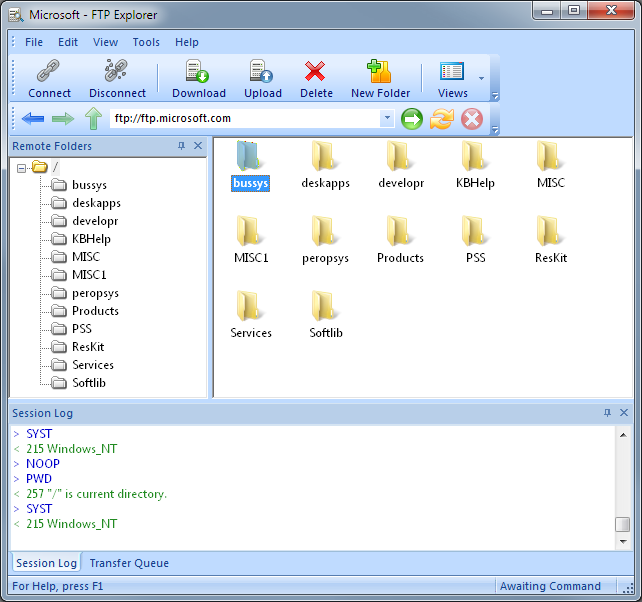
Панель инструментов объединяет операции Connect, Disconnect, Quick Connect, Download, Download To, Upload, Upload Folder, Refresh, Go To, File Delete и другие действия, наличие которых зафиксировано в справке. Название команды указывает направление: Download копирует с сервера на компьютер, Upload — с компьютера на сервер. Команды зависят от состояния соединения и выделенного элемента. Например, свойства удалённого файла не открываются без активного сеанса и выбора файла.
Окно Connect и хранимые профили
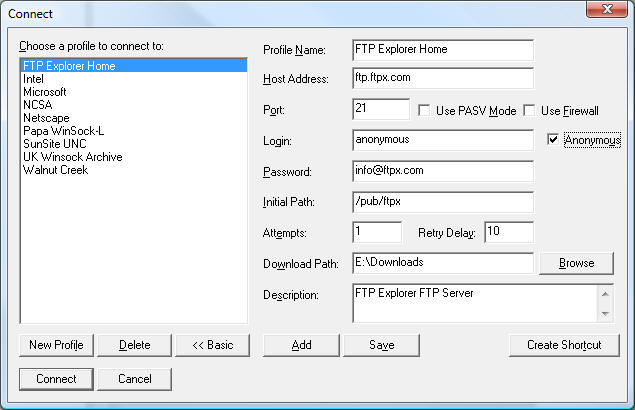
Диалог Connect предназначен для сохранения реквизитов серверов. В его левой части располагается список профилей, справа — поля Profile Name, Host Address, Port, Login, Password, Initial Path, Attempts, Retry Delay, Download Path и Description. Отдельные опции позволяют выбрать анонимный вход, PASV и применение настроек firewall. Профиль — это не копия файлов хостинга, а набор сведений для подключения; он может автоматически направлять клиента сразу в нужную папку, например в подкаталог сайта.
Важна разница между профилем и действующим подключением. Сохранение профиля не подтверждает, что сервер доступен, пароль верен или аккаунт имеет право записи. Поле Initial Path сокращает навигацию, однако ошибочная удалённая папка может выглядеть как отсутствие нужных файлов, хотя соединение состоялось. Поле Download Path относится к локальному назначению скачанных файлов и способно переопределять общий каталог загрузки для выбранного сервера.
FTP Status Log, строка состояния и очередь
Нижняя часть главного окна содержит FTP Status Log — протокол команд и ответов сервера. Это технический источник для выяснения, на какой стадии возникла проблема: определение адреса, авторизация, получение списка, открытие канала данных или запись. При обычной передаче видны команды клиента и коды ответов FTP-сервера. Журнал не является постоянным архивом: по окончании сеанса данные из него удаляются, если не сохранить их отдельно. Описание программы предусматривает также отладочный файл в системной временной папке при включённом debug logging.
Внизу располагается строка состояния с сообщениями о текущем действии и счётчиком переданного объёма для операций, выполняемых не в фоне. Это полезно, но счётчик сам по себе не является контрольной суммой. Фоновыми заданиями управляет отдельный Transfer Manager: он показывает источник, назначение и статус отдельных передач. Важно не смешивать этот список с FTP-журналом: первый нужен для учёта заданий, второй — для анализа обмена командами и сетевых ошибок.

Если служебная панель журнала скрыта, визуально остаются только каталоги и команды; ошибки без дополнительной диагностики легко принять за зависание. И наоборот, один успешный код в протоколе не гарантирует полного завершения последующей файловой операции. При разборе сбоя нужно отделять управление соединением от передачи содержимого: FTP использует разные логические этапы для входа, листинга и копирования.
Основные возможности и реальные границы функций
Сохранённые подключения и быстрый вход
Список соединений позволяет поддерживать несколько FTP-адресов без повторного набора всех реквизитов. Для каждого профиля задаются сервер, порт, логин, стартовый путь и локальный каталог назначения. Это полезно при обслуживании нескольких независимых сайтов, но не превращает их в единое пространство: права на каждом узле определяются отдельно. При переключении с одного сервера на другой клиент закрывает активный сеанс просмотра, а уже поставленные в очередь фоновые передачи может завершать через отдельные соединения.
Quick Connect решает другую задачу — разовый переход по FTP-адресу без предварительного профиля. По справке этот режим пытается использовать анонимный вход на порту 21. Поэтому он не заменяет создание профиля для защищённого паролем хостинга или нестандартного порта. В обычном администрировании удобнее профиль: меньше риск случайно воспользоваться анонимной учётной записью, не имеющей доступа к нужному каталогу.
Передача файлов, папок и возобновление
FTP Explorer передаёт один или несколько файлов, а также целые структуры каталогов. Отправка может запускаться из окна выбора файлов; перетаскивание из Проводника в область File View выполняет копирование в текущую удалённую папку. Обратное перетаскивание переносит выбранное содержимое на рабочий стол или в локальный каталог. При этом метод drag-and-drop является способом постановки операции на передачу, а не гарантом отсутствия конфликта имён или прав доступа.
Для скачивания есть две разные модели. Download использует предусмотренный для профиля или программы каталог по умолчанию; Download To позволяет задать конкретные местоположение и имя файла. Такое разделение важно для снимков конфигурации или архивов: выбор назначения до начала передачи избавляет от путаницы между постоянным каталогом загрузки и временной папкой Quick View.
Функция возобновления относится к прерванным скачиваниям. Если в выбранной локальной папке уже лежит одноимённый файл, клиент умеет предложить или попытаться продолжить его получение. Это не равнозначно полному контролю целостности и зависит от команд, поддерживаемых FTP-сервером. Для критичных файлов окончательный размер и содержимое нужно сверять независимо; при несовпадении предпочтительна повторная загрузка в чистый каталог.
Очередь, фоновые соединения и повторные попытки
Transfer Manager удерживает несколько операций и показывает, какая обработана, выполняется или ожидает. Настройки Transfers позволяют определять размер файла, начиная с которого скачивание переводится в отдельный фоновый поток, и режим обработки очереди — поочерёдный или с несколькими соединениями. Число соединений можно ограничить, чтобы не перегружать маломощный сервер и не нарушать лимиты провайдера. Из-за отдельных сетевых сессий фоновые операции способны продолжаться, пока пользователь изучает другое FTP-подключение.
Это не планировщик публикаций и не полноценная синхронизация каталогов. Клиент может повторять попытку установления соединения с заданной задержкой и количеством обращений, а очередь может выполнить уже поставленные задачи; расписание по времени, зеркалирование различий и автоматическая проверка удалённого дерева на изменения в руководстве не подтверждены. Существующая командная строка запускает профиль либо FTP-адрес, однако не описывает развитый язык сценариев наподобие скриптов WinSCP.
Фоновая передача зависит от разрешения сервера открывать дополнительные сессии. При лимите в одно подключение окно просмотра может работать, а фоновая очередь — завершаться ошибками; это не означает поломку самого механизма FTP. Особенно для виртуального хостинга лучше начинать с последовательной обработки и небольшого количества соединений, не рассматривая теоретическую параллельность как измеренную скорость.
Файловые действия и управление видимостью
Клиент включает удаление файлов и изменение прав, а у выделенного объекта доступны свойства. На иллюстрациях встречается создание новой папки; операции создания каталога также описаны в служебной диагностике программы. Все изменения выполняются на стороне сервера с правами текущего аккаунта. Ошибка Permission Denied — ответ ограничения доступа, а не доказательство того, что не работает кнопка. При обслуживании сайта это особенно важно для папок загрузок, где разные пользователи и службы могут владеть файлами.
Некоторые сведения в удалённом дереве зависят от поведения сервера. Скрытые имена, начинающиеся с точки, можно скрывать настройкой клиента; но сервер также способен не возвращать их в списке. Удалённый каталог после изменения не обязательно мгновенно обновляется в окне, поэтому команда Refresh имеет самостоятельную роль — перечитать фактическое содержимое сервера. Кэшированная структура может быть полезна для просмотра без соединения, но не подходит как свидетельство текущего состояния сайта.
Быстрый просмотр и описания файлов
Open и Quick View рассчитаны на получение файла во временный каталог и открытие его локальными средствами. Такие копии отличаются от обычного Download: очистка временной папки при выходе может их удалить. Настройки позволяют предупредить о большом размере перед быстрым просмотром, а также установить размер, начиная с которого программа предложит обычную загрузку. Для больших архивов или материалов, которые важно сохранить, это существенно снижает риск потерять единственную локальную копию.
Дополнительная функция — загрузка описаний из индексных файлов FTP-каталога, если такие файлы присутствуют и имеют распознаваемую структуру. Программа может отображать текстовое описание рядом с именем соответствующего элемента. Это уместно для исторических FTP-архивов с индексами, но не превращает файловый менеджер в поисковую систему по содержимому документов. Доступность описаний зависит от структуры конкретного сервера.
Как пользоваться программой — советы гика
Ниже приведены действия для документированного интерфейса FTP Explorer от FTPx. Команды сохранены в английском написании. Перед работой нужны адрес разрешённого FTP-сервера, номер порта, данные учётной записи и сведения о каталоге, в который разрешена запись. Не используйте чужой сервер для проверки прав или случайные публичные FTP-адреса: операции Upload и Delete в действительности меняют его содержимое. Для безопасной проверки подготовьте собственную тестовую папку с одним небольшим файлом и независимую резервную копию.
1. Подготовить установку и локальные настройки
Цель: запустить клиент и определить, куда попадут полученные файлы. Подготовка: используйте загрузку FTPx, не подменяя её одноимённым приложением для NAS; проверьте источник и свойства установщика средствами Windows. Официальная историческая инструкция предусматривает распаковку комплекта и запуск setup.exe. Работа установщика на Windows 11 не подтверждена, поэтому эти действия применимы только в совместимой среде.
- Закройте работающий FTP Explorer перед повторной установкой или обновлением: установщик не должен заменять файлы запущенного клиента.
- Запустите setup.exe из полученного комплекта, выберите каталог назначения и переходите через Next. Не включайте назначение клиента программой FTP по умолчанию без необходимости.
- При первом старте примите решение о загрузке встроенных демонстрационных профилей; для собственной инфраструктуры достаточно пустого списка.
- Откройте View → Options, вкладку Paths; задайте отдельные Default Download Folder и Folder for Temporary Files.
- Оставьте включённым Verify before deleting temporary files, чтобы очистка временной папки не стала неожиданной.
Проверка: диалог настроек показывает назначенные каталоги, а программа открывается без ошибки. Типичная ошибка: временную папку назначают общей директорией с нужными документами — очистка при завершении способна удалить её содержимое. Безопасный откат: верните отдельную пустую временную папку и не подтверждайте её очистку, пока не разберётесь с файлами.
2. Создать профиль FTP-сервера и подключиться
Цель: организовать повторяемый вход в свой сервер. Подготовка: узнайте у администратора точный Host Address, логин, порт, начальную папку и допустимость обычного FTP; для сервера, где обязателен SFTP либо FTPS, этот клиент не следует выбирать без отдельного подтверждения совместимости.
- Выберите Connect на панели либо вызовите диалог подключения при запуске.
- В окне Connect создайте запись кнопкой Add и задайте Profile Name — понятное короткое название сайта.
- Заполните Host Address, Port (для стандартного FTP — 21), Login и Password. При желании оставьте пароль пустым и разрешите Prompt for password во вкладке Connection общих настроек.
- При необходимости укажите Initial Path и Download Path. За маршрутизацией через NAT часто требуется Use PASV Mode.
- Сохраните Save и используйте Connect.
- Для открытия уже сохранённого профиля через командную строку документация предусматривает форму ftpx //profile_name!/initial_path. Часть после восклицательного знака необязательна; не размещайте пароль в команде.
Проверка: дерево удалённых папок заполнено и показывает именно разрешённый каталог. Типичная ошибка: правильно введённый сервер, но неверный Initial Path приводит к пустому или недоступному стартовому каталогу. Откат: отключитесь, сохраните исходные параметры профиля отдельно, очистите только Initial Path и повторите вход, не меняя файлы на сервере.
3. Использовать Quick Connect для публичного FTP-адреса
Цель: разово открыть доступный для анонимного чтения FTP-архив. Подготовка: убедитесь, что владелец ресурса разрешает anonymous FTP, а адрес начинается с ftp://. Быстрое подключение обращается к стандартному порту 21, поэтому оно не предназначено для сложной авторизации.
- Нажмите Quick Connect на панели или выберите одноимённую команду в Tools.
- Введите разрешённый FTP-адрес, содержащий имя сервера и, при необходимости, путь к каталогу.
- Если адрес заканчивается конкретным файлом, оцените параметр Download File, который позволяет получить этот файл сразу.
- Подтвердите попытку и дождитесь списка или результата передачи.
Проверка: в окне показаны файлы публичного каталога, либо заданный файл появился в локальном назначении. Типичная ошибка: авторизация требуется по имени и паролю, поэтому Quick Connect не проходит. Откат: отмените соединение кнопкой Cancel и используйте обычный профиль; не вставляйте секретный пароль в публичную строку адреса.
4. Осмотреть каталоги и обновить листинг
Цель: точно определить, где находится нужный файл, не изменяя содержимое сервера. Подготовка: подключитесь к серверу с правом чтения и выясните ожидаемый путь каталога.
- В Tree View слева выберите нужную ветку; File View справа покажет элементы этой папки.
- Установите Detail View для просмотра подробностей, затем отсортируйте столбец по имени или другим доступным сведениям.
- Для перехода к известному удалённому пути используйте Go To; для перехода выше — Up One Level.
- После внешних изменений содержимого используйте Refresh; при подозрении на скрытые элементы проверьте опцию Hide files and folders that start with a period на вкладке Connection.
Проверка: путь в дереве совпадает с ожидаемым, а список содержит актуальные элементы. Типичная ошибка: кэш каталогов показывает прежнее содержимое. Откат: не удаляйте файлы ради обновления интерфейса; отключитесь и подключитесь заново, чтобы получить свежие данные с сервера.
5. Отправить один или несколько файлов на сервер
Цель: загрузить подготовленные материалы сайта. Подготовка: держите локальный оригинал и копию удалённого файла, который может быть заменён. Проверьте путь назначения: кнопка Upload отправляет в текущую открытую удалённую папку.
- Откройте в FTP Explorer серверный каталог для записи, а в Проводнике Windows — местоположение своих файлов.
- Выберите на панели Upload и в появившемся диалоге укажите один или несколько локальных файлов; альтернативой является перетаскивание из Проводника в File View.
- Проверьте выделенную удалённую папку и добавьте передачу в очередь.
- Проследите статус в Transfer Manager, затем перечитайте каталог через Refresh.
Проверка: имя загруженного файла видно на сервере, а размер сопоставим с локальным; для опубликованного документа отдельно проверено его фактическое открытие. Типичная ошибка: тот же файл размещают не в рабочей папке сайта, а уровнем выше. Откат: сохраните журнал, перенесите материал только после уточнения пути; не удаляйте непонятные одноимённые элементы. При ошибочной замене восстановите серверную копию из собственного архива.
6. Загрузить целую папку с сохранением структуры
Цель: передать группу взаимосвязанных ресурсов, например папку изображений, не отбирая файлы по одному. Подготовка: проверьте, что локальная папка не содержит посторонних резервных копий, секретов и служебных файлов. Подготовьте пустой тестовый каталог на сервере или отдельное согласованное место публикации.
- Перейдите в нужный серверный каталог.
- Выберите Upload Folder на панели и укажите локальную папку.
- Просмотрите направление передачи и дождитесь постановки содержимого в очередь; количество операций зависит от дерева папок.
- Сверьте структуру созданных удалённых подпапок и наиболее важные файлы.
Проверка: на сервере присутствуют те же логические подкаталоги и файлы, что в заранее подготовленном наборе. Типичная ошибка: в исходной папке остаются файлы, которые не предназначены для публикации, например локальные пароли или промежуточные архивы. Откат: остановите дальнейшую передачу, уточните, что уже попало на сервер, удаляйте только собственные ошибочно загруженные элементы после согласования прав и пересоздайте чистую папку источника.
7. Скачать файл в нужную локальную папку
Цель: сохранить отдельный документ или резервную копию с сервера. Подготовка: заранее выберите отдельную папку для результата и убедитесь, что в ней нет важного одноимённого файла. Обычный Download использует путь по умолчанию, а Download To задаёт конкретный путь и имя.
- В File View выделите разрешённый к скачиванию файл.
- Выберите Download To для сохранения в явное место или Download для типичного каталога загрузки; ещё один вариант — перетаскивание из окна FTP Explorer в папку Проводника.
- Не отключайте сеть до завершения передачи или фонового задания.
- Откройте файл из выбранного локального каталога, а не из временной директории клиента.
Проверка: локальный файл имеет ожидаемый размер и читается профильной программой. Типичная ошибка: неполная старая копия с тем же именем вызывает попытку возобновления, но сервер не поддерживает продолжение. Откат: переименуйте частичный файл, получите новую копию в пустой каталог и сохраняйте прежние данные до независимого сравнения.
8. Выбрать двоичную передачу и правила для текстовых файлов
Цель: не повредить данные при переносе. Подготовка: определите тип материалов. Для изображений, архивов, исполняемых файлов, PDF и любых данных, точное побайтовое сохранение которых важно, необходим Binary Transfer Mode. ASCII Transfer Mode предназначен для текстовых FTP-операций, где допустимо преобразование представления строк.
- Перед отправкой смешанной группы включите Binary Transfer Mode через панель либо Tools.
- При обслуживании исторического сервера, который требует ASCII для отдельных текстовых расширений, откройте View → Options → File Types.
- В разделе Always use ASCII mode for files with these extensions добавьте только те расширения, для которых это действительно предписано сервером; прочие оставьте двоичными.
- После передачи откройте тестовый файл и сравните с исходником.
Проверка: бинарный файл не изменился, а текстовый документ воспроизводится в ожидаемой кодировке. Типичная ошибка: ASCII применяют ко всему набору, включая ZIP и изображения. Откат: вернитесь к Binary, повторите испорченные передачи из сохранённых оригиналов; не пытайтесь «починить» изменённые архивы переименованием расширения.
9. Настроить фоновые задания и проверить их выполнение
Цель: не блокировать просмотр каталогов во время крупной загрузки. Подготовка: выясните ограничения серверного аккаунта на число сессий и объём передаваемых данных.
- Откройте View → Options → Transfers и поле Background transfer items larger than … kilobytes.
- Установите порог, от которого файлы будут уходить в фоновую передачу; нулевое значение отключает фоновые операции.
- В Transfer Queued Items выберите последовательный режим либо одновременный, а при параллельной обработке установите разумный Limit to maximum of … connections.
- Поставьте небольшую пробную задачу и наблюдайте её через Transfer Manager, сопоставляя с сообщениями FTP Log.
Проверка: выполненные задания имеют завершённый статус, файлы присутствуют на назначении. Типичная ошибка: сервер разрешает только одно соединение, а программа пытается открыть дополнительные. Откат: переключите очередь на последовательную обработку, отключите лишние параллельные сессии и повторите только недоставленные файлы, не дублируя успешные.
10. Просмотреть файл без сохранения постоянной копии
Цель: быстро проверить содержимое небольшого документа с FTP-сервера. Подготовка: убедитесь, что файл не содержит исполняемого недоверенного кода; Quick View и Open используют локальную временную область, а не безопасную серверную песочницу.
- В настройках Transfers установите предупреждение Warn on Open or Quick View для крупных файлов.
- Укажите размер в параметре Show dialog for items larger than … kilobytes, при котором лучше предлагать стандартную загрузку.
- В файловом списке выберите нужный материал и команду Open либо Quick View.
- Изучите полученную локальную копию. Если она должна сохраниться, отдельно выполните Download To.
Проверка: файл отображается соответствующим локальным приложением; после отдельного Download To нужная копия находится вне временной папки. Типичная ошибка: пользователь редактирует временную копию и рассчитывает найти её после закрытия FTP Explorer. Откат: до выхода сохраните правки в отдельном документе; если временный файл уже очищен, восстановите оригинал с сервера и повторите изменения по сохранённым заметкам.
11. Создать каталог, изменить права и безопасно удалить файл
Цель: выполнить разрешённые административные действия. Подготовка: убедитесь, что у вас есть право записи и удаления, а для изменяемого объекта создана копия. Кнопка New Folder видна на одном из вариантов панели, File Delete, File Properties и Permissions описаны в справке FTPx.
- Откройте нужную серверную папку и с помощью New Folder создайте тестовый подкаталог; убедитесь, что он появился после Refresh.
- Выделите известный файл и откройте File Properties, чтобы уточнить сведения о выбранном объекте перед изменением.
- Используйте Permissions только для согласованной администратором корректировки прав. Значения зависят от сервера и не должны подбираться наугад.
- Для удаления выберите именно ненужный тестовый файл и File Delete; учтите, что команда ставится в очередь и выполняется после предшествующих операций.
Проверка: тестовая папка появилась, право доступа изменилось согласно разрешённой политике, удалённый элемент отсутствует в свежем списке. Типичная ошибка: отправка File Delete в неправильном каталоге либо повышение разрешений всем пользователям ради устранения ошибки. Откат: верните прежние права по записи администратора, восстановите удалённый файл из резервной копии; у самого FTP Explorer гарантированного Undo для серверного удаления нет.
12. Сквозной сценарий: обновить тестовую страницу и подтвердить результат
Цель: пройти весь цикл от подключения до проверенного результата без неконтролируемой публикации. Подготовка: нужен собственный FTP-сервер с разрешённым обычным FTP, тестовый каталог, локальный файл index.html без секретных сведений и резервная копия содержимого каталога.
- Запустите FTP Explorer и откройте ранее сохранённый профиль через Connect; в профиле должны быть правильный Host Address, Port, Login и Initial Path.
- В удалённом дереве откройте выделенный для проверки каталог и убедитесь, что он не является рабочим корнем сайта.
- Для тестовой страницы выберите Binary Transfer Mode, чтобы сохранить исходные байты без преобразования текстовых строк.
- Командой Upload отправьте index.html из подготовленной локальной папки.
- В Transfer Manager дождитесь завершения; в FTP Log убедитесь, что сервер не вернул отказ записи.
- Примените Refresh, затем Download To и скачайте опубликованный файл в другую локальную папку.
- Сравните исходник с повторно полученной копией; для HTML проверьте текст, кодировку и ссылки, не считая одно совпадение имени успешной публикацией.
- Сохраните диагностический журнал при необходимости, затем завершите работу после окончания очереди.
Проверка: исходный и повторно скачанный index.html совпадают по содержимому, а удалённая папка показывает ожидаемый файл. Типичная ошибка: проверяют только статус Upload и пропускают ошибку неправильного места назначения. Безопасный откат: верните прежнюю копию index.html на сервер или удалите исключительно собственный тестовый файл после согласования; на боевом хостинге никогда не используйте этот сценарий как замену резервному копированию и процессу релиза.
Карта форматов и совместимости
FTP Explorer нельзя оценивать по перечню офисных, графических или архивных «форматов экспорта» так же, как редактор изображений. Передача по FTP — копирование данных, а не преобразование документа. Клиент работает с именами файлов и каталогов, а содержимое переправляет в одном из двух режимов, ASCII или Binary. Критерий совместимости здесь — способность сервера принять соединение, показать каталог и корректно обработать поток данных, а не наличие встроенного обработчика JPG, PDF или ZIP.
| Объект | Вход и результат | Сохраняется ли структура и редактируемость | Ограничение и переносимость |
|---|---|---|---|
| Обычный двоичный файл | Локальный файл → удалённый файл через Upload; обратное направление через Download. | Содержимое предназначено для побайтового копирования, внутренний формат не интерпретируется. | Для изображения, архива, приложения или PDF выбирается Binary; открытие зависит от другой программы. |
| ASCII-текст | Передаётся в режиме ASCII с возможным преобразованием строк. | Текстовая логика сохраняется, но побайтовое совпадение не гарантировано. | Режим нельзя применять к архивам и прочим бинарным данным; для современных текстов с нетривиальной кодировкой безопаснее точная двоичная копия. |
| Папка и вложенная структура | Upload Folder либо перетаскивание каталога запускают пакет файловых передач. | Иерархию можно перенести; содержимое каждой единицы остаётся отдельным файлом. | Право создавать подпапки и имена, допустимые на сервере, определяют успешность операции. |
| Сведения о FTP-профиле | Поля Connect сохраняются как настройки соединения. | Адреса и параметры не являются редактируемым «проектом сайта». | Документация описывает хранение профилей в реестре Windows, а не универсальный формат импорта в другие клиенты. |
| Кэш списка каталогов | При разрешённом Cache data between sessions создаются файлы вида ~имя профиля~.DAT. | Хранит полученные сведения о дереве, но не полноценный набор содержимого сервера. | Не заменяет резервную копию и не предназначен для открытия в другом FTP-клиенте. |
| Временная копия Quick View | Полученный файл помещается в Folder for Temporary Files. | Содержимое доступно локальному приложению до очистки. | При включённой автоматической очистке не рассматривается как постоянный экспорт. |
Из этой карты следует важная практическая граница. Для исходников HTML, CSS, изображений и архивов FTP Explorer служит транспортом; возможность редактировать файлы создают внешние редакторы. Не следует принимать наличие кнопки Open за поддержку HTML-разметки, распаковки ZIP или преобразования форматов. Программа не предлагает подтверждённой функции преобразования изображений, изменения кодеков и создания архивов; она передаёт уже подготовленные файлы. Отдельный риск — несовпадение кодировки названий на старом FTP-сервере и в Windows: корректно переданное содержимое не гарантирует одинаковое отображение всех символов пути.
Матрица сохранности результата
Для FTP-операций важно различать сохранённую копию, обновлённый удалённый объект и только просмотренный список. Даже технически успешная передача не делает действие обратимым. В таблице учитывается, что FTP Explorer не является системой контроля версий и не предоставляет документированной корзины сервера.
| Действие | Что остаётся | Что можно потерять | Обратимость и открытие другим ПО |
|---|---|---|---|
| Download To | Файл в явно выбранном локальном месте. | Согласованность данных при сбое соединения или конфликте имён. | Открывается стандартным приложением по формату; при ошибке переноса нужна повторная загрузка. |
| Upload в рабочую папку | Удалённая копия материала и локальный оригинал. | Предыдущее содержимое одноимённого серверного файла при его замене. | Откат возможен только из предварительно сохранённой версии; протокол передачи не предоставляет историю. |
| File Delete | Локальная копия, если она была создана отдельно. | Удалённый серверный объект, а вместе с ним ссылки и зависимости сайта. | Документированного Undo нет; восстановление зависит от внешнего архива или серверного бэкапа. |
| Permissions | Новый набор разрешений удалённого объекта. | Доступность файлов пользователям или веб-серверу. | Восстановление требует знания прежних прав и достаточных полномочий. |
| Quick View | Временная локальная копия на время работы. | Несохранённые изменения после автоматической очистки. | Перед долгим редактированием нужна постоянная копия, открываемая локальным редактором. |
| Cache data between sessions | Локальный индекс каталогов. | Актуальность при изменении сервера, содержимое файлов не сохраняется. | Индекс можно пересоздать подключением, но он не пригоден как резервная копия. |
Для владельца сайта самым значимым является не вопрос «сколько файлов удалось отправить», а возможность восстановить их прежнее состояние и убедиться, что публикация попала в правильный каталог. Локальные оригиналы, отдельная резервная копия сервера и протокол завершённых передач решают разные задачи. Ни одна из этих сущностей не заменяет остальные: исходник не покажет точного состава работающего каталога, а сохранённый журнал не содержит сами документы.
Безопасность, приватность и сетевые ограничения
Почему обычный FTP не подходит для конфиденциальных данных
Классический FTP передаёт команды аутентификации и данные без встроенного обязательного шифрования. Это проблема самого протокола, а не только возраста графического клиента. В сетях с промежуточными узлами пароль и содержимое передачи нельзя считать защищёнными от наблюдения. Поскольку для версии FTPx не удалось подтвердить поддержку SFTP или FTP over TLS, использовать её для доступа к современному хостингу с обязательной защищённой авторизацией не следует. Безопаснее выбрать клиент, у которого эти режимы явно документированы, и получить у администратора правильные реквизиты.
Наличие поля Password в Connect не делает сам протокол зашифрованным. Маскировка символов на экране скрывает их от человека рядом с компьютером, но не защищает их в сети и не подтверждает криптографическую защиту сохранённых учётных данных. В справке описано, что отсутствие пароля в профиле вместе с опцией Prompt for password позволяет вводить его при новом подключении. Дополнительная осторожность требуется при сохранении журнала: в FTP Status Log фиксируется обмен во время входа, поэтому такой файл нельзя автоматически считать обезличенным. Для старого программного обеспечения это более осторожный способ обращения с секретами, хотя он не устраняет риски передачи по обычному FTP.
Что программа хранит локально
Обработка файлов происходит на компьютере пользователя и FTP-сервере назначения. Отдельный собственный облачный аккаунт для отправки документов, обработка ИИ и синхронизация с сервисным облаком FTPx в доступной функциональной справке не описаны. Опция Check for new versions at startup проверяет наличие новой версии через сайт FTPx; этот сетевой обмен нужно отличать от FTP-передачи пользовательских файлов. Однако отсутствие встроенного облака не означает отсутствие следов работы: программа сохраняет профили в реестре Windows, умеет записывать кэш списков каталогов в файлы .DAT, создаёт временные копии для Open и Quick View и по настройке формирует отладочный ftpxdbg.log во временной папке.
FTP Status Log содержит сведения об обмене с сервером, в том числе команды и ответы во время авторизации и навигации. Поэтому журнал перед передачей третьим лицам нужно просматривать на наличие адресов серверов, имён пользователей, внутренних путей и других служебных данных. Публичная политика конфиденциальности сайта FTPx сама по себе не доказывает наличие или отсутствие телеметрии внутри старого исполняемого файла; оценивать конкретные сетевые обращения без запуска и анализа программы было бы недостоверно.
Производительность без вымышленных цифр
Поддержка фоновых заданий и нескольких соединений подтверждена, но производительность в мегабайтах в секунду не может быть выведена из документации. Реальная скорость зависит от расстояния до сервера, скорости канала, задержек, размера файлов, диска, лимитов аккаунта и допуска параллельных сессий. Много маленьких файлов требуют больше операций управления каталогами и открытия передач, чем один архив сходного суммарного размера. Поэтому два факта не следует смешивать: клиент способен работать в фоне, но не доказано, что он передаёт данные быстрее актуальных альтернатив.
Интернет требуется для обращения к внешнему FTP-серверу, но отдельные FTP-серверы могут находиться в той же локальной сети. Программа использует TCP/IP и не обязана обращаться к общедоступному облаку для копирования между двумя машинами внутри LAN. Сохранённый кэш каталогов, в свою очередь, доступен без связи с исходным сервером, однако операции загрузки и получения файлов всё равно требуют активного соединения.
Что перестанет работать первым при сбоях и изменениях инфраструктуры
Недоступен FTP-сервер или неверно разрешается его имя. В этом случае окно Connect не создаст рабочую сессию, а старый кэш способен лишь показать устаревшее дерево. Локальные файлы на компьютере остаются, но получить новую серверную копию не получится. Для диагностики принципиально отличать общее отсутствие сети от прекращения работы конкретного сервера.
Сервер меняет политику аутентификации или требует TLS/SSH. Обычный FTP-клиент перестаёт соответствовать требованиям даже при правильных логине и пароле. Переписывание номера порта на 22 не превращает FTP в SFTP, а порт 990 не добавляет шифрование сам по себе. Здесь нужен инструмент с поддержкой требуемого протокола, а не случайный подбор настроек соединения.
Заблокирован канал передачи данных либо ограничены фоновые сессии. Вход и просмотр приветствия сервера могут проходить, но List View не заполнится или очередь не завершит скачивание. Это связано с особенностью FTP: команды и данные проходят через разные соединения. Наличие PASV и ограничения параллелизма помогает согласовать режим с сетью, но не обходит запреты администратора.
Компьютер обновлён до неподтверждённой ОС. Официальный перечень заканчивается Windows 10. На Windows 11 не доказаны ни совместимость установщика, ни работа старых интеграций, ни корректность всех элементов интерфейса. Следовательно, перед переносом производственной работы требуется проверенная совместимая среда или переход на поддерживаемый клиент; нельзя считать последнюю известную версию Windows из списка бесконечной гарантией на будущие выпуски ОС.
Истекает право использования старой коммерческой сборки. Описанные в старых каталогах пробные условия не подтверждают современные правила активации. В такой ситуации важнее сохранить собственные документы и адреса серверов, чем рассчитывать на восстановление исторической страницы оплаты или старого регистрационного механизма.
Скрытая стоимость владения
У FTP Explorer основной расход не обязательно связан с ценой лицензии. На сегодняшний день её действующая сумма и способ покупки не подтверждены, а историческая оценка shareware не даёт основания считать продукт бесплатным. Для пользователя существеннее стоимость эксплуатации старого клиента: необходимость содержать совместимую Windows-среду, вручную сверять результаты публикации, согласовывать FTP-политику сервера и переносить профили в более современное ПО.
Администрирование через незашифрованный FTP создаёт отдельные организационные затраты. Владельцу рабочего хостинга может потребоваться изолированная внутренняя сеть либо отказ от старого протокола. В последнем случае FTP Explorer становится не просто менее удобным, а несовместимым с требованиями подключения. Покупка сетевого оборудования, согласование прав и сопровождение исключений в политике безопасности могут стоить дороже любого современного бесплатного FTP-клиента, но реальные суммы определяются организацией, а не свойствами программы.
При переезде трудозатраты состоят из инвентаризации серверов, проверки логинов, восстановления структуры каталогов, уточнения режима передачи и сверки локальных копий с удалёнными. Задача миграции не решается копированием кэша .DAT: он содержит сведения о каталогах, а не их содержимое. Для небольшого числа сайтов это управляемая ручная работа; для десятков систем разумнее сразу выбрать клиент с подтверждёнными средствами безопасного подключения, синхронизации и скриптового запуска.
Плюсы
- Знакомая схема окон: дерево удалённых каталогов, список файлов и проводниковые режимы представления снижают порог для пользователей старого Windows-интерфейса.
- Разные способы обмена: Upload, Download To, Upload Folder и drag-and-drop покрывают загрузку отдельных файлов и подготовленных папок.
- Профили серверов: повторное подключение с индивидуальными портом, стартовым путём и локальной папкой не требует заново заполнять все поля.
- Очередь и фоновая передача: можно изучать каталоги во время уже поставленных задач, а также регулировать число одновременно открываемых сессий.
- Служебные средства: FTP-журнал, повторные попытки, PASV, кэш каталогов и режимы ASCII/Binary позволяют разбирать типовые особенности старых FTP-сред.
Минусы
- Не подтверждены SFTP и FTPS для версии FTPx: применять клиент для конфиденциальных подключений или серверов с обязательным шифрованием без подтверждения нельзя.
- Устаревший список совместимости: официально перечисленные Windows заканчиваются версией 10, отдельное подтверждение Windows 11 отсутствует.
- Неясность действующих условий: публичная цена, возможность регистрации и срок пробного режима не подтверждены актуальной страницей продавца.
- Неполная автоматизация: документирован запуск с параметрами и очередь, но не полноценное зеркалирование, расписание развёртываний и сценарный язык.
- Нет встроенной истории изменений: ошибочная замена или удаление на сервере требует внешнего резервного восстановления.
- Временные файлы требуют внимания: при автоматической очистке результат Quick View нельзя воспринимать как постоянную сохранённую копию.
Кому подойдёт
FTP Explorer остаётся предметным выбором для сопровождения наследуемой Windows-системы, где уже применяется этот клиент, сервер разрешает обычный FTP и администратор понимает границы конфиденциальности. Он пригоден для доступа к собственным старым FTP-архивам, разовых отправок в тестовой среде и изучения устройства классических графических FTP-программ. Смысл его сохранения — совместимость с конкретным сложившимся процессом, а не обещание более высокой скорости или безопасности.
Клиент может быть понятен тем, кто привык просматривать иерархию удалённых папок и не хочет пользоваться командной строкой. Важно лишь, чтобы простота интерфейса не скрывала ответственности за удалённые действия: смена прав, публикация и удаление происходят непосредственно на сервере. Даже для небольшого личного сайта полезно иметь независимую резервную копию и доступ к актуальному защищённому клиенту на случай изменения правил хостинга.
Кому не подойдёт
Не следует выбирать FTP Explorer от FTPx для нового рабочего процесса с SFTP, FTPS, обязательным многофакторным доступом или требованиями к аудиту изменений: соответствующие возможности не подтверждены. Аналогично он не подходит тем, кому нужны штатные приложения для macOS, Linux, iOS и Android, интеграция с объектным облачным хранилищем, синхронизация по расписанию, зеркалирование и безоператорное развёртывание сайта.
Для команды, регулярно публикующей сайт, ограничение важнее привычного внешнего вида. Если необходимо сравнивать две версии каталога, просматривать предстоящие замены и гарантированно восстанавливать предыдущую публикацию, этого следует добиваться через отдельную систему развёртывания и резервные копии. FTP-клиент, каким бы удобным он ни был, не обеспечивает полноценной транзакционной публикации сайта.
Сравнение с другими аналогами
Сравнивать этот продукт с современными программами корректно по той же основной задаче — передаче файлов между локальной машиной и удалённым сервером. Ниже приведены клиенты с документированными защищёнными протоколами. Все сопоставлены по восьми одинаковым критериям: назначение, система, освоение, способы передачи, автоматизация, оплата, ограничения и подходящий сценарий.
| Клиент | Задача и платформа | Порог освоения | Протоколы и файлы | Автоматизация | Оплата | Главное ограничение | Когда лучше |
|---|---|---|---|---|---|---|---|
| FileZilla Client | Передача файлов сайтов; Windows, macOS, Linux. | Средний: отдельные локальная и удалённая области, множество настроек соединения. | FTP, FTPS, SFTP; обычные файлы и каталоги без конвертации содержимого. | Очередь передач и инструменты управления соединениями; полноценный скриптовый язык стандартного GUI-клиента не является его главным назначением. | Есть бесплатный FileZilla Client с открытым исходным кодом; FileZilla Pro — отдельный коммерческий продукт. | Много параметров для разового пользователя, а платные облачные возможности нельзя приписывать бесплатной редакции. | Нужен привычный графический FTP/SFTP-клиент для разных настольных ОС. |
| WinSCP | Безопасная передача и администрирование; Windows. | Низкий–средний для GUI, высокий для сложных сценариев. | SFTP, SCP, FTP, FTPS, WebDAV и S3; файлы, папки и содержимое удалённых хранилищ. | Скрипты, синхронизация каталогов, CLI и .NET-интеграция. | Бесплатный клиент с открытым исходным кодом. | Нет нативной версии для macOS и Linux; сценарии требуют осторожного тестирования. | Нужны Windows, защищённый сервер, повторяемое развёртывание и журналируемые операции. |
| Cyberduck | Файлы сервера и облачных хранилищ; macOS и Windows. | Низкий–средний: работа через окно соединения и закладки. | FTP/FTPS, SFTP, WebDAV, S3 и другие облачные протоколы; файлы и папки. | Поддерживается синхронизация каталогов с предварительным просмотром изменений; отдельный CLI существует как родственный продукт. | Свободное ПО GPL; доступна версия за пожертвование и продажи через магазины приложений. | Подключение к облаку зависит от разрешений провайдера; не следует считать клиент заменой системы версионирования. | Требуются macOS/Windows и доступ к разным типам серверов и облаков из одного интерфейса. |
Для существующего простого FTP-архива визуальное сходство FTP Explorer с Проводником всё ещё может быть аргументом. Но при выборе инструмента с нуля исходной точкой должен стать протокол, предписанный сервером. Если это SFTP на Windows с автоматизированными заданиями, решающим становится WinSCP; при переносе файлов между Windows и macOS с облачными хранилищами — Cyberduck; при обычной графической работе с FTP/FTPS/SFTP на трёх основных настольных ОС — FileZilla Client. Это разграничение сценариев, а не рейтинг скорости или качества интерфейса.
Типичные проблемы и способы диагностики
Ниже различаются сетевые ошибки, ограничения учётной записи и ошибки обращения с файлами. Отказы FTP-сервера нельзя автоматически считать дефектами самого клиента. Для диагностики полезны точный момент появления симптома, ответ сервера в FTP Status Log и сведения о том, выполнялась ли передача в фоне. Исправление не должно начинаться с массового удаления или расширения прав на сервере.
1. Не удаётся определить адрес сервера: Unable to Resolve Host Name
Симптом: соединение не начинается, потому что имя удалённого узла не разрешается в IP-адрес. Причина: ошибка в Host Address, отсутствие DNS или сетевого доступа, а также устаревшая запись сервера. Диагностика: сравнение точного хостнейма с данными хостинга и состояния обычного сетевого подключения; причины общего отсутствия связи разобраны в материале почему компьютер не подключается к интернету. Исправление: корректные параметры DNS и адрес от администратора, без случайного изменения всех полей профиля. Проверка: имя успешно определяется, а клиент переходит к попытке соединения.
2. Адрес определяется, но соединение отклоняется: Unable to Connect to FTP Server
Симптом: сервер найден по имени, но FTP-сеанс не открывается. Причина: служба не слушает указанный порт, доступ ограничен межсетевым экраном, либо указан не тот FTP-хост. Диагностика: проверяется доступность именно сервиса FTP по ожидаемому порту, а не только открытие обычного веб-сайта на том же домене; отдельно выясняется, работает ли адрес из другой разрешённой сети. Исправление: согласование порта и сетевого доступа с администратором. Проверка: в журнале появляется приветствие FTP-сервера и начинается авторизация, а не новая ошибка соединения.
3. Сервер отвергает имя пользователя или пароль
Симптом: ошибка Login Failed или ответ FTP об отказе авторизации. Причина: неправильный Login/Password, отключённая учётная запись, запрещённый анонимный доступ либо требование другого протокола. Диагностика: сравниваются реквизиты с отдельной рабочей записью администратора и фиксируется код ответа сервера; не стоит многократно пробовать случайные пароли из-за риска блокировки учётной записи. Исправление: актуальные реквизиты и разрешённая схема подключения. Проверка: вход заканчивается получением серверного каталога именно с правами нужного аккаунта.
4. Вход успешен, но список файлов пуст или зависает
Симптом: сервер принимает подключение, однако File View не получает содержимое выбранной папки. Причина: канал данных FTP заблокирован NAT или firewall, выбран неподходящий режим Active/PASV, либо учётной записи запрещено чтение каталога. Диагностика: отделяются ответы на управляющие команды от результата получения списка; проверяется, что изначально задан верный Initial Path, и что сервер разрешает выбранный режим соединения. Исправление: согласованный с сетью PASV или разрешённый администратором режим передачи данных. Проверка: Refresh заполняет список элементов, а полученный файл читается локально.
5. Unexpected Response From Server после открытия соединения
Симптом: клиент сообщает о неожиданном ответе удалённого узла. Причина: несовместимое приветственное сообщение или подключение к службе, которая не говорит на ожидаемом FTP-протоколе. Диагностика: просматривается первый обмен в FTP Status Log и сверяются тип сервера и его порт; отсутствие понятного приветствия здесь важнее формы кнопок. Исправление: указание настоящей FTP-службы либо выбор другого клиента, соответствующего требуемому протоколу. Проверка: следующий сеанс показывает обычный набор FTP-ответов и доступный каталог, а не неопознанный текст сервера.
6. Change Directory Permission Denied при переходе в папку
Симптом: дерево каталогов видно, но отдельная папка не открывается. Причина: у текущего пользователя нет права входа в каталог, путь больше не существует или профилю назначен неподходящий стартовый каталог. Диагностика: проверяются собственный логин, фактический путь и серверные разрешения без попыток обойти ограничения. Исправление: администратор предоставляет корректный путь и права либо уточняет назначение папки; самовольное расширение разрешений всем пользователям не подходит. Проверка: доступная папка открывается и показывает ожидаемое содержимое, а закрытые разделы остаются закрытыми.
7. Нет права создать папку или отправить материал
Симптом: Make Directory Permission Denied, отказ загрузки или аналогичный ответ о запрете записи. Причина: текущий аккаунт не уполномочен создавать элементы в указанном месте, либо выбрана чужая или системная папка. Диагностика: сопоставляются имя пользователя, владелец каталога и реальная область разрешённой записи; для Linux-серверов полезно понимать модель прав доступа к файлам и каталогам. Исправление: использование правильной директории и согласованных прав. Проверка: создание собственной тестовой подпапки завершается успешным серверным ответом, другие папки не затронуты.
8. Архив или изображение открылось с ошибкой после передачи
Симптом: размер или содержимое полученного ZIP, JPG либо исполняемого файла не совпадает с оригиналом. Причина: неправильное применение ASCII Transfer Mode к бинарным данным, неполная передача либо повреждённый исходник. Диагностика: устанавливаются выбранный режим передачи, размер и контрольная сумма оригинала при наличии независимого значения; по одному расширению нельзя доказать целостность. Исправление: повторное копирование оригинала в Binary Transfer Mode в отдельную папку. Проверка: сумма совпадает с эталонной и файл открывается профильной программой.
9. Фоновая очередь останавливается, хотя каталог доступен
Симптом: просмотр FTP-сервера продолжается, но фоновые задания остаются незавершёнными. Причина: сервер запретил дополнительные подключения либо достиг лимита одновременных сессий. Диагностика: сравниваются результаты последовательной передачи и попыток Transfer Manager открыть дополнительные соединения. Исправление: снижение параллелизма или переход к последовательной очереди; количество соединений должно отвечать правилам сервера. Проверка: ранее не завершившееся небольшое задание выполняется без новых отказов, а файл появляется в назначении.
10. Прерванная загрузка не продолжается с места остановки
Симптом: файл скачивается заново или возобновление завершается ошибкой. Причина: сервер не реализует необходимые возможности продолжения, старый локальный файл имеет неподходящее содержимое или имя совпадает случайно. Диагностика: сравниваются размер частичной копии, серверная версия и журнал операции; нельзя считать одинаковые имена доказательством идентичности. Исправление: безопасная новая загрузка в пустой локальный каталог с сохранением повреждённой копии до завершения. Проверка: полный файл проходит открытие и независимую проверку содержимого.
11. Файл открылся через Quick View, а затем исчез с диска
Симптом: документ был виден локальному редактору, но после закрытия программы его не найти. Причина: Quick View использовал Folder for Temporary Files, а опция Clean up temporary directory on shutdown удалила временные копии. Диагностика: проверяется, выполнялся ли Download To, и отдельно оценивается путь временного каталога. Исправление: постоянную копию получают обычной загрузкой; использовать директорию Quick View как архив не следует. Проверка: скачанный в отдельный каталог документ остаётся доступным после перезапуска клиента.
Часто задаваемые вопросы
Может ли ярлык на рабочем столе открывать определённый FTP-профиль?
Да. Диалог Connect предусматривает команду Shortcut: она создаёт Internet shortcut для выбранного профиля. Такой ярлык запускает FTP Explorer с соответствующим сервером. При этом само наличие ярлыка не сохраняет содержимое сервера и не гарантирует, что текущие учётные данные по-прежнему действительны.
Есть ли ограничение на название профиля?
Имя в поле Profile Name должно содержать менее 25 символов. Пробелы допустимы. Это ограничение относится к локальному названию записи в списке подключений, а не к DNS-имени удалённого сервера или к длине пути к файлам на нём.
Что означает команда Remember применительно к текущей папке?
Remember сохраняет путь к выбранному удалённому каталогу в поле Initial Path текущего профиля. Это средство запоминания начальной директории, а не сохранение копии её файлов. Оно полезно для работы с глубокой структурой одного хостинга, но при переименовании папок сохранённый путь потребуется актуализировать.
Может ли клиент переименовать файлы, изменив регистр букв при отправке?
Да. В настройках Paths есть параметр When uploading short filenames с вариантами сохранять исходное написание, переводить имена в нижний регистр или в верхний. Значение по умолчанию — Upload filename as is. Для веб-сервера на системе с чувствительностью к регистру выбор особенно важен: styles.css и Styles.css могут быть разными путями.
Для чего программе Email Address при анонимном FTP-доступе?
Историческая схема anonymous FTP использует имя anonymous и электронный адрес как пароль. Поле Email Address во вкладке General предоставляет такое значение при включённом режиме Anonymous. Оно не открывает личную почту пользователя и не заменяет обычные пароль и имя учётной записи там, где анонимный доступ запрещён.
Проверяет ли FTP Explorer наличие обновлений через сеть?
В General предусмотрена функция Check for new versions at startup. При её включении клиент обращается к сайту FTPx за номером версии и предлагает скачать обнаруженное обновление. Наличие такой функции не доказывает, что новые выпуски действительно выходят или что система автоматических проверок гарантированно работает сейчас.
Почему программа не показывает текстовое описание рядом с файлом FTP-архива?
Для автоподстановки описаний сервер должен предоставлять индексный файл подходящего формата: имя файла и относящееся к нему описание. В File Types можно задать дополнительные имена индексных файлов, причём написание чувствительно к регистру. Простая папка без поддерживаемого индекса не даст клиенту сведений для этого столбца.
Позволяет ли FTP Explorer отправить серверу нестандартную команду FTP?
В меню Tools существует Quote — передача серверу команды в текстовом виде. Это диагностическая возможность для тех, кто знает синтаксис FTP и полномочия своей учётной записи; произвольные команды способны изменить данные или режим сеанса. Для обычного получения и отправки файлов она не требуется, поскольку основные команды уже доступны через графический интерфейс.
Итог: когда имеет смысл оставить FTP Explorer
FTP Explorer от FTPx Corp. — реальный, исторически сложившийся клиент Windows для навигации по FTP-каталогам и передачи файлов. Его сильная сторона — прозрачная связь между деревом удалённых папок, командами Upload/Download и журналом FTP-операций. Он остаётся понятным инструментом для конкретных архивных сценариев, где уже работает совместимая система, а сервер по согласованию допускает обычный FTP.
Для нового сайта, конфиденциальных файлов, обязательного шифрования или регулярного автоматизированного развёртывания оснований предпочитать FTP Explorer современным альтернативам нет. Действующие условия лицензирования и поддержка Windows 11 не подтверждены, а документированные механизмы клиента не заменяют SFTP/FTPS, резервное копирование и контроль версий. Поэтому итоговый выбор зависит не от сходства с Проводником, а от протокола сервера, ценности файлов, необходимой автоматизации и возможности восстановить результат после ошибки.


