Game Fire (PC Game Booster): гайд от гика, возможности, ограничения и настройка игрового режима
Game Fire — программа для подготовки компьютера с Windows к игровому сеансу: она временно меняет работу фоновых процессов и служб, собирает игры в одну библиотеку и помогает анализировать нагрузку. В 2026 году разработчик Smart PC Utilities распространяет продолжение того же продукта под названием PC Game Booster. Поэтому оценивать Game Fire сегодня нужно с учётом переименования: старые снимки экрана и инструкции относятся к ветке Game Fire, а действующие функции, поддержка и лицензирование — к PC Game Booster 8.
Её задача не в изменении графики самой игры, разгоне видеокарты или создании новых кадров, а в перераспределении ресурсов Windows и ограничении ненужной фоновой активности. Это принципиально при оценке ожидаемого результата: освобождение оперативной памяти и снижение конкуренции за процессор помогают только там, где подобная конкуренция действительно была причиной задержек. Ниже рассмотрены границы такой оптимизации, различия редакций, управление игровыми библиотеками и способы безопасно восстановить исходное состояние системы.
Game Fire: назначение и основные параметры
Game Fire относится к утилитам игрового и системного профиля, а не к самостоятельным игровым клиентам. Она не заменяет Steam, Epic Games Launcher или Ubisoft Connect: библиотека My Games выступает дополнительной точкой запуска уже установленных игр и ссылок на них. Аналогично, системный оптимизатор не заменяет средства диагностики повреждённого диска, драйверов или охлаждения. Если зависания вызывает перегрев, программа может помочь его обнаружить, но не устранит физическую причину.
| Параметр | Состояние продукта |
|---|---|
| Название | Game Fire — прежнее название; актуальная линейка PC Game Booster 8 |
| Разработчик | Smart PC Utilities, Ltd. |
| Тип | Локальная утилита для настройки Windows, запуска игр и мониторинга |
| Текущая публикация | PC Game Booster 8.0.5002, выпуск от 20 апреля 2026 года |
| Платформы | Windows 11, Windows 10 и Windows 8.1; .NET Framework 4.8 или новее |
| Редакции | Free и Professional (Pro) |
| Бесплатная редакция | Базовый Game Mode, библиотека игр, автоматический запуск оптимизации, ограниченный мониторинг, дефрагментация файлов игры на HDD |
| Платная редакция | Расширенный набор настроек, Live Optimization, контроль сторонних процессов, оптимизация памяти, расширенный мониторинг оборудования |
| Пробный период | 30 дней для Pro |
| Локализация | Русский интерфейс входит в список поддерживаемых языков |
| Источники игр | Steam, Epic Games, Ubisoft Connect, Battle.net, Microsoft Store; ручное добавление пути или URL |
| Выходные данные | Файл настроек, текстовый отчёт диагностики, HTML-журнал Live Optimization; игра сохраняет свои данные отдельно |
Эти характеристики относятся к современной версии PC Game Booster. Страницы загрузки, распространяющие архивы Game Fire 6 или 7, могут описывать иные требования, кнопки и возможности. Указания об отдельных версиях Windows и .NET нужно относить к конкретному выпуску: переносить параметры старого инсталлятора на действующую ветку нельзя.
Статус продукта: почему Game Fire теперь называется PC Game Booster
Переименование не означает появление не связанного с Game Fire приложения: Smart PC Utilities подтверждает преемственность разработки и функциональности. В журнале изменений сохранились выпуски со старым именем, например Game Fire 7.2.4901 от 24 февраля 2024 года. Позднее версия 7.3.4913 уже указана как PC Game Booster и датирована 27 октября 2025 года. В апреле 2026-го вышла ветка 8 с обновлённым механизмом Game Mode, библиотекой и управлением компонентами.
Последняя опубликованная в официальном журнале на дату подготовки обзора сборка — 8.0.5002 от 20 апреля 2026 года; её изменение связано с исправлением ошибки получения игр из Ubisoft. Предыдущий выпуск 8.0.5001 от 13 апреля переработал механизм включения и восстановления игрового режима, добавил импорт Battle.net, расширил настройки Microsoft Store и категории избранного. Таким образом, для новой установки корректно искать PC Game Booster, а старое название оставлять для идентификации ранее скачанных сборок и прежних инструкций.
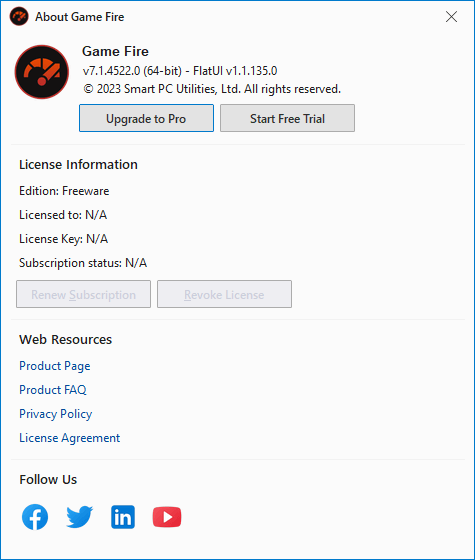
У переименования есть несколько практических последствий. Папки установки и журналов в новых руководствах называются PC Game Booster, а исполняемый файл указан как GameBooster.exe; старое руководство оперирует каталогом Game Fire и GameFire.exe. Текст инструкции должен совпадать именно с установленной программой. Одновременно лицензия Pro привязана к компьютеру, а после существенных изменений механизма лицензирования в ветке 7.3 могла потребоваться повторная регистрация: это отдельная ситуация, не признак прекращения поддержки Game Fire.
Для пользователей старых систем особенно важна граница совместимости. Актуальные требования включают Windows 8.1, 10 и 11. Поддержка Windows XP прекращена ещё начиная с Game Fire 5, а Windows Vista и Windows 8 исключены в ветке 7. Использование устаревшей версии ради старой ОС означает отказ от улучшений текущей ветки и не должно подаваться как равнозначная альтернатива современной установке.
Как организован интерфейс и что означают его зоны
Главное окно и навигация
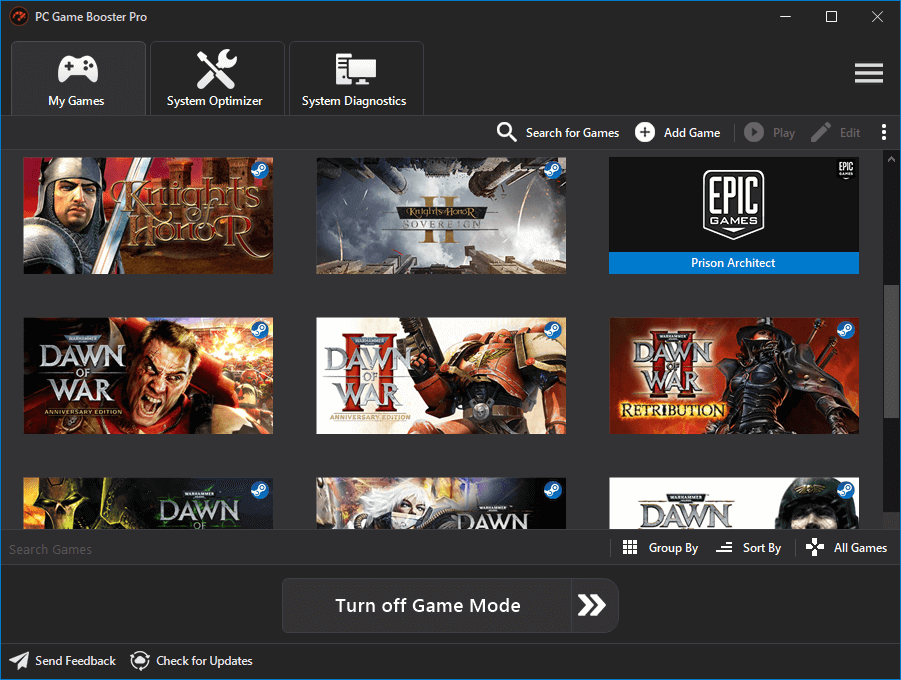
Верхняя часть окна разделена по рабочим направлениям: My Games хранит игровую коллекцию, System Optimizer содержит параметры настройки Windows, а System Diagnostics показывает сведения об оборудовании и состоянии компьютера. Главное преимущество такого деления — пользователь не смешивает игровую библиотеку с системными переключателями. Добавление игры не изменяет драйвер и не перенастраивает Windows само по себе; системное действие производится через отдельный режим или инструмент.
В нижней части основного окна находится переключатель Turn on Game Mode / Turn off Game Mode, а рядом — Quick Access для часто используемых операций. Меню вверху открывает Settings и служебные сведения. Системный трей обеспечивает доступ к части функций без постоянного отображения большого окна: Game Mode, My Games и системному монитору. Это полезно при полноэкранной игре, где переключение между несколькими открытыми окнами само создаёт ненужную нагрузку и отвлекает.
Внутренние окна управления и смысл отметок
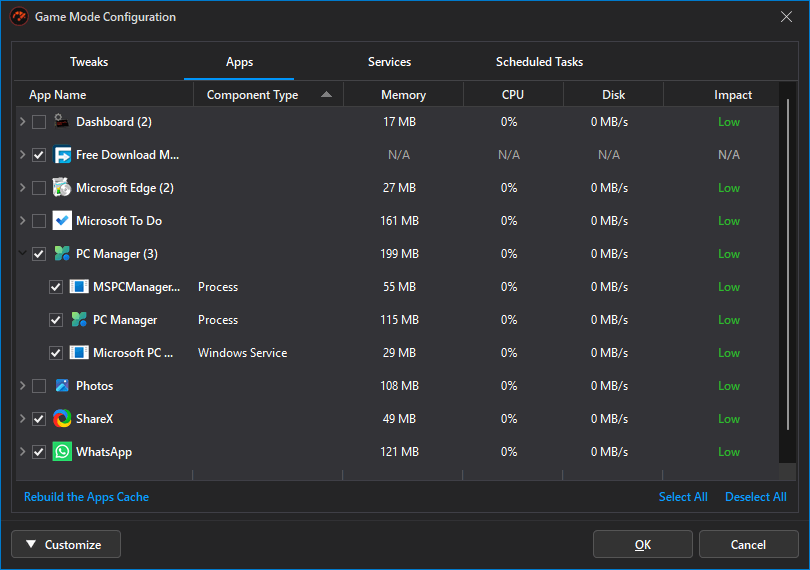
Внутри Game Mode Configuration настройки не свалены в единый длинный список. System Features посвящён функциям Windows; Tweaks — профилю питания и временным оптимизациям; Apps, Services и Scheduled Tasks помогают контролировать компоненты установленного программного обеспечения. Списки позволяют различить собственно процесс приложения, его службу и задачу планировщика. Это важно потому, что закрыть видимое окно приложения и остановить связанную службу — не одно и то же действие.
В интерфейсе отображаются показатели загрузки и дополнительные сведения о компонентах. Такая детализация нужна, чтобы не назначать отключение по одному только названию файла. Например, фоновый процесс мессенджера, голосового чата или контроллера может оказаться необходимым именно во время игры. Наличие галочки в Game Mode следует воспринимать как управляемое вмешательство, а не как подтверждение бесполезности процесса. Массовое выделение Select All заметно повышает риск отключить полезную для конкретного сценария функцию.
Отчёты как способ отличить настройку от результата
После активации игрового режима при включённой соответствующей опции показывается Game Mode Report — сводка реально обработанных служб, процессов и параметров. Детальный Game Mode log хранит последовательность изменений. Отчёт не является бенчмарком видеокарты: он отвечает на вопрос, что именно утилита изменила. Анализ частоты кадров выполняется отдельно, в одной и той же игре, сцене и с одинаковыми настройками графики.
Системная диагностика решает другую задачу: фиксирует характеристики процессора, памяти, накопителей, видеоустройства, сети и версии Windows. Разделы системной информации и показатели текущей нагрузки лучше рассматривать совместно. Высокая загрузка графического процессора при низкой загрузке CPU указывает на другой тип ограничений, чем нехватка памяти и массовое обращение к диску. Это не автоматический диагноз, а исходные данные для разбора проблемы.
Функции игрового режима: что меняется в Windows
Разгрузка фоновых процессов, служб и задач
Основной механизм Game Mode — временное приостановление отдельных компонентов, работающих параллельно с игрой. В системах с небольшим резервом оперативной памяти или с множеством запущенных фоновых программ это уменьшает конкуренцию за ресурсы. Сторонние приложения, службы и задачи планировщика учитываются раздельно; критические системные компоненты отфильтровываются из предлагаемого набора. При этом решение о нужности конкретного стороннего компонента остаётся за владельцем компьютера.
Обратимость режима — важное отличие от «ускорителей», которые без объяснения навсегда отключают параметры Windows. При завершении Game Mode предусмотрено восстановление остановленных служб и процессов, а после следующего запуска системы — возврат из временного режима. Впрочем, автоматический перезапуск приложения не эквивалентен восстановлению несохранённого содержимого его окон. Поэтому игровые оптимизации следует отделять от рабочих программ с активными документами, загрузками или записью трансляции.
Профиль питания, фоновые обновления и дополнительные параметры
Раздел Tweaks включает профиль высокой производительности, освобождение памяти, управление фоновыми задачами и ряд настроек, связанных с режимом игры Windows. В обновлении 8 появилась настройка CPU core parking, возможность временно менять поведение специальных клавиш и некоторых компонентов интерфейса Windows. Доступность расширенных опций зависит от редакции Pro. Отключение экономии энергии имеет собственную цену: на ноутбуке может расти энергопотребление и тепловыделение, поэтому номинально «быстрый» профиль не всегда означает более стабильные кадры.
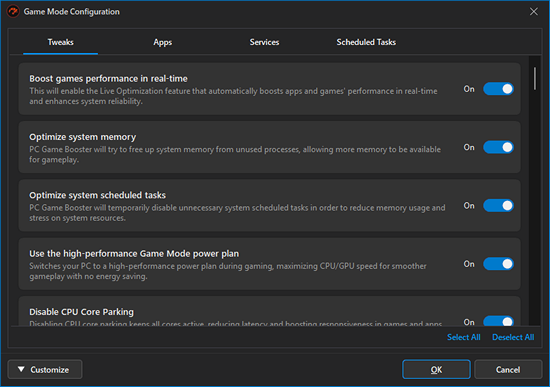
Отдельного внимания заслуживают переключатели, касающиеся обновлений и защитных компонентов Windows. Откладывание фоновой проверки снижает вероятность её запуска во время матча, но постоянное ослабление защиты ради неподтверждённой прибавки FPS создаёт ненужный риск. Режим следует настраивать с минимальным необходимым набором исключений, сохраняя работающий антивирус и функции контроля целостности системы. Это особенно важно на ПК, используемом для работы, банковских операций и хранения персональных файлов.
Live Optimization и управление приоритетами в Pro
Live Optimization действует после запуска Game Mode: программа отслеживает активные приложения, повышает приоритет используемого процесса, уменьшает приоритет ненужной фоновой активности и управляет потреблением оперативной памяти. В настройках отдельно включаются оптимизация активных программ, снижение приоритета фоновых процессов, освобождение памяти и журнал операций. Такой механизм ориентирован на изменения нагрузки в ходе игры, а не только на начальную очистку списка задач.
Повышение приоритета процесса — это не повышение частоты процессора и не добавление физической оперативной памяти. Планировщик Windows лишь получает другие правила распределения уже имеющихся ресурсов. При дефиците видеопамяти, ограничении мощности GPU или программном лимите FPS эффект от таких правил невелик; для сетевой задержки они также не устраняют потери пакетов у провайдера. Поэтому обещания обязательного роста FPS на любом железе не соответствуют механизму работы утилиты.
Game Mode Report, исключения и точечная настройка
Исключения позволяют защитить фоновые программы, которые нельзя останавливать. Особенно полезно исключить из оптимизации приложение записи, голосовой связи, средства доступности и сервисы управления периферией, если они участвуют в игровом сеансе. Отдельная функция Refresh Game Mode повторно применяет утраченные временные настройки, не требуя полной деактивации и новой активации режима. Она нужна в длительных сеансах, когда другие программы успели снова создать фоновые процессы.
Списки исключений являются частью пользовательской конфигурации, а не глобальным правилом «всё, что не игра, можно закрыть». Если служба отвечает за геймпад, облачную синхронизацию сохранений или звук, её отключение бывает заметно не по FPS, а по отказу периферии или синхронизации. Для диагностируемого результата полезнее отключить один явный источник нагрузки и записать изменение, чем одновременно менять десятки независимых параметров.
Библиотека My Games: импорт, карточки и запуск
My Games объединяет ярлыки игр из Steam, Epic Games, Ubisoft Connect, Battle.net и Microsoft Store. Присутствуют ручное добавление локального исполняемого файла и URL веб-игры, выбор названия, жанра, изображения и параметров запуска. Для автоматически импортированных игр отдельные поля могут быть недоступны для редактирования — это ограничение сведений, которыми управляет исходный клиент. Библиотека не копирует содержимое установленных игр на сервер и не заменяет их механизмы обновления.
Организация коллекции включает сортировку, группировку, скрытие записей и избранное. В контекстном меню отдельной игры есть Open Location, Game Information, Create Shortcut и другие команды. Команда Remove исключает запись из My Games, но не удаляет игровую папку с диска. И наоборот, удаление игры из внешнего клиента не гарантирует автоматическую очистку всех старых ярлыков — поэтому в My Games есть Refresh Games и Clear Games Cache.
Сканер анализирует известные игровые каталоги, ярлыки рабочего стола, меню «Пуск» и дополнительно указанные папки. Результат требует отбора: не каждый найденный исполняемый файл нужно считать отдельной игрой. Для старых проектов, портативных игр или нестандартных папок полезно ручное добавление. В собственную карточку можно внести параметры командной строки; при этом пользователь отвечает за совместимость таких параметров с конкретным игровым клиентом.
Управление коллекцией — самостоятельная ценность Game Fire даже на компьютере, где фоновые процессы уже аккуратно настроены. Но это именно оболочка над локальными установками и ссылками: она не переносит лицензии Steam, не скачивает заново купленные игры и не хранит облачные сохранения вместо игровых платформ. Для записи игрового процесса нужен другой инструмент, например материал о программах для записи игр на ПК охватывает соответствующий класс задач.
System Optimizer, диагностика, оборудование и накопители
Постоянные настройки — не то же самое, что временный Game Mode
System Optimizer меняет более широкий набор системных параметров: разделы System, Internet, Applications и Visual Effects включают поведение операционной системы, сетевые настройки, фоновые компоненты и визуальные эффекты. Каждая опция содержит описание состояния Windows и ожидаемого изменения. В отличие от временной остановки служб в Game Mode, ряд этих изменений вступает в силу после перезагрузки, а обратимость зависит от сохранённой резервной копии настроек.
Поэтому настройка Windows требует большего внимания, чем временная игровая сессия. Встроенный инструмент предлагает создать резервную копию перед применением и восстановить её через Restore Backup; предусмотрена возможность точки восстановления Windows. Например, в разделе встречается управление Memory Integrity — компонентом безопасности Windows, защищающим от определённых классов атак. Отключать его просто ради потенциального выигрыша в кадрах неразумно: это осознанный обмен защиты на производительность, без гарантии заметного эффекта.
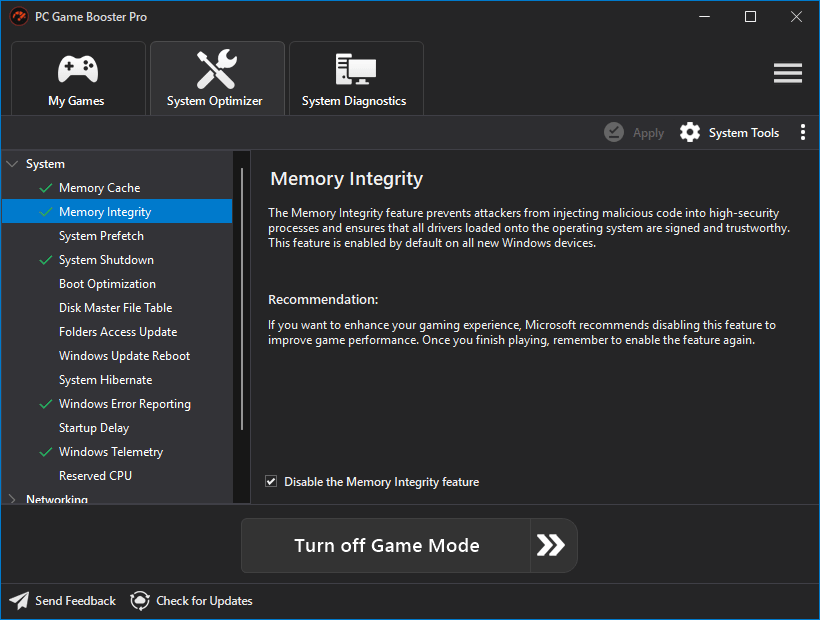
System Diagnostics и сохранение результатов
Системная диагностика собирает характеристики ОС, платы, BIOS, процессора, памяти, накопителей, графики, звуковых и сетевых устройств. Кнопка Refresh обновляет состояние, а Export сохраняет диагностику в текстовый файл. Такой экспорт полезен для сравнения аппаратной конфигурации до и после замены компонентов, подготовки обращения в техническую поддержку или фиксации версии драйвера. Это не экспорт игрового проекта и не резервная копия Windows.
Сведения о текущей загрузке дополняет System Performance и виджет System Monitor. Показатели CPU, оперативной памяти и диска меняются во времени; один снимок не отражает всю картину. Температуры оборудования в расширенной редакции помогают сопоставлять падение производительности с нагревом, но сами по себе не доказывают троттлинг: для подтверждения нужна связь температуры с падением частот и одинаковой игровой нагрузкой. При повреждённых датчиках или заблокированном драйвере аппаратного мониторинга данные будут неполными.
Game Defragment и различие HDD и SSD
Оптимизация размещения файлов игры рассчитана на традиционные жёсткие диски HDD. Фрагментация на механическом накопителе увеличивает количество перемещений считывающей головки; упорядочивание файлов иногда улучшает загрузку уровней. В Game Fire дефрагментация запускается для конкретной игры и сопровождается отчётом о количестве обработанных файлов и изменении фрагментации. Это удобнее общей оценки всего системного диска, когда интересует только один крупный игровой каталог.
Для SSD такой сценарий не нужен и не рекомендуется самой документацией продукта. Скорость твердотельного накопителя не определяется перемещением механической головки; лишние операции записи добавляют износ, не решая типичную причину низкого FPS. Более того, даже на HDD ускорение загрузки уровня не следует смешивать с увеличением числа кадров в уже запущенной игре. Нагрузка на накопитель и на графический процессор — разные ограничения.
Редакции Free и Pro, стоимость и лицензия
Бесплатная версия позволяет применять базовую игровую оптимизацию, управлять библиотекой, включать автоматический режим при запуске игры и использовать ограниченные системные инструменты. Это не «демо на несколько минут»: Free выделена как отдельная редакция. Она пригодна для оценки поведения Game Mode без покупки, однако часть углублённых настроек присутствует только в Professional. В частности, автоматическая оптимизация оперативной памяти, Live Optimization, настройка сторонних приложений и расширенный мониторинг оборудования относятся к Pro.
На официальной странице продукта для Pro указана стоимость 1,58 доллара США в месяц при годовом списании. Это способ представления годовой подписки, а не подтверждение помесячной оплаты по такой цене. Доступен 30-дневный пробный период Pro; отдельно заявлена гарантия возврата денег в течение 30 дней после покупки. FAQ также описывает годовую лицензию с продлением и возможность бессрочной лицензии, но условия разных предложений не следует смешивать с тарифом, показанным на главной странице.
Лицензия Pro регистрируется с помощью имени, адреса электронной почты и 24-символьного кода; при активации требуется интернет. Одна лицензия рассчитана на один ПК. Привязка к аппаратной конфигурации означает, что после существенной замены комплектующих может понадобиться сброс привязки и повторная регистрация. Если в старой инструкции предлагается скачать отдельный установщик Pro, это относится к выпускам до 6.5; современные редакции обслуживаются общим установщиком и различаются активацией.
Переплата за Pro имеет смысл не по числу пунктов в прайс-листе, а по реально используемым возможностям. Для единственной игры с уже свободной памятью платный план может не принести ощутимых изменений. Для компьютера с десятками фоновых процессов, регулярными игровыми сеансами и потребностью в журналах, исключениях и мониторинге редакция Pro предоставляет больший контроль. Ни одна редакция не отменяет необходимость обновлять драйверы и диагностировать аппаратные неисправности.
Форматы, интеграция и ограничения переноса данных
В Game Fire нет «проекта» в привычном для редакторов изображений или видео смысле. Исходный объект — запись об игре и конфигурация оптимизации. Для локальной игры указывается путь к запускаемому файлу, для веб-игры — URL, а параметры запуска записываются текстом. Картинки обложек используются только для оформления библиотеки. Эти данные не заменяют файлы игры, её модификации, игровые сохранения или лицензии сторонних магазинов.
Подтверждённый пользовательский экспорт включает текстовый отчёт System Diagnostics, HTML-файл журнала Live Optimization и конфигурацию через Export Settings. Последняя восстанавливается через Import Settings и содержит настройки программы, правила Game Mode и данные игровой библиотеки. Расширение файла настроек не нужно угадывать: корректно использовать формат, в котором сама установленная версия создаёт резервную копию. Экспорт отчётов не конвертирует исполняемые файлы и не изменяет формат игрового контента.
Наличие URL в карточке веб-игры не превращает PC Game Booster в браузер или удалённую игровую платформу. Не предусмотрен описанный в документации путь редактирования или экспорта видео, графики и сохранений. Соответственно, нет оснований переносить на Game Fire ожидания от облачного гейминга, видеозахвата или ИИ-генераторов. Его автоматизация — это обнаружение игр, включение игрового режима по событию запуска и локальная оптимизация процессов Windows.
При переносе библиотеки следует различать метаданные и работающий запуск. Даже если восстановлены названия, обложки и пути, новый ПК может использовать другую структуру дисков, а сами игры придётся установить из своих магазинов. Файл настроек сохраняет намерение пользователя, но не делает путь к отсутствующему EXE существующим. В этом смысле Game Fire нельзя использовать как единственное средство резервного копирования игровой коллекции.
Безопасность, приватность и зависимость от подключения
Game Mode воздействует на службы, процессы, задания планировщика и системные параметры. Это более глубокий уровень доступа, чем у обычной библиотеки ярлыков. Поэтому установщик запускается с административными правами, а параметры оптимизации нужно соотносить с назначением компьютера. Даже временная остановка фоновой программы может сорвать несохранённую работу, сетевую синхронизацию или запись экрана. Включённые возможности восстановления снижают риск, но не заменяют резервных копий важных файлов.
Особенно осторожного обращения требуют настройки, затрагивающие Windows Security, Memory Integrity и обновления Windows. Разработчик предусматривает взаимодействие с Windows Defender; в истории версий отдельно упоминаются исправления конфликтов мониторинга оборудования и защитного программного обеспечения. Если антивирус предупреждает об элементе утилиты, безопаснее изучить имя файла, цифровую подпись, журнал защиты и источник установки, чем целиком отключать антивирус ради запуска. Временное исключение без понимания причины осложняет безопасность всей системы.
Параметры Feedback & Error Reporting включают автоматическую отправку сообщений об ошибках и возможность приложить диагностические сведения, например версию ОС и характеристики процессора. В меню настроек также встречаются информационные сообщения и предложения о продуктах; их опции отделены от оптимизации игр. Такие настройки важно учитывать на компьютерах с ограничениями на передачу технической информации. Отчёты, которые пользователь экспортирует вручную, также могут содержать имена процессов, пути к файлам и сведения об установленном оборудовании.
Первичная загрузка, лицензирование Pro и обновления связаны с сетью. Сам Game Mode работает с локальными процессами Windows; его настройка не равнозначна облачной обработке игры. Потеря интернет-соединения не превращает программу в сетевую услугу, но мешает получить новую версию, активировать платную лицензию и пользоваться онлайн-играми. Эти зависимости разумно разделять при диагностике, чтобы не приписывать отсутствующий сетевой доступ функции, которая не требует передачи игровых кадров.
Что перестанет работать первым при сбое или смене условий
Для игровой утилиты полезно оценивать не только поведение при обычном запуске, но и степень зависимости от окружения. Сохранённая игровая запись, действующая лицензия, доступные службы Windows и мониторинг датчиков — разные подсистемы. Отказ одной из них не всегда выводит из строя приложение целиком. Поэтому наличие запускаемого окна не доказывает, что сработали выбранные правила, а недоступный сервер магазина не обязательно мешает уже установленной локальной игре.
Изменение Windows или установленных приложений. Обновление ОС меняет названия и поведение служб, а установка нового игрового клиента добавляет задачи и фоновые компоненты. В таких условиях устаревшая конфигурация оптимизации нуждается в переоценке. В версии 8 механизм Game Mode переработан для более надёжного восстановления, но это не гарантия неизменного результата после любого обновления системы. Показатель надёжности здесь — способность выключить режим и восстановить штатную функциональность, а не число отмеченных переключателей.
Замена оборудования. Критичнее всего для Pro бывает не изменение частоты кадров, а проверка лицензии: идентификатор системы связан с аппаратной конфигурацией, и обновление компонентов иногда требует повторной привязки. Мониторинг температуры также зависит от доступности аппаратных датчиков и библиотек считывания. Отсутствующий показатель GPU следует расценивать как пробел в диагностике, а не как подтверждение нормальной температуры.
Потеря сети и нарушение доступа к файлам. Онлайн-игра может перестать подключаться независимо от Game Mode. В то же время новая установка, проверка лицензии и загрузка обновлений требуют доступности соответствующих служб. Перенос настроек на другой компьютер может сохранить название игры, но потерять работоспособный путь запуска; перенос самой игры зависит от её клиента и правил лицензирования. Наибольший эффект такого разделения — меньше ложных выводов о неисправности ускорителя.
Матрица сохранности результата: что остаётся после каждой операции
Результат использования Game Fire — это конфигурация Windows и записи о запуске игр, а не новый медиафайл. Для оценки сохранности важен способ изменения: временное действие, постоянная системная настройка, библиотечная запись и экспорт отчёта имеют разные последствия. Следующая таблица относится к современному PC Game Booster; она помогает заранее определить, какое действие требует отдельной резервной копии.
| Операция | Что сохраняется | Что можно потерять | Обратимость и перенос |
|---|---|---|---|
| Активация Game Mode | Сведения о применённых временных настройках в отчёте и журнале | Несохранённое состояние остановленных фоновых приложений | Режим отключается; игровые документы не восстанавливаются из него |
| System Optimizer | Изменённые параметры Windows и созданная резервная копия | Ранее действовавшая конфигурация без сохранённого бэкапа | Restore Backup; перенос на другую ОС требует новой оценки |
| Добавление игры в My Games | Карточка, путь или URL, отображаемые метаданные | Связь с исполняемым файлом после перемещения игры | Карточку можно изменить; сама игра отдельно не копируется |
| Remove из библиотеки | Остальные записи My Games | Удалённая запись в перечне | Игровые файлы остаются на диске; запись можно добавить заново |
| Export Settings | Правила Game Mode, настройки и библиотека | Установленные игры и файлы сохранений вне программы | Import Settings восстанавливает конфигурацию, а не сами игры |
| Export в System Diagnostics | Текстовый снимок параметров компьютера | Актуальность показателей после изменения системы | Текст читается вне утилиты, но не становится живым монитором |
| Export в Live Optimization Log | HTML-история операций по процессам | Данные, которые не были записаны в журнал | HTML открывается обычным браузером и не меняет конфигурацию |
| Game Defragment на HDD | Текущие файлы игры с изменённым физическим размещением | Исходное расположение фрагментов | Это не резервное копирование; применимо только к HDD |
Главный практический вывод таблицы: одна кнопка Export Settings не создаёт полную резервную копию игрового окружения. Конфигурация утилиты переносима как набор правил, но лицензии игровых магазинов, игровые данные и пути к исполняемым файлам имеют отдельный жизненный цикл. Аналогично, HTML-журнал пригоден для разбора операций, а не для восстановления настроек. Требование сохранности должно быть сформулировано отдельно для каждого типа данных.
Скрытая стоимость владения: за что приходится платить кроме лицензии
Цена Pro — лишь видимая часть затрат. Администратору компьютера может потребоваться время на проверку правил Game Mode, особенно после обновлений Windows и установки новых фоновых сервисов. Даже бесплатная версия не избавляет от оценки совместимости: ошибочно остановленный компонент способен испортить сеанс связи или заставить повторно войти в рабочее приложение. Чем больше функций одновременно включено, тем труднее установить, какая из них дала эффект или вызвала проблему.
Вторая статья расходов — энергия, тепло и шум системы охлаждения. Применение высокопроизводительного плана питания на ноутбуке может увеличить расход батареи, а на компактном ПК — усилить вентиляторы. Эти последствия не отражаются в цене подписки, но прямо влияют на удобство длительной игры. Сокращение фоновых задач полезно только в пределах теплового и энергетического бюджета оборудования. Высокая нагрузка видеокарты не исправляется самим фактом освобождения 200 МБ оперативной памяти.
Третья стоимость связана с переносом среды. На новый компьютер приходится отдельно установить игры, восстановить их сохранения штатными средствами и проверить пути в My Games. Для платной версии дополнительно может понадобиться перенести или сбросить аппаратную привязку лицензии. Пользователь, привыкший к автоматическому запуску Game Mode, должен учитывать и обслуживание исключений: приложения для стриминга и общения со временем обновляются, а их исполняемые файлы и компоненты могут измениться.
Практичный критерий покупки — не обещанный процент FPS, а число регулярно используемых функций Pro. Если нужна только централизованная библиотека и базовый временный режим, Free закрывает соответствующий сценарий. Если важны контроль сторонних служб, приоритетов, температур и журнал действий, платная редакция обеспечивает инструменты для работы с такими задачами. Более подробный контекст выбора сходных средств даёт раздел об оптимизаторах Windows, но выбирать набор настроек нужно под фактический источник задержек.
Задача → инструмент → результат → что проверить
Близко расположенные функции легко перепутать: снижение фоновой загрузки, организация библиотеки и анализ температур относятся к разным задачам. Карта ниже отделяет инструмент от проверяемого результата без обещаний обязательного ускорения в каждой игре.
| Задача | Инструмент | Результат | Критерий проверки |
|---|---|---|---|
| Уменьшить фоновые процессы на время матча | Game Mode | Временная оптимизация выбранных служб и процессов | Game Mode Report показывает применённые изменения, приложения после сеанса восстановлены |
| Ограничить вновь появившуюся нагрузку | Live Optimization, Pro | Автоматическое управление приоритетами и памятью | Записи в Live Optimization Log и отсутствие ущерба нужным программам |
| Запускать игры из разных клиентов | My Games | Единый список путей, ярлыков и ссылок | Выбранная игра запускается через свой установленный клиент |
| Разобраться с падением частоты кадров | System Diagnostics и монитор | Сведения о ресурсах и оборудовании | Данные сопоставлены с игровым эпизодом, а не с одним случайным снимком |
| Изменить постоянные настройки Windows | System Optimizer, расширенные функции Pro | Новая системная конфигурация | Изменение задокументировано, резервная копия доступна |
| Улучшить чтение фрагментированных файлов на HDD | Game Defragment | Изменение размещения файлов выбранной игры | В отчёте указаны обработанные файлы; носитель действительно HDD |
| Перенести правила на другую установку | Export Settings / Import Settings | Сохранённая конфигурация утилиты | После импорта отдельно проверены пути к играм и исключения |
Разница между «результатом» и «эффектом для игры» принципиальна. Game Mode может корректно остановить выбранную фоновую службу, но частота кадров не изменится, если ограничение создавал GPU. С другой стороны, снижение кратковременных задержек ввода может быть важнее небольшого изменения средней частоты кадров. Сопоставлять нужно однотипные сцены и одинаковые условия, а не ощущения после изменения десятка параметров одновременно.
Как пользоваться программой — советы гика
Ниже приведён маршрут для актуальной ветки PC Game Booster 8, ранее называвшейся Game Fire. Названия пунктов меню сохранены на английском языке, чтобы их можно было распознать в документации и при другом языке интерфейса. У разных редакций набор доступных переключателей различается: Live Optimization, расширенная настройка системных компонентов и аппаратный мониторинг требуют Pro. Любое действие, способное прервать фоновую работу или изменить Windows, следует выполнять после сохранения открытых документов.
Подготовка установки и безопасные настройки до первой игры
Цель. Получить программу нужной ветки и заранее настроить возврат из игрового режима. Подготовка. Компьютер должен работать под Windows 8.1, 10 или 11 с .NET Framework 4.8 либо новее; понадобятся права на установку. В диспетчере задач и системе защиты стоит убедиться, что сейчас нет важного обновления или долгой фоновой операции, которую нельзя прерывать.
- Скачайте установщик PC Game Booster с сайта Smart PC Utilities, запустите его с правами администратора и завершите шаги мастера установки. Открывайте программу по ярлыку рабочего стола либо из меню «Пуск». Для текущей ветки исполняемый файл в руководстве обозначен как GameBooster.exe.
- В меню Menu → Settings → General определите язык интерфейса. Изменение языка применяется после перезапуска программы. Для первого сеанса не требуется включать бета-обновления.
- В разделе параметров Game Mode оставьте включёнными Restore the terminated processes when Game Mode is turned off и Restore the stopped services when Game Mode is turned off; активируйте Show Game Mode report и журнал Game Mode, если нужен контроль.
- В разделе Games → My Games проверьте настройку Deactivate Game Mode when the game is closed. На компьютере с незавершёнными рабочими задачами не включайте Close File Explorer to free up more system resources.
Проверка. После повторного запуска видны My Games, System Optimizer, System Diagnostics и нижняя панель Game Mode; настройки восстановления остались выбранными. Типичная ошибка. Установка старой Game Fire 7 вместо новой ветки приводит к несовпадению интерфейса и каталогов. Откат. Завершите установку без запуска оптимизаций либо удалите ошибочно установленную версию штатными средствами Windows; настройки системы, ещё не изменённые утилитой, откатывать не требуется.
Поиск игр и контролируемый импорт через Game Scanner
Цель. Собрать подтверждённые установленные игры, не дублируя записи и не меняя их файлы. Подготовка. Игровые клиенты уже установлены и корректно запускают соответствующие игры. Для нестандартного расположения каталогов заранее известен путь к игровой папке.
- Откройте My Games и нажмите Search for Games в правом верхнем углу. Для изменения области обнаружения используйте Settings → Games → Game Scanner и список Directories to scan for games.
- В окне Select Games просмотрите результаты. Снимите отметки с ошибочно определённых элементов; при необходимости воспользуйтесь Select All или Deselect All, затем поставьте отметки только у нужных игр.
- Подтвердите выбор кнопкой OK. Если нужный проект не найден, предусмотрена команда Did not find all the games? Add them manually; её результат обрабатывается отдельно как ручное добавление.
Проверка. Игры появились в My Games, каждая имеет узнаваемое название и правильный источник. Типичная ошибка. В список попадают устаревшие ярлыки или несколько записей одной игры. Откат. Неиспользуемую запись можно убрать командой Remove в контекстном меню; это не удалит игровые файлы. При дублировании записей восстановите список через Refresh Games или Clear Games Cache и повторите отбор.
Ручное добавление игры, ссылка, обложка и параметры запуска
Цель. Добавить нестандартную локальную игру или веб-проект. Подготовка. Для локального проекта установлен исполняемый файл и известен его полный путь; для веб-игры имеется её рабочий адрес. Для оформления необязательно подготавливать изображения — они не влияют на скорость игры.
- В My Games нажмите Add Game. На вкладке Game Info в поле Launcher path/URL укажите путь к исполняемому файлу либо URL, а в поле Title — читаемое название.
- При необходимости задайте Launch Parameters для приложения, поддерживающего соответствующие аргументы. Поля Description, Genre и Website Link помогают идентифицировать запись, но не определяют способ загрузки игры.
- На вкладке Game Media можно назначить Icon и Cover Art; для обложки рекомендован размер 460 × 215 пикселей. Сохраните новую карточку через подтверждение диалога.
- Выделите запись в библиотеке и используйте Play. Для уточнения местоположения исполняемого файла служит контекстная команда Open Location; дополнительные сведения доступны в Game Information.
Проверка. Запускается ожидаемая игра, а не её установщик или вспомогательная утилита. Типичная ошибка. В Launcher path указан уже удалённый файл или параметр командной строки, который игра не понимает. Откат. Уберите ошибочный параметр из карточки через Edit либо удалите запись из библиотеки, оставив папку игры нетронутой. Импортированная из магазина карточка может иметь ограничения на редактирование полей.
Активация Game Mode и проверка обратимости
Цель. Временно уменьшить нагрузку на Windows, не меняя установленные игры. Подготовка. Открытые документы сохранены, фоновые приложения для общения и записи идентифицированы. Для первоначального сеанса желательно ограничиться базовыми системными настройками, не включая массовое завершение сторонних задач.
- На нижней панели главного окна нажмите Turn on Game Mode. Откройте конфигурацию игрового режима и просмотрите отмеченные пункты на вкладках System Features и Tweaks.
- Оставьте только те временные оптимизации, назначение которых понятно. Не выбирайте Select All без просмотра; дополнительные опции Pro нужны только при конкретной обнаруженной проблеме.
- Подтвердите конфигурацию режима. При включённом параметре Show Game Mode report изучите сводку остановленных служб, процессов и применённых настроек.
- После игровой сессии воспользуйтесь Turn Off Game Mode или штатным сочетанием Ctrl + Shift + G. Третья доступная команда — Deactivate Game Mode из значка программы в трее.
Проверка. Кнопка снова предлагает включить Game Mode, ранее приостановленные нужные службы работают, а журнал отражает возврат. Типичная ошибка. Голосовой чат пропал из-за выбранного стороннего процесса. Откат. Немедленно деактивируйте Game Mode, восстановите нужное приложение и исключите его из дальнейшего списка оптимизаций. Если пользователь закрыл в нём несохранённую работу, сам Game Mode данные не вернёт.
Тонкая настройка Apps, Services и Scheduled Tasks
Цель. Предотвратить неоправданное закрытие нужных компонентов при расширенной оптимизации. Подготовка. Известно, какие приложения должны работать в фоне: голосовая связь, драйверные панели периферии, средства доступности, мониторинг или трансляция. Расширенная обработка сторонних приложений доступна в Pro.
- Откройте Quick Access → Customize Game Mode. В окне Game Mode Configuration используйте вкладки Apps, Services и Scheduled Tasks для просмотра предложенных компонентов.
- В Apps проверьте отображаемые процессы и ресурсы. Для неизвестной записи примените контекстную команду Open Location либо File Properties; без понимания назначения её не следует включать в список остановки.
- Контекстная команда Exclude исключает компонент из предлагаемой оптимизации. В расширенном диалоге Customize доступны отдельные списки исключённых процессов, служб и задач планировщика.
- После установки нового ПО, не представленного в списке, обновите сведения командой Rebuild the Apps Cache. При необходимости повторного применения режима используйте Quick Access → Refresh Game Mode, а не переустанавливайте программу.
Проверка. Нужное приложение продолжает работать во время игры, а в отчёте Game Mode отсутствует его нежелательная остановка. Типичная ошибка. Пользователь помечает целую программу, хотя требуется освободить ресурсы только от одного её вспомогательного компонента. Откат. Снимите соответствующие отметки или добавьте исключение и отключите текущий Game Mode до новой проверки.
Live Optimization в Pro: приоритеты, память и HTML-журнал
Цель. Уменьшить влияние фоновых процессов уже после начала игры. Подготовка. Активирована редакция Pro; исключены приложения, для которых критичны своевременная обработка звука, видео или сетевых сообщений.
- В Game Mode Configuration → Tweaks включите Boost games performance in real-time. Затем в Settings → Live Optimization определите, какие механизмы нужны: приоритет активной программы, снижение приоритета фона или оптимизация памяти.
- Включите Enable Live Optimization log, чтобы сохранить сведения о действиях. Уведомления регулируются отдельно через Settings → Notifications → Live Optimization Notifications.
- После запуска оптимизируемой игры откройте из системного трея Live Optimization Log. В журнале отображаются время, имя и PID процесса, выполненное действие и строка запуска.
- Для сохранения истории используйте кнопку Export в журнале: создаётся HTML-файл. Для исключения записи из дальнейшей обработки существует контекстная команда Exclude Process.
Проверка. В журнале есть операции для работающих процессов, а игры и фоновые средства связи продолжают функционировать. Типичная ошибка. Реальное повышение приоритета трактуется как гарантия роста FPS, хотя ограничение находится в GPU. Откат. Выключите Live Optimization через трей или снимите её опцию в Game Mode, затем восстановите обычные приоритеты через отключение режима; HTML-журнал останется независимым файлом.
System Optimizer: резервная копия и постоянные изменения Windows
Цель. Применить выбранную системную настройку осознанно и с возможностью восстановления. Подготовка. Права администратора, сохранённые рабочие данные, понимание назначения конкретного параметра. Расширенные сетевые и системные изменения относятся к Pro. Не используйте сомнительные рекомендации по отключению безопасности без подтверждённой необходимости.
- Откройте System Optimizer. Просмотрите группы System, Internet, Applications и Visual Effects и прочитайте пояснение к выбранной настройке.
- Выберите ограниченное число пунктов, необходимых для конкретной проблемы. При применении через Apply согласитесь на создание резервной копии изменяемых настроек; предусмотрена также опция Create System Restore Point.
- Завершите предусмотренную перезагрузку Windows, поскольку часть параметров вступает в силу только после неё. Сверьте состояние изменённых функций с тем, что действительно требовалось получить.
- Для отмены изменения используйте Restore Backup в System Optimizer с ранее созданной резервной копией. Это не то же самое, что переключение Turn Off Game Mode.
Проверка. Выбранная настройка ведёт себя ожидаемо, резервная копия доступна, основные службы и защита Windows остаются работоспособными. Типичная ошибка. Множество настроек, включая защитные, меняют за один проход и не знают, что вызвало сбой. Откат. Примените Restore Backup либо заранее подготовленную точку восстановления. Не подменяйте безопасный откат отключением антивируса.
System Diagnostics: проверка оборудования и экспорт TXT
Цель. Сохранить точные сведения о конфигурации ПК и отделить характеристики оборудования от игровых ощущений. Подготовка. Важная работа сохранена; пользователь знает, что экспорт может включать системные сведения и их нельзя бездумно публиковать.
- Перейдите в System Diagnostics. Просмотрите разделы Operating System, Motherboard, CPU, RAM, Storage, Graphics, Audio и Network.
- Нажмите Refresh, чтобы перечитать текущие данные, и откройте Performance для мониторинга загрузки CPU, памяти и диска.
- Нажмите Export и сохраните диагностический отчёт в текстовый файл. Для анализа пригодности к конкретной игре сравнивайте его характеристики с системными требованиями самой игры.
Проверка. Текстовый отчёт открывается в обычном редакторе, перечисляет актуальные компоненты и не содержит выдуманных показателей. Типичная ошибка. Одна моментальная загрузка CPU воспринимается как типичная нагрузка всех игровых сцен. Откат. Само чтение диагностики не меняет конфигурацию; неверную или устаревшую копию отчёта можно удалить и экспортировать новую. Перед отправкой отчёта третьим лицам исключайте лишние персональные сведения.
Аппаратный мониторинг Pro и предупреждения о температуре
Цель. Получать данные аппаратных датчиков и предупреждения о перегреве. Подготовка. Доступна редакция Pro, датчики распознаются Windows и библиотекой мониторинга; пределы температуры определяются по характеристикам конкретного процессора, видеокарты и накопителя, а не по универсальной цифре.
- Откройте Settings → Other → Hardware Monitor. Включите Alarm when a hardware temperature exceeds a specified value и только те предупреждения, которые соответствуют доступным датчикам.
- Отдельные настройки предусмотрены для CPU, GPU, Hard Disk и Mainboard. При необходимости задайте звуковое уведомление через Play alert sound и выберите представление градусов.
- Для наблюдения во время работы откройте System Monitor из значка PC Game Booster в трее. Сопоставляйте температуру с нагрузкой и поведением игры, не заменяя показатели реальной частоты процессора одним термодатчиком.
Проверка. Отображаются значения именно доступных сенсоров, заданные пороги не приводят к ложным постоянным предупреждениям. Типичная ошибка. Драйвер аппаратного мониторинга блокируется системой безопасности или датчик не поддерживается. Откат. Выключите предупреждение для отсутствующего датчика, верните штатные параметры мониторинга и диагностируйте совместимость без снятия защиты Windows.
Game Defragment: обработка отдельной игры на HDD
Цель. Снизить фрагментацию файлов игры, лежащей на механическом диске. Подготовка. Установлено, что носитель — HDD, не SSD; достаточно свободного дискового пространства; игра и активно пишущие в её каталог программы закрыты.
- Откройте My Games, найдите нужную игру и вызовите её контекстное меню правой кнопкой мыши.
- Выберите Defrag Game Files. Диалог Game Defragment сначала анализирует выбранную папку. Убедитесь, что анализируется требуемая игра на механическом диске.
- Дождитесь завершения предусмотренной обработки и просмотрите отчёт с числом просмотренных и дефрагментированных файлов, а также уровнем фрагментации до и после.
Проверка. В отчёте видна динамика фрагментации, а игра сохраняет доступность всех своих файлов. Типичная ошибка. Пользователь применяет дефрагментацию к SSD либо делает вывод о росте FPS только по уменьшению фрагментации. Откат. Не запускайте обработку на SSD; физическое расположение уже дефрагментированных файлов не является пользовательским проектом для обратного импорта. Для оценки эффекта сравнивайте прежде всего загрузку с диска, а не число кадров.
Экспорт и импорт настроек без переноса игровых файлов
Цель. Сохранить библиотеку и собственные правила PC Game Booster перед переустановкой или переносом системы. Подготовка. Есть доступное место для резервного файла, действующие пути игр записаны, важные сохранения игр уже защищены отдельным способом.
- Откройте Settings → Other → Import / Export и используйте Export Settings, чтобы сохранить текущие настройки, правила Game Mode и данные библиотеки в файл конфигурации.
- Сохраните полученный файл вне каталога удаляемой установки и проверьте, что файл действительно создан. Не меняйте расширение произвольно.
- На новой установке откройте тот же раздел и выберите Import Settings; найдите ранее созданный файл через значок выбора папки и выполните импорт.
- После восстановления проверьте My Games, исключения процессов и пути к локальным играм, поскольку сами игровые файлы импорт не переносит.
Проверка. Нужные записи и правила появились, игры запускаются из реально существующих каталогов. Типичная ошибка. На новом ПК изменена буква диска, поэтому восстановленная карточка ведёт в несуществующую папку. Откат. Исправьте только ошибочный путь через Edit либо восстановите предыдущую экспортированную конфигурацию; не удаляйте оригинальный файл резерва до проверки.
Сквозной игровой сеанс: от обнаружения игры до сохранения отчёта
Цель. Связать отдельные функции в воспроизводимую проверку на одной игре без риска для рабочих данных. Подготовка. Возьмите уже установленную локальную игру с повторяемой сценой, известными настройками графики и без критичных фоновых приложений. Оставьте неизменными драйвер, разрешение экрана и параметры игры на протяжении всей оценки.
- После запуска PC Game Booster откройте My Games и получите нужную карточку через Search for Games или Add Game. Убедитесь, что поле пути ведёт к действительному исполняемому файлу.
- Через Quick Access → Customize Game Mode оставьте небольшой понятный набор временных изменений. Включите отчёт о работе режима; не затрагивайте настройки постоянного System Optimizer ради этого короткого сравнения.
- Запустите выбранную игру с помощью Play. Настройка автоматической активации для My Games должна включить Game Mode; контрольный признак — изменение нижней кнопки и запись о выполненной оптимизации.
- После игрового эпизода закройте игру и убедитесь, что Game Mode отключился автоматически либо отключите его вручную. Сохраните Export текстовой диагностики; в Pro при включённом журнале дополнительно сохраните HTML-файл операций Live Optimization.
- Результат оценивайте по двум независимым критериям: произошли ли запланированные системные изменения и улучшилась ли работа именно этой игры в сопоставимой сцене. Сохранённые отчёты подтверждают первое, но не доказывают автоматически второе.
Проверка. Игра запускается, после её завершения компьютер возвращается к обычному профилю, а отчёты доступны для последующего анализа. Типичная ошибка. Изменение графических настроек, сцены и режима питания одновременно делает сравнение неинтерпретируемым. Откат. Выключите Game Mode и верните изменённые только для проверки переключатели; повторите оценку с исходными игровыми параметрами. Успех означает контроль над конфигурацией, а не обещанный производителем процент прироста FPS.
Плюсы и минусы Game Fire
Плюсы
- Базовая редакция Free даёт доступ к временному Game Mode и управлению библиотекой без обязательной покупки Pro.
- Преемственность с PC Game Booster подтверждена: проект не заброшен под старым названием, а развивается в современной линейке с отдельным журналом изменений.
- В My Games объединяются записи из Steam, Epic Games, Ubisoft Connect, Microsoft Store и Battle.net с ручным добавлением файлов и URL.
- Временный Game Mode имеет механизмы выключения и восстановления служб, а его изменения можно контролировать по отчёту и журналу.
- Pro позволяет тонко управлять сторонними процессами, исключениями и приоритетами, вместо закрытия всего фонового ПО одним недифференцированным действием.
- Есть отдельный экспорт системной диагностики, журнал операций Live Optimization и перенос собственных настроек; это полезно для воспроизводимой диагностики.
- Поддерживается русский интерфейс; верхняя навигация отделяет игры, системные настройки и аппаратную информацию.
- Game Defragment ограничивается выбранной игрой и допускает анализ результата на механическом HDD.
Минусы
- Game Mode перераспределяет существующие ресурсы, но не исправляет аппаратное ограничение GPU, перегрев, неисправный накопитель или проблемы внешней сети.
- Расширенная оптимизация памяти, Live Optimization, сторонних приложений и температурный мониторинг относятся к платной редакции.
- Постоянные системные изменения через System Optimizer требуют резервирования и перезагрузки; неправильные параметры могут ухудшить работу Windows.
- Отдельные предлагаемые твики затрагивают защитные возможности Windows, поэтому бездумный массовый выбор несёт риск для безопасности.
- Pro привязывается к одному компьютеру и может потребовать переноса лицензии после замены компонентов; первичная активация зависит от интернета.
- Экспорт конфигурации не переносит установленные игры, их сохранения и лицензии магазинов.
- Для macOS и Linux отсутствует подтверждённая настольная редакция; текущий продукт ориентирован на Windows.
- Дефрагментация отдельных игр не предназначена для SSD и не является средством прямого увеличения FPS.
Эти пункты показывают ограничение самого класса утилит. Полезное управление процессами не обязано давать заметное улучшение на каждом ПК, а аккуратная настройка без риска часто эффективнее максимального числа активированных модулей. Сходную грань между автоматизацией и ручным контролем иллюстрирует обзор Microsoft PC Manager: общий уход за системой и игровой профиль следует оценивать по разным критериям.
Кому подойдёт Game Fire
Начинающему игроку на Windows подходит Free как способ увидеть, какие фоновые компоненты можно временно убрать и как организовать запускаемые игры. Смысл возникает прежде всего на ПК, где вместе с игрой постоянно запускаются браузер, программы обновления, мессенджеры и другие ресурсоёмкие приложения. Преимущество Free — возможность узнать состояние системы по отчёту и вернуть обычный режим, не принимая сразу решение о глубокой настройке.
Опытному пользователю, который хочет понимать приоритеты процессов и настраивать исключения, интереснее Pro. Важный критерий здесь не сам факт наличия дополнительных галочек, а возможность оставить критические службы нетронутыми и видеть историю действий Live Optimization. На семейном компьютере с несколькими игровыми клиентами полезна общая библиотека, но пути запуска и доступность приобретённых игр по-прежнему зависят от самих клиентов.
Для диагностики нестабильности Game Fire полезен как дополнительный источник системных сведений. Экспорт диагностики, контроль CPU и памяти, а в Pro — температур дают данные, с которыми можно обратиться к специалисту или сопоставить разные нагрузки. Но утилита не заменяет профильные тесты накопителя, анализ журналов самой игры или проверку системы охлаждения. Если цель — только управление программами при включении ПК, ближе по назначению специализированные менеджеры автозагрузки Windows.
Кому не подойдёт Game Fire
Владельцу компьютера на macOS или Linux программа не подходит по платформе. Пользователю Windows XP, Vista или Windows 8 не следует ставить актуальную ветку по инструкции для новой версии: список поддерживаемых систем другой. Windows 8.1 указана в требованиях, но сама принадлежность ОС к списку совместимых не отменяет общие риски использования устаревшей операционной системы.
Геймеру, которому нужен апскейлинг, интерполяция кадров, оверклокинг или изменение рендеринга, Game Fire не решит поставленную задачу. Утилита не является драйвером GPU, а производитель отдельно описывает отсутствие разгона оборудования. Если игра уже упирается в графическую подсистему, настройка приоритета фонового браузера принципиально не создаст запас видеопамяти. По теме программных средств видеокарт отдельно полезен обзор NVIDIA GeForce Experience, однако путать его функции с Game Fire не следует.
Game Fire также не подходит как единственное средство резервного копирования игровой библиотеки, записи прохождений или обслуживания накопителя SSD. Для записи понадобятся отдельные приложения, а для защиты прогресса — механизмы сохранений конкретной игры и платформы. На корпоративном ПК без прав администратора, с политиками безопасности и ограничениями на системные изменения внедрение стороннего оптимизатора может противоречить правилам управления устройствами.
Сравнение с другими аналогами
Альтернативы ниже сопоставляются по одинаковым критериям: основная задача, поддерживаемая платформа, порог освоения, рабочие форматы, автоматизация, оплата, существенное ограничение и предпочтительный сценарий. Они не являются копиями Game Fire: часть решений управляет процессами, часть встроена в Windows, поэтому прямое сравнение условных процентов ускорения было бы некорректным.
Razer Cortex
Задача: автоматическая подготовка Windows к запуску игр и единый игровой лаунчер. Платформа: Windows 10/11, 64-разрядные системы. Порог освоения: невысокий для автоматического бустера, выше при настройке ручных исключений и объединённых платформ. Форматы: ярлыки и записи игр из подключаемых игровых клиентов; это не инструмент экспорта видео или игровых сохранений.
Автоматизация: Game Booster включается при запуске игры и возвращает систему в обычное состояние после выхода; отдельный System Booster занимается очисткой ненужных файлов. Оплата: программа доступна для бесплатной загрузки. Ограничение: текущая настольная версия ориентирована на 64-разрядную Windows 10/11 и тесно связана с экосистемой Razer. Сценарий: вариант для пользователя, которому важны игровой лаунчер, автоматический режим и дополнительные возможности игровой оболочки, а не детальная настройка постоянных параметров Windows.
Wise Game Booster
Задача: сокращение фоновой нагрузки простым инструментом для игр. Платформа: Windows 7, 8/8.1, 10 и 11, включая 32- и 64-разрядные версии. Порог освоения: низкий: основной сценарий строится вокруг найденных игр и общей команды оптимизации. Форматы: локальные игровые ярлыки и исполняемые файлы, без задачи медиаэкспорта.
Автоматизация: поиск игр и действие Optimize All для системных настроек, процессов и служб; существует портативный вариант. Оплата: бесплатное ПО. Ограничение: дата сборки 1.5.7 в центре загрузок — декабрь 2020 года, что делает особенно важной оценку совместимости с современной Windows. Сценарий: простая бесплатная оптимизация без запроса на разветвлённые журналы Pro и аппаратный мониторинг PC Game Booster.
Process Lasso
Задача: постоянное управление распределением процессорного времени и поведением отдельных процессов. Платформа: Windows 7–11 и поддерживаемые серверные версии. Порог освоения: выше, поскольку используются понятия priority class, CPU affinity, ProBalance и правил автоматизации. Форматы: параметры и процессы ОС; библиотека обложек игр не является центральным объектом.
Автоматизация: ProBalance, Performance Mode и индивидуальные правила для приоритетов и планов питания. Оплата: большая часть функций бесплатна, полный набор — Pro с платными лицензиями, в том числе бессрочной. Ограничение: требует понимания влияния процессных правил и не заменяет игровую библиотеку. Сценарий: оптимален, когда важнее предсказуемые правила для конкретных программ и аналитика загрузки CPU, чем автоматический игровой интерфейс.
Игровой режим Windows 11
Задача: базовая игровая оптимизация средствами самой операционной системы. Платформа: Windows 11. Порог освоения: минимальный, поскольку Game Mode находится в системных параметрах. Форматы: не используются как объект импорта/экспорта; режим применяется к работе игр в Windows. Автоматизация: встроенная оптимизация запускается средствами ОС без стороннего лаунчера.
Оплата: входит в установленную Windows, отдельная подписка на Game Mode не нужна. Ограничение: отсутствуют собственная библиотека My Games, экспорт конфигурации Game Fire и настраиваемый Live Optimization. Сценарий: разумная исходная точка для компьютера, где игры запускаются без значительных фоновых конфликтов. Подробности настройки доступны в материале о встроенном игровом режиме Windows 10; при использовании Windows 11 учитывайте актуальные названия системных разделов.
Итог сравнения определяется узким местом: Razer Cortex ближе к игровому центру с автоподготовкой, Wise — к простой утилите одного действия, Process Lasso — к точному управлению процессами, а встроенный Game Mode — к минимальному вмешательству. Game Fire занимает между ними позицию гибридного инструмента с библиотекой и управляемыми правилами Windows, за расширение которых взимается плата.
Типичные проблемы Game Fire и их диагностика
Разбор неполадок ниже отделяет наблюдаемый симптом от причины. Указанные сценарии связаны с подтверждёнными требованиями, настройками и ранее исправлявшимися категориями ошибок программы; они не являются результатами воспроизведённого теста на конкретном компьютере. При неизвестной причине безопаснее отказаться от глубокой оптимизации и сохранить данные, чем использовать системные отключения наугад.
1. Установщик не создаёт файлы или останавливается на защите Windows
Симптом: установка не заканчивается или часть файлов недоступна. Причина: Controlled Folder Access и правила защитного ПО могут блокировать запись приложения в защищённые папки. Диагностика: журнал безопасности Windows показывает заблокированный путь, а скачанный установщик имеет происхождение и подпись Smart PC Utilities. Исправление: разрешить только проверенное действие или файл в штатной политике защиты; массовое отключение Windows Defender не требуется. Проверка: мастер завершается, программа запускается, блокировки не повторяются.
2. После установки нет ярлыка Game Fire или PC Game Booster
Симптом: программа установлена, но рабочего ярлыка нет. Причина: защита рабочего стола или политика создания ярлыков помешала мастеру. Диагностика: в списке приложений Windows есть PC Game Booster, в текущей папке установки присутствует GameBooster.exe; у старой Game Fire другой каталог и исполняемый файл. Исправление: восстановить ярлык из реально найденной папки установленной версии. Проверка: значок открывает действующее приложение, а не оставшийся файл предыдущей сборки.
3. Программа не запускается на старой Windows
Симптом: запуск завершается отказом совместимости или сообщением о .NET. Причина: актуальная версия требует Windows 8.1/10/11 и .NET Framework не ниже 4.8; XP, Vista и Windows 8 выведены из поддержки. Диагностика: версия Windows и среда .NET сопоставлены с актуальными требованиями, а не с архивной страницей Game Fire 6. Исправление: использовать поддерживаемую систему и штатную установку необходимого компонента Microsoft. Проверка: приложение открывает главную панель без ошибки совместимости.
4. Сканер не обнаруживает установленную игру
Симптом: клиент запускает игру, но она отсутствует в My Games. Причина: папка находится за пределами сканируемых каталогов или запись не распознана базой Game Scanner. Диагностика: в настройках Game Scanner проверены пути поиска и выбранные игровые платформы; в файловой системе существует исполняемый файл. Исправление: дополнить директорию поиска или создать ручную карточку с корректным Launcher path/URL. Проверка: новая запись запускает именно установленную игру.
5. Игра появляется дважды или остаётся после удаления из клиента
Симптом: библиотека показывает дубликат или несуществующую запись. Причина: устаревший кэш интеграции с игровыми клиентами. Диагностика: источники и пути одинаковых записей сопоставлены, клиент магазина показывает только одну действующую установку. Исправление: обновить перечень командой Refresh Games, перестроить Clear Games Cache и убрать ненужную карточку через Remove, не трогая папку игры. Проверка: в библиотеке одна корректно запускаемая запись.
6. Play открывает не ту программу или не находит EXE
Симптом: вместо игры появляется ошибка файла или запускается вспомогательный установщик. Причина: неверно указан путь или Launch Parameters; на новом ПК отличаются пути и игровые клиенты. Диагностика: контекстная команда Open Location ведёт к нужной папке, а игра запускается штатным клиентом вне библиотеки. Исправление: уточнить путь в редактируемой карточке и убрать спорные аргументы запуска. Проверка: Play запускает тот же игровой процесс, что и исходный клиент.
7. Game Mode не включается при запуске игры
Симптом: игра запускается, но кнопка продолжает показывать Turn on Game Mode. Причина: отключена автоподготовка при запуске из My Games или Проводника, либо игра не связана с карточкой библиотеки. Диагностика: проверены настройки Activate Game Mode when launching games from My Games / from the File Explorer, а также корректность карточки. Исправление: восстановить нужную автоматическую настройку и связь с игрой. Проверка: при следующем старте возникает отчёт о применении режима.
8. После включения режима пропадает голосовой чат или запись
Симптом: игра работает, но приложение общения, оверлей или программа записи перестаёт функционировать. Причина: нужный сторонний процесс или служба включены в список отключаемых компонентов. Диагностика: Game Mode Report и журнал показывают действия над соответствующим исполняемым файлом; после деактивации режима работа восстанавливается. Исправление: убрать процесс из оптимизации или поместить его в Excluded processes. Проверка: при новом запуске игры аудиосвязь и запись продолжаются.
9. System Optimizer применил параметр, но поведение не изменилось
Симптом: выбранный твик отмечен, а Windows ведёт себя прежним образом. Причина: для части постоянных системных настроек требуется перезагрузка; другая программа может управлять тем же параметром. Диагностика: есть ли сохранённая копия изменений, завершён ли предусмотренный перезапуск, не возвращает ли параметр системная политика. Исправление: безопасно завершить применение с необходимой перезагрузкой или восстановить резервную копию. Проверка: проверяется конкретное системное состояние, а не общая субъективная оценка скорости.
10. Live Optimization отсутствует или журнал остаётся пустым
Симптом: не видно переключателей реального времени или в Live Optimization Log нет записей. Причина: используется Free вместо Pro, не выбран Boost games performance in real-time, отключено логирование или оптимизация не активирована в текущей сессии. Диагностика: изучены сведения о редакции, настройки Game Mode и Enable Live Optimization log. Исправление: использовать доступную по лицензии функцию и включить её штатные параметры. Проверка: уведомление и журнал отражают выполненное действие без вмешательства в нужные процессы.
11. Датчики температуры не отображаются или срабатывают ошибочно
Симптом: температура GPU отсутствует или оповещение появляется при нормальной нагрузке. Причина: неполные аппаратные датчики, несовместимость библиотеки мониторинга или вмешательство средства защиты. В журнале выпуска 7.3 отдельно исправлялись проблемы Libre Hardware Monitor, а в восьмой ветке — ложные предупреждения. Диагностика: сопоставляются доступные сенсоры, выпуск приложения и сообщения защиты Windows. Исправление: актуализировать программу и корректно настроить пороги; не отключать защиту ради одного датчика. Проверка: монитор показывает стабильные значения без повторяющихся ложных предупреждений.
12. Лицензия Pro перестала действовать после обновления ПК
Симптом: появляется сообщение о несовпадении информации компьютера, неверном коде или не выполняется активация. Причина: лицензия привязана к аппаратной конфигурации одного ПК; также важны правильность имени, 24-символьного кода и доступность интернет-проверки. Диагностика: различают ошибку ввода, замену оборудования и сетевую проблему; отдельно учитывают требование повторной регистрации после обновления механизма лицензирования в ветке 7.3. Исправление: использовать официальное восстановление лицензии и сброс привязки, не покупать второй код до уточнения причины. Проверка: окно лицензирования подтверждает активацию Pro на нужном компьютере.
FAQ: отдельные вопросы о Game Fire
Повышает ли Game Fire FPS в каждой игре?
Нет универсальной прибавки для всех конфигураций. Программа воздействует прежде всего на распределение ресурсов и фоновые компоненты Windows. Когда ограничение находится в видеокарте, графическом движке, температурном режиме или сетевом соединении, ожидаемый прирост может отсутствовать. Значимым результатом бывает и уменьшение редких задержек, которое не отражается в средней частоте кадров.
Почему в некоторых статьях показан Game Fire 7, а в программе уже PC Game Booster 8?
Старое название сохранилось в руководствах, поисковой выдаче и архивных сборках. Продукт переименован, а его интерфейс и отдельные механизмы обновлялись. Поэтому сравнивать доступность меню по двум изображениям разных поколений нельзя без учёта версии; особенно это касается настройки Game Mode и управления лицензиями.
Можно ли использовать программу одновременно с Game Mode Windows?
Да, PC Game Booster включает отдельную настройку активации встроенного игрового режима Windows. При этом наличие двух механизмов не означает удвоения производительности. Они работают на разных уровнях настройки, а для оценки эффекта полезно отделять изменения ОС от вмешательства в фоновые процессы стороннего оптимизатора.
Нужен ли производительный SSD, чтобы заработал Game Mode?
Нет. Game Mode управляет программной нагрузкой и службами независимо от типа накопителя. Только отдельная функция Game Defragment ориентирована на HDD, поскольку решает задачу физической фрагментации файлов. Ускорение загрузки уровней и влияние на FPS — разные показатели, которые нельзя объединять в один результат.
Может ли Game Fire заменить диспетчер задач Windows?
Полноценно — нет: продукт специализирован под игровые профили, библиотеку игр, параметры оптимизации и мониторинг. Он позволяет исследовать отдельные процессы и службы и задавать исключения, но штатные диагностические средства Windows остаются основой для анализа системных сбоев, прав доступа и работы защитных компонентов.
Будут ли мои сохранения игр внутри Export Settings?
Нет, конфигурационный экспорт предназначен для настроек самого PC Game Booster, правил Game Mode и его игровой библиотеки. Игровые сохранения создаются игровой программой и могут храниться локально или в сервисе соответствующего магазина. Перенос сохранений нужно планировать независимо от Game Fire.
Почему утилита предлагает высокопроизводительный план питания, но ноутбук начинает шуметь?
Профиль питания допускает более активную работу оборудования и уменьшает энергосберегающие ограничения. Из-за этого возрастает потребление энергии и требования к охлаждению; вентиляторы реагируют на дополнительное тепло. Прирост производительности имеет смысл только при отсутствии теплового ограничения и в сопоставимых игровых условиях.
Что ценнее при оценке: средний FPS или журнал Game Mode?
Это два разных доказательства. Журнал подтверждает факт включения и применения конкретных системных правил. Средний FPS и стабильность времени кадра описывают результат в игре. Без журнала нельзя точно знать, какие действия были выполнены; без сопоставимого игрового измерения нельзя утверждать, что эти действия улучшили производительность.
Есть ли смысл держать утилиту в автозагрузке Windows?
Автозапуск приложения в трее удобен для горячих клавиш, автоматического обнаружения запуска игры и виджетов. Но если игра запускается редко, постоянное присутствие дополнительного фонового агента не является обязательной ценностью. Решение зависит от использования этих функций и требований к минимальному фоновому набору процессов.
Вывод: когда стоит использовать Game Fire
Game Fire, ныне PC Game Booster, имеет смысл как управляемый игровой профиль Windows и оболочка для разрозненных установленных игр. Для базового сценария — открыть игру, временно снизить фоновые помехи, восстановить обычный режим — достаточно Free. Дополнительные инструменты Pro оправданы при регулярной работе с правилами процессов, исключениями, журналами и датчиками, а не ради одного рекламного обещания ускорения.
При дефиците памяти и фоне, который конкурирует за CPU или диск, средства Game Mode могут быть полезны. При ограничении производительности видеокартой, постоянном перегреве, неисправном накопителе или нестабильной сети их возможности заканчиваются. Поэтому решение о покупке логично принимать после проверки конкретной игровой сцены и состояния Windows, сохраняя возможность вернуть изменения без потери рабочих данных.
Отдельный критерий выбора — цена администрирования. Тем, кто не хочет управлять службами и правилами вручную, стоит начать со встроенного игрового режима Windows. Тем, кому нужны точные постоянные ограничения процессов, ближе Process Lasso. Game Fire занимает место между простым автоматическим режимом и детальной системной настройкой, но требует дисциплины: отдельно сохранять конфигурацию утилиты, отдельно — игровые данные и не отключать защиту ради не подтверждённого на своём ПК выигрыша.