GDMap: инструкция от гика, карта файлов, настройка treemap и ограничения анализа диска
GDMap, или GdMap (Graphical Disk Map), показывает, какие каталоги и файлы занимают место на накопителе, в виде мозаики прямоугольников. Крупный объект получает большую площадь, вложенные файлы группируются внутри области своего каталога. Такой способ просмотра особенно полезен, когда раздел заполнен, а точное расположение больших файлов неизвестно. GDMap не удаляет данные и не «оптимизирует» диск: его задача — сделать распределение занятого пространства наглядным, чтобы пользователь мог принять обоснованное решение в файловом менеджере.
У названия есть важная история. Исходный проект Маркуса Лауссера известен по выпуску 0.8.1 на SourceForge в 2008 году. Однако программа не закончилась на этой версии: Johannes Sasongko поддерживает продолжение с интерфейсом GTK 3, для которого в январе 2026 года вышла версия 1.4.0. Эти линии сохраняют основную идею и сходные элементы управления, но отличаются технической базой, пакетами и состоянием локализации. Поэтому старый скриншот с надписью 0.7.5 или страница загрузки 0.8.1 не описывают автоматически состав актуального пакета Linux.
GDMap в кратких параметрах
| Параметр | Подтверждённое значение |
|---|---|
| Официальное название | GdMap / Graphical Disk Map; в пакетных менеджерах — gdmap |
| Исходный автор | Markus Lausser; продолжение GTK 3 — Johannes Sasongko |
| Класс | Настольная графическая утилита визуализации использования файловой системы |
| Основная визуализация | Cushion treemap: стандартная и squarified-компоновка прямоугольников |
| Актуальная ветка | 1.4.0, выпущена 2 января 2026 года; в Debian stable trixie применяется 1.3.1, в sid — 1.4.0 |
| Платформы | Прежде всего Linux с графическим окружением; исторически POSIX/BSD; с 1.1.0 исходники также можно собирать для Windows |
| Интерфейс | GTK 3 у современной ветки; меню, панель переходов, строка пути, карта и строка состояния |
| Источники данных | Локально доступные каталоги файловой системы, в том числе смонтированные носители при соблюдении прав и настроек сканирования |
| Вход и выход | Путь к каталогу; собственного формата проекта и штатного экспорта таблицы или изображения нет |
| Параметры сканирования | Пересечение границ файловых систем и выбор между заявленным и выделенным на диске размером файла |
| Лицензия и цена | Свободное ПО семейства GPLv2; без подписки и платных уровней функций |
| Подключение к интернету | Для анализа уже доступного локального каталога не требуется; установка пакета и доступ к сетевому ресурсу — отдельные зависимости |
Номер версии следует различать с номером пакета дистрибутива. Например, наличие 1.3.1 в стабильном Debian не означает прекращения развития GDMap: новая версия может быть упакована для другой ветки раньше. Обратная ситуация также возможна — архив SourceForge остаётся на 0.8.1, хотя ветка GTK 3 обновлялась значительно позже. Сведения об интерфейсе далее относятся к подтверждённым функциям проекта; конкретный внешний вид определяется поставленной версией и темой рабочего стола.
Назначение: какие задачи решает карта диска
Проводник файлов обычно отвечает на вопрос «где лежит объект», но не показывает относительную долю сотен соседних файлов на одном экране. Сортировка по размеру тоже не всегда выявляет причину: один каталог может содержать тысячи небольших элементов, которые вместе занимают больше, чем отдельный крупный архив. GDMap строит иерархическую пространственную схему, поэтому пользователь видит обе ситуации — доминирующий отдельный файл и множество объектов внутри одной ветви.
Программа ориентирована на уже смонтированную файловую систему. Это не редактор разделов, не SMART-монитор и не средство проверки поверхности диска. Она не объясняет, исправны ли ячейки SSD, не меняет таблицу разделов и не гарантирует, что после удаления выбранного файла свободное место немедленно увеличится на размер прямоугольника. Сначала требуется интерпретация увиденного, затем отдельная работа с файлами и проверка результата средствами ОС.
Особенно понятный сценарий — домашний каталог Linux: загрузки, виртуальные машины, каталоги разработки, архивы и медиатека могут расти независимо друг от друга. На карте сразу заметно, занимает ли большую долю один образ виртуального диска или размер распределён между сотнями объектов. Для поиска похожих инструментов и их назначения полезен раздел GeekHow о программах для анализа дискового пространства; GDMap здесь выступает специализированным примером именно мозаичной визуализации.
Вторая задача — исследование вложенности. Отдельная большая плитка означает конкретный файл либо область каталога, но причины роста могут скрываться ниже. Переход к вложенному каталогу меняет масштаб сравнения: те же объекты получают больше экранной площади, и становится видна структура, которая на общей схеме выглядела тонкой полосой. Эта возможность важна для каталогов сборки, кэша приложений и длинных деревьев исходного кода.
Третья задача — предварительная оценка уборки. GDMap помогает найти кандидата, но не решает, можно ли его удалять. Заметный каталог /usr, /var либо данные контейнеров могут быть необходимы для работы системы. Размер сам по себе не равен ненужности. Даже в домашней папке архив может оказаться единственной резервной копией, а файл виртуальной машины — действующим рабочим окружением.
Поэтому главным результатом GDMap считается не освобождённое место, а определённый путь к объекту вместе с контекстом его размера и родительской директории. Если требуется систематически искать крупные объекты другим способом, уместно сопоставить карту с инструментами поиска больших файлов: они решают близкую задачу, но делают акцент на списках, сортировке и фильтрации, а не на геометрии.
Рабочее окно и смысл элементов интерфейса
Меню, панель инструментов и навигационная история
Основное окно GDMap устроено как небольшое графическое приложение: сверху расположены меню File, View и Help, под ними — кнопки Open, Back, Forward, Up, Top, Refresh и Settings. Точные надписи зависят от локали, но смысл операций постоянен. Open выбирает исходный каталог; Back и Forward обращаются к истории ранее просмотренных уровней; Up поднимает на один уровень; Top возвращает к верхнему каталогу текущего исследования. Последние две функции не равнозначны: Top не означает обязательный переход к корню / всей операционной системы.
Refresh повторно считывает данные для текущего представления. Это принципиально для утилиты, которая не отслеживает изменения файлов в режиме постоянного мониторинга. Если вне GDMap создана копия видео или удалён архив, ранее отрисованная карта описывает прошлое состояние. Панель не содержит отдельного инструмента переноса файла в корзину или экспорта отчёта: её назначение связано с просмотром.
Строка пути и нижняя информационная область
Над картой находится строка расположения: она показывает иерархию выбранного места и служит ориентиром при переходах между папками. В продолжении GTK 3 длинный путь не должен бесконечно растягивать окно: начиная с 1.2.0 область пути прокручивается. Это заметное исправление для глубоко вложенных каталогов — например, когда данные приложения находятся в нескольких служебных подпапках внутри домашнего каталога.
Снизу расположена строка состояния с информацией о выделенном элементе, включая имя или путь и размер. Мышь здесь выполняет не декоративную функцию: наведение позволяет сопоставить конкретный прямоугольник с реальным объектом. На старых скриншотах видно, как значение размера и название файла появляются в нижней области. Начиная с 1.1.0 длинные имена сокращаются в этой строке, чтобы текст не принуждал окно постоянно менять ширину.
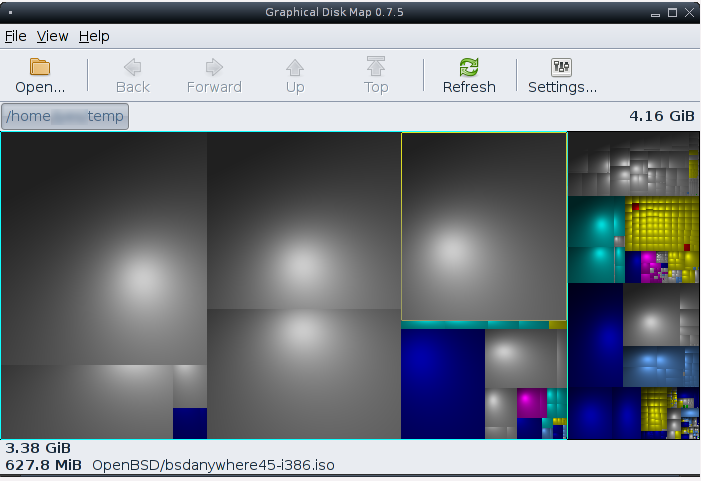
Поле cushion treemap: площадь, вложенность и рельеф
Основная зона занята treemap — прямоугольной «картой дерева». В отличие от обычной столбчатой диаграммы, площадь разделяется между вложенными объектами. Большие файлы видны крупными блоками; содержимое одной директории собирается в связанный участок. Важно отличать площадь от цвета: площадь отвечает за размер по выбранному способу учёта, тогда как цвет используется для визуальной классификации, которую можно перенастраивать.
Слово cushion обозначает эффект рельефной подушки. Лёгкая светотень делает границы вложенных областей различимыми без длинных подписей на каждой плитке. Имеются два способа компоновки: Standard cushioned treemaps и Squarified cushioned treemaps. Второй стремится к более «квадратным» прямоугольникам; он помогает читать карту, когда в каталоге объекты резко отличаются размером и множество вытянутых полос плохо различимы.
Карта остаётся относительной в пределах выбранного объекта. Когда пользователь открывает вложенный каталог, масштабы перераспределяются. Прямоугольник, ранее занимавший одну десятую экрана, после такого перехода может стать самым большим. Это не рост файла, а смена основания сравнения. Утилита полезна для поиска пропорций, но диаграмму нельзя понимать как неизменную шкалу между разными сканированиями.
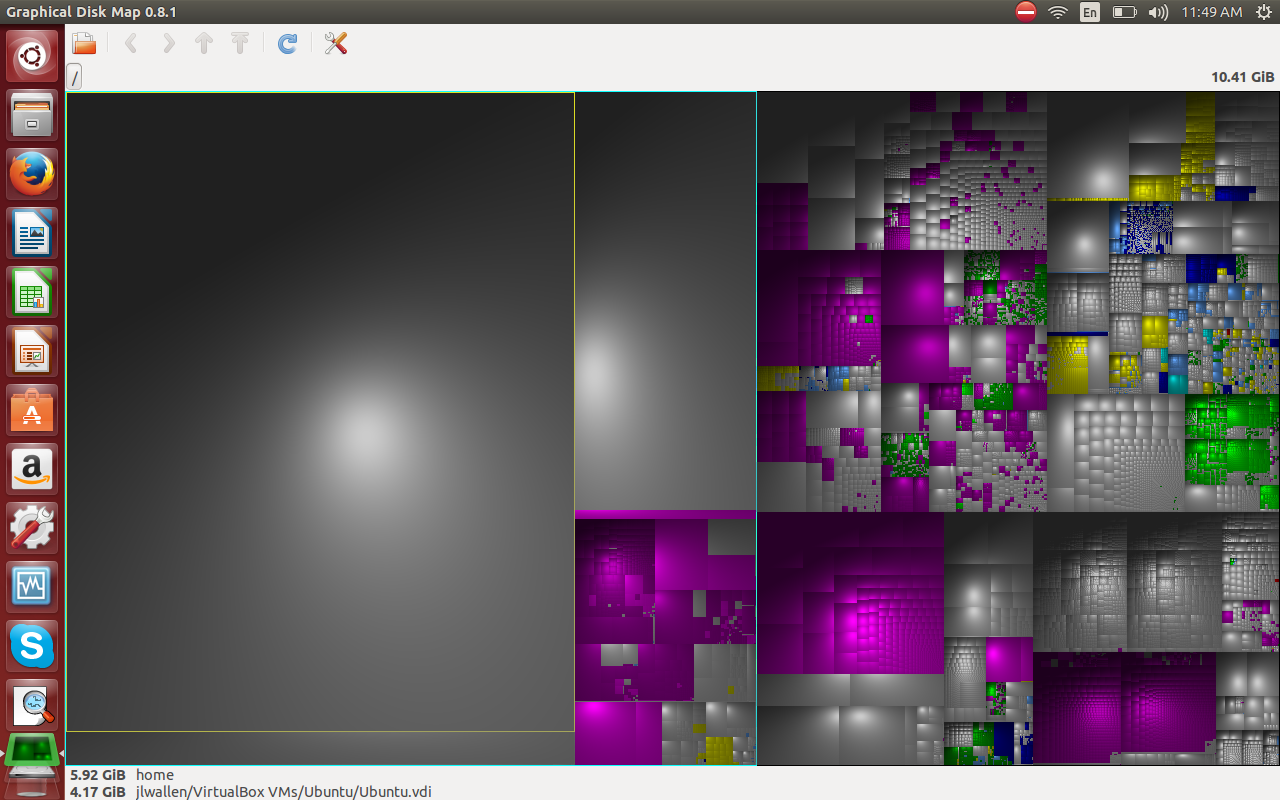
Окно Settings и профили цветов
Панель Settings открывает настройки, разделённые по смыслу. Display type отвечает за геометрию карты. Cushion settings содержит Height factor и Decreasing height — параметры рельефа, влияющие на то, как заметны границы прямоугольников. В General display предусмотрена Maximum depth, где значение 0 означает отсутствие установленного ограничения глубины.
В Color settings есть Enable colors и Color profile. Отключение цвета сохраняет геометрию, а редактирование профиля меняет соответствие оттенков типам элементов и расширениям файлов. Помимо базовых цветов предусмотрены настройки цвета папок, позиции файла и позиции каталога. Отдельный параметр позволяет использовать для папки усреднённый цвет её содержимого при соответствующих настройках глубины. Цвет служит вспомогательной подсказкой: две одинаково окрашенные плитки не становятся одним и тем же типом по содержимому байтов.
В Scanning options собраны две установки, требующие нового сканирования: Descend directories on other filesystems и Use allocated disk size of files. Первая определяет, выходит ли обход за пределы исходной файловой системы через точки монтирования. Вторая выбирает размер по выделенным на носителе блокам вместо логического размера файла. Эти параметры меняют исходные числовые данные, тогда как визуальная форма и палитра перераспределяют уже вычисленную карту.
Окно About полезно прежде всего для идентификации версии и исторической линии программы. У старой ветки там значится исходный автор, а номер 0.8.1 не следует воспринимать как номер любого установленного сегодня пакета.
Функции GDMap и границы их применимости
Рекурсивное чтение каталогов
Задача сканера — обойти выбранный каталог, собрать данные о файлах и вложенности и передать их алгоритму отрисовки. При этом доступ определяется правами текущего пользователя и состоянием файловой системы. GDMap нельзя воспринимать как обходчик запретов доступа: недоступные папки дают неполное представление о занятом месте, а не повод запускать всякий просмотр с полномочиями администратора.
Сканирование каталога отличается от анализа свободного места раздела. Программа получает сведения о находящихся в выбранном дереве объектах. Зарезервированные блоки файловой системы, метаданные и другие особенности хранения не превращаются в отдельные прямоугольники пользовательских файлов. Поэтому сумма видимых плиток не обязана совпадать с показателем занятости диска в системной утилите.
Управление глубиной и областью обзора
Maximum depth ограничивает уровень вложенности, отображаемый на схеме. Это настройка визуального представления, а не способ физически исключить все глубокие файлы из хранения. Сокращение глубины делает крупную иерархию более читаемой, но убирает подробность нижних уровней. Для выяснения судьбы конкретного файла полезнее раскрывать нужную область, чем пытаться одновременно разместить на экране каждую ветвь крупного дерева.
История Back/Forward дополняет исследование: можно сравнивать уже просмотренные области без повторного ввода пути. Программа не является файловым менеджером с двумя панелями; переходы касаются пространства анализа. Изменение масштаба просмотра никак не перемещает исходные файлы по каталогам.
Два способа измерения размера
У файлового объекта есть как минимум два полезных представления объёма. Логический, или заявленный, размер отражает длину содержимого. Выделенный размер отражает количество дисковых блоков, задействованных файловой системой. Для разрежённых файлов с большими незаписанными диапазонами разница может быть значительной. Поэтому переключение Use allocated disk size of files отвечает на другой вопрос, чем обычное «сколько байтов записано в структуре файла».
Результат особенно важен при просмотре образов дисков виртуальных машин и других больших контейнерных файлов. На карте по логическому размеру такой файл может доминировать, хотя фактически занимает меньше физических блоков. Обратная ситуация возможна с большим числом небольших файлов из-за округления размещения по блокам. Не стоит принимать само изменение площади после смены режима за освобождение или потерю места: изменился способ учёта.
Границы файловых систем
Путь в Linux может включать точки подключения других разделов, флешек и сетевых ресурсов. При отключённом Descend directories on other filesystems обход ограничен текущей файловой системой. Это предохраняет локальный анализ от непреднамеренного изучения внешних томов и от долгих обращений к сетевой директории. При включённом параметре границы меняются, поэтому карта охватывает иную совокупность объектов.
Сама GDMap не монтирует накопитель, не подтверждает сетевую авторизацию и не создаёт общего облачного хранилища. Сетевой каталог становится входом только после того, как операционная система сделала его доступным как часть дерева. Скорость чтения тогда зависит от носителя, структуры каталогов и сетевого пути, а не от цветовой схемы.
Обновление снимка состояния
Refresh позволяет заново построить представление после изменения файлов. Это ручная актуализация, а не непрерывная слежка за каталогом. Такой режим снижает вероятность того, что утилита станет незаметно опрашивать файловую систему, но налагает на пользователя обязанность различать историческую карту и свежие данные. В частности, после уборки нужно сравнивать уже обновлённое представление с исходным состоянием.
В GDMap нет подтверждённого механизма пакетного удаления, расписания автоматического сканирования, синхронизации с аккаунтом, обучения на данных пользователя или ИИ-поиска «мусора». Параметр -f позволяет открыть папку при запуске и пригоден для вызова из сценария оболочки, но это не эквивалент самостоятельной службы, которая сохраняет отчёт по расписанию.
Жизненный цикл: почему встречаются разные GDMap
История началась в 2001 году с Graphical Disk Map — небольшой программы, предлагающей смотреть на занятое место как на геометрическое дерево. К 2005 году появились переработанный интерфейс, cushion-отображение, squarified-компоновка, настройки палитры, история просмотра, обновление карты и переводы. В 2008 году исходный проект выпустил 0.8.1; именно этот архив до сих пор виден как последняя загрузка на старой странице SourceForge.
Продолжение Johannes Sasongko сформировалось позднее как перенос оригинальной программы на GTK 3. Версия 1.0.0 от июня 2022 года не была новым продуктом с другим назначением: основная функциональность и компоновка остались близкими к 0.8.1. В 1.1.0 исправлялись проблемы с длинными именами и заявлена возможность сборки на Windows; 1.2.0 улучшила отображение длинного пути; выпуск 1.3.1 от марта 2025 года ускорил открытие каталогов и перешёл к стандартным именам значков freedesktop.org.
Версия 1.4.0 от 2 января 2026 года исправила исчезновение изображения в окне About и потерю переводов после перехода на Meson. Для русскоязычной аудитории это не косметическая деталь: старое утверждение «в GDMap есть русский перевод» не гарантировало, что перевод реально установился в сборке между этими изменениями. У актуальной версии исправлен соответствующий механизм; отображаемый язык всё равно зависит от выбранной системной локали и набора переводов в пакете.
Сосуществование версий имеет прикладные последствия. В Debian 12 Bookworm распространялась линия 0.8.1, в Debian 13 Trixie доступна 1.3.1, а в нестабильной ветке sid — 1.4.0. Эти номера нельзя подменять единой рекомендацией «скачать 0.8.1 для любого компьютера». Правильнее учитывать конкретный дистрибутив, набор библиотек GTK и его пакетную политику. Современное сопровождение программы реально, но оно не означает, что у GDMap сформировалась команда, разрабатывающая большое количество новых пользовательских функций: README продолжения прямо ограничивает планы по расширению функциональности.
Идентичность GDMap не следует смешивать с GNOME Disk Usage Analyzer (Baobab). Оба приложения изучают занятое место, но разработчики, интерфейсы, поддерживаемые представления и инструменты дальнейшей работы у них разные. Столь же неверно принимать Windows-ориентированные дисковые карты или картографические сервисы с похожими буквами в названии за редакции GdMap.
Файлы, форматы и сохранение результатов
GDMap не получает на вход CSV, JSON, базу инвентаризации или архив измерений. Её вход — каталог существующей файловой системы. Программа обращается к именам, вложенности и сведениям о размерах; пользователь не импортирует файлы документов в редактор. Поэтому вопрос о «поддерживаемых форматах» для GDMap означает прежде всего возможность увидеть объекты различных расширений и назначить им цвета, а не открыть содержимое формата как самостоятельный проект.
ISO-образ, ZIP-архив, видео MP4 или файл виртуальной машины на карте остаются файлами с соответствующим размером. GDMap не распаковывает ZIP, не анализирует дорожки MP4 и не строит подробную карту внутренней файловой системы образа. Прямоугольник показывает место, занятое контейнером в исследуемом каталоге. Для анализа содержимого архива потребуется другой инструмент и, как правило, отдельное извлечение данных в контролируемое место.
Импорт с внешнего носителя понимается аналогично: сначала носитель должен быть смонтирован средствами ОС, после чего его каталог становится пригодным для чтения. GDMap не заменяет средство восстановления повреждённого раздела, не расшифровывает заблокированный том и не импортирует снимки данных, полученные сторонним сканером. Для каталогов на другом компьютере необходим доступ через механизмы самой системы, а не особый сервер GDMap.
Штатного пункта Save report, Export CSV, Export PNG или формата проекта у GDMap нет. Это существенное ограничение при аудите диска, где нужно приложить результаты к заявке или сравнить два состояния по времени. При необходимости можно сохранить внешний снимок окна стандартным средством рабочего стола и отдельно записать обнаруженные пути. Однако скриншот не будет машиночитаемым списком всех файлов, а запись путей вручную не обеспечит полноты выгрузки.
Единственные собственные долговременно сохраняемые данные, имеющие отношение к пользовательскому сеансу, — параметры отображения и обхода. Конфигурация записывается в файл ~/.gdmap/settings.ini в домашнем каталоге. Это не кэш размеров: перенос этого INI-файла не перенесёт построенную карту другого диска. Смена темы, палитры или ограничения глубины воспроизводима после установки GDMap, но повторный анализ зависит от доступности исходных данных.
Матрица сохранности результата
| Объект или действие | Что остаётся | Что не сохраняется | Переносимость и обратимость |
|---|---|---|---|
| Смена способа cushion-компоновки | Выбранное отображение в настройках | Предыдущая схема экрана как отдельный документ | Параметр обратим; для пересылки карты нужен внешний снимок |
| Редактирование цветового профиля | Настройки палитры в конфигурации | Содержимое и размеры сканируемых файлов в виде отчёта | Настройки можно восстановить; не эквивалентны переносу результата |
| Переход в другую папку | Временный контекст просмотра и история переходов сеанса | Самостоятельный файл проекта с навигационной историей | Для повторного изучения необходим исходный каталог |
| Refresh | Новая карта актуально прочитанного дерева | Предыдущая версия карты для сравнения | Повторить можно только при доступности прежнего состояния данных |
| Снимок окна средствами ОС | Пиксели карты, подписи и выбранный ракурс | Кликабельная иерархия и перечень всех файлов | PNG переносим, но из изображения нельзя вернуть интерактивную карту |
| Запись названия и размера в отдельный текстовый файл | Выбранные человеком сведения | Автоматическая полнота обхода и привязка к текущему состоянию | TXT доступен почти везде; точность зависит от записи |
Эта матрица разделяет три разных результата: сохранённую настройку внешнего вида, временную визуализацию текущего состояния и документ, подготовленный внешним инструментом. Для системного администратора именно последний пункт критичен. GDMap не следует выбирать в качестве единственного источника воспроизводимой инвентаризации, если требуется фиксировать полный список объектов, хранить изменения за месяцы или автоматически передавать отчёты в систему мониторинга.
Требования, скорость и приватность
Графическая среда и зависимости
Современная линия GDMap построена на GTK 3 и предназначена прежде всего для настольной работы. Пакет Debian использует системные библиотеки GTK, GLib, Cairo, GdkPixbuf, XML и стандартную C-библиотеку. Это обычная интеграция с графическим Linux, а не автономный веб-сервис. Для машины, на которой доступна только SSH-консоль и не настроен графический вывод, такой интерфейс не является подходящим способом диагностики.
Исходная программа исторически ориентировалась на POSIX-платформы, включая Linux и BSD. Порт GTK 3 допускает сборку и запуск на Windows, что отражено в истории 1.1.0, но официально подтверждённый универсальный установщик Windows из этого факта не следует. Пользователю Windows разумно оценить наличие совместимой сборки заранее, а не полагаться на устаревшие загрузки с каталогов программ. Веб-версии, мобильного клиента Android или iOS и общей онлайн-панели проекта нет.
Официальных минимальных числовых требований к процессору и объёму ОЗУ, применимых ко всем Linux-сборкам, для GDMap нет. Указывать произвольные значения вроде «512 МБ памяти» было бы некорректно. Существеннее реальная доступность GTK 3, работа графической сессии, объём исследуемого дерева и права чтения. Для первоначального знакомства удобнее исследовать ограниченную директорию, а не огромную сетевую иерархию.
Почему длительность сканирования непредсказуема
Программа должна получить метаданные множества объектов, поэтому операция зависит не только от гигабайтов, но и от числа записей в каталогах. Небольшой по объёму каталог с сотнями тысяч файлов способен потребовать больше операций чтения метаданных, чем папка с несколькими крупными образами дисков. При механическом диске на результат влияет характер обращений; при сетевом монтировании — задержки и доступность удалённой стороны. Ни один из этих факторов не позволяет честно обещать постоянную скорость GDMap без замеров на конкретной системе.
Продолжение 1.3.1 получило изменение, ускоряющее открытие директорий. Это свидетельство работы над реализацией, но не основание утверждать, что версия 1.3.1 быстрее любой старой сборки на определённый процент. Интерфейс треemap также потребляет память для структуры файлов и прямоугольников. Для очень больших деревьев, когда нужен предварительно сохранённый индекс или фоновое распределённое сканирование, специализированные альтернативы оказываются функционально ближе к задаче.
Доступ к данным и модель безопасности
GDMap локально читает доступные файловые данные о размерах и названиях. Открытие аккаунта, передача содержимого каталога на сервер разработчика или оплата обработки не входят в подтверждённый рабочий процесс. Это снижает зависимость от сторонней облачной инфраструктуры, но не делает любой анализ автоматически безопасным: на экране могут отображаться чувствительные названия директорий, пользовательские имена и пути к проектам.
Скриншот карты способен раскрыть больше, чем кажется. Даже при отсутствии текста на отдельных плитках строка состояния и путь могут показывать расположение резервных копий, имена клиентов или структуру служебных папок. Если снимок предназначен для публикации, его необходимо оценивать как потенциальный источник внутренней информации. Отсутствие встроенной выгрузки не освобождает от проверки того, что попадает во внешний PNG.
Запуск GUI с правами root лишь ради того, чтобы «показать весь диск», меняет риск операции: процесс получает доступ к системным и чужим файлам, а также к настройкам и графическому окружению привилегированного пользователя. Для обычной оценки лучше читать собственные каталоги. Если нужен системный аудит, его границы и разрешения должны определяться правилами администрирования, а не случайной попыткой сделать все плитки видимыми. Для понимания Unix-разрешений отдельно пригодится материал GeekHow о правах доступа на файлы и каталоги Linux.
Что перестанет работать первым при изменении среды
Нет графического сеанса. На сервере без GTK-окна GDMap теряет свой основной способ представления данных. Сами файлы остаются доступными операционной системе, но интерактивная карта не появляется. Это наиболее жёсткая зависимость программы; интернет-соединение для локального анализа, напротив, не является обязательным.
Недоступен смонтированный ресурс. Если удалённая папка отключилась, перестала проходить авторизация или флешка извлечена, приложение больше не может прочитать соответствующую ветвь. Старая карта в открытом окне не доказывает, что файлы доступны сейчас. Анализ и физический доступ к данным — разные состояния.
Изменились права пользователя. Сканирование от имени учётной записи, потерявшей доступ к части дерева, будет неполным. В интерфейсе при этом остаются обычные прямоугольники доступных областей, поэтому важно не трактовать отсутствие недоступного каталога как доказательство, что он пуст.
Не совпали библиотеки или пакетные компоненты. Обновление ОС и переход с GTK 2 на GTK 3 влияют на возможность запуска старой бинарной версии. В этой ситуации полезнее совместимый пакет своего дистрибутива, чем попытка установить древний архив поверх новой системы. Условия лицензии не привязывают утилиту к платному серверу активации, но исправность графической среды остаётся необходимой.
Состояние диска успело измениться. GDMap не выступает постоянным монитором. Без обновления карты пользователь получает достоверное описание прошлого сканирования, но не текущего содержимого. Такой разрыв особенно важен, когда диск заполняется фоновыми заданиями, контейнерами или журналами системы.
Стоимость использования и скрытые затраты
GDMap — свободное программное обеспечение без подтверждённой платной подписки, пробного периода, лимита по числу сканирований и обязательного аккаунта. Исходный проект и его продолжение распространяются в модели GPL; в ветке GTK 3 отдельно оговорено происхождение исходного кода и лицензирование позднейших изменений. Покупка «Pro-редакции» не открывает дополнительных панелей: такой редакции в рассматриваемом продукте нет.
При этом отсутствие цены на лицензии не означает отсутствия затрат при регулярном использовании. Первая — время анализа. Когда нужно сравнивать состояние сервера по расписанию, GDMap не формирует собственный архив данных; приходится вручную фиксировать снимки или применять отдельный инвентаризатор. Вторая — работа по уборке: найденный путь необходимо оценить, согласовать удаление важных файлов и только затем изменить содержимое накопителя средствами файлового менеджера или профильного приложения.
Третья затрата — обслуживание совместимости. На Linux установка из репозитория обычно подстраивает зависимости автоматически, тогда как самостоятельная сборка исторической версии предполагает соответствующую среду разработки и устаревшие компоненты GTK. Четвёртая — подготовка отчётности: скриншот пригоден для визуальной заметки, но непригоден как база для автоматической сортировки, дедупликации и расчёта тенденций.
Эти ограничения важны при выборе между GDMap и полноценной системой управления местом. Для разового исследования цветной схемы часто достаточно. Для корпоративного контроля файловых серверов расходы на ручную подготовку отчётов и повторные проверки могут оказаться существеннее отсутствующей цены лицензии. В этом смысле программа экономически нейтральна только там, где нужен именно локальный визуальный ответ на конкретный вопрос.
Плюсы и минусы
Плюсы
- Иерархическая treemap показывает относительную долю крупных файлов и суммарную плотность содержимого каталога без необходимости читать длинную таблицу.
- Два режима компоновки и параметры рельефа позволяют менять геометрию карты, сохраняя одни и те же измеренные данные.
- Поддержаны история переходов, возврат к родительской области и ручное обновление представления.
- Отдельно настраиваются пересечение точек монтирования и использование фактически выделенных блоков, что важно для интерпретации результатов.
- Локальная работа не требует аккаунта, облачной регистрации или платной активации; современная ветка поддерживается и доступна в пакетах Linux.
Минусы
- Отсутствует собственный экспорт сканирования в CSV, JSON, PNG или отдельный переносимый проект.
- Нет встроенного файлового менеджера для удаления, перемещения, упаковки и подтверждения последствий очистки.
- Графическое GTK-приложение неудобно на сервере без рабочего стола, в чистой SSH-сессии и в полностью автоматизированном процессе.
- Схема показывает относительную площадь, а не безусловную точность бухгалтерского учёта свободных блоков файловой системы.
- Нет сохранённой истории изменений между сканированиями или пакетного анализа нескольких независимых деревьев в одном отчёте.
- Сведения о готовой установке зависят от дистрибутива; старый архив 0.8.1 и текущие сборки GTK 3 нельзя смешивать.
Кому подойдёт и кому не подойдёт
Кому подойдёт
Домашнему пользователю Linux программа даст краткую картину того, что доминирует в каталоге загрузок, медиатеке или рабочей папке. Здесь преимущество схемы перед сортировкой по имени особенно очевидно: размер файла становится виден до того, как пользователь вспомнил его название.
Разработчику пригодится исследование деревьев сборки, тестовых артефактов, локальных зависимостей и множества версий проекта. GDMap не определяет, какие артефакты безопасно удалить, зато показывает, стоит ли искать проблему в одном большом файле или в накоплении множества мелких результатов.
Администратору локальной рабочей станции утилита удобна как способ визуально объяснить владельцу компьютера распределение занятого места. Особенно полезны понятные крупные плитки и возможность сменить уровень просмотра. Для фиксируемого аудита такой результат нужно дополнять текстовыми сведениями и средствами ОС.
Кому не подойдёт
Администратору сервера без GUI важнее терминальный анализатор, способный работать через SSH и сохранять машинно-читаемые отчёты. Команде с регламентированной отчётностью не хватит истории состояний, выгрузки списка файлов и автоматизации. Пользователю, ожидающему очистку в один клик, понадобится приложение, где есть отдельная проверка кандидатов на удаление и операции с файлами.
Тем, кто ищет здоровье накопителя, GDMap не заменит диагностику оборудования, проверку ошибок файловой системы или управление разделами. Пользователю телефона не стоит искать мобильную редакцию этого проекта. При выборе приложения для Windows также важно различать возможность сборки исходников и наличие поддерживаемого готового установщика.
Как пользоваться программой — советы гика
В примерах используется англоязычное написание элементов меню. В русской локали подписи могут быть переведены, а расположение значков зависит от версии и темы GTK. GDMap только читает выбранные каталоги и строит диаграмму. Любые действия с удалением, перемещением или сохранением изображения относятся к отдельным средствам операционной системы; их нельзя приписывать программе.
Установить GDMap из репозитория и открыть окно
Цель и подготовка. Получить совместимую сборку для настольного Debian или Ubuntu с настроенным пакетным менеджером, активным графическим сеансом и правом устанавливать пакеты. Не заменяйте системный пакет архивом со старой страницы SourceForge только из-за того, что его проще найти поиском. Общие принципы установки пакетов разобраны также в руководстве по установке приложений Linux.
- Откройте терминал в пользовательском графическом сеансе.
- Для системы семейства Debian, в репозитории которой есть gdmap, выполните sudo apt install gdmap.
- После успешной установки запустите gdmap из терминала либо через пункт Graphical Disk Map в меню приложений, если он создан пакетом.
- Проверьте появление окна с меню File, View, Help и панелью Open, Back, Forward, Up, Top, Refresh, Settings.
Контроль и откат. Наличие окна означает, что графический интерфейс доступен. Ошибка «Unable to locate package» говорит не о повреждении диска, а о недоступности пакета в настроенных репозиториях; не устанавливайте случайные бинарники. Безопасный откат — закрыть приложение и, если пакет не нужен, удалить его обычными средствами пакетного менеджера; пользовательские файлы при этом не трогаются.
Открыть каталог и получить первую карту
Цель и подготовка. Выяснить распределение данных внутри безопасного для чтения каталога, например домашней папки либо отдельного каталога загрузок. Для начального просмотра предпочтительно выбирать данные текущего пользователя, чтобы не сталкиваться с закрытыми системными директориями.
- В окне GDMap нажмите Open… либо откройте команду File → Open….
- В диалоге Choose folder выделите нужную директорию и подтвердите выбор штатной кнопкой диалога.
- Дождитесь завершения состояния scanning… и появления прямоугольной мозаики.
- Сверьте путь в верхней области с выбранной директорией, затем посмотрите общий объём в информационной зоне.
Контроль и откат. Видимые прямоугольники внутри ожидаемого дерева подтверждают, что отображены данные выбранной папки. Если схема неожиданно пуста или неполна, сначала проверьте существование пути и право его чтения. Отмена выбора каталога в диалоге не изменяет содержимое носителя; при неверном пути достаточно снова выбрать нужную директорию.
Определить файл, занимающий заметную долю
Цель и подготовка. Превратить крупную цветную область в конкретный путь, а не делать вывод по одному оттенку. Карта уже построена для известного каталога; параметр размера желательно заранее выбрать исходя из задачи — логический или выделенный объём.
- Наведите указатель мыши на крупный прямоугольник в области treemap.
- Прочитайте имя либо путь и размер элемента в строке состояния внизу окна.
- Сопоставьте эту запись с родительской директорией в строке пути; соседние плитки в той же области относятся к её содержимому.
- Запишите интересующий полный путь отдельно, если впоследствии потребуется обсудить его с владельцем данных.
Контроль и откат. Результат — определённый файл или каталог, а не предположение о «лишних гигабайтах». Ошибка новичка — считать большую область доказательством безопасности удаления. GDMap не меняет файлы при наведении или выборе; безопасный откат от неверного вывода состоит в повторном определении имени и проверке назначения объекта, прежде чем работать с ним вне программы.
Исследовать вложенный каталог и вернуться к исходной картине
Цель и подготовка. Уточнить структуру папки, содержащей много файлов, сохранив возможность вернуться к прежнему масштабу. Важный параметр здесь — контекст просмотра: площади на двух уровнях непосредственно не сравниваются.
- На карте выберите область каталога и дважды щёлкните по ней, чтобы перейти к отображению его содержимого.
- Ориентируйтесь на изменившуюся строку пути и перераспределение плиток: теперь площадь относится к выбранной ветви.
- Используйте Back и Forward для ранее просмотренных состояний.
- Нажмите Up, чтобы перейти к родительской папке, либо Top, чтобы вернуться к верхнему каталогу текущего исследования.
Контроль и откат. После Top путь должен совпасть с исходным верхним каталогом карты, а не обязательно с /. Если двойной щелчок был выполнен по отдельному файлу, а не области папки, смена уровня не произойдёт; выберите именно каталог. Все переходы являются операциями навигации, поэтому возврат не требует восстановления файлов.
Пересканировать данные после изменения каталога
Цель и подготовка. Получить обновлённые размеры после внешних изменений: появления нового архива, очистки корзины или перемещения данных. Параметры, влияющие на сканирование, должны быть выбраны до контрольного запуска.
- Оставьте открытым нужный каталог и запомните его путь.
- Нажмите Refresh на панели либо соответствующую команду View → Refresh.
- Дождитесь завершения сканирования; не сравнивайте новую плитку со старой, пока перерасчёт не закончился.
- Сверьте обновлённый размер интересующей ветви со сведениями файлового менеджера или системной утилиты, применяя тот же способ учёта размера.
Контроль и откат. Актуальные размеры и изменившаяся карта подтверждают обновление представления. Ошибка — считать Refresh средством восстановления удалённого файла или возврата предыдущего снимка. Откат здесь неприменим: команда не изменяет файловую систему и не сохраняет историю; при сомнительном результате сохраните исходные данные без дальнейшей очистки и перепроверьте выбранную директорию.
Выбрать тип treemap и глубину отображения
Цель и подготовка. Сделать карту с большим числом элементов читаемой. На корректно загруженном каталоге сначала следует менять только параметры вида, не переключая измерение размера одновременно.
- Нажмите Settings… и откройте окно Preferences.
- В Display type сравните Standard cushioned treemaps и Squarified cushioned treemaps.
- В Cushion settings измените Height factor и Decreasing height, ориентируясь на читаемость границ, а не на мнимое увеличение дискового пространства.
- В General display установите Maximum depth. Значение 0 означает отсутствие предельной глубины отображения.
- Закройте Preferences кнопкой Close и оцените карту на том же выбранном каталоге.
Контроль и откат. Площадь соответствует тем же файлам, но форма и число видимых уровней могут измениться. Частая ошибка — принять скрытые детализацией вложения за исчезнувшие файлы. Возврат к прежней компоновке, значению глубины 0 и прежним коэффициентам рельефа безопасен: это настройки рисунка, а не операция с данными.
Настроить цветовое кодирование по типам файлов
Цель и подготовка. Сделать заметнее группы объектов, различающиеся расширениями, не подменяя цветом проверку имени. Желательно работать на каталоге с несколькими известными типами файлов, чтобы результат изменения палитры был очевиден.
- Откройте Settings… → Preferences и найдите блок Color settings.
- Проверьте флажок Enable colors: при его отключении цветовая маркировка не используется.
- Нажмите Color profile… и используйте редактор, где задаются базовые цвета, цвета папок и соответствия расширений цветовым группам.
- В разделе File colors откройте поле новой цветовой категории, выберите оттенок и перечислите нужные расширения в Enter file extensions here. Подтвердите добавление кнопкой Add, а изменения всего профиля — кнопкой OK.
- Вернитесь к карте и оцените, различаются ли нужные типы файлов по выбранной палитре.
Контроль и откат. Меняться должен оттенок плиток, а не имена, площадь или расположение исходных файлов. Ошибка — считать, что GDMap автоматически распознаёт настоящий мультимедийный формат независимо от имени: редактируемые группы опираются на расширения. Безопасный откат — восстановить прежние цветовые настройки либо временно отключить Enable colors, чтобы оценивать геометрию без смысловой окраски.
Разграничить логический и выделенный размер, учесть точки монтирования
Цель и подготовка. Проверить, какая мера объёма нужна для изучаемого дерева, и избежать неумышленного включения других файловых систем. Для первого сравнения выбирайте отдельный локальный каталог, где есть хотя бы один крупный файл.
- В Settings… → Preferences откройте Scanning options (requires re-scan).
- Для анализа места, выделенного блоками, включите Use allocated disk size of files; для логического размера снимите флажок.
- Параметром Descend directories on other filesystems определите, разрешён ли переход сканера через точки монтирования. По умолчанию его не нужно включать ради обычного домашнего каталога.
- Закройте окно параметров, нажмите Refresh и дождитесь нового обхода.
- Сопоставляйте размеры только после повторного сканирования: простого переключения флажка недостаточно для пересчёта.
Контроль и откат. Наблюдаемая разница является различием способов измерения либо охвата файловых систем. Ошибка — принять изменение суммы за удаление данных, а переход в сетевой том — за локальное сканирование. Безопасный откат состоит в возврате исходных флажков и повторном Refresh; перед повторной проверкой убедитесь, что внешний носитель всё ещё смонтирован.
Открывать известную папку сразу из командной строки
Цель и подготовка. Избежать диалога выбора при повторном просмотре заранее известного пути. Это полезно для пользовательского ярлыка или запуска из терминала, но не создаёт автоматического экспорта.
- Проверьте существование выбранной директории и доступность её чтения текущей учётной записью.
- В графическом сеансе выполните gdmap -f /home/user/Downloads, подставив свой фактический путь.
- Для пути с пробелами используйте корректное экранирование оболочки, например gdmap —folder=»/home/user/My Files».
- Дождитесь создания окна и сравните выбранный путь с аргументом запуска.
Контроль и откат. GDMap должна открыть именно переданную папку; список опций доступен через gdmap —help. Типичная ошибка — опечатка в пути или запуск вне графической среды. Отмена безопасна: закройте окно; аргумент -f не создаёт файл, не изменяет содержимое каталога и не хранит временный отчёт.
Сквозной сценарий: от заполненного каталога до сохранённого наблюдения
Цель и подготовка. Получить воспроизводимый результат, который можно обсудить с владельцем данных, не выдавая картинку за формальный отчёт GDMap. В качестве примера подойдёт каталог Downloads с собственными архивами и образами; заранее нужно знать, кому принадлежат файлы и можно ли их исследовать.
- Запустите GDMap и откройте Downloads через File → Open…; дождитесь карты.
- Определите несколько крупнейших участков по площади и прочитайте пути в строке состояния; при необходимости изучите вложенные папки.
- Убедитесь, что активен требуемый режим Use allocated disk size of files, и после его изменения выполните Refresh.
- Вернитесь к Top, чтобы на снимке была видна сопоставимая общая карта выбранной папки.
- В отдельном текстовом документе запишите дату, исследованный путь, выбранный способ учёта размера и обнаруженные файлы, требующие проверки. Сохраните документ средствами текстового редактора.
- Средством создания снимков экрана операционной системы сохраните изображение окна GDMap в PNG, предварительно оценив, не раскрываются ли на нём чувствительные пути. Это внешний снимок, а не кнопка Export программы.
- Если после согласования были удалены либо перенесены файлы другим приложением, вернитесь в GDMap и нажмите Refresh; приложите повторное наблюдение отдельно от первоначального.
Контроль и откат. Итогом будут текстовая запись с контекстом и внешний снимок карты, а не универсальный файл сканирования. Ошибка — принимать разницу двух изображений за точный расчёт освобождённых байтов без сверки режима размера и пути. Безопасный откат внутри GDMap не требуется, поскольку она не меняла файлы; для любых внешних удалений нужен самостоятельный план восстановления или резервная копия, подготовленная до очистки.
Сравнение с другими аналогами
GDMap следует сравнивать с инструментами анализа занятого места, а не с очистителями реестра или редакторами разделов. Критерии одинаковы: решаемая задача, платформа, порог освоения, входные и выходные данные, автоматизация, модель оплаты, ограничения и конкретный сценарий, в котором замена оправданна. В таблице указаны принципиальные функции, а не оценки скорости без сопоставимых измерений.
| Критерий | GNOME Disk Usage Analyzer (Baobab) | KDE Filelight | QDirStat | ncdu |
|---|---|---|---|---|
| Задача | Оценка размеров папок графиками и древовидным списком | Поиск занятых областей по концентрическим кольцам | Детальный анализ дерева, типов файлов и управляемая очистка | Интерактивная оценка дерева в терминале, в том числе на удалённых системах |
| Платформа | Linux с графической средой GNOME/GTK | Linux и доступные сборки Windows | Linux, BSD и другие Unix-подобные системы; macOS | POSIX-системы; доступны также отдельные сборки Windows |
| Освоение | Невысокое: папки и графическое представление | Невысокое: чтение вложенных колец | Среднее: больше панелей, категорий и действий | Среднее: нужна уверенная работа с терминалом |
| Вход и форматы результата | Локальные и удалённые каталоги; штатный формат отчёта не является основным сценарием | Каталоги и диски; визуальная круговая карта | Файловое дерево и специальные файлы кэша QDirStat для повторного просмотра | Каталог либо ранее сохранённый набор данных; экспорт JSON и двоичного формата |
| Автоматизация | Преимущественно интерактивное сканирование | Интерактивная графическая навигация и действия с объектами | Пользовательские действия очистки и кэш-сканирование | Командная строка и режимы экспорта без интерфейса браузера |
| Оплата | Свободное ПО | Свободное ПО | Свободное ПО GPLv2 | Свободное ПО MIT |
| Ограничение | Требует GUI; акцент не на сохранении подробного отчёта | Требует GUI; кольцевая геометрия не всем удобна | Больше элементов и настроек, чем у GDMap | Нет настольной цветной treemap-карты в стиле GDMap |
| Лучший сценарий замены | Повседневная работа в GNOME с удобным списком папок | Рабочий стол KDE и потребность удалять найденные объекты | Регулярная диагностика, категоризация и действия с данными | SSH, серверы, автоматизированный сбор инвентаризации |
GNOME Disk Usage Analyzer: больше привычных элементов просмотра
Baobab сочетает графическое представление с иерархией каталогов и поддерживает сканирование локальной папки, файловой системы и удалённого расположения. У него есть кольцевое и treemap-представления. Это сильная замена, когда важнее привычный обзор дерева и работа из окружения GNOME. По сравнению с GDMap он объединяет несколько видов диаграмм, тогда как главная идея GDMap сосредоточена на прямоугольной мозаике и её геометрии.
KDE Filelight: концентрические кольца и действия с файлами
Filelight использует круговые сегменты: каждое вложение читается как следующий уровень колец. Официальный набор функций включает сканирование локальных, удалённых и съёмных дисков, информацию об объектах и удаление выбранных файлов или папок. Благодаря интеграции с файловыми менеджерами KDE он удобнее для сценария, где визуальный поиск тесно связан с дальнейшим действием. Но геометрия колец требует другого навыка чтения, а наличие удаления делает особенно важной проверку назначения объекта.
QDirStat: расширенная диагностика перед очисткой
QDirStat предлагает дерево каталогов, цветную treemap, категории файлов, гистограмму размеров, дополнительные представления и пользовательские действия очистки. Есть механизмы чтения и записи кэша и отдельный инструмент формирования кэша для удалённой системы. Такой набор заметно шире GDMap: он помогает не только найти крупный файл, но и изучать структуру по нескольким признакам. Цена этого расширения — большая сложность интерфейса, а не стоимость лицензии.
ncdu: терминал и переносимые данные
ncdu рассчитан на интерактивный терминал, особенно на удалённые серверы без настольного окружения. Он умеет экспортировать результат обхода в JSON и в собственный двоичный формат, а затем открывать экспорт для просмотра; это прямой ответ на ограничение GDMap по отчётности. Командная строка также позволяет включать ncdu в административные сценарии. Для желающих изучить именно эту альтернативу есть отдельный обзор ncdu на GeekHow. При выборе между двумя программами вопрос обычно не в красоте плиток, а в том, требуется ли переносимая структурированная запись сканирования.
Краткое правило выбора: GDMap оставляют для разовой визуальной диагностики внутри настольной сессии; Baobab и Filelight берут ради привычной интеграции с рабочим столом; QDirStat — для более сложной классификации и управляемых операций; ncdu — для сервера и экспорта инвентаризации. Эти варианты решают общую исходную задачу, но отличаются тем, каким объектом становится результат: изображением на экране, списком с действиями или сохранёнными данными обхода.
Типичные проблемы и диагностика
Ошибки GDMap связаны преимущественно с доступностью самого приложения, читаемостью файлового дерева, границами сканирования и трактовкой картинки. Во всех случаях сначала полезно различить сбой графической среды, ошибку чтения данных и неожиданное, но корректное представление размеров. Ниже действия описываются по схеме «симптом — причина — диагностика — исправление — проверка», не предполагая рискованного удаления файлов наугад.
1. Пакет gdmap не находится при установке
Симптом: пакетный менеджер сообщает, что пакет не найден. Причина: он отсутствует в активных репозиториях данной версии дистрибутива либо сведения о репозиториях недоступны. Диагностика: проверьте название пакета gdmap, версию ОС и её список источников пакетов; не путайте название с устаревшим архивом gdmap-0.8.1. Исправление: используйте поддерживаемый репозиторий своего дистрибутива или исходники совместимой ветки с документированными зависимостями. Проверка: пакет должен определяться менеджером, а приложение — запускаться в графическом сеансе.
2. Программа запускается из терминала, но окно не появляется
Симптом: команда gdmap завершается сообщением о невозможности открыть дисплей либо не показывает GUI. Причина: отсутствует доступный графический сеанс или неправильно настроено окружение вывода. Диагностика: различите запуск с рабочего стола и чистую SSH-сессию; проверьте, доступны ли другие GTK-приложения. Исправление: выполняйте графическую утилиту в работающем рабочем окружении с корректным дисплеем. Проверка: появление главного окна GDMap без изменения разрешений на исследуемых файлах.
3. После открытия директории карта пуста
Симптом: область treemap не заполнена ожидаемыми плитками. Причина: выбран пустой каталог, ошибочный путь или дерево, к которому текущий пользователь не имеет доступа. Диагностика: сопоставьте верхний путь с каталогом файлового менеджера и проверьте, есть ли в нём доступные объекты. Исправление: исправьте исходный путь либо используйте каталог, доступный для чтения. Проверка: отображение вложенной структуры и ожидаемого пути в окне.
4. На карте отсутствует часть системных папок
Симптом: выбран корневой каталог, но некоторые данные не участвуют в показанной сумме. Причина: права доступа, особенности файловой системы или исключение других смонтированных томов. Диагностика: уточните, какие папки реально читаются данной учётной записью и входят ли нужные разделы в выбранную файловую систему. Исправление: анализируйте требуемую ветвь с корректными разрешениями и настройкой границ обхода; не применяйте рекурсивное изменение прав ко всей системе. Проверка: наличие ожидаемой ветви после нового обхода без расширения привилегий сверх необходимого.
5. Съёмный или сетевой накопитель не попал в расчёт
Симптом: объекты на внешнем томе отсутствуют, хотя точка монтирования видна рядом с исследуемой папкой. Причина: носитель не смонтирован или отключён переход между файловыми системами. Диагностика: установите факт монтирования средствами ОС и проверьте значение Descend directories on other filesystems. Исправление: обеспечьте доступность ресурса и выберите соответствующую границу обхода. Проверка: после нового сканирования объекты внешнего тома появляются; при повторном отключении настройки они снова исключаются из охвата.
6. Крупный образ выглядит больше реального места на диске
Симптом: логический размер файла на карте расходится с размером выделенных блоков в системных сведениях. Причина: разные способы учёта, в том числе наличие разрежённого файла. Диагностика: выясните, активен ли Use allocated disk size of files, и сравнивайте один и тот же объект при одном и том же методе. Исправление: выберите меру, отвечающую задаче, и пересчитайте карту. Проверка: значения становятся сопоставимыми по смыслу; наличие расхождения между методами само по себе не считается ошибкой GDMap.
7. Мелкие файлы трудно выделить мышью
Симптом: огромное число крошечных плиток образует практически нечитаемую область. Причина: общая площадь ограничена размерами окна и распределена между множеством объектов. Диагностика: сопоставьте выбранный уровень вложенности, геометрию плиток и Maximum depth. Исправление: используйте более узкий каталог, другой режим компоновки или ограничение детализации. Проверка: интересующие области становятся достаточно крупными для наведения и определения пути, хотя количество файлов на диске не меняется.
8. Разные типы файлов окрашены одинаково
Симптом: изображения, архивы и другие объекты визуально смешиваются либо показываются серыми. Причина: палитра выключена, расширения не привязаны к отдельным цветам либо выбранный профиль объединяет категории. Диагностика: проверьте Enable colors и цветовые соответствия в Color profile, а также имена самих файлов. Исправление: скорректируйте профиль под нужные расширения, не меняя размеры объектов. Проверка: цветовая схема помогает отделить группы, а путь и размер в строке состояния остались прежними.
9. После очистки старые прямоугольники всё ещё видны
Симптом: удалённый или перемещённый вне GDMap файл визуально присутствует на прежнем месте. Причина: окно продолжает показывать результат предыдущего сканирования. Диагностика: различите момент чтения каталога и последующее изменение в файловом менеджере; проверьте действительное расположение файла. Исправление: используйте повторный обход текущей директории. Проверка: новая карта соответствует состоянию файловой системы, а проверка освобождённого места производится отдельно средствами ОС.
10. Анализ большой папки длится слишком долго
Симптом: состояние scanning… не заканчивается в ожидаемое время. Причина: большой объём операций с метаданными, множество маленьких файлов, медленный накопитель либо сетевое монтирование. Диагностика: оцените число вложений, тип носителя, доступность удалённой файловой системы и область сканирования. Исправление: сузьте исследуемую папку, не включайте ненужные внешние тома; для безголового сервера предпочтительнее терминальный анализатор. Проверка: ограниченное дерево завершается корректно и позволяет интерпретировать данные без предположений о фиксированной производительности.
11. Настройки цвета или режима не пережили новый запуск
Симптом: после повторного открытия GDMap не сохранились отключение цветовой маркировки или режим учёта размера. Причина: помимо возможных ошибок записи пользовательской конфигурации в коде ветки 1.4.0 есть конкретные несоответствия: значение UseColors сохраняется, но не восстанавливается процедурой чтения настроек, а UseReportedSize сохраняется в секции Scan и загружается из секции Display. Диагностика: проверьте владельца и доступность ~/.gdmap/settings.ini, затем сопоставьте значения флажков Enable colors и Use allocated disk size of files до завершения сеанса и после нового запуска. Исправление: для результатов, где цвет и способ подсчёта критичны, задавайте эти режимы заново перед анализом; после изменения Use allocated disk size of files обязательно требуется повторное сканирование. Не редактируйте вслепую права всего домашнего каталога. Проверка: активные флажки совпадают с выбранным способом чтения карты, а размер контролируемого файла интерпретируется в соответствующих единицах; сохранность остальных параметров оценивается отдельно.
12. Меню осталось на английском при русской локали
Симптом: пункты Open, View или Preferences не переводятся при выбранном русском языке системы. Причина: перевод отсутствует в установленном пакете, не применена локаль или используется сборка, где локализация после перехода на Meson работала некорректно. Диагностика: уточните версию GDMap, языковые параметры сеанса и наличие файлов перевода в системе. Исправление: предпочитайте поддерживаемый пакет, содержащий исправления ветки 1.4.0, либо корректно установленный перевод. Проверка: подписи интерфейса отображаются на языке активной локали, а функции остаются теми же.
Частые вопросы о GDMap
Можно ли использовать GDMap на разделе, открытом только для чтения?
Для визуального анализа нужны прежде всего метаданные каталогов и файлов. Если том смонтирован в режиме чтения и пользователь имеет доступ к перечислению объектов, GDMap не требует редактировать сами файлы ради построения карты. Это не средство проверки возможности записи или исправления ошибок носителя; доступность конкретных папок по-прежнему определяется ОС.
Почему GDMap не показывает свободное место как отдельный большой прямоугольник?
Схема делит площадь между объектами выбранного дерева. Свободные блоки файловой системы — не файл внутри этого дерева, а состояние тома целиком. Для точного сопоставления с ёмкостью и доступным пространством используется системная информация о файловой системе; карта GDMap отвечает на вопрос о распределении видимых файлов, а не о полной геометрии раздела.
Можно ли подсветить все файлы заданного расширения и получить их список?
Редактор цветового профиля позволяет назначать расширениям отдельные оттенки. Это визуальная группировка, а не подтверждённая функция выгрузки списка файлов по расширению. Для машинного перечня и сортировки нужны файловый менеджер, команды оболочки или аналитическое приложение с табличным представлением.
Подойдёт ли программа для каталогов внутри контейнеров и виртуальных машин?
GDMap анализирует доступное ОС дерево каталогов. Файл виртуального диска на хосте отображается как один объект; программа сама не читает внутреннюю файловую систему этого образа. Содержимое каталога контейнера видно только тогда, когда оно реально доступно через выбранный путь и разрешения файловой системы. Это важное различие при поиске причины роста хранилища виртуализации.
Можно ли применять GDMap в коммерческой организации?
Свободная лицензия GPL не запрещает использование программы для коммерческих задач и не превращает применение на рабочем компьютере в платную услугу. При изменении исходников и дальнейшем распространении сборок возникают отдельные обязанности по условиям лицензии. Для внутреннего анализа достаточно соблюдать правила доступа к рабочим данным и политику распространения ПО организации.
Почему площадь каталога нельзя сравнивать между двумя разными скриншотами?
Каждая treemap нормируется под текущую директорию, выбранный режим размеров и доступное пространство окна. Даже идентичный файл может занимать разную долю экрана после смены уровня вложенности, границ сканирования или выделенного размера. Сравнивать нужно абсолютные значения с одинаковыми условиями, а не долю цвета на изображениях с неизвестным контекстом.
Учитывает ли GDMap ограничение дисковой квоты пользователя?
Карта показывает размеры доступных файлов, но не представляет собой интерфейс управления квотами. Наличие на разделе свободного места не означает, что конкретная учётная запись может использовать его без ограничений. Для проверки квот применяются средства операционной системы, настроенные администратором соответствующей файловой системы.
Есть ли смысл применять GDMap после очистки кэша приложений?
Да, в качестве визуального контроля конкретного каталога, если его состояние снова прочитано программой. Но отсутствие больших прямоугольников не является гарантией, что кэш удалён полностью или что приложение не создаст его повторно. При регулярной очистке лучше учитывать штатные механизмы самой программы-владельца данных; общий контекст методов описан в разделе GeekHow о программах для очистки диска.
Итог: когда выбирать GDMap
GDMap разумно устанавливать, когда нужен быстрый визуальный ответ на локальный вопрос: какой объект или какая ветка каталога занимает основную долю места. Её сильная сторона — непрерывная иерархическая карта, на которой относительные размеры видны раньше, чем приходится читать подробные списки. Настраиваемый алгоритм treemap и два способа учёта размеров добавляют контроль над тем, что именно сравнивается.
Для повседневного настольного просмотра такое ограниченное назначение оправданно: программа не требует подписки и не маскирует прямоугольную карту сложной системой управления файлами. Но если результат нужно хранить как структурированный отчёт, сравнивать между датами, получать по SSH или превращать в автоматическую очистку, GDMap следует дополнить другим инструментом либо выбрать соответствующий аналог. Наибольшая ошибка — принять визуально крупный файл за заведомо ненужный. Правильный итог работы с картой — проверенный путь, понятный размер, установленное назначение объекта и отдельное решение о дальнейших действиях.




