ghostwriter: руководство от гика, редактор Markdown для сосредоточенной работы над текстом
ghostwriter — настольный редактор Markdown, в котором можно написать статью, главу книги, техническую заметку или инструкцию, проверить оформление в соседней области окна и получить HTML для публикации. Вместо работы с набором стилей офисного документа автор редактирует текст с короткими обозначениями заголовков, списков, выделений и ссылок. Исходник остается обычным текстовым файлом, который не привязан к установленной копии программы.
Особенность ghostwriter заключается не столько в поддержке Markdown, сколько в организации процесса письма. Редактор умеет приглушать текст вокруг курсора, запрещать удаление символов во время создания черновика, показывать статистику текущего сеанса и перемещать автора между разделами по оглавлению. Так ghostwriter разделяет написание черновика, контроль структуры и последующую редактуру, не меняя формата исходника.
Вопрос перед установкой заключается в том, достаточно ли текстового исходника и последующего преобразования или нужен полноценный офисный редактор с постраничной версткой. Для первого случая ghostwriter представляет законченную рабочую среду; для второго — инструмент подготовки материала, но не замена всем остальным этапам выпуска документа. Отдельное внимание заслуживает разница между современным выпуском для Linux и распространяемой через страницу проекта сборкой Windows.
Что такое ghostwriter и в каком состоянии находится проект
Проект появился в 2015 году, его автор — Меган Конкл (Megan Conkle), известная также под именем wereturtle. Сейчас программа развивается в экосистеме KDE и входит в набор приложений KDE Gear. Название в каталоге KDE и на сайте редактора пишется со строчной буквы. Речь идет именно о программе с идентификатором org.kde.ghostwriter, а не об одноименном помощнике для генерации текста, расширении среды программирования или услуге литературного авторства.
По состоянию на 25 ноября 2026 года последний стабильный выпуск в каталоге KDE — 26.08.3, датированный 5 ноября 2026 года. Это третий корректирующий выпуск серии 26.08. Он доступен и через Flathub. Старое обозначение 2.1.6, которое встречается при переходе к загрузкам для Windows, относится к самостоятельному релизу 2022 года, а не к параллельной платной редакции. Поэтому при выборе пакета необходимо различать версию исходного проекта и конкретный двоичный дистрибутив для своей системы.
| Параметр | Характеристика |
|---|---|
| Название и тип | ghostwriter, графический редактор текстовых документов Markdown |
| Разработчик | Меган Конкл, сообщество KDE |
| Актуальный стабильный релиз | 26.08.3 от 5 ноября 2026 года |
| Основная платформа распространения | Linux: системные пакеты, Flatpak; на Flathub доступны x86_64 и aarch64 |
| Другие платформы | Отдельная portable-сборка для Windows 10 x64; сборка из исходного кода для macOS при поддержке сообщества; документирована сборка для FreeBSD |
| Модель лицензирования | Свободное ПО, GPL-3.0-or-later; бесплатное использование, добровольные пожертвования |
| Хранение материала | Обычные текстовые файлы, прежде всего Markdown (.md) |
| Встроенный обработчик | cmark-gfm, реализация GitHub Flavored Markdown на основе CommonMark |
| Другие обработчики | Обнаруживаемые при запуске внешние программы, в том числе Pandoc, MultiMarkdown и cmark |
| Результат | Markdown, HTML; дополнительные форматы при наличии подходящего конвертера |
| Основные режимы | Обычное редактирование, HTML-предпросмотр, фокусировка, полный экран, Hemingway Mode |
| Организация работы | Оглавление, статистика документа и сеанса, справка по разметке, автоматическое сохранение и резервные копии |
У редактора нет механизма, при котором документ существует только внутри облачного профиля. Его основная единица работы — файл. Содержание, написанное автором, не становится свободно распространяемым только из-за лицензии программы: GPL регулирует распространение самого программного обеспечения, а не автоматически распространяет свои условия на каждую созданную в нем заметку.
Доступность, системные требования и стоимость
Linux как основной вариант
Для пользователя Linux есть два практически разных канала распространения. Системный менеджер пакетов устанавливает сборку, согласованную с библиотеками конкретного дистрибутива. Flatpak дает отдельную среду выполнения и пакет приложения, который не обязательно совпадает по номеру с версией из системного репозитория. В обоих случаях используется тот же формат документов, но зависимости и доступность установленных на компьютере вспомогательных программ различаются.
В актуальном проекте применяется Qt 6 и инфраструктура KDE Frameworks; для HTML-просмотра используется Qt WebEngine. Это не консольный редактор, для которого достаточно работающего терминала. В системе должна присутствовать графическая среда и совместимый набор библиотек, а пакеты должны соответствовать архитектуре процессора. Наличие KDE Plasma в качестве рабочего стола не является обязательным: графические зависимости может предоставить пакетный менеджер и в другом окружении Linux. Важнее исправная работа самой Qt-среды.
Разницу в требованиях стоит оценивать не по размеру одного файла Markdown. Редактору нужны компоненты отображения текста, интерфейса и веб-страницы, а внешнему конвертеру — собственные библиотеки и, для некоторых результатов, дополнительные средства верстки. Размер загрузки Flatpak не определяет необходимый объем оперативной памяти. Производительность следует оценивать на типичном документе с учетом работы веб-компонента и конвертеров, без универсальных обещаний для любого компьютера.
Windows и macOS: неравноценные способы установки
На странице загрузки ghostwriter для Windows 10 обозначен переносимый 64-битный вариант. Переход с этой страницы ведет к выпуску 2.1.6, архив ghostwriter_2.1.6_win64_portable.zip опубликован в сентябре 2022 года. Не следует представлять его как сборку 26.08.3 для Windows. У portable-дистрибутива нет обычного мастера установки, поэтому за размещение каталога программы и сохранность его файлов отвечает пользователь. Возраст этого пакета имеет значение и для совместимости, и для оценки безопасности используемых библиотек.
Для macOS поддержка предоставляется сообществом: официальный раздел загрузок направляет к сборке программы из исходного кода, готовый установщик там не предлагается. Такой путь отличается от загрузки обычного DMG с готовым приложением. Компиляция требует окружения разработки Qt и KDE, а устранение конфликтов зависимостей становится частью установки. Для владельца Mac, которому нужно немедленно приступить к написанию документа, это существенный барьер. Наличие исходного кода не означает, что для любой версии системы уже подготовлен проверенный двоичный пакет. Инструкции проекта также содержат отдельную конфигурацию сборки для FreeBSD.
В линейке 2.1.x имеется русская локализация: в версии 2.1.3 обновлялся соответствующий перевод. Английские обозначения элементов управления полезны при чтении руководства и обсуждений ошибок. Язык интерфейса и язык проверки текста — независимые параметры: словари зависят от состава конкретного пакета.
Расходы и условия использования
ghostwriter распространяется бесплатно, обязательной подписки на редактирование или экспорт нет. Отдельные коммерческие редакции с ограничениями по числу документов не требуются. Для базовой работы с Markdown и получения HTML не нужен пробный период, банковская карта или регистрация в сервисе. Пожертвования KDE добровольны и не являются разблокировкой функций редактора.
При этом нулевая цена лицензии не устраняет организационные расходы: набор Pandoc и средств формирования PDF требует дополнительной установки, а на macOS сборка потребует времени и навыков. Значение имеет и используемый заказчиком формат. Например, если все согласование текста проходит через комментарии и исправления в DOCX, один бесплатный редактор Markdown не отменяет необходимость в программе, которая корректно работает с этими функциями. Экономический смысл ghostwriter наиболее очевиден тогда, когда основной результат уже по условиям проекта хранится в виде открытого текста или превращается из него в публикацию.
Интерфейс: как организовано пространство автора
Редактируемый исходник
Центральная часть окна напоминает чистый лист с непрерывным текстом. Это не изображение печатной страницы: строки не закреплены за листами A4, отсутствует обязанность заранее выбирать разрывы страниц и поля будущего PDF. Рабочая область показывает сами символы Markdown и выделяет синтаксические конструкции. У заголовка видны маркеры уровня, у выделенного слова — окружающие его знаки. Поэтому ошибку разметки можно обнаружить не только по внешнему виду результата, но и непосредственно в исходнике.
Такой подход оказывается особенно полезным для документов, предназначенных для последующей обработки. Например, две звездочки вокруг важного термина задают смысловое усиление, а не конкретное начертание из установленного набора шрифтов. Цвет и размер заголовка в окне ghostwriter помогают ориентироваться, но не являются определением окончательного стиля сайта. Благодаря этому один исходник применим и в светлой, и в темной теме, не требуя изменения содержимого.
В верхней части находятся обычные меню File, Edit, Format, View, Settings и Help. Они объединяют файловые операции, команды редактирования, вставку Markdown-конструкций, переключение способов отображения и настройки. Нижняя полоса окна служит для доступа к часто используемым режимам. Кнопки с пиктограммами позволяют быстро перейти от набора текста к проверке его отображения, не загромождая постоянно рабочую область большими панелями.
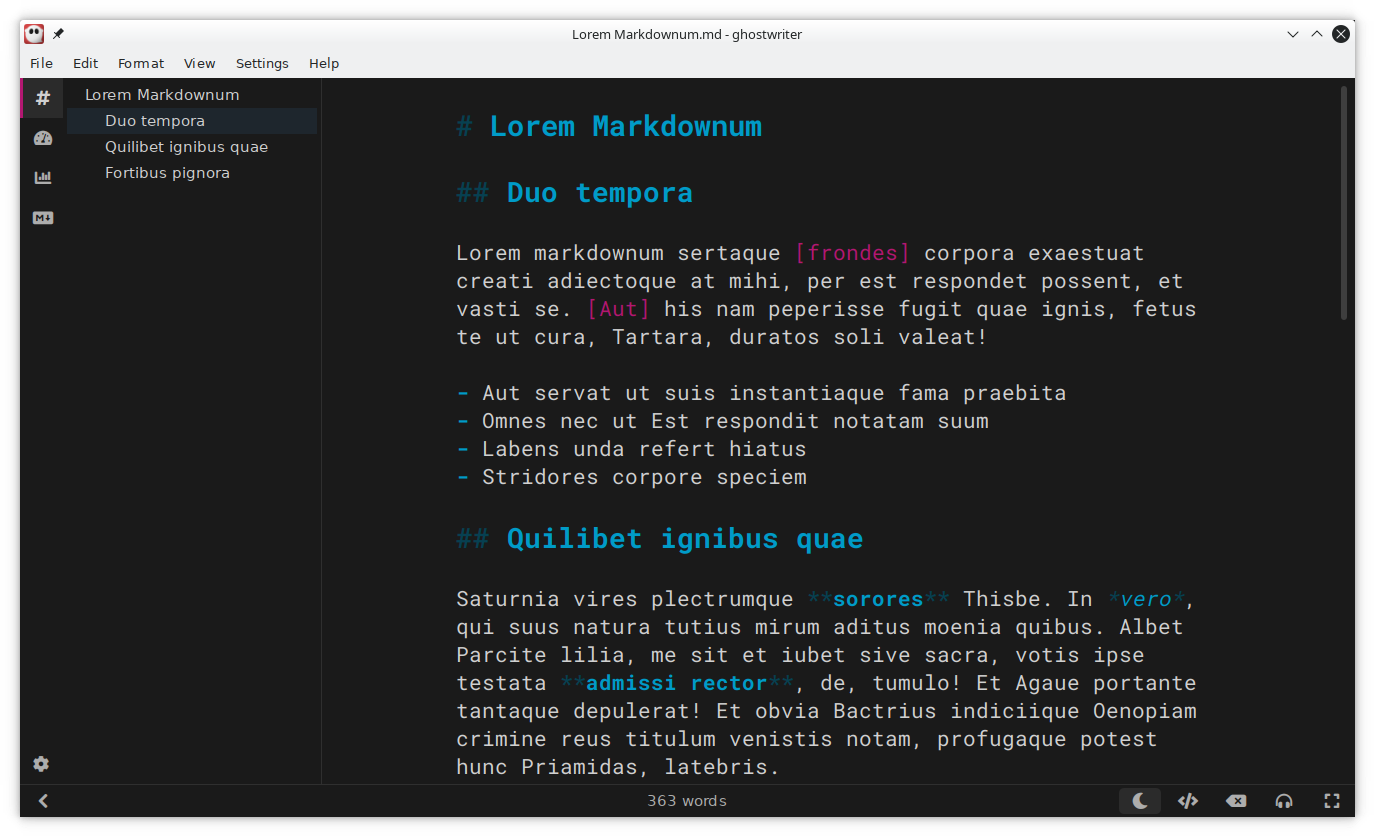
Левая панель: навигация, статистика, справка
Оглавление Outline формируется из заголовков редактируемого материала. Вложенные элементы показывают логическое подчинение разделов. Для автора технического описания это позволяет отделить требования, основную часть и приложения; для прозаика — различать главы и сцены, не создавая искусственные страницы. При изменении структуры содержание файла остается первичным, а список разделов служит отражением этого содержания.
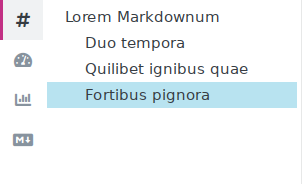
Кроме структуры есть Document Statistics и Session Statistics. Первая панель относится к самому документу, вторая — к работе в сеансе. Это полезное разделение: объем готовой главы и объем работы над ней сегодня не совпадают. При редактуре количество слов даже способно уменьшиться, хотя автор активно трудился. Статистика помогает заметить такое изменение, но не выставляет оценку качеству текста.
Встроенная Cheat Sheet предназначена для краткой справки по Markdown. В отличие от внешней инструкции, подсказка размещается рядом с редактируемым материалом. Начинающему автору не нужно держать перед глазами все разновидности синтаксиса. Достаточно знать структуру обычного абзаца и заголовка, а менее распространенные конструкции осваивать по мере необходимости. Боковая панель не превращает редактор в систему управления рукописью с карточками персонажей, взаимосвязанными базами данных или распределением задач между участниками.
HTML-предпросмотр
Справа может отображаться результат преобразования текущего текста в HTML. Предпросмотр обновляется при редактировании. Слева остается исходник, справа — представление с оформленными заголовками, абзацами, списками, ссылками и другими распознанными элементами. В отличие от визуального редактирования DOCX, изменение вносится в исходный текст, а соседнее представление показывает следствие.
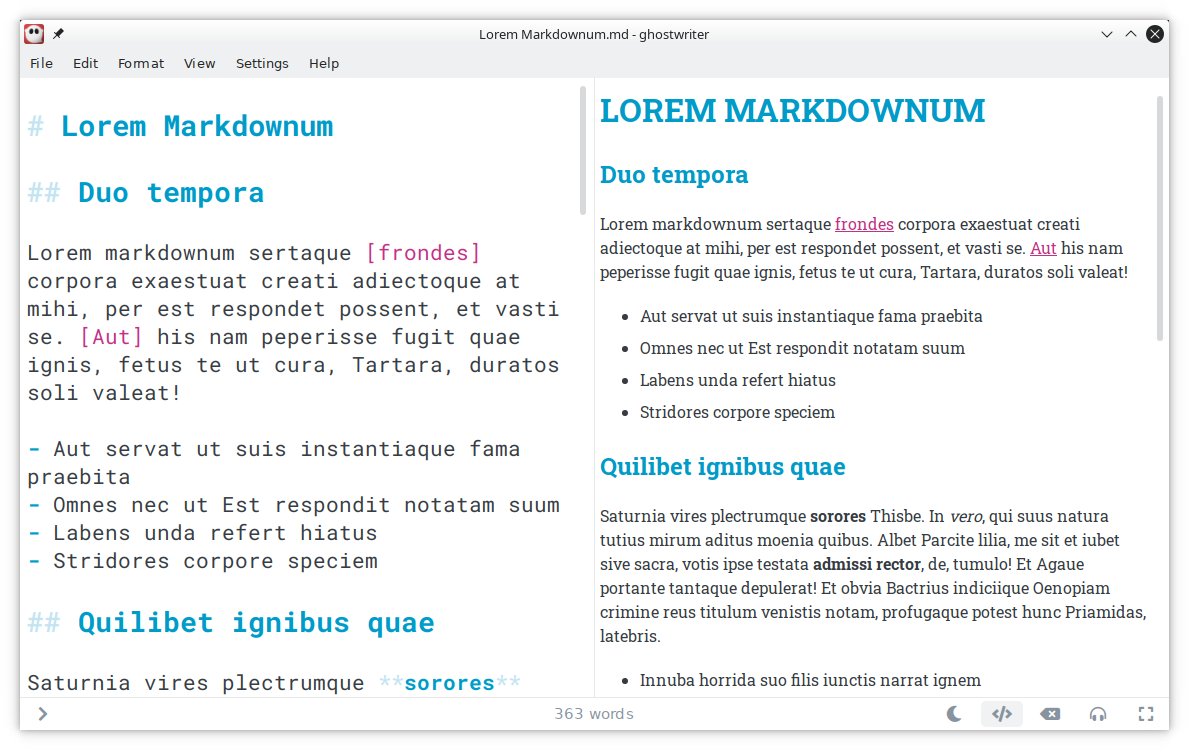
Рабочая ширина при открытии второй панели уменьшается. На широком мониторе это разумный компромисс, на компактном ноутбуке автору придется выбирать между длиной видимой строки и одновременным контролем оформления. Смысл предпросмотра — дать обратную связь по структуре, а не в точности воспроизвести страницу будущего сайта. CMS применяет собственные стили, санитизацию и обработчики разметки; письмо для рассылки также оформляется по правилам целевой системы.
Еще одно ограничение связано с различиями Markdown-диалектов. При одинаковом тексте разные обработчики способны по-разному трактовать дополнительные конструкции. Поэтому расхождение между предпросмотром и результатом сторонней публикации не всегда говорит о повреждении документа. Нередко причина заключается в выборе обработчика или особенностях принимающего редактора.
Основные возможности и их практический смысл
Структурное форматирование вместо произвольной верстки
Редактор рассчитан на абзацы, заголовки нескольких уровней, выделение сильного акцента и курсива, цитаты, ссылки, списки и фрагменты кода. Сочетания клавиш ускоряют добавление соответствующих символов, а не создают скрытые объекты проприетарного формата. Структура доступна для анализа любым текстовым инструментом: заголовки можно находить по символам начала строки, ссылки — по окружающим их скобкам, а целые блоки копировать без передачи шрифтов и стилей.
Смысловые обозначения дисциплинируют автора. В длинной статье заголовки второго уровня обозначают равноправные тематические разделы, а заголовки третьего — части соответствующего раздела. Увеличение размера текста в интерфейсе не должно служить заменой этой иерархии. В HTML корректное дерево заголовков полезно для навигации по странице и для чтения документа с вспомогательными технологиями. Редактор позволяет организовать такую структуру, но не принимает редакционные решения вместо автора.
Есть и расширения Markdown: встроенный cmark-gfm распознает табличную разметку, зачеркивание и списки задач. Это удобно для сравнительных заметок и небольших таблиц характеристик. Однако сложные объединенные ячейки, произвольное позиционирование изображений и элементы, зависимые от размеров бумаги, не относятся к сильной стороне простого исходника. Для сложной табличной верстки объем ручной работы над текстовым представлением растет, а визуальное преимущество Markdown уменьшается.
Два способа убрать отвлекающие элементы
Полноэкранный режим освобождает рабочее пространство от рамок окна и других элементов рабочего стола. Focus Mode меняет акцент внутри самого текста: вокруг курсора остается визуально выделенный фрагмент, а соседние строки или абзацы приглушаются. У фокусировки есть варианты, ориентированные на текущую строку, три строки, предложение или абзац. Например, короткое предложение подходит для чистовой стилистической правки, а целый абзац оставляет перед глазами больше контекста.
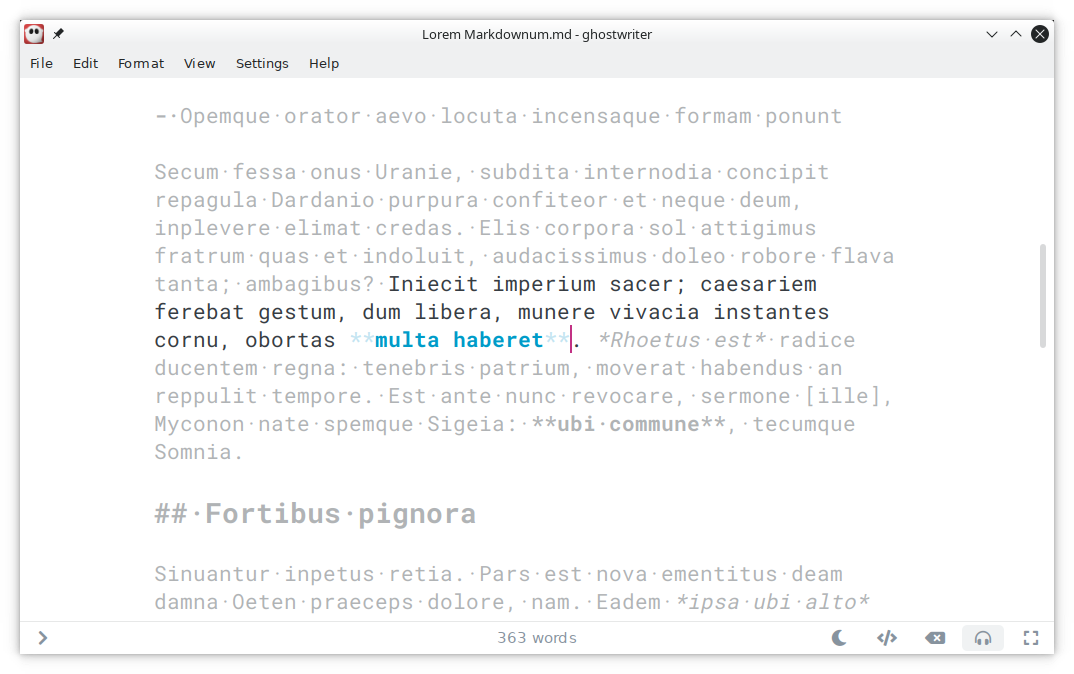
Hemingway Mode имеет другую задачу: он блокирует Backspace и Delete, чтобы автору было сложнее возвращаться к только что набранной строке. Режим полезен как сознательное ограничение при черновой записи мыслей. Он не представляет собой проверку стиля Хемингуэя, не сокращает длинные предложения и не переписывает текст. Блокировка двух клавиш служит организации набора, а не защите документа от изменений.
При вычитке технического материала чрезмерная фокусировка мешает видеть смысловые связи между соседними пунктами. Для подготовки первого варианта главы, напротив, приглушение уже написанного уменьшает стимул заново перечитывать каждую строку. Переход между этими задачами не требует создавать отдельные копии текста только ради изменения вида окна.
Темы, шрифт и поведение ввода
В ghostwriter имеются готовые цветовые схемы и средства создания собственных тем. Светлое и темное оформление относятся к интерфейсу, а не к цветам, которыми обязательно должен быть оформлен опубликованный документ. Автор может подобрать более контрастные маркеры ссылок, выделений и заголовков. Это важно, если разметка сливается с основным текстом и длинная строка становится трудной для восприятия.
Настройки шрифта и ширины редактора позволяют согласовать рабочую область с длиной текстов и размером экрана. Для прозы важна читаемая строка, для фрагментов программного кода — отчетливое различие символов и видимость отступов. Варианты автоматического ввода парных символов сокращают количество ручных действий со скобками, кавычками и ограничителями выделений. Они полезны при частом наборе разметки, но требуют внимания: автоматически добавленная закрывающая скобка — полноценный символ в документе, а не только графическое украшение редактора.
Работа с иллюстрациями и техническими примерами
Изображение в Markdown обычно представлено ссылкой на отдельный графический файл. ghostwriter упрощает создание такой записи с помощью команды вставки и перетаскивания из файлового менеджера. Для сохраненного документа формируется относительный путь к изображению; для еще не именованного текста используется полный путь. Результат подходит для статей с отдельными файлами иллюстраций.
Отсюда следует важное ограничение: копирование одного файла .md не эквивалентно копированию статьи с изображениями. Исходный документ невелик как раз потому, что графика хранится отдельно. При переносе на другой компьютер нужна согласованная структура каталогов. Для файлов, уже размещенных в интернете, отсылка к изображению вместо включения его в документ означает зависимость от удаленного ресурса.
Фрагменты кода, визуально отделенные от обычной речи, делают редактор применимым для README и технических объяснений. Блок кода предназначен для показа примера, а не для выполнения команд. Для математической записи доступна интеграция Pandoc и MathJax. Математический синтаксис зависит от обработчика: при обычном Markdown-преобразовании выражение не превращается автоматически в формулу.
Операции над текстом и контроль прогресса
Обычные средства поиска, замены, отмены и повторения действий используются для вычитки, исправления повторяющихся названий и унификации терминологии. Прямое редактирование Markdown позволяет одинаково искать слова внутри обычных абзацев и внутри обозначений ссылок. Это одновременно преимущество и причина быть осторожным: замена строки адреса или разделителя может затронуть не только читаемую часть материала, но и структуру.
Статистика документа позволяет сопоставить размер материала с требованиями редакции или учебного задания. Счетчик слов в нижней части окна подходит для постоянного наблюдения, тогда как подробная панель полезна при анализе материала после сеанса. Показатели, рассчитанные в редакторе, не равнозначны требованиям любой системы публикации: правила учета дефисов, чисел, разметки и знаков препинания могут различаться. При жестком ограничении объема решающим считается способ подсчета, используемый получателем текста.
Проверка орфографии дополняет вычитку, но не заменяет ее. Неизвестные программе технические идентификаторы и названия могут выделяться так же, как опечатки. Для Windows portable вопрос словарей особенно важен: в старых выпусках этого канала распространения Hunspell-словари требовалось загружать отдельно. Подготовка русскоязычных и англоязычных документов с научной терминологией не сводится к устранению всех подчеркнутых слов.
Карта форматов и совместимости
Для ghostwriter принципиальна граница между сохранением и экспортом. Сохранение фиксирует редактируемые символы исходника, а экспорт выполняет преобразование. Замена расширения файла сама по себе не преобразует содержимое: запись с маркерами Markdown, получившая окончание .docx, не станет документом Office. Расширенный экспорт работает через найденные в системе обработчики, причем набор форматов зависит от выбранного средства преобразования.
| Формат или группа | Роль в работе | Зависимость и ограничение |
|---|---|---|
| Markdown (.md) | Исходник для открытия, редактирования и сохранения | Открывается текстовыми редакторами; расширения диалектов не всегда одинаково обрабатываются |
| Обычный текст | Исходный текст без специальных объектов | Не содержит данных о размере страниц, шрифтах или встроенных двоичных вложениях |
| HTML | Встроенный предпросмотр, копирование для публикации и экспорт | Достаточно встроенного cmark-gfm; внешние движки дают свои варианты обработки |
| DOCX, ODT, RTF | Файлы для передачи в офисные редакторы | Выходные форматы Pandoc; не становятся родными редактируемыми форматами ghostwriter |
| Версия для чтения, печати или согласования | Требуются Pandoc и соответствующий механизм построения PDF, например TeX для варианта на основе LaTeX | |
| EPUB | Электронная книга с адаптируемым отображением | Конвертация с помощью подходящего внешнего процессора; требует контроля структуры, изображений и оглавления в читалке |
| LaTeX | Промежуточный исходник для дальнейшего издательского процесса | Результат внешнего конвертера, а не полноценная визуальная работа с TeX-документом |
Встроенный обработчик обеспечивает базовую переносимость без дополнительных программ. Внешний Pandoc расширяет область применения: один Markdown-текст можно представить в формате офисного документа или электронной книги. MultiMarkdown и cmark предлагают собственные способы преобразования. Системный Discount также относится к поддерживаемым дополнительным обработчикам, однако его возможности не следует автоматически приравнивать к Pandoc. Наличие имени процессора в перечне интеграций не означает, что через него доступны все форматы остальных средств.
Текстовые файлы и HTML выполняют разные функции. Исходный файл сохраняет авторский выбор обозначений разметки, например использование звездочек вместо подчеркиваний. После превращения в HTML эти два способа обычно сводятся к одному смысловому элементу. Обратное преобразование не обязано восстанавливать исходную запись посимвольно. Передача редактору только HTML лишает его возможности увидеть, каким именно способом автор сформировал структуру в Markdown.
PDF и EPUB также предназначены для различных сценариев. В PDF разбиение на страницы определяется при формировании файла. В типичном EPUB с адаптируемым текстом оно зависит от экрана и параметров чтения. Поэтому одинаковые границы страницы для них не являются разумным требованием. Общий исходник позволяет подготовить обе версии, но результат каждой необходимо оценивать по своему назначению.
Импорт из офисного документа с комментариями, сносками и сложными стилями не следует путать с открытием текста .md. Даже когда содержимое предварительно преобразовано в Markdown внешней программой, в ghostwriter редактируется именно полученный текст. Не все сущности оригинального формата имеют Markdown-эквиваленты. Например, сложное расположение объектов на странице, история исправлений и собственные правила нумерации документа требуют отдельного контроля в родной офисной среде.
Локальная работа, автоматизация и конфиденциальность
Базовый цикл ghostwriter выполняется на устройстве: ввод, подсветка, сохранение текстового файла и преобразование его встроенным обработчиком. Постоянное подключение к интернету для этих операций не является обязательным. Интернет нужен для получения и обновления пакетов, доступа к внешним материалам и обращения к веб-страницам поддержки. Изображения по удаленным адресам и внешние ресурсы итогового HTML являются дополнительной сетевой зависимостью независимо от способа хранения исходного текста.
Из архитектуры редактора не следует абсолютная гарантия отсутствия любых сетевых обращений. HTML-предпросмотр работает в веб-компоненте; включение внешних материалов в документ или переход по ссылке отличается от редактирования локальных абзацев. Для конфиденциального текста предпочтителен материал, не содержащий удаленных ресурсов и персональных данных в общедоступных URL. Работа на локальном диске защищает от необходимости загружать черновик в аккаунт редактора, но не заменяет права доступа, шифрование диска и защиту резервных копий.
В качестве автоматизации здесь выступают автоматические операции редактирования, сохранение, подсветка, обновление предпросмотра и обнаружение внешних конвертеров. Поддерживается запуск редактора с указанием пути к файлу из командной строки. Это полезно при интеграции с собственным локальным процессом подготовки материалов. Оно не равнозначно пакетному преобразованию каталога документов: для массовой конвертации или сборки сайта логичнее вызывать соответствующий самостоятельный конвертер вне графического приложения.
Файловая модель дает свободу выбора хранения: документ может находиться в обычном каталоге, на внешнем накопителе или в папке, которую обслуживает отдельно установленная система синхронизации. Но управление конфликтами копий между устройствами тогда относится к этой системе, а не к ghostwriter. Два человека, одновременно редактирующие один синхронизируемый файл, рискуют получить расходящиеся версии. Формат текста облегчает сравнение содержимого, но не предотвращает конфликт автоматически.
Программа предназначена для самостоятельного письма, а не для генерации текста из описания задачи. Ее возможности сосредоточены на редактировании и отображении Markdown. Hemingway Mode не переписывает статью, а статистика не оценивает достоверность утверждений. Для таких задач нужны самостоятельные инструменты и отдельное решение о том, допустима ли передача им материалов.
Как пользоваться программой — советы гика
Примеры ниже относятся к настольному ghostwriter. Названия команд приводятся на английском, чтобы их можно было сопоставить с меню и документацией, независимо от языка системы. Используйте отдельный учебный каталог и не открывайте для упражнений единственный экземпляр рукописи. В Windows старой ветки некоторые команды и сочетания отличаются от команд в KDE Gear; для таких случаев надежнее пользоваться названиями действий и подсказками меню, а не переносить на старую версию все комбинации из новой.
Установка и создание первого файла
Цель и подготовка. Получить рабочую копию редактора и сохранить исходный текст в доступном каталоге. Для основной современной ветки предпочтителен пакет Linux. Для Windows потребуется отдельный архив, причем его версия отличается от актуального выпуска Linux. В примере используется папка MarkdownLab в домашнем каталоге; создайте ее обычным файловым менеджером. Проверьте, что разрешены создание и изменение файлов.
- В Linux найдите ghostwriter в системном менеджере пакетов. Для Ubuntu с доступным пакетом из репозитория достаточно выполнить в терминале sudo apt update и затем sudo apt install ghostwriter. В Fedora предусмотрена команда sudo dnf install ghostwriter. Для Flatpak при уже настроенном Flathub выберите приложение ghostwriter с идентификатором org.kde.ghostwriter и установите его.
- В Windows используйте страницу Download проекта и ссылку portable 64 bit, которая ведет к архиву выпуска 2.1.6. Распакуйте архив полностью в отдельную папку, а не запускайте исполняемый файл из просмотрщика ZIP. Не смешивайте библиотеки из нескольких выпусков. Для macOS готового установщика на странице загрузок нет; установка из исходников относится к самостоятельной сборке и требует подходящего окружения разработки.
- Откройте редактор. В меню File выберите New для нового документа. Если восстановлен предыдущий файл, прежде чем переходить к новому, завершите работу с ним и сохраните необходимые изменения.
- Введите произвольный заголовок и короткую строку, например «Заметки о поездке» и «Маршрут еще уточняется». Вызовите File → Save As и сохраните документ с именем draft.md в MarkdownLab. Для открытия уже существующего Markdown-документа вместо нового файла используется File → Open с выбором исходника.
Проверка и откат. Закройте документ после сохранения и снова откройте именно draft.md. В нем должны быть обе строки. Если имя получилось draft.md.txt, проверьте фактическое расширение в файловом менеджере. Исправьте название учебного файла, не переименовывая бинарные офисные документы в Markdown. При отказе от установки удалите программу средствами выбранного пакетного менеджера или удалите распакованный portable-каталог только после того, как убедились, что черновик хранится отдельно от него.
Настройки после установки
Цель и подготовка. Настроить сохранение, язык проверки текста и поведение клавиатуры до работы над большим материалом. Откройте подготовленный учебный документ. Зафиксируйте исходные значения изменяемых параметров, чтобы впоследствии восстановить их без сброса всего профиля.
- Откройте Settings → Preferences. В общих настройках General найдите параметры автоматического сохранения и создания резервных копий. Включите оба, если они нужны в вашем процессе. В KDE-ветке предусмотрен выбор каталога резервных копий. Укажите доступное место хранения, отдельное от каталога самой программы.
- На вкладке Editor проверьте ширину рабочего поля, параметры табуляции и автоматического закрытия парных символов. Пункт Automatically match characters while typing отвечает за автоматическое добавление закрывающего знака. Через Customize matched characters можно оставить только нужные пары. Для первой тренировки полезно включить круглые и квадратные скобки, а звездочки настроить по своему способу ввода.
- При подготовке технических документов проверьте ширину табуляции и вставку пробелов вместо табуляции. Выберите единый способ создания отступов для всего проекта. Он должен соответствовать правилам Markdown-процессора, особенно при вложенных списках.
- В актуальной KDE-ветке в Preferences есть настройки Spell Check. Установите нужный язык проверки и проверьте наличие словаря для него. Если работаете со старой Windows-сборкой, отдельно проверьте содержимое ее каталога dictionaries и доступность словарей. Для Hunspell нужны соответствующие друг другу словарные файлы.
- Измените короткий абзац и сохраните результат. На тестовой строке с открывающей скобкой убедитесь, что редактор добавляет закрывающую скобку именно так, как требуется. Для проверки орфографии используйте обычное русское слово с преднамеренной опечаткой, а не название библиотеки или программный идентификатор.
Проверка и откат. Сравните сохраненную версию документа с предыдущей, при включенных резервных копиях проверьте появление копии в выбранном каталоге. Не рассчитывайте на наличие копии материала, который еще ни разу не был сохранен по определенному пути. При неудобстве автоматических пар отключите конкретные символы, а не меняйте весь рабочий профиль. В конфиденциальных проектах учтите, что резервные файлы содержат прежний текст и нуждаются в такой же защите, как оригинал.
Заголовки, абзацы, выделения и переход между уровнями
Цель и подготовка. Оформить небольшой фрагмент статьи с ясной иерархией. Для этого достаточно текстового исходника; не нужен офисный шаблон. Создайте в draft.md новый блок после первых строк. Подготовьте названия основной темы и двух разделов.
- В начале отдельной строки введите #, пробел и название темы. Для раздела ниже используйте два символа # и пробел; для подраздела — три. Всего синтаксис заголовков допускает шесть уровней. Не используйте случайное число решеток только для изменения визуального размера.
- Отделяйте обычные абзацы пустой строкой. Если необходим именно принудительный перенос в пределах одного абзаца, используйте Shift+Enter; документированная команда создает перенос в стиле Markdown. Такой перенос отличается от автоматического переноса длинной строки из-за ширины окна.
- Выделите в обычном абзаце один важный термин и примените Ctrl+B. Для названия произведения или другого фрагмента с логическим акцентом используйте Ctrl+I. В исходнике будут добавлены соответствующие маркеры. Зачеркивание доступно через Ctrl+K.
- Вызовите View → Live Preview либо кнопку с символом кода в правой части нижней полосы. Сравните запись в редакторе и вид заголовков, абзацев и выделений в HTML-представлении.
Проверка и откат. Убедитесь, что второй уровень не превращен в обычную строку, а акцент не охватывает соседнее слово. Типичная причина неверного заголовка — отсутствие пробела после решеток или помещение строки внутрь блока кода. Для отмены последнего преобразования воспользуйтесь Edit → Undo. Ошибку в структуре, обнаруженную позднее, лучше исправить в конкретной строке, не отменяя цепочку последующих содержательных правок.
Списки, задачи, цитаты и фрагменты кода
Цель и подготовка. Создать участок технической заметки, где порядок действий, перечень материалов и выполненные задачи различимы уже в исходнике. Добавьте три обычные строки без маркеров, затем отдельно подготовьте короткую цитату и условный пример команды. Не используйте реальные пароли и служебные данные в учебном файле.
- Выделите строки будущего перечня и вызовите в Format команду * Bullet List или нажмите Ctrl+8. Для упорядоченного перечня выделите другую группу строк и примените 1. Numbered List (Ctrl+1). Маркер с круглой скобкой из команды 1) Numbered List подходит не всем реализациям Markdown; для переносимого текста предпочтительнее нумерация с точкой.
- Выделите строки самостоятельного перечня дел и нажмите Ctrl+T. Так создаются пункты со скобками для состояния задачи. Поместите курсор на один из пунктов и нажмите Ctrl+D, чтобы переключить его в состояние выполненного. В тексте между скобками появится x. Повторное действие снимает отметку.
- Для цитаты выделите отдельный абзац и примените Format → Block Quote. Для снятия внешнего уровня цитирования предусмотрено обратное действие Format — Strip Block Quote в современной ветке.
- Обозначьте пример кода тремя обратными апострофами на отдельной строке перед его началом и тремя после окончания. Внутри напишите условную команду или простой пример без запуска. Символы Markdown внутри такого блока интерпретируются как его содержимое. Для кода внутри предложения используются одиночные обратные апострофы.
- Для простой таблицы введите строку «Этап | Статус», на следующей строке — «— | —», ниже — «Черновик | Готов». Каждый пример в кавычках здесь обозначает отдельную строку без самих кавычек. При использовании cmark-gfm предпросмотр должен показать таблицу из двух столбцов.
Проверка и откат. В HTML-представлении убедитесь, что цитата не поглотила следующий абзац, у списка задач есть состояния, а пример кода отделен от окружающего текста. Если весь остаток документа выглядит как код, ищите незакрытый блок и добавьте недостающую границу в нужном месте. Для неправильного преобразования выделенного списка используйте Undo, а не массовое удаление всех звездочек: те же символы применяются для выделений и разделителей.
Вставка ссылок и изображений без привязки к одному компьютеру
Цель и подготовка. Вставить иллюстрацию, которая остается доступной при переносе статьи на другой компьютер. Создайте в MarkdownLab папку images и поместите туда собственный файл sample.png. Основной текст должен быть заранее сохранен в MarkdownLab, иначе путь к изображению окажется привязан к расположению файлов на исходном устройстве.
- Вставьте в отдельный абзац текстовую ссылку в форме [подробнее](notes.md). Здесь notes.md — локальный адрес, который можно использовать после создания соответствующего файла. Для настоящей веб-ссылки указывается адрес целевой страницы. Название в квадратных скобках должно описывать, куда ведет ссылка, а не дублировать длинный адрес.
- Поместите курсор в нужную строку и вызовите Edit → Insert Image. Выберите sample.png. Альтернативный способ — перетащить файл из файлового менеджера непосредственно в область редактирования.
- Проверьте сформированный путь. Для этой структуры каталогов ожидается ссылка на images/sample.png, возможно с обозначением текущего каталога. Заполните пустую пару квадратных скобок кратким альтернативным описанием содержимого изображения.
- Откройте предпросмотр. В нем должна отображаться графика, а не только подпись или поврежденная пиктограмма. Сохраните исходник и скопируйте учебный каталог целиком в другую доступную папку, сохранив взаимное расположение файлов.
Проверка и откат. Откройте скопированный draft.md и убедитесь, что изображение показывается независимо от исходного каталога. Если проверка не прошла, верните рабочий экземпляр и исправьте путь в копии. Не удаляйте оригинальную иллюстрацию, когда устраняете ошибку ссылки. Исправление текста Markdown не требует физически удалять или повторно создавать графический файл. Для передачи материалов отправляйте папку вместе с изображениями, а не только .md.
Навигация по длинному документу
Цель и подготовка. Перемещаться между удаленными друг от друга частями статьи без поиска каждого названия по всему файлу. Для упражнения нужны основная тема, два равноправных раздела и хотя бы один вложенный подраздел. Между заголовками разместите несколько абзацев.
- Вызовите View → Outline или используйте Ctrl+J. В боковой панели появится список заголовков документа. Если панель ранее была свернута, команда открывает нужную область для навигации.
- Выберите один из заголовков мышью. Для клавиатурной навигации после вызова Outline выделите раздел стрелками и подтвердите выбор клавишей Enter.
- Измените название одного из подразделов в тексте и сравните его с названием в панели. При необходимости включите Live Preview: переход по структуре позволяет ориентироваться и в сформированном представлении.
- Для сверки редкой конструкции Markdown переключитесь на вкладку Cheat Sheet. В KDE-ветке она также представлена действием View → Cheat Sheet. На сайте проекта описан вызов через F1, но для разных сборок лучше ориентироваться на вкладку боковой панели.
Проверка и откат. Если заголовок отсутствует в Outline, проверьте, что он записан как заголовок, а не жирный абзац. При неверном уровне вложенности измените число маркеров # только у нужной строки. Для возвращения к обычному рабочему виду сверните боковую панель. Ее закрытие не удаляет ни заголовки, ни созданные разделы.
Фокусировка и режим без удаления текста
Цель и подготовка. Подобрать режим для непрерывного написания черновика и отдельный вид для вычитки. Сохраните пробный документ. Используйте достаточно длинный фрагмент из нескольких предложений, чтобы эффект приглушения был заметен.
- Откройте Settings → Preferences, вкладку Editor. В параметрах фокусировки выберите Paragraph для работы с целым абзацем или Sentence для внимания к отдельному предложению. Варианты Current Line и Three Lines позволяют ограничиться строками вокруг курсора.
- Включите режим фокусировки кнопкой нижней панели. В интерфейсе, показанном на сайте проекта, это кнопка Focus с пиктограммой наушников; в коде KDE действие называется Distraction-Free Mode. Переместите курсор между абзацами. В выбранной области контраст должен оставаться выше, чем у окружающего текста.
- Для полного экрана воспользуйтесь View → Full Screen или соответствующей нижней кнопкой. Учитывайте, что отображение меню в таком режиме связано с настройками интерфейса.
- При необходимости запрета немедленной правки нажмите кнопку Hemingway или выберите View → Hemingway Mode. Наберите пробное слово и проверьте Backspace. Не используйте режим для ответственного исправления рукописи: он специально ограничивает привычное удаление.
- После чернового сеанса отключите Hemingway Mode и Focus соответствующими переключателями. Выйдите из полного экрана, чтобы видеть весь интерфейс при вычитке.
Проверка и откат. Убедитесь, что удаление символа снова работает на учебной строке, а остальные абзацы восстановили обычный контраст. При ошибочном выборе фокусировки достаточно вернуть прежнюю настройку. Переключение вида не меняет содержимое сохраненного файла.
Темы, шрифт и ширина рабочей области
Цель и подготовка. Уменьшить нагрузку при чтении синтаксиса без изменения текста. Откройте материал, содержащий заголовок, выделение, ссылку и блок кода. Такой набор позволяет оценить цветовую схему по разным типам элементов, а не только по пустому экрану.
- Через Settings → Theme откройте выбор тем. Выберите готовую схему и оцените различимость обычного текста, фоновых участков и маркеров. Для собственного оформления воспользуйтесь предусмотренными в диалоге средствами создания темы, сохранив исходную тему как вариант возврата.
- Используйте переключатель Dark Mode в View или кнопку с изображением луны. Для темы без отдельной темной схемы переключатель не обязан менять цвета. Выберите тему, в которой нужная схема имеется.
- Через Settings → Font настройте шрифт. Для технических текстов убедитесь, что хорошо различимы латинские I, l, цифра 1, а также русские и латинские похожие буквы. Настройки шрифта должны влиять на удобство чтения, а не подменять форматирование заголовков.
- В Preferences, на вкладке Editor, подберите ширину поля из вариантов Narrow, Medium, Wide или Full. При открытом предпросмотре проверьте, хватает ли места для чтения обеих областей. Узкое поле полезно для прозы, а код и таблицы часто удобнее смотреть в более широком.
Проверка и откат. В светлом и темном варианте найдите глазами парные знаки выделения и границы блока кода. Если символы сливаются с фоном, верните контрастную готовую тему. Параметры окна не требуют повторного сохранения исходника ради новых цветов. Не исправляйте разметку только потому, что в выбранной теме заголовок кажется слишком маленьким или большим.
Редактура и учет сделанной работы
Цель и подготовка. Провести ограниченную правку и увидеть разницу между общим размером документа и текущей сессией. Сохраните отдельный вариант главы. Подготовьте несколько повторений одного условного названия и короткую строку с намеренной орфографической ошибкой.
- В Edit выберите Find (поиск) и введите условное название. Проверьте найденные употребления, включая вхождения в разметке. При переходе к замене через Edit → Replace сначала проверьте один фрагмент, а не выполняйте групповую замену всего материала.
- Замените старое название на новое там, где оно действительно относится к описываемому предмету. Отдельно просмотрите ссылки и код: одинаковая последовательность букв внутри адреса может иметь иной смысл.
- При наличии установленного словаря воспользуйтесь командой проверки орфографии из Edit (Spelling). Решение об исправлении технических терминов принимайте по смыслу. Слово, неизвестное словарю, не обязательно является ошибочным.
- Откройте View → Document Statistics для анализа всего текста, а затем View → Session Statistics для текущей работы. Добавьте и уберите один короткий абзац, наблюдая, как меняется счетчик слов.
Проверка и откат. Сопоставьте найденные употребления с контекстом. Если замена испортила адрес, откатите действие через Undo, прежде чем выполнять другие правки, или верните нужное вхождение из сохраненного экземпляра. Не приводите статистику сессии к показателю исходника искусственным добавлением слов. При расхождении с требованиями редакции отдельно считайте текст тем способом, которым будет пользоваться получатель.
Предпросмотр, копирование HTML и штатный экспорт
Цель и подготовка. Получить представление учебной заметки для браузера или вставки в редактор сайта. В исходнике должны присутствовать корректные заголовки, ссылки и абзацы. Для HTML через встроенный процессор дополнительных конвертеров не требуется.
- Откройте Settings → Preview Options. Для базового результата выберите встроенный cmark-gfm среди доступных Markdown-процессоров. Не смешивайте выбор преобразователя со сменой светлой или темной темы.
- Проверьте Live Preview, особенно таблицу, список задач, цитату и фрагмент кода. Для получения HTML в буфере обмена служит Edit → Copy HTML. Вставляйте результат в подходящий режим HTML-редактирования целевого приложения, а не в обычное текстовое поле, которое покажет теги буквами.
- Для отдельного файла вызовите File → Export. Выберите встроенный процессор и формат HTML, задайте другое имя результата, например draft.html, и каталог вывода. Подтвердите экспорт. Не используйте имя исходника .md для итогового файла.
- Откройте HTML в браузере, а исходный .md оставьте в ghostwriter. Оцените вложенность заголовков, вид списков и наличие изображений. При публикации на сайте дополнительно учитывайте требования его редактора к вставляемому HTML и пути к графике.
Проверка и откат. Успешное открытие HTML подтверждает читаемость, но не гарантирует, что CMS сохранит каждый элемент без изменений. Используйте черновую публикацию вместо немедленной замены действующей статьи. Если экспорт неудачен, удалите только полученный HTML и исправьте исходник или параметры преобразования. Редактирование экспортированного HTML не обновляет Markdown автоматически.
Подключение Pandoc и получение DOCX, PDF или электронной книги
Цель и подготовка. Расширить штатный HTML-вывод до форматов, необходимых получателю. Pandoc устанавливается отдельно, поэтому сначала определите, доступен ли его исполняемый файл в среде запуска ghostwriter. При выборе PDF заранее определите совместимый механизм формирования страниц; наличие Pandoc само по себе не означает наличие TeX или другого PDF-движка.
- Установите Pandoc из доверенного источника для своей ОС. Его каталог должен находиться в переменной окружения PATH. В терминале выполните pandoc —version. Успешное отображение номера версии означает, что утилита доступна этому терминалу; для Flatpak это не доказательство доступности той же команды внутри изолированного приложения.
- Перезапустите ghostwriter после установки, поскольку обнаружение внешних процессоров происходит при запуске. Откройте Settings → Preview Options и проверьте, появился ли вариант Pandoc. Для расширений Pandoc и формул используйте соответствующий вариант обработки Markdown, а не предполагаемую одинаковость всех диалектов.
- Откройте File → Export и выберите Pandoc в диалоге экспорта. Укажите нужный выходной формат из реально доступного списка. Для передачи текста в офисный редактор выберите DOCX; для чтения в виде книги — EPUB. Используйте отдельное имя выходного файла и сохраните Markdown как основной исходник.
- При подготовке PDF выберите предусмотренный вариант вывода, соответствующий установленному механизму формирования PDF. Например, вариант на базе LaTeX требует работоспособного TeX-окружения, включая шрифты для выбранного языка. Начинайте с короткого документа без графики и формул, чтобы отделить сбой преобразователя от сложности содержимого.
- Для математической записи в Markdown, обработанном Pandoc, поместите выражение между соответствующими ограничителями LaTeX, например $a^2+b^2=c^2$ для формулы в строке. При Pandoc-предпросмотре с MathJax оцените, что выражение выглядит как формула. Проверьте отдельно, как оно отображается в конечном формате: возможности визуализации HTML и представления формул в DOCX или PDF различаются.
Проверка и откат. Откройте DOCX в офисном редакторе, EPUB — в подходящей читалке, PDF — в независимом просмотрщике. Проверьте русские символы, заголовки, ссылки, графику и формулы. Если конвертер выдает ошибку, не переименовывайте недействительный выходной файл в нужное расширение. Устраните зависимость или используйте HTML как временный способ передачи текста. Возвращение к встроенному cmark-gfm восстанавливает базовый цикл работы без удаления Pandoc и без изменения сохраненной рукописи.
Сквозной сценарий и контроль перед передачей статьи
Задача. Подготовить короткую инструкцию для сайта и передать другому редактору исходник и HTML.
- Откройте существующую заметку draft.md из MarkdownLab и сохраните ее под новым именем guide.md. Отведите верхний заголовок под название материала, а три раздела второго уровня — под подготовку, описание работы и проверку результата.
- Включите фокусировку на абзаце для написания черновика. В каждом разделе сформулируйте по одному завершенному тезису и добавьте поясняющий пример. Создайте список только там, где читателю важно различать отдельные пункты.
- Добавьте изображение sample.png из каталога images в относящийся к нему раздел. Назначьте ему осмысленное альтернативное описание. Перейдите к третьему разделу через Outline, дополните его контрольными условиями и сохраните guide.md.
- Отключите фокусировку и проведите редактуру в обычном окне. Проверьте оглавление и Live Preview с cmark-gfm. Выполните экспорт в guide.html в той же папке, не заменяя исходный документ.
- Откройте полученный HTML и исходник независимо. Затем передайте guide.md, guide.html и images в составе одного каталога. Для сайта предварительно проверьте HTML в режиме редактирования черновика публикации.
Контроль перед передачей имеет несколько самостоятельных критериев: открывается ли исходник, совпадает ли содержание с согласованной редакцией, нет ли скрытого комментария с персональными данными, работает ли каждая ссылка, нет ли случайного абсолютного пути к домашней папке, не нарушены ли уровни заголовков, доступна ли графика без исходного компьютера. Если получателю нужен DOCX, он должен получить дополнительный экспорт, а не вместо исходника — необратимо замененный файл.
При обнаружении расхождения между guide.md и guide.html сохраните обе версии для сравнения. Исправьте основной Markdown и повторно сформируйте только производный файл. Такой подход не позволит случайно потерять абзац при попытке одновременно править две разные версии статьи.
Плюсы
- Открытый редактируемый исходник. Текст доступен без установленного ghostwriter и может участвовать в процессах сравнения версий и внешнего преобразования.
- Независимость базовой конвертации. Встроенный cmark-gfm обеспечивает предпросмотр и HTML-вывод без отдельной установки Pandoc.
- Раздельный вид источника и результата. Синтаксические ошибки и их визуальные последствия можно сопоставлять, не скрывая сами маркеры.
- Инструменты именно для письма. Focus Mode, Hemingway Mode и два вида статистики помогают разделить создание черновика и редактуру, не меняя формат хранения.
- Управляемый набор внешних процессоров. Расширенный экспорт подключается по мере появления соответствующих задач, а не навязывается как обязательный компонент каждого короткого файла.
- Бесплатная лицензия и продолжающиеся выпуски KDE. Основные функции доступны без пробного срока и платных уровней доступа.
Минусы
- Неравномерная доступность на разных ОС. Старый Windows-архив и необходимость самостоятельной сборки для macOS заметно осложняют использование вне Linux.
- Неполная взаимозаменяемость диалектов. Дополнительные таблицы, формулы, сноски и особая нумерация требуют выбора обработчика и учета правил конечной системы.
- Зависимость расширенного экспорта от окружения. Для DOCX нужен внешний конвертер, для ряда способов создания PDF — дополнительные средства верстки; установка программы не решает этот вопрос автоматически.
- Ограничения разметки вместо постраничной композиции. Нет привычной для офисного редактора модели непосредственного управления расположением объектов на печатном листе.
- Отдельное хранение связанных ресурсов. Локальные иллюстрации требуют сопровождения каталога исходника; перенос одного текстового файла не переносит весь комплект материалов.
- Не предназначен для коллективного согласования в формате Office. Рабочая модель отличается от рецензирования с исправлениями, обсуждениями и объектами документа.
Кому подойдёт
Редактор интересен техническим авторам и разработчикам, для которых основной материал хранится в README, Markdown-справке или репозитории с документацией. Возможность работать со структурой и одновременно видеть исходные символы упрощает согласование с генераторами сайта.
Авторы блогов получают рабочее место для автономной подготовки материала. Его особенно рационально использовать там, где редакция принимает Markdown или HTML. Автор художественного текста может разделить рукопись на главы в обычных файлах, пользоваться фокусировкой при написании и учитывать размер каждой части, не тратя время на раннюю верстку печатных страниц.
Студентам и исследователям программа подходит для простых конспектов, черновиков докладов и технических заметок, включая таблицы и примеры кода. При работе с формулами понадобится корректно настроенный Pandoc. Если же научная деятельность основана на большой библиографии, управлении цитированием и журнале исследований, отдельные специализированные средства способны оказаться продуктивнее простого редактора.
Кому не подойдёт
Неудачный сценарий — попытка заменить ghostwriter систему делопроизводства, где обязательны сложные шаблоны DOCX, сохранение нумерации, режим исправлений и проверка страниц по утвержденному образцу. Смысловая Markdown-разметка не заменяет все объекты офисного документа, даже когда результат экспортируется в DOCX.
Редактор не является подходящей основной средой для пользователя, который привык управлять внешним видом текста непосредственно на готовой странице и не готов изучать символы разметки. Также он не заменяет издательскую программу для сложных макетов, научную базу цитирования или полноценную IDE с запуском и отладкой кода. Пользователю Mac, которому нужен готовый установщик, и владельцу Windows, предъявляющему требование к актуальной поддерживаемой двоичной сборке, следует отдельно оценивать каналы поставки, а не ориентироваться только на наличие названия ОС в описании проекта.
Сравнение с другими аналогами
Выбор альтернатив зависит от причины отказа от ghostwriter. Если мешает сам вид синтаксиса, полезен визуальный Markdown-редактор. Если не хватает управления исследованиями, нужен инструмент организации материалов. Если требуется работа с большим количеством исходных файлов, конфигурациями и автоматическими операциями, стоит рассматривать многодокументный редактор. Ни один из этих вариантов не решает все задачи одновременно.
| Программа и назначение | Платформа и порог освоения | Форматы | Автоматизация | Модель оплаты | Ограничения и подходящий сценарий |
|---|---|---|---|---|---|
| ghostwriter — авторская работа над Markdown | Linux, отдельный старый Windows-пакет, сборка macOS; начальное освоение синтаксиса | Markdown, HTML; DOCX, ODT, EPUB, PDF и другие при подходящих внешних процессорах | Автосохранение, обработчики Markdown, запуск с файлом | Бесплатное свободное ПО | Меньше возможностей для проектного управления; самостоятельные статьи и рукописи |
| Typora — визуальное редактирование Markdown | Windows, macOS, Linux; легче переход от визуального редактирования | Markdown, PDF, импорт и экспорт дополнительных форматов, включая DOCX и EPUB | Автодополнение пар, структурное форматирование, настраиваемые CSS-темы | Платная лицензия, 15 дней пробного использования; на 25 ноября 2026 года цена на сайте $14,99 без налога | Визуальное представление важнее отдельной панели исходника; подходит для авторов, предпочитающих читать и редактировать в одном поле |
| Zettlr — письменные исследования и подготовка публикаций | Windows, macOS, Linux; больше организационных возможностей, выше порог настройки | Markdown и выходные форматы Pandoc | Шаблоны, управление проектами, интеграция библиографии | Бесплатное свободное ПО, пожертвования | Избыточен для отдельных коротких заметок; подходит для связанных исследовательских материалов и цитирования |
| Kate — многодокументный текстовый редактор | Linux, BSD, Windows, macOS; освоение редакторских и разработческих функций | Текстовые файлы, разные кодировки, в том числе Markdown как текст | Регулярные выражения, сценарии JavaScript, плагины, терминал, поиск по папке и Git | Свободное ПО | Основные инструменты ориентированы на код и набор файлов, а не авторские сеансы письма; подходит для редактирования документации в составе программного проекта |
Typora ближе всего к ghostwriter по тематике. Основное отличие заключается в представлении разметки непосредственно при редактировании. Для авторов, которые хотят видеть оформленную таблицу и не работать постоянно с ее текстовыми разделителями, такой подход снижает порог входа. Однако для проверки фактической структуры Markdown перед публикацией открытая исходная панель ghostwriter имеет собственное преимущество.
Zettlr выбирают не только ради набора текста, но и ради организации материала, когда множество заметок, источников и будущих публикаций образуют единый процесс. Интеграция менеджера библиографии полезна при требованиях к цитированию. Это более сложная рабочая среда, чем редактор отдельной статьи, поэтому выгода появляется именно при росте организационной нагрузки.
Kate имеет другую специализацию. При обслуживании папки с десятками README и конфигурационных файлов удобны многодокументный интерфейс, поиск по проекту и сценарии. В ghostwriter разумнее писать и вычитывать основной материал, а массовую работу над множеством исходников выполнять средствами редактора проекта или внешнего конвертера. При таком разделении пользователю не обязательно отказываться от одного из инструментов: файлы Markdown допускают использование разных приложений для разных этапов.
Типичные проблемы и способы их диагностики
Причины ошибок удобно разделять по границе между исходником, редактором и преобразователем. Следующие ситуации описывают реальные механизмы работы программы, особенности Markdown и ее зависимостей, а не результаты статистического исследования частоты сбоев. При диагностике желательно сохранять неповрежденный исходник и отделять проверочный материал от рабочей рукописи.
1. Установленная версия не совпадает с выпуском на сайте KDE
Симптом: после установки видна версия 2.1.6 или более ранний выпуск KDE Gear, хотя в каталоге проекта указан 26.08.3.
Причина: номер релиза каталога KDE относится к проекту в целом, а дистрибутив Linux и Windows-архив имеют собственный график поставки.
Диагностика: сопоставьте номер версии в сведениях о программе с каналом установки и названием загруженного файла. В Linux проверьте, не установлены ли одновременно системный пакет и Flatpak.
Исправление: выберите актуальный пакет из подходящего доверенного канала; не копируйте исполняемый файл из одного дистрибутива поверх библиотек другого. Старую переносимую сборку Windows нельзя превратить в новую заменой номера в названии папки.
Проверка: версия запущенного приложения соответствует пакету, который был установлен. Старый исходник Markdown по-прежнему доступен и не зависит от каталога прежней программы.
2. В Windows при переходе в полный экран не открывается меню
Симптом: в сборке на Qt 6 редактор отображается, но выпадающее меню не появляется в полноэкранном режиме.
Причина: известная проблема Qt 6 на Windows, связанная с графическим компонентом QWebEngineView и OpenGL при полноэкранной работе.
Диагностика: установите, относится ли проблема только к полному экрану, и проверьте, нормально ли ведут себя меню в оконном режиме.
Исправление: продолжайте в обычном окне. Для сборок, поддерживающих параметр запуска —disable-gpu, существует вариант программного рендеринга; применяйте его только после сохранения документов. В Windows с отключенным GPU запуск сам по себе может быть нестабильным, поэтому этот способ не является универсальным исправлением.
Проверка: меню открывается, диалог сохранения доступен, текстовый документ остается целым. При нестабильном запуске вернитесь к обычным параметрам и оконному режиму.
3. Заголовок или таблица видны как неоформленные символы
Симптом: строка с решетками или вертикальными чертами не распознается как заголовок или таблица.
Причина: синтаксическая ошибка, нахождение строки внутри блока кода либо неподходящий диалект. Таблицы с разделителями являются расширением по отношению к базовому CommonMark.
Диагностика: сравните исходник с минимальной корректной конструкцией. Отдельно проверьте действующий Markdown-процессор и окружающие строки.
Исправление: восстановите границы блока и требуемые пробелы либо выберите обработчик, который распознает нужное расширение. Не меняйте весь документ до локализации дефекта.
Проверка: в HTML заголовок имеет нужный уровень, а таблица содержит ожидаемое число строк и столбцов; последующие абзацы не входят в таблицу.
4. Изображение пропало после копирования статьи
Симптом: в исходной папке картинка отображалась, а на другом устройстве видна только подпись или пустое место.
Причина: Markdown хранит ссылку на изображение. Абсолютный путь ведет к исходному диску, а относительный требует сохранения структуры папок.
Диагностика: прочитайте адрес в Markdown и сопоставьте его с действительным расположением файла относительно открытого документа. На Linux учитывайте регистр букв в названиях.
Исправление: восстановите связанные ресурсы и поправьте путь в перенесенной копии. Не удаляйте оригинал изображения при исправлении ссылки.
Проверка: документ показывает графику в новом каталоге без обращения к прежнему диску. Итоговый HTML проверен и в браузере.
5. Внешний Pandoc отсутствует в списке обработчиков
Симптом: утилита установлена, но ghostwriter предлагает только встроенный конвертер.
Причина: внешние программы обнаруживаются при запуске и должны быть доступны через PATH в окружении процесса. Установка после запуска, другой PATH графического сеанса и изоляция Flatpak способны препятствовать обнаружению.
Диагностика: проверьте ответ pandoc —version и канал установки редактора. Успешный запуск в обычном терминале не подтверждает доступность команды внутри контейнера Flatpak.
Исправление: настройте доступность конвертера для соответствующей среды и перезапустите редактор. При несовместимости пакетов используйте системную сборку приложения либо запускайте внешний конвертер самостоятельно вне изолированной среды.
Проверка: Pandoc появляется среди доступных процессоров, а пробный экспорт создает читаемый файл. Не отключайте изоляцию и защитные механизмы всей ОС только ради появления одного пункта меню.
6. Экспорт PDF завершается ошибкой, хотя DOCX создается
Симптом: конвертация короткого файла в офисный формат работает, а вариант PDF сообщает о невозможности завершить преобразование.
Причина: PDF-ветка Pandoc зависит от отдельного механизма формирования страниц. При использовании варианта на основе LaTeX требуется соответствующая TeX-среда. Кроме исполняемого файла существенны шрифты и пакеты, которые использует данный документ.
Диагностика: изучите сообщение конвертера и проверьте минимальный Markdown-файл с несколькими строками без изображений. Ошибка на таком материале дает основание сначала проверить окружение и механизм вывода, не разбирая весь большой документ.
Исправление: устраните конкретную отсутствующую зависимость или используйте другой поддерживаемый вариант формирования PDF. Сохраняйте отчет об ошибке, пока причина не установлена.
Проверка: новый PDF открывается в независимом просмотрщике, русские символы читаемы, страницы содержат весь ожидаемый текст. Файл нулевого размера или с расширением .pdf без правильного содержимого результатом не считается.
7. Формулы выводятся как доллары и обратные косые черты
Симптом: математическая запись не преобразуется в оформленное выражение.
Причина: встроенный cmark-gfm не является математическим процессором ghostwriter; в проекте визуализация формул связана с Pandoc и MathJax. Кроме выбора процессора имеют значение корректные ограничители формулы.
Диагностика: сопоставьте активный обработчик и вид исходной записи, отделите простую формулу от остальных элементов. Если ошибка наблюдается лишь в экспортированном файле, различайте проблему формата вывода и самого предпросмотра.
Исправление: используйте поддерживаемый способ математической обработки с Pandoc и исправьте синтаксис проблемного выражения. Не превращайте весь математический текст в скриншоты только из-за одного неверного ограничителя.
Проверка: простое выражение правильно отображается, а затем проверен целевой документ. Читаемость формулы в HTML не освобождает от проверки DOCX или PDF.
8. Не удается стереть символы клавишей Backspace или Delete
Симптом: печать работает, но привычные клавиши удаления не изменяют текст.
Причина: включенный Hemingway Mode блокирует эти операции по своему назначению.
Диагностика: проверьте состояние переключателя режима и сравните поведение на короткой учебной строке с другими приложениями.
Исправление: выключите Hemingway Mode. Если удаление не работает и в других программах, проблема выходит за пределы ghostwriter и требует проверки клавиатуры либо настроек системы.
Проверка: в редакторе снова работают обе операции удаления, введенные символы можно убрать без изменения других частей файла.
9. Русские опечатки не выделяются или выделяются все слова подряд
Симптом: интерфейс работает на русском, но автоматическая проверка не распознает русский текст.
Причина: язык меню не определяет язык словаря. Проверка требует доступного словарного ресурса; в старом portable-канале Windows Hunspell-словари не всегда входят в архив.
Диагностика: проверьте выбранный язык, наличие словаря и его распознавание программой. Используйте распространенное слово с намеренно измененной буквой.
Исправление: предоставьте подходящий словарь для своего пакета и выберите корректный язык. Не добавляйте все слова текста в персональный словарь для устранения сплошного подчеркивания.
Проверка: правильно написанные общеупотребительные слова не помечаются, а учебная опечатка обнаруживается. Специализированные термины остаются предметом осознанной проверки.
10. После повторного открытия не видно последних изменений
Симптом: открыт файл, но часть вчерашних абзацев отсутствует, либо рядом находятся две редакции документа.
Причина: открыт другой путь, изменения не дошли до сохраненного файла, автоматическое сохранение было выключено либо внешняя синхронизация создала отдельную конфликтующую копию.
Диагностика: сравните полные пути, даты изменения и содержимое экземпляров. Установите, сохранялся ли документ по имени, и проверьте доступные резервные копии, если эта функция была включена.
Исправление: скопируйте все найденные варианты в безопасное место и объединяйте нужные изменения только после сравнения. Не восстанавливайте старую копию поверх единственного файла, не проверив содержащиеся в ней данные.
Проверка: отдельная восстановленная редакция содержит необходимые фрагменты, сохранена под определенным именем и повторно открывается с тем же содержимым. Отсутствие резервного экземпляра нельзя исправить простым включением автосохранения задним числом.
FAQ
Чем отличаются заголовки с решетками от заголовков с линией под текстом?
Markdown допускает запись заголовков первого и второго уровней с отдельной строкой из знаков равенства или дефисов под названием. Этот синтаксис называется Setext, а вариант с решетками — ATX. Для документов с тремя и более уровнями структура с решетками дает единообразную запись всех разделов. Неправильно смешивать эти способы только для изменения визуального размера заголовка: оба обозначают смысловой уровень, а не параметры шрифта.
Зачем нужны ссылки с отдельным определением адреса?
Markdown позволяет отделить текст ссылки от определения ее адреса. Это особенно полезно в рукописи, где несколько ссылок ведут к одному ресурсу: повторяются обозначения ссылки, а адрес хранится один раз. Такая структура делает обычный абзац более читаемым в исходнике и уменьшает риск, что одно из повторяющихся обращений останется со старым адресом после его изменения. В ghostwriter эта форма разметки доступна наряду с обычной ссылкой непосредственно в строке.
Сохраняются ли редакторские замечания в HTML-комментариях?
Команда HTML Comment добавляет в исходник синтаксическую конструкцию комментария. Комментарий предназначен для текста, который не отображается как обычный абзац. Это не защита от чтения: содержимое присутствует в Markdown, а сохранность комментария при экспорте зависит от обработчика. Конфиденциальные редакторские замечания не следует включать в файл, предназначенный для открытой передачи, даже когда они не видны на странице предпросмотра.
Можно ли хранить несколько редакций одного текста в Git?
Да. При использовании Git отдельно от ghostwriter полезно различать историю зафиксированных редакций и историю локальных сохранений. Изменения файла, которые не включены в коммит, не становятся полноценными версиями репозитория автоматически. Текстовая форма Markdown позволяет анализировать различия в отдельных строках, а не только отмечать изменение бинарного контейнера. В этом сценарии важны стабильные границы абзацев: произвольное переформатирование всех строк усложняет чтение изменений.
Поддерживаются ли сноски?
Сноски относятся к расширениям Markdown и зависят от выбранного процессора. В справке ghostwriter приводится запись, предназначенная для Pandoc, MultiMarkdown и других поддерживающих ее преобразователей. Ссылка на сноску и ее определение связаны общим идентификатором. У каждого отдельного примечания должен быть собственный идентификатор, а выбранный диалект обязан совпадать с правилами целевой публикации.
Что дает вложенная цитата?
Повторение обозначения цитаты позволяет сохранить различие между цитируемым высказыванием и вложенной в него цитатой. Это полезно при подготовке интервью, переписки или разбора дискуссии. Глубина цитаты является структурой исходника и не определяется числом пробелов, оставленных ради визуального отступа. При передаче материала в CMS внешний вид вложенности может отличаться, даже если смысловая структура осталась правильной.
Можно ли рассчитывать на одинаковую типографику кавычек и тире в разных выходных форматах?
Не без проверки. Некоторые обработчики выполняют типографические преобразования при экспорте, а исходник хранит набранные символы. Если материал содержит код, дословные цитаты и названия файлов, автоматическая типографика должна быть согласована с назначением текста. В таких фрагментах смысловые различия между символами важнее внешней одинаковости.
Итог
ghostwriter целесообразен прежде всего там, где редактируемым результатом является текст со структурой, а внешний вид формируется позже. Для автора Linux, публикующего Markdown или HTML, это самостоятельный рабочий инструмент: дополнительное офисное приложение не обязательно, а встроенных средств достаточно для полного цикла подготовки обычной статьи.
Для написания книги редактор подходит как среда создания и вычитки рукописи, но не как финальная издательская система. Технический автор выигрывает от непосредственного доступа к исходной разметке и совместимости с файловыми рабочими процессами. Научный автор должен оценивать необходимость управления библиографией и формирования строго оформленных публикаций, прежде чем сделать ghostwriter единственным инструментом.
На Windows и macOS решение об использовании программы определяется не только ее функциями, но и доступностью поддерживаемого способа установки. Отдельный старый portable-пакет и сборка из исходников предъявляют разные требования к сопровождению. Когда условия проекта допускают редактирование в простом текстовом формате, достоинство ghostwriter сохраняется даже при смене программы: исходные документы остаются доступными без привязки к конкретному редактору. Когда главный результат определяется сложной версткой или коллективным рецензированием, разумнее выбрать программу, которая работает непосредственно с этим результатом.


