GNOME Files: руководство от гика, возможности, интерфейс и работа с файлами в Linux
GNOME Files — графический файловый менеджер рабочего стола GNOME. Его задача не редактировать содержимое документов, а управлять самими объектами файловой системы: находить папки, создавать каталоги, копировать и переносить данные, переименовывать группы файлов, работать с корзиной, архивами, USB-накопителями и сетевыми ресурсами. Под названием Nautilus встречается тот же продукт: это историческое имя приложения и имя пакета в дистрибутивах Linux, а не отдельная платная редакция. Для пользователя различие важно уже при установке: в списке приложений он видит Files или «Файлы», а в менеджере пакетов — nautilus.
Особенность GNOME Files — сочетание привычных операций с инфраструктурой Linux. Программа показывает доступные устройства и сетевые расположения, учитывает права пользователя, использует системные приложения для открытия содержимого и может вызывать пользовательские сценарии из контекстного меню. Поэтому результат зависит не только от того, какую кнопку нажали в окне, но и от файловой системы, разрешений, сетевого протокола, службы поиска и установленных компонентов окружения.
Что представляет собой GNOME Files и актуален ли он
GNOME Files — действующий проект сообщества GNOME, входящий в набор основных приложений этого рабочего стола. Официальный каталог называет его Files, а исходный проект исторически называется nautilus; идентификатор приложения — org.gnome.Nautilus. Поддержкой и разработкой занимаются участники GNOME. Это настольная программа, а не сайт для хранения файлов и не мобильный менеджер с отдельным сервером. Nemo, хотя и происходит от старой ветки Nautilus, сейчас развивается как самостоятельный файловый менеджер окружения Cinnamon и не является современной редакцией GNOME Files.
По состоянию на ноябрь 2026 года продукт развивается в ветке GNOME 51. В репозитории Arch Linux доступен пакет nautilus 51.1, собранный в октябре 2026 года; каталог Apps for GNOME отдельно показывает опубликованную там сборку 51.0.1. Это не два разных продукта: версия устанавливаемого пакета определяется каналом распространения и графиком обновления дистрибутива. Внутри самой программы версию конкретной установленной сборки показывает диалог «О приложении». Сравнивать номер пакета Linux, выпуск GNOME и выпуск из Flathub как одно и то же некорректно.
Код распространяется по свободной лицензии GPL-3.0-or-later; лицензии на индивидуального пользователя, тарифов Basic/Pro и обязательной ежемесячной платы за собственно файловый менеджер нет. Источником обновлений обычно служат официальные репозитории дистрибутива; GNOME также публикует сборку через Flathub. Создание аккаунта Files и вход в отдельный облачный кабинет для локальной работы не требуются. При подключении внешнего сервера может понадобиться уже его учётная запись.
Основные параметры
| Параметр | Подтверждённая характеристика | Практическое значение |
|---|---|---|
| Официальное имя | Files; распространённые названия GNOME Files и Nautilus | Один и тот же менеджер может называться по-разному в меню приложений и списке пакетов |
| Разработка | Проект GNOME | Интерфейс развивается вместе с библиотеками и приложениями рабочего стола |
| Тип | Графический файловый менеджер | Управляет файлами и папками; их содержимое редактируют связанные приложения |
| Основная платформа | GNU/Linux, в первую очередь рабочая среда GNOME | Не следует искать обычный установщик GNOME Files для Windows или macOS |
| Актуальная линия | GNOME Files 51; пакет 51.1 представлен в Arch Linux в октябре 2026 года | Набор элементов интерфейса зависит от версии дистрибутива |
| Распространение | Пакеты Linux и Flathub; исходный код открыт | Установка и обновление зависят от выбранного канала |
| Лицензия и цена | GPL-3.0-or-later; бесплатное использование | Нет платного разблокирования операций с файлами |
| Представления | Сетка значков, список значков и иерархический список | Разные режимы подходят для изображений, документов и вложенных каталогов |
| Файловые операции | Создание папок, копирование, перемещение, удаление, переименование, закладки | Действия изменяют реальное расположение или имя данных на носителе |
| Поиск и организация | По имени, типу, дате и при доступности индекса — по содержимому; избранное | Для расширенных возможностей важна служба LocalSearch |
| Сеть | Сетевые папки по SSH, SMB, FTP, WebDAV и другим поддерживаемым системной средой протоколам | Доступ зависит от адреса, прав и установленной поддержки протокола |
| Архивы | Создание и извлечение архивов с помощью штатной интеграции | Архив — отдельный файл, а не «проект» GNOME Files |
| Интернет | Для местных каталогов не требуется; для удалённых ресурсов требуется соединение | Потеря сети не должна блокировать обычную работу с локальным диском |
| Автоматизация | Сценарии в контекстном меню и расширения | Пакетные действия существуют, но полноценного планировщика заданий Files не заменяет |
Как устроен интерфейс
Главное окно, адрес и история переходов
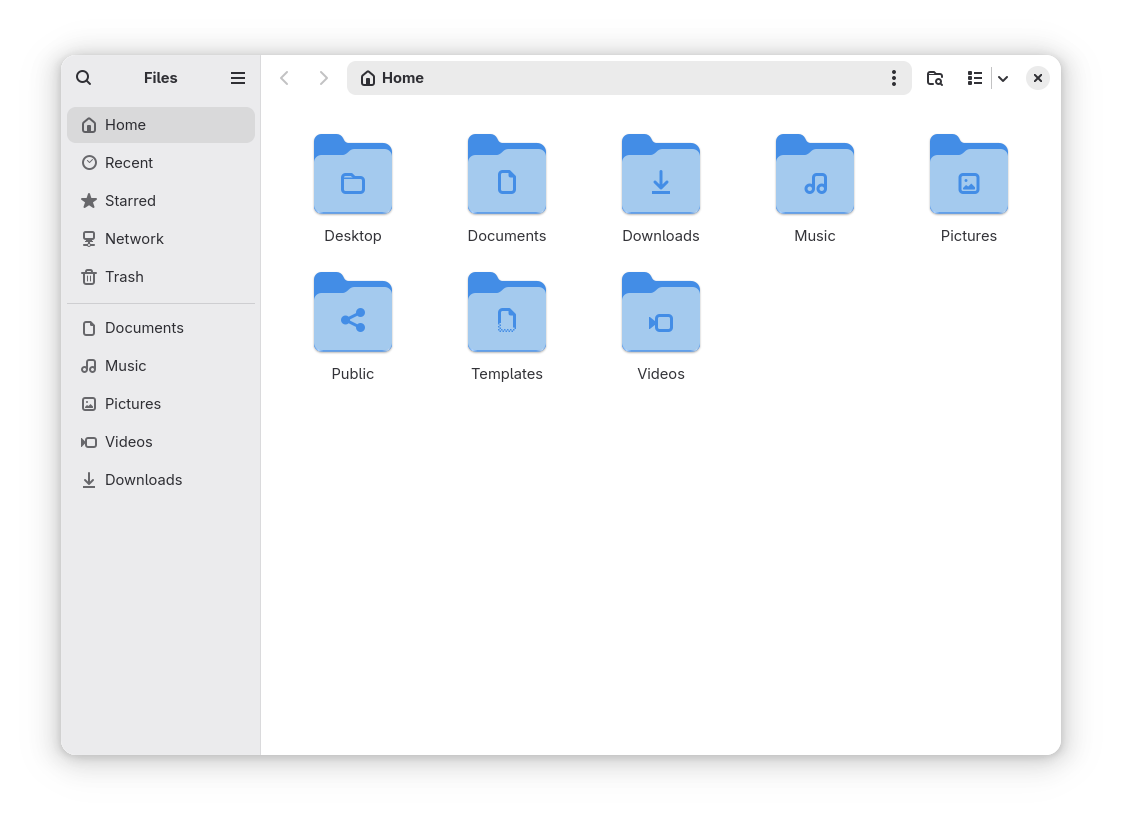
Основное окно делится на боковую панель, верхнюю строку навигации и область содержимого. В боковой панели находятся домашний каталог, недавно использованные элементы, избранное, корзина, обычные пользовательские папки, подключённые носители и раздел Network. Верхняя строка показывает путь в виде цепочки каталогов: по родительскому сегменту можно перейти выше, не набирая адрес вручную. Кнопки перехода назад и вперёд возвращают ранее открытые места; при большом количестве каталогов это экономит повторную навигацию.
В отличие от текстового терминала файловый менеджер не требует постоянно помнить полные пути. Но возможность прямого ввода пути сохранена: это важно для домашних каталогов, скрытых конфигурационных папок и системных директорий. Вкладки позволяют разделить две операции, например просматривать папку Downloads, не теряя открытую папку назначения. При этом вкладка — лишь окно просмотра, а не отдельная копия каталога: изменения в файлах отражаются в файловой системе независимо от числа открытых вкладок.
Сетка, список и дерево: не три разные программы
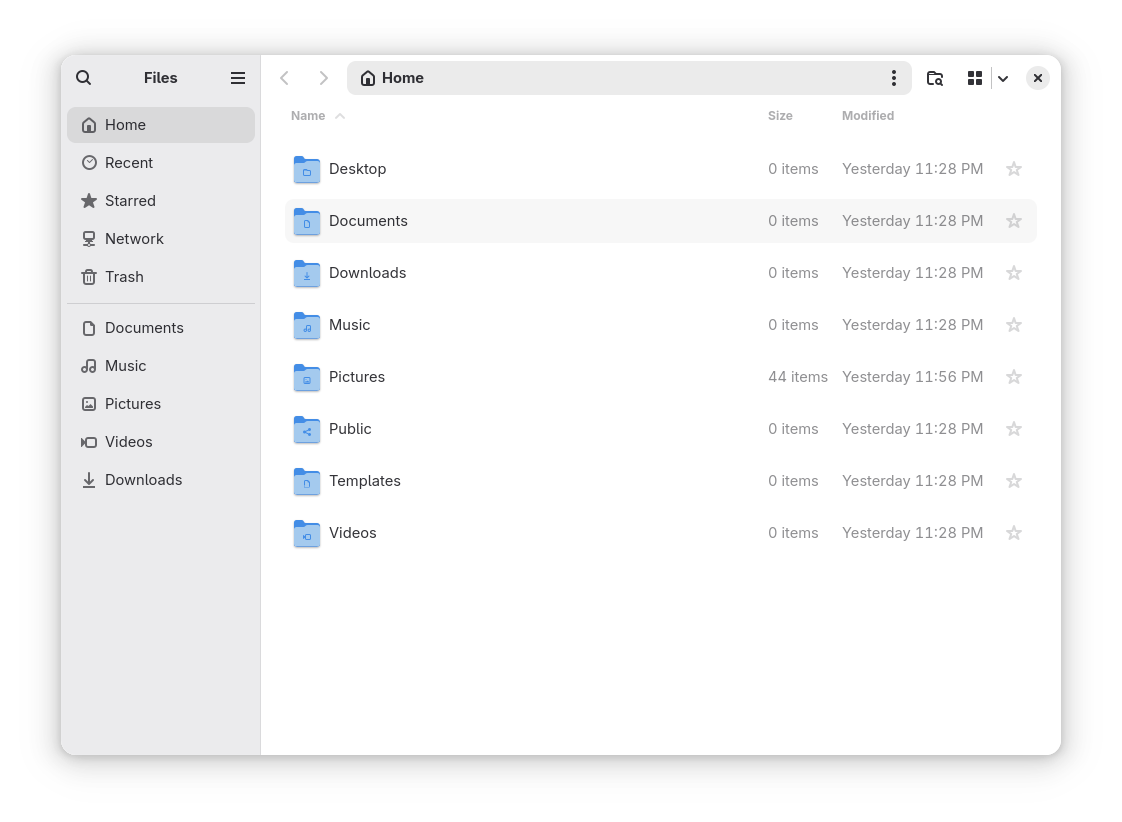
Сетка иконок наглядна для каталогов с изображениями и небольшого числа папок. Список полезнее для отбора по имени, размеру и времени изменения: строки занимают меньше пространства, а дополнительные столбцы позволяют сопоставлять атрибуты. Древовидное раскрытие вложенных папок связано со списочным представлением; это способ увидеть иерархию, оставаясь в текущем окне. Переключение представления меняет только способ отображения, а не расположение файлов на диске.
Сортировка влияет на порядок строк или значков. Она не переименовывает и не перемещает файлы, не меняет их дату изменения и не создаёт каталогов. Это принципиально отличается от пакетного переименования, которое записывает новые имена в файловую систему. Поэтому для подготовки подборки снимков сначала полезен визуальный отбор, а для закрепления упорядоченного набора — переименование по согласованной схеме.
Контекстное меню и свойства объекта
Правый щелчок по файлу раскрывает доступные для него операции: открыть, выбрать другую программу, копировать или вырезать, переименовать, отправить в корзину, сжать, посмотреть свойства. У папки могут дополнительно появляться действия открытия во вкладке или отдельном окне. Состав меню зависит от типа элемента, версии Files и установленных расширений: ожидать абсолютно одинаковых пунктов на компьютерах с разными дистрибутивами не стоит.
Диалог Properties («Свойства») показывает тип и размер файла, расположение, временные атрибуты и права доступа. Права принадлежат не интерфейсу, а файловой системе. Когда каталог открыт только для чтения, File Manager не снимает это ограничение автоматически; отсутствие возможности изменить файл часто указывает не на дефект окна, а на разрешения, установленный режим тома или удалённый сервер.
Поисковая строка и панель результатов
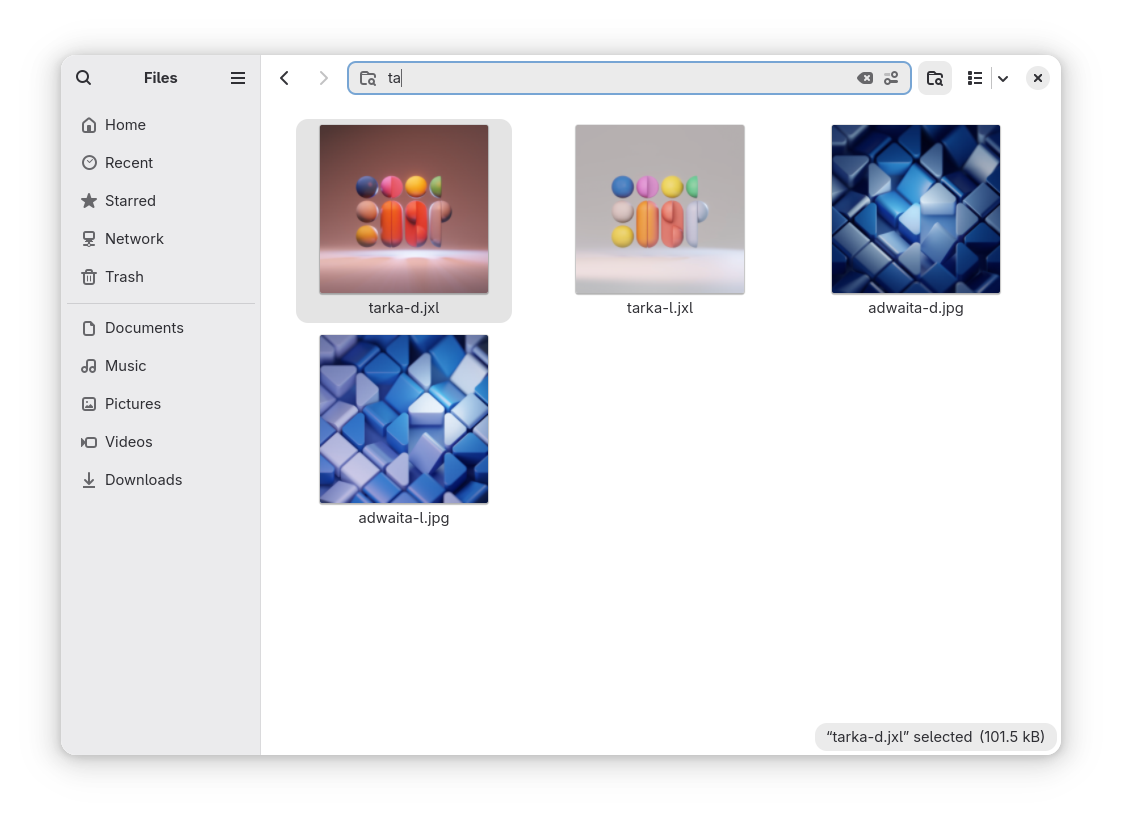
Поиск объединяет навигацию и отбор: область текущего каталога становится отправной точкой, а результаты заменяют обычное содержимое. Доступны фильтры по типу и времени; при наличии индексирования возможен поиск по содержимому. Одинаковое имя в двух разных каталогах не означает, что найденные элементы идентичны. Проверять нужно полный путь, тип и время изменения, особенно если после поиска планируется удаление или массовое перемещение.
Служба LocalSearch обеспечивает индекс и метаданные, участвующие в ускоренном поиске, избранном и некоторых операциях переименования. Поэтому быстрота и полнота результатов зависят не только от интерфейса Files: содержимое исключённых из индекса каталогов и удалённых сетевых ресурсов может обрабатываться иначе. В больших архивах данных каталогизация и непосредственный просмотр не решают одни и те же задачи; Files остаётся навигатором, а не самостоятельной системой управления документами.
Миниатюры, выделение и предварительный просмотр
Файловый менеджер способен формировать миниатюры изображений и некоторых других типов файлов. Это ускоряет визуальный выбор, но не означает, что программа сама выполняет полноценное редактирование формата. Предварительный просмотр пробелом показывает содержимое поддерживаемого файла без перехода в основную программу. Конкретный набор декодеров и компонентов предварительного просмотра зависит от установленного окружения; миниатюра и полноценное открытие документа — разные механизмы.
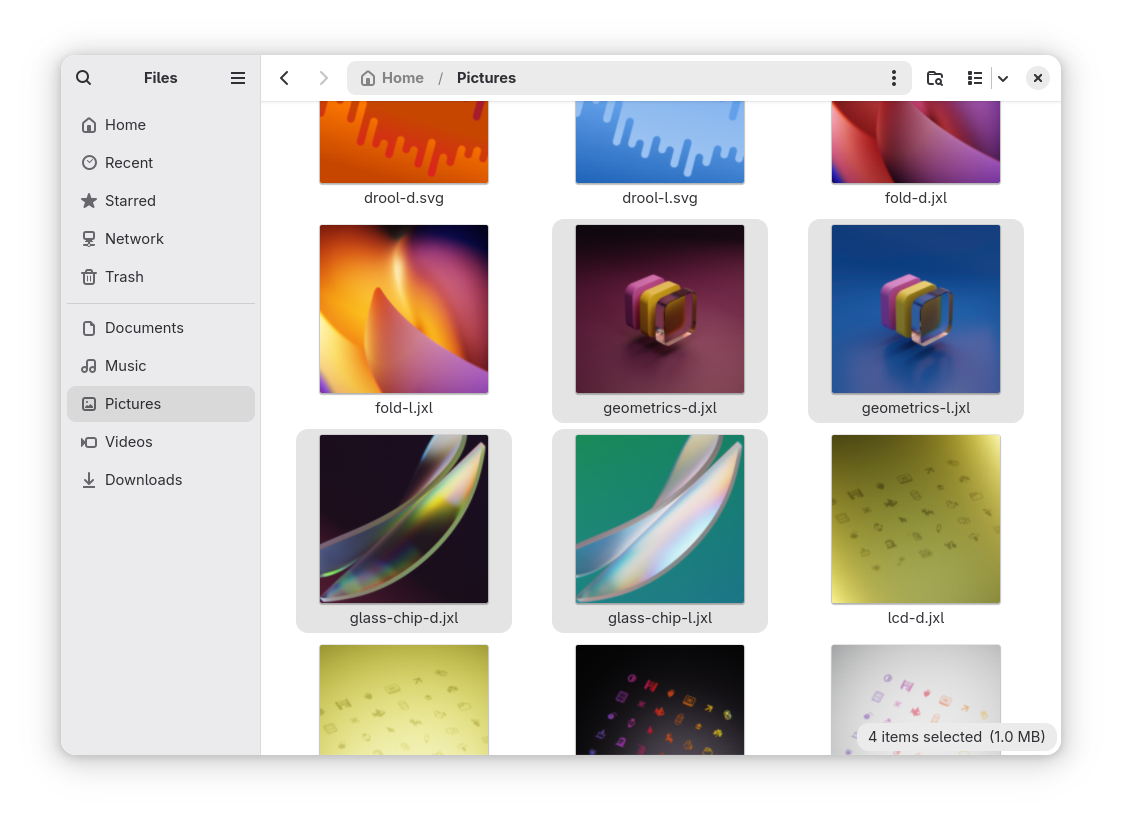
При множественном выделении отображается информация о выбранных объектах; массовые действия применяются ко всей выделенной группе. Полезность такой модели особенно заметна при упорядочивании снимков и передаче нескольких папок. Но ошибочно добавленный элемент к выделению также попадёт в операцию, поэтому число элементов и итоговый путь важнее скорости выполнения команды.
Функции GNOME Files и границы их применения
Создание и систематизация каталогов
Рабочая единица программы — файл либо папка по определённому пути. GNOME Files создаёт каталоги внутри доступных расположений, перемещает вложенные элементы и позволяет пользоваться заготовками в пользовательской папке Templates. Шаблон здесь не является «проектом» менеджера: обычный документ в папке Templates превращается в основу нового файла. Его последующее содержимое будет открываться в соответствующем редакторе, а не редактироваться специальным модулем Files.
Разделение файлов по папкам понятно другим приложениям Linux и совместимым системам, поскольку привязано к обычному дереву каталогов. GNOME Files не создаёт собственную закрытую базу, которую необходимо экспортировать ради доступа к фотографиям или документам. Напротив, особые виртуальные области Recent и Starred — это способы отбора и быстрого доступа: они не равнозначны физическим папкам с копиями выбранных файлов.
Копирование, перемещение и разрешение конфликтов
Копирование оставляет исходный объект на месте и создаёт второй экземпляр по адресу назначения. Перемещение меняет путь объекта; при переносе между носителями файловая система выполняет фактическую передачу данных, а не простую смену имени. Операции могут выполняться над несколькими файлами и папками. В окне виден ход длительных передач, а при совпадении имён возникает диалог конфликта: замена существующего файла отличается от сохранения обеих копий и от пропуска.
Нужно учитывать разницу между целостностью файлов и организацией папок. Копия на съёмный диск является пригодной только после завершения записи и корректного отключения носителя. Перемещение исходника в другую папку не превращает его в резервную копию. При работе с удалённым сервером к риску перепутать путь добавляются нестабильное соединение, доступность хоста и политика прав на стороне сервера.
Переименование одного файла и большой серии
Для одного объекта достаточно нового имени. При выборе нескольких файлов GNOME Files предлагает переименование по шаблону и замену совпадающего фрагмента имени. Шаблон может включать исходное имя и последовательный номер; интерфейс заранее показывает, как будет называться каждый элемент. Это полезно для сканов, вложений и фотографий, где требуется упорядочить названия без изменения содержимого.
Отдельное ограничение связано с расширениями и межплатформенной совместимостью. Изменение конца имени .jpg на .png не конвертирует изображение, а лишь переименовывает его. На Linux имена чувствительны к регистру, а в других файловых системах действуют дополнительные ограничения на символы. Поэтому имена, рассчитанные на дальнейшую передачу пользователям Windows или на сетевой сервер, лучше делать простыми и предсказуемыми. Удачную схему массового переименования следует оценивать по предпросмотру до записи изменений.
Поиск, избранное и закладки
У программы есть два связанных, но разных способа возвращаться к информации. Поиск отбирает файлы по признакам; закладка сохраняет путь к папке, к которой требуется часто возвращаться. Избранное со звёздочкой выделяет конкретные элементы и позволяет открыть их в отдельной области Starred. Закладка не копирует содержимое каталога, а звёздочка не создаёт самостоятельный архив. Потеря исходного файла, перенос на другой компьютер или недоступность удалённого сервера не компенсируются отметкой избранного.
В задачах с большими собраниями данных полезно различать поиск по именам и поиск по содержимому. Первый помогает при известной схеме названий; второй зависит от индексирования, поддержки формата и разрешений. Отсутствие файла в результатах не является доказательством того, что он удалён. Для диагностики учитываются каталог поиска, фильтр, скрытость файла, текущее состояние тома и наличие индекса.
Архивы и внешние форматы
GNOME Files интегрирует создание сжатых архивов и распаковку. В поддерживаемых сборках доступны варианты ZIP, 7z и tar.xz, однако набор вариантов и обработчиков может зависеть от комплектации дистрибутива. Архив остаётся переносимым обычным файлом; это удобный способ передать группу каталогов с сохранением структуры. Сжатие не обязано заметно уменьшать объём JPEG, MP4 или уже упакованных документов, поскольку данные в них уже сжаты.
Интеграцию архивации важно не путать с универсальным конвертером. «Сжать» не преобразует PDF в DOCX и не меняет формат JPEG. ZIP хранит исходные файлы внутри контейнера, а распаковка возвращает объекты файловой системы. Для проверки результата важны содержимое архива, корректность имён, наличие подпапок и доступность места на диске назначения. Для задач восстановления повреждённых архивов либо тонкой настройки уровня сжатия имеет смысл специализированный архиватор.
Съёмные устройства и удалённые файлы
В боковой панели отображаются доступные точки подключения. Подключённый флеш-накопитель, внешний диск или поддерживаемое устройство становится местом, куда можно копировать данные. Удалённые каталоги подключаются через адрес сервера; для SSH используется защищённое соединение, SMB подходит для общих папок Windows, WebDAV — для соответствующих файловых серверов. Обычный FTP не шифрует передаваемые данные, поэтому он не равнозначен SFTP или защищённому WebDAV.
Для копирования на сервер действуют ограничения учётной записи и удалённой файловой системы. Видимость каталога не гарантирует право записи, а наличие общей папки в сети не доказывает доступность всех её подпапок. GNOME Files показывает такие ресурсы в привычном интерфейсе, но не отменяет правила администрирования сервера. Для синхронизации целых деревьев с контролем версий и конфликтов требуется отдельный инструмент; обычное копирование в менеджере не превращается в двустороннюю синхронизацию.
Расширения, сценарии и связь с другими приложениями
Возможности Files расширяются плагинами и запускаемыми пользователем сценариями. Сценарии появляются в контекстном меню выбранных файлов и получают сведения об элементах, над которыми выполняется действие. Это подход для конкретных локальных команд: например, вручную запустить согласованную процедуру обработки группы файлов. Не следует считать сценарии встроенным планировщиком, системой очередей или безопасной «песочницей» для произвольных сторонних команд. Выполняемый скрипт получает разрешения и риски, соответствующие среде запуска.
При открытии изображения, видео или текстового документа GNOME Files передаёт его внешней программе, связанной с типом содержимого. Смена приложения по умолчанию влияет на то, чем в дальнейшем открываются документы данного типа, а не на байты самих документов. Поэтому оценивать набор форматов по списку установленных просмотрщиков и редакторов разумнее, чем обещать универсальную совместимость самого файлового менеджера.
Карта форматов и совместимости
Слово «формат» в файловом менеджере имеет несколько значений. Программа видит имя, размер, тип и расположение объекта, умеет передать его назначенному приложению и упаковать группу объектов в архив. Это не означает, что она самостоятельно декодирует, редактирует и повторно сохраняет любой формат документа. Для GNOME Files корректнее разделять операции над файлом и обработку содержимого файла.
| Тип данных или подключения | Что делает Files | Что остаётся за другим компонентом | Что проверить при переносе |
|---|---|---|---|
| Обычные документы: PDF, ODT, DOCX, TXT | Показывает, ищет, копирует, переименовывает и передаёт программе открытия | Чтение, редактирование, экспорт в иной формат | Наличие приложения для открытия и сохранённый суффикс файла |
| Изображения: JPEG, PNG, SVG и другие распознаваемые типы | Отображает значок или миниатюру, позволяет выполнять файловые действия | Ретушь, изменение размера, цветовая коррекция и перекодирование | Доступность декодера и отсутствие замены расширения вместо конверсии |
| Видео и звук | Хранит и передаёт файлы, может показывать миниатюры и предварительный просмотр | Монтаж, кодирование, мастеринг, обработка дорожек | Кодеки и проигрыватели в системе назначения |
| ZIP | Создаёт архивы и интегрирует извлечение | Продвинутое восстановление повреждённого контейнера и детальная настройка сжатия | Совместимость имён, пароль и возможность распаковать на другом устройстве |
| 7z и tar.xz | Предлагает архивную упаковку в поддерживаемой конфигурации | Специальные режимы архивации, диагностика архивов и дополнительные форматы | Наличие соответствующего распаковщика у получателя |
| Каталоги Linux и съёмные тома | Копирует и перемещает файлы между доступными расположениями | Разметка диска, исправление повреждённой файловой системы, восстановление разделов | Права, свободное место, тип файловой системы и корректное извлечение |
| SMB, SFTP/SSH, FTP, WebDAV | Открывает удалённые папки через системную инфраструктуру и показывает доступные операции | Работа сервера, шифрование на его стороне, разграничение доступа и резервное копирование | Точный адрес, протокол, соединение и право записи |
| Исполняемые файлы и сценарии | Отображает объект и, при установленной политике системы, предоставляет действие открытия или запуска | Проверка доверия к программе, анализ исходного кода и защита от вредоносных действий | Источник программы, разрешения на исполнение и ожидаемый эффект |
При переносе между Linux и Windows особенно заметны ограничения имён и метаданных. Разрешения владельца, группы и других пользователей являются характеристикой файловой системы, а не частью названия файла. Упаковка в ZIP не гарантирует идентичного воспроизведения всех Unix-атрибутов на любом устройстве. Если такие атрибуты критичны, способ архивирования и извлечения выбирают с учётом целевой системы, а результат контролируют отдельно от наличия самого файла.
Встроенный поиск по метаданным может использовать дополнительные сведения, а интерфейс Properties показывает характеристики распознанного файла. Но метаданные фотографий и музыкальных записей поддерживаются не одинаково: часть сведений предоставляет индексатор или модуль анализа, а не файловый менеджер как универсальный редактор EXIF, ID3 и других стандартов. Переименование музыки по её метаданным — это изменение имени, а не редактирование тегов внутри аудиофайла.
Что перестанет работать первым при сбоях инфраструктуры
При потере внешнего подключения: доступность сетевых ресурсов
Открытие локальных папок, обычное переименование, удаление и перенос внутри работающего локального диска не требуют подключения к интернету. При потере связи с внешним сервером недоступными становятся зависящие от него каталоги и передачи. Локальная сеть без выхода в интернет может продолжать работать: доступ к домашнему NAS по SMB определяется состоянием локальной сети, а не обязательным подключением к интернету. Если Files открыт в папке на недоступном сервере, потеря связи проявляется как задержка, ошибка доступа либо отсутствие содержимого. Это не равно отказу программы как локального файлового менеджера.
Признак проблемы — часть папок доступна, а путь с протоколом smb://, ssh:// или dav:// перестаёт открываться. Причину следует искать в соединении, имени сервера, политике безопасности, учётных данных и доступности сетевого ресурса. Перенос несохранённых изменений в сторону локального диска более предсказуем, чем попытки многократно перезаписывать удалённый объект при нестабильной связи.
При сбое LocalSearch: индекс, метаданные и избранное
Исходный проект выделяет LocalSearch в число важных компонентов для ускоренного поиска, извлечения метаданных, избранного и пакетного переименования. Если служба отсутствует, не настроена или индекс отстаёт, возможны неполные результаты, проблемы с отображением метаданных либо отдельными связанными функциями. Само существование файла от состояния индекса не зависит. Неполный список найденного и реальное отсутствие файла — принципиально разные ситуации.
При диагностике важно не удалять «ненайденные» элементы из других каталогов в предположении, что это дубликаты. Корректная проверка — сравнить результаты поиска с прямым просмотром каталога и проверить работу служб рабочего стола. На системах с ограниченным индексированием поиск по тексту внутри документов не заменяет специализированный инструмент исследования содержания архива документов.
При сбое поддержки томов и протоколов: остаются обычные каталоги
Показ USB-устройств, монтирование и работа с удалёнными каталогами связаны с системным уровнем Linux и GVfs. Файловый менеджер отображает доступные расположения, но не подменяет драйвер носителя, сетевую службу или файловую систему. Если накопитель не появился, это не доказывает отсутствие устройства и не означает, что данные удалены. Причина может быть ниже графического интерфейса — на уровне подключения, разрешений, монтирования или поддержки формата тома.
Ещё один отдельный случай — носитель, смонтированный только для чтения. Открыть сохранённый документ можно, а записать изменённую версию обратно нельзя. GNOME Files не должен рассматриваться как средство принудительного снятия ограничений. Особенно опасны попытки «исправить» проблему форматированием диска: это уже действие над файловой системой с совсем другим уровнем риска.
При смене окружения Linux: изменяется интеграция
GNOME Files можно устанавливать в Linux как отдельный пакет, но естественная связность интерфейса, системных диалогов, предпросмотра и поиска достигается в GNOME. В другом рабочем столе на компьютере может одновременно оказаться несколько файловых менеджеров и несколько приложений, претендующих на открытие папок. Это не означает, что они автоматически делят все настройки, расширения и способы просмотра. Дистрибутив также решает, какие версии GTK, GVfs и служебных пакетов поставлять.
При несовпадении версии Nautilus и компонентов окружения следует ориентироваться на репозиторий выбранного дистрибутива, а не собирать случайный набор библиотек из несовместимых выпусков. Практический признак целостной установки — менеджер запускается, показывает локальные каталоги, умеет выполнять простое копирование и корректно закрывает операции при извлечении носителя.
Матрица сохранности результата
Файловые операции различаются не по сложности кнопки, а по тому, какое состояние сохраняют после завершения. В таблице «обратимость» означает типичный способ вернуть первоначальное состояние, а не гарантию успешного восстановления при аппаратной ошибке или перезаписи. Путь — это местоположение в файловой системе; отметка избранного и сохранённый поиск не создают дубликата.
| Действие | Что остаётся | Что изменяется или теряется | Обратимость и проверка |
|---|---|---|---|
| Копировать в другой каталог | Исходный файл на прежнем пути | Появляется вторая копия; свободное место уменьшается | Удаление копии возвращает организацию; содержимое сверяют после окончания передачи |
| Переместить | Содержимое файла | Исходный путь перестаёт вести к объекту | Обратный перенос возможен при наличии прав и места; проверяют каталог назначения |
| Переименовать | Байты содержимого | Имя и ссылки на прежний путь | Возможна отмена операции или возврат прежнего имени; проверяют также расширение |
| Пакетно переименовать | Содержимое каждого файла | Имена всей группы | Отмена непосредственно после действия предусмотрена; предпросмотр снижает риск ошибки |
| Переместить в корзину | Файл до очистки корзины | Исчезает из исходного каталога | Восстановление из корзины; проверяют исходную папку после возврата |
| Удалить без корзины | Остальные файлы тома | Удалённый объект не поступает в корзину | Обычная отмена не гарантирована; рассчитывать следует на резервную копию |
| Создать архив | Исходные объекты, пока они не удалены отдельно | Появляется контейнер с копиями данных и возможными отличиями атрибутов | Проверяют распаковку и структуру архива до удаления оригиналов |
| Добавить в закладки или избранное | Сам исходный файл или папка по прежнему адресу | Меняется способ быстрого доступа, а не место хранения | Отметку можно убрать; после переноса файла навигация может потерять актуальность |
| Скопировать на внешний носитель | Исходник на локальном диске | На втором устройстве появляется экземпляр; запись может продолжаться после закрытия окна | Проверка копии и безопасное извлечение обязательны для законченного результата |
| Отправить на удалённый сервер | Локальный оригинал при копировании | Удалённая копия зависит от сетевого подключения и прав сервера | Проверяют конечный файл на сервере и наличие всех подпапок |
Матрица объясняет, почему одной операции недостаточно для «сохранения работы». Настоящая резервная копия должна существовать независимо от рабочего экземпляра и быть проверяема. Архив, созданный в той же папке на том же единственном диске, защищает структуру передачи, но не защищает от отказа самого диска. Аналогично перенос в корзину — временная возможность восстановления, а не долговременное хранение.
Стоимость владения без тарифов и подписки
GNOME Files не продаёт платный доступ к копированию, поиску или переименованию. Не требуется покупать лицензию для работы с локальными папками, а отсутствие «профессиональной редакции» означает, что возможности не разбиты на коммерческие уровни. Но отсутствие цены у программы не делает бесплатными внешнее хранилище и инфраструктуру. Сетевой сервер, облачное пространство, резервный накопитель и работа администратора оплачиваются отдельно — не GNOME Files.
Второй источник затрат — переход между рабочими столами. На системе без GNOME установка Nautilus может привести к загрузке связанных библиотек и служб. Это определяется пакетным менеджером дистрибутива; универсальную цифру в мегабайтах без конкретного дистрибутива и репозитория приводить нельзя. Нагрузка в ходе работы также зависит от размера каталогов, количества миниатюр, состояния индекса и поведения диска. Встраивание всех этих факторов в одну оценку «программа лёгкая» было бы некорректно.
Третья статья — время проверки переносимости. Пользователь может бесплатно создать ZIP и отправить его коллегам, однако при передаче между системами всё равно придётся проверить имена, доступность приложения для открытия файлов и набор метаданных. При использовании удалённой папки аналогичную роль играет настройка прав. Экономия на стоимости лицензии не отменяет стоимости ошибки, если была перезаписана единственная версия документа.
Четвёртая — обслуживание собственных сценариев. Их можно запускать без коммерческого модуля автоматизации, но за корректность команд и безопасность вводимых путей отвечает тот, кто сценарий создал или установил. После обновления системы сторонний сценарий или расширение может требовать адаптации. Для многопользовательской среды контроль таких дополнений важнее самого факта их бесплатного распространения.
Требования, производительность, приватность и безопасность
Что требуется для запуска
Основная поддерживаемая среда — современный Linux с графическим стеком GTK и нужными библиотеками GNOME. В частности, репозиторий Arch Linux для Nautilus 51.1 указывает зависимость от GTK4, GVfs, компонентов обработки изображений и других пакетов. Для сборок ветки 51 важна совместимость версии GTK с требованиями выбранного выпуска. Отдельную универсальную минимальную конфигурацию процессора, объёма памяти и диска для всех дистрибутивов GNOME Files не задаёт: итоговую работоспособность определяет пакетное окружение, а не произвольный показатель в таблице.
Файловый менеджер обычно поставляется вместе с GNOME. На другом рабочем столе его можно получить через менеджер пакетов при наличии совместимых библиотек, но рассчитывать на одинаковый вид диалогов, иконок и подключённых расширений без соответствующего окружения не следует. Вопросы установки в Linux и различий менеджеров пакетов отдельно раскрывает материал GeekHow о способах установки программ в Linux.
От чего зависит отзывчивость
Три типичные нагрузки имеют разные причины. В каталоге с тысячами мелких файлов время требуется для перечисления объектов и сортировки. Папка с медиафайлами дополнительно вызывает создание миниатюр и чтение метаданных. Сетевой каталог зависит от задержки и пропускной способности соединения. GNOME Files предоставляет настройки производительности предпросмотра; возможность ограничить миниатюры локальными дисками и не выполнять лишнюю обработку сетевых каталогов помогает снизить стоимость просмотра, хотя не меняет скорость самого накопителя.
Для освобождения места Files показывает размеры выбранных объектов, но не заменяет специализированный анализ структуры диска. Когда задача состоит в поиске самых тяжёлых каталогов, уместно отдельное средство визуализации вроде Filelight или консольный анализатор ncdu. GNOME Files после анализа нужен для выбора конкретных объектов и аккуратного выполнения файловой операции.
Локальные и сетевые данные
Для обычных локальных операций Files работает с файлами на устройстве: отдельный сервис GNOME Files не получает автоматически копию содержимого каждого открытого документа. При просмотре удалённого сервера данные передаются по выбранному протоколу; уровень конфиденциальности зависит от него. SSH/SFTP обеспечивает шифрование соединения, обычный FTP не обеспечивает. Для корпоративных папок следует использовать согласованный с администратором адрес и способ аутентификации, а не сохранять пароль в произвольном стороннем сценарии.
Список недавно использованных документов и результаты индексирования могут раскрывать названия файлов другим людям, работающим под той же учётной записью. Это вопрос настройки истории и разрешений на компьютере. Скрытие файла добавлением точки к имени делает его невидимым при стандартном отображении, но не шифрует содержимое и не устанавливает дополнительных прав. При хранении секретных документов важны доступ к учётной записи, шифрование накопителя и разрешения файловой системы.
Права, запуск файлов и риски потери данных
Linux различает разрешения на чтение, запись и выполнение для владельца, группы и остальных пользователей. GNOME Files отображает разрешения и позволяет работать с ними в пределах предоставленных полномочий. Неудачная попытка записи в системный каталог не означает, что требуется запускать весь файловый менеджер с правами суперпользователя. Такой подход увеличивает последствия ошибки. Логику разрешений подробнее объясняет статья GeekHow о правах доступа в Unix и Linux.
Файловый менеджер не является антивирусным сканером и не гарантирует безопасность исполняемого файла. Особенно осторожно следует относиться к загруженным из неизвестных источников сценариям, установщикам и расширениям: контекстное меню может запускать пользовательский код. Для важных данных риск состоит не только в вредоносном содержимом, но и в повседневных действиях — перезаписи одноимённых файлов, ошибочном переносе, очистке корзины и извлечении носителя до окончания записи.
Как пользоваться программой — советы гика
Названия элементов ниже соответствуют англоязычному интерфейсу GNOME Files; при русской локализации рядом используются их обычные переводы. Действия рассчитаны на актуальную ветку программы и обычную учётную запись Linux. Особые пункты сторонних расширений здесь не предполагаются. Перед действиями, которые затрагивают единственные экземпляры файлов, нужен независимый экземпляр данных на другом носителе.
Запустить Files и убедиться, что открыта нужная программа
Цель и подготовка. Получить рабочее окно именно GNOME Files, не перепутав его с Nemo или другим файловым менеджером. Нужна графическая сессия Linux. В GNOME приложение обычно уже присутствует; в ином дистрибутиве для установки используют предлагаемый им пакет nautilus или соответствующий выпуск из доступного магазина приложений.
- Откройте обзор Activities («Обзор») и найдите Files («Файлы»).
- Запустите приложение и убедитесь, что в боковой панели присутствуют Home, Recent, Starred, Network и Trash.
- Откройте главное меню приложения и найдите «About Files» («О приложении») для просмотра установленной версии.
- Сравните вид окна с рабочей областью папок, а название приложения — с Files; в списке пакетов идентификатором служит nautilus.
Проверка. Домашний каталог открывается, а папки отображаются без ошибки. Типичная ошибка. Пользователь считает, что отсутствие пункта «Файлы» означает отсутствие программы, хотя его дистрибутив использует другой менеджер по умолчанию. Безопасный откат. Закрытие окна не меняет файлы; при необходимости отменяют только ошибочную установку неподходящего пакета через штатный менеджер пакетов, не удаляя пользовательские папки.
Открывать каталоги, вводить путь и использовать вкладки
Цель и подготовка. Быстро переходить между папками источника и назначения без работы в командной строке. Достаточно иметь права просмотра обеих директорий.
- Выберите Home в боковой панели и откройте нужную папку двойным щелчком.
- Для перехода к родителю нажмите его название в строке пути; для возврата используйте верхние кнопки Back и Forward.
- Нажмите Ctrl+L и введите абсолютный локальный путь, например /home/имя-пользователя/Documents, затем Enter. Вместо текстового адреса снова появится обычная навигация по сегментам.
- Откройте дополнительную вкладку комбинацией Ctrl+T либо выберите Open in New Tab в контекстном меню папки.
- Оставьте в разных вкладках исходную и целевую папки, сохранив их пути для следующего действия.
Проверка. Заголовок текущего каталога и содержимое согласуются с введённым путём, две вкладки ведут в разные места. Ошибка. Путь начинается с чужого домашнего каталога или содержит опечатку, поэтому появляется отказ в доступе либо пустой результат. Откат. Вернитесь кнопкой Back или закройте лишнюю вкладку; сами данные не затронуты.
Настроить сетку, список, сортировку и видимость скрытых элементов
Цель и подготовка. Отобразить много файлов так, чтобы было проще сравнивать имена, размеры и даты. Подготовьте папку с несколькими документами разных типов.
- В верхней части окна выберите кнопку переключения Grid View или List View.
- В режиме списка просмотрите столбцы Name, Size и Modified; для сортировки используйте заголовок столбца или меню View Options.
- В режиме значков откройте View Options и выберите порядок по имени, размеру, типу либо времени изменения.
- Для показа скрытых объектов нажмите Ctrl+H или выберите Show Hidden Files в меню; для возврата прежнего состояния повторите команду.
- При долгом появлении миниатюр откройте Preferences и раздел Performance: уменьшите объём их генерации для сетевых папок.
Проверка. Меняется порядок отображения, скрытые элементы с начальной точкой появляются или исчезают без изменения их имён. Ошибка. Отсутствующий «файл» ищут после включения фильтра или в другой папке, забывая про текущий режим. Откат. Верните прежнюю сортировку и отключите Show Hidden Files; содержимое диска от этих действий не меняется.
Создать каталог и новый документ из шаблона
Цель и подготовка. Получить отдельную рабочую папку и повторяемую структуру документа, не переписывая исходный шаблон. Подготовьте папку с правом записи и исходный документ, которым можно пользоваться как заготовкой.
- В нужном расположении откройте контекстное меню свободной области и выберите New Folder («Новая папка»), затем задайте осмысленное имя.
- Откройте каталог пользовательских шаблонов. В англоязычной конфигурации это обычно ~/Templates, а в локализованной системе фактический путь задают пользовательские каталоги XDG. Если каталога нет, создайте его по пути, предусмотренному настройками системы.
- Сохраните туда документ с нужным содержимым, например шаблон письма, из соответствующего редактора.
- Вернитесь в рабочую папку, откройте контекстное меню свободного места, выберите New Document и нужный шаблон.
- Переименуйте созданный документ, чтобы по имени отличать его от исходной заготовки.
Проверка. В рабочем каталоге есть новый файл, а оригинал остался в каталоге шаблонов. Ошибка. Пункт New Document пуст, потому что нет подготовленного файла в каталоге шаблонов, либо шаблон размещён не в той домашней папке. Откат. Ненужный новый файл можно перенести в корзину; исходный шаблон не затрагивается.
Выделить группу и скопировать без удаления оригиналов
Цель и подготовка. Создать вторую копию документов, включая несколько файлов одной серии. Нужны исходная папка, целевой каталог с достаточным свободным местом и проверенные имена файлов.
- В исходной папке выделите отдельные файлы щелчками с Ctrl либо диапазон с Shift; для всех элементов используйте Ctrl+A.
- При однотипных именах можно открыть Select Items Matching комбинацией Ctrl+S и указать маску, например *.pdf, затем убедиться, что выделено именно нужное количество файлов.
- Выберите Copy в контекстном меню или нажмите Ctrl+C.
- Перейдите во вкладку папки назначения и выполните Paste или Ctrl+V.
- При конфликте имён сначала прочитайте сообщение о замене: пропуск и сохранение двух экземпляров безопаснее необдуманного перезаписывания единственной версии.
Проверка. Файлы присутствуют в обеих папках; число и размеры копий соответствуют исходным после завершения операции. Ошибка. Во второй вкладке открыт соседний каталог, из-за чего копия появляется не там, где ожидалась. Откат. Сначала найдите и проверьте ошибочную копию, затем удалите только её; оригиналы при копировании должны остаться на месте.
Переместить файлы и понять разницу с копированием
Цель и подготовка. Освободить исходную папку после упорядочивания материалов. Для важных документов перед переносом сохраните отдельную копию, поскольку исходный путь перестанет существовать.
- Выберите файлы или папки, которые должны сменить местоположение.
- Выполните Cut («Вырезать») через контекстное меню либо Ctrl+X.
- Откройте папку назначения и выберите Paste или Ctrl+V.
- Подождите завершения передачи, особенно если папки находятся на разных дисках.
- Проверьте, что элементы появились по новому пути, а в исходной папке они больше не числятся.
Проверка. Перемещённые файлы открываются в новом месте. Ошибка. Перенос на внешний диск воспринимают как мгновенное переименование, хотя данные ещё записываются. Откат. Пока доступна отмена — используйте Ctrl+Z; иначе выполните обратный перенос только после проверки нового экземпляра и отсутствия конфликтов имён.
Переименовать один файл и серию с предпросмотром
Цель и подготовка. Привести названия к общей схеме без перекодирования содержимого. Подготовьте пробные файлы и заранее определите желаемый шаблон, например отчёт-01.pdf, отчёт-02.pdf.
- Для отдельного файла выделите его и нажмите F2 либо выберите Rename в контекстном меню.
- Введите новое имя, сохранив корректное расширение, затем подтвердите Enter или Rename.
- Для серии выделите два или более элемента и снова вызовите Rename.
- Выберите Rename using a template, добавьте текст и порядковый номер через + Add, либо переключитесь на Find and replace text для изменения повторяющегося фрагмента.
- Изучите предпросмотр старых и новых названий. Когда нет конфликтов и ошибочных расширений, подтвердите Rename.
Проверка. Все имена соответствуют схеме, файлы по-прежнему открываются. Ошибка. Случайно меняют .jpg на .png и ожидают, что программа выполнит конвертацию. Откат. Немедленный Ctrl+Z возвращает прежние имена; при сложной серии храните заранее зафиксированный перечень старых имён.
Найти нужный документ по имени, типу и дате
Цель и подготовка. Отобрать файл в известном каталоге либо среди его вложенных папок. Полезно знать хотя бы часть имени, расширение или приблизительную дату изменения.
- Откройте каталог, который служит исходной областью поиска.
- Начните печатать известную часть имени, нажмите Ctrl+F или значок лупы на панели.
- При необходимости раскройте фильтры и ограничьте результаты типом, датой либо критерием поиска по имени/содержимому, если доступны данные индекса.
- Выберите найденный объект и откройте Properties, если нужно подтвердить его путь и тип.
- Завершите режим поиска клавишей Esc или соответствующим элементом панели, чтобы вернуться к просмотру каталога.
Проверка. Найденный файл действительно расположен там, где ожидается, и его содержимое соответствует искомому. Ошибка. Поиск по полному тексту не находит документ, который исключён из индексирования или находится на недоступном сервере. Откат. Снимите фильтры и проверьте прямой путь; поиск ничего не удаляет и не изменяет.
Просмотреть содержимое и выбрать приложение для открытия
Цель и подготовка. Убедиться в правильности выбранного документа до копирования или удаления. Нужны файл поддерживаемого типа и установленная программа для полноценного открытия; для быстрого просмотра нужен соответствующий компонент предпросмотра.
- Выделите документ, картинку, аудио или видео в списке.
- Нажмите пробел для быстрого просмотра и ещё раз пробел, чтобы закрыть окно предпросмотра.
- Для редактирования откройте контекстное меню и выберите Open With («Открыть с помощью») либо предложенное приложение.
- Если нужное приложение не показано, откройте полный список доступных программ через Open With и View All Apps.
- Сверьте, что файл открылся в требуемом приложении и что изменения будут сохраняться в ожидаемом каталоге.
Проверка. Быстрый просмотр или внешний редактор показывает реальное содержимое файла. Ошибка. Отсутствующий компонент предпросмотра принимают за повреждение документа. Откат. Закройте просмотр или выбранное приложение без сохранения ненужных правок; ассоциацию по умолчанию меняйте отдельно только при необходимости.
Создать архив и проверить распаковку
Цель и подготовка. Упаковать набор файлов для передачи без потери их структуры. Подготовьте папку с несколькими документами и достаточно места для архива и контрольной распаковки.
- Выделите папку или группу объектов в GNOME Files.
- В контекстном меню выберите Compress («Сжать»).
- В диалоге укажите имя архива и выберите доступный формат, например .zip для межплатформенной передачи или tar.xz для Linux-сценария.
- Подтвердите Create («Создать») и дождитесь появления контейнера.
- Проверьте содержимое архива в совместимом средстве просмотра или извлеките его в отдельное свободное расположение командой Extract Here / Extract To, если такие действия доступны для выбранного типа.
Проверка. Все ожидаемые папки и документы присутствуют в распакованной копии. Ошибка. Созданный архив считают проверенным только по факту появления файла либо выбирают 7z для получателя без соответствующего распаковщика. Откат. Удалите неудачный архив, оставив оригиналы нетронутыми, и пересоздайте его с подходящим форматом.
Перенести файлы на внешний накопитель и безопасно его отключить
Цель и подготовка. Получить переносимую копию на USB-носителе без повреждения незавершённой записью. Нужен подключённый диск с понятным именем и достаточным свободным местом.
- Подключите устройство и найдите его имя в боковой панели GNOME Files.
- Откройте том и убедитесь, что файловая система доступна для записи; в случае ограничения только чтения не пытайтесь его обходить форматированием.
- Скопируйте выбранные файлы из локальной папки и дождитесь завершения операции на индикаторе передачи.
- Проверьте по именам и размерам, что все объекты присутствуют на внешнем томе.
- У устройства в боковой панели используйте Eject или Unmount («Извлечь»/«Отключить»), затем дождитесь подтверждения, что носитель можно безопасно вынуть.
Проверка. Перед физическим отключением файловая операция завершена, а устройство штатно размонтировано. Ошибка. Флешку извлекают сразу после исчезновения диалога копирования, не убедившись в завершении фоновой записи. Откат. При обнаружении неполной передачи не удаляйте локальные оригиналы; подключите устройство снова и повторите только недостающие файлы.
Подключиться к сетевой папке по адресу
Цель и подготовка. Открыть файлы сервера в привычном окне. Нужны адрес сервера, действующий протокол и учётные данные, предоставленные владельцем ресурса. Для защищённого соединения предпочтительны SSH/SFTP, SMB с подходящими настройками безопасности либо защищённый WebDAV.
- Откройте пункт Network в боковой панели актуального GNOME Files; в старой документации тот же сценарий описывается через Other Locations.
- Найдите поле Connect to Server («Подключиться к серверу»).
- Введите адрес в правильной схеме, например ssh://user@server.example.com/path, smb://server.example.com/share либо davs://server.example.com/path для защищённого WebDAV.
- Нажмите Connect («Подключиться») и введите данные авторизации в системном диалоге, если их запросит сервер.
- Откройте доступный каталог, проверьте список файлов и отдельно право записи, если планируется отправка.
Проверка. Появляется содержимое конкретной сетевой папки, а не только имя хоста. Ошибка. Указывают неправильную схему или ожидают доступа на запись к ресурсу, для которого выдано лишь чтение. Откат. Отключите удалённую точку через боковую панель; не перезаписывайте сетевые файлы в ходе диагностики.
Сделать закладку на папку и выделить часто нужный файл
Цель и подготовка. Ускорить доступ к рабочим каталогам, не копируя их. Подготовьте реальную папку, к которой возвращаетесь регулярно, и отдельный важный файл.
- Откройте папку, которую хотите добавить в боковую панель.
- Нажмите на текущую папку в строке пути и выберите Add to Bookmarks («Добавить в закладки»). Альтернативно перетащите папку на область New Bookmark в боковой панели.
- Убедитесь, что закладка появилась в списке и ведёт в нужную директорию.
- Для отдельного файла используйте действие Star («Добавить в избранное») из контекстного меню либо звёздочку в списочном представлении.
- Откройте Starred и убедитесь, что выделенный файл найден; не переносите его физически ради появления в этом разделе.
Проверка. Закладка показывает путь, а Starred — отмеченный объект. Ошибка. Закладки принимают за запасные копии и удаляют оригинал. Откат. Используйте Remove from Bookmarks либо снимите звёздочку; данные на диске остаются на прежнем месте.
Посмотреть свойства и не нарушить права доступа
Цель и подготовка. Выяснить, почему файл не открывается или не перезаписывается. Для проверки достаточно выбрать проблемный элемент; менять права без понимания владельца и назначения файла не требуется.
- Выделите файл или папку и откройте Properties через контекстное меню либо сочетание Alt+Enter.
- Сверьте путь, тип, размер и дату изменения; отличите реальный файл от похожего по имени.
- Изучите раздел Permissions, если он доступен: права владельца, группы и остальных пользователей определяют допустимые операции.
- Меняйте только разрешения на собственные файлы, когда известна причина изменения и ожидаемый доступ; для системных каталогов используйте утверждённую процедуру администратора.
- Проверьте эффект на одном документе, не распространяя настройки на целую папку без необходимости.
Проверка. Желаемое действие работает у соответствующего пользователя, но защита других файлов не ослаблена. Ошибка. При отказе в записи разрешают всем пользователям полный доступ к рабочей директории. Откат. Верните прежние разрешения, заранее записанные из Properties; при системной проблеме передайте изменение администратору.
Удалить ненужный файл и восстановить его из корзины
Цель и подготовка. Освободить рабочую папку, сохраняя возможность исправить ошибочное удаление. Подготовьте ненужную копию тестового файла; не начинайте с единственного оригинала.
- Выделите объект и нажмите Delete либо выберите Move to Trash («Переместить в корзину»).
- Откройте Trash в боковой панели и проверьте, что тестовый файл там появился.
- Выделите его и выберите Restore («Восстановить»), чтобы вернуть в исходный каталог.
- Откройте исходную папку и убедитесь, что файл находится на месте.
- Не применяйте без необходимости постоянное удаление Shift+Delete и Empty Trash: эти действия не предполагают обычного восстановления из корзины.
Проверка. Восстановленный файл открывается, а его имя и содержимое не изменились. Ошибка. Путают перемещение в корзину с очисткой корзины и рассчитывают на одинаковую обратимость. Откат. После обычного удаления используют Restore или немедленный Undo; после очистки полагаются на независимую резервную копию, а не на обещание гарантированного восстановления.
Запустить доверенный сценарий через меню Scripts
Цель и подготовка. Выполнить вручную уже подготовленную команду обработки группы файлов. Потребуется проверенный исполняемый сценарий в каталоге ~/.local/share/nautilus/scripts, копия тестовых данных и понимание его действия. Не используйте скачанный код неизвестного происхождения на единственных экземплярах документов.
- Убедитесь, что сценарий помещён в папку scripts и имеет необходимые разрешения на выполнение.
- Подготовьте отдельную тестовую папку с копиями файлов, которые сценарий должен обработать.
- В GNOME Files выделите тестовые объекты и откройте контекстное меню.
- Выберите Scripts и название нужного сценария, не подменяя его похожим пунктом другого расширения.
- Проверьте фактический результат в тестовой папке: созданные файлы, изменённые имена и отсутствие посторонних изменений.
Проверка. Результат совпадает с заранее описанным действием сценария. Ошибка. Полагают, что Files автоматически ограничивает опасные команды и сможет отменить произвольное действие скрипта. Откат. Удалите сценарий из пользовательского каталога и восстановите исходные данные из тестовой копии; Ctrl+Z не гарантирует отмены внешних команд.
Сквозной сценарий: собрать материалы, упаковать и передать без потери оригиналов
Цель и подготовка. Получить проверяемую папку материалов и один архив для передачи. Исходные файлы лежат в Downloads; в каталоге Documents есть право записи; на внешнем USB-носителе достаточно места. Подготовьте три небольших тестовых документа с различающимися названиями.
- Запустите Files и откройте Downloads. Убедитесь по списку и свойствам, что выбраны именно три подготовленных документа.
- В Documents создайте папку «Передача-образец». Откройте её во второй вкладке.
- В исходной папке выделите три документа и выполните Copy; во второй вкладке — Paste. До следующего действия подтвердите наличие всех трёх копий.
- Выделите новые копии, примените массовое Rename с шаблоном и номером, затем сверяйте результат с предпросмотром до подтверждения.
- Вернитесь на уровень выше, выберите папку «Передача-образец» и выполните Compress в формат ZIP.
- Откройте архив либо распакуйте его в отдельную контрольную папку. Сопоставьте имена, количество объектов и содержимое одного документа с первоначальными.
- Скопируйте ZIP на USB-накопитель; завершите передачу, убедитесь в наличии архива на внешнем томе и выполните Eject/Unmount перед отсоединением.
- Вернитесь в Downloads и проверьте, что три исходных документа остались нетронутыми.
Результат. Есть исходная тройка файлов, организованная рабочая копия, проверенный ZIP и копия ZIP на внешнем носителе. Типичная ошибка. Архив считают резервной копией до того, как убедились в его содержимом, или применяют Cut вместо Copy на первом этапе. Безопасный откат. Оригиналы не удаляются; неверно названную рабочую копию и ошибочный архив можно убрать после проверки, а папку с исходными данными оставить без изменений.
Плюсы и минусы GNOME Files
Плюсы
- Нативная интеграция с GNOME. Файлы, системные диалоги, устройства, открытие документов и избранное образуют понятный рабочий процесс в одном окружении.
- Обычное файловое хранение. Документы остаются в стандартных папках Linux, а не запираются во внутреннем формате проекта.
- Разные способы обзора. Сетка, список и дерево позволяют работать как с небольшими наборами изображений, так и со сложной иерархией каталогов.
- Пакетное переименование с предпросмотром. Шаблоны, нумерация и замена текста уменьшают число ручных правок при сохранении контроля над именами.
- Доступ к сетевым расположениям. Можно использовать общие папки и серверы через привычный интерфейс, не переключаясь ради каждой передачи в отдельную программу.
- Свободное распространение. Нет платы за функции, регистрации в облаке Files или искусственного ограничения числа обрабатываемых файлов по тарифу.
Минусы
- Зависимость расширенных возможностей от компонентов GNOME. Индексация, метаданные и часть внешних форматов требуют согласованной системной среды.
- Нет встроенного двупанельного режима как основной модели работы. Для непрерывного обмена между многими каталогами менеджеры с двумя панелями подходят лучше.
- Нет собственного редактора содержимого. Для исправления PDF, изображения или видео запускаются отдельные программы, а не универсальный модуль Files.
- Копирование не равно синхронизации. Нет встроенной системы двустороннего сравнения деревьев и управления конфликтами версий уровня специализированных средств.
- Не всякое действие можно отменить. Очистка корзины, перезапись и внешние сценарии требуют отдельной дисциплины резервного копирования.
- Портируемость самого приложения ограничена Linux-экосистемой. Оно не заменяет штатный файловый менеджер Windows и macOS.
Кому подойдёт и кому не подойдёт
Кому подойдёт
GNOME Files рационален для пользователей рабочих станций Linux с GNOME, которые организуют документы по папкам, управляют скачанными файлами, переносят фотографии с внешних носителей и открывают обычные сетевые каталоги. Программа особенно уместна, когда важна предсказуемость файловой структуры: документы должны оставаться читаемыми в других приложениях, а основной сценарий не требует отдельного индекса документов, управления версиями и сложной автоматизации.
Он также подходит для неспециализированной административной работы в домашнем каталоге: сверить размер объекта, разобраться с обычными разрешениями, найти документ, подготовить архив для отправки. Здесь интерфейс полезен тем, что показывает реальное расположение файла и не требует помнить каждую команду терминала. Сценарии и расширения дают запас для пользовательских рабочих операций, хотя их безопасность и сопровождение остаются самостоятельной задачей.
Кому не подойдёт
Пользователям, которые постоянно одновременно просматривают два дерева каталогов, синхронизируют серверные папки, сравнивают множество файлов по содержимому или выполняют повторяемые операции по расписанию, потребуется инструмент другого класса. То же относится к тем, кто ищет полноценный файловый менеджер для Windows, программу восстановления повреждённых разделов или универсальный редактор форматов. Эти задачи не становятся возможностями Nautilus только потому, что он умеет показать файл и запустить связанную с ним программу.
Для команды, работающей с корпоративным NAS, выбор зависит от требований к аудиту и версиям. Если нужен лишь доступ к SMB-папке, Files выполняет роль клиента просмотра и передачи. Если необходимы согласование изменений нескольких участников, откат версии документа, разграничение доступа по рабочим процессам и проверка синхронизации между площадками, один файловый менеджер не заменит серверные службы и специализированный программный комплекс.
Сравнение с другими аналогами
Ниже сравниваются четыре файловых менеджера по одним критериям. Порог освоения — редакционная характеристика количества элементов и настроек, а не результат теста скорости. Под форматами понимаются обычные файлы, архивы и способы доступа к расположениям, а не способность каждого менеджера самостоятельно редактировать любой документ.
| Аналог | Основная задача | Платформа и освоение | Форматы и ресурсы | Автоматизация | Оплата | Главное ограничение | Когда предпочтительнее Files |
|---|---|---|---|---|---|---|---|
| Dolphin (KDE) | Многозадачное перемещение и обзор каталогов | Преимущественно Linux/KDE; умеренный порог из-за большого набора настроек | Обычные файлы, локальные и сетевые расположения, архивные действия через интеграцию | Пользовательские действия и сервисные меню | Бесплатное открытое ПО | Более тесная интеграция с приложениями и библиотеками KDE, чем с GNOME | Нужны разделённый вид, несколько вкладок и частые переносы между двумя расположениями |
| Thunar (Xfce) | Обычная навигация и управление файлами без избыточных настроек | Linux/Xfce; низкий или умеренный порог | Локальные и поддерживаемые системными службами удалённые файлы; архивирование через отдельный плагин | Bulk Renamer, Custom Actions и плагины | Бесплатное открытое ПО | Часть возможностей определяется установкой отдельных дополнений | Используется Xfce и важен небольшой, понятный набор базовых операций с настраиваемыми действиями |
| Nemo (Cinnamon) | Управление файлами и объектами рабочего стола Cinnamon | Linux/Cinnamon; низкий или умеренный порог для привычных к классическому файловому интерфейсу | Локальные и удалённые файловые системы; обычные типы документов | Действия и расширения Nemo | Бесплатное открытое ПО | Происходит от старой ветки Nautilus, но имеет собственные настройки и интеграцию Cinnamon | Используется Linux Mint с Cinnamon и нужен привычный файл-менеджер этого окружения |
| Double Commander | Интенсивная работа с двумя панелями и большими группами файлов | Linux, Windows, macOS; более высокий порог из-за насыщенных панелей и команд | Локальные файлы, распространённые архивы, SFTP/FTP и другие поддерживаемые подключения | Пакетное переименование, настраиваемые команды и плагины | Бесплатное открытое ПО | Менее органичен для внешнего вида и привычек рабочего стола GNOME | Нужны две панели, операции в фоне, синхронизация каталогов или единый инструмент на нескольких ОС |
Для владельца GNOME переход на Dolphin или Nemo ради единственного пункта меню обычно не даёт очевидной выгоды: появится второй набор настроек и зависимостей, а базовые операции всё равно будут выполняться с теми же файлами. Иное дело — сознательный выбор рабочего стола KDE или Cinnamon, где собственный файловый менеджер использует соответствующие интерфейсные соглашения. Thunar представляет более компактный путь, а Double Commander — другой стиль работы с постоянным сравнением двух расположений.
Ни один из аналогов не освобождает от необходимости контролировать права, место на носителе и результат перезаписи. Различия проявляются в организации действий: сколько каталогов видно одновременно, где находится массовое переименование, есть ли средства сравнения и как подключаются расширения. Это более практичные критерии выбора, чем общее утверждение о том, что один менеджер «лучше» другого.
Типичные проблемы и диагностика
1. Приложение не находится в меню
Симптом: в списке программ нет «GNOME Files», хотя Linux работает. Причина: менеджер может называться Files или «Файлы», а в дистрибутиве без GNOME установлен другой продукт. Диагностика: наличие пакета nautilus в штатном менеджере программ и проверка запущенного файлового приложения. Исправление: использовать системный репозиторий для установки совместимого пакета вместо случайного стороннего установщика. Проверка: приложение открывает домашний каталог и показывает типичный интерфейс GNOME Files.
2. В папке не виден ожидаемый файл
Симптом: каталог кажется пустым или в нём отсутствует конфигурационный файл. Причина: элемент скрыт из-за начальной точки в имени, включён поиск или открыт не тот путь. Диагностика: сравнение адреса, текущего режима поиска и списка скрытых объектов. Исправление: вернуть обычный просмотр и отображение скрытых файлов, не переименовывая системные элементы. Проверка: объект виден под прежним именем, а его размер и расположение совпадают с ожидаемыми.
3. Поиск показывает неполный результат
Симптом: файл найден вручную, но отсутствует среди результатов поиска по содержимому. Причина: ограничение области поиска, фильтр, состояние LocalSearch или недоступная сетевая папка. Диагностика: прямое открытие родительского каталога, контроль типа и даты, сравнение поиска по имени с поиском по содержимому. Исправление: скорректировать фильтры и проверить настройку индексирования без удаления исходных файлов. Проверка: поиск по имени и прямой путь указывают на один и тот же объект.
4. Не получается переименовать документ
Симптом: поле Rename не принимает новое имя или действие недоступно. Причина: конфликт с уже существующим именем, недопустимый для файловой системы символ либо отсутствие права записи в каталог. Диагностика: сравнение имён внутри папки, проверка суффикса и разрешений в Properties. Исправление: выбрать уникальное совместимое имя либо обратиться к владельцу каталога за необходимыми правами. Проверка: файл отображается под новым именем и открывается исходной программой.
5. Массовое переименование даёт нежелательную нумерацию
Симптом: серия получила не тот порядок чисел, что ожидался. Причина: шаблон, число разрядов и порядок элементов не были согласованы до подтверждения. Диагностика: сравнение старых и новых названий в окне предпросмотра. Исправление: отменить ошибочную операцию Ctrl+Z и применить проверенную схему с нужным количеством разрядов. Проверка: имена сортируются по ожидаемому порядку и расширения сохранились.
6. Нет права вставить файл в папку
Симптом: Copy/Paste завершается отказом в записи. Причина: текущая учётная запись не имеет разрешения на запись, том подключён только для чтения или сервер не выдал это право. Диагностика: просмотр Permissions у целевого каталога и определение типа расположения. Исправление: выбрать доступный каталог либо согласовать разрешения с владельцем; не делать системные папки общедоступными всем. Проверка: небольшой тестовый файл записывается и открывается в назначении.
7. Сетевой каталог не подключается
Симптом: после ввода smb:// или ssh:// не появляется список файлов. Причина: ошибка адреса, недоступный сервер, сбой сети, отсутствие нужной системной поддержки или отказ в аутентификации. Диагностика: сравнение схемы URL и имени хоста, доступности сети и предоставленных учётных данных. Исправление: использовать корректный защищённый протокол и действующую учётную запись, не отключая защиту сети ради обхода ошибки. Проверка: открывается конкретная папка и отображаются её объекты.
8. Внешний диск видно, но запись не проходит
Симптом: накопитель есть в боковой панели, однако передача файлов не завершается. Причина: переполненный носитель, режим только чтения, неподдерживаемые имена или проблема монтирования. Диагностика: сведения о свободном месте, свойства тома и результат копирования одного некритичного файла. Исправление: устранить причину на уровне накопителя или использовать другой исправный носитель; не форматировать диск с единственной копией. Проверка: тестовый файл читается после завершённой записи и безопасного повторного подключения.
9. Архив не создаётся или не открывается
Симптом: команда Compress не приводит к ожидаемому файлу или извлечение завершается ошибкой. Причина: отсутствие места, отказ в записи, повреждённый архив либо неподдерживаемый обработчик формата. Диагностика: тип контейнера, доступность каталога назначения и работа с небольшим исправным архивом. Исправление: использовать поддерживаемый формат и исправный инструмент распаковки; сохранить исходные файлы до проверки результата. Проверка: извлечённые элементы доступны и их структура соответствует исходной.
10. Большая папка открывается медленно
Симптом: окно долго отображает каталог с фотографиями или сетевыми файлами. Причина: перечисление большого количества объектов, создание миниатюр, чтение метаданных либо задержка удалённого ресурса. Диагностика: сопоставление поведения локальной и сетевой папки, сетки и списка, каталога с миниатюрами и без них. Исправление: ограничить предварительный просмотр в Preferences и устранить проблему соединения или диска. Проверка: каталог становится доступен без длительных задержек при том же наборе файлов.
11. Документ не открывается двойным щелчком
Симптом: файл отображается, но нужный редактор не запускается. Причина: отсутствующее приложение для типа файла, неверная ассоциация или неподдерживаемое содержимое. Диагностика: сопоставление типа в Properties, расширения и набора приложений в Open With. Исправление: выбрать совместимую установленную программу, не меняя расширение наугад. Проверка: документ открывается, и его содержимое соответствует ожидаемому.
12. Файл удалён, но не возвращается из корзины
Симптом: объект пропал из папки и отсутствует в Trash либо восстановление недоступно. Причина: постоянное удаление, уже очищенная корзина, особенности удалённого расположения или изменившийся исходный путь. Диагностика: точный каталог удаления, содержимое Trash, способ удаления и наличие проверенной резервной копии. Исправление: использовать Restore там, где файл ещё находится в корзине; в остальных случаях восстанавливать данные из независимой копии. Проверка: возвращённый документ открывается и не повреждён.
FAQ: дополнительные вопросы о GNOME Files
Почему в старых руководствах встречается «Other Locations», а в новом интерфейсе — Network?
В ходе развития Nautilus навигация была переработана: подключённые устройства стали видны непосредственно в боковой панели, а сетевые расположения выделены в Network. Поэтому буквальное следование старому названию может запутать пользователя актуального GNOME. Сценарий остаётся тем же — обратиться к доступному серверу, но искать нужную область следует по интерфейсу установленной версии.
Чем отличаются Recent и Starred, если оба показывают файлы?
Recent отражает историю недавно использованных объектов, тогда как Starred — элементы, которым пользователь явно назначил отметку избранного. Первый список помогает вернуться к недавней работе, второй — сохранять собственные приоритеты. Ни один из разделов не копирует файлы в отдельную физическую папку, поэтому после удаления оригинала рассчитывать на них как на архив нельзя.
Почему Ctrl+S в этом приложении не сохраняет документ?
В GNOME Files комбинация Ctrl+S открывает выбор элементов по маске имени — Select Items Matching. Сохранение правок внутри текста или изображения относится к редактору, в котором документ открыт. Это важное различие для тех, кто пришёл из офисных программ: файловый менеджер не содержит отдельного несохранённого «документа проекта».
Можно ли использовать GNOME Files для работы с корневым каталогом Linux?
Файловый менеджер позволяет просматривать доступные каталоги файловой системы, включая корень «/», но доступ к конкретным объектам определяется разрешениями. Отсутствие отдельного значка корня в боковой панели не означает, что он исчез. Просмотр системных директорий полезен для диагностики, однако обычная работа с личными документами не требует редактирования этих мест с повышенными привилегиями.
Чем безопаснее передача ZIP, чем отправка целой папки?
ZIP удобен тем, что объединяет несколько объектов и их иерархию в один переносимый контейнер. Это упрощает проверку того, что отправлен один ожидаемый файл, но не делает передачу конфиденциальной автоматически и не гарантирует сохранения всех специфичных Unix-атрибутов в чужой среде. Для секретных данных отдельно выбирают защищённый канал и при необходимости шифрование.
Почему одинаковые имена допустимы на разных дисках, но не в одной папке?
Полный путь включает не только имя файла, но и каталог его размещения. Два документа с одинаковыми именами могут находиться в разных папках, потому что их пути различаются. В пределах одной директории файловая система не хранит два объекта с полностью идентичным именем. При копировании внутрь каталога с одноимённым объектом менеджер должен предложить разрешение конфликта.
Есть ли в GNOME Files собственная функция форматирования накопителей и восстановления разделов?
Основная задача Files — управление содержимым уже доступных файловых систем. Разметка носителя, обслуживание разделов и восстановление повреждённой структуры относятся к инструментам управления дисками и восстановления данных. Попытка решать ошибку открытия файлов форматированием является опасной подменой задачи: эта операция может уничтожить данные, которые требовалось сохранить.
Почему видимое расширение файла ещё не гарантирует, что он откроется?
Расширение помогает определить предполагаемый формат, но само содержимое и поддержка декодирования должны соответствовать приложению. Файл с окончанием .jpg может оказаться повреждённым или иметь не тот тип данных. Поэтому смена имени в Files не исправляет байты, кодеки и внутреннюю структуру документа; решать проблему следует в совместимом просмотрщике или специализированном инструменте проверки формата.
Вывод
GNOME Files разумно выбирать как основной файловый менеджер в GNOME: он закрывает повседневный путь от поиска и организации документов до копирования на носитель или сервер без создания собственных непрозрачных форматов. Для домашних каталогов, скачанных материалов и небольших архивов это самостоятельный законченный инструмент. При выборе между GNOME Files и Nemo или Dolphin определяющим аргументом обычно становится используемое рабочее окружение; при постоянном сравнении двух папок и сложных пакетных операциях более уместен Double Commander.
Главное ограничение связано не с отсутствием отдельной кнопки, а с границей ответственности: Files управляет расположением файлов, тогда как резервное копирование, контроль версий, восстановление повреждённых данных, сложная синхронизация и редактирование содержимого требуют самостоятельных решений. Для надёжной работы достаточно ясно разделять копирование и перемещение, проверять результат после архивации и сетевых передач, учитывать права доступа и не считать корзину резервным хранилищем. При таком подходе возможности GNOME Files соответствуют его назначению, не требуя приписывать ему функции, которых у файлового менеджера нет.


