Google Диск: инструкция от гика, возможности сервиса, организация файлов и управление доступом
Google Drive (Google Диск) позволяет хранить рабочие и личные файлы в интернете, открывать их с разных устройств и предоставлять другим людям доступ к одним и тем же материалам. В отличие от пересылки вложений по электронной почте, здесь можно работать с общим экземпляром документа: изменения сохраняются в общем объекте, а коллеги продолжают обращаться к файлу по прежнему адресу. Через Диск также запускаются офисные редакторы Google, а настольное приложение связывает облачное хранилище с папками на компьютере.
Значительная часть возможностей доступна владельцам обычного аккаунта Google без подписки. Но бесплатные 15 ГБ делятся между несколькими сервисами, синхронизация распространяет не только полезные изменения, но и удаления, а доступ по ссылке не всегда означает публичную доступность. Поэтому ценность Google Drive определяется не только размером хранилища: важно разобраться, где находится оригинал, кто владеет им, какие данные действительно доступны без сети и как получить независимую копию проекта. Разберём сервис с позиции домашнего пользователя, студента и команды, которой необходимо поддерживать документы в актуальном состоянии.
Что представляет собой Google Drive
Google Drive — действующий облачный сервис компании Google LLC и один из компонентов Google Workspace. Его основная задача — хранить, систематизировать, синхронизировать и предоставлять доступ к файлам. При этом сервис не ограничивается офисными форматами. В него можно поместить исходники программ, фотографии, видеозаписи, архивы, презентации и готовые отчёты, даже если для открытия конкретного материала потребуется стороннее приложение.
Веб-приложение является центральным интерфейсом хранилища. Диск для компьютеров (Google Drive for desktop) — клиент того же сервиса для Windows и macOS, а не отдельное облако с собственной квотой. Мобильные приложения для Android и iOS позволяют пользоваться материалами со смартфонов и планшетов, включая сканирование бумажных документов. При входе под одной и той же учётной записью эти интерфейсы работают с общими облачными данными.
У Google есть несколько смежных продуктов с другой специализацией. Google One — подписка на дополнительное хранилище и другие возможности экосистемы, а не замена Диску. Google Docs, Sheets и Slides — редакторы, создающие документы, таблицы и презентации внутри хранилища. Google Photos организует медиатеку фотографий и видео, тогда как Диск оперирует папками и обычными файлами. Files by Google управляет в первую очередь локальными данными на устройстве Android. Название Google Drive в данном случае относится именно к сервису хранения и обмена файлами, представленному на официальной странице Google Workspace.
Основные параметры
| Параметр | Характеристика |
|---|---|
| Название и разработчик | Google Drive (Google Диск), Google LLC |
| Тип и статус | Действующий проприетарный облачный сервис с настольными и мобильными клиентами |
| Веб-доступ | Через браузер, в том числе на Linux и ChromeOS; для обычной работы нужен аккаунт Google |
| Настольный клиент | Windows 10 и новее (64-битная ОС), Windows 11 на ARM64, Windows Server 2016 и новее (64-битная ОС), macOS Ventura 13.0 и новее |
| Мобильный клиент | Android, iOS и iPadOS |
| Язык | Многоязычный интерфейс, включая русский |
| Модель доступа | Бесплатный личный аккаунт; подписки Google One и Google Workspace для расширения возможностей |
| Личный бесплатный объём | До 15 ГБ на аккаунт суммарно для Диска, Gmail и Google Фото |
| Хранение файлов | Произвольные форматы; максимальный размер обычного файла до 5 ТБ при наличии соответствующей квоты |
| Совместная работа | Именные разрешения, доступ по ссылке, комментарии и совместное редактирование в поддерживаемых редакторах |
| Работа без сети | Локальные копии и заранее подготовленный офлайн-доступ; новые изменения синхронизируются при наличии соединения |
| Модель хранения | Облачные данные и, по выбору пользователя, локальные синхронизируемые копии обычных файлов |
| ИИ | Интеграция Gemini для подходящих аккаунтов и подписок; расширенные средства классификации и защиты для соответствующих редакций Workspace |
Интерфейс: чем отличаются рабочие зоны
Веб-приложение и навигация
Основную часть окна занимает список или сетка файлов. Слева расположена навигация, сверху — поиск, справа в верхней части экрана — настройки и переключатель аккаунта. Кнопка «Создать» объединяет загрузку данных, создание папок и запуск облачных редакторов. Для обычных файлов такая организация напоминает настольный файловый менеджер, но некоторые разделы отражают не расположение файла, а его историю или отношения с другими пользователями.
«Главная» подбирает материалы, с которыми связана недавняя деятельность: открытые, загруженные, изменённые или предоставленные пользователю документы. Это скорее рабочая подборка, чем полная структура хранилища. В «Мой диск» отображаются собственные папки, созданные документы и загруженные объекты. Именно этот раздел подходит для постоянной организации личной библиотеки, когда папки должны соответствовать клиентам, учебным дисциплинам, годам или этапам проекта.
Отдельная область файлов, доступных пользователю благодаря другим владельцам (Shared with me), позволяет возвращаться к приглашениям без копирования оригиналов. «Недавние» помогают найти недавно открытые материалы, а «Помеченные» содержат объекты со звёздочкой. Один и тот же документ может присутствовать в нескольких таких представлениях; это не означает, что в облаке лежат несколько одинаковых файлов. Для удобства навигации важен также ярлык: он ссылается на существующий объект, но не изменяет его владельца и не предоставляет автоматически права на оригинал.
В списочном представлении удобно сравнивать названия, даты и другие свойства сразу нескольких объектов. Сетка помогает узнавать изображения и презентации по миниатюрам. Верхняя панель действий меняется при выделении файла. Команды общего доступа, загрузки на устройство, удаления и перемещения не требуют открытия документа в редакторе. Для менее частых операций предусмотрено контекстное меню. Такой подход уменьшает количество переходов между страницами, когда требуется обработать папку с десятками разнородных материалов.
В правой панели сведений о выделенном объекте можно изучить свойства и события. Это полезнее, чем ориентироваться только на имя файла: два документа с одинаковым названием могут принадлежать разным владельцам, иметь разные адреса и находиться в разных папках. История действий позволяет отличать изменение содержимого от перемещения или смены разрешений. Настройки стартовой страницы дают выбор между «Главной» и «Моим диском» — в первом случае основной акцент на текущей деятельности, во втором на иерархии каталогов.
Диск для компьютеров
На Windows клиент добавляет Google Drive в «Проводник», на macOS — в Finder. Вместо постоянного открытия веб-интерфейса пользователь может обращаться к обычным файлам из привычного файлового менеджера. Например, PDF открывается в установленном приложении чтения, проект изображения — в графическом редакторе, а созданный в Google Docs документ запускается через браузер. Настольное приложение не превращает облачные документы в независимые файлы Word, Excel или PowerPoint.
В Windows значок программы находится в области уведомлений, а на Mac — в строке меню. Через интерфейс клиента видны события синхронизации, уведомления об ошибках, настройки и поиск. Обновлённый интерфейс использует область Sync status для отображения недавно синхронизированных объектов и текущих операций. Доступ к списку файлов на компьютере и состояние передачи данных — разные функции. Первая даёт привычную работу с каталогами, вторая помогает выяснить, успела ли последняя редакция попасть на сервер.
Приложение поддерживает одновременное подключение до четырёх аккаунтов. Это пригодится тем, кто разделяет материалы учебного заведения, работодателя и личного архива. Однако такое подключение не объединяет хранилища или права доступа. Важные изменения лучше связывать с понятным расположением конкретной папки, иначе файл с одинаковым именем легко сохранить не в тот профиль. Поиск в настольном клиенте охватывает потоковое расположение Диска и полезен там, где поиск операционной системы не индексирует все находящиеся в облаке материалы.
Мобильные приложения
Мобильная версия рассчитана на управление файлами с небольшого экрана: поиск, просмотр, обмен, открытие материалов и добавление файлов из памяти устройства. Выбор аккаунта имеет такое же значение, как в браузере. Для редактирования сложных таблиц и документов используются соответствующие приложения Google или совместимое программное обеспечение, а не универсальный редактор, скрытый внутри каждого файла Диска.
Отдельное преимущество мобильного клиента — сканер. Камера снимает бумажный документ, приложение выделяет границы листа, предлагает средства коррекции и позволяет сохранить результат непосредственно в облако. Для курьера, сотрудника выездной службы или человека, который ведёт домашний архив квитанций, это сокращает число промежуточных операций между получением бумаги и появлением цифрового файла. В веб-интерфейсе Диска эта функция сканирования отсутствует.
Функциональные возможности
Загрузка и организация материалов
В облако загружаются отдельные файлы и каталоги. Можно поддерживать проектную иерархию, даже когда внутри одной папки лежат форматы различных программ. Например, папка заказа содержит техническое задание в Google Docs, таблицу сметы, изображения, исходный архив и финальный PDF. Общее место хранения позволяет связать эти материалы логически, не требуя конвертировать всё в один формат.
В Диске допускаются разные объекты с одинаковым названием. Это свойство полезно при миграции нескольких коллекций, но требует аккуратности во время поиска и согласования. Версия отчёта с пометкой «финал» сама по себе ничего не говорит о текущем статусе. Для совместной работы предпочтительнее одна рабочая ссылка и понятная схема именования документов, которые предназначены для независимой публикации. Обновление содержимого и создание отдельного экземпляра решают разные задачи.
Папки отвечают за расположение материалов и могут одновременно служить границей распространения прав. Помеченные файлы и ярлыки лучше подходят для дополнительных подборок: бухгалтерский отчёт может оставаться в папке конкретного месяца, но быть доступным из списка важных материалов без переноса в другую часть архива. Внутри общего проекта ярлык особенно полезен для оригинала, который должен остаться у владельца.
Поиск и сведения о файлах
Поиск сочетает текстовую строку и фильтры, включая тип файла, человека, дату изменения и расположение. Вместо просмотра всех презентаций в десятках каталогов можно ограничить подборку слайдами, связанными с нужным участником проекта. Это помогает и с библиотеками, в которых пользователь не создавал изначальную структуру папок, например с выданными ему материалами курса.
Сервисы Google индексируют доступное содержимое поддерживаемых документов, а сканер создаёт PDF с возможностью поиска. Но результат поиска зависит от качества исходных данных и предоставленных разрешений. Нечитаемый снимок, необычная кодировка, закрытый паролем архив и ошибка в названии не равнозначны обычному текстовому документу. Отсутствие совпадения в выдаче не доказывает отсутствия файла в облаке: сначала имеет смысл различить проблему видимости, прав и распознавания.
Возможность увидеть деятельность по конкретному объекту помогает разбирать спорные ситуации: например, пользователь помнит файл в одной папке, а в действительности он был перенесён коллегой. Для сложных расследований на уровне организации существуют административные отчёты Workspace, но обычная панель активности не является полноценной системой неизменяемого аудита. Права администратора, состав доступных журналов и срок хранения событий относятся к конкретной корпоративной редакции.
Просмотр, создание и редактирование
Диск умеет показывать распространённые документы, изображения, аудио и видео в браузере, даже когда на компьютере не установлена программа, с помощью которой создан оригинал. Предпросмотр предназначен для ознакомления и может отличаться от окончательного отображения в специализированном ПО. Например, видимость миниатюры многослойного изображения не означает, что его слои можно независимо редактировать, а проигрывание видео не превращает облако в монтажную станцию.
Облачные редакторы Google работают с собственными типами документов. Google Docs подходит для составления текстов и комментариев, Sheets — для расчётов и совместного ведения таблиц, Google Slides — для презентаций. Они связаны с Диском на уровне хранения и разрешений. Пользователю не нужно вручную загружать новый экземпляр после каждого исправления в облачном редакторе: изменения сохраняются в том же объекте. При одновременном редактировании участники видят изменения коллег и могут обсуждать отдельные части материала.
Современные версии редакторов Google также работают с файлами Microsoft Office. Важное различие — сохранение исходного формата Office и преобразование в собственный формат Google. Во втором случае получается объект с иной моделью редактирования и собственными ограничениями. Для книг Excel со сложной логикой, макросами, специфическими диаграммами и корпоративными шаблонами преобразование требует отдельной проверки. Простая видимость листа или текста после открытия не доказывает, что все функции оригинальной программы сохранились.
PDF в Диске пригоден для чтения и обсуждения: сервис позволяет создавать комментарии, привязанные к содержимому. Для этой задачи полезен встроенный просмотрщик PDF на Google Диске. Перекомпоновка страниц, проверка электронной подписи в соответствии с конкретным регламентом, редактирование объектов векторной графики и другие специализированные операции требуют самостоятельных средств. Сохранение документа в облаке не заменяет лицензии и функции приложения, необходимого для его подготовки.
Общий доступ: ссылка, роль и владение
В личном Диске основная модель доступа строится вокруг владельца объекта. Он определяет, какие пользователи получают роли читателя, комментатора или редактора. Читатель знакомится с содержимым, комментатор оставляет замечания, а редактор может изменять данные. При выдаче прав на папку необходимо учитывать более широкий диапазон действий редактора, вплоть до добавления, перемещения и удаления объектов из этой папки в пределах разрешённых операций.
Доступ по конкретным адресам удобен для документов с ограниченным кругом участников. Публичный режим «Все, у кого есть ссылка» решает другую задачу — даёт возможность открыть файл людям, которым переслали адрес. В таком режиме получатель может посмотреть файл без входа в Google. Ссылка в закрытом режиме — лишь указатель на объект, и она не отменяет проверку разрешений. Именные приглашения и настройки общего доступа поэтому нельзя считать взаимозаменяемыми.
Разрешения на родительскую папку наследуются вложенными файлами и подкаталогами. Например, предоставление редакторского доступа на весь каталог отдела не отменяется простым выбором роли читателя у одного из документов внутри этого же каталога. Для исключений предусмотрены папки с ограниченным доступом. Это важная архитектурная особенность: ошибка в структуре каталога влияет сразу на множество документов, а не только на одну ссылку. При планировании совместной работы стоит разделять внутренние материалы и документы для внешнего согласования.
Владелец и в пределах своих полномочий другие участники управляют разрешениями через диалог доступа. В рабочих и учебных аккаунтах действуют ограничения организации, включая запрет предоставления доступа за пределами домена. В подходящих редакциях доступен срок действия разрешения. Такой срок полезен при работе с временным подрядчиком, но не аннулирует уже скачанные им копии. Возможность ограничивать скачивание, печать и копирование также не является абсолютной защитой от воспроизведения видимой на экране информации.
Общие диски для команд
В Google Workspace предусмотрены общие диски (Shared drives), доступные в соответствующих редакциях, в частности Business Standard. Их не следует путать с обычной папкой личного Диска, которой поделился один сотрудник. Материалы общего диска остаются в распоряжении команды при уходе участника. Это уменьшает зависимость архива от личной учётной записи конкретного автора. Для компании, которая ведёт документацию по клиентам несколько лет, различие важнее, чем сходство названий файловых разделов.
Права на общем диске зависят от роли участника и правил организации. Назначение редактора в «Моём диске» и предоставление полномочий управления общим диском — не одно и то же. Администрирование состава участников, архивирование проекта и предоставление внешнего доступа требуют согласованного порядка. Пользователь с личным Google-аккаунтом может работать с приглашёнными материалами в пределах предоставленных прав, но покупка семейного тарифа Google One сама по себе не создаёт корпоративную систему владения.
Синхронизация и работа офлайн
Настольный клиент передаёт изменения между локальным и облачным расположениями. У «Моего диска» два режима. Потоковая передача (Stream files) хранит основной массив данных в облаке и скачивает содержимое для использования. Выбранные элементы можно заранее подготовить для офлайн-доступа. Дублирование (Mirror files) поддерживает полную локальную копию обычных файлов «Моего диска», одновременно сохраняя их в облаке. При этом синхронизация не создаёт второй независимый лимит Google: облачное место учитывается как раньше, а на компьютере расходуется дополнительная ёмкость накопителя.
Потоковая передача особенно уместна для ноутбуков с небольшим SSD, когда в хранилище содержатся сотни гигабайт, а одновременно требуется только несколько папок. Для работы со значительным количеством крупных файлов и программами, выполняющими много операций записи, дублирование уменьшает зависимость от подкачки данных из сети. Это преимущество связано со способом доступа, а не с гарантированной скоростью: первые загрузки всё равно зависят от соединения и размера проекта.
Различия касаются и источников. Файлы общих дисков и данные других компьютеров предоставляются настольному клиенту в режиме потокового доступа. Выбранные локальные папки компьютера могут синхронизироваться с облаком; сам диск «Мой диск» поддерживает выбор обоих режимов. Офлайн-доступ к облачным документам Google имеет собственные условия и не следует автоматически из наличия синхронизируемой папки. Независимый DOCX или PDF — более предсказуемый вариант, когда текст нужен на устройстве с ограниченным подключением.
Поскольку режимы используют один облачный источник, удаление обычного файла из синхронизируемого каталога передаётся в облако. Сбой устройства, ошибочное изменение и компрометация учётной записи требуют разных мер защиты. Синхронизация уменьшает риск потери данных при поломке одного компьютера, но сама по себе не заменяет резервное копирование с независимыми версиями. Это относится и к зеркальному режиму, несмотря на наличие двух физических копий содержимого.
Версии и история
У PDF, изображений, архивов и других обычных файлов Диск поддерживает управление версиями. Смысл функции заключается в обновлении содержимого одного объекта с сохранением его облачной идентичности. Это удобно для опубликованного каталога товаров, отчёта или прайс-листа: получателям не приходится искать другое вложение после выхода очередной редакции.
Предыдущие версии обычных файлов могут удаляться спустя 30 дней или при появлении 100 более новых версий. Для выбранной редакции предусмотрена отметка «Никогда не удалять». Закрепление важной версии не следует воспринимать как отдельную архивную копию: она всё ещё привязана к тому же объекту и аккаунту. История версий Google Docs, Sheets и Slides устроена отдельно от механизма управления версиями загруженных файлов. Для документов, редактируемых в браузере, история относится к изменениям внутри редактора, а не к перечню загруженных PDF или ZIP.
Корзина служит промежуточной зоной для удалённых пользователем материалов. Это полезно при случайном удалении, но не является бессрочным хранилищем: безвозвратное удаление лишает пользователя обычного способа возвращения файла. У общего объекта также важно определить его владельца. Удаление элемента из собственной подборки, исключение из общей папки и окончательное удаление принадлежащего пользователю оригинала имеют разные последствия для остальных участников.
Мобильный сканер и автоматизация
Сканер Google Drive сохраняет бумажные документы как PDF с поиском по тексту. На Android доступно также сохранение в JPG. В режиме съёмки приложение поддерживает автоматическое и ручное фотографирование, коррекцию области кадрирования, фильтры и добавление страниц. Сценарий рассчитан на оцифровку квитанций, чеков, писем и многостраничных документов. Отдельный обзор сканера Google Диска полезен для оценки именно мобильной части сервиса.
У сканирования есть естественные ограничения: засвеченный участок оригинала, слишком мелкая печать или плохо снятая подпись не становятся автоматически достоверными благодаря распознаванию. Поисковый текст облегчает навигацию, но не заменяет сверку изображений страниц. Для подтверждения расходов, договора или заявления ценность представляет полнота фактического содержания, а не только наличие найденного текста.
Автоматизация Диска проявляется прежде всего в передаче изменений через клиент, групповой загрузке папок, сохранении совместных правок и использовании облачных интеграций. В экосистеме Workspace есть дополнительные средства автоматизации и сторонние приложения. Они получают доступ к данным в соответствии с выданными полномочиями и настройками администратора. Это расширяет сценарии от ручного файлового обмена до интеграции с деловыми системами, но не делает любую внешнюю программу частью стандартного Диска.
Gemini в Google Drive
Для поддерживаемых аккаунтов Google интегрирует ИИ-помощника Gemini в рабочее окружение Диска. Он предназначен для получения ответов на основе доступных пользователю файлов, извлечения сути документов и поиска сведений в большом массиве рабочих материалов. В актуальном окружении Workspace также представлены ответы со ссылками на источники и инструмент Ask Gemini in Drive, использующий доступный контент из связанных сервисов. Доступность конкретных возможностей определяется редакцией, языком, типом аккаунта, настройками организации и этапом развёртывания.
Для сравнения нескольких коммерческих предложений ИИ удобен как средство предварительного выделения условий. Но действующие суммы, даты, обязательства и формулировки договоров необходимо сопоставлять с оригиналами. Ответ помощника не заменяет сам документ и не является гарантией того, что учтены все файлы. Самостоятельно проверяемый результат — найденная ссылка на нужный фрагмент и совпадение вывода с его содержанием.
В корпоративном окружении отдельные редакции поддерживают средства ИИ-классификации данных, обнаружения угроз и политики предотвращения утечек. Это инструменты администратора и безопасности, а не обязательный элемент каждого бесплатного аккаунта. Они решают другую задачу, нежели диалоговый помощник для работы с содержанием. Не стоит выбирать объём подписки по наличию слова AI в названии: хранилище, доступ к модели и полномочия управления организацией необходимо оценивать отдельно.
Карта форматов и совместимости
В Google Drive необходимо разделять три способности: принять файл, показать его в браузере и изменить содержимое. Сохранение файла в облаке допускает произвольное расширение. Встроенный просмотр поддерживает многие популярные типы, но при необходимости полноценного редактирования пользователь обращается к соответствующему редактору. Ниже приведены характерные группы форматов, а не перечень всех возможных расширений.
| Материал | Хранение и просмотр | Редактирование и выдача результата |
|---|---|---|
| DOC, DOCX, XLS, XLSX, PPT, PPTX | Загрузка в исходном формате, предпросмотр; современные форматы Office совместимы с редакторами Google | Скачивание исходного файла, работа в совместимом редакторе или отдельное преобразование в формат Google; при обмене требуется контроль оформления и функций |
| Документы, таблицы и презентации Google | Облачные объекты, открывающиеся в Docs, Sheets и Slides | Сохраняются в сервисе; для автономной передачи необходим экспорт в обычный формат, выбранный в соответствующем редакторе |
| Просмотр страниц и обсуждение содержимого | Скачивание PDF; для глубокого изменения структуры или специальных PDF-функций нужен профильный редактор | |
| JPEG, PNG, GIF, BMP, TIFF, SVG | Хранение и просмотр распространённых изображений | Скачивание оригинала; самостоятельное редактирование с последующим сохранением обычного файла |
| AI, PSD, DXF, EPS | Поддерживаются среди типов предпросмотра | Оригинал переносится без обязательной конвертации; для сохранения структуры проекта необходим профильный инструмент |
| MP3, WAV, OGG, MP4, MOV, AVI, WebM | Хранение и предпросмотр распространённых медиаформатов | Оригинал доступен для скачивания; монтаж и перекодирование выполняются в других приложениях |
| ZIP, RAR, TAR, GZIP | Хранение архивов и доступный для поддерживаемых типов просмотр | Выдача исходного архива; полноценная распаковка и проверка содержимого средствами архиватора |
| TXT, HTML, CSS, JS, PY, C | Хранение и просмотр поддерживаемых текстовых файлов и исходного кода | Передача обычных файлов; Диск не заменяет среду сборки, исполнения и отладки программ |
| Скан бумажного документа | Мобильная съёмка с сохранением PDF, на Android также JPG | PDF пригоден для чтения и поиска; качество распознавания и полнота страниц требуют контроля |
Максимальный размер обычного файла — 5 ТБ, но это верхняя техническая граница, а не предоставляемая каждому пользователю ёмкость. Сначала действуют ограничения конкретного хранилища. Кроме того, у облачных редакторов есть отдельные пределы. Для Google Docs максимальный объём документа составляет 1,02 млн символов, а при преобразовании текстового файла в формат Google — до 50 МБ. Для презентаций, преобразуемых в Google Slides, предел составляет 100 МБ. Очень большой DOCX можно хранить как файл, но его преобразование в облачный документ подчиняется другим условиям.
Для таблиц особенно существенна разница между сохранением XLSX и конвертацией в Sheets. Действующая документация допускает до 20 млн ячеек или 100 МБ для создаваемых и конвертируемых таблиц Google. При преобразовании Excel ячейки, содержащие больше 50 тысяч символов, удаляются из результата. Поэтому перенос массива длинных текстов нельзя оценивать исключительно по количеству листов и размеру книги: выбор преобразования влияет на сохранность содержимого.
Для окончательной передачи готового текстового документа обычно нужен PDF, когда получатель должен видеть фиксированное оформление, или DOCX, когда требуется продолжать редактуру вне экосистемы Google. Таблицы и презентации в редактируемых форматах Office также полезны для межсистемного обмена. При этом преобразованный файл не воспроизводит все свойства облачного объекта: именные разрешения, связь с первоначальной ссылкой и полная история совместной работы остаются в исходной среде. Для автономного редактирования файлов Office подходит, например, офисный пакет LibreOffice, но соответствие сложной вёрстки и формул всё равно нужно оценивать отдельно.
Стоимость и ограничения аккаунтов
Для обычного личного использования не требуется покупать программу или активировать пробную лицензию. Бесплатный аккаунт даёт доступ к основным операциям с файлами, включая загрузку, организацию, скачивание и обмен. Ограничение в 15 ГБ относится к общему хранилищу аккаунта, а не только к разделу «Мой диск». Письма с вложениями, материалы в Google Фото и учитываемые резервные копии WhatsApp на Android способны занять значительную часть этого объёма, даже когда непосредственно на Диске находятся лишь несколько небольших папок.
Личные планы Google One расширяют общий объём и предоставляют дополнительные возможности в зависимости от тарифа. Ниже приведены цены, отображавшиеся для США 27 ноября 2026 года при ежемесячной оплате, без предположений о скидках и налогах. Это пример тарифной линейки, а не гарантия наличия тех же предложений для любого государства или конкретной учётной записи.
| Личный план | Суммарный объём хранилища | Цена в месяц, USD |
|---|---|---|
| Обычный аккаунт Google | 15 ГБ | 0 |
| Google One Basic | 100 ГБ | 1,99 |
| Google AI Plus | 2 ТБ | 9,99 |
| Google AI Pro | 5 ТБ | 19,99 |
Приведённые объёмы уже включают исходные 15 ГБ. Оплата плана на 100 ГБ не означает добавления 100 ГБ к бесплатному объёму. У перечисленных платных личных тарифов есть возможность делиться хранилищем ещё с пятью участниками семейной группы. Семейное использование пространства и общий доступ к отдельным файлам — разные механизмы: члены семьи не должны автоматически получать доступ к частным документам друг друга лишь потому, что пользуются одной подпиской.
Google Workspace рассчитан на управление аккаунтами организации и использование связанных сервисов. В отличие от личного Google One, в бизнес-редакциях стоимость зависит от количества лицензируемых пользователей. Для Business Starter, Standard и Plus предусмотрены гибкая подписка и договор с фиксированным сроком. Указанные ниже цены в долларах США относятся к одному пользователю в месяц.
| Редакция Workspace | Расчёт общего хранилища | Гибкий план, USD | Годовой или фиксированный срок, USD |
|---|---|---|---|
| Business Starter | 30 ГБ на пользователя | 8,40 | 7 |
| Business Standard | 2 ТБ на пользователя | 16,80 | 14 |
| Business Plus | 5 ТБ на пользователя | 26,40 | 22 |
Объём в бизнес-планах формирует общий пул организации. Например, расчёт для десяти лицензий Business Standard соответствует 20 ТБ общего пространства, а не десяти независимым обязательным пределам по 2 ТБ. Администратор управляет распределением ресурсов и доступом пользователей. Самостоятельно сравнивать Business Standard и личную подписку на 2 ТБ только по цене некорректно: корпоративная лицензия оплачивает комплекс сервисов и управления, а не просто дополнительную папку в облаке.
Есть также другие редакции Workspace, включая Enterprise и предложения для образовательных учреждений. Их условия нельзя выводить из таблицы Business. Подключение платной бизнес-редакции и предоставление функций ознакомительного доступа зависят от предложения при регистрации. Бесплатный Диск, в отличие от ограниченного по времени ознакомительного доступа к бизнес-функциям, не нуждается в автоматическом переходе на подписку по истечении пробного срока. Условия оплаты зависят от страны платёжного профиля и доступности услуг в соответствующем регионе. Приведённые цены не означают, что покупка по ним доступна с любой картой.
Что происходит при исчерпании квоты
Когда общий лимит личного аккаунта исчерпан, Диск перестаёт принимать новые файлы и создавать новые объекты. Нарушается и работа связанных сервисов: Gmail не отправляет и не получает письма, а Google Фото не выполняет новые облачные резервные копии. В случае превышения квоты на протяжении двух лет Google оставляет за собой возможность удалить содержимое. Таким образом, окончание платной подписки при большом объёме данных — не безобидное возвращение к прежнему тарифу, а ситуация, в которой нужно заранее решить судьбу избытка материалов.
Удалённые в корзину собственные файлы продолжают учитываться до окончательного удаления. После крупной очистки обновление показателя занятого места занимает время, иногда до 48–72 часов. Для диагностики имеет смысл оценивать облачный лимит, а не свободный объём системного диска. Когда на SSD остаются сотни гигабайт, это никак не увеличивает место в Google Drive. И наоборот, оплаченная облачная ёмкость не освобождает локальное пространство, занятое дублированными или скачанными файлами.
Скрытая стоимость владения
Пользователь платит не только за гигабайты. У рабочего окружения на базе Диска возникают расходы на хранение независимых копий, интернет-соединение, дополнительную ёмкость компьютеров и миграцию. Чем больше материалов создано непосредственно в редакторах Google и связано внутренними ссылками, тем труднее перенести весь процесс без изменения привычной организации. При этом техническое скачивание файлов остаётся гораздо проще, чем сохранение взаимосвязей между проектами.
Локальное оборудование. Выбор дублирования может потребовать дополнительного накопителя, даже когда облачная подписка уже покрывает объём архива. Кроме полезной ёмкости необходим запас на временные файлы редакторов. Потоковая передача переносит часть нагрузки с диска на интернет и поэтому выгодна не для всех типов проектов.
Организация и администрирование. Для группы сотрудников расходы включают лицензии Workspace, настройку прав, контроль внешних приглашений и передачу материалов при увольнении. Выигрыш от общего пространства становится заметен тогда, когда организация регулярно возвращается к своим проектам и не тратит время на сбор файлов с личных аккаунтов бывших участников.
Совместимость. Для команды, где преобладают документы сложного формата Office, полезно учитывать стоимость дополнительного офисного ПО и проверку результатов обмена. Для дизайнерской студии — лицензии графических и монтажных приложений, сохраняющих рабочие форматы. Подписка на Google Drive не покрывает эти расходы и не делает специальные файлы редактируемыми в браузере.
Миграция и независимый архив. При переносе данных понадобится место для скачивания, время на экспорт облачных документов и проверку новых ссылок. Повторное предоставление доступа десяткам пользователей трудозатратнее простого копирования дерева каталогов. Поэтому для постоянно используемых деловых материалов стоимость выхода из сервиса стоит учитывать ещё при выборе структуры хранения.
Системные требования, скорость и приватность
Совместимость и производительность
Для полноценного веб-доступа нужны включённые cookies и JavaScript. Google рекомендует использовать одну из двух последних версий совместимого браузера. На Linux официального настольного клиента нет, но основными облачными функциями можно пользоваться в веб-приложении. Это существенное ограничение для тех, кто рассчитывает на одинаковую нативную интеграцию с файловым менеджером на всех своих компьютерах.
Drive for desktop не поддерживает 32-битные системы Windows и бета-версии операционных систем. На Windows клиенту необходим Microsoft WebView2; при его отсутствии установщик предусматривает загрузку и установку компонента. Для кэша поддерживаются NTFS на Windows, APFS и HFS+ на macOS, но сетевые тома SMB и NFS не подходят для такого использования. Выбор расположения кэша на сетевом ресурсе вместо поддерживаемого локального накопителя способен стать причиной проблем, которые не решаются покупкой дополнительного облачного объёма.
Длительность передачи определяется размером файлов, скоростью исходящего или входящего соединения, состоянием накопителя и объёмом одновременно выполняемых операций. Маленький текстовый документ требует намного меньше сетевого трафика, чем большой видеофайл. При переносе десятков тысяч небольших файлов время расходуется и на обработку отдельных операций, а не только на передачу суммарного количества байтов. Для рабочего планирования нельзя полагаться на одно обещанное значение скорости: готовность материала подтверждается состоянием синхронизации и доступностью актуальной редакции в облаке.
Потоковое открытие больших файлов заметнее зависит от интернета, чем открытие предварительно скачанных данных. При больших проектах обработки изображений или видео полезно учитывать, что программа редактирования может использовать интенсивный случайный доступ и запись временных файлов. В таких условиях рабочая папка на локальном SSD и последующая синхронизация завершённых материалов предсказуемее прямой работы с неполностью загруженными элементами виртуального диска. Крупный файл желательно считать доставленным не в момент появления имени в файловом менеджере, а после завершения передачи и проверки содержимого на другой стороне.
Приватность и контроль доступа
Обычный Google Drive — облачное хранилище на инфраструктуре Google, а не личный зашифрованный сейф, открываемый исключительно владельцем специального секрета. Защита данных средствами облачного провайдера не тождественна сквозному шифрованию с исключительным контролем пользователя над расшифровкой. Для отдельных корпоративных редакций предусмотрено дополнительное клиентское шифрование, а также Vault, политики предотвращения утечек и инструменты обнаружения угроз. Эти средства требуют подходящей лицензии и настройки организации.
Google не использует содержимое файлов Drive для рекламы. Это конкретное правило не равнозначно отсутствию обработки данных: поисковые функции, предпросмотр, распознавание и совместная работа требуют работы сервиса с доступным содержимым. При подключении стороннего приложения или ИИ-помощника необходимо учитывать, какие материалы доступны интеграции и по каким правилам обрабатывается информация. У обычного пользователя и управляемого корпоративного аккаунта условия и возможности контроля различаются.
С точки зрения защиты аккаунта критичны надёжный способ входа, двухэтапная проверка, контроль активных сеансов и актуальные данные для восстановления доступа. Для временного доступа к Диску на чужом компьютере полезно учитывать не только завершение сеанса, но и сохранённые в браузере данные и скачанные документы. На мобильном устройстве с открытым приложением физический доступ к экрану также является частью модели угроз.
Не менее важны человеческие ошибки в настройке разрешений. Подрядчик, которому дали доступ на всю папку вместо одного документа, получает возможности, предусмотренные выбранной ролью для наследуемого содержимого. В организациях полезна практика предоставления минимально необходимых прав, а секретные материалы не должны попадать в каталоги, предназначенные для широкого распространения. Для регулируемых данных решение о хранении в облаке зависит от внутренних правил, договора и требований к размещению информации, а не от одного рекламного определения «безопасное хранилище».
Что перестанет работать первым
Отказ облачного процесса удобно рассматривать по уровню зависимости. Появление ошибки в одном компоненте не всегда означает, что данные потеряны. Например, неисправный настольный клиент не обязательно влияет на уже загруженный материал, а заполнение облачной квоты не уничтожает локально скачанный PDF. Разница позволяет заранее выбирать способ хранения для критичных документов.
| Условие | Что становится недоступно или ограничено | Что остаётся работоспособным |
|---|---|---|
| Пропало интернет-соединение | Новые сетевые операции, приглашения, синхронизация, доступ к неподготовленным облачным файлам | Открытие обычных файлов, ранее сохранённых локально, и заранее подготовленная офлайн-работа |
| Не запускается Drive for desktop | Потоковое расположение и передача изменений этим клиентом | Браузерный доступ при исправной сети и существующие локальные обычные копии |
| Заполнена квота Google | Загрузка и создание новых файлов, функции связанных сервисов | Работа с уже скачанными независимыми материалами |
| Пользователь лишился разрешения на чужой файл | Доступ по прежней закрытой ссылке и получение новых изменений | Ранее законно полученные независимые копии, если они не защищены иным способом |
| Недоступен аккаунт или сервис | Работа с облачным оригиналом, его правами и связанными функциями | Автономные экспорты и независимые резервные копии обычных файлов |
| На старом компьютере больше не поддерживается настольный клиент | Гарантированная совместимость текущей версии приложения | Веб-доступ из подходящего браузера и работа с обычными локальными файлами |
Эта модель особенно важна перед командировкой. Для просмотра билетов, договорённостей и инструкций не всегда нужно полноценное облачное окружение, но нужна достоверная копия на самом устройстве. Для совместного изменения проекта, наоборот, требуется доступ к актуальному объекту и рабочий механизм передачи новых изменений. Сценарии чтения и совместного редактирования имеют разные требования к доступности сервиса.
Как пользоваться программой — советы гика
Далее используются названия элементов русскоязычного веб-интерфейса и подтверждённые английские обозначения настольного клиента. Некоторые экраны отличаются по платформе и типу аккаунта. Начинать разумно с отдельных учебных файлов без персональных данных: так ошибки в правах, удалении или выборе каталога не затронут рабочий архив.
Вход в Диск и загрузка файлов или целой папки
Цель. Создать отдельное облачное расположение для исходных данных и получить к ним доступ с другого устройства. Для подготовки возьмите небольшой PDF, фотографию JPG и локальную папку с несколькими несекретными файлами. Исходники пока оставьте на компьютере.
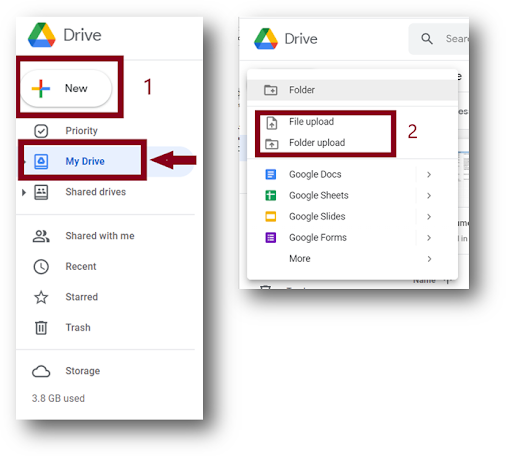
- Откройте веб-приложение Google Drive в браузере и войдите в аккаунт Google. Убедитесь, что в переключателе профилей выбран нужный личный или рабочий аккаунт.
- Перейдите в «Мой диск». В левом верхнем углу нажмите «Создать» и выберите «Создать папку». Назовите её, например, «Учебный проект».
- Откройте созданную папку. Через «Создать» выберите «Загрузить файлы» (File upload) и укажите PDF и JPG в системном окне выбора файлов. Для импорта существующего каталога используется «Загрузить папку» (Folder upload).
- Дождитесь завершения передачи. В открытом каталоге проверьте наличие файлов и структуры загруженной папки. При необходимости откройте PDF в браузере, чтобы убедиться, что содержимое читается.
Контроль и откат. Откройте тот же каталог с другого устройства под тем же аккаунтом. Сверьте не только имена, но и состав содержимого. Распространённая ошибка — загрузка в другой профиль или не в ту папку. Неверно размещённый материал можно переместить внутри нужного хранилища, а копию в ошибочном аккаунте удалить только после появления подтверждённого экземпляра в правильном месте. Не удаляйте единственный локальный источник сразу после начала передачи.
Систематизация файлов, поиск и проверка свойств
Цель. Создать понятную структуру проекта и находить файл даже при неполном знании его названия. Для упражнения достаточно каталога с несколькими PDF, изображениями и офисными материалами. Потренируйтесь на личной папке, не на общем диске, где изменение структуры способно затронуть коллег.
- Внутри рабочей папки создайте два подкаталога: «Исходные материалы» и «Результаты». Выделите нужный файл и откройте «Другие действия». Используйте команду перемещения (Move to), чтобы поместить файл в соответствующий каталог.
- Для часто используемого документа вызовите контекстное меню, затем «Систематизировать» — «Добавить в помеченные». Откройте «Помеченные» и убедитесь, что документ доступен в подборке.
- В строке поиска введите характерный фрагмент имени. В списке фильтров сузьте выдачу по типу, например PDF, затем при необходимости укажите владельца, дату изменения или расположение.
- Выделите найденный объект и откройте «Подробные сведения» (View details). Проверьте фактическое расположение, владельца и связанные действия. В сложных случаях найдите нужное событие в разделе «Действия».
Контроль и откат. Правильный результат — одна и та же облачная сущность доступна из папки и подборки помеченных файлов. При ошибочном перемещении верните объект в прежний каталог, предварительно оценив его права. Слишком строгий фильтр скрывает часть совпадений: сбросьте ограничение по дате или типу, а затем повторно сузьте выдачу. Снятие отметки со звёздочкой не удаляет оригинал. Не применяйте массовое перемещение к результатам поиска, пока не определили их владельцев и назначение.
Создание облачного документа и получение независимого файла
Цель. Подготовить текст в Google Docs, сохранить рабочий объект в Диске и передать копию для автономного просмотра. Этот пример иллюстрирует связку хранилища и отдельного редактора, а не встроенное редактирование любого формата.
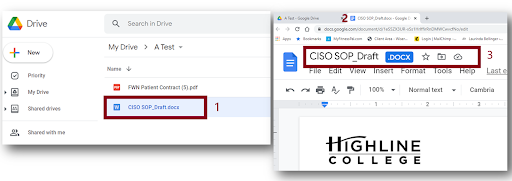
- Откройте проектную папку в Google Drive. Нажмите «Создать» и выберите Google Документы (Google Docs). В браузере откроется редактор нового документа.
- Назовите документ «Краткий отчёт» и добавьте несколько абзацев, заголовок и небольшой список. При рабочем соединении изменения сохраняются в облачном документе автоматически.
- Вернитесь в папку Диска и откройте созданный объект. Проверьте, что в редакторе отображается актуальный текст, а не пустая заготовка.
- В самом редакторе Google Docs воспользуйтесь меню «Файл» (File) — «Скачать» (Download). Для окончательного экземпляра выберите PDF, а для последующей правки в другой офисной программе — Microsoft Word (DOCX).
- Откройте скачанный файл обычным приложением на компьютере. Сопоставьте заголовки, абзацы и список с исходным документом.
Для правки уже загруженного DOCX откройте его двойным щелчком из Диска. В совместимом редакторе Google рядом с именем файла отображается обозначение исходного офисного формата. Внесите учебное изменение, дождитесь сохранения и проверьте, что файл по-прежнему имеет формат DOCX. Это отдельный способ работы, не требующий предварительного создания Google Документа. При сложном форматировании используйте копию исходного файла: визуальные различия при открытии не следует автоматически переносить в единственный рабочий оригинал.
Контроль и откат. Результат состоит из двух самостоятельных объектов: редактируемого облачного документа и локального экспорта. Ошибка — принять скачанный вчера DOCX за продолжающий обновляться облачный файл. Для новой редакции сделайте новый экспорт, не заменяя единственный архив предыдущей версии. Экспорт не удаляет облачный оригинал; при плохом оформлении исправьте его в редакторе и сохраните копию заново. Дополнительные особенности выдачи в фиксированном формате рассмотрены в материале про преобразование Google Документов в PDF.
Именные приглашения и контролируемый доступ по ссылке
Цель. Дать коллеге возможность оставить замечания, не разрешая менять исходный материал. Понадобится собственный учебный документ и второй аккаунт участника, согласившегося на проверку доступа. Используйте адрес целиком и избегайте совпадающих имён в списке контактов.
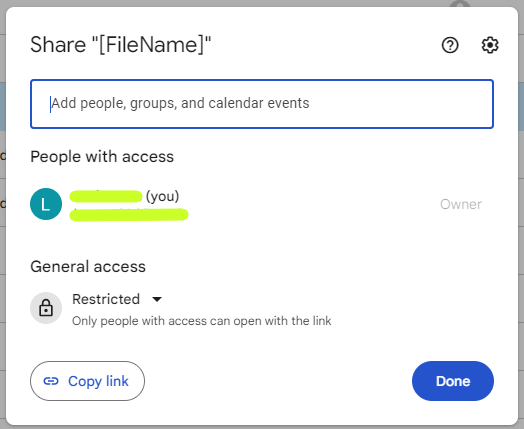
- Выделите файл в Диске и нажмите «Поделиться» (Share). В поле добавления пользователей укажите адрес нужного получателя.
- Установите роль «Комментатор». Флажок «Уведомить пользователей» позволяет отправить письмо о предоставлении доступа. Подтвердите операцию кнопкой «Отправить» или «Поделиться».
- Попросите получателя открыть файл из своего аккаунта и оставить замечание. Проверьте, что он не получил права изменять основной текст.
- Для другого сценария — распространения открытого учебного материала — в разделе «Общий доступ» можно выбрать «Все, у кого есть ссылка», роль «Читатель», затем «Копировать ссылку» и «Готово». Такой режим подходит только для содержимого, которое не нуждается в ограниченном круге получателей.
- Для закрытого документа оставьте «Доступ ограничен». В диалоге убедитесь, что перечислены только необходимые пользователи. В настройках общего доступа владельцу доступны ограничения действий с файлом, включая параметры скачивания и возможность редакторов менять разрешения.
Контроль и откат. Для закрытой ссылки проверка со стороннего аккаунта без приглашения должна приводить к отказу в доступе, а для открытой — к чтению учебного файла. При ошибке в адресе немедленно закройте разрешение ненужному получателю и сохраните изменения. Для отмены открытого режима снова установите «Доступ ограничен». При наследовании прав от папки проверьте, не сохраняется ли у пользователя доступ через неё. Уже скачанный другим человеком экземпляр отзывается не средствами облачного диалога.
Работа с командной папкой на общем диске
Цель. Хранить рабочие материалы в зоне ответственности организации, а не отдельного сотрудника. Нужен управляемый аккаунт Workspace с предоставленным доступом к общему диску, а также разрешение ответственного администратора. Для упражнения используйте тестовый общий диск, на котором разрешено добавлять файлы.
- В браузере откройте раздел «Общие диски» (Shared drives) и выберите выделенное для упражнения пространство. Сопоставьте его название с названием проекта и проверьте предоставленную роль.
- Создайте папку внутри общего диска через «Создать» — «Создать папку», если роль позволяет добавлять материалы. Загрузите в неё небольшой учебный PDF.
- Проверьте открытие материала у другого участника, которому уже предоставлена необходимая роль на общем диске. Участнику без полномочий не следует пытаться обходить ограничения организации.
- Через диалог «Поделиться» изучите действующие разрешения именно на этот объект и ограничения доступа, прежде чем распространять его за пределами команды.
Контроль и откат. Учебный файл находится в нужном командном пространстве и доступен участникам в рамках их ролей. Ошибка — вести важные документы в личной папке руководителя, считая любое приглашение общим диском. При неправильном выборе места согласуйте перенос с администратором: перемещение между областями владения может изменить разрешения. Для отката упражнения удалите только специально созданный тестовый объект, если у вас есть право на эту операцию; не меняйте состав участников реального общего диска.
Загрузка новой версии PDF без рассылки новой ссылки
Цель. Обновить готовый файл, который уже передан читателям, и сохранить важную предыдущую редакцию. Подготовьте два PDF одинакового назначения, но с заметно разным содержимым, например с надписью «Редакция 1» и «Редакция 2» на первой странице. Этот механизм относится к обычным файлам, а не к внутренней истории Google Docs.
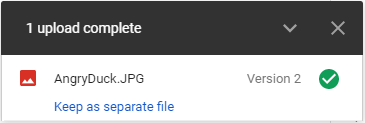
- Выберите первый PDF в Диске. Через «Другие действия» откройте «Информация о файле» — «Управление версиями» (Manage versions).
- Нажмите «Загрузить новую версию» (Upload new version) и укажите второй PDF. Дождитесь передачи. Локальный экземпляр первого PDF пока сохраните.
- У предыдущей редакции откройте меню «Другие действия» и отметьте «Никогда не удалять» (Keep forever). Убедитесь, что рядом с выбранной версией появился флажок.
- Откройте первоначальный объект по прежней ссылке и проверьте, что в нём находится «Редакция 2». В управлении версиями убедитесь, что первая редакция доступна для скачивания.
Контроль и откат. Читателю доступна новая редакция того же объекта, а автор может получить прежнюю. Распространённая ошибка — создание самостоятельной копии вместо обновления версии. Даже при совпадающих названиях ссылка на первоначальный объект не указывает на новую копию. Для возврата к старому содержимому скачайте сохранённую редакцию из управления версиями и загрузите её как новую версию; сначала сохраните и нынешний экземпляр, если он нужен для истории.
Скачивание материалов, корзина и освобождение квоты
Цель. Получить независимый экземпляр обычного файла и безопасно убрать ненужные данные из хранилища. Подготовьте несколько некритичных объектов и локальный каталог за пределами синхронизируемой папки Google Drive.
- Выделите учебный PDF или JPG. В меню «Другие действия» выберите «Скачать» (Download). Дождитесь завершения загрузки в браузере и сохраните полученный файл вне синхронизируемого расположения.
- Откройте локальный экземпляр и убедитесь, что отображается ожидаемое содержимое. Для двоичного файла дополнительно сопоставьте размер с исходным, когда он доступен в сведениях.
- Для очистки облака перейдите в раздел «Хранилище» (Storage). Здесь файлы располагаются по занимаемому месту. Выберите только тот объект, который принадлежит вам и точно больше не нужен в текущем облачном процессе.
- Нажмите «Отправить в корзину» (Move to trash). Убедитесь, что выбранный учебный файл появился в корзине. Для возврата предназначена команда Restore («Восстановить») в меню удалённого объекта.
- Для реального освобождения квоты требуется окончательное удаление ненужных объектов. Не очищайте всю корзину автоматически: в ней могут находиться чужие для вашего упражнения документы. Для оценки общего расхода также учитывайте Gmail и Google Фото.
Контроль и откат. Независимая копия должна открываться после отключения интернета и не исчезать при удалении облачного оригинала. Пока объект находится в корзине, его можно попытаться восстановить штатной командой. После окончательной очистки такой откат недоступен; потребуется независимый экземпляр. Новая загрузка ранее скачанного файла создаст другой облачный объект, а прежние ссылки и разрешения автоматически не восстановятся. Если показатель квоты изменился не сразу, не повторяйте удаление других файлов исключительно ради обновления цифры.
Установка Drive for desktop и проверка синхронизации
Цель. Подключить облачный диск к системному файловому менеджеру. Подготовьте поддерживаемый компьютер, действующий аккаунт и небольшой обычный текстовый файл. Для корпоративного устройства сначала убедитесь, что разрешена установка клиента и использование выбранной учётной записи.
- На официальной странице загрузки Диска для компьютеров выберите установщик для Windows или Mac. В Windows запускается GoogleDriveSetup.exe, на macOS открывается GoogleDrive.dmg. Завершите установку по указаниям установщика.
- Откройте Google Drive for desktop и используйте Get started — Sign in при первоначальном подключении. Авторизуйтесь под нужным аккаунтом в браузере.
- Найдите значок Google Drive в области уведомлений Windows или строке меню macOS. Откройте папку Google Drive через значок папки в клиенте либо через «Проводник» или Finder.
- Перейдите в My Drive и создайте учебную локальную папку. Скопируйте в неё текстовый файл. В клиенте проследите за статусом передачи; в обновлённом интерфейсе текущие операции отображаются в Sync status.
- Откройте веб-версию под тем же аккаунтом, найдите папку и проверьте содержимое. Измените учебный TXT в обычном текстовом редакторе компьютера и сохраните его; после завершения синхронизации проверьте новую редакцию в облаке.
Контроль и откат. Наличие значка в «Проводнике» ещё не доказывает завершение передачи. Правильный результат — в веб-версии отображается изменённый TXT. При неправильном аккаунте остановите дальнейшую загрузку, сохраните независимую копию незавершённых файлов и только после подтверждения их сохранности используйте Disconnect account («Отключить аккаунт») в меню профиля клиента. При отключении потокового аккаунта подготовленные офлайн-файлы клиента удаляются, поэтому простое наличие данных в кэше не является основанием для отключения.
Выбор потоковой передачи или дублирования для офлайн-доступа
Цель. Настроить локальное хранение с учётом ёмкости SSD и доступности интернета. Пример рассчитан на обычные файлы «Моего диска». Для общих дисков применяется потоковый режим; собственные форматы Google Docs, Sheets и Slides требуют отдельного механизма офлайн-работы в редакторах.
- Откройте Drive for desktop. Через Settings — Preferences («Настройки») перейдите в Folders from Drive («Папки с Диска»).
- В параметрах синхронизации My Drive выберите Stream files («Хранить файлы в облаке»), чтобы получать содержимое по необходимости, или Mirror files («Синхронизировать файлы»), чтобы хранить полный локальный экземпляр обычных файлов.
- Для дублирования выберите локальное расположение на поддерживаемом накопителе. Убедитесь, что его свободная ёмкость рассчитана на содержимое «Моего диска» с запасом для приложений. Не выбирайте папку с неизвестным набором уже существующих материалов.
- В потоковом режиме для отдельного обычного файла или папки, которые понадобятся без сети, откройте контекстное меню в файловом менеджере и выберите Offline access — Available offline (доступ офлайн). Дождитесь загрузки содержимого.
- Дождитесь завершения передачи. Для проверки обычных файлов отключите интернет на короткое время и откройте несколько заранее подготовленных PDF и изображений. После возобновления соединения убедитесь, что тестовые изменения синхронизируются.
- При возвращении к потоковой передаче сначала подтвердите, что все локальные изменения доставлены в облако. Выберите Stream files и закройте клиент. Прежняя папка дублирования перестанет синхронизироваться; удалять её допустимо только после проверки сохранности данных и при закрытом клиенте, особенно в Windows.
Контроль и откат. В зеркальном режиме обычные файлы доступны локально и без запущенного клиента. В потоковом — доступ к выбранным офлайн-элементам требует предварительной подготовки через Drive for desktop, а сам клиент должен работать. Типичная ошибка при переходе к дублированию — указать папку с отличающимися одноимёнными файлами: клиент может сохранить обе редакции и отправить ранее отсутствовавшие локальные материалы в облако. Безопасный откат состоит в возврате прежнего режима только после синхронизации и создания самостоятельной копии важных данных. Не используйте очистку кэша как универсальный способ отмены изменений.
Сканирование многостраничного документа на Android
Цель. Получить читаемый PDF с поиском по тексту из нескольких бумажных листов. Подготовьте Android-смартфон с установленным Google Drive и учебные страницы, не содержащие конфиденциальных сведений. Для хорошей читаемости используйте ровную поверхность и свет без бликов.
- Откройте мобильное приложение и нажмите значок «Камера» в правом нижнем углу. При необходимости разрешите использование камеры.
- Наведите камеру на первый лист. Синяя рамка показывает выбранную область документа. Снимите страницу вручную либо воспользуйтесь автоматическим захватом.
- В режиме корректировки проверьте границы. Для изменения области предназначено «Кадрирование/поворот», для настройки отображения — «Фильтр». При смазанном изображении используйте «Переснять», а не пытайтесь восстановить нечитаемый текст чрезмерной обработкой.
- Через «Добавить» отсканируйте остальные страницы. Проверьте, что в документе присутствуют все необходимые стороны листов. Нажмите «Готово».
- Укажите имя результата, выберите PDF, а через «Местоположение» — нужный каталог Диска. Для отдельного изображения доступен JPG. Завершите операцию кнопкой «Сохранить».
Контроль и откат. Откройте итоговый PDF в веб-версии после передачи. Сверьте число страниц, поля, текст, даты, подписи и возможность найти характерное слово. Ошибка — полагаться на распознавание вместо просмотра исходного изображения. При срезанных полях повторите съёмку и сохраните новый PDF, не удаляя старый экземпляр до подтверждения результата. На iPhone и iPad сканирование также доступно через мобильное приложение Диска, но расположение кнопок и способы сохранения следует отличать от Android.
Использование Gemini для разбора облачных материалов
Цель. Получить вспомогательную выжимку из небольшого набора документов без изменения их содержимого. Для этой операции требуется доступный вашему аккаунту интерфейс Gemini в Google Drive. Используйте два коротких учебных текста с легко проверяемыми различиями, а не документы с тайной или персональными данными.
- Откройте Диск в поддерживаемом аккаунте и найдите доступные учебные материалы. Для сопоставления подготовьте два предложения с явно указанными сроками, например 10 и 15 рабочих дней.
- В доступном интерфейсе Gemini, в актуальном варианте Ask Gemini in Drive, сформулируйте вопрос о различиях сроков с указанием названий этих двух файлов. Не просите помощника изменять исходники.
- Изучите ответ и приведённые ссылки на документы. Сопоставьте найденные сведения с точным текстом обоих оригиналов.
- Для передачи результата оформите проверенное сравнение в отдельном Google Документе. Отделите факты из источников от сформулированных помощником обобщений.
Контроль и откат. Ожидаемый результат — верно сопоставлены два конкретных срока, а документы не изменены. При отсутствии нужной функции в аккаунте выполните сравнение вручную: нельзя считать её доступной только потому, что у пользователя есть бесплатный Google Drive или отдельное приложение Gemini. При неверной выжимке исправьте или удалите черновик, не заменяя исходные материалы. Ссылки и цитирование помогают проверке, но не освобождают от неё.
Сквозной сценарий: от бумажного документа до согласованного отчёта
Цель. Проверить весь рабочий цикл на небольшом проекте с результатом, пригодным и для повторного редактирования, и для автономной передачи. Представим учебную задачу: нужно подготовить отчёт о закупке на основе двух условных бумажных квитанций и таблицы расходов. Достаточно личного бесплатного аккаунта, двух несекретных образцов и участника для комментариев.
- Войдите в веб-приложение. Создайте в «Моём диске» папку «Отчёт о закупке», затем разделите её на «Подтверждения» и «Итог». Исходные бумажные материалы пока сохраните.
- С помощью мобильного сканера Диска получите PDF двух квитанций в каталоге «Подтверждения». В этой же папке через меню «Создать» загрузите исходную таблицу расходов в XLSX без обязательной конвертации.
- В каталоге «Итог» создайте Google Документ. Внесите названия позиций, суммы и даты, сверяя их с квитанциями. Сохранённый в облаке рабочий экземпляр должен содержать только проверенные сведения.
- Откройте «Поделиться» для отчёта и пригласите согласующего как комментатора с ограниченным общим доступом. Предоставьте ему доступ к подтверждающим материалам только в необходимом объёме.
- Внесите согласованные исправления в рабочий документ. Проверьте, что итоговые суммы совпадают с исходной таблицей. Через «Файл» — «Скачать» получите PDF отчёта; при необходимости продолжения работы в стороннем офисном пакете подготовьте также DOCX.
- Сохраните окончательный PDF вместе с обычными файлами подтверждений и исходной таблицей в независимом локальном каталоге. Проверьте открытие файлов без интернета. Рабочая папка в Диске остаётся местом для согласованных изменений, а автономный комплект фиксирует результат на конкретный момент.
Контроль и откат. Проект считается завершённым после проверки состава независимого комплекта, итогового текста и разрешений. При неверном числе или дате исправление выполняется в облачном оригинале с повторным экспортом. При неполном скане заменяется только соответствующее подтверждение. Не очищайте папку целиком из-за одного ошибочного объекта и не публикуйте весь каталог лишь для того, чтобы получатель смог открыть итоговый PDF.
Плюсы
- 15 ГБ без подписки дают возможность работать с реальными документами и делиться ими без ограничения пробным периодом. Это полноценный личный аккаунт, а не демонстрационный режим клиента.
- Единый облачный объект заменяет рассылку обновляемых вложений. Участники работают с актуальной версией, а владелец управляет правами на неё.
- Нативные офисные приложения Google связаны с файловой системой Диска. Рабочие документы можно хранить вместе со сканами, исходными таблицами и готовыми материалами других форматов.
- Потоковый режим настольного клиента позволяет видеть большое облачное дерево на накопителе ограниченной ёмкости, а дублирование даёт локальную копию обычных файлов.
- Поиск по содержимому и свойствам документов помогает ориентироваться в архиве даже при отсутствии точного имени файла.
- Отдельные роли читателя, комментатора и редактора позволяют организовать согласование материала без предоставления каждому участнику полного контроля над ним.
- Управление версиями обычных файлов пригодно для обновления готовых PDF и других документов, распространяемых по постоянной ссылке.
- Общие диски в подходящих планах Workspace отделяют командное имущество от личного аккаунта сотрудника.
Минусы
- Общий бесплатный объём расходуют также Gmail и Google Фото. Исчерпание квоты отражается не только на загрузке файлов, но и на работе других сервисов аккаунта.
- Нет официального Drive for desktop для Linux. Браузер не заменяет автоматическую двустороннюю синхронизацию каталогов операционной системы.
- Локальные файлы в синхронизируемом дереве не образуют независимую резервную копию: удаления и изменения распространяются на связанные устройства.
- Google Документы, Таблицы и Презентации нельзя считать обычными автономными файлами на основании одного лишь наличия их значков в Проводнике или Finder.
- Офлайн-доступ требует предварительной подготовки, а хранение полного локального зеркала повышает требования к дисковому пространству.
- Действия с вложенными папками затрагивают унаследованные разрешения; при большой команде контроль доступа сложнее обычной передачи файла по электронной почте.
- Возможности предпросмотра не гарантируют редактирование произвольного формата. При преобразовании сложных офисных документов необходима проверка совместимости.
- Корпоративные политики и расширенные функции Gemini зависят от условий аккаунта и плана. Оплаченный личный объём не заменяет администрирование Workspace.
Кому подойдёт
Студентам и преподавателям. Общая папка курса, бланки заданий, изображения и таблица с результатами могут находиться в одном рабочем пространстве. Сочетание онлайн-редакторов с комментированием избавляет от необходимости устанавливать одинаковый офисный пакет на все компьютеры учебной группы. Для сдачи работы вне экосистемы Google сохраняется возможность подготовить обычный файл в подходящем формате.
Небольшим проектным группам. Диск полезен там, где согласования идут вокруг конкретных материалов: макетов, смет, списков поставок, отчётов и презентаций. Небольшой бизнес способен организовать общее хранилище с корпоративными аккаунтами вместо зависимости от личной почты одного сотрудника. Здесь ценность даёт управление владением и разрешениями, а не само количество выделенных гигабайтов.
Пользователям нескольких устройств. Сочетание Android, iPad, ноутбука на Windows и компьютера на macOS не требует переносить файлы через флешку при каждой смене устройства. Скан документа, сделанный с телефона, становится доступным в той же облачной папке, что и подготовленный на ноутбуке отчёт. Это рациональная схема для сравнительно небольших файлов, востребованных на разных платформах.
Независимым специалистам. Дизайнер, редактор или консультант может отделить черновые материалы от результатов для клиента и передавать последние с ограниченными разрешениями. Диск не обязан быть местом выполнения специализированной работы: достаточно использовать его для хранения согласованных результатов и сопроводительной документации.
Кому не подойдёт
Специалистам с обязательным локальным контуром. Когда договор или внутренние правила запрещают передачу материалов во внешнее облако, обычный Google Drive не соответствует модели размещения данных. Наличие офлайн-режима не меняет облачную природу сервиса.
Пользователям нестабильных каналов с большим ежедневным трафиком. При регулярной обработке многогигабайтных видео и наборов исходных данных передача между облаком и рабочей станцией способна стать главным ограничением. Производственный массив разумнее размещать на накопителе, рассчитанном на нагрузку профессиональной программы, а облако рассматривать отдельно для передачи завершённых результатов.
Командам со сложными документами, критичными к конкретному редактору. Если основной результат зависит от макросов, специализированных расширений, сложных формул или точной полиграфической вёрстки, хранение в Google Drive допустимо, но перенос редактирования в приложения Google требует проверки. Сервис не устраняет необходимость в оригинальном программном обеспечении.
Тем, кому необходима полноценная система резервного копирования. Хранилище с корзиной и историей версий решает отдельные задачи восстановления, но не является заменой специализированной системы с изолированными копиями и установленным сроком хранения. Для такой задачи потребуются дополнительные средства вне синхронизируемого пространства.
Сравнение с другими аналогами
Для выбора хранилища имеет смысл сопоставить Google Drive с Microsoft OneDrive, Dropbox и Nextcloud Files. Первые два представляют собой облачные сервисы, в которых инфраструктурой управляет поставщик. Nextcloud Files допускает собственное серверное размещение. Порог освоения ниже оценивается для обычного пользователя; отдельно учитывается нагрузка на администратора. Под форматами подразумеваются именно хранение произвольных файлов и доступная офисная обработка, а не универсальная конвертация.
| Критерий | Google Drive | Microsoft OneDrive | Dropbox | Nextcloud Files |
|---|---|---|---|---|
| Основная задача | Хранение, совместное редактирование документов, предоставление доступа. | Облачные файлы и связь с экосистемой Microsoft 365. | Синхронизация и обмен файлами между людьми и устройствами. | Управляемое файловое пространство на своём или арендованном сервере. |
| Платформы | Веб, Windows, macOS, Android, iOS/iPadOS. | Веб, Windows, macOS, Android, iOS/iPadOS. | Веб, Windows, macOS, Android, iOS/iPadOS. | Веб, Windows, macOS, Linux, Android, iOS/iPadOS. |
| Порог освоения | Низкий для загрузки и обмена; выше при управлении общими дисками. | Низкий для пользователей Windows и приложений Microsoft. | Низкий для основных операций синхронизации; командные правила требуют настройки. | Невысокий для конечного пользователя, существенно выше для самостоятельного развёртывания. |
| Форматы | Произвольные файлы; Google Docs, Sheets, Slides; офисные форматы Microsoft в совместимых редакторах. | Произвольные файлы; DOCX, XLSX, PPTX с приложениями Microsoft. | Произвольные файлы и предпросмотр распространённых форматов. | Произвольные файлы, редактирование офисных документов через интеграции. |
| Автоматизация | Фоновая синхронизация, связка с редакторами Google. | Синхронизация, автоматическое резервирование поддерживаемых папок компьютера. | Синхронизация и средства резервирования. | Клиенты синхронизации и правила Nextcloud Flow. |
| Модель оплаты | 15 ГБ бесплатно на личный аккаунт; подписки Google One и Workspace. | 5 ГБ бесплатно; дополнительные объёмы через подписки Microsoft 365. | 2 ГБ в Basic; платные планы с дополнительным местом и возможностями. | Открытый код для самостоятельного размещения; сервер, обслуживание, услуги провайдера или коммерческая поддержка оплачиваются отдельно. |
| Ограничения | Совместная квота с Gmail и Google Фото, нет официального клиента синхронизации Linux. | Небольшая бесплатная квота; часть преимуществ определяется составом подписки Microsoft 365. | В Basic ограничение подключения тремя устройствами и 30-дневный период восстановления. | Доступность и ёмкость зависят от инфраструктуры; необходим ответственный за обновления и резервирование. |
| Подходящий сценарий | Совместная подготовка текстов, таблиц и проектных документов в экосистеме Google. | Рабочий процесс, основанный на Microsoft Word, Excel, PowerPoint и Windows. | Передача и синхронизация материалов, редактируемых главным образом в других программах. | Организация с требованиями к выбору места хранения и контролю серверной среды. |
OneDrive особенно уместен в коллективе, где основным редактируемым форматом уже служит DOCX или XLSX. В такой ситуации переход на Google Drive ради дополнительных бесплатных гигабайтов сам по себе не оправдывает возможные затраты на изменение документных процессов. Dropbox интереснее для команды, использующей несколько специализированных редакторов и нуждающейся преимущественно в согласованной доставке файлов, а не в создании новых документов в браузере. Nextcloud даёт другую модель ответственности: организация управляет размещением данных, но получает и работу по обеспечению доступности своей системы. Простой перенос файлов туда не освобождает администратора от настройки прав и восстановления после сбоев.
В сравнении Google Drive выигрывает там, где хранилище и офисные редакторы составляют одну рабочую среду. Бесплатный объём имеет особое значение при первом выборе для личных задач, но менее важен для действующей команды, которая уже вложилась в лицензии, шаблоны и администрирование другой экосистемы.
Типичные проблемы и способы их устранения
У облачного сервиса сбой отображения, сбой передачи и отсутствие разрешения имеют разные последствия. Различать их необходимо до переустановки программы или удаления файлов. При проблемах с локальным клиентом ориентиром служит состояние облачного экземпляра в браузере, а при сбоях редактирования — содержимое сохранённой версии. Далее приведены отдельные диагностические случаи, а не обязательная последовательность настройки.
Не запускается настольный клиент
Симптом: установщик не завершает работу или приложение не открывает окно входа. Причина: неподдерживаемая операционная система, архитектура либо отсутствующий компонент WebView2 в Windows. Диагностика: сопоставление версии и разрядности ОС с требованиями клиента, проверка сообщения установщика и наличия WebView2. Исправление: обновление поддерживаемой ОС и установка необходимого компонента из официального источника; на неподдерживаемой системе использование веб-интерфейса вместо устаревшего клиента. Проверка: клиент запускается, завершает авторизацию и отображает содержимое нужного аккаунта. Не следует удалять уже существующие каталоги с файлами для устранения ошибки установки.
В браузере бесконечно загружается страница
Симптом: оболочка Диска открывается частично, но список файлов недоступен. Причина: отключённый JavaScript или блокировка необходимых cookie, устаревший браузер либо проблемы с подключением. Диагностика: проверка настроек сайта и сравнение поведения с другим поддерживаемым браузером при том же аккаунте и соединении. Исправление: обновление браузера и восстановление необходимых разрешений для доменов Google без отключения защиты на всех сайтах. Проверка: страницы каталогов и обычных файлов открываются без ошибки. При недоступности сервиса в разных сетях и браузерах локальное удаление данных не решает проблему.
Передача файлов остановилась из-за заполнения облака
Симптом: новые материалы не появляются в Диске, хотя на компьютере свободно много места. Причина: исчерпание квоты аккаунта, общей для нескольких сервисов Google. Диагностика: сравнение размера загружаемого файла с оставшимся облачным объёмом и проверка распределения занятого места между сервисами. Исправление: освобождение места за счёт ненужных материалов после сохранения важных экземпляров либо увеличение квоты. После массового удаления пересчёт объёма может занять 48–72 часа. Проверка: свободная облачная ёмкость увеличилась, тестовый файл полностью загрузился, а не просто появился в списке ожидающих операций.
Новый файл отсутствует в браузере после локального сохранения
Симптом: на рабочей станции файл открыт и содержит последние изменения, но в веб-интерфейсе его нет. Причина: каталог не входит в область синхронизации, клиент приостановлен, использует другой аккаунт или столкнулся с ошибкой передачи. Диагностика: проверка физического пути к файлу, активного профиля и состояния синхронизации в клиенте. Исправление: сохранение локальной копии вне синхронизируемого каталога, устранение установленной причины, возобновление передачи. Проверка: файл появляется в нужном облачном каталоге и открывается с актуальным содержимым. Переустановка до сохранения единственного локального оригинала создаёт ненужный риск.
Виртуальный диск занимает неожиданно много места
Симптом: свободное место SSD быстро уменьшается, хотя для Диска выбран потоковый режим. Причина: локальный кэш и объекты, предназначенные для работы без сети, тоже занимают место. Диагностика: проверка режима клиента, состава офлайн-файлов и заполнения накопителя средствами ОС. Исправление: сокращение объёма ненужных локально доступных материалов штатными средствами клиента после завершения синхронизации. Не требуется вручную уничтожать его рабочую базу данных. Проверка: место на физическом диске освобождается, а облачные оригиналы остаются видимыми и читаемыми в браузере.
Адресат не открывает общую ссылку
Симптом: браузер сообщает об отсутствии доступа к файлу, который владелец открывает без затруднений. Причина: ограниченный режим ссылки, неправильный аккаунт получателя или политика организации, запрещающая внешнее предоставление доступа. Диагностика: сопоставление адреса приглашённого пользователя с активным профилем получателя, проверка назначенных разрешений и политики администратора. Исправление: выдача нужной роли правильному аккаунту в рамках допустимой политики. Переключение конфиденциального документа на доступ для всех не является исправлением. Проверка: адресат открывает материал именно со своего аккаунта с требуемой ролью.
Участник сохраняет доступ после изменения разрешений файла
Симптом: именное разрешение удалено, но тот же человек по-прежнему открывает документ. Причина: доступ получен через родительскую папку, группу пользователей или общую ссылку. Диагностика: проверка всех действующих источников разрешения, а не только списка прямых приглашений. Исправление: согласованное изменение родительского доступа или размещение чувствительных данных в отдельном закрытом каталоге с учётом наследования и корпоративных правил. Проверка: доступ бывшего участника к облачному оригиналу прекращён, разрешения остальных сотрудников сохранены. Отдельно учитываются копии, скачанные до прекращения доступа.
Импортированный офисный файл выглядит иначе
Симптом: при открытии отчёта в Google Docs изменилось расположение строк, а в Google Sheets результат расчёта не совпадает с исходным. Причина: различия возможностей редакторов или преобразование документа в формат Google. Диагностика: сравнение исходника в первоначальном редакторе с импортированным объектом, проверка типа файла и проблемных элементов. Исправление: сохранение исходного формата для редактирования в соответствующей программе, подготовка PDF для просмотра без изменений либо исправление конкретных несовместимых элементов в рабочей копии. Проверка: результаты расчётов, количество страниц и необходимые элементы оформления совпадают с согласованным образцом.
Файл открывается в облаке, но не в автономном режиме
Симптом: после отключения Wi-Fi документ невозможно прочитать, несмотря на присутствие имени в Проводнике. Причина: потоковый объект не подготовлен для офлайн-доступа или относится к собственным форматам облачных редакторов. Диагностика: проверка расширения, состояния локальной доступности и работы Drive for desktop. Исправление: предварительное локальное сохранение обычного файла либо настройка автономной работы соответствующего редактора до отключения сети; для неизменяемого документа пригоден независимый экспорт. Проверка: необходимое содержимое открывается при контрольном отключении соединения, а не только отображается как имя в каталоге.
Нужный документ исчез из привычного раздела
Симптом: ссылка из избранного или папки больше не приводит к документу. Причина: перемещение, удаление объекта, смена аккаунта или отзыв разрешения на чужой файл. Диагностика: проверка профиля, поиска, корзины и, для чужого объекта — подтверждение его состояния владельцем. Исправление: восстановление из корзины до окончательного удаления при наличии соответствующих прав, получение доступа от владельца или возврат из независимой резервной копии. Проверка: найден именно исходный объект с требуемым содержимым и разрешениями либо создан подтверждённый заменяющий экземпляр. Создание новой пустой папки с прежним названием не восстанавливает файлы.
FAQ
Нужен ли получателю адрес Gmail?
Нет. Gmail и аккаунт Google — разные понятия: идентификатором аккаунта Google может служить адрес другой почтовой службы. Кроме того, открытая ссылка в режиме доступа для всех, у кого она есть, позволяет просматривать материал без входа. В организациях внешний доступ регулируется отдельно.
Можно ли одновременно редактировать один документ очень большой группой?
У совместной работы в редакторах Google существует ограничение: один файл одновременно редактируется не более чем в 100 открытых вкладках или на устройствах. При большем количестве открытых экземпляров редактирование доступно владельцу и части редакторов. На массовом мероприятии полезнее разделять аудиторию на группы и ограничивать число активных редакторов, а не создавать сотни равноправных соавторов одного документа.
Скольким людям можно выдать индивидуальный доступ к одному файлу?
Для одного файла предусмотрено ограничение в 600 отдельных адресов электронной почты, с которыми предоставляется доступ. Оно отличается от предела одновременного редактирования. Наличие большой аудитории читателей не означает, что каждому из них требуется именное приглашение или полномочия на изменение документа.
Почему ссылка на тот же файл продолжает работать после переименования?
Объект в Google Drive связан не только со своим отображаемым именем. Переименование не создаёт новый объект и не требует выдачи новой ссылки. Это позволяет исправлять обозначения в рабочем каталоге, сохраняя обращения к существующему материалу. Создание отдельной копии, напротив, даёт самостоятельный объект со своим адресом.
Равнозначны ли скриншот документа и файл PDF?
Нет. Скриншот фиксирует изображённую на экране область и не гарантирует сохранение всех страниц или доступность исходного текста для поиска. Экспортированный PDF способен сохранить полный документ с текстовым слоем, а скан PDF зависит от качества распознавания. Для длительного хранения документа важен состав данных, а не только внешнее сходство первой страницы.
Итог
В домашнем и учебном сценарии Google Drive прежде всего оправдан как единая папка для документов, к которым регулярно обращаются с нескольких устройств. Его полезность определяется не количеством дополнительных сервисов Google, а тем, насколько часто требуется продолжать работу над одним и тем же материалом без ручной пересылки. Для небольшого архива достаточно базовой квоты, пока она покрывает потребности всего аккаунта.
В коллективе весомое основание для выбора — совместное согласование офисных документов и централизованный доступ к их исходникам. Для организации здесь важнее устойчивость структуры владения и разграничение прав, чем максимальный размер личного хранилища одного сотрудника. Переход на подходящий план Workspace стоит рассматривать именно при возникновении соответствующих административных требований.
Для специалистов, работающих с тяжёлыми файлами, облако лучше оценивать как транспорт и каталог результатов, а не как обязательную замену быстрому локальному накопителю. Для проекта, который должен выполняться исключительно внутри собственной инфраструктуры, уместнее самостоятельно размещаемая альтернатива. В остальных случаях Google Drive позволяет совместить обычное файловое хранение и облачный документооборот без необходимости превращать каждый загруженный файл в документ Google. Именно эта возможность выбора между хранением оригинала и совместным редактированием делает сервис практичным, при условии что у важных материалов есть самостоятельные резервные экземпляры.