Google Wallet: инструкция от гика, функции, безопасность, совместимость Android и iPhone
Google Wallet — цифровой кошелёк Google, в котором на телефоне собираются банковские карты, посадочные талоны, билеты, карты лояльности, некоторые транспортные документы, цифровые удостоверения и пропуска. Его назначение шире бесконтактной оплаты: одно приложение помогает предъявлять штрихкоды, обращаться к сохранённым документам и получать сведения о покупках. Но наличие Google Wallet не означает, что в конкретной стране заработают NFC-платежи или что любое удостоверение можно заменить изображением на экране.
В ноябре 2026 года важна граница между платформами. На Android Google Wallet поддерживает бесконтактную оплату при наличии NFC, подходящего банка и соблюдении требований безопасности. С 17 ноября 2026 года появился Google Wallet для iPhone в США: он предназначен для карт, покупок, билетов и пропусков, однако оплата касанием на iOS не работает. Сайт Google Wallet решает ещё одну задачу — управление подходящими картами, пропусками и операциями через браузер. Это не три равнозначные копии приложения.
Ниже разобраны реальные сценарии: как платёжная карта связана с банком, что происходит с билетом после добавления, почему некоторые пропуска исчезают при смене устройства, чем отличается хранение QR-кода от цифрового удостоверения и какие настройки разумно проверить перед поездкой. Названия элементов интерфейса приведены в английском написании из документации Google; локализация и оформление могут отличаться в зависимости от устройства и постепенно внедряемых обновлений.
Основные параметры Google Wallet
| Параметр | Актуальные сведения |
|---|---|
| Продукт и разработчик | Google Wallet; Google LLC. Мобильный цифровой кошелёк, связанный с Google Pay и учётной записью Google. |
| Тип | Приложение для хранения платёжных карт и цифровых пропусков; сопутствующий веб-сервис wallet.google.com. |
| Android | Android 9 и новее; актуальные Google Play Services; для NFC-покупок нужны совместимое устройство, блокировка экрана и поддерживаемая банком карта. |
| iPhone | Приложение для iOS 17 и новее, запущенное 17 ноября 2026 года в США; бесконтактная оплата и синхронизация с Apple Watch не поддерживаются. |
| Умные часы | Google Wallet для совместимых Wear OS; для пропусков на часах требуется Wear OS 3.5 и подходящая версия приложения; набор доступных элементов уже, чем на телефоне. |
| Веб-доступ | Браузерная версия для поддерживаемых стран: платёжные методы, отдельные пропуска, транзакции, конфиденциальность. Не заменяет NFC на телефоне. |
| Типы содержимого | Банковские и бонусные карты, подарочные сертификаты, билеты и посадочные талоны, транспортные карты, цифровые автомобильные и иные пропуска, отдельные удостоверения. |
| Стоимость | Сам Google Wallet бесплатен; отдельная покупка билета, транспортного проездного или услуга банка оплачиваются по условиям их поставщика. |
| Способы добавления | Камера, ручной ввод, Add to Google Wallet у партнёров, изображения и штрихкоды, Gmail при включённом сохранении, веб-интерфейс для определённых типов. |
| Структура данных | Часть пропусков связана с аккаунтом Google; платёжные карты, цифровые удостоверения и некоторые транспортные документы привязаны к устройству. |
| Доступность | Функции различаются по стране, банку, эмитенту пропуска, виду телефона, модели часов и состоянию службы. |
Что именно называется Google Wallet
Название Google Wallet относится к конкретному продукту Google, а не к универсальному формату файла или системной кнопке. Современная версия цифрового кошелька была запущена в 2022 году для Android и Wear OS. Ранее имя Google Wallet использовалось в другой платежной истории Google, поэтому архивные руководства нельзя переносить на актуальный интерфейс без проверки. В текущем продукте платежи — лишь одна категория наряду с электронными билетами и документами.
Google Wallet и Google Pay выполняют разные роли. Wallet хранит подходящие платёжные средства и пропуска, помогает выбирать их и показывать. Google Pay — способ расчёта в магазине, в приложении и на сайте, когда продавец принимает такой метод. В частности, значок Add to GPay в банковском приложении служит для добавления карты, а значок Add to Google Wallet у перевозчика — для сохранения посадочного талона. Использование одного бренда в форме оплаты не гарантирует, что соответствующее действие доступно во всех регионах.
Веб-страница Google Wallet не является самостоятельной настольной программой для Windows, macOS или Linux. Она открывается в браузере, отображает доступную часть данных аккаунта, но не эмулирует NFC-модуль и не переносит цифровой автомобильный или государственный пропуск на компьютер. При изучении онлайн-платежей полезен отдельный обзор Google Chrome: автозаполнение карт в браузере — смежная, но не тождественная задача.
Разделение особенно важно для владельцев iPhone. Google Wallet для iOS не является способом запустить Android-версию Google Pay, обойти инфраструктуру Apple Pay или подключить платёжный терминал к NFC телефона. Для бесконтактных платежей в экосистеме Apple используется другой механизм. Отдельный материал GeekHow о том, как подключить и использовать Apple Pay, рассматривает именно альтернативную платёжную среду, а не интерфейс Google Wallet.
Платформы, установка и различия между устройствами
Android: основная функциональная платформа
Android-версия имеет наиболее полный набор сценариев: платёжная карта для кассы, QR- и штрихкодовые пропуска, транспорт, цифровые автомобильные ключи и некоторые удостоверения. Минимальная версия Android — 9; важна не только версия системы, но и актуальность Google Play Services. Устройства с root-доступом, разблокированным загрузчиком, неподтверждённой сборкой или неподходящей защитой могут не проходить требования бесконтактной оплаты. Наличие NFC нужно только для операций, которые действительно используют бесконтактный радиоинтерфейс.
Рабочий профиль Android не поддерживается как среда для Google Wallet: кошелёк должен работать в личном профиле. Для корпоративного пропуска это означает, что наличие рабочего аккаунта само по себе не обеспечивает корпоративную карту в кошельке. Совместимость зависит от эмитента пропуска и политики управления устройством. Системные модификации, в том числе кастомные прошивки Android, следует рассматривать как фактор риска для защищённой оплаты, а не как способ расширить доступ.
iPhone: самостоятельное приложение с неполной функциональностью
С 17 ноября 2026 года Google Wallet официально доступен на iPhone в США при iOS 17 и новее. Его назначение — хранение и организация совместимых билетов, посадочных талонов, карт лояльности, подтверждений покупок и платёжных методов для онлайн-расчётов через Google Pay. Подтверждена возможность оцифровывать физические карты и абонементы с помощью камеры. Для пользователя, уже применяющего Gmail и веб-версию кошелька, это способ получать часть тех же сведений в отдельном приложении.
При этом приложение для iOS не поддерживает оплату касанием в торговых точках, tap to pay в транспорте, цифровые государственные удостоверения, синхронизацию с Apple Watch и контролируемые детские аккаунты. Установка приложения не отменяет этих ограничений. Не стоит переносить на iPhone кнопки и порядок действий из Android-руководств; доступные категории добавления отличаются.
Wear OS и браузер: дополнения, не замена телефону
На поддерживаемых часах Wear OS можно оплачивать покупки подходящей картой и предъявлять некоторые пропуска. Билеты, карты лояльности и подарочные карты, добавленные на телефон, способны появляться на синхронизированных часах. Для этой категории Google задаёт Wear OS 3.5 и версию Wallet на часах не ниже 23.46.x. Некоторые приватные документы на часы не выводятся. При плохой связи синхронизация задерживается, а плотные QR-коды плохо считываются небольшим дисплеем.
Сайт wallet.google.com предназначен для управления отдельными картами, пропусками, операциями и настройками аккаунта. У него другая модель хранения: добавление карты в веб-интерфейсе ещё не означает готовность этой карты к NFC-платежу на конкретном телефоне. Некоторые документы и содержимое, привязанное к устройству, на сайте не показываются. Нельзя использовать отсутствие записи в браузере как единственный признак удаления билета или цифрового удостоверения.
Интерфейс: где находятся карты, пропуска и настройки
На Android домашний экран связан с двумя типами сущностей. Платёжные методы располагаются в верхней области; их отображение менялось в 2026 году, поэтому вместо прежней горизонтальной карусели на части устройств используется вертикальная стопка. Ниже находятся пропуска и быстрый доступ к избранным. В обновлённом интерфейсе они оформлены компактными плитками. Содержимое экрана зависит от того, какие документы реально добавлены и разрешено ли показывать их на главной.
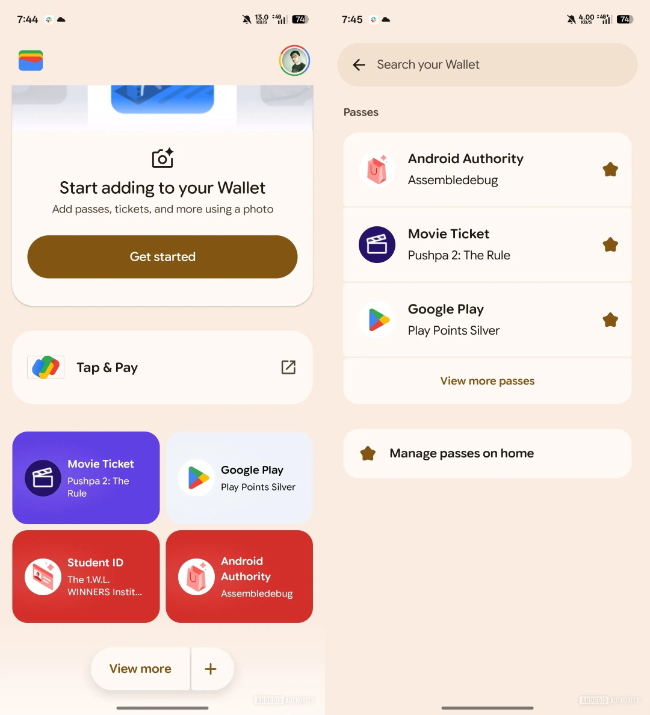
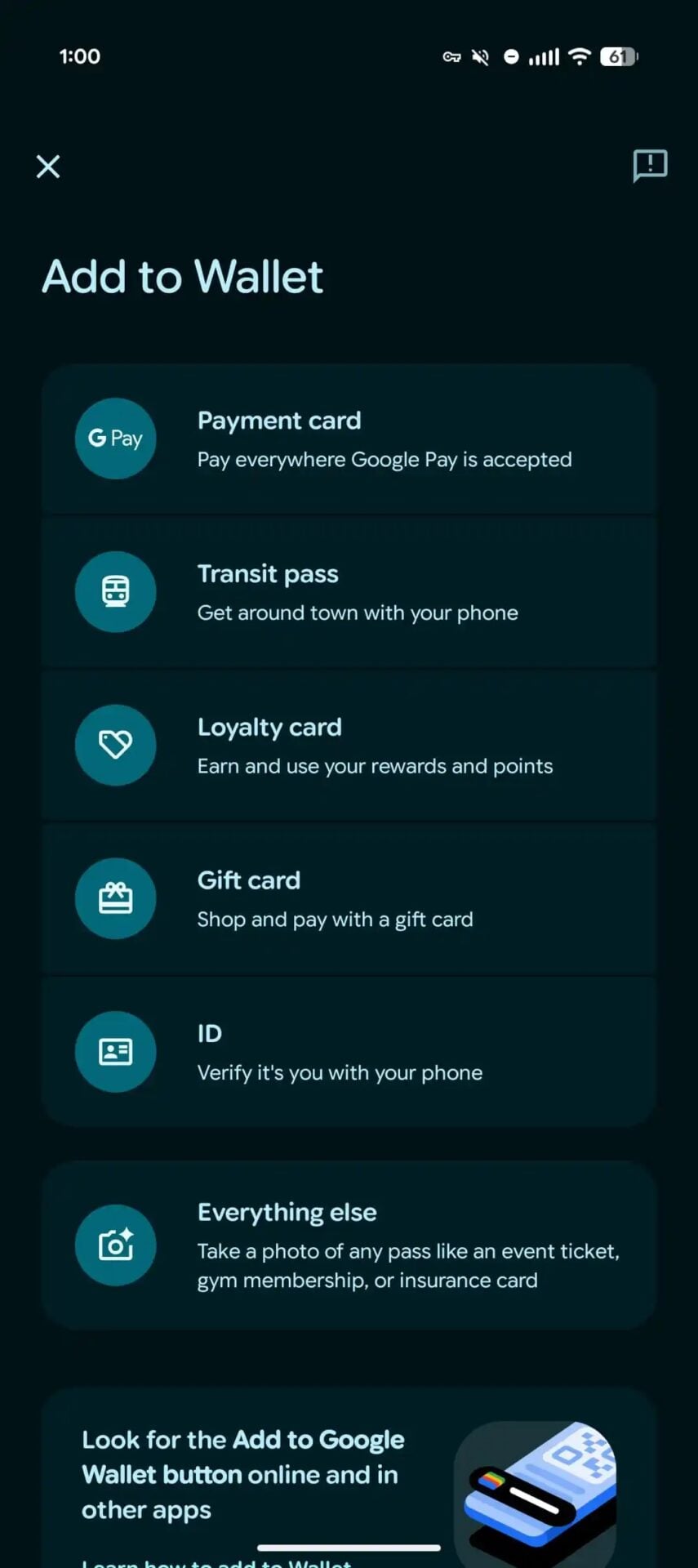
В нижней части домашнего экрана расположен путь к добавлению новых элементов; в редакции интерфейса 2026 года используется раздельная кнопка, где одна часть открывает View more, другая — Add to Wallet. В инструкциях Google встречается общий пункт Add to Wallet. Если на конкретной сборке геометрия кнопки иная, ориентироваться следует на подпись действия, а не на положение старого значка «плюс».
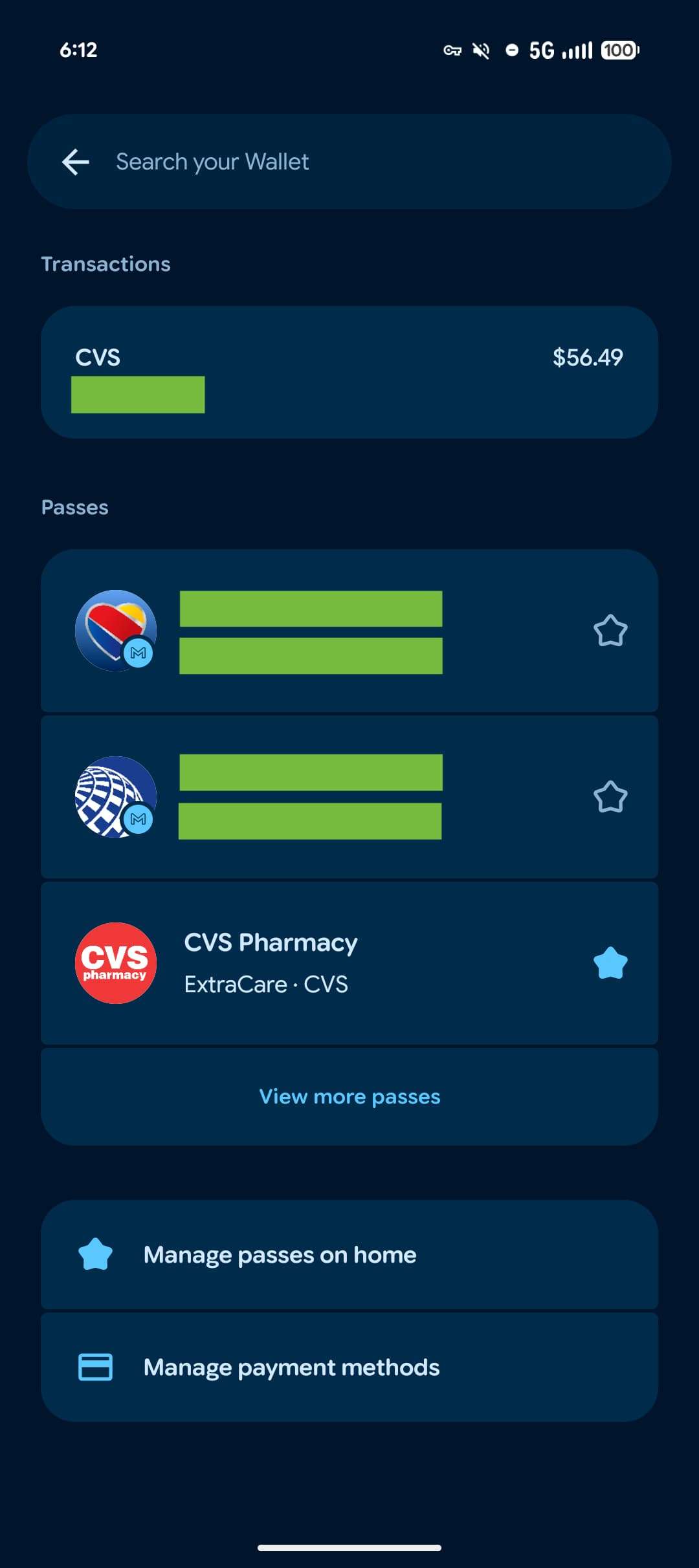
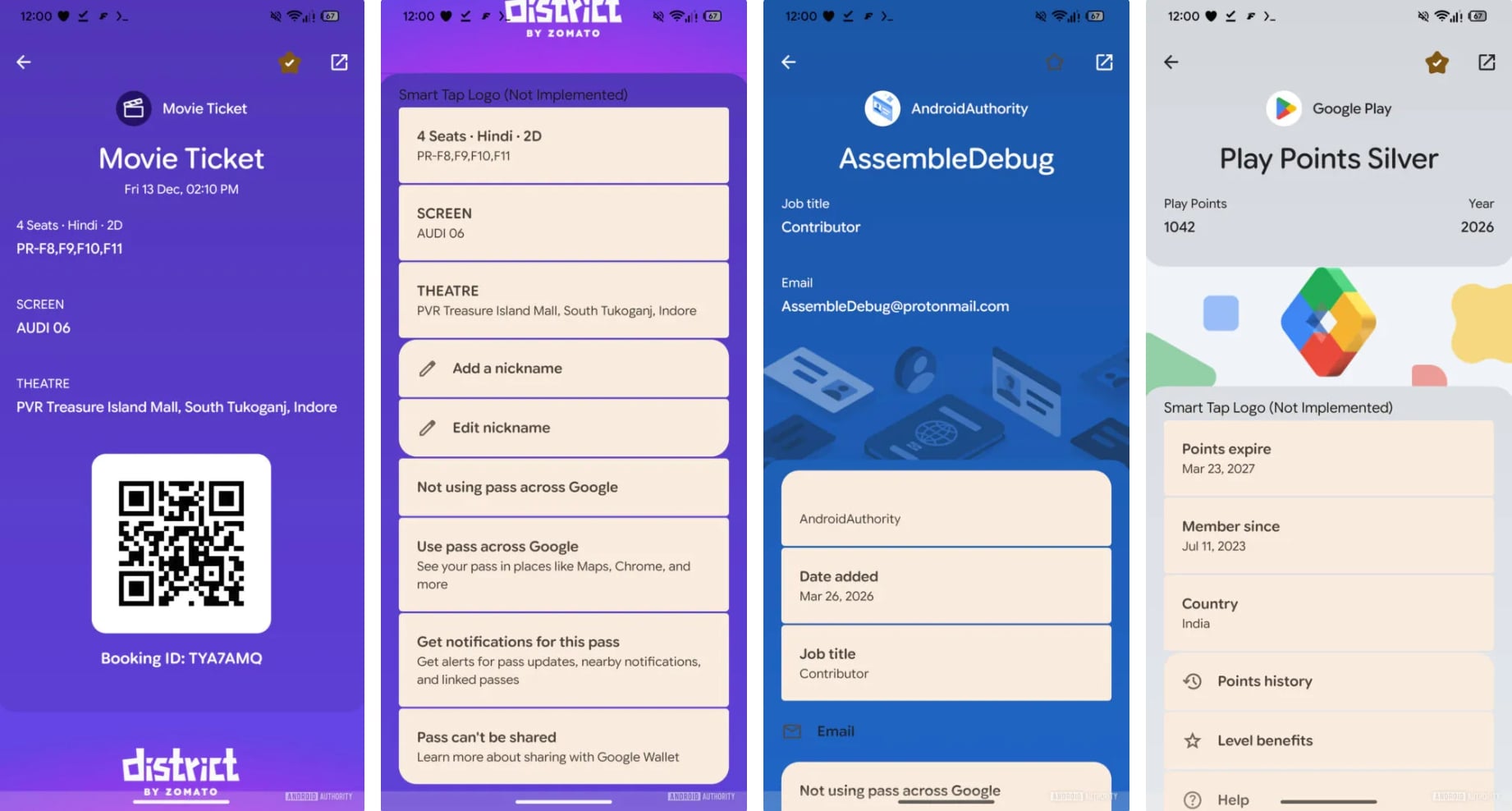
Область View more объединяет поиск, дополнительные пропуска, сведения о некоторых операциях и управление тем, что вынесено на главный экран. Поиск работает не только по названию карты: для доступных транзакций учитываются название продавца, сумма и период. На экране пропуска отображается его код, статус и данные эмитента; информационная насыщенность зависит от выпускающей стороны. У некоторых билетов есть динамические сообщения о рейсе, у простых карточек из фото — только метка и код.
Профиль в верхней части интерфейса открывает смену аккаунта, Wallet settings и элементы конфиденциальности. Для финансовой карты предусмотрены собственные настройки и действия, но её основными реквизитами распоряжается банк. Пропуск, полученный от перевозчика, обычно имеет данные рейса или мероприятия и дополнительные команды эмитента. Эти объекты не являются единым типом редактируемого документа.
Основные функции и результат их использования
Банковские карты и расчёты
Google Wallet хранит поддерживаемые дебетовые и кредитные карты. При добавлении участвует выпустивший карту банк: он решает, разрешена ли регистрация для цифрового кошелька, и может потребовать дополнительное подтверждение. Для оплаты в магазине Android передаёт терминалу платёжные данные через NFC. При этом вместо реального номера карты используется защищённое представление платёжных реквизитов, поэтому показанная в приложении цифровая карта не является обычной копией пластика.
Особенность интерфейса — разрыв между сохранением карты в Google-аккаунте для сайтов и её токенизацией на устройстве. Карта, пригодная для онлайн-покупок, не обязательно зарегистрирована для оплаты у кассы; обратная ситуация также связана с отдельными правилами эмитента. Полноценная выписка по счёту остаётся у банка, а список платежей в Wallet не следует считать банковским бухгалтерским журналом. Это существенно для возврата денег, оспаривания операций и контроля категории расхода.
Билеты, посадочные талоны и документы поездки
Кошелёк принимает билеты и посадочные талоны от совместимых авиакомпаний и организаторов мероприятий. Основной сценарий — получение пропуска в приложении или на сайте эмитента через Add to Google Wallet. В таком случае билет сохраняет предусмотренные выпустившей стороной поля, обновления и, где поддерживается, информацию о посадке или входе. Для считывания достаточно показать штрихкод или QR-код, но действительность права на проход по-прежнему проверяет перевозчик или организатор.
На некоторых телефонах Pixel от третьего поколения предусмотрено сохранение посадочного талона через скриншот, однако этот путь не превращает любую фотографию или PDF в полноценный динамический билет. Сохранённый код можно предъявлять без постоянного подключения к сети, а первоначальное добавление и получение изменений требуют подключения. Для поездки с несколькими пассажирами каждый билет необходимо различать по имени, рейсу и номеру; сам факт нахождения нескольких кодов в приложении не заменяет правила перевозчика.
Карты лояльности, подарочные сертификаты и штрихкоды
В кошельке доступны карты программ лояльности, членские и подарочные карты поддерживаемых компаний. Принцип работы отличается от банковской оплаты: магазин сканирует штрихкод или считывает номер участника, а скидки и баланс рассчитывает собственная система продавца. Некоторые программы также допускают применение карты через терминал, но это отдельная интеграция. Google Wallet не превращается в реестр всех программ мира: ненайденный эмитент нельзя считать автоматически поддерживаемым.
Сведения о баллах и номинале подарочной карты зависят от источника. QR-код физического клубного абонемента можно сохранить как простую карточку, однако автоматическое обновление срока действия или баланса без партнёрской интеграции не появится. Для подарочных карт Google Play существует исключение: они не добавляются как обычные подарочные сертификаты в этот раздел.
Транспортные карты и проездные
У общественного транспорта два различных режима. В одной системе поездка оплачивается обычной банковской картой через бесконтактный терминал; в другой требуется специальная транспортная карта или проездной, который покупается и хранится в Wallet. Список перевозчиков определяется городом и регионом, а некоторые транспортные карты имеют собственные правила перевода остатка и восстановления.
При оплате поездки на входе и выходе особенно важно использовать одно и то же физическое устройство и платёжную карту. Телефон и часы, даже с одной исходной банковской картой, рассматриваются транспортной системой как разные платёжные средства. Нарушение этого правила приводит к незавершённым поездкам и возможным повышенным списаниям. Для тех, кто часто меняет телефон, транспортный баланс требует отдельного плана сохранения.
Цифровые удостоверения, автомобильные и другие пропуска
Google Wallet поддерживает некоторые водительские удостоверения, пропуска на работу и в кампус, ключи от отеля и автомобиля, а также отдельные медицинские записи. Однако одинаковое название категории не означает универсальной юридической силы. Государственный цифровой документ доступен лишь для определённых юрисдикций и подходящих устройств; правила предъявления задаёт проверяющая организация. ID pass, созданный из паспорта поддерживаемой страны, не заменяет физический паспорт и не становится самостоятельным официальным удостоверением для любого контроля.
Автомобильный цифровой ключ ещё сильнее зависит от совместимости: нужны поддерживаемая машина и телефон, приложение или письмо производителя, а первоначальная привязка выполняется через производителя автомобиля. На некоторых устройствах и автомобилях доступны пассивное открытие и команды блокировки. Нельзя ожидать их наличия от одного факта, что в интерфейсе есть категория Digital car key. Для подобных документов важен не красивый экран, а работа цифровых прав доступа с конкретной системой.
Автоматическое получение из Gmail и сведения о покупках
При согласии пользователя Google Wallet может автоматически сохранять подходящие билеты, электронные чеки и информацию о заказах из Gmail. Такая обработка связана с настройками интеллектуальных функций Gmail и отдельным параметром Auto save passes & receipts from Gmail в Wallet. Источником остаётся письмо или связанный аккаунт; ошибочные либо неполные сведения нужно сверять с магазином. Отключение автоматического сохранения останавливает новые добавления, но уже сохранённые объекты не исчезают автоматически.
К 2026 году веб-версия и некоторые мобильные сценарии также показывают связанные с заказами данные, включая подтверждения и сведения о доставке. Это не полноценная система управления складом, не банковский счёт и не единая база всех покупок. Покрытие зависит от страны, продавца, качества данных и разрешений. Упоминания покупок, оформленных автоматизированными агентами Google, не следует трактовать как встроенный в сам Wallet редактор ИИ-сценариев или командный интерфейс для оплаты по произвольному тексту.
Поиск, группировка, отображение и обмен
Для крупной коллекции важны поиск, избранные пропуска, изменение их порядка и архивирование. В новом Android-интерфейсе 2026 года на домашнем экране можно оставить нужные пропуска, а полную библиотеку открывать отдельно. Это снижает число прокруток перед посадкой и покупкой, но не даёт механизм пакетной обработки карточек: каждую важную запись и её источник приходится контролировать индивидуально.
Некоторые билеты разрешено передавать через Share. Доступность зависит от выпускающей организации; общая ссылка может быть переслана далее, и после отправки её нельзя отменить средствами Wallet. Обычное удаление пропуска из кошелька также не означает аннулирования самого билета у поставщика, а в случае банковской карты удаление её с телефона не закрывает счёт.
Форматы, импорт, экспорт и совместимость данных
Google Wallet не работает с проектными файлами в привычном смысле. Его единица данных — электронная карта или пропуск, связанный с эмитентом, устройством и учётной записью. Кнопка Add to Google Wallet передаёт не произвольное изображение с экраном, а структурированный объект, подготовленный партнёром. Именно такой вариант лучше всего подходит для рейсов и мероприятий, где важны изменения времени, статуса или места.
Фото физической карточки и изображение штрихкода — более простой путь. Android позволяет добавить отдельные элементы через Everything Else или Photo, распознать основную информацию, вручную исправить подпись и сохранить. Получается карточка для отображения, а не редактируемый оригинал: из результата нельзя автоматически восстановить исходный договор, банковскую карту или полные метаданные эмитента.
Файлы, полученные вне Wallet, могут быть открыты с предложением конвертации в формат пропуска. У такого импорта возможна потеря обновлений и динамических возможностей, поэтому Google отдельно предупреждает об ограничениях преобразованных пропусков. Не следует обещать универсальный импорт и экспорт PKPASS, PDF или CSV как штатную функцию Google Wallet. Скриншот билета в PDF и нативный электронный пропуск — разные способы хранения и передачи информации.
Пакетного экспорта всех карт, билетов, цифровых документов и платёжных токенов в один переносимый архив пользовательский интерфейс Wallet не предоставляет. Для обычных пропусков надёжнее сохранять оригинальное письмо, QR-код или документ у эмитента, а не рассматривать Wallet как единственную резервную копию. Для ID pass существует экспорт отдельного журнала активности, но не содержимого самого удостоверения: оно зашифровано и привязано к устройству.
Карта форматов и совместимости
| Источник / объект | Ввод в Google Wallet | Что доступно после сохранения | Вывод и ограничения переноса |
|---|---|---|---|
| Банковская карта | Камера, ручной ввод, Add to GPay у поддерживаемого банка | Защищённая оплата на допущенном Android-устройстве; онлайн-расчёты при поддержке | Платёжный токен не экспортируется как файл; на новом телефоне может понадобиться повторная проверка банка. |
| Билет или посадочный талон от партнёра | Add to Google Wallet с сайта или из приложения эмитента | QR/штрихкод, поля билета, предусмотренные партнёром уведомления и обновления | Переносимость зависит от связи с Google-аккаунтом и политики эмитента; исходное бронирование хранится у перевозчика. |
| Изображение штрихкода | Photo или Everything Else на поддерживаемом Android | Карточка с названием и считываемым кодом | Нет гарантии исходной структуры, динамического статуса и автоматического обновления. |
| Подарочная или бонусная карта | Выбор поддерживаемого продавца и сканирование/ввод номера | Номер, код и доступные сведения об участии | При отсутствии эмитента в каталоге штатная интеграция недоступна; не равна банковской карте. |
| Транспортный проездной | Transit pass и транспортная система из совместимого списка | Отдельная транспортная учётная запись/баланс в пределах правил системы | Может быть привязан к одному устройству; перенос денег и проездных имеет специальные условия. |
| Цифровой автомобильный ключ | Приложение, письмо или интерфейс совместимого автомобиля | Открытие/запуск и отдельные команды поддерживаемой машины | Связь с транспортным средством и устройством; обычный файл ключа не выдаётся. |
| ID pass из паспорта | Паспорт, NFC-чип, проверка лица и персональное устройство Android | Ограниченное предъявление сведений согласованному проверяющему | Содержимое не выгружается через Google Takeout; не заменяет физический паспорт. |
| Запись из Gmail | Автоматическое сохранение при разрешённых интеллектуальных функциях | Подходящий билет, квитанция или сведения о заказе | Исходное письмо желательно хранить отдельно; включённая интеграция не покрывает все покупки. |
Совместимость здесь определяется не только «типом файла», но и происхождением записи. Два одинаково выглядящих QR-кода могут иметь разные правила повторного использования: статичная карта спортивного зала подтверждает номер клиента, а одноразовый посадочный талон проверяется по состоянию бронирования. Поэтому внешний вид электронного документа — недостаточный критерий для оценки сохранности.
Безопасность, конфиденциальность и зависимость от интернета
При оплате Google Pay защищает действительный номер банковской карты, используя специальный номер учётной записи устройства. Это снижает объём платёжных реквизитов, передаваемых продавцу, но не устраняет риск неправомерной операции в случае компрометации телефона или банковского аккаунта. Защита опирается на блокировку экрана, сертифицированное программное окружение и подтверждение личности. Поэтому отключение защиты устройства ради удобства несовместимо с требованиями к платёжному кошельку.
Чувствительные документы обрабатываются отдельно от общедоступных бонусных карточек. Например, ID pass из паспорта хранится в зашифрованном виде на устройстве, не выгружается через Google Takeout, а передача данных проверяющей стороне требует просмотра выбранных сведений и подтверждения пользователя. При первоначальном оформлении используются снимок паспортной страницы, чтение NFC-чипа и видео лица; для некоторых сценариев возможна автоматизированная биометрическая проверка. Такие данные не должны передаваться через случайные формы и незащищённые копии.
Параметры Wallet позволяют управлять историей, персонализацией и использованием данных другими сервисами Google. Часть средств контроля вводится поэтапно в отдельных странах, поэтому не всякое меню присутствует у каждого аккаунта. Разрешение на получение билетов из Gmail и разрешение на персонализацию — не одна настройка. Даже после отказа от дополнительного использования данных Google сохраняет сведения, необходимые для работы продуктов и выполнения законных требований.
Интернет необходим для установки, регистрации платёжных карт, проверки банковского разрешения, загрузки новых билетов и синхронизации. Сохранённые посадочные талоны доступны без подключения. Отдельные бесконтактные платежи на настроенном Android-устройстве могут проходить при временном отсутствии сети, однако число таких операций ограничено и доступность зависит от актуального состояния платежного средства. Не стоит обещать оплату во время длительного отсутствия связи или считать любой динамический код пригодным для полностью автономного использования.
Наконец, код на экране не решает вопрос полномочий. При потере телефона банковский токен нужно деактивировать через банк или управление устройством, а цифровой автомобильный ключ — через подтверждённый путь производителя и средства поиска Android. Общая ссылка Share для билета не заменяет официальный механизм переоформления. Для документов с персональными данными приоритетом должна быть отмена доступа, а не попытка восстановить красивую карточку в приложении.
Жизненный цикл Google Wallet: что изменилось
Современный Google Wallet для Android был выпущен в 2022 году как место для банковских карт, проездных, билетов и иных цифровых документов. В некоторых странах он заменил пользовательский интерфейс приложения Google Pay. Это не означало исчезновения платёжного бренда Google Pay: он продолжил обозначать расчёты у продавцов и на сайтах. Старые инструкции по одноимённому кошельку до 2022 года и по бывшему американскому приложению Google Pay нельзя считать инструкциями для текущего Wallet.
В 2024 году Google завершила работу отдельного приложения Google Pay для пользователей США, сохранив платежи через Google Wallet и онлайн-расчёты Google Pay. Для других стран история продуктов отличалась. На фоне таких переходов наличие старого значка GPay или несовпадение названия в банковском приложении не является надёжным свидетельством того, что кошелёк прекратил существовать.
В 2026 году Android-интерфейс получил более плотное размещение пропусков, поиск и более заметные избранные элементы. Для владельца большого набора билетов эта переработка меняет навигацию, но не отменяет правила подтверждения банковской карты и статусы документов у эмитентов. Обновления могут внедряться через сервер, поэтому два телефона одной модели не всегда одновременно показывают одинаковую компоновку.
Новая веха — 17 ноября 2026 года, когда Google запустила приложение Google Wallet для iOS в США. Факт выхода на iPhone нельзя пересказывать как «Google Pay заработал на NFC у Apple»: такого режима не объявлено и он явно исключён из доступных функций. Текущий статус продукта — развиваемый сервис, а не архивная программа.
Что перестанет работать первым при изменении условий
Нет доступа к Google-аккаунту. Пропадает возможность нормально синхронизировать связанные с ним документы, получать свежие письма и управлять сохранёнными картами на сайте. Это не тождественно аннулированию билетного заказа: сведения о поездке остаются у перевозчика. Однако возможность быстро восстановить библиотеку после смены устройства зависит от связи конкретного пропуска с аккаунтом.
Нет сети. Сначала страдают новые добавления, подтверждения банка, актуализация динамических билетов и перенос данных. Уже сохранённый статичный штрихкод способен оставаться доступным; офлайн-платежи нельзя считать неограниченными. Поэтому перед авиаперелётом важнее проверить содержимое талона и доступ к нему, чем только наличие иконки приложения.
Не проходит проверку телефон или банк. При неподдерживаемой прошивке, отключённой блокировке экрана либо отказе эмитента платежи могут перестать работать при сохранении обычных бонусных пропусков. Иногда видимость карты на сайте создаёт ложное ощущение готовности кассовой оплаты. Источник отказа выясняется через сообщения Payment setup и банк, а не через удаление всей коллекции.
Недоступен партнёр или меняется устройство. Билет с динамическими данными может перестать обновляться при сбое его выпускающей системы. Транспортная карта, ID pass или автомобильный ключ могут требовать повторной привязки после переезда на новый телефон. Для таких случаев оригинальное подтверждение покупки, физический документ и независимый доступ к услуге важнее одного локального хранилища.
Стоимость и скрытые расходы использования
Google Wallet распространяется бесплатно; собственная подписка на базовые функции и отдельный платный «полный режим» не предусмотрены. Плата за покупку билета, услуги перевозчика, обслуживание банковской карты, обмен валюты или доступ к платной программе лояльности не является тарифом Wallet. То, что запись отображается в одном приложении, не меняет договорных условий поставщика.
Основная скрытая стоимость связана не с установкой, а с инфраструктурой. Для кассовой оплаты нужен совместимый Android-смартфон с NFC, достаточной безопасностью и обслуживаемой банком картой. Для цифрового автомобильного ключа необходимы поддерживаемые машина и телефон; для транспортной карты — партнёрская интеграция в конкретном городе. Покупка нового устройства ради одной категории может оказаться существенно дороже любой выгоды от использования цифрового кошелька.
Вторая категория затрат — восстановление доступа. Потерянный телефон, не перенесённый транспортный баланс, повторная идентификация у банка или оформителя удостоверения, визит к перевозчику для перевыпуска билета расходуют время и иногда требуют оплаты по условиям организации. Эти издержки уменьшаются, когда билет хранится ещё и у эмитента, а владелец понимает, какие документы связаны с аккаунтом, а какие — с устройством.
Третья категория — данные и связь. Для автоматического получения чеков из Gmail пользователь предоставляет дополнительную обработку содержимого писем, а для синхронизации нужен интернет. Здесь следует оценивать не абстрактную «бесплатность», а необходимость функции: для нескольких статичных штрихкодов необязательно включать все возможности персонализации.
Плюсы и минусы Google Wallet
Плюсы
- Совмещает платёжные карты, посадочные талоны, билеты и программы лояльности в одном интерфейсе вместо множества разрозненных экранов.
- Поддерживает сохранение пропусков от партнёров через Add to Google Wallet, с возможностью получать предусмотренные эмитентом изменения.
- Позволяет создавать простые записи из фотографий штрихкодов, когда карточка не представлена в каталоге официальных программ.
- Предлагает поиск и управление избранными пропусками в обновлённом Android-интерфейсе, что полезно при большой коллекции.
- Платёжные реквизиты при бесконтактном расчёте защищены токенизацией; чувствительные документы имеют дополнительные способы подтверждения.
- Бесплатен как приложение; связанные с Google-аккаунтом записи могут быть доступны через несколько поддерживаемых устройств и веб-интерфейс.
- С ноября 2026 года отдельное приложение расширено на iPhone в США для документальных и онлайн-сценариев.
Минусы
- Сильная региональная зависимость: поддержка приложения не равна поддержке NFC конкретным банком, транспортом и торговой точкой.
- На iOS отсутствует бесконтактная оплата, поддержка некоторых удостоверений и синхронизация с Apple Watch.
- Часть карт и документов привязана к устройству и не переносится в один шаг вместе с Google-аккаунтом.
- Нет универсального пакетного экспорта коллекции в стандартные файлы; изображения и конвертированные пропуска теряют динамические возможности.
- Сохраняемые из Gmail сведения и дополнительные настройки персонализации требуют осознанного выбора приватности.
- Приложение для Android с NFC-платежами требует совместимой прошивки и настройки безопасности; root и несертифицированная система способны блокировать оплату.
- Состояние билета или транспортного баланса определяется внешним оператором, а не фактом наличия записи в Wallet.
Кому подойдёт
- Пользователю поддерживаемого Android-смартфона с NFC и банком-партнёром, который хочет совмещать платежи с поездками и программами лояльности.
- Путешественнику, которому регулярно присылают посадочные талоны и билеты с кнопкой Add to Google Wallet и который ценит возможность быстро показать код.
- Владельцу большого числа карт лояльности, если для него полезны поиск, избранные элементы и оцифровка простой карточки по штрихкоду.
- Пользователю Gmail, который готов разрешить сохранение подходящих писем и чеков для централизованного просмотра заказов.
- Владельцу iPhone в США, если нужна организация билетов и онлайн-карт в экосистеме Google, но не замена Apple Pay на кассе.
Кому не подойдёт
- Тому, кто рассчитывает платить телефоном без поддержки банка или региона: приложение не устраняет ограничения платёжной инфраструктуры.
- Владельцу iPhone, которому нужна именно бесконтактная оплата Google Wallet: в актуальной iOS-версии она недоступна.
- Пользователю со старым Android или модифицированной системой: устройство может не соответствовать обязательным требованиям.
- Организации, которой нужен архив с универсальным выгружением всех пропусков: Wallet ориентирован на использование, а не на независимое хранение в открытом формате.
- Человеку, которому требуется официальный документ в любой инстанции: даже цифровой ID pass действует только в определённых сценариях и не заменяет физическое удостоверение.
- Тем, кто не готов доверять обработке чеков и личных сведений экосистеме Google: под такую потребность лучше выбрать более узкий локальный инструмент для штрихкодов.
Как пользоваться программой — советы гика
Практическая часть разделена по операциям: меню и кнопки приведены для поддерживаемых конфигураций, а не как обязательные элементы каждого региона. Финальное подтверждение билета, карты или ключа всегда даёт его эмитент. Перед удалением любого объекта необходимо иметь способ повторно получить его у банка, перевозчика или организации, которая выдала пропуск.
Подготовить Google Wallet на Android или iPhone
Задача: настроить приложение под собственный Google-аккаунт и определить, какие операции доступны на устройстве. Подготовка: Для Android требуется версия 9+, актуальные Google Play Services и личный профиль; для iPhone — iOS 17+ и поддерживаемый регион США.
- Установите Google Wallet из Google Play на Android либо из App Store на поддерживаемом iPhone и откройте приложение.
- На Android выполняйте подсказки первого запуска, выберите нужный Google-аккаунт; при необходимости задайте блокировку экрана.
- На iPhone нажмите Get Started и при предложении синхронизации с Gmail выберите I’m in только при согласии использовать соответствующие данные.
- Посмотрите доступные типы записей в Add to Wallet и откройте профиль для проверки Settings; для платежей Android дополнительно откройте Payment setup.
Проверка: На главном экране отображается выбранный аккаунт и действие добавления элементов; система не сообщает о несоответствии минимальной версии ОС. Типичная ошибка: Ожидание NFC-платежа на iPhone либо попытка использовать рабочий профиль Android вместо личного. Безопасный откат: При неверном аккаунте переключите его через значок профиля; разрешение на получение данных из Gmail изменяется отдельно и не требует удаления приложения.
Добавить банковскую карту для Google Pay на Android
Задача: подготовить подходящее платёжное средство к оплате у кассы. Подготовка: Нужна совместимая карта, страна с поддержкой tap to pay, блокировка экрана и доступ к подтверждению банка.
- Откройте Google Wallet и нажмите Add to Wallet.
- Выберите Payment card, затем New credit or debit card.
- Считайте реквизиты камерой либо выберите Enter details manually и заполните сведения; доступный в некоторых странах Add with a tap — отдельный вариант считывания.
- Нажмите Save and continue, изучите Issuer Terms и подтвердите кнопкой Accept.
- При требовании банка выполните проверку личности выбранным способом, затем убедитесь в готовности карты к бесконтактной оплате.
Проверка: Карта появляется среди платёжных методов, а Payment setup не сообщает о незавершённой регистрации. Типичная ошибка: Банк отказывает в выпуске цифровой карты, хотя обычный пластик работает на терминале. Безопасный откат: Не пытайтесь обходить отказ настройками системы; используйте исходную карту и обратитесь к эмитенту. Незавершённую запись можно удалить с конкретного устройства после выяснения причины.
Проверить NFC и оплатить покупку телефоном
Задача: использовать уже зарегистрированную карту Android для покупки. Подготовка: Телефон разблокирован, NFC включён, Google Pay выбран как приложение оплаты по умолчанию, терминал принимает бесконтактные платежи.
- В системных настройках Android проверьте Connected devices → Connection preferences → NFC и включите NFC; названия системных меню отличаются между производителями.
- В Wallet откройте профиль и Payment setup, проверьте статус карты и способ оплаты по умолчанию.
- На кассе разблокируйте телефон, при необходимости пройдите подтверждение личности и поднесите NFC-область устройства к терминалу.
- Дождитесь визуального подтверждения на телефоне и ответа терминала; при спорной операции ориентируйтесь на чек и банковскую выписку.
Проверка: Терминал подтверждает оплату, а магазин выдаёт чек; только экран Wallet без ответа терминала недостаточен. Типичная ошибка: Платёж отклонён из-за выключенного NFC, неверного режима оплаты, неподдерживаемой карты или защиты устройства. Безопасный откат: Не повторяйте касание много раз подряд без проверки чека и банковского приложения; при сомнении оплатите физической картой и уточните состояние операции.
Сохранить билет или посадочный талон от эмитента
Задача: получить нативный пропуск с корректным кодом и информацией о событии. Подготовка: Нужно письмо, сайт или приложение партнёра с кнопкой Add to Google Wallet; бронирование уже оформлено у перевозчика или организатора.
- Откройте страницу билета в приложении или на сайте организации, которая его выпустила.
- Нажмите Add to Google Wallet и подтвердите предлагаемые условия; при наличии нескольких устройств выберите нужное.
- После сохранения выберите View in Wallet.
- Найдите билет на главном экране или через View more → View more passes, откройте и предъявите QR-код либо штрихкод считывателю.
Проверка: На карточке совпадают имя, дата, маршрут или мероприятие с оригинальным подтверждением. Типичная ошибка: Кнопки нет либо данные в билете устарели: компания может не поддерживать Wallet или ещё не обновила пропуск. Безопасный откат: Сохраните исходное письмо или PDF, проверяйте расписание у перевозчика и удаляйте неправильную копию лишь после получения действительного билета.
Добавить бонусную и подарочную карту
Задача: сохранить номер участника или сертификата, который принимает конкретный продавец. Подготовка: Нужна существующая карта и поддерживаемая программа лояльности; подарочную карту с платёжной сетью Visa/Mastercard не следует добавлять как обычную gift card.
- В Android-приложении откройте Add to Wallet и выберите Loyalty card либо Gift card.
- Найдите торговую сеть или программу в списке; по подсказкам отсканируйте старую карту, введите номер или войдите в учётную запись участника.
- Подтвердите добавление; при посещении магазина откройте карточку через View more → View more passes.
- Выведите штрихкод на весь экран для кассира либо назовите номер участника, если карта не содержит кода.
Проверка: Программа и номер участника совпадают с физической картой; кассир может идентифицировать запись. Типичная ошибка: Продавец не найден в каталоге или баланс сертификата не соответствует ожиданиям. Безопасный откат: Не удаляйте физическую карту и чек о покупке сертификата; при ошибке обратитесь к продавцу, а некорректную копию удалите из Wallet.
Создать простой пропуск из фотографии
Задача: поместить в кошелёк штрихкод клубной, библиотечной или иной карты без штатной интеграции. Подготовка: На поддерживаемом Android нужна читаемая фотография без бликов; для Everything Else функция недоступна в Индии.
- Откройте Add to Wallet и выберите Everything Else, затем примите условия обработки фотографии, если согласны с ними.
- Сфотографируйте предмет или выберите готовый снимок из памяти телефона.
- Просмотрите извлечённые поля и при необходимости исправьте их вручную.
- Нажмите Add и раскройте готовый пропуск; в интерфейсе Photo для штрихкодов предусмотрен выбор изображения и ввод названия с описанием.
Проверка: На экране карточки чётко показан нужный код и верная подпись; считыватель соответствующего учреждения его распознаёт. Типичная ошибка: Нечёткая фотография приводит к некорректным символам, а обработка не добавляет «живых» обновлений от эмитента. Безопасный откат: Удалите ошибочную карточку, сохраните оригинальное изображение и добавьте заново качественный снимок; не стирайте исходные материалы.
Купить или добавить транспортный проездной
Задача: использовать именно транспортную карту поддерживаемой системы, а не обычный билет на изображении. Подготовка: Заранее уточните на сайте перевозчика, допускает ли его система Wallet и что требуется для пополнения и переноса баланса.
- На Android откройте Google Wallet, нажмите Add to Wallet и выберите Transit pass.
- Выберите свою транспортную систему из доступного списка, затем выполните инструкции перевозчика по покупке или переносу.
- Убедитесь, что в Wallet отображается правильная транспортная карта и её состояние.
- На турникете используйте устройство, на которое оформлена карта; при банковском тарифе для входа и выхода применяйте одну и ту же карту и один телефон.
Проверка: Турникет принимает карту, а информация о праве проезда соответствует приложению оператора. Типичная ошибка: Транспортная система города не поддерживается либо пользователь пытается завершить поездку другим устройством. Безопасный откат: Сохраните исходные данные и номер карты у перевозчика; не удаляйте транспортный пропуск с остатком, пока не выяснены правила его перевода.
Создать ID pass из поддерживаемого паспорта
Задача: получить отдельный цифровой идентификатор для ограниченных сценариев проверки личности. Подготовка: Нужен личный Android 9+ с NFC, включённой блокировкой экрана, документом из поддерживаемой страны и возможностью снять видео лица; физический паспорт остаётся обязательным резервом.
- Откройте Add to Wallet → ID → ID Pass и нажмите Continue.
- Выберите страну паспорта, изучите условия, подтвердите I agree.
- Отсканируйте страницу с данными паспорта, затем считайте его защищённый NFC-чип, сверив информацию.
- Выполните видеопроверку лица, выберите предлагаемый тип рассмотрения и подтвердите Continue → Submit.
- Дождитесь результата проверки; при предъявлении ID оцените перечень передаваемых сведений и подтвердите его только у доверенного оператора.
Проверка: В Wallet появляется действительный ID pass, а доступ к нему требует подтверждения личности; информация о принятии определяется проверяющей организацией. Типичная ошибка: Не распознаётся чип паспорта, уже существует ID pass на другом устройстве или проверяющая организация не принимает такой способ. Безопасный откат: Не удаляйте физический документ. При проблемах прекратите регистрацию и уточните региональные правила; для повторной привязки удаляйте прежний ID pass только осознавая необходимость нового оформления.
Подключить совместимый цифровой автомобильный ключ
Задача: связать поддерживаемую машину с телефоном, а не создать картинку ключа. Подготовка: Нужны автомобиль с заявленной поддержкой, совместимый Android-смартфон и интернет для первичной привязки; требования зависят от производителя.
- Откройте приложение производителя автомобиля и найдите раздел digital car key; привяжите машину к своей учётной записи.
- В процессе привязки войдите в Google-аккаунт, изучите условия и выберите Agree & continue.
- Нажмите Start pairing и завершите сопряжение по инструкциям автомобиля; после успешной операции запись появится в Google Wallet.
- В разделе карточки при поддержке автомобиля настройте Passive entry либо Verification required согласно желаемому уровню безопасности.
Проверка: Автомобиль распознаёт именно добавленное устройство, а ключ виден в Wallet. Типичная ошибка: Модель автомобиля или смартфона не поддерживает сценарий; отсутствует связь или не обновлено ПО машины. Безопасный откат: Сохраните физический ключ; до удаления цифровой записи убедитесь, что работает альтернативный доступ, а при сбое возвращайтесь к инструкции производителя.
Найти, закрепить, переупорядочить и удалить записи
Задача: сделать большую библиотеку управляемой, не затрагивая право на билет или счёт. Подготовка: В кошельке уже есть несколько пропусков; статус конкретной записи предварительно сверен с эмитентом.
- На Android откройте View more и коснитесь строки поиска Search your Wallet; ищите по названию продавца, сумме или периоду.
- В разделе пропусков используйте Manage passes on home и отметьте нужные элементы для быстрого доступа.
- Для изменения порядка доступных пропусков удерживайте карточку и перетащите её.
- Для удаления откройте запись: у билета найдите Remove pass, а у банковской карты — Remove payment method; подтвердите действие только при наличии исходного документа или работающего средства платежа.
Проверка: Нужные пропуска видны на главном экране, остальные находятся поиском; удалённая карта больше не участвует в оплате на данном устройстве. Типичная ошибка: Пользователь принимает скрытый из избранного пропуск за безвозвратно удалённый или стирает запись, связанную с аккаунтом на всех устройствах. Безопасный откат: Верните элемент в избранное или добавьте его заново через официальный источник; при удалении связанного с аккаунтом пропуска проверьте остальные устройства.
Использовать сайт Google Wallet для карт и истории операций
Задача: управлять теми объектами, которые доступны в браузере, и сверять платежи. Подготовка: Нужен вход в соответствующий Google-аккаунт из поддерживаемого региона; приватные и привязанные к устройству документы могут отсутствовать.
- Откройте wallet.google.com, войдите в Google-аккаунт и выберите Payment methods.
- Для подходящей новой карты используйте Add payment method → Add credit or debit card; для существующей откройте её карточку и доступное действие Edit.
- В разделе Passes можно добавить поддерживаемую программу лояльности через Add pass; доступны не все типы пропусков.
- Для просмотра финансовой активности откройте Transactions и выберите нужную запись; при необходимости подтвердите личность.
Проверка: В списке находятся нужные поддерживаемые методы и операции; сведения сверяются с выпиской банка. Типичная ошибка: После добавления через сайт карта не готова к оплате NFC на телефоне или в веб-версии нет приватного документа. Безопасный откат: Не дублируйте карту в надежде исправить региональную несовместимость; завершите её настройку на Android отдельно, а операции сравните с банковским приложением.
Настроить автоматическое сохранение из Gmail и приватность
Задача: решить, какие билеты и квитанции система может получать и использовать для персонализации. Подготовка: Пользователь располагает собственным Gmail и понимает, какие данные пересекают границы приложений.
- В Gmail откройте Settings соответствующего аккаунта и Manage Workspace Smart features settings; установите Smart features in other Google products по своему выбору.
- В Wallet через профиль откройте Settings → Manage passes from Gmail и включите или отключите Auto save passes & receipts from Gmail.
- Для регулирования других данных откройте профиль → Your data in Wallet → Manage data from Wallet and payments services, если этот экран доступен для региона.
- Отдельно просмотрите Google Wallet personalization, Google Wallet history и Use Wallet to personalize experiences across Google; выключите ненужные способы применения данных.
Проверка: Новые подходящие письма обрабатываются только при разрешённых настройках, а параметры сохранения истории соответствуют решению пользователя. Типичная ошибка: Автоматическое сохранение не работает без разрешения Gmail либо пользователь ожидает, что отключение удалит уже сохранённые пропуска. Безопасный откат: Отключите Auto save passes & receipts from Gmail и персонализацию; ранее полученные пропуска удаляйте отдельно, не удаляя исходные письма.
Использовать билет на Wear OS и перенести данные на новый телефон
Задача: понять разницу между синхронизируемой картой и привязанным к устройству документом. Подготовка: Есть совместимые часы Wear OS 3.5+ или новый телефон; для переноса специальных карточек нужна информация от эмитента.
- Добавьте подходящий билет либо карту лояльности на Android-телефоне, связанном с часами.
- На часах откройте Wallet и выберите синхронизированный пропуск; предъявите QR-код или штрихкод считывателю.
- При переходе на новый телефон войдите в прежний Google-аккаунт и проверьте появление связанных с аккаунтом билетов и карт лояльности.
- Платёжные карты, транспортные проездные, ID pass и цифровые ключи переносите предусмотренным банком или эмитентом способом, не удаляя прежнее устройство до подтверждения успеха.
Проверка: Билеты и поддерживаемые карточки отображаются на часах или новом телефоне, а специальные документы подтверждены их эмитентом. Типичная ошибка: Истёкший билет отсутствует на часах или карта была привязана к прежнему устройству. Безопасный откат: Оставьте старый телефон работоспособным до завершения перевода, сохраните оригиналы билетов и повторно добавьте только те объекты, которые требуют нового подтверждения.
Поделиться разрешённым билетом, не раскрывая лишние данные
Задача: передать пропуск другому человеку, когда эмитент прямо допускает передачу. Подготовка: Нужен объект с кнопкой Share; получатель должен доверять отправителю, а право передачи должно быть разрешено.
- Откройте нужный билет в Google Wallet и проверьте наличие кнопки Share над ним.
- Убедитесь, что текст и данные билета относятся к нужному пассажиру либо участнику.
- Нажмите Share, затем Share now и передайте ссылку выбранному получателю по защищённому каналу.
- Сообщите получателю о необходимости открыть и проверить пропуск; если право передачи требует переоформления у эмитента, используйте его официальный механизм.
Проверка: Получатель видит разрешённый пропуск и его корректные данные. Типичная ошибка: Кнопки Share нет, либо ссылка передана постороннему и затем может быть переслана дальше. Безопасный откат: Отменить уже отправленную ссылку в Wallet нельзя; при ошибочной отправке обращайтесь к эмитенту для отмены или перевыпуска пропуска.
Сквозной сценарий: от получения билета до прохода и сохранения подтверждения
Задача: завершить одну типовую задачу без смешивания регистрации банковской карты и владения билетом. Подготовка: Организатор или перевозчик предоставляет поддерживаемый электронный билет, есть доступ к тому же Google-аккаунту.
- Откройте Wallet, убедитесь в правильном аккаунте и наличии доступа к билету у эмитента.
- В письме либо приложении продавца используйте Add to Google Wallet; подтвердите добавление и выберите View in Wallet.
- В Wallet проверьте имя, дату, место и код. Для быстрого доступа при необходимости поместите пропуск в избранные.
- Перед мероприятием откройте билет и предъявите код считывателю; при конфликте статуса ориентируйтесь на систему организатора.
- После события сохраните письмо-подтверждение и чек вне Wallet; завершив использование, решайте, нужно ли архивировать или удалять запись.
Проверка: Билет считывается, а подтверждение бронирования остаётся доступным независимо от приложения. Типичная ошибка: Неверный пользовательский аккаунт, устаревшее бронирование или несоответствие имени. Безопасный откат: Возвратитесь к первоначальному подтверждению у продавца, не пересылайте персональный код случайным людям и не удаляйте доказательство покупки до разрешения спора.
Сравнение с другими аналогами
Google Wallet целесообразно сравнивать не с любым банковским приложением, а с другими цифровыми кошельками или менеджерами пропусков. В таблице применены одинаковые критерии: основная задача, платформа, порог освоения, переносимые данные, автоматизация, стоимость, ограничения и подходящий сценарий. Условия поддержки конкретных банков и организаций всегда проверяются отдельно.
| Решение | Задача / платформа | Освоение и типы данных | Автоматизация | Оплата | Главное ограничение | Когда выбирать |
|---|---|---|---|---|---|---|
| Google Wallet | Карты, платежи и пропуска; Android, ограниченный iOS (США), Wear OS и веб | Невысокий порог для готовых билетов; банковские карты, QR/штрихкоды, отдельные ключи и ID | Добавление через эмитентов и Gmail, поиск и синхронизация некоторых пропусков | Бесплатно | Невозможность NFC на iPhone, региональная и банковская зависимость, нет единого экспорта | Нужна одна экосистема Google для оплаты Android и получения билетов. |
| Apple Wallet | Платёжные карты и билеты; iPhone и Apple Watch | Невысокий порог для поддерживаемых партнёров; карты, билеты, транспорт, удостоверения и ключи | Интеграция с Apple Pay, совместимыми приложениями и часами | Встроенное бесплатное приложение | Привязка к экосистеме Apple и поддержке эмитентов; не менеджер произвольных файлов | Нужны бесконтактные платежи и пропуска на iPhone. |
| Samsung Wallet | Карты, билеты, членство и цифровые ключи; совместимые Galaxy | Невысокий порог на поддерживаемом Galaxy; банковские карты, QR-билеты, членские карты и ключи | Интеграции Samsung и партнёров, быстрый доступ и поддерживаемые уведомления | Приложение без отдельной платы | Функции зависят от модели Galaxy, страны и банка | Уже используется совместимый Samsung Galaxy и важна интеграция с Samsung. |
| Pass2U Wallet | Менеджер пропусков и создание карточек; Android, iPhone | Средний порог для собственных шаблонов; штрихкоды, изображения, PDF и PKPASS в заявленных сценариях | Шаблоны, сохранение и восстановление через Google Drive на Android; экспорт в другие кошельки по доступным функциям | Бесплатная версия с рекламой; часть функций Pro платная | Не замена NFC-банку и цифровым государственным удостоверениям | Нужно создавать или переводить собственные карты, а не оплачивать покупки смартфоном. |
Для iPhone выбор между Google Wallet и Apple Wallet зависит от цели. Google Wallet полезен для связи с Gmail, покупками и билетами в Google-сервисах; Apple Wallet нужен для бесконтактных платежей на устройствах Apple и тесной интеграции с Apple Watch. Эти приложения не являются взаимозаменяемыми только потому, что оба содержат слово Wallet.
Samsung Wallet закрывает похожую на Google Wallet задачу, но ориентирован на совместимую линейку Galaxy и собственные партнёрские интеграции. При покупке телефона нельзя автоматически предполагать, что цифровой автомобильный ключ или транспортная карта станут доступны в обоих кошельках. Pass2U Wallet решает иную проблему — создание, систематизацию и перенос карточек/пропусков; по числу сценариев работы с форматами это отдельный класс инструмента, а не эквивалент банковского расчёта.
Типичные проблемы и способы диагностики
Приложение не устанавливается
Симптом: В Google Play нет установки или появляется ошибка совместимости. Причина: Версия Android ниже 9, недоступный регион либо сбой служб магазина. Диагностика: Сверьте версию Android, статус Google Play Services и текст ошибки в магазине; не устанавливайте случайный APK ради обхода ограничений. Исправление: Используйте поддерживаемое устройство и штатные обновления Play Services; по сбоям магазина смотрите разбор ошибок Google Play. Проверка результата: Страница Wallet предлагает установку, после которой приложение открывается без предупреждения о несовместимости.
Карта не добавляется
Симптом: После ввода реквизитов регистрация прерывается или банк отказывает. Причина: Эмитент не разрешил токенизацию, карта или регион не поддерживаются, либо реквизиты не совпали с банковской записью. Диагностика: Разделите отказ банка и отказ телефона: проверьте данные карты, сообщение об ошибке, поддерживаемость банка и результат попытки из банковского приложения. Исправление: Обратитесь в банк за разрешением добавления карты в Google Wallet; не меняйте страну и системные настройки наугад. Проверка результата: Банк завершает подтверждение, а карточка получает статус готовности в Payment setup.
NFC-платёж не проходит
Симптом: Терминал не реагирует на телефон или показывает отказ. Причина: Выключен NFC, неверное приложение по умолчанию, устройство заблокировано или не соответствует защите. Диагностика: Сверьте Payment setup, состояние NFC и требования к экранной блокировке; отделите отсутствие реакции терминала от отказа банковской авторизации. Исправление: Исправьте штатные настройки NFC, разблокируйте устройство, убедитесь в поддержке карты и повторите операцию только после сверки с чеком. Проверка результата: Терминал завершает оплату, а банк показывает одну корректную транзакцию.
Платёжный метод виден на сайте, но отсутствует в телефоне
Симптом: На wallet.google.com карта сохранена, а кассовая оплата недоступна. Причина: Веб-карта не токенизирована для данного Android-устройства. Диагностика: Проверьте раздельно список Payment methods в браузере и готовность карты в приложении на конкретном смартфоне. Исправление: Завершите добавление в Android Wallet и проверку банка, не удаляя веб-карту как первый шаг. Проверка результата: Карта отдельно отображается в кошельке телефона с готовностью к NFC.
Билет не появляется в списке
Симптом: После письма от авиакомпании на главном экране нет посадочного талона. Причина: Эмитент не поддержал добавление, другой Google-аккаунт, не включена интеграция Gmail или билет скрыт за View more. Диагностика: Сверьте аккаунт, наличие кнопки Add to Google Wallet у перевозчика и поиск в View more; не полагайтесь на автоматическое сканирование всей почты. Исправление: Добавьте билет штатной кнопкой партнёра или оставьте исходный документ в приложении авиакомпании. Проверка результата: В Wallet найден билет с корректным рейсом и кодом, а исходное подтверждение сохранено.
Штрихкод не сканируется
Симптом: Кассир или турникет не считывает сохранённую картинку. Причина: Размытое фото, мелкий или плотный QR-код, неподходящий тип пропуска либо истекшее право доступа. Диагностика: Сравните изображение с оригиналом, увеличьте яркость, проверьте актуальность билета у эмитента и условия считывателя. Исправление: Используйте нативный пропуск от выпускающей стороны или заново добавьте качественный снимок вместо многократного предъявления повреждённого кода. Проверка результата: Сканер принимает код и система эмитента подтверждает действительность пропуска.
Пропуск отсутствует на часах
Симптом: Билет на телефоне есть, а Wear OS его не показывает. Причина: Часы не синхронизированы, нет сети, недостаточная версия Wear OS или документ относится к приватным и не поддерживается. Диагностика: Проверьте Wear OS 3.5+, версию Wallet, связь с телефоном и тип пропуска; убедитесь, что билет не просрочен. Исправление: Обновите часы штатным способом и дайте завершиться синхронизации; для приватного документа используйте телефон. Проверка результата: Поддерживаемый билет отображается на часах, код можно вывести на экран.
После смены телефона пропали отдельные карты
Симптом: Бонусные карты вернулись, но NFC-оплата или транспорт не восстановились. Причина: Часть объектов связана с устройством, а не только с аккаунтом Google. Диагностика: Составьте перечень отсутствующих типов: банковская, транспортная, ID pass, ключ или персональный пропуск. Исправление: Восстановите их через банк/эмитента и правила переноса; перед удалением старого устройства проверьте транспортный остаток. Проверка результата: Каждый требуемый документ активен именно на новом телефоне.
Веб-кошелёк не показывает удостоверение
Симптом: В браузере отсутствует ID pass или ключ, видимый на смартфоне. Причина: Чувствительные и привязанные к устройству пропуска не отображаются в веб-версии. Диагностика: Сверьте тип документа и наличие записи непосредственно в Android Wallet; не используйте веб-сайт как полную инвентаризацию. Исправление: Работайте с документом на исходном устройстве и используйте официальный путь переоформления. Проверка результата: Документ открывается в приложении и принимается соответствующей организацией.
Автосохранение Gmail не приносит новые чеки
Симптом: В почте есть квитанция, но в Wallet нет записи. Причина: Отключены Smart features или Auto save passes & receipts from Gmail либо тип письма не поддерживается. Диагностика: Посмотрите обе группы настроек и проверьте, относится ли письмо к поддерживаемому сценарию. Исправление: Включите только нужные функции при согласии на обработку данных, иначе храните подтверждение в Gmail. Проверка результата: Подходящие последующие письма появляются в Wallet; исходное письмо доступно отдельно.
Неподходящая страна или карта
Симптом: Приложение открывается, но нужного банка, транспортной системы или функции нет. Причина: Для разных категорий Google Wallet действуют независимые списки поддерживаемых регионов, партнёров и устройств. Диагностика: Сверьте страну для Wallet и tap to pay, банк-эмитент, систему транспорта и дату актуальности их условий. Исправление: Выберите работающий местный способ оплаты или физический документ; не выдавайте изменение языка интерфейса за изменение региональных правил. Проверка результата: Оплата или предъявление официально поддерживается выбранным эмитентом в нужной точке.
Цифровой ключ или ID pass не создаётся
Симптом: Нет успешной привязки автомобиля или завершения биометрической проверки. Причина: Нет поддержки автомобиля/устройства, NFC-чип не считывается или не пройдены требования к удостоверению. Диагностика: Для автомобиля сверяйте модель и официальное приложение производителя; для ID — страну паспорта, NFC и наличие ранее созданного ID pass. Исправление: Повторяйте регистрацию только по правилам эмитента, сохраняя физический ключ/паспорт и не удаляя рабочий доступ преждевременно. Проверка результата: Ключ распознаётся машиной либо ID pass получает подтверждение и принимается в предусмотренной ситуации.
Частые вопросы о Google Wallet
У Google Wallet есть отдельный баланс, который хранится «внутри кошелька»?
Современный Google Wallet в основном хранит платёжные методы и цифровые документы, а не открывает независимый банковский счёт. Деньги находятся у банка или в отдельной платежной системе. Исторические функции перевода средств в старом Google Pay нельзя автоматически приписывать текущему продукту.
Можно ли платить по NFC после того, как приложение установлено из магазина?
Установка подтверждает наличие программы, но не регистрацию банка. Для Android необходимы NFC, совместимая карта, поддерживаемый регион и безопасная конфигурация телефона. Для iPhone бесконтактная оплата в Google Wallet не поддерживается.
Будет ли билет действителен, когда интернет пропадёт в аэропорту?
Сохранённый посадочный талон можно показать офлайн, но его фактическая действительность, номер выхода и изменения рейса определяются авиакомпанией. Для критичной поездки важно иметь исходное подтверждение и понимать, где получить последнее расписание.
Чем отличается картинка абонемента от полноценного электронного пропуска?
Картинка хранит визуальную информацию, чаще всего штрихкод. Пропуск, выпущенный партнёром, содержит структурированные поля и может получать обновления. Красивое отображение картинки не создаёт у неё доступа к серверу эмитента или статуса активного билета.
Почему карта не переносится автоматически, когда Google-аккаунт тот же?
Карта лояльности или билет могут быть связаны с аккаунтом, а банковский токен, транспортный проездной и цифровое удостоверение — с устройством. В последнем случае требуется отдельная привязка, поскольку устройство участвует в защите платежа или цифрового права.
Может ли Google Wallet заменить паспорт за границей?
Нет. ID pass — дополнительный ограниченный способ подтвердить сведения в поддерживаемых сценариях; он не является универсальной заменой физического паспорта. Правила въезда, посадки и официальной идентификации определяет принимающая сторона.
Как понять, что платёж прошёл, если Wallet показал анимацию?
Анимация означает реакцию приложения, но итоговая финансовая запись должна подтверждаться терминалом, чеком и банком. Особенно при повторной попытке разумно проверить, не созданы ли две операции. Для возвратов исходной точкой остаётся продавец или банк.
Станут ли все пропуска видны в браузере?
Нет. Веб-интерфейс отображает доступные для аккаунта категории. Некоторые удостоверения, ключи и однодевайсные документы остаются только в мобильном приложении. Отсутствие записи на сайте не является подтверждением её удаления со смартфона.
Можно ли поделиться пропуском без риска копирования ссылки?
У некоторых пропусков есть кнопка Share, но отправленную ссылку нельзя отозвать через Wallet. Её получатель способен переслать адрес дальше. Для персонального билета используйте правила организатора и передавайте ссылку только доверенному адресату.
Есть ли смысл включать получение всех чеков из Gmail?
Это решение о соотношении удобства и приватности. Функция избавляет от ручного поиска части заказов, но означает дополнительную обработку сведений из почты. Она не гарантирует охвата каждого продавца и не заменяет архив счетов, который нужен для бухгалтерии.
Можно ли пользоваться Google Wallet без Google Play Services?
Актуальная Android-версия требует обновлённых Google Play Services. Наличие стороннего APK без нужной системной инфраструктуры не подтверждает работоспособность, а попытка обхода защиты противоречит требованиям безопасности NFC-платежей.
Что важнее при выборе альтернативы: поддержка PKPASS или оплата касанием?
Это разные потребности. Для готовых билетов и платёжных карт удобны системные кошельки с партнёрской интеграцией; для конструирования собственных пропусков востребован форматный менеджер. Поддержка файлов сама по себе не даёт права пользоваться банковской картой на терминале.
Итог: когда Google Wallet оправдан
Для владельца совместимого Android-смартфона в поддерживаемом регионе Google Wallet прежде всего ценен как общий доступ к карте, билетам и программам лояльности. Главная экономия усилий возникает при наличии партнёрских кнопок добавления и при регулярных поездках. При этом надёжность определяется не скоростью открытия приложения, а тем, что банк разрешил оплату, билет верно выпущен, а нужный код сохранён и распознаётся.
Для пользователя iPhone в США Google Wallet с ноября 2026 года имеет самостоятельную ценность как органайзер покупок и пропусков, особенно при тесной связи с Gmail. Но это не соперник Apple Wallet в функции NFC на iPhone: такую оплату Google Wallet не предоставляет. Для поездок и билетов сравнивать нужно конкретную поддержку эмитента, а не одинаковый значок на экране.
В сценариях с удостоверениями, транспортными балансами и автомобильными ключами важнейшее правило — сохранять внешний путь доступа. Банк, перевозчик, госорган или автомобильный производитель остаётся стороной, которая разрешает и подтверждает действие. Google Wallet отображает право в цифровой форме, но не заменяет ни договор, ни реальный физический документ в ситуациях, где его требуют.
Итоговый выбор прост: использовать Wallet для тех карт и пропусков, которым помогает интеграция Google, не превращать его в единственный архив и заранее знать границы устройства, страны и эмитента. Тогда приложение действительно сокращает число повседневных действий, не создавая ложных ожиданий от оплаты, экспорта и цифровых удостоверений.


