Google Workspace: гайд от гика, как устроена облачная рабочая среда Google и кому она нужна
Google Workspace объединяет корпоративную почту Gmail, облачное хранилище Drive, документы Docs, таблицы Sheets, презентации Slides, календарь Calendar, видеовстречи Meet и средства администрирования. Это не программа с одним установщиком, а подписная рабочая среда Google LLC: сотрудники открывают знакомые сервисы в браузере или мобильных приложениях, а организация управляет аккаунтами, доступом и оплатой через консоль администратора. Практический смысл пакета проявляется не в количестве иконок, а в связях между ними: приглашение в календаре содержит видеовстречу, документ в письме открывается с управляемыми правами, а общий файл не требует постоянной пересылки исправленных копий.
Главный вопрос перед покупкой — нужен ли команде именно управляемый пакет, а не отдельные бесплатные приложения Google. Workspace оправдан, когда важны почта на собственном домене, сотрудники со служебными учётными записями, централизованные правила совместной работы и предсказуемое распределение хранилища. Для одного пользователя, которому достаточно личной почты и пары документов, набор платных бизнес-функций часто избыточен. Ниже разобраны различия редакций, реальная логика рабочего процесса, переносимость файлов, пределы офлайн-режима и типовые сбои.
Что такое Google Workspace и чем он отличается от обычного аккаунта Google
Официальное название продукта — Google Workspace; разработчик и поставщик — Google LLC. Сервис действует и развивается. Историческое название G Suite встречается в старых руководствах и настройках организаций, но не означает отдельную актуальную редакцию. В отличие от личного Google-аккаунта, корпоративная подписка предусматривает управление пользователями и политиками, лицензирование сотрудников и бизнес-варианты сервисов. При этом сами Gmail или Docs не являются эксклюзивными приложениями Workspace: у них существуют потребительские версии, а доступные функции зависят от типа аккаунта.
У Google Workspace нет одного главного окна с объединённым редактором. Название охватывает набор связанных веб-приложений, мобильных клиентов и административных средств. Для сотрудников точками входа становятся Gmail, Drive, Calendar или Chat; для ответственного за IT — Google Admin console. Сотрудник с доступом к таблице может не иметь прав на управление доменом, а администратор не получает автоматического права читать каждый документ только потому, что он администратор: для данных действуют отдельные права и предусмотренные служебные инструменты.
Основные параметры
| Параметр | Сведения |
|---|---|
| Продукт | Google Workspace, облачный набор рабочих сервисов |
| Поставщик | Google LLC |
| Назначение | Корпоративная почта, совместные файлы, календарь, встречи, внутреннее общение и администрирование |
| Основной интерфейс | Веб-приложения и Google Admin console; отдельные мобильные клиенты |
| Устройства | Компьютеры с поддерживаемым браузером, Android и iPhone/iPad; Drive for desktop для Windows и macOS |
| Типичная авторизация | Организационная учётная запись Google; права и доступность приложений определяются администратором |
| Хранение | Облачное, с общим пулом места у бизнес-редакций и локальными копиями в предусмотренных сценариях |
| Редакции | Business Starter, Business Standard, Business Plus, Enterprise; отдельная линейка Essentials |
| Оплата | Подписка, обычно за пользователя; 14-дневный пробный период у основных бизнес-планов |
| Работа с Office | Загрузка, редактирование и сохранение DOCX, XLSX и PPTX; по желанию — конвертация в форматы Google |
| Автоматизация и ИИ | Apps Script, правила и интеграции; Gemini и дополнительные возможности в зависимости от редакции |
| Интернет | Нужен для настройки организации, синхронизации, обмена и большинства серверных операций; документы можно подготовить для офлайн-редактирования |
Отдельного «Google Workspace для Windows» как комплексного офисного приложения не существует. Установка Drive for desktop добавляет работу с файлами на компьютере, но не превращает Docs, Meet и консоль администратора в полностью локальный пакет. Обратная ситуация тоже важна: отсутствие установщика не делает Workspace исключительно телефонным или исключительно браузерным решением — часть его компонентов имеет самостоятельные мобильные приложения и возможности работы без сети.
Интерфейс: где находятся почта, документы и управление компанией
Консоль администратора — учётные записи, домены и политики
Адресат административной части — владелец компании или специалист, которому выделены права управления. В меню Google Admin console находятся разделы Directory, Apps, Account, Domains, Billing, Security, Devices и Data. Их назначение различается: Directory отвечает за состав пользователей и подразделения, Apps — за включение сервисов, Account и Domains — за идентичность организации, Billing — за подписки, Security — за ограничения доступа, а Data — за инструменты миграции и выгрузки. Состав пунктов отличается по лицензии и роли администратора. Поэтому отсутствие определённого раздела не всегда означает ошибку интерфейса.
Управляемый домен отделяет рабочий адрес сотрудника от личного Gmail. При заведении пользователя компания назначает ему основное имя и лицензированную учётную запись. Временный пароль или приглашение передаётся адресату; дальнейшая работа идёт уже от имени организации. Группы упрощают доступ целой команде, а организационные подразделения позволяют применять разные настройки к разным категориям сотрудников. Существенный риск — использовать одну общую учётную запись на всех: при таком подходе нельзя корректно разграничить действия и ответственность.
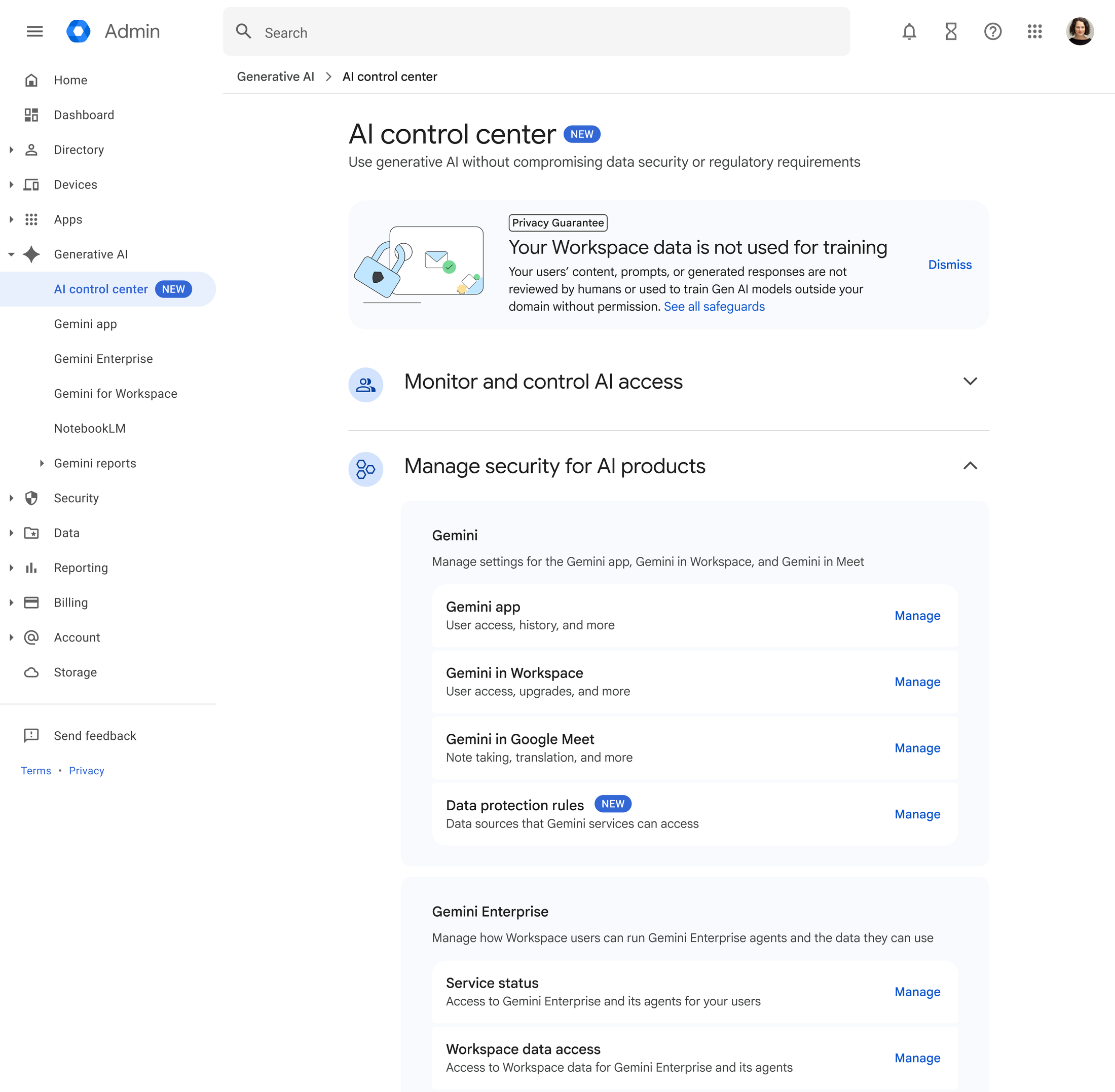
Администрирование не исчерпывается выдачей пароля. Настройки внешнего доступа к Drive, правила защиты от фишинга, устройства сотрудников, сохранение служебных данных и доступность Gemini связаны с рисками компании. При изменении политик важно отличать запрет на общий доступ для всей организации от ограничения конкретного файла: пользователь вправе выбрать разрешение в диалоге Share только внутри границ, заданных администратором.
Gmail и Calendar — коммуникационная сторона работы
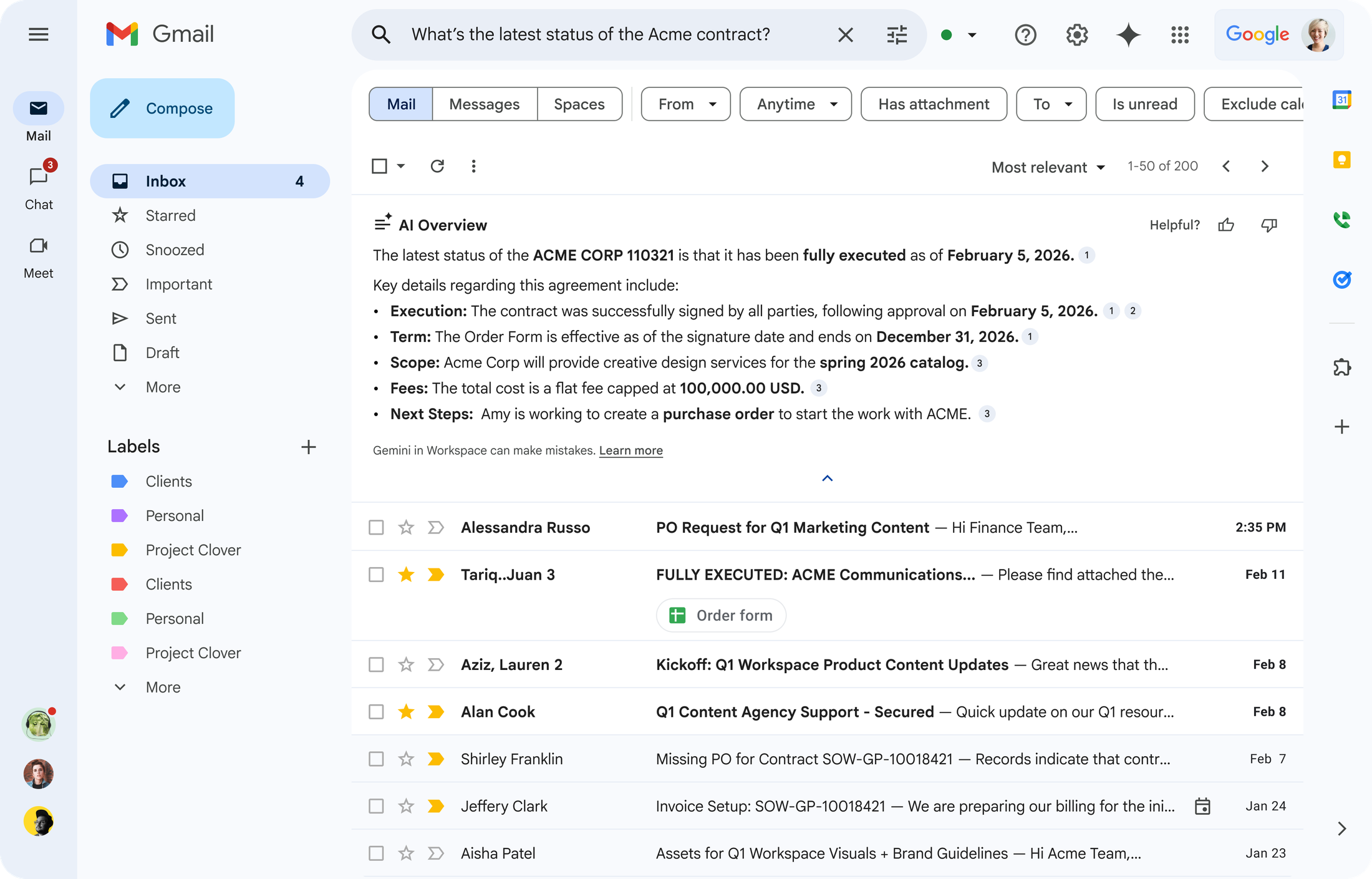
В Gmail основная область занята письмами и цепочками переписки, слева расположены почтовые папки и ярлыки, рядом могут быть переходы к Chat и Meet. Корпоративная редакция использует узнаваемую структуру обычного Gmail, но работает с почтовым доменом организации и управляемыми настройками. Наличие в письме ссылки на Drive не означает, что получатель автоматически получает доступ к исходному файлу: права на вложение-ссылку остаются отдельным объектом управления.
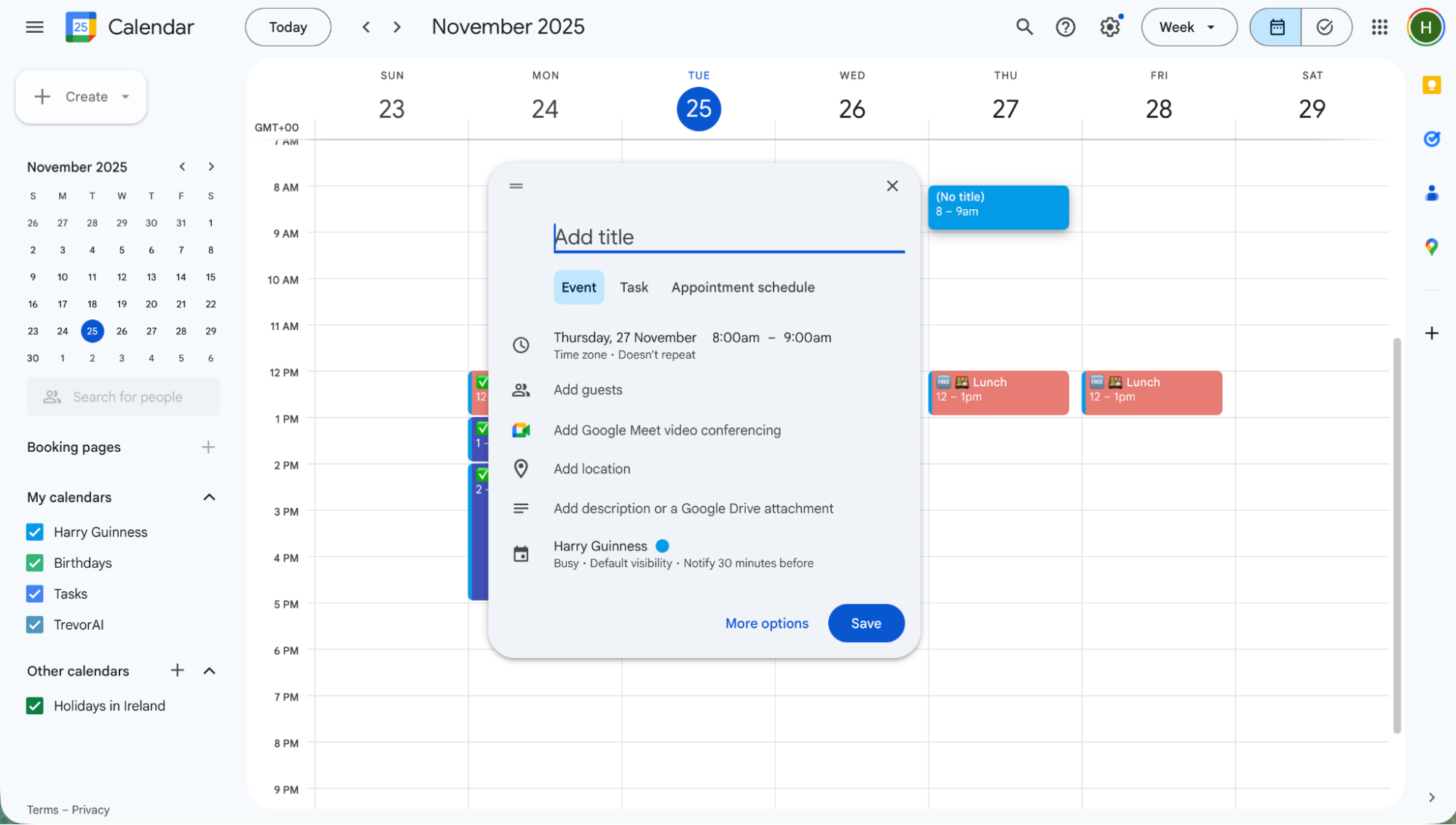
Calendar показывает личные и общие календари, временную сетку, приглашённых участников и сведения о встречах. Событие может содержать ссылку Meet, напоминания и материалы Drive. Для распределённой команды это уменьшает путаницу между временем встречи и адресом входа в конференцию; для руководителя — позволяет видеть занятость коллег с учётом предоставленных разрешений. Важно понимать, что событие, приглашение и сама запись видеоконференции — разные объекты с разными правами и сроками хранения.
Drive — файлы, пространства команд и доступ
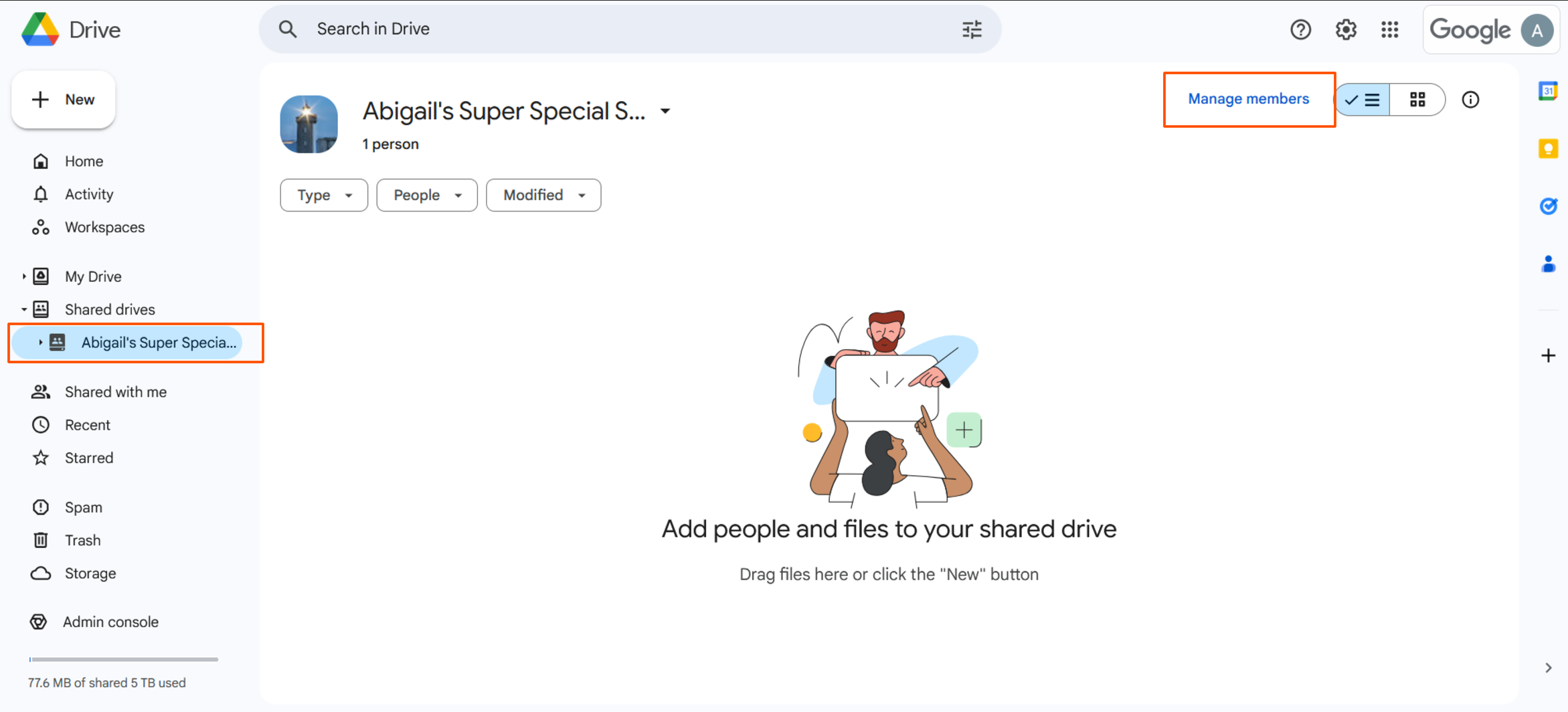
В Drive пользователь видит Home, My Drive, Shared with me, Recent, Starred, Trash и, при доступности, Shared drives. Личный раздел My Drive и общий диск организации устроены по разной модели ответственности. В личном разделе владелец файла управляет распространением, а общий диск предназначен для материалов команды, которые не должны зависеть только от одного сотрудника. Разделы на левой панели не равнозначны каталогам файловой системы: например, Shared with me — представление предоставленных объектов, а не специальная папка, содержащая их копии.
Полезнее всего Drive раскрывается как слой доступа для Docs, Sheets, Slides и файлов сторонних форматов. Команда может хранить презентацию PPTX рядом с нативным Google-документом и PDF, искать материалы по названию и атрибутам, открывать предпросмотр, оставлять комментарии. Предоставляемые роли Viewer, Commenter и Editor означают разные действия. Приглашение редактора в общую папку затрагивает вложенные объекты по правилам наследования; попытка ограничить один вложенный файл только через его диалог доступа может оказаться недостаточной.
Важная черта облачного хранения — различие между оригиналом и локальным файлом. Команда может работать с одной актуальной версией на сервере, а скачанный DOCX или XLSX становится отдельным артефактом: изменения в нём не продолжают автоматически историю исходного Google-документа. Для долгоживущих проектов стоит заранее решить, что является мастер-версией и куда отправляются утверждённые копии.
Docs, Sheets, Slides — три разных редактора поверх общего хранилища
Docs ориентирован на текстовые документы: заголовки, таблицы, комментарии, предложения исправлений и история версий. Sheets работает с ячейками, формулами, диапазонами, фильтрами и диаграммами. Slides предназначен для слайдов, тем оформления, изображений и последовательного показа. Общие элементы — название файла, меню File, Edit, View, Insert, кнопка Share и индикаторы совместной работы. Это даёт похожую логику доступа, но не делает редакторы взаимозаменяемыми: расчётная модель находится в Sheets, а подготовка доклада с визуальной композицией — в Slides.
Один из наиболее ценных механизмов — совместное редактирование. Сотрудники работают с одним объектом, а не с цепочкой файлов вида «финал-2-правка». История версий даёт возможность вернуться к состоянию документа до неудачного изменения. Но это не отменяет необходимости отдельного экспорта: восстановление прежней редакции внутри сервиса и создание переносимого файла решают разные задачи. При работе с документом Microsoft Office возможны оба режима: редактирование исходного DOCX/XLSX/PPTX и преобразование в нативный Google-формат.
Meet, Chat, Forms, Sites и другие приложения
Meet отвечает за видеосвязь и демонстрацию экрана. Chat — за сообщения, обсуждения в пространствах и обмен ссылками на рабочие материалы; Tasks — за небольшие личные и командные поручения в поддерживаемых сценариях; Keep — за заметки. Forms предназначен для опросов и сбора ответов, Sites — для внутренних страниц и справочников без разработки полноценного сайта. Google Vids дополняет пакет инструментами для создания и редактирования рабочих видео. Эти приложения связаны с общим аккаунтом, но у каждого свои экранные элементы, правила публикации и набор доступных действий.
Apps Script позволяет автоматизировать повторяющиеся операции в сервисах Google; настройки и лимиты исполнения зависят от среды и установленных правил. AppSheet относится к инструментам создания приложений без классического программирования и учитывается отдельно при выборе лицензий и дополнений. Присутствие названия в меню экосистемы не следует понимать как безлимитный доступ ко всем его функциям по минимальной цене. Для бизнеса важен именно перечень прав выбранной редакции, а не количество приложений на рекламной странице.
Функции и сценарии, ради которых команды выбирают Workspace
Корпоративная почта без зависимости от личного ящика сотрудника
Адрес на собственном домене позволяет поддерживать устойчивую внешнюю идентичность компании. Рабочие письма остаются в управляемой среде, где могут применяться политики безопасности, правила маршрутизации и параметры хранения. Отдельные ящики сотрудников не нужно путать с почтовыми псевдонимами и группами: псевдоним перенаправляет сообщения к существующему адресу, группа объединяет нескольких участников, а полноценная учётная запись связана с отдельным пользователем и лицензией. Для команды из нескольких человек это влияет и на структуру почты, и на стоимость.
Корректная доставляемость зависит от инфраструктуры домена. Подтверждение владения доменом само по себе не направляет входящую почту в Gmail: серверы отправителей смотрят MX-записи DNS. При переносе действующего ящика из другой системы особенно важны точность записей и план перехода. Поспешная замена маршрута без проверки старого сервиса способна оставить часть корреспонденции вне новой почты, хотя сам интерфейс Gmail уже открывается.
Единый рабочий документ вместо пересылки версий
Внутренний отчёт нередко начинается как таблица в Sheets, затем его выводы переходят в Docs, а итоговая презентация собирается в Slides. Drive служит хранилищем и управляет доступом ко всем трём частям. Комментатору можно предоставить право обсуждать выводы без редактирования формул; внешнему клиенту — открыть только итоговый материал. Это снижает риск случайного изменения расчётов и делает роль каждого участника прозрачнее.
Вместо переносить все данные в единую гигантскую таблицу, разумно разделять материалы по назначению. В Sheets удобно хранить исходные числа и проверяемые формулы, в Docs — текст, согласования и аргументацию, в Slides — сжатую версию результата для выступления. Это редакционная рекомендация по организации работы, а не дополнительная скрытая функция Workspace. Отдельный разбор Google Docs полезен тем, кто впервые переходит от файлов Word к браузерному совместному редактированию.
Встречи, согласования и рабочая переписка в одной среде
Связка Calendar и Meet полезна там, где коллеги находятся в разных часовых поясах: календарная запись хранит дату, участников и сведения о конференции, а само обсуждение проходит отдельно. Ссылка на документ может сопровождать приглашение, чтобы участники готовились по одной версии отчёта. Chat подходит для коротких рабочих уточнений, которые не требуют формального письма. При этом пакет не решает автоматически проблему культуры коммуникации: хаотичные пространства и лишние уведомления способны только увеличить нагрузку.
Записи встреч, отчёты о посещаемости и расширенные возможности Meet привязаны к тарифу. В базовой редакции можно проводить видеовстречи, но нельзя ожидать всех функций платных старших уровней. Похожее ограничение касается встроенных ИИ-конспектов: наличие Gemini в экосистеме не означает, что любая учётная запись умеет одинаково транскрибировать, анализировать и архивировать каждую конференцию.
Сбор информации через формы и публикация внутренних страниц
Forms хорошо подходит для анкет, обратной связи, регистрации участников и простых опросов. Ответы отображаются в интерфейсе Forms и могут анализироваться в Sheets. Это удобнее, чем принимать двадцать отдельных писем с ответами на одинаковые вопросы: табличная структура позволяет искать пропуски и группировать данные. Но форму не следует путать с безопасной системой электронных подписей или полноценной базой клиентских данных. Поля анкеты, видимость ответов и круг респондентов требуют отдельной проверки.
Sites решает другую задачу — собрать внутреннюю страницу с ссылками, документами и справочными материалами. Публикация сайта и открытие документа внутри него регулируются не одним и тем же разрешением. Даже если участник видит страницу с встроенным файлом, для доступа к исходному документу могут понадобиться соответствующие права Drive. В корпоративном справочнике это полезный дополнительный барьер от непреднамеренного раскрытия.
Автоматизация, Gemini и вспомогательные инструменты
Apps Script связывает поддерживаемые Google-приложения через сценарии: например, помогает обрабатывать структурированные данные Sheets и создавать повторяемые операции в сервисах. Его преимущество — программная логика поверх привычных файлов; ограничение — необходимость сопровождать скрипты, права доступа и квоты. Автоматизация не равна «настроил один раз и забыл»: изменение структуры таблицы, владельца скрипта или разрешений может нарушить работу процесса. В команде следует документировать назначение автоматических операций и того, кто отвечает за их исправление.
Gemini добавляет генерацию и обобщение текста, помощь с письмами и работу с контекстом доступных пользователю данных. В редакции Starter доступен ограниченный набор, включая функции Gemini в Gmail; Standard расширяет интеграцию с Docs, Meet и другими приложениями. ИИ не подменяет разрешения доступа: для контекстного поиска учитываются права пользователя и настройки администратора. Содержимое корпоративных Workspace-сервисов не используется для обучения генеративных моделей вне домена без разрешения клиента. Это существенная гарантия, но она не превращает машинные ответы в проверенные факты и не исключает ошибок содержания.
Google Vids относится к рабочим видео: материалы можно готовить в облаке и распространять через Drive. Не следует оценивать его по меркам специализированного монтажного комплекса. Для краткой презентации процесса возможностей рабочего видеоредактора достаточно, для сложной цветокоррекции и большого числа дорожек — логичнее профильный инструмент. Обзор Google Slides отдельно раскрывает работу с визуальной частью командных презентаций.
Платформы, производительность и зависимость от интернета
Большинство сотрудников используют Workspace через современный браузер на Windows, macOS или Linux. Смартфоны и планшеты на Android и iOS/iPadOS получают отдельные приложения Gmail, Drive, Docs, Sheets, Slides, Calendar, Meet и другие компоненты. Набор интерфейсных функций на мобильном экране не всегда совпадает с настольной веб-версией: например, сложное администрирование удобнее выполнять с компьютера. Для Windows и macOS существует Drive for desktop, который подключает облачные файлы к привычной файловой среде. Это клиент синхронизации, а не локальный аналог всего офисного пакета.
Для работы с Docs, Sheets и Slides без интернета требуется предварительная подготовка. В веб-варианте Google предусматривает офлайн-доступ в Chrome или Microsoft Edge с расширением Google Docs Offline; нужные файлы должны сохраниться на устройстве до отключения связи. Изменения синхронизируются после восстановления сети. В Drive for desktop существуют потоковый и зеркальный способы работы с файлами: зеркальная копия находится на устройстве, потоковые объекты обычно обращаются к облаку и требуют отдельной отметки для автономного доступа. Не стоит считать любое название файла в проводнике подтверждением того, что его содержимое загружено локально.
Единого минимального процессора или объёма оперативной памяти для всего Workspace нет: ресурсоёмкость зависит от браузера, количества вкладок, размера таблиц, расширений, устройства и доступной сети. Большие файлы с формулами и многочисленными соавторами предъявляют иные требования, чем короткое письмо. Проводить вымышленные сравнения «на X процентов быстрее Office» бессмысленно. Гораздо полезнее учитывать стабильность соединения для созвонов, объём свободного места для офлайн-файлов и то, в каких программах получатель будет открывать экспорт.
Тарифы и реальная граница бесплатного использования
В бизнес-линейке Google Workspace используются планы Starter, Standard, Plus и Enterprise. Цены в долларах ниже — базовые ориентиры при годовом обязательстве с оплатой по месяцам на странице для США, без налогов и временных акций. Они не означают одинаковую сумму для любой страны, валюты и способа оплаты: условия счета и доступность отличаются по рынкам. Для Enterprise стоимость определяется коммерческим предложением. У бизнес-планов есть 14-дневный пробный период, после которого продолжение использования требует соответствующих условий оплаты.
| Редакция | Базовая цена | Хранилище | Meet и отдельные функции | Главное ограничение |
|---|---|---|---|---|
| Business Starter | 7 USD за пользователя в месяц при годовом плане | 30 ГБ в общем пуле на лицензию | До 100 участников; бизнес-почта; ограниченные возможности Gemini | Нет набора расширенных функций Standard и Plus |
| Business Standard | 14 USD | 2 ТБ на лицензию в общем пуле | До 150 участников, запись встречи, более широкая интеграция Gemini и средства подписания документов | Нет части расширенного администрирования Plus |
| Business Plus | 22 USD | 5 ТБ на лицензию в общем пуле | До 500 участников; Vault; дополнительные средства защиты и управления устройствами | Не все корпоративные инструменты Enterprise входят в план |
| Enterprise | По согласованию | От 5 ТБ на лицензию, условия расширения отдельно | Усиленные средства безопасности, DLP, контекстный доступ, расширенные возможности Meet | Потребуется согласование лицензирования и требований организации |
| Essentials Starter | Бесплатная отдельная редакция | Ограниченный набор командных сервисов | До 100 участников команды; Drive, редакторы, Meet, Chat | Нет корпоративного Gmail и поддержки Workspace; не эквивалент Business Starter |
У бизнес-редакций «30 ГБ на пользователя» или «2 ТБ на пользователя» обозначает расчёт общего пула хранилища организации, а не непременно отдельный изолированный накопитель каждого сотрудника. Место расходуется на поддерживаемые данные разных служб. Поэтому большое число лицензий увеличивает общий ресурс, но не отменяет необходимость контролировать файлы, почтовые вложения и записи встреч. Business Starter, Standard и Plus рассчитаны максимум на 300 пользователей; для большего масштаба предусмотрена Enterprise-линейка.
Бесплатная Essentials Starter — важное исключение из утверждения, будто Google Workspace вообще не бывает бесплатным. Это отдельная схема совместной работы с существующим деловым адресом, рассчитанная максимум на 100 пользователей, без полноценного размещения Gmail на домене и без стандартной поддержки Workspace. Её нельзя выдавать за бесплатную версию Business Standard. Существуют также варианты Enterprise Essentials, которые отличаются составом сервисов; например, Essentials-редакции для домена не включают Gmail. Бесплатные личные Gmail/Docs — ещё один самостоятельный случай, не предоставляющий корпоративное администрирование бизнес-пакета.
Отличия тарифа оцениваются по задаче, а не только по терабайтам. Для небольшого отдела, которому нужна рабочая почта и общий доступ к файлам, Starter покрывает базовые потребности. Standard более уместен, если в процесс включены видеозаписи и много материалов. Plus может быть нужен IT-службе из-за Vault и усиленных средств защиты. Enterprise рассматривают, когда требования организации определяются не только количеством сотрудников, но и управлением доступом, ограничениями утечек и контрактными условиями.
Безопасность, приватность и ответственность организации
Корпоративный набор предоставляет администратору инструменты защиты, но безопасность результата зависит также от их настроек. Двухэтапная проверка входа уменьшает риск захвата аккаунта; роли доступа и организационные политики помогают не давать всем право редактировать любой файл; управление устройствами и функции архивирования доступны по редакциям. Самый распространённый организационный риск — внешняя ссылка, установленная на более широкую аудиторию, чем требовалось. Для конфиденциального проекта безопаснее адресное предоставление прав и периодический пересмотр списка участников.
Gmail содержит средства противодействия спаму и фишингу, однако они не заменяют обучение сотрудников проверке отправителя и вложений. Угроза может возникнуть и вне почты: стороннее расширение, интеграция или скрипт с избыточными разрешениями получает тот объём действий, который разрешает пользователь или администратор. Подключать автоматизацию следует с пониманием необходимых прав. Публикация страницы Sites, форма для внешних респондентов и общий файл Drive требуют раздельной оценки конфиденциальности.
Обработка данных и синхронизация происходят в инфраструктуре Google. Организации, которым необходим полностью автономный сервер без внешнего поставщика, эта архитектура не подходит. Политики размещения данных, предотвращения утечек, хранения переписки и юридического поиска предоставляются не во всех планах одинаково. Особо важно не считать Google Vault резервной копией: его назначение связано с удержанием, поиском и управлением сохранностью данных для регуляторных и юридических задач, а не с полноценным восстановлением любого случайно удалённого проекта.
Gemini подчиняется корпоративным настройкам и правилам обработки данных Workspace. Упоминание конфиденциальности здесь не равно разрешению загружать в любую ИИ-систему любые сведения: пользователь должен учитывать назначение конкретной функции, права на исходные материалы и правила своей организации. ИИ-ответы следует проверять по первичным документам, особенно если они влияют на финансовые расчёты, служебные обязательства или общение с клиентом. Такую проверку невозможно полностью заменить настройкой администратора.
Скрытая стоимость владения: лицензии, обучение и перенос данных
Стоимость Google Workspace нельзя оценивать только по строке «7 долларов за пользователя». В подписке оплачиваются рабочие учётные записи, а не число одновременно открытых документов. По мере роста штата меняется количество лицензий, а в некоторых схемах — обязательства по сроку контракта. Для компании с временными сотрудниками важно заранее различать годовое обязательство и гибкий помесячный план: одинаковая функциональность не означает одинаковые правила изменения числа оплачиваемых мест.
Отдельный расход — собственный домен и его обслуживание у регистратора. Подписка предоставляет почтовую систему для домена, но владение самим доменом и управление его DNS остаются задачей компании или выбранного поставщика. Нельзя считать перенос сайта или смену MX-записей частью безусловного «автоматического включения» Workspace. При запуске корпоративной почты трудозатраты включают проверку DNS, перенос старой корреспонденции, настройку политик и объяснение сотрудникам новых адресов.
На тарифы влияет профиль работы, а не только число людей. Видеозаписи встреч увеличивают объём данных. Большие библиотеки презентаций и архивы почты могут потребовать старшей редакции или дополнительных ресурсов. Усиленные средства сохранности и юридического поиска относятся к более дорогим планам; в организации с требованиями к хранению документов этот фактор важнее скидки на базовую почту. Дополнения вроде отдельных сервисов связи или инструментов без кода следует оценивать как отдельные статьи бюджета, а не заранее считать включёнными во все планы.
Переезд на Workspace тоже имеет цену. Документы Microsoft Office можно редактировать без конвертации, но при сложной вёрстке, формулах, макросах и надстройках необходима выборочная совместимостная проверка. Стоимость переезда состоит из инвентаризации важных файлов, настройки доступа, восстановления структуры папок и обучения тех, кто привык к другому набору приложений. Обратный переезд имеет аналогичные затраты: экспорт PDF или DOCX решает передачу содержания, но не переносит автоматически всю историю обсуждений, права папок и бизнес-автоматизации.
Для расчёта бюджета полезно раздельно оценивать лицензии, домен, хранение, дополнительные функции и поддержку пользователей. Это предотвращает типичную ошибку: выбрать минимальный тариф по цене почты, а затем обнаружить, что основная рабочая задача — регулярная запись длительных встреч — требует другой редакции. Самая дешёвая конфигурация на старте не всегда самая выгодная за весь срок использования.
Карта форматов и совместимости
У Google Workspace нет единого универсального формата «проект Workspace». Нативный Google-документ, Office-файл, PDF, CSV и запись встречи — разные объекты с разными возможностями редактирования. Перед переносом необходимо определить не только расширение, но и то, что должно сохраниться: текст, формулы, оформление, комментарии, связи с другими файлами или история версий.
| Тип данных | Получение или импорт | Сохранение и экспорт | Что остаётся редактируемым | Особенность переноса |
|---|---|---|---|---|
| Google Docs | Создание в браузере; открытие DOCX и конвертация из Office | DOCX, PDF и другие форматы из меню Download | Исходный документ в облаке; DOCX после сохранения в совместимом редакторе | PDF сохраняет вид страницы, но не полноценную модель совместного редактирования |
| Google Sheets | Создание таблицы; загрузка XLSX, CSV | XLSX, CSV, PDF и доступные форматы | Нативные листы и большинство обычных таблиц XLSX | CSV содержит текстовые значения выбранного листа, но не оформление и формулы как исполняемую модель |
| Google Slides | Новая презентация; открытие PPTX | PPTX, PDF и другие доступные варианты | Слайды в исходном документе и в совместимом редакторе PPTX | Шрифты, анимации и элементы оформления нужно сверять после конвертации |
| Файлы Microsoft Office | Загрузка в Drive с сохранением DOCX/XLSX/PPTX | Сохранение в исходном Office-формате или отдельная Google-копия | Исходный Office-файл при редактировании без конвертации | Не вся функциональность локального Office переносится равнозначно |
| Загрузка и просмотр в Drive; открытие приложением по задаче | Скачивание оригинала; экспорт документов и слайдов в PDF | Не превращается автоматически в полноценный редактируемый документ | Подходит для передачи утверждённой внешней версии без формул | |
| Формы и ответы | Создание Google Forms, получение ответов от респондентов | Связанная таблица Sheets и доступные способы выгрузки ответов | Форма, вопросы и связанная таблица в учётной записи | Таблица с ответами не воспроизводит автоматически всю логику формы |
| Почта | Получение писем Gmail на домен; миграция из другого сервиса | Служебная выгрузка данных организации, архивы соответствующих служб | Письма продолжают работать в Gmail до выгрузки | Письма, метки и настройки при переносе в другую почту обрабатываются раздельно |
| Видео встреч и Vids | Создание встреч и рабочих видео в поддерживаемых редакциях | Файлы записи в Drive; для Vids предусмотрен MP4 | Рабочий видеопроект и исходные материалы остаются в соответствующем приложении | Готовое видео не заменяет исходную монтажную структуру |
Самое важное практическое различие — между открытием Office-файла и его конвертацией. Google Docs Editors умеют вносить изменения непосредственно в DOCX, XLSX и PPTX, сохраняя исходное расширение; преобразование в Google-формат создаёт отдельную копию с возможностями экосистемы Google. Это разные рабочие решения. Для документов с нетипичной разметкой, сложными диаграммами или макросами нужен контроль результата в той программе, где он будет использоваться. Материал о преобразовании Google Docs в PDF раскрывает один частный формат передачи готового текста.
Экспорт не передаёт все метаданные рабочего пространства. Привязанные разрешения Drive, внутренние идентификаторы, ссылки на определённые версии и журнал действий нельзя рассматривать как обычные свойства файла DOCX. При отправке результатов клиенту полезно различать «содержимое открывается» и «совместная работа полностью воспроизведена в другом сервисе». Второго можно достичь только отдельным проектом миграции, а не одним нажатием Download.
Матрица сохранности результата
Один и тот же рабочий объект меняется по-разному в зависимости от выбранного действия. Эта матрица помогает определить, где остаётся мастер-версия и какая операция обратима без потерь.
| Операция | Что сохраняется | Что не переносится автоматически | Обратимость | Открытие вне Workspace |
|---|---|---|---|---|
| Совместное редактирование Google-документа | Содержимое, облачная история версий, действующие права | Независимая локальная копия не возникает | Можно использовать историю версий | Нужен отдельный экспорт |
| Скачать документ в PDF | Внешний вид итоговых страниц | Полноценное редактирование, обсуждения, исходные формулы | Облако остаётся без изменений | Да, в просмотрщике PDF |
| Скачать таблицу в CSV | Табличные значения текущего листа | Форматирование, несколько листов, логика формул | Исходный файл не меняется | Да, в текстовом или табличном редакторе |
| Открыть загруженный DOCX без конвертации | Один Office-файл с его расширением | Некоторые функции Word могут обрабатываться иначе | Изменения контролируются через версии и копии | Да, в совместимом Office-редакторе |
| Создать Google-копию из DOCX | Отдельный редактируемый Google-документ | Прямое тождество с исходной структурой Office не гарантировано | Исходный DOCX остаётся отдельным объектом | Через последующий экспорт |
| Отключить офлайн-доступ к файлу | Облачный оригинал | Гарантированная доступность без сети | Можно снова подготовить локальную копию | Зависит от экспортированного формата |
| Удалить лицензию или закрыть подписку | Не следует рассчитывать на дальнейшую доступность рабочих сервисов | Доступ и данные требуют отдельного плана сохранения | Зависит от состояния подписки и условий восстановления | Надёжны заранее выгруженные проверенные копии |
Облачная история версий помогает исправлять нежелательные правки, но её нельзя приравнивать к независимой копии на другом носителе. В частности, при прекращении подписки или удалении учётной записи последствия могут затронуть сам доступ к архиву. Для длительного хранения важных результатов нужны открываемые файлы, проверенная полнота выгрузки и отдельно сохранённое описание того, кому и зачем предоставлялись права.
Что перестанет работать первым при сбое сети, аккаунта или лицензии
Когда пропадает соединение
Первым прекращается живое взаимодействие с серверами: вход в Meet, поступление новых писем, выдача прав другим участникам и синхронизация чужих изменений. Ранее подготовленные Docs, Sheets и Slides остаются доступны в установленном офлайн-режиме, но это не означает доступность всех вложений, приложений и служебных данных. Участники могут независимо исправлять документ, однако согласование актуальной версии произойдёт после восстановления связи. Поэтому встречу с внешним клиентом нельзя считать защищённой лишь потому, что вчера был открыт календарь.
Когда ограничен аккаунт или изменены права
Проблема проявляется прежде всего в авторизации и открытии общих файлов. Человек может помнить адрес документа, но потерять право его просмотра после исключения из группы или изменения политики. Для подрядчика приглашение в документ не равнозначно членству во всех общих дисках. Если блокируется вся организационная учётная запись, доступ к Gmail, Drive и календарям также оказывается связан с решением администратора. Это аргумент за служебную передачу ответственности при увольнении, а не хранение критического проекта только в личном разделе одного сотрудника.
Когда кончается место или недоступна платная функция
Переполнение хранилища отражается не только на попытке загрузить большой архив. Записи встреч тоже используют место; при исчерпанной квоте они могут не создаваться. Переход на более младшую лицензию меняет список доступных средств, например запись Meet или отдельные функции администрирования. Даже действующая ссылка на конференцию не гарантирует наличие в ней всех инструментов, которыми пользовались до смены редакции.
Когда требуется выход из экосистемы
Критичны не столько значки приложений, сколько скрытые связи: файловые разрешения, скрипты, почтовые маршруты, календарные приглашения и ссылки внутри Sites. Экспортированную презентацию можно открыть в PowerPoint, но внешний коллега не получит автоматически доступ к исторической переписке о её утверждении. Переход требует самостоятельной проверки маршрутов сообщений, владельцев файлов, возможности входа сотрудников и полноты архивов. Разбор Nextcloud Office помогает сопоставить облачную работу Google с вариантом, где заказчик сам определяет серверную инфраструктуру.
Как пользоваться программой — советы гика
Ниже действия относятся преимущественно к настольным веб-интерфейсам Google Workspace. Названия кнопок сохранены в английском написании, которое используется в официальной справке; в русской локализации они могут отображаться переводом. Функции, зависящие от лицензии, выполняются только при наличии соответствующих прав. Каждая операция завершается проверкой результата и способом безопасно отменить ошибочное действие.
Подключить домен и добавить сотрудника в консоли администратора
Цель. Подготовить управляемую учётную запись, не привязывая все рабочие материалы к личному Gmail. Подготовка. Потребуются активная бизнес-подписка, доступ администратора и управление DNS выбранного домена. При переходе со старой почты заранее зафиксируйте действующие записи и адреса сотрудников.
- Откройте Google Admin console под администратором и завершите подтверждение владения доменом в мастере настройки. Для подтверждения в DNS используется уникальная запись, выданная Google; значение нельзя заменять образцом из статьи.
- Убедитесь, что домен обозначен как подтверждённый в разделе Account → Domains → Manage domains.
- Перейдите в Menu → Directory → Users и нажмите Add new user.
- Укажите имя, фамилию, основной почтовый адрес, при необходимости вторичный адрес для получения реквизитов, затем нажмите Add New User.
- Передайте реквизиты только назначенному сотруднику и завершите диалог Done. Для большого количества людей используйте предусмотренный импорт пользователей, предварительно проверив структуру списка.
Параметры. Разделение по организационным подразделениям и выдача административных ролей должны соответствовать обязанностям; не назначайте полномочия супер-администратора ради доступа к обычным документам. Проверка. Новый сотрудник виден в Directory → Users и может войти в разрешённые сервисы; подключение отдельных служб может занимать время. Ошибка. Недостаточно лицензий или прав на создание пользователя. Безопасный откат. Не удаляйте действующую запись другого человека ради освобождения места без плана сохранности данных; отмените ошибочно созданную учётную запись после проверки её принадлежности и содержимого.
Настроить доставку писем в Gmail на собственном домене
Цель. Направить входящие сообщения с корпоративного адреса в Gmail. Подготовка. Домен подтверждён, имеется доступ к панели DNS; при действующей старой почте предусмотрен период перехода, чтобы не потерять письма. Для Essentials Starter эта операция не подходит: редакция не включает корпоративный Gmail.
- В панели регистратора или DNS-поставщика найдите раздел MX-записей для домена.
- Используйте актуальный для Google Workspace MX: тип MX, хост @ или пустой, приоритет 1, значение smtp.google.com. Формат завершающей точки определяется DNS-поставщиком.
- Сохраните запись; не удаляйте прежние маршруты без проверки запланированного времени переключения и резервного доступа к старому ящику.
- В Google Admin console откройте Account → Domains → Manage domains и выполните Activate Gmail для домена, если пункт отображается.
- После обновления DNS отправьте проверочное письмо с внешнего адреса на новый корпоративный ящик и ответьте на него из Gmail.
Параметры. Старые значения MX вида aspmx у действующих клиентов Google по-прежнему поддерживаются: работающую конфигурацию не надо менять только ради новой записи. Распространение DNS может занимать до 72 часов. Проверка. Внешнее письмо появляется во входящих, ответ доставляется, а опубликованный MX совпадает с запланированным. Ошибка. Домен подтверждён, но письма продолжают идти старому поставщику из-за MX. Безопасный откат. Восстановите сохранённые прежние DNS-значения в согласованное окно переключения и отдельно проверьте очередь корреспонденции; не удаляйте старые почтовые данные.
Загрузить файлы в Drive и ограничить совместный доступ
Цель. Сделать единый рабочий файл доступным только тем, кто должен его читать или менять. Подготовка. Выберите место хранения: личный My Drive или доступный рабочей группе Shared drives; определите владельца и список участников.
- В браузере откройте Drive, нажмите New и выберите File upload или Folder upload для материалов с компьютера.
- Для нового документа воспользуйтесь пунктом Google Docs, Sheets или Slides в меню New; чтобы не потерять исходный Office-файл, сохраните его отдельно.
- Выделите объект и откройте Share. Введите служебные адреса людей или группы, назначьте Viewer, Commenter либо Editor.
- Проверьте General access. Для служебной информации оставьте Restricted, а не Anyone with the link. Завершите Share или Send.
- Для автономной работы с поддерживаемым Google-файлом предварительно включите Offline в настройках Drive на Chrome/Edge и используйте Make available offline у нужного объекта.
Параметры. Редактор может менять файл; комментатор — обсуждать; зритель — читать. Права вложенных файлов наследуются от родительских папок, а администратор может запрещать внешний доступ. Проверка. Попросите коллегу открыть материал под собственной учётной записью и убедитесь, что ему доступно только нужное действие. Для офлайн-версии проверьте статус готовности до отключения сети. Ошибка. Получатель видит «Request access» или редактор имеет доступ через общую папку, несмотря на ограничение отдельного файла. Безопасный откат. Уберите лишних участников в Share; для более строгого доступа переместите файл в папку с подходящими разрешениями, сохраняя оригинал.
Создать документ Docs, согласовать правки и выгрузить PDF
Цель. Получить управляемый текст с комментариями и отдельным готовым экземпляром для внешней отправки. Подготовка. Определите, нужен нативный документ Google или редактирование исходного DOCX. Создайте рабочую папку и выберите круг редакторов.
- В Drive нажмите New → Google Docs → Blank document и задайте понятное имя вместо Untitled document.
- Добавьте текст, заголовки и при необходимости таблицы через Insert. Для замечаний выделите нужный фрагмент и добавьте Comment; для предлагаемых изменений используйте режим Suggesting.
- Предоставьте участникам адресный доступ через Share. После согласования просмотрите File → Version history → See version history, чтобы проверить, какая редакция стала итоговой.
- Для передачи неизменяемого по смыслу экземпляра откройте File → Download → PDF Document (.pdf); если партнёр будет продолжать редактирование в Word, используйте Microsoft Word (.docx).
- Откройте скачанный файл отдельно и сверьте заголовки, переносы страниц, таблицы и изображения.
Параметры. PDF пригоден для чтения и печати, DOCX — для дальнейшей работы в совместимом редакторе; выгрузка не включает управление доступом к исходнику. Проверка. В Drive остаётся мастер-документ с историей версий, а локальный файл открывается вне браузера. Ошибка. Экспортированный PDF выглядит иначе из-за разметки, шрифта или нестандартных объектов. Безопасный откат. Исправьте мастер-документ или вернитесь к предыдущей версии через Version history; повторно экспортируйте, не переписывая единственный оригинал.
Обработать таблицу Sheets, импортировать CSV и сохранить расчёты
Цель. Объединить числовые данные и получить проверяемую таблицу для обсуждения. Подготовка. Уточните разделитель и кодировку исходного CSV, диапазон значений и ожидаемые итоги; оставьте копию входного файла.
- Создайте Google Sheets через Drive → New → Google Sheets, затем переименуйте таблицу и вкладки листов.
- Для загрузки данных откройте File → Import → Upload и выберите CSV или подходящий файл. На экране импорта проверьте разделитель и место размещения данных, чтобы не заменить действующий лист случайно.
- Добавьте расчётные формулы в отдельные ячейки; обычные функции Sheets используют синтаксис формул, начинающийся со знака равенства. Проверьте результаты на нескольких заведомо известных строках.
- Для совместной проверки выделите расчётные области, обеспечьте доступ проверяющему и зафиксируйте, какие данные являются исходными.
- В File → Download выберите Microsoft Excel (.xlsx) для переноса модели или Comma Separated Values (.csv) для выгрузки значений одного листа; затем откройте результат в целевом приложении.
Параметры. CSV не сохраняет формулы и оформление как интерактивную модель; XLSX рассчитан на сохранение структуры таблицы, но отдельные формулы и функции могут отличаться. Проверка. Число строк, заголовки, суммы и разделители совпадают с ожидаемыми значениями. Ошибка. Все значения CSV попали в одну колонку либо изменилась трактовка дат. Безопасный откат. Отмените ошибочный импорт или восстановите предыдущую версию, после чего выполните импорт на отдельный лист, не поверх исходных расчётов.
Собрать Slides и передать презентацию в PowerPoint
Цель. Создать слайды для выступления, сохранив возможность редактирования у получателя. Подготовка. Соберите проверенные факты, разрешённые изображения и единый шаблон; если исходник был PPTX, оставьте отдельную резервную копию.
- Откройте Drive → New → Google Slides и дайте проекту название.
- Используйте элементы Slide и Insert для добавления слайдов, текстовых блоков, изображений и диаграмм; структуру доклада держите отдельно от подробных числовых расчётов.
- Через Share пригласите коллег с необходимыми ролями. Проверьте замечания на каждом слайде и историю изменений проекта.
- Перед внешней передачей откройте File → Download → Microsoft PowerPoint (.pptx) или PDF Document (.pdf), исходя из необходимости последующего редактирования.
- Проверьте итог в PowerPoint либо программе просмотра PDF, особенно шрифты, положение объектов и встроенные элементы.
Параметры. PPTX лучше подходит для продолжения работы над слайдами, PDF — для согласования зафиксированного вида. Проверка. Число слайдов совпадает, изображения не обрезаны, порядок соответствует сценарию выступления. Ошибка. После экспорта изменился шрифт или съехала композиция. Безопасный откат. Не правьте единственный экземпляр: оставьте Google-оригинал и исправьте проблемные элементы в его копии перед повторной выгрузкой.
Запланировать событие Calendar и разослать приглашения
Цель. Согласовать время встречи, участников и материалы без отдельной цепочки писем. Подготовка. Уточните часовой пояс, список адресатов и нужен ли видеозвонок. Не помещайте закрытый документ в событие, видимое слишком широкой группе.
- Откройте Google Calendar и нажмите Create → Event или выберите свободную ячейку времени.
- Укажите название, дату, продолжительность и часовой пояс. В поле Add guests внесите адреса участников, а в описании добавьте тему и необходимый контекст.
- Выберите Add Google Meet video conferencing, если ссылка не добавлена автоматически для служебного календаря.
- При необходимости прикрепите подготовленный файл Drive с заранее настроенными правами и нажмите Save.
- Подтвердите Send для отправки уведомления гостям и откройте сохранённое событие, чтобы сверить участников и ссылку Meet.
Параметры. Встреча может быть однократной либо повторяющейся; при регулярном расписании отдельно контролируйте дату окончания серии. Проверка. Событие отображается в календаре с корректным временем, а приглашённый видит сведения о нём в своей зоне времени. Ошибка. Приглашение создано на неверный час или стороннему участнику не открывается файл. Безопасный откат. Исправьте событие и отправьте обновление гостям; права Drive меняйте в самом файле, не полагаясь на пересылку календарной ссылки.
Провести встречу Meet и сохранить запись при подходящем тарифе
Цель. Обсудить документ с демонстрацией экрана и сохранить запись для участников, которым она разрешена. Подготовка. Откройте действующую ссылку Meet, проверьте микрофон и камеру, а также лицензию и административное разрешение на запись. Business Starter не предоставляет функцию записи, доступную в Business Standard и старших соответствующих редакциях.
- Откройте ссылку встречи и выберите Join после проверки устройств; организатору желательно войти до демонстрации материалов.
- Используйте средства демонстрации экрана Meet для показа только нужной вкладки или окна, не раскрывая остальные личные данные.
- Для записи на поддерживаемом аккаунте откройте Meeting tools → Recording → Start recording и подтвердите Start. Участники получают уведомление о записи.
- По завершении записи выберите Meeting tools → Recording → Stop recording и подтвердите завершение.
- Дождитесь появления файла в Drive организатора, в папке Google Meet и подпапке встречи; откройте его и проверьте звук, продолжительность и права распространения.
Параметры. Функция зависит от роли организатора, разрешений администратора и доступного места. Конференция и запись имеют разные параметры доступа. Проверка. У ответственного получено письмо со ссылкой на готовую запись, а файл воспроизводится в Drive. Ошибка. Кнопка Recording отсутствует или файл ещё находится в обработке. Безопасный откат. Не начинайте повторную запись без согласия участников; отмените ошибочное распространение готового видео через настройки Share, сохраняя служебный оригинал для уполномоченных лиц.
Создать пространство Chat и назначить задачу
Цель. Собрать обсуждение небольшого проекта и поручения в одном месте вместо разрозненных личных переписок. Подготовка. Определите состав рабочей группы и объяснимое название пространства. Сотрудникам нужен доступ к Google Chat и, для задач, включённая администратором соответствующая функция.
- В Google Chat либо в разделе Chat в Gmail нажмите New chat → Create a space, задайте название и выберите Create.
- Добавьте нужных участников; не приглашайте весь отдел, если обсуждаются закрытые сведения небольшой команды.
- Разместите в пространстве ссылку на рабочий файл Drive. Убедитесь, что права открытия существуют у участников, а не только у отправителя сообщения.
- В доступном пространстве откройте Tasks и выберите Add, задайте название поручения, срок и Assignee, затем подтвердите Add.
- Сверьте, что задача видна в пространстве, а назначенный исполнитель получил её в поддерживаемом представлении Google Tasks.
Параметры. Доступность Tasks может регулироваться администратором, а уведомления пространства — настройками участников. Проверка. Поручение имеет исполнителя и дату, ссылка на материал открывается у адресата. Ошибка. В пространстве отсутствует Tasks либо участник не может просмотреть документ. Безопасный откат. Исправьте исполнителя или срок; не удаляйте общую задачу ради личной чистоты списка, поскольку удаление затронет всех участников пространства.
Опубликовать опрос Forms и внутреннюю страницу Sites
Цель. Собрать однотипные ответы и подготовить страницу с материалами для команды. Подготовка. Разделите два набора прав: кто может отвечать на форму и кто может видеть внутреннюю страницу. Для персональных сведений заранее уточните, какие данные действительно необходимы.
- Откройте Google Forms, выберите Blank form и дайте форме название. Добавьте вопросы, корректные типы ответов и обязательность полей.
- В Settings установите параметры респондентов и сбора адресов, если это нужно; затем нажмите Publish и через Manage ограничьте круг отвечающих.
- С помощью Preview или Copy responder link проверьте опубликованную форму в роли респондента; во вкладке Responses найдите тестовый ответ и при необходимости свяжите ответы с Sheets.
- Отдельно откройте Google Sites, выберите шаблон в Start a new site, создайте страницы и добавьте пояснения или ссылки на документы.
- Используйте Preview для проверки страницы, затем Publish и выберите допустимую аудиторию. Проверьте права на встроенные файлы Drive независимо от видимости самого сайта.
Параметры. Отправка ссылки ещё не гарантирует доступ к неопубликованной форме; опубликованный сайт не открывает автоматически закрытый документ. Проверка. Тестовый респондент видит нужные вопросы, ответ появляется в Forms, а пользователь нужной группы открывает сайт и приложенные материалы. Ошибка. Доступ запрещён из-за настроек формы или прав вложенного файла. Безопасный откат. Снимите публикацию формы либо ограничьте аудиторию страницы, не уничтожая собранные данные; тестовые ответы удаляйте только после их отдельной идентификации.
Использовать Gemini для черновика и Google Vids для короткого видео
Цель. Ускорить подготовку рабочего текста или видеопояснения, сохранив ручной контроль фактов. Подготовка. Убедитесь, что лицензия разрешает конкретную ИИ-функцию и администратор её не отключил. Исключите ненужные персональные и секретные сведения из формулировки задания.
- В Gmail откройте Compose, при наличии функции Help me write задайте конкретную цель письма, адресата и желаемый тон; получите черновик, не отправляя его автоматически.
- В доступной редакции Google Docs откройте документ и Ask Gemini, попросите кратко структурировать только разрешённые материалы. Сверьте ответ с исходным текстом и вставьте лишь проверенные фрагменты.
- Для видео откройте Google Vids, создайте новый проект и в стартовом окне выберите Templates, Blank Vid или другой доступный способ подготовки. Не рассчитывайте на наличие AI-пунктов в каждой редакции.
- Соберите сцены с проверенным текстом и материалами; для передачи готового ролика используйте предусмотренный Export to Drive в меню быстрых действий публикации и получите отдельный MP4.
- Откройте MP4 из Drive и проверьте длительность, кадрирование, титры и права просмотра.
Параметры. Поддержка языков, объём и состав AI-функций различаются; ИИ может генерировать неверные сведения. MP4 — готовый видеофайл, а не редактируемая копия всей структуры Vids. Проверка. Письмо осталось черновиком до ручного подтверждения, итоговый текст проверен по документу, ролик воспроизводится. Ошибка. Отсутствует Ask Gemini или Vids показывает меньше вариантов создания, чем в обучающем примере. Безопасный откат. Откажитесь от неправильной генерации, удалите ошибочно вставленный фрагмент через Undo или версию документа и сохраните исходный проект Vids, не публикуя невыверенный ролик.
Сквозной сценарий: от входящего Office-файла до согласованного результата и архива
Цель. Провести небольшой проект, не потеряв мастер-версию и не раскрыв промежуточные материалы. Подготовка. Два сотрудника имеют рабочие аккаунты, на компьютере лежит тестовый DOCX с проектом предложения, в папке назначения достаточно места. Для контрольного сценария подходит документ без конфиденциальных данных.
- Откройте Drive, создайте рабочую папку проекта и через File upload загрузите DOCX. Сохраните исходный файл на компьютере как независимую копию.
- Откройте DOCX в Docs и решите, нужен ли исходный Office-формат или отдельная Google-копия. Для совместного проекта создайте Google-копию и задайте ей понятное название.
- Откройте Share, оставьте General access → Restricted и назначьте второму сотруднику Editor либо Commenter по его роли.
- После правок проверьте комментарии и историю версий. Утверждённую редакцию выгрузите в PDF, чтобы передавать зафиксированное содержание без рабочей истории.
- Создайте в Calendar событие для обсуждения итогов, пригласите участника и добавьте ссылку Meet. При этом отдайте гостю только необходимую ссылку на результат, а не ко всем материалам папки.
- Откройте скачанный PDF в другом приложении, сравните его с мастер-версией и проверьте, что внешнему адресату доступен только утверждённый материал.
- Для отдельной административной выгрузки всей организации супер-администратор использует в Admin console раздел Data → Data import & export → Data export → Set up new export; такие архивы следует хранить и проверять независимо от ежедневной работы сотрудников.
Параметры. Доменная почта, права файла, календарная встреча и административный архив — разные сущности. Google Docs не становится «заблокированным» только потому, что PDF уже отправлен. Проверка. Исходный DOCX сохранён, нативный рабочий документ имеет историю, PDF открывается вне Google, права проверены, приглашение действительно содержит время и ссылку. Ошибка. Внешний получатель видит мастер-файл или правки после согласования меняют обсуждённую версию. Безопасный откат. Немедленно ограничьте Share на мастер-документе; итог фиксируйте отдельным PDF, а работу продолжайте в копии. Административную выгрузку не запускайте без оценки объёма и полномочий: после запуска её нельзя остановить обычной кнопкой в консоли.
Плюсы и минусы Google Workspace
Плюсы
- Общие документы, файлы, почта, календарь и коммуникации связаны одной рабочей учётной записью; меньше отдельных передач между приложениями.
- Совместное редактирование Docs, Sheets и Slides сочетается с комментариями, ролями доступа и историей версий.
- Работа с файлами DOCX, XLSX и PPTX возможна без обязательного преобразования в формат Google.
- Администратор управляет пользователями, сервисами и основными политиками организации централизованно.
- Доступ через браузер и мобильные приложения снижает зависимость от одного рабочего компьютера; для поддерживаемых документов предусмотрен офлайн-режим.
- Есть разные редакции для организаций с неодинаковыми потребностями в хранении, видеовстречах и контроле данных.
- Apps Script и интеграции позволяют связывать повторяемые операции с уже используемыми документами и таблицами.
Минусы
- Базовая бизнес-версия ограничена 30 ГБ общего хранилища на пользователя и меньшим набором функций Meet и Gemini.
- Для полноценной почты на собственном домене потребуются платная подходящая редакция и управление DNS; бесплатная Essentials Starter Gmail не включает.
- Офлайн-работа частичная и требует предварительной настройки; видеовстречи, новая почта и многие облачные действия без сети недоступны.
- Сложные файлы Microsoft Office нельзя считать гарантированно идентичными после переноса и обратного экспорта.
- Выход из экосистемы требует сохранять не только файлы, но и структуру прав, переписку, автоматизации и рабочие процедуры.
- Некоторые важные средства безопасности и архивирования доступны лишь в старших редакциях, а коммерческие условия Enterprise согласуются отдельно.
- Встроенный ИИ требует проверки фактов; пределы доступа и поддерживаемые возможности различаются по тарифам и настройкам организации.
Кому подойдёт и кому не подойдёт
Кому подойдёт
Малой компании с собственным доменом. Наибольшую пользу принесут единые адреса сотрудников, управляемая почта, календарь и небольшие совместные проекты. Здесь важна не широта ИИ-функций, а предсказуемый порядок доступа и передачи материалов. Для такой компании часто разумно начать с анализа Business Starter и перейти выше только при подтверждённой необходимости дополнительных опций.
Команде, которая одновременно пишет, считает и согласует. Когда одни сотрудники готовят расчёты, другие редактируют коммерческие предложения, а третьи утверждают презентации, Workspace позволяет сохранить общий источник материалов. Правильно назначенные Viewer, Commenter и Editor делают процесс управляемым без пересылки десятков копий.
Распределённому коллективу с частыми видеовстречами. Calendar, Meet, Drive и Chat поддерживают встречу как часть общего рабочего процесса: расписание, обсуждение, материалы и итог существуют в связанных службах. Необходимая редакция зависит от размера встреч и потребности в записи.
Организации с выделенным администратором. Чем больше сотрудников и внешних участников, тем полезнее централизованная политика доступа, управление лицензиями и разграничение прав. Старшие редакции интереснее тем, кому важны дополнительные средства безопасности, юридическое хранение и управление устройствами.
Кому не подойдёт
Пользователю, которому нужен только личный текстовый редактор. Бесплатные потребительские сервисы Google или локальные программы проще по модели доступа и не требуют покупать отдельные рабочие учётные записи. Бизнес-подписка без команды и домена не всегда оправданна.
Компании с обязательным полностью автономным хранением. Если документы не должны покидать собственный контур, облачная архитектура Workspace не отвечает обязательному требованию. Нужна другая инфраструктурная модель, а не попытка имитировать офлайн-сервер через Drive for desktop.
Группе, завязанной на сложные настольные шаблоны Office. Если работа опирается на специфические макросы, надстройки, автоматизацию Excel или безупречное сохранение оформления Word, перед миграцией необходима проверка на реальных рабочих файлах. Известная поддержка DOCX/XLSX/PPTX не означает идентичность всех функций.
Команде без ответственного за учётные записи и право доступа. Совместный пакет усиливает как хорошую, так и плохую организацию: единый общий пароль, открытые ссылки и отсутствие контроля увольняемых сотрудников создают проблемы независимо от возможностей Google.
Сравнение с другими аналогами
Выбор заменителя зависит от того, что именно требуется заменить: почту с собственным доменом, совместное редактирование файлов, видеосвязь или административное управление сотрудниками. Сравнение только редакторов документов даёт искажённую картину: для Google Workspace стоимость подписки включает также почтовую и организационную инфраструктуру, а для специализированного пространства документов отдельные почта и календарь могут потребовать других продуктов.
| Критерий | Google Workspace | Microsoft 365 для бизнеса | Zoho Workplace | ONLYOFFICE DocSpace |
|---|---|---|---|---|
| Основная задача | Управляемая рабочая среда: почта, файлы, документы, коммуникации, календарь | Офисная работа, почта, OneDrive, Teams и приложения Microsoft | Почта, WorkDrive, Writer, Sheet, Show, командные коммуникации | Совместная работа над документами в комнатах с гибким составом участников |
| Платформы | Браузер на ПК, мобильные приложения; Drive for desktop для Windows/macOS | Веб и мобильные приложения; установленные Office для ПК/Mac в соответствующих редакциях | Веб, мобильные приложения; отдельные офисные приложения для компьютера | Облачный веб-сервис либо развёртывание на своём сервере, в зависимости от варианта |
| Порог освоения | Невысокий для пользователя Gmail и Docs; выше для администрирования домена | Невысокий для знакомых с Word и Excel; выше для управления Microsoft 365 | Нужна адаптация к отдельным интерфейсам Zoho и связям между ними | Понятная модель комнат и ролей, но настройка собственного сервера требует специалиста |
| Форматы | Нативные Google-файлы, DOCX, XLSX, PPTX, PDF, CSV и другие форматы по приложению | В первую очередь DOCX, XLSX, PPTX, PDF и форматы приложений Microsoft | Собственные документы Zoho с импортом и экспортом распространённых офисных форматов | Совместное редактирование DOCX, XLSX, PPTX, работа с PDF и файлами внутри комнат |
| Автоматизация | Apps Script, интеграции и сценарии на основе сервисов Google | Power Automate, интеграции Microsoft 365 и корпоративные средства управления | Автоматизация и связи внутри экосистемы Zoho, часть возможностей зависит от приложений | Интеграции и управление доступом на уровне пространств; не является заменой всей офисной платформы |
| Модель оплаты | Подписка на сотрудника; отдельный бесплатный Essentials Starter без Gmail | Подписка на пользователя, набор установленных приложений зависит от плана | Платные Workplace Standard и Professional; бесплатный Zoho Mail не равен всему Workplace | Бесплатный облачный Startup с лимитами; платные облачные планы по числу администраторов и серверные редакции |
| Главное ограничение | Зависимость от облака, редакции и политики организации; несовпадения с комплексными файлами Office | В Business Basic нет настольных офисных редакторов; некоторые возможности требуют старших редакций | Лимиты почты и WorkDrive зависят от выбранного плана; иной набор привычных интеграций | Нет эквивалента полной корпоративной почтово-календарной среды Workspace; в бесплатном облаке ограничены комнаты и место |
| Подходящий сценарий | Команда с доменом, частыми совместными правками и единым управлением доступом | Организация, для которой критичны настольные Word/Excel и взаимодействие в экосистеме Microsoft | Компания, готовая строить почту и документы на продуктах Zoho | Проектное бюро или внешняя команда, которой прежде всего нужно безопасно обмениваться и редактировать файлы |
Microsoft 365. Его главный аргумент — непрерывность офисного документооборота в Word, Excel и PowerPoint. Особенно это важно, когда у компании есть сложные шаблоны, функции таблиц и встроенные сценарии, завязанные на платформу Microsoft. Но сравнивать нужно конкретные лицензии: Business Basic включает веб- и мобильные приложения, тогда как наличие полноценных устанавливаемых редакторов требует другого плана. Различия между вариантами подробно показывают, почему один только знакомый значок Word не определяет состав подписки; для смежного контекста есть обзор Microsoft Office.
Zoho Workplace. Этот комплект близок по идее: корпоративная почта и офисная работа объединяются с общими файлами и средствами связи. Разница заключается в интерфейсе и доступных связях с остальной инфраструктурой компании. Особенно важно не принимать бесплатный тариф Zoho Mail на ограниченное число ящиков за бесплатную редакцию всего Workspace-конкурента: полный офисный пакет имеет собственную сетку подписок. Сценарий подходит компаниям, которые планируют использовать и другие сервисы Zoho.
ONLYOFFICE DocSpace. Это не полноценная замена Gmail и Calendar. Его единица организации — комната с участниками и разрешениями, где вместе работают с документами. Вариант Startup предназначен для знакомства с облаком и ограничен 2 ГБ пространства и 12 комнатами, а Business оплачивается по числу администраторов. При локальном развёртывании появляется отдельная ответственность за сервер и защиту. Для компаний, которым принципиально редактирование Office-файлов, полезен отдельный обзор ONLYOFFICE Docs, однако Docs и DocSpace — не идентичные продукты.
Итог сравнения определяется направлением работы. Для команды, которая живёт в Gmail, использует календарь как центр планирования и одновременно пишет тексты, Workspace естественнее, чем документное пространство без почты. Для организации с тяжёлой Excel-автоматизацией важнее проверить совместимость реальных книг, чем сравнивать число приложений. Для группы с запретом размещать внутренние документы в чужом облаке требуется самостоятельная инфраструктура с последующим бюджетом на её эксплуатацию.
Типичные проблемы и способы диагностики
Ниже перечислены распространённые ситуации, которые необходимо разделять по уровню: идентичность домена, права конкретного пользователя, формат документа, доступность лицензированной функции и синхронизация. Одно и то же сообщение «нет доступа» не лечится одинаково во всех сервисах. Проверки ориентированы на безопасное устранение причины без массовой смены настроек организации.
Домен не проходит проверку в Admin console
Симптом. Google не подтверждает владение корпоративным доменом, хотя TXT-запись уже добавлена. Возможная причина. Запись создана не в той DNS-зоне, допущена опечатка в значении или ещё не завершилось распространение изменений. Диагностика. Сопоставьте значение TXT в панели провайдера DNS с выданным Google и проверьте, отвечает ли за домен именно выбранный DNS-провайдер. Исправление. Уберите ошибочную запись или исправьте её значение, не затрагивая остальные записи сайта и почты; дождитесь обновления DNS. Проверка. Повторный контроль владения доменом завершается успешно, а сайт и действующая почта продолжают открываться.
Письма на адрес компании перестали поступать
Симптом. Исходящие письма из Gmail видны, но внешние отправители получают отказ либо сообщения уходят в прежний почтовый сервис. Возможная причина. Не изменены MX-записи или сохранены противоречивые почтовые маршруты после переноса домена. Диагностика. Проверяется фактический набор MX для домена, а не только то, что нарисовано в форме регистратора; сопоставляются адреса маршрутизации и настройки Google Workspace. Исправление. Корректируется именно почтовый маршрут в DNS по актуальным данным сервиса; остальные DNS-записи не удаляются наугад. Проверка. Тестовое внешнее письмо достигает нужного рабочего ящика, ответ успешно уходит, а старая система больше не получает новую почту по ошибке.
Администратор не может создать очередного сотрудника
Симптом. Раздел создания пользователя отсутствует либо сохранение нового аккаунта завершается отказом. Возможная причина. У текущего администратора нет необходимой роли, закончились доступные лицензии или достигнут предел Business-плана в 300 пользователей. Диагностика. Отдельно уточняются права администратора, доступные места подписки и текущая численность организации. Исправление. Ответственный администратор назначает корректную роль или решает вопрос с лицензированием и редакцией; не следует передавать всем полный административный доступ только ради создания одного аккаунта. Проверка. Сотрудник присутствует в Directory, ему назначена нужная лицензия и он может войти под персональной учётной записью.
Коллега видит «Request access» при открытии файла
Симптом. Ссылка корректная, но у получателя появляется просьба запросить разрешение. Возможная причина. Пользователь открыл ссылку под другим Google-аккаунтом, не включён в список доступа либо администратор запретил внешнюю публикацию. Диагностика. Сравните адрес вошедшего аккаунта с тем, которому назначена роль Viewer, Commenter или Editor, затем проверьте ограничения внешнего обмена. Исправление. Владелец предоставляет минимально необходимый доступ нужному адресату; организационное ограничение меняет только уполномоченный администратор. Проверка. Получатель открывает объект именно под разрешённой учётной записью и может делать только предусмотренные его ролью действия.
Оформление DOCX изменилось после преобразования в Docs
Симптом. Уехали разрывы страниц, интервалы, шрифты или сложная таблица. Возможная причина. Конвертация в нативный формат Google не обеспечивает полного совпадения всех средств разметки и объектов Microsoft Word. Диагностика. Сравните исходный DOCX, открытый без конвертации, с появившейся Google-копией и определите, какие элементы изменились. Исправление. Для документооборота, требующего точного Office-оформления, продолжайте работать с оригинальным DOCX либо согласуйте упрощённый шаблон; не перезаписывайте оригинал неудачно конвертированной копией. Проверка. Контрольный просмотр исходного файла и готового экспорта показывает приемлемые разрывы страниц и таблицы.
CSV загрузился в один столбец или исказил значения
Симптом. Данные в Sheets не разделились на колонки, потеряли начальные нули или даты поменяли порядок компонентов. Возможная причина. Разделитель, кодировка, локаль и автоматическая интерпретация значений не совпадают со структурой исходной выгрузки. Диагностика. Сопоставьте первые строки исходного CSV с таблицей; отдельно проверьте идентификаторы, номера и даты. Исправление. Исправьте параметры импорта и формат важных столбцов, повторите загрузку в отдельную таблицу и сохраните исходный CSV как контрольный образец. Проверка. Число строк и столбцов соответствует исходнику, а идентификаторы и значения не меняются при последующем открытии.
Офлайн-правки не появились у коллег
Симптом. Локально изменённый документ открывается с новой информацией, но у других пользователей ещё старая версия. Возможная причина. Компьютер оставался без сети, синхронизация ещё не завершена либо документ не был подготовлен для офлайн-работы надлежащим образом. Диагностика. Проверьте доступность сети, состояние подключения и наличие ожидающих изменений; сравните локальный объект и облачную версию. Исправление. Восстановите связь и дождитесь завершения синхронизации; при конфликте не удаляйте локальную копию и не перезаписывайте облачную версию вслепую. Проверка. Изменения видны с другого устройства под разрешённым аккаунтом и не образуют двух противоречащих документов.
В Google Meet нет команды записи
Симптом. Во время видеовстречи отсутствует управление Recording или оно неактивно. Возможная причина. Запись не входит в текущую редакцию, выключена администратором либо участник не имеет права запускать её в данной встрече. Диагностика. Сопоставьте лицензию организатора и участника, настройки записи у администратора и статус вошедшего аккаунта. Исправление. Используйте предусмотренную лицензией функцию и надлежащую роль либо согласуйте иной способ фиксации результатов с участниками; обход ограничений сторонней скрытой записью недопустим. Проверка. Команда записи доступна назначенному участнику, участники уведомлены и разрешённая запись появляется в Drive после обработки.
Drive не принимает новый файл или результат встречи
Симптом. Загрузка зависает либо сообщение указывает на нехватку пространства. Возможная причина. Организация или пользователь исчерпали доступное облачное хранилище; у записи Meet тоже есть место назначения и требования к ёмкости. Диагностика. Сопоставьте объём загружаемого файла с текущим использованием хранилища и условиями подписки. Исправление. Удаление согласованных ненужных объектов, перенос архива или изменение объёма лицензии выполняются без уничтожения чужих материалов и с учётом корзины. Проверка. Контрольная небольшая загрузка проходит, а нужный результат доступен участникам с ожидаемыми правами.
Gemini отсутствует в нужном приложении или даёт недостоверную сводку
Симптом. У сотрудника не отображается ИИ-инструмент либо в готовом ответе обнаруживаются неверные числа и утверждения. Возможная причина. Различия редакций, отключение инструмента администратором, ограничения доступа к исходным материалам либо генеративная ошибка модели. Диагностика. Разделите отсутствие самого элемента интерфейса и низкое качество уже сгенерированного текста; проверьте разрешённые приложения и вручную сравните факты со значимыми документами. Исправление. Настройка лицензии или политики выполняется администратором, а фактические ошибки исправляются по первоисточникам; сгенерированное содержимое не следует выдавать за утверждённое решение. Проверка. Доступ соответствует роли, а каждое опубликованное число и ссылка на вывод имеют самостоятельное подтверждение.
На форму приходят жалобы, что ответить нельзя
Симптом. Получатель видит сообщение о недоступности формы, хотя автор отправил ему её адрес. Возможная причина. Форма не опубликована, сбор ответов закрыт или круг респондентов ограничен. Диагностика. Автор проверяет статус публикации, режим приёма ответов и разрешения для респондентов отдельно от доступа на редактирование. Исправление. Открывается именно нужный круг получателей, а закрытая форма не превращается бездумно в общедоступную. Проверка. Предусмотренный участник видит форму и успешно отправляет контрольный ответ, который отражается в сводке Responses.
Частые вопросы о Google Workspace
Нужно ли покупать рабочую лицензию каждому внешнему клиенту?
Нет, само по себе получение ссылки на файл, участие в разрешённой встрече или заполнение формы не делает внешнего человека штатным сотрудником организации. Участие зависит от режима доступа и организационных правил. Другое дело — создание для клиента постоянного управляемого аккаунта внутри домена: это уже часть лицензирования и администрирования, а не обычный гостевой доступ.
Можно ли подключить личную почту Gmail вместо корпоративного адреса?
Личный Gmail и рабочий аккаунт Google представляют разные учётные записи с разными владельцами и правилами. Использование личного адреса в качестве контактного ящика не заменяет управляемый корпоративный почтовый домен и не передаёт организации контроль над личной почтой. Сотрудник может открывать обе среды, но содержимое и права не объединяются автоматически.
Почему письмо с файлом иногда безопаснее отправлять ссылкой, а не вложением?
Ссылка на Drive позволяет работать с одним документом и изменять разрешения для дальнейшего доступа. Вложенный DOCX или PDF становится отдельной копией после отправки: владелец оригинала уже не управляет всеми скачанными экземплярами. Однако ссылка также опасна при широком открытии «для всех по ссылке». Безопасность определяется выбранными правами, а не самим способом пересылки.
Нужен ли сотруднику постоянный доступ к интернету для редактирования одного документа?
Для заранее подготовленного к офлайн-работе файла возможен ограниченный период редактирования без сети. Но это не автономное развёртывание всей платформы: в таком состоянии недоступны актуальные чужие изменения, новые письма, управление участниками встреч и многие другие функции. Организация должна предусмотреть синхронизацию и конфликты после восстановления связи.
Чем почтовый псевдоним отличается от отдельного пользователя?
Псевдоним служит дополнительным адресом доставки, тогда как отдельная учётная запись имеет собственную идентичность, вход и назначенные права. Подмена новых сотрудников псевдонимами одного аккаунта лишает компанию персонального разграничения действий и создаёт проблемы при увольнении. Групповой адрес, псевдоним и личный ящик решают разные задачи.
Можно ли перенести документ, если сотрудник увольняется?
Организационные аккаунты и содержимое Drive требуют заранее определённого порядка передачи владения и управления. Совместные диски снижают зависимость командных файлов от конкретного сотрудника, но не исправляют ситуацию, когда рабочие документы остались только в его личном аккаунте Google. Перемещение данных и последующее закрытие учётной записи относятся к разным административным операциям.
Зачем в календарном событии указывать часовой пояс?
Международная встреча назначается на конкретный момент времени, хотя участники видят разные местные часы. Изменение часового пояса или переход на летнее время влияет на отображение приглашения. Для распределённой команды важнее сверять именно время в карточке события и часовой пояс каждого участника, а не пересылать текст «встречаемся в десять» без уточнения.
Может ли Google Workspace заменить отдельную систему резервного копирования?
История редакций, корзина, экспорт и инструменты хранения решают разные задачи. История позволяет восстановить некоторые изменения в документе; корзина предназначена для удалённых объектов; административный экспорт создаёт выгрузку данных в установленном порядке. Ни один из этих механизмов сам по себе не гарантирует независимое, регулярно проверяемое восстановление всей инфраструктуры компании при каждом сценарии аварии.
Означает ли наличие Gemini, что организация может публиковать ответы без проверки?
Нет. Генеративная система помогает с черновиками и анализом доступного контекста, но итоговые цифры, юридические формулировки, факты и права на материалы остаются ответственностью людей. ИИ-черновик не становится автоматически согласованным документом, а доступ модели к файлу не подменяет разрешения пользователя на распространение результата.
Вывод: когда Google Workspace оправдан, а когда стоит выбрать другое решение
Для небольшой компании с доменом, которой нужно заменить разрозненные личные почты управляемыми рабочими аккаунтами, Google Workspace даёт цельную организационную модель. Самую заметную отдачу обеспечивают совместные документы, работа с одним экземпляром файла, календарные приглашения и централизованные права. При таком сценарии Business Starter покрывает базовую инфраструктуру, а переход на Standard или Plus должен отвечать конкретной потребности в хранилище, записи встреч и более строгих инструментах управления.
Для распределённой команды, постоянно редактирующей тексты, таблицы и презентации, достоинства Workspace связаны с совместностью, а не с безусловным превосходством каждого редактора. Оформление сложных DOCX, большие Excel-книги и сценарии, привязанные к настольным расширениям, требуют проверки на рабочих образцах. Если редактируемость именно этих объектов важнее интеграции с Gmail, рационально сравнивать специализированные офисные решения.
Для организации с повышенными требованиями к данным, контролю доступа и процедурам хранения оценка должна начинаться с политик, а не с интерфейса. Лицензия определяет доступные средства управления, но не заменяет настройку ролей, обучение сотрудников и независимое сохранение результатов. В полностью локальном контуре облачная модель Workspace по определению не становится эквивалентом собственного сервера.
Для отдельного человека и небольшой группы, которым не нужна корпоративная почта, оплата всего пакета бывает неоправданной: собственные бесплатные инструменты Google и отдельный Essentials Starter закрывают иные задачи, чем бизнес-линейка. Критерий выбора прост: платить стоит за контроль над командной средой, требуемые объёмы и конкретные функции, а не за само слово Workspace в названии подписки.


