GoPro Player: гайд от гика, функции, интерфейс и ограничения плеера GoPro
GoPro Player — настольное приложение GoPro для просмотра записей экшен-камер, подготовки сферического видео и стабилизации обычных роликов по данным движения камеры. Оно решает две разные задачи: превращает материал 360° в привычное плоское изображение с выбранным ракурсом и обрабатывает исходные видео HERO средствами HyperSmooth Pro. В обоих случаях результатом становится отдельный медиафайл, пригодный для дальнейшего монтажа или передачи другим людям. Это не универсальная монтажная станция с дорожками звука, титрами и библиотекой переходов.
Актуальный продукт действительно существует: GoPro распространяет его под названием GoPro Player, а на странице приложения использует обозначение Player with HyperSmooth Pro. Важно учитывать смену названия стабилизатора: прежний ReelSteady вошёл в GoPro Player и позднее получил имя HyperSmooth Pro. Мобильный GoPro Quik, прежний Quik Desktop, старый GoPro Studio и плагины ReFrame для сторонних редакторов — отдельные решения, которые нельзя механически объединять с функциями Player.
Разберём, как Player устроен, на каком компьютере он нужен, что даёт по сравнению с видеоредактором, как сказывается формат записи, что остаётся от исходника после экспорта и какие сбои разумно диагностировать до повторной обработки длинного ролика. Особое внимание уделено данным на конец 2026 года: в старых инструкциях ещё встречаются условия лицензирования и названия элементов, утратившие актуальность после обновлений 2024–2025 годов.
GoPro Player: основные параметры
| Параметр | Что важно знать |
|---|---|
| Разработчик | GoPro, Inc.; настольный медиаплеер с инструментами подготовки видео и фото. |
| Названия | GoPro Player; фирменное обозначение Player with HyperSmooth Pro. Старое имя стабилизатора — ReelSteady. |
| Платформы | Windows 10 и новее; macOS. В App Store для актуального выпуска указано macOS 10.15 или новее, хотя общая страница GoPro содержит более раннее значение 10.14. |
| Распространение | Загрузка настольной программы из Microsoft Store и Mac App Store; мобильный Quik не является её версией. |
| Основная специализация | Просмотр медиа, Reframe для 360°, точная обрезка, извлечение кадра, коррекция оптики, HyperSmooth Pro, групповая очередь экспорта. |
| Входные материалы | Записи и фотографии совместимых GoPro HERO и MAX; воспроизведение других распространённых медиаданных зависит от контейнера, кодека и системы. |
| Результат | Обычное MP4, сферическое MP4, статичный кадр; для поддерживаемых настроек доступны HEVC/H.265, H.264, Apple ProRes и CineForm. |
| Системные зависимости | Видеокарта с поддержкой декодирования HEVC; ресурсоёмкость растёт с разрешением, частотой кадров и параметрами кодирования. |
| Цена | Бесплатная загрузка в Mac App Store и Microsoft Store. Для macOS в версии 3.3 HyperSmooth Pro указан как доступный без подписки; устаревшие сноски всё ещё упоминают встроенную покупку. |
| Облачные функции | Приложение ориентировано на локальный просмотр и экспорт; библиотека GoPro Cloud и автофильмы относятся к другим частям экосистемы. |
| Состояние | Активно распространяемый продукт; история Mac App Store отражает поддержку новых камер, включая MAX2 и серию MISSION 1. |
Таблица описывает настольную версию. Условия на Apple TV отличаются по способу доступа и назначению: телевизионный просмотр не следует воспринимать как полноценный режим монтажа для Mac или Windows. При установке на Mac решающее значение имеет минимальная версия, которую показывает карточка приложения в магазине для конкретного устройства.
Что представляет собой программа и где проходит её граница
Рабочий инструмент перед монтажом, а не замена видеоредактора
Сильная сторона Player — обработка материала на том этапе, когда он ещё тесно связан с особенностями камеры. Сферическая запись требует выбора того, куда должен смотреть зритель: вперёд, на райдера, на дорогу, на небо или на объект за камерой. Обычная запись HERO требует другого решения: насколько агрессивно компенсировать вращения и дрожание, сколько поля зрения пожертвовать ради устойчивого горизонта и какой кодек выбрать для дальнейшего монтажа. Именно под эти задачи построены Reframe и HyperSmooth Pro.
Видеоредактор общего назначения решает следующую задачу: соединяет клипы по смыслу, строит многодорожечный звук, добавляет титры, цветокоррекцию, графику и экспортирует законченный фильм. Player умеет подготовить один клип, иногда сразу много независимых клипов через очередь, но не заменяет многослойный монтаж. Это объясняет его простую модель: открыть файл, применить специальную операцию, выбрать параметры результата и получить отдельную копию.
Внутри экосистемы GoPro есть несколько названий, которые особенно легко перепутать. GoPro Studio относится к прежнему поколению программ компании. GoPro Quik — другой продукт: в актуальном мобильном направлении он занимается подборкой и сборкой контента. GoPro объявила о прекращении Quik Desktop в ноябре 2024 года, но это решение не означало закрытия Player. Настольный Player сохранился как отдельный инструмент работы с 360° и стабилизацией.
Материал с камер HERO и MAX
В случае HERO на первый план выходит файл обычной проекции. HyperSmooth Pro использует сведения о движении, записанные совместимой камерой: это принципиально не тот же процесс, что сглаживание изображения исключительно по поиску опорных точек в соседних кадрах. Благодаря информации о вращении можно управлять стабилизацией и видеть предварительный результат до окончательного вывода. При этом совместимость зависит не только от слова GoPro на корпусе, но и от поколения HERO и режима съёмки.
Для 360° исходник сохраняет окружение со всех направлений. Reframe не дорисовывает новую сцену: он выбирает область уже записанной сферы и меняет виртуальный угол обзора по времени. Читатель должен различать просмотр сферы и экспорт обычного ролика: при просмотре можно свободно вращать обзор, а после преобразования в плоский MP4 направление камеры зафиксировано выбранной анимацией. Есть и другой вариант — экспортировать стандартный сферический файл для проигрывателей или редакторов, понимающих такую проекцию.
Поддержка развивается, но запись и обработка — разные списки совместимости
В перечне совместимых с HyperSmooth Pro камер GoPro отдельно названы HERO8, HERO9, HERO10, HERO11, HERO11 Mini, HERO12 и HERO13: для них предусмотрена стабилизация роликов, включая материалы со включённой внутрикамерной HyperSmooth. Для HERO7, HERO6, HERO2018, HERO5 Session и HERO5 перечень строже: при съёмке должны быть выключены EIS и HyperSmooth. Эти ограничения нельзя переносить на функцию простого воспроизведения — файл может открываться в Player, но не подходить для HyperSmooth Pro.
Сферическое видео MAX не обрабатывается HyperSmooth Pro как обычный HERO-клип. Для него предназначены собственные средства ориентации, такие как World Lock и Horizon Level. Новые камеры добавляются в обновления Player отдельно. В актуальной истории Mac App Store отмечены поддержка MISSION 1 и исправления стабилизации для LIT HERO, MAX и MAX2; это не доказывает, что каждый перечисленный выше режим автоматически распространяется на все виды файлов этих камер.
Интерфейс: основные зоны и логика управления
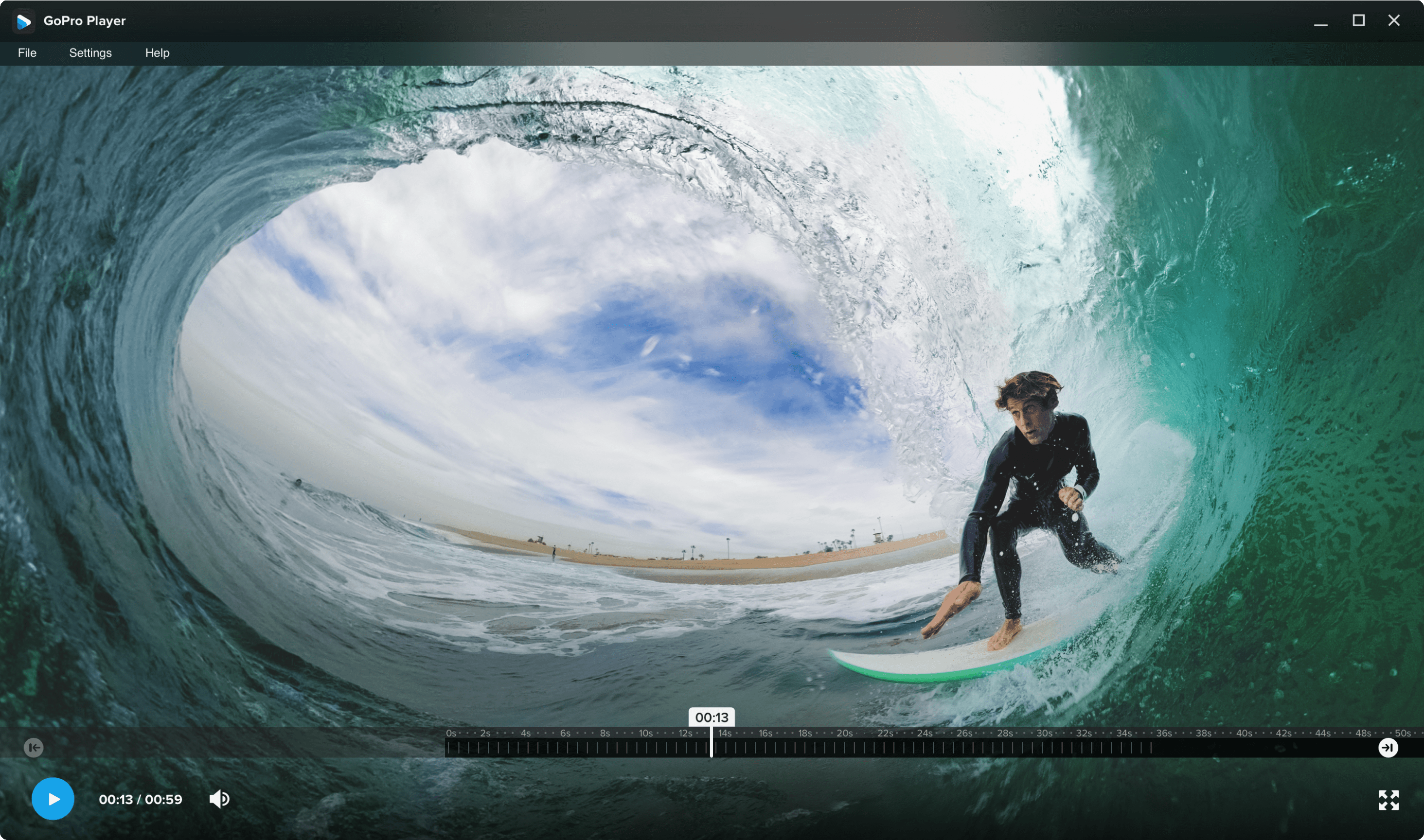
Область предпросмотра и временная шкала
Центральную часть окна занимает сам материал. Под ним находится временная шкала со считываемой позицией, длительностью, кнопками воспроизведения и разметкой обрезки или опорных кадров. На фото и на обычном видео эта зона нужна для просмотра, выбора нужного момента и определения фрагмента. У сферического видео на той же шкале появляются отметки виртуальных ракурсов. Отсюда первое правило ориентирования: одинаковая внешне шкала отвечает за разные данные в зависимости от режима содержимого.
Во время работы с длинным роликом полезно различать воспроизведение и перемещение по шкале. Перемещение позиции не меняет сам файл; изменение обрезки задаёт используемый интервал; вставка ключевого кадра добавляет решение о направлении виртуальной камеры. Ни одно из этих действий само по себе ещё не создаёт экспортированную копию. Визуально отличить этапы помогают метки и выделенные участки шкалы.
Режим Reframe и управление виртуальной камерой
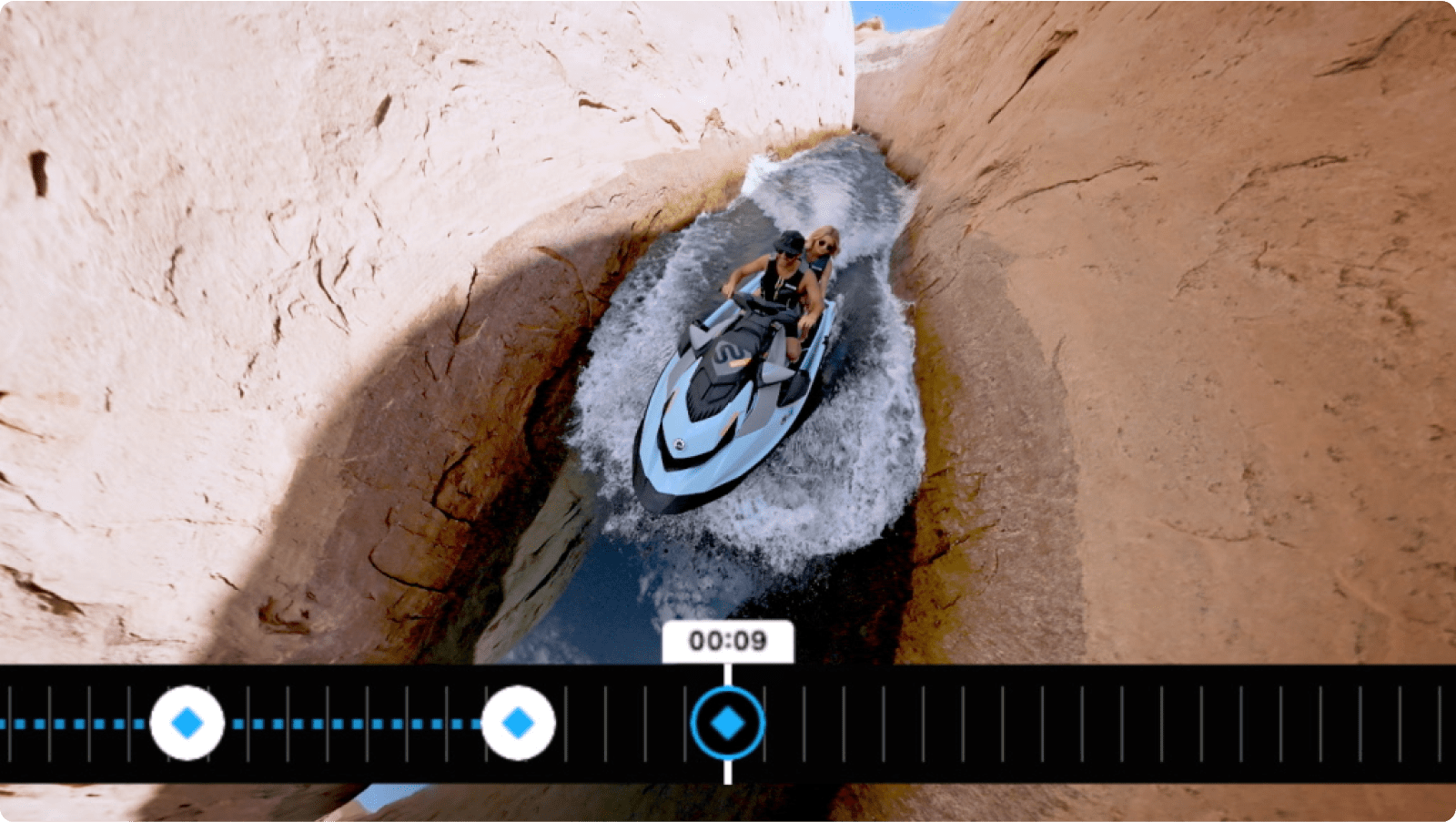
В записи 360° над изображением есть переключение сферического просмотра и плоской проекции, а внизу — управление Reframe. Самая важная визуальная подсказка в этом режиме — синие отметки на временной шкале. Они показывают опорные позиции ракурса и связь между ними. Пользователь задаёт не набор отдельный изображений, а траекторию виртуальной камеры: например, начало кадра смотрит на дорогу, а конец — на спортсмена рядом.
В интерфейсе Reframe доступны способы интерполяции движения. Linear сохраняет равномерное изменение, Ease In и Ease Out смещают характер разгона и торможения, Ease Both смягчает обе стороны перехода, Jump Cut переключает ракурс без плавного пролёта. Отдельная настройка Motion Blur нужна не для общей резкости видео, а для художественного размытия при виртуальном перемещении взгляда. Это полезно при быстрых поворотах, которые без размытия воспринимаются резким скачком.
Локализация зависит от платформы: в карточке GoPro Player для macOS среди доступных языков перечислен русский. Однако документация команд Reframe и Export Queue опубликована на английском, а наличие русских подписей именно в текущей сборке Windows отдельно не подтверждено. Поэтому названия команд в практическом разделе приведены в оригинальном написании.
Панель HyperSmooth Pro и диалог экспорта
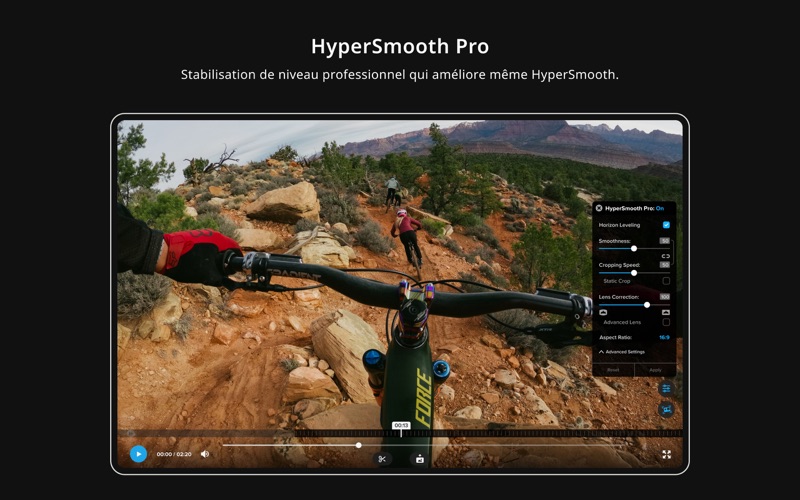
Для обычного HERO-видео на первый план выходит панель HyperSmooth Pro. Её контролы отвечают за уровень сглаживания, скорость изменения кадрирования, фиксированную обрезку, выравнивание горизонта и коррекцию геометрии объектива. Это не универсальные фильтры для любого видеофайла: они рассчитаны на соответствующие записи и метаданные движения GoPro. Отсюда практическое отличие интерфейса: переключатели остаются смысловыми, но доступность отдельных параметров определяется исходником.
Экспортный диалог — второй центр принятия решений. Здесь задаются проекция, разрешение, кодек, качество или битрейт, целевая папка и дополнительные параметры. Очередь экспорта, в отличие от обычного диалога сохранения, показывает список самостоятельных заданий, их состояние и возможность запускать или приостанавливать обработку. При выборе конкретного задания можно менять его параметры отдельно, не превращая весь набор в один видеоролик.
Функции GoPro Player и их реальная польза
Обычный просмотр и контроль исходного кадра
Первый сценарий — понять, что именно сняла камера, без предварительного построения сложного проекта. Обычное видео показывается как плоский кадр с возможностью перемещаться по времени и смотреть его в полноэкранном режиме; сферическое — как управляемая панорама. Просмотр нужен ещё до обрезки: ошибки маршрута, закрытый рукой объектив, нежелательный поворот или пропущенный момент проще обнаружить на исходнике, чем после длительного кодирования.
Поддержка нескольких кодеков не означает, что Player одинаково обработает любой контейнер, созданный сторонней камерой. Для просмотра достаточно доступного декодера, а для стабилизации нужны данные движения в поддерживаемом формате. Поэтому открывшийся сторонний MP4 можно оценить визуально, но нельзя считать доказанным, что приложение сможет вычислить для него корректную траекторию HyperSmooth Pro. Эта граница особенно важна владельцам DJI, Sony и Insta360, которым нужен инструмент стабилизации по собственным гироскопическим данным.
Точная обрезка без превращения Player в монтажную систему
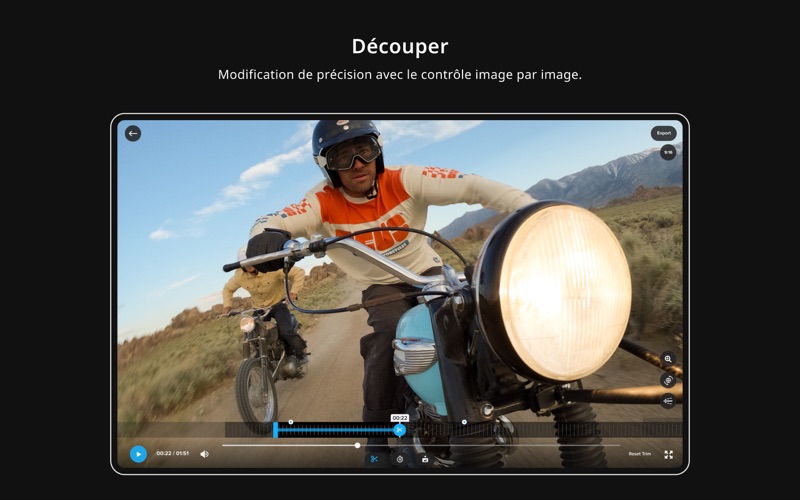
Trim работает на уровне одного ролика: позволяет выбрать начальную и конечную границы с точностью до кадра, чтобы убрать монтажный мусор — ожидание старта, перенос камеры, запись после финиша. Такой инструмент ценен при разборе экшен-съёмки, где полезное действие занимает небольшую долю длинной записи. Он не предназначен для сшивания выбранных кусков из десятков роликов на многодорожечной шкале. Для этого нужна монтажная программа, например Shotcut.
Обрезка меняет длительность экспортируемой копии и иногда избавляет от обработки наиболее сложных фрагментов. Однако она не обязана сохранять весь технический состав контейнера без изменений: результат зависит от варианта сохранения и экспорта. Если важны исходные метаданные, перед окончательным выводом следует разделять физический архив съёмки и подготовленное короткое видео. Вызов Trim не должен заменять резервирование оригинала.
Reframe: из полной сферы в видео с фиксированным ракурсом
Reframe — не эквивалент панорамного плеера. Он превращает 360°-исходник в режиссируемое 2D-видео: траектория строится из ключевых кадров, где задаются направление, наклон и поле зрения. Поскольку один сферический файл хранит окружение вокруг камеры, монтажёр может сделать из него несколько самостоятельных версий: следить за трассой, оставить в центре велосипедиста или показать реакцию пассажира. Физически повторно снимать эпизод для смены ракурса не требуется.
Ограничение у этого подхода геометрическое. Угол зрения, наклон, коррекция горизонта и итоговое соотношение сторон конкурируют за одни и те же пиксели сферы. Сильное увеличение даёт меньше полезного разрешения на выбранный участок, а резкое движение виртуальной камеры требует аккуратной интерполяции. Выходной ролик уже не содержит бесконечную свободу вращать обзор: это конкретная режиссёрская версия сцены, а не заменитель оригинального 360-файла.
Freeze Frame как остановка времени внутри сферического кадра
Freeze Frame расширяет язык Reframe: момент сферы можно удерживать, пока виртуальный взгляд продолжает перемещаться. Приём помогает рассмотреть положение спортсмена в воздухе, точку столкновения или интересную деталь вокруг камеры. Он отличается от обычного стоп-кадра, полученного экспортом JPEG: изображение остаётся частью видеоролика, а зритель видит изменение перспективы в момент, когда само действие замерло.
Удержание времени полезно только там, где вокруг действительно записана информативная сцена. Замороженное изображение не создаёт недостающих деталей с обратной стороны объекта. При частых остановках или слишком длинном удержании приём мешает темпу видео. В контексте GoPro Player это отдельное решение для рассказа о моменте, а не система автоматического поиска эффектных кадров.
HyperSmooth Pro: стабилизация по движению камеры
HyperSmooth Pro анализирует записанные камерой данные движения и компенсирует рывки в последующей обработке. Наиболее интересен он там, где исходник снят на камеру с широким углом обзора и резкими вращениями: на велосипеде, мотоцикле, лыжах, FPV-платформе или нагрудном креплении. Управление Smoothness отвечает за стремление к плавности, а Cropping Speed — за то, как меняется область кадрирования. Чем сильнее нужна стабилизация, тем заметнее компромисс между устойчивостью изображения и оставшимся углом обзора.
Наличие слова Pro не означает автоматического лучшего результата для любой сцены. Быстрые осмысленные панорамы, вращение камеры вокруг оси и длительная смена направления иногда требуют другого характера компенсации. Кроме того, размытие от длинной выдержки уже записано в отдельных кадрах, и стабилизатор не превращает его в резкое изображение. Сильный эффект «плавающего» кадра также возможен, когда выбранная степень сглаживания вступает в конфликт с характером движения.
GoPro отдельно предупреждает о требовательности обработки к компьютеру. Предпросмотр стабилизации доступен до итогового рендера, но на слабой машине он не обязан оставаться плавным в реальном времени. Это различие важно: дёрганая скорость воспроизведения в окне Player и действительно дёрганое положение горизонта в сохранённом видео — разные проблемы, требующие разных действий.
Horizon Leveling, World Lock и Lens Correction
Horizon Leveling предназначен для удержания горизонта, а не для безусловного «выпрямления» любого художественного наклона. При крутых виражах фиксированный горизонт помогает зрителю ориентироваться, но может выглядеть неестественно в сцене, где наклон камеры — часть движения. Для сферического MAX-видео World Lock уменьшает вращение всей панорамы относительно внешнего мира: особенно заметно это на шлеме или рукоятке, которая периодически разворачивается вокруг вертикальной оси.
Lens Correction устраняет характерную кривизну широкоугольной оптики, например выгибание вертикалей по краям. Цена более прямой геометрии — изменение доступной области изображения. Поэтому важно не путать оптическую коррекцию, обрезку стабилизатора и цифровое увеличение при Reframe: все три механизма по-разному расходуют запас краёв. Коррекция объектива связана с функциональностью HyperSmooth Pro, а для 360° существуют отдельные параметры ориентации сферы.
Frame Grab и фотографии без отдельной фотосессии
Frame Grab извлекает статическое изображение из видеозаписи. Это практично для обложки материала, отчёта о маршруте, публикации конкретного момента и выбора кадра перед монтажом. Качество такого изображения ограничено пикселями исходного видео и свойствами сжатия; полученный кадр нельзя считать полноценным RAW-фото камеры. В сферическом материале можно выбрать нужный взгляд и получить плоскую фотографию вместо полного окружения.
Кадр из динамичного видео нередко содержит смаз движения. Здесь полезно оценивать не только композицию, но и микрорезкость, а также положение предметов у краёв кадра. В отличие от видеоэкспорта, Frame Grab не решает задачу сохранить звук, длительность или анимацию ракурса. Это отдельный результат, который удобно хранить рядом с исходным клипом, не заменяя им исходник.
Очередь экспорта и профессиональные варианты кодирования
Batch Export позволяет последовательно обработать множество независимо подготовленных файлов. Задания попадают в Export Queue и сохраняют выбранные параметры, поэтому можно поставить в очередь несколько версий одного исходника — например, лёгкую копию для согласования и крупный промежуточный файл для монтажа. Очередь показывает статус работы, кнопки Start, Pause, Add и Remove, а настройки отдельного элемента доступны после его выбора. Это автоматизация вывода, но не автоматическая режиссура сцен.
Поддержка HEVC/H.265, H.264, Apple ProRes и CineForm позволяет выбирать разные приоритеты: совместимость устройств, размер, скорость дальнейшего монтажа и качество промежуточного файла. Наличие конкретного кодека в общих возможностях Player не гарантирует, что каждая комбинация разрешения, платформы, аппаратного энкодера и исходного материала будет доступна на любом компьютере. Сохранение исходного качества следует оценивать по фактическим настройкам выходного файла, а не только по названиям форматов.
Форматы, разрешение и совместимость результата
От файла камеры до транспортного формата
Наиболее понятные входные материалы — обычные видеоролики GoPro HERO в контейнере MP4 и сферические записи GoPro MAX в фирменном 360-формате. При сферической съёмке Player выполняет промежуточную подготовку: исходник камеры не обязательно будет распознан непосредственно обычной монтажной программой. Для дальнейшей работы с полной сферой требуется экспортировать подходящий 360-MP4 с эквидистантной, или equirectangular, проекцией. Для публикации обычного видеокадра нужен плоский MP4 после Reframe.
Это два разных результата при одинаковом расширении MP4. Сферический MP4 содержит видеокартинку с развёрнутой панорамой и метаданные проекции, необходимые 360-плееру. Плоский MP4 показывает только выбранный взгляд; в обычном проигрывателе его нельзя «повернуть» назад и увидеть то, что осталось за виртуальной камерой. Потеря обратимости здесь не ошибка кодека, а следствие творческого решения Reframe.
Для монтажных программ отдельно важны кадрирование, частота кадров и расположение аудио. Сохранение одного расширения не даёт автоматической идентичности технических характеристик. Поэтому при дальнейшей работе в DaVinci Resolve нужно воспринимать экспорт Player как подготовленный медиаресурс, а не как файл проекта с историей ключевых кадров. Встроенная обработка GoPro и монтажная история Resolve живут в разных программах.
Разрешение: верхняя граница задаётся исходной записью
На актуальной странице GoPro упоминаются 8K, 5.6K, 4K и пользовательские разрешения. Это описание возможностей импорта, воспроизведения и экспорта, а не обещание превратить исходный 1080p в настоящий 8K без изменения полезной детализации. В правилах Mac App Store отдельно сказано, что файл экспортируется в разрешении не выше исходного. Для 360° после выбора узкого виртуального поля зрения визуальная резкость ограничивается также долей сферы, которая попала в кадр.
Для Reframe сферической записи особенно важно различать число пикселей всей панорамы и реально выбранного плоского участка. В инструкции для MAX описан традиционный Reframe-вывод 1080p, а вариант 4K обозначен как Upscaled: увеличение размера кадра не возвращает детали, которых не было в выбранном направлении сферы. Для сферического equirectangular MP4 доступна другая шкала разрешений, включая 5.6K. Для вывода в H.264 обычно важнее широкая совместимость, чем минимальный размер; HEVC эффективнее расходует битрейт при поддерживаемом декодировании. ProRes и CineForm ориентированы на промежуточный монтаж. Нельзя судить о качестве только по весу файла: кодек, битрейт и количество исходных деталей действуют одновременно.
Apple Projected Media Profile и пространственный просмотр
Начиная с версии GoPro Player 3.3 доступен экспорт материала 2D и 360° с использованием Apple Projected Media Profile — APMP. Этот профиль предназначен для корректной пространственной проекции материала на Apple Vision Pro. Для него отдельно заданы требования: macOS 26 и visionOS 26, а также поддерживаемая версия Player. APMP стоит рассматривать как специальный путь представления кадра, а не универсальную замену обычному MP4 для социальных сетей.
Поддержка APMP не означает, что любой телефон или телевизор воспроизведёт такой результат именно как предполагалось. Если получатель использует обычный дисплей, надёжнее готовить привычный 2D-вариант. Для просмотра внутри шлема важнее сохранять правильную проекцию и параметры видео. Это пример, когда цель экспорта определяет набор настроек ещё до выбора итогового расширения.
Что GoPro Player не делает с совместимостью автоматически
Player не превращает произвольную камеру в GoPro с корректным гироскопом. Он не гарантирует чтение каждого файла с расширением .mp4, потому что внутри контейнера могут быть различные профили кодеков, цветность и неподдерживаемые дорожки. Он также не переносит траекторию Reframe в другой видеоредактор как независимый редактируемый проект. Когда требуется работать с исходными гироданными разных производителей, предметнее сравнивать его с Gyroflow, а не с обычным проигрывателем.
После вывода есть смысл отделять три уровня совместимости. Файловый: программа открывает контейнер и кодек. Семантический: она понимает, что картинка сферическая и как ориентировать камеру. Редакционный: настройки можно переоткрыть и изменить без повторного построения всей операции. GoPro Player обеспечивает первые два уровня в соответствующих сценариях, но готовое MP4 не обязано сохранять третий.
Требования, скорость и зависимость от компьютера
Для установки нужны Windows 10 или новее либо актуальная macOS. Между публичной страницей GoPro, где указана macOS 10.14 Mojave, и карточкой приложения в Mac App Store, где минимальной версией названа 10.15, есть расхождение. Для текущей установки разумно ориентироваться на требования конкретного магазина: он контролирует совместимость доступного пакета. Для Windows также принципиальна поддержка HEVC на видеокарте. Наличие достаточного объёма RAM и свободного диска важно, но точные универсальные значения для всех режимов GoPro не приводит.
Сложность обработки определяется не одним процессором. HEVC-декодирование, разрешение 5.6K–8K, размер очереди, наличие аппаратного кодирования, объём видеопамяти, скорость накопителя и необходимость стабилизировать каждый кадр влияют на разные части цепочки. Проигрыватель может тормозить при просмотре, хотя итоговый файл экспортируется корректно. И наоборот, быстрое воспроизведение не гарантирует успешного кодирования большого сферического видео в определённом профиле.
Удобно разделять подготовку и кодирование: предварительный просмотр допускает снижение разрешения отображения, а итоговая настройка вывода должна определяться устройством получателя. Понижение качества окна просмотра не равно порче исходника. Для больших файлов разумен локальный SSD с запасом места под промежуточные копии; постоянная запись результата на карту камеры повышает риск перепутать исходные данные с производными.
Рабочая логика Player локальная: открыть уже сохранённый файл, посмотреть, изменить параметры обработки и экспортировать. Облачный аккаунт не является механизмом кодирования самого видео. При этом установка и обновления через магазины приложений требуют соответствующей инфраструктуры, а функции подписки GoPro Cloud и телевизионного доступа зависят от аккаунта отдельно. Нельзя обещать полной независимости приложения от сети во всех операциях, особенно при проверке состояния магазина или обновлении.
С точки зрения приватности важно различать файлы и телеметрию. Карточка Mac App Store допускает сбор диагностических данных и сведений об использовании, не связанных с личностью. Это не является доказательством отправки полного видеоматериала на сервер для стабилизации, но и не означает отсутствия сетевых обращений вообще. Для конфиденциальной съёмки критичны контроль прав доступа к исходникам, выбор папки экспорта и резервное хранение неотредактированных записей.
Стоимость и различия между версиями
Настольный GoPro Player распространяется бесплатно: так он обозначен в Mac App Store и Microsoft Store. Важно не переносить цены из обзоров 2022 года на актуальную редакцию. Тогда новая комбинация GoPro Player + ReelSteady имела отдельное платное разблокирование продвинутой стабилизации. В 2024 году ReelSteady получил имя HyperSmooth Pro, а в журнале версии 3.3 от 15 сентября 2025 года закреплён доступ к HyperSmooth Pro без подписки. Это существенное изменение экономической модели.
На странице GoPro и в описании Mac App Store сохранились фразы о встроенной покупке HyperSmooth Pro; при этом магазин показывает загрузку без оплаты, а варианты встроенных покупок в американской карточке приведены с нулевой стоимостью. Поэтому утверждать сегодня действующую цену старой лицензии в 99,99 доллара было бы ошибкой. Практически значимый вывод: текущую возможность использовать HyperSmooth Pro необходимо оценивать по актуальному выпуску Player, не по исторической статье о ReelSteady GO или программе Quik.
Подписки GoPro Premium и Premium+ относятся к более широкой экосистеме: облачному хранению, мобильным сценариям и просмотру через совместимые приложения. Эти преимущества не следует автоматически считать платой за каждый настольный экспорт Player. Для Windows отдельную цену расширенной стабилизации по доступной карточке Microsoft Store установить нельзя: загрузка бесплатна, но справочная страница GoPro всё ещё содержит историческую пометку о встроенной покупке, тогда как обновление Mac от сентября 2025 года прямо отменяет обязательную подписку. Пробный период для обычного просмотра, Reframe и Trim не является самостоятельным условием их доступности.
Регион магазина может менять порядок получения программы, доступность встроенных покупок и способы оплаты. Поскольку число и наименование платных предложений менялись, полезнее ориентироваться на текущий статус бесплатной загрузки, дату изменения HyperSmooth Pro и конкретную карточку установки, чем публиковать фиксированную стоимость, одинаковую для всех стран.
Жизненный цикл: от ReelSteady к HyperSmooth Pro
Историю GoPro Player полезно рассматривать отдельно от истории мобильного Quik. В 2022 году GoPro объединила прежние возможности просмотра сферического материала с технологией ReelSteady — стабилизатором, который раньше распространялся самостоятельно. Тогда главным новым предложением стала обработка обычного HERO-видео на компьютере по гироскопическим данным. Эта веха объясняет, почему старые обзоры обсуждают ReelSteady как встроенную покупку, а часть инструкций использует старое название вкладки.
В июле 2024 года при обновлении серии 2.3 технология ReelSteady была переименована в HyperSmooth Pro. Смена названия важна для совместимости инструкций: при поиске элемента в новом интерфейсе пользователь должен опираться на название HyperSmooth Pro, а не искать самостоятельное приложение ReelSteady GO. Техническая идея — стабилизация с учётом данных о движении камеры — сохранилась, хотя интерфейс и условия получения возможности менялись.
Отдельное событие произошло в ноябре 2024 года: GoPro объявила о завершении направления Quik Desktop. Настольное приложение Quik для Mac перестало поддерживаться в конце 2024 года, а обещанный выпуск Quik для Windows не состоялся. Это не было сообщением о прекращении GoPro Player. Ошибочно переносить слово «закрыли» из новости о Quik Desktop на программу, в которой редактируют MAX и стабилизируют HERO.
15 сентября 2025 года в истории GoPro Player 3.3 для Mac появилось изменение модели HyperSmooth Pro: инструмент стал доступен без подписки. В выпуске 3.3.1 появилась поддержка пространственного вывода APMP. Среди следующих обновлений указаны новые камеры MISSION 1 и исправления стабилизации отдельных файлов LIT HERO, MAX и MAX2. Эти сведения относятся к журналу Mac App Store: без проверки установленной сборки Windows их нельзя механически переносить на любую систему. Для конкретного файла существеннее сочетание выпуска Player, модели камеры и режима записи, чем один номер версии, вырванный из контекста.
Из этой последовательности следуют два редакционных предостережения. Старое упоминание покупки ReelSteady не определяет сегодняшнюю цену HyperSmooth Pro, а старое объявление об окончании Quik Desktop не доказывает отсутствие настольного GoPro Player. Эти названия связаны общей компанией, но у них разные задачи, технические ограничения и история обновлений.
Задача, инструмент и контроль результата
Внутри одного приложения сосуществуют операции разного класса: некоторые меняют только выбранный фрагмент, другие пересчитывают геометрию движения, третьи преобразуют сферу в обычный кадр. Таблица помогает выбрать операцию по ожидаемому результату, а не по привлекательности названия инструмента.
| Задача | Инструмент Player | Что должно получиться | Что критично проверить |
|---|---|---|---|
| Найти нужный момент съёмки | Просмотр, временная шкала | Положение в клипе без изменения исходника | Правильная частота кадров и наличие звука в выбранном участке. |
| Оставить короткий эпизод | Trim | Непрерывный фрагмент вместо всей длительности | Первая и последняя видимые сцены, отсутствие лишнего материала. |
| Показать только выбранный ракурс 360° | Reframe, keyframes | Обычный ролик с изменяемым направлением взгляда | Отсутствие резких скачков в переходах, рамка и композиция. |
| Зафиксировать мгновение в динамичном ролике | Freeze Frame | Пауза в движущемся сюжете | Длина остановки, кадр до паузы и продолжение после неё. |
| Убрать вращение обычной камеры | HyperSmooth Pro | Стабилизированный вариант HERO-записи | Обрезка по краям, сохранение важных объектов, горизонт. |
| Сохранить интерактивную сферу | Экспорт 360°, World Lock | Сферический файл, рассчитанный на совместимый проигрыватель | Распознаётся ли файл именно как 360°, не как обычный плоский кадр. |
| Передать один кадр дизайнеру | Frame Grab | Самостоятельное изображение из видео | Разрешение кадра и нужный момент движения. |
| Подготовить архив нескольких роликов | Export Queue | Набор независимых готовых видео | Уникальность имён, папка, окончание всех заданий. |
Контрольный столбец относится к разным уровням проверки. Для Trim и Freeze Frame важен монтажный смысл соседних кадров, для HyperSmooth Pro — геометрическая стабильность, для Reframe — траектория взгляда, для очереди — файловая целостность. Одинаковый сигнал «экспорт завершён» не заменяет эти проверки.
Матрица сохранности результата
Работа с Player становится предсказуемее, когда различают неразрушающие параметры внутри текущего сеанса и конечный видеофайл. Настройки предпросмотра ещё можно менять; после создания обычного MP4 нельзя вернуть скрытую часть сферы или исходную геометрию одним переключателем. Обратимость обеспечивается сохранённым оригиналом, а не универсальной историей редактирования в MP4.
| Операция | В новом файле сохраняется | В производном результате теряется | Обратимость и переносимость |
|---|---|---|---|
| Trim | Оставленный временной отрезок со звуком | Удалённые начальные и конечные секунды | Только по отдельному оригиналу; MP4 открывается обычным плеером. |
| Reframe 360° → 2D | Выбранные виртуальные ракурсы и движение | Свобода просмотра остальной сферы | Другой ракурс требует исходного 360°-файла и новой обработки. |
| Экспорт полного 360° | Сферическая проекция и соответствующий кадр | Исходная структура контейнера камеры после перекодирования | Другие программы открывают материал при поддержке кодека и 360-метаданных. |
| HyperSmooth Pro | Рассчитанная стабилизация в изображении | Часть поля зрения за пределами итогового кадра | Нужен оригинальный HERO-файл для новой силы коррекции. |
| Freeze Frame | Статичный интервал заданной длительности | Обычное непрерывное течение времени в этом интервале | Изменение длины требует перерасчёта на основе исходника. |
| Frame Grab | Один кадр как самостоятельное изображение | Звук и соседние кадры видеопотока | Обратно в видео кадр не превратить; исходное видео остаётся отдельно. |
| Вывод ProRes или CineForm | Декодируемый промежуточный видеопоток | Возможность менять уже «впечатанные» Reframe и стабилизацию | Хорош для передачи в монтаж при поддержке декодера, но не является проектом Player. |
Операция экспорта не подменяет оригинальные файлы камеры автоматически: опасность появляется, когда в системе хранения вручную выбирают уже существующее имя или удаляют исходники, приняв их за лишние копии. Поэтому работа с производными файлами требует различать папки, названия и объёмы. Если цель — в будущем выбрать другой ракурс 360° или стабилизировать запись иначе, исходный материал должен оставаться доступным.
Промежуточные кодеки полезны не потому, что якобы возвращают недостающую сцену. Они сохраняют больше возможностей последующего кодирования и монтажа, но не восстанавливают участки, которые были отброшены при кадрировании. Эта разница особенно существенна для поездок и событий, которые невозможно переснять.
Скрытая стоимость владения
Цена установки — лишь одна часть затрат. Сферические исходники и полученные из них варианты занимают заметный объём хранения, особенно при высоком разрешении и промежуточных кодеках. При проекте из нескольких часов съёмки файловая дисциплина важнее экономии на самом приложении: сохранённый оригинал, плоский черновик для согласования и крупный монтажный экспорт нельзя бездумно считать тремя одинаковыми копиями.
Вторая статья расходов — компьютер. Декодирование HEVC и вывод высоких разрешений предъявляют требования к видеокарте, драйверам, накопителю и свободному месту. Покупка отдельного аппаратного ускорителя ради редких коротких роликов не обязательно оправдана; для постоянной работы с 5.6K–8K пределы устройства влияют на производительность сильнее, чем цена Player. С другой стороны, ожидание результата на слабой машине тоже является затратой, хотя его нельзя корректно выразить одним обещанием скорости.
Третья статья — время на преобразования. Неподходящий формат экспорта приводит к повторному кодированию, а 360° без правильной проекции — к необходимости переделывать весь вывод. У получателя могут быть собственные требования к H.264, HEVC, частоте кадров и разрешению. Совместимость лучше прояснять до большого пакета экспорта, иначе бесплатная программа становится дорогой по времени ручной переделки.
Наконец, переносимость зависит от исходников и договорённостей об архивации. После отказа от Player готовые обычные MP4 продолжат использоваться в сторонних программах, но траекторию Reframe не получится без потерь развернуть обратно из плоского ролика. Отдельная облачная подписка GoPro и стоимость стороннего монтажного редактора — расходы на другие задачи; нельзя записывать их автоматически в цену HyperSmooth Pro.
Плюсы и минусы
Плюсы
- Reframe для сферического видео. Одна запись 360° превращается в несколько вариантов ракурса без новой съёмки; переходами управляют ключевые кадры.
- Специализированная стабилизация HERO. HyperSmooth Pro учитывает данные движения совместимых камер вместо того, чтобы рассчитывать всё только по соседним пикселям.
- Одно окно от просмотра до вывода. Подготовка ракурса, обрезка, извлечение кадра и настройки файлового результата связаны общей временной шкалой.
- Очередь Export Queue. Несколько независимых подготовленных клипов можно обрабатывать последовательно без ручного открытия диалога экспорта после каждого.
- Разные варианты результата. Доступны стандартное видео, сферическое представление, H.264/HEVC и промежуточные видеокодеки для монтажа.
- Бесплатная загрузка и новое условие на Mac. В Mac App Store с версии 3.3 HyperSmooth Pro доступен без обязательной подписки, а настольный Player загружается бесплатно.
Минусы
- Узкая специализация. Нет полноценного многодорожечного монтажа с титрами, полноценной звукорежиссурой и многоэпизодной сборкой внутри одного проекта.
- Ограничения поколений и режимов HERO. Наличие записи GoPro не означает, что HyperSmooth Pro включится для любого файла; старые камеры требуют записи без EIS.
- Неуниверсальная работа с 360°. Полный сферический исходник и обычный ролик после Reframe имеют принципиально разную обратимость и совместимость.
- Высокие вычислительные требования для тяжёлых роликов. HEVC, 5.6K–8K и промежуточные кодеки нагружают аппаратное декодирование и накопители.
- Сложность условий совместимости. Общая страница GoPro и Mac App Store расходятся по минимальной macOS; исторические упоминания оплаты ReelSteady до сих пор встречаются рядом с новыми сведениями.
- Ограниченное взаимодействие с не-GoPro-камерами. Для стабилизации материала разных производителей требуется более общий инструмент.
Кому подойдёт
GoPro Player особенно полезен владельцу GoPro MAX или другой совместимой 360-камеры бренда, который хочет извлечь из одной сцены предсказуемый плоский кадр. Например, райдер, ведущий съёмку на руле, может получить ролик с направлением камеры вдоль трассы, а затем отдельный вариант с видом на самого себя. Выбор выполняется при обработке, а не во время съёмки. Эта свобода ограничена качеством и разрешением исходной сферы, но снимает потребность заранее угадывать, в какую сторону в ключевой момент повернуть камеру.
Владельцу совместимой HERO программа нужна для иного: получить стабилизированную копию сложного движения до передачи в большой монтажный проект. Съёмка с велосипеда, бег, повороты корпуса и вибрации крепления — характерные ситуации, где важен баланс плавности и доступного поля зрения. При этом исходная композиция должна иметь запас по краям: интенсивная коррекция не может восстановить объекты, изначально оставшиеся за кадром.
Ещё одна аудитория — монтажёр или контент-менеджер, который не хочет в каждом проекте сначала решать проблему со сферической проекцией и совместимостью файлов GoPro. Player удобен как этап подготовки ресурса для последующего монтажа, особенно когда нужно превратить исходник камеры в общепринятый формат, а не строить готовый фильм со множеством сцен.
Кому не подойдёт
Для просмотра обычных MP4 из разных источников, потокового видео и управления большой медиатекой специализированный инструмент избыточен. Тому, кто не работает с Reframe или гироданными GoPro, ближе обычный плеер. Для сложного фильма с несколькими дорожками, титрами, графикой, эффектами переходов и цветовым пайплайном потребуется самостоятельный видеоредактор. GoPro Player не заменяет такую рабочую станцию даже при наличии Export Queue.
Автору, который использует камеры разных производителей и ожидает одинаковую стабилизацию каждого клипа, стоит изучить универсальные решения, принимающие гироскопические данные из разных экосистем. В случае старой HERO с уже включённой EIS недоступность HyperSmooth Pro определяется не ценой и не кнопкой, а параметрами записи. Для пользователя Linux тоже нет официальной полноценной настольной редакции GoPro Player: выбранные альтернативы охватывают эту систему лучше.
Если конечная задача — автоматическая сборка ролика из облачной медиатеки, мобильная публикация с телефона или синхронизация через GoPro Cloud, Player также не центральный продукт этой цепочки. Нужное направление относится к экосистеме Quik и онлайн-сервисам, поэтому сравнивать их по единственному пункту «можно ли открыть видео» некорректно.
Как пользоваться программой — советы гика
Ниже рассматривается настольный GoPro Player, а не Quik Mobile. Названия команд приведены в английском варианте; в локализованной системе они могут отображаться переведёнными. Изменения имени ReelSteady и выпусков интерфейса затронули оформление панелей, поэтому надёжные ориентиры здесь — сами функции Reframe, Trim, Frame Grab, HyperSmooth Pro и Export Queue. Исходник камеры в описываемом процессе сохраняется отдельно от производного ролика.
Установить GoPro Player и открыть локальный файл
Цель. Получить воспроизводимый исходник в настольном окне без вмешательства в запись на карте камеры. Подготовка. Нужны совместимая версия Windows или macOS, достаточное свободное место и локальная копия видео из камеры. Для сферической съёмки особенно важно не потерять исходную структуру файлов при переносе с карты.
- Установите GoPro Player из Microsoft Store на Windows или Mac App Store на macOS. Откройте приложение из системного меню. Не заменяйте его мобильным Quik и не используйте установщик старого GoPro Studio.
- В стартовом окне выберите Open Media либо команду File → Open, когда она показана в установленной редакции. Укажите локальный файл видео, оставив исходный ролик в отдельной папке.
- Дождитесь появления кадра, временной шкалы и элементов воспроизведения. Для проверки откройте несколько разных участков одного клипа, не включая обработку и экспорт.
- Сверьте имя выбранного файла и фактическую длительность со сведениями в файловом менеджере. Если это запись 360°, убедитесь, что отображается сферический просмотр, а не плоский искажённый прямоугольник.
Проверка. Появились изображение, шкала и длительность, совпадающая с выбранным файлом. Типичная ошибка. Пользователь открывает сжатую копию из мессенджера вместо оригинала MAX или файл, который система не умеет декодировать из-за HEVC. Безопасный откат. Закройте неподходящий клип, вернитесь к исходнику на диске и ничего не перезаписывайте; проблему совместимости решайте отдельно, не удаляя оригинал.
Проверить обычное и сферическое видео до обработки
Цель. Разобраться, что именно записала камера, и исключить неверный тип проекции ещё до экспорта. Подготовка. Откройте короткую запись HERO и, при наличии, короткий материал MAX 360° с заметным движением по окружению.
- Запустите воспроизведение кнопкой Play. Используйте временную шкалу для перехода к началу, середине и концу видеопотока; убедитесь, что звук относится к тому же сюжету.
- В сферическом материале перетащите изображение мышью, чтобы осмотреть разные направления. Найдите человека, дорогу или горизонт и оцените, есть ли в записи всё, что потребуется для будущего кадра.
- Сравните свободный сферический обзор с плоским видом, который создаёт Reframe: это разные режимы представления материала. Пока не добавляйте ключевые кадры, чтобы отделить простую навигацию от изменения композиции.
- Проверьте, не содержит ли ролик уже готового внутрикамерного кадрирования, которое невозможно «развернуть» обратно средствами Player.
Проверка. Можно осмотреть сферу и назвать участки с нужным объектом, а у обычного HERO-клипа не появляется мнимая возможность вращать камеру на 360°. Типичная ошибка. Эквидистантную развёртку воспринимают как испорченное обычное видео. Безопасный откат. Вернитесь к обычному просмотру без сохранения и проверьте, что открыт именно исходный 360-материал.
Обрезать начало и конец клипа через Trim
Цель. Оставить один непрерывный эпизод, не собирая многосценный проект. Подготовка. Найдите по шкале начало действия, например момент входа в поворот, и его окончание. Удостоверьтесь, что нужные секунды содержатся в одном исходном файле.
- В открытом Player выберите инструмент Trim; его обозначение на панели — значок ножниц.
- Переместите указатель шкалы к первому нужному кадру и нажмите появившийся синий значок ножниц для установки начала Trim. Перейдите к последнему нужному кадру и нажмите тот же значок для установки конца интервала.
- Подтвердите выделенный фрагмент значком галочки под временной шкалой. Воспроизведите его через Play и оцените не только длительность, но и то, хватает ли времени увидеть начало и конец события.
- Для вывода выбранного отрезка используйте Export Trim либо команду экспорта, доступную после подтверждения выделения. Сохраните новый файл с отличающимся именем, не заменяя исходник.
Проверка. Готовый ролик начинается и заканчивается в выбранных кадрах; файл не содержит случайного «хвоста». Типичная ошибка. Пользователь сдвигает указатель просмотра, но не фиксирует границы синими ножницами или забывает галочку. Безопасный откат. Вернитесь к Trim и нажмите Reset Trim, если эта команда присутствует, либо отмените выделение и задайте границы заново; исходный видеоролик остаётся отдельно.
Поставить ключевые кадры Reframe для смены направления взгляда
Цель. Превратить 360°-материал в обычный ролик, который сам переводит взгляд с одного объекта на другой. Подготовка. Нужен открытый совместимый MAX-исходник; заранее определите два положения виртуальной камеры и интервал, за который должен произойти поворот.
- Перейдите по временной шкале к началу смены ракурса. Перетащите изображение мышью до нужного направления обзора, выберите масштаб и композицию.
- Нажмите Reframe. Указатель текущего кадра становится синим. Нажмите на синий указатель ещё раз: его значок превращается в синий карандаш, подтверждая первый ключевой кадр.
- Переместитесь на второй момент записи, вновь задайте направление и поле зрения и нажмите синий указатель для второго ключевого кадра.
- Найдите синюю пунктирную линию между отметками и воспроизведите этот интервал. Именно линия связывает две позиции, а не просто отображает два разных времени записи.
- Чтобы удалить неверную отметку, поставьте указатель на неё, нажмите синий карандаш и выберите появившуюся красную корзину. Так удаляется управляющая точка, а не фрагмент исходного видео.
Проверка. В плоском предпросмотре камера переводит взгляд в заданном направлении, оба объекта видимы, движение следует между установленными метками. Типичная ошибка. Пользователь меняет обзор, но не фиксирует положение синим указателем: при воспроизведении траектория не сохраняется. Безопасный откат. Удалите только неверную ключевую точку и создайте её снова; до экспорта не затрагивайте оригинал на диске.
Настроить тип перехода и Motion Blur между ключевыми кадрами
Цель. Управлять характером поворота виртуальной камеры и ощущением движения, не меняя моменты самого события. Подготовка. Должны существовать как минимум две точки Reframe, иначе интервала перехода нет.
- Поместите указатель на синюю пунктирную линию между соседними ключевыми кадрами.
- Откройте настройки перехода и сравните Linear, Ease In, Ease Out, Ease Both и Jump Cut. Linear задаёт равномерное движение; Ease меняют ускорение на входе или выходе; Jump Cut переключает направление без плавной интерполяции.
- На том же интервале оцените настройку Motion Blur: она добавляет эффект смазывания при панорамировании. Сначала сравните без эффекта и с минимальным необходимым значением, чтобы мелкие объекты не превратились в невнятные полосы.
- Вернитесь к первой точке и запустите Play через весь интервал. Оцените, соответствует ли ритм виртуального поворота реальному движению спортсмена или камеры.
Проверка. Смена ракурса не отвлекает от сюжета и не замазывает важную деталь. Типичная ошибка. Motion Blur пытаются использовать вместо стабилизации исходной тряски; это разные задачи. Безопасный откат. Верните прежний тип перехода, отключите размытие или сократите интенсивность, оставив исходные две ключевые позиции.
Добавить Freeze Frame с управляемой длительностью
Цель. Остановить внимание на кульминационном моменте 360°-съёмки, сохранив продолжение после паузы. Подготовка. Сначала создайте участок Reframe, чтобы стал доступен соответствующий инструмент.
- Поставьте указатель на кадр, который нужно выделить, и выберите для него выразительное направление виртуальной камеры.
- Нажмите Freeze Frame — эта кнопка появляется после включения Reframe. Значок и указатель на шкале меняют цвет на синий.
- Нажмите синий указатель повторно, чтобы установить длительность остановки. В официальном описании отправной вариант составляет 3 секунды; измените значение в соответствии с задачей сцены.
- Просмотрите несколько секунд до паузы, сам остановленный кадр и выход из него. При необходимости скорректируйте прилегающие ключевые точки Reframe, чтобы пауза не выглядела внезапным рывком.
Проверка. Изображение удерживается выбранное время, после чего продолжает двигаться; звук и ритм сцены оцениваются отдельно по готовой копии. Типичная ошибка. Ищут Freeze Frame до включения Reframe и считают, что режим отсутствует. Безопасный откат. Уберите созданную паузу в текущем редактировании или откройте чистый оригинал, если направление сцены оказалось неудачным.
Применить HyperSmooth Pro и исправить дисторсию объектива
Цель. Подготовить более устойчивую геометрию движения для совместимого обычного HERO-видео. Подготовка. Выберите исходный файл поддерживаемого поколения HERO; для старых моделей учитывайте обязательную запись с выключенными EIS и HyperSmooth. Для сферической MAX-съёмки этот инструмент не предназначен.
- Откройте HERO-видео и перейдите к инструменту HyperSmooth Pro. В отдельных сборках при обнаружении совместимых данных Player предлагает применить стабилизацию прямо после импорта.
- В панели стабилизации сравните включённый и выключенный предпросмотр. Для уточнения откройте Advanced Settings, когда этот пункт доступен в вашей редакции.
- Настройте параметры Smoothness и Cropping Speed с учётом сцены: большая компенсация вращений требует большего запаса поля зрения; стремительное движение у краёв может проявить недостаток исходного кадра.
- Оцените Lens Correction — коррекцию характерного изгиба линий широкоугольного объектива — и Aspect Ratio на панели стабилизации. Сопоставьте прямые линии и видимость важных объектов у края кадра.
- Воспроизведите наиболее сложный участок до экспорта. HyperSmooth Pro позволяет увидеть стабилизированный результат в Player без обязательного предварительного кодирования всего файла.
Проверка. Горизонт и главный объект выглядят устойчивее, но кадр не чрезмерно увеличен и не обрезает существенные детали. Типичная ошибка. Пытаются применить HyperSmooth Pro к сферическому материалу или старому файлу, записанному с включённой EIS. Безопасный откат. Отключите стабилизацию, верните ползунки к исходным значениям в панели или откройте необработанный файл; не пересохраняйте поверх него.
Сохранить ориентацию сферы через World Lock и выравнивание горизонта
Цель. Подготовить сферическую запись, в которой повороты корпуса камеры не превращают всё окружение в бессистемное вращение. Подготовка. Нужен исходник MAX, содержащий полноценный 360°-материал; работа ведётся с ориентацией сферы, а не с обычной стабилизацией HyperSmooth Pro.
- Откройте сферический клип и осмотрите горизонт на участках с сильным наклоном или разворотом.
- Найдите в доступных параметрах сферического материала управление World Lock. Оно предназначено для фиксации направления среды, а не для закрепления конкретного человека в выбранном 2D-кадре.
- Сравните ориентацию после включения Horizon Leveling там, где этот вариант предлагает текущая редакция. Оцените, не превращается ли необходимый художественный наклон в неестественный разворот.
- Просмотрите участок с несколькими поворотами и сохраните отдельную версию с понятным именем, если ориентация изменилась удовлетворительно.
Проверка. Направление окружения ведёт себя предсказуемо на последовательных кадрах, а сферическая проекция остаётся целой. Типичная ошибка. World Lock принимают за автоматическое слежение за объектом или за HyperSmooth Pro для 360°. Безопасный откат. Отключите World Lock и Horizon Leveling в текущей обработке и сравните с исходником без коррекции; не удаляйте базовый файл.
Извлечь изображение из видео через Frame Grab
Цель. Получить отдельное фото из самого информативного видеокадра. Подготовка. Сначала выясните, какую картинку хотите сохранить: обычный полный видеокадр HERO или 2D-проекцию выбранного направления из сферы.
- Откройте запись и установите ползунок временной шкалы на нужный момент. Для быстро движущихся объектов используйте покадровое перемещение, чтобы не захватить кадр с наибольшим смазыванием.
- Для материала 360° предварительно установите направление и масштаб отображаемого изображения; для HERO оставьте обычный кадр видео.
- Выберите Frame Grab (значок захвата кадра) и сохраните полученное изображение отдельным файлом в подготовленной папке.
- Просмотрите картинку в независимом фотопросмотрщике и сопоставьте масштаб с исходным видео. Оцените качество деталей на полном размере, а не по миниатюре.
Проверка. Создано самостоятельное изображение с нужным моментом и корректным ракурсом. Типичная ошибка. Сохраняют кадр до завершения поворота Reframe или пытаются получить фотографии с детализацией выше исходной видеозаписи. Безопасный откат. Сохраните новый кадр под другим именем, а не заменяйте удачный ранний вариант; исходное видео не меняется.
Экспортировать обычный ролик с подходящим кодеком
Цель. Получить воспроизводимый файл для монтажа, просмотра на телефоне либо отправки клиенту. Подготовка. Завершите Trim, Reframe либо HyperSmooth Pro и определите, какой тип материала ожидает получатель: обычное 2D-видео или полную интерактивную сферу.
- Откройте команду Export и укажите формат готового материала. Для плоской версии после Reframe выбирайте традиционный ролик, а не вариант 360°.
- Установите целевое разрешение и Aspect Ratio. В материалах MAX вариант Reframe 4K помечен Upscaled и не восстанавливает дополнительные детали по сравнению с нативным кадром из сферы.
- Выберите доступный кодек по задаче: H.264 для широкого охвата устройств, HEVC/H.265 при поддерживаемом воспроизведении, Apple ProRes или CineForm для подходящего промежуточного монтажного процесса.
- Укажите папку и уникальное имя готового файла. Не сохраняйте его в место, где есть единственный экземпляр оригинала с совпадающим названием.
- Проверьте диалог Export Settings, при необходимости раскройте Advanced Options и нажмите Next, чтобы вывести готовый файл. После завершения откройте его в обычном проигрывателе.
Проверка. У итогового MP4 верные длительность, ориентация кадра, разрешение, звук и совместимость на конечном устройстве. Типичная ошибка. Сферический ролик отправляют как обычный MP4 без нужной 360-метаинформации либо выбирают HEVC для старого устройства, понимающего только H.264. Безопасный откат. Оставьте предыдущий экспорт и исходник; повторите вывод в другой файл с правильной проекцией и кодеком.
Вывести сферический MP4 для редактора или 360-плеера
Цель. Сохранить возможность зрителя поворачивать обзор, а монтажёра — строить собственный Reframe позднее. Подготовка. Должна быть полная исходная 360°-запись; обычный плоский клип после Reframe уже не содержит всю сферу.
- Откройте исходный 360°-файл в Player и убедитесь, что он распознан как сферический.
- Для вывода сферы используйте File → Export As и выберите доступную категорию для 360°-материала. В появившемся Export Settings проверьте проекцию Equirectangular, а не традиционный плоский вывод GoPro Lens.
- Выберите разрешение 5.6K, 4K или Custom в пределах доступного исходника и кодек с учётом программы-получателя. В Advanced Options могут присутствовать World Lock, Horizon Level и сохранение GPMF-данных. Для DaVinci Resolve с фирменным GoPro ReFrame нужен подготовленный сферический MP4, а не непосредственная подстановка исходного фирменного контейнера камеры.
- Нажмите Next для вывода в указанную папку и проверьте готовый файл в проигрывателе, который понимает 360°, а затем в целевом редакторе: успешное декодирование видео и распознавание сферической проекции — разные вещи.
Проверка. Полную окружность можно осматривать как сферу, а не как растянутый прямоугольник или заранее выбранный вид. Типичная ошибка. Определяют сферичность только по расширению MP4. Безопасный откат. При ошибочной проекции вернитесь к исходному 360°-файлу и создайте новый экспорт; готовый 2D-вариант не служит заменой исходнику.
Поставить несколько клипов в Batch Export без перезаписи
Цель. Экспортировать набор независимо подготовленных роликов с контролем выходной папки и параметров. Подготовка. Откройте первый совместимый клип, завершите нужную обработку и заранее выберите однозначную схему имён.
- В меню File → Send To Queue направьте первый клип в очередь. Задайте уникальное имя файла и нажмите Next. Откроется Export Queue.
- Вернитесь к следующему клипу и повторите File → Send To Queue. Для каждой версии используйте другое имя, даже когда исходник тот же.
- В окне очереди укажите Output Directory. Выделите отдельный элемент и нажмите Edit, чтобы рассмотреть его экспортные настройки. GoPro предусматривает изменение параметров по одному выбранному элементу.
- Убедитесь, что задания относятся к нужным роликам и форматам, затем нажмите Start. Во время работы используйте предусмотренные для очереди Pause, Add и Remove только при необходимости.
- После завершения проверьте число файлов, их имена, длительность и размер. Откройте не только первый, но и последний элемент очереди.
Проверка. Каждый клип получил собственный результат без замены файла соседнего задания; статусы очереди завершены. Типичная ошибка. Двум заданиям присвоили одно имя, что создаёт риск перезаписи. Безопасный откат. Остановите или приостановите очередь, исправьте название через Edit либо удалите только ошибочную задачу через Remove и добавьте её снова; исходные записи не меняются.
Сквозной сценарий: ролик MAX от исходной сферы до готового MP4
Цель. Пройти все принципиальные этапы на одной небольшой записи: от открытия камеры до независимого плоского видео. Подготовка. Возьмите короткий оригинальный сферический файл MAX, где одновременно видны движение вперёд и объект сбоку. Сохраните отдельную исходную копию, а готовый результат планируйте как обычный MP4 для просмотра на любом стандартном экране.
- Запустите GoPro Player, нажмите Open Media и выберите локальный 360°-ролик. Проверьте длительность, изображение и возможность поворачивать обзор.
- Перейдите к нужному действию на шкале и включите Trim, оставив только эпизод с объектом и несколькими секундами до него. Это сократит будущий экспорт, не затрагивая исходник.
- В начальной точке перейдите в Reframe, направьте взгляд вперёд и нажмите синий указатель для первого ключевого кадра. Ближе к объекту разверните виртуальную камеру и создайте второй кадр.
- Выделите переход между отметками и выберите Ease Both или Linear по сюжету. Просмотрите переход через Play; при чрезмерном размытии отключите Motion Blur.
- В диалоге Export выберите традиционное 2D-видео, разрешение не выше исходной записи и совместимый кодек H.264. Сохраните в отдельную папку под новым именем.
- Откройте полученный MP4 в другом плеере. Проверьте, что направление взгляда меняется по вашим точкам, звук сохранился, изображение не растянуто и ролик заканчивается в предусмотренном моменте.
Проверка. Получен воспроизводимый плоский клип с самостоятельной траекторией взгляда, а исходная сфера по-прежнему позволяет построить другой ракурс. Типичная ошибка. Экспорт сделан в сферическом режиме, и сторонний плеер показывает прямоугольную 360-развёртку вместо выбранной композиции. Безопасный откат. Сохраните исходный MAX-файл, снова выполните только неверный этап экспорта в новое имя; не пытайтесь восстановить недостающие участки сферы из уже плоского MP4.
Сравнение с другими аналогами
GoPro Player лучше оценивать не по количеству кнопок, а по классу исходника и нужному результату. Ниже выбраны четыре приложения, которые закрывают соседние, но разные задачи: стабилизацию по гироскопу, полноценный монтаж, простой многодорожечный редактор и универсальное воспроизведение. Сравнение проведено по одинаковым критериям — основная задача, платформа, порог освоения, форматы, автоматизация, модель оплаты, ограничения и подходящий сценарий. Наличие отдельного столбца «Ограничения» не означает, что сравниваемые программы хуже в своей специализации.
| Аналог | Задача | Платформы | Освоение | Форматы | Автоматизация | Оплата | Ограничения | Когда лучше |
|---|---|---|---|---|---|---|---|---|
| Gyroflow | Стабилизация по данным IMU/gyro, коррекция оптики и горизонта | Windows, macOS, Linux; также мобильные сборки | Средний: параметры камеры, линзы и движения | Многие камеры и видеокодеки, включая GoPro, Sony, DJI; входной гиропоток зависит от устройства | Пресеты, очередь рендера, плагины для монтажных редакторов | Бесплатное ПО с открытым исходным кодом | Для сложного фильма всё равно нужен монтажёр; корректность зависит от метаданных движения | Съёмка с нескольких брендов и детальная настройка гиростабилизации |
| DaVinci Resolve | Монтаж, цветокоррекция, эффекты и звук в едином проекте | Windows, macOS, Linux | Высокий: много рабочих страниц и параметров | Популярные профессиональные форматы, контейнеры и профили; ограничения зависят от редакции и ОС | Очередь рендера, инструменты медиаменеджмента и AI-функции Studio | Базовая редакция бесплатна; Studio платная | Для фирменных 360-исходников GoPro нужен подходящий сферический экспорт и отдельная подготовка | Законченный фильм с монтажом, цветом, титрами и звуком |
| Shotcut | Многодорожечный видеомонтаж с фильтрами | Windows, macOS, Linux | Средний: таймлайн и фильтры понятны после освоения | Сотни кодеков и контейнеров через FFmpeg, видеоряд до 4K по базовым спецификациям | Список заданий кодирования и фильтры, применяемые в проекте | Бесплатное открытое ПО | Не обеспечивает нативную специализированную обработку гироданных GoPro как HyperSmooth Pro | Сборка ролика из многих клипов без платной лицензии |
| VLC media player | Воспроизведение большинства медиапотоков и базовое преобразование | Windows, macOS, Linux и мобильные платформы | Низкий для просмотра; средний для конвертации | Множество контейнеров, потоковых протоколов и кодеков | Списки воспроизведения, пакетные медиапроцессы через дополнительные механизмы | Бесплатное открытое ПО | Нет сопоставимого Reframe с ключевыми кадрами и гиростабилизации HERO | Проверка обычного экспорта на другом плеере и универсальный просмотр |
Gyroflow: техническая альтернатива HyperSmooth Pro
Главное отличие Gyroflow — отсутствие привязки к единственной марке камеры. Программа работает с гироданными GoPro и ряда других производителей, даёт независимые параметры линз, горизонта и алгоритмов сглаживания, предлагает очередь вывода и плагины к монтажным системам. Такая широта потребует внимания к исходному профилю и наличию корректной телеметрии; название файла с расширением MP4 само по себе ещё не гарантирует, что стабилизация будет работать. Gyroflow разумен в смешанном парке камер, тогда как Player выигрывает простотой типичного сценария с совместимой HERO.
DaVinci Resolve: продолжение обработки после Player
DaVinci Resolve полезнее там, где есть монтажные решения: какие две сцены соединить, как обработать диалоги, где расставить музыку, как согласовать цвет разных камер. Это не прямой заменитель GoPro Player для быстрой подготовки фирменного 360-исходника. Для сферического контента и GoPro Reframe в Resolve фирменная документация предусматривает предварительное получение equirectangular MP4 из Player. Бесплатная редакция Resolve имеет собственные ограничения форматов и до Ultra HD 3840 × 2160 при 60 кадрах/с; Studio расширяет возможности. Их не следует путать с пределами исходного файла GoPro.
Shotcut и VLC: редактор против проигрывателя
Shotcut выбирают, когда нужны несколько дорожек, фильтры, звук, переходы и бесплатный видеомонтаж без входа в профессиональную экосистему. Он читает широкий набор обычных медиа через FFmpeg и содержит очередь задач вывода, но его фильтры не равны специализированной операции HyperSmooth Pro. VLC решает ещё более узкую задачу: быстро показать готовый ролик на разных устройствах и проверить, не испортился ли контейнер или аудиопоток. Если требуется лишь посмотреть MP4, обе программы могут обойтись без специфики GoPro; если важна виртуальная камера для MAX, Player остаётся отдельным этапом подготовки.
Разбор более широких классов программ есть в материалах GeekHow о VLC media player, HandBrake и FFmpeg. У этих инструментов другая роль: воспроизведение, перекодирование и обработка обычных потоков, а не управление исходной сферой GoPro через Reframe. Поэтому сравнение по одному признаку «экспортирует MP4» не раскрывает их различий.
Типичные проблемы и способы диагностики
Большинство ошибок подготовки можно разделить на пять групп: установка и версия ОС, декодирование исходника, поддержка метаданных камеры, настройка временной шкалы и экспорт результата. Диагностику стоит вести по наблюдаемому симптому. Не нужно сразу переустанавливать приложение или перекодировать весь архив: сначала важно понять, на каком участке цепочки пропадает ожидаемый результат.
GoPro Player не устанавливается из магазина
Симптом. Microsoft Store или Mac App Store не предлагает установку, сообщает о несовместимости либо не завершает загрузку. Возможная причина. Версия ОС ниже минимальной для текущего пакета, отсутствует поддерживаемая конфигурация магазина или нарушен доступ к его инфраструктуре. Диагностика. Сопоставьте установленную ОС с требованиями карточки приложения; на Mac ориентируйтесь на macOS 10.15 или более новую, несмотря на сохранившееся значение 10.14 на общей странице GoPro. Исправление. Обновите ОС до поддерживаемой версии и восстановите обычную работу магазина; используйте официальную карточку GoPro Player вместо сторонней сборки. Проверка. Программа запускается из системного меню и открывает короткий локальный медиаклип.
Вместо видео виден чёрный экран или файл не воспроизводится
Симптом. Файл выбирается, но кадры не появляются, хотя такой же ролик виден на камере. Возможная причина. Несовместимый профиль кодека или отсутствие аппаратного декодирования HEVC на используемом графическом устройстве. Диагностика. Сравните поведение короткого H.264 и исходного HEVC-видео и проверьте спецификации видеокарты. Разделяйте проблему декодирования и проблему отсутствующего файла — при второй программа не получает поток вообще. Исправление. Примените поддерживаемую конфигурацию драйвера и системы; для обмена обычным плоским видео подготовьте совместимую копию другим конвертером, сохранив оригинал. Проверка. Кадры и звук появляются в Player и воспроизводятся на нескольких участках записи.
Просмотр 5.6K или 8K идёт рывками
Симптом. Звук воспроизводится ровнее изображения, временная шкала реагирует с задержкой, но файл открывается без сообщения об ошибке. Возможная причина. Нагрузка на HEVC-декодирование, GPU и накопитель при высокой детализации; HyperSmooth Pro требует дополнительных вычислений. Диагностика. Сопоставьте тот же участок с отключённой стабилизацией, с коротким файлом меньшего разрешения и с локального SSD. Исправление. Перенесите исходник с медленного носителя на локальный диск, закройте ресурсоёмкие программы, обновите совместимый графический драйвер; не делайте вывод о порче оригинала лишь по рывкам предпросмотра. Проверка. Движение и навигация стали устойчивее, а независимый экспорт показывает непрерывные кадры.
Сферическая запись выглядит растянутой полосой
Симптом. Зритель видит прямоугольную развёртку с сильными искажениями вместо возможности вращать взгляд. Возможная причина. Открыт уже развёрнутый 360-MP4 в проигрывателе без поддержки метаданных сферы либо ранее выбран обычный режим вывода. Диагностика. Сравните исходный MAX-файл и полученный экспорт, уточните, понимает ли конечный проигрыватель формат 360° и распознаёт ли тип проекции. Исправление. Для интерактивного просмотра используйте корректный сферический экспорт и совместимый плеер; для обычного экрана нужен Reframe в плоское изображение. Проверка. Получатель либо поворачивает обзор в 360-плеере, либо видит нормальный плоский кадр, а не случайную панораму.
Исходный 360-файл открывается не полностью
Симптом. Часть окружения отсутствует, сфера не сшивается или программа не распознаёт медиаданные как полноценный клип MAX. Возможная причина. На диск перенесён не полный оригинальный набор данных камеры, вместо него выбран производный плоский ролик либо файл повредился при копировании. Диагностика. Сравните имена, размеры и структуру записи на карте с локальной копией; убедитесь, что не перепутаны исходный и экспортированный файлы. Исправление. Повторно скопируйте оригинальные файлы с носителя и храните их отдельно от готовых MP4; не пытайтесь «восстановить» недостающую половину сцены кадрированием. Проверка. В Player стало возможно осмотреть окружение вокруг камеры, а не только уже выбранный ракурс.
HyperSmooth Pro недоступен для конкретного клипа
Симптом. Режим отсутствует или не применяется к импортированному материалу. Возможная причина. Это 360°-контент, неподдерживаемый режим камеры или старая HERO-запись с включённой электронной стабилизацией. Диагностика. Установите модель камеры и тип исходника. Для HERO8–HERO13 поддерживаются основные видеорежимы, включая запись с HyperSmooth; для HERO7, HERO6, HERO2018 и HERO5-серии существуют условия отключённой EIS. Исправление. Используйте совместимый оригинальный файл; для будущих съёмок на старых камерах подбирайте разрешённый режим записи заранее. Проверка. На поддерживаемом HERO-видео появляется предпросмотр HyperSmooth Pro и доступны параметры стабилизации.
Стабилизация обрезает руки, руль или края сцены
Симптом. После коррекции камера движется плавнее, но важные предметы регулярно исчезают у границ кадра. Возможная причина. Гиростабилизация использует запас изображения для компенсации вращений; выбранная интенсивность или коррекция оптики слишком агрессивна для исходного поля зрения. Диагностика. Сравните исходник и предпросмотр HyperSmooth Pro в наиболее резком повороте, отдельно оцените Smoothness, Cropping Speed и Lens Correction. Исправление. Уменьшите силу коррекции либо измените целевое соотношение сторон так, чтобы значимые объекты оставались видны. Проверка. На сложном участке объект не выпадает из кадра, а движение всё ещё достаточно устойчивое.
В Reframe камера внезапно поворачивается не туда
Симптом. Между двумя ожидаемыми видами возникает скачок в сторону или слишком долгий вращательный переход. Возможная причина. Ошибочно заданная опорная точка, неудачный тип интерполяции или нежелательный ракурс рядом с выбранной отметкой. Диагностика. Найдите две соседние синие точки и просмотрите именно соединяющую их пунктирную линию; сравните Linear, Ease и Jump Cut. Исправление. Скорректируйте положение одного ключевого кадра, удалите лишний либо выберите переход, соответствующий сюжету. Проверка. На повторном просмотре движение камеры начинается и заканчивается у заданных объектов без постороннего рывка.
Кнопки Freeze Frame нет рядом со шкалой
Симптом. Пользователь видит инструменты просмотра и обрезки, но не может вставить остановку кадра. Возможная причина. Не активирован режим Reframe или открыт обычный клип, где этот сценарий не предусмотрен. Диагностика. Проверьте тип видео и состояние Reframe: официальная инструкция связывает появление Freeze Frame именно с его активацией. Исправление. Вернитесь к совместимой 360°-записи, создайте нужный участок Reframe и используйте появившийся инструмент паузы. Проверка. После добавления Freeze Frame на шкале виден отдельный остановленный интервал, который можно воспроизвести.
Экспорт завершается ошибкой или зависает
Симптом. Индикатор вывода не доходит до конца, программа закрывается либо не создаёт итоговый файл. Возможная причина. Не хватает ресурсов для выбранного кодека/разрешения, свободного места в выходной папке или доступной памяти GPU; отдельные ошибки исправляются обновлениями Player. Диагностика. Проверьте размер свободного диска, права папки и удаётся ли вывести небольшой участок в менее требовательном H.264. Исправление. Обновите Player, измените допустимые параметры кодирования и выделите достаточно места под новый файл. Проверка. Короткий контрольный экспорт завершается, открывается в независимом плеере, а полная задача затем проходит на той же конфигурации.
После Batch Export отсутствует часть клипов
Симптом. Очередь содержала несколько заданий, но в папке меньше файлов, чем ожидалось. Возможная причина. Задания получили одинаковые выходные имена, отличаются выбранные каталоги либо одно из заданий ещё не завершено. Диагностика. Сопоставьте список Export Queue, Output Directory, имя и статус каждого задания; GoPro отдельно предупреждает о риске перезаписи при одинаковом названии. Исправление. Присвойте каждому элементу уникальное имя и повторно отправьте в обработку только отсутствующие результаты. Проверка. Число готовых файлов соответствует числу требуемых клипов, каждый открывается с правильной длительностью.
Готовый MP4 открывается, но качество не соответствует ожиданиям
Симптом. Файл воспроизводится без ошибок, однако мелкие детали размазаны, кадр слишком узкий или изображения на периферии выглядят криво. Возможная причина. Слишком узкий угол Reframe, сильное кадрирование стабилизации, уменьшенное разрешение вывода либо неподходящая коррекция объектива. Диагностика. Сравните статичный кадр оригинала с экспортом при одинаковом масштабе, проверьте разрешение, соотношение сторон и геометрию. Исправление. Измените виртуальный угол обзора и параметры стабилизации, затем выведите новый ролик с разрешением, не превышающим полезную детализацию исходной записи. Проверка. Основной объект резче, не обрезан, а линии выглядят естественно при просмотре на целевом экране.
FAQ: вопросы, которые возникают после знакомства с Player
Можно ли вернуться к исходному ракурсу, когда обычный MP4 уже опубликован?
Из плоского опубликованного MP4 нельзя восстановить все направления исходной сферической записи. Обычный ролик содержит только выбранное виртуальное окно; остальная часть окружения в него не включена. Для нового ракурса необходим сохранённый 360°-оригинал. Поэтому публикация ролика и сохранение исходников — отдельные решения с разными сроками хранения.
Нужна ли подключённая камера во время работы с файлом?
Нет. Настольная обработка строится вокруг уже скопированного локального видео. Подключение камеры важно на этапе переноса данных, но в момент обычного просмотра, Reframe или экспорта Player работает с доступным файлом на компьютере. Это позволяет разгрузить карту камеры и уменьшает зависимость процесса от кабеля и батареи самой камеры.
Почему два файла MP4 могут быть несовместимы с одной и той же программой?
MP4 описывает контейнер, а внутри могут находиться H.264, HEVC и другие видеопотоки с разными профилями, цветностью, глубиной и метаданными. У 360° добавляется информация о проекции, у обычного ролика — её отсутствие. Таким образом, расширение не заменяет проверку кодека, пространственной структуры и возможностей аппаратного декодирования. Именно поэтому исходный 360-файл и его плоская версия требуют разных путей работы.
Чем отличается World Lock от постоянного удержания человека в центре?
World Lock предназначен для управления ориентацией окружающего мира при вращении камеры в сферическом материале. Постоянное удержание конкретного человека в центре связано с выбором виртуального ракурса и его изменением во времени. Эти задачи могут пересекаться по визуальному эффекту, но по смыслу различны: стабильность глобального направления не создаёт автоматически трекинг движущегося объекта.
Стоит ли архивировать только экспорт в ProRes вместо оригинала MAX?
Нет, если ценна возможность вернуться к полноценной сферической записи. ProRes может быть хорошим промежуточным кодеком для монтажа, но его название ничего не говорит о том, сохранился ли полный круговой обзор. При экспорте после Reframe высококачественный видеопоток всё равно содержит один выбранный ракурс. Ключевым архивным объектом остаётся оригинальная запись с необходимой информацией о камере.
Одинаковы ли HyperSmooth внутри камеры и HyperSmooth Pro на компьютере?
Нет. Встроенная HyperSmooth влияет на обработку съёмки в самой камере. HyperSmooth Pro рассчитывает корректировку при просмотре и экспорте совместимого файла на настольном компьютере, используя данные движения. Для HERO8 и новее предусмотрена работа с материалами, уже снятыми с включённой внутрикамерной стабилизацией. Для старших поколений HERO условия иные. Поэтому названия отражают родственные, но не взаимозаменяемые этапы обработки.
Можно ли собрать из десяти роликов один фильм через Export Queue?
Нет. Export Queue объединяет задания вывода, а не сцены на монтажной временной шкале. Десять подготовленных клипов дадут десять независимых файлов, если именно столько заданий было отправлено в очередь. Для объединения их по сюжету, наложения музыки и титров потребуется редактор со многодорожечной последовательностью, например Shotcut или DaVinci Resolve.
Откуда возникают необычные края кадра при интенсивной стабилизации?
Видеостабилизация компенсирует движение за счёт запасного пространства изображения и преобразования геометрии. При резком вращении этот запас ограничен. Система либо сильнее кадрирует исходник, либо рискует показать недостающую область по краям. Это не обязательно связано с неисправностью программы: физические пределы записи не исчезают из-за более сложного алгоритма. Лучший результат зависит и от того, как кадр был снят.
Может ли GoPro Player заменить загрузку материалов в GoPro Cloud?
Нет, эти функции относятся к разным этапам медиапроцесса. Player обрабатывает локальный файл и создаёт медиа для дальнейшего использования. Облачная библиотека нужна для удалённого хранения, синхронизации и доступа через соответствующие сервисы GoPro. Успешный экспорт из Player сам по себе не означает, что ролик отправлен в облако или доступен в мобильном Quik.
Почему при передаче 360°-видео иногда нужен дополнительный этап конвертации?
Фирменная структура исходного материала камеры рассчитана на приложения, понимающие именно этот тип записи. Сторонний редактор или проигрыватель обычно ориентируется на стандартные видеоконтейнеры и интерпретацию сферической проекции. Поэтому промежуточное преобразование в equirectangular MP4 служит границей между фирменным материалом камеры и общими инструментами монтажа. Содержимое 360° при этом можно сохранить как сферу, не переводя заранее в единственный плоский ракурс.
Вывод: когда GoPro Player действительно нужен
Для владельца MAX решение определяется судьбой исходной сферы. Если требуется короткое видео с понятным кадром для соцсетей или клиента, Reframe и последующий обычный MP4 дают прямой путь. Если монтажёр должен выбрать точку зрения позже, разумен сферический экспорт с корректной проекцией и обязательным сохранением оригинала. В обоих случаях Player выступает инструментом подготовки материала, а не универсальной монтажной системой.
Для владельца HERO ценность сосредоточена в HyperSmooth Pro и управлении кадрированием. При совместимом режиме съёмки можно отдельно решить, насколько нужна дополнительная плавность и какая часть изображения допустима к потере. Однако для старой записи с включённой EIS или материала из другой экосистемы ограничения не исчезают после установки самой свежей версии. Здесь полезнее сначала разобраться в формате и данных движения, а уже затем выбирать стабилизатор.
Для монтажёра с большим архивом Player полезен как специализированный этап перед редактором: отбор фрагмента, нормализация представления 360°, извлечение статичного кадра и управляемая очередь независимых экспортов. При многодорожечном фильме переход к DaVinci Resolve или Shotcut не является недостатком рабочего процесса — это разделение задач между инструментами. А когда нужно только смотреть обычные видео, достаточно универсального медиаплеера.
Покупать прежнюю лицензию ReelSteady по архивной цене ради актуального HyperSmooth Pro не следует: история распространения изменилась, а в современной карточке Mac App Store технология доступна без подписки. Более существенные расходы связаны с совместимостью компьютера, хранением исходников и ошибочно выбранными форматами вывода. GoPro Player имеет смысл там, где специализированные инструменты для геометрии камеры действительно сохраняют время и управляемость результата; во всех остальных задачах выигрывают программы, изначально рассчитанные на нужный этап работы с видео.


