GreenCloud Printer: руководство от гика, функции, цена Pro, настройки печати и ограничения в 2026 году
GreenCloud Printer — виртуальный принтер для Windows, который помещается между командой «Печать» в документе и отправкой задания на физическое устройство. Вместо немедленного расхода бумаги программа показывает все страницы, позволяет исключить ненужные, разместить две или четыре страницы на листе, смягчить плотность печати и сохранить результат в PDF. Разработчик — ObviousIdea. Существенный нюанс: бесплатная редакция ограничивает число страниц и добавляет отметку на них, а часть переключателей предназначена только для бумаги и не изменяет сохраняемый PDF.
Продукт не следует путать с облачным сервисом удалённой печати: слово Cloud относится в том числе к командам отправки PDF в сторонние сервисы, а основной механизм основан на установленном в Windows виртуальном драйвере. В обзоре разобраны реальные границы этого механизма, текущая версия, стоимость Pro и способ определить, когда дополнительный слой между приложением и принтером действительно оправдан.
GreenCloud Printer: краткие характеристики
| Параметр | Проверенные сведения |
|---|---|
| Полное название | GreenCloud Printer; разработчик ObviousIdea |
| Класс | Виртуальный драйвер печати с предварительным просмотром и созданием PDF |
| Операционная система | Windows 7, 8, 10 и 11; версии для macOS, Linux, Android и iOS не представлены |
| Версия и дата выпуска | 7.9.4.0, 2 февраля 2024 года — актуальная версия в каталоге ObviousIdea на 28 октября 2026 года |
| Распространение | Установщик Windows, приблизительно 16,5 МБ; Free с ограничениями и платная Pro |
| Язык интерфейса | Многоязычный интерфейс, в том числе русский; выбор в Settings → General → Language |
| Типичный вход | Задание из печатающего приложения: текстового редактора, браузера, PDF-просмотрщика |
| Физический результат | Печать на выбранном установленном принтере; 1, 2 или 4 страницы на листе |
| Электронный результат | Файл PDF; почтовая отправка и пункты облачных сервисов в панели вывода |
| Оптимизация | Исключение страниц, режимы экономии чернил, градации серого, двусторонняя печать |
| Цена Pro | 24,99 доллара США плюс применимый налог; лицензия на основную версию |
| Ограничения Free | Лимит числа страниц, служебная отметка, отсутствие детальной статистики |
| Необходимое оборудование | Физический принтер нужен для бумажного вывода; для создания PDF не нужен |
Таблица разделяет функции драйвера и внешних программ. Например, способность открыть файл DOCX принадлежит Word или совместимому редактору, а GreenCloud получает уже сформированное задание печати. По этой причине перечень входных форматов у виртуального принтера принципиально иной, чем у отдельного конвертера файлов.
Назначение и место в цепочке печати
Что GreenCloud Printer делает вместо стандартного диалога
Обычная печать проходит из программы-источника в очередь Windows и драйвер конкретного принтера. GreenCloud добавляет ещё один слой: пользователь направляет задание на виртуальное устройство GreenCloud, смотрит предварительную раскладку, затем выбирает настоящий принтер либо электронный способ вывода. Это полезно там, где одинаковые действия приходится совершать из Word, браузера и разных PDF-просмотрщиков: собственные окна печати этих приложений устроены неодинаково.
Главная экономия бумаги достигается не за счёт абстрактного «улучшения алгоритмов», а за счёт двух понятных изменений задания: исключения листов, которые не нужны, и размещения нескольких исходных страниц на одном физическом листе. Вторая группа средств относится к расходу краски: осветление текста, перевод в серую шкалу и использование обеих сторон бумаги при поддержке устройством.
Отличие от редактора PDF и драйвера самого принтера
GreenCloud не предназначен для исправления абзацев, полей формы или шрифтов исходного DOCX. Содержание документа остаётся в исходном редакторе; GreenCloud занимается тем, что пойдёт на выход. Изменения вроде исключения страницы не переписывают оригинальный файл. Это делает обработку сравнительно безопасной для исходника, но не заменяет работу с редактируемыми документами.
Виртуальный драйвер также не заменяет производительский драйвер аппарата, который отвечает за аппаратные функции, лотки, размеры бумаги и связь по USB либо сети. Поэтому наличие переключателя двусторонней печати в GreenCloud не создаёт аппаратный дуплекс там, где его нет. Для более широкого контекста существуют программы для управления печатью на принтере, где можно сравнить класс таких решений с утилитами изготовителей оборудования.
Интерфейс и рабочие зоны
Левая панель: назначение вывода
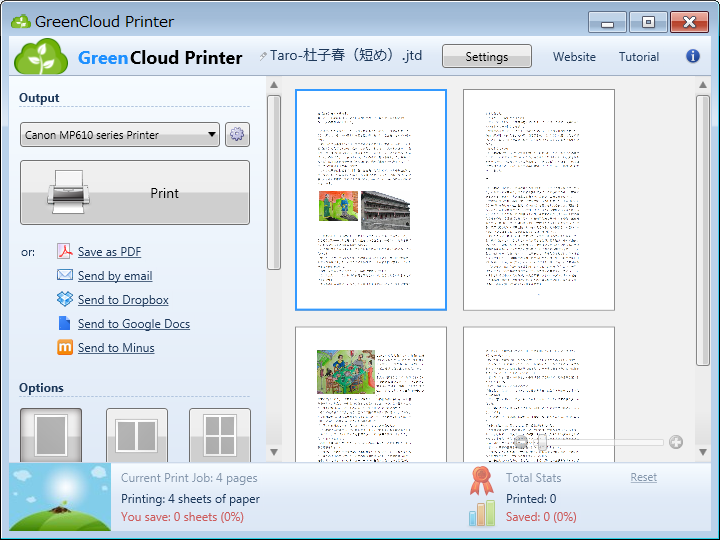
В верхней части окна расположен раздел Output. В выпадающем списке выбирается установленный физический принтер, рядом находится значок его параметров, а крупная команда Print отправляет подготовленное задание на бумагу. Ниже идут альтернативные действия: Save as PDF, Send by email, Send to Dropbox и Send to Google Drive. Эти команды не следует считать равнозначными: PDF создаётся как файл, электронное письмо зависит от почтового клиента, а облачные кнопки требуют действующей интеграции с внешним поставщиком.
Одной панели достаточно и для простого печатного задания, и для преобразования документа в PDF. Главное отличие такого подхода от специализированного PDF-редактора — отсутствие обязательной стадии открытия самого PDF-файла: документ передаёт приложение, уже умеющее его распечатать. Это снижает количество переходов между редакторами, но ограничивает возможности обработки содержимого.
Нижняя часть панели: раскладка и режим расхода материалов
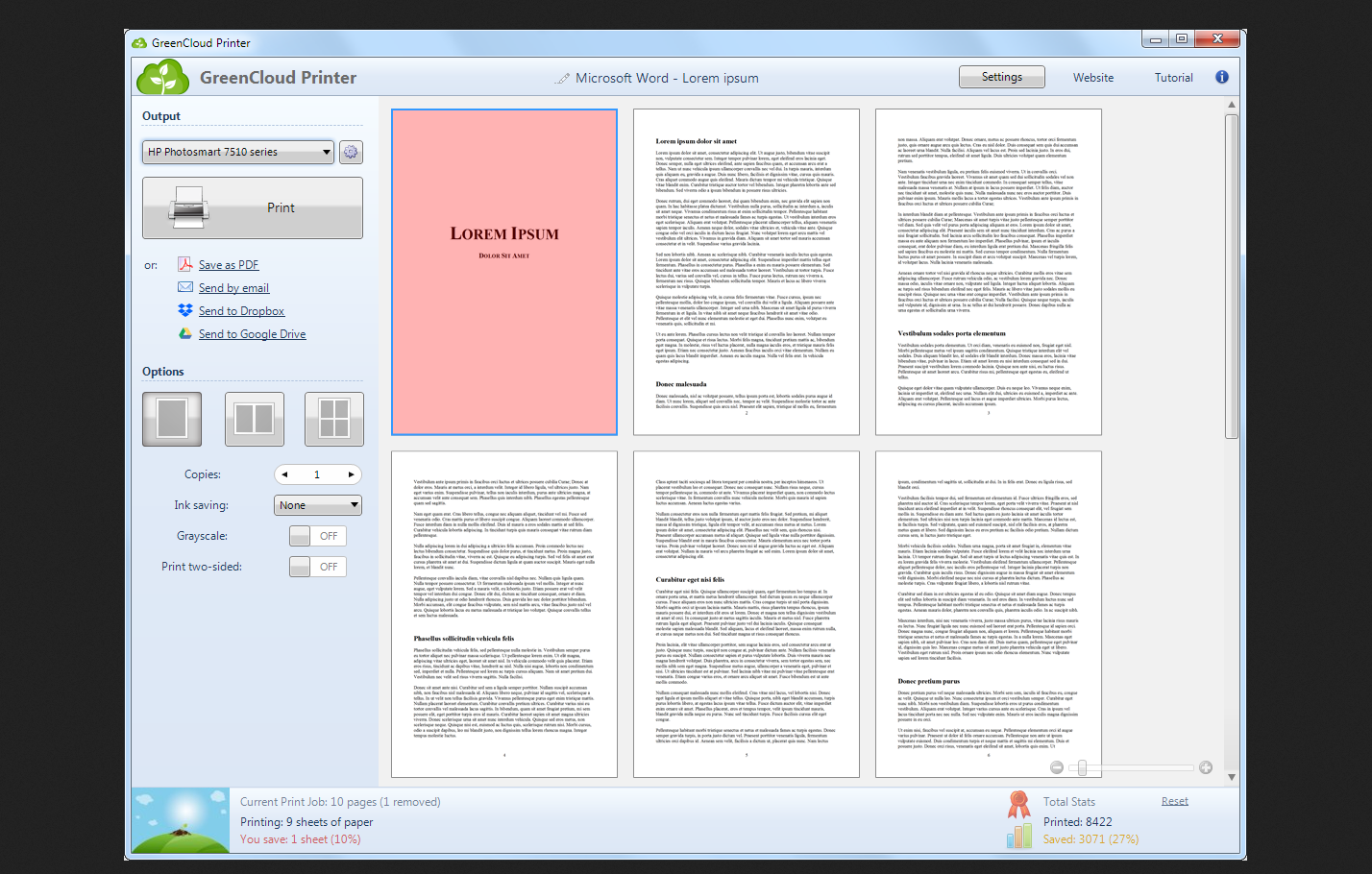
Блок Options содержит три графических варианта раскладки: одна, две и четыре страницы на листе. Следом размещаются Copies, Ink saving, Grayscale и Print two-sided. Число копий влияет на тираж; плотность чернил — на темноту элементов; серая шкала — на цветной вывод; дуплекс — на использование обратной стороны листа. Не все пункты применяются к электронной копии: эта граница важна при сравнении бумажного результата с PDF.
Поскольку режимы могут изменяться для каждого задания отдельно, логика панели рассчитана на решение «нужно ли тратить бумагу сейчас и какую компоновку выбрать». Меню не требует предварительно создавать собственные пресеты для обычных операций. Вместе с тем при частой работе с определённым типом принтера необходимо учитывать настройки по умолчанию Windows: они могут переопределять или сбрасывать часть переключателей в программе.
Область предпросмотра: состояние каждой страницы
Центральное поле показывает листы текущего задания. Отдельную страницу можно временно исключить из печати, не удаляя её из документа-источника. Исключённые страницы выделяются красным; у каждой миниатюры есть управляющий значок в правой верхней части. Это особенно наглядно для сайтов, где последняя страница иногда заполнена только двумя строками или остатком подписи.
Если документ содержит мелкую таблицу, графики или длинные сноски, режим четырёх страниц на листе физически уменьшает размер каждого фрагмента. Экономия места в этом случае оплачивается снижением читаемости. Корректное решение зависит от текста, требуемой дистанции чтения и формата бумаги, а не от максимально возможного процента экономии.
Верхние настройки и нижняя строка состояния
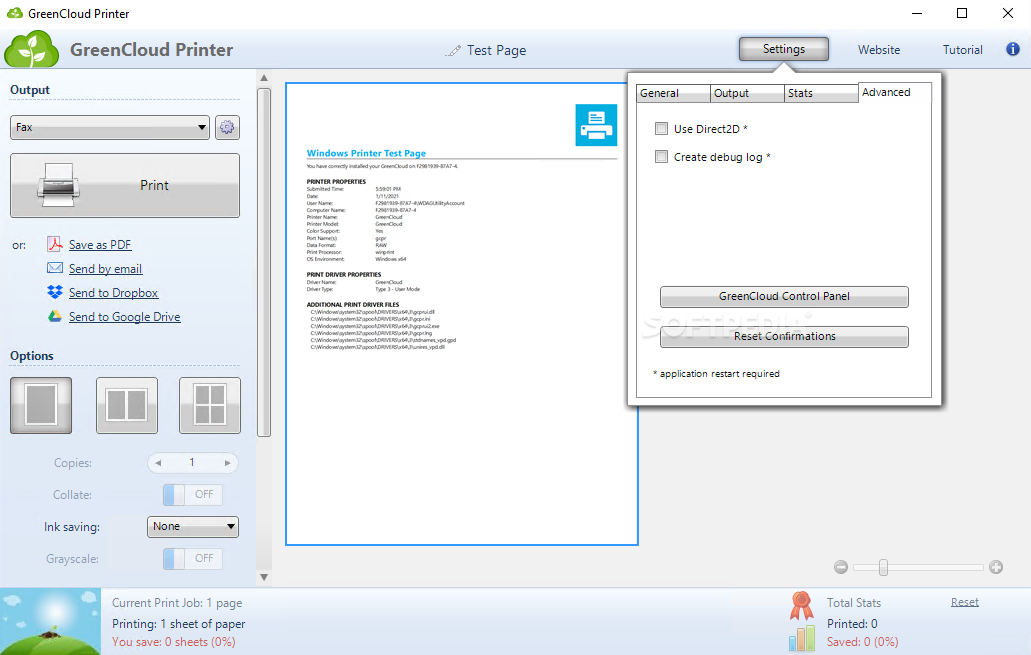
Верхняя команда Settings открывает общие параметры. На вкладке General находятся Language, Close after printing, Remove pages with little content, Check for updates automatically, Show badge notifications и Respect printer’s default settings. Вкладка Advanced содержит, среди прочего, переключатель Use Direct2D. Наличие диагностики в отдельном GreenCloud Control Panel отличает программу от простого PDF-принтера, который только сохраняет файл.
Внизу показываются данные о текущем задании: сколько страниц предстоит вывести и сколько физических листов занимает выбранная компоновка, а также оценка сэкономленной бумаги. Детальная статистика по периодам относится к Pro, поэтому графические счётчики в демонстрационных снимках нельзя принимать за обещание одинаковой аналитики в бесплатной редакции.
Функции и ограничения обработки задания
Выборочный вывод и автоматическое исключение малозаполненных страниц
Исключение страниц позволяет убрать обложку для черновика, рекламный хвост распечатанной веб-страницы либо пустой оборот, появившийся при подготовке материала. Это именно фильтр печатной копии. Документ в исходном приложении сохраняет прежний состав страниц, а в GreenCloud исключение можно отменить до окончательной отправки.
Дополняет ручной отбор параметр Remove pages with little content. Программа умеет выявлять страницы с небольшим количеством текста и не включать их в очередной вывод. Это не гарантирует, что исключаемая страница бесполезна: например, подпись, реквизиты или единственная строка договора могут быть критически важны. Для юридически значимых и бухгалтерских документов автоматическое исключение разумно рассматривать лишь как предложение к проверке, а не как самостоятельное решение.
Размещение нескольких страниц на листе
Предусмотрены режимы 1, 2 и 4 исходные страницы на физический лист. При 2-up шестистраничный документ требует три стороны листов вместо шести; при 4-up — две стороны с учётом округления. Реальная потребность в бумаге дополнительно зависит от двустороннего режима, копий и исключённых страниц. Программа показывает счётчик для текущего задания, а не универсальную норму экономии для любой печати.
Двухстраничная раскладка годится для текстовых черновиков и раздаточных материалов, которые читают вблизи. Четырёхстраничная более уместна для списков, внутренних памяток с крупным набором или контрольных распечаток макета. Таблицы, технические схемы, мелкие коды и иллюстрации с подписями требуют просмотра в конечном размере; без этого даже правильное число страниц на листе может дать непригодный результат.
Экономия чернил и оттенки серого
Выпадающий список Ink saving предлагает режим None и три степени осветления — Small, Medium, High. Принцип — уменьшить плотность тёмных элементов, в частности заменить чистый чёрный более светлым серым. Это влияет на видимость тонких линий, мелких шрифтов и штрихкодов. Поэтому утверждение о сохранении одинакового качества для всех материалов было бы неверным.
Переключатель Grayscale решает другую задачу: заменяет цветовой вывод градациями серого. Цветной оригинал при этом остаётся цветным в исходном приложении. Важное техническое различие подтверждено в справке программы: Grayscale и Copies являются параметрами печати и не обязаны применяться при сохранении PDF. Тем, кто получает электронную версию для дальнейшего распространения, нельзя оценивать её по состоянию этих кнопок.
Двусторонний режим
Print two-sided обращается к возможности вывода на обе стороны листа. Для одного одностороннего устройства этот переключатель не превращается в механический дуплекс и не заменяет ручную перестановку бумаги. Кроме того, в General есть настройка, предотвращающая двустороннюю печать задания, состоящего всего из одной страницы. Она исключает бессмысленный режим, но не проверяет содержимое документа и не должна использоваться вместо просмотра задания.
Дуплекс особенно эффективен в сочетании с раскладкой 2-up, когда на одной физической бумаге помещаются четыре исходные страницы — по две с каждой стороны. Такой подход полезен для рабочих копий, но может оказаться неприемлемым для документов, которые требуют отдельной лицевой стороны, листа определённого формата или аккуратного архивного хранения.
Создание PDF из печатающих приложений
Save as PDF — самостоятельный выходной канал. Он работает с заданием печати, поэтому Word, браузер или PDF-просмотрщик сначала должны корректно сформировать страницы. Этот механизм позволяет получить PDF даже из программы, у которой нет отдельной команды экспорта. Но электронный документ фиксирует печатное представление, а не структуру редактируемого исходника. Поля, интерактивные элементы и дальнейшая правка текста не становятся автоматически доступными.
Для сравнения способов преобразования полезно различать печать в PDF и прямой экспорт приложением. Во втором случае редактор может сохранить дополнительные структурные свойства, которых нет в простом печатном потоке. Полноценное дальнейшее преобразование и редактирование относится уже к классу программ для работы с PDF. GreenCloud не следует оценивать как замену всему этому классу.
Почтовая отправка и облачные пункты назначения
Панель вывода содержит Send by email, Send to Dropbox и Send to Google Drive. Они опираются на преобразование печатного задания в PDF перед передачей. Для электронной почты важна связка с установленным почтовым клиентом: в официальном обсуждении разработчик отдельно объяснял, почему браузерный Gmail нельзя приравнивать к настольной почтовой программе. Перед отправкой конфиденциальных материалов необходимо различать локальный файл и документ, переданный поставщику почты или облачного хранилища.
Интерфейс этих возможностей документирован, но их актуальная совместимость с авторизацией сторонних облачных сервисов отдельно не подтверждена. Поэтому они не должны быть единственным предусмотренным способом выдачи рабочего результата. Более устойчивый маршрут для ответственных материалов — наличие собственного PDF-файла с известным местоположением и возможность передать его согласованным каналом организации.
Учёт расхода и вознаграждения
GreenCloud показывает полезную обратную связь о текущем задании: уменьшилось ли число листов после исключения страниц или перехода на 2-up. В приложении также предусмотрены значки достижений за экономию. Это визуальная мотивация, а не измерение реального количества расходованных миллилитров чернил на конкретном картридже.
Для подписчиков Pro предусмотрены более подробные статистические представления по расходу бумаги и затратам за день, неделю или месяц. Сравнивать эти показатели с бухгалтерскими затратами можно только после согласования исходных цен на материалы и правил учёта. Бесплатная редакция не даёт полного набора статистики, поэтому применять её как единый корпоративный инструмент аналитики печати не стоит.
Карта форматов и совместимости
GreenCloud не предлагает универсальное поле «Открыть файл» со списком всех офисных расширений. Источником является печать из уже установленного приложения. Поэтому корректность передачи Word-документа определяется тем, может ли Word или аналогичный редактор этот документ открыть и отобразить; для страницы сайта — браузером; для PDF — выбранным просмотрщиком и способом обработки встроенных шрифтов.
| Материал | Как попадает в GreenCloud | Доступный результат | Что сохранить отдельно |
|---|---|---|---|
| Документ Word, таблица, презентация | Печатное представление из установленного редактора | Бумажная копия или PDF | Исходный DOC/DOCX, XLSX либо PPTX для дальнейшей правки |
| Веб-страница | Команда печати браузера | Бумажная выборка страниц или PDF | Адрес страницы и оригинальные данные, если они важны |
| Уже существующий PDF | Печать из PDF-просмотрщика | Новая печатная копия либо новый PDF | Исходный PDF с прежними полями и метаданными |
| Рисунок, схема, фотография | Печать из графического приложения или просмотрщика | Бумажный отпечаток либо PDF-представление | Изображение в исходном разрешении и формате |
| Задание для стороннего принтера | Выбор установленного устройства в Output | Бумажный результат в возможностях драйвера | Настройки и профиль оригинального устройства, если они критичны |
Формат PDF — подтверждённый цифровой выход. Нельзя автоматически приписывать программе самостоятельную запись DOCX, RTF, JPG или изображений TIFF лишь потому, что такие материалы могут печататься из других программ. Также не нужно ожидать обратимого сохранения параметров задания в отдельном проектном формате GreenCloud: редактируемый исходник находится в приложении, из которого была начата печать.
При работе с документом, который содержит интерактивные поля, внедрённые шрифты или нетривиальные слои, способ печати важнее расширения имени файла. Ошибки символов из PDF-просмотрщика описаны в официальной базе знаний GreenCloud; изменение режима обработки встроенных шрифтов или выбор другого просмотрщика может повлиять на результат. Проверять следует не только число страниц нового PDF, но и переносы строк, читаемость надписей и наличие всех нужных реквизитов.
Совместимость, требования и скорость работы
Официальная загрузка ориентирована на Windows 7, 8, 10 и 11. Установщик версии 7.9.4.0 имеет размер около 16,5 МБ, но это не означает, что для выполнения задания нужно столько же оперативной памяти или свободного места в очереди печати. Объём ресурсов зависит от размера полученного графического представления документа, настроек печати и драйвера аппаратного устройства; публичных достоверных замеров обработки крупных файлов для актуальной версии нет.
Работа требует установки виртуального принтера и связанных с ним компонентов Windows. Такой способ отличается от переносимой утилиты, которую достаточно скопировать на флеш-накопитель. Для пользовательского компьютера критично наличие прав на установку драйверов и исправной службы печати. В корпоративной среде добавление нового принтера и изменение очереди могут ограничиваться политиками администратора.
Собственный драйвер конкретного производителя всё равно должен корректно работать. Наличие принтера в Output не гарантирует поддержку всех аппаратных режимов, если устройство или его драйвер не предоставляет соответствующую функцию. В доменной среде сначала оценивают совместимость с действующей инфраструктурой, а уже потом разворачивают GreenCloud на множестве рабочих мест.
Отдельного мобильного приложения GreenCloud Printer для Android или iOS и собственного нативного выпуска для macOS или Linux разработчик не предлагает. Пользователям телефона нужен другой класс решений, например печать через поддерживаемый производителем мобильный протокол. В смежной области на GeekHow есть обзор Mopria Print Service; его нельзя путать с настольным виртуальным принтером ObviousIdea.
Интернет, приватность и безопасная обработка документов
Путь к бумажному принтеру и создание PDF основаны на механизме печати Windows, а не на обязательном открытии файла в браузерном сервисе. Однако это не равно обещанию полной изоляции приложения от сети: GreenCloud содержит проверку обновлений, лицензирование и функции отправки документов сторонним адресатам. Корпоративное решение о допустимости программы должно оценивать весь набор активированных возможностей, а не только место сохранения PDF.
Политика конфиденциальности ObviousIdea, обновлённая 21 октября 2026 года, допускает сбор сведений об использовании функций, успешных и неуспешных действиях, журналах ошибок и характеристиках устройства; отдельно названа активация лицензий GreenCloud Printer. Это важное уточнение для организаций с чувствительными документами: локальная операция печати не является доказательством отсутствия технических сетевых обращений. Политика не даёт оснований утверждать, что содержимое каждого печатного документа автоматически загружается на сервер ObviousIdea.
При выборе Send by email или облачного получателя дополнительными сторонами обработки становятся почтовый провайдер и облачный сервис. Характер хранения, журналирования и пересылки уже определяется их настройками и правилами. Для личных данных, коммерческой тайны и медицинских документов обычно предпочтительнее утверждённая организацией система передачи, а не пробная отправка с рабочего компьютера в произвольный облачный аккаунт.
Установщик следует получать из каталога ObviousIdea. 11–19 ноября 2024 года компания отдельно расследовала ложноположительные срабатывания антивирусов на GreenCloud; наличие такого сообщения в истории не доказывает отсутствие рисков у любого скачанного файла сегодня. Сохранение подписи установщика, обычная проверка защитными средствами Windows и осторожность с неофициальными сборками лучше, чем бесконтрольное отключение защиты.
Особенно важно не применять программы-«активаторы» или сомнительные модификации драйвера. Они получают тот же доступ к печатным заданиям, что и обычный виртуальный принтер, но не имеют доверенного происхождения. Административные права на драйвер означают, что риск неправильного установщика выше, чем у статичного просмотрщика документа, запущенного без расширения системной инфраструктуры.
Бесплатная версия, Pro и лицензирование
Free даёт доступ к механизму виртуальной печати и PDF, но накладывает лимит числа страниц, добавляет служебную отметку на страницах и не включает полноценную статистику. Точное числовое значение лимита не приведено в публичной карточке выпуска; его нельзя принимать за фиксированное количество без проверки условий установленной сборки. Такой режим подходит для знакомства с расположением команд, но не является равнозначной бесплатной лицензией для неограниченного выпуска документов.
Pro снимает лимит страниц и отметку, добавляет детальные сведения о печати. На 28 октября 2026 года стоимость одной Pro-лицензии в магазине ObviousIdea составляет 24,99 доллара США плюс НДС/налог. Покупка относится к основной версии, например ветке 7.x, а не к обещанию бесплатных будущих крупных обновлений. Предусмотрен 30-дневный возврат денег по условиям продавца.
Лицензионная поддержка связана с адресом электронной почты: после оплаты приходит код, активация выполняется через Unlock. В общей справке ObviousIdea для персональной лицензии разрешены две собственные машины одного пользователя; для большего количества устройств и крупных внедрений предусмотрены отдельные обращения и корпоративные предложения. Если программа включена в офисный стандарт, заранее определяются владелец лицензии, учетный адрес и способ восстановления кода после замены ПК.
Призыв к пожертвованию на продуктовой странице не следует смешивать с разблокировкой Pro: добровольный взнос и приобретение лицензии — разные операции. Для компании важнее условия коммерческого использования, учёт установок и доступность технической поддержки, чем символическое действие «посадить дерево». Продукт доступен к загрузке и покупке; при этом дата последней версии остаётся 2024 годом, и активную ежегодную разработку приписывать ему нельзя.
Что перестанет работать первым при сбоях зависимостей
Когда ломается печатная инфраструктура Windows
Первым критическим элементом будет виртуальная очередь. Если служба VPDAgent остановлена или заблокирована утилитой автозапуска, задание может не открыть окно GreenCloud вовсе. При неправильных параметрах спулера появляется ошибка с типом данных RAW. Это симптомы интеграции с Windows, а не признак испорченного DOCX. Встроенная утилита GreenCloud Control Panel содержит проверку Troubleshooting → Check.
Когда недоступны принтер или его функции
При отключённом USB-кабеле, сетевом сбое или ошибке оборудования подготовленный предпросмотр не заменит сам принтер. Дополнительный драйвер не исправляет отсутствующую бумагу, аппаратное замятие или неподдерживаемый дуплекс. Поэтому для бумажного задания два независимых условия: GreenCloud должен получить и обработать страницы, а установленный аппарат должен принять конечное задание.
Когда нет почтового клиента, сети или лицензии
Команды облачной передачи зависят от сети и сторонней авторизации. Отправка электронной почты зависит от наличия подходящего настольного клиента; браузерный Gmail сам по себе не создаёт такого клиента. Снятие ограничений Free связано с действующей Pro-активацией. При проблемах с сетью и учётными данными разумнее отделять подготовленный PDF от этапа отправки: потеря внешней интеграции не должна означать потерю самого документа.
Скрытая стоимость владения
На бумаге GreenCloud стоит либо ноль, либо 24,99 доллара плюс налог. Полная стоимость складывается из другого набора факторов: оплаты Pro, времени на установку драйвера, проверки совместимости с конкретным принтером, возможных изменений корпоративных политик печати и потерь от неудачно настроенной раскладки. Для единичного PDF эти дополнительные затраты могут превышать пользу отдельной программы.
Утилита снижает число физических листов только там, где документ допускает сокращение. Распечатка на четырёх миниатюрных страницах, которую затем выбросили как нечитаемую и вывели повторно, не даёт экономии. Для финансовой оценки требуется учитывать расход бумаги, чернил или тонера, повторные задания и время сотрудников, а не суммировать проценты интерфейса как прямое уменьшение расходов.
В Pro лицензия бессрочна для приобретённой основной ветки, но обновление до будущей крупной ветки не входит автоматически. Дополнительные рабочие места увеличивают стоимость приобретения или сопровождения. Особый бюджет нужен там, где администраторы распространяют драйвер, проверяют антивирусные исключения и контролируют конфиденциальность рабочих заданий.
Решения без обязательной покупки — встроенная печать в PDF Windows и бесплатный PDF24 Creator — покрывают часть задач без отметок GreenCloud. Однако их сравнивают по назначению: создание PDF само по себе не даёт такого же перехвата всех бумажных заданий с однотипным выбором страниц и осветлением. Поэтому экономический вывод зависит от того, действительно ли регулярно используется оптимизация бумажных копий.
Жизненный цикл и текущий статус
Первые общедоступные рекомендации сотрудников ObviousIdea по GreenCloud датированы декабрём 2011 года: уже тогда объяснялись виртуальный принтер, исключение страниц, компоновка 2-up/4-up, настройка плотности и вывод PDF. Упоминания Google Docs и Dropbox из той эпохи доказывают наличие команд в программе, но не гарантируют совместимость нынешней авторизации без самостоятельной проверки.
Позднее появилась собственная диагностика. В официальном FAQ указано, что начиная с версии 7.7.2.0 в GreenCloud Control Panel доступна проверка типичных неисправностей. Она полезна для современной установки, потому что позволяет сначала оценить состояние виртуального драйвера и служб, а не сразу выполнять удаление и вмешательство в реестр.
Последняя размещённая разработчиком версия — 7.9.4.0 от 2 февраля 2024 года. В октябре 2026 года продукт продолжает присутствовать среди Windows-программ ObviousIdea, его установщик доступен на официальной странице, Pro предлагается в магазине. Это состояние точнее назвать «доступен, но давно не обновлялся», чем «закрыт» или «активно развивается»: обе крайности не следуют из публикаций.
После выхода Windows 11, изменений почтовых и облачных сервисов и очередных обновлений драйверов принтеров отсутствие новой версии становится аргументом за осторожную совместимость. Прежде чем включать GreenCloud в критичный процесс, нужно иметь альтернативный путь печати и PDF. Это не делает программу неработоспособной по умолчанию; речь о том, что возраст последнего выпуска повышает ценность проверки на конкретной системе.
Как пользоваться программой — советы гика
Все операции ниже относятся к установленной Windows-версии и основаны на названиях элементов из интерфейса и официальной справки. Подготовка важнее скорости: нужен исходный документ, приложение с функцией печати и, для бумажного вывода, исправный принтер. Цифровые файлы лучше сохранять под новым именем; исходник в текстовом редакторе остаётся точкой безопасного возврата.
Установить виртуальный принтер и получить окно предпросмотра
Цель: организовать передачу задания через GreenCloud вместо прямой печати. Подготовка: сохраните редактируемый документ и убедитесь, что установленная Windows разрешает установку драйверов; при управляемом ПК нужна политика администратора. Установщик называется greencloud_printer_setup.exe и распространяется ObviousIdea.
- Загрузите актуальный установщик со страницы продукта ObviousIdea и выполните его стандартную установку Windows. Не используйте архивы с неизвестными модификациями.
- Откройте документ в Word, браузере или другом приложении, где имеется команда Print («Печать»).
- В списке принтеров выберите GreenCloud или GreenCloud Printer, как именуется установленное виртуальное устройство, и подтвердите передачу задания кнопкой Print.
- Дождитесь окна GreenCloud с миниатюрами страниц; до этого момента бумага на физическом принтере не расходуется.
Проверка: в центральной области появились страницы, а внизу показано количество листов. Типичная ошибка: выбран обычный принтер, поэтому GreenCloud не открылся; другая причина — остановленный VPDAgent. Откат: отмените ещё не отправленное задание, вернитесь к документу и выберите штатный принтер для разовой печати. Не удаляйте исходный документ ради исправления проблемы драйвера.
Выбрать физический принтер для конечного вывода
Цель: направить подготовленное задание на нужное устройство, а не случайный аппарат в сети. Подготовка: установите драйвер принтера производителя и убедитесь, что его можно использовать из Windows. Рабочий выбор происходит уже после поступления задания в GreenCloud.
- В разделе Output откройте выпадающий список и выберите нужную модель физического принтера.
- Если необходимы параметры аппаратного драйвера, воспользуйтесь значком настройки рядом со списком устройств.
- Сопоставьте текущую раскладку GreenCloud с поддерживаемым размером бумаги и свойствами устройства.
- После завершения остальных настроек используйте крупную кнопку Print в этой же левой панели.
Проверка: задание появилось у выбранного устройства и вышел нужный лист. Ошибка: в списке указан факс, отключённый сетевой принтер или виртуальная PDF-очередь вместо физического устройства. Откат: до нажатия Print можно сменить принтер без изменения оригинального файла; после отправки остановите ошибочную очередь средствами Windows, а не перезапускайте печать вслепую.
Исключить лишние страницы без правки исходника
Цель: не печатать страницы, не относящиеся к нужной бумажной копии. Подготовка: дождитесь полного предпросмотра; особое внимание уделите обложке, приложениям и последнему малозаполненному листу. Не используйте этот приём для документов, где каждый лист обязателен.
- В центральной области найдите миниатюру ненужной страницы.
- Наведите указатель на её правый верхний угол и нажмите управляющий значок исключения; альтернативно дважды щёлкните по самой миниатюре.
- Убедитесь, что исключённая страница стала красной, а расчёт текущего задания изменился.
- Повторите выбор только для действительно лишних листов и ещё раз просмотрите оставшиеся страницы.
Проверка: число подготовленных к бумажному выводу страниц уменьшилось, содержание важных страниц не исчезло. Ошибка: красным оказался лист с подписью или конечным фрагментом таблицы. Откат: вновь нажмите тот же значок или дважды щёлкните миниатюру, чтобы вернуть страницу в набор; оригинал при этом всегда остаётся нетронутым.
Разместить одну, две или четыре страницы на одном листе
Цель: сократить количество физических листов для черновика. Подготовка: определите минимально читаемый размер текста и просмотрите важные таблицы. Наиболее безопасен обычный режим 1-up; режимы 2-up и 4-up требуют более внимательного предварительного просмотра.
- В разделе Options найдите три пиктограммы раскладки.
- Выберите первую для одной страницы на листе, среднюю для двух или третью для четырёх страниц.
- Просмотрите, как изменились миниатюры в центре окна, и проверьте, не исчезли ли мелкие подписи и графические обозначения.
- Сравните нижний счётчик физических листов с числом исходных страниц, затем отправьте документ на выбранный принтер.
Проверка: на одном бумажном листе расположено столько страниц, сколько было выбрано, и они читаются. Ошибка: на 4-up схемы и мелкий шрифт стали непригодны. Откат: переключитесь с 4-up на 2-up либо 1-up и сравните изображение до отправки следующего задания; при уже состоявшейся печати исправленный экземпляр потребует нового листа.
Настроить экономию чернил без потери важных деталей
Цель: уменьшить плотность печати рабочих копий. Подготовка: для первого документа выбирайте текст с обычными шрифтами, без штрихкодов, тонких линий и требовательных к контрасту схем. Этот инструмент меняет внешний вид отпечатка и не подходит как безусловное улучшение качества.
- В разделе Options откройте Ink saving.
- Укажите Small для мягкого осветления, Medium для более заметного либо High для максимального режима; None оставляет оптимизацию выключенной.
- Перед отправкой сравните контраст надписей и необходимость точного чёрного в текущем задании.
- Для проверки аппаратного результата используйте обычную бумажную копию, а не PDF, потому что параметры печати и электронного сохранения не тождественны.
Проверка: текст на бумаге читаем, важные чёрные детали сохранили различимость. Ошибка: низкоконтрастные элементы стали слишком светлыми. Откат: верните Ink saving → None либо предыдущий уровень и изготовьте исправленную копию; исходный документ не перезаписывается.
Переключить печать в градации серого
Цель: подготовить чёрно-белый отпечаток цветного материала. Подготовка: оцените, насколько цвет несёт смысл — например, в диаграммах с одинаковыми линиями разных оттенков. Контроль цветового кодирования особенно важен для отчётов и учебных материалов.
- В левой панели Options найдите переключатель Grayscale.
- Включите его для текущего бумажного задания и убедитесь, что выбран нужный физический принтер.
- Сравните различимость областей, которые в оригинале отличались только цветом.
- Для бумажного результата используйте Print; при выводе через Save as PDF не ожидайте обязательного преобразования цветов этим переключателем.
Проверка: на бумаге различимы подписи и графики без опоры на исходные цвета. Ошибка: два соседних ряда диаграммы в сером стали неразличимыми. Откат: выключите Grayscale и повторите печать на цветном устройстве либо вернитесь к исходному приложению и добавьте разные штриховки.
Использовать двустороннюю печать
Цель: сократить количество листов при помощи обеих сторон бумаги. Подготовка: проверьте наличие дуплекса у выбранного принтера и характер документа: официальные бланки и односторонние наклейки не всегда допускают такую печать.
- В Output выберите устройство с поддержкой двустороннего вывода.
- В блоке Options включите Print two-sided.
- В Settings → General при необходимости проверьте пункт Don’t print two-sided if just one page, который предотвращает двусторонний режим для одиночной страницы.
- Просмотрите расположение страниц и отправьте задание через Print.
Проверка: содержимое распределено по двум сторонам листа без пропущенных страниц. Ошибка: принтер вывел только лицевую сторону, потому что аппаратный дуплекс отсутствует или отключён его драйвером. Откат: отмените текущий тираж, выключите Print two-sided и используйте штатную одностороннюю печать; вручную переворачивать стопку без инструкции для модели рискованно.
Установить число копий и проверить тираж
Цель: получить нужное количество бумажных экземпляров без случайного повторения. Подготовка: убедитесь, что текущая выборка страниц и раскладка уже утверждены, иначе ошибочно напечатанный тираж кратно увеличит расход.
- В Options перейдите к полю Copies.
- Кнопками изменения значения установите необходимое число экземпляров.
- Проверьте выбранный в Output принтер и параметры его драйвера; для малого тиража нет необходимости включать неподтверждённые пакетные функции.
- Подтвердите печать и сверьте количество вышедших экземпляров с требуемым.
Проверка: аппарат выдал правильное число комплектов без пропусков. Ошибка: количество копий изменили, но выбрали Save as PDF, где этот параметр не применяется. Откат: для PDF оставьте один файл и тиражируйте его на этапе реальной печати; для бумажного документа до начала обработки очереди сократите или отмените задание в Windows.
Сохранить печатный результат в PDF
Цель: получить электронный файл из любого приложения с пригодной печатью. Подготовка: сохраните исходный редактируемый документ, выберите в нём требуемый набор страниц и дождитесь предпросмотра GreenCloud. Отдельный PDF-принтер Microsoft Windows выполняет похожую базовую задачу; отличие GreenCloud заключается в промежуточном контроле страниц.
- После формирования задания просмотрите все страницы и убедитесь, что не исключены нужные листы.
- На левой панели Output выберите Save as PDF, а не аппаратный Print.
- В диалоге сохранения укажите папку и новое понятное имя файла PDF, не заменяя оригинал.
- Откройте полученный PDF в независимом просмотрщике и проверьте начало, конец и наиболее сложные страницы.
Проверка: PDF действительно находится в выбранной папке, открывается и содержит корректный набор страниц. Ошибка: пользователь ожидает, что Grayscale или Copies автоматически будут записаны в PDF. Справка GreenCloud специально отмечает обратное. Откат: удалите неудачную электронную копию только после сохранения исходника и повторите экспорт с правильным содержимым; при необходимости измените сам документ перед печатью.
Отправить PDF через почтовую программу
Цель: передать печатное представление адресату по электронной почте. Подготовка: должен быть настроен совместимый настольный почтовый клиент, например Outlook или Thunderbird; одного открытого в браузере веб-интерфейса Gmail недостаточно для автоматического вызова установленного клиента.
- В исходном приложении передайте нужный документ на принтер GreenCloud.
- В окне предпросмотра убедитесь, что сохранены нужные страницы и не включено нежелательное исключение.
- В разделе Output выберите Send by email.
- В открывшемся почтовом клиенте проверьте адресата, тему, вложенный PDF и только затем подтвердите отправку в самом клиенте.
Проверка: письмо присутствует в папке отправленных, а вложение открывается и соответствует нужному документу. Ошибка: программа сообщает, что почтовый клиент не определён. Откат: не повторяйте неограниченно отправку; сохраните тот же материал командой Save as PDF и прикрепите файл вручную в разрешённом почтовом интерфейсе.
Работать с кнопками Dropbox и Google Drive
Цель: использовать присутствующие в GreenCloud направления передачи PDF. Подготовка: для стороннего облака нужны сеть и действующая авторизация. Совместимость старого интерфейса с современными механизмами входа отдельно не подтверждена, поэтому сначала определите основной безопасный путь сохранения документа.
- Подготовьте задание печати и оцените, нет ли в нём данных, для которых внешний облачный сервис запрещён.
- Создайте собственную копию через Save as PDF, чтобы результат не зависел от удалённого входа.
- При допустимости внешней передачи в Output используйте соответствующий пункт Send to Dropbox либо Send to Google Drive и следуйте появившемуся окну авторизации.
- Проверьте уже в интерфейсе самого облачного сервиса, что нужный PDF действительно появился в указанном аккаунте и папке.
Проверка: файл виден у получателя и открывается, а не просто исчезает из окна GreenCloud. Ошибка: сервис отклоняет вход или файл не появляется; не интерпретируйте факт нажатия кнопки как успешную загрузку. Откат: откажитесь от внешней передачи, используйте ранее созданный локальный PDF и одобренный организацией способ загрузки.
Настроить поведение предпросмотра и сохранение переключателей
Цель: сделать повторяющиеся задания предсказуемыми. Подготовка: открыто окно GreenCloud; перед сменой общих параметров необходимо понимать, какие настройки действуют на все следующие задания, а какие только на текущее.
- Откройте Settings в верхней части окна и вкладку General.
- Проверьте Remove pages with little content; отключите его там, где нельзя автоматически пропускать даже короткие страницы.
- Для сохранения состояния Grayscale и Print two-sided снимите флажок Respect printer’s default settings.
- Определите поведение Close after printing, Show badge notifications и Check for updates automatically в зависимости от условий работы.
Проверка: следующее задание отображается с ожидаемыми опциями, а важные страницы не отбрасываются автоматикой. Ошибка: пользователь считает параметр одного задания глобальным или наоборот. Откат: верните прежние флажки General и проверьте результат на копии несекретного документа, не стирая драйвер и не меняя реестр.
Проверить установку и аккуратно восстановить обработку печати
Цель: воспользоваться встроенной диагностикой без повреждения очередей Windows. Подготовка: сохраните исходный документ, остановите ненужные повторные отправки и зафиксируйте точный текст ошибки. Это полезнее, чем многократная переустановка при случайном сбое.
- В меню Пуск найдите GreenCloud Control Panel — отдельный компонент ObviousIdea.
- Откройте раздел Troubleshooting и нажмите Check.
- Если проблема относится к тёмному или пустому окну, используйте Settings → Advanced → Use Direct2D и отключите аппаратный способ отображения.
- При сохранении проблемы проверьте, запущена ли служба VPDAgent с типом запуска Automatic, не изменяя прочие системные службы.
Проверка: небольшое контрольное задание открывает предпросмотр без ошибки и выводит его на выбранный принтер либо в PDF. Ошибка: неработающую печать пытаются исправить удалением произвольных веток реестра. Откат: восстановите изменённые флажки, прекратите эксперименты и передайте сведения администратору; удаление записей реестра допустимо только по официальной адресной процедуре и после резервной копии.
Сквозной сценарий: от документа до безопасно сохранённой копии и бумаги
Цель: получить контрольную электронную и, при необходимости, бумажную копию четырёхстраничного документа без потери исходника. Подготовка: сохранённый файл Word либо PDF, установленный GreenCloud, четыре хорошо читаемые страницы и исправный аппарат. Для контрольного материала не нужны личные данные.
- Откройте документ в исходной программе и используйте её стандартный диалог Print с выбором виртуального принтера GreenCloud.
- В появившемся предпросмотре пересчитайте страницы и убедитесь, что красным не выделены нужные листы. Если автопропуск нежелателен, проверьте его флажок в Settings → General.
- Выберите в Options компоновку двух страниц на листе и оставьте Ink saving → None для первого сравнения, чтобы не смешивать изменения размера и контраста.
- Через Output → Save as PDF получите самостоятельный электронный экземпляр с новым именем и откройте его для контроля; отдельно помните, что параметры бумажной печати не все переносятся в PDF.
- Для бумажной копии повторите передачу задания из исходного документа, в Output укажите настоящий принтер и выберите Print. Сверьте две страницы на каждом физическом листе и число листов в итоге.
Проверка: исходный редактируемый файл не изменён, PDF открывается, бумажный экземпляр соответствует назначенной раскладке. Ошибка: отправка на физический принтер началась до проверки отобранных страниц. Откат: остановите ненужный тираж средствами очереди Windows, вернитесь к исходнику, исправьте только параметры нового задания и повторите контроль. Электронную копию храните отдельно от документа для дальнейшего редактирования.
Плюсы и минусы
Плюсы
- Единый предпросмотр при печати из Word, браузеров и PDF-просмотрщиков: одинаковый способ отбора страниц независимо от исходного приложения.
- Возможность исключать ненужные страницы без изменения исходника, в том числе видеть их красным цветом до отправки на устройство.
- Раскладки 1-up, 2-up и 4-up вместе с переключателем двустороннего вывода позволяют уменьшить количество физических листов в подходящих документах.
- Создание PDF непосредственно из печатного задания устраняет необходимость отдельно устанавливать конвертер для части простых сценариев.
- Три градации экономии чернил и серый режим позволяют управлять видом бумажной копии, а не только количеством страниц.
- Наличие официальной диагностики GreenCloud Control Panel и подробного FAQ позволяет выявлять сбои службы и спулера точнее, чем случайной переустановкой.
Минусы
- В Free ограничено количество страниц и на результат добавляется отметка; полная статистика доступна только в Pro.
- Установка добавляет драйвер и службу, которые могут конфликтовать с политиками Windows, антивирусом или параметрами очереди печати.
- Обновление 7.9.4.0 датировано февралем 2024 года: совместимость с будущими сборками Windows и авторизацией облачных сервисов нельзя считать автоматически обеспеченной.
- Не все параметры интерфейса применяются к PDF: число копий и Grayscale предназначены для физической печати.
- Программа зависит от печатающего приложения для получения содержимого и не заменяет редактор DOCX, PDF или программу распознавания текста.
- Осветление и плотная компоновка страниц снижают пригодность документов с мелким шрифтом, штрихкодами и цветовым кодированием.
Кому подойдёт и кому не подойдёт
Кому подойдёт
Домашнему пользователю с регулярными распечатками. Если часто печатаются длинные статьи, памятки, рецепты или черновики, удобны отбор последних страниц и режим двух страниц на листе. Покупка Pro имеет смысл только тогда, когда лимит и отметка Free мешают реальному процессу, а не ради обещанного процента экономии.
Небольшому офису с обычными принтерами Windows. Единая панель предпросмотра снижает зависимость сотрудников от конкретных окон Word и браузера. Для рабочего развертывания важнее предварительная проверка драйвера, лицензий и почтовой политики, чем сам факт наличия кнопки Send to Google Drive.
Пользователю, которому нужен PDF без изменения исходного файла. GreenCloud упрощает электронный вывод из приложений, которые умеют печатать, но не имеют удобного экспорта. Такое применение оправдано, если необходим и промежуточный отбор страниц; для обычного создания PDF встроенные средства Windows обычно короче по цепочке обработки.
Кому не подойдёт
Владельцу Mac, компьютера Linux или смартфона. Нативной версии GreenCloud для этих платформ нет. Даже при наличии сетевого принтера требуется другой совместимый программный путь — системная печать или средства производителя.
Тому, кто правит текст, собирает PDF-пакеты или распознаёт сканы. Виртуальный драйвер получает изображение печатных страниц, а не полный набор инструментов электронного документооборота. Для сборки, сжатия и реорганизации файлов логичнее смотреть виртуальные PDF-принтеры и полноценные редакторы PDF.
Организации со строгим контролем конфиденциальности и обновлений. В этой среде необходимо согласование драйвера, телеметрии, внешних отправок и лицензии. Продукт с последним выпуском в 2024 году не стоит делать единственным критически важным способом печати без резервной процедуры.
Сравнение с другими аналогами
Четыре альтернативы решают разные части той же задачи: создание PDF, сокращение бумажного тиража и редактирование раскладки. Единые критерии — основная задача, платформа, сложность освоения, форматы, автоматизация, модель оплаты, ограничения и предпочтительный сценарий. «Форматы» в таблице обозначают подтверждённый результат, а не способность самостоятельно редактировать любое расширение.
| Программа | Задача / платформа | Порог освоения | Форматы и автоматизация | Оплата / ограничения | Когда выбрать |
|---|---|---|---|---|---|
| Microsoft Print to PDF | Создание PDF из печати; Windows | Низкий, системный диалог | PDF из печатающих приложений; без отдельного сценария отбора страниц GreenCloud | Встроенная функция Windows, отдельной покупки нет; не оптимизирует расход чернил | Нужен простой PDF без установки ещё одного драйвера |
| PDF24 Creator | Создание, объединение и обработка PDF; Windows 10/11 | Средний: несколько инструментов | PDF, PDF/A, PDF/X, изображения; профили, автосохранение, пакетные операции | Бесплатно без ограничений для дома и бизнеса; больше интерфейсов, чем у узкого драйвера | Нужны регулярные PDF-операции и локальная обработка |
| FinePrint | Контроль бумажных заданий, удаление страниц и печать нескольких на листе; Windows | Средний: требуется освоить предпросмотр и параметры | Бумажные задания, чтение PDF, архив заданий; универсальная панель предпросмотра | Платная подписка; выше порог расходов, чем у базовой системной печати | Печать — постоянный рабочий процесс, важны редактирование и контроль |
| priPrinter | Глубокая обработка печатного макета; Windows | Повышенный: много режимов и настроек | В профессиональной редакции PDF, JPG, TIFF, PNG, BMP; сценарии компоновки и редактирования | Платные редакции и проба с баннером; PDF отсутствует в Standard | Нужно детально править раскладку и выводить в несколько форматов |
Microsoft Print to PDF: минимум действий для отдельного файла
Системный виртуальный принтер, которому посвящён отдельный обзор Microsoft Print to PDF, нужен там, где достаточно получить PDF из печатающей программы. При таком сценарии GreenCloud добавляет этап предпросмотра и собственные ограничения Free без дополнительной выгоды. Microsoft Print to PDF не следует считать программой управления расходом чернил или заменой полноценного редактора PDF.
PDF24 Creator: больше возможностей именно для электронного документа
PDF24 Creator — бесплатный для частного и коммерческого использования набор локальных инструментов с собственным PDF-принтером. Он умеет объединять, разделять и переставлять PDF-страницы, сохранять в профилированных вариантах PDF/A и PDF/X, применять автоматическое сохранение. Этот набор шире GreenCloud на стадии после создания документа; зато интерфейс составлен из нескольких инструментов и не имеет той же узкой идеи «сначала оптимизировать физическую печать».
FinePrint: печатный процесс как отдельная задача
FinePrint ближе всего к GreenCloud по назначению: показывает задания, удаляет страницы, уменьшает яркость содержимого, размещает несколько страниц на одном листе. Дополнительные средства включают обрезку, пометки и сохранение истории заданий. Компромисс — более насыщенный интерфейс и подписная модель оплаты; решение рационально при постоянном офисном контроле печати, а не ради одного файла PDF.
priPrinter: тонкая компоновка и профессиональный PDF-вывод
priPrinter предлагает расширенный предпросмотр, измерение размеров, удаление страниц, водяные знаки и, в Professional, правку текста и создание PDF. Standard дешевле и не содержит PDF Publisher, поэтому сопоставлять её стоимость с полным функционалом нельзя. Если задача — точная доводка печатного макета перед выпуском, более сложный набор priPrinter полезнее; если задача — быстро убрать последний лист и распечатать два фрагмента на одной стороне, GreenCloud проще.
Типичные проблемы и их диагностика
Здесь собраны симптомы, описанные в справке GreenCloud и вытекающие из работы его виртуального драйвера. Формат каждого случая: симптом, причина, диагностика, исправление и проверка. Системные операции выполняются осторожно: наличие драйвера в очереди не оправдывает удаление чужих принтеров, отключение защиты или массовую очистку реестра.
1. Установщик не завершает работу
Симптом: установка заканчивается ошибкой и устройство GreenCloud не появляется. Причина: незавершённые файловые операции Windows либо остатки прежней установки. Диагностика: проверьте наличие ожидающей перезагрузки и установленной старой версии. Исправление: штатная перезагрузка, обычное удаление старой версии при необходимости и установка актуального пакета ObviousIdea. Проверка: GreenCloud доступен в списке принтеров и открывает предпросмотр небольшого задания.
2. При установке возникает 0x00000709
Симптом: Windows сообщает «Operation could not be completed (Error 0x00000709)». Причина: защитное ПО могло помешать регистрации виртуального драйвера. Диагностика: просмотрите журнал защитного продукта и сведения о карантине, проверьте подпись установщика. Исправление: согласованное администратором разрешение доверенного пакета предпочтительнее глобального отключения антивируса. Проверка: драйвер создан без новой тревоги системы защиты.
3. Нажатие Print не открывает GreenCloud
Симптом: исходная программа сообщает об отправке на принтер, но окно предпросмотра не появляется. Причина: служба VPDAgent остановлена или её автозагрузка заблокирована. Диагностика: сопоставьте выбор виртуального устройства с состоянием службы и результатом GreenCloud Control Panel → Troubleshooting → Check. Исправление: восстановите Automatic и запуск службы, удалите её блокировку в утилите автозапуска. Проверка: контрольное печатное задание появляется в окне приложения.
4. Ошибка «Unable to process print job with spool type RAW»
Симптом: окно или процесс сообщает об обработке типа данных RAW. Причина: неверный процессор печати или свойства виртуальной очереди. Диагностика: посмотрите Printer properties → Advanced → Print processor, состояние Enable advanced printing features и итог встроенной проверки. Исправление: для GreenCloud предусмотрена пара winprint / RAW; при отсутствии результата проверьте совместимость приложения-источника. Проверка: ошибка не повторяется при печати небольшого текста.
5. Предпросмотр чёрный либо отображается с артефактами
Симптом: вместо страниц видна чёрная область или неправильно отрисованные элементы. Причина: проблемы совместимости графического драйвера с Direct2D. Диагностика: сравните отображение программы после отключения Settings → Advanced → Use Direct2D. Исправление: используйте альтернативный режим визуализации или штатное обновление видеодрайвера. Проверка: одна и та же контрольная страница отображается без провалов и искажений.
6. В распечатке вместо букв появляются символы
Симптом: русские или специальные знаки заменены неправильными символами. Причина: обработка внедрённых шрифтов в PDF-просмотрщике и передача через печатный тракт. Диагностика: сравните тот же файл в другом PDF-просмотрщике и проверьте доступные настройки рендеринга шрифтов. Исправление: выберите подходящий режим печати PDF либо используйте Acrobat Reader или Microsoft Edge. Проверка: текст и цифры совпадают с оригиналом по всем критичным страницам.
7. Grayscale и число копий не изменили PDF
Симптом: электронная копия осталась цветной или не содержит нескольких одинаковых комплектов. Причина: Grayscale и Copies относятся к физической печати, а не к сохранению PDF. Диагностика: сравните режим, в котором получен результат: Save as PDF или Print. Исправление: менять цветовое представление следует в исходном документе либо в редакторе PDF. Проверка: повторно открытый электронный файл имеет ожидаемые свойства без ложного ожидания тиража.
8. Серый режим или дуплекс постоянно сбрасывается
Симптом: новая задача открывается с настройками драйвера, а не с предыдущими переключателями. Причина: активна опция Respect printer’s default settings. Диагностика: проверьте этот флажок в Settings → General. Исправление: его отключение позволяет программе удерживать состояние указанных настроек; для управляемой печати также необходима согласованность с драйвером. Проверка: на следующем задании переключатели сохраняют ожидаемое состояние.
9. Почта не открывается после Send by email
Симптом: система не определяет почтовую программу либо письмо не создаётся. Причина: отсутствует подходящий настольный клиент; открытый в браузере Gmail не равнозначен установленному почтовому приложению. Диагностика: посмотрите, назначен ли Windows клиент для электронной почты и работает ли он отдельно. Исправление: согласуйте корректный почтовый клиент либо отправляйте локально сохранённый PDF через разрешённый веб-интерфейс. Проверка: адресат получил читаемое вложение, не появилось дублированных писем.
10. При установке возникает «Error #126 The specified module could not be found»
Симптом: инсталлятор сообщает о недостающем модуле. Причина: не найден srclient.dll или framedyn.dll, либо испорчена переменная системного пути PATH. Диагностика: системный администратор проверяет стандартные папки Windows и отсутствие ошибочных пробелов в PATH. Исправление: восстановление системных компонентов штатными средствами Windows; не скачивайте отдельные DLL с неизвестных сайтов. Проверка: повторная установка завершается, а драйвер функционирует.
11. После переименования принтера программа перестала работать
Симптом: печать на виртуальное устройство перестала запускать GreenCloud после изменения названия в Windows. Причина: программа зависит от стандартного имени собственного устройства. Диагностика: сравните текущее имя очереди с GreenCloud. Исправление: верните штатное имя; не используйте произвольное название, чтобы «упорядочить» список. Проверка: окно предпросмотра снова открывается из исходного приложения.
12. Итоговая бумажная копия нечитаема или неполна
Симптом: мелкие надписи слились, пропали важные страницы, а иногда часть информации оказалась на обратной стороне. Причина: одновременно применены 4-up, максимальное осветление, автопропуск малозаполненных страниц либо неподходящий дуплекс. Диагностика: сравните исходник с предпросмотром и проверьте все активные режимы. Исправление: восстановите полноценный набор страниц, уменьшите степень компоновки и осветления, согласуйте стороны печати. Проверка: контрольная копия читается полностью без повторного исключения реквизитов.
Частые вопросы
Нужно ли делать GreenCloud принтером по умолчанию?
Нет. При каждой печати можно выбрать виртуальный принтер в списке конкретного приложения. Назначение по умолчанию оправдано при постоянном контроле заданий, но создаёт дополнительный диалог для всего остального. В официальной инструкции установка допускает соответствующий выбор; это не обязательное условие работы.
Почему документ из браузера занимает больше страниц, чем на экране?
Веб-страница и её печатная версия — разные макеты. Браузер формирует разрывы строк, верхние и нижние колонтитулы и области вывода до передачи задания. GreenCloud получает сформированные страницы, поэтому может исключить ненужный хвост, но не заменяет настройку печатного CSS самого сайта или подготовку исходной страницы.
Можно ли использовать GreenCloud без физического принтера?
Да, сценарий сохранения Save as PDF не требует бумаги и устройства на столе. Требуется установленный виртуальный драйвер и приложение, способное отправить задание на печать. Если нужен только такой результат, сначала имеет смысл оценить системный Microsoft Print to PDF, который не добавляет ограничений сторонней Free-редакции.
Нужно ли регистрироваться для каждого сохранения PDF?
Связка с адресом электронной почты необходима при покупке и активации Pro, а также при использовании внешних адресатов. Она не является процедурой загрузки каждого отдельного файла на веб-сайт ObviousIdea. При этом бесплатная редакция остаётся ограниченной, а политика продукта допускает технические сведения об использовании и активации.
Насколько точны проценты сэкономленной бумаги?
Показатель отражает расчёт количества физических листов для конкретной раскладки и выбранных страниц. Он не учитывает автоматически финансовую стоимость бумаги разного формата, чернил по типам устройств, испорченные черновики и повторную печать. Для сопоставления расходов нужны фактические затраты и правила учёта организации.
Сохранится ли редактируемая структура Word при конвертации в PDF?
Нет оснований рассчитывать на полноценную обратимость. При печати в PDF фиксируется представление страниц, а работа с абзацами, стилями и сложными объектами остаётся в исходном редакторе. Для дальнейшего редактирования нужно сохранять сам DOCX; новый PDF используется как файл просмотра, отправки либо архивной фиксации.
Можно ли использовать GreenCloud как средство массовой автоматической печати?
Подтверждена возможность тихой установки через параметры /silent и /verysilent. Это автоматизация развёртывания, а не документированная система расписаний, удалённого управления очередями или пакетного редактирования сотен документов. При такой потребности лучше оценивать отдельные решения для управляемой корпоративной печати.
Почему в старых скриншотах присутствует Google Docs, а в новых Google Drive?
Интеграции с облаком исторически обозначались по-разному. В нынешней продуктовой карточке фигурирует Google Drive; изображения прошлых выпусков демонстрируют Google Docs и даже уже ушедшие сервисы. Это хороший пример, почему нельзя переносить список кнопок со снимка 2012 года в описание гарантированно работающих интеграций 2026 года.
Можно ли после удаления программы открыть ранее созданные PDF?
PDF — самостоятельный файловый формат, который читается совместимым просмотрщиком независимо от наличия GreenCloud. Удаление виртуального принтера влияет на последующие задания, а не должно служить способом удаления уже сохранённых PDF. Важно хранить результаты в известных папках и не смешивать их с временными очередями печати.
Что важнее: качество печати или минимальный расход?
Для договоров, штрихкодов, маркировок, схем и любых документов с высокой ценой ошибки приоритетом остаётся читаемость. Экономные режимы допустимы после контроля размера, контраста и полноты страниц. Увеличение плотности текста либо снижение контраста ради формального числа листов обесценивает экономию, если результат приходится переделывать.
Вывод: когда GreenCloud Printer оправдан
Для регулярной бумажной печати из нескольких Windows-приложений GreenCloud полезен как единый слой предварительного контроля. Его сильный сценарий — убрать ненужные страницы до расхода бумаги, собрать читаемую раскладку и передать её на конкретный принтер, не вмешиваясь в исходные документы. Такая польза измеряется изменённым заданием и отсутствием лишних отпечатков, а не рекламным процентом экономии.
Для отдельного PDF без особой подготовки страниц разумнее встроенный Microsoft Print to PDF; для объединения, редактирования и пакетных операций с электронными файлами — PDF24 Creator. Если компания регулярно исправляет макеты до печати, более насыщенные FinePrint и priPrinter требуют отдельного сравнения по лицензированию и потребностям сотрудников. Это четыре разных задачи, которые не стоит решать одной программой по привычке.
Главный компромисс GreenCloud в 2026 году — доступный и понятный механизм поверх печати Windows при последнем официальном выпуске 2024 года и ограниченной бесплатной редакции. Поэтому решение о его использовании стоит принимать после оценки своего принтера, обязательности Pro, возможности сохранить независимый PDF и готовности поддерживать дополнительный драйвер. При критичном документообороте необходим альтернативный путь вывода, не зависящий от этой программы.


