Grooper: гайд от гика, как устроена корпоративная обработка документов и кому она нужна
Grooper — корпоративная платформа интеллектуальной обработки документов (IDP), созданная компанией BIS — Business Imaging Systems. Она принимает сканы и электронные файлы, разделяет их на документы, распознаёт текст, определяет тип, извлекает реквизиты и табличные строки, передаёт спорные результаты оператору и выгружает проверенные данные в целевые системы. Это не домашний PDF-редактор: рабочий результат здесь измеряется не количеством открытых файлов, а корректно завершёнными процессами с понятной структурой данных и отслеживаемыми ошибками.
Разбираться в Grooper следует как в связке веб-интерфейса, хранилища документов, сервера обработки и настроенных рабочих процессов. Оператору достаточно браузера для проверки распознанных сведений, но создание промышленного конвейера требует администратора, моделей документов и серверной инфраструктуры. В обзоре рассматривается актуальная открыто документированная линейка Grooper 2025, включая её отличие от материалов о прежних выпусках; отдельное внимание уделено тому, что происходит с документом после распознавания и какие данные действительно сохраняются.
Основные параметры Grooper
| Параметр | Сведения |
|---|---|
| Продукт и разработчик | Grooper, BIS (Business Imaging Systems) |
| Категория | Intelligent Document Processing: захват, OCR, классификация, извлечение и интеграция данных |
| Актуальная документация | Grooper 2025, справочная ветка 25.0; продукт продолжает развиваться |
| Архитектура | Серверы Windows, Grooper Repository с базой Microsoft SQL Server и файловым хранилищем, веб-клиент в IIS |
| Работа конечного пользователя | Веб-клиент в Microsoft Edge, Google Chrome и Apple Safari; Internet Explorer не поддерживается |
| Локальное сканирование | Дополнительная утилита Grooper Desktop на рабочем месте со сканером |
| Захват | Загрузка файлов, импорт из папок и почты, сканирование, подключение внешних хранилищ и систем |
| Обработка | Image Processing, Recognize, Separate, Classify, Extract, Review, Export и другие действия процесса |
| Данные | Поля, секции и таблицы; правила проверки, преобразования и маршрутизации |
| ИИ и поиск | LLM-экстракторы, AI Assistants, Chat, индексирование и поиск при соответствующей конфигурации |
| Развёртывание | Собственная инфраструктура либо управляемое облачное размещение |
| Лицензирование | Коммерческая лицензия; активация через облачную службу BIS или локальный лицензирующий сервис |
| Типичный выход | Файлы документов, извлечённые структурированные данные и записи во внешних системах |
Здесь важно различать поддерживаемый тип вложения и заранее готовый бизнес-процесс для него. Возможность импортировать PDF не означает, что система без модели извлечёт из любого договора именно нужные заказчику обязательства. Для этого определяется схема данных, выбирается метод извлечения, настраивается валидация и проверяется результат на представительной выборке.
Что такое Grooper и каков его статус
Разработчик, идентичность и место среди программ для документов
BIS разрабатывает Grooper как самостоятельную платформу для документных потоков, а не как плагин Adobe Acrobat, отдельную программу «сделать PDF» или приложение-сканер для телефона. Компания работает с технологиями захвата документов с 1980-х годов; история самого Grooper начинается в 2015 году. Употребление названия Grooper в корпоративных каталогах связано именно с продуктом BIS. Grooper Desktop — только одна из его вспомогательных частей и не должна восприниматься как самостоятельная полная версия.
Класс программ IDP расширяет обычное оптическое распознавание: OCR отвечает за получение текста и его координат, а бизнесу нужны значение поля «Номер счёта», дата, поставщик, строки спецификации, принадлежность документа определённой категории и подтверждение достоверности результата. Grooper выстраивает отдельные звенья процесса так, чтобы слабый этап не скрывался под общим процентом распознавания. Текст может быть прочитан без ошибок, но назначен не тому полю; поле может быть заполнено, но не соответствовать правилам; экспорт может не выполниться из-за доступа к приёмной системе.
Это отличие принципиально при выборе продукта. Обычный OCR хорошо решает задачу получения текста из изображения. Система управления документами хранит и ищет уже введённые материалы. Grooper предназначен для преобразования неоднородного входящего потока в проверяемые объекты и данные, с последующей интеграцией. Для смежных задач на GeekHow есть обзор направления программ OCR для распознавания текста и отдельный разбор систем управления документами.
Почему обзоры старых выпусков нужно читать осторожно
В материалах о Grooper 2022, 2023 и 2024 встречаются иные обозначения окон, действий и моделей. Выпуск 2022 добавил архитектуру Projects для организации ресурсов. В Grooper 2025 описаны AI Assistants вместо прежнего AI Analyst, переработанный Data Grid, новые механизмы массового исправления и улучшенная загрузка файлов через Batches. Поэтому экран старого Attended Client с классической панелью OCR не равнозначен современной странице Review в браузере. Различие касается не косметики: администратор настраивает процесс на сервере, а оператор видит только предусмотренные для его роли действия.
Продукт не снят с развития: доступна официальная документация версии 25.0 и материалы о нововведениях Grooper 2025. Номер конкретной установленной сборки определяется в пользовательских сведениях вашей инсталляции, а не по году статьи. Указанные далее интерфейсные названия относятся к документированным возможностям этой линейки; на конкретном предприятии вкладки, очереди и названия этапов могут быть переименованы дизайнером процесса.
Роли, а не «одна программа для всех»
Системный администратор отвечает за Grooper Repository, IIS, SQL Server, файловое хранилище, службы и лицензирование. Дизайнер решения задаёт Content Models, Data Models, Batch Processes, профили OCR, правила экспорта и права. Оператор обработки решает более узкую задачу: открывает поставленные в очередь документы, проверяет классификацию или данные, исправляет обнаруженные ошибки и завершает доступную ему Review-задачу. Сотрудник, использующий Chat или Search, работает уже с индексированным содержимым, а не с конструктором конвейера.
Разделение ролей снижает риск случайно изменить логику извлечения при повседневной проверке счёта, но создаёт зависимость от качества проекта и от администратора. Если сотруднику не выдан доступ к Design, отсутствие кнопки изменения модели не является неисправностью. Аналогично отсутствие вкладки Scan Viewer часто означает, что она не предусмотрена для данного этапа Review, а не то, что Grooper в принципе не работает со сканерами.
Интерфейс: рабочие зоны и связь между ними
Home, Design и структура Grooper Repository
Веб-интерфейс открывается по адресу сервера, назначенному администратором. Home показывает навигационные ссылки, состояние репозитория, недавние события и контекстную панель. Основные страницы различаются назначением: Design — конфигурация, Batches — документы в производственных потоках, Tasks — ожидающие ручного участия задания, Imports — журнал импорта, Jobs — выполнение операций, Stats — статистика, Search — поиск, Chat — общение с настроенными ИИ-помощниками. Набор видимых страниц зависит от разрешений и конфигурации установленной системы.
На Design слева находится Node Tree — иерархия проектов, моделей содержимого, пакетных процессов и связанных ресурсов. Справа открываются Design Tabs; на базовой вкладке редактируются свойства выделенного узла. Tester позволяет прогонять настройки на тестовых пакетах, а Advanced показывает ссылки между узлами и прикреплённые файлы. Такая организация отличается от приложений с линейной лентой «Открыть — Распознать — Сохранить»: значительная часть логики здесь существует как взаимосвязанные объекты, которые можно повторно использовать между потоками.
Базовая единица хранения настроек — Project, а не отдельный документ. Документы входят в Batch: у него есть собственная структура страниц и вложенных папок, назначенный процесс, статус, текущий этап и история задач. Одна пачка сканов может содержать несколько самостоятельных счетов; после разделения страницы группируются в документы, после классификации документы получают Content Type, а после Extract — значения Data Fields, Data Sections и Data Tables.
Batches, Tasks, Review и визуальная проверка
Batches полезна для контроля производственной очереди, состояния пакетов и ошибок обработки. Tasks показывает ручные задания, доступные оператору. Обе страницы приводят к операции Review, но логика выбора разная: в Batches ориентируются на конкретный пакет и его этап, в Tasks — на доступную очередь задач. Это важное отличие при распределении работы между сотрудниками: несколько операторов могут заниматься проверкой результатов одной инфраструктуры без доступа к конструктору моделей.
Review — не единственная универсальная форма. Classification Viewer показывает структуру документов и варианты типов; Data Viewer сопоставляет извлечённые поля с изображением исходника; Thumbnail Viewer нужен для просмотра страниц и оценки изображений; Scan Viewer добавляет инструменты сканирования; Folder Viewer раскрывает структуру папок. Для отдельного этапа администратор выбирает нужные вкладки. Выбранное представление определяет, что оператор редактирует: тип документа, исходную страницу или структурированные данные.
В Data Viewer поля, табличные ячейки и секции привязаны к модели. Предупреждения отображают отсутствие обязательных значений и нарушение правил, а область просмотра помогает проверить соответствие извлечённого значения оригиналу. Важно не путать отсутствие красной ошибки с доказанной точностью: корректный по типу номер счёта всё ещё может относиться к другой строке скана. Оператору нужен исходный контекст, особенно для сложных таблиц, рукописных приписок и многолистных документов.
Панели результатов, инструменты администратора и события
Проверка результата не заканчивается экраном с документом. Jobs позволяет установить, на каком этапе пакет остановился; Imports помогает выяснить, сработало ли правило захвата; Recent Events и журнал Root — Events содержат сообщения об исключениях; Stats позволяет анализировать объёмы и задержки. Продукт поэтому рассчитан на непрерывную эксплуатацию, когда важно не только извлечь значения один раз, но и отследить, какие из тысяч документов не дошли до приёмной системы.
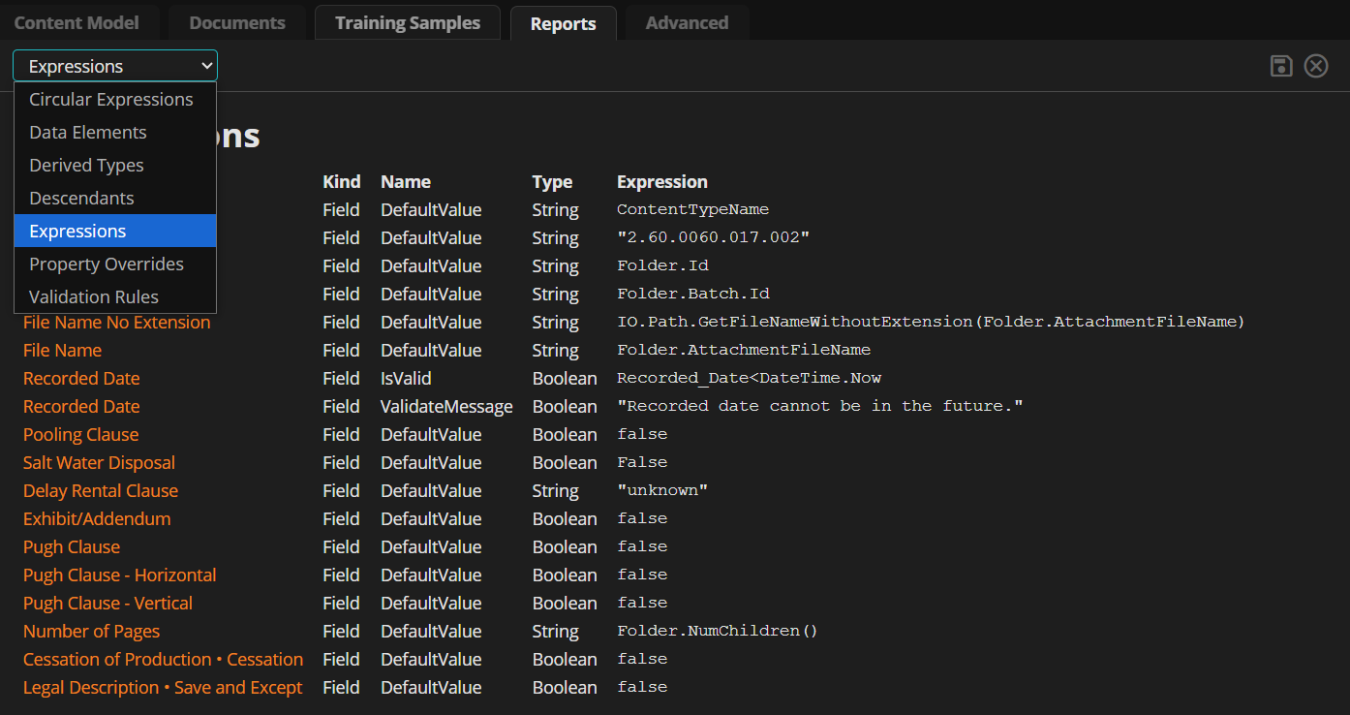
В Grooper 2025 отчётная вкладка Reports заменила прежнюю Summary у объектов Content Type. В ней доступны представления Data Elements, Validation Rules, Expressions, Descendants и Property Overrides. Для архитектора это способ обнаруживать сложные наследования свойств, формулы и условия, влияющие на конечную обработку. Наличие таких средств не делает систему простой, зато предоставляет явное место для поиска ошибок конфигурации, которые в маленьком PDF-приложении зачастую не существуют как отдельный класс задач.
Возможности: от исходного документа до бизнес-данных
Захват и организация входящего потока
Grooper принимает электронные файлы, изображения со сканеров и документы из интегрированных источников. Импорт организуется через Import Providers и Import Watcher, а в линейке 2025 небольшое количество файлов можно добавлять непосредственно через Upload на странице Batches. Система создаёт Batch и связывает его с выбранным Batch Process; производственные импорты могут работать автоматически, поэтому операторы не обязаны вручную открывать каждый файл.
Типовой корпоративный источник — почтовый ящик с вложениями, сетевой каталог, сканирующий участок или внешняя система документов. Здесь имеет значение не только поддержка пути к файлу, но и устойчивость получения: что происходит с недоступной папкой, повторно пришедшим счётом, повреждённым вложением и файлом, который уже существует в архиве. Для подобных ситуаций настройка очереди и импорт-провайдера важнее, чем одна кнопка выбора файла.
Предобработка страниц и распознавание текста
Image Processing применяет IP Profiles с операциями поворота, выравнивания перекоса, изменения контрастности, удаления шумов, бинаризации, обрезки и других коррекций. Увеличение читаемости страницы не тождественно улучшению качества данных: слишком агрессивная бинаризация может стереть тонкую линию таблицы или часть цифры, поэтому режим обрабатывают на типичных для архива исходниках. Для первичного захвата важна также ориентация, качество протяжки и частота пропуска листов.
Recognize отвечает за распознавание текстового слоя. В инфраструктуре Grooper предусмотрены OCR Profiles и несколько движков распознавания, включая Tesseract, Transym и интеграцию Azure OCR. Выбор движка должен соответствовать документам, доступным лицензиям и ограничениям размещения данных. Страница с текстовым слоем PDF и полностью растровый скан имеют разные входные условия; одинаковый экспортируемый PDF ещё не гарантирует одинаковую полноту извлечения.
Разделение, классификация и модели документов
Separate превращает общий поток страниц в логические документы; Classify назначает им определённые типы. Content Model хранит структуру Content Categories и Document Types, а у каждого типа может быть Data Model. Классификаторы используют визуальные, лексические, правиловые и поддерживаемые ИИ-методы. При построении схемы принципиально отделять характерный признак типа документа от конкретного поля: заголовок «Invoice» может помочь определить тип, тогда как его номер, дата и суммы нужны для последующей обработки.
У моделей есть наследование и переопределение свойств. Общие поля счета можно задать на более высоком уровне, а дополнительные — в конкретном Document Type. Это упрощает сопровождение родственных форм, но повышает цену ошибки в общей модели: изменение правила, наследуемого многими типами, затронет несколько процессов. Поэтому модель документов нельзя считать набором независимых шаблонов, которые никак не связаны.
Извлечение полей, секций и таблиц
Extract преобразует распознанное содержимое в структуру Data Model. Data Field предназначено для отдельного значения — например, даты выдачи или итоговой суммы. Data Table описывает строки и столбцы счёта, акта или реестра; Data Section объединяет связанные поля и поддерживает повторяющиеся записи. Разница существенна: один текстовый блок с десятью позициями товара не эквивалентен десяти строкам с раздельными количеством, ценой и суммой, которые затем можно проверять математически.
В платформе предусмотрены методы извлечения по шаблонным признакам, областям, правилам, текстовому анализу и LLM. Конкретный способ выбирается для каждого поля или группы элементов. Ограниченные формами документы выигрывают от понятных меток и стабильного контекста, а длинные договоры и разнородные реестры требуют более сложной структуры. Схема данных при этом первична: ИИ не исправляет автоматически плохо выбранную модель, в которой отсутствует нужный элемент.
Проверка, преобразование и обогащение
Проверка данных использует тип значения, обязательность, выражения и Data Rules. Например, дата в поле может быть синтаксически допустимой, но противоречить внутренним правилам; итоговая сумма может не совпасть с суммой строк; справочник контрагентов может требовать унифицированное имя. Правила определяют, будет ли значение принято, отправлено оператору или обработано дополнительно. Это позволяет отделить машинное распознавание от утверждения результата человеком.
Grooper 2025 добавляет инструменты AI Correct для исправления наборов значений по описанию задачи и Set All для массового изменения элементов коллекции. Их полезность зависит от контролируемого применения: массовая операция экономит действия только тогда, когда распространение исправления на все строки действительно корректно. Для финансового реестра особенно опасно переносить локальное исправление одной позиции на похожие, но юридически отличающиеся записи.
Экспорт, интеграции и маршрутизация
Export передаёт документы и/или структурированные данные в внешнее место хранения. Настройка основана на Export Behaviors, связанных с Content Type, и Export Definitions для конкретных каналов: файловой системы, FTP/SFTP, почты, CMIS и представлений данных. Экспортируемый файл и выгрузка реквизитов — разные результаты: изображение счёта можно сохранить без извлечённых колонок, а структурированную запись отправить в учётную систему, не заменяя оригинал.
Входящие и исходящие интеграции дополняются средствами API и подключениями к документным системам. Архитектура допускает правила Route и преобразование данных до передачи. Такой подход важен при маршрутах «поступление счета — извлечение реквизитов — согласование — загрузка в ERP», где один и тот же файл используется одновременно как визуальное доказательство и как набор машинно читаемых реквизитов. При выборе целевого формата нужно отдельно предусмотреть идентификатор, по которому получатель свяжет документ с его данными.
Поиск, Chat и LLM-ассистенты
Grooper 2025 включает Search Page и Chat Page. Поиск опирается на настроенные индексы документов и метаданных. AI Assistants используют retrieval-augmented generation: перед ответом подключают данные из индекса, таблиц или веб-сервисов. Ответ ассистента и сохранённое значение в Data Model — не одно и то же. Для учётных реквизитов решающими остаются проверяемость, правила и сохранённая запись; диалог удобнее для ориентирования в корпусе договоров, документации и сопутствующих сведениях.
Использование LLM-функций определяется выбранным коннектором модели и политикой организации. Документация описывает подключение моделей OpenAI и Azure, а также учёт расхода токенов. Поэтому слова «ИИ есть» не означают, что все поля извлекаются удалённой моделью или что обработка автоматически обходится без внешних сервисов. Grooper сохраняет классические методы OCR и правиловое извлечение; наличие облачного LLM — отдельное архитектурное решение.
Форматы, хранение и совместимость
Что попадает в репозиторий
На уровне стандартного фильтра импорта Grooper 2025 перечислены TIFF, JPEG, JPEG 2000, PNG, Word DOC/DOCX, Excel XLS/XLSX, PowerPoint PPT/PPTX, PDF, почтовые MSG/EML, TXT, LOG, JSON и ZIP. Это список разрешённых расширений по умолчанию, а не обещание равнозначного распознавания каждой разновидности файлов. Администратор может менять Import Filter. В модуле вложений также описаны HTML, XML, PST и EDI, но доступность конкретного канала импорта и дальнейших операций определяется назначенным Attachment Type и конфигурацией.
Практически важно отличать импорт документа от загрузки данных по его содержимому. Таблица XLSX может войти в репозиторий как вложение Office Document, а значения её ячеек станут частью бизнес-данных только после соответствующей обработки. PDF с доступным текстовым слоем и многостраничный TIFF в качестве изображения проходят различающиеся этапы подготовки. Архив ZIP может содержать файлы, которым потребуется отдельное разворачивание и классификация.
Что остаётся при экспорте
Экспорт в Grooper не сводится к единому перечню «Save as». File Export сохраняет вложение в целевом хранилище; Data Export формирует структурированное представление реквизитов; CMIS Export работает с внешними системами управления содержимым. Сведения могут передаваться в PDF или другие файловые форматы и в формате, выбранном Data Export. Конкретную схему и поддерживаемый целевой формат задаёт архитектор интеграции; называть все входные форматы безусловно доступными для любого экспорта некорректно.
Отдельный случай — связанные без копирования файлы: Sparse Import сохраняет ссылку Content Link на внешний объект вместо его полного переноса в Grooper File Store. Это уменьшает дублирование, но делает доступ к оригиналу зависимым от работоспособности внешней папки или системы. При проектировании выгрузки важно явно решить, кто считается владельцем эталонного экземпляра и как долго исходник должен оставаться доступным.
Как понимать переносимость
Поля Invoice Number, Invoice Date и Invoice Total могут быть совершенно корректны в Grooper, но потерять смысл при экспорте в приложение, ожидающее другие имена, кодировку или разделитель дробной части. Переносимость достигается не только выбором JSON или таблицы: нужен контракт схемы, типы данных, обработка пустых значений, повторяющихся секций и идентификаторы. Особенно внимательно следует согласовать многозначные записи. Превращение коллекции строк в одно текстовое поле лишит систему назначения возможности выбирать отдельные позиции.
Для небольших документов, где требуется только поисковый текстовый слой, специализированное средство вроде OCRmyPDF решает более узкую задачу, не создавая корпоративный репозиторий с пакетами и моделями. Для проектов, в которых важнее последующее хранение и маршруты согласования, полезно отдельно оценить M-Files как систему управления содержимым. Сопоставление таких продуктов без разделения задач OCR, IDP и ECM вводит в заблуждение.
Инфраструктура, безопасность и конфиденциальность
Развёртывание на серверах и требования к окружению
Для собственной инсталляции нужен серверный компонент Grooper, Microsoft SQL Server для репозитория, файловое хранилище, веб-сервер IIS и Grooper Web Client. Работу автоматических задач поддерживают службы Activity Processing и Import Watcher. Документация по установке рекомендует SQL Server 2016 или новее. Для пилота компоненты размещают на одной машине, а для производственной нагрузки базы, файлы и рабочие службы обычно разделяют по ресурсам.
Такая архитектура распределяет нагрузку, но создаёт самостоятельные точки отказа. Медленная файловая подсистема отражается на открытии изображений и выгрузке, перегруженный SQL Server — на операциях с деревом документов и статусами, остановленная служба Activity Processing — на очередях обработки. По одному зависшему окну браузера нельзя установить, какой именно сервер не отвечает. Раздельные журналы и статусы позволяют не сводить все инциденты к предположению «не хватает памяти».
Документированная схема поддерживает доступ в веб-клиент из Edge, Chrome и Safari. Для локального сканирования требуется установленная на рабочем месте Windows-утилита Grooper Desktop, взаимодействующая со сканером. Наличие поддержки Safari не означает, что сервер Grooper ставится на macOS. Смартфон не является заменой рабочей станции с Grooper Desktop; отдельное нативное мобильное приложение для полной настройки платформы здесь не рассматривается как подтверждённый компонент.
Доступ к документам и граница облака
Grooper допускает собственное размещение и управляемый облачный вариант. Эти способы нельзя описывать как одинаковые по приватности: при самостоятельном размещении организация контролирует инфраструктуру, но остаётся ответственной за её обновления, резервирование и администрирование. При облачном варианте необходимо изучать договор на обработку данных, географию размещения и перечень подключённых сервисов. Дополнительный LLM-коннектор способен иметь отдельные условия передачи входных фрагментов и хранения журналов.
На уровне модели доступа важны права к репозиторию, очередям Review и AI Assistants. В версии 2025 у ассистентов предусмотрены списки доступа на основе пользователей и групп Windows. При внешнем подключении к базам следует минимизировать права: ресурс AI Assistant может обращаться к таблицам, и излишне широкие полномочия способны сделать диалоговый интерфейс посредником доступа к нежелательным операциям. Перед использованием данных клиентов в автоматическом извлечении нужно разделить разрешённые поля, объём передачи и полномочия каждого интеграционного аккаунта.
HTTPS, лицензия и действия с повышенным риском
Начиная со сборки Grooper 25.0.0043 интерфейс строже требует HTTPS для установки и доступа; в промышленной среде необходим сертификат, доверенный рабочими станциями. Лицензирование работает через облачную службу BIS или локальную службу выдачи лицензий. При первом способе требуется сетевой доступ к лицензирующему сервису; при втором эксплуатация зависит от собственного сервера лицензирования. Поэтому «локальная установка» не обязательно равна «вообще никакого внешнего трафика»: состав зависимостей определяется режимом лицензии и использованием внешних OCR/LLM-служб.
В Review нельзя путать Stop Task и Delete Task. Остановка задачи позволяет сохранить сделанные изменения при соблюдении правил сохранения, тогда как удаление задачи может безвозвратно удалить пакет. Подобные команды требуют дисциплины доступа и процедуры восстановления. В информационных системах с чувствительными документами дополнительно важны журнал изменений, политика хранения оригиналов, сроки удаления временных файлов и порядок реакции на ошибочно выгруженные записи.
Лицензия, стоимость и эксплуатационные ограничения
Grooper распространяется как коммерческая корпоративная платформа. Для активации репозитория используется лицензионный идентификатор, получаемый при приобретении продукта. Публичного универсального прайс-листа по пользователям, страницам и модулям недостаточно для надёжного расчёта проекта: итоговые условия закупки, лицензирования, поддержки и пилота определяются предложением поставщика. Нельзя приравнивать наличие демонстрации, Proof of Concept или общедоступной документации к постоянной бесплатной редакции для производственных задач.
Стоимость внедрения включает не только право использования. Потребуются настройка моделей документов, разработка интеграции, сопровождение SQL Server и IIS, место под файловое хранилище, тестирование на реальных формах и время операторов ручной проверки. Сюда же относятся лицензии или расход внешних OCR-движков и LLM-провайдеров, если решение их использует. В отличие от разовой подписки на распознавание отдельных PDF, общая цена Grooper зависит от числа потоков, сложности моделей и требуемой устойчивости всей цепочки.
Логичный порядок оценки затрат — сначала определить месячный объём страниц и типов документов, затем долю сложных примеров, ожидаемое количество исключений, требования к интеграциям и размещению. Значение имеет не рекламная точность «в среднем», а процент документов, завершённых без вмешательства оператора при неизменных правилах контроля. Если заказчик учитывает только число распознанных страниц, у него останутся вне бюджета ручные исправления, сопоставление со справочниками и обработка неуспешного экспорта.
Пределы автоматизации без дополнительных настроек
Ни один пакетный процесс сам по себе не гарантирует, что все документы успешно попадут в ERP. При отсутствии Content Model классификация не знает целевых типов; без Data Model извлечению нечего заполнять; без Export Behavior документ может завершить проверку, но не быть отправлен в приёмник. Настроенное отображение полей не заменяет сохранённый результат Extract, а успешно выполненный OCR не доказывает соблюдение бухгалтерских правил. Технологическая цепочка позволяет диагностировать эти пробелы, но не устраняет их без проекта.
Отсюда и реальный порог освоения: оператор Review изучает одну-две формы и правила своей очереди, а архитектору нужны знания содержимого документов, схем хранения, сервисов Windows, прав доступа, OCR и интеграций. Для команды, которой достаточно конвертировать десяток сканов в поисковые PDF в месяц, такой стек несоразмерен задаче; для повторяющегося потока разноформатных реестров с экспортом в учётную систему архитектурная сложность может быть оправданной.
Что перестанет работать первым: зависимости документного конвейера
У Grooper нет одного универсального состояния «онлайн». Компоненты выполняют разную работу. Если исчезает соединение браузера с IIS, оператор не сможет открыть Batches, Tasks и Design, но серверные службы в другой части инфраструктуры продолжают выполнять уже поставленные задания при доступности их ресурсов. Если недоступна база репозитория, нарушается доступ к структуре узлов и состоянию пакетов. Если пропадает файловое хранилище, документ может оставаться в списке, но просмотр оригинала и чтение вложения будут невозможны. Эти ситуации похожи на экране пользователя, но требуют разных действий от администраторов.
Остановка Import Watcher в первую очередь отражается на новых поступлениях: уже загруженный Batch не обязательно пропадает. Неисправность Activity Processing задерживает автоматические этапы, хотя ручная задача, ранее созданная в Review, может оставаться видимой. Ошибка источника с Sparse Import проявится именно тогда, когда Grooper попытается получить внешний файл. Утрата доступа к ERP или файловому приёмнику возникает ближе к экспорту: OCR и проверка к тому моменту могут быть полностью завершены.
Отдельный контур образуют лицензия и ИИ-сервисы. Облачное лицензирование зависит от разрешённого HTTPS-доступа к соответствующей службе, локальное — от состояния собственного license service. Функции, использующие Azure OCR, LLM или внешний поисковый индекс, зависят от их сетевого соединения, учётных данных и лимитов. Правиловые действия и отдельные локальные механизмы не следует автоматически считать неработоспособными при сбое LLM. Правильная эксплуатация начинается с карты конкретных зависимостей каждой стадии, а не с общего требования «интернет должен быть всегда».
Матрица сохранности результата
| Состояние или действие | Что остаётся | Что требует проверки | Переносимость и обратимость |
|---|---|---|---|
| Исходный файл принят в Batch | Оригинальное вложение или Content Link | Доступность внешнего пути при Sparse Import | Файл переносим при отдельном копировании; ссылка без исходника не заменяет его |
| Image Processing изменил страницу | Обработанное представление | Читаемость символов и сохранность исходного качества | Откат через Undo Image Cleanup предусмотрен для соответствующих операций над страницей |
| Recognize завершил OCR | Распознанные данные макета или текстовое представление | Ошибочные символы, порядок чтения и позиции | Внешней системе нужен согласованный формат передачи текста |
| Classify назначил Content Type | Тип документа и привязанная логика обработки | Правильность границ и категории | Смена типа может потребовать повторной экстракции и пересоздания данных |
| Extract заполнил Data Model | Структурированные поля, секции, таблицы | Значения и соблюдение бизнес-правил | Для другой системы требуется явная схема сопоставления полей |
| Оператор сохранил Data Viewer | Исправленные значения в документе | Непроверенные другие документы того же пакета | Исправление не переписывает исходный скан; нежелательную правку исправляют повторным редактированием |
| Export отправил результат | Внешний файл или запись по настройке Export Behavior | Фактическое появление и целостность результата у получателя | Обратный импорт не равен восстановлению полного Grooper Project |
| Project выгружен в ZIP | Переносимые конфигурационные узлы проекта | Подключения, лицензии, исходные Batches и внешние секреты | Не подменяет резервирование базы и файлового хранилища |
Матрица показывает две разные сущности: документ как доказательство исходных данных и процесс как набор настроек их интерпретации. Обычная выгрузка значений из счета не обязана содержать правила OCR и классификации. Архив конфигурации, в свою очередь, не должен восприниматься как полноценный архив всех документов. Для восстановления производства нужны обе стороны, а для передачи результата бухгалтерии — прежде всего достоверные поля, подтверждённый оригинал и контроль получения.
Скрытая стоимость владения
Стартовый бюджет проекта чаще всего описывает лицензию и ввод в эксплуатацию. Текущая стоимость формируется несколькими более мелкими, но повторяющимися статьями. Первая — новые виды документов. Даже если процесс отлично распознаёт текущий шаблон накладной, появление второго поставщика с другим расположением строк требует новых примеров, расширения модели и регрессионного контроля. Вторая — качество оригиналов: менее аккуратное сканирование увеличивает число ручных операций и время обработки исключений.
Третья статья — интеграционные изменения. Обновление внешней ERP может изменить названия полей, порядок обязательных реквизитов или механизм аутентификации. Grooper продолжит извлекать корректные суммы, но поток остановится на выгрузке. Четвёртая — инфраструктура: хранение исходных страниц, SQL-база, резервные копии, журнал событий, TLS-сертификаты и наблюдение за службами. Пятая — потребление сторонних LLM или OCR-провайдеров и объём токенов, который повышается при обработке длинных или плохо сегментированных документов.
Есть и стоимость миграции. Настроенный проект содержит модели, выражения, правила, ссылки на ресурсы и контракты интеграций. Эти объекты ценны сами по себе, но не равны универсальному переносимому стандарту другой IDP-платформы. При смене продукта потребуется повторно проверить классификацию, правила полей, вложенные таблицы, исключения и выходные схемы. Поэтому критерий закупки — не только цена одного обработанного листа, но и понятная процедура изменения документа, приёмки результата и выхода из платформы.
Как пользоваться программой — советы гика
Практическая часть разделена по ролям: действия в Design предназначены архитектору Grooper, а задачи Batches, Tasks и Review — оператору с необходимыми правами. Названия на английском соответствуют документированной терминологии Grooper 2025; имена конкретных процессов, полей и очередей зависят от проекта организации. В качестве сквозного примера используется небольшой пакет счетов: цель — получить номер, дату, контрагента, итоговую сумму и строки товаров, проверить их, а затем передать данные и исходные документы в заранее настроенный приёмник.
Подготовить рабочий репозиторий и определить границы пилота
Цель. Не смешать пробную обработку с производственной очередью. Подготовка. Нужны установленный Grooper Web Client, доступ к Grooper Repository и права Design. Инсталляцию SQL Server, IIS, Grooper Command Console, Grooper Services и активацию лицензии выполняет администратор на стороне серверов.
- Откройте адрес Grooper Web Client, предоставленный администратором, и перейдите на Home. Убедитесь, что отображается нужный Repository, а не другой экземпляр системы.
- Откройте Design через Navigation Links. В Node Tree найдите Projects; выберите предназначенный для пилота Project либо создайте отдельный проект с разрешения администратора.
- На вкладках Design просмотрите связанные узлы и имя базы. Для поиска конкретного ресурса используйте Search Tree; для проверки принадлежности — дерево и ссылки на вкладке Advanced.
- Заранее определите тестовую выборку с несколькими вариантами счетов и отдельную папку приёмника. Производственный Batch Process до завершения проверки не публикуйте.
Контроль. Проект и необходимые ресурсы видны в Node Tree, тестовые данные отделены от производственных. Ошибка и откат. Работа не с тем Repository грозит изменениями чужого процесса; остановитесь до редактирования и используйте Change Repository. Изменённые, но ещё не сохранённые настройки отменяйте штатным отказом от изменений, а не удалением чужих узлов.
Создать Content Model и Data Model для счетов
Цель. Описать, какие документы система должна различать и какие значения сохранять. Подготовка. Выберите несколько реальных, разрешённых для теста счетов и согласуйте со специалистом по учёту перечень полей. Минимальная схема примера содержит номер, дату, поставщика, сумму и таблицу позиций.
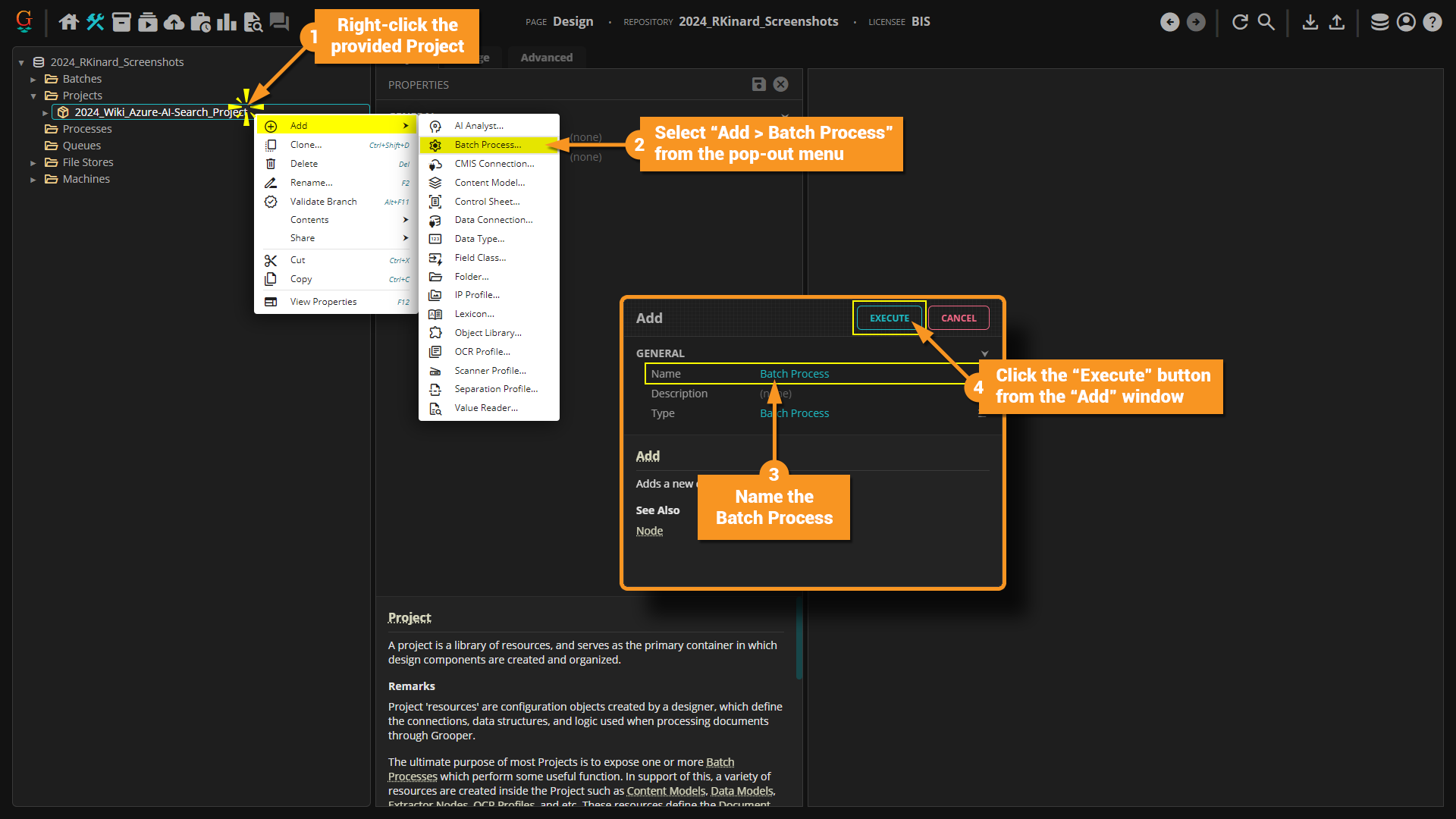
- На странице Design откройте узел Project. Через его контекстное меню Add создайте Content Model и назначьте понятное название.
- Внутри модели создайте нужный Document Type для счета; отдельные категории добавляйте только там, где у них действительно различаются правила.
- В Node Tree щёлкните Content Type правой кнопкой и используйте команду Content Type — Create Data Model.
- В Data Model задайте дочерние Data Fields для отдельных реквизитов, Data Table для товарных строк и Data Section для логически сгруппированных повторяющихся сведений.
- На свойствах Data Fields определите подходящий тип значения и обязательность; подготовьте правила проверки для тех реквизитов, которые нельзя оставлять пустыми.
Контроль. В дереве видна структура Model → Document Type → Data Model; таблица товаров описана именно как коллекция строк, а не одним текстовым полем. Ошибка и откат. Если схема не отражает повторяющиеся записи, не пытайтесь исправить это на этапе экспорта; вернитесь к модели и скорректируйте тип элемента. Изменения сначала проверяйте в тестовых документах, не изменяя работающую производственную схему.
Собрать Batch Process и проверить порядок действий
Цель. Объединить подготовку страниц, распознавание, классификацию, извлечение и человеческий контроль в воспроизводимый процесс. Подготовка. Content Model уже существует, целевой канал вывода согласован. В сложном потоке может потребоваться раздельная проверка границ документов и их типов.
- В Design внутри Project откройте меню Add и создайте Batch Process. Его понятное имя должно показывать, что он относится к тестовым счетам.
- Используйте контекстную команду Add Activity, добавляя этапы с поддерживаемыми типами действий: при необходимости Image Processing и Separate, затем Recognize, Classify, Extract, Review и Export.
- На этапе Classify выберите соответствующий Content Model, а на Extract обеспечьте применение Data Model назначенного Document Type.
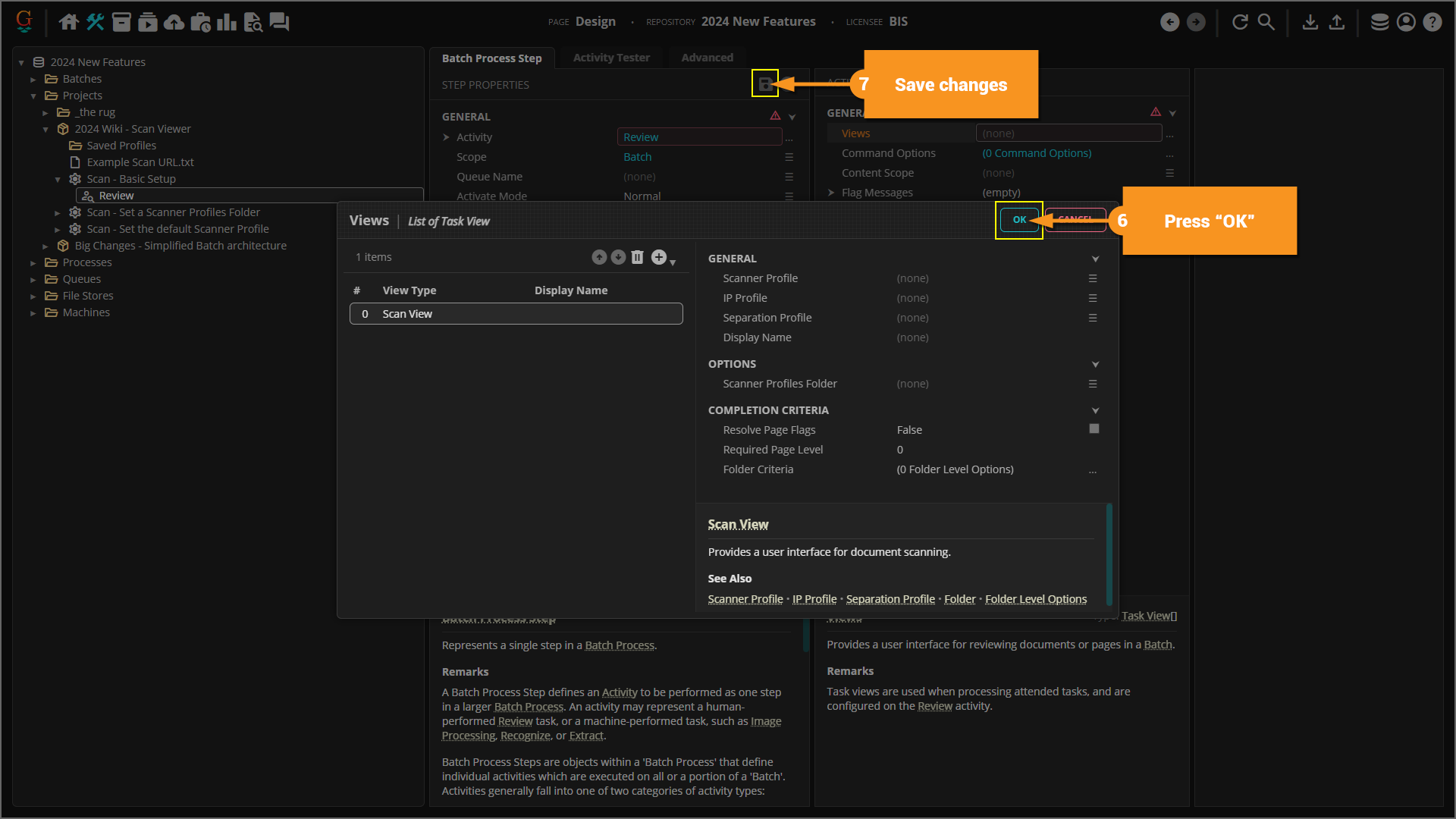
- Для Review настройте представление Classification Viewer, Data Viewer или оба вида — в соответствии с тем, что должен проверять оператор.
- Проверьте параметры каждого шага, привязанные ресурсы и правила следующего этапа в Design Tabs. Для отдельного узла используйте Tester на тестовом Batch.
- Команду Publish применяйте только после проверки полного маршрута. До неё тестовые настройки не должны заменять опубликованную конфигурацию производства.
Контроль. Каждый шаг имеет определённую цель и не требует вручную повторять работу предыдущего; тестовый процесс показывает ожидаемую последовательность. Ошибка и откат. Отсутствие Export Behavior даст успешное извлечение без нужного выходного файла. До публикации исправьте шаг; если публикация была преждевременной, используйте предусмотренное управление публикацией и возвращайтесь к тестовому процессу, не удаляя пакеты.
Загрузить тестовые PDF и изображения через Batches
Цель. Получить начальный пакет документов без настройки постоянного импорт-провайдера. Подготовка. Сохраните локальные копии образцов; убедитесь, что их типы проходят Import Filter в выбранном репозитории.
- В веб-клиенте откройте страницу Batches.
- На контекстной панели используйте Upload, появившуюся в Grooper 2025; выберите один или несколько файлов.
- Назначьте соответствующий Batch Process. После загрузки Grooper создаёт приостановленный Batch с прикреплёнными файлами.
- Проверьте в Batches имя пакета, выбранный процесс, количество документов и состояние Paused.
- Когда свойства проверены, используйте действие Resume для запуска назначенного конвейера.
Контроль. Новый Batch отражается в списке, а этапы обработки сменяют состояние в ходе выполнения. Ошибка и откат. При ошибочно выбранном процессе не удаляйте Batch. Пока он приостановлен, доступна команда Update Process для корректировки маршрута; исходные локальные файлы при этом остаются независимой копией.
Захватить бумажные листы через Scan Viewer
Цель. Дополнить электронный импорт сканированием документов. Подготовка. На рабочей станции с поддерживаемым сканером должна работать Grooper Desktop; администратор должен включить Scan View в соответствующем Review-этапе и при необходимости назначить Scanner Profile и IP Profile.
- В Grooper откройте Batch на этапе Review со вкладкой Scan Viewer.
- Убедитесь, что Grooper Desktop запущен на компьютере со сканером и что Scan Viewer видит устройство; выберите Capture Device.
- Установите параметры, необходимые для документа: подачу, цветность и профиль. Сначала оценивайте читаемость мелкого текста и тонких линий на пробной странице.
- Используйте Scan или сочетание Alt+Shift+S, чтобы забрать листы из автоподатчика.
- Просмотрите новые страницы в структуре Batch и убедитесь, что порядок соответствует оригиналам. Завершайте этап через Complete Task после контроля.
Контроль. Страницы появились в пакете в нужной последовательности, текст не обрезан, дублей и пропусков нет. Ошибка и откат. При перекосе или зажёвывании остановите сканирование кнопкой Stop либо клавишей Esc; уже полученные страницы остаются в Batch, их не следует автоматически считать недействительными. Исправьте оригиналы и дозахватите только отсутствующие листы.
Очистить изображения и при необходимости исправить границы документов
Цель. Подать на OCR читаемые и правильно сгруппированные страницы. Подготовка. На тестовом Batch уже есть исходные страницы; доступны Image Processing или ручное представление для просмотра изображения.
- В Design настройте IP Profile для операций обработки изображения и назначьте его шагу Image Processing либо соответствующему этапу сканирования.
- Просмотрите результат на Thumbnail Viewer; особое внимание уделите номерам счетов, мелким датам и колонкам таблиц.
- При перепутанной группировке используйте представление Classification Viewer и команды управления папками, включая Merge Selected и Split Folder для выбранных страниц.
- При ошибочной ориентации страницы применяйте штатные команды Rotate Left или Rotate Right к конкретной Batch Page.
Контроль. Каждому счёту соответствует собственная папка и полный набор страниц; распознаванию доступны исходные символы. Ошибка и откат. Слишком сильное удаление шума меняет цифры или стирает линии. Для применённой очистки страницы предусмотрена команда Undo Image Cleanup; возвращайтесь к сохранённой версии изображения и изменяйте профиль, не подменяя оригинал незаметно.
Распознать текст и проверить качество OCR отдельно от извлечения
Цель. Получить текст, достаточный для дальнейшей логики. Подготовка. Приложен OCR Profile, известен язык документов и есть тестовые страницы, на которых видны мелкие числовые значения.
- В Design выберите соответствующий OCR Profile; проверьте используемый движок и языковую конфигурацию.
- В Batch Process выберите шаг Recognize и свяжите его с настроенным профилем.
- Запустите тестовый Batch или тестирование узла; дождитесь результата Recognize до оценки извлечения.
- В представлении документа сравните распознанный текст с оригиналом: особенно последовательность цифр, переносы строк и разделители в таблицах.
Контроль. Текст счёта доступен для последующего Extract; ключевые реквизиты читаются и отделяются друг от друга. Ошибка и откат. Неудачный OCR не нужно «лечить» изменением итоговой суммы вручную на всех документах. Скорректируйте параметры входных изображений или OCR Profile, повторите распознавание только на тестовом наборе, затем сравните результат.
Настроить Extract, выполнить пробный разбор таблиц и полей
Цель. Сопоставить текст счета с утверждённой структурой данных. Подготовка. Документы уже имеют корректный Document Type, а Data Model описывает поля и позиции.
- На Design выберите Data Model нужного Content Type и его Data Fields, Data Sections и Data Tables.
- Для каждого элемента задайте доступный метод извлечения и требуемые условия проверки; единичное поле и повторяющаяся таблица требуют разных конфигураций.
- Запустите тестирование узла на выбранных документах и сравните распознанные фрагменты с полученными значениями.
- Запустите Extract на тестовом Batch или отдельной Batch Folder; убедитесь, что результат сохранён как данные документа, а не остался только временным выводом Tester.
- В Data Viewer оцените полноту коллекций и наличие каждой строки, а не только визуально красивую шапку счёта.
Контроль. Значения находятся именно в целевых полях; количество позиций совпадает с исходником, а сумма строк не противоречит итогу. Ошибка и откат. Пустое поле при корректном OCR означает ошибку логики соответствующего экстрактора или модели. Исправляйте её на тестовом узле и повторяйте Extract; не заменяйте отсутствующий результат фиктивным значением, скрывающим дефект.
Исправить классификацию и значения в Review
Цель. Подтвердить фактическую точность перед передачей данных. Подготовка. Batch дошёл до ручного шага, назначены права оператора и критерии завершения.
- Откройте Tasks или Batches и выберите готовую к Review задачу со статусом Ready.
- Во вкладке Classification Viewer проверьте тип каждого документа. При неправильном типе используйте Assign Document Type либо панель Document Types. После изменения типа ранее извлечённые данные могут потребовать повторного Extract.
- Во вкладке Data Viewer сравните поля с оригиналом в Document Viewer. Ошибочное значение замените в редакторе, нажмите Enter или Tab и используйте Save для документа.
- Проверьте Data Tables и повторяющиеся Data Sections по записям; в Grooper 2025 доступен Set All для массового изменения, но применяйте его только к действительно одинаковым значениям.
- После исчезновения недопустимых ошибок используйте Complete Task и подтвердите завершение в диалоговом окне.
Контроль. Review завершён, данные сохранены, пакет готов к следующему шагу. Ошибка и откат. Нельзя считать зелёное поле доказательством соответствия исходнику. При преждевременном уходе из задачи используйте Stop Task после сохранения, чтобы вернуться к ней позже; Delete Task не является безопасной отменой и может удалить пакет.
Применить ИИ к отдельной задаче, не смешивая его с правилами
Цель. Оценить LLM-извлечение на сложном реквизите или исправлении; оставить проверяемый эталон. Подготовка. Настроен допустимый LLM Connector, определена политика передачи документов, подготовлены образцы с известными правильными значениями.
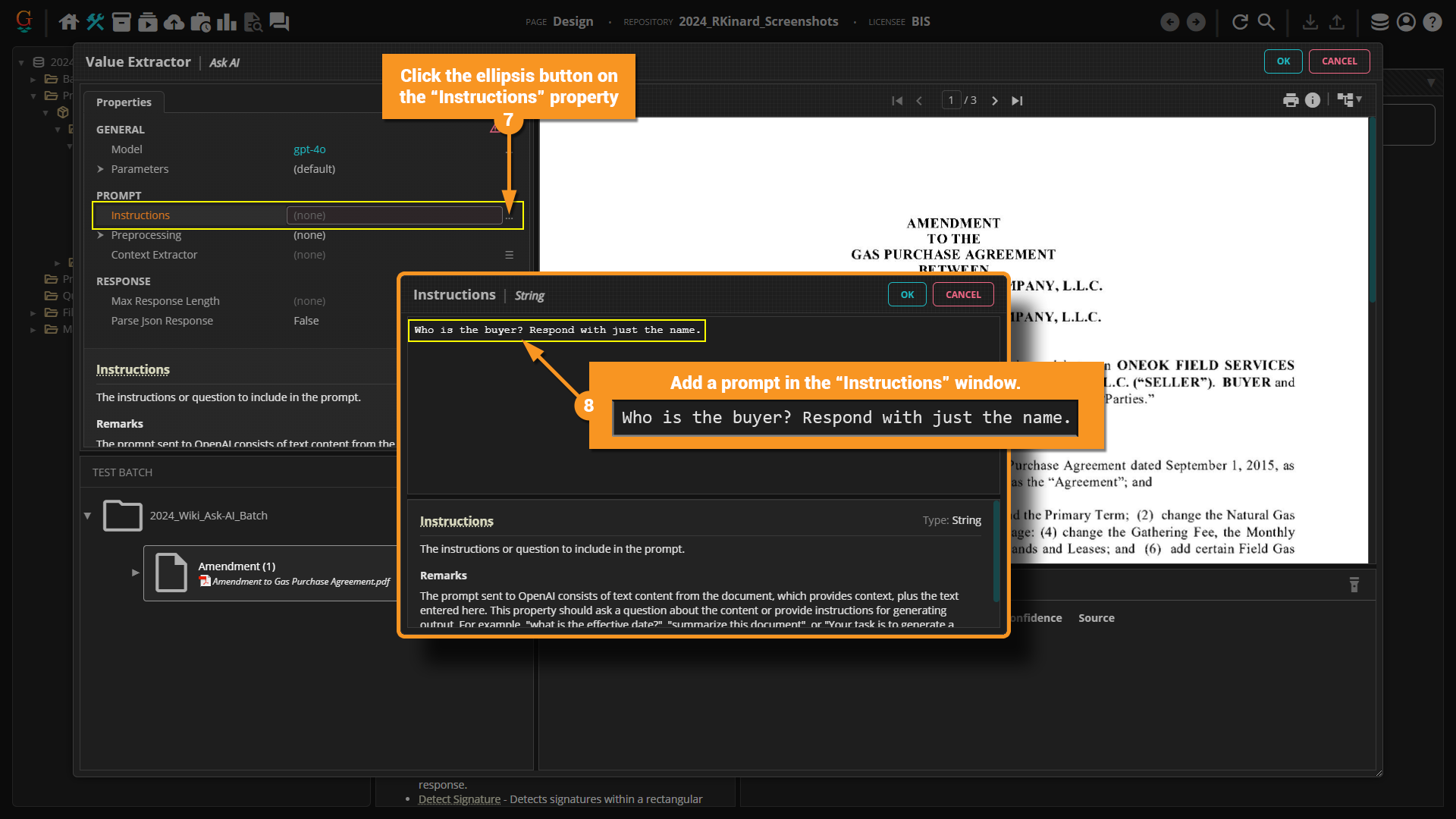
- На Design откройте Data Model и целевой элемент, которому назначается LLM-метод; для естественно-языкового ответа в документации есть экстрактор Ask AI, для структурированной схемы — AI Schema Extractor.
- Сформулируйте в настройке Instructions конкретную задачу, укажите требуемое поле и его контекст, без требования «найти всё полезное в документе».
- Проверьте работу на тестовых документах с разными вариантами формулировок и расположения поля.
- При массовом исправлении в Data Grid используйте AI Correct только на явно отобранном наборе, после чего просмотрите изменённые поля до сохранения.
Контроль. Значение соответствует документу и правилам модели; расход токенов и обращения к сервису укладываются в условия пилота. Ошибка и откат. Если LLM перепутал похожие реквизиты или изменил слишком много строк, вернитесь к исходным сохранённым данным тестового Batch и сузьте инструкции. Не переносите неподтверждённые исправления на все производственные записи.
Настроить экспорт и проверить результат в принимающей системе
Цель. Получить не просто статус Completed, а фактически переданные документы и данные. Подготовка. Согласованы имена полей, тестовый каталог или интеграционный приёмник, права записи и правила обработки дубликатов.
- Откройте в Design шаг Export в соответствующем Batch Process.
- Назначьте Export Behavior нужному Content Type; выберите подходящую Export Definition для File Export, Data Export или целевой интеграции.
- Проверьте свойство Required: при строгом потоке документ без экспортного поведения должен вызывать ошибку, а не незаметно пропускаться.
- Уточните конфигурацию имён файлов, путей, маппинга полей и прав доступа. Выполните экспорт на тестовом Batch после завершения Review.
- На стороне приёмника найдите документ и структурированные сведения по согласованному идентификатору, сравните объём выгрузки и число обработанных документов.
Контроль. Получатель подтверждает целостность файла, поля представлены в ожидаемой схеме, количество элементов совпадает. Ошибка и откат. При ошибке экспорта не отправляйте бесконтрольно тот же документ повторно: возможен дубль. Остановите проблемный Batch, устраните причину в настройке, затем используйте Reset для соответствующего шага и Resume с контролем результата у получателя.
Сквозной сценарий: от двух счетов до проверенной выгрузки
Цель. Убедиться, что все звенья взаимодействуют: источник, модель, автоматическая обработка, человек и внешний приёмник. Подготовка. Подберите два счета разных форм с известными номерами, датами, суммами и несколькими строками; снимите эталонные значения до начала обработки. Проект и тестовый приёмник должны быть независимы от производства.
- В Design проверьте тестовые Content Model, Data Model и опубликованный только после проверки Batch Process с Recognize, Classify, Extract, Review и Export.
- Через Batches → Upload загрузите оба документа, назначьте процесс и возобновите созданный Paused Batch.
- В Batches и Jobs проследите прохождение автоматических стадий, не оценивая их по одному лишь факту запуска.
- На этапе Review сопоставьте назначенные Document Types, все поля и строки с исходниками; исправьте ошибки через Data Viewer, сохраните значения и завершите задачу.
- После Export проверьте наличие файлов и реквизитов в выбранном тестовом приёмнике. Сверьте ровно два документа, требуемое количество строк и суммы с эталонной ведомостью.
- Зафиксируйте фактические ошибки отдельно по стадиям: захват, OCR, классификация, извлечение, правила и экспорт. Это основа для дальнейшего расширения модели.
Контроль. Оба счета присутствуют у получателя один раз, имеют полный набор полей, правильные строки и доступный оригинал. Ошибка и откат. Если цепочка остановилась, сохраняйте исходники и тестовый Batch, устраняйте причину конкретного шага и повторяйте только безопасную часть маршрута. Не проверяйте идемпотентность и поведение повторной отправки сразу на рабочей ERP без согласования с её владельцем.
Плюсы и минусы
Плюсы
- Разделение этапов. Захват, обработка изображения, OCR, классификация, извлечение, проверка и экспорт представлены отдельными операциями. Ошибку проще привязать к месту возникновения, а не к абстрактному неудачному результату.
- Моделирование сложного документа. Data Fields, Data Tables, Data Sections и наследование Content Types позволяют работать с повторяющимися блоками и табличными строками, а не ограничиваться перечнем одиночных реквизитов.
- Человеческая проверка встроена в процесс. Review показывает исходник и значения, поддерживает исправления, контроль обязательных данных и назначение очередей операторам.
- Варианты развёртывания. Наличие собственной серверной инсталляции и управляемого облака позволяет обсуждать архитектуру с учётом корпоративной политики хранения.
- Сочетание ИИ и правил. Организация может использовать OCR, извлечение на основе правил и LLM-методы для разных документов, не сводя всё к одному облачному чату.
- Интеграционный контур. Экспортные поведения, внешние хранилища, API, CMIS и сопоставление схем превращают результат OCR в часть рабочего процесса.
- Инструменты для сопровождения. Batches, Jobs, Imports, события, тестовые представления и Reports помогают объяснить ход обработки после внедрения.
Минусы
- Высокий порог внедрения. Для собственной инсталляции нужны Windows-серверы, SQL Server, IIS, сервисы и техническое сопровождение — это несоразмерно разовой обработке PDF.
- Зависимость от качества модели. Наличие AI Extract не заменяет определения схемы, правил и границ документа. Новые формы требуют проверки и сопровождения.
- Затраты нельзя свести к цене одной лицензии. Существенную долю формируют интеграции, операторская проверка, инфраструктура и, при использовании, внешние OCR/LLM-сервисы.
- Неочевидные последствия действий. Изменение Document Type способно затронуть уже извлечённые данные; Delete Task может удалить пакет без возможности отмены.
- Разнородные условия доступа. Веб-клиент доступен из браузера, но работа со сканером требует Grooper Desktop; производственная обработка зависит от доступности серверных компонентов.
- Миграция между платформами не автоматическая. Экспорт полей не переносит всю модель процессов, валидаторов, прав и интеграций в другую IDP-систему.
Преимущества проявляются в повторяемых корпоративных процессах, где извлечённые данные нужно объяснять, исправлять и доставлять потребителю. Те же механизмы становятся недостатком, когда у человека нет ИТ-команды, а задача ограничена поисковым слоем одного скана.
Кому подойдёт и кому не подойдёт
Кому подойдёт
Отделам с устойчивым документным потоком. Для бухгалтерии, финансового бэк-офиса, страховых подразделений и архивных служб ценен не сам OCR, а возможность объединить входящие счета, акты или формы с проверкой реквизитов и передачей в профильную систему. При разнообразии поставщиков важно, чтобы система не только видела сумму, но и связывала её с правильным документом и строками.
Организациям с собственными правилами и источниками. Платформа пригодна там, где извлечение должно учитывать справочники, иерархии типов, исключения, разные каналы поступления, маршрутизацию и требования к хранению. Архитектор получает гибкость, но несёт ответственность за согласованность схем и за тесты после изменения правил.
Командам, которым нужны поисковые и диалоговые инструменты поверх документов. Наличие Search и AI Assistants полезно, когда источники надо превратить в доступный корпус со связью ответа с материалом. Этот сценарий следует проектировать отдельно от основного извлечения учётных значений, чтобы не смешивать точные транзакционные данные с генеративными ответами.
Кому не подойдёт
Пользователю одного компьютера. Для нескольких JPG и PDF без регулярного импорта, ролей, справочников и внешнего приёмника Grooper требует слишком много инфраструктуры. Достаточно локального OCR или инструмента сканирования.
Команде без технического владельца процесса. Даже при облачном размещении кто-то должен отвечать за Data Models, проверку новых форм, роли и импортно-экспортные исключения. Отсутствие владельца приводит не к немедленной поломке, а к постепенному росту ручных исправлений и непроверенных записей.
Проекту, которому нужен готовый универсальный мобильный редактор. Веб-интерфейс подходит для доступа к задачам и просмотру, но полноценная инфраструктура Grooper не является автономным приложением iOS или Android с обещанием локальной обработки всех типов документов. Также не стоит выбирать платформу, если обязательна полностью независимая от внешних сетей ИИ-обработка, пока не утверждены конкретные локальные методы и режим лицензирования.
Сравнение с другими аналогами
Для сравнения взяты три решения того же класса интеллектуальной обработки документов, но с разными центрами тяжести: отдельная IDP-платформа, документные средства внутри экосистемы RPA и облачная автоматизация транзакционных документов. Критерии одинаковы для всех: задача, платформа, порог освоения, входные документы, автоматизация, коммерческая модель, ограничение и наиболее подходящий сценарий.
| Продукт | Задача и платформа | Освоение и документы | Автоматизация и оплата | Ограничения и подходящий сценарий |
|---|---|---|---|---|
| Grooper | Сбор, OCR, классификация, извлечение, Review, интеграция; Windows-серверы с веб-клиентом, также управляемое облако | Высокий порог для архитектора; PDF, изображения, Office, почтовые файлы и другие поддерживаемые вложения | Batch Process, правила, LLM-экстракторы, Export Behaviors; корпоративная лицензия по согласованным условиям | Требует модели и серверной инфраструктуры; разумен для сложных потоков с собственными правилами и локальным размещением |
| ABBYY Vantage | IDP с готовыми и настраиваемыми Document Skills; облачное размещение, доступны варианты собственной и частной инфраструктуры | Ниже порог для стандартного skill-сценария, выше для собственных моделей; структурированные и неструктурированные документы, рукопись, штрихкоды, флажки | Skill Designer, автоматизация через API и RPA-коннекторы, human-in-the-loop; коммерческие условия и демонстрация | Предварительно обученная модель ускоряет старт, но нужную специфику и интеграции проверяют отдельно; подходит для организации, ориентированной на каталог готовых навыков |
| UiPath Document Understanding | Оцифровка, классификация, извлечение и валидация внутри экосистемы автоматизации; Automation Cloud, Automation Suite, Studio и API | Средний порог при готовой облачной модели, высокий при сложной RPA-архитектуре; PDF, цифровые и сканированные документы с OCR | Автоматизация Studio/Robots, Validation и API; лицензирование и потребление по единицам возможностей платформы | Большая польза у команд с существующими процессами UiPath; отдельному IDP-проекту надо учитывать зависимость от окружающей RPA-инфраструктуры |
| Rossum | Облачная обработка транзакционных документов и деловых писем; централизованная SaaS-платформа | Ниже порог для типов документов из типовых деловых потоков; PDF, PNG, TIFF, XML/UBL и другие поддерживаемые каналы | Захват из почты/API, ИИ-извлечение, проверки, рабочие очереди и интеграции; годовые коммерческие планы, доступна ограниченная пробная оценка | Фокус на счётах, заказах и смежных бизнес-транзакциях; подходит при приоритете готового облачного конвейера вместо собственной Windows-инфраструктуры |
Grooper выигрывает не по абстрактной «точности ИИ», которую нельзя честно сравнить без одних и тех же тестовых документов, а по набору способов конфигурирования собственного процесса и вариантов размещения. ABBYY Vantage интереснее для быстрого старта на подходящих готовых Skills, UiPath — когда документная обработка встроена в общий RPA-ландшафт, Rossum — при акценте на финансово-транзакционных потоках и облачной операционной модели.
Все сравниваемые решения требуют проверки на реальных документах, потому что сложность локальных форм, доступ к справочникам, допустимая доля ручной проверки и особенности экспорта влияют на результат сильнее описаний на продуктовых страницах. Если на входе одинаковые сканы, но в приёмнике разные правила данных, сравнение только процента распознанных слов не показывает стоимость внедрения.
Типичные проблемы Grooper: причины и диагностика
1. Веб-клиент не открывается или загружается без элементов
Симптом: страница Grooper недоступна либо после открытия отсутствует основная навигация. Возможная причина: неверный URL, недоступный IIS, недоверенный TLS-сертификат или старый HTTP-адрес после ужесточения требований HTTPS в линейке 25.0. Диагностика: сравнить адрес с адресом администратора, проверить сертификат и работоспособность веб-сервера отдельно от серверных служб. Исправление: восстановить правильную HTTPS-конфигурацию и доверие к сертификату; не обходить предупреждение браузера для передачи рабочих документов. Проверка: открываются Home и разрешённая пользователю страница Batches, а соединение защищено.
2. Пакет не появляется после автоматического поступления
Симптом: входное письмо или файл существует, но в Batches нет ожидаемого документа. Возможная причина: сбой импорт-провайдера, остановленный Import Watcher, несоответствие Import Filter или отсутствие доступа к источнику. Диагностика: сопоставить время поступления с данными страницы Imports, проверить статус соответствующей службы и разрешённые расширения. Исправление: восстановить источник, исправить правило импорта или разрешённый тип файла по согласованию с администратором. Проверка: появляется один Batch с ожидаемым количеством вложений, без повторного дубля.
3. Отсутствует Scan Viewer или сканер не отвечает
Симптом: оператор может просматривать документы, но не начать сканирование. Возможная причина: в Review-этап не добавлен Scan View, отсутствует или остановлена Grooper Desktop, либо сканер недоступен рабочей станции. Диагностика: различить отсутствие вкладки и отсутствие устройства внутри вкладки; проверить состояние Grooper Desktop и работу сканера в его собственном приложении. Исправление: назначить нужное представление или восстановить работу локальной утилиты и подключения оборудования. Проверка: сканер выбирается в Scan Viewer, пробная страница появляется в ожидаемом месте Batch.
4. Страницы читаются, но разделены на неправильные документы
Симптом: один счет распался на несколько папок или соседние счета объединены. Возможная причина: неудачная настройка Separate, управляющих листов или интерпретации границ. Диагностика: сравнить фактическую структуру Batch с количеством и порядком бумажных оригиналов в Classification Viewer. Исправление: скорректировать профиль разделения; для отдельного пакета исправить папки предусмотренными действиями над Batch Folders. Проверка: каждая логическая единица получает собственный полный документ, до экстракции не теряется ни одна страница.
5. После очистки изображения исчезли цифры или линии
Симптом: страница визуально контрастнее, но OCR неверно читает тонкий шрифт, подпись либо таблицу. Возможная причина: слишком агрессивные операции IP Profile или неподходящий режим бинаризации. Диагностика: сравнить необработанный исходник с результатом Image Processing и выделить исчезнувшие элементы. Исправление: отменить очистку на затронутой странице при наличии Undo Image Cleanup, затем скорректировать профиль на репрезентативной выборке. Проверка: данные на обработанном изображении не беднее исходника и распознаваемые символы совпадают.
6. Поле пустое, хотя текст присутствует на документе
Симптом: OCR показывает нужный реквизит, а Extract оставил соответствующий Data Field пустым. Возможная причина: назначен неподходящий метод извлечения, поле не включено в Data Model или неправильно определён Content Type. Диагностика: проверить распознанный текст, принадлежность документа к типу и настройки именно этого поля в Tester. Исправление: согласовать извлекатель с форматом документа либо исправить классификацию и повторить извлечение. Проверка: значение сохраняется в Data Viewer и соответствует подлинному месту на странице, а не постороннему совпадению.
7. Таблица содержит меньше строк, чем оригинал
Симптом: итог распознан, но несколько товарных позиций отсутствуют или объединены. Возможная причина: схема Data Table не отражает реальное повторение записей, OCR нарушил порядок колонок либо применён неподходящий метод табличного извлечения. Диагностика: сравнить количество строк, геометрию колонок и содержимое Data Table по каждому документу. Исправление: уточнить логику извлечения повторяющейся секции, а пропущенные записи исправить через Review. Проверка: число строк совпадает с источником; промежуточные и итоговые суммы согласованы.
8. Кнопка Complete Task неактивна
Симптом: оператор видит документ, но Review нельзя завершить. Возможная причина: остались обязательные пустые поля, ошибки валидации, неподтверждённые страницы или неснятые флаги — в зависимости от Completion Criteria. Диагностика: посмотреть индикатор ошибок и причины в Data Viewer или Classification Viewer. Исправление: устранить конкретное несоответствие вместо обхода правил и сохранить результат. Проверка: ошибки, блокирующие завершение, исчезли, а Complete Task становится активной.
9. В Jobs обработка остановилась на автоматическом этапе
Симптом: Batch не продвигается дальше, хотя оператор закончил ручную проверку. Возможная причина: отсутствует работающая Activity Processing service, ошибка ресурса или неверный переход между шагами процесса. Диагностика: установить фактический Step и Status на Batches, проверить Job и Root — Events, отделить Paused от Error. Исправление: восстановить службу или исправить конфигурацию конкретного этапа; Reset использовать только после локализации причины. Проверка: пакет проходит прежде неуспешную операцию, не создавая повторных побочных действий.
10. Export завершился ошибкой или создал неполный набор данных
Симптом: OCR и Review успешны, но в приёмной системе нет документа или части реквизитов. Возможная причина: не назначен Export Behavior нужному Content Type, нарушено сопоставление полей, недоступно хранилище или запрещена запись. Диагностика: изучить ошибку шага Export, его Required и целевую схему, проверить права приёмника. Исправление: восстановить конфигурацию и соединение; повторять экспорт с контролем уникального идентификатора, чтобы избежать дубля. Проверка: приёмник содержит корректное количество записей с ожидаемыми файлами и значениями.
11. AI Assistant не находит известный документ или даёт неподходящий ответ
Симптом: Chat не использует информацию, которая видна оператору в Batches. Возможная причина: содержимое не включено в доступный ассистенту Search Index, не выполнено индексирование, у пользователя нет разрешений или выбран неверный ресурс. Диагностика: проверить наличие документа в Search, список ресурсов AI Assistant и права к ним; отделить ошибку поиска от генерации ответа. Исправление: исправить индексирование, фильтры и ACL в допустимых пределах, не расширяя доступ всем сотрудникам. Проверка: релевантный документ находится через разрешённый источник, а ответ можно соотнести с исходным материалом.
FAQ: вопросы перед внедрением
Почему видимый в PDF текст не равен готовым данным для бухгалтерии?
Текстовый слой отвечает на вопрос, какие символы обнаружены и где они расположены. Учётная система ожидает смысловую структуру: тип документа, нормализованные даты, контрагента, итоговые суммы и позиции с отдельными числовыми полями. Между текстом и этими значениями находится Data Model, логика Extract и проверка. Поэтому хороший PDF с поиском — полезный промежуточный результат, но не гарантированная структурированная выгрузка.
Можно ли оставить большие оригиналы во внешнем хранилище?
Для некоторых сценариев применяется Sparse Import с Content Link, при котором Grooper ссылается на файл, не создавая полноценную локальную копию. Это уменьшает дублирование, однако результат обработки зависит от дальнейшей доступности источника. Для юридически значимого архива нужно согласовать хранение оригиналов и проверять, что внешние ссылки переживут перемещение файлов, изменение полномочий или обновление системы хранения.
Чем отличаются Search и AI Assistants?
Search обращается к индексам и возвращает документы или подходящие результаты поиска по настроенным критериям. AI Assistant использует доступные ему ресурсы и LLM, чтобы сформулировать ответ на естественном языке. Второе представление не устраняет необходимость контроля источников: генеративная формулировка не заменяет юридически значимый оригинал и утверждённую структуру данных. Использование ассистента оправдано для исследования большого массива, а формальные реквизиты лучше получать через контролируемый Extract.
Что считать успешным пилотом при разных формах документов?
Одного правильно распознанного образца недостаточно. Пилот должен включать документы разного качества, нескольких поставщиков или подразделений, различные длины таблиц и предусмотренные исключения. Критерии фиксируют отдельно для захвата, классификации, обязательных полей, времени ручной проверки и успешного экспорта. Вывод стоит делать по доле документов, полностью завершивших маршрут без исправлений, и по точности сохранённых данных после Review.
Нужно ли обучать собственную модель для каждого нового поставщика?
Не всегда требуется отдельная модель на поставщика: Content Model допускает общие типы, наследование реквизитов и разные способы извлечения. Но универсального правила «один шаблон для всех» нет. Разница между формами определяется не названием компании, а устойчивыми признаками документа, его структурой и тем, насколько корректно общие методы выделяют обязательные поля. Решение принимается по тестовой выборке и стоимости сопровождения.
Как отличать отказ лицензии от ошибки обработки?
Отказ активации или проверки лицензии влияет на доступность лицензируемых функций и сервисов. Ошибка обработки привязана к конкретному Batch, Step и Job, например Recognize, Extract или Export. Их признаки и место регистрации различны: серверная лицензия проверяется на уровне репозитория, а сбой пакета исследуется по статусам и событиям работы. Смешивание этих классов проблем приводит к бесполезным перезапускам и риску повторного выполнения успешных шагов.
Есть ли смысл индексировать документы, если нужны только реквизиты?
Для транзакционного процесса главным результатом могут быть извлечённые значения и их передача в ERP. Полнотекстовый индекс или диалоговый ассистент требуются тогда, когда организация собирается искать исходные документы, анализировать их контекст и отвечать на вопросы по архиву. Индексирование добавляет вычислительную нагрузку, место хранения и самостоятельные требования к правам. Его включение должно отвечать конкретной задаче, а не служить обязательным атрибутом «современного ИИ».
Как оценить, действительно ли оператору нужны все поля в Data Viewer?
Для каждой роли следует разделить данные, которые требуется исправлять, контролировать и только читать. Большие модели с сотнями полей могут перегружать Review. В Grooper 2025 предусмотрены настройки видимости элементов, табличное представление повторяющихся секций и пользовательские команды в Data Grid. Это позволяет сузить рабочую форму, не удаляя используемые в автоматике внутренние элементы модели.
Вывод: в каком сценарии Grooper имеет смысл
Grooper стоит оценивать там, где документу предстоит полноценный производственный маршрут: получение из разных источников, распознавание, определение типа, выделение структуры, проверка спорных мест и надёжная доставка результата в корпоративную систему. Для таких процессов преимущества платформы раскрываются при наличии технического владельца, понятной схемы данных, тестового архива и процедур обработки ошибок.
Если цель ограничена разовым преобразованием скана в доступный для поиска PDF, корпоративный репозиторий с SQL Server, моделями и очередями не нужен. Если документы многочисленны, но строго однообразны, сперва стоит сравнить стоимость настройки с более узкими IDP-инструментами. При разнообразных формах, длинных таблицах, специфических правилах и требованиях к размещению данных Grooper становится предметным кандидатом — при условии, что качество измеряется результатом в принимающей системе, а не демонстрацией одного удачно распознанного экрана.