GSmartControl: гайд от гика, как оценить состояние диска и сохранить результаты проверки
GSmartControl нужен в ситуации, когда накопитель ещё определяется компьютером, но уже есть основания сомневаться в его исправности: появились ошибки чтения, нестабильная работа, необычные задержки, предупреждения о состоянии SSD или требуется оценить бывший в использовании диск. Программа показывает диагностические сведения самого накопителя — SMART-атрибуты, журналы ошибок, результаты встроенных самотестов — и запускает поддерживаемые устройством проверки. Она помогает понять, какие признаки требуют внимания, но не восстанавливает удалённые файлы, не исправляет повреждённую поверхность и не гарантирует, что диск не выйдет из строя завтра.
Главная особенность GSmartControl — графическая оболочка над smartctl из набора smartmontools. Пользователю не приходится собирать каждую диагностическую команду вручную: программа обнаруживает физические устройства, показывает сведения в отдельных вкладках и отмечает подозрительные значения. В то же время достоверность результата определяется тем, что сообщает прошивка накопителя и насколько полно контроллер подключения пропускает команды SMART. Именно эту границу полезно понимать до запуска длительного теста.
GSmartControl: назначение и основные параметры
GSmartControl — самостоятельное настольное приложение с открытым исходным кодом, созданное Александром Шадури (Alexander Shaduri) при участии сообщества. Это не компонент Windows, не служба производителя SSD, не онлайн-проверка серийного номера и не программа тестирования скорости. Оно получает диагностические данные через smartctl и представляет их в доступной для анализа форме. SMART — механизм самонаблюдения устройства, а не универсальный перечень одинаковых показателей для всех моделей: набор атрибутов и трактовка некоторых значений зависят от производителя и типа диска.
| Параметр | Проверенное значение |
| Продукт | GSmartControl, графический интерфейс для smartctl |
| Автор и сопровождение | Alexander Shaduri и участники проекта с открытым исходным кодом |
| Актуальный релиз | 2.0.2 от 24 февраля 2025 года; на 22 ноября 2026 года остаётся последней опубликованной версией |
| Операционные системы | Linux, Windows, macOS, FreeBSD и другие совместимые Unix/BSD-системы |
| Носители | ATA/PATA/SATA, NVMe, часть USB-мостов и контроллеров RAID; для SCSI/SAS функциональность ограничена |
| Главные функции | Чтение SMART, подсветка отклонений, короткие и расширенные самотесты, журналы, статистика, настройки smartctl |
| Исходные данные | Сведения от физического накопителя; ранее сохранённый вывод smartctl как виртуальный диск |
| Выходные данные | Сохранённый диагностический вывод smartctl в JSON или текстовом виде; копирование строк отдельных таблиц как CSV |
| Лицензия и цена | GNU GPL v3; бесплатно, без подписки и обязательного пользовательского аккаунта |
| Наличие облака и ИИ | Локальный инструмент; удалённый аккаунт, облачный анализ и ИИ-интерпретация не входят в его функции |
| Основная зависимость | smartmontools/smartctl и доступ ОС к диагностическим командам накопителя |
Последняя строка важнее формального перечня поддерживаемых ОС. Наличие SATA- или NVMe-диска само по себе не означает, что каждая функция окажется доступной. Устройство в USB-корпусе, под RAID-контроллером либо через ограничивающий доступ драйвер может показываться в системе как том, но не отдавать необходимые сведения о собственном состоянии. Нельзя трактовать отсутствие атрибута или неработающий тест как доказательство исправности.
Актуальный статус, установка и совместимость
Проект существует и продолжает распространяться
Ветка 2.x отличается от старых версий не только внешним видом. В 2.0.0 добавлена поддержка NVMe, переработана обработка данных smartctl с использованием JSON и обновлены зависимости сборки. Версия 2.0.2 улучшила совместимость с более старыми smartctl, работу с температурными показателями и рядом старых журналов ATA, а также исправила сбой окна сведений на Windows 7. Текущий доступный релиз — 2.0.2; отсутствие более новой публикации не означает закрытие программы: исходный код, документация и система учёта проблем сохраняются.
В официальном разделе загрузок есть 32- и 64-разрядные установщики и ZIP-архивы для Windows 7 и новее, исходный архив и указания для Linux, FreeBSD и macOS. Linux-дистрибутивы распространяют программу через свои репозитории; также существуют пакеты проекта в Open Build Service. На macOS используются Homebrew и MacPorts. Наличие отдельной мобильной сборки для Android либо iOS и веб-версии не заявлено. Старые сборки для Windows XP, Vista и ряда серверных систем находятся в архиве и не равны современной версии 2.x.
Существенная деталь безопасности: автор официально предупредил о поддельном сайте на домене gsmartcontrol.com. Он не является площадкой загрузки проекта. Источники установочных пакетов — официальный сайт gsmartcontrol.shaduri.dev и репозиторий ashaduri/gsmartcontrol на GitHub. Поскольку приложение работает с низкоуровневой диагностикой накопителей и запускается с повышенными правами, происхождение исполняемого файла особенно важно.
Какие устройства действительно поддерживаются
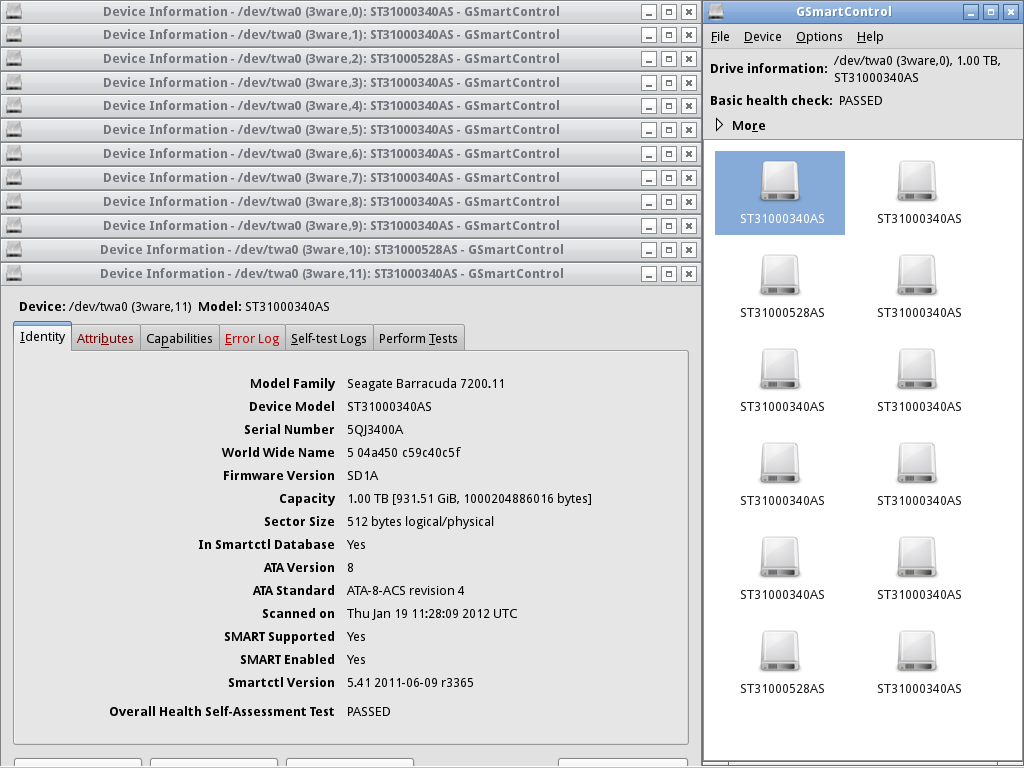
Для ATA предусмотрены диски на интерфейсах SATA и PATA. В актуальной ветке поддерживаются NVMe SSD; для запуска их самотестов требуется smartctl 7.4 или новее. Поддерживаются некоторые ATA- и NVMe-устройства за USB-переходниками, но совместимость зависит от конкретного мостового контроллера и его прошивки. Из RAID-адаптеров документированы отдельные Adaptec, Areca, HP, Intel CSMI, 3ware и MegaRAID; перечень различается между Linux и Windows. Для дополнительных схем подключения допускается вручную указать устройство и его тип.
Для дисков SCSI/SAS полноценная поддержка GSmartControl не предусмотрена. Программа способна показать часть информации, но её нельзя представлять как универсальную систему тестирования SAS-подсистем. Возможности smartmontools шире возможностей конкретного графического интерфейса, поэтому некоторые специальные режимы доступны в smartctl, но не реализованы как отдельные действия GSmartControl. Например, немедленные автономные тесты (Immediate Offline Tests) программа не запускает.
Зависимости и условия доступа
Официальные пакеты Windows содержат необходимые компоненты, а в Linux и Unix-программе требуется доступная команда smartctl из smartmontools. Для работы с оборудованием нужны права администратора: Windows использует UAC, Unix-системы — соответствующий механизм повышения прав. Наличие прав не устраняет аппаратное ограничение USB-моста и не делает SMART-доступным там, где накопитель его не предоставляет.
Для сборки из исходников указаны GTK+ 3, Gtkmm, CMake и компилятор с поддержкой C++20. Это требования к компиляции, а не повод устанавливать среду разработки обычному пользователю готового пакета. Для обновления базы распознавания дисков в Linux/Unix дополнительно может понадобиться xterm; без него функция обновления базы способна не выполниться, хотя само чтение SMART остаётся доступным. Практический итог: тип пакета, версия smartctl, права и способ физического подключения важнее номинальной совместимости по названию ОС.
Интерфейс: главное окно и карточка накопителя
Список дисков и общая оценка
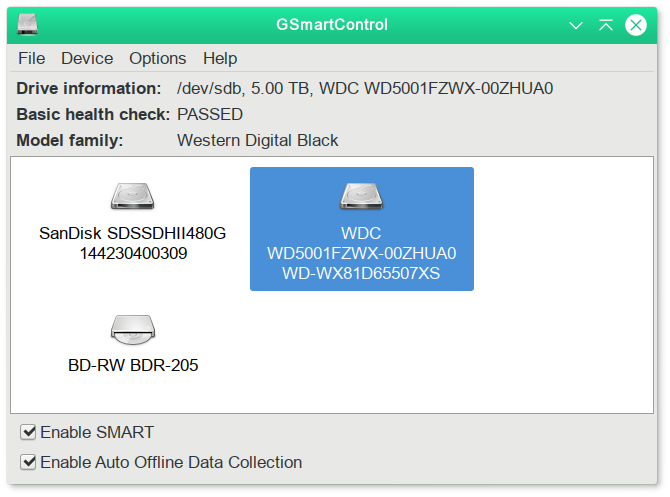
Главное окно представляет накопители отдельными значками с моделью и другой распознанной информацией. В верхней части показаны данные о выделенном устройстве и поле Basic health check. Меню File, Device, Options и Help разделяют действия с данными, устройствами, настройками и справкой. Такое построение позволяет сначала однозначно определить физический диск, а затем изучать его параметры, не смешивая результаты разных носителей и разделов.
Статус PASSED означает лишь то, что текущая базовая SMART-самооценка не выявила критерия отказа, предусмотренного прошивкой. Он не отменяет чтение журналов ошибок и анализ отдельных атрибутов. Статус FAILED требует особенно осторожного отношения: первоочередной задачей становится сохранение данных, а не многократное повторение тестирования. Иконка оптического привода или другого устройства в списке ещё не означает, что к нему применимы процедуры SMART.
Окно Device Information
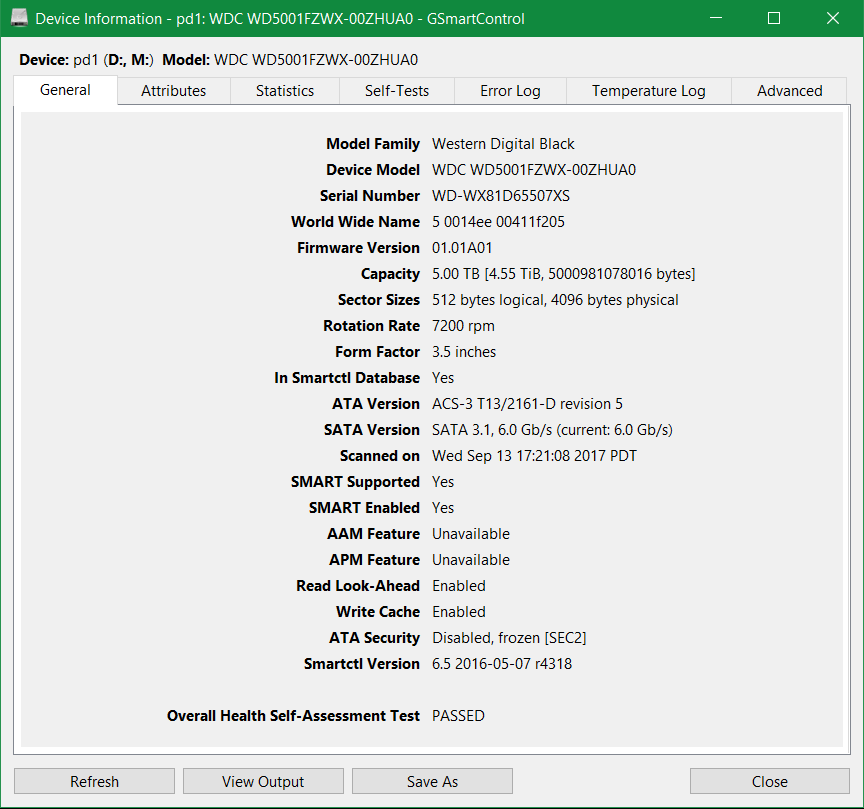
Отдельное окно Device Information сосредотачивает диагностику одного устройства. В версии 2.x используются вкладки General, Attributes, Statistics, Self-Tests, Error Log, Temperature Log и Advanced. В нижней части располагаются Refresh, View Output, Save As и закрытие окна. Разделение важно: общее состояние, сырые показатели, история ошибок и результат конкретного теста — не взаимозаменяемые источники информации.
General помогает сверить модель, прошивку, серийный номер, ёмкость, размер сектора и доступность SMART. Для устройств ATA здесь также показываются сведения об интерфейсе и некоторые режимы работы. При диагностике нескольких однотипных дисков эта вкладка защищает от ошибки идентификации: совпадения буквы тома или объёма недостаточно, чтобы считать устройства одним и тем же физическим носителем.
Индикаторы и подсветка, а не универсальный рейтинг
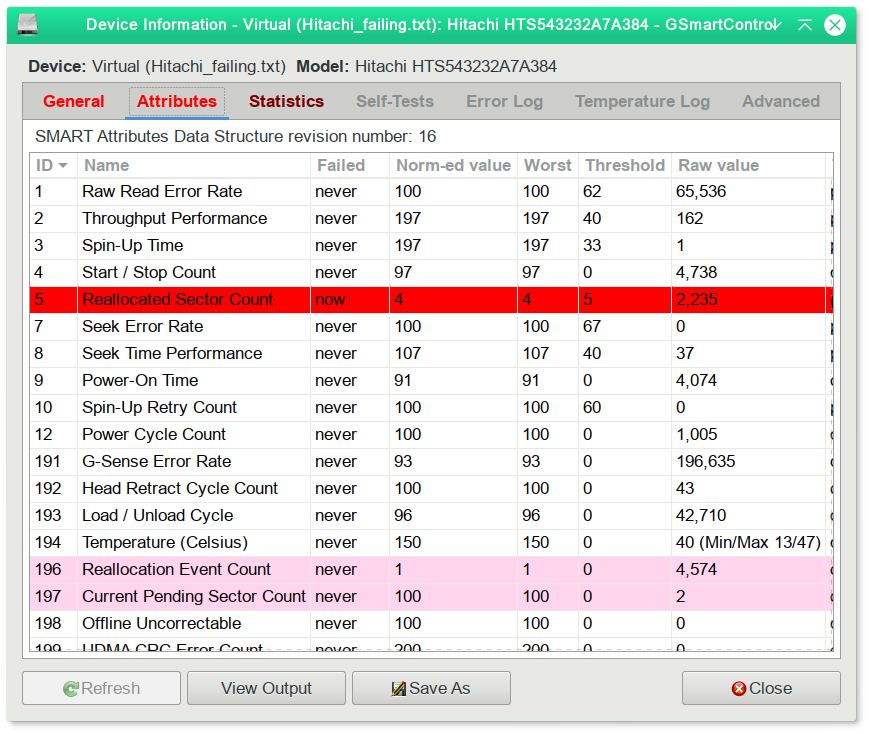
Вкладка Attributes показывает названия показателей, идентификаторы, нормализованное значение, худшее зафиксированное значение, порог и сырое значение. Программа подсвечивает обнаруженные отклонения. Красная строка и менее критичная предупреждающая подсветка полезны как способ выделить из длинной таблицы нужные записи, но цвет не заменяет интерпретацию конкретного счётчика и его динамики.
SMART-атрибуты отличаются от измерений скорости. Значение Raw value может быть числом событий, количеством часов, закодированным набором нескольких величин либо специфической величиной контроллера. Столбцы Normalized и Threshold нельзя напрямую приравнивать к проценту оставшегося ресурса. Для отдельных накопителей исходный счётчик выглядят большим даже при нормальной работе: надёжнее сопоставлять его с документацией модели, другими параметрами и динамикой.
Какие сведения и тесты предоставляет GSmartControl
SMART-атрибуты HDD и SSD
Для жёстких дисков особое диагностическое значение имеют счётчики переназначенных секторов Reallocated Sector Count, ожидающих проверки секторов Current Pending Sector Count и неисправимых ошибок Offline Uncorrectable. Их ненулевые или растущие значения — основание оценить сохранность информации и проверить события чтения, а не сигнал немедленно запускать произвольную «починку». UDMA CRC Error Count имеет другую природу: в некоторых схемах он помогает выявить проблему передачи данных по кабелю или интерфейсу, которая не равна дефекту пластин.
Power-On Hours и счётчики включений дают контекст использования, но сами по себе не предсказывают дату отказа. Температура важна вместе с условиями охлаждения и историей работы. В SSD перечень отличается: доступны относящиеся к флеш-памяти признаки износа, оставшегося ресурса и ошибок носителя, если их предоставляет устройство. У NVMe применяются другие поля SMART/Health Information, поэтому некорректно механически искать те же ATA-идентификаторы 5, 197 или 198 и делать вывод об их «отсутствии».
Один из сильных аспектов оболочки — возможность перейти от выделенной подозрительной записи к контексту: модели, общему состоянию, количеству ошибок и результатам самотеста. Но без контрольной точки показатели остаются фотографией состояния на момент опроса. Особенно полезно сравнивать два сохранённых отчёта одного и того же диска, а не две строки от разных моделей.
Статистика, температура и расширенные возможности
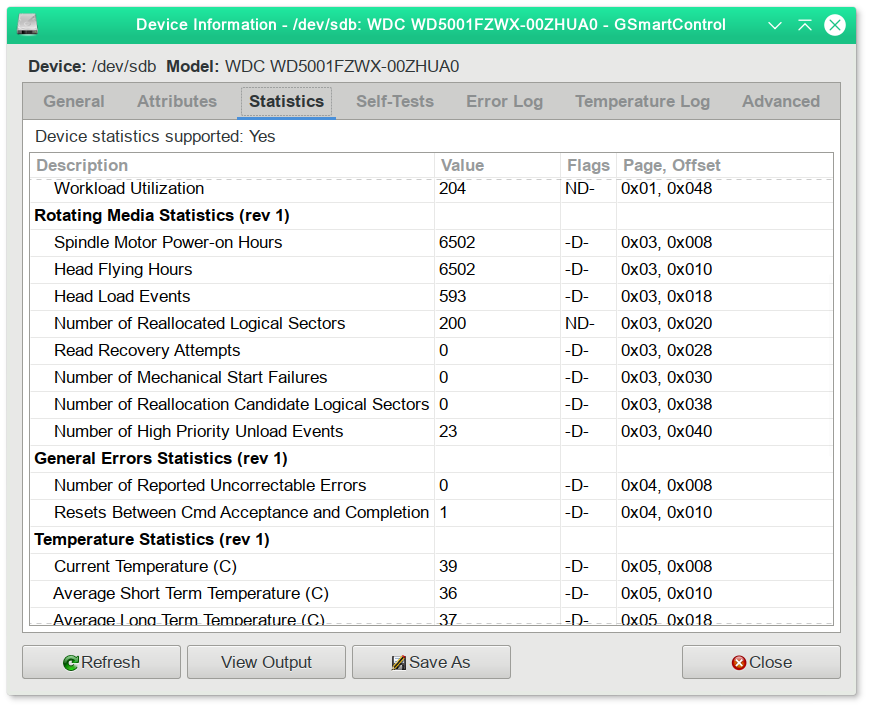
Statistics выводит статистику устройства при её поддержке: объём работы, определённые события, сведения о температуре и счётчики контроллера. Список не фиксирован; часть накопителей отдаёт лишь часть таблицы. Temperature Log предназначен для температурного журнала, если его поддерживают накопитель и smartctl. Это не обещание непрерывного мониторинга с графиками за весь срок эксплуатации: данные журнала могут отсутствовать или содержать ограниченную историю.
Advanced объединяет расширенные диагностические сведения и поддерживаемые возможности устройства. Пользователь получает технический контекст: есть ли самотесты, какие журналы доступны, какую оценку времени сообщает прошивка, какие режимы диагностики реализованы. Сведения здесь особенно полезны при выборе между короткой и расширенной проверкой: отсутствие поддержки конкретного типа теста нельзя исправить переключением языка интерфейса.
Журналы ошибок и самопроверок
В Error Log сосредоточены события, зарегистрированные накопителем. Их наличие важно для диагностики повторяющихся сбоев ввода-вывода, однако журнал не содержит историю каждой ошибки приложений и файловой системы. Часть проблем возникает выше аппаратного уровня; GSmartControl не заменяет системный журнал Windows, Linux или серверного контроллера. Отсутствие записей SMART Error Log не гарантирует, что пользователь никогда не столкнётся с повреждением файлов.
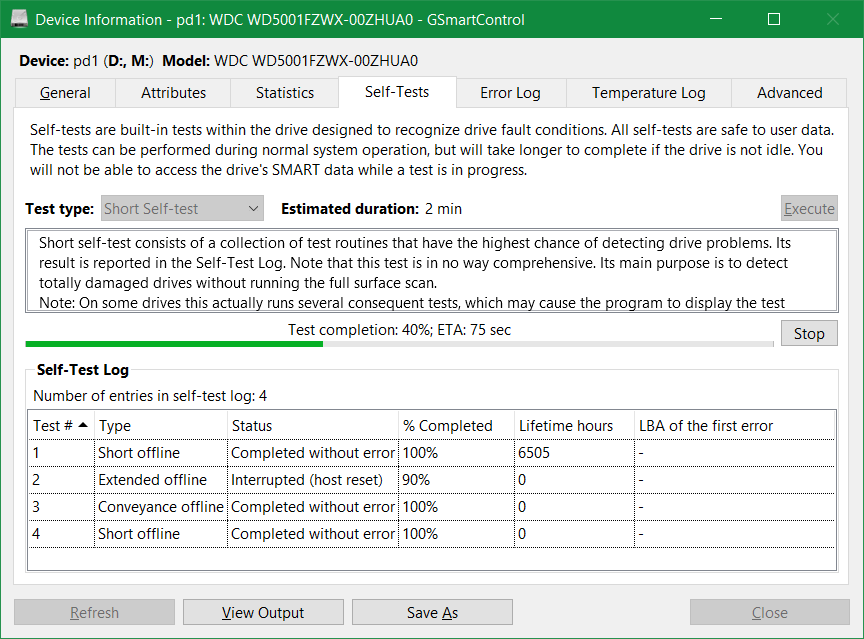
Self-Tests показывает доступные типы встроенных проверок, ход выполнения и историю тестирования. Короткая проверка — первичная оценка базовых узлов и чтения; расширенная выполняет более полный набор процедур, обычно значительно дольше. Для части ATA-накопителей предусмотрен Conveyance Self-Test, ориентированный на выявление повреждений при транспортировке. Доступность каждого теста определяется самим устройством. Срок, отображаемый около теста, — ориентир, а не измеренная производительность программы.
Самотест запускается в прошивке диска и не является перезаписью пользовательских файлов. Он, однако, создаёт нагрузку, может замедлять работу системы и при уже повреждённом накопителе увеличивать риск окончательного отказа. Когда есть признаки серьёзного дефекта и отсутствует резервная копия, разумнее сначала защитить важные данные. Ни зелёный статус, ни успешный Self-Test не заменяют резервного копирования.
Физический диск, виртуальный отчёт и RAID
Отдельная полезная возможность — открыть ранее сохранённый вывод smartctl как виртуальное устройство только для чтения. Это позволяет показать диагностические данные специалисту, сопоставить старое и новое состояние либо разобрать архивный отчёт, когда физического диска уже нет под рукой. Виртуальная карточка не выполняет новых аппаратных опросов и не может запускать проверку отсутствующего носителя: она отражает содержимое конкретного сохранённого файла.
Для массива RAID GSmartControl полезен только тогда, когда smartctl может адресовать физические диски за конкретным контроллером. Информация о логическом массиве и SMART отдельного участника — разные вещи. Программа не является RAID-менеджером: не пересоздаёт массивы, не проводит rebuild, не исправляет метаданные массива. Часто необходимы отдельные адреса устройств и параметры smartctl; ошибка выбора адреса может привести к диагностике не того диска.
Файлы, форматы и границы экспорта
В типичном использовании GSmartControl не открывает пользовательский документ, видеоролик или образ раздела. Входом служит физическое устройство, обнаруженное через ОС, а выводом — технические сведения, полученные smartctl. Поэтому здесь нет проекта в смысле графического редактора, нет формата «диск GSmartControl» и нет функции сохранения всей системы в один архив. Сохраняемый отчёт — запись результата диагностики в конкретный момент.
Начиная с ветки 2.x основной механизм анализа использует структурированный JSON-вывод smartctl. В выпуске 2.0.2 появилась возможность сохранять результат и как текст smartctl; для совместимости сохраняется отдельный устаревший текстовый путь обработки, который не даёт поддержки NVMe. Кнопка Save As в карточке устройства предназначена для сохранения диагностического вывода. View Output позволяет увидеть материал, на котором построены таблицы. Это не экспорт красивого PDF-отчёта и не копирование файлов с накопителя.
Для некоторых табличных представлений доступно копирование выделенных строк в формате CSV. Это перенос значений таблицы через буфер обмена, а не отдельная команда массового экспорта всех дисков. Переносимость JSON и текста выше, чем у снимка окна: сырой отчёт может быть просмотрен отдельно и использован для виртуального устройства. Но ни JSON, ни CSV не содержат содержимое пользовательских секторов и потому не являются резервной копией документов.
Автоматизация ограничена аргументами запуска GSmartControl, например —no-scan, —add-device и —add-virtual, а также настройками параметров smartctl. Приложение не подменяет фоновый мониторинг smartd с уведомлениями и расписаниями. Для регулярной машинной инвентаризации, безголового сервера и скриптов удобнее работать непосредственно со smartctl и smartd; графическая оболочка выигрывает там, где человек последовательно анализирует один или несколько дисков.
Безопасность, приватность и ограничения диагностики
SMART-информация обычно извлекается локально. Для выполнения обследования не требуется аккаунт пользователя, передача серийного номера в облако или подписка на сервис. Сам по себе GSmartControl не содержит облачного хранения отчётов и ИИ-оценки риска. Но локальный отчёт — не обязательно безличный: в нём встречаются серийный номер, модель, прошивка, идентификаторы устройства и параметры эксплуатации. Перед передачей отчёта в публичный форум такие идентификаторы следует оценить с точки зрения приватности.
Права администратора дают оболочке доступ к низкоуровневым командам. Это оправдано для чтения SMART и запуска встроенных тестов, но создаёт обязанность доверять источнику программы и подключаемых компонентов. Не следует повышать права вручную через изменение setuid у бинарного файла smartctl: автор прямо предупреждает о риске такого обхода. Правильная схема — стандартный UAC, PolKit или иной системный механизм, который применяется для запуска установленной программы.
Чтение показателей и диагностические самотесты принципиально отличаются от операций форматирования, стирания и восстановления разделов. GSmartControl не предлагает исправить физический дефект одной кнопкой; его назначение — наблюдение и диагностика. При серьёзных ошибках чтения многократные расширенные проверки нежелательны до сохранения информации. Для процедур восстановления нужен иной класс инструментов, о котором рассказывает материал о восстановлении файлов; переход к ним не превращает SMART-проверку в восстановление данных.
Особая граница — диагностическая уверенность. Ошибка может возникнуть из-за кабеля, питания, USB-моста, файловой системы, контроллера хоста или прошивки накопителя. GSmartControl видит лишь ту часть картины, которую вернул smartctl. SMART-атрибуты у различных моделей не полностью сопоставимы, а успешный самотест не исключает будущий отказ. Практически полезен не одиночный цветовой индикатор, а сочетание статуса, нескольких признаков, журналов и динамики при сохранённых контрольных измерениях.
Что перестанет работать первым при изменении условий
Нет прав администратора. Первой теряется возможность полноценного аппаратного опроса; окно программы может запускаться, но диагностические команды блокируются ОС. Это ограничение доступа, а не свидетельство выхода диска из строя.
Не установлен или несовместим smartctl. В Linux, macOS и BSD оболочка зависит от пакета smartmontools; версия ниже необходимых возможностей JSON нарушает обработку новых форматов. Для NVMe особенно важно различать чтение сведений и поддержку самотестирования.
USB-переходник не пропускает SMART. Система может нормально читать пользовательские файлы, а GSmartControl не получает идентификаторы, журналы или команды самотестов. Проблема находится между накопителем и диагностической программой, поэтому смена оформления интерфейса ничего не даст.
Пропала сеть. Существующие локальные функции диагностики и просмотр ранее сохранённых отчётов остаются доступными; затрудняются загрузка обновлений, получение справки и новых пакетов. У GSmartControl нет облачной сессии, которую необходимо поддерживать ради каждого теста.
Обновилась ОС или поменялся контроллер хранения. Возможна перемена разрешений, имён устройств или используемых драйверов. Поэтому диагностический отчёт должен фиксировать модель и идентификатор диска, а не только букву Windows или имя раздела. При смене подключения старый отчёт сохраняет ценность как историческая точка, но не отражает новые аппаратные события.
Скрытая стоимость владения
Лицензия GSmartControl не требует оплаты, платного разблокирования тестов или покупки «профессиональной» редакции. Реальные расходы связаны с инфраструктурой диагностики и ценностью данных. Потребуются время на понимание SMART-показателей и иногда отдельный переходник, правильный кабель, доступ к компьютеру с подходящим интерфейсом либо загрузочная среда, в которой накопитель виден непосредственно. Покупка нового носителя после обнаружения неисправности — следствие состояния оборудования, не стоимость программы.
Самый дорогой сценарий — считать диагностический тест заменой резервной копии. Устройство с растущим количеством ошибок может окончательно отказать во время дальнейших операций чтения. Если материалы уникальны, сначала оценивают возможность безопасно их сохранить, а уже потом углубляют диагностику. Существующий разбор причин, по которым компьютер не видит внешний диск, полезен именно для отделения проблемы соединения от неисправности самого накопителя.
Стоимость сопровождения тоже не равна нулю: после обновления GSmartControl необходимо учитывать версию smartmontools, а для Linux — источник установленного пакета. Новая оболочка поверх старого smartctl может хуже показывать данные, чем ожидается от номера версии самой программы. Для регулярного наблюдения стоит заранее определить, кто отвечает за сохранение отчётов, где они лежат и как сравниваются показатели одних и тех же устройств.
Матрица сохранности диагностического результата
| Действие | Что остаётся | Что не сохраняется | Обратимость и перенос |
| Просмотр вкладки General или Attributes | Данные на физическом накопителе не изменяются | История просмотра сама по себе не создаёт архив | Полностью обратимо закрытием окна; для истории требуется отчёт |
| Сохранение вывода smartctl | Снимок сведений, ошибок и журналов на момент опроса | Содержимое документов и полный образ диска | Файл переносим для анализа в текстовом инструменте или как виртуальный диск GSmartControl |
| Копирование табличных строк как CSV | Выбранные значения и столбцы | Прочие вкладки, полный контекст команд и все необранные строки | Открывается в табличных программах; перенос не эквивалентен полному отчёту |
| Короткий или расширенный самотест | Устройство регистрирует состояние и результат при наличии соответствующего журнала | Не создаётся побайтовая копия файлов | Результат можно сохранить; остановленный тест не «отменяет» прошлые ошибки |
| Открытие сохранённого вывода как виртуального диска | Исходный файл отчёта остаётся неизменным | Прямое управление и текущая телеметрия физического устройства | Виртуальную карточку можно закрыть; анализ возобновляется из того же файла |
Матрица показывает, почему диагностический архив нужно хранить отдельно от резервной копии данных. Даже самый подробный вывод smartctl свидетельствует о состоянии устройства, но не может восстановить каталог, фотографию или базу данных. По этой же причине перенос отчёта между Windows и Linux безопаснее воспринимать как перенос текстовых сведений, а не как миграцию настроек или подключённого оборудования.
Как пользоваться программой — советы гика
Ниже все операции относятся к настольной GSmartControl 2.x. Устройство и версия smartctl определяют, какие поля и действия будут активны. В примерах используется обычный физический диск, доступный системе, а не заведомо повреждённый носитель с единственной копией важных документов. До углублённой проверки состояние данных важнее полноты журнала. Операции чтения и сохранения отчёта не равны восстановлению файлов; для такого результата предусмотрены другие инструменты.
Запуск с доступом к накопителям на Windows, Linux и macOS
Цель. Открыть рабочее окно с правами, позволяющими smartctl обратиться к аппаратным данным. Подготовка. Используйте GSmartControl 2.0.2 из официального источника; в Linux и macOS должен быть установлен smartmontools. Прежде чем начинать работу, уточните, не выполняется ли на диске важное копирование, восстановление или иная критическая операция ввода-вывода.
- В Windows установите подходящий 64- или 32-разрядный пакет и запустите GSmartControl через меню Start. Подтвердите стандартный диалог UAC, если система запрашивает разрешение.
- В Linux используйте пункт GSmartControl в меню приложений либо запустите gsmartcontrol-root; системный механизм PolKit или аналогичный инструмент попросит подтвердить повышение прав.
- В macOS при установке через Homebrew запускайте программу командой gsmartcontrol из Terminal. Если команда не найдена, проверьте установку пакета и окружение Homebrew, не подменяя программу одноимённым файлом из неизвестного источника.
- Дождитесь появления главного окна с накопителями; не переходите к тестированию, пока не удалось идентифицировать устройство.
Проверка. В главном окне присутствуют значки распознанных устройств, а при выборе диска доступно его описание. Типичная ошибка. Окно открывается, но диск не отдаёт SMART из-за отсутствия административных прав. Безопасный откат. Закройте приложение и настройте штатное повышение прав; не меняйте разрешения исполняемого файла smartctl через setuid и не отключайте защитные механизмы ОС.
Обнаружение физического диска и повторное сканирование. После успешного запуска важно подтвердить, что программа показывает именно тот носитель, который нужно диагностировать.
Цель этапа. Убедиться, что диагностика относится к нужному HDD или SSD. Подготовка. Знайте приблизительный объём и модель устройства; для внешнего диска убедитесь, что ОС распознаёт его как аппаратный носитель, а не только как ранее подключённый том.
- В главном окне выделите значок устройства. Сопоставьте название модели, объём и доступный путь устройства: в Linux это может быть /dev/sda, в Windows физические диски smartctl обозначаются в виде pd0, pd1 и далее.
- При изменении состава устройств используйте меню Device и действие повторного сканирования (Rescan Devices в классическом интерфейсе). Не используйте повторный поиск как средство устранения аппаратного отказа.
- Откройте карточку выбранного устройства двойным щелчком по значку или через команду View Details, если она доступна в контекстном меню.
- Сверьте модель и серийный номер уже в General. При работе с массивом RAID не приравнивайте путь логического тома к отдельному диску.
Проверка. Две формы идентификации — список и карточка — согласуются по модели и физическому устройству. Типичная ошибка. Выбрана соседняя одинаковая модель или виртуальный отчёт, а не реальный диск. Безопасный откат. Закройте карточку через Close, вернитесь к списку и повторите идентификацию без запуска тестов.
Чтение General и базовой SMART-самооценки
Цель. Зафиксировать исходную информацию перед анализом атрибутов. Подготовка. В окне Device Information уже выбрано правильное устройство; для подозрительного диска важные данные должны быть защищены резервной копией.
- Откройте вкладку General.
- Сопоставьте Device Model, Serial Number, Firmware Version, Capacity и Sector Sizes с тем устройством, которое требуется оценить. Не публикуйте серийный номер без необходимости.
- Найдите поля SMART Supported и SMART Enabled там, где они предусмотрены типом диска, и отметьте их значения.
- Прочитайте Overall Health Self-Assessment Test или доступный аналог оценки состояния. Не завершайте анализ только словом PASSED.
- При необходимости используйте Refresh, чтобы получить новые сведения, но не принимайте обновление экрана за отдельный самотест.
Проверка. Карточка содержит корректную модель и отображает доступность SMART; итог оценки связан именно с этим накопителем. Типичная ошибка. Принять PASSED за гарантию ресурса или считать отсутствие поля «ошибкой GSmartControl». Безопасный откат. Никакие параметры устройства не меняются: просто закройте вкладку или окно, сохранив ранее записанную модель для сравнения.
Анализ Attributes: пороги, сырые значения и признаки деградации
Цель. Найти конкретные показатели, требующие дальнейшего анализа. Подготовка. Убедитесь, что перед вами вкладки физического ATA-диска; у NVMe состав диагностических полей другой. Если есть старый отчёт с того же устройства, держите его отдельно для сравнения.
- Откройте Attributes и найдите строки, выделенные цветом. Ознакомьтесь с колонками ID, Name, Failed, Norm-ed value, Worst, Threshold и Raw value — состав и сокращения зависят от версии.
- У ATA HDD отдельно оцените Reallocated Sector Count, Current Pending Sector Count, Offline Uncorrectable и UDMA CRC Error Count, если соответствующие строки существуют. Не подставляйте один общий порог «норма» для всех моделей.
- Откройте подсказку к непонятному атрибуту, если она предоставлена интерфейсом. Сравните сырой счётчик с его значением в старом отчёте; резкое или устойчивое увеличение требует внимания даже при зелёной общей оценке.
- Для SSD NVMe ориентируйтесь на поля состояния, характерные для NVMe, вместо поиска отсутствующих ATA ID. Проверьте связанную информацию в General.
Проверка. Сформулирован конкретный вывод: какой счётчик вызывает опасение, каков его контекст и изменился ли он. Типичная ошибка. Прочитать «Normalized 100» как «100% ресурса» либо назвать большое Raw value отказом без понимания его кодирования. Безопасный откат. Эта вкладка только читает данные; исключите неподтверждённое заключение и вернитесь к общим данным, а не пытайтесь «обнулить счётчик» сторонней утилитой.
Чтение Statistics, Temperature Log, Advanced и журнала ошибок
Цель. Дополнить SMART-атрибуты событиями, статистикой и реальными возможностями самотестирования. Подготовка. Диск выбран правильно; в его прошивке реализованы не обязательно все виды журналов. Не путайте текущую температуру с историей за полный срок эксплуатации.
- Перейдите на Statistics. Посмотрите, какие разделы и поля статистики действительно доступны для данного устройства, и зафиксируйте диагностически значимые значения.
- Откройте Temperature Log. Оцените предоставленные температурные записи; пустая вкладка означает отсутствие доступного журнала, а не постоянную нормальную температуру.
- На вкладке Advanced найдите сведения о поддерживаемых возможностях, журналах и самотестах. Используйте отображаемую длительность тестов как ориентировочную.
- Перейдите в Error Log и проверьте, есть ли зарегистрированные аппаратные ошибки, которые согласуются с симптомами. Затем откройте Self-Tests, чтобы узнать, проводились ли встроенные самотесты раньше.
- С помощью Refresh обновите сведения после изменения состояния устройства, но не делайте повторных опросов бесконечно при явном отказе.
Проверка. Для каждого вида данных понятно, доступен ли он вообще и содержит ли признаки проблемы. Типичная ошибка. Пустой SMART Error Log трактуется как отрицательный результат проверки файловой системы. Безопасный откат. Никаких изменений данных нет; закройте окно или прекратите активное обследование, если появились необычные звуки или аппаратные ошибки.
Короткий SMART Self-Test для первичной оценки
Цель. Запустить встроенную краткую диагностику для доступного и не находящегося в состоянии аварийного отказа накопителя. Подготовка. Защитите важные данные; освободите время для работы диска и по возможности уменьшите лишнюю нагрузку. Для NVMe необходим smartctl версии 7.4 или выше, а сам накопитель должен поддерживать процедуру.
- Откройте карточку накопителя и перейдите на Self-Tests.
- В списке Test type выберите Short Self-test. Ознакомьтесь с Estimated duration и описанием теста.
- Нажмите Execute, если кнопка активна. Во время проверки ориентируйтесь на индикатор выполнения; не считайте оценку оставшихся секунд обязательным сроком завершения.
- После окончания изучите текст результата и новую запись в Self-Test Log. Нужна завершённая проверка без ошибок, а не просто исчезновение полосы прогресса.
- При необходимости используйте Refresh для актуализации сведений и Save As для архивирования вывода.
Проверка. Журнал показывает завершённый короткий тест с понятным статусом. Типичная ошибка. Считать прерванный тест успешно завершённым или интерпретировать отсутствие результата сразу после запуска как неисправность. Безопасный откат. Кнопка Stop останавливает поддерживаемый текущий самотест; она не отменяет ошибок, уже записанных устройством. Не перезапускайте многократно тест на диске с ухудшающимся состоянием.
Extended и Conveyance: углублённая проверка и ограничения
Цель. Выбрать более глубокий тест только тогда, когда короткая проверка недостаточна, а состояние носителя позволяет дальнейшее чтение. Подготовка. Резервная копия важного содержимого выполнена; есть время на длительную процедуру, и компьютер не должен неожиданно выключиться. Для SSD и NVMe набор тестов определяется устройством.
- Откройте вкладку Self-Tests того же физического диска.
- Выберите Extended Self-test в поле Test type. Обратите внимание на предлагаемую устройством длительность и убедитесь, что проверка не конфликтует с другими тяжёлыми задачами.
- Нажмите Execute и отслеживайте прогресс. Долгая пауза или колебания расчётного времени сами по себе не доказывают дефект; важен конечный статус и ошибки в журнале.
- Для ATA-диска, где предусмотрен Conveyance Self-test, этот вариант выбирается отдельно и предназначен для другого сценария — контроля возможных повреждений при перевозке. Он не равнозначен расширенному тесту чтения.
- После завершения сопоставьте запись Self-Test Log с Attributes и Error Log, а при выявленном сбое не продолжайте бесконечную серию проверок.
Проверка. Есть законченная запись нужного типа теста; для неудачного теста зафиксирован статус, а при поддержке — адрес первой ошибки LBA. Типичная ошибка. Принять отсутствие Conveyance у NVMe за ошибку установки или выбирать extended вместо срочного сохранения важных данных на деградирующем диске. Безопасный откат. Прервите тест кнопкой Stop, если состояние ухудшается; дальнейшая работа должна опираться на сохранение информации и аппаратную диагностику, а не на повторение длительной нагрузки.
Включение SMART и осторожная работа с переключателями
Цель. Разрешить чтение SMART на совместимом ATA-накопителе, у которого функция действительно поддерживается, но отключена. Подготовка. До изменений убедитесь по General, что SMART Supported обозначено как доступное; зафиксируйте исходное состояние. Если устройством управляет корпоративный контроллер или политика администрирования, не меняйте настройки без согласования.
- Выберите физический диск в главном окне GSmartControl.
- Найдите элемент Enable SMART в главном окне или соответствующее действие меню устройства, если оно доступно для данного диска.
- Включите SMART только при подтверждённой поддержке со стороны устройства; при появлении сообщения smartctl изучите его содержание, вместо повторного нажатия.
- Откройте General и обновите сведения через Refresh, чтобы проверить SMART Enabled и доступность атрибутов.
Проверка. Функция показывает активное состояние и отдаёт доступные диагностические поля. Типичная ошибка. Пытаться включить SMART для виртуального отчёта, неподдерживаемого USB-моста или устройства, которое не реализует соответствующую команду. Безопасный откат. Если изменение было ошибочным, верните исходное значение штатным переключателем; отключать SMART на рабочем диске просто для эксперимента не следует. Важно учитывать, что UEFI, ОС и другие программы могут менять SMART-настройки при перезапуске.
Дополнительное устройство и параметры smartctl для USB или RAID
Цель. Получить сведения от физического диска, который не определяется стандартным автоматическим сканированием, но поддерживается smartmontools. Подготовка. Сначала установите точную модель адаптера, имя аппаратного устройства и допустимый тип подключения в документации smartctl. Произвольная замена параметров не делает USB-адаптер совместимым.
- В меню Device выберите Add Device…, если нужный диск не появился сам. Внесите путь устройства и его документированный тип; для RAID требуется корректное обращение к конкретному физическому участнику массива.
- Для специальных опций откройте Options → Preferences и раздел настроек дисков (Drives в классическом интерфейсе). Глобальные параметры smartctl и индивидуальные параметры устройства не следует смешивать без причины.
- Добавьте только конкретный проверенный параметр, требуемый мостом или контроллером, и примените настройку. Например, указание типа через smartctl имеет смысл только для поддерживаемого мостового протокола; неподтверждённые строки не подходят.
- Вернитесь к нужному устройству, обновите его сведения и оцените, появился ли полноценный SMART-ответ вместо общей ошибки доступа.
- Для воспроизводимой конфигурации в командной строке GSmartControl предусмотрен аргумент —add-device с синтаксисом <device>::<type>[::<extra_args>]; это механизм ручного добавления устройства, а не автоматическое исправление RAID.
Проверка. Карточка распознаёт реальную модель и отдаёт параметры, относящиеся к указанному физическому диску. Типичная ошибка. Неправильный индекс участника RAID, недоступная передача ATA/NVMe через USB или опция от чужого контроллера. Безопасный откат. Удалите только что добавленное устройство или специальный параметр из настроек и вернитесь к автоматическому обнаружению; не экспериментируйте с командами записи и стирания.
Сохранение вывода smartctl и перенос выбранных таблиц
Цель. Получить проверяемый диагностический результат, который можно хранить и сравнивать. Подготовка. Уточните, какой физический диск открыт; продумайте безопасную папку назначения, не расположенную на подозрительном носителе. Если отчёт будет опубликован, учтите присутствие серийных номеров и иных идентификаторов.
- В окне Device Information проверьте актуальность данных через Refresh по возможности, но не выполняйте избыточных опросов неисправного диска.
- Нажмите View Output, чтобы увидеть исходные сведения smartctl. Сопоставьте их с заметными показателями на вкладках, особенно со статусом самотеста и зарегистрированными ошибками.
- Нажмите Save As и выберите место для вывода. В 2.0.2 доступен вариант сохранения данных в текстовом виде вместо JSON; формат выбирайте с учётом того, где будет анализироваться отчёт.
- В таблицах Attributes, Statistics и Self-Test Log для отдельных строк доступно копирование в CSV-представлении. Используйте его, когда нужен небольшой набор чисел для сравнения, а не полный архив состояния.
- Сверьте созданный файл с исходными сведениями: должна присутствовать модель, а отчёт не должен оказаться пустым. Отдельно отметьте дату создания файла в его имени или учётной записи диагностики.
Проверка. Получен непустой текстовый/JSON-файл, который не требует наличия текущей графической сессии для чтения. Типичная ошибка. Сохранить отчёт на сам подозрительный диск либо принять CSV из одной таблицы за полный SMART-архив. Безопасный откат. Не перезаписывайте первоначальный отчёт: при ошибке выбора формата создайте вторую копию с другим именем. Сохранение вывода не меняет пользовательские файлы на диагностируемом диске.
Импорт сохранённого отчёта как виртуального устройства
Цель. Изучить старые SMART-данные, не обращаясь повторно к физическому накопителю. Подготовка. Нужен настоящий файл вывода smartctl, полученный GSmartControl или smartctl; произвольный текстовый документ, скриншот и экспорт таблицы CSV не заменяют такой вывод.
- Сохраните диагностический вывод в доступный локальный файл и убедитесь, что он относится к известной модели диска.
- Запустите GSmartControl с аргументом —add-virtual /путь/к/отчёту, заменив пример на фактический путь. Этот официальный параметр допускается повторять, чтобы загрузить несколько отчётов.
- В главном окне найдите устройство с пометкой Virtual; название или путь отчёта помогает отличить его от реально подключённых дисков.
- Откройте доступные вкладки. Сопоставьте модель, дату сканирования и значения SMART с исходным файлом. Отсутствие активного самотестирования здесь ожидаемо.
- Закройте виртуальную карточку после анализа; для следующего сравнения сохраните оригинальный файл, а не только скриншот открытой таблицы.
Проверка. Виртуальная карточка показывает ранее собранные данные и не инициирует аппаратные действия. Типичная ошибка. Попытка выполнить Execute на виртуальном устройстве или импортировать CSV вместо вывода smartctl. Безопасный откат. Закройте виртуальное устройство либо перезапустите оболочку без аргумента —add-virtual; исходный отчёт останется на месте.
Настройки после установки: обнаружение и прозрачность результата
Цель. Сделать диагностику воспроизводимой, не изменяя без необходимости параметры диска. Подготовка. Программа запущена с рабочими правами; доступна информация о версии smartctl и составе подключённых устройств.
- Откройте Options → Preferences и оцените общие параметры обнаружения, доступные в установленной версии. В старых версиях там можно было исключать нерелевантные устройства из сканирования.
- В настройках отдельных дисков не добавляйте специальные smartctl-аргументы без подтверждённой причины. Сначала используйте значения по умолчанию, поскольку они рассчитаны на стандартные SATA/NVMe-подключения.
- Проверьте, какой smartctl реально используется системой. Особенно важно не подменять новый smartctl старой отдельно установленной версией, если требуется анализ NVMe.
- Для диагностирования сложного запуска допускается параметр -v и команда Options → View Execution Log; при обращении в поддержку выполняйте сохранение журнала через Save All.
- Если настройки мешают распознаванию устройств, отмените индивидуальные исключения и пользовательские smartctl-опции, затем проведите обычное обнаружение заново.
Проверка. Один и тот же физический диск распознаётся стабильно, а диагностический журнал содержит объяснимые команды и ответы. Типичная ошибка. Сразу включить нестандартные параметры для всех накопителей и получить ложные сообщения о несовместимости. Безопасный откат. Верните параметры по умолчанию либо удалите только добавленные вручную опции; не корректируйте содержимое диска ради настройки графической оболочки.
Сквозной сценарий: от запуска до пригодного для сравнения отчёта
Цель. Получить за одну диагностическую сессию идентифицированный, интерпретируемый и сохранённый результат для исправно доступного диска. Подготовка. Есть установленная актуальная версия, поддерживаемый SATA/NVMe-накопитель, доступ с нужными правами, резервная копия значимых данных и отдельная папка для отчётов.
- Запустите GSmartControl штатным для ОС способом и убедитесь, что обнаружен физический диск, а не только его логический раздел.
- По модели и объёму выделите нужное устройство. Откройте Device Information → General и сверьте серийный номер и SMART Supported.
- Перейдите к Attributes либо эквивалентным полям для NVMe. Зафиксируйте предупреждающие показатели, не смешивая Raw value с процентом ресурса.
- Посмотрите Error Log, Statistics и доступный температурный журнал. Отметьте данные, которых устройство не предоставляет, отдельно от значений без ошибок.
- При отсутствии признаков аварийного отказа выберите Self-Tests → Short Self-test → Execute, дождитесь завершения и проверьте запись в Self-Test Log.
- Вернитесь к основной карточке, при необходимости используйте Refresh, затем View Output и Save As. Сохраните полный диагностический вывод в другой физический накопитель.
- Сверьте идентификацию и содержимое сохранённого файла. Для последующего сравнения можно открыть его через —add-virtual, не опрашивая исходный диск повторно.
Проверка. В результате есть сохранённый отчёт с моделью, датой обследования, параметрами SMART и завершённым коротким тестом; вывод ограничен теми данными, которые действительно предоставило устройство. Типичная ошибка. Сосредоточиться на одной надписи PASSED и не сохранить сырой отчёт либо запустить расширенную нагрузку на накопитель с уже выраженными симптомами отказа. Безопасный откат. Все диагностические действия чтения обратимы закрытием окна; самотест при необходимости останавливается, но уже возникшее повреждение данных он не исправляет. При тревожных признаках прекратите дальнейшую нагрузку и займитесь сохранностью файлов.
Плюсы и минусы GSmartControl
Плюсы
- Подробные данные без ручного разбора команд. Отдельные вкладки объединяют идентификацию, SMART-атрибуты, статистику, ошибки и результаты самотестов, а подсветка помогает найти отклонения.
- Реальные встроенные проверки накопителя. Короткий и расширенный Self-Test запускаются через интерфейс, а результат отображается в соответствующем журнале.
- Работа с ATA и NVMe. Ветка 2.x охватывает оба важных семейства настольных накопителей, не сводясь к старым HDD на SATA.
- Исторические отчёты как виртуальные устройства. Вывод smartctl открывается без физического доступа к диску и подходит для повторного анализа.
- Контролируемая интеграция со smartctl. Можно назначать специальные параметры для отдельных устройств, полезные в документированных схемах USB и RAID.
- Бесплатное открытое распространение. Для основных операций нет подписки и искусственного ограничения по числу просмотренных дисков.
Минусы
- Зависимость от SMART, прошивки и контроллера. Не все USB-корпуса и RAID-адаптеры пропускают диагностические команды; отсутствие доступа не решается средствами интерфейса.
- Неполная поддержка SCSI/SAS. Для серверных подсистем возможности GSmartControl уже возможностей самого smartctl.
- Требуются права администратора. Обычного пользовательского доступа к диску часто недостаточно.
- Нет восстановления повреждённых данных. Программа не исправляет сбойные сектора и не извлекает файлы из неисправного накопителя.
- Нет встроенного постоянного контроля с уведомлениями. Для фоновой телеметрии и автоматических политик лучше подходит smartd или специализированное ПО.
- Порог грамотной интерпретации остаётся. Цветовой индикатор не отменяет различий в сырых атрибутах разных моделей HDD и SSD.
Кому подойдёт GSmartControl
Домашнему пользователю с подозрением на неисправность накопителя. Программа позволяет отличить базовую оценку прошивки от конкретных SMART-атрибутов и журнала ошибок. Особенно полезна до принятия решения о замене устройства — при условии, что сохранность важных файлов не ставится в зависимость от успешного завершения теста.
Специалисту по обслуживанию рабочих станций. Можно анализировать несколько локальных дисков, включая устройства за поддерживаемыми контроллерами, и сохранять технические отчёты. Сравнение модели, серийного номера и набора ошибок уменьшает вероятность перепутать два внешне похожих накопителя.
Пользователю Linux, которому нужна визуальная оболочка smartctl. Интерфейс сокращает необходимость вручную сопоставлять строки консольного вывода, оставляя доступ к расширенным настройкам и исходному отчёту. При этом зависимости и права Unix остаются существенными.
Тому, кто получил диагностический файл от другого компьютера. Виртуальное устройство позволяет разобрать результат без физического подключения накопителя. Для обсуждения симптомов это удобнее пересказа одного сообщения PASSED/FAILED, поскольку сохраняется контекст модели, показателей и ошибок.
Кому GSmartControl не подойдёт
Пользователю, которому требуется вернуть стёртые или неоткрывающиеся файлы. Нужны инструменты восстановления, создание образа проблемного устройства и, при физическом отказе, специализированная помощь. GSmartControl выполняет диагностику, а не поиск потерянных каталогов; особенно неуместно нагружать длительными тестами диск, с которого ещё не сохранены уникальные данные.
Администратору безголового сервера с массовой периодической проверкой. Настольный графический интерфейс не заменит расписания, сбор метрик, централизованное хранение и автоматические оповещения. Для таких задач непосредственный smartctl/smartd рациональнее, поскольку оболочка не превращает отдельные ручные проверки в службу мониторинга.
Владельцу SCSI/SAS-массива со сложным контроллером. Нужны штатные диагностические средства контроллера и поддержка его физических устройств со стороны smartmontools. GSmartControl может отобразить лишь часть данных, и нельзя рассчитывать на универсальные Self-Test-операции для всех серверных SAS-дисков.
Тому, кто ищет замер скорости или тест заполнения диска. В приложении нет замены последовательным и случайным бенчмаркам, проверки всего адресного пространства записью шаблонов или измерения производительности в мегабайтах в секунду. SMART-диагностика отвечает на вопрос о признаках аппаратных проблем, а не о рейтинге скоростей.
Сравнение с другими аналогами
Сравнение построено по одинаковым критериям: основная задача, операционные системы, порог освоения, тип результата или формат отчёта, автоматизация, модель оплаты, важное ограничение и подходящий сценарий. Это не рейтинг по одному числу: программы пересекаются в чтении SMART, но выполняют разные дополнительные работы. В более широком контексте эти классы собраны на тематической странице программ диагностики HDD.
smartmontools: первичный инструмент без графической оболочки
Задача: получать детальные SMART-данные и управлять диагностическими процедурами через smartctl, а для регулярного наблюдения использовать smartd. Платформы: Linux, Windows, macOS, BSD и другие поддерживаемые среды. Порог освоения: выше, чем у GSmartControl, из-за синтаксиса команд и необходимости различать типы устройств. Форматы: консольный текст, структурированный JSON и журналы устройства; исходный результат пригоден для автоматического разбора. Автоматизация: полноценная работа из сценариев и фоновый smartd. Оплата: свободное программное обеспечение. Ограничения: пользователю самому приходится контролировать параметры команд, права и интерпретацию вывода. Сценарий: серверная диагностика, регулярная проверка парка устройств и случаи, когда GUI ограничивает доступный набор функций.
CrystalDiskInfo: быстрый просмотр SMART в Windows
Задача: показать температуру, состояние и SMART-показатели HDD/SSD, включая часть USB, Intel RAID и NVMe. Платформы: Windows, в том числе современные Windows 10/11; отдельного нативного выпуска для Linux в официальном перечне нет. Порог освоения: низкий для базового просмотра. Форматы: диагностические таблицы, текстовое копирование и графики показателей в рамках интерфейса. Автоматизация: резидентный режим, сигналы и уведомления, но не полноценная универсальная серверная система smartctl. Оплата: бесплатная программа. Ограничения: Windows-ориентированность и зависимость от поддержки конкретного контроллера. Сценарий: постоянный визуальный контроль температуры и состояния на обычном домашнем ПК, когда углублённые self-test-журналы и настройки smartctl не являются главной задачей.
GNOME Disks: единое окно для обслуживания дисков Linux
Задача: просматривать сведения о блочных устройствах, SMART, разделах и управлять операциями с носителями. Платформы: Linux с графическим окружением, приложение экосистемы GNOME. Порог освоения: невысокий для просмотра состояния, но операции разметки требуют технической осторожности. Форматы: информация об устройствах и образы носителей для соответствующих функций, а не специальный проект SMART. Автоматизация: основная программа ориентирована на ручной GUI-контроль; для сценариев лучше использовать системные средства. Оплата: свободное программное обеспечение. Ограничения: это также инструмент форматирования и разметки, то есть некоторые команды способны менять данные. Сценарий: обслуживание дисков в Linux, когда помимо SMART нужно просматривать разделы, работать с образами и настройками устройств.
HDDScan: диагностика поверхности в Windows
Задача: обследовать HDD, SSD и отдельные внешние накопители, получать SMART-данные и выполнять тесты чтения/проверки секторов. Платформы: Windows; официальный перечень охватывает версии от XP SP3 до Windows 10. Порог освоения: средний, поскольку нужно различать безопасные режимы чтения и разрушающий режим Erase. Форматы: отчёты, сохраняемые в MHT, таблицы SMART и данные о ходе тестов. Автоматизация: присутствует поддержка командной строки. Оплата: freeware, без платной лицензии за базовый пакет. Ограничения: заявленная аппаратная совместимость не равна поддержке каждого современного NVMe/USB-моста; режим Erase перезаписывает данные. Сценарий: анализ времени отклика блоков и чтения поверхности на Windows, когда одних атрибутов SMART недостаточно и оператор понимает отличие тестирования от стирания.
Из этих вариантов GSmartControl занимает промежуточную позицию: больше диагностического контекста и явных самотестов, чем у самого простого индикатора состояния, но меньше пригодности для массовой автоматизации, чем у smartmontools в командной строке. Он также намеренно не берёт на себя форматирование и работу с образами, которые доступны в отдельных менеджерах дисков. Для оценки скорости SSD стоит отдельно выбирать соответствующий бенчмарк, а не трактовать результаты SMART как измерение пропускной способности.
Типичные проблемы GSmartControl: признаки, причины и безопасные решения
1. Главное окно не показывает ни одного накопителя
Симптом: программа открывается, но список дисков пустой или содержит лишь нерелевантные устройства. Возможная причина: нет достаточных прав для прямого обращения к аппаратуре либо smartctl недоступен в установленной среде. Диагностика: сопоставьте наличие физического устройства в ОС, полномочия процесса GSmartControl и работоспособность smartctl. Исправление: используйте стандартный запуск с правами администратора и установите необходимый компонент smartmontools в Unix-системе. Проверка: появились модель и аппаратный путь диска; не требуется включать опасные параметры обхода системной защиты.
2. Внешний USB-диск виден в проводнике, но SMART недоступен
Симптом: файлы на внешнем диске открываются, но SMART Disabled, Unsupported либо информация о состоянии отсутствует. Возможная причина: USB-SATA или USB-NVMe мост не передаёт необходимые диагностические команды либо требует поддерживаемого специального типа smartctl. Диагностика: определите модель переходника и сравните поведение при прямом подключении и через корпус, не приписывая ошибку файловой системе. Исправление: применяйте только документированный для устройства метод доступа либо используйте совместимое подключение. Проверка: отображается модель реального носителя и его SMART-атрибуты, а не только логический USB-том.
3. NVMe SSD отсутствует в старом выпуске программы
Симптом: система видит NVMe, но графическая оболочка не создаёт для него полноценную карточку. Возможная причина: используется ветка GSmartControl 1.x без новой поддержки NVMe либо устаревший smartctl. Диагностика: сопоставьте версии обоих компонентов; поддержка NVMe добавлена в GSmartControl 2.0.0. Исправление: перейти на актуальный релиз из официального источника и совместимую версию smartmontools, а не устанавливать случайную сборку с другого сайта. Проверка: устройство определяется по NVMe-модели и показывает соответствующие диагностические поля.
4. NVMe отображается, но кнопка самотеста недоступна
Симптом: основные сведения об SSD есть, но Short/Extended Self-Test не запускается. Возможная причина: smartctl ниже 7.4, либо конкретный NVMe-контроллер не предоставляет необходимую функцию. Диагностика: сопоставьте используемую версию smartctl с разделом поддерживаемых возможностей устройства. Исправление: обновите компонент там, где недостаточна именно версия; аппаратное отсутствие самотеста настройкой GUI не устраняется. Проверка: доступный поддерживаемый тест становится выбираемым и появляется результат в журнале.
5. SMART-значения есть, а температура выглядит неправдоподобно
Симптом: температура оказывается на несоразмерном уровне либо меняется не так, как ожидается. Возможная причина: особенности передачи и интерпретации температурных величин smartctl, в том числе ошибки старого JSON-парсера. В 2.0.2 исправлена обработка некоторых температурных значений. Диагностика: сравните значение в View Output с карточкой программы и уточните версии GSmartControl/smartctl. Исправление: используйте актуальную ветку и не делайте выводов по одиночной аномалии отображения. Проверка: представленная температура согласуется с исходными данными устройства.
6. Самотест долго стоит на одном проценте
Симптом: индикатор самотеста не меняется длительное время или прогноз завершения прыгает. Возможная причина: длительность зависит от прошивки диска, его загрузки операциями ввода-вывода и характера процедуры; обновления прогресса у разных устройств различаются. Диагностика: важнее уточнить тип теста, активность устройства и наличие записи об ошибке или прекращении, чем судить по одному проценту. Исправление: исключите ненужную нагрузку, но не запускайте параллельные повторные проверки. Проверка: появляется окончательный результат самотеста либо явно зафиксированный статус его остановки.
7. В журнале указано Interrupted или Manually aborted
Симптом: Self-Test Log содержит прерванный тест вместо Completed without error. Возможная причина: проверка остановлена пользователем, прервана выключением или сбросом системы, а для некоторых моделей зависит от поведения прошивки. Диагностика: сопоставьте вид теста, время, журнал и недавние перезагрузки, не приравнивая прерывание к обнаруженному дефекту поверхности. Исправление: при стабильном устройстве допускается отдельная корректно завершённая проверка; на неисправном диске приоритет — сохранение данных. Проверка: новая запись имеет однозначный конечный статус.
8. Сохранённый файл не загружается как виртуальное устройство
Симптом: при —add-virtual нет содержательной карточки либо вывод невозможно разобрать. Возможная причина: импортируется не исходный вывод smartctl, а краткая таблица CSV, скриншот, повреждённый или несоответствующий формату файл. Диагностика: оцените происхождение файла и наличие типичных секций, идентификации устройства и технических полей вывода. Исправление: используйте полноценный ранее сохранённый текстовый либо поддерживаемый JSON-вывод smartctl, учитывая совместимость версий. Проверка: в списке появляется виртуальный диск с узнаваемой моделью и датой обследования.
9. Обновление базы дисков завершается ошибкой
Симптом: команда Update Drive Database не завершает работу в Unix-подобной системе. Возможная причина: отсутствует вспомогательный xterm, необходимый для запуска update-smart-drivedb в соответствующей сборке. Диагностика: посмотрите журнал исполнения и наличие компонента в установленном окружении; не считайте отсутствие обновления базы физической неисправностью диска. Исправление: установите документированную опциональную зависимость или обновите базу штатными средствами пакета smartmontools. Проверка: операция завершается без прежней ошибки, а обычная диагностика дисков остаётся доступной.
10. SMART отключён снова после перезапуска компьютера
Симптом: включённая функция SMART возвращается к прежнему состоянию после старта системы. Возможная причина: параметры изменяются BIOS/UEFI, драйвером, операционной системой или другой службой, а не самим GSmartControl. Диагностика: сопоставьте состояние до и после перезапуска и проверьте, какая системная политика управляет настройками накопителя. Исправление: согласуйте настройку с администратором и применяйте её штатными средствами smartctl/smartd при загрузке только при необходимости. Проверка: в последующих сеансах читаются актуальные атрибуты без дополнительных вручную выполненных переключений.
11. За RAID-контроллером виден массив, но не физические диски
Симптом: отображается один логический накопитель, хотя в корпусе установлен массив из нескольких HDD. Возможная причина: smartctl не смог автоматически определить адреса отдельных участников или контроллер не поддержан используемой схемой. Диагностика: установите точную модель RAID-адаптера и сравните её с официальной совместимостью, учитывая различия Linux и Windows. Исправление: для поддерживаемых контроллеров предусмотрен Add Device… с корректным типом и индексом физического устройства; управление массивом остаётся в RAID-утилите. Проверка: у каждого обнаруженного участника отдельные модель и SMART-данные.
12. Windows 7 закрывает карточку или зависает при открытии данных
Симптом: GSmartControl старой сборки неожиданно завершается при попытке открыть сведения о накопителе в Windows 7. Возможная причина: известная несовместимость используемой в программе графической библиотеки; исправление включено в 2.0.2. Диагностика: уточните номер установленного выпуска и сопоставьте момент сбоя с открытием Device Information. Исправление: используйте официальный пакет 2.0.2, а не устаревший установщик; при сохранении проблемы предоставьте журнал исполнения разработчику. Проверка: карточка открывается и позволяет просматривать вкладки без прежнего завершения процесса.
FAQ: вопросы, которые стоит решить до обследования диска
Нужно ли создавать разделы и форматировать новый SSD перед SMART-проверкой?
Нет. SMART относится к диагностическим данным самого физического накопителя и не зависит от наличия пользовательской файловой системы. Диск без разделов может сообщать модель, состояние и поддерживаемые самотесты. Форматирование ради чтения SMART не требуется и создаёт ненужный риск для информации, которая уже могла находиться на устройстве.
Почему значение LBA первой ошибки не указывает испорченный файл?
LBA — адрес логического блока на устройстве, а не имя документа. Между блоками и файлами находятся разделы, файловая система, её распределение данных и иногда дополнительные уровни преобразования, например шифрование. Поэтому строка LBA of the first error полезна для технической локализации, но не позволяет по одному числу уверенно назвать пострадавшую фотографию или базу данных.
Можно ли сравнить SMART двух дисков разных марок по одному показателю Raw value?
Без знания конкретной семантики — нет. Некоторые производители кодируют несколько величин в одном поле, а другие используют счётчик с иной единицей измерения. Для оценки состояния важнее описание показателя конкретной модели, нормализованный порог при его наличии, связанные ошибки и изменение собственных значений диска с течением времени.
Поможет ли GSmartControl подтвердить подлинность заявленного объёма SSD?
Программа показывает идентификацию и ёмкость, сообщённые контроллером, но не выполняет независимую полную проверку записи и чтения каждого адресуемого блока с последующей сверкой. Для выявления устройств с поддельной отчётной ёмкостью требуется другой тип тестирования, который нельзя заменять чтением SMART и общим статусом PASSED.
Что делать с серийным номером в отчёте для форума или гарантии?
Для сервисного центра серийный номер иногда помогает связать результат с конкретным экземпляром. В открытом обсуждении он может быть лишней персонализирующей аппаратной деталью. Важно не удалять технические поля из оригинального диагностического архива, если он нужен для обращения к производителю; для публичной публикации лучше подготовить отдельную копию с удалёнными идентификаторами и объяснением, что они скрыты.
Почему архив отчётов полезнее снимка экрана с зелёным значком?
Скриншот фиксирует только выбранную область интерфейса. Сохранённый вывод содержит дополнительный контекст: идентификацию, доступные атрибуты, сведения о версии smartctl, журналы и параметры, полученные на момент опроса. Архив из разных дат позволяет оценивать изменение показателей одного диска без опоры на память пользователя о прошлом цвете индикатора.
Показывает ли программа ошибки Windows, NTFS, ext4 или Btrfs?
SMART-журналы содержат сведения, зарегистрированные накопителем на аппаратном уровне. Ошибки файловой системы и её внутренние события отражаются другими средствами операционной системы. Пустой аппаратный журнал не исключает логическую порчу файлов, а ошибка файловой системы сама по себе не доказывает неисправность магнитной поверхности или ячеек SSD.
Можно ли определить точную дату поломки по SMART?
Нет. SMART-самообследование использует пороги и внутренние счётчики устройства, но не даёт календарной гарантии. Диск с предупреждающими атрибутами может некоторое время оставаться читаемым, а диск с нормальным набором показателей может выйти из строя внезапно. Результат служит аргументом для оценки рисков и организации резервирования, не прогнозом дня отказа.
Итог: когда GSmartControl имеет смысл
GSmartControl стоит использовать для разовой предметной диагностики доступного HDD или SSD, когда нужны не только общая оценка исправности, но и конкретные SMART-счётчики, результаты самотеста и сохранённый для последующего анализа вывод. Для обслуживания нескольких рабочих станций важна возможность вручную адресовать поддерживаемые устройства и архивировать данные. Для обследования накопителя после подозрительного события полезно сравнение прежнего отчёта с текущим, а не надежда на один зелёный индикатор.
Если требуется непрерывное наблюдение за десятками устройств, GSmartControl уступает прямому использованию smartctl/smartd и системам мониторинга. Если цель — восстановить файлы, исправить файловую систему, настроить RAID или проверить скорость, нужен другой инструмент. При явно неблагополучном состоянии диска первоочередная задача — сохранить данные и ограничить лишние операции чтения. Главная ценность GSmartControl в том, что она помогает увидеть доказуемые признаки состояния накопителя, не выдавая диагностику за ремонт.


