HCL Notes: руководство от гика, возможности, интерфейс, офлайн-работа и ограничения корпоративного клиента
HCL Notes объединяет рабочую почту, календарь, задачи, адресную книгу и специализированные приложения на платформе HCL Domino. Его отличие от обычного почтового клиента проявляется не в отправке писем, а в работе с корпоративными базами данных: сотрудник получает документы через формы и представления, работает с локальными репликами без постоянной сети и синхронизирует изменения с сервером. В ноябре 2026 года продукт продолжает развиваться: актуальная документированная ветка — 14.5.1, а для неё выпущен пакет исправлений FP1. Рассмотрим, какие возможности принадлежат самому Notes, для каких требуется инфраструктура Domino и где проходят границы совместимости.
Что такое HCL Notes и чем он отличается от похожих программ
HCL Notes — настольное корпоративное приложение компании HCLSoftware. Продукт исторически известен под названиями Lotus Notes и IBM Notes; современное название относится к той же линии программ, а не к отдельному блокноту для персональных заметок. Центральная идея Notes — единое рабочее место для связи и доступа к приложениям, построенным на Domino. Сотрудник работает с информацией внутри приложений, а не только с набором вложений, пересылаемых между почтовыми ящиками.
HCL Domino — серверная платформа, обеспечивающая хранение приложений и почты, каталог пользователей, разграничение доступа, маршрутизацию и синхронизацию. HCL Notes — клиент, с помощью которого пользователь взаимодействует с этими ресурсами. HCL Domino Designer — отдельный инструмент разработки приложений, а Domino Administrator предназначен для администрирования среды. Совпадение технологической базы не означает, что инструменты взаимозаменяемы: для чтения и редактирования предусмотренных форм обычно нужен клиент Notes, для изменения дизайна приложения — соответствующие полномочия и инструменты разработки.
Кроме настольного клиента существует HCL Verse — другой интерфейс к корпоративной почте и календарю, в том числе через браузер; мобильный сценарий также обслуживается отдельными приложениями экосистемы. Не следует называть Verse мобильной редакцией Notes или считать, что функция, доступная в Domino Designer, автоматически появляется в пользовательском Notes. Для организации этот разбор важен при закупке и при оценке того, что получит сотрудник после установки одного клиента.
Почтовые возможности Notes поддерживают обычный рабочий процесс: создание и получение сообщений, вложения, подписи, переписку, поиск, правила и делегирование. Но характерный для Notes случай — заявление или служебная карточка, созданная в базе отдела. У такой карточки могут быть поля, формулы, представления, ограничения доступа и собственные действия. Пересылка карточки в виде текста не заменит приложение, из которого она получена; его логика находится в самой базе и на стороне серверной инфраструктуры.
Основные параметры
| Параметр | HCL Notes |
|---|---|
| Разработчик | HCLSoftware, подразделение HCLTech |
| Тип продукта | Настольный корпоративный клиент совместной работы и приложений Domino |
| Назначение | Почта, календарь, контакты, To Do, корпоративные документы и базы приложений |
| Подтверждённая ветка | 14.5.1; 16 июля 2026 года опубликован Fix Pack 1 для этой ветки |
| Настольные системы | 64-разрядные Windows и macOS в поддерживаемых конфигурациях; конкретную ОС сверяют с требованиями установленного релиза |
| Мобильный доступ | Через отдельные продукты экосистемы, прежде всего HCL Verse и HCL Nomad; они не являются тем же настольным клиентом |
| Серверная интеграция | HCL Domino; состав функций определяют сервер, приложение, шаблоны и политики организации |
| Нативные данные | Приложения и документы Notes в базах NSF; шаблоны приложений NTF |
| Обмен | Контакты через vCard; данные представлений в CSV и другие поддерживаемые текстовые представления; импорт отдельных файлов в поля документов |
| Автономная работа | Локальные реплики приложений с последующей репликацией при наличии соединения |
| Автоматизация | Агенты, в том числе простые пользовательские; выполнение зависит от прав и настроек среды |
| Безопасность | Notes ID и корпоративные способы входа, ACL баз, шифрование, подпись и политики администратора |
| Распространение | Корпоративное лицензирование и получение установочных комплектов через инфраструктуру HCLSoftware |
| Публичная цена | Единая универсальная цена пользовательской лицензии не опубликована; условия уточняют по корпоративному договору |
| Язык интерфейса | Английский и другие языки через MUI; для Windows подтверждён русский языковой пакет, доступность выбора зависит от установки |
| Интерфейс | Почта, приложения и представления в отдельных вкладках; панели навигации, действий, предпросмотра и боковая область |
Приведённые сведения относятся к настольному HCL Notes, а не к Domino как серверному продукту. Формулировка «поддерживается автономная работа» не означает, что вся информация будет доступна без подготовки: сотруднику нужна локальная реплика нужной базы, правильно выбранные параметры синхронизации и полномочия на доступ к документам.
Отдельно следует различать рабочий файл и его представление. NSF может сохранять не только содержимое документов, но и структуру приложения, представления, формы и связанное поведение. CSV — это плоская таблица, сформированная из выбранных столбцов. Оба способа полезны, но решают принципиально разные задачи и не заменяют друг друга при переносе проекта.
Актуальный статус, версии и поддерживаемые устройства
Версия 14.5.1 и исправления 2026 года
Ветка Notes 14.5.1 выпущена 19 марта 2026 года. В ней обновлены элементы интерфейса, календарь, рабочая область, панель свойств; добавлена поддержка OIDC для сценариев корпоративной аутентификации и возможности интеграции с чатом Sametime. 16 июля 2026 года вышел HCL Notes/Domino 14.5.1 Fix Pack 1. Это пакет исправлений для установленной версии 14.5.1, а не совершенно новая пользовательская редакция или самостоятельный продукт.
В материалах HCLSoftware версии 11 и 10 помечены как завершившие жизненный цикл поддержки. Поэтому ссылаться на старые снимки Lotus Notes и считать их действующими требованиями некорректно. В интерфейсных описаниях далее используется логика клиента 14.5.1; отдельные команды в организации могут быть недоступны из-за политик сервера, типа шаблона и прав.
Windows и macOS: что означает системная совместимость
Для 14.5.1 FP1 поддерживаемые настольные конфигурации включают 64-разрядные Windows 10 и Windows 11 на x86-64; в корпоративных сценариях предусмотрены также Windows Server 2019, 2022 и 2025. Для macOS в матрицу входят Sonoma 14, Sequoia 15 и Tahoe 26; Monterey 12 и Ventura 13 в ветке 14.5.1 уже не поддерживаются. Клиент для Mac рассчитан и на компьютеры с Apple Silicon, но в рассматриваемой ветке это ещё не означает нативную ARM-сборку: для Intel-кода используется среда Rosetta. Поэтому при долгосрочном планировании нужно учитывать изменение поддержки Rosetta в будущих macOS, а не судить о совместимости только по названию процессора.
Минимальные требования для FP1 включают не менее 1 ГБ оперативной памяти или больший минимум, необходимый самой ОС. Установочному комплекту Standard для Windows требуется порядка 2,8 ГБ пространства, а локальные почтовые файлы и базы в этот размер не входят. Такой порог нельзя принимать за рабочую рекомендацию для крупного почтового ящика: размеры реплик, вложений и индексов определяются данными организации. Для macOS рекомендуется резервировать не менее 2 ГБ дискового пространства под приложение без учёта пользовательских баз.
Для установки важнее не одно абстрактное число, а сочетание операционной системы, архитектуры, установленного пакета исправлений и стандартного набора компонентов. Требования Domino-сервера не следует переносить на клиент: Linux в инфраструктуре Domino не доказывает наличия нативного поддерживаемого HCL Notes 14.5.1 для Linux. Пользователю Linux, которому нужна корпоративная почта, обычно приходится обсуждать с администратором браузерный интерфейс Verse или утверждённую удалённую рабочую среду, а не использовать старый установщик Notes как современную поддерживаемую сборку.
Получение, вход и стоимость
Получение HCL Notes устроено как корпоративная поставка. Вендор предлагает демонстрацию и доступ к загрузке; актуальные пакеты доступны через My HCLSoftware с соответствующими правами. Организация обычно предоставляет сотруднику параметры подключения, Notes ID или настроенную федеративную аутентификацию и адрес сервера. Простая регистрация на сайте не означает автоматического получения производственной почты и доступа к корпоративным NSF.
На публичной странице продукта нет универсального прайс-листа, сопоставимого с ценой подписки обычного почтового приложения для одного человека. Условия лицензирования и состава поставки зависят от корпоративного договора. Нельзя достоверно обещать бесплатную бессрочную лицензию, определённое количество дней пробного использования или стоимость за рабочее место без предложения HCLSoftware либо партнёра. Покупателю также необходимо отделять стоимость клиента от расходов на Domino, эксплуатацию и сопровождение приложений.
Для Windows предусмотрены многоязычные пакеты интерфейса MUI (Multilingual User Interface), включая русский язык. В состав доступных пакетов он входит вместе с рядом других локализаций; английская установка сама по себе не доказывает, что русский интерфейс уже установлен. Набор языков стандартных команд также не определяет локализацию самописных NSF-форм, подписей кнопок и содержимого корпоративных каталогов.
Как устроен интерфейс HCL Notes
Discover, Open, вкладки и рабочая область
Стартовая страница Discover служит точкой входа к справке и часто используемым разделам. Из области Quick Links можно перейти к почте, календарю, Workspace и недавно открывавшимся приложениям. Команда Open показывает список приложений и закладок. Открытые документы, почта и приложения размещаются во вкладках, поэтому пользователь может держать несколько рабочих контекстов одновременно, не сворачивая отдельные окна.
Workspace — сохранившийся традиционный вид Notes. Здесь приложения представлены значками на страницах, что удобно коллективам с большим числом привычных баз. Более современный интерфейс не отменяет Workspace, а даёт альтернативные способы навигации. В 14.5.1 обновлены отдельные элементы оформления, но само понятие базы приложения с её закладками и представлениями остаётся прежним.
Навигатор, представления, действия и предпросмотр
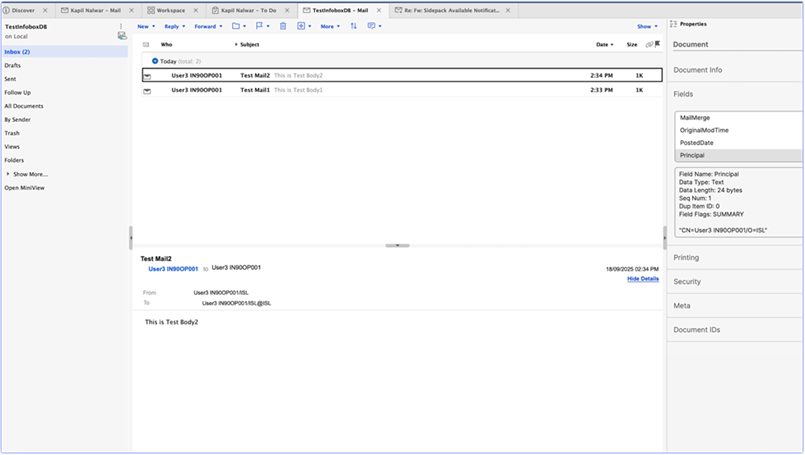
Главная рабочая зона приложения обычно состоит из трёх областей. Слева находится Navigator, в котором перечислены папки и представления. По центру отображаются записи выбранного представления — например, письма Inbox или карточки документов. Область Preview показывает содержимое выделенной записи, не переключая всю рабочую поверхность на отдельный документ. Панель действий находится выше списка и меняет набор команд в зависимости от типа приложения.
В Notes представление и папка не являются синонимами. Представление показывает документы по заданным условиям отбора, сортировке и категориям; папка позволяет собирать документы по рабочей логике пользователя. Удаление записи из папки не равно удалению документа из базы, тогда как фактическое удаление документа влияет на все представления, где он отображался. Это различие особенно важно при обработке общей корреспонденции и документов отдела.
Боковая панель и свойства документа
В боковой области могут располагаться полезные инструменты, включая контакты Sametime, календарь и доступные организации виджеты. Появление конкретного блока определяется установленными компонентами и настройками. Не каждый набор Notes содержит одинаковую боковую панель: отсутствие Sametime в конкретной поставке не следует принимать за неисправность почты.
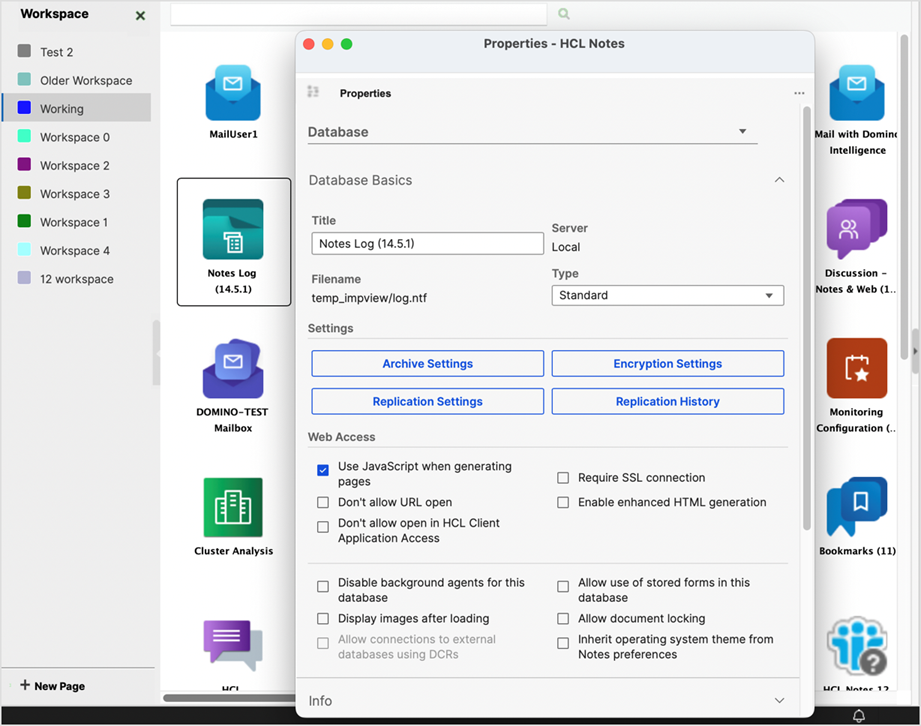
В 14.5.1 обновлена панель Properties, известная также как InfoBox. Она показывает свойства выбранного объекта, в том числе атрибуты базы, и допускает размещение на боковой полке или открытие в отдельном окне. Состав параметров зависит от того, свойства чего именно отображаются. Для пользователя важно различать информационные данные, доступные для чтения, и параметры, изменение которых может нарушить корпоративную конфигурацию.
Почему интерфейс меняется от одной базы к другой
Почта, контакты и календарь выглядят достаточно единообразно, но приложение для согласования документов или регистрации обращений может иметь собственные формы, поля и действия. Общее окно Notes предоставляет вкладки, навигацию и стандартные меню, а внутренняя логика карточки поступает из дизайна приложения. Поэтому сотрудники двух компаний с одинаковой версией Notes способны видеть совершенно разные рабочие процессы.
Это не недостаток локализации: часть названий полей и кнопок создаётся авторами корпоративных приложений. Если инструкция к стандартному Notes говорит о New → Message, её нельзя автоматически применять к самописной базе, где действия определяются другой формой. Для подобных систем полезнее документация конкретного приложения и права пользователя, чем справочник почтового клиента.
Функции: что происходит с информацией внутри клиента
Почта, вложения, подпись и организация переписки
Почтовый модуль позволяет составлять сообщения, отвечать всем участникам, пересылать переписку и адресовать письмо по каталогам. Поддерживаются подписи, оформление текста, таблицы и вложения. Отдельные варианты отправки зависят от корпоративного почтового шаблона и настроек Domino. Например, возможность отложенной доставки реализуется серверной обработкой и может быть отключена администратором. Поэтому появление кнопки в справке ещё не гарантирует её доступность каждому сотруднику.
Для управления потоком писем существуют папки, пометки Follow Up, представления отправленных сообщений и архив. Архивирование — не просто перенос в корзину: можно задать критерии отбора, срок и место хранения. Важен выбор режима архивации, поскольку одна конфигурация сохраняет полноценные документы в архиве, а другая может сокращать исходное содержимое или удалять его по настроенному критерию. Для регулируемых отраслей политика хранения должна предшествовать пользовательским экспериментам с очисткой.
Календарь и согласование встреч
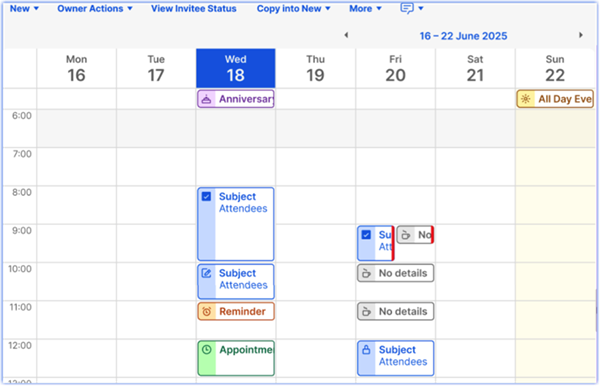
Календарь различает собрания с приглашёнными, личные встречи, напоминания, события на весь день и годовщины. Для встреч доступны сведения об участниках, проверка занятости, просмотр ответов, перенос времени и отмена. Поддержка внешних календарей не означает абсолютного совпадения семантики повторяющихся встреч между почтовыми системами. При сложных приглашениях участникам из Outlook и других клиентов стоит отдельно проверять обновление конкретного экземпляра и уведомления об изменениях.
В 14.5.1 доработано отображение календарных записей: различаются типы событий, подписи и визуальные индикаторы. Настройки позволяют показывать задачи вместе с календарными записями и менять визуальное представление. В корпоративной среде с комнатами и ресурсами календарь становится частью процесса бронирования, но доступность конкретного помещения определяется серверными справочниками и правилами организации.
To Do и связи между задачей и письмом
Раздел To Do предназначен для личных и назначенных задач. Запись содержит название, срок и приоритет; задачи могут назначаться другим участникам, а получатель отвечает на назначение. Задачи связаны с почтово-календарной частью Notes: можно построить To Do на основе письма или календарной записи, а состояние отдельных задач отображать в календаре. Это не универсальная система управления проектами с диаграммой Ганта, но полезный уровень личной и командной ответственности внутри существующей Domino-среды.
Контакты, группы и адресные каталоги
Личная адресная книга хранит контакты, варианты адресов, телефоны, дополнительные поля и группы рассылки. Рядом с персональными записями могут использоваться корпоративные каталоги. Разница принципиальна: запись сотрудника в общем каталоге принадлежит организационной инфраструктуре, а не пользователю, который увидел её в подсказке при написании письма. Личная группа контактов служит удобным списком адресатов, но её жизненный цикл и права отличаются от управляемой администратором группы на сервере.
Контакты допускают импорт vCard и экспорт для дальнейшего использования в других системах. При переносе полей важно учитывать множественные адреса, подписи полей и предпочитаемый адрес: плоский обменный файл передаёт не весь набор возможностей карточки Notes. Дубликаты возникают не только из-за повторного импорта, но и из-за различий между личными и корпоративными справочниками.
Приложения Domino, NSF и бизнес-формы
Внутри Notes приложение объединяет документы, формы, представления, действия и права. Одно приложение может быть базой знаний, другое — журналом обращений, третье — площадкой обсуждений или внутренним согласованием. Пользователь взаимодействует с предусмотренной формой, а изменяемые данные остаются документами приложения. Объект может быть показан сразу в нескольких представлениях без создания нескольких отдельных копий.
Локальная база NSF сохраняет свойства приложения, которые не попадают в текстовый экспорт. Шаблоны NTF используются для дизайна приложений и обновления структуры; они не являются просто вложениями произвольного почтового сообщения. Разработку сложного интерфейса, скриптов и формул следует относить к полномочиям Domino Designer, хотя сам Notes включает ограниченные средства автоматизации и настройки доступных пользователю представлений.
Репликация и работа без постоянной сети
Реплика Notes — локальная копия приложения, связанная с серверной базой механизмом репликации. После первоначального получения данных пользователь может открывать доступные документы и вносить правки офлайн. Позднее изменения передаются при синхронизации. В отличие от обычной загрузки файла, реплика хранит идентичность приложения и правила обмена изменениями. Но реплика — не архивная страховочная копия: удаление, конфликт или ошибка настройки может распространиться при последующем обмене.
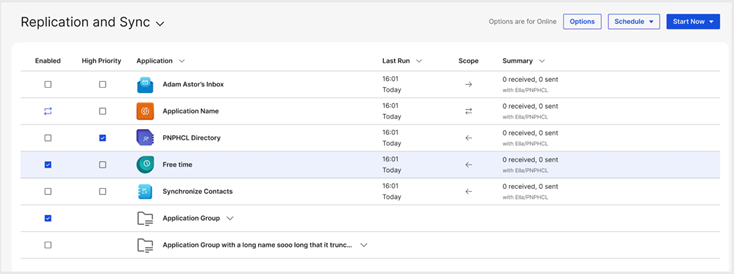
Настройки позволяют регулировать расписание, направление передачи, приоритет, объём первоначально загружаемых документов и ограничения по вложениям. Сокращённая реплика экономит сеть и диск, однако документ в ней может оказаться неполным до отдельного получения содержимого. Поэтому утверждение «база доступна офлайн» следует оценивать с учётом фактически загруженных данных.
Поиск, представления и работа с набором документов
Поиск Notes работает в почте, календаре, контактах и приложениях. Его точность зависит от выбранной области, настроенных индексов и того, какие документы доступны пользователю по ACL. В некоторых случаях предусмотрен полнотекстовый индекс; при его отсутствии часть вариантов расширенного поиска не действует. Просмотр списка в виде категорий или отсортированных столбцов помогает быстро выделить набор записей, но не заменяет индекс при поиске по содержимому большого числа вложений.
Над выделенными документами возможны операции в представлении: перенос в папку, экспорт отображаемых данных, печать и доступные действия приложения. Набор операций определяется его дизайном и правами пользователя. Для массового изменения содержимого могут использоваться агенты, но простой экспорт столбцов не превращается в полномасштабную миграцию базы с историей и логикой.
Агенты и служебные действия
Агенты Notes позволяют автоматизировать операции с документами: выбор по условиям, копирование, отправку, изменение статуса прочтения и другие действия. Они бывают персональными и общими; выполняться могут вручную, по расписанию или по событию, если это разрешено конфигурацией. Сложная автоматизация допускает формулы и языки Domino, но её корректное проектирование — отдельная задача разработчика и администратора. Агент, получивший право удалять документы или отправлять уведомления, требует проверки на тестовой выборке.
В справке упоминается SwiftFile — интеллектуальный помощник для раскладывания писем по папкам. Его наличие и настройка не дают оснований приписывать HCL Notes универсальную генерацию текстов, автономного чат-бота или облачное обучение содержимому всех корпоративных писем. ИИ-возможности соседних продуктов Domino также не следует автоматически переносить на стандартный почтовый клиент.
Форматы, импорт, экспорт и границы совместимости
В Notes важно различать три слоя информации: саму базу приложения, отдельный документ внутри неё и файл, предназначенный для обмена с другой программой. Наличие команды Export не превращает базу NSF в набор файлов Office с сохранением бизнес-логики. Внутри организации лучший способ переноса часто состоит в предоставлении доступа к исходной базе; за её пределами приходится выбирать конкретные данные и приемлемые потери.
| Формат или объект | Для чего служит | Что сохраняет и что не переносит |
|---|---|---|
| NSF | Основной файл Notes-приложения, почтового файла или локальной реплики | Сохраняет документы и структуру базы; доступ к отдельным действиям зависит от дизайна, сертификатов, ACL и версии среды |
| NTF | Шаблон дизайна приложения Domino | Предназначен для структуры форм и представлений, но не заменяет полноценную выгрузку пользовательских записей из рабочей NSF |
| VCF / vCard | Перенос личных контактов | Передаёт поля адресной карточки; корпоративные группы, ссылки на каталоги и специальные поля Notes требуют отдельной проверки |
| CSV | Выгрузка столбцов выбранного представления | Сохраняет плоские строки и значения видимых колонок; не сохраняет формы, документы целиком, ACL, агенты и историю |
| Tabular Text | Текстовый обмен табличной структурой представления | Сохраняет текст строк и разделители столбцов, но не поведение приложения и не исходную модель документа |
| Structured Text | Обмен данными документов в виде полей и значений | Даёт полевую структуру для специального импорта, однако совместимость зависит от формы-получателя и сопоставления полей |
| RTF, HTML, ASCII и графика | Импорт внешнего содержимого в подходящие rich-text-поля документов | Передаёт представление содержимого в пределах возможностей конкретного конвертера; не создаёт приложение и не гарантирует идентичное форматирование |
| Вложения и встроенные объекты | Файлы и OLE-объекты внутри документа | Объект зависит от программ, нужных для его открытия; отдельно вложенный файл и часть документа Notes имеют разную переносимость |
У CSV есть важная асимметрия: экспорт данных представления предусмотрен, а обратный импорт CSV через эту функцию не поддерживается. Для загрузки записей используются механизмы структурированного или табличного текста с подходящей формой приёма данных либо миграционные инструменты. Простое переименование расширения CSV в TXT не решает проблему соответствия полей. Подобный экспорт целесообразен для отчётности или временной передачи таблицы, а не для воссоздания приложения Domino с нуля.
Импорт файлов в тело документа также не тождествен импорту в список документов. У rich-text-поля есть собственный набор преобразователей; некоторые файлы вставляются как вложения, а другие — как преобразованное содержимое. Например, перенос таблицы в текстовое поле не создаёт связанные реляционные данные. При последующем редактировании в Microsoft Office часть форматирования может измениться, особенно если оригинальный документ использует специализированные шрифты, поля, встроенные объекты или нестандартные стили.
Проблема кириллицы возникает прежде всего при обмене текстом. Для CSV доступны варианты набора символов, включая International (UTF-8) и Unicode. При открытии такой выгрузки другой программой выбор кодировки и разделителя должен соответствовать фактическому файлу. Различие между «невидимыми» данными и ошибкой декодирования принципиально: пустая колонка, не включённая в представление, не появится после смены кодировки.
С экспортом календаря и писем ситуация отличается от контактов. Нельзя по умолчанию приписывать Notes единый современный формат миграции всей переписки, всех календарей и всех настроек на манер одного файла резервной копии. Даже если сообщения доступны через почтовые протоколы, формат обмена и сохранение истории метаданных определяются сервером и миграционным методом. Для организации, планирующей отказ от Domino, следует согласовать перенос папок, адресов, повторяющихся встреч, прав доступа и пользовательских приложений как отдельные задачи.
В связке с обычным офисным пакетом пользователь может готовить документ вне Notes, а затем передавать его коллегам во вложении или включать в запись. Этот способ не равнозначен совместному редактированию в одном веб-документе: у прикреплённого файла появляется собственная версия и ответственность за конфликт изменений. Для сценариев, где центральная задача — одновременное редактирование DOCX, XLSX и PPTX, полезно отдельно изучить возможности ONLYOFFICE Docs; сравнивать его с Notes как прямую замену корпоративной NSF-среды некорректно.
Безопасность, приватность и зависимость от инфраструктуры
Удостоверение пользователя и права на содержимое
В экосистеме Notes используется персональный Notes ID, с которым связаны удостоверение, сертификаты и криптографические возможности пользователя. Администратор может включать интеграцию входа с Windows, механизмы единого входа и поддерживаемые федеративные сценарии. Однако единый вход и отсутствие отдельного окна пароля не означают отсутствия контроля доступа: пользовательский идентификатор, политика организации и права базы по-прежнему определяют разрешённые операции.
Каждая база Notes имеет ACL — Access Control List, список управления доступом. На нём могут задаваться роли и уровни вроде Reader, Author, Editor или Manager. Доступ к самой базе ещё не гарантирует право изменять все документы, запускать агенты или создавать общие представления. Кроме ACL в приложении действуют логика форм, ограничения видимости отдельных документов и права запуска подписанного кода. Это делает ошибки «запись доступна для чтения, но кнопка сохранения не работает» более содержательными, чем банальный сбой интерфейса.
Подписывание письма подтверждает связь сообщения с криптографическим удостоверением отправителя, а шифрование ограничивает доступ к содержимому у получателей без требуемых сертификатов. Обычная подпись внизу письма — текст или изображение — не выполняет функцию цифровой подписи. При переписке с интернет-адресатами нужны корректные сертификаты и совместимые настройки. Режим, запрещающий копирование или пересылку в пользовательском интерфейсе, не следует считать технически непреодолимой защитой: получатель может сохранить содержимое другим способом.
Хранение почты и вопрос облака
Notes не является обязательной внешней службой, автоматически собирающей данные всех пользователей на одном публичном облачном сайте. Информация может храниться на управляемых организацией Domino-серверах и в локальных NSF-репликах. Конкретное расположение данных, журналы, резервное копирование, сроки удержания и сетевые маршруты определяются схемой развертывания. Из самого факта установки настольного клиента нельзя вывести страну хранения, наличие облачной аналитики или отсутствие серверного резервирования.
Локальная реплика улучшает доступность при разрыве соединения, но расширяет поверхность риска. Документы могут оставаться на устройстве после завершения сеанса, а ноутбук — покинуть контролируемую сеть. Поэтому организации важны шифрование носителя, политика хранения локальных копий, управление устройствами и своевременное закрытие доступа после увольнения сотрудника. Удаление ярлыка Workspace не стирает автоматически содержимое NSF на диске.
Вопрос об обучении нейросетей на корпоративных письмах нельзя разрешить простой фразой «есть ИИ» или «нет ИИ». Для Notes подтверждён интеллектуальный помощник сортировки почты SwiftFile, но это не основание обещать генеративный редактор, автоматическую сводку всех встреч или встроенный публичный чат-бот. Отдельные серверные и партнёрские продукты могут обеспечивать дополнительные интеллектуальные функции; их правовые основания, маршруты данных и соглашения нужно оценивать отдельно от стандартного Notes.
Предупреждение об уязвимости сертификатов в октябре 2026 года
27 октября 2026 года HCLSoftware выпустила бюллетени безопасности о компрометации промежуточных сертификатов eMudhra. Они затрагивают доверие к серверным сертификатам в исходящих TLS-соединениях клиента через встроенную Java-среду IBM Semeru. В перечне затронутых выпусков прямо указаны HCL Notes 14.5.1 Fix Pack 1 и более ранние версии соответствующей ветки. Для этой проблемы опубликованы идентификаторы CVE-2026-91403, CVE-2026-114820 и отдельное уведомление HCL по CVE-2026-108015; заявленная критичность — 9,1 по CVSS. Возможное последствие — подмена сертификата сервера злоумышленником, способным вмешаться в сетевой обмен, с перехватом или изменением передаваемого содержимого.
В первоначальном бюллетене HCL исправленный выпуск Notes ещё не предлагался; вместо него указана специальная процедура реагирования KB0134844. Поэтому формулировка «установлена последняя FP1 — значит, проблема устранена» неверна. Оценивать актуальный статус исправления, исключать скомпрометированное доверие и применять централизованные меры должен корпоративный администратор по свежим рекомендациям HCLSoftware. Самостоятельное редактирование хранилища доверенных сертификатов на рабочем компьютере без согласования может нарушить другие корпоративные соединения.
Когда нужен интернет, а когда достаточно локальной базы
Для чтения полностью полученной локальной NSF серверное соединение не требуется. Для доставки нового письма внешнему адресату, обновления календаря коллег, работы с централизованным каталогом, репликации и открытия приложения, сохранённого только на сервере, связь или доступ к корпоративному шлюзу необходимы. В автономном режиме исходящие сообщения могут ожидать последующей отправки; пользователь не должен путать статус «создано локально» с подтверждением доставки.
Сетевые ошибки встречаются на нескольких уровнях: разрешение имени сервера, маршрут или VPN, доступность Domino, сертификаты, серверные политики и состояние конкретной NSF. Одинаковая жалоба «не вижу документ» бывает вызвана не только отключением сети, но и тем, что документ не включён в локальную реплику, удалён, закрыт ACL или отображается другим представлением. Отсюда требование к диагностике: сначала установить, какой ресурс открыт — серверный или локальный, — и лишь затем менять параметры.
Скорость работы и повседневные эксплуатационные пределы
Для Notes нельзя назвать честное универсальное время запуска или скорость поиска: они зависят от числа приложений, размера NSF, скорости диска, индексации, расширений, серверной нагрузки, задержки сети и конкретного шаблона. Почтовый ящик с десятками тысяч элементов и небольшая база задач отличаются характером операций. Данные стандартной локальной реплики читаются без сетевого обращения, однако приём очередной порции изменений требует операций обмена и иногда индексации; ускорение одной операции не гарантирует ускорения всей работы.
Старые NSF с большим количеством представлений, агенты с обработкой всех документов и многолетние вложения могут создавать нагрузку. Здесь первичен не «ускоритель ПК», а архитектура приложения: сортировка колонок, полнотекстовый индекс, размер локальной копии, частота агента и серверные средства обслуживания. Пользователь без административных полномочий не должен самостоятельно выполнять разрушительные операции над рабочими базами ради выигрыша нескольких секунд.
Важнейший предел — зависимость от экосистемы. В обычном почтовом клиенте переход на другой сервер может свестись к перенастройке аккаунта; в Notes даже успешный перенос писем не переносит автоматически формулы, документы с ролями, действия приложений, существующие ссылки на записи и логику обработки. Именно поэтому проект перехода с Notes обычно относится к организационной ИТ-архитектуре, а не к замене программы на ноутбуке одного сотрудника.
Как пользоваться программой — советы гика
В этом разделе рассматривается настольный клиент с почтовым файлом и сервером Domino, настроенными организацией. Названия стандартных команд приведены на английском языке, как в справке Notes 14.5.1. Конкретная база отдела может иметь собственные формы и действия: там используются названия, утверждённые разработчиком приложения. Обучающие действия лучше выполнять в собственной почте, контактах и согласованной тестовой базе, не затрагивая документы коллег.
Открыть почту, календарь и рабочую область после входа
Цель: установить, что клиент подключён к рабочей среде, и быстро различить почтовый файл, календарь и корпоративное приложение. Подготовка: установленный Notes 14.5.1, предоставленные организацией параметры Domino, учётная запись и разрешённый способ аутентификации. Не используйте чужой Notes ID или неподтверждённые серверные адреса.
- Откройте HCL Notes и пройдите настроенную корпоративную процедуру входа. При первом использовании следуйте профилю, который выдал администратор; параметры сервера и удостоверения нельзя универсально подставить из интернета.
- На странице Discover откройте Quick Links либо меню Open и выберите Mail. Убедитесь, что отображается собственный почтовый файл, включая Inbox и Sent.
- Через Open → Calendar перейдите к календарю и проверьте доступный диапазон дат. Затем Open → Workspace покажет значки разрешённых Notes-приложений.
- Для постоянного перехода между разделами используйте созданные вкладки и закладки, а не повторный вход в другой пользовательский профиль. При установленном русскоязычном MUI интерфейс можно переключить через File → Preferences → Regional Settings → Additional Settings → Interface Language; пункт Interface Language показывается лишь при наличии соответствующей языковой версии или пакета.
Параметры и проверка: название сервера, выбранная Location и текущая рабочая копия имеют значение для сетевой доступности. Успешный результат — собственные письма в Inbox и ожидаемые приложения Workspace. Типичная ошибка: пустой Workspace воспринимается как потеря баз, хотя закладки или права не настроены. Безопасный откат: закройте неверно открытый документ, не удаляйте базу и не меняйте Notes ID; попросите администратора подтвердить сервер и список доступных приложений.
Написать письмо, проверить адресатов и выбрать защиту
Цель: подготовить и отправить сообщение с предсказуемым составом адресатов и режимом доставки. Подготовка: работающая почта Domino, корректный адрес получателя и, для шифрованной переписки, действующие сертификаты сторон. Для учебной операции используйте собственный адрес либо согласованный тестовый почтовый ящик.
- Перейдите Open → Mail, затем New → Message. Заполните To, Subject и текст письма; при необходимости подберите получателя через адресный каталог.
- Перед отправкой различите Reply, Reply to All и Forward: второе действие включает всех участников переписки, что существенно для конфиденциальных сообщений.
- Если требуется цифровая подпись, откройте Delivery Options над сообщением и выберите Sign. Для шифрования конкретного письма используется Encrypt над полем To; когда пункт скрыт, откройте Display → Additional Mail Options.
- При необходимости задайте в Delivery Options отчёт о доставке либо Delay Delivery Until, если функция доступна по политике организации. До отправки проверьте дату задержки, почтовый адрес и текст.
- Завершите отправку кнопкой Send. После этого посмотрите запись в Sent и ожидайте соответствующее серверное подтверждение, если заказывали отчёт.
Контроль: наличие сообщения в Sent показывает, что действие со стороны клиента выполнено, но не подтверждает прочтение адресатом. Отложенное письмо может находиться на сервере до указанного времени, даже когда Notes закрыт. Типичная ошибка: требование шифрования при отсутствии подходящего сертификата получателя или ожидание отчёта о прочтении от почтовой системы, где он блокируется. Безопасный откат: до Send сохраните сообщение как черновик, удалите ошибочного адресата и исправьте параметры; после фактической доставки не считайте удаление из Sent отзывом копии у получателя.
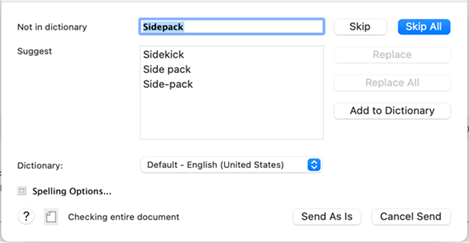
Дополнительная безопасная проверка текста доступна через Tools → Check Spelling. Она полезна для длинного письма со сложными фамилиями и терминами, однако автоматическая замена незнакомого слова может испортить номер документа или адрес. После завершения проверки прочитайте окончательный текст, а не полагайтесь на подсказки словаря.
Добавить контакт, импортировать vCard и сохранить адресную книгу вне Notes
Цель: создать личный контакт и получить переносимый список персональных адресов. Подготовка: собственное приложение Contacts и, для импорта, один или несколько файлов .vcf от доверенного источника. Импорт личных карточек не редактирует корпоративный Domino Directory.
- Откройте Open → Contacts и в представлении My Contacts выберите New для ручного создания карточки. Заполните имя и почтовый адрес, сохраните контакт и убедитесь, что он появился в личном списке.
- Для внешней адресной книги выберите File → Import Contacts, укажите подготовленный файл vCard и нажмите Open.
- Если поля расположились неверно, нажмите Map fields, сопоставьте поле источника и соответствующее поле Contacts, затем Apply. Подтвердите операцию через Import.
- Для вывода данных выделите одну или несколько личных карточек, выберите File → Export Contacts, определите объём сведений, путь, имя и тип сохраняемого файла. При наличии выбора кодировки в Advanced учитывайте требования получающей программы.
- Проверьте число карточек в полученном наборе, отдельные адреса и поля с не-латинскими символами после открытия файла целевой программой.
Параметры: экспорт выбранных карточек отличается от экспорта всей адресной книги; vCard обычно лучше передаёт несколько полей контакта, чем простая таблица. Типичная ошибка: повторный импорт одного файла создаёт дубликаты либо раскладывает поля по неверным колонкам. Безопасный откат: не очищайте всю адресную книгу; удалите только распознанные тестовые дубликаты, сверяясь с исходным VCF, и повторите импорт с исправленным Map fields.
Назначить встречу и отправить приглашения участникам
Цель: создать согласованное календарное событие с приглашёнными, а не только личную пометку. Подготовка: учётная запись с календарём, реальные участники, точное время и часовой пояс. Для первого упражнения предпочтительна тестовая встреча с одним согласным участником.
- Откройте Open → Calendar и выберите New → Meeting.
- Укажите тему, начало и окончание, добавьте необходимых участников и при необходимости комнату либо ресурс, доступные в каталоге организации.
- Проверьте занятость приглашённых через Check Schedules, когда такая информация доступна. Согласуйте конфликтующее время до рассылки приглашений.
- При необходимости выберите параметры уведомлений и описание встречи. Для конфиденциального приглашения доступна команда Delivery Options → Encrypt при выполнении требований к сертификатам.
- Завершите Save and Send Invitations. Позднее откройте запись и просмотрите Invitee Status для оценки ответов.
Проверка: встреча присутствует в нужном дне календаря и приглашённые получили корректные уведомления. Типичная ошибка: выбор не того часового пояса или попытка переносить один экземпляр повторяющейся встречи как всю серию. Безопасный откат: владелец редактирует запись через действия организатора и отправляет уведомление о переносе либо отмене; удаление только локальной записи без извещения участников не гарантирует корректного состояния их календарей.
Создать личную задачу или назначить To Do коллеге
Цель: зафиксировать исполнителя, срок и приоритет работы, связанной с письмом или встречей. Подготовка: права на собственные To Do и понимание разницы между персональной задачей и назначением другим участникам. Адреса коллег подбираются из разрешённых справочников.
- Откройте Open → To Do и выберите New → To Do. Введите предмет задачи и её описание.
- Укажите дату в поле Due by и приоритет в Priority. Для назначаемой задачи добавьте участников в соответствующем поле формы, определённом почтовым шаблоном.
- Сохраните запись. Для задания на основе существующего письма можно выделить сообщение, выбрать More → Copy Into New → To Do и затем дополнить новую карточку сроком.
- Получатель назначенной задачи отвечает через Accept, Decline либо Delegate. Владелец отслеживает ответы через Actions → View Invitee Status, когда это действие доступно.
Проверка: задача видна в To Do, срок правильно относится к дате, а назначенному участнику направлено уведомление. Типичная ошибка: скопированное из письма описание сохранилось, но срок остался пустым; или личная заметка ошибочно воспринимается как отправленное назначение. Безопасный откат: исправьте карточку до уведомления коллег; ошибочно разосланное назначение следует отменить предусмотренными действиями владельца, а не просто удалить личную копию.
Упорядочить сообщения и настроить архив без потери оригиналов
Цель: разгрузить почтовый ящик с управляемыми сроками хранения, не заменяя архив удалением. Подготовка: согласованная политика хранения, доступная папка архива и разрешение администратора на архивирование. Не используйте массовое удаление документов в качестве теста.
- Для обычной сортировки выберите сообщения и предусмотренное почтовым шаблоном действие переноса в нужную пользовательскую папку. Сверьте папку назначения и число выделенных писем.
- В почте откройте Actions → Archive → Settings → Criteria. Создайте или откройте критерий, определяющий возраст и тип обрабатываемых сообщений.
- Проверьте режим критерия: архив должен сохранять содержимое в архивной базе. Не выбирайте вариант Just clean up this application without archiving, если требуется оставить оригиналы доступными.
- Включите критерий через Enable. Для ручной проверки используйте Actions → Archive → Archive now; при выборе расписания учтите, что пользовательский компьютер должен быть включён в назначенное время.
- В панели навигации раскройте Archive и откройте сформированный архив. Для восстановления выберите нужные письма и используйте Restore → Restore.
Проверка: документы доступны в архиве и при необходимости восстанавливаются без утраты вложений. Типичная ошибка: критерий выбран как очистка вместо сохранения либо права на архивирование запрещены корпоративной политикой. Безопасный откат: приостановите архивный критерий, не запускайте повторную очистку и восстановите только контролируемую выборку; для уже удалённых данных используйте корпоративное восстановление, а не репликацию как замену резервной копии.
Открыть документ NSF, изменить поле и импортировать внешний файл
Цель: использовать корпоративное приложение как документную систему, не нарушая дизайн и права других пользователей. Подготовка: доступ к разрешённой NSF, права на редактирование тестового документа и знание его формы. Кнопки создания карточки, названия полей и статусные действия определяет автор приложения, поэтому универсальной формы «Заявка» в Notes нет.
- Откройте Open → Workspace и значок предоставленного вам приложения. Выберите соответствующее представление в панели навигации, затем откройте один разрешённый документ.
- Переведите открытый документ в режим Edit сочетанием Ctrl+E на Windows или предусмотренным в приложении действием редактирования, если ACL разрешает изменения. Измените только согласованное поле и сохраните документ командой File → Save; в приложении со специальной формой используйте назначенное её разработчиком действие сохранения.
- Для вставки внешнего текста в разрешённое rich-text-поле используйте File → Import и укажите соответствующий тип источника: ASCII text, HTML, Microsoft RTF или поддерживаемый графический файл.
- Для целого внедрённого файла в документе с подходящим полем доступна команда Create → Object → Object from a file. Уточните, нужен ли встроенный объект либо обычное вложение: это разные способы хранения.
- Закройте и повторно откройте документ, убедившись, что значение поля и импортированное содержимое сохранились в том виде, который ожидает приложение.
Параметры: поле должно поддерживать требуемый тип данных, а ACL — изменение документа. Типичная ошибка: неудачный импорт большого внешнего объекта меняет оформление rich-text либо приводит к ошибке обработки неподдерживаемого формата. Безопасный откат: до сохранения отмените изменение или закройте тестовую форму без фиксации; после сохранения используйте согласованную предыдущую версию или восстановление документа у владельца базы. Не обновляйте шаблон NTF ради исправления одной карточки.
Найти письмо или документ с учётом области поиска
Цель: получить именно нужные результаты и отличить отсутствие записи от ограничений индекса или доступа. Подготовка: выбранная почта или NSF, известный фрагмент текста, ожидаемая дата либо автор документа.
- Откройте приложение и нужное представление. В строке поиска выберите область через выпадающий список; для текущего представления используется вариант Search this view в разделе More Searches.
- Введите характерную фразу. Для более точного отбора откройте дополнительные параметры поиска, если приложение предоставляет их.
- Изучите совпадения: сравните автора, дату, тему и содержимое документа. Наличие двух похожих заголовков не означает, что найден один и тот же документ.
- Если полнотекстовый поиск по содержимому не выполняется, уточните наличие индекса и соответствующих прав на его использование. Создание индекса для общей базы — не обычная пользовательская операция без полномочий.
Проверка: находится известная контрольная запись, а открытие результата не вызывает отказ в доступе. Типичная ошибка: поиск ведётся лишь в текущем представлении, тогда как нужный документ не входит в его критерий; другой вариант — полнотекстовый индекс ещё не создан. Безопасный откат: сбросьте фильтр и вернитесь к исходному списку, не пересоздавая представления и не изменяя ACL; при отсутствии индекса передайте вопрос владельцу приложения.
Сделать приложение доступным офлайн и синхронизировать реплику
Цель: продолжать работу с разрешёнными документами при отсутствии соединения и позднее передать изменения серверу. Подготовка: доступный Domino, достаточно места на защищённом устройстве, отсутствие запрета на локальное хранение и согласование создания реплики.
- Откройте серверную базу и выберите File → Application → Make Available Offline. Укажите предложенные параметры локальной копии, принимая во внимание объём документов и вложений.
- Перейдите Open → Replication and Sync. Убедитесь, что требуемая база присутствует в списке и включена для обмена.
- Выберите одну базу или нужную группу и нажмите Start Now. Дождитесь окончания операции; статус и журнал должны отражать завершение либо конкретную ошибку.
- Проверьте офлайн-доступ к заранее известному документу. Для контролируемой проверки изменения используйте собственную тестовую запись, затем верните сеть и снова выполните синхронизацию.
- Для отдельных приложений предусмотрены Application-Specific Options, а для расписания — Schedule. Изменяйте направление и ограничения репликации только при понимании последствий.
Параметры: при Summary Only или Partial Documents содержимое может быть неполным; в управляемом почтовом сценарии полный документ доступен через Actions → Retrieve Entire Document. Типичная ошибка: ожидание вложения, которое не попало в частичную реплику, или неразрешённая репликация по ACL/политике. Безопасный откат: остановите новые локальные правки до диагностики, не удаляйте серверную NSF и не считайте копию на ноутбуке единственным сохранным экземпляром.
Экспортировать таблицу представления в CSV с контролем кодировки
Цель: получить плоский отчёт из текущих столбцов NSF для аналитики, не меняя исходную базу. Подготовка: приложение и представление с нужными полями, разрешение на экспорт и каталог для файла. До начала убедитесь, что в столбцах нет данных, которые нельзя переносить за пределы организации.
- Откройте нужное представление, а не отдельный документ. Выделите строки, которые требуется выгрузить, если отчёт не должен включать весь список.
- Выберите File → Export. Задайте уникальное имя файла с расширением .csv и выберите тип Comma Separated Value в списке Save as type.
- Определите охват: All documents или Selected documents. При необходимости включите Include View titles, чтобы получить заголовки столбцов.
- Укажите Export character set → International (UTF-8) для обмена с системами, ожидающими UTF-8, затем нажмите OK.
- Откройте созданный файл в текстовом или табличном редакторе и проверьте первые и последние строки, число столбцов, разделители и русские символы.
Параметры: формат строится по представлению; поля, скрытые в нём, автоматически в CSV не появятся. Типичная ошибка: выбран All documents вместо Selected documents либо другой редактор неверно распознал кодировку. Безопасный откат: исходная NSF не изменяется, поэтому удалите ошибочный файл экспорта и создайте новый; не пытайтесь возвращать CSV через ту же функцию, поскольку импорт CSV в представления Notes не поддерживается.
Создать простой агент без риска массового изменения документов
Цель: автоматизировать небольшое повторяющееся действие средствами Notes, не прибегая к серверному программированию. Подготовка: тестовое приложение, права на создание агента и безопасная пробная выборка. Нельзя начинать с массового удаления, рассылки по всем контактам или изменения общих документов.
- Откройте разрешённую тестовую базу и выберите Create → Agent. В окне Agent Properties на вкладке Basics заполните поле Name.
- Выберите Private для личного эксперимента. В разделе Runtime задайте On event → Action menu selection, а для Target выберите All selected documents. Расписание On schedule не нужно для первой проверки.
- Откройте вкладку Security и убедитесь, что права соответствуют тестовому назначению. В Programmer’s pane выберите Add Action и в качестве безопасного примера укажите Mark Documents Read для заранее выбранных непрочитанных тестовых записей.
- Для ограничения набора документов откройте Objects → Document Selection → Add Condition и выберите критерий, который соответствует только тестовым записям.
- Сохраните агент через File → Save. Выделите только тестовые документы в нужном представлении и откройте Actions → имя созданного агента. Убедитесь, что выбранные записи перешли в состояние «прочитано», а другие документы не затронуты.
Параметры: тип триггера, область Target и тип доступа Shared/Private определяют последствия выполнения. Типичная ошибка: агент без условия затрагивает все документы либо требует прав, которых у пользователя нет. Безопасный откат: не переводите неуспешный агент на расписание; отключите запуск и исправьте отбор или удалите тестовый агент, предварительно восстановив изменённые записи средствами владельца базы.
Сквозной сценарий: контакт, письмо, задача и переносимый файл
Цель: за один цикл получить рабочий результат в стандартных компонентах Notes и проверить, что его можно отделить от приложения в виде файла. Подготовка: подключённый к Domino клиент, разрешение работать с личными контактами и собственная почта. В качестве получателя тестового сообщения используйте собственный рабочий адрес, чтобы не отправлять учебные сведения третьим лицам.
- Через Open → Contacts создайте учебную карточку с собственным адресом и обозначением «Контроль 14.5.1». Сохраните её и убедитесь, что карточка отображается в My Contacts.
- Перейдите Open → Mail → New → Message, выберите свой адрес из контактов, заполните Subject как «Контрольный цикл Notes», добавьте фразу, по которой сообщение легко найти, и нажмите Send.
- Посмотрите запись в Sent; после доставки найдите полученное письмо в Inbox. Выделите его и выберите More → Copy Into New → To Do. Укажите срок Due by и сохраните задачу.
- Откройте Open → To Do и проверьте, что новая задача существует с нужной датой и текстом. Затем вернитесь в Contacts, выделите тестовую карточку и выберите File → Export Contacts.
- В настройках экспорта укажите только выделенный контакт, предпочтительный переносимый тип файла, целевую папку и имя. После сохранения откройте полученный файл в приложении, поддерживающем выбранный тип, и проверьте имя и почтовый адрес.
- Завершите контроль: в Notes должны быть письмо и задача, а вне Notes — созданный файл контакта. Сверьте эти три результата, прежде чем удалять любые учебные данные.
Диагностика: отправленное письмо без входящей копии ещё не означает ошибку контактов; проверьте маршрутизацию и выбранный адрес. Пустой экспорт может быть вызван неправильным охватом выбранных контактов. Безопасный откат: удалите исключительно учебную карточку, тестовое письмо и тестовую задачу после проверки; файл экспорта сохраните до завершения контроля. Не удаляйте рабочие базы, корпоративные группы и не изменяйте серверные настройки ради демонстрации.
Жизненный цикл HCL Notes: что важно при выборе версии
Название Notes пережило несколько этапов корпоративного владения. Программная линия ранее распространялась как Lotus Notes, затем как IBM Notes; после перехода портфеля Domino и связанных продуктов к HCL закрепились названия HCL Notes и HCL Domino. Это не новая программа, случайно получившая знакомое имя. Преемственность объясняет, почему в старых инструкциях встречаются термины Lotus, IBM и «база Notes», а в действующих компонентах используется бренд HCLSoftware.
При этом преемственность данных не означает автоматической совместимости любых выпусков. Интерфейс Notes 9, Notes 12, Notes 14.5 и Notes 14.5.1 отличается оформлением и наличием отдельных функций. Различаются поддерживаемые системы, код и шаблоны почтовых приложений, механизмы аутентификации. Ветка 14.5.1 вышла 19 марта 2026 года, а Fix Pack 1 опубликован 16 июля 2026 года. Пакет исправлений устанавливается в контексте соответствующей ветки и не превращает старую неподдерживаемую систему в актуальную одним переименованием ярлыка.
Практическое значение жизненного цикла заметно на корпоративных ноутбуках: обновление клиента затрагивает локальный профиль, компоненты расширений и совместимость с сервером. Обновлять только пользовательскую программу, игнорируя Domino, шаблон почтового файла и поддерживаемый способ входа, рискованно. Переход на новую версию имеет смысл оценивать по поддержке операционной системы, безопасности и функциональности конкретных баз, а не по внешнему виду стартового экрана. Устаревшая версия может по-прежнему открываться, но этот факт не означает действующую поддержку вендора.
Что перестанет работать первым при сбое среды
Потеря сети. Первыми затрагиваются серверные NSF, адресация через централизованные каталоги, получение новой почты, отправка сообщений и проверка доступности коллег. Полная локальная реплика остаётся читаемой, а локальные изменения ожидают обмена. Если сотрудник сохранил только ярлык на серверную базу, офлайн-доступа к её содержимому нет.
Недоступность Domino. Рабочий клиент может запуститься, но не завершить операции, которым нужны серверные службы: доставка, репликация, получение доступа к удалённым приложениям и выполнение серверных агентов. На стороне пользователя это выглядит как ряд несвязанных задержек. В действительности общий компонент — инфраструктура Domino; переустановка Notes на каждом ноутбуке не устраняет остановку сервера.
Проблема удостоверения или политики. Вход может не пройти из-за истёкшего сертификата, ошибки Notes ID, изменения имени или интеграции единого входа. При этом локальные файлы физически могут оставаться на диске. Восстановление доступа требует проверки политики и удостоверения, а не подмены ID-файла чужой копией.
Изменение прав на NSF. Приложение открывается, но конкретная форма становится доступна только для чтения, агент не запускается либо экспорт запрещён. ACL и роли изменяются независимо от установки клиента. Последнее успешно открытое представление не гарантирует, что пользователь вправе выполнять прежнее действие после изменения корпоративных правил.
Окончание поддержки ОС или версии. Клиент остаётся исполняемым файлом, но может перестать соответствовать политике безопасного доступа, требованиям сертификатов и поддерживаемой серверной комбинации. Здесь важна не только возможность запуска: критичнее получение исправлений и возможность поддерживать рабочий процесс без исключений из политики ИБ.
Матрица сохранности результата: что останется после переноса
| Действие | Сохранится | Что теряется либо требует проверки | Обратимость и доступ из другого ПО |
|---|---|---|---|
| Сохранение документа в исходной NSF | Структура документа, поля, связь с приложением в пределах предусмотренного дизайна | Ничего не переносится за пределы NSF; доступ зависит от ACL и клиента | Правку можно изменить согласно правилам приложения; стороннее ПО без адаптера NSF не откроет весь контекст |
| Создание локальной реплики NSF | Идентичность базы и передаваемое содержимое, доступное офлайн | При частичной репликации могут отсутствовать тела документов или вложения | Обратный обмен предусмотрен репликацией, но удаление или конфликт тоже может распространиться; это не архив |
| Экспорт представления в CSV | Выбранные строки, колонки и их текстовые значения | Формы, вложения, права, агенты, невидимые поля, логика приложения | Файл легко читается таблицами; восстановить исходную NSF из одного CSV нельзя |
| Экспорт контактов | Выбранные адресные карточки и доступные обменному формату поля | Данные Domino Directory, отдельные специфические поля и связи между системами | VCF переносим в адресные книги; обратный импорт требует сопоставления и контроля дублей |
| Перемещение почты в архив Notes | Сообщения и вложения при корректно выбранном режиме сохранения | При режиме очистки, сокращения документа и неверных критериях часть данных удаляется или заменяется | Восстановление из архива предусмотрено, но нельзя полагаться на него при безвозвратной очистке |
| Копирование вложения из документа на диск | Байты конкретного файла, когда сохранение выполнено успешно | Контекст формы, история согласования, роли и связи с другими документами | Файл открывается подходящей программой; возврат вложения не воссоздаёт автоматически исходный документ |
Матрица особенно полезна при споре о том, что именно считать «выгрузить документы». Для отдела бухгалтерии достаточно таблицы значений, если её функция — месячная сверка. Для юридического архива могут быть важны автор, метки времени, сертификаты, вложения и история рассмотрения. Для дальнейшего функционирования бизнес-процесса критичны ещё и формы, представления, серверные агенты, права. Универсальной операции, сохраняющей все уровни в одном переносимом CSV, у Notes нет.
Скрытая стоимость владения: из чего складывается корпоративный проект
Отсутствие открытого ценника на публичной странице не следует понимать как отсутствие затрат или как подтверждение крайне дорогого лицензирования. Экономика Notes зависит от того, какие задачи компания уже решает в Domino и какие компоненты нужно поддерживать. Рабочая смета должна отделять стоимость лицензий и сопровождения от стоимости обновления инфраструктуры, приложений и пользовательских процессов.
Сервер и эксплуатация. Почта, каталоги, репликация и приложения требуют поддерживаемого Domino, контролируемого хранения, резервирования и администрирования. Готовый Notes-клиент не заменяет сервер, а договор на пользовательские места не описывает автоматически все затраты на круглосуточную доступность и защиту данных.
Исторические приложения. Наибольший риск расходов — самописные NSF, созданные под прежние корпоративные правила. Их поддержку нельзя оценить по количеству окон Notes: требуется учитывать владельца разработки, скрипты, шаблоны, интеграцию с базами данных и внешними сервисами. Перенос даже небольшой формы утверждения в другой стек может затронуть роли и отчётность нескольких подразделений.
Совместимость и обучение. Новая ОС, версия Notes или политика аутентификации требуют проверки поддерживаемых клиентских компонентов. Пользователь, пришедший из Outlook, осваивает не только письмо, но и различие между представлением и папкой, серверной NSF и репликой, кнопкой документа и действием базы. Стоимость обучения зависит от реального числа таких приложений.
Миграция и доступ к данным. Контакты и таблицы выгружаются сравнительно просто; сложнее сохранить повторяющиеся встречи, архивы почты, подписанные документы, права и связи внутри специализированных приложений. Следовательно, экономический вопрос «сколько стоит заменить Notes» не равен стоимости лицензии альтернативного почтового клиента. Для сравнения подходов к автоматизации переписки можно изучить класс систем автоматизации почтовых процессов: перенос правила из Notes-агента может потребовать самостоятельной настройки и тестирования в новом продукте.
Плюсы и минусы HCL Notes
Плюсы
- Единая среда для нескольких типов корпоративной работы: почта, календарь, контакты, To Do и бизнес-приложения доступны в клиенте без обязательного перехода в отдельный браузерный интерфейс для каждой NSF.
- Содержательная офлайн-работа: локальные реплики сохраняют рабочую модель приложения и позднее синхронизируют изменения с сервером, а не только кэшируют отдельные страницы.
- Настраиваемые приложения: формы, представления, действия и агенты позволяют организации привязать рабочий процесс к собственным документам и ролям.
- Гибкое разграничение: ACL баз, Notes ID, цифровая подпись и шифрование обеспечивают уровни защиты, востребованные во внутренних процессах.
- Долгая преемственность: экосистема поддерживает существующие Domino-приложения, а ветка 14.5.1 продолжает получать исправления.
Минусы
- Высокая зависимость от Domino: без подготовленной инфраструктуры большинство корпоративных возможностей клиента не образует самостоятельный сервис.
- Порог освоения: различия между документом, представлением, NSF, Workspace, репликой и пользовательским агентом требуют обучения.
- Сложный перенос бизнес-логики: CSV и VCF помогают с конкретными данными, но не воспроизводят приложения и их права в другом ПО.
- Настройки могут отличаться между организациями: действия стандартного почтового шаблона и самописной базы нельзя переносить друг на друга без проверки.
- Неочевидная цена внедрения: публичного универсального потребительского тарифа нет; предложение зависит от корпоративного договора и состава среды.
- Риски локальных копий: автономность требует защиты устройства и осторожности с частичной репликацией, конфликтами и удалением документов.
Кому подойдёт и кому не подойдёт
Кому подойдёт
HCL Notes подходит компаниям, где уже работают поддерживаемые Domino-серверы и несколько важных приложений NSF. В таком случае замена клиента ради более привычного вида почты не обязательно улучшит процесс: сотруднику нужна работа с карточками, каталогами, корпоративными ролями, историческими документами и офлайн-репликами. Особенно содержательна такая модель для распределённых подразделений, которым нужно продолжать работу с одними и теми же структурированными данными между сеансами связи.
Продукт полезен также системным администраторам и специалистам сопровождения Domino, которым необходимо отличать пользовательский симптом от ограничения ACL, шаблона или репликации. Учитывая разделение Notes и Designer, для работы с пользователями нужен клиент, а для создания новых бизнес-форм — соответствующий инструмент разработчика. Это позволяет не переплачивать временем и рисками за попытки чинить бизнес-приложение средствами обычной почтовой настройки.
Кому не подойдёт
Для одиночного пользователя, желающего только подключить личную почту, календарь и контакты без инфраструктуры Domino, Notes создаёт лишнюю зависимость от корпоративной поставки. Он также не является прямой заменой облачному редактору документов, заметочнику или специальной системе электронного документооборота. Когда главная задача — структурированное управление файлами и документами без существующих NSF, разумно сопоставить его с системой M-Files по требованиям к метаданным, бизнес-маршрутам и интеграции, а не по количеству почтовых кнопок.
Команда, работающая исключительно в браузере и на смартфонах, должна оценить, нужны ли ей настольные представления и приложения Notes. Если значимы только почта и календарь в Domino, отдельный интерфейс Verse может дать более прямой сценарий. Если у компании нет собственных NSF и не планируется их создание, главным критерием станет удобство стандартной почтовой экосистемы, а не историческая совместимость с Notes.
Сравнение с другими аналогами
Участники сравнения выбраны по разным реальным сценариям: сохранить Domino, перейти к обычной почте или использовать настольный клиент нескольких почтовых сервисов. Критерии одинаковы для каждого решения: основная задача, платформа, порог освоения, форматы и совместимость, автоматизация, оплата, ограничения, подходящий пользователь. Ни один вариант из списка не заявлен полноценным конвертером сложных NSF-приложений.
HCL Verse
Задача: почта, календарь и взаимодействие с людьми в Domino без полного настольного интерфейса Notes. Платформа: браузерное приложение и отдельные мобильные клиенты; развертывание связано с Domino. Освоение: обычно проще для сотрудников, занятых перепиской, чем изучение Workspace и NSF. Форматы: работает с сообщениями и календарями на своей серверной основе, но не заменяет полноценный пользовательский доступ ко всем формам и действиям NSF в Notes. Автоматизация: использует серверные возможности и правила почты, а не является средством визуальной разработки Notes-агентов. Оплата: корпоративная поставка и условия Domino, без подтверждённого универсального розничного тарифа. Ограничение: отсутствие эквивалента всех функций настольного Notes. Кому подходит: сотрудникам действующей Domino-организации, которым в первую очередь нужны почта и календарь.
Microsoft Outlook
Задача: электронная почта, календарь, контакты и задачи в современной почтовой инфраструктуре. Платформа: настольные, браузерные и мобильные варианты, функции которых различаются по редакциям. Освоение: порог ниже для тех, кто уже работает с Microsoft 365. Форматы: интеграция почтовых аккаунтов и календарей, но отсутствие нативной обработки Domino NSF с формами, ACL и агентами. Автоматизация: правила почты, средства Microsoft 365 и интеграционные процессы, не равные Notes-агентам. Оплата: есть бесплатные персональные варианты и оплачиваемые предложения Microsoft 365; корпоративные возможности зависят от лицензии. Ограничение: перенос логики Notes требует отдельной миграции. Кому подходит: компаниям, стандартизирующим переписку и офисные процессы на экосистеме Microsoft. Состав соседних офисных инструментов разобран в обзоре Microsoft Office.
Mozilla Thunderbird
Задача: объединение почтовых ящиков, календаря и контактов без корпоративной платформы приложений. Платформа: Windows, macOS, Linux. Освоение: умеренный; настройка аккаунта и календаря знакома пользователям стандартной электронной почты. Форматы: почтовые протоколы и открытые средства обмена контактами и событиями, но не выполнение приложений NSF. Автоматизация: фильтры сообщений и расширения, а не агенты Domino. Оплата: бесплатное приложение с открытым исходным кодом и добровольными пожертвованиями. Ограничение: не заменяет серверную платформу Notes, её роли и представления. Кому подходит: индивидуальным пользователям и небольшим организациям, где требуется почтовый клиент без зависимости от Domino.
eM Client
Задача: почта, календарь, контакты и задачи в одном настольном приложении. Платформа: Windows и macOS, также есть отдельные мобильные приложения. Освоение: относительно небольшой порог для пользователей обычной почты и календарей. Форматы: стандартные почтовые протоколы и обмен привычными персональными данными, без нативного исполнения баз NSF. Автоматизация: правила и пользовательские действия почтового клиента, не серверные агенты Domino. Оплата: бесплатная редакция для домашнего использования на одном устройстве с двумя почтовыми аккаунтами; Personal и Business — платные предложения. Ограничение: бесплатная редакция не предназначена для коммерческого корпоративного использования, а специализированные приложения Notes не переносит. Кому подходит: людям, которым нужна автономная программа для нескольких общепринятых почтовых сервисов, а не платформа внутренних баз данных.
Выбор зависит от критического объекта работы. Когда сотрудники ежедневно заполняют и согласуют документы в NSF, прямой переход к Outlook или Thunderbird убирает только часть интерфейса, но не заменяет приложение. Когда же организация использует Notes исключительно как окно к почте, а специальных баз нет, стоимость владения Domino становится самостоятельным аргументом для оценки альтернатив. Именно это различие, а не число пунктов меню, определяет рациональную замену.
Типичные проблемы HCL Notes и их диагностика
Ошибки Notes следует рассматривать на том уровне, где фактически произошёл отказ. Сообщение клиента о сервере, документе или сертификате часто уже содержит полезное разграничение. Ниже — двенадцать разных случаев с проверяемыми признаками. Исправления не предполагают самостоятельного отключения защиты, вмешательства в рабочие базы или удаления файлов профиля вслепую.
1. Клиент не запускается после обновления системы
Симптом: Notes перестал открываться после обновления Windows либо macOS или завершает работу на начальном экране. Причина: установленный выпуск и компоненты расширений могут не соответствовать поддерживаемой комбинации ОС, архитектуры и пакета исправлений. Диагностика: сопоставьте номер сборки Notes, ОС, архитектуру и журнал ошибки запуска с требованиями именно установленной ветки; отделите проблему до входа от сбоя обращения к Domino. Исправление: используйте утверждённую организацией поддерживаемую версию клиента и совместимые плагины, а повреждённую установку исправляйте штатным пакетом сопровождения. Проверка: Notes проходит экран входа и открывает собственную почту без повторного аварийного завершения.
2. Невозможно открыть Notes ID или пройти вход
Симптом: появляется сообщение Could not open the ID file или отказ в аутентификации. Причина: клиенту недоступен ожидаемый файл удостоверения, пароль или сертификат не соответствует текущим данным либо изменилась корпоративная схема единого входа. Диагностика: выясните, используется ли Notes ID, shared login либо федеративная аутентификация, и на каком этапе происходит отказ; убедитесь, что применяется удостоверение самого пользователя. Исправление: обратитесь к администратору за восстановлением разрешённого идентификатора или корректировкой профиля; не заменяйте файл ID чужой копией. Проверка: вход проходит под правильным именем, а доступ к требуемой NSF восстанавливается без ослабления политики.
3. Сервер Domino не отвечает, хотя программа открыта
Симптом: локальная почта или вкладки видны, а серверные приложения не открываются с ошибкой Remote system not responding. Причина: недоступен Domino, отключён нужный маршрут/VPN, неправильно разрешается серверное имя или соединение блокируется корпоративной сетью. Диагностика: сравните доступность других внутренних сервисов, текущую Location, согласованный адрес Domino и состояние локальных реплик; не трактуйте работу одного локального файла как доказательство исправной сети. Исправление: восстановите корпоративное соединение или передайте событие серверному администратору, если проблема наблюдается у нескольких коллег. Проверка: серверная NSF открывается, а ручная репликация завершается без ошибки соединения.
4. Документ читается, но не сохраняет изменения
Симптом: запись открыта, однако попытка сохранить изменение заканчивается отказом или сообщением о режиме Read-Only. Причина: текущий уровень в ACL не даёт права редактирования, форма имеет дополнительные ограничения или документ открыт в режиме просмотра. Диагностика: проверьте, доступно ли действие редактирования именно этой записи, и сравните поведение с разрешённым тестовым документом. Исправление: запросите нужную роль у владельца приложения либо исправьте выбор документа; не меняйте ACL самостоятельно ради одной операции. Проверка: изменение записывается в разрешённой карточке и сохраняется после повторного открытия.
5. Письмо отображается локально, но не доходит до адресата
Симптом: сообщение присутствует в клиенте, но получатель его не видит. Причина: письмо ожидает отправки из локального исходящего почтового приложения, действует опция отложенной доставки, произошла ошибка маршрутизации либо сервер отклонил адрес. Диагностика: отличите состояние черновика, записи в Sent и серверного отчёта доставки; проверьте запланированное время в Delivery Options и состояние записи Send outgoing mail при работе офлайн. Исправление: восстановите маршрут и согласованную репликацию исходящей почты либо устраните неверный адрес; не отправляйте несколько одинаковых копий без выяснения статуса первой. Проверка: сервер подтверждает доставку или выдаёт понятный недоставленный адрес, а учебное сообщение достигает проверяемого ящика.
6. Приглашение на встречу выглядит неверно в Outlook
Симптом: получатели видят отличающееся время, дополнительное уведомление или неожиданный результат изменения повторяющейся встречи. Причина: разная обработка часовых поясов, серий и отдельных экземпляров календарных событий либо неполное согласование обновлений между клиентами. Диагностика: сопоставьте часовой пояс, исходное приглашение, тип встречи и конкретный экземпляр серии у организатора и одного участника. Исправление: организатор корректирует событие и отправляет штатное уведомление участникам; ручное удаление календарной записи получателя не заменяет обновление серии. Проверка: обе стороны видят одинаковую дату, время и актуальный статус встречи.
7. После импорта VCF появились дубли или перепутанные поля
Симптом: один человек отображается несколько раз, имя оказалось в несоответствующей колонке или пропали отдельные адреса. Причина: повторный импорт vCard и несовпадение карты полей между источником и Notes. Диагностика: сравните небольшую выборку из исходного VCF с соответствующими карточками, учитывая наличие персонального и корпоративного каталогов. Исправление: исправьте сопоставление через Map fields и устраните только достоверно лишние тестовые записи; общий Domino Directory не редактируйте как личную адресную книгу. Проверка: у контрольного контакта один ожидаемый набор адресов, а новый импорт сохраняет поля корректно.
8. В экспортированном CSV нет нужных сведений или сломана кириллица
Симптом: в таблице отсутствуют поля, появились неверные символы или экспортировано не то число строк. Причина: CSV содержит только данные выбранного представления, область Selected documents могла быть выбрана неверно, а принимающий редактор ошибочно распознал кодировку или разделитель. Диагностика: сравните заголовки представления с колонками выгрузки, проверьте настройки охвата и первые строки файла в обычном текстовом редакторе. Исправление: используйте представление с нужными колонками, корректный охват и International (UTF-8), после чего настройте импорт таблицы в целевой программе. Проверка: совпадают контрольные значения и число выгруженных записей, а русские имена отображаются читаемо.
9. Локальная реплика не содержит последних изменений
Симптом: серверная база содержит документ, а офлайн-копия — нет либо она показывает старую версию. Причина: реплика не синхронизировалась, ограничена частичными документами, содержит фильтр отбора или обмен завершился конфликтом. Диагностика: изучите статус на Replication and Sync и настройки конкретной базы, затем отличите отсутствие самого документа от неполного тела или вложения. Исправление: восстановите разрешённую синхронизацию и, при частичной почтовой реплике, получение полного документа; конфликтующие изменения согласуйте с владельцем данных. Проверка: известная контрольная запись присутствует с ожидаемым содержимым на обеих сторонах после успешного обмена.
10. Поиск не находит документ, который точно существует
Симптом: поиск возвращает пустой результат при известном наличии записи. Причина: выбранная область охватывает только одно представление, документ скрыт его условиями, отсутствует полнотекстовый индекс либо ACL ограничивает видимость. Диагностика: сопоставьте текущую область, права на запись, наличие индекса и поиск по точно известному автору или теме. Исправление: измените допустимую область поиска и поручите владельцу базы проверку индекса, если он действительно требуется; не создавайте индекс без прав Designer. Проверка: контрольная запись находится в подходящей области, открывается и совпадает с ожидаемым документом.
11. Архив недоступен или письма исчезают вместо сохранения
Симптом: пункт Archive не работает, запускается лишь по расписанию либо после обработки сообщения нет в ожидаемом архиве. Причина: архивирование запрещено политикой администратора, выбран не тот критерий, компьютер выключен в момент локального расписания или установлен режим очистки без архива. Диагностика: сопоставьте разрешения, Criteria, Schedule и реальное место архива, не предполагая, что каждое исчезнувшее письмо автоматически сохранено. Исправление: согласуйте политику и критерии с администратором, отключите опасный режим очистки, а необходимые сообщения восстанавливайте из полноценного архива либо корпоративной резервной копии. Проверка: небольшая контрольная выборка обнаруживается в архиве и возвращается предусмотренной командой Restore.
12. Агент не выполняется либо затрагивает лишние записи
Симптом: пользовательский агент отсутствует в доступных действиях, не запускается по расписанию или обрабатывает больше документов, чем ожидалось. Причина: неверный триггер Runtime, слишком широкий Target, отсутствие условия Document Selection, недостаточные права или политика выполнения подписанного кода. Диагностика: проверьте Private/Shared, событийный или расписанный запуск, критерий отбора и число документов в тестовой выборке. Исправление: временно запретите автоматический запуск, сузьте критерий и согласуйте права; не давайте агенту доступ ко всем NSF лишь ради устранения ошибки. Проверка: ручной запуск на тестовых документах затрагивает только согласованную выборку и не создаёт нежелательных уведомлений или удалений.
Частые вопросы о HCL Notes
Можно ли пользоваться Notes в организации без Domino-сервера?
Локальные NSF могут открываться в клиенте при соответствующих правах и корректном удостоверении. Но корпоративная почта, маршрутизация, общие каталоги и централизованная синхронизация создаются инфраструктурой, а не установщиком Notes. Поэтому автономное чтение заранее доступной базы и самостоятельное развёртывание полноценного рабочего сервиса — разные задачи.
Чем представление отличается от папки в Notes?
Представление строит список документов по заданным критериям, сортировке и категориям; документ может одновременно отображаться в нескольких представлениях. Папка нужна для пользовательской организации записей и допускает ручное включение документов. Удаление записи из папки не тождественно удалению документа из NSF, что важно при очистке почты и поиске пропавших элементов.
Может ли один NSF открываться в браузере без Notes?
Веб-доступ зависит не от расширения NSF как такового, а от того, создано ли и опубликовано ли соответствующее Domino-приложение для HTTP и какие действия разработчик реализовал в браузере. Нативная форма и дизайнерское действие, рассчитанные на Notes, не появляются автоматически как полноценная веб-страница. Поэтому у одной организации часть баз может иметь веб-интерфейс, а другая часть оставаться ориентированной на настольный клиент.
Почему локальная реплика не является надёжной резервной копией?
Реплика предназначена для обмена изменениями. Если документ удалили на сервере или пользователь распространил ошибочное изменение, механизм синхронизации может передать это действие другим репликам. Архивная копия должна сохраняться отдельно, по политике восстановления, с возможностью возврата к согласованному состоянию на определённый момент.
Что делать со старой зашифрованной перепиской после изменения удостоверения?
Доступ к зашифрованным данным связан с соответствующими криптографическими материалами. Замена Notes ID без сохранения нужных сертификатов может привести к невозможности прочесть прежние сообщения, хотя они физически присутствуют в NSF. В такой ситуации важны корпоративная процедура восстановления удостоверений и помощь администратора, а не массовый экспорт писем в незащищённый текст.
Переносятся ли личные закладки и контакты при работе на другом компьютере?
Для Notes предусмотрен режим roaming user, в котором между рабочими местами передаются определённые персональные сведения: контакты, закладки и некоторые настройки; включение Workspace зависит от конфигурации. Это управляемая возможность среды, а не гарантированное свойство любой локальной установки. Когда roaming не настроен, копирование одного NSF не воссоздаёт автоматически всё пользовательское окружение.
Почему в базе одного отдела есть особая кнопка, а у коллег в другом отделе её нет?
Разные приложения Domino могут иметь собственные формы, действия и роли, а одинаковый интерфейсный элемент — действовать по разным правилам. Кроме того, часть функций скрывается из-за ACL и роли пользователя. Понять смысл такой кнопки можно по документации конкретной базы и её разработчику, а не по описанию стандартного почтового окна Notes.
Достаточно ли запрета копирования письма для защиты коммерческой тайны?
Нет. Пользовательские ограничения пересылки и копирования уменьшают количество случайных действий, но не предотвращают фиксацию текста сторонними способами. Для действительно конфиденциальной переписки необходимы надлежащие права адресатов, шифрование, политика хранения, контроль устройств и понимание того, кому разрешено читать сведения после доставки.
Станут ли письма доступнее после перехода с Notes на Verse?
Verse даёт другой интерфейс к почте и календарям Domino и может облегчить работу сотрудника, которому не нужны специализированные NSF-приложения. Но переход интерфейса не заменяет серверную инфраструктуру и не отменяет ограничения прав, квот и правил хранения. Если сотрудник ежедневно участвует в маршруте согласования внутри самописной базы, браузерной почтой эту задачу не закрыть.
Итог: когда HCL Notes оправдан, а когда стоит менять подход
HCL Notes имеет смысл сохранять или внедрять там, где рабочая ценность сосредоточена в Domino-приложениях, а не только в почтовом ящике. В такой конфигурации существенны права на документы, корпоративные формы, агенты, история и доступность локальных реплик. При правильном сопровождении настольный клиент остаётся единым входом в связанные процессы, включая автономную работу и передачу изменений после возвращения в сеть.
Для сотрудника, который получает только письма и приглашения на встречи, решение определяется другим набором условий: нужен ли доступ к существующему Domino, достаточно ли браузерного Verse и оправдана ли поддержка сложного клиента ради стандартной переписки. Для организации без NSF-приложений и Domino-инфраструктуры преимущества Notes не компенсируют самостоятельного развёртывания платформы. В такой ситуации рациональнее выбирать почтовый продукт по протоколам, управлению устройствами, стоимости и удобству сотрудников.
Главный технический вывод касается сохранности данных: ни CSV, ни VCF, ни скопированное вложение не заменяют NSF с её правами, формами и автоматизацией. Поэтому выбор Notes и отказ от него требуют оценки реальных бизнес-приложений, а не только пересчёта почтовых функций. Для работы с текущим продуктом ориентироваться следует на поддерживаемую ветку 14.5.1 и её исправления, а условия лицензирования, способы входа и доступ к конкретным базам — согласовывать с владельцем корпоративной среды.