HDConvert: гайд от гика, возможности облачного конвертера, форматы, ограничения и работа с файлами
HDConvert — браузерный сервис для преобразования видео, аудио, изображений и отдельных типов документов. Его центральный сценарий — получить файл в подходящем формате без установки кодировщика на компьютер: загрузить исходник, выбрать параметры обработки, дождаться работы облачного сервера и забрать результат. В той же экосистеме доступны сжатие медиа, повышение разрешения, раскрашивание чёрно-белого изображения и генеративные инструменты. Главный вопрос при выборе HDConvert не в том, способен ли он менять расширение файла, а в том, насколько предсказуемы качество, стоимость, срок хранения результата и возможность повторить обработку.
На ноябрь 2026 года HDConvert действует на домене HDconvert.com; в нижней части страниц указана компания HDcloud Inc. Это именно веб-сервис, а не отдельная утилита для Windows с установщиком. Его не следует отождествлять с другими программами, в названии которых встречаются сочетания HD, Convert или Video Converter. Примечательная особенность актуальных материалов HDConvert — противоречие между новыми обещаниями полностью бесплатной обработки без водяных знаков и более ранними правилами бесплатного режима. Поэтому ниже отдельно рассматриваются подтверждённые инструменты, технические последствия конвертации и условия, которые необходимо учитывать до оплаты.
Краткая характеристика HDConvert
| Параметр | Сведения | Практическое значение |
|---|---|---|
| Полное имя | HDConvert / HDconvert.com | Онлайн-сервис преобразования и обработки файлов |
| Компания | HDcloud Inc., США | Оператор сервиса указан в контактных и платёжных разделах |
| Форма работы | Веб-интерфейс, обработка в облаке | Для основной работы нужны браузер, интернет и передача файла серверу |
| Платформы | Windows, macOS, Linux, Android, iOS через браузер | Устанавливать настольную программу не требуется; отдельные приложения в обзор не включены |
| Видео | MP4, MOV, AVI, MKV, WebM, FLV, 3GP, WMV; H.264, HEVC, VP8/VP9, AV1 | Подбор контейнера и кодека под устройство или способ публикации |
| Аудио | MP3, WAV, FLAC, OGG, AIFF, WebM; упоминаются M4A, AAC и WMA | Преобразование записей, музыки, извлечение аудио из видео |
| Изображения | JPG/JPEG, PNG, WebP, BMP; отдельный инструмент SVG и PDF → изображение | Создание растровых файлов для сайта, отправки и печати |
| Дополнительные операции | Сжатие, изменение размеров, ИИ-улучшение, раскрашивание, обработка PDF, создание медиа с ИИ | Несколько рабочих задач внутри одного веб-интерфейса |
| Бесплатный доступ | Базовые операции без обязательной регистрации; описания лимитов противоречивы | Критичные ограничения уточняются в финальном окне операции |
| Подписки | Premium Lite, Plus, Pro, Ultra | Разные лимиты разрешения, длительности ролика и числа заданий в сутки |
| Хранение | На странице My Files объявлено автоматическое удаление через 24 часа | Результат следует сохранять локально, не используя сервер как архив |
| Языки | В переключателе есть русский и английский, а также другие локализации | Названия команд отличаются при выборе языка |
Что представляет собой сервис и в каком он состоянии
Веб-продукт вместо локальной программы
HDConvert относится к онлайн-конвертерам с серверной обработкой. Когда пользователь открывает инструмент, интерфейс работает в браузере, но вычислительно тяжёлая операция выполняется на инфраструктуре сервиса. Такая модель снимает необходимость устанавливать локальные видеокодеки, искать совместимый исполняемый файл или подбирать версию для конкретной операционной системы. Одновременно она меняет требования к безопасности: оригинал приходится передавать внешнему оператору, а время выполнения зависит не только от мощности устройства.
Сервис доступен с компьютера, планшета и смартфона, но мобильная совместимость не означает одинаковые возможности выбора каталогов, фоновой передачи и загрузки файлов на всех устройствах. На ПК с полноценным браузером легче управлять несколькими файлами и контролировать формат результата. На телефоне ограничения чаще связаны со средствами выбора файлов, хранением свободного места и поведением вкладки при переходе приложения в фон. Для HDConvert важна поддержка современной версии браузера, а не определённая видеокарта.
Под именем HDConvert объединены обычные конвертеры и новые ИИ-инструменты. Основные операции можно использовать отдельно: для MP4 не требуется запускать генератор изображений, а для перевода фотографий в PNG — загружать видео. Навигация организована по задачам, поэтому одинаковое слово «конвертация» ведёт к разным формам, параметрам и результатам. Это не единый настольный видеоредактор с монтажной временной шкалой и проектными файлами.
Актуальность и различие поколений интерфейса
HDConvert продолжает поддерживать работающие страницы конвертации, справку, тарифы и панель пользовательских файлов. В более ранних публикациях сервиса фигурируют бесплатный экспорт до 720p и водяной знак. Обновлённые посадочные страницы называют бесплатными конвертацию без знака, отсутствие ограничений размера и отсутствие обязательной регистрации. При этом новые тарифы отдельно продают доступ к 1080p, 4K и 8K, а справочный раздел до сих пор рекомендует Premium для удаления знака. Это не основание объявлять старые правила окончательно действующими или новые обещания универсальной гарантией: точные условия зависят от конкретного режима и видимого подтверждения перед обработкой.
В интерфейсе сосуществуют разделы для обычной смены формата, повышение разрешения через ИИ и отдельные ссылки на инструменты для определённых кодеков. Нельзя считать, что выбор 4K в обычном конвертере и ИИ-реконструкция деталей — одна функция. Первый процесс меняет разрешение выходного потока; второй пытается восстановить или дорисовать визуальную информацию алгоритмическим способом. Для старой записи с сильными артефактами преобразование контейнера не выполняет реставрацию.
Интерфейс: рабочие зоны и логика переходов
Главное меню и каталог инструментов
Верхняя навигация содержит ссылки на все инструменты, Premium, Disk/My Files, ИИ-разделы и вход. В раскрытом перечне доступны Convert video, Compress video, Enhance video quality to HD, Convert audio, Convert image, инструменты раскрашивания, конвертация PDF, генерация изображения, видео, музыки и 3D, а также речевые инструменты. Стартовая страница группирует их в семейства Converter, Compressor, AI Enhancer, AI Colorizer, AI Generator и Other AI Tools. Это карта задач, а не последовательность, которую надо проходить целиком.
Раздел My Files предназначен для доступа к ранее загруженным и обработанным материалам. Он относится к краткосрочному хранилищу заданий, не к синхронизируемой медиатеке: на странице прямо обозначено автоматическое удаление файлов через 24 часа. Регистрация предоставляет учётную запись и способы привязки покупки, однако объявленная бесплатная конвертация не требует создания профиля. Платёжные и личные настройки отделены от обычных форм загрузки.
Мастер преобразования и выбор параметров
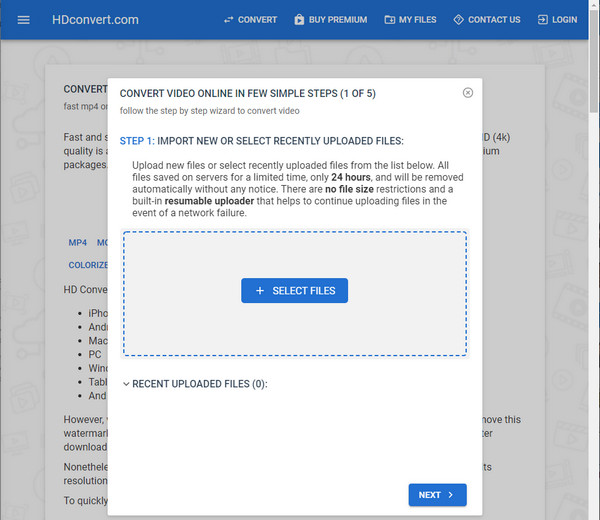
Для видеоконвертации используется мастер с отдельными этапами: входные файлы, выходной формат, качество, расширенные настройки, запуск операции. На опубликованном экране импорта видны SELECT FILES, список Recent Uploaded Files и NEXT. Пользователь не редактирует видеоряд на монтажной шкале: задача формулируется через параметры кодирования, а не через клипы, дорожки и переходы. Именно поэтому инструмент подходит для подготовки готовых роликов, но не заменяет монтажный редактор.
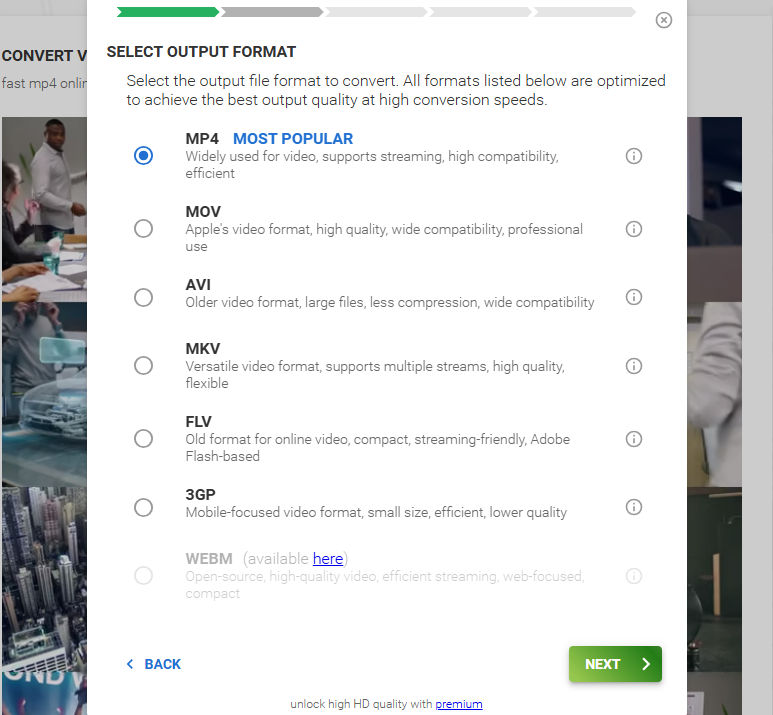
Выходной формат и качество разнесены по разным экранам. Это технически оправдано: MP4, MOV или MKV называют контейнер, а H.264, HEVC или AV1 — способ кодирования видео внутри него. Разрешение 720p, 1080p или 4K задаёт размеры изображения, но не отвечает за совместимость каждого конкретного кодека с телевизором или телефоном. Поэтому одинаковое расширение файла ещё не доказывает, что видеопоток будет воспроизводиться без ошибок.
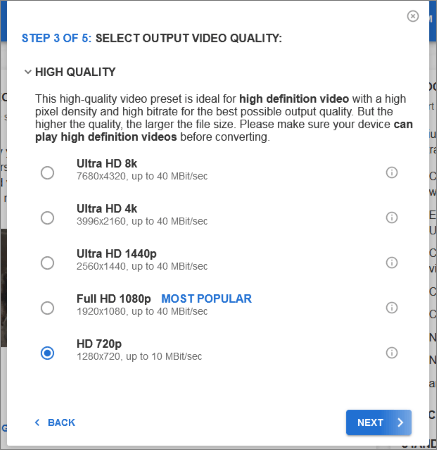
В мастере выбора качества представлены пресеты для разных разрешений; дополнительные параметры позволяют управлять битрейтом и настройками видео и звука. Более высокий битрейт обычно увеличивает размер конечного файла, а уменьшение помогает экономить место ценой возможных артефактов. Само название «Ultra HD» не гарантирует появления исходных деталей в записи низкого разрешения. Итог проверяют по фактическим свойствам сохранённого файла, а не по выбранной подписи пресета.
Панель результата и обратная связь
Конечная цель мастера — отдельный обработанный файл, доступный для скачивания. В справочных материалах описаны уведомления о завершении, включая push, звук и электронную почту, а также повторное использование ранее загруженного файла у зарегистрированных пользователей. Уведомление не равно резервному копированию: ссылка на готовый результат имеет ограниченный срок жизни. Надёжным завершением задачи считается локальная копия, которую удалось открыть и проверить независимо от вкладки.
Для важных рабочих материалов полезно различать статус загрузки и статус конвертации. Первое означает передачу оригинала на сервер, второе — изменение потока или создание файла в облаке. Быстрая передача небольшого исходника не обещает мгновенного кодирования длинного 4K-видео; напротив, мощный сервер не исправляет медленный исходящий канал подключения. Интерфейс с несколькими стадиями помогает понять, на каком участке возникла задержка.
Что умеет HDConvert и чем функции отличаются
Конвертация готового видео
Основной видеоконвертер принимает распространённые контейнеры, включая MP4, MOV, MKV, AVI и WebM, и предлагает выходные варианты MP4, MOV, AVI, MKV, FLV и 3GP. В перечне возможностей фигурируют WMV, кодеки H.264, HEVC/H.265, VP8, VP9 и AV1. Смысл конвертации — получить файл, который принимает целевая платформа, устройство воспроизведения или следующая программа в рабочей цепочке. Изменение видеоконтейнера и повторное кодирование выполняют разные технические задачи, хотя в пользовательском интерфейсе обе операции находятся рядом.
Для отправки на сайт часто нужен MP4 с широко поддерживаемым видеопотоком; для архивирования нескольких дорожек бывает полезен MKV; для браузерной доставки рассматривают WebM. Сам по себе MP4 не является показателем высокого качества. Качество определяют разрешение, кодек, профиль, частота кадров, битрейт, состояние исходника и дополнительные параметры. Конвертер позволяет управлять частью этих характеристик, но не превращает плохую съёмку в оригинал профессиональной камеры.
Отдельные ссылки в меню ведут на тематические задания по HEVC, AV1, VP8/VP9 и H.264 RGB. Они полезны для пользователя, который уже понимает требования конечного проигрывателя либо платформы загрузки. Выбор более нового кодека не всегда разумнее: старое оборудование нередко легче воспроизводит H.264, а более эффективное сжатие может сопровождаться большей сложностью обработки. HDConvert ориентирован на преобразование готового медиа, не на диагностику всех несовместимостей целевого аппаратного декодера.
Аудиоконвертация и извлечение звуковой дорожки
Аудиораздел работает с MP3, WAV, FLAC, OGG, AIFF и WebM; в описаниях также названы M4A, AAC и WMA. Сервис предусматривает получение аудиофайла из видеозаписи. Для подкастов и голосовых сообщений существеннее совместимость и размер, для музыкального архива — отсутствие дополнительных потерь. MP3 и другие кодеки с потерями удаляют часть данных, а WAV/FLAC применяются в сценариях, где важно сохранить декодированный звук без нового потерьного сжатия.
Настройки аудио включают битрейт и частоту дискретизации; на странице MP3 назван верхний уровень битрейта до 320 кбит/с, а для высокого качества — частота до 192 кГц. Увеличение этих чисел не восстанавливает отсутствующие частоты из исходного низкобитрейтного MP3. Обещание «lossless» корректно обсуждать только в связи с кодеком выхода и качеством оригинального потока. Перевод MP3 в FLAC способен предотвратить следующую потерьную перекодировку, но не отменяет уже произошедшие потери.
Изображения, размеры и графические форматы
В изображениях поддерживаются JPG/JPEG, PNG, WebP и BMP. Растровая конвертация решает задачи совместимости, веса и прозрачности: JPG удобен для большинства фотографий, PNG — для графики с резкими границами и альфа-каналом, WebP — для публикации в интернете. Есть изменение пиксельных размеров и обрезка. Отдельный инструмент превращает SVG в растровое изображение; это полезно при передаче в систему, которая не принимает векторные файлы.
Важно отличать поддержку PNG от автоматического удаления фона. Простое преобразование непрозрачного JPG в PNG не создаёт прозрачные области: исходных сведений об альфа-канале в JPEG нет. Аналогично увеличение количества пикселей через обычный ресайз не равно содержательному повышению детализации. В задачах с мелким текстом, линиями и логотипами лучше сохранять исходный векторный или высококачественный файл, а преобразованный растр считать копией для выдачи.
Сжатие видео, аудио и фотографий
Инструменты Compressor рассчитаны на сокращение размера файла. На стартовой странице HDConvert упоминаются десять уровней сжатия, а в описании видеораздела — работа с MP4, MOV, AVI и MKV. В зависимости от задания сжиматься может видеопоток, звуковая дорожка или изображение. Полезный результат здесь измеряется не обещанием «без потери качества», а тем, что уменьшенный файл укладывается в ограничения доставки, сохраняет нужную разборчивость и нормально воспроизводится.
Сильное сжатие видео обычно уменьшает поток данных, но усиливает компромисс между размером и артефактами. На статичных сценах дефекты заметны меньше, чем на движении, мелких деталях и градиентах. Поэтому цифра уменьшения в процентах не является универсальным критерием. Для речи могут оказаться приемлемыми иные параметры, чем для музыки; для скриншота с буквами — иные, чем для фотографии. HDConvert объединяет эти задачи в одном сервисе, но итоговую пригодность оценивают по содержимому файла.
ИИ-улучшение, раскрашивание и создание контента
AI Enhancer относится к улучшению видео и изображений: масштабирование, снижение шумов, повышение резкости и работа с дефектами сжатия. AI Colorizer предназначен для добавления цвета в чёрно-белые фото и видеозаписи. Это два разных класса обработки. Реконструкция деталей и раскрашивание используют вычислительные оценки, поэтому обработанная версия становится интерпретацией исходника. Для документальных архивов важно сохранить оригинал: автоматический цвет не доказывает, что предмет исторически имел именно такой оттенок.
В наборе AI Generator присутствуют создание изображений, видео, музыки и 3D-моделей по текстовому описанию, а также инструменты Text to Speech, Speech to Text, перевод и чат-помощник. Эти функции расширяют HDConvert за пределы конвертера: результат может быть не преобразованным исходником, а вновь созданным материалом. Для автора контента это дополнительные операции внутри той же учётной записи, однако сам факт наличия пункта меню не устанавливает одинаковое качество моделей, форматы выгрузки и стоимость для всех генераторов.
Выбор между конвертацией и генерацией влияет на проверку результата. При преобразовании видео основным критерием служит сохранность содержания и совместимость формата. При раскрашивании — отсутствие нежелательных искажений объектов и людей. При генерации — соответствие описанию, отсутствие нежелательных деталей, пригодность для публикации и соблюдение прав на использованный исходный материал. Эти критерии нельзя заменить общей оценкой «улучшилось ли качество».
PDF и смежные инструменты
В разделе документов доступно превращение PDF-страниц в изображения JPG, PNG и WebP. Для многостраничного PDF описана выдача отдельных файлов в ZIP-архиве, а также настройка DPI и степени сжатия. Меню содержит самостоятельную операцию объединения нескольких PDF. Эти инструменты решают задачу экспорта и сборки, но не заменяют редактор PDF с правкой текста, форм, закладок и сложной структурой документа.
Растрирование PDF важно оценивать отдельно от его содержимого. После превращения страницы в JPG результат становится изображением; текст больше нельзя полноценно редактировать как исходный текст PDF, а векторная графика зависит от выбранного разрешения. Сохранение в PNG помогает избежать дополнительного потерьного сжатия, но не возвращает редактируемость. Большое DPI увеличивает количество пикселей, а не исправляет ошибки исходного скана.
Карта форматов и совместимости
У HDConvert нет одного универсального списка, который гарантировал бы прямое преобразование любого исходного типа в любой выходной. Категории «видео», «аудио» и «изображения» имеют самостоятельные страницы, а отдельные кодеки и операции вынесены в тематические инструменты. Следовательно, пользователь должен различать объявленную поддержку формата вообще и фактическую доступность конкретной пары «вход → выход» в выбранном модуле. При работе с редкими вариантами контейнеров важнее успешно созданный воспроизводимый файл, чем наличие названия расширения в рекламном перечне.
| Класс задачи | Подтверждённые типы файлов | Вид выдачи | Что сохраняется и что теряется | Проверка переносимости |
|---|---|---|---|---|
| Видео | MP4, MOV, MKV, AVI, WebM, FLV, 3GP; на сайте также назван WMV | Видеофайл выбранного контейнера и кодека | Содержание кадров и звука можно сохранить; при потерьном перекодировании изменяются детали и размер, отдельные дорожки требуют контроля | Открыть целевой файл на устройстве, для которого он создан, проверить звук, длительность и синхронизацию |
| Аудио | MP3, WAV, FLAC, OGG, AIFF, WebM; упомянуты M4A, AAC, WMA | Аудиофайл; в отдельном режиме — дорожка из видео | Сохраняется звук как содержание; битрейт и кодек определяют потери, метаданные нуждаются в отдельной проверке | Прослушать начало, середину и конец; оценить громкость, каналы и частоту дискретизации |
| Растровые изображения | JPG/JPEG, PNG, WebP, BMP | Картинка с изменённым форматом или размером | Изображение сохраняется визуально; новые пиксели не означают новых исходных деталей; прозрачность зависит от данных источника | Сравнить реальные размеры, края текста, цвет и альфа-канал |
| Вектор в растр | SVG → JPG, PNG, WebP, BMP | Растровая копия в заданном разрешении | Сохраняется внешний вид на выбранном размере; теряется независимость геометрии от разрешения | Проверить мелкие линии и надписи при масштабе использования |
| Документ в изображение | PDF → JPG, PNG, WebP | Одна или несколько картинок; для многостраничного результата предусмотрен ZIP | Сохраняется вид страницы; полноценная редактируемая текстовая структура не переносится | Сверить количество страниц, поля и читаемость текста |
| ИИ-улучшение и раскрашивание | Подтверждены операции над фото и видео; выходной формат зависит от инструмента | Изменённый визуальный материал | Геометрия и содержание могут изменяться алгоритмом; исходная достоверность цветопередачи и деталей не гарантируется | Сравнить соответствующие участки с нетронутым оригиналом |
Формат, контейнер и кодек — три разных вопроса
Контейнер управляет упаковкой дорожек и служебной информации. Кодек задаёт метод сжатия и декодирования. Параметры кодирования определяют компромисс между качеством, размером и требованиями к устройству. HDConvert позволяет обращаться с этими сущностями через выбор контейнера, настройки кодека, качества и битрейта. Ошибка выбора часто проявляется не при создании файла, а позднее: ролик скачивается с корректным названием .mp4, но старый телевизор не воспроизводит закодированный внутри поток AV1.
При оценке результата важно не путать размер кадра и детализацию. Разрешение 1920 × 1080 означает сетку из пикселей, а не автоматически высокое качество исходных объектов. Файл 4K может выглядеть хуже исходного 1080p при неудачном масштабировании или слишком сильном сжатии. Напротив, разумный 720p-файл может лучше соответствовать задаче, если его будут смотреть на небольшом устройстве или отправлять по медленному соединению.
Совместимость документов и потеря редактируемости
Преобразование PDF в изображение полезно для публикации страницы как картинки, но плохо подходит для передачи договора на дальнейшую текстовую правку. В таком случае файл с суффиксом PNG выступает изображением, даже когда на нём видны буквы. Операция объединения PDF сохраняет документную форму выдачи, однако она имеет другую цель и не устраняет проблем со шрифтами, сканами и доступностью оригинала. Для делового архива следует хранить исходные документы рядом с экспортом.
В веб-графике выбор между PNG и WebP также меняет поведение не только размера файла. PNG широко применяется для изображений с прозрачностью и резкими гранями; WebP позволяет более гибко выбирать компромисс между весом и качеством; JPG удобен для фотографического контента, но не поддерживает альфа-канал. Указание «без потерь» на странице конвертера не делает любой перевод из JPG в PNG обратимым: информационные потери предыдущих поколений сохранений остаются.
Что перестанет работать первым: зависимости сервиса
Нет соединения с интернетом
Открытая страница HDConvert не превращается в автономный конвертер при обрыве сети. Первая зависимость — доставка исходного файла, вторая — работа удалённых вычислительных серверов, третья — получение результата по ссылке. В справочных материалах описана возобновляемая загрузка, которая способна помочь после краткого разрыва соединения. Это полезно для больших записей, но не означает гарантию сохранения незавершённого задания при длительной недоступности сайта.
Сервер и очередь обработки
Даже стабильный широкополосный интернет не устраняет ожидание при высокой нагрузке на сервер. Платные планы предусматривают приоритет обработки; значит, скорость решения задачи зависит также от выбранной очереди. Встречающиеся в промотексте кратные обещания ускорения нельзя считать универсальным результатом. Фактическое время определяется объёмом файла, длительностью, настройками кодирования, сложностью ИИ-операции и текущей загрузкой инфраструктуры.
Учётная запись и права на платные операции
При обычной бесплатной обработке регистрация объявлена необязательной. Для использования оплаченного тарифа требуется учётная запись, с которой связана покупка. Сервис позволяет входить через сторонние способы авторизации и по электронной почте; в справке отдельно рассматривается ситуация, когда подписка не видна из-за входа через другой профиль. Критическая зависимость платных сценариев — не только банковская карта, но и возможность авторизоваться именно в оплаченном аккаунте.
Истечение срока хранения
My Files не предназначен для долговременной библиотеки. Через объявленные 24 часа серверные файлы удаляются автоматически. Отдельные страницы аудио- и видеосжатия называют срок в один час, поэтому единый гарантированный период хранения по всем инструментам не установлен. Риск здесь конкретен: пользователь может успешно завершить обработку, не сохранить результат на устройство и потерять возможность его забрать. За пределами облачного сервиса восстановление зависит исключительно от существования локального исходника и резервной копии.
Обновления браузера и изменение интерфейса
Поддержка браузера важна для загрузки больших файлов, отображения всплывающих окон мастера и запуска скачивания. Для стабильности HDConvert рекомендует актуальные версии Chrome, Edge и Firefox. Устаревшая среда чаще создаёт проблему до начала обработки: элемент выбора файла не реагирует, вкладка ведёт себя нестабильно или загрузка останавливается. Дополнительный фактор — изменение разметки самого веб-сервиса без установки обновления пользователем. Изображения интерфейса полезны для ориентации, но не являются неизменной картой всех будущих экранов.
Приватность, безопасность и срок жизни файлов
HDConvert отправляет медиа на инфраструктуру стороннего сервиса. В политике конфиденциальности описаны меры по защите персональных данных и возможность запросить их изменение либо удаление; в справке сервиса говорится о защищённой передаче, хранении и удалении файлов. Отдельные формулировки страниц заявляют HTTPS и шифрование. Но заявления о шифровании и автоматическом удалении не заменяют корпоративную оценку рисков: пользователь не контролирует серверные процессы и не располагает локальным журналом выполнения операции.
Для публичного ролика, фотографии товара и тестового подкаста облачная конвертация обычно является удобной моделью. Для медицинской записи, банковских документов, закрытого договора, внутреннего видео с доступом по соглашению о конфиденциальности или материалов с персональными данными решение требует отдельного разрешения владельца информации. Дело не в том, что сервис обязательно неправильно обращается с данными, а в переносе исходного материала за границы устройства и собственной инфраструктуры организации.
Автоматическое удаление через 24 часа зафиксировано в разделе файлов, однако отдельные страницы называют час. Эти утверждения не следует складывать в обещание «данные всегда хранятся ровно сутки». Дополнительно отличаются заявления о способе обработки: одни промостраницы говорят о конвертации в браузере, тогда как общая архитектура продукта описана как облачная. Для конфиденциального содержимого корректно исходить из факта удалённой передачи, независимо от того, какой узел выполняет отдельный этап.
Личные данные обрабатываются отдельно от загруженных медиа. В условиях упомянуты вход через внешних провайдеров и использование имени, адреса электронной почты и изображения профиля для авторизации и уведомлений. Там же описаны обращение с просьбой удалить данные и уведомления сервиса. Это основание различать два разных вида удаления: автоматическое исчезновение временного медиафайла и удаление самой учётной записи с персональной информацией. Одно действие не доказывает выполнение другого.
Встроенные ИИ-инструменты создают дополнительные вопросы к правам использования. Загруженный ролик может содержать музыку, лица и объекты третьих лиц; использование внешнего генератора не переносит автоматически права на материал. Для архивного видео цветокоррекция может быть художественным способом подачи, но не доказательством исторически точной цветовой информации. Перед публикацией любого преобразованного файла следует оценить не только качество, но и допустимость распространения.
Стоимость, лимиты и скрытая цена использования
Бесплатный режим и расхождения в условиях
Главная и тематические страницы HDConvert рекламируют отсутствие обязательного входа, лимита размера и водяных знаков для базовых операций. Однако прежнее официальное руководство по видеоконвертации описывает иной бесплатный режим: предел 720p и знак на результате, а в справке премиальный вариант назван способом удалить уже появившийся знак. Дополнительно текущая страница тарифов продаёт более высокое разрешение как преимущество Premium. Редакционно надёжнее считать подтверждённым наличие бесплатного входа и платных расширений, но не обещать одинаковый бесплатный экспорт без знака для каждого инструмента и каждого задания.
Поэтому бесплатный режим подходит прежде всего для несложной операции, где качество можно оценить до оплаты и исходник остаётся у пользователя. Оплачивать тариф только ради исчезновения знака до просмотра фактических условий конкретного мастера неразумно. Аналогично отсутствие ограничения на размер загрузки не означает отсутствия ограничений длительности обработки: в тарифной таблице длительность ролика прямо привязана к уровню подписки.
Четыре уровня Premium
Ниже приведены лимиты, указанные в действующей таблице тарифов. На англоязычной странице встречаются долларовые цены; выдача сайта в другой локализации показывает цены в другой валюте. Это ориентиры, а не универсальная сумма списания: окончательную валюту и цену определяет форма покупки.
| План | Пример цены в USD за месяц | Разрешение | Длина ролика | Задачи в сутки |
|---|---|---|---|---|
| Premium Lite | 5,98 $ | До 1080p | До 10 минут | До 10 |
| Premium Plus | 9,97 $ | До 4K | До 60 минут | До 10 |
| Premium Pro | 14,96 $ | До 8K | До 120 минут | До 10 |
| Premium Ultra | 19,95 $ | До 8K | До 180 минут | До 100 |
Разрешение и продолжительность — независимые ограничения. Pro и Ultra имеют одинаковый верхний ориентир 8K, но отличаются допустимой длиной видео и суточной квотой. Lite даёт Full HD, однако не равен подписке для длинного вебинара: таблица ограничивает длину ролика десятью минутами. Plus повышает потолок до часа. Наличие большой исходной видеозаписи само по себе ещё не означает, что доступна её обработка выбранным планом.
Срок подписки связан с автоматическим продлением. Условия предусматривают списание в конце очередного периода до отмены, отсутствие возврата за неиспользованную часть периода и отдельный разбор ошибочных платежей. Отмена продления не тождественна немедленному исчезновению оплаченных возможностей: доступ сохраняется до конца текущего периода. Для разовой операции это существенно: цена подписки определяется не только месячной ставкой, но и необходимостью следить за следующей датой списания.
Из чего складывается полная стоимость
Денежный тариф — только одна часть затрат. Большие видео требуют времени на исходящую передачу и последующую загрузку результата. Сжатие или изменение кодека может понадобиться повторить, если конечная площадка отклонит файл. Наличие в интерфейсе предустановки для платформы не исключает будущих изменений требований этой площадки. При слабом канале несколько повторных передач оказываются заметнее экономии на стоимости программы.
Вторая статья расходов — работа с результатом. Для нескольких вариантов качества потребуется сохранять несколько самостоятельных файлов; серверная панель с 24-часовым сроком хранения не заменит платное или собственное долговременное хранилище. Третья статья — миграция: HDConvert не является форматом проекта, который позднее можно открыть в другом редакторе. Передаётся итоговый медиафайл, а не редактируемое дерево операций со всеми параметрами. В новом сервисе обработку часто приходится настраивать заново.
Четвёртый источник дополнительных затрат — вероятность ошибочного выбора между «обычным конвертером» и ИИ-обработкой. Для смены MOV на MP4 не нужен нейросетевой апскейл; для восстановления царапин и шума на архивной записи простой выбор 4K-пресета недостаточен. Чрезмерная обработка может увеличить итоговый размер, ухудшить картинку и потребовать повторного задания. Разумная модель выбора начинается с конечного требования к файлу, а не с максимального разрешения, доступного в тарифе.
Задача, инструмент, результат и критерий контроля
| Задача | Инструмент HDConvert | Результат | Главный критерий |
|---|---|---|---|
| Сделать ролик совместимым с устройством | Convert video | Видео в подходящем контейнере и кодеке | Воспроизведение на целевом устройстве, а не только на компьютере автора |
| Подготовить файл для медленной отправки | Compress video | Уменьшенный видеофайл | Размер ниже лимита канала при приемлемой детализации |
| Выделить речь из видеозаписи | Convert audio | Отдельная звуковая дорожка | Полная длительность, наличие нужного голоса и отсутствие обрывов |
| Получить фото в стандартном формате | Convert image | JPG, PNG, WebP или BMP | Размер в пикселях, читаемость, корректная прозрачность |
| Создать изображение страницы документа | Convert PDF to HD images | Картинки страниц, при необходимости архив | Число страниц и качество мелкого текста |
| Улучшить низкое разрешение | Enhance video quality to HD | Обработанный видеопоток | Фактическая детализация и отсутствие новых артефактов |
| Добавить цвет старой фотографии | AI Colorize | Цветная версия чёрно-белого файла | Сохранность лиц, контуров и существенных объектов |
| Создать графику по описанию | Generate HD image with AI | Новый графический файл | Соответствие задаче, пригодность размеров и допустимость публикации |
Эта карта отделяет предназначение каждого инструмента от обещаний универсального улучшения качества. При обычной конвертации критична совместимость, при сжатии — ограничение размера, при ИИ-вмешательстве — сохранность смысла изображения. Имея одно исходное видео, можно получить несколько совершенно разных результатов; проверять их следует разными критериями.
Плюсы
- Работа в браузере на основных настольных и мобильных платформах без установки отдельного видеоконвертера.
- В одном сервисе есть разные классы операций: видео, звук, изображения, PDF и специализированные ИИ-модули.
- Для видео доступны выбор контейнера, разрешения и расширенных настроек кодирования, а не только изменение суффикса имени.
- Встроенный мастер разделяет импорт, выходной формат и качество, что помогает осознанно выбрать параметры.
- Раздел My Files и возобновляемая передача рассчитаны на краткосрочные повторные операции с загруженными файлами.
- Предусмотрены задачи преобразования PDF-страниц в изображения и отдельные операции с растровыми графическими форматами.
- У тарифов опубликованы конкретные пределы разрешения, продолжительности ролика и суточной квоты.
Минусы
- Официальные страницы расходятся в описании бесплатного режима, водяных знаков и доступности высокого разрешения.
- Требуются интернет, передача оригинала третьей стороне и ожидание облачной обработки.
- Серверные файлы хранятся временно; обещания о сроке удаления различаются между разделами.
- Подписка продлевается автоматически, а возврат за неиспользованный период условиями не предусматривается.
- Тарифы ограничивают продолжительность видеозадания и число операций за день, несмотря на общие формулировки «без лимитов».
- Нет полноценной структуры редактируемого монтажного проекта; сохраняется готовый экспорт.
- ИИ-раскрашивание и апскейл создают интерпретацию визуальных данных и не подходят для гарантированно точной реставрации.
Кому подойдёт HDConvert
Авторам коротких роликов — для подготовки совместимого MP4, смены контейнера, уменьшения объёма файла перед загрузкой и быстрого создания дополнительной копии. Здесь важны возможность выбрать кодек и работа без локальной установки.
Владельцам фотографий и небольших сайтов — для перехода между JPG, PNG и WebP, задания подходящих размеров и получения растра из SVG. HDConvert решает задачу доставки изображения, а не заменяет сложную послойную ретушь.
Подкастерам, преподавателям и авторам записей голоса — для преобразования аудиоформатов и получения отдельной звуковой дорожки из готового видео. Выбор полезен при одиночных заданиях, когда не требуется автоматизированный серверный конвейер.
Пользователям архивных кадров — для получения ознакомительных версий с повышенным разрешением или добавленным цветом. Подобные результаты следует хранить рядом с исходниками и не выдавать вычисленную раскраску за документальный оригинал.
Кому HDConvert не подойдёт
Командам, работающим с закрытыми файлами без согласования облачной передачи. Для такой среды предпочтителен локальный конвертер под внутренними правилами доступа, даже когда веб-сервис принимает файл без регистрации.
Монтажёрам, которым нужен редактируемый проект. Если требуется многодорожечная шкала, монтаж, работа с цветом по сценам и организация исходников, один мастер преобразования не закрывает рабочий процесс.
Пользователям с нестабильным интернетом или большим ежедневным объёмом заданий. Облачная модель чувствительна к загрузке и скачиванию, а платные планы привязаны к суточной квоте и длине ролика.
Тем, кому нужна строго предсказуемая бесплатная выдача в 4K без знака. Противоречивые условия сервиса не позволяют гарантировать такой сценарий до фактического подтверждения параметров в конкретном инструменте.
Разработчикам массовых конвейеров без ручного участия. Для автоматического импорта, контроля ошибок по машинному интерфейсу и систематической конвертации большого архива разумнее выбирать продукт с документированным API либо локальной командной строкой. Ссылки на AI-функции в меню HDConvert сами по себе не заменяют такую документацию.
Как пользоваться программой — советы гика
Ниже — отдельные рабочие маршруты для подтверждённых разделов HDConvert. Названия Convert video, Convert audio, Convert image, Compress video, My Files и имена ИИ-инструментов соответствуют англоязычной навигации. Для видео дополнительно известны команды SELECT FILES, NEXT, BACK, FREE, PREMIUM и Convert из опубликованного мастера. В других модулях точные подписи внутренней кнопки обработки не следует приравнивать к видео-мастеру: назначение раздела известно, но его экран может отличаться. Все маршруты предполагают наличие собственного исходника и сохранение его без изменения.
Сквозной сценарий: преобразовать MOV в совместимый MP4 и сохранить файл
Цель и подготовка. Нужен готовый MOV-ролик без ограничений доступа, целевое устройство с поддержкой MP4 и достаточно свободного места для нового файла. Предварительно известны длительность исходника, его разрешение и желаемое качество. Оригинал остаётся в отдельной папке: результат не должен перезаписывать единственную копию записи.
- Откройте HDConvert в актуальном браузере и выберите пункт Convert video. В старом варианте страницы запуск мастера подписывался CONVERT VIDEO RIGHT NOW.
- На этапе импорта нажмите SELECT FILES, выберите исходный MOV и дождитесь завершения передачи; при наличии ранее загруженного файла мастер показывает раздел Recent Uploaded Files.
- Нажмите NEXT. На экране Select Output Format отметьте MP4, затем снова перейдите с помощью NEXT.
- На этапе качества выберите разрешение, соответствующее устройству и условиям тарифа. Для исходного 1080p без особой необходимости не повышайте разрешение до 4K: это увеличит количество пикселей, но не восстановит исходные детали.
- В Advanced Settings используйте совместимый видеокодек и разумный битрейт. При отсутствии специальных требований не меняйте дополнительные параметры только ради максимальных цифр.
- В последнем окне сверяйте, какой режим вы фактически выбрали — FREE или PREMIUM, и какие ограничения показаны. После подтверждения запускайте Convert.
- Когда появится готовый результат, используйте Download и сохраните MP4 в новую папку. Откройте его в видеопроигрывателе и затем на целевом устройстве.
Контроль. Продолжительность, расположение кадра, звук, синхронизация и разрешение соответствуют задаче; исходный MOV остался неизменным. Типичная ошибка. MP4 создаётся, но на старом телевизоре есть звук и нет картинки: причиной бывает неподдерживаемый видеокодек внутри совместимого контейнера. Безопасный откат. Не редактируйте проблемный экспорт поверх оригинала; сохраните MOV и повторите обработку с более совместимым кодеком либо выберите локальный инструмент, если требуется детальная настройка профиля.
Управление качеством видео, кодеком и битрейтом
Цель и подготовка. Получить предсказуемый размер и пригодную картинку, когда автоматический пресет не соответствует условиям публикации. Требуются сведения о максимально допустимом разрешении, предполагаемом проигрывателе и размере готового файла.
- Выберите Convert video, добавьте видеозапись через SELECT FILES и укажите выходной контейнер.
- На экране Select Output Quality выберите подходящий уровень — например, HD 720p или Full HD 1080p, если он разрешён текущим режимом.
- Откройте этап Advanced Settings и скорректируйте указанные в мастере характеристики кодека и битрейта только под конкретную цель.
- В конце мастера сопоставьте окончательные параметры и условия FREE/PREMIUM, затем создайте отдельный выходной файл.
Контроль. Выходное разрешение совпадает с заданным, размер соответствует каналу распространения, движение не распадается на крупные блоки. Ошибка. Слишком сильная компрессия создаёт ореолы вокруг текста или смазывает быстрое движение. Откат. Вернитесь через BACK к параметрам, увеличьте запас качества и выполните новый экспорт из исходника; перекодирование уже ухудшенной копии усугубит проблему.
Извлечение звука и преобразование аудиоформата
Цель и подготовка. Получить MP3 для прослушивания или FLAC/WAV для последующей работы со звуком. Подготовьте аудиофайл либо видео со звуковой дорожкой. Сохраняйте исходник с теми же именем и датой, чтобы не путать его с производным файлом.
- В меню откройте Convert audio и добавьте аудио либо видео, из которого необходимо получить дорожку.
- Выберите нужный выходной формат: MP3 для распространённой совместимости, FLAC или WAV для операций без дополнительного потерьного кодирования.
- При доступности дополнительных настроек задайте битрейт или частоту дискретизации под требования будущего проигрывателя; увеличение частоты не исправляет недостатки записи.
- Запустите преобразование в выбранном режиме и скачайте получившийся аудиофайл, не удаляя исходный видеоконтейнер или аудиозапись.
Контроль. Файл воспроизводится целиком, каналы и громкость не отличаются непреднамеренно, начало и конец не обрезаны. Ошибка. При извлечении дорожки сохраняется тишина либо не та языковая версия, поскольку исходник содержит несколько звуковых потоков. Откат. Не пытайтесь восстановить звук из пустого экспорта; вернитесь к оригиналу и используйте инструмент, который позволяет явно выбрать нужную дорожку.
Преобразование фотографий и контроль прозрачности
Цель и подготовка. Получить изображение в JPG, PNG либо WebP для конкретного сайта, печати или обмена. Перед работой выясните требуемые размеры в пикселях и необходимость прозрачных участков; сохраните исходное изображение.
- В каталоге инструментов откройте Convert image и укажите исходную картинку.
- Выберите JPG, PNG, WebP или BMP по условиям задачи.
- В доступных настройках размера и обрезки укажите требуемые габариты. Не применяйте дополнительное уменьшение, когда критична мелкая типографика.
- Выполните конвертацию и сохраните результат как отдельное изображение; не используйте его для замены исходной многослойной композиции.
Контроль. Проверьте размер в пикселях, читаемость тонких линий, отсутствие неожиданного фона и корректность цвета. Ошибка. У переведённого из JPG файла PNG остаётся белая подложка: конвертер не создаёт отсутствующий альфа-канал. Откат. Вернитесь к изображению с настоящей прозрачностью или используйте отдельное средство удаления фона, не подвергая один и тот же JPG многократному пересохранению.
Сжатие видео для передачи и загрузки на сайт
Цель и подготовка. Уменьшить готовый ролик до приемлемого объёма. Нужны исходный размер, предельный размер на принимающей стороне и визуальные критерии — например, разборчивость субтитров и видимость деталей движущегося объекта.
- Перейдите в Compress video, добавьте исходный MP4, MOV, AVI или MKV.
- Укажите доступный уровень сжатия или качество, ориентируясь на конечный размер, а не на обещание определённого процента экономии.
- При выборе дополнительных параметров избегайте снижения разрешения ниже необходимого для читаемости надписей.
- Создайте сжатую копию и скачайте её отдельно от оригинала.
Контроль. Сравните реальный размер двух файлов, резкость мелких объектов и воспроизведение движения. Ошибка. Выходной файл стал меньше, но текст и лица покрылись артефактами. Откат. Отмените использование такого результата, снизьте степень сжатия и снова обработайте исходную копию. Повторная компрессия не должна начинаться с уже пережатого файла.
Преобразование SVG и PDF в изображения
Цель и подготовка. Перевести векторный значок или страницу PDF в растровый формат для системы, которая не принимает исходный объект. Сохраните оригинальный SVG/PDF и заранее определите назначение растровой копии: предпросмотр, сайт или печать.
- Для векторного файла выберите Convert svg to HD image, а для документа — Convert pdf to HD images.
- Импортируйте исходный документ в соответствующем инструменте и выберите выход JPG, PNG или WebP; SVG также поддерживает BMP.
- Для PDF задайте подходящую чёткость через доступные параметры DPI. Большие значения полезны для мелкого текста, но увеличивают размер результата.
- Запустите обработку. Если исходный PDF многостраничный, сохраните результат в виде набора изображений, предоставленного сервисом в ZIP-архиве.
Контроль. Все требуемые страницы присутствуют, текст читается, у SVG не пропали тонкие контуры. Ошибка. При низком DPI текст выглядит размытым, а при JPG появляются артефакты вокруг контрастных букв. Откат. Повторите растрирование из оригинального документа в более подходящем разрешении и, где критичны линии, в PNG. Не используйте уже растрированный экспорт как основу для дальнейшей повторной растризации.
Улучшение разрешения и чёткости с помощью AI Enhancer
Цель и подготовка. Создать улучшенную версию записи либо изображения с шумом и низкой детализацией. Для объективного сравнения нужен неизменённый исходник и участки с типичными дефектами: лица, тонкие линии, движущиеся детали, тёмные кадры.
- Откройте Enhance video quality to HD для ролика или Enhance image quality to HD для фотографии.
- Добавьте исходный материал и выберите доступное целевое качество обработки. Разрешение уровня 4K рассматривайте как формат результата, а не гарантию достоверного восстановления потерянных деталей.
- Запустите ИИ-обработку в выбранном режиме, сохранив исходник отдельно.
- Скачайте производную копию и сравните её с оригиналом на нескольких сложных участках, а не только на привлекательном статичном кадре.
Контроль. Шум уменьшился без явного «пластикового» эффекта, буквы и черты лица не превратились в вымышленные детали, движения не приобрели мерцание. Ошибка. Алгоритм усилил ложные контуры или сделал изображение неестественно резким. Откат. Откажитесь от обработанной версии и сохраните оригинал; для ответственного материала используйте более мягкую обработку либо локальный редактор с контролем отдельных эффектов.
Раскрашивание чёрно-белого фото или видео
Цель и подготовка. Получить иллюстративную цветную версию чёрно-белого материала. Подготовьте наиболее качественную доступную копию и отметьте для себя элементы, исторический цвет которых известен независимо — одежду, форму, эмблемы или предметы.
- Откройте colorize black and white video to HD или colorize black white image with AI, исходя из типа файла.
- Добавьте чёрно-белый оригинал и укажите предлагаемый модулем выходной формат либо параметры качества.
- Запустите раскрашивание и дождитесь создания новой версии. Исходный файл не изменяйте.
- Скачайте результат и оцените не только цвет кожи, но и однородность поверхности, мелкие предметы и последовательность оттенков от кадра к кадру.
Контроль. Цвет не ломает границы объектов, не мигает на соседних кадрах, не скрывает важных деталей исходной фактуры. Ошибка. ИИ приписывает случайный цвет исторически определённой детали. Откат. Сохраняйте оригинал как доказательную версию, а цветную — как визуализацию; неправильный цвет не следует исправлять новой повторной генерацией поверх уже изменённого материала.
Синтез речи и расшифровка аудио
Цель и подготовка. Получить озвучивание текста либо текстовую расшифровку готовой записи. Для синтеза подготовьте вычитанный текст без лишней разметки; для распознавания — запись с разборчивой речью и законными основаниями для её передачи на облачную обработку.
- Для озвучивания откройте AI Text to Speech или Convert text to audio with AI; для расшифровки — AI Speech to Text.
- В инструменте синтеза предоставьте текст и доступные настройки голоса и языка. В модуле распознавания загрузите исходный аудиофайл.
- Запустите выбранную операцию и получите результат в том виде, который предлагает соответствующий раздел.
- Для речи прослушайте проблемные имена, числительные и паузы; для расшифровки сверьте фактические формулировки с аудиозаписью.
Контроль. Имена и специальные термины не изменили смысл, текст не потерял отрицания, паузы не разрывают фразы. Ошибка. Распознавание смешивает речь нескольких людей или неправильно интерпретирует термин. Откат. Не заменяйте первичную запись автоматическим текстом, внесите исправления в собственную локальную копию расшифровки и сохраняйте аудио как контрольный источник.
Генерация изображений, видео, музыки и 3D-объектов
Цель и подготовка. Создать новый материал по текстовому описанию, а не конвертировать уже готовый. Уточните цель, жанр, допустимые источники и ограничения использования. Генеративный результат необходимо оценивать отдельно от технических настроек обычного кодировщика.
Создание изображения
- Откройте generate HD image with AI и предоставьте текстовое описание желаемой сцены.
- Выберите доступные параметры размера и выходного типа изображения; в описании модуля названы JPG, PNG, WebP и BMP.
- Запустите генерацию, сохраните картинку и оцените композицию, детали и точность текста на изображении.
Создание видеоролика, музыки и 3D
- Из меню выберите соответствующий инструмент: generate hd video with AI, generate HD music with AI или generate HD 3D model with AI.
- Сформулируйте описание результата и добавьте предусмотренные данным модулем исходные данные; набор полей у трёх инструментов различается.
- Подтвердите задание на генерацию и сохраните выдачу в предлагаемый данным инструментом файл, не подменяя исходные материалы результатом ИИ.
Контроль. Для изображения важны артефакты и размер, для видео — последовательность кадров, для музыки — длительность и качество звука, для 3D — геометрия и способность открыть экспорт в целевой программе. Ошибка. Получен технически корректный файл, не соответствующий смыслу описания. Откат. Не публикуйте такой результат; сохраните исходное описание отдельно и формируйте новое задание, не выдавая ошибочный файл за проверенный материал.
Сжатие аудиозаписи и растрового изображения
Цель и подготовка. Уменьшить размер подкаста, голосового сообщения или фотографии без смены смысла содержимого. Нужен исходный файл и реальное ограничение приёмной стороны: максимальный размер вложения, допустимая ширина картинки или формат аудио.
- На главной странице в группе Compressor выберите Compress audio или Compress image, в зависимости от материала.
- Добавьте файл в соответствующем модуле. Для аудио сопоставьте доступные параметры битрейта с назначением записи, для изображения — степень сжатия и пиксельные размеры.
- Запустите обработку и сохраните оптимизированную копию отдельно от оригинала.
- Сравните реальный размер, а затем оцените разборчивость речи или резкость мелких элементов на изображении.
Контроль. Итоговый файл действительно стал меньше и сохраняет нужные характеристики. Ошибка. На изображении исчезли тонкие контуры либо в аудио слышны артефакты кодирования. Откат. Не сжимайте повторно ухудшенную копию: начните с неизменённого оригинала и используйте менее агрессивные параметры.
Объединение нескольких PDF без растрирования
Цель и подготовка. Собрать несколько самостоятельных PDF в один документ, оставив страницы документами, а не серией картинок. Подготовьте исходные файлы, проверьте их порядок и убедитесь, что среди них нет закрытых материалов, запрещённых к загрузке в облако.
- В списке средств для документов откройте join multiple pdf files.
- Добавьте требуемые PDF и проверьте порядок их следования; в модуле объединения предусмотрена перестановка документов.
- Используйте операцию Merge и скачайте объединённый PDF под новым именем.
- Откройте результат, сопоставьте число страниц и расположение начала каждого исходного документа.
Контроль. Все страницы находятся в нужной последовательности, а исходные PDF остались неизменными. Ошибка. Разделы идут не по плану из-за ошибочного порядка добавления. Откат. Повторите сборку из исходных PDF с правильным порядком и сохраните новую версию отдельно, не заменяя ею исходные документы до контрольного просмотра.
ИИ-перевод и получение справки в чате
Цель и подготовка. Перевести несложный текст либо получить пояснение по выбору формата в дополнительном инструменте HDConvert. Подготовьте исходный фрагмент без конфиденциальных данных и технический контекст задачи — например, требуемый видеокодек или назначение изображения.
- Для перевода выберите HD Translator with AI, а для свободного вопроса — AI Chat Assistant.
- Введите предназначенный для обработки текст; в переводчике задайте исходный и целевой язык, используя доступные поля модуля.
- Запустите получение ответа и перенесите полезный результат в собственный документ, не полагаясь на краткосрочную историю веб-страницы.
- Сравните имена, числа и специальные термины с оригиналом; советы чат-помощника по кодекам сопоставьте с требованиями вашего устройства.
Контроль. Перевод передаёт смысл без пропусков и случайной замены единиц измерения; техническое пояснение не противоречит параметрам целевого формата. Ошибка. Модель подставляет термин, которого нет в оригинале, либо выдумывает настройку конвертера. Откат. Сохраняйте исходный текст и отбрасывайте непроверенный ответ; при профессиональном переводе используйте ручную редактуру.
Работа с временными файлами и платным аккаунтом
Цель и подготовка. Не потерять результат после завершения работы и не перепутать учётные записи. Подготовьте локальное место хранения и сведения о том способе авторизации, которым была оплачена подписка.
- Откройте Disk или My Files для просмотра доступных исходных и обработанных материалов.
- Скачайте необходимые результаты на собственное устройство до истечения срока серверного хранения. Сопоставьте названия, размер и расширение.
- Для проверки подписки войдите в тот же профиль, с которым связана покупка, и откройте настройки профиля.
- Для управления регулярным списанием используйте раздел billing, указанный в справке. Отмена продления не заменяет сохранение результатов обработки.
Контроль. Нужные файлы открываются без сайта, а выбранный профиль показывает соответствующий тариф или сведения об оплате. Ошибка. Результат пропал из My Files спустя срок хранения либо покупка не видна после входа через другой способ авторизации. Откат. При утрате серверного результата используйте сохранённый оригинал для нового задания; при проблеме с подпиской не оформляйте немедленно вторую покупку, а сначала определите исходный аккаунт и обратитесь в поддержку.
Чек-лист перед экспортом и публикацией
Цель и подготовка. Предотвратить ошибки, которые становятся заметны уже после передачи файла заказчику или загрузки на площадку. Используйте короткий тестовый материал с теми же требованиями, что и основная работа; отдельная исходная копия обязательна.
- Сверьте выходной формат не только по расширению, но и по кодеку; проверьте возможности целевого устройства.
- Установите минимально достаточное разрешение, сохранив читаемость текста и качество важных деталей.
- Оцените последствия сжатия и выбранного битрейта для размера, движения и звука.
- Уточните режим FREE/PREMIUM и ограничения до финального запуска, а не после оплаты.
- Не отправляйте в облако закрытый исходник без разрешения владельца данных.
- После обработки скачайте результат в отдельную локальную папку, убедитесь в корректной длительности, числе страниц либо размере изображения.
- Проверьте воспроизведение на конечной платформе и сохраните оригинал вместе с рабочими параметрами, которые потребуются при повторной обработке.
Контроль. Не осталось неопределённости относительно платного режима, формата выдачи и хранения файла. Ошибка. Экспорт признан готовым только потому, что сервер сообщил о завершении; позднее клиент обнаруживает неподдерживаемый кодек или нечитабельный текст. Откат. Не перезаписывайте исходник и не удаляйте прежний удачный экспорт до контрольного открытия новой версии. При выявленной проблеме повторите только необходимую операцию из оригинала.
Сравнение с другими аналогами
Различия между альтернативами определяются не количеством рекламируемых форматов, а местом выполнения задания и способом контроля. Ниже используются единые критерии: основная задача, платформа, сложность освоения, поддерживаемые типы файлов, автоматизация, модель оплаты, ограничения и подходящий сценарий. HDConvert остаётся предметом обзора; соседние инструменты нужны для решения о выборе.
| Инструмент | Задача и платформа | Освоение | Форматы | Автоматизация | Оплата | Ограничения | Когда лучше подходит |
|---|---|---|---|---|---|---|---|
| HDConvert | Облачная конвертация и ИИ-операции; браузер на ПК и мобильных устройствах | Низкий порог для типичных операций; средний при выборе кодеков | Видео, аудио, изображения, отдельные PDF-задачи | Пакетные операции описаны для изображений; серверная очередь и краткосрочная панель файлов | Базовые операции и четыре Premium-плана | Интернет, передача файлов, неоднозначные бесплатные условия, квоты | Разовая обработка разных типов медиа без установки |
| CloudConvert | Онлайн-преобразование файлов; браузер и интеграции | Низкий для одиночного файла, высокий для API | Более 200 форматов; документы, архивы, изображения, медиа и другое | Документированный API с задачами импорта, конвертации и экспорта | Оплата по использованию и объёму для автоматизации | Облачная передача и тарификация заданий | Связать конвертацию с внешним сервисом и хранилищем |
| Convertio | Универсальная веб-конвертация; браузер | Низкий для простых файлов | Более 300 заявленных форматов, включая офисные, графические, аудио и видео | Есть программный API для интеграции | Бесплатный доступ и платные планы | Удалённая обработка; конкретные пределы зависят от выбранного доступа | Быстро преобразовать разнообразные редкие и распространённые файлы |
| HandBrake | Локальное преобразование видео; Windows, macOS, Linux | Средний: необходимо понимать пресеты и параметры кодирования | Видео из многих источников, выход в современные кодеки и распространённые контейнеры | Работа с очередью заданий и инструментами локального кодирования | Бесплатная программа с открытым исходным кодом | Требует установки и ресурсов компьютера; не предназначена для широкого набора документов | Регулярно перекодировать видео без загрузки исходников в стороннее облако |
| Shutter Encoder | Локальная обработка видео, аудио и изображений; Windows, macOS, Linux | Средний и высокий для профессиональных функций | Множество кодеков через FFmpeg, редакторские форматы, аудио и графика | Очередь рендеринга, сохраняемые пресеты и дополнительные операции | Бесплатное использование, поддержка пожертвованиями | Понадобятся локальные ресурсы и знакомство с терминологией кодирования | Подготовка материалов к монтажу, рабочие форматы, точный контроль конвертации |
CloudConvert: когда важны интеграции
Облачная модель здесь похожа на HDConvert, но в центре внимания CloudConvert — широкий каталог форматов и программная организация заданий через API. Сервис поддерживает обработку документов, архивов, электронных книг, графики и мультимедиа. Его преимущество проявляется там, где после получения файла система сама должна выполнить импорт, конвертацию и передачу результата в следующий сервис. Для работы по такому сценарию полезен обзор CloudConvert. При этом облачная обработка не снимает вопрос конфиденциальности исходников.
Convertio: когда преобразуются разные типы файлов
Convertio также работает в браузере и охватывает широкий набор офисных, графических и медиадокументов. В его каталоге представлены не только видео и звук, но и архивы, презентации, электронные книги, шрифты и векторы. По сравнению с HDConvert это более очевидный кандидат для ситуации, когда сегодня требуется преобразовать аудио, завтра документ, а послезавтра неизвестный тип графического файла. Подробности собраны в материале о Convertio. Наличие API не делает сервис локальным: файлы проходят облачную обработку.
HandBrake: когда исходник нельзя отправлять на сервер
HandBrake — локальный свободный видеотранскодер. Он уступает универсальным веб-конвертерам по широте классов документов, зато ориентирован непосредственно на кодирование видео и позволяет не передавать исходный материал третьей стороне. Поддерживаются Windows, macOS и Linux; программу нужно установить и выделить ей ресурсы компьютера. Важные пресеты и выбор качества разобраны в обзоре HandBrake. При конфиденциальных видеозаписях или регулярном повторении одних и тех же пресетов такая архитектура часто предпочтительнее облачной.
Shutter Encoder: когда нужен монтажный рабочий поток
Shutter Encoder объединяет локальную конвертацию, изменение параметров медиа, нарезку, работу с субтитрами и профессиональные видеокодеки. Его интерфейс рассчитан на пользователей, которым важны подготовка исходников для видеоредактора и контроль потока, а не только создание бытового MP4. Продукт использует FFmpeg, поддерживает очередь рендеринга и сохранение настроек; подробный контекст приведён в обзоре Shutter Encoder. Выбор между ним и HDConvert определяется прежде всего требованиями к локальности, повторяемости и точности параметров.
Для технически подготовленного пользователя существует и более низкоуровневый путь — FFmpeg. Он уместен, когда важна воспроизводимость команд кодирования в автоматическом процессе, а не готовая форма браузерного мастера. Это другой уровень интерфейса и сложности, поэтому оценивать его напрямую по удобству одной кнопки некорректно.
Типичные проблемы HDConvert: причины, диагностика и исправление
1. Мастер не открывается или элементы выбора файла не реагируют
Симптом: после выбора Convert video окно преобразования не появляется, либо область импорта не отвечает. Причина: устаревший браузер или неполная загрузка интерактивной части сайта. Диагностика: сопоставьте поведение в актуальной версии Chrome, Edge или Firefox, которые рекомендует справка HDConvert; оцените, доступны ли другие инструменты на сайте. Исправление: обновите браузер, разрешите необходимые действия страницы и повторите открытие модуля без удаления локальных файлов. Проверка: доступен экран импорта с возможностью выбора исходника, а навигация по мастеру работает.
2. Передача большого файла останавливается до начала обработки
Симптом: индикатор загрузки долго не меняется или передача прерывается. Причина: нестабильный исходящий канал; HDConvert отдельно описывает возобновляемый загрузчик именно для таких ситуаций. Диагностика: отделите стадию передачи данных от стадии облачной конвертации и сопоставьте стабильность связи с небольшим контрольным файлом. Исправление: восстановите устойчивое подключение и используйте возможность продолжения незавершённой передачи, пока действует временное хранение. Проверка: исходник появляется среди доступных заданий, после чего мастер допускает выбор формата.
3. Не видно нужного формата в списке экспорта
Симптом: WebM, определённый кодек или изображение нужного типа отсутствует среди показанных вариантов. Причина: разные инструменты HDConvert обслуживают разные группы форматов; есть отдельные страницы для VP8/VP9, HEVC, AV1 и некоторых графических преобразований. Диагностика: сравните выбранную категорию с требуемым типом результата и отделите контейнер от кодека. Исправление: используйте специализированный модуль либо альтернативный конвертер, явно поддерживающий нужную пару входа и выхода. Проверка: новый файл получен с корректным внутренним кодеком, а не только переименованным расширением.
4. Конвертация идёт гораздо дольше ожидаемого
Симптом: файл уже загрузился, но обработка остаётся в очереди или занимает много времени. Причина: серверное кодирование зависит от сложности файла и приоритета; платные планы отдельно предоставляют преимущество в очереди. Диагностика: выясните, завершена ли передача исходника и на какой стадии находится задание. Исправление: избегайте ненужного увеличения разрешения или сложного кодека, а для частых длинных задач рассматривайте локальную обработку. Проверка: получено полноценное выходное медиа, его длительность и качество не уменьшены вследствие попыток ускорить работу.
5. Появился водяной знак или не удаётся выбрать Full HD бесплатно
Симптом: результаты не соответствуют обещаниям главной страницы об отсутствии знаков или высоком разрешении. Причина: официальные материалы HDConvert описывают бесплатный режим противоречиво: новая страница обещает больше, прежняя справка связывает отсутствие знака и высокое качество с Premium. Диагностика: проверьте параметры и пометки FREE/PREMIUM именно в финальном окне конкретного задания. Исправление: не принимайте рекламную формулировку за условие оплаченного заказа; для обязательного результата без знака используйте подтверждённый доступ либо иной сервис. Проверка: скачанная копия имеет нужное разрешение и не содержит постороннего оформления.
6. Платный тариф не отображается после авторизации
Симптом: покупка была оформлена, но профиль ведёт себя как бесплатный. Причина: вход выполнен через другую учётную запись или другой способ авторизации. Диагностика: сопоставьте адрес электронной почты и используемый способ входа с теми, которые применялись при покупке; в справке отдельно названы Google, Facebook, Twitter и обычная почта. Исправление: используйте нужный профиль и проверьте раздел billing; при расхождении платёжных сведений обратитесь в поддержку. Проверка: активный тариф и его параметры отображаются в правильной учётной записи без повторной покупки.
7. Видео скачалось, но качество хуже исходного
Симптом: кадр размыт, на градиентах полосы, в движении заметна блочность. Причина: недостаточный битрейт, агрессивная компрессия либо увеличение разрешения без реальных деталей; эти параметры непосредственно влияют на результат кодирования. Диагностика: сопоставьте исходную и конечную версию на одинаковом участке при одинаковом масштабе и проверьте разрешение. Исправление: примените менее агрессивный профиль и не повышайте разрешение без конкретной задачи. Проверка: приёмлемая детализация сохраняется и в статичных, и в динамических сценах, а размер остаётся в допустимых пределах.
8. Видео MP4 не воспроизводится на целевом устройстве
Симптом: файл открывается на компьютере, но не воспроизводится на телевизоре или другом плеере. Причина: несовместимый внутренний видеокодек, профиль, параметры потока либо дорожка звука, несмотря на понятный контейнер MP4. Диагностика: сравните кодек и характеристики файла с форматами, которые действительно поддерживает конечное устройство. Исправление: подготовьте новый экспорт из оригинала с более совместимыми настройками. Проверка: воспроизведение работает непосредственно на целевом устройстве со звуком, без зависаний и неправильных пропорций.
9. Конвертация изображения не дала прозрачного фона
Симптом: после выбора PNG фон изображения остался белым. Причина: входной JPG не содержал прозрачности, а смена формата не выполняет автоматическую сегментацию предмета и удаление фона. Диагностика: определите, есть ли альфа-канал в исходнике и требуется ли отдельная операция выделения объекта. Исправление: используйте исходный файл с прозрачностью либо профильный редактор удаления фона. Проверка: участки, которые должны быть прозрачными, действительно имеют альфа-канал, а не залиты белым цветом.
10. Не получается скачать старый результат из My Files
Симптом: ранее обработанный файл исчез из панели или ссылка перестала работать. Причина: временная модель хранения: раздел My Files объявляет автоматическое удаление через 24 часа, а отдельные модули называют более короткий срок. Диагностика: сопоставьте дату завершения задания, наличие локальной копии и факт исчезновения записи на сервере. Исправление: при необходимости повторно обработайте сохранённый оригинал; не полагайтесь на сервер как на архив. Проверка: новый результат скачан на устройство, открывается локально и присутствует в резервной копии.
11. После отмены подписки ожидается новое списание
Симптом: пользователь считает тариф завершённым, но платёжная информация по-прежнему содержит активное продление. Причина: автоматическое возобновление подписки или отмена не в том аккаунте; при этом оплаченный период продолжается до своей даты окончания. Диагностика: сравните сведения billing в каждом использованном аккаунте и дату следующего платёжного периода. Исправление: отключите продление в профиле с активной подпиской и при спорной операции обратитесь в поддержку. Проверка: статус дальнейшего продления подтверждён, а доступ до конца уже оплаченного периода соответствует условиям.
Частые вопросы о HDConvert
Одинаковы ли HDConvert и HD Video Converter?
Нет. HDConvert в этом материале — сервис HDconvert.com компании HDcloud Inc. Словосочетание HD Video Converter используют также в общих названиях функций и других продуктов. Для идентификации важны домен и оператор, а не совпадение двух слов в заголовке программы.
Сохраняет ли видеоконвертер субтитры и несколько звуковых дорожек?
Универсального подтверждения сохранности всех дорожек для каждой пары форматов нет. Наличие MKV или MP4 в перечне поддерживаемых контейнеров не доказывает полного переноса субтитров, глав и вложенных потоков. При такой задаче критерием должна быть фактическая сохранность нужных дорожек в выходном файле; для сложной структуры полезен инструмент с явным выбором потоков.
Может ли HDConvert принять не файл, а ссылку на медиа?
В описании интерфейса HDConvert упомянут ввод URL наряду с перетаскиванием файлов. Однако доступность конкретного типа ссылки зависит от соответствующего модуля и от прав доступа к удалённому ресурсу. Ссылку на закрытый профиль, защищённое потоковое видео или произвольную веб-страницу нельзя автоматически считать поддерживаемым источником.
Что происходит с данными EXIF и другими метаданными изображения?
Для всех графических пар не опубликована универсальная гарантия переноса EXIF, GPS-координат, ICC-профилей и авторских меток. Поэтому исходное изображение следует сохранять отдельно, особенно если информация о съёмке нужна для каталога или доказательной работы. В публикационной копии наличие лишних координат также требует внимания к приватности.
Можно ли применять HDConvert как промежуточный этап в автоматическом конвейере?
В сервисе есть пакетная обработка изображений и серверная очередь; этого недостаточно, чтобы считать его полноценной программной платформой автоматизации. Для сквозного процесса с машинной авторизацией, повторными попытками и обработкой ошибок нужна документированная интеграция. Среди рассмотренных альтернатив явный API есть у CloudConvert и Convertio.
Сохраняется ли доступ к результатам при завершении оплаченного периода?
Платная подписка и временное хранение файлов — независимые механизмы. Оплаченное право использования функций действует до окончания периода согласно условиям, но раздел My Files всё равно объявляет краткосрочное хранение. Нельзя рассчитывать, что оплаченная подписка превращает временные серверные файлы в бессрочный архив.
Можно ли считать высокий DPI доказательством пригодности изображения для печати?
Нет. DPI описывает плотность вывода, а итоговая читаемость зависит также от количества полезных пикселей, оригинального скана, качества текста, сжатия и масштаба печати. Для PDF с мелкими буквами рост DPI снижает риск грубой пикселизации, но не восстанавливает уже отсутствующие элементы шрифта.
Почему цена подписки на разных устройствах или страницах отличается?
Сайт показывает локализованные цены и валюты; на доступных вариантах тарифной страницы встречаются доллары США и другие денежные единицы. Кроме валюты, важны срок расчёта, применяемые условия продления и итоговая сумма подтверждения покупки. Сравнение только числа на карточке тарифа без валюты создаёт неверное представление о стоимости.
Допускает ли ИИ-генератор коммерческое использование готовых файлов?
Наличие генеративной функции не равно универсальной передаче всех прав на любые сгенерированные материалы. Для коммерческого проекта имеют значение условия выбранного плана, правила используемых исходников, возможные права третьих лиц и ограничения публикационной площадки. Перед передачей результата заказчику эти условия должны быть установлены отдельно.
Итог: когда HDConvert оправдан
HDConvert удобен как единая точка для разовой облачной обработки: из готового MOV получить MP4, перевести аудио в совместимый формат, подготовить фотографию для веба, уменьшить ролик перед отправкой или сделать иллюстративную ИИ-версию старой записи. При таких сценариях пользователь выигрывает от отсутствия установки и широкого каталога задач. Решающее условие — исходник не относится к данным, которые запрещено отправлять стороннему оператору, а экспорт будет сохранён и проверен локально.
Для повторяющегося видеопроизводства, закрытых архивов и работы с многими сложными дорожками более рационален локальный конвертер с управляемыми пресетами. Для интеграции преобразований в автоматический бизнес-процесс подходит онлайн-сервис с документированным API. Для деловых документов важнее не только картинка на выходе, но и сохранность редактируемой структуры, с которой обычное растрирование PDF не справляется.
Основное ограничение HDConvert в редакционной оценке — не сам формат веб-сервиса, а непоследовательность публичных условий: бесплатные лимиты, водяные знаки, срок хранения и отдельные утверждения о скорости описаны по-разному. Поэтому выбор следует строить на конкретном типе задания, реально доступных параметрах и полной стоимости подписки, а не на лозунге «без ограничений». Для пользователя, который сохраняет исходные файлы и проверяет скачанный результат, HDConvert остаётся рабочим инструментом преобразования медиа; для сценариев с жёсткими требованиями к предсказуемости и приватности он не всегда является лучшим решением.


