Helicon Filter: гайд от гика, инструменты обработки фотографий и особенности архивной программы
Helicon Filter — настольный редактор фотографий компании Helicon Soft Ltd. для Windows. Его характерная идея — последовательная обработка снимка через отдельные фильтры: кадрирование, яркость, цвет, шум, резкость, оптические искажения, ретушь и оформление. В отличие от редакторов, в которых пользователь собирает изображение из множества слоёв, Helicon Filter ведёт фотографа от исходного кадра к готовому файлу и сохраняет историю применённых коррекций. Однако сегодня существенны не только возможности этого интерфейса, но и возраст программы: руководство по ветке 5 осталось доступным, тогда как отдельной актуальной загрузки Helicon Filter в каталоге Helicon Soft нет. Поэтому его разумно оценивать как архивный инструмент и не переносить на него условия современных продуктов разработчика.
Helicon Filter: основные параметры
| Параметр | Проверенная характеристика |
|---|---|
| Название и разработчик | Helicon Filter, Helicon Soft Ltd. |
| Класс | Настольный растровый фоторедактор с последовательными фильтрами и инструментами ретуши. |
| Операционная система | Microsoft Windows; официальная документация описывает версии для Windows. |
| Назначение | Коррекция тонов, баланса белого, цвета, шума, резкости, геометрии, локальная ретушь и оформление фотографий. |
| Организация работы | Проводник папок, миниатюры, центральный просмотр, панели Presets, Expert mode, History и File information. |
| Исходные данные | Обычные растровые фотографии, включая JPEG и TIFF, а также RAW через предусмотренные конвертеры. |
| Сохранение | Save As и быстрое Save; в руководстве описаны JPEG, JPEG2000, TIFF, BMP и сохранение PNG для продолжения работы с выделением. |
| Автоматизация | Очередь Queue, наборы параметров Presets, автоматические коррекции и пакетное переименование. |
| Специальные операции | Градиентное выделение, художественное размытие, базовое объединение кадров и инструменты цветных аберраций. |
| Внешние дополнения | Историческая интеграция с Photoshop-совместимыми плагинами; современная совместимость не установлена. |
| Сеть | Основное редактирование локальное; отдельные старые функции карт, публикации и проверки обновлений зависели от сети и внешних сервисов. |
| Распространение | Исторически условно-бесплатная программа; 30-дневный период и ограничение разрешения после него описаны в архивном руководстве, но не подтверждены как актуальная схема. |
| Статус на октябрь 2026 года | Архивный продукт: в действующем списке загрузок и лицензий Helicon Soft отдельной позиции Helicon Filter нет. |
Главный критерий оценки — не количество фильтров само по себе, а сохранность результата. Программа даёт отдельный контроль над изображением и умеет сохранять историю настроек, но не предлагает современную универсальную модель проекта со слоями, которую можно без потерь переносить в другое ПО. Практическая пригодность определяется тем, достаточно ли растрового результата и остаётся ли установленная копия работоспособной на используемом компьютере.
Место Helicon Filter среди фоторедакторов
Helicon Filter создавался для обработки уже снятых фотографий. Его основная единица работы — снимок, а не иллюстрация из независимых объектов. В наборе инструментов есть работа с экспозицией и деталями, геометрические исправления, художественное оформление и кисти для локальной коррекции. Это отличает программу от простого просмотрщика, но не превращает её в полноценную систему вёрстки или рисования.
Последовательность фильтров важна технически. Например, шумоподавление уменьшает мелкие колебания яркости и цвета, а повышение резкости усиливает границы. Если сначала чрезмерно повысить резкость, дефекты станут заметнее. Helicon Filter позволяет разнести эти задачи по специализированным панелям, а затем сравнить влияние каждого шага через историю. Пользователь работает не с абстрактным набором эффектов, а с конкретными дефектами исходного кадра.
Программа адресована владельцу локальной коллекции снимков: файлы выбираются через дерево папок и миниатюры. Не требуется строить облачный каталог, чтобы открыть фотографию, исправить горизонт или подготовить JPEG. Обратная сторона этой архитектуры — отсутствие в описанной версии единого современного процесса синхронизации коллекций между устройствами, совместной проверки правок и контроля версий на сервере.
Не следует путать Helicon Filter с Helicon Focus. В старом Filter действительно есть команда базового объединения нескольких кадров с разными плоскостями фокуса, но специализированный Helicon Focus имеет собственный рабочий процесс стекинга и продолжает выпускаться отдельно. Helicon Remote предназначен для управления съёмкой и также не является редакцией Filter. Наличие новых версий Focus или Remote ничего не говорит о поддержке старого фоторедактора.
Статус, версии и совместимость
Что означает отсутствие Helicon Filter в актуальном каталоге
К октябрю 2026 года в каталоге загрузок Helicon Soft представлены Helicon Focus и Helicon Remote, включая современные сборки для поддерживаемых ими систем. Helicon Filter в этом перечне отсутствует. Публичное руководство по Filter при этом доступно. Эти два факта позволяют говорить об архивном характере продукта и об отсутствии подтверждённого официального канала получения его нынешней сборки, но не являются документальным объявлением о конкретной дате прекращения поддержки.
В стороннем каталоге Softpedia есть архивная запись Helicon Filter 5.8.0 с датой обновления 29 ноября 2016 года. Это ориентир для понимания возраста распространённой версии, а не официальное подтверждение, что именно эта сборка сейчас поставляется разработчиком или работает со всеми обновлениями Windows. Документация Helicon Soft подробно описывает интерфейс семейства 5, однако датирована эпохой, когда разрабатывались и поддерживались его компоненты. Нельзя объединять номера из стороннего архива и действующие версии других программ компании в один список обновлений.
Установка старой программы на современную Windows требует отдельной проверки совместимости. Имеет значение разрядность исполняемого файла, наличие старых системных библиотек, драйверов цветового управления, дополнительных конвертеров RAW и прав на запись в рабочие каталоги. Исторически заявленные требования отражают вычислительную нагрузку фотографий прежних поколений, но не служат обещанием работы на Windows 11.
Исторические требования к компьютеру
В руководстве Helicon Filter минимальная конфигурация обозначена как процессор 2 ГГц, 1 ГБ оперативной памяти и экран 1024 × 768. Для изображений примерно 10 мегапикселей приведён более комфортный ориентир: четырёхъядерный процессор, 4 ГБ оперативной памяти и экран 1920 × 1080. Это требования из старой документации, а не современная таблица сертификации оборудования. Для многокадрового объединения и крупных TIFF существенны доступная память, объём временной папки и скорость накопителя; численных оценок времени обработки без измерений приводить нельзя.
Экран с высоким разрешением сам по себе не устраняет проблему старого интерфейса: размеры элементов управления определяются логикой приложения и масштабированием Windows. Для архивных программ полезнее оценивать читаемость текста, доступность правых панелей и работу диалогов на конкретном мониторе, чем ориентироваться только на паспортную диагональ.
Лицензия и прежний пробный режим
Архивное руководство описывает тридцатидневный ознакомительный период с полным набором функций. Затем программа переходила в бесплатный режим с ограничением итогового изображения до четырёх мегапикселей. В той же документации упоминаются платная регистрация и бесплатные обновления для приобретённой лицензии. Эти правила характеризуют прежнюю модель распространения; текущий способ покупки новой лицензии, цена, срок её действия и возможность новой активации для Helicon Filter не подтверждены.
Здесь особенно легко ошибиться: общие сведения о 30-дневном тестировании на действующей странице загрузок Helicon Soft относятся к размещённым там современным продуктам. Они не заменяют отдельные условия архивного Filter. Поэтому не стоит считать его безусловно бесплатным для любых задач, обещать 30 дней доступа после новой установки или приводить цены из старых обзоров как действующие.
Язык, сеть и приватность
На сохранившихся иллюстрациях и в справке команды показаны на английском языке; исторически программа имела локализованные интерфейсы, но наличие конкретного языкового пакета зависит от имеющейся сборки. В дальнейшем названия элементов приведены в написании английского руководства. Это позволяет соотнести действия с документированной версией, не обещая идентичной надписи в каждом локализованном экземпляре.
Основные операции с локальными JPEG и TIFF не устроены как загрузка файлов в браузерный сервис. При этом руководство фиксирует сетевую зависимость геометок на карте, онлайн-публикации и механизма проверки обновлений. Оно также описывает старую утилиту Helicon Web Gate с публикацией в Picasa, Facebook и Flickr. Для современных аккаунтов эту интеграцию нельзя принимать за поддерживаемый способ передачи файлов: упоминание исторического сервиса не доказывает работоспособность авторизации сегодня.
Приватность зависит и от того, что пользователь сохраняет в самом изображении. EXIF может включать время съёмки, модель камеры и координаты геометки, а надпись Text способна поместить имя или дату прямо на снимок. Для публичных фотографий важно различать видимую подпись и встроенные метаданные: удаление одной не гарантирует удаление других. Условия обработки данных других продуктов Helicon Soft не следует переносить на локальный Helicon Filter.
В отдельном режиме Save As руководство описывает флажок Save encrypted: сохранённое изображение открывается после ввода выбранного пароля, а для расшифровки предназначалась самостоятельная утилита Helicon Photo Safe. Это архивная функция защиты файла, а не подтверждение современных криптографических гарантий. Хранить единственную копию ценного снимка в таком зависимом от старых продуктов виде неразумно: потеря пароля или подходящей среды лишает пользователя обычного доступа к изображению.
Интерфейс: папки, фильтры и история обработки
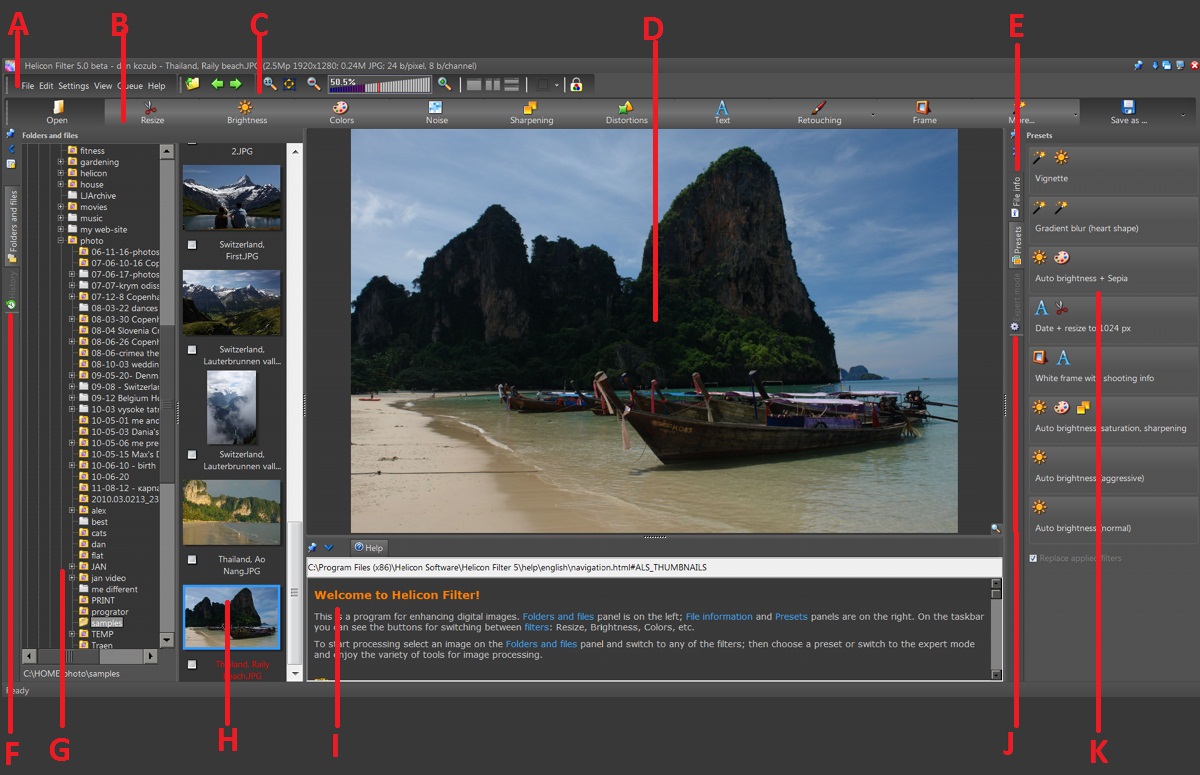
Окно Helicon Filter организовано вокруг большого поля просмотра. Слева находятся дерево папок и лента миниатюр, сверху — меню и кнопки перехода к фильтрам, справа — информационные и управляющие панели. Это сразу задаёт тип работы: выбрать изображение в каталоге, открыть нужную категорию исправления, оценить результат, затем перейти к следующей коррекции. Перестановка панелей и их автоматическое скрытие помогают освобождать пространство под фотографию.
Навигация и просмотр исходников
Дерево каталогов показывает папки на локальном накопителе. Миниатюры работают и как навигатор, и как инструмент отбора: возле фотографий есть отметки выбора для групповых операций, а открытый снимок выделяется отдельно. Это различие существенно — выбранная для просмотра картинка не обязательно входит в отмеченную группу. Пакетная обработка, перенос и переименование ориентируются именно на отметки, а не просто на видимый большой кадр.
Встроенная панель File information показывает сведения о файле, EXIF и гистограмму. Гистограмма позволяет увидеть распределение тонов, но не заменяет просмотр деталей. Для проверки шумоподавления нужны мелкие фактуры, для оценки геометрии — прямые линии, для корректности цветопередачи — знакомые нейтральные оттенки. Руководство оговаривает, что общий информационный график относится к исходному изображению; в инструменте Brightness существует отдельная визуализация исходного и изменённого распределения.
Presets и Expert mode
Правая панель Presets содержит готовые комбинации коррекций и пользовательские настройки. Expert mode открывает все параметры текущего фильтра. Разница принципиальная: пресет воспроизводит заранее определённый набор изменений, а экспертный режим показывает, из каких регулировок получается результат. Настройки можно сохранять как для одного фильтра, так и для нескольких сразу.
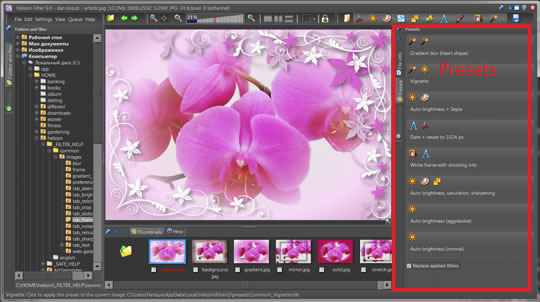
У каждого фильтра предусмотрены Apply, Cancel и Reset settings. Первое действие фиксирует текущую коррекцию, второе закрывает фильтр без её принятия, третье возвращает параметры этого фильтра к исходным. В настройках программы также есть правило поведения при смене фильтров: применять изменения, сбрасывать их или спрашивать пользователя. Поэтому два человека, работая с одной веткой 5, могут наблюдать разное поведение при переключении между вкладками.
History: правки как последовательность операций
History хранит перечень применённых фильтров в порядке их выполнения. Отдельные операции можно временно отключать, включать снова, редактировать и удалять. Для сравнений доступны переходы к исходному и результирующему изображению. Это удобная схема поиска проблемы: например, когда после нескольких действий исчезла фактура ткани, можно определить, связана ли потеря деталей с шумоподавлением, повышением резкости или масштабированием.
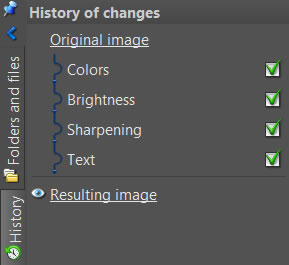
История позволяет возвращаться к параметрам внутри программы, но сама по себе не делает обычный экспортированный JPEG переносимым проектом. В последующих редакторах JPEG выглядит как единое растровое изображение. Долгосрочная воспроизводимость зависит от сохранения исходника, наличия рабочей установленной копии и того, поддерживает ли выбранный способ сохранения повторное открытие настроек Helicon Filter.
Функции Helicon Filter и их технический смысл
Кадрирование, поворот и размер изображения
Фильтр Resize совмещает четыре связанные задачи: выправление наклона, выбор пропорций, выделение участка и изменение разрешения. Для кадрирования доступны свободные и фиксированные соотношения сторон, в том числе пользовательские; есть координаты прямоугольника, задание размеров в пикселях и физических единицах, проценты и ограничение длинной стороны. Отдельная функция Horizon ориентирует изображение по проведённой линии, а точный угол регулируется ползунком.
В результате можно подготовить фотографию под заданное поле публикации или печатный размер без ручного пересчёта второй стороны. Цена ошибки — необратимое отсутствие обрезанных деталей в обычном экспортированном файле. Поэтому ценность функции не только в точных числах, но и в возможности хранить исходный кадр отдельно от финального изображения. Для тематически близких задач подходит обзор программ для изменения размера фотографий.
Тональная коррекция и восстановление читаемости кадра
Brightness включает общую яркость и контраст, экспозицию, локальный контраст, настройку светов и теней, уровней и компенсацию дымки. Auto detect предлагает несколько степеней автоматического исправления. Это не единая кнопка «улучшить»: каждое управление отвечает на конкретную проблему. Exposure смещает яркости по всему диапазону; Shadows ориентирован на тёмные участки, Highlights — на светлые; Haze compensation меняет восприятие низкоконтрастных областей.
Гистограмма помогает оценивать клиппинг: отсутствие значимых переходов в крайне светлой или тёмной зоне часто нельзя исправить увеличением контраста. Ползунок Zone size определяет размер области, относительно которой рассчитывается ряд локальных преобразований. У JPEG сильное вытягивание теней способно сделать цвет менее естественным; RAW обычно содержит больше исходной информации, но качество результата зависит от конкретного декодера и кадра.
Баланс белого и раздельное управление цветами
Colors отвечает за цветовую температуру, RGB, общую насыщенность, раздельные диапазоны оттенков и монохромное преобразование. Кроме обычного ползунка Saturation имеется эквалайзер насыщенности: его можно использовать, например, чтобы снизить выразительность слишком яркого синего неба, не обесцветив всю фотографию. Spectral sensitivity управляет яркостью выбранных цветовых диапазонов, а не их насыщенностью — эти параметры дают визуально разные эффекты.
Инструменты Memory Colors сохраняют опорные цвета, а Color temperature работает с теплотой изображения. Для чёрно-белого изображения предусмотрен Black & White; вариант с памятью цвета позволяет получить сепию или тонирование. Программа также отображает предупреждения о переэкспонированных и недоэкспонированных участках. Это удобно для сравнения, но не свидетельствует, что утраченные данные действительно восстановлены.
Шумоподавление по тону и оттенку
Noise автоматически оценивает уровень шума и предоставляет ручные параметры. Отдельно регулируется интенсивность в светах и тенях, а эквалайзер изменяет обработку для разных цветовых областей. В дополнительных параметрах описаны Radius, Chroma, Noise reduction и выбор алгоритма. Noise Map показывает области предполагаемого воздействия — полезный индикатор того, не принята ли фактура волос, листьев или ткани за нежелательный шум.
Шумоподавление неизбежно конкурирует с сохранением мельчайших деталей. Более сильная обработка уменьшает цветные и яркостные точки, но может создать «пластиковую» кожу, сгладить траву или стереть мелкий рисунок. Программа даёт инструменты для регулирования этого компромисса; обещать повышение реальной детализации одним движением шумового ползунка было бы неверно. О специфике подобных инструментов можно дополнительно прочитать в разделе программ удаления шума с фотографий.
Резкость мелких деталей и границ
Sharpening разделяет Sharpen fine details и Sharpen edges. Первый режим ориентирован на тонкие детали, второй усиливает контраст вдоль границ. Для второго важны Threshold, Edge width, баланс светлого ореола и Suppress halos; также доступны эквалайзер резкости по цветам и карта Sharpening Map. Такой набор даёт возможность не усиливать кожу так же интенсивно, как ветви дерева или фактуру камня.
Повышение контраста на границе не создаёт новую оптическую информацию. Слишком широкие ореолы заметны как светлые полосы вокруг тёмных предметов, а очень низкий порог выделяет шум матрицы вместе с полезными деталями. Поэтому фотографию следует оценивать при реальном масштабе, а не только в режиме «вписать в окно»; этот принцип относится к алгоритму, а не к неподтверждённой скорости работы редактора.
Оптические аберрации, перспектива и виньетирование
Инструменты Distortions компенсируют бочкообразные и подушкообразные искажения, горизонтальную и вертикальную перспективу, наклон, растяжение и неравномерную геометрию горизонта. Отдельная настройка виньетирования осветляет края, а Curve steepness определяет ширину затрагиваемой зоны. Решётка Grid помогает видеть, где прямые линии перестают быть прямыми; Fill margins управляет появившимися по краям областями после трансформаций.
В блоке коррекции Chromatic Aberration предусмотрены два разных случая. Для цветных ореолов у контрастных объектов выбираются оттенки и параметры подавления; для латеральных аберраций меняется положение красного и синего каналов ближе к краям кадра. Последняя операция логически предшествует кадрированию, потому что сильнее проявляется у периферии снимка. Это ручные исправления, а не подтверждённая современная база автоматических профилей объективов.
Ретушь отдельных участков
Retouching включает Delete scratches, Clone, Change brightness, Change color, Change saturation, Blur/Sharpen, Reduce noise, Fix red eyes, Distort, Replace sky/background, Erase changes и Make selection. У кистей общими параметрами являются интенсивность, диаметр, жёсткость и цветовая избирательность Tolerance. Эти регулировки определяют, насколько глубоко инструмент вмешивается в текстуру и где заканчивается затронутая область.
Clone переносит фрагмент из другой области снимка, Delete scratches использует соседние пиксели для небольшого дефекта, а Erase changes локально убирает ранее применённые изменения. Это позволяет исправлять пыль, мелкие пятна и отдельные неудачные участки, не пересчитывая весь кадр. Однако штамп может повторять текстуру с очевидным узором, а сильное размытие кожи убирает естественные поры. Для детальной портретной обработки также существуют специализированные программы для ретуши портретов.
Выделение, градиент и художественное размытие
Make selection даёт возможность направить коррекцию на отмеченную область либо на всё, что осталось за её пределами. Gradient selection формирует плавно переходящую зону с координатами центра, растяжением по осям, поворотом и регулировкой ширины перехода. По сути, это способ локализовать цветовые и тональные изменения, не делая грубую границу между обработанной и неизменённой частью снимка.
Artistic blur использует разные формы боке, Radius и Boost highlights. Выбор маски или градиента особенно важен: размытие всего изображения чаще снижает читаемость, тогда как локальное отделение фона может поддержать композицию. Здесь нет основания приписывать Filter современные генеративные алгоритмы выделения объекта или нейросетевое создание отсутствующих деталей.
Надписи, рамки и геометки
Text помещает на изображение произвольную строку или значения из метаданных, включая дату, имя файла и параметры экспозиции. Для текста существуют выбор шрифта, прозрачность, выравнивание, положение, поворот и эффекты вроде тени. Это пригодно для подписи снимка, отчётного кадра или последовательной маркировки фотоматериалов. Важно, что видимая надпись после обычного экспорта становится частью пикселей.
Frame оформляет внешнюю часть изображения одноцветными, градиентными, зеркальными, фоновыми и художественными рамками. Есть размер сторон и параметры стыка кадра с рамкой. Геометки в архивном Filter предназначались для записи координат в EXIF с отображением карты через интернет. Последняя функция имеет ограниченную современную ценность из-за зависимости от сторонней картографической службы, состояние которой для старой программы не подтверждено.
Шифрование готового изображения и риск закрытого формата
В диалоге Save As есть отдельная возможность Save encrypted с паролем. Она отличается от добавления водяного знака или надписи: итоговый файл требует совместимого средства открытия и не является свободно переносимым обычным JPEG. Руководство отсылает для расшифровки к Helicon Photo Safe; наличие или работоспособность этой старой утилиты сегодня не гарантированы. Важнее всего не путать защиту отправляемой копии с сохранностью оригинальной фотографии: шифрованный файл не заменяет независимую резервную копию в открываемом формате.
Многокадровые операции и дополнительные средства
Меню Stack включает Merge focused areas и Reduce noise by averaging. Первое сводит вместе резкие участки кадров с разной фокусировкой, второе усредняет несколько снимков одинаковой сцены для подавления случайных колебаний. Это реальные функции Helicon Filter, но базовый стекинг не следует принимать за весь функционал отдельного современного Helicon Focus. Возможности настройки и коррекции артефактов существенно отличаются по назначению.
К вспомогательным средствам относятся пакетное переименование по дате и метаданным, печать через Helicon Print и интеграция с Photoshop-совместимыми плагинами старого поколения. Плагины способны менять глубину цвета обрабатываемого изображения, если не поддерживают 16 бит на канал. Выгода от дополнения должна оцениваться вместе с риском потери тональных градаций и несовместимости его старой версии.
Жизненный цикл Helicon Filter: что известно о поколениях
История продукта видна прежде всего в его сохранившемся справочном аппарате. Руководство описывает Helicon Filter 5: папки, фильтры с английскими названиями, пользовательские пресеты, очередь, собственные вспомогательные утилиты и сохранение настроек. Это свидетельство конкретного поколения программы. Скриншоты интерфейса ветки 4, встречающиеся в сторонних каталогах, не должны подменять его: набор вкладок и расположение команд в старых редакциях заметно различаются.
Следующая проверяемая веха — архивная запись версии 5.8.0 с датой 29 ноября 2016 года у Softpedia. Сама по себе такая запись не является журналом изменений Helicon Soft, но показывает, насколько давно в публичных каталогах фигурируют известные сборки Filter. Наличие у производителя активных релизов Helicon Focus в 2026 году не означает миграцию настроек Filter в Focus и не делает новые команды одной программы доступными в другой.
Текущая картина на 28 октября 2026 года отличается от исторической: в действующих разделах продукта и загрузок Helicon Soft упоминаются Focus, Remote и 3D Viewer, а не самостоятельная поставка Filter. Нет оснований объявлять точную дату его официального закрытия или обещать пользователю техническую поддержку старых модулей. Для редакционного выбора достаточно консервативного статуса: программа архивная, актуальные коммерческие и технические условия не установлены.
Практическое последствие состоит не в том, что все прежние функции внезапно исчезли, а в изменении стоимости риска. Однажды работающая локальная копия ещё может выполнять нужную операцию, но у неё нет подтверждённой линии обновлений для новых камер и системы. Если обработка фотографий необходима по работе, приложение без видимой актуальной поставки нельзя делать единственным местом хранения параметров и результатов.
Карта форматов и совместимости
У Helicon Filter есть два различных типа данных: фотография как пиксельное изображение и сведения о том, как она была исправлена. Обычный JPEG, TIFF или BMP передаёт готовую картинку, а пользовательский пресет передаёт настройки операции; это не взаимозаменяемые файлы. Поддержку расширения следует оценивать по направлению преобразования, поскольку возможность открыть RAW не означает сохранение результата в исходном проприетарном RAW камеры.
| Тип данных | Ввод и обработка | Вывод и переносимость | Важное ограничение |
|---|---|---|---|
| JPEG | Открытие и повторная обработка готовых снимков. | Сохранение JPEG для веба, передачи и просмотра. | При повторном сжатии теряются данные; сильная коррекция выявляет исходные артефакты. |
| TIFF | Редактирование растровых файлов, в том числе с большей глубиной цвета. | Сохранение TIFF для дальнейшей обработки. | Файл крупнее JPEG; история фильтров не становится общим стандартом проекта других программ. |
| RAW камер | Декодирование через встроенный модуль, dcraw либо внешний Adobe DNG Converter по настройкам версии. | Получение обработанного растрового файла; для быстрого сохранения RAW в справке приведён переход в TIFF. | Поддержка моделей камеры зависит от возраста и возможностей конвертера, а не от самого названия RAW. |
| PNG | Сохранение в PNG описано в контексте продолжения работы с выделением. | Перенос готовых пикселей в другие редакторы. | Специфическое состояние выделения и последовательности коррекций не следует считать совместимым между программами. |
| BMP | Обычное растровое представление. | Сохранение без потерь алгоритма JPEG. | Не является универсальным контейнером редактируемого проекта. |
| JPEG2000 | Формат указан для сохранения в архивном диалоге. | Параметр качества для сжатия с потерями. | Перед выбором важна поддержка формата целевой системой. |
| Пресет .hfs | Загрузка набора настроек из библиотеки или файла. | Перенос параметров фильтра внутри экосистемы Helicon Filter. | Не экспортирует изображение и не служит слоистым документом. |
| EXIF и цветовой профиль | Просмотр метаданных, ориентации, возможность геометок и выбор цветовых профилей. | Параметры сохраняемого изображения зависят от формата и настроек. | Не следует предполагать, что все метаданные и свойства цвета всегда одинаково сохраняются при конверсии. |
Для переноса фотографии в стороннее ПО нужен общепринятый растровый файл; наиболее понятная пара — JPEG для окончательной доставки и TIFF для сохранения качества перед другой обработкой. Совместимость RAW определяется конкретной камерой, а перенос схемы фильтров потребует не просто совпадающих названий параметров, но и совпадения алгоритмов. При миграции полезно знать возможности современных RAW-редакторов, которые поддерживают отдельные профили камер и независимое описание параметров разработки.
Матрица сохранности результата
Различие между безопасным сохранением и потерей данных в Helicon Filter определяется выбранной командой, а не только файловым расширением. Особенно опасно воспринимать Save и Save As как две формы одного действия: руководство описывает разные правила работы с оригиналом и перезаписью.
| Действие | Что остаётся | Что теряется либо рискует потеряться | Обратимость и совместимость |
|---|---|---|---|
| Save As с новым именем | Исходный файл на прежнем месте; отдельный результат. | В новом JPEG — возможность вернуть сжатые детали; в обычном экспорте — переносимая история правок. | Исходник доступен независимо от редактора; результат открывается средствами для соответствующего формата. |
| Save As поверх исходника | Новый результат под прежним именем. | Старое содержимое может быть перезаписано без резервной копии этой командой. | Без внешней копии откат не гарантирован. |
| Быстрое Save | Результат на месте исходного имени; исходный кадр переносится в подпапку Originals. | Меняется расположение первичного файла, а доступность исходника зависит от сохранности папки Originals. | Существует механизм Reprocess original; однако это привязано к структуре локальных каталогов. |
| История History без специального сохранения | Состояние текущего сеанса и порядок применённых фильтров. | После передачи одного JPEG другая программа не получает список настроек Helicon. | Правки можно пересматривать в самом Filter, пока сохраняется требуемое состояние. |
| Save settings of processed images | В предусмотренном режиме сохраняются настройки повторной обработки. | Универсальный импорт этой истории в GIMP, darktable или RAW-конвертер не предусмотрен. | Обратимость зависит от самого Helicon Filter и сохранённых исходников. |
| Пресет .hfs | Набор значений выбранных фильтров. | В файле пресета нет законченной фотографии. | Параметры повторно применяются в Helicon Filter; пригодность в других продуктах не заявлена. |
| Стек кадров | Итоговое объединённое изображение. | Промежуточный вклад отдельных кадров нельзя восстановить из одного плоского результата. | Для другого способа стекинга нужны сохранённые отдельные исходники. |
| Текст и рамка | Окончательное видимое оформление. | Самостоятельное редактирование надписи или фона рамки после переноса как обычного растра. | Менять оформление безопаснее до финального сохранения либо повторно собирать его из исходника. |
Для рабочей коллекции оптимальная единица архива — исходный снимок плюс отдельно названный итоговый файл и, когда это оправдано, сохранённый набор настроек. Доступность меню отката не эквивалентна полноценной резервной копии: функция Reprocess original предполагает, что оригинал сохранился именно там, где программа ожидает его найти.
Что перестанет работать первым: зависимости архивной версии
Кодеки и новые RAW раньше привычных JPEG
Стандартный JPEG существует как широко поддерживаемый формат, а RAW требует понимания данных конкретного фотоаппарата. У Helicon Filter для этого предусмотрены несколько способов декодирования: встроенный конвертер, dcraw, Adobe DNG Converter и цепочки через DNG. Эти компоненты обновлялись независимо. Поэтому появление новой камеры — самый очевидный сценарий, в котором старая установленная копия может не распознать исходный файл, даже если привычные JPEG продолжают открываться.
Онлайн-связи уязвимее локальных фильтров
Старые картографические службы и способы авторизации в фотохостингах работают только при совпадении требований клиента и сервера. Helicon Web Gate был рассчитан на экосистему Picasa, Facebook и Flickr своего времени; рассчитывать на исправную публикацию в 2026 году без отдельного подтверждения нельзя. Тональная коррекция на локально открытом снимке и передача результата в веб-сервис — принципиально разные процессы, хотя когда-то их кнопки находились в одной программе.
Лицензия, обновления и сторонние плагины
Историческая регистрация могла потребовать активационного кода, а программа обращалась к серверу обновлений. Действующий способ покупки Filter в текущем магазине не опубликован. Отсюда практический риск: после переустановки системы или переноса на новый компьютер могут возникнуть затруднения с восстановлением старой лицензии, а автоматическая проверка обновлений не является доказательством существования новых сборок.
Отдельная категория риска — старые Photoshop-совместимые плагины. Для них важны совместимость API, 32- или 64-битная архитектура, пути установки и глубина цвета. Неверное сочетание здесь влияет не только на запуск, но и на полноту данных: инструкция Filter прямо предупреждает о преобразовании 16-битного изображения в 8-битное при использовании плагина без нужной поддержки.
Когда базовое редактирование ещё имеет смысл
Офлайн-коррекция известного формата на уже работающей установке требует меньше внешних зависимостей, чем RAW от новой камеры или публикация через давний сервис. Это не равнозначно гарантии стабильности. Рациональная область применения сужается до повторяемых локальных операций, для которых известны входной формат, результат и путь безопасного выхода из программы.
Задача, инструмент, результат и контроль
Эта карта помогает выбрать только необходимую часть редактора. При работе с архивной программой сокращение лишних преобразований уменьшает риск потерь, а проверка результата важнее количества активированных эффектов.
| Задача | Инструмент | Результат | Что проверить |
|---|---|---|---|
| Сделать кадр читаемее без осветления неба до белого. | Brightness: Shadows, Highlights и Local contrast. | Разделение тёмных и светлых областей. | Не исчезли ли светлые детали и не появились ли серые ореолы. |
| Убрать цветной шум, сохранив фактуру. | Noise: Chroma, Radius, Equalizer. | Меньше цветных артефактов. | Волосы, ткань, трава при масштабе 100%. |
| Исправить жёлтый оттенок освещения. | Colors: Color temperature и RGB. | Более нейтральные цвета. | Белые предметы и тон кожи, а не только насыщенность. |
| Выпрямить здание с заваленной вертикалью. | Distortions: Vertical perspective и Grid. | Согласованность линий фасада. | Края кадра и деформация людей поблизости. |
| Скрыть небольшое пятно на портрете. | Retouching: Delete scratches или Clone. | Локальное исправление дефекта. | Повтор текстуры, цвет и границу мазка. |
| Сделать комплект фотографий одного размера. | Resize, Presets и Queue. | Группа однотипных растровых файлов. | Соотношение сторон, каталог вывода, имена и разрешение каждого снимка. |
| Объединить несколько почти одинаковых экспозиций для уменьшения шума. | Stack: Reduce noise by averaging. | Усреднённый кадр. | Совмещение деталей и отсутствие призраков от движения. |
| Подготовить карточку с датой съёмки. | Text и Save As. | Снимок с видимой надписью. | Правильность даты, размер надписи и наличие чистого оригинала. |
Карту следует читать как соответствие дефекта конкретному преобразованию, а не как универсальную последовательность обработки каждого снимка. Например, исправление перспективы не требуется портрету без заметных геометрических отклонений, а автоматическое повышение резкости не обязательно для изображения, изначально подготовленного под небольшой размер публикации.
Как пользоваться программой — советы гика
Команды ниже относятся к документированному интерфейсу Helicon Filter 5 и рассчитаны на уже установленную работоспособную копию. Это не обещание совместимости архивного установщика с современными версиями Windows. Английские названия сохранены для точного совпадения со справкой. Рабочим материалом служат копии фотографий; оригиналы и несжатые исходники остаются в отдельном каталоге. Для действий, затрагивающих несколько файлов, особенно важны выбор отмеченных миниатюр и контроль каталога назначения.
Открытие фотографии и выбор RAW-декодера
Цель: получить исходное изображение для локальной обработки без изменения хранящегося оригинала. Подготовка: достаточно одного JPEG или TIFF с понятными деталями; RAW имеет смысл брать только от модели камеры, которую выбранный декодер распознаёт.
- Откройте фотографию сочетанием Ctrl+O либо найдите её папку в Folders and files и выберите миниатюру. Ориентируйтесь на имя файла и полное изображение в центральной области, а не только на отметку возле миниатюры.
- Проверьте File information: размер изображения, формат и EXIF. Если кадр выглядит повёрнутым, сравните его ориентацию с данными съёмки — в Preferences имеется настройка Automatically rotate image when opening.
- Для RAW откройте Settings → Preferences и группу RAW. Параметр Method задаёт встроенный конвертер, dcraw, Adobe RAW/DNG Converter или предусмотренный маршрут через DNG. Выбирайте существующий и доступный в системе вариант, не устанавливая сомнительный сторонний пакет только ради конкретного расширения.
- Для оценки цветов и деталей откройте масштаб 100% с помощью соответствующего режима просмотра. Сравните резкость мелкого текста или фактуры с исходником в другом проверенном просмотрщике.
Проверка: снимок открыт полностью, ориентация верна, нет характерной цветовой мозаики неверного RAW-декодирования. Типичная ошибка: считать, что поддержка RAW подразумевает любой новый фотоаппарат. Безопасный откат: закройте неудачно открытый кадр без сохранения и вернитесь к копии исходника; для диагностики отдельно получите TIFF в современном RAW-конвертере, не удаляя исходный RAW.
Кадрирование и выправление горизонта в Resize
Цель: удалить ненужные края и установить требуемое соотношение сторон. Подготовка: заранее определите, нужен ли исходный формат для печати или определённые размеры для публикации.
- Выберите фильтр Resize. Для небольшого наклона используйте Angle of rotation либо Horizon: проведите на снимке линию по реальному горизонту или другой опорной горизонтали.
- Откройте список Aspect ratio и выберите Original, Free или User defined. Для квадратного результата укажите 1:1; для произвольной композиции лучше использовать Free.
- Переместите зелёную рамку в нужное положение. При необходимости используйте координаты Left, Top, Width и Height из режима Change, чтобы исключить неточную ручную границу.
- В параметрах изменения размера выберите Crop only, Dimensions, Percents или Limit large side. При Dimensions задайте нужную сторону и проверьте автоматически рассчитанную вторую; для печатных величин учитывайте DPI.
- Посмотрите на края итогового кадра и нажмите Apply. При выборе другого фильтра учитывайте установленное в Preferences правило применения изменений.
Проверка: прямой горизонт, корректные пропорции, важные объекты не отсечены; число пикселей соответствует задаче. Типичная ошибка: задавать только физический размер в сантиметрах и ожидать нужное разрешение без учёта DPI. Безопасный откат: до Apply используйте Max area или Cancel; после применения выключите либо исправьте Resize в History, а результат сохраняйте отдельно.
Коррекция экспозиции, теней и светов
Цель: сделать объекты различимыми, не превращая света в сплошное белое поле. Подготовка: выберите кадр, где есть как освещённые, так и затенённые области; полезен участок с естественным переходом света.
- Перейдите в Brightness и включите Expert mode. Сначала используйте Auto detect с умеренным режимом Conservative или Normal, чтобы получить ориентир автоматической коррекции.
- Уточните яркость с помощью Brightness либо Exposure. Первый инструмент не действует идентично простой прибавке экспозиции, поэтому сравните изображение, особенно в светлых местах.
- Используйте Shadows, если важно поднять детали в тени, и Highlights, если светлые области стали слишком плоскими. При необходимости поправьте Local contrast и Zone size.
- При низком исходном контрасте оцените Contrast, Black point и White point. Haze compensation применяйте только при действительно выцветшем, туманном изображении; ползунок Gradient ограничивает действие по вертикали.
- Проверьте предупреждения о потере света и тени, после чего закрепите выбранные настройки через Apply.
Проверка: значимые детали видимы в разных частях снимка, гистограмма не показывает очевидного обрезания важных данных. Типичная ошибка: пытаться исправить полностью выгоревшее небо одной прибавкой Highlights. Безопасный откат: Reset settings возвращает параметры текущего фильтра, Cancel исключает непринятые изменения, а History позволяет временно отключить уже применённый Brightness.
Исправление баланса белого и выборочной насыщенности
Цель: убрать цветовой сдвиг без искусственной раскраски всех предметов. Подготовка: найдите на снимке нейтральную поверхность или знакомый по цвету объект; не оценивайте только красивость неба.
- В Colors откройте Expert mode. Начните с Color temperature: при слишком синем кадре перемещайте настройку к более тёплой области, при жёлтом — в обратную сторону.
- Для дополнительного баланса используйте RGB sliders или Color Map, наблюдая за нейтральными объектами. Не смешивайте корректировку оттенка с увеличением насыщенности.
- Установите общую Saturation умеренно. Если нужно изменить отдельный цвет, работайте с Saturation equalizer и следите за положением отметки оттенка при наведении курсора на фотографию.
- При необходимости примените Spectral sensitivity для яркости конкретного цветового диапазона. Для монохромного варианта используется флажок Black & White; тонирование выбирается через Memory Colors.
- После проверки естественности кожи и белых предметов примите фильтр кнопкой Apply.
Проверка: белые и серые предметы выглядят нейтрально, насыщенные цвета не потеряли внутренней фактуры. Типичная ошибка: компенсировать неверную температуру глобальной насыщенностью, усиливая цветной шум и не убирая оттенок. Безопасный откат: сбросьте соответствующий регулятор, а не весь снимок; в History можно отключить только Colors.
Удаление шума с помощью Noise
Цель: уменьшить зернистость и цветные точки без существенного размытия текстур. Подготовка: выберите участок тёмного фона и рядом — волосы, листья, мелкую ткань или другой индикатор детализации.
- Перейдите в Noise: программа рассчитает исходное значение Noise level. Изучите результат при 100%, а не только при уменьшенном масштабе.
- Изменяйте общий Noise level постепенно. Если проблема преимущественно цветная, используйте Chroma; для яркостной зернистости доступен параметр Noise reduction.
- Отрегулируйте Shadows и Highlights для неодинакового воздействия на тональные зоны; через Equalizer уменьшите силу сглаживания на участках с полезной цветной фактурой.
- Включите Noise Map, чтобы увидеть, какие области алгоритм затрагивает сильнее. Из параметров алгоритма проверьте Radius: чрезмерные значения приводят к смазыванию границ.
- Убедившись, что мелкие детали не исчезли, примените фильтр кнопкой Apply.
Проверка: цветные дефекты уменьшились, контуры сохранились и нет «пластиковой» поверхности кожи. Типичная ошибка: ставить максимальное шумоподавление независимо от содержимого сцены. Безопасный откат: вернуть Noise level и Radius к меньшим значениям через Reset settings либо исправить применённый фильтр в History; исходный файл не перезаписывать.
Повышение резкости без светлых ореолов
Цель: подчеркнуть реально имеющиеся детали после основных тональных исправлений. Подготовка: используйте масштаб 100% и область, где соседствуют контрастные линии и однотонный фон.
- Выберите Sharpening и начните с Sharpen fine details для деликатного усиления мелкой фактуры.
- Если нуждаются в подчёркивании границы, осторожно увеличьте Sharpen edges. Контролируйте ширину Edge width, чтобы не получить заметную светлую каёмку.
- Поднимите Threshold, когда усиление затрагивает шум, а не объекты. Сравните действие Suppress halos в областях вокруг веток, волос и контрастных вывесок.
- При разных типах фактуры используйте Sharpening Equalizer; на карте Sharpening Map оцените планируемые области воздействия.
- Примените настройки только после просмотра кадра в фактическом целевом размере.
Проверка: нет белых либо чёрных полос вдоль границ, мелкая фактура стала читаемее. Типичная ошибка: пытаться компенсировать расфокусировку слишком широким Edge width. Безопасный откат: уменьшите Sharpen edges, отключите соответствующий элемент History или вернитесь к исходнику для другого способа обработки.
Устранение искажений объектива и виньетирования
Цель: восстановить более естественную геометрию архитектуры и равномерность освещения. Подготовка: оставьте в кадре прямые линии и углы — по ним легче оценить величину коррекции.
- Откройте Distortions, включите Grid для контроля геометрии. Наблюдая за параллельными линиями, измените Barrel/pincushion для радиального искривления.
- В зависимости от направления завала используйте Horizontal perspective или Vertical perspective. Не компенсируйте перспективу простым наклоном, когда сходятся вертикали здания.
- При необходимости уточните Stretch horizontally, Stretch vertically либо Skew. Следите за пропорциями знакомых объектов по краям.
- Для затемнённых углов отрегулируйте Vignetting: Level отвечает за силу осветления, Curve steepness — за ширину охваченной области. Проверьте Fill margins для возникших после геометрической трансформации краёв.
- Примите только тот набор изменений, при котором исправление не создаёт нового броского дефекта.
Проверка: края стен не выгнуты, основные вертикали согласованы, углы не выглядят искусственно высветленными. Типичная ошибка: чрезмерно вытягивать одну сторону кадра, деформируя людей и предметы. Безопасный откат: снимите Grid только после сравнения, Reset settings восстанавливает нейтральную геометрию, History хранит возможность исключить принятую коррекцию.
Коррекция хроматических аберраций
Цель: уменьшить фиолетовую или цветную окантовку на контрастных границах. Подготовка: выберите фрагмент у края изображения, например ветви на светлом фоне, и приблизьте его для точной оценки.
- Откройте Chromatic Aberration. Для цветного ореола отметьте дефектные оттенки инструментами Current CA color и Other CA color.
- Подберите небольшой Radius и Brightness threshold. Смысл ограничения — обрабатывать яркие границы, а не все участки похожего цвета.
- Уточните Color tolerance, сравните CA Map и обычный просмотр. Карта показывает затронутую область; слишком широкое воздействие приводит к нежелательному обесцвечиванию.
- Для латерального расхождения каналов у периферии примените Lateral CA, сравнивая положение красных и синих контуров.
- Завершите работу до окончательного кадрирования, пока самые проблемные края изображения доступны для оценки.
Проверка: цветные контуры уменьшились, но естественные цветовые переходы сохранились. Типичная ошибка: увеличить Color tolerance до уровня, при котором коррекция меняет настоящие фиолетовые объекты. Безопасный откат: отмените текущие изменения через Cancel или уменьшите радиус и допуск; с уже применённым фильтром работайте через History.
Локальная ретушь кистями и восстановление фрагментов
Цель: скрыть небольшой дефект, не затрагивая весь кадр. Подготовка: откройте фотографию с понятным участком для копирования — похожей текстурой и освещением рядом с повреждением.
- Перейдите в Retouching и выберите Delete scratches для мелкой царапины или пятна. Подберите Brush size немного больше дефекта и невысокую Intensity; при сложной фактуре учитывайте ориентацию кисти.
- Для повторяющейся структуры используйте Clone. Правый щелчок или New area задаёт новый участок-источник; проверьте флажок Move source area, поскольку он меняет порядок выбора исходной и целевой области.
- При неровной границе изменяйте Brush hardness и Tolerance, чтобы не захватить предмет соседнего цвета. При необходимости Texture only позволяет переносить фактуру с сохранением освещённости и цвета целевого участка.
- Для локального осветления или затемнения используйте Change brightness; для цветной коррекции — Change color либо Change saturation; для глаз — Fix red eyes.
- Если мазок получился избыточным, выберите Erase changes и задайте Erase up to для нужной стадии; при точечном исправлении также доступны Ctrl+Z и Ctrl+Y.
Проверка: на коже и фоне нет повторяющегося узора, шов клонирования не виден при 100%. Типичная ошибка: захватить слишком большой участок Clone или слишком размягчить края, получив размытое пятно. Безопасный откат: отменить последний мазок, использовать Erase changes или деактивировать Retouching в History, не уничтожая исходную фотографию.
Выделение области, градиент и боке
Цель: воздействовать на фон или отдельный предмет, сохранив мягкий переход. Подготовка: выберите изображение, где объект достаточно отделён от фона по контуру или пространству.
- В Retouching используйте Make selection, если граница сложная: кистью отметьте нужную область, регулируя размер, Tolerance и жёсткость.
- Для простой эллиптической или плавной зоны откройте Gradient selection. Параметры Center X, Center Y задают положение, Stretch X и Stretch Y — охват, Rotation — угол, Gradient profile — плавность перехода.
- Включите Show gradient only для визуальной проверки маски. При необходимости измените Invert effect, чтобы переключить выделенный и невыделенный участки.
- Перейдите к Artistic blur, выберите в нижнем списке Expert mode действие на selected либо not selected и настройте форму Bokeh shape, Radius и Boost highlights.
- Проверьте края главного объекта, особенно волосы и тонкие ветви, и только затем примите результат.
Проверка: фон размыт в нужных местах, граница перехода не выглядит вырезанной ножницами, сам предмет остаётся читаемым. Типичная ошибка: инвертировать выделение и размыть главный объект. Безопасный откат: вернуться к Show gradient only, переключить Invert effect или отменить фильтр; уже применённый результат можно исключить в History.
Добавление надписи и оформление рамкой
Цель: сделать подпись к снимку и оформить конечную композицию. Подготовка: подготовьте текст, проверьте правильность даты и убедитесь, что подпись не содержит нежелательных личных сведений.
- Откройте Text и впишите надпись в Text template. Для даты, имени файла и параметров съёмки воспользуйтесь Insert into text.
- Установите шрифт, размер, расположение, Transparency и при необходимости Effects. Проверьте контраст букв на тёмных и светлых частях фотографии; эффект Shadowed помогает отделить подпись от фона.
- Примените Text. Для другой строки с отдельным положением снова откройте фильтр Text, а не пытайтесь втиснуть всё в один неправильно выровненный элемент.
- Перейдите в Frame: выберите Frame type, задайте Frame width и внешний Aspect, если он нужен для конечного носителя.
- Согласуйте Image effects, Effect width и фон рамки с фотографией. Оцените оформление в целевом размере и примите его кнопкой Apply.
Проверка: текст читается, не перекрывает важный объект, рамка не меняет неожиданно формат изображения. Типичная ошибка: использовать слишком тонкие буквы на пёстром фоне или перепутать дату в метаданных. Безопасный откат: отключить Text или Frame в History и сохранить также чистый результат без декоративных элементов.
Создание пресета одного фильтра и набора коррекций
Цель: использовать повторяемые параметры на серии однотипных фотографий. Подготовка: выберите кадр, представляющий серию по освещению и цвету; не создавайте универсальный пресет из экстремальных настроек.
- Для пресета одного фильтра откройте, например, Colors, включите Expert mode и настройте нужную коррекцию. Рядом с Reset settings разверните стрелку и выберите Save preset.
- Задайте содержательное имя пресету. В руководстве описана отдельная библиотека для каждого фильтра в структуре каталога Helicon Filter 5.
- Для общего набора примените нужные фильтры к одному снимку и выберите Settings → Save set of filters → Save to library. Такой комплект может содержать Brightness, Colors, Resize и Frame.
- Для контрольного сравнения откройте другой похожий снимок и выберите существующий набор через Settings → Load set of filters. Проверьте, что коррекции соответствуют новому исходнику.
Проверка: пресет появляется в Presets или соответствующем меню, а применённый набор содержит только ожидаемые фильтры. Типичная ошибка: переносить яркостные настройки тёмного кадра на изначально светлый. Безопасный откат: сбросить или отключить применённый набор через History; перед изменением или удалением пресета сохранить исходный файл настроек .hfs.
Пакетная очередь и контроль результатов
Цель: одинаково обработать серию снимков либо конвертировать их в общий формат. Подготовка: соберите похожие фотографии в известной папке и определите отдельный каталог вывода. Для неоднородной съёмки автоматическая коррекция безопаснее слепого применения одного фиксированного значения Exposure.
- На панели Thumbnails установите флажки для требуемых файлов. Проверьте, что отмечены именно нужные изображения, включая или исключая текущий открытый файл сознательно.
- Вызовите контекстное меню и выберите Add to the queue → Apply current set of filters либо нужный Preset. Для целой папки предусмотрено Queue → Add current folder to queue → Apply current set of filters; для конверсии без коррекций — пункт Convert only.
- Откройте Queue → Show queue или нажмите F7. В Queue items проверьте состав списка и флажки фильтров для каждого элемента.
- Переключитесь на Saving results, задайте формат и папку назначения. По умолчанию программа создаёт подпапку Filtered у исходной папки, но явный выбор удобнее при сохранении важной коллекции.
- Нажмите Start. После завершения сопоставьте число сохранённых файлов с количеством элементов очереди и откройте выборочно один файл с мелкими деталями.

Проверка: итоговые файлы находятся в выбранной папке, имеют нужный формат, размер и визуальную коррекцию. Типичная ошибка: включить в очередь соседние кадры с совершенно другим освещением либо выбрать исходную папку для перезаписи. Безопасный откат: убрать ошибочные элементы в Queue до Start; при неудачном результате удалить только отдельные файлы из папки вывода и сохранить исходники.
Пакетное переименование фотографий
Цель: создать предсказуемые имена на основе даты или метаданных для сортировки коллекции. Подготовка: сохраните копию набора; переименование затрагивает существующие имена, а не только изображение в окне просмотра.
- Отметьте нужные файлы в Thumbnails. Откройте контекстное меню и выберите Rename selected; сочетание F2 также вызывает переименование.
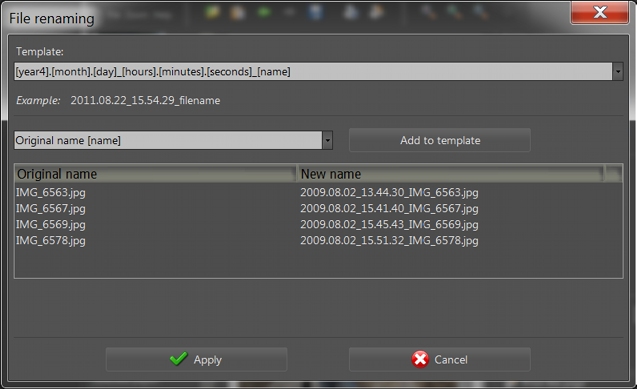
- В диалоге File renaming задайте шаблон в Template. Например, поля года, месяца, дня и исходного имени предусмотрены в списке вставляемых метаданных.
- Используйте Add to template для корректной вставки доступных полей вместо ручного написания неизвестных идентификаторов.
- Просмотрите столбец New name напротив Original name: не должно быть одинаковых имён для разных фотографий, неожиданно пустых дат или потери различимых частей названия.
- Только после сравнения нажмите Apply.
Проверка: порядок в папке соответствует выбранной дате, каждый исходный снимок присутствует. Типичная ошибка: убрать уникальную часть имени и получить совпадения или неверный порядок при сортировке. Безопасный откат: до Apply — Cancel; после операции восстановить имена из резервного списка или копии каталога, не полагаясь на откат истории фильтров.
Объединение кадров: фокус и усреднение шума
Цель: получить один файл из нескольких кадров; это отдельный процесс, отличный от обработки одного снимка. Подготовка: для расширения глубины резкости нужны последовательные изображения неподвижной сцены с разными точками фокуса; для усреднения — снимки одной сцены с максимально близким положением камеры.
- Выберите папку с серией и отметьте флажками только кадры одного набора.
- Для расширения глубины резкости выберите Stack → Merge focused areas. Для уменьшения шума посредством усреднения выберите Stack → Reduce noise by averaging.
- После построения результата просмотрите границы объектов и равномерные области. Движение листьев, людей и другие несовпадения исходников способны вызвать удвоение контуров.
- Сохраните результат как новый файл. Отдельные исходники не удаляйте, поскольку плоский итог не позволяет воссоздать их по отдельности.
Проверка: нужные объекты объединены без двоения, а шум в статичных областях уменьшен без крупных артефактов. Типичная ошибка: смешать в одном стеке кадры с разной композицией или заметным движением. Безопасный откат: откройте исходную серию заново и исключите неподходящие кадры; не изменяйте оригиналы ради повторного запуска.
Печать, плагины и сетевые функции старой версии
Цель: понимать, какие дополнительные пути работы относятся к локальной программе, а какие зависят от окружения. Подготовка: для печати нужен настроенный принтер; для стороннего плагина — официально совместимый модуль соответствующей разрядности.
- Для печати выбранной фотографии используйте File → Print или Ctrl+P. В Helicon Print задаются принтер, размер бумаги, Fit to page либо Fill page и ориентация. Перед отправкой сопоставьте отображаемую область с полями бумаги.
- Для установленного Photoshop-совместимого плагина откройте Edit → Plug-ins. Проверяйте разрядность и возможность работы с 16-битными данными до передачи ценного TIFF.
- Для старой геометки на панели предусмотрена кнопка GeoTagging; руководство требует интернет для карты. Не используйте неработающую карту как единственный способ хранения координат.
- Утилита Helicon Web Gate исторически открывалась отдельной кнопкой, но перенос через неё в современные учётные записи не подтверждён. Для публикации надёжнее готовый файл из локального Save As.
Проверка: печатная проба не обрезает важные области, плагин не меняет неожиданно глубину цвета. Типичная ошибка: считать, что присутствующая в меню команда гарантирует доступность старого веб-сервиса. Безопасный откат: отказаться от сетевой отправки и сохранить локальный файл; при ошибке плагина вернуться к результату до его применения.
Сохранение копии с паролем: Save encrypted
Цель: сделать отдельный защищённый экземпляр фотографии, не меняя открытый оригинал. Подготовка: доступна установленная версия с описанным флажком Save encrypted; дополнительно сохранена стандартная копия JPEG или TIFF и известен пароль, который не будет утерян.
- Завершите нужные коррекции и откройте Save As, не используя быстрое Save для исходной папки.
- Укажите отдельное имя и папку для закрытой копии, затем включите Save encrypted.
- Задайте пароль в предусмотренном диалоге и сохраните файл. Не помещайте пароль в имя изображения или подпись.
- Убедитесь, что стандартная исходная фотография осталась на прежнем месте. Для проверки доступности закрытого экземпляра откройте его в совместимой копии Helicon Filter и убедитесь, что программа требует пароль.
Проверка: закрытый файл открывается только при правильном пароле в совместимом средстве, а обычная фотография остаётся доступной независимо от него. Типичная ошибка: удалить исходный JPEG или TIFF, оставив лишь зашифрованную копию, которую другое приложение не читает. Безопасный откат: использовать исходный стандартный файл; для извлечения пикселей из уже зашифрованной версии требуется пароль и предусмотренная совместимая программа, исторически Helicon Photo Safe.
Сохранение готового снимка без перезаписи исходника
Цель: получить переносимый результат и оставить исходный файл пригодным для новой обработки. Подготовка: определите отдельное имя и папку вывода. Для дальнейшей редактуры предпочтителен TIFF; для отправки готового кадра обычно достаточно JPEG с осознанным качеством.
- После завершения нужных фильтров выберите Save As. Укажите новый файл и каталог, отличные от исходного имени и местоположения.
- Установите формат JPEG или TIFF, учитывая дальнейшую задачу. Для JPEG и JPEG2000 предусмотрена настройка качества; Calculate size показывает ориентировочный размер выходного файла.
- Не нажимайте Save As с тем же именем поверх оригинала: руководство предупреждает, что эта команда может перезаписать исходник без автоматической резервной копии.
- Не путайте Save As с быстрым Save. Quick save сохраняет обработанный кадр под прежним именем, а оригинал переносит в подпапку Originals; при этом путь Reprocess original рассчитан на сохранность этой папки.
- В Settings → Preferences доступна настройка Save settings of processed images для повторной работы с параметрами. Для архива отдельно сохраняйте исходник и нужные пресеты, не считая обычный JPEG универсальным редактируемым проектом.
Проверка: файл открывается в другом просмотрщике, размер и профиль соответствуют назначению, оригинал доступен под известным именем. Типичная ошибка: отправить только уменьшенный JPEG, а исходный TIFF заменить им. Безопасный откат: при использовании Quick save воспользоваться Originals и Reprocess original; при ошибочной перезаписи Save As восстановление возможно только из независимой резервной копии.
Сквозной сценарий: подготовка одной фотографии для сайта
Цель: от исходного JPEG получить исправленный снимок с ограниченной длинной стороной, пригодный для публикации. Подготовка: нужен исходник с небольшим наклоном, недостаточной яркостью и умеренным шумом; исходную папку не используйте для финальных файлов.
- Откройте исходный JPEG через Ctrl+O. В File information убедитесь, что выбран нужный кадр, а не соседняя миниатюра.
- В Resize выровняйте горизонт, оставьте желаемое соотношение сторон и используйте Limit large side с заранее выбранным размером. Примите изменение.
- В Brightness примените умеренный Auto detect, при необходимости исправьте Shadows и Highlights так, чтобы не потерять тонкие детали. Подтвердите коррекцию.
- Перейдите в Noise и оцените автоматический Noise level на участке однородного фона. Затем осторожно используйте Sharpening для границ объектов, наблюдая за отсутствием ореолов.
- В History отключите по очереди Noise и Sharpening для сравнения: это позволяет понять, где появился нежелательный эффект, до получения окончательного файла.
- В Save As создайте новый JPEG с отдельным именем, выберите разумное качество и сохраните в папку публикации. Откройте готовый файл независимо от Helicon Filter, проверьте число пикселей, ореолы и читаемость деталей.
Проверка: получен отдельный файл нужных пропорций, открывающийся обычным просмотрщиком, исходный JPEG сохранён. Типичная ошибка: после уменьшения кадра дополнительно повышать резкость до появления контурных полос. Безопасный откат: вернуться к фильтрам через History и выполнить новый Save As под другим именем, а не корректировать уже пережатый итог повторным JPEG-сохранением.
Плюсы и минусы Helicon Filter
Плюсы
- Раздельное управление коррекциями. Brightness, Colors, Noise, Sharpening и Distortions решают разные задачи, поэтому изменение цвета не приходится связывать с геометрией или подавлением шума. При спорном результате источник нежелательного эффекта легче локализовать по истории.
- Работа с папками без предварительного построения каталога. Встроенное дерево и миниатюры позволяют выбирать локальные снимки непосредственно из файловой структуры. Это существенное свойство для небольших архивов, в которых уже принята своя организация папок.
- Сочетание общих и локальных инструментов. Помимо тоновой коррекции предусмотрены выделения, градиенты, кисти ретуши, удаление дефектов и оформление. Для доведения одного готового кадра не требуется открывать отдельный редактор ради каждой мелкой операции.
- Воспроизводимость через Presets и History. Наборы настроек пригодны для одинаковой обработки серии, а история помогает сравнить влияние отдельных фильтров. Это ценнее набора эффектов без возможности локализовать ошибочную коррекцию.
- Очередь файлов и пакетное переименование. Операции над группой снимков встроены в тот же интерфейс, что и одиночная обработка. Можно сначала подобрать параметры на контрольном кадре, а затем применить их к однородной серии.
- Варианты выхода за пределы JPEG. Архивное руководство описывает TIFF и другие растровые форматы, что позволяет не сводить каждый промежуточный этап к повторному JPEG-сжатию.
Минусы
- Неопределённый текущий путь приобретения и обновления. Helicon Filter отсутствует в действующем каталоге загрузок Helicon Soft; старые сведения о пробном периоде и лицензии не доказывают наличие действующего предложения.
- Ограничение платформой Windows и старым программным окружением. Документированная версия не является кроссплатформенным приложением. Работоспособность на конкретной современной сборке Windows нельзя выводить из старой совместимости.
- Зависимость RAW от декодеров своего времени. Поддержка RAW вообще не означает корректное распознавание каждой новой камеры, её метаданных и цветовой интерпретации. Для владельца свежей техники это ограничение принципиально.
- Нет универсального многослойного проекта. Растровый результат и пресет фильтров не дают той редактируемости, которую предоставляют редакторы со слоями, масками и объектами.
- Требовательность к дисциплине сохранения. Save и Save As в документированном интерфейсе по-разному обращаются с оригиналом. Неверный выбор команды создаёт риск перезаписи исходного файла.
- Устаревшие сетевые интеграции. Работоспособность функций, связанных с картами, внешними сервисами или проверкой обновлений, не следует считать гарантированной сегодня.
- Нет основания относить к продукту современные ИИ-инструменты. Документированные автоматические корректировки Helicon Filter основаны на классических средствах редактора; они не равнозначны генеративному удалению объектов или восстановлению деталей нейросетью.
Смысл такого баланса особенно заметен при долгосрочном архивировании. Снимки, сохранённые в стандартном формате, имеют ценность независимо от судьбы редактора. Напротив, наиболее специфические функции Helicon Filter — пресеты, старые плагины и встроенные сервисы — полезны лишь пока существует совместимая рабочая среда. Это не отменяет сильных сторон программы, но меняет способ её оценки.
Кому подойдёт
Владельцу уже работающей копии Helicon Filter. Когда редактор установлен, открывает нужные файлы и выдаёт корректные результаты, отказываться от привычных инструментов ради разовой обработки необязательно. Особенно оправдан сценарий с JPEG и TIFF, где исходный снимок можно сохранить отдельно, а выдачу проверить другим просмотрщиком. Польза достигается не обещанием современной поддержки, а известным локальным рабочим процессом.
Человеку с небольшим архивом и последовательным стилем правки. Если основные действия — поправить горизонт, скорректировать экспозицию, удалить умеренный шум и изменить размеры перед отправкой, интерфейс отдельных фильтров соответствует самой задаче. Не требуется превращать каждую фотографию в сложный документ со слоями. Пресеты помогают поддерживать одинаковый вид снимков, сделанных в близких условиях.
Пользователю, которому нужно понять старые проекты и настройки. Архивная документация раскрывает значение параметров и связь Presets, History и Queue. Это помогает интерпретировать результат прошлой обработки и извлечь обычные растровые изображения из сохранившегося архива, не обещая прямой миграции всех настроек в современные приложения.
Фотографу, который предпочитает контролировать обработку по этапам. Раздельные панели дают ясную причинно-следственную связь: насыщенность относится к Colors, деталь — к Sharpening, шум — к Noise, геометрия — к Distortions и Resize. При внимательной оценке в масштабе 100% это позволяет избегать ситуации, когда несколько автоматических исправлений одновременно скрывают причину дефекта.
Кому не подойдёт
Новому пользователю, который выбирает редактор с нуля. При отсутствии подтверждённого текущего канала загрузки и обновлений целесообразнее установить поддерживаемую программу с ясной моделью распространения. Неопределённость сильнее проявляется не при разовом открытии JPEG, а через годы, когда меняется компьютер, операционная система и фотоаппарат.
Фотографу, снимающему на современную камеру в RAW. В такой работе важны актуальные профили оборудования, декодирование, точность цветопередачи и предсказуемая обработка большой серии. Архивные преобразователи Helicon Filter не должны рассматриваться как подтверждённая замена современному RAW-процессору. Для понимания класса задач полезен обзор редакторов RAW-файлов, где выбор инструмента связан с исходным форматом.
Дизайнеру и ретушёру со сложными составными макетами. Объекты, несколько изображений, отдельные слои текста, маски и возможность изменять каждый элемент спустя недели требуют другой модели документа. История фильтров одного снимка не заменяет документ графического редактора с независимыми слоями.
Команде с обменом редактируемыми проектами. Передача готового TIFF или JPEG сохраняет изображение, но не универсальный набор слоёв и настроек, редактируемый в другом приложении. Для совместной работы важно отдельно согласовать формат исходника, формат результата и способ передачи правок, а не полагаться на пресет конкретного старого редактора.
Тем, кому обязательны macOS, Linux или мобильная работа. Helicon Filter 5 документирован как приложение Windows. Для путешествий без компьютера, для студии на macOS и для Linux-рабочей станции требуются другие решения; наличие отдельных продуктов Helicon Soft для иных систем не добавляет платформы именно Filter.
Сравнение с другими аналогами
Ближайшие замены решают разные части той же задачи: один редактор предоставляет свободную пиксельную ретушь, другой специализируется на RAW, третий организует неразрушающий фотоархив, четвёртый совмещает каталог и пакетную очередь. Для сопоставления ниже у каждого варианта одинаковые критерии: основная задача, операционные системы, порог освоения, рабочие форматы, автоматизация, модель оплаты, ограничение и целевой сценарий. Оценка порога освоения — практическое сравнение числа понятий, которые приходится освоить до первого результата, а не результат лабораторного измерения.
GIMP — редактирование изображения со слоями
Задача: ретушь и композиция с несколькими растровыми элементами, масками, выделениями и слоями. Платформа: Windows, macOS, Linux. Порог освоения: выше для базовой тоновой коррекции, потому что пользователь должен понимать устройство многослойного документа; для художественного монтажа эта сложность оправданна. Форматы: собственный XCF для сохранения редактируемого документа, импорт и экспорт распространённых растровых изображений, включая JPEG и PNG. Автоматизация: скрипты и расширения в составе экосистемы GIMP. Оплата: свободное бесплатное ПО. Ограничение: это не специальный фотокаталог с RAW-конвейером как основным устройством программы. Подходящий сценарий: удаление или замена фрагментов, коллаж, послойная ретушь, композиция для публикации.
По отношению к Helicon Filter GIMP выигрывает прежде всего глубиной редактирования структуры изображения. В Filter последовательность коррекций направлена к одному итоговому кадру; в GIMP независимые элементы остаются самостоятельными частями рабочего документа. Для одиночного исправления горизонта эта свобода избыточна, зато при сложном монтаже отсутствие слоёв становится критическим различием.
RawTherapee — детальная обработка цифрового негатива
Задача: проявка RAW с точной настройкой экспозиции, цвета, локальных и тоновых параметров. Платформа: Windows, macOS, Linux. Порог освоения: высокий для новичка из-за количества параметров и специализированных терминов фотографии. Форматы: входящие RAW, JPEG, TIFF и PNG; вывод в распространённые растровые форматы, включая JPEG, PNG и TIFF. Автоматизация: обработка через очередь и профили обработки. Оплата: бесплатная программа с открытым исходным кодом. Ограничение: нет универсального послойного графического монтажа. Подходящий сценарий: получить качественный JPEG или TIFF из RAW с сохранением возможности изменить параметры проявки.
RawTherapee важен как замена именно старой цепочки RAW-конвертирования Helicon Filter. В нём проявка исходных данных камеры составляет центральную задачу, а не подготовительный этап перед другими фильтрами. Это особенно существенно для съёмки, где сложное освещение, шумы и цветовая точность сильнее влияют на конечное качество, чем рамки и декоративные эффекты.
darktable — неразрушающий фотоархив и обработка
Задача: каталогизация и проявка фотографий в едином неразрушающем процессе. Платформа: Windows, macOS, Linux. Порог освоения: высокий на старте, поскольку нужно понять различие библиотеки, рабочего пространства обработки, модулей и экспорта. Форматы: RAW и распространённые растровые файлы на входе; экспорт в стандартные изображения, параметры обработки хранятся отдельно в данных программы и sidecar-файлах. Автоматизация: стили, пакетное назначение правок и экспорт. Оплата: бесплатное открытое ПО. Ограничение: не предназначен для многослойной композиции как GIMP. Подходящий сценарий: регулярная обработка больших съёмок с возможностью возвращаться к исходным данным без переписывания оригинала.
Главное различие с Helicon Filter — долгосрочная модель изменений. В darktable корректировки являются набором параметров, привязанных к исходному изображению, а результат создаётся при экспорте. Это особенно важно для фотографа, который через несколько месяцев захочет другой баланс белого или кадрирование, не начиная с уже сжатого файла.
digiKam — управление фотоколлекцией с пакетной обработкой
Задача: хранение, поиск, отбор, метаданные и массовые операции над библиотекой фотографий. Платформа: Windows, macOS, Linux. Порог освоения: средний для просмотра папок и высокий при построении системы альбомов, тегов и автоматических обработок. Форматы: RAW и распространённые растровые форматы в рамках поддерживаемых декодеров; сохранение обработанных растровых файлов. Автоматизация: Batch Queue Manager со списком заданий и последовательными инструментами. Оплата: бесплатное открытое ПО. Ограничение: сложная ретушь со слоями не является его основной функцией. Подходящий сценарий: многочисленные папки снимков, отбор удачных кадров, метаданные, переименование и пакетный выпуск файлов.
В сравнении с Helicon Filter преимущество digiKam возникает ещё до цветовой правки: он рассчитан на организацию фотоколлекции, а не только на проведение одного кадра через фильтры. Пользователю с хорошо устроенными небольшими папками дополнительные функции каталога ни к чему; для архива в десятки тысяч фотографий они меняют сам принцип работы.
Выбирать замену следует по ограничению, которое действительно мешает. Нужны слои — уместен GIMP; главным исходником служит RAW — RawTherapee; требуется возвращаться к большим сериям с неразрушающими параметрами — darktable; необходимо управлять крупным архивом и массовыми заданиями — digiKam. Ни один из этих вариантов не является точной копией интерфейса Helicon Filter, и перенос его специфических пресетов между программами нельзя считать штатным совместимым обменом.
Типичные проблемы Helicon Filter: диагностика и безопасное исправление
Ниже собраны не результаты испытания конкретного компьютера, а проверяемые диагностические ситуации, вытекающие из документированной архитектуры программы, правил сохранения и общих свойств растровых изображений. Для архивного ПО особенно важно отделять несовместимость среды от ошибки настройки и не пытаться лечить потерю данных изменением фильтров. Во всех случаях проверка выполняется на копии файла; исходник остаётся эталоном.
1. Установщик или редактор не запускается на новом компьютере
Симптом: Windows блокирует запуск установщика, закрывает программу либо показывает сообщение о несовместимости. Возможная причина: используется старая сборка Helicon Filter, рассчитанная на иное окружение Windows, или неподходящий установочный пакет. Диагностика: определить точную версию файла, выпуск Windows и текст сообщения; отдельно отличить отказ установки от сбоя при открытии уже установленной программы. Исправление: не отключать системные механизмы защиты ради запуска неизвестного инсталлятора; для старой лицензированной копии использовать заведомо совместимую изолированную рабочую среду либо перейти на поддерживаемый редактор. Проверка: приложение запускается штатно без исключений антивируса и может открыть тестовую копию фотографии. Само наличие запуска ещё не доказывает корректность RAW и экспорта.
2. Историческая лицензия не активируется
Симптом: старая регистрация не принимается или программа продолжает вести себя как ознакомительная версия. Возможная причина: данные регистрации относятся к другой редакции или поколению, а исторические механизмы распространения не совпадают с нынешним каталогом производителя. Диагностика: сопоставить название продукта, установленную версию и сохранившееся подтверждение покупки; не путать Filter с лицензией Helicon Focus или Remote. Исправление: использовать только законно полученные регистрационные сведения именно для соответствующего выпуска либо отказаться от зависимого рабочего процесса. Проверка: параметры лицензии в самой программе соответствуют приобретённому продукту, а сохранённое изображение имеет ожидаемые размеры. Не стоит заменять проверку фактического файла заявлениями старых каталогов о бесплатном режиме.
3. RAW новой камеры не открывается или имеет странный цвет
Симптом: файл камеры отвергается, отображается некорректно или после преобразования отличается от корректной проявки в актуальном ПО. Возможная причина: встроенный RAW-декодер, dcraw либо связанный DNG-конвертер не знает особенностей камеры и её профиля. Диагностика: сравнить обработку этого RAW в современном совместимом проявщике и проверить, открываются ли старые файлы той же марки. Исправление: выполнять проявку исходного RAW в актуальном приложении, а в Helicon Filter передавать полученный TIFF или JPEG, когда его дальнейшие фильтры действительно нужны. Проверка: геометрия, баланс белого и цвета совпадают с эталонной проявкой в пределах выбранных настроек. Переименование расширения RAW не обновляет декодер.
4. После автоматической коррекции пропадают детали в светах
Симптом: облака, белая ткань или отражения превращаются в однородные светлые пятна. Возможная причина: тоновая кривая, Brightness или чрезмерная общая коррекция выводит яркие значения к пределу диапазона изображения. Диагностика: сравнить кадр до и после включения Brightness и исследовать самые светлые участки; отсутствие фактуры в исходном JPEG нельзя устранить простым снижением яркости. Исправление: уменьшить силу коррекции светов и работать с исходником, содержащим больше тоновой информации; для RAW использовать подходящую проявку. Проверка: на одежде, облаках и бликах снова различаются естественные полутона без общего потемнения всего кадра.
5. После Noise кожа или листва выглядит размазанной
Симптом: мелкие детали превращаются в пластичные однородные поверхности, хотя цветовые точки шума стали менее заметны. Возможная причина: порог шумоподавления выше необходимого для конкретного участка кадра. Диагностика: сравнить чистый фон с фактурными участками в масштабе фактических пикселей и отключить влияние Noise через History. Исправление: снизить интенсивность фильтра; отделить шум от нужной фактуры и не компенсировать её потерю агрессивным Sharpening. Проверка: зернистость фона остаётся приемлемой, но волосы, трава и контуры мелких предметов читаются как детали, а не искусственный рисунок.
6. Резкость создала белые и тёмные контурные полосы
Симптом: у веток на фоне неба, силуэта или букв появляются заметные ореолы. Возможная причина: слишком большая сила повышения резкости, радиус воздействия или повторное применение на уже резком либо уменьшенном изображении. Диагностика: отключить Sharpening в History и оценить контрастные границы при масштабе 100%, а не только уменьшенную миниатюру. Исправление: ослабить радиус и интенсивность, выбирать параметры под конечное разрешение. Проверка: мелкие детали стали различимее, но вокруг границ нет самостоятельных светлых или тёмных каёмок. Двукратное применение резкости не является эквивалентом одного хорошо настроенного прохода.
7. Выправление геометрии обрезало важную часть сцены
Симптом: после коррекции перспективы или горизонта исчезает угол здания, край предмета либо фрагмент человека. Возможная причина: поворот или коррекция Distortions меняет доступную прямоугольную область изображения, а последующее кадрирование скрывает края. Диагностика: сравнить границы кадра до геометрического преобразования и после него, особенно по углам. Исправление: уменьшить степень трансформации либо выбрать более широкий исходный кадр; не обещать восстановление содержимого за пределами первоначальной фотографии. Проверка: линии выглядят естественно, а все значимые элементы композиции остались внутри итогового прямоугольника.
8. Объединённый кадр содержит двойные контуры
Симптом: у листьев, волос или края объекта возникают призрачные повторения после совмещения нескольких снимков. Возможная причина: содержимое кадров смещается между экспозициями, часть сюжета двигалась или совмещаемые области не идентичны. Диагностика: посмотреть каждый исходник независимо и найти движение, а не пытаться убрать проблему увеличением резкости итогового файла. Исправление: отобрать кадры без заметного движения объекта и применять специализированное выравнивание там, где оно поддерживается; для сложного фокус-стекинга использовать предназначенный для этого отдельный инструмент. Проверка: итог имеет единственные контуры и естественную фактуру без полупрозрачных повторов.
9. Пакетная очередь обрабатывает не те снимки
Симптом: в результате отсутствуют ожидаемые файлы или, наоборот, появляются выходные версии соседних фотографий. Возможная причина: состав Queue не совпадает с текущим визуальным выделением в папке, либо сохранённая очередь содержит ранее добавленные элементы. Диагностика: сопоставить список имён в Queue, его количество и фактическую папку назначения до запуска большой серии. Исправление: убрать лишние элементы очереди и сначала выполнить маленькую контрольную партию с понятными именами выходных файлов. Проверка: число результатов соответствует числу заданий, имена сопоставимы с оригиналами, а корректировки применены именно к отобранным кадрам.
10. Быстрое сохранение вызывает путаницу с оригиналом
Симптом: пользователь не находит исходную версию рядом с обработанной либо считает исходник утраченной фотографией. Возможная причина: команда Save работает по собственной схеме резервирования оригиналов, отличной от Save As; резервная копия в папке Originals остаётся незамеченной. Диагностика: сверить имена и расположение файлов, прежде чем повторно сохранять поверх них. Исправление: отделить оригиналы от готовых изображений и впредь применять Save As с явно отличающимся именем; уже существующую папку резервных копий не очищать до проверки содержимого. Проверка: у одного снимка определены исходник, актуальная обработанная версия и место хранения каждого файла.
11. После окончания старого пробного периода изображение ограничено четырьмя мегапикселями
Симптом: редактор сохраняет фотографию меньшего разрешения, хотя исходник и настройки Resize рассчитаны на большее число пикселей. Возможная причина: архивное руководство Helicon Filter устанавливает для режима без лицензии после 30-дневного ознакомления предел в 4 мегапикселя. Диагностика: сопоставить разрешение исходного файла, заданный размер и итоговые размеры, а также сведения о регистрации соответствующей версии Filter. Исправление: для законно приобретённой исторической лицензии использовать относящиеся к ней регистрационные данные; при отсутствии подтверждённого способа активации перейти к актуальному редактору вместо попыток обхода ограничения. Проверка: выходной файл имеет требуемое разрешение, а его содержимое не повреждено. Старое условие не является описанием бесплатного режима нынешнего Helicon Focus.
12. Не работает геометка, веб-публикация или проверка обновлений
Симптом: локальная обработка доступна, но функция, связывающая Helicon Filter с внешним ресурсом, не завершается. Возможная причина: интерфейс ссылается на старый внешний сервис, сетевой протокол или адрес, работа которого не гарантирована для архивного выпуска. Диагностика: отделить сеть от основного редактора: проверить, сохраняется ли локальный JPEG и открывается ли он независимым просмотрщиком. Исправление: не менять настройки защиты системы ради восстановления старой интеграции; переносить геоданные и готовые файлы средствами актуальных программ и сервисов. Проверка: файл пригоден к использованию вне Helicon Filter, а сбой вспомогательной сети больше не препятствует обработке.
В этих ситуациях важно различать отказ программы, невозможность декодировать исходник и ошибочное редактирование. Первый случай относится к программному окружению, второй — к поддержке формата, третий — к настройкам и способу сохранения. Универсальная «переустановка» не исправляет вырезанную часть кадра или утраченные после сжатия детали; их источником может служить только сохранённый более ранний файл.
FAQ о Helicon Filter
Станет ли Helicon Filter полноценной заменой Photoshop для сложной композиции?
Нет. Helicon Filter устроен вокруг фильтров одного изображения и локальной ретуши, а не вокруг многослойного документа с отдельными объектами. Рамка, подпись и кисти полезны для завершения фотографии, но не позволяют считать готовую картинку редактируемым макетом с независимыми исходными элементами.
Можно ли передать настройки фильтров в GIMP или darktable без повторной настройки?
Наличие Presets в Helicon Filter не означает совместимости с профилями и стилями иных редакторов. Настройки относятся к алгоритмам и шкалам конкретной программы. Надёжный общий результат — растровая фотография; для повторения характера коррекции в другом ПО потребуется отдельно подобрать соответствующие параметры.
Почему два редактора по-разному показывают один RAW?
RAW содержит исходные данные сенсора, а конечное изображение появляется после интерпретации баланса белого, демозаики, цветовых профилей, кривой тонов и других параметров. Разные проявщики используют собственные алгоритмы и настройки по умолчанию. Даже успешное открытие файла не гарантирует одинакового изображения, поэтому для оценки нужно сравнивать содержательные детали, а не название расширения.
Нужно ли сохранять RAW вместе с готовым TIFF или JPEG?
Для долгосрочного фотоархива это разные по назначению данные. RAW сохраняет исходную информацию камеры для будущей проявки, TIFF или JPEG фиксирует конкретную версию обработки. Только готовый файл удобен для просмотра и передачи, но не всегда даёт возможность по-новому восстановить светлые участки или баланс белого. Когда исходный RAW доступен, его сохранение оставляет больше свободы.
Почему уменьшенный снимок кажется резким, а при просмотре 100% обнаруживаются ореолы?
В миниатюре многие мелкие дефекты сливаются с общим контрастом и могут восприниматься как дополнительная чёткость. Масштаб 100% показывает пиксельные границы без такого сглаживания. Для оценки фильтров Noise и Sharpening нужны и точный просмотр пикселей, и изображение в предполагаемом размере показа: один масштаб не заменяет другой.
Зависит ли качество JPEG только от выбранного процента сжатия?
Нет. На результат влияют исходное разрешение, предварительная резкость, уровень шума, цветовые переходы и число предшествующих сохранений с потерями. Одинаковое числовое значение качества в разных программах также не обязано давать идентичный объём файла. Качество оценивают по конечным деталям и артефактам, а не по одной цифре в диалоге.
Можно ли считать старое описание бесплатной версии предложением для новых пользователей?
Нет. Описанные в справке испытательный срок и последующее ограничение разрешения характеризуют распространение документированного поколения Helicon Filter. Они не подтверждают ни действующую возможность получения установщика, ни современную цену, ни работу прежней регистрации. Условия других продуктов Helicon Soft к Filter автоматически не относятся.
Локальная обработка означает, что у публикуемой фотографии нет персональных данных?
Нет. Локальный редактор не требует загружать каждую фотографию в облако для самой коррекции, но исходный файл может содержать EXIF, сведения о камере, времени съёмки и геопозиции. Перед публичной передачей важен состав метаданных готового файла. Это отдельная проверка приватности, не заменяемая отсутствием облачного редактора.
Может ли сохранённый пресет сам по себе гарантировать повторяемый вид?
Только наличие пресета недостаточно: результат зависит от исходных пикселей, последовательности фильтров, версии алгоритмов и параметров декодирования RAW. Две фотографии, снятые при разном свете, после одинаковых настроек могут отличаться сильнее, чем после раздельной коррекции. Пресет пригоден как исходная точка для серии, но не как гарантия идентичного цвета.
Итог: место Helicon Filter в рабочем процессе сегодня
Helicon Filter остаётся интересен как пример настольного редактора, в котором фотографию последовательно приводят к нужному состоянию: сначала определяют композицию и тон, затем исправляют цвет и детали, а в завершение получают отдельный растровый результат. Для владельца стабильной установленной копии такой процесс остаётся понятным и применимым прежде всего к обычным JPEG и TIFF. При условии сохранения исходника важнее не возраст интерфейса, а способность получить и независимо открыть необходимый файл.
При выборе нового инструмента критерии меняются. Отсутствие отдельной актуальной загрузки Helicon Filter, старые RAW-декодеры и ограниченная переносимость настроек делают его неудобной основой нового многолетнего фотоархива. Для разработки сложных композиций нужен редактор слоёв; для современных RAW — актуальный проявщик; для большой коллекции — система с понятным каталогом и управляемым экспортом. У каждого сценария свой набор требований, который нельзя компенсировать количеством фильтров в старой программе.
Рациональный итог работы с Helicon Filter — не сохранение зависимости от его интерфейса, а сохранение ценного исходного материала и качественной, проверяемой выходной фотографии. Такое разделение позволяет пользоваться знакомым инструментом там, где он ещё решает задачу, и менять программную среду без потери самих снимков.




