Holst: инструкция от гика, возможности онлайн-доски, работа с командой и ограничения сервиса
Holst — российская онлайн-доска для обсуждения идей, построения схем, планирования задач и одновременной работы нескольких людей. На одном бесконечном поле команда размещает стикеры, документы, таблицы, канбан, изображения и файлы, а затем обсуждает их и сохраняет результат. Главная особенность Holst не в рисовании как таковом, а в соединении наглядного рабочего пространства с правами доступа, комментариями и переносом досок из Miro. Ниже разобраны именно сервис Holst от ООО «Холст», его актуальные функции, ограничения тарифов и условия, при которых доска подходит для работы, обучения или миграции проекта.
Что такое Holst и какую задачу он решает
Holst — самостоятельный программный продукт ООО «Холст», а не графический холст в общем смысле, не программа для живописи и не приложение, связанное с композитором Густавом Холстом. Сервис объединяет совместное редактирование объектов на большой рабочей поверхности, организацию материалов по доскам и пространствам, обсуждение решений и выдачу доступа другим участникам. Продукт доступен по модели SaaS; отдельное корпоративное размещение на инфраструктуре заказчика предусмотрено для крупных организаций.
Обычный сценарий — рабочая встреча, на которой участники собирают идеи, группируют их по темам, связывают стрелками, переводят выбранные решения в карточки задач и оставляют комментарии. Та же модель подходит для дистанционного занятия: преподаватель располагает материалы, а ученики заполняют область задания в пределах предоставленных прав. Для команды разработки Holst становится дополнительным визуальным слоем поверх таск-трекера, а не автоматической заменой всех его процессов.
Важное разграничение: объекты на доске можно редактировать совместно, но это не означает, что всякий импортированный файл превращается в редактируемый документ Holst. Например, PDF можно листать и извлекать страницы, а исходный текст PDF непосредственно в этом формате не переписывается. Карточка файла, текстовый блок, канбан и полноценный документ на доске — разные сущности с разными правилами обработки.
| Параметр | Актуальная характеристика |
|---|---|
| Продукт и правообладатель | Holst; ООО «Холст», российское программное обеспечение |
| Тип | Облачная онлайн-доска для визуального сотрудничества; корпоративный вариант on-premise |
| Платформы | Веб-браузер; настольные приложения Windows, macOS и Linux; мобильный веб-интерфейс развивается, отдельные мобильные приложения обозначены как разрабатываемые |
| Рабочая модель | Аккаунт → рабочее пространство → доски и папки → объекты и участники |
| Основные объекты | Стикеры, текст, документы, фигуры, линии, фреймы, таблицы, интеллект-карты, карточки задач и канбан |
| Совместная работа | Одновременное редактирование, комментарии, ссылки, уровни доступа; голосование и таймер на платных тарифах |
| Импорт | Файлы и медиа; резервная копия .holst; перенос из Miro через специальное браузерное расширение |
| Экспорт | PNG, JPG, PDF, SVG и локальная резервная копия .holst; доступное качество зависит от тарифа |
| Бесплатный тариф | Три редактируемые доски, неограниченное число участников пространства, экспорт стандартного качества, история версий семь дней |
| Платные редакции | Командный, Бизнес и Корпоративный; лицензирование по участникам пространства |
| Локализация | Русскоязычные интерфейс, тарифная страница и база знаний |
| Сохранение | Автоматическая синхронизация с сервером при доступном интернете; выгрузка файла — отдельное действие |
Актуальный статус и поддерживаемые платформы
Holst продолжает развиваться. В сентябре 2025 года появились приложения для Windows, затем для macOS и Linux; последующие обновления затрагивали совместное редактирование, карточки задач, работу с изображениями, шаблоны, типы объектов и импорт из Miro. Осенью 2026 года выпущено девятое поколение расширения импорта Miro. Это не архивная программа и не закрытый проект: в публичном журнале обновлений есть изменения от октября 2026 года.
Основной способ работы — браузерный интерфейс с аккаунтом и рабочим пространством. Настольные сборки дают самостоятельное окно приложения, поддержку нескольких вкладок и оптимизированную работу с крупными досками. Из самого факта установки на компьютер не следует автономный режим: доски по-прежнему связаны с серверной синхронизацией и правами пользователей. Полноценный офлайн-режим нельзя считать подтверждённой возможностью продукта.
На официальной странице загрузки представлены Windows, macOS и инструкция для Linux. Публикация об обновлении от 26 сентября 2025 года отдельно упоминает установку Linux-сборки с помощью AppImageLauncher. Отдельные мобильные приложения для Android и iOS не следует описывать как готовые: страница загрузки относит мобильные платформы к разработке. При этом команда Holst уже адаптирует браузерную доску для сенсорных экранов и мобильных браузеров. Это разные уровни поддержки, особенно для сложного редактирования с множеством объектов.
Ни универсального значения требуемой оперативной памяти, ни обещанной частоты кадров для всех устройств в основных публичных параметрах сервиса нет. Влияние имеют графическая подсистема, браузер, число одновременно отрисовываемых объектов, открытые вкладки и подключение. В марте 2026 года в журнале изменений отдельно упомянуты ошибки потери WebGL-контекста и рекомендации при их возникновении. Следовательно, замена браузера или использование настольного клиента может быть полезнее, чем ожидание, что любая сложная доска будет одинаково отзывчивой на любом устройстве.
Как устроен интерфейс Holst
Рабочее пространство и библиотека досок
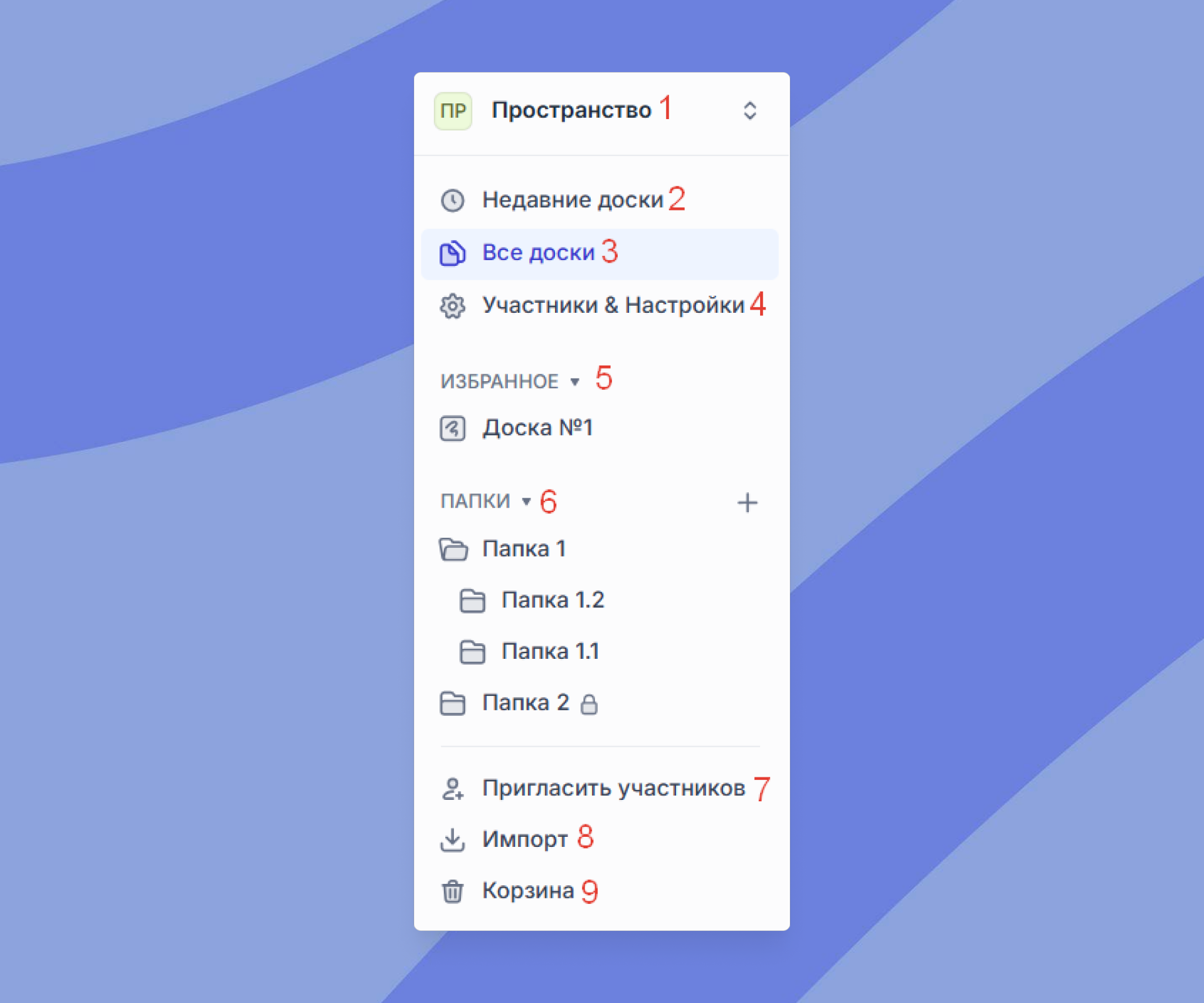
После входа пользователь попадает не сразу к инструменту рисования, а в рабочее пространство. В его боковом меню расположены выбор пространства, недавние доски, перечень всех досок, избранное, папки и «Участники & Настройки». Здесь же находятся приглашение коллег, импорт, корзина и поиск по названиям. Кнопка «Новая доска» отделена от содержимого конкретной доски: это важно для понимания, где управляют проектом, а где изменяют объекты.
Пространство служит границей организационной работы: в нём определяется круг участников и правила совместного доступа. Папки помогают объединять доски по командам или темам; на платных планах доступны приватные папки и доски. Корзина хранит удалённые доски 90 дней, после чего они удаляются окончательно. Наличие корзины не отменяет необходимости отдельной выгрузки редактируемой резервной копии.
Полотно, панель объектов и меню выделения
В редакторе центральное место занимает масштабируемое полотно с точечной сеткой. Слева размещается панель инструментов, где доступны объекты разного типа: текст, стикер, документ, фигуры, линии, фреймы, рисунки, таблицы, карточки и другие элементы. Названия и состав панели со временем меняются по мере появления функций; в частности, в 2026 году появились флип-карточки, библиотека иконок, отдельные реакции и интерактивные объекты.
Поведение интерфейса контекстное: при выделении объекта появляется панель его свойств. У стикера это цвет, теги, автор и размер шрифта; у фрейма — формат, граница и блокировка; у таблицы — строки, колонки, ячейки; у изображения — операции над изображением. Общие действия вроде копирования, дублирования, изменения порядка наложения и удаления собраны в дополнительном меню «…». Это позволяет сохранять относительно свободное поле, не превращая его в нагромождение постоянно открытых настроек.
Верхняя панель, навигация и совместное присутствие
Верхняя часть доски отвечает за её название, экспорт, масштаб, навигацию, доступ к совместным инструментам и кнопку «Поделиться». Комментарии открываются также в отдельной боковой вкладке. Курсоры участников и режим наблюдения помогают ориентироваться во время совместной встречи: коллеги могут видеть, кто в какой области работает, а ведущий — привлекать внимание к нужному месту. Это не система видеоконференций; аудио- и видеосвязь команды остаётся отдельным вопросом.
Holst поддерживает горячие клавиши для частых операций: N создаёт стикер, T — текст, F — фрейм, M — интеллект-карту, D — документ, Ctrl/Cmd+Z отменяет изменение, Ctrl/Cmd+F открывает поиск по доске. Сочетания уменьшают число переходов к меню, особенно при построении схем и фасилитации с большим количеством стикеров. При работе на общем компьютере перед удалением полезно смотреть на текущее выделение: клавиша Delete воздействует именно на выбранные элементы.
Функции: от идей до согласованного результата
Стикеры, текст, заметки и документы
Стикер предназначен для короткой мысли, которую удобно группировать, передвигать и голосовать за неё. Цвет, теги, подпись автора и размер текста помогают отделить идеи разных участников или этапов. В обновлениях появилась «Стопка» — источник однотипных стикеров на доске, полезный, когда нужно быстро собрать много ответов по одному шаблону. В отличие от отдельного текстового блока стикер имеет узнаваемую визуальную форму и поддерживает метаданные вроде автора.
Текстовые блоки и документы нужны для более длинной информации. Документ Holst — редактируемая область внутри доски с заголовками, списками, чек-листами, разделителями и блоками кода; команды форматирования вызываются символом «/». Это удобно для формулировки итогов встречи непосредственно рядом с материалами обсуждения. Однако документ на доске не является полноценной заменой DOCX-редактору со сложной вёрсткой и стандартами печатных документов.
Заметка встречи и документы: два разных места для текста
У Holst есть два типа длинных записей. «Документ» — самостоятельный перемещаемый объект непосредственно на полотне. «Заметка» открывается из правой верхней части редактора и служит общим текстовым сопровождением всей доски. Её можно закрепить, чтобы она открывалась у участников вместе с доской. Для заметки доступны готовые структуры «План встречи», «Список задач», «Обзор проекта», «Заметки с воркшопа» и «Описание доски». Такое разделение помогает не терять правила встречи на большом полотне и не смешивать окончательное резюме с материалами обсуждения.
Фигуры, соединительные линии и интеллект-карты
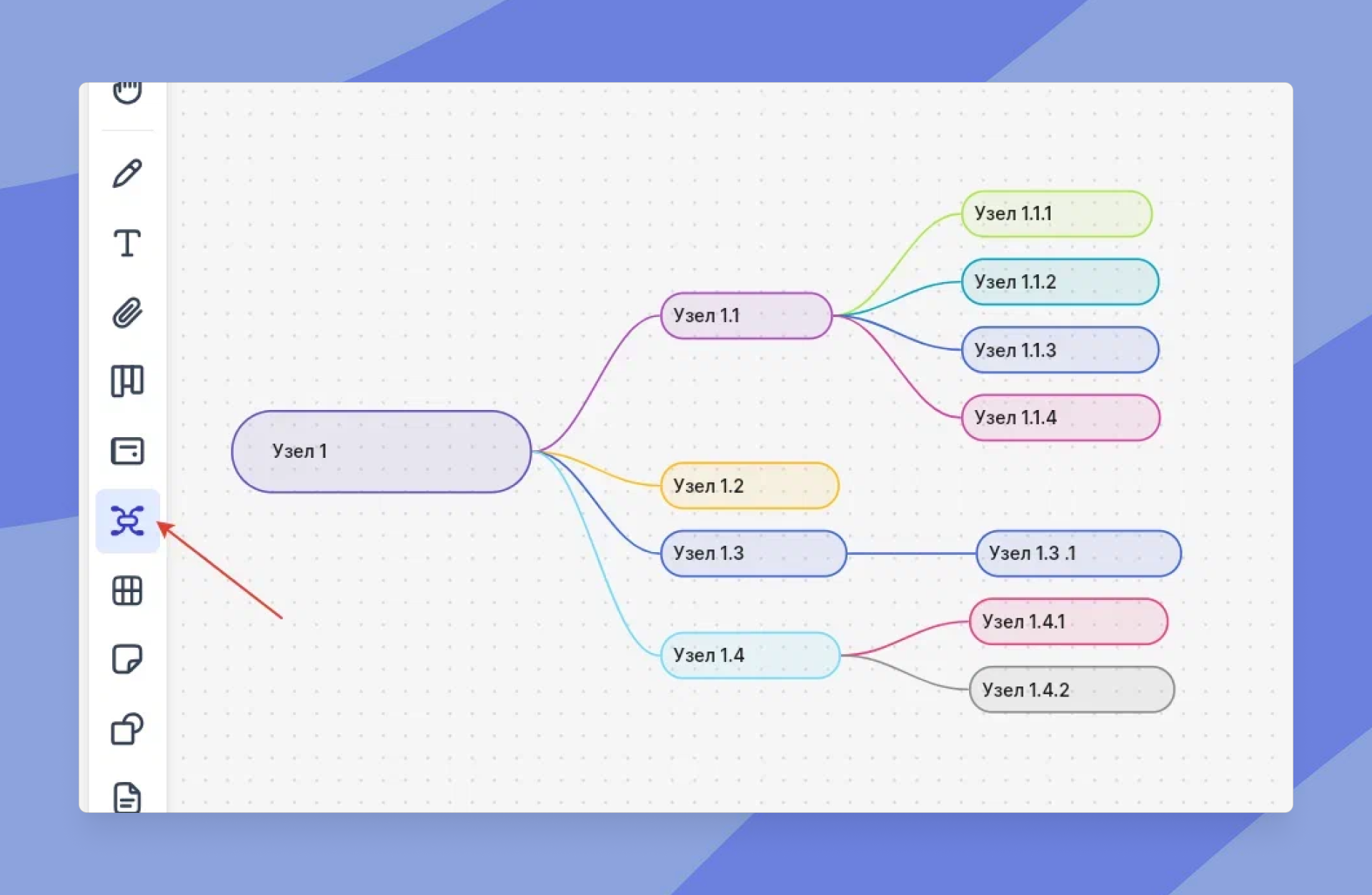
Фигуры и соединительные линии превращают набор стикеров в процесс, пользовательский маршрут или логическую схему. Отдельный инструмент интеллект-карт упрощает построение древовидной структуры: центральная идея получает дочерние ветки, и их можно перестраивать без рисования каждой линии вручную. В феврале 2026 года добавлен набор фигур BPMN, но наличие графических символов не делает Holst специализированным средством формальной проверки бизнес-процессов или генерации исполняемых моделей.
Для простого объяснения последовательности действий Holst обычно достаточно: объект показывает этап, соединение — зависимость, цвет — смысловую группу. Для чертежей с жёсткой геометрией, спецификацией схем и обменом отраслевыми форматами нужны специализированные редакторы. Например, ConceptDraw DIAGRAM ориентирован на схемы, а не на открытое коллективное поле с равноправными стикерами и обсуждением.
Рисование, реакции и двусторонние карточки
Для свободных пометок предусмотрены перо, маркер, лазерная указка, лассо и ластик. Перо создаёт самостоятельный рисунок; маркер выделяет уже размещённую информацию, а ластик удаляет штрихи, не трогая соседние стикеры или схемы. У инструмента меняется толщина линии и цвет, поэтому результат зависит не только от устройства, но и от масштаба полотна. Свободное рисование полезно для пояснения во время разговора, но не превращает Holst в художественный редактор с профессиональной работой со слоями.
Реакции в виде стикеров и эмодзи отличаются от обычных текстовых стикеров: они передают быстрый отклик, а не записывают полноценную идею. Флип-карточки имеют две стороны; преподаватель размещает вопрос на одной стороне и ответ на другой, а участники с правом редактирования переворачивают их. Контекстные настройки позволяют менять ориентацию, форматирование и заливку карточек; группу карточек можно перемешивать. Эти небольшие объекты особенно полезны в учебных заданиях, где ответ не должен быть открыт с самого начала.
Фреймы, группировка и визуальная структура
Фрейм обозначает область темы, этапа занятия или отдельный экран. Внутри него могут находиться текст, фотографии, карточки, видео и другие объекты. Фреймы позволяют собрать несколько независимых частей процесса на одном полотне, а при экспорте — получить отдельный графический фрагмент либо страницы PDF. Фрейм может иметь заданный формат, рамку и цвет; содержимое разрешено скрывать и блокировать по правилам доступа.
У фреймов есть принципиальное ограничение: изменение размера рамки само по себе не масштабирует все вложенные объекты. Фреймы поддерживают вложенность, но не заменяют полноценный режим презентации с переключением слайдов. В справке прямо отмечено отсутствие отдельного режима презентации; для последовательного вывода фреймов лучше использовать многополосный PDF.
Таблицы, карточки и канбан
Таблица полезна для сравнений, распределения ролей, списков аргументов и матриц решений. В ней можно добавлять строки и колонки, объединять или разделять ячейки, менять цвет и направление текста. По умолчанию новая таблица содержит три столбца и две строки. Это отдельный визуальный объект, а не электронная таблица с гарантированным исполнением формул или импортом всей логики XLSX.
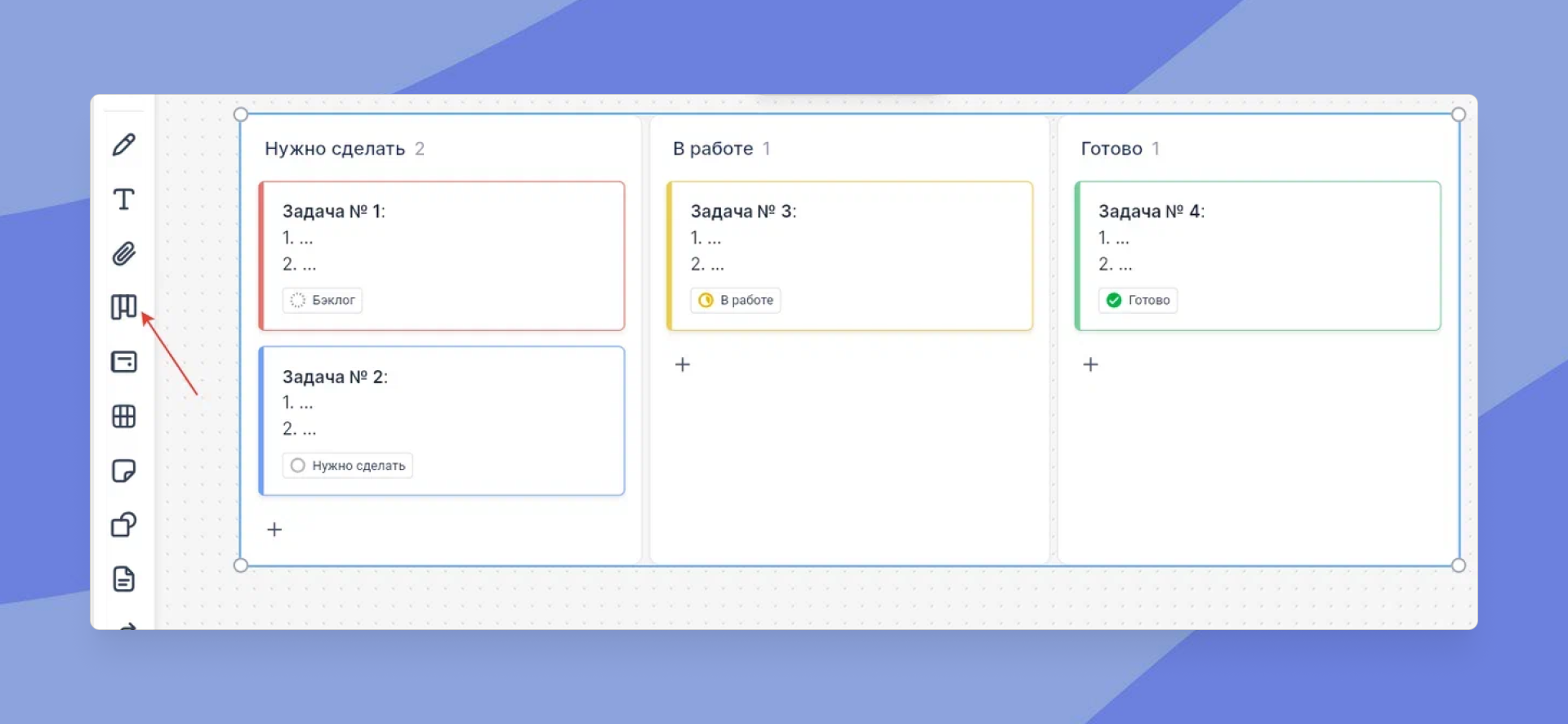
Карточки задачи фиксируют единицу работы, а канбан объединяет карточки по стадиям. Исходная структура канбана — «Нужно сделать», «В работе», «Готово»; владелец процесса меняет названия и состав колонок. В сентябре 2026 года карточки получили расширенное описание, дату и чекбокс. Это полезно для задач, возникших на встрече, однако для отчётности по трудозатратам, сложных автоматических зависимостей и бухгалтерского учёта потребуется другая система.
Файлы, PDF, видео, аудио и встраиваемые страницы
Holst принимает не только картинки. На доску можно загрузить PDF, документы Word, презентации PowerPoint, аудио и видео, а также другие файлы как скачиваемые вложения. PDF допускает пролистывание и извлечение страниц, а медиаплееры — воспроизведение поддерживаемых форматов внутри доски. В сентябре 2026 года появилось превью DOCX и PPTX, поэтому старые описания, ограничивающие просмотр только PDF, уже не отражают всей текущей функции.
Встраивание через iFrame позволяет показывать на доске сторонний веб-материал — например, интерактивную страницу или видеоплеер. Ограничение здесь двустороннее: сайт-источник должен разрешать фрейм, а взаимодействие со встроенным содержимым запускается у каждого пользователя отдельно. Не стоит ожидать, что все участники автоматически увидят одинаковую позицию воспроизведения или что встроенный сайт предоставит доступ без собственной авторизации.
Обсуждение, решения и управление доступом
Комментарии привязаны к конкретным объектам или точкам полотна. Их можно обсуждать цепочкой, помечать решёнными и искать через отдельную вкладку. После завершения дискуссии объект остаётся на своём месте, а комментарий уходит из основного вида, сохраняя историю обсуждения. Для быстрого выражения мнения предусмотрены реакции-штампы. На платных тарифах дополнительно работают таймер и анонимное голосование за объекты с ограниченным числом голосов.
Уровни доступа — «Полный доступ», «Редактирование», «Комментирование», «Только просмотр». Они отличаются не только возможностью менять текст: например, полный доступ позволяет делиться доской, а приглашённый гость-редактор не получает управление блокировкой объектов и некоторыми инструментами сессии. Публичная ссылка для просмотра и комментирования доступна бесплатно; публичное редактирование без регистрации относится к платным тарифам. В серьёзных проектах выбор типа ссылки столь же важен, как структура самой доски.
ИИ-агенты и MCP: не путать с встроенным чат-ботом
В 2026 году Holst развивает интеграцию по Model Context Protocol (MCP). Настольное приложение поднимает локальный MCP-сервер, к которому можно подключить поддерживаемого AI-агента: тот получает возможность читать содержимое доски и с разрешения пользователя изменять объекты. В документации перечислены сценарии для Claude Desktop, Claude Code, Codex, ChatGPT, Cursor, VS Code и других клиентов. Это интеграционный интерфейс между приложениями, а не доказательство того, что внутри каждого тарифа Holst появился собственный универсальный генеративный редактор.
При подключении внешнего агента отдельного внимания требуют его права на чтение и изменение, политика обработки данных самим агентом и состав передаваемого контекста. Наличие локального адреса MCP не означает, что работа полностью автономна: сами доски и их синхронизация всё равно зависят от Holst. Изменения, предложенные ИИ, необходимо проверять как обычные редакторские правки: агент способен построить красивую, но содержательно ошибочную схему.
Карта форматов и совместимости
Для Holst важно различать «добавить файл на полотно», «получить картинку из доски» и «сохранить редактируемую копию». Это не три варианта одной функции. Файл, размещённый как вложение, может оставаться отдельным бинарным объектом; экспорт изображения фиксирует видимое расположение элементов; резервная копия .holst предназначена для повторного импорта в тот же сервис.
| Тип данных | Вход в Holst | Выход и редактируемость | Практический нюанс |
|---|---|---|---|
| Внутренние доски | Импорт .holst, полученного из Holst или расширения Miro | Экспорт .holst и повторный импорт в Holst | Предназначен для восстановления объектов, но не является открытым межпрограммным стандартом. |
| Растровые изображения | PNG, JPG, JPEG, GIF, WebP, BMP, AVIF, TIFF и другие типы из справки | PNG и JPG для всего поля, фрейма или выделения | Картинка передаёт внешний вид, но отдельные стикеры и связи перестают быть самостоятельными объектами. |
| Векторные изображения | SVG и некоторые другие графические форматы как содержимое доски | SVG для визуального результата доски или части доски | Внешний SVG-редактор работает с результатом экспорта, а не с исходной структурой рабочей сессии Holst. |
| Загрузка с просмотром страниц и извлечением их на полотно | PDF доски, выделенных объектов или фреймов | Изображение доски в PDF не эквивалентно восстановлению интерактивных комментариев и канбана. | |
| Word и PowerPoint | DOC, DOCX, PPT, PPTX для предварительного просмотра или вложения | Скачивание исходного файла из его объекта | Превью не является полным редактированием текста или слайдов исходного Office-файла. |
| Медиа | MP3, M4A, WAV, OGG, AAC, FLAC, WEBM; MP4, M4V, MOV, WEBM | Скачивание исходного вложения | Проигрывание внутри доски отличается от монтажа звука или видео. |
| Текст Holst | Текстовый объект, стикер, документ, карточка задачи | Часть сцены при экспорте либо редактируемые объекты в .holst | Переносимая графика не сохраняет смысловые роли элементов и настройки совместной работы. |
| Данные другой доски | Miro с помощью расширения-экспортёра | .holst-файл, затем импорт в Holst | Поддержка объектов расширяется, но перенос требуется проверять по содержимому, а не только по завершению загрузки. |
Превью DOCX и PPTX появилось в сентябре 2026 года. Для совместной правки длинного отчёта или бухгалтерской таблицы правильнее оставлять исходный файл в профильном редакторе, а на доске размещать документ как объект контекста. Эта граница особенно важна там, где требуется точное соответствие форматирования, встроенных формул и истории согласований.
Срок жизни формата .holst практически связан с самим продуктом: он помогает восстановить доску Holst, но не гарантирует, что её удастся прочесть произвольным редактором. Для передачи результата за пределы команды полезен экспорт в PDF или PNG; для будущего возобновления работы необходима отдельная резервная копия. При необходимости рисовать схемы в другом продукте можно изучить Lucidchart, но совместимость его внутренних объектов с .holst не заявлена.
Тарифы и ограничения бесплатной версии
Бесплатный тариф Holst не ограничен коротким пробным периодом: он представляет собой отдельный уровень доступа. В одном рабочем пространстве доступны три доски в режиме редактирования, а другие доски можно просматривать. Количество участников пространства не ограничено, но бесплатная публичная ссылка не даёт права редактировать — только просматривать и комментировать. Есть базовые инструменты, стандартные шаблоны, экспорт стандартного качества и создание резервной копии.
Платный тариф «Командный» стоит 399 ₽ за участника в месяц при оплате сразу за год или 499 ₽ при помесячной оплате. Он снимает ограничение на число редактируемых досок, предоставляет приватные доски и папки, собственные и командные шаблоны, улучшенное качество экспорта, голосование и таймер. Можно приглашать до пяти гостей-редакторов на доску и включать редактирование по публичной ссылке без авторизации. По условиям тарифной страницы история версий здесь охватывает 30 дней вместо семи на бесплатном плане.
«Бизнес» стоит 799 ₽ за участника в месяц при годовой оплате или 999 ₽ при помесячной. К функциям командного уровня добавляются SSO, расширенные параметры безопасности, приоритетная поддержка и до 100 гостей-редакторов на доску. Для «Бизнес» и «Корпоративного» тарифная таблица указывает неограниченную историю версий. Отдельные планы объединения пространств в единую панель и внешние интеграции помечены как будущие, поэтому включать их в действующий набор возможностей неправильно.
«Корпоративный» оценивается индивидуально. Он включает аудит-логи, вариант размещения в собственном контуре, работу с Active Directory; самостоятельное on-premise-развёртывание доступно по предложению от 200 лицензий. Условия покупки через банковскую карту и счёт различаются: для командного и бизнес-плана счёт возможен от десяти лицензий. Все приведённые цены относятся к состоянию публичной тарифной страницы на ноябрь 2026 года и не заменяют расчёт договора с учётом участников и срока оплаты.
Не стоит смешивать ограничения количества досок и людей. Три активные доски на бесплатном плане — ограничение редактируемого пространства, а не лимит на число приглашённых участников. Пять и сто гостей-редакторов на платных планах — отдельная категория доступа и не равны количеству оплачиваемых участников пространства. Гость может работать с предоставленной доской, но не становится администратором организации и не получает все действия полного редактора.
Скрытая стоимость владения
Для небольшого коллектива цена «за участника» важнее цены «за доску». Например, команда из десяти оплачиваемых участников на «Командном» тарифе требует 3 990 ₽ в месяц в пересчёте на годовой платёж либо 4 990 ₽ при помесячном. Это арифметика действующего тарифа, а не индивидуальное коммерческое предложение; налоговые и договорные условия нужно уточнять отдельно. Включение в рабочее пространство новых постоянных редакторов меняет сумму, тогда как отдельные гостевые роли считаются по другим правилам.
Переход на более высокий тариф покупает не только количество досок. Появляются приватность, расширенные права, организующие папки и более качественный экспорт. Если задача — вести постоянную библиотеку проектов, расходы на совместную структуру могут быть оправданы. Если команда раз в месяц проводит один мозговой штурм и сохраняет PDF, число оплаченных постоянных мест легко становится главным расходом, а преимущества расширенной организации остаются невостребованными.
У переноса из Miro есть трудозатраты, которые не выражены в рублях: выгрузка досок, проверка порядка элементов и комментариев, восстановление спорных фрагментов, обучение команды новым правам доступа. В больших проектах это время может быть заметнее первого платежа. Корпоративный контур требует отдельного согласования лицензий, способа эксплуатации и требований безопасности; у тарифной страницы нет единой фиксированной цены для этого варианта.
Наконец, смена тарифа вниз — не просто финансовая операция. Из-за ограничения трёх редактируемых досок часть рабочего пространства может перейти в режим просмотра, а история версий сократится. До завершения платной подписки полезно предусмотреть формат архива: изображения сохраняют вид, PDF фиксирует материалы для чтения, а .holst нужен для дальнейшего редактирования в Holst. Снижение тарифа не превращает графический экспорт в восстановимую рабочую доску.
Что перестанет работать первым при потере доступа
В облачной модели главная зависимость — доступ к сервису и текущему аккаунту. При потере интернет-соединения нельзя рассчитывать на доставку правок серверу или считать открытое окно автономной резервной копией. В документации автоматическое сохранение прямо связано с интернет-соединением. Поэтому нельзя считать загруженную в браузере доску гарантированным автономным архивом.
Если ограничена роль пользователя, первым исчезает возможность изменять отдельные объекты, запускать инструменты модератора или предоставлять новый доступ. В частности, гостю-редактору недоступно управление таймером и голосованием, а комментатор не может переставлять карточки. Если исчерпан лимит бесплатного тарифа, недоступность редактирования объясняется количеством активных досок, а не повреждением проекта.
Если у внешнего сайта запрещено встраивание, перестанет работать именно iframe-объект; остальные инструменты Holst при этом могут оставаться доступными. Если не открывается медиа, нужно разграничить неподдерживаемый тип файлового содержимого, ошибку кодека устройства и проблему сетевой загрузки. Наличие отдельной ссылки на вложение позволяет сохранить доступ к исходному файлу, но не гарантирует, что его воспроизведёт каждый браузер.
Если настольный клиент закрыт, локальный MCP-сервер не работает: подключённый агент больше не сможет обращаться к доскам через этот конкретный адрес. Если сервис недоступен глобально, переключение с браузера на настольное приложение не восстанавливает серверную синхронизацию. Если подписка прекращена, платные функции и объём редактирования зависят от текущего тарифа; экспорт в нейтральные форматы и резервную копию следует отделять от надежды на непрерывную доступность облачного аккаунта.
Матрица сохранности результата
При выборе способа сохранения нужно отвечать на четыре разных вопроса: что останется визуально, какие объекты будут доступны для изменения, сохранится ли совместная история и можно ли открыть результат без Holst. Это особенно заметно для интерактивных досок, где одна и та же сцена содержит данные, комментарии и права доступа.
| Действие | Что сохраняется | Что не переносится как рабочая модель | Обратимость и переносимость |
|---|---|---|---|
| Автоматическая синхронизация | Состояние доски в рабочем пространстве Holst, доступное участникам по правам | Не создаёт независимый файл на устройстве | Обратимость отдельных изменений ограничена сроком истории версий и правами. |
| Экспорт всей доски в PNG/JPG | Визуальный снимок элементов в выбранном разрешении | Интерактивные карточки, пользовательские роли, комментарии как отдельные сущности | Открывается практически везде, но повторное импортирование не восстанавливает исходную структуру. |
| Экспорт фреймов в PDF | Страницы и последовательность визуальных фрагментов | Редактор канбана, голоса, скрытые действия участников, гибкая семантика объектов | Удобен для чтения и печати, а не для полного восстановления. |
| Экспорт SVG | Векторное представление видимой сцены | Нативные связи совместной доски и административные настройки | Можно обрабатывать в векторном ПО; не подменяет .holst. |
| Скачать .holst | Структуру объектов для повторного импорта в Holst | Не обеспечивает независимость от совместимости будущего клиента или сервисной инфраструктуры | Подходит для восстановления в Holst; резервная копия не зашифрована. |
| Дублировать доску | Рабочую копию объектов в Holst | В частности, результаты сессии голосования не переносятся | Можно продолжать редактировать объекты, но не считать дубль полным архивом всех действий. |
| Скачать вложенный файл | Исходное вложение, которое было добавлено на доску | Расположение, пометки и обсуждение вокруг него | Открывается в профильном ПО при наличии совместимого формата. |
| Удалить доску | В течение срока корзины доступно восстановление объекта из пространства | После 90 дней корзина перестаёт быть источником возврата | Для длительного хранения нужен заранее подготовленный независимый экспорт. |
Особый случай — загруженный PDF с графическими пометками поверх него. Скачивание исходного вложения возвращает файл, но не гарантирует попадание нанесённых на полотно отдельных стрелок и стикеров внутрь PDF. И наоборот, экспорт видимой сцены показывает пометки, но не превращает их в редактируемое содержание первоначального документа. Поэтому для юридически значимых комментариев и учебных материалов следует явно определить, какой из двух результатов является окончательным.
Конфиденциальность, безопасность и интернет-зависимость
В облачной редакции Holst содержимое хранится и синхронизируется через инфраструктуру сервиса. Учётная запись связана с адресом электронной почты, а доступ других людей определяется ролями, приглашениями и публичными ссылками. Для обычной команды это удобно, но требует дисциплины: открытая ссылка и приглашение во внутреннее пространство имеют разные последствия. Конфиденциальную доску нельзя считать закрытой только потому, что её название не опубликовано.
На «Бизнес» доступны SSO и расширенные параметры безопасности; корпоративный вариант предусматривает собственный контур и аудит-логи. Для регламентированной организации важно рассматривать не рекламное обозначение безопасности, а договор, перечень уполномоченных сотрудников, права копирования, срок хранения и место развёртывания. Размещение внутри инфраструктуры заказчика не следует автоматически приписывать обычному облачному тарифу.
Особое внимание — локальным файлам .holst. Справка Holst прямо указывает, что резервные копии не зашифрованы. Такой файл не стоит пересылать в публичных каналах или помещать на общий диск с открытым доступом: получатель копии получит материалы, которые вы специально сохранили. Графические PNG и PDF тоже могут содержать личные данные и внутренние комментарии, видимые в момент экспорта.
Интеграции MCP добавляют ещё один уровень доверия. Агент действует в пределах выданных ему доступов и может читать фрагменты проекта; передавать ему закрытые данные без оценки политики конкретного AI-сервиса нельзя. Встраиваемые страницы через iFrame имеют собственные механизмы авторизации и хранения информации, отличные от Holst. Для учебной доски с публичным доступом разумно разделять демонстрационный материал и внутренние организационные заметки.
Наконец, Holst не заменяет контроль сохранности рабочего результата. Синхронизация в реальном времени, история версий на тарифе и выгрузка .holst решают разные задачи. История полезна для возврата к состоянию доски, копия — для восстановления структуры, а экспорт в общепринятый формат — для независимого чтения. При оценке риска потери данных нужно учитывать все три механизма, а не полагаться только на наличие кнопки «Экспорт».
Как пользоваться программой — советы гика
Все действия ниже относятся к действующей версии Holst с русскоязычным интерфейсом. Они разделены по функциям, чтобы не путать управление пространством и операции на самой доске. Для действий с правами доступа, платным голосованием и интеграциями заранее проверьте роль и тариф. Рекомендуется начинать с учебной доски: это позволяет исправлять ошибки без влияния на рабочие материалы коллег.
Создать рабочее пространство и новую доску
Цель и подготовка. Получить отдельное поле для проекта. Нужен аккаунт Holst; бесплатный владелец уже существующего бесплатного пространства не сможет создать ещё одно пространство. Для обычного проекта достаточно доски внутри доступного пространства.
- Войдите в Holst и в левом меню откройте нужное рабочее пространство. Для нового пространства нажмите его название, выберите «Новое пространство», укажите название и нажмите «Создать».
- Внутри пространства откройте «Все доски» и нажмите «Новая доска». При необходимости выберите подходящую папку до создания доски.
- Задайте понятное название, отражающее тему и дату встречи, и убедитесь, что новая доска появилась в списке пространства.
Параметры и проверка. Важны выбранное пространство, доступ к папке и ограничение числа редактируемых досок на тарифе. Убедитесь, что у вас есть права редактирования и поле открывается. Ошибка и откат. При достижении бесплатного лимита используйте одну из уже редактируемых досок либо пересмотрите тариф; лишнюю экспериментальную доску удаляйте только после проверки, что на ней нет нужного содержимого. Удалённую доску можно найти в «Корзине» в течение установленного срока.
Добавить стикеры и текстовые блоки
Цель и подготовка. Собрать короткие идеи и отделить их от объяснений. Перед встречей определите три-четыре смысловые категории для цветов, чтобы цвет не использовался случайно.
- На левой панели выберите «Стикер» или нажмите N. Выберите цвет, щёлкните по свободной точке полотна и введите краткую мысль. Для серии однотипных карточек в меню стикеров доступна «Стопка».
- Выделите стикер и через контекстное меню задайте отображение автора, теги, размер шрифта и форматирование. Для длинного пояснения используйте инструмент «Текст» или клавишу T.
- При необходимости выделите несколько стикеров и измените общий стиль, затем отойдите масштабом, чтобы убедиться, что категории читаются как группы.
Проверка. У каждого стикера виден текст без обрезки, а теги и автор не заслоняют соседние карточки. Ошибка. При мелком масштабе отдельные элементы могут восприниматься как пропавшие или потерять читаемость. Безопасный откат. Верните масштаб, отмените неверное изменение Ctrl/Cmd+Z; удаление выбранных стикеров через Delete применяйте только после проверки выделения.
Нарисовать схему и построить интеллект-карту
Цель и подготовка. Представить зависимости или иерархию идей. Для процесса подготовьте перечень этапов, для интеллект-карты — одну центральную формулировку и несколько ветвей.
- Для обычной блок-схемы создайте нужные объекты инструментом «Фигуры», затем выберите «Соединительные линии» или клавишу L и соедините логически связанные элементы.
- Для иерархии выберите «Интеллект-карта» на левой панели или нажмите M; щёлкните по свободной области, отредактируйте текст центрального узла и используйте «+» либо Tab на выбранном узле для дочерней ветви.
- Выровняйте смысловую структуру, проверьте направление соединений и при необходимости измените цвета дочерних ветвей, не теряя различия между причиной, следствием и группой.
Проверка. Каждое соединение ведёт к нужному объекту, узлы интеллект-карты читаются на рабочем масштабе. Ошибка. Перемещение фигуры при неподходящем выделении оставляет стрелку на прежнем месте. Откат. Отмените действие Ctrl/Cmd+Z или пересоздайте только неверную линию, не удаляя весь набор объектов. Для отраслевых схем проверяйте содержание отдельно: Holst не выполняет формальную техническую валидацию диаграммы.
Рисовать пером, выделять маркером и стирать штрихи
Цель и подготовка. Выделить фрагмент обсуждения рукописной пометкой без изменения объектов. Подготовьте тестовую область рядом со стикерами и установите масштаб в пределах 50–100%, чтобы оценить реальную толщину линии.
- На левой панели выберите «Рисование» либо нажмите P. Для маркера используйте Shift+P. В выбранном стиле задайте цвет и толщину линии; максимальная толщина — 30 пикселей.
- Проведите линию на свободном участке или выделите маркером важный текст. Чтобы перо провело прямой отрезок, удерживайте Shift во время рисования.
- Для удаления отдельного штриха выберите «Ластик» или нажмите E. Если требуется убрать целый рисунок, выделите его и используйте Delete после проверки текущего выделения.
Проверка. Пометки читаются на рабочем масштабе, исходные стикеры не изменены. Ошибка. При очень мелком масштабе даже толстая линия выглядит почти невидимой; при выделении нескольких типов объектов Delete удаляет их все. Откат. Увеличьте масштаб, используйте ластик только для нарисованных штрихов или Ctrl/Cmd+Z для отмены последнего ошибочного действия.
Добавить реакции и эмодзи
Цель и подготовка. Собрать быстрый эмоциональный отклик и обозначить участки, требующие внимания. Реакция не должна заменять содержательный комментарий к проблеме.
- В левой панели выберите «Стикеры и Эмодзи», затем вкладку «Стикеры» либо «Эмодзи».
- Выберите графическую реакцию; для эмодзи можно воспользоваться поиском по текстовому описанию. Щёлкните в нужном месте полотна, чтобы поместить объект.
- При необходимости выделите реакцию и измените размер, потянув за угловой маркер. Если реакция должна вести к материалу, добавьте ссылку через контекстные настройки.
Проверка. Стикер или эмодзи виден рядом с нужной идеей и не закрывает текст. Ошибка. При слишком низком масштабе добавленная реакция может быть незаметна. Откат. Установите масштаб 50–100%, выберите неудачный объект и нажмите Delete либо «…» → «Удалить».
Создать двусторонние флип-карточки для задания
Цель и подготовка. Разделить вопрос и ответ на одном интерактивном объекте. Подготовьте формулировки и убедитесь, что участники, которым нужно переворачивать карточки, обладают доступом «Редактирование».
- В левой панели выберите «Флип-карточка» и щёлкните нужную область доски. Заполните текст первой стороны.
- Нажмите на самой карточке «Перевернуть», чтобы перейти к другой стороне, и оформите содержимое ответа. В контекстном меню доступны заливка первой стороны, размер и форматирование текста, ориентация и добавление изображения.
- Для серии заданий создайте несколько карточек, выделите их вместе и используйте групповое действие «Перемешать» или «Перевернуть» в зависимости от педагогической задачи.
Проверка. Вопрос и ответ находятся на правильных сторонах, групповое переворачивание не меняет соседние объекты. Ошибка. Режим «Только просмотр» либо «Комментирование» не даёт переворачивать карточку. Откат. Исправьте права только нужному участнику; ошибочную карточку выделите и удалите через Delete или восстановите предыдущую правку командой Ctrl/Cmd+Z.
Разметить доску фреймами
Цель и подготовка. Разделить большую доску на логические зоны и подготовить материалы для PDF. Решите заранее, какие группы объектов должны восприниматься как единая секция.
- Нажмите «Фрейм» на левой панели или F, выберите стандартный формат либо произвольный размер и разместите рамку на полотне.
- Переместите тематические объекты внутрь рамки. Через меню выделенного фрейма задайте название, цвет, вид границы, режим отображения содержимого и при необходимости блокировку.
- Создайте соседние фреймы для других тем и проверьте, что при перемещении рамки нужные объекты остаются прикреплёнными к ней.
Проверка. Вложенные объекты принадлежат нужному фрейму; при экспорте не исчезает крайний стикер. Ошибка. Растягивание рамки меняет её размер, но не масштабирует автоматически все объекты. Откат. Используйте Ctrl/Cmd+Z или восстановите предыдущий размер рамки, а для совместного масштабирования выделите рамку вместе с объектами. Не блокируйте содержимое до завершения размещения.
Оформить документ со списками и чек-листами
Цель и подготовка. Зафиксировать решения встречи рядом с графической схемой. Подготовьте краткую структуру: заголовок, решения, ответственные, следующий контроль.
- На панели выберите «Документ» либо нажмите D и разместите область на доске. Введите текст, отрегулируйте ширину и цвет через контекстное меню.
- Во время редактирования введите «/» и выберите тип блока: заголовок, маркированный или нумерованный список, чек-лист, разделитель либо блок кода. Для заголовков также работают «#» и пробел, «##» и пробел.
- Добавьте гиперссылку к выделенному тексту, когда нужно связать документ с внешним материалом, и завершите редактирование, вернувшись в режим выделения.
Проверка. Структура читается, галочки чек-листа относятся к правильным пунктам, ссылка ведёт на нужный ресурс. Ошибка. Перенос длинных строк может неожиданно изменить высоту документа. Откат. Восстановите размеры и форматирование отдельного блока, а при ошибке в содержимом используйте отмену вместо удаления всего документа. Для полноценного редактирования исходных DOCX-файлов нужен профильный текстовый редактор.
Оформить общую заметку встречи
Цель и подготовка. Держать повестку и итог встречи на виду у всех участников, не помещая ещё один большой объект на полотно. Подготовьте пункты повестки и правила обсуждения.
- Откройте нужную доску и в правом верхнем меню нажмите значок заметки.
- Выберите готовый шаблон «План встречи», «Список задач» или «Заметки с воркшопа»; заполните заголовки и записи. Для форматирования используйте символ «/» с выбором типа блока.
- Когда заметка должна автоматически открываться у участников при посещении доски, нажмите значок закрепления «📌» в окне заметки.
Проверка. Заметка содержит актуальную повестку и при закреплении показывается после открытия доски. Ошибка. Не следует путать заметку из верхнего меню с документом как отдельным объектом полотна. Откат. Уберите закрепление, если всплывающее окно мешает работе, и исправьте текст без удаления объектов основной доски.
Собрать сравнительную таблицу
Цель и подготовка. Сопоставить варианты по одинаковым критериям. Подготовьте подписи столбцов и правило оценки ещё до переноса данных на доску.
- Выберите «Таблица» на левой панели и щёлкните по полотну. Исходно создаются три столбца и две строки.
- Для расширения таблицы выделите объект: в контекстном меню доступны добавление строки и колонки, а значок «+» между соседними линиями позволяет вставить их внутрь структуры.
- Настройте заливку, цвет границ, направление текста, при необходимости выделите ячейки и используйте «Объединить ячейки» или «Разделить ячейки».
Проверка. Заголовки совпадают с данными в колонках, объединённые ячейки не скрыли содержимое. Ошибка. При небольшом масштабе кнопки вставки строки могут не отображаться. Откат. Увеличьте масштаб и отмените неверное объединение либо разделите ячейку через контекстное меню. Не рассматривайте визуальную таблицу как замену проверяемым формулам электронной таблицы.
Вести карточки задач на канбане
Цель и подготовка. Превратить договорённости в обозримые стадии выполнения. Заранее определите, какой критерий переводит карточку из «В работе» в «Готово».
- На левой панели выберите «Канбан» и разместите его на доске. Первые колонки называются «Нужно сделать», «В работе», «Готово».
- Добавьте карточки задач; при выделении канбана используйте «Добавить колонку» или «Добавить секцию», когда базовой структуры недостаточно. Названия колонок можно изменить двойным щелчком.
- Отредактируйте содержание карточек и перемещайте их между колонками перетаскиванием; используйте описание, дату и чекбокс там, где они нужны для конкретной задачи.
Проверка. Каждая карточка находится в одной согласованной стадии, важная работа не затеряна в общей колонке. Ошибка. Перенос карточки на пустую область вместо нужной колонки разрушает договорённую визуальную структуру. Откат. Верните карточку на место перетаскиванием или отмените последнее действие. Удаление целой колонки через «…» → «Удалить колонку» требует отдельной проверки содержимого.
Загрузить изображения, PDF, офисные документы и медиа
Цель и подготовка. Добавить исходные материалы для обсуждения, не обещая их полноценного редактирования. До загрузки убедитесь, что у команды есть право размещать эти файлы и открывать их другим участникам пространства.
- На левой панели нажмите «Загрузить» и выберите категорию «Изображение, GIF», «PDF», «Видео», «Аудио» либо «Файл». Выберите файл с устройства и нажмите «Открыть». Для изображения также доступны перетаскивание на доску и вставка из буфера Ctrl/Cmd+V.
- Для PDF переключите отображение между ярлыком и превью; используйте стрелки страниц, закрепление нужного листа либо действие «Извлечь» для переноса определённых страниц на полотно.
- Для поддерживаемых аудио и видео откройте плеер на объекте, а для вложения, которое требуется передать в исходном виде, выберите «Скачать» в контекстном меню.
Проверка. Превью отображает нужные страницы или кадры, загруженный файл скачивается без изменения исходного расширения. Ошибка. Формат, который доступен только как ярлык, нельзя просматривать как встроенный PDF или видео. Откат. Удалите неудачный объект с полотна, сохраните оригинальный файл у себя и повторите загрузку в корректной категории; не редактируйте исходный файл деструктивно ради отображения.
Добавить встроенный сайт через iFrame
Цель и подготовка. Показать интерактивный материал внутри обсуждения. Возьмите адрес страницы или корректный iframe-код с ресурса, который разрешает встраивание; не вставляйте секретные ссылки с доступом к частным аккаунтам.
- Выберите «Встроить код iFrame» на левой панели. В открывшемся окне вставьте ссылку либо iframe-код и нажмите «Встроить».
- На полотне появится область встроенного сайта. Для взаимодействия нажмите значок открытия содержимого; через контекстное меню можно переключать режимы превью и Embed, открывать оригинал в новой вкладке и менять размер окна.
- Проверьте видимую часть содержимого под ролью обычного участника, а не только автора доски.
Проверка. Контент открывается и работает в предусмотренном режиме. Ошибка. Сторонний сайт запрещает встраивание, авторизацию во фрейме или всплывающие окна. Откат. Переключитесь на карточку-превью или замените встроенный объект обычной ссылкой; не обходите ограничения сайта и не считайте их неисправностью Holst.
Включить совместное редактирование и обсудить правки
Цель и подготовка. Допустить коллег к конкретной доске с минимально достаточными полномочиями. До приглашения отделите участников постоянного пространства от разовых гостей.
- Откройте доску и нажмите «Поделиться». Выберите приглашение конкретного человека либо настройку доступа по ссылке. Для адресного приглашения укажите его почту, для ссылки — желаемый режим просмотра, комментирования или редактирования с учётом тарифа.
- На доске выберите «Комментарий» на левой панели либо нажмите C, затем щёлкните объект или точку полотна, введите текст и отправьте Enter.
- Откройте вкладку «Комментарии» в правом верхнем углу для просмотра обсуждения и отметьте решённые ветки после согласования.
Проверка. Коллега видит доску ровно в назначенном режиме, а комментарий привязан к нужному месту. Ошибка. Публичная ссылка бесплатного тарифа не позволяет редактировать, даже если коллега умеет пользоваться инструментами. Откат. Измените или отключите ссылку, уточните роль в «Поделиться», при ошибочной публикации удалите лишний комментарий и оформите новую версию обсуждения. Не копируйте в публичный чат ссылки на приватные рабочие доски.
Провести голосование и выставить таймер
Цель и подготовка. Ограничить время группового обсуждения и выбрать идеи. Понадобится тариф «Командный», «Бизнес» или «Корпоративный», а запускать сессию должен участник пространства, не гость.
- Для голосования на панели совместной работы справа сверху выберите «Голосование». Укажите область, число голосов на участника, длительность и режим распределения голосов между объектами.
- Нажмите «Начать голосование». Участники выбирают объекты и отмечают «Я готов»; ведущий завершает сессию кнопкой «Завершить для всех» и просматривает вкладку «Результаты».
- Для отсчёта времени откройте «Таймер» на той же панели, задайте длительность и нажмите ▶. В ходе работы доступны пауза, добавление «+1 м» или «+5 м» и остановка.
Проверка. Результаты отражают голоса выбранной области, а отсчёт виден участникам встречи. Ошибка. Гость может видеть доску, но не запускать эти инструменты, а дублирование доски не сохраняет результаты голосования. Откат. Сбросьте неверный таймер, завершите ошибочно запущенное голосование и запустите новую сессию с правильными параметрами; важный итог отдельно зафиксируйте текстом на доске.
Перенести действующую доску из Miro
Цель и подготовка. Перенести структуру из Miro, сохранив оригинал и возможность повторить операцию. Понадобятся права на копирование элементов исходной доски, совместимый браузер и актуальная версия расширения импорта Holst 9.0.0.
- На странице Holst для переноса Miro скачайте архив расширения версии 9, распакуйте его. В Chrome откройте chrome://extensions, а в Яндекс Браузере — browser://extensions; включите режим разработчика и используйте «Загрузить распакованное расширение», указав папку. Старую версию расширения предварительно удалите.
- Откройте нужную доску Miro, убедитесь в доступе на копирование и в расширении выберите «Скачать holst-бэкап этой доски». Дождитесь сохранения файла .holst.
- В нужном пространстве Holst рядом с «Новая доска» выберите «Импорт» → «Из .holst бэкап-файла», укажите файл и дождитесь создания доски. Сопоставьте её с оригиналом по таблицам, связям, рисункам, комментариям и загруженным материалам.
Проверка. Присутствуют не только текст и картинки, но и сложные объекты, имеющие значение для проекта. Ошибка. При отсутствии прав на копирование экспорт Miro может не начаться, а объёмная доска может долго импортироваться. Откат. Не удаляйте доску Miro и сохранённый .holst; при недостающих элементах повторите перенос актуальным расширением в новую доску вместо перезаписи единственной рабочей копии. Не устанавливайте похожие расширения с неофициальных площадок.
Сохранить доску как PNG, JPG, PDF или SVG
Цель и подготовка. Поделиться статичным результатом вне Holst. До экспорта проверьте видимость объектов и определите, нужен ли весь бесконечный холст, один фрейм или выделенная область.
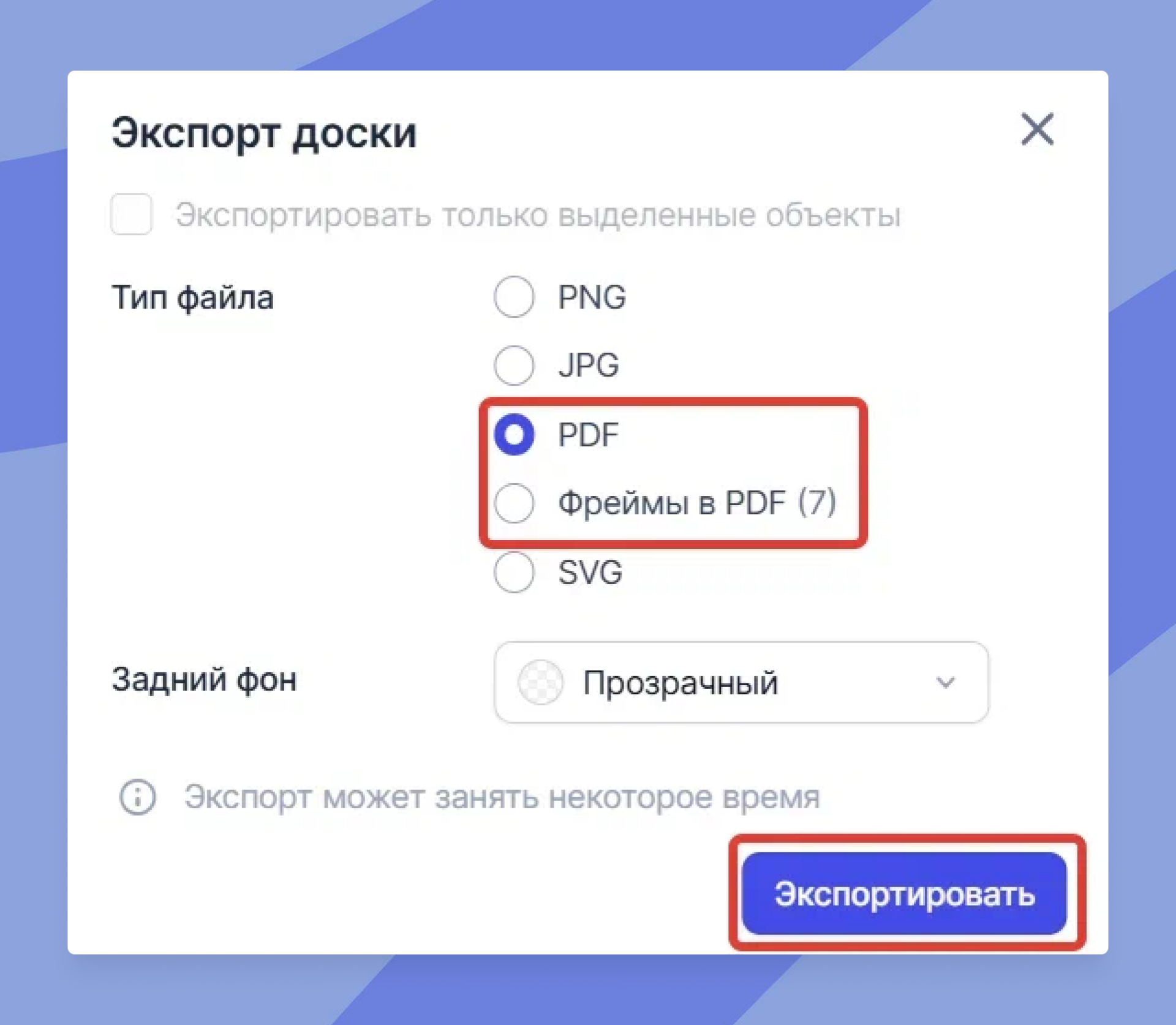
- В левом верхнем углу редактора рядом с названием доски нажмите «Экспорт» → «Сохранить как…».
- Выберите тип PNG, JPG, PDF или SVG. Для растрового результата настройте доступное разрешение и фон — белый, сетку или прозрачный; для многополосного PDF с фреймами выберите «Фреймы в PDF».
- Для отдельных объектов сначала выделите их и используйте «…» → «Сохранить выделенное как…» либо экспорт с отметкой «Экспортировать только выделенные объекты». Завершите кнопкой «Экспортировать».
Проверка. Откройте скачанный файл в независимом просмотрщике, оцените края, читаемость и порядок фреймов. Ошибка. Непривязанный к фрейму элемент может не попасть в экспорт фрейма, а низкое разрешение — сделать мелкий текст нечитаемым. Откат. Исправьте расположение объектов на исходной доске и экспортируйте заново под другим именем; не удаляйте исходные объекты ради подгонки уже скачанной картинки.
Сохранить резервную копию и восстановить её
Цель и подготовка. Зафиксировать редактируемую структуру независимо от одного сеанса браузера. Подготовьте защищённое место хранения: резервный файл .holst не зашифрован.
- На исходной доске нажмите «Экспорт» → «Скачать резервную копию» и дождитесь загрузки файла с расширением .holst.
- В списке досок, папке или левом меню пространства нажмите «Импорт», выберите «Из .holst бэкап-файла» и откройте сохранённую копию.
- Дождитесь создания новой доски и сравните содержимое с исходным: число фреймов, карточек, объекты внутри них и базовые связи.
Проверка. Восстановленная доска открывается для редактирования; оригинал остаётся целым. Ошибка. Сохранение скриншота вместо .holst лишает восстановление редактируемых объектов. Откат. Не заменяйте единственный оригинал: повторно импортируйте прежнюю рабочую копию как отдельную доску и ограничьте доступ к незащищённому резервному файлу.
Подключить AI-агента через локальный MCP
Цель и подготовка. Разрешить поддерживаемому агенту читать и изменять элементы доски через инструментальный интерфейс. Нужны настольная версия Holst, агент с поддержкой MCP и понимание, какие материалы разрешено передавать выбранному AI-провайдеру.
- Установите настольный Holst для своей ОС и откройте приложение с доступом к нужной доске. При работающем приложении локальный MCP-сервер доступен на http://127.0.0.1:47641/mcp.
- В инструкции Holst для MCP выберите свой клиент. Например, для Claude Desktop доступно расширение .mcpb; для Codex, ChatGPT, Cursor и других клиентов предусмотрены отдельные варианты настройки. Завершите настройку в интерфейсе выбранного клиента и подтвердите предлагаемые разрешения.
- Начните с операции чтения структуры тестовой доски, затем разрешите небольшую обратимую правку. Сравните результат с исходной задачей до применения изменений к рабочему проекту.
Проверка. Клиент видит инструменты Holst, читает нужную тестовую доску и не меняет лишние объекты. Ошибка. Закрытое настольное приложение прекращает доступность локального сервера, а неподдерживаемая конфигурация агента не создаёт соединение. Откат. Отключите интеграцию в клиенте, восстановите ошибочные изменения командой отмены или из копии доски и пересмотрите выданные права.
Сквозной сценарий: от пустой доски до результата для команды
Задача. Подготовить обсуждение нового процесса, получить приоритеты и отправить итог в архив без потери рабочего оригинала. Для примера понадобится одно доступное пространство Holst; голосование используется только при наличии соответствующего тарифа.
- В разделе «Все доски» создайте доску «Процесс поддержки — рабочая встреча» и разделите поле тремя фреймами: «Проблемы», «Предложения», «Решения».
- Добавьте стикеры участников в первый фрейм, сгруппируйте повторяющиеся проблемы и разместите рядом простую схему через фигуры и соединительные линии.
- Сформируйте таблицу с тремя критериями оценки. Из согласованных предложений создайте карточки в канбане и укажите ответственных в текстовом документе.
- Пригласите коллег через «Поделиться» с нужным режимом; используйте комментарии для спорных пунктов. На платном тарифе проведите короткое голосование по предложениям и зафиксируйте результаты в документе.
- В меню «Экспорт» сохраните «Фреймы в PDF» для коллег, PNG общего вида для быстрого просмотра и отдельную резервную копию .holst. Откройте PDF и PNG вне Holst, а файл .holst храните отдельно от публичных материалов.
Контроль и откат. У команды должны получиться три разных артефакта: редактируемая доска с задачами, читаемый отчёт и восстановимая копия. Если в PDF отсутствует часть содержания, проверьте вложенность объектов во фреймы и сформируйте файл заново. Если неправильно настроены права, исправьте доступ до рассылки ссылок. Оригинальная доска остаётся источником следующего цикла работы.
Чек-лист перед экспортом и публикацией
Цель и подготовка. Исключить типовые потери в финальной версии без дополнительного редактирования чужих данных. Используйте этот контроль перед сдачей проекта, занятием или закрытием подписки.
- Проверьте, что названия фреймов объясняют содержание и нужные объекты действительно вложены в них.
- Просмотрите документ с решениями: ответственные, даты и статусы карточек не должны расходиться с визуальным канбаном.
- Убедитесь, что нет случайно оставленных публичных ссылок, персональных данных и закрытых заметок на видимой части доски.
- Выберите целевой формат по задаче: PDF для последовательного чтения, PNG/JPG для иллюстрации, SVG для масштабируемой схемы, .holst для редактируемого восстановления.
- Откройте уже скачанный файл, а не только предпросмотр доски; проверьте мелкие подписи, фон, порядок страниц и обрезанные изображения.
- Отдельно сохраните .holst в защищённом месте и назначьте ответственного за хранение, если проект предполагает повторное открытие через несколько месяцев.
Проверка. Получатель открывает итог без учётной записи Holst, а уполномоченный редактор может восстановить структуру из копии. Ошибка и откат. При обнаружении утечки содержимого или неверного формата остановите рассылку, измените права на публичную ссылку и замените файл новой версией. Исправляйте исходную доску, а не пытайтесь вручную дорисовать в уже экспортированном PDF отсутствующие элементы.
Плюсы
- Содержательная совместная работа. Несколько участников способны редактировать один объект без жёсткой блокировки, а не только оставлять отдельные комментарии.
- Широкий набор визуальных объектов. Стикеры, документы, интеллект-карты, канбан, таблицы и фреймы работают на общем полотне.
- Реальный маршрут миграции из Miro. Расширение версии 9 переносит не только изображения и простые фигуры, но и более сложные структуры; исходный .holst-файл можно сохранить отдельно.
- Несколько форм экспорта. Доску или фрагмент можно представить как PNG, JPG, PDF и SVG, а для восстановления структуры существует .holst.
- Полезный бесплатный старт. Три редактируемые доски, неограниченные участники пространства и локальная резервная копия позволяют оценить совместную работу без покупки лицензий.
- Настольные приложения для трёх ОС. Пользователь может работать не только во вкладке браузера; мобильный веб-интерфейс постепенно адаптируется для сенсорного ввода.
- Корпоративные механизмы. Для нуждающихся в администрировании предусмотрены SSO, аудит, расширенные политики и вариант on-premise на отдельном тарифе.
Минусы
- Три редактируемые доски бесплатно. Для постоянно растущего портфеля проектов без оплаты лимит становится заметен довольно быстро.
- Публичное редактирование и фасилитация платные. Голосование, таймер и право править по общей ссылке без входа не относятся к бесплатным функциям.
- Сильная зависимость от сервиса. Автосинхронизация требует интернета, а настольный клиент не подтверждает полноценный независимый офлайн-режим.
- Перенос Miro требует отдельного расширения. Его приходится устанавливать через режим разработчика браузера и проверять сложные элементы по отдельности.
- Нативный бэкап не универсален. Формат .holst не заменяет экспорт в открытые форматы, а сами резервные копии не зашифрованы.
- Не все файлы можно редактировать по содержимому. Превью DOCX, PPTX и PDF — не аналог Word, PowerPoint или Acrobat.
- Отдельного презентационного режима фреймов нет. Для внешней демонстрации последовательности кадров нужен экспорт или другая форма навигации.
- Мобильные приложения ещё в разработке. Работа на телефоне в браузере не равна полноценной установке нативной версии.
Кому подойдёт
- Продуктовым и проектным командам: для груминга идей, визуального планирования, разбора пользовательских сценариев и совместной работы над проблемами.
- Фасилитаторам и методологам: для мастерских со стикерами, фреймами, ограничением времени, обсуждением и голосованием при подходящем тарифе.
- Преподавателям: для групповых упражнений, схем, карточек, документов и открытых материалов, если правила доступа соответствуют возрасту и составу группы.
- Компаниям, мигрирующим из Miro: если важно сохранить редакторскую структуру многих типов объектов и есть время на проверку перенесённых досок.
- Организациям с требованиями к размещению: для корпоративного согласования on-premise и инструментов администрирования при достаточном размере лицензирования.
Кому не подойдёт
- Тем, кому необходим полностью автономный режим без сети: подтверждённого полноценного офлайн-продукта Holst не предоставляет.
- Командам, желающим бесконечно расширять бесплатный архив редактируемых досок: в таком сценарии лимит трёх досок сразу становится системным.
- Авторам сложных презентаций и публикаций: редактируемые мастер-слайды, анимации выступления и типографская подготовка не являются главной функцией Holst; для графики стоит рассмотреть Canva или специализированное презентационное ПО.
- Инженерам, которым нужна строгая семантика чертежей и отраслевой обмен: набор фигур Holst не заменяет полноценный расчётный или чертёжный пакет.
- Тем, кто в первую очередь создаёт иллюстрации кистью: для художественного совместного рисования полезнее изучить Drawpile, а не систему организационных досок.
- Владельцам особо чувствительных материалов без готовых политик доступа: публичные ссылки, незашифрованный .holst и подключаемые агенты требуют отдельной оценки рисков.
Сравнение с другими аналогами
Holst удобнее всего сопоставлять с сервисами, где основная единица работы — общая доска, а не отдельный рисунок или презентация. Ниже четыре инструмента рассмотрены по одним критериям: назначение, платформа, порог освоения, входные и выходные форматы, автоматизация, модель оплаты, ограничения и рациональный сценарий выбора. Такое сравнение не предполагает автоматической совместимости нативных проектов между сервисами.
Miro
Задача: командные доски, воркшопы, диаграммы и структурированные процессы. Платформа: веб-приложение и отдельные клиенты для настольных и мобильных устройств. Порог освоения: низкий для стикеров и выше для большого числа специализированных возможностей. Форматы: изображения, PDF, структурированные документы и объекты на доске; доступен графический экспорт, но нативный формат не равен .holst. Автоматизация: многочисленные интеграции, встроенные ИИ-функции и MCP с лимитами по планам. Оплата: бесплатный уровень с тремя редактируемыми досками и подписка за участника. Ограничения: приватные доски, публичное редактирование и высокое разрешение экспорта зависят от плана. Подходящий сценарий: команда уже использует широкий набор интеграций Miro и не планирует менять экосистему; Holst интереснее, когда важны российский правообладатель и отдельный маршрут миграции.
FigJam от Figma
Задача: быстрые обсуждения, схемы, фасилитация и совместное осмысление дизайнерских задач. Платформа: веб-экосистема Figma и её настольные клиенты. Порог освоения: невысокий для знакомых со стикерами и Figma Design, средний для командных библиотек. Форматы: изображения, PDF, импорт CSV как таблиц; экспорт PNG, JPG, PDF и CSV для таблиц и стикеров. Непосредственный экспорт SVG из FigJam не поддерживается. Автоматизация: плагины и виджеты в экосистеме Figma, связи с дизайнерскими рабочими процессами. Оплата: бесплатный Starter с ограничениями и платные тарифы по типу места. Ограничения: условия лицензирования Figma и ограничения бесплатной команды; часть возможностей организации недоступна на Starter. Подходящий сценарий: продуктовая команда уже разрабатывает интерфейсы в Figma и хочет держать обсуждения рядом с макетами, а не в отдельном рабочем пространстве.
Эсборд (sBoard)
Задача: отечественная онлайн-доска для занятий, командных схем, обсуждений и работы с вложениями. Платформа: браузер на настольных и мобильных устройствах, корпоративная поставка по согласованию. Порог освоения: низкий для базовых стикеров и рисунков, средний для ролей и истории. Форматы: изображения, PDF и объекты доски; на бесплатном тарифе предусмотрен экспорт PNG, PDF относится к платным. Автоматизация: интеграция через MCP с ограничениями по количеству обращений на тарифах. Оплата: бесплатно три доски; платные планы от 624 ₽ за участника в месяц при оплате за год. Ограничения: бесплатный план не включает анонимное участие и экспорт PDF, а количество рабочих пространств зависит от подписки. Подходящий сценарий: российская организация сравнивает поставщиков с учётом обучения, прав доступа и условий хранения, а не только сходства расположения кнопок.
Excalidraw и Excalidraw+
Задача: быстро рисовать понятные схемы в характерном рукописном стиле; платная редакция добавляет командное рабочее пространство. Платформа: браузер, без обязательной установки для базового редактора. Порог освоения: очень низкий для простой схемы, выше для организации коллективного архива. Форматы: PNG, SVG и локальный файл сцены; в Excalidraw+ доступны экспорт фреймов в PDF и PPTX. Автоматизация: генеративные функции и расширенные интеграции различаются по планам. Оплата: бесплатный редактор и платный Excalidraw+ за участника. Ограничения: полноценный управляемый облачный архив, комментарии и расширенные права относятся к Plus. Подходящий сценарий: нужно мгновенно нарисовать логическую схему и сохранить её локально; Holst полезнее, когда важны организационные доски, канбан и формальный перенос Miro.
При сравнении редакторов схем вообще полезен ещё SmartDraw: он решает другую задачу — подготовку структурированных визуальных диаграмм. Его нельзя считать прямой заменой Holst для массового сбора идей от группы, как и Holst нельзя оценивать только по качеству статического чертежа.
Типичные проблемы и способы диагностики
Ниже — реальные классы ограничений и ошибок, вытекающие из устройства Holst, его ролей, форматов и описанных разработчиком исправлений. Для каждого случая важно отделять симптом от причины: одинаковое поведение интерфейса может быть связано с тарифом, правами, содержимым файла или работой браузера. Эти рекомендации не являются утверждением, что каждая ошибка обязательно возникнет у каждого пользователя.
1. Четвёртая доска открывается только для просмотра
Симптом: новая или прежняя доска не даёт полноценно менять объекты. Возможная причина: на бесплатном тарифе доступны только три редактируемые доски. Диагностика: сопоставьте список доступных досок, их режим и текущий тариф пространства; отдельно проверьте роль пользователя. Исправление: сократите число одновременно редактируемых досок в пределах бесплатного уровня или измените тариф после оценки объёма работы. Проверка: у доступной для редактирования доски активны основные инструменты, а ранее сохранённые материалы не исчезли.
2. Гость видит элементы, но не может их редактировать
Симптом: ссылка открывает полотно, но стикеры не перемещаются. Возможная причина: пользователю выдан просмотр или комментирование; бесплатная публичная ссылка не предоставляет редактирование. Диагностика: сопоставьте приглашение, роль гостя и разрешения конкретной доски в «Поделиться». Исправление: владелец назначает требуемый уровень доступа в рамках возможностей тарифа, не делая всю доску без необходимости публичной. Проверка: приглашённый может изменить тестовый объект, но не получает лишних административных полномочий.
3. Кнопки таймера или голосования не работают у ведущего
Симптом: участник не может запустить групповую сессию. Возможная причина: бесплатный план, статус гостя либо ограничения владельца на управление совместными инструментами. Диагностика: проверьте тариф, роль и права именно на этой доске; просмотр инструмента не равен праву запуска. Исправление: поручите проведение сессии участнику пространства с нужными полномочиями и подходящим планом. Проверка: начатая тестовая сессия отображает таймер или панель голосования у коллег.
4. Перенос Miro заканчивается пустой или неполной доской
Симптом: импорт завершился, но некоторые объекты отсутствуют либо доска пуста. Возможная причина: старая версия расширения, отсутствие доступа к копированию в Miro или ограничения переноса отдельных объектов. Диагностика: проверьте версию расширения 9.0.0, наличие исходных объектов, размер созданного .holst и права в Miro. Исправление: используйте актуальное официальное расширение и повторный импорт в новую доску; спорные объекты сверяйте с оригиналом. Проверка: целостность оценивается по ключевым фреймам, таблицам, канбану, линиям и комментариям, а не только по количеству стикеров.
5. Во время импорта большой доски браузер долго не отвечает
Симптом: индикатор переноса замирает, вкладка сообщает о долгом выполнении. Возможная причина: большой объём элементов и тяжёлая операция их размещения после загрузки. Диагностика: установите, завершилось ли создание .holst, наблюдайте за прогрессом импорта и наличием свободных ресурсов на устройстве. Исправление: выполняйте перенос отдельной доски в чистой вкладке, не повторяя параллельные импорты одного архива; сохраняйте исходный файл. Проверка: полученная доска открывается и содержит ожидаемые основные области, а повторная загрузка не создала путаницы с версиями.
6. Загруженный DOCX, PDF или видео выглядит как ярлык
Симптом: вместо ожидаемого содержимого отображается карточка файла. Возможная причина: выбран режим ярлыка либо формат доступен только как скачиваемое вложение. Диагностика: сравните расширение с перечнем форматов встроенного просмотра и проверьте режим превью в контекстном меню. Исправление: для поддерживаемых форматов используйте встроенное превью; для остальных сохраняйте файл как вложение и открывайте профильной программой. Проверка: нужное содержимое просматривается на доске либо корректно скачивается в исходном формате без ложного ожидания редактирования.
7. Встроенная страница iFrame остаётся пустой
Симптом: область встраивания показывает ошибку или не позволяет войти в сервис. Возможная причина: запрет встраивания самим сайтом, политика браузера или ограничения авторизации внутри фрейма. Диагностика: сравните открытие оригинальной страницы в отдельной вкладке с отображением в Holst; проверьте, разрешает ли источник iframe. Исправление: используйте карточку-превью или ссылку вместо интерактивного встраивания. Проверка: участники способны перейти к исходному материалу без обхода защит сайта.
8. Часть объектов исчезла при экспорте отдельного фрейма
Симптом: на полотне стикер виден, но в PDF или PNG фрейма его нет. Возможная причина: визуально объект расположен над рамкой, но фактически не прикреплён к ней. Диагностика: оцените вложенность по поведению объекта при перемещении фрейма и границы выбранной области. Исправление: восстановите принадлежность объекта нужному фрейму и повторите экспорт с корректным выделением. Проверка: объект присутствует в новом файле, а соседние фреймы не получили случайных элементов.
9. Итоговый PDF неудобен для чтения или имеет неверный порядок
Симптом: слайды-фреймы идут не в ожидаемой последовательности, а мелкий текст сложно прочитать. Возможная причина: порядок экспорта определяется расположением фреймов сверху вниз и слева направо; весь холст и последовательность фреймов — разные варианты PDF. Диагностика: сопоставьте физическое расположение фреймов, выбранный тип экспорта и число страниц. Исправление: выровняйте фреймы в желаемой последовательности, при необходимости увеличьте текст и выберите режим «Фреймы в PDF». Проверка: самостоятельный PDF-просмотрщик показывает правильное число страниц и читаемое содержимое.
10. Сложная доска тормозит или теряет графический контекст
Симптом: при масштабировании исчезают элементы, падает отзывчивость или появляется ошибка WebGL. Возможная причина: ресурсоёмкая отрисовка множества объектов, ограничения графической подсистемы или браузера; потеря WebGL-контекста отдельно упоминается в журнале исправлений. Диагностика: сравните поведение на небольшой доске, проверьте влияние открытых вкладок и используемой версии клиента. Исправление: уменьшите лишнюю нагрузку, попробуйте актуальный браузер или настольное приложение, разделите чрезмерно крупные части процесса на самостоятельные области. Проверка: тестовая доска снова масштабируется без ошибки, а изменения синхронизируются.
11. Изменения не видны другим участникам
Симптом: у автора видна новая карточка, а у коллеги — прежняя версия. Возможная причина: соединение с сервером прервалось либо клиент не завершил синхронизацию; история одного открытого окна не равна гарантированному сохранению на сервере. Диагностика: проверьте состояние сети у обеих сторон и сопоставьте вид доски после повторного подключения. Исправление: восстановите соединение, дождитесь синхронизации и избегайте параллельного создания конфликтующих версий при нестабильной сети. Проверка: одинаковый набор последних изменений виден из разных авторизованных сеансов.
12. AI-агент не видит инструменты Holst
Симптом: агент сообщает об отсутствии подключения или инструментов доски. Возможная причина: не запущено настольное приложение, неверно настроен MCP-клиент или сервер недоступен по локальному адресу. Диагностика: проверьте, открыт ли Holst, активен ли адрес 127.0.0.1:47641/mcp и соответствует ли конфигурация инструкции для вашего агента. Исправление: восстановите связь в допустимой конфигурации, заново откройте клиент после настройки и запросите минимальные права. Проверка: агент читает тестовый объект, а правка происходит только после ожидаемого подтверждения.
Частые вопросы о Holst
Можно ли двум людям одновременно править текст в одном объекте?
Да. Holst допускает одновременное редактирование текстового объекта несколькими участниками, без обязательного закрепления объекта за одним автором. Для окончательных формулировок, особенно в протоколах решений, полезно определить ответственного редактора: синхронизация не проверяет смысл согласованных изменений.
Есть ли в Holst поддержка рукописного ввода стилусом?
В браузерном редакторе ведётся адаптация к сенсорным устройствам, а в параметрах доски предусмотрена опция, при которой Apple Pencil и другие стилусы автоматически переключают ввод в режим рисования. Это не тождественно наличию готового отдельного приложения для iPad или Android: мобильные нативные клиенты обозначены как разрабатываемые.
Может ли автор передать стандартное упражнение другим командам как шаблон?
Да. Holst позволяет опубликовать шаблон доски, по которому другой пользователь создаёт собственную рабочую копию без редактирования исходного оригинала. Полезное применение — одинаковое занятие для нескольких групп или одинаковая структура воркшопа. Перед распространением шаблона следует оценить, какие данные и вложения входят в копируемое содержимое.
Есть ли жёсткий предел размера самого полотна?
В тарифной таблице Holst максимальный размер доски обозначен как неограниченный на всех планах. Однако это характеристика рабочего поля, а не обещание одинаковой скорости при любом количестве тяжёлых изображений и объектов. Сложная доска всё равно зависит от производительности браузера или настольного клиента, доступной памяти и графической подсистемы.
Есть ли у Holst объект для случайного выбора в учебной игре?
Есть интерактивный «Кубик»: доступны варианты с 4, 6, 8, 10, 12 и 20 гранями. На доске могут находиться несколько кубиков, в том числе для совместного броска. Это предметный учебный инструмент, а не система оценки ответов или полноценный игровой движок.
Можно ли оплатить корпоративное использование не банковской картой?
Для планов «Командный» и «Бизнес» предусмотрена оплата по счёту от десяти лицензий; банковская карта также является вариантом оплаты. Корпоративная поставка оплачивается по индивидуальным условиям через отдел продаж, а развёртывание on-premise предусмотрено от 200 лицензий. Эта разница важна для компаний, которые согласуют закупки централизованно.
Существуют ли специальные режимы хранения для конфиденциальных организаций?
Для бизнеса предусмотрены SSO и расширенные настройки безопасности; корпоративная редакция добавляет аудит-логи и возможность размещения на локальном сервере заказчика. Но наличие этих функций не заменяет согласование конкретных условий хранения, доступа администраторов и эксплуатации. У бесплатного аккаунта нет оснований считать свойства корпоративной установки автоматически доступными.
Вывод
Holst стоит выбирать как совместную визуальную среду, в которой обсуждение идей не обрывается на стикерах: рядом можно расположить структуру процесса, документы, медиа, карточки задач и итоговое решение. Для небольшого знакомства достаточно бесплатного пространства с тремя редактируемыми досками. Регулярной команде полезнее оценивать платный план по правам редактирования, конфиденциальности и требованиям к экспорту, а не только по количеству доступных объектов.
Если главная задача — переехать с Miro, решающим критерием становится качество переноса конкретных проектов. Расширение Holst переносит сложные объекты, но оригинальные доски и резервные файлы следует сохранять до предметной сверки. Если нужен автономный рисунок или инженерная схема, разумнее отдельный инструмент. Для долгой работы с Holst оптимальна комбинация доступов, визуального экспорта и редактируемых копий — она сохраняет и командный процесс, и независимый результат.


