Ice: инструкция от гика, порядок в строке меню Mac и доступ к скрытым значкам
Когда в правой части строки меню macOS перестают помещаться значки VPN, менеджера паролей и других фоновых приложений, Ice позволяет перенести часть элементов в скрытую секцию. При необходимости они раскрываются в самой строке или на дополнительной полосе под ней. Это особенно полезно на MacBook с вырезом под камеру: появившиеся недавно приложения не обязаны постоянно занимать дефицитное место.
Ice разработал Jordan Baird. Это бесплатная настольная утилита с открытым исходным кодом для управления элементами строки меню Mac. Ее не следует путать с Microsoft Image Composite Editor (ICE) для склейки панорам. Приложение работает с существующими системными элементами и значками установленного ПО, не заменяя Finder, Dock или Пункт управления.
На 27 ноября 2026 года последним стабильным выпуском оригинального Ice остается 0.11.12, а 0.11.13-dev.2 — предварительная сборка для macOS 26 Tahoe. Основной предмет обзора — стабильная версия на Sonoma и Sequoia; отличия бета-ветки и ограничения более новых систем рассмотрены отдельно.
Основные характеристики Ice
| Параметр | Характеристика |
|---|---|
| Разработчик | Jordan Baird, исходный проект jordanbaird/Ice |
| Тип | Локальный менеджер значков строки меню macOS |
| Последний стабильный выпуск на 27 ноября 2026 года | 0.11.12 |
| Предварительный выпуск | 0.11.13-dev.2, macOS Tahoe Beta 2 |
| Минимальная ОС | macOS 14 Sonoma; стабильный выпуск рассчитан на поколение Sonoma/Sequoia, для Tahoe существует предварительная ветка |
| Архитектура и язык | Универсальная сборка для Intel (x86-64) и Apple silicon (arm64); интерфейс на английском языке, отдельной русской локализации в архиве 0.11.12 нет |
| Установка | ZIP-архив с Ice.app либо Homebrew, пакет jordanbaird-ice |
| Лицензия | GNU GPL-3.0 |
| Стоимость | Бесплатно, добровольная финансовая поддержка автора; карточка Gumroad с ценой от 0 долларов |
| Основные операции | Скрытие и показ значков, размещение по секциям, поиск, отдельная полоса Ice Bar, оформление строки меню |
| Разрешения macOS | Accessibility обязательно; Screen Recording в 0.11.12 опционально, но без него часть функций недоступна |
| Автоматизация | Правила показа и повторного скрытия, горячие клавиши, запуск при входе в систему, обновления |
| Входные данные и результат | Элементы меню запущенных приложений, пользовательские настройки; предусмотрен импорт изображения для собственного значка Ice |
Что именно меняет Ice в macOS
Верхняя строка экрана объединяет два разных типа управления. Слева находятся команды активного приложения, включая его меню и системное меню Apple. Справа размещаются элементы состояния и интерактивные значки — часы, системные переключатели, элементы сторонних программ. Ice преимущественно работает со второй частью. Для него значок важен не только как изображение: он связан с работающим приложением и открывает предусмотренный этим приложением интерфейс.
Скрытие значка облачного клиента не прекращает синхронизацию, а перенос менеджера паролей в скрытую секцию не блокирует его хранилище. Для управления фоновыми процессами и их разрешениями нужны настройки соответствующих приложений, а не перестановка значков.
Базовые возможности самой macOS позволяют переставлять многие значки с помощью Command и управлять некоторыми системными элементами через системные настройки. Дополнительная программа нужна не для элементарной перестановки пары пиктограмм, а для постоянного разделения доступных элементов и их контролируемого раскрытия. В этом заключается отличие Ice от визуальной темы: даже при неизменном внешнем виде строки меню он способен изменить способ обращения к десятку фоновых приложений.
Объектом работы выступают только уже существующие элементы меню. Ice не превращает произвольный документ или сайт в элемент состояния и не создает вместо стороннего приложения его собственную реализацию. Если приложение не публикует значок, закрылось либо само выключило его отображение, перестановка в менеджере не решит эту проблему. Это полезный критерий при выборе утилиты: она работает с теми средствами управления, которые уже предоставляет macOS и установленное ПО.
Жизненный цикл и совместимость версий
Поколение Ice 0.11 стало заметным расширением первоначальной идеи скрытия значков. В 0.11.0 переработан пользовательский интерфейс, появился поиск по элементам строки меню, управление расстоянием между значками и настройка времени временного показа отдельного элемента. В серии 0.11.x также исправлялись ошибки взаимодействия с macOS 15, перемещения значков и их отображения в Ice Bar.
В версии 0.11.3 дополнительная постоянно скрытая секция перестала быть включенной по умолчанию для новых пользователей. Это объясняет различия между снимками интерфейса разных выпусков: у одного человека две области для значков, у другого — три. Версия 0.11.6 добавила клавиатурное переключение Ice Bar, а в 0.11.9 появилась отдельная настройка, отвечающая за раскрытие секций при перетаскивании элементов с Command.
В 0.11.10 усовершенствован поиск и отдельное оформление для светлого и темного режима. В 0.11.11 исправили сбой запуска у части пользователей и проблему открытия поисковой панели в полноэкранном режиме. Версия 0.11.12 сделала разрешение на запись экрана необязательным, сохранив зависимые от него функции в ограниченном режиме недоступными.
Переход Apple к macOS 26 Tahoe изменил системное поведение строки меню. Поэтому разработчик выпустил две предварительные сборки Ice 0.11.13. Первая восстанавливала лишь часть функций на ранней версии Tahoe, среди известных дефектов были задержки перемещения и неправильные сведения о значках. Вторая исправила большую часть известных на тот момент проблем, перешла на дизайн Liquid Glass и перераспределила настройки между разделами. Она сохранила статус предварительного выпуска, а не стабильного релиза. Совместимость с каждой последующей редакцией Tahoe из этого не следует.
Оригинальный Ice остается доступным в публичном репозитории и через Homebrew, однако между стабильным выпуском и текущим поколением macOS есть существенный разрыв. Бета для Tahoe распространяется отдельно. Доступность дистрибутива не равнозначна гарантии дальнейшего сопровождения; официального объявления о закрытии проекта нет.
| Поколение macOS | Роль Ice | Редакционная оценка пригодности |
|---|---|---|
| 13 Ventura и более ранние | Не удовлетворяют минимальному требованию к версии macOS | Нужен другой менеджер строки меню; смена настроек безопасности не решит несовместимость |
| 14 Sonoma | Исходная поддерживаемая платформа | Основной сценарий для стабильной 0.11.12 при условии совместимости с используемыми приложениями |
| 15 Sequoia | В стабильной ветке выпущены специальные исправления | Подходящая среда для знакомства с полным набором возможностей 0.11.12 |
| 26 Tahoe | Для адаптации предназначен предварительный выпуск 0.11.13-dev.2 | Необходима оценка стабильности на конкретной сборке ОС; на рабочем компьютере предпочтительнее поддерживаемый аналог |
| 27 | Нет официального выпуска оригинального Ice, рассчитанного на эту ОС | Для повседневной работы лучше не полагаться на оригинальную версию |
Открытая лицензия позволила другим разработчикам продолжать работу с исходным кодом. Возникли самостоятельные ответвления, которые исправляют несовместимость с новыми выпусками macOS. Их нельзя считать новыми официальными редакциями Jordan Baird: у них собственные разработчики, каналы распространения, темпы выпуска исправлений и условия получения системных разрешений. Внешне знакомое окно настроек еще не означает, что перед пользователем исходный Ice.
Интерфейс: где находится управление
Утилита существует прежде всего как элемент строки меню, а не как окно, постоянно открытое поверх рабочего стола. Ее значок выступает переключателем скрытых элементов, а контекстное меню предоставляет доступ к настройкам. Это позволяет использовать основную функцию без постоянного перехода к полноценному интерфейсу конфигурации. У значка есть несколько вариантов изображения, в том числе пользовательское. При его отключении доступ к настройкам в 0.11.12 сохраняется через контекстное меню свободной области верхней строки.
В окне настроек стабильной версии боковая навигация разделяет правила поведения, раскладку элементов, оформление и сочетания клавиш. Параметры относятся к секциям и всей строке меню, а не к отдельным документам или проектам.
| Рабочая зона | Что находится внутри | Для какой задачи предназначена |
|---|---|---|
| General | Автозапуск, значок Ice, Ice Bar, способы раскрытия, автоматическое скрытие, расстояние между элементами | Управление ежедневным поведением утилиты |
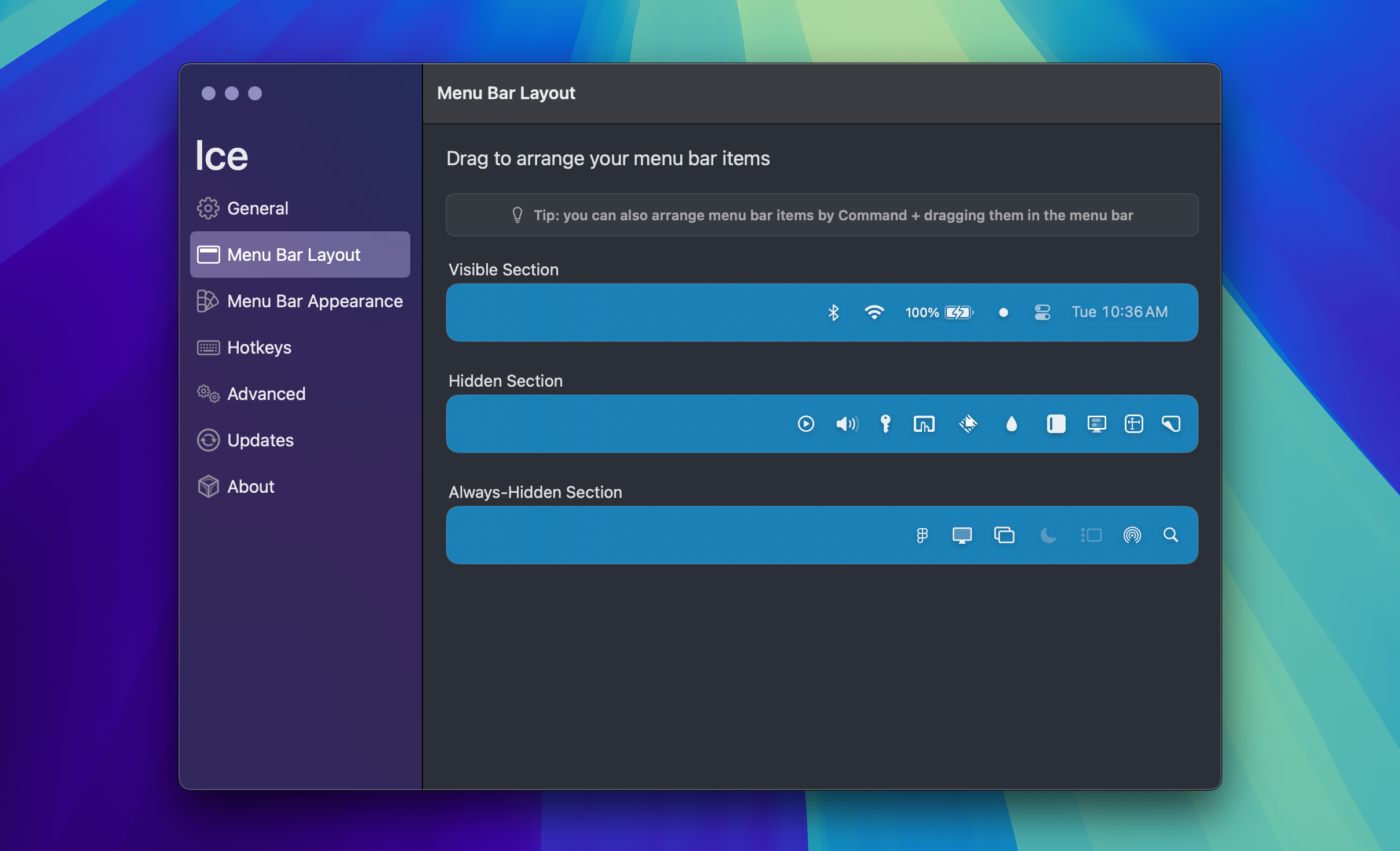
| Menu Bar Layout | Полосы Visible Section, Hidden Section и при включении третьей секции Always-Hidden Section | Ручное распределение доступных элементов |
| Menu Bar Appearance | Цветовой оттенок, тень, рамка, геометрия строки меню и параметры светлой/темной темы | Визуальное отделение панели от обоев |
| Hotkeys | Назначение сочетаний для секций, поиска и других команд Ice | Доступ без наведения курсора на верхний край экрана |
| Advanced | Разделители, дополнительная скрытая секция, задержки, поведение при перетаскивании, разрешения | Контроль нетипичных сценариев и диагностика доступности функций |
| Updates | Настройки обновлений и проверка их наличия | Контроль опубликованных версий |
| About | Сведения о приложении | Идентификация установленного выпуска |
Раздел размещения значков организован как визуальная модель действующей строки меню. Вместо длинного списка названий приложений пользователь видит полосы с изображениями элементов. Такой подход хорош для визуального опознания значков, у которых знакомая форма, но неочевидное имя процесса. При этом он зависит от возможности получать изображения элементов. В версии 0.11.12 окно Menu Bar Layout прямо блокируется при отсутствии разрешения Screen Recording, а также при определенном состоянии автоматического скрытия строки меню самой системой.
Ice Bar представляет третью важную рабочую зону. Это не окно параметров и не постоянная замена верхней панели, а пространство для вызванных из скрытия значков. Оно появляется под строкой меню, благодаря чему на экране с вырезом у элементов есть место, которое физически не занято камерой. При обращении к значку через Ice Bar используется функция исходного элемента меню, а не придуманная разработчиком Ice копия всех возможностей сторонней программы.
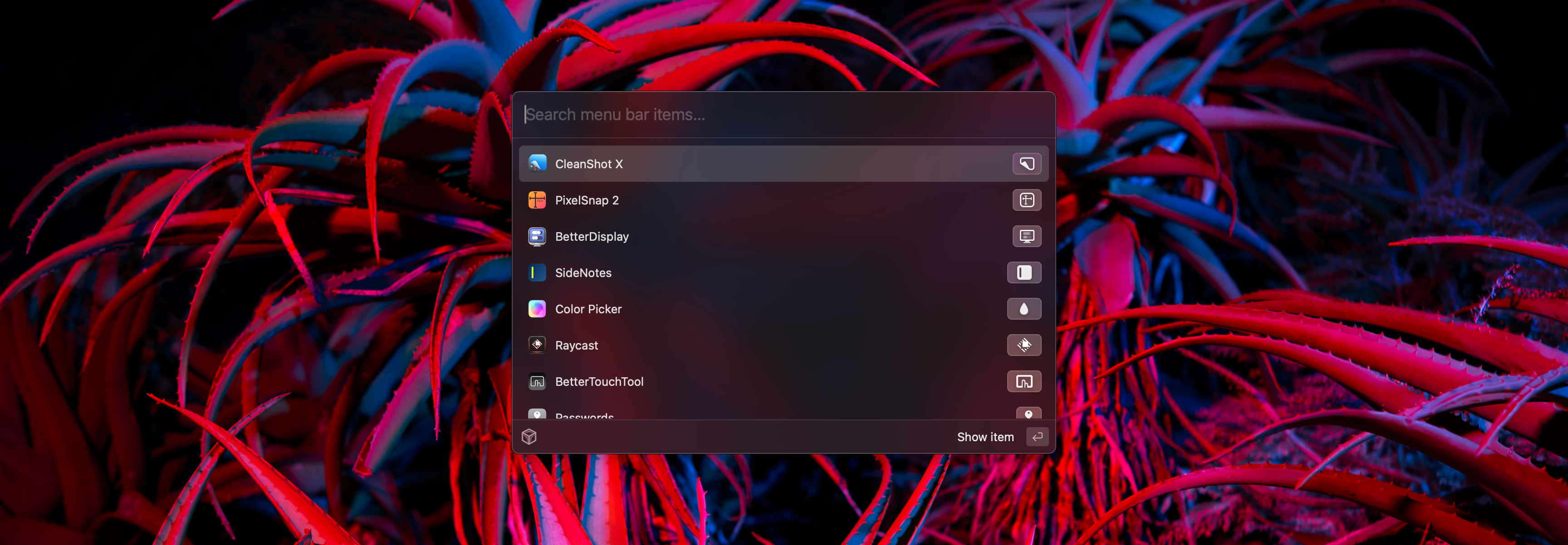
Поисковая панель предоставляет доступ к элементам строки меню по названию. В отличие от Spotlight, она не ищет документы на диске.
Основные функции и их практическое значение
Три уровня доступности вместо беспорядочной полосы
Видимая секция предназначена для информации, которую полезно воспринимать без дополнительного действия. К примеру, сотруднику, работающему с защищенной сетью, важен индикатор фактического состояния подключения. Если значок постоянно используется как средство контроля, скрывать его исключительно ради симметричного внешнего вида невыгодно. В этой части строки меню ценится не число оставленных элементов, а возможность понять состояние компьютера одним взглядом.
Обычная скрытая секция оптимальна для команд, необходимых время от времени: открытие панели вспомогательной программы, управление клиентом синхронизации, вызов переключателя настроек. В нее можно убрать несколько таких элементов сразу, после чего одной командой они становятся доступными. Это соответствует ситуации, когда инструмент нужен много раз за неделю, но нет необходимости видеть его постоянно. Вместо закрытия фоновых программ освобождается место именно в интерфейсе.
Always-Hidden Section предназначена для еще реже используемых элементов. Она имеет собственный режим доступности, поэтому обычное раскрытие скрытой секции не обязано выводить наружу все фоновые значки. Смысл третьей зоны — отделить повседневные действия от обслуживания программ, а не скрыть информацию от другого человека. В стабильном выпуске можно разрешить временный показ этой секции специальным нажатием с Option или оставить ее недоступной при обычной работе с меню.
Ice использует границы между областями строки меню. Расположение значков относительно границ имеет значение, в отличие от группировки ярлыков в отдельном каталоге. Это объясняет, почему изменение положения элемента средствами macOS отражается на его принадлежности к секции, а показ всех областей при перетаскивании облегчает выбор назначения. Не каждый элемент одинаково поддается управлению: системные ограничения и собственная логика приложений остаются в силе.
Особенно заметна разница между текущей раскладкой и ее устойчивостью во времени. Некоторые программы сами запоминают положение своего элемента состояния, другие регистрируют его заново при запуске. macOS помещает новый элемент в крайнюю левую область, где у Ice находится постоянно скрытая секция. Поэтому пропажа значка после перезапуска приложения не обязательно свидетельствует о поломке менеджера. Полноценная самостоятельная система восстановления порядка каждого элемента при любом изменении среды не реализована в стабильном выпуске.
Управление раскрытием с учетом привычек пользователя
Для показа скрытых значков Ice поддерживает несколько событий: обычное действие со своим элементом управления, клик в пустой области строки меню, наведение указателя, прокрутку или жест смахивания. Эти возможности различаются тем, сколько намеренных движений требуется и насколько легко вызвать панель случайно. Клик обычно удобен, когда нужен четкий сигнал о намерении пользователя. Наведение экономит нажатие, но открывает элементы и при случайном попадании указателя в нужную область. Прокрутка подходит тем, кто привык к жестам трекпада.
Клик по чужому значку открывает его собственное меню, а не скрытую секцию Ice. При плотной раскладке свободное пространство для вызова мышью сокращается, поэтому кнопка Ice и горячие клавиши сохраняют практическую ценность.
Задержка наведения определяет момент раскрытия секции; время последующего скрытия регулируется независимо. Это позволяет исключать случайное срабатывание при пересечении верхнего края экрана без изменения времени доступа к уже раскрытой группе.
Автоматическое возвращение к компактному виду
Раскрытие скрытой группы без последующего сворачивания возвращало бы первоначальную проблему: после первого обращения к фоновой программе строка снова заполнена значками. В Ice есть автоматическое повторное скрытие с тремя стратегиями. Умная стратегия учитывает контекст взаимодействия; временная использует заданный интервал, а стратегия по смене активного приложения связывает возврат к компактному виду с переключением фокуса.
Режим с фиксированной задержкой понятен благодаря предсказуемости: он не требует угадывать, какое действие сочтено окончанием взаимодействия. У него есть оборотная сторона — слишком короткая задержка затрудняет обращение к нескольким элементам подряд. Привязка к активному приложению подходит для сценария, когда человек подготавливает рабочую среду перед переходом к другому окну. Но при интенсивном переключении между программами секция будет сворачиваться чаще. Умная стратегия избавляет от постоянного выбора точного времени ценой меньшего контроля над моментом срабатывания.
Время повторного скрытия целой секции не равно времени временного показа одного выбранного элемента. При обращении к элементу, например из поисковой панели, Ice использует отдельную настройку продолжительности временного показа. Это необходимо потому, что меню отдельного приложения и состояние всей полосы — разные уровни управления. Установка длинной задержки в General не означает, что увеличится срок временного доступа к отдельному значку из поиска.
Ice Bar и экраны с вырезом
У ноутбука с вырезом под камеру проблема не сводится к общему числу пикселей. Часть горизонтальной области недоступна для нормального размещения элементов. При раскрытии всей скрытой секции в обычной строке значкам по-прежнему может не хватить места. Отдельная полоса Ice Bar переносит точку доступа ниже системной строки и особенно уместна на таких MacBook. На широком внешнем мониторе она тоже полезна, когда пользователь предпочитает отделить постоянные индикаторы от редко открываемых инструментов.

В Ice 0.11.12 расположение дополнительной полосы настраивается. Есть динамический вариант, центрирование под указателем и центрирование под значком Ice. Первый учитывает контекст вызова, второй сокращает путь от курсора к дополнительным элементам, третий формирует постоянный ориентир. Если Ice используется преимущественно с клавиатуры, стабильное местоположение полосы помогает заранее понимать, в какой области искать открытый интерфейс.
Еще один способ освободить место — временно скрывать команды активного приложения в левой части строки, когда показываемым значкам не хватает пространства. Этот механизм полезен на дисплее без выреза при открытом приложении с большим количеством собственных меню. Он не устраняет физический вырез камеры и не гарантирует видимость произвольного количества элементов. Кроме того, ценой дополнительного места становится временная потеря доступа к командам текущей программы. При редактировании сложного документа или работе в профессиональном редакторе это существенный компромисс.
Поиск и клавиатурное управление
Поиск особенно востребован, когда графические символы нескольких инструментов похожи. В длинной скрытой секции значок нового клиента резервного копирования легко принять за обозначение синхронизации или сетевого соединения. Поисковая панель помогает отличать их по имени. Результатом поиска выступает интерактивный элемент меню, а не список путей к программным файлам. Временный доступ к элементу сохраняет основную раскладку: не нужно постоянно держать его в видимой группе только ради одного обращения.
Hotkeys делает основные действия доступными без мыши. В стабильном выпуске предусмотрены отдельные команды для обычной и постоянно скрытой секций, показа поисковой панели, включения или отключения Ice Bar, переключения разделителей и управления меню активного приложения. Это не редактор произвольных макросов: пользователь выбирает сочетания для предусмотренных действий. Даже если другое приложение умеет запускать команды с помощью клавиатуры, Ice не становится универсальной оболочкой автоматизации.
Сочетание, свободное в Finder, может конфликтовать с командами редактора или другого рабочего приложения. Практический смысл клавиатурного доступа зависит от выбора комбинации, которая не занята в основных программах.
Внешний вид: оттенок, контуры и форма
Ice поддерживает оформление строки меню с помощью сплошного или градиентного оттенка, тени и рамки. Кроме того, доступна настройка формы — в том числе скругленные и разделенные варианты. Это касается визуального окружения значков, а не их внутренних изображений: менеджер не редактирует фирменные пиктограммы установленных программ и не изменяет содержание их меню.
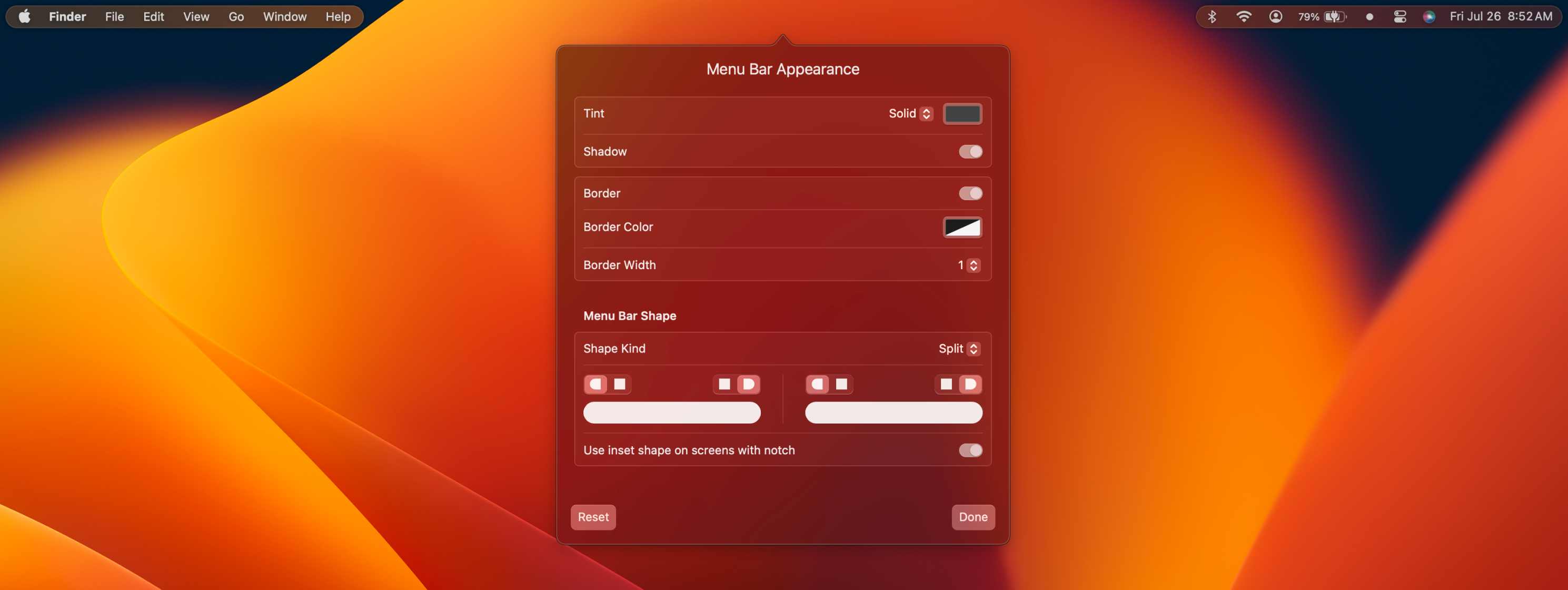
Раздельное оформление светлого и темного режима доступно с 0.11.10. При автоматической смене системной темы можно сохранить контраст строки меню в обоих состояниях, не привязывая подложку к одному оттенку.
Настройки внешнего вида зависят от системного разрешения на запись экрана. В предварительной ветке для Tahoe отдельно отмечена проблема различной яркости в области за оформленной строкой меню при использовании нового прозрачного фона. Поэтому визуальные возможности не следует описывать как полностью независимые от системы. Чем больше меняется механизм отображения верхней полосы в новой macOS, тем выше риск, что прежний декоративный прием потребует доработки.
Плотность значков и собственное обозначение Ice
Настройка расстояния между значками расширяет возможности управления пространством. Уменьшение интервала помогает вместить больше постоянно видимых элементов без переноса в скрытую секцию. Увеличение интервала, напротив, полезно, когда важнее точное попадание курсором, чем максимальная плотность. В 0.11.12 функция находится в статусе бета: это не обычный косметический переключатель, поскольку изменение расстояния требует перезапуска приложений, публикующих элементы в строке меню.
Собственный значок Ice можно оставить стандартным, выбрать другой встроенный вариант или импортировать изображение. У пользовательского изображения предусмотрен режим приведения к системной монохромной теме. Это помогает вписать графический символ в окружение системных индикаторов. Но пользовательская картинка должна оставаться узнаваемой в масштабе строки меню. Сложный рисунок с текстом, тонкими линиями или несколькими смысловыми деталями не является удачным ориентиром для переключения секций.
Показ собственного элемента Ice можно отключить. Это освобождает еще одну позицию строки, но требует пользоваться альтернативным способом раскрытия секций.
Данные, разрешения и требования к компьютеру
Импорт, сохранение и перенос результата
Состав элементов определяется текущим сеансом macOS. Появление нового фонового клиента добавляет объект управления даже без изменения настроек Ice; приложение, завершившее работу, перестает публиковать свой значок.
Единственная предусмотренная в General операция импорта файла относится к пользовательскому изображению значка Ice. Диалог Choose image… принимает файлы категории изображений, распознаваемой системным интерфейсом выбора файла. PNG с прозрачным фоном — практичный исходник для такой операции. В 0.11.12 содержимое выбранного изображения считывается в данные пользовательского значка, а не используется как исходный документ для обработки в графическом редакторе. Программе не нужен многослойный проект PSD или RAW-снимок камеры.
Результат обычной работы — измененная локальная конфигурация и размещение живых элементов строки меню. Параметры General и Advanced меняются непосредственно при взаимодействии с соответствующими ползунками и переключателями. Для расстояния между значками сделано исключение: новый интервал требует подтверждения отдельной кнопкой Apply. Это позволяет подготовить значение, не инициируя перезапуск приложений при каждом движении ползунка.
В стабильной версии не реализованы профили раскладки для штатного обмена между машинами. При переносе на другой Mac важны состав установленных приложений, версия системы и особенности регистрации элементов. Исходное изображение пользовательского значка стоит хранить как отдельный файл.
Доступ к интерфейсу и экрану
Для работы Ice использует два разрешения macOS. Accessibility (универсальный доступ) обязательно: оно позволяет приложению получать сведения о строке меню в реальном времени и управлять расположением элементов. Это серьезное полномочие, которое выходит за пределы простого отображения собственной иконки. Стандартная логика macOS не разрешает любому приложению свободно управлять интерфейсом других программ, поэтому необходимо явное согласие пользователя.
Screen Recording (запись экрана) обеспечивает получение изображений элементов и работу инструментов оформления. В стабильной 0.11.12 Ice способен запускаться и в ограниченном режиме без него. Но визуальный редактор размещения прямо требует такого доступа, а интерфейсы, зависящие от снимков значков, теряют часть возможностей. Название разрешения не означает, что Ice предназначен для создания видеозаписей рабочего стола. Оно отражает используемый класс системных API.
Accessibility и Screen Recording дают приложению существенные полномочия. Возможность захватывать изображение экрана не равнозначна его передаче на сервер, но открытый код сам по себе не является сертификатом безопасности сборки. На корпоративном компьютере применяются правила предоставления разрешений, установленные администратором.
Основные операции выполняются локально и не требуют учетной записи Ice. Интернет необходим для получения дистрибутива и проверки обновлений; работа сетевых приложений, чьи значки скрыты, зависит от этих приложений.
Производительность и ограничения реализации
Готовая сборка Ice 0.11.12 требует macOS 14.0 или новее и содержит исполняемый код обеих архитектур Mac: x86-64 и arm64. Минимальное требование относится именно к версии ОС, а не к названию семейства MacBook. Даже компьютер, на котором достаточно оперативной памяти для нескольких десятков программ, не становится совместимым со стабильным выпуском Ice при использовании Ventura или более ранней системы. С другой стороны, сама возможность запуска на более новой ОС не доказывает корректность всех операций с элементами меню.
Это резидентная утилита, поэтому важен не только расход ресурсов при открытом окне настроек, но и поведение в течение всего рабочего сеанса. Программа отслеживает взаимодействия со строкой меню, получает данные о ее элементах, кэширует их изображения и реагирует на изменения интерфейса. В журнале 0.11.x отражены исправления кэширования и получения элементов. Они объясняют, почему версия утилиты имеет значение даже при одинаковых визуальных настройках.
Универсальной нормы потребления памяти или влияния на автономность для Ice нет. Для сравнения нагрузки существенны модель Mac, число дисплеев, набор работающих приложений и характер обновления их индикаторов. Без измерений на одинаковой конфигурации корректно обсуждать только механизмы работы, а не проценты экономии или расхода ресурсов.
Скрытие группы, визуальное представление значков и изменение интервала используют разные механизмы. Например, работающее переключение секции не гарантирует исправности редактора раскладки при переходе на новую macOS.
Как пользоваться программой — советы гика
Инструкции ниже относятся к оригинальному Ice 0.11.12 в macOS 14 или 15. Английские названия элементов сохранены, чтобы их можно было сопоставить с интерфейсом этой сборки. Бета для Tahoe имеет измененную навигацию; последовательности для стабильного выпуска не следует механически переносить в нее. Для первых упражнений используйте некритичные значки, не влияющие на контроль сетевого соединения, записи звука и другие чувствительные состояния компьютера.
Установить Ice и предоставить необходимые разрешения
Цель и подготовка. Получить работающий менеджер, не выдавая ему больше полномочий, чем нужно для выбранных функций. Сначала закройте другой менеджер строки меню, если он уже используется. Проверьте установленную версию macOS через меню Apple и убедитесь, что загружаете именно оригинальный проект jordanbaird/Ice, а не ответвление с похожим названием.
- На странице Releases официального репозитория выберите стабильный выпуск 0.11.12, скачайте Ice.zip и распакуйте архив. Переместите Ice.app в папку Applications (Программы) и откройте приложение оттуда.
- При наличии Homebrew вместо ручной установки выполните в Terminal команду brew install —cask jordanbaird-ice. Это альтернативный путь, а не дополнительный шаг после установки ZIP.
- При первом запуске предоставьте доступ Accessibility через System Settings → Privacy & Security → Accessibility. Для визуального размещения и оформления отдельно разрешите Screen Recording.
- Откройте контекстное меню значка Ice и перейдите в настройки приложения. В Advanced найдите Permissions. В этом блоке рядом с доступным разрешением отображается Permission Granted, а для отсутствующего — Grant Permission.
- В About сверьте установленную версию. В General оставьте Show Ice icon включенным. Launch at login удобнее активировать после проверки базовой работоспособности, а не до нее.
Контроль результата. Значок Ice находится в строке меню, окно настроек открывается, Accessibility подтверждено, Menu Bar Layout отображает полосы при наличии разрешения на запись экрана и постоянно видимой системной строке. Интернет-соединение для этой проверки не обязательно после загрузки пакета.
Ошибка и откат. Не пытайтесь устанавливать Ice 0.11.12 на неподдерживаемую систему с отключением Gatekeeper или SIP. Если установка не подходит, завершите Ice, отключите его запуск при входе, отзовите выданные разрешения в Privacy & Security и удалите приложение обычным способом. Для начального знакомства не требуется удалять пользовательские файлы других программ.
Распределить значки в Menu Bar Layout
Цель и подготовка. Освободить место для постоянных индикаторов и оставить доступ к остальным элементам. Для примера выберите одну несущественную стороннюю утилиту, которая уже запущена и отображает свой значок. Временно отключите автоматическое скрытие строки меню средствами macOS, чтобы редактор раскладки был доступен.
- Откройте настройки Ice и раздел Menu Bar Layout. Над полосами находится пояснение Drag to arrange your menu bar items.
- Найдите изображение выбранного элемента в Visible Section. Перетащите его в Hidden Section. В самом окне настроек для этого не нужно удерживать Command.
- Для изменения порядка внутри одной секции перетащите второй доступный элемент относительно первого. Не начинайте с часов и других компонентов, положение которых регулируется системой.
- Закройте окно настроек и воспользуйтесь значком Ice для просмотра результата: выбранная сторонняя иконка должна появляться при раскрытии обычной скрытой секции и исчезать при ее сворачивании.
- При работе непосредственно со строкой меню вместо редактора допускается перестановка значков с удержанием Command. В Advanced настройка Show all sections when Command + dragging menu bar items позволяет видеть секции во время такого перемещения.
Контроль результата. После сворачивания группы остается свободное пространство, а исходное приложение по-прежнему работает. При повторном раскрытии его элемент открывает родное меню. Проверьте не только цвет или наличие значка, но и саму команду, ради которой он был оставлен доступным.
Ошибка и откат. Когда Menu Bar Layout вместо полос сообщает о необходимости Screen Recording, не нужно повторно устанавливать программу: воспользуйтесь Go to Advanced Settings для проверки разрешения. Вернуть исходную конфигурацию можно обратным перемещением элемента в Visible Section. Если временно скрыты все значки группы, раскройте ее перед перемещением непосредственно в строке меню.
Включить отдельную секцию для редко используемых инструментов
Цель и подготовка. Сократить число значков, появляющихся при каждом обычном раскрытии. Этот шаг нужен после того, как базовая раскладка уже понятна. Выберите один элемент, к которому обращаетесь редко, и заранее убедитесь, что его отсутствие на виду не лишает вас важных сведений о состоянии системы.
- В Advanced включите Enable always-hidden section.
- Убедитесь, что активна настройка Always-hidden section can be shown. Она необходима для предусмотренного временного доступа к дополнительной группе.
- В Menu Bar Layout появится третья полоса — Always-Hidden Section. Перенесите туда выбранный редко используемый значок.
- Обычным кликом по значку Ice откройте Hidden Section. Затем используйте Option + клик по элементу Ice для доступа к дополнительной секции. При активном Show on click аналогичный модифицированный клик предусмотрен и в свободной области строки меню.
- При необходимости включите Show section dividers в Advanced, чтобы границы областей было легче различить при ручной перестановке.
Контроль результата. Обычное раскрытие не должно превращаться в показ всех редко используемых инструментов. При специальном вызове выбранный элемент снова доступен. При отключенной возможности показа постоянно скрытой секции обычное поведение Ice не является способом получить к ней доступ.
Ошибка и откат. Если третья область отсутствует, это штатно для конфигурации с выключенной секцией. Не удаляйте исходную программу, значок которой перенесен туда. Перед отключением Enable always-hidden section возвратите ее элементы в Hidden Section или Visible Section, чтобы не оставлять их за пределами привычного маршрута доступа.
Выбрать способ раскрытия и задержку наведения
Цель и подготовка. Настроить один понятный способ вызова скрытых элементов вместо нескольких одновременно срабатывающих жестов. Сохраните видимый значок Ice как запасной способ управления. Для проверки потребуется свободный участок строки меню.
- В General включите Show on click. Проверьте вызов скрытой группы кликом по пустому месту, не занятому меню приложения или значком.
- Для другого способа активируйте Show on hover. В Advanced установите Show on hover delay: регулятор доступен в диапазоне от 0 до 1 секунды с шагом 0,1 секунды. Для примера выберите 0,5 секунды.
- Подведите курсор к свободному участку, дождитесь выбранной задержки и отведите курсор. Повторите действие с коротким проходом указателя, чтобы оценить вероятность случайного раскрытия.
- В General при необходимости включите Show on scroll. Прокрутка или смахивание в строке меню теперь служит отдельным способом переключения скрытых элементов.
- Оставьте те способы, которые действительно используете. Избыток способов не делает доступ надежнее, когда они срабатывают во время обычной работы с верхней частью экрана.
Контроль результата. Каждый включенный жест вызывает предусмотренное действие на свободном участке. При отключении Show on hover простого нахождения указателя в этой области недостаточно для раскрытия. Изменение задержки не должно влиять на способность открыть группу обычным кликом.
Ошибка и откат. При слишком частом появлении элементов отключите наведение либо увеличьте задержку. Когда клику негде сработать из-за плотного размещения значков, используйте видимый элемент Ice. Возврат к управлению одной кнопкой не требует сброса раскладки.
Настроить повторное скрытие и время временного показа
Цель и подготовка. Добиться возвращения компактного вида без потери времени на повторный доступ. Для упражнения понадобятся два скрытых значка, которыми можно безопасно пользоваться по очереди.
- В General активируйте Automatically rehide. В списке Strategy выберите режим с фиксированной задержкой, описание которого сообщает о повторном скрытии через заданное время (Timed).
- Установите 10 секунд. В стабильной версии ползунок для временной стратегии охватывает 0–30 секунд с шагом в одну секунду.
- Откройте скрытую группу и проследите за ее поведением после завершения взаимодействия. Затем сравните временную стратегию с вариантом, который учитывает смену активного приложения, и Smart.
- Для отдельного элемента, открываемого временно, перейдите в Advanced и найдите Temporarily shown item delay. Здесь тоже используется интервал 0–30 секунд с шагом 1 секунда. Не путайте этот регулятор с таймером целой секции.
- Выберите сочетание параметров, при котором есть достаточно времени для обращения к нескольким командам, но не приходится каждый раз вручную сворачивать полосу.
Контроль результата. После работы со скрытыми элементами строка возвращается к компактному виду в соответствии с выбранной стратегией. При режиме смены фокуса критерием служит переключение на другое приложение, а не истечение количества секунд.
Ошибка и откат. Если секция сворачивается раньше, чем вы успеваете закончить настройку, отключите Automatically rehide на время длинной операции или увеличьте соответствующий интервал. Для временно показанного отдельного элемента корректируется его собственная задержка. Выключение автоматического повторного скрытия не изменяет принадлежность значков к секциям.
Перенести скрытые элементы в Ice Bar
Цель и подготовка. Вернуть доступ к значкам, которые трудно разместить в основной строке, особенно на MacBook с вырезом. Для полной работы визуального представления требуется разрешение Screen Recording. Перед настройкой оцените, где удобно видеть раскрываемую полосу относительно курсора и встроенного дисплея.
- В General включите Use Ice Bar. Под переключателем появится Location.
- Для начала выберите Dynamic. Откройте скрытую секцию через Ice и обратите внимание на положение появившейся дополнительной полосы.
- Сравните динамический вариант с размещением под указателем мыши и под значком Ice. В последнем случае центр полосы привязан к элементу управления утилитой; вариант с указателем использует положение курсора.
- Вызовите полосу и откройте один из ее элементов. Убедитесь, что появляется ожидаемое меню исходной программы.
- Если требуется доступ именно в обычной строке, а не ниже нее, рассмотрите переключатель Hide application menus when showing menu bar items в Advanced. Он временно освобождает место слева при нехватке пространства для показываемых значков. Не включайте его без необходимости, если важен постоянный доступ к командам активного редактора.
Контроль результата. В режиме Ice Bar скрытые элементы появляются отдельной полосой ниже верхней строки. Выбор другого Location меняет размещение полосы, а не состав скрытых элементов. При подключенном внешнем мониторе проверяйте поведение и на нем: расположение должно соответствовать текущей ситуации, а не только тому, как настроено окно на встроенном экране.
Ошибка и откат. При проблемах с позиционированием или появлением отдельной полосы сначала проверьте другую позицию. Отключение Use Ice Bar возвращает обычный способ раскрытия скрытой секции. Оно не отключает скрытие в целом, поэтому не требует повторного распределения значков.
Находить отдельный значок через клавиатурный поиск
Цель и подготовка. Получить доступ к нужной утилите без последовательного осмотра всех скрытых значков. Выберите приложение с узнаваемым названием и проверьте, что оно действительно запущено и публикует элемент строки меню.
- В настройках Ice откройте Hotkeys. В группе Menu Bar Items найдите Search menu bar items.
- Активируйте поле записи сочетания рядом с этой командой и назначьте свободную комбинацию. Например, можно рассмотреть сочетание Control + Option + Command + M, предварительно убедившись, что оно не используется другим ПО.
- Закройте окно настроек и нажмите заданное сочетание. В поисковой панели введите отличительную часть названия нужного элемента или приложения.
- Выберите подходящий результат. Воспользуйтесь показанным элементом для открытия его собственного интерфейса. Для редко вызываемого значка это избавляет от необходимости менять постоянную раскладку.
Контроль результата. Поиск вызывается из другого активного приложения, нужный результат опознается, открывается ожидаемое меню. После временного взаимодействия элемент снова принадлежит исходной группе. Это более строгая проверка, чем просто появление строки результатов.
Ошибка и откат. Пустой результат для приложения, которое не публикует элемент меню, не исправляется переиндексацией Spotlight. Проверьте наличие самого значка и разрешений. Если горячая клавиша мешает работе в другом ПО, переназначьте ее в той же строке Hotkeys, не изменяя настройки глобальных сочетаний всей macOS.
Назначить сочетания для секций, разделителей и Ice Bar
Цель и подготовка. Организовать доступ без движения указателя к верхней части экрана. Сочетания должны быть запоминаемыми и не конфликтовать с переключением раскладки клавиатуры, системными командами и основными приложениями.
- В Hotkeys, блок Menu Bar Sections, назначьте сочетание для Toggle the hidden section.
- При включенной постоянно скрытой секции настройте отдельное сочетание Toggle the always-hidden section. Для выключенной секции соответствующая строка не отображается.
- В группе Other при необходимости назначьте Enable the Ice Bar, Show section dividers и Toggle application menus. Это команды для разных задач, поэтому не используйте для них одинаковые комбинации.
- Проверьте каждую назначенную команду по отдельности в Finder, а затем в приложении, где чаще всего работаете. Для Toggle application menus убедитесь, что умеете возвращать команды текущего приложения на экран.
Контроль результата. Горячая клавиша основной секции не вызывает поиск и не открывает постоянно скрытую секцию вместо обычной. Переключение Ice Bar изменяет способ отображения скрытых элементов, а не порядок их следования.
Ошибка и откат. Если одновременно с Ice реагирует сторонняя программа, сочетание занято. Выберите другое, оставив нужное системное действие неизменным. Не назначайте комбинации для всех функций только ради полноты: команды, которыми не пользуетесь, лучше оставить без новых привязок.
Оформить строку меню для светлой и темной темы
Цель и подготовка. Улучшить читаемость строки меню на выбранных обоях. До изменения параметров запомните исходное оформление, проверьте разрешение Screen Recording и выберите рабочий стол, на котором действительно есть проблема с контрастом. Не меняйте одновременно фон рабочего стола и несколько параметров Ice, иначе трудно определить источник результата.
- Откройте Menu Bar Appearance. В настройке Tint выберите сплошной оттенок либо Gradient, если нужен переход между цветами.
- Подберите цвет и интенсивность оформления так, чтобы иконки разных приложений оставались различимыми. Нейтральная подложка — разумная исходная точка для разноцветных сторонних значков.
- По отдельности оцените Shadow и Border. Тень помогает отделить строку от фона, а рамка обозначает контур. Оба эффекта необязательно использовать одновременно.
- В Menu Bar Shape измените Shape Kind, чтобы сравнить стандартную геометрию со скругленной или разделенной полосой. Оцените не только внешний вид, но и границы групп значков возле выреза.
- При использовании двух системных тем задействуйте Use dynamic appearance для раздельного оформления. Переключите светлый и темный режим macOS и подберите параметры для каждого окружения.
Контроль результата. Значки и текст остаются читаемыми в светлом и темном режимах. Открытие группы не приводит к заметному нарушению оформленной полосы. Проверяйте контраст при реальной яркости экрана, а не по одному увеличенному изображению настроек.
Ошибка и откат. Неудачный градиент или форма не требуют переустановки программы. В Menu Bar Appearance воспользуйтесь Reset для возвращения исходного оформления либо измените отдельный параметр. Это не способ сброса расположения значков. Для предварительной версии Tahoe проблема различной яркости на прозрачной строке имеет отдельное системное решение, приведенное в разделе диагностики.
Импортировать собственное изображение значка Ice
Цель и подготовка. Сделать управляющий элемент узнаваемым среди других иконок. Подготовьте локальный PNG с простым силуэтом и прозрачным фоном, например контурную геометрическую фигуру. Размер исходника должен позволять различить силуэт после уменьшения; сложный логотип с мелкими буквами для этого сценария не подходит.
- В General включите Show Ice icon, если переключатель выключен.
- Откройте меню Ice icon. Сначала сравните доступные встроенные варианты, чтобы убедиться, что пользовательское изображение действительно необходимо.
- Выберите Choose image… и укажите подготовленный файл в системном диалоге. Ice импортирует данные изображения для своего элемента меню.
- Для пользовательского изображения станет доступна настройка Apply system theme to icon. С ней значок отображается как монохромное изображение, согласованное с системным оформлением.
- Сравните новый символ при свернутой и раскрытой группе, а также на светлом и темном фоне. При необходимости выберите более простой исходник.
Контроль результата. Новый значок принадлежит именно Ice, не путается с системными индикаторами и по-прежнему переключает скрытую секцию. Исходный PNG остается отдельным файлом; его импорт не предназначен для конвертирования или ретуши.
Ошибка и откат. Если изображение плохо различимо в монохромном режиме, отключите Apply system theme to icon или выберите встроенный символ. Когда необходимо убрать кнопку совсем, Show Ice icon можно выключить, но только после проверки другого способа доступа. В стабильном выпуске настройки остаются доступны через правый клик по свободному месту строки.
Уменьшить расстояние между элементами с возможностью возврата
Цель и подготовка. Освободить немного места, не отправляя еще несколько значков в скрытую область. Функция Menu bar item spacing помечена как бета и перезапускает приложения с элементами строки меню. Сохраните открытые документы, завершите чувствительные операции и не меняйте этот параметр в разгар звонка, записи или передачи файлов.
- В General найдите Menu bar item spacing. Исходному системному интервалу соответствует положение default (0).
- Переместите регулятор немного влево, например до -2 или -4. В стабильной версии его диапазон составляет от -16 до +16 с шагом 2; это значения смещения, а не заявленный абсолютный промежуток в пикселях.
- Нажмите Apply и дождитесь завершения изменения. Само перемещение ползунка еще не запускает применение нового расстояния.
- Проверьте возвращение элементов исходных приложений и сравните расстояние с прежним. Значки должны оставаться достаточно раздельными для точного попадания курсором.
- Круглая кнопка со стрелкой рядом с Apply возвращает стандартный интервал (Reset to the default spacing). Этот вариант предпочтительнее радикального удаления настроек системы.
Контроль результата. Сравнивайте ширину группы из нескольких одинаковых значков при том же разрешении дисплея и том же наборе запущенных приложений. Если после перезапуска часть программ не вернулась, сначала восстановите их нормальную работу и только потом оценивайте количество свободного места.
Ошибка и откат. Отдельные приложения требуется открыть вручную; для полноценного применения интервала иногда нужен выход из учетной записи macOS и повторный вход. Перед этим сохраните незавершенную работу. После возврата к default также проверьте все важные приложения, поскольку восстановление интервала использует механизм применения настроек.
Сквозной сценарий: сохранить компактную конфигурацию для повседневной работы
Представим MacBook с Sonoma или Sequoia, на котором одновременно работают несколько вспомогательных программ. Цель — постоянно видеть индикаторы питания и сетевого состояния, иметь доступ к регулярно используемым вспомогательным инструментам, но не держать на виду редко открываемые служебные значки. Сохранение результата здесь означает устойчивую конфигурацию сеанса, а не экспорт проекта в файл.
- После установки Ice 0.11.12 с необходимыми разрешениями зафиксируйте исходное положение значков обычным снимком экрана. Оставьте системную строку постоянно видимой на время настройки.
- В Menu Bar Layout оставьте критичные индикаторы в Visible Section, а регулярно открываемые, но не требующие постоянного наблюдения элементы поместите в Hidden Section. На данном этапе достаточно переместить несколько уже работающих приложений.
- Для MacBook с вырезом включите Ice Bar в General, оставив один проверенный способ раскрытия. При большой группе значков воспользуйтесь дополнительной постоянно скрытой секцией только для редко открываемых элементов, к которым сохраняется отдельный путь доступа.
- Выберите стратегию Automatically rehide с учетом характера работы: например, временную с интервалом 15 секунд, если необходимо успевать обращаться к нескольким значкам. Назначьте одну свободную горячую клавишу поиска.
- Закройте настройки. Несколько раз вызовите скрытые элементы мышью и клавиатурой, проверьте их собственные меню и возврат компактного состояния. Включите Launch at login лишь после этой проверки. Автоматические обновления контролируются в Updates; не заменяйте стабильный выпуск предварительным только ради большего номера версии.
- Завершите обычный рабочий сеанс и войдите в macOS снова, когда документы сохранены. Проверьте, что Ice стартовал, базовые правила действуют, а элементы важных приложений находятся в ожидаемых секциях.
У результата есть два критерия: компактная строка в состоянии покоя и доступность нужного инструмента в момент использования. Отдельной кнопки экспорта раскладки для последующей загрузки на другой Mac в этом сценарии нет. Снимок итоговой конфигурации и короткая текстовая памятка о выбранной стратегии и горячих клавишах помогают воспроизвести ее вручную. Если после нового входа один из элементов оказывается в другом месте, это повод исследовать регистрацию именно этого элемента, а не повторять установку Ice.
Матрица сохранности результата
У менеджера строки меню нет универсального документа, который содержит все изменения. Поэтому полезно отделять настройки Ice от состояния стороннего приложения и от расположения элемента, сохраняемого macOS. В таблице перечислены последствия разных действий для уже настроенного окружения.
| Действие | Что остается | Что меняется или утрачивается | Обратимость и переносимость |
|---|---|---|---|
| Скрытие элемента | Работа и настройки приложения-владельца | Непосредственная видимость элемента | Обратимо раскрытием секции; другой программе не передается |
| Перенос между секциями | Функциональность родного меню | Положение относительно границ секций | Обратим вручную; сохранение порядка зависит и от поведения macOS и приложений |
| Импорт собственного значка Ice | Исходный файл изображения и команды утилиты | Внешний вид элемента Ice | Можно выбрать встроенный вариант; исходник пригоден для повторного использования |
| Изменение оттенка или формы | Значки сторонних приложений и их принадлежность к секциям | Визуальное окружение в верхней строке | Обратимо сбросом оформления; это не растровый проект |
| Изменение интервала | Сами приложения и их настройки | Плотность строки, текущие процессы приложений при применении | Стандартное расстояние восстанавливается, но незаписанные данные прерванного процесса не возвращаются автоматически |
| Выход из сеанса macOS | Настроенные правила Ice | Список фактически запущенных элементов при новом входе | Автозапуск восстанавливает работу менеджера, но не служит гарантией неизменного порядка всех чужих значков |
| Переход на другой Mac или иной менеджер | Исходное изображение значка, сделанные снимки и текстовые заметки | Состав элементов и зависимые от среды настройки | У оригинального Ice нет реализованного профиля раскладки для универсального обмена; ручное воспроизведение зависит от новой среды |
Цена Ice и скрытая стоимость владения
Оригинальный Ice распространяется бесплатно под GPL-3.0. Программу можно скачать из публичного репозитория без покупки лицензии. На Gumroad автор предлагает модель добровольной оплаты от нуля долларов. Это способ поддержки проекта, а не подписка на расширенный набор функций. Не нужно покупать доступ к Ice Bar, разблокировать максимальное количество скрытых значков или активировать срочную пробную версию, чтобы использовать стабильную сборку.
Под GPL-3.0 открыт исходный код; лицензия позволяет создавать измененные версии при соблюдении ее условий. Это не делает любой пакет с названием Ice подлинной сборкой разработчика. Важно отличать канал получения оригинальной программы от сторонних сборок, а также проверять, чья версия будет получать обновления. Готовый пакет через Homebrew избавляет от необходимости собирать исходники ради установки.
Бесплатная лицензия не отменяет затрат на сопровождение: проверку совместимости после обновлений macOS, повторное предоставление системных разрешений и восстановление нужного расположения значков. На компьютере, необходимом для работы, простой из-за несовместимости может оказаться важнее экономии на лицензии.
На управляемом устройстве внедрение Ice также требует согласования разрешений с администратором. Если правила организации запрещают доступ Accessibility или Screen Recording, набор доступных функций будет ограничен независимо от бюджета.
Плюсы и минусы
Плюсы
- Доступная без покупки лицензии сборка, открытый исходный код и возможность установить программу через Homebrew.
- Три степени видимости элементов вместо простого переключателя между полным и сокращенным набором значков.
- Два способа ручного размещения: визуальный редактор и перестановка непосредственно в строке меню.
- Ice Bar обеспечивает отдельную область для скрытых значков, что особенно полезно на MacBook с вырезом.
- Поиск и настраиваемые горячие клавиши избавляют от необходимости помнить местоположение каждого элемента.
- Три стратегии повторного скрытия и отдельные регуляторы задержек для разных сценариев взаимодействия.
- Настройка оттенка, формы, тени и рамки, включая отдельные варианты светлой и темной темы.
- Возможность использовать ограниченный режим 0.11.12 без разрешения на запись экрана.
Минусы
- Нет актуального стабильного выпуска, рассчитанного на macOS Tahoe и последующие поколения; предварительный выпуск не обеспечивает гарантию совместимости.
- Для управления интерфейсом обязательно требуется чувствительное разрешение Accessibility; полноценное визуальное управление зависит и от Screen Recording.
- Размещение новых или повторно регистрируемых элементов зависит от macOS и их приложений. Ice не обеспечивает безусловного восстановления порядка.
- Автоматическое скрытие системной строки меню способно блокировать редактор раскладки.
- Изменение расстояния между элементами остается бета-функцией, при применении которой перезапускаются программы.
- Профили раскладки, собственные группы элементов и правила их показа по произвольным условиям остаются нереализованными возможностями стабильной версии.
- У программы нет готового механизма переносимой конфигурации для массового внедрения на нескольких компьютерах.
Кому подойдёт и кому не подойдёт Ice
Кому подойдёт
- Владельцам MacBook с Sonoma или Sequoia и вырезом в экране. Для них особенно полезна отдельная полоса: задача решается не только уменьшением количества видимых значков, но и предоставлением другой области доступа.
- Пользователям множества утилит строки меню. Если несколько инструментов ежедневно нужны для управления компьютером, но не являются постоянными индикаторами, скрытая секция упрощает организацию.
- Тем, кто предпочитает клавиатуру. Поиск и команды раскрытия позволяют добраться до значков, не прерывая обычный клавиатурный рабочий процесс переходом к трекпаду.
- Любителям настройки рабочего окружения. Возможность отдельно влиять на поведение и оформление позволяет выбирать минималистичную конфигурацию, не меняя тему всей системы.
Кому не подойдёт
- Владельцам Mac с Ventura и более ранними версиями. Потребуются средства, совместимые с уже установленной системой.
- Тем, кто работает на macOS 26 или 27 и нуждается в надежной поддержке. Оригинальный Ice отстает от изменений платформы; наличие предварительной сборки для Tahoe не заменяет актуальный стабильный выпуск.
- Администраторам управляемых устройств с запретом Accessibility. Без такого разрешения основной сценарий использования невозможен.
- Пользователям, которым нужна контекстная автоматизация. Сложная политика видимости, зависящая от подключения питания, сети или запуска определенного приложения, выходит за пределы реализованных функций 0.11.12.
- Тем, кто хочет ускорить Mac удалением фоновых процессов. Ice изменяет доступность элементов интерфейса, а не снижает нагрузку со стороны программ-владельцев.
Сравнение с другими аналогами
Hidden Bar, Bartender и Icey относятся к тому же классу средств управления строкой меню, но отличаются поддержкой macOS, автоматизацией и переносимостью настроек. Поскольку они не редактируют пользовательские документы, в строке о форматах сравниваются способы хранения и переноса конфигурации.
| Критерий | Ice 0.11.12 | Hidden Bar | Bartender 7 | Icey |
|---|---|---|---|---|
| Основная задача | Секции, Ice Bar, поиск и оформление | Скрытие и раскрытие элементов с помощью разделителей | Контроль видимости, поиск, отдельная полоса и расширенная автоматизация | Развитие модели секций и Ice Bar с исправлениями совместимости |
| Платформа | macOS 14+, преимущественно 14–15 для стабильного выпуска | Актуальные выпуски для macOS 13+; старый выпуск 1.10 для 10.13–12 | Версия 7 предназначена для macOS 27; для Tahoe доступна версия 6 | macOS 14, 15, 26 и ранняя поддержка 27; Intel и Apple silicon |
| Порог освоения | Средний: несколько секций, режимы и разрешения | Низкий: основной ориентир — стрелка и разделители | Средний или высокий при использовании правил и автоматизации | Средний, знакомый пользователю Ice |
| Данные и форматы | Локальная конфигурация, импорт изображения значка, без реализованных профилей раскладки | Настройки разделителей и раскрытия; предусмотрен импорт параметров старой сборки из App Store при переходе на обычную | Собственные настройки видимости и правила для элементов, не документный редактор | Использует идентификатор и настройки Ice, переносит секции, раскладку и горячие клавиши при замене |
| Автоматизация | Раскрытие по событиям интерфейса, стратегии повторного скрытия, сочетания | Задержка скрытия, глобальное сочетание, наведение, прокрутка и другие жесты | Triggers, поиск, горячие клавиши, контекстный показ элементов | Повторное скрытие и раскрытие по событиям, горячие клавиши, отдельные параметры для дисплеев |
| Модель оплаты | Бесплатная, GPL-3.0; добровольная поддержка | Открытый код, MIT; без покупки лицензии при установке из репозитория | Коммерческий продукт: разовая лицензия на версию 7, годовой Pro и пожизненный вариант; для основной версии заявлен четырехнедельный пробный период | Бесплатная, GPL-3.0 |
| Ограничения | Устаревший стабильный выпуск; нет профилей и условных правил | Сборка из Mac App Store не умеет скрывать элементы на macOS 27; нужны обычная сборка и учет известных ограничений ОС | Стоимость и необходимость выбора редакции для поколения ОС | Ранняя поддержка macOS 27; при переходе с Ice 0.11.12 оформление сбрасывается, разрешения требуют повторного предоставления |
| Оптимальный сценарий | Ручное управление на уже совместимой системе без расходов на лицензию | Минимальное вмешательство, когда нужен прежде всего компактный набор значков | Показ индикаторов по условиям работы и расширенный клавиатурный доступ | Переход с Ice на продолжающее развиваться ответвление с учетом совместимости |
Когда достаточно Hidden Bar
В Hidden Bar основная логика строится вокруг стрелки, границ и ручного расположения значков. Благодаря этому для простого скрытия не требуется осваивать большой набор визуальных настроек. Программа также подходит владельцам Ventura, на которой оригинальный Ice не работает. При выборе версии Hidden Bar необходимо учитывать разницу между сборкой из Mac App Store и обычным дистрибутивом: в macOS 27 ограничения песочницы препятствуют работе скрытия у магазинной сборки. Это пример того, как способ распространения меняет доступность основной функции.
Когда оправдан Bartender
Bartender 7 дает более развитые механизмы условной видимости. Например, полезно автоматически показывать состояние батареи при отключении питания либо индикатор VPN в публичной сети. Это не то же самое, что автоматическое сворачивание уже раскрытой секции в Ice. Здесь решение о видимости зависит от внешнего условия. Такой подход оправдан, когда пользователь систематически меняет контекст работы и не хочет вручную управлять соответствующими индикаторами. Однако необходимо подбирать редакцию под ОС: в актуальной линейке лицензия на Bartender 7 позволяет использовать и Bartender 6 для Tahoe. Возможности двух версий не следует считать идентичными.
Когда стоит рассмотреть Icey
Icey наиболее близок к оригинальному Ice по концепции, поскольку развивается из его кода. Он рассчитан в том числе на Tahoe и включает раннюю поддержку macOS 27. Это не просто другая оболочка исходной 0.11.12: обновления поставляются самостоятельным проектом. Возможность использовать уже созданную раскладку и сочетания делает Icey привлекательным для перехода с оригинала. Однако сохранение части параметров не означает полной обратной совместимости конфигурации: в частности, при переходе со стабильной 0.11.12 оформление сбрасывается, а подпись нового приложения требует заново выдать разрешения. Два менеджера с одним идентификатором не предназначены для одновременного использования.
Типичные проблемы Ice и их диагностика
Ниже разобраны десять неполадок, связанных с проверяемыми особенностями конкретной версии Ice и macOS. Диагноз зависит от сочетания установленного выпуска, разрешений и состояния самих элементов меню.
| Симптом | Возможная причина | Диагностика | Исправление | Проверка результата |
|---|---|---|---|---|
| 1. Ice не запускается на старом Mac | ОС ниже минимальной поддерживаемой версии macOS 14 | Сверить номер macOS и выпуск Ice, а не ориентироваться на год покупки компьютера | Выбрать менеджер для текущей системы или отдельно оценить возможность официального обновления ОС. Не обходить ограничения защиты ради запуска | Используется совместимая сборка; приложение открывается штатным способом |
| 2. Утилита запущена, но не получает доступ к элементам | Отсутствует обязательное разрешение Accessibility | Сверить статус Accessibility в Advanced и в Privacy & Security; убедиться, что разрешено именно установленное приложение | Предоставить нужное разрешение, если это допустимо по правилам безопасности устройства; перезапустить Ice при необходимости | Статус подтвержден, базовое переключение и перемещение доступных значков работает |
| 3. Редактор показывает Menu bar layout requires screen recording permissions | 0.11.12 работает в ограниченном режиме без захвата изображений | Отличить сообщение об отсутствующем разрешении от пустых секций без предупреждения | Выдать Screen Recording для работы с визуальным редактором либо пользоваться разрешенным базовым скрытием без визуальных функций | При предоставленном разрешении сообщение исчезает, полосы содержат доступные изображения элементов |
| 4. Сообщение Ice cannot arrange menu bar items in automatically hidden menu bars | Автоматическое скрытие верхней строки средствами macOS мешает редактору | В System Settings проверить Automatically hide and show the menu bar; в Sonoma/Sequoia параметр находится в Control Center | Временно выбрать Never, выполнить необходимое изменение раскладки и вернуть предпочитаемое системное поведение | При постоянной видимости строки редактор снова доступен; после возврата прежнего режима раскладка проверяется отдельно |
| 5. Новый значок или ранее видимый элемент исчезает после перезапуска стороннего приложения | macOS регистрирует элемент как новый и помещает его слева, в области постоянно скрытой секции | Проверить присутствие приложения и содержимое дополнительной секции, вместо поиска удаленного файла на диске | Вернуть обнаруженный элемент в нужную область; при частом повторении учитывать его особенность при распределении значков | Элемент доступен в текущем сеансе. Повторный запуск исходного приложения показывает, сохраняет ли оно позицию |
| 6. В редакторе раскладки нет третьей полосы и отсутствует команда для нее в Hotkeys | Постоянно скрытая секция выключена; начиная с 0.11.3 у новых пользователей она не активна по умолчанию | В Advanced проверить состояние Enable always-hidden section; сопоставить его с наличием третьей полосы в Menu Bar Layout | Активировать секцию, только когда требуется третий уровень доступности. Если она не нужна, оставить прежние две области | При включении появляются третья полоса и соответствующая строка в Hotkeys; существующая обычная скрытая секция остается доступной |
| 7. Интервал между значками не изменился после Apply | Бета-механизм применения расстояния требует перезапуска приложений; для части изменений нужен новый сеанс | Проверить, изменилось ли расстояние между элементами уже перезапущенных программ и появился ли сам значок Ice с новым интервалом | Сохранить работу, перезапустить затронутые приложения и Ice; при необходимости выйти из учетной записи macOS и войти снова | Одинаковые элементы занимают другую ширину, необходимые программы возобновили нормальную работу |
| 8. Скрытая секция раскрывается при случайном наведении | Включен Show on hover с малой задержкой; такое поведение предусмотрено настройкой | Проверить воспроизводимость при движении указателя по свободной области и при отключенном наведении | Увеличить задержку либо оставить только явные способы вызова | Обычное пересечение области не открывает секцию, намеренный выбранный способ по-прежнему срабатывает |
| 9. Значки не перемещаются или визуальная раскладка остается пустой на Tahoe | Несовместимость стабильного выпуска с измененной реализацией строки меню; проблема пустых секций известна для 0.11.12 на macOS 26 | Сверить точную версию ОС и Ice; отделить проблему от отсутствующего Screen Recording | Не сбрасывать настройки всей системы. Для эксперимента существует предварительная 0.11.13-dev.2, для рабочего использования разумнее выбрать поддерживаемый менеджер | На выбранной совместимой конфигурации элементы не только отображаются, но и открывают родные меню |
| 10. На Tahoe фон за оформленной строкой меню отличается по яркости от соседней области | Известная проблема предварительной 0.11.13-dev.2 при новой прозрачной строке и активном оформлении Ice | Сравнить состояние при включенном и отключенном оформлении, убедиться в использовании именно Tahoe Beta 2 приложения Ice | В System Settings → Menu Bar включить Show menu bar background либо отказаться от конфликтующего оформления | В обычном режиме работы граница с нежелательным перепадом яркости исчезает либо перестает мешать чтению значков |
Не стоит одновременно сбрасывать системные настройки, удалять файлы чужих приложений и переустанавливать менеджер: после нескольких изменений трудно установить причину. Для восстановления достаточно устранить подтвержденный сбой конкретной функции.
FAQ
Нужно ли давать разрешения Accessibility всем приложениям, значки которых переставляются?
Нет. Разрешение, необходимое для управления строкой меню средствами Ice, относится к самому Ice. Оно не предоставляет дополнительные полномочия клиенту синхронизации, редактору или иной программе, чья иконка оказалась в скрытой секции. Другие приложения по-прежнему запрашивают собственные системные разрешения.
Можно ли переместить значок из Dock в строку меню с помощью Ice?
Нет. Dock и строка меню — разные механизмы macOS. Присутствие приложения в Dock не означает, что оно публикует собственный элемент состояния. Ice не превращает ярлык Dock в дополнительный элемент строки меню и не создает для него новое всплывающее меню.
Почему найденный в Ice элемент открывает меню на языке другой программы?
Ice отвечает за расположение и вызов элемента, а содержимое его родного меню формирует приложение-владелец. Поэтому язык и состав команд такого меню определяются исходным приложением и его локализацией, а не интерфейсом Ice. То же относится к пунктам, доступным только при определенном состоянии этого приложения.
Означает ли название Smart применение искусственного интеллекта?
Smart — название стратегии автоматического повторного скрытия. Ее назначение — выбирать момент сворачивания раскрытой секции с учетом взаимодействия с интерфейсом. Это не генеративная функция, не помощник для работы с документами и не система рекомендаций приложений.
Куда относится сообщение об ошибке Ice: к оригинальному проекту или к Icey?
У двух проектов самостоятельные репозитории и выпуски. Для оригинального Ice имеет смысл обсуждать дефекты в репозитории jordanbaird/Ice, а неполадки Icey — в его собственном проекте. При разборе ошибки важны точные номера сборки приложения и ОС; изображение строки меню не должно раскрывать имена учетных записей, рабочие уведомления и другие личные данные.
Вывод: когда Ice стоит устанавливать
На Mac с Sonoma или Sequoia оригинальный Ice имеет смысл, когда узкая строка меню мешает обращаться к уже установленным фоновым инструментам. Пользователь получает отдельное пространство для редко вызываемых команд без покупки лицензии и без необходимости выключать сами приложения.
Для нескольких простых скрываемых значков достаточно минимальной настройки. Когда необходимы условные правила показа или одинаковая переносимая конфигурация для нескольких компьютеров, разумнее выбрать другой менеджер, а не пытаться превратить Ice в систему централизованного управления.
На Tahoe и macOS 27 выбор определяется прежде всего совместимостью. Предварительный выпуск оригинала предназначен для экспериментов с Tahoe; для повседневной рабочей среды предпочтительнее инструмент, который развивается вместе с установленной ОС. В этом случае бесплатность стабильного Ice не компенсирует риск потери доступа к нужному элементу.


