IconsExtract: гайд от гика, возможности, ограничения, форматы и работа с иконками Windows
IconsExtract решает узкую, но вполне конкретную задачу: находит значки и указатели мыши, встроенные в исполняемые файлы и библиотеки Windows, показывает найденные ресурсы и сохраняет их отдельно. Когда нужен исходный значок приложения, системная пиктограмма из DLL или курсор из старого программного пакета, вручную искать нужный рисунок среди сотен ресурсов неудобно. Утилита NirSoft сводит поиск к просмотру файла, каталога либо выбранного процесса и даёт результат в ICO или CUR. Однако она не превращает изображения в вектор, не создаёт новые иконки и не предназначена для изменения оформления самого EXE.
Важная оговорка относится к актуальности. На официальной странице по-прежнему распространяется IconsExtract 1.47, последняя документированная версия от 26 сентября 2010 года. В перечне поддерживаемых систем фигурируют Windows вплоть до Windows 10; Windows 11 отдельно не заявлена. Поэтому программу корректно рассматривать как существующую, доступную для загрузки классическую утилиту, но не как регулярно обновляемое решение с подтверждённой поддержкой современных выпусков ОС. Ниже разобраны именно возможности IconsExtract от Nir Sofer, а не одноимённых извлекателей, магазинов наборов иконок или веб-сервисов.
Что такое IconsExtract и какие задачи она закрывает
IconsExtract — небольшая настольная программа для Windows, созданная Nir Sofer и опубликованная в каталоге NirSoft. Её рабочий материал — ресурсы, уже находящиеся внутри других файлов: групповые значки, отдельные изображения значков и курсоры. Программа ищет такие данные, даёт выбрать нужное и экспортирует результат в самостоятельные файлы. Это отличается от «снятия скриншота» с ярлыка: исходное содержимое EXE или DLL читается как ресурс, а не фотографируется с рабочего стола.
Утилита особенно уместна, когда графические элементы уже есть внутри доступного файла и требуется получить их отдельно: для собственного локального набора пиктограмм, сравнения вариантов оформления приложения, документирования интерфейса, работы с архивным ПО или подготовки изображения к редактированию. При этом извлечение не даёт автоматически права свободно использовать чужой фирменный знак, а исходный файл не превращается в библиотеку иллюстраций с открытой лицензией. Право на запуск бесплатной программы и права на обнаруженную в ней графику — разные вопросы.
| Параметр | Подтверждённые сведения | Практический смысл |
|---|---|---|
| Название | IconsExtract | Отдельная утилита; запускаемый файл — iconsext.exe |
| Разработчик | Nir Sofer, NirSoft | Программа входит в официальный каталог NirSoft |
| Версия и дата | 1.47; 26 сентября 2010 года | Новые функции после этой даты не следует приписывать продукту |
| Тип | Локальная утилита извлечения ресурсов Windows | Не редактор графики и не облачный сервис |
| Платформа | Windows 95/98/ME, NT, 2000, XP, Server 2003, Vista, 7, Server 2008, 8.x, 10 — по перечню автора | Windows 11 в этом перечне не названа; совместимость требует отдельной проверки на целевом ПК |
| Входные объекты | EXE, DLL, OCX, CPL и другие файлы, содержащие распознаваемые ресурсы; файлы, папки, выбранные процессы | Расширение само по себе не гарантирует наличия значков |
| Выходные форматы | ICO для значков; CUR для курсоров; параметр сохранения курсоров как ICO | Не является универсальным конвертером PNG, SVG или JPEG |
| Другие способы вывода | Копирование отдельного изображения значка в буфер обмена | Можно перенести конкретное представление в графическую программу |
| Пакетная работа | Маски имён, обход подпапок, выбор нескольких значков, команда /save | Подходит для извлечения множества ресурсов, но не для их художественной обработки |
| Распространение | Бесплатная лицензия freeware; ZIP и отдельный самоустанавливающийся вариант | Нет заявленной платной редакции или отключённых функций |
| Язык | Английские команды; доступен отдельный русский перевод | Перевод предоставляется внешним языковым INI-файлом |
| Интернет и аккаунт | Локальный автономный запуск без дополнительной DLL и без обязательного входа | Сетевое подключение для обычного поиска ресурсов не требуется |
Слова «извлекает иконки из файла» здесь означают поиск уже встроенного ресурса. Если изображение показано в окне программы, но нигде не сохранено как ресурс стандартного типа, IconsExtract не обязана его находить. Аналогично графика, которую приложение загружает с сервера или рисует программным кодом, не становится автоматически доступной в виде ICO. Это граница метода, а не ошибка выбора папки.
Реальный статус и отличие от других решений с похожими названиями
Официальная идентичность подтверждается одновременно именем IconsExtract, исполняемым файлом iconsext.exe, автором Nir Sofer и историей версий, начинающейся в апреле 2003 года. В каталоге NirSoft утилита стоит отдельно от ResourcesExtract — другого инструмента того же разработчика для извлечения не только иконок и курсоров, но также растровых изображений, HTML, AVI и других ресурсов. Сходство названий не означает совпадение интерфейсов, командной строки или набора выходных форматов.
Последняя запись журнала IconsExtract относится к выпуску 1.47: тогда был добавлен параметр -scanpath для запуска графического окна с заранее определённой областью поиска. Доступность установочного файла сегодня не равнозначна гарантии дальнейших исправлений, но и отсутствие новых записей не является доказательством официального закрытия проекта. Для современной организации это означает простую вещь: опираться следует на документированное поведение версии 1.47, а не на ожидание патча под новое поколение Windows.
Интерфейс: где искать, просматривать и сохранять ресурсы
Окно Search For Icons: источник, область и типы данных
После запуска iconsext.exe пользователь видит диалог Search For Icons. Он отделяет формирование задания от просмотра результата. Здесь можно указать конкретный файл или путь с символами * и ?, выбрать папку для поиска, включить Search Subfolders и определить, какие ресурсные типы нужны: Icons, Cursors либо оба. Два дополнительных ограничения позволяют отбирать значки по размеру изображения и количеству цветов. Такой подход полезен, когда один исполняемый файл содержит десятки вариантов, а каталог — сотни DLL.
В этом же диалоге предусмотрен выбор процесса. Режим Scan icons in the selected process связывает поиск с программой, присутствующей в списке процессов, вместо заранее известного пути. Его назначение — собрать относящиеся к выбранному процессу значки; функция появилась в истории версии 1.40. Это не мониторинг процессов в реальном времени, не перехват изображения экрана и не средство получения исходного кода приложения.
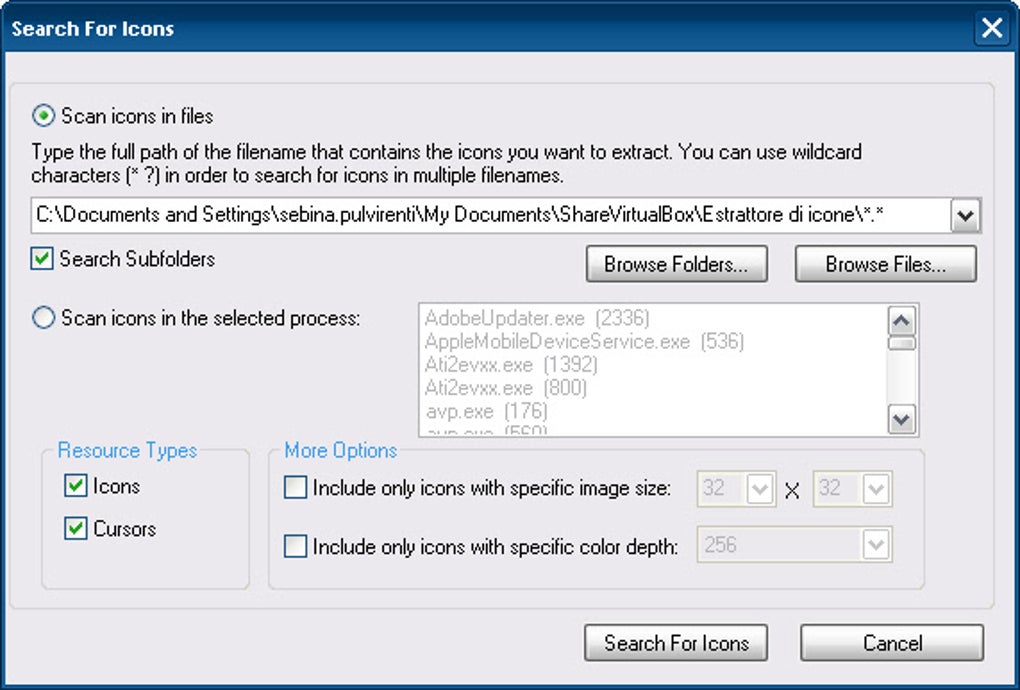
Строка поиска воспринимает полный путь и шаблоны имён как разные способы указать область. Для одного файла приложение работает точечно; для маски охват зависит от пути и флажка подпапок. Программа не индексирует всё содержимое диска постоянно: поиск инициируется пользователем. На очень широкой области он занимает время и потребляет ресурсы, а предусмотренная команда Stop или клавиша Esc позволяют остановить операцию. Поэтому стартовый диалог важен не только для удобства, но и для управления объёмом чтения.
Главное окно: сетка значков и сведения о находке
После завершения поиска приложение показывает найденное в главном окне как набор пиктограмм с подписями, связанными с файлами-источниками и идентификаторами. Это инструмент отбора, а не монтажный холст. Пользователь различает несколько графических ресурсов, может выделить один, группу или все объекты и решить, какие именно переносить на диск. Нижняя строка состояния показывает количество элементов и текущее выделение; она помогает заметить ситуацию, когда поиск вернул слишком много похожих результатов или, наоборот, ничего не нашёл.
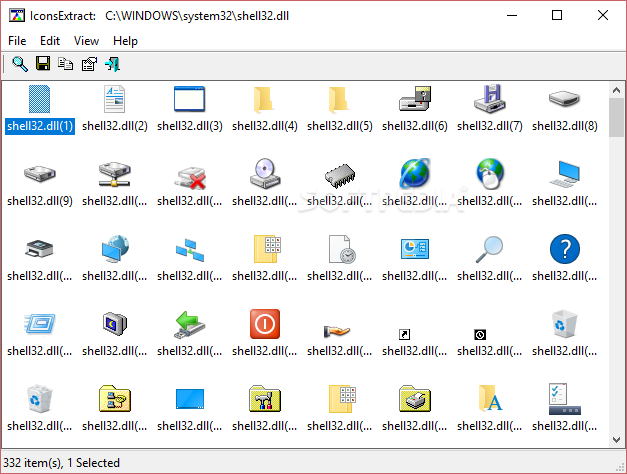
Верхняя область содержит обычное меню Windows и кнопки быстрого доступа. Основной набор операций сгруппирован вокруг повторного поиска, сохранения выбранных значков, копирования и свойств. Результат поиска остаётся набором объектов в памяти приложения до сохранения; сам по себе просмотр не создаёт новый каталог ICO. Эта разница принципиальна для случаев, когда пользователь увидел нужную пиктограмму и закрыл программу, не выполнив экспорт.
Properties: несколько изображений внутри одной иконки
Один значок Windows не обязательно равен единственному рисунку фиксированного размера. Контейнер ICO способен объединять несколько представлений — например 16 × 16, 32 × 32, 48 × 48 и 256 × 256 пикселей — с разной глубиной цвета. В окне Properties IconsExtract показывает информацию о выбранном ресурсе и список имеющихся представлений. Для каждого можно увидеть размер и другие свойства. Отсюда доступна команда Copy Selected Image, позволяющая скопировать не обобщённую миниатюру, а конкретное представление.
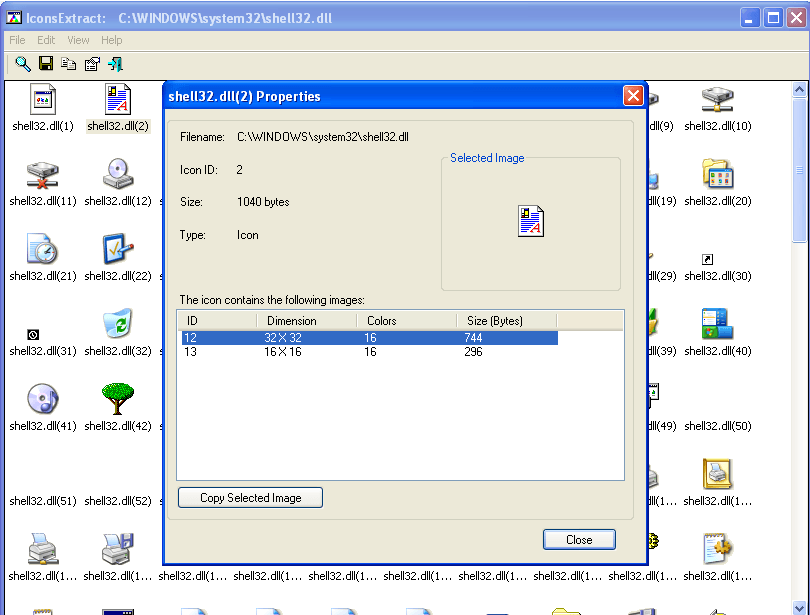
Различие между сеткой миниатюр и списком изображений внутри объекта объясняет одну из типичных ошибок: маленькое изображение на экране не доказывает, что ресурс существует только в маленьком разрешении. И обратное тоже верно: просмотр большой копии не означает, что в ICO есть все размеры, которые потребуются оболочке Windows. При подготовке значков для приложения важен состав контейнера, а не эстетика предварительного просмотра.
Выбор файла и перенос из Проводника
Для точечного поиска служит Browse Files, для каталогов — Browse Folders. Выбор файла реализован стандартным диалогом Windows; в одном из представлений списка типов присутствуют EXE, DLL, OCX и CPL. Отдельный вариант — перетаскивание файла из Проводника в главное окно IconsExtract. Этот способ уместен, когда исходный путь уже открыт перед пользователем и нет необходимости заново обходить дерево папок.
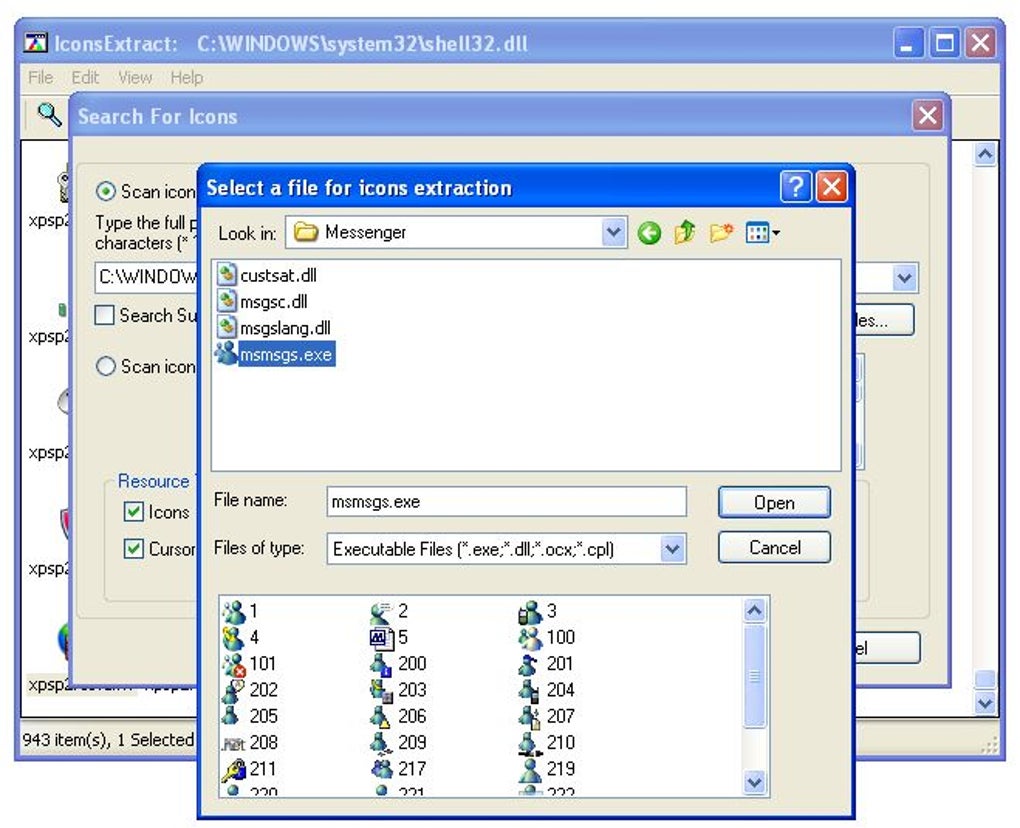
Выбранный исполняемый файл не нужно устанавливать ради чтения доступных в нём ресурсов. Однако скачивать случайные EXE только ради красивого значка неразумно: происхождение файла, права на его графику и потенциальные риски всё равно имеют значение. Когда нужен готовый набор пиктограмм с понятными условиями использования, профильная библиотека вроде Icons8 решает другую задачу и избавляет от поиска графики внутри чужих программ.
Функции IconsExtract и границы их применимости
Поиск в одном файле, группе файлов и дереве каталогов
Три режима охвата — конкретный файл, маска с несколькими совпадениями и обход подпапок — используют один и тот же механизм поиска ресурсов. При точечной работе источник известен заранее: это DLL со стандартными системными пиктограммами или EXE конкретной программы. Маска расширяет задачу на группу родственных файлов, например все DLL выбранного каталога. Обход подпапок охватывает более сложную структуру, но увеличивает время анализа и число дублей, когда идентичные библиотеки встречаются в разных версиях приложений.
Символы * и ? относятся к имени файла или его части, а не к содержимому значка. Поиск по шаблону не способен распознать изображение «похожее на корзину» или найти объект по смыслу. Это файловая автоматизация, а не компьютерное зрение. Утилита не предоставляет подтверждённых механизмов семантического поиска, генерации значков по тексту либо автоматического удаления близких изображений из результатов.
Выбор между Icons и Cursors и фильтрами качества
Флажки Icons и Cursors отражают различие типов Windows-ресурсов. Значок описывает графическое обозначение файла или функции; курсор дополнительно связан с точкой указания. В обычном экспорте они получают разные расширения: ICO и CUR. Фильтры размера и глубины цвета применяются при поиске и уменьшают объём полученной выборки. Это удобнее, чем после полного сканирования сортировать сотни пиктограмм по внешнему виду, особенно при работе со старыми системными библиотеками.
Настройка по размеру не является инструментом масштабирования. Если исходный ресурс не содержит требуемого изображения, фильтр его не создаст. Аналогично ограничение по количеству цветов не повышает качество и не меняет палитру — оно отбирает только подходящие находки. Редактирование, увеличение разрешения и создание полноценной многослойной иконки относятся к другому классу ПО, например GIMP для обработки изображения или специализированным редакторам иконок.
Работа с процессом и инспекция отдельных ресурсов
Возможность выбрать процесс особенно полезна тогда, когда пользователь знает приложение по запущенному окну, но не помнит расположение его основного исполняемого файла или связанных библиотек. Это иной путь к источнику, а не расширенный редактор ресурсов. Список результатов всё равно состоит из иконок и курсоров: из памяти процесса не извлекаются произвольные элементы интерфейса, текстовые документы, видео или сетевые картинки.
Свойства отдельного ресурса раскрывают его техническую сторону. Размер файла, идентификатор и перечень изображений внутри группы помогают понять, пригоден ли полученный значок для предполагаемого применения. Например, заимствование малой версии для иллюстрации справки не требует тех же представлений, что и набор для нескольких масштабов интерфейса. Раздельное копирование выбранного изображения упрощает перенос в просмотрщик, где можно оценить контуры и прозрачность без изменения исходной DLL.
Пакетное сохранение и системный буфер обмена
Массовый экспорт основан на выборе элементов в сетке. После вызова Save Selected Icons пользователь указывает папку назначения, а приложение создаёт там файлы значков. Это принципиально отличается от единого большого изображения-атласа: каждый выбранный значок сохраняется как самостоятельный ресурс. Для курсоров используется CUR; дополнительный параметр командной строки -asico позволяет сохранять курсоры в ICO. При этом назначение ICO не идентично CUR, поэтому замена расширения не равна сохранению всех свойств указателя мыши.
Буфер обмена работает иначе. Обычное Ctrl+C копирует представление значка стандартного размера — 16 × 16 или 32 × 32. Через Properties можно выбрать другое изображение и выполнить Copy Selected Image. Это хорошо подходит для единичной операции в графическом редакторе, но не заменяет сохранение библиотеки: содержимое буфера временно и не хранит файловый перечень с исходными путями, необходимый для повторяемого экспорта.
Командная строка как средство повторяемого извлечения
IconsExtract поддерживает автоматическое сохранение через параметр /save. В команду входят путь к источнику, каталог назначения и необязательные флаги -icons, -cursors, -asico. Параметр -scanpath выполняет другую роль: подставляет начальный файл, папку или маску при открытии графического интерфейса. Эти два сценария не следует смешивать: первый непосредственно сохраняет ресурсы, второй облегчает запуск поиска с подготовленной областью.
Командная строка важна для повторяемого рабочего процесса: один и тот же файл и каталог можно передать утилите из сценария Windows без ручного выделения десятков элементов. Но подтверждённая поддержка команды /save не означает наличие собственного планировщика задач, пользовательских API, встроенного конвейера преобразования изображений или журнала детального аудита. Для автоматического контроля целостности, переименования и публикации результатов потребуются отдельные средства.
Карта форматов и совместимости
Для IconsExtract нужно различать формат носителя ресурса, тип извлекаемого объекта и файл результата. EXE или DLL — это не изображения, которые программа «конвертирует в ICO» целиком. Из двоичного файла читаются найденные записи соответствующего типа; часть файлов может не содержать ни одного такого ресурса. Поэтому корректная оценка совместимости строится по фактической структуре входного объекта, а не только по его расширению.
| Источник или результат | Что делает IconsExtract | Что остаётся доступным | Что не переносится автоматически |
|---|---|---|---|
| EXE, DLL, OCX, CPL с ресурсами | Сканирует и находит встроенные значки и курсоры | Графические ресурсы, идентифицированные утилитой | Код программы, диалоги, строки, сетевые и внешние графические файлы |
| Папка или маска файлов | Обходит совпадающие файлы, при выборе — подпапки | Совокупность обнаруженных значков и курсоров | Иерархия каталога как редактируемый «проект» и гарантированное устранение повторов |
| Выбранный процесс | Ищет ресурсы, связанные с выбранным процессом | Найденные изображения ресурсоносителей | Снимок рабочего окна, несохранённая графика интерфейса, исходный код |
| ICO | Сохраняет выбранный значок в файл Windows Icon | Представление значка для совместимого просмотрщика | Связь с исходным EXE и его работоспособность как приложения |
| CUR | Сохраняет найденный курсор как Windows Cursor | Отдельный файл курсора | Остальные ресурсы программы и её конфигурация указателей |
| Курсор с параметром -asico | Создаёт ICO вместо CUR | Графический образ курсора | Семантика файла курсора; нужен контроль последующего применения |
| Буфер обмена | Копирует одно выбранное изображение | Пиксели конкретного представления для вставки | Группа размеров, путь к ресурсу, коллекция и файловая история |
Документация отдельно оговаривает работу с 32-битными исполняемыми файлами и невозможность извлечения из 16-битных. Эта формулировка не служит подтверждением полноценного анализа всех современных 64-битных PE-файлов, поэтому совместимость с конкретным 64-битным EXE нельзя гарантировать заранее. Кроме того, наличие значка PNG-внутри ICO не превращает IconsExtract в универсальный экспортер PNG: в истории версии 1.46 говорится об исправлении отображения размера PNG-основанных иконок, а не о новом формате сохранения.
Контейнер ICO совместим со многими графическими программами. Например, IrfanView открывает ICO и поддерживает его сохранение, что удобно для независимого просмотра извлечённого результата. Для дальнейшего создания нескольких размеров и преобразований подходит ImageMagick, где операции над ICO задаются отдельно. Эти инструменты дополняют извлекатель; их функции не следует переносить в описание IconsExtract.
Зависимости и первые точки отказа
Самая важная зависимость здесь — не интернет и не аккаунт, а возможность открыть требуемый файл и прочитать его ресурсы средствами конкретной версии Windows. ZIP-редакция не нуждается в дополнительном DLL-компоненте и не требует установки для запуска. Значит, недоступность сайта разработчика после скачивания пакета сама по себе не препятствует очередному локальному сканированию. Зато отсутствие файла, недостаточные права на его чтение или неподдерживаемый формат делают операцию бессодержательной независимо от скорости соединения.
Следующее слабое место — окружение ОС. Список официально названных платформ заканчивается Windows 10, а история релизов — 2010 годом. Поэтому при переносе утилиты на Windows 11, на ARM-устройство либо в среду со строгими правилами безопасности правильнее проверять запуск и способность прочитать контрольный файл, чем обещать совместимость по возрасту интерфейса. Отказ старой утилиты после обновления системы не означает порчу исходной DLL и не оправдывает замену системных библиотек вручную.
При работе через процесс появляется ещё одна зависимость: нужная программа должна присутствовать в списке процессов, а её ресурсы — быть доступны для анализа. Если приложение не запущено, выбор такого процесса невозможен; если нужная иконка подгружается извне, выбор процесса не гарантирует её обнаружения. Для задания с известным расположением файла прямое сканирование предсказуемее, поскольку не зависит от текущего списка запущенных программ.
Наконец, экспорт зависит от папки назначения и формата результата. Успешное обнаружение значка не обеспечивает право записи в системный каталог. Отсутствие нужного размера изображения внутри самого значка также нельзя исправить изменением пути сохранения. Эти два вида отказа принципиально различны: первый относится к файловой системе, второй — к содержимому ресурса.
Стоимость владения: что бесплатно, а что потребует отдельных решений
IconsExtract распространяется по лицензии freeware. Автор разрешает бесплатное использование и распространение при сохранении всех файлов исходного пакета, включая readme.txt, без модификаций. Это не подписка, не ограниченный пробный период с таймером и не редакция, где за пакетное сохранение надо доплачивать. Официально опубликованы портативный ZIP и самоустанавливающийся пакет с возможностью удаления. Обязательной регистрации пользователя для базовой работы не предусмотрено.
Расходы появляются за пределами самой утилиты. Если изображения необходимо рисовать, очищать от фона, адаптировать к нескольким масштабам или переносить в SVG, понадобится графический редактор или отдельный конвертер. Если результат планируется публично использовать в продукте, отдельно оцениваются авторские права на исходный значок. Бесплатность IconsExtract не отменяет лицензии, товарные знаки и условия использования графики, извлечённой из других продуктов.
Есть и операционные издержки. При массовой обработке файлов разных приложений нужно хранить информацию о происхождении результатов, отсекать дубли, проверять изображения по размеру и не смешивать выгрузку старой версии программы с выгрузкой новой. IconsExtract не является системой учёта графических активов. Поэтому стоимость больших проектов определяется временем инвентаризации и последующей доводки; покупать лицензию самого извлекателя ради этих задач не требуется, но выполнять их вручную всё же придётся.
Русский перевод распространяется отдельно, файлом iconsext_lng.ini, а не как самостоятельная новая редакция продукта. Перевод не улучшает совместимость и не добавляет поддержку форматов. Он лишь меняет подписи интерфейса, причём при сравнении с англоязычной документацией названия команд удобнее держать в исходном написании. Ни облачного хранилища, ни ИИ-функций, ни мобильных клиентов в документированном наборе IconsExtract нет: стоимость этих направлений также не относится к этой программе.
Приватность, безопасность и работа с чужими файлами
Штатный сценарий IconsExtract локален: программа читает доступные файлы на компьютере и сохраняет найденное в указанную папку. Для этой операции не нужен сетевой аккаунт, а документация не описывает загрузку бинарников на удалённый сервер. Это не результат отдельного сетевого аудита и не обещание отсутствия любой телеметрии у любого программного обеспечения. В отношении конкретной утилиты корректно утверждать только то, что официально документированный поиск не опирается на облачный сервис.
Отдельный риск связан с происхождением исполняемого файла самой IconsExtract. Оригинальный архив и самоустанавливающийся вариант размещены в каталоге NirSoft; неофициальный «обновлённый» EXE с дополнительными функциями нельзя считать тем же продуктом без подтверждения. Учитывая возраст версии 1.47, перед использованием в защищённом рабочем окружении стоит учитывать правила организации для сторонних утилит и контролировать источник дистрибутива. Бесплатная лицензия не является независимым сертификатом безопасности.
Для чтения системных библиотек достаточно прав на соответствующие файлы, а сохранение лучше направлять в пользовательский каталог. Ошибку доступа безопаснее решать выбором разрешённой копии, чем снятием ограничений с System32. И ещё одна граница доверия: извлечение иконки из неизвестного файла не означает, что сам исходный EXE безопасен для запуска. Для задачи чтения встроенных ресурсов запускать этот EXE как приложение не требуется.
Как пользоваться программой — советы гика
Все операции ниже относятся к IconsExtract 1.47 с англоязычными названиями команд. Перед обработкой чужого исполняемого файла нужно понимать его происхождение и назначение. Для первоначальной проверки достаточно общедоступной системной библиотеки, которая уже присутствует на компьютере; изменять её содержимое не требуется. Каталог результатов лучше заранее отделить от каталога исходников: так проще понять, что именно сохранила утилита, и безопасно убрать ошибочную выгрузку.
Сквозной сценарий: от запуска до набора ICO из shell32.dll
Цель. Получить несколько системных значков в самостоятельных файлах и убедиться, что результат не зависит от открытого окна IconsExtract. Подготовка. Нужны Windows, скачанный с сайта NirSoft ZIP-пакет, возможность распаковать архив и отдельная пустая папка для экспортируемых изображений. Пример рассчитан на наличие файла C:\Windows\System32\shell32.dll; фактический путь определяется установленной Windows.
- Извлеките файлы ZIP в отдельный каталог и запустите iconsext.exe. Откроется диалог Search For Icons; вводить учётные данные или активировать программу не требуется.
- Оставьте режим сканирования файлов и укажите путь к shell32.dll в поле источника. При необходимости используйте Browse Files, чтобы исключить опечатку в пути.
- В разделе типов ресурсов оставьте Icons; для этого сценария курсоры не нужны. Нажмите Search For Icons и дождитесь появления сетки ресурсов.
- Выделите в сетке несколько различающихся значков, откройте меню File и выберите Save Selected Icons либо нажмите Ctrl+S.
- В окне Save Selected Icons укажите заранее подготовленную папку, затем нажмите Save Icons. Проверьте, что в папке появились файлы с расширением .ico.
- Откройте один полученный ICO в совместимом просмотрщике и сравните изображение с выбранным ресурсом. После этого закройте IconsExtract: сохранённый файл должен оставаться доступным независимо от программы.
Проверка. Число и вид полученных файлов должны соответствовать выделенной группе, а системная библиотека — оставаться на прежнем месте. Типичная ошибка. Пользователь принимает найденную сетку за уже экспортированную коллекцию либо выбирает один элемент вместо нескольких. Безопасный откат. Удалите только новые файлы из отдельного каталога вывода, измените выделение и повторите экспорт; исходную DLL не редактируйте и не перемещайте.
Поиск внутри одного EXE, DLL, OCX или CPL
Цель. Извлечь пиктограммы конкретной программы без сканирования всей папки установки. Подготовка. Найдите файл приложения или библиотеки, к которому у текущего пользователя есть право чтения. Учитывайте, что внутри даже исправного исполняемого файла стандартных значков может не быть.
- Вызовите File → Search For Icons и используйте режим поиска ресурсов в файлах.
- Через Browse Files выберите нужный EXE, DLL, OCX или CPL. Альтернатива — вручную записать полный путь в поле источника.
- Оставьте только требуемые типы ресурсов Icons и/или Cursors; маска и Search Subfolders для одного файла не нужны.
- Нажмите Search For Icons и изучите подписи элементов вместе с изображениями в главном окне.
Проверка. Заголовок или подписи результатов соотносятся с выбранным исходным файлом, а в списке нет ресурсов соседних программ. Ошибка. Пустой результат принимается за неисправность установщика IconsExtract, хотя выбранный EXE не содержит подходящих ресурсов или использует неподдерживаемую структуру. Откат. Закройте результаты, снова откройте Search For Icons и выберите заведомо подходящую DLL; не исправляйте проблему подменой или пересборкой EXE.
Сканирование каталога по маске и с обходом подпапок
Цель. Найти ресурсы сразу в нескольких библиотеках, не перечисляя их имена вручную. Подготовка. Выберите ограниченный каталог, например папку одной программы. Для точного контроля полезно понимать, какие расширения файлов действительно предполагается просматривать.
- Откройте File → Search For Icons и нажмите Browse Folders либо впишите путь с маской, например C:\Windows\System32\*.dll.
- Для группы имён используйте * и ?. Не заменяйте исходную маску общим вариантом для всего диска без необходимости: такой охват создаёт большой объём результатов.
- Включите Search Subfolders, только когда нужные файлы действительно располагаются во вложенных папках.
- Выберите ресурсные типы и запустите Search For Icons. При слишком широком поиске используйте Esc или команду Stop.
Проверка. В итоговой сетке появляются подписи разных исходных файлов, совпадающих с заданной областью; лишние ветки каталога не участвуют. Ошибка. Указана папка без подходящего шаблона файлов либо включён обход слишком большого дерева. Откат. Остановите анализ, уменьшите маску до конкретного расширения и отключите подпапки. Прерывание поиска не требует удаления исходных ресурсов.
Извлечение значков выбранного запущенного процесса
Цель. Найти ресурсы приложения, которое уже работает, когда его путь заранее не выбран. Подготовка. Запустите необходимую программу обычным способом и убедитесь, что она остаётся в списке процессов. Этот режим предназначен для поиска иконок, а не для записи изображения окна или скрытых данных процесса.
- Откройте Search For Icons и переключите источник с файлов на Scan icons in the selected process.
- Найдите нужное приложение в списке процессов и выделите его. Различайте несколько одноимённых процессов по доступным сведениям списка.
- Укажите нужные типы значков и курсоров и нажмите Search For Icons.
- После сканирования оцените список ресурсов по именам, идентификаторам и изображению. Для конкретного результата при необходимости откройте Properties.
Проверка. Результаты относятся к выбранному процессу и содержат ресурсы, пригодные для дальнейшего отбора. Ошибка. Пользователь ожидает увидеть каждый рисунок, отображаемый в интерфейсе программы, хотя графика может формироваться динамически или загружаться отдельно. Откат. Переключитесь обратно на режим файлов и выберите известный EXE или DLL. Не меняйте настройки безопасности процесса и не завершайте его принудительно ради поиска иконок.
Фильтрация по размеру изображения и глубине цвета
Цель. Сузить выборку до иконок, имеющих необходимые представления, например для небольшой панели инструментов. Подготовка. Заранее определите целевой размер и требования к цветовому представлению. Не путайте размер изображения с размером исходного исполняемого файла.
- В окне Search For Icons откройте область More Options.
- Включите ограничение Include only icons with specific image size и укажите нужные размеры в доступных полях диалога.
- При необходимости включите Include only icons with specific color depth и задайте соответствующую глубину цвета.
- Выполните поиск и сравните итоговую сетку с результатом без фильтров на том же файле.
Проверка. Число результатов соответствует выбранным ограничениям, а сведения в Properties содержат подходящее представление. Ошибка. Слишком строгая комбинация размера и цвета скрывает нужный значок, хотя он присутствует в источнике с иными характеристиками. Откат. Снимите оба ограничения и повторите поиск; не пытайтесь получить отсутствующий размер за счёт фильтра, который ничего не масштабирует.
Инспекция одного значка в Properties
Цель. Уточнить состав группы значка до экспорта и различить несколько графических представлений. Подготовка. Нужен хотя бы один найденный элемент в главном окне. Особенно полезен файл с несколькими размерами значка, но их число определяется самим исходным ресурсом.
- В сетке IconsExtract выделите интересующий значок и дважды щёлкните по нему, чтобы открыть Properties.
- Изучите путь к источнику, идентификатор ресурса, размер и перечень изображений с их размерами и глубиной цвета.
- Выделите в списке одно представление и сравните его предварительный просмотр с маленькой иконкой в главном окне.
- Не изменяя исходный файл, закройте Properties после просмотра или перейдите к копированию конкретного изображения через Copy Selected Image. Для сведений о самом бинарном файле используйте отдельную команду File Properties из интерфейса программы.
Проверка. Пользователь понимает, какие разрешения действительно находятся в выбранной группе; размер изображения берётся из свойств, а не оценивается на глаз. Ошибка. Индекс значка путают с числом доступных размеров или считают изображение 32 × 32 единственным, не просмотрев список. Откат. Закройте диалог и выберите другой ресурс. Просмотр Properties не требует сохранения и не изменяет DLL. Для сведений о самом файле-источнике предусмотрена отдельная команда File Properties; не смешивайте её со списком размеров конкретного значка.
Сохранение нескольких значков и курсоров в ICO и CUR
Цель. Сформировать каталог самостоятельных файлов для передачи в другой графический инструмент. Подготовка. Сделайте новую папку назначения с правом записи; лучше не использовать System32, каталог приложения или общую папку с уже готовой подборкой.
- В главном окне выделите несколько находок; для выбора всех результатов нажмите Ctrl+A.
- Откройте File → Save Selected Icons либо нажмите Ctrl+S.
- В окне Save Selected Icons введите путь к папке вывода или выберите её через Browse.
- Нажмите Save Icons. Если выделены курсоры, учитывайте предназначенное для них расширение .cur, а для значков — .ico.
Проверка. В папке появились открываемые файлы соответствующих типов, а число новых элементов согласуется с выделением и отсутствием конфликтующих старых имён. Ошибка. Сохранение направлено в неподходящий каталог или ожидается единственный лист со всеми иконками вместо отдельных ICO. Откат. Не перезаписывайте старую коллекцию: удалите только ошибочную новую выгрузку, подготовьте пустой каталог и повторите операцию с корректным выделением.
Копирование миниатюры или выбранного представления в буфер обмена
Цель. Получить пиксели отдельного значка для вставки в редактор или документ без создания отдельного ICO. Подготовка. Откройте полученную сетку ресурсов и приложение, в которое требуется вставить изображение. Нужен именно графический результат, а не оригинальный файл целиком.
- Для обычного копирования выделите один значок и нажмите Ctrl+C. Этот путь использует стандартный вариант размера 16 × 16 либо 32 × 32.
- Для другого размера дважды откройте нужный значок и в Properties выберите конкретное изображение из списка.
- Нажмите Copy Selected Image, затем перейдите в приложение-получатель и используйте его штатную команду вставки.
- Сравните фактические пиксельные размеры вставленного рисунка с выбранным представлением.
Проверка. Вставлена нужная версия значка, без ожидания, что буфер содержит весь EXE или несколько ICO. Ошибка. Обычным Ctrl+C копируется маленький вариант, хотя для документации нужна большая иллюстрация. Откат. Отмените вставку в редакторе и выполните Copy Selected Image для другой строки Properties. Исходный ресурс не затрагивается.
Повторный поиск и перетаскивание файла из Проводника
Цель. Переключаться между несколькими исходными файлами без запоминания полного пути каждого. Подготовка. Откройте Проводник в папке с доверенными EXE или DLL, а IconsExtract оставьте в главном окне. Сохраните нужные результаты прежнего поиска заранее, поскольку новая выборка предназначена для другого источника.
- Перетащите один файл из Проводника в главное окно IconsExtract.
- Изучите появившийся набор значков и убедитесь, что названия источников относятся к новому файлу.
- Для перехода к иной папке вместо перетаскивания используйте File → Search For Icons и задайте новый путь или маску.
Проверка. Пользователь видит ресурсы нового файла, а не смешанную подборку из предыдущих результатов. Ошибка. Считается, что перетаскивание означает копирование файла в папку вывода или открытие его как программы. Откат. Вернитесь к прежнему источнику через Search For Icons. Если предыдущие значки нужны как файлы, используйте их уже созданную выгрузку, а не рассчитывайте на историю действий.
Автоматический экспорт через /save и предварительный путь через -scanpath
Цель. Повторять однотипное извлечение без ручной работы с каждым значком. Подготовка. Нужны командная строка Windows, фактический путь к iconsext.exe и два заранее проверенных каталога: исходный и выходной. Команду следует сначала применять к одному доверенному файлу с известными ресурсами.
- Для извлечения значков используйте синтаксис iconsext.exe /save «C:\Windows\System32\shell32.dll» «C:\IconExports» -icons. В реальной команде укажите путь к своей копии iconsext.exe и доступную папку назначения.
- Если нужны только курсоры, задайте флаг -cursors; для обоих типов можно указать -icons -cursors. Дополнительный -asico предназначен для записи курсоров как ICO.
- Чтобы открыть графическую программу с уже заданной областью поиска, используйте отдельную форму iconsext.exe -scanpath «C:\Windows\System32\*.dll». Этот режим не следует выдавать за фоновый экспорт.
- После выполнения /save проверьте содержимое выходной папки и откройте несколько файлов в просмотрщике. Сопоставьте имена и типы с ожидаемыми результатами.
Проверка. Команда /save создаёт файлы без необходимости выделять каждый ресурс в окне, а -scanpath изменяет начальную область поиска графического интерфейса. Ошибка. Синтаксис копируется с неверными кавычками, неполным путём либо с ожиданием, что -scanpath сам создаст ICO. Откат. Не меняйте исходник; очистите только отдельный тестовый каталог вывода и повторите вызов с одним известным файлом. При ошибке пакетного сценария сначала исправляйте пути и флаги, а не запускайте его на всём диске.
Русский интерфейс и сохранение настроек
Цель. Использовать доступный русский перевод без установки неизвестной модифицированной сборки. Подготовка. Нужны оригинальная IconsExtract и языковой архив, размещённый в перечне переводов NirSoft. Русская локализация создана как отдельный файл, а базовая документация применяет английские названия кнопок.
- Из официального списка языков получите русский вариант и извлеките из архива файл iconsext_lng.ini.
- Разместите iconsext_lng.ini в каталоге, где находится IconsExtract, и снова запустите iconsext.exe.
- Чтобы создать основу для собственного перевода, можно выполнить iconsext.exe /savelangfile, затем отредактировать созданный INI обычным текстовым редактором.
- Для возврата к исходному английскому интерфейсу переименуйте файл перевода или переместите его в другую папку.
Проверка. После перезапуска отображаются соответствующие переведённые подписи; операции поиска и экспорта остаются прежними. Ошибка. INI размещён не рядом с рабочим экземпляром iconsext.exe либо принят за установщик новой версии. Откат. Уберите только языковой файл и снова откройте оригинальный EXE. Пользовательская настройка окна в истории программы хранится в CFG-файле, а не требует правки реестра для каждой операции.
Чек-лист перед сохранением и передачей найденных значков
Цель. Не получить красивый, но неподходящий или юридически проблемный набор файлов. Подготовка. Финальный отбор ресурсов уже сделан; остаётся убедиться в правильности назначения, содержимого и происхождения изображений.
- Сверьте путь к исходному EXE или DLL: похожие файлы в папках разных версий не следует объединять без указания происхождения.
- В Properties оцените реально присутствующие размеры и глубину цвета у иконок, которые будут использоваться в нескольких масштабах.
- Отделите курсоры от значков и заранее решите, где нужен CUR, а где ICO. Не заменяйте тип файла ради удобного расширения без проверки последующего использования.
- Укажите отдельную пустую папку и экспортируйте только выбранную группу; после сохранения проверьте количество файлов, их открываемость и изображение.
- До публичной публикации выясните условия использования чужой графики. Значок из системной библиотеки или коммерческого EXE не становится автоматически свободным активом.
Проверка. Результаты открываются в другой программе, исходники не изменены, а происхождение файлов понятно тому, кто будет ими пользоваться. Ошибка. Экспорт воспринимают как подтверждение права на распространение либо как гарантию наличия качественных изображений всех размеров. Откат. Удержите спорные файлы от публикации, вернитесь к исходной выборке и экспортируйте только проверенные ресурсы в новый каталог.
Плюсы и минусы IconsExtract
Плюсы
- Узкая и понятная задача. Поиск именно значков и курсоров не перегружен редактированием произвольных ресурсов или сборкой новых EXE.
- Несколько способов указать источник. Один файл, маска, обход подпапок и выбранный процесс покрывают разные типы инвентаризации.
- Отбор до сохранения. В сетке видны отдельные пиктограммы, а размер и глубина цвета могут использоваться как фильтры ещё до формирования коллекции.
- Инспекция состава значка. Properties позволяет увидеть вложенные изображения, а не ограничиваться внешним видом общей миниатюры.
- Экспорт группы файлов и буфер обмена. Поддерживаются самостоятельные ICO/CUR и копирование отдельного представления для стороннего редактора.
- Повторяемая автоматизация. /save предоставляет прямой способ извлечения из командной строки; -scanpath подставляет рабочую область для графического режима.
- Нет обязательной установки и оплаты. Доступен переносимый ZIP; заявлена бесплатная лицензия без функциональных тарифов.
Минусы
- Давняя последняя версия. Документированная история обновлений заканчивается 2010 годом, а Windows 11 отсутствует в официальном перечне совместимых ОС.
- Ограничения по исходным бинарным форматам. Документация исключает 16-битные исполняемые файлы и не даёт современного универсального обещания для всех 64-битных бинарников.
- Нет редактирования значков. Для рисования, масштабирования, сборки многокадрового ICO и конвертации в SVG/PNG нужны отдельные средства.
- Вывод ориентирован на ICO/CUR. Прямой универсальный экспорт в набор обычных растровых и векторных форматов не заявлен.
- Нет системы управления коллекцией. Программа не заменяет хранилище с метаданными, учётом лицензий и автоматической проверкой дублирующихся результатов.
- Локализация поставляется отдельно. Для русского интерфейса требуется дополнительный языковой файл.
Кому подойдёт и кому не подойдёт
Кому подойдёт
Системным администраторам и специалистам по поддержке IconsExtract полезна как вспомогательное средство для получения узнаваемых пиктограмм из доступных системных библиотек и файлов корпоративных программ. Здесь ценность даёт не оформление интерфейса самой утилиты, а возможность отделить графический ресурс от бинарника, сохранив при этом исходный файл неизменным. Для разовых задач не требуется вводить сложные параметры ресурса или изучать структуру файла на уровне PE-секций.
Авторам документации, разработчикам тестовых макетов и хранителям архива ПО программа подходит для сопоставления нескольких версий значка, проверки его размеров и получения файла, который затем можно открыть в просмотрщике. Программистам пригодится и команда /save, особенно когда нужно многократно выгружать ресурсы одной известной DLL. При этом работа с чужой фирменной графикой должна оставаться в пределах соответствующей лицензии; удобство извлечения ничего не говорит о допустимости публикации.
Кому не подойдёт
Дизайнеру, который создаёт значок с нуля, редактирует кривые, настраивает варианты под разные плотности экранов или формирует единый графический стиль приложения, нужен редактор иконок. IconsExtract не заменит такую среду, потому что не предоставляет холста для рисования и не преобразует исходное изображение в новые наборы размеров. Для работы с веб-иконками в SVG, адаптивными наборами и библиотеками компонентов потребуется отдельный инструмент.
Исследователю ресурсов, которому помимо значков необходимы диалоги, строки, меню, манифесты и встроенные мультимедийные данные, разумнее выбрать более широкий декомпилятор или извлекатель ресурсов. Не подходит IconsExtract и тем, кто рассчитывает на мобильное приложение, веб-кабинет с синхронизацией, генеративные функции или гарантированную поддержку Windows 11 от регулярно обновляемого разработчика. Эти возможности не являются частью подтверждённой версии 1.47.
Сравнение с другими аналогами
У IconsExtract есть близкие и частично пересекающиеся аналоги. Сравнивать их полезно не по количеству кнопок, а по тому, нужно ли только вынуть значок, исследовать другие ресурсы или затем редактировать его. Для каждого варианта ниже используются одни критерии: основная задача, платформа, порог освоения, поддерживаемые объекты и форматы, автоматизация, модель оплаты, ограничения и предпочтительный сценарий. Сведения о конкурентах относятся к их собственным продуктам и не расширяют функциональность IconsExtract.
| Продукт | Задача и платформа | Порог освоения | Форматы и автоматизация | Оплата | Ограничение и удачный сценарий |
|---|---|---|---|---|---|
| IconsExtract | Извлекать значки и курсоры из EXE/DLL/OCX/CPL на Windows | Низкий: выбор источника, просмотр сетки, экспорт | ICO/CUR, поиск по маске, папки и процессы, /save | Freeware | Не редактор и не общий анализатор ресурсов; удобно для узкой массовой выгрузки и просмотра |
| ResourcesExtract (NirSoft) | Извлекать из EXE/DLL/OCX также bitmap, HTML, AVI, манифесты и другие ресурсы; Windows | Низкий–средний: больше флажков типов и параметров назначения | Групповой вывод ресурсов; маски, подпапки, настройки /Source, /DestFolder, /RunConfig | Freeware | Менее сфокусирован на визуальном выборе одного значка; подходит для полной выгрузки вложений из библиотеки |
| Resource Hacker (Angus Johnson) | Просматривать, извлекать и изменять ресурсы 32- и 64-битных приложений Windows | Средний–высокий: дерево типов ресурсов и операции с PE/RES/RC | EXE, DLL, SCR, RES, MUI и скрипты ресурсов; CLI с -action extract | Freeware | Меняет программные файлы, что повышает требования к осторожности; подходит для анализа структуры и редактирования ресурсов |
| Greenfish Icon Editor Pro | Создавать, редактировать и извлекать иконки и курсоры; Windows 64-bit и Ubuntu/Debian 64-bit | Средний: библиотека ресурсов, страницы значка, инструменты рисования | EXE, DLL, ICL; ICO, курсоры и графические документы; извлечение и сохранение через библиотечный интерфейс | Freeware, включая коммерческое использование | Больше инструментов, чем нужно для простого извлечения; полезен, когда после выгрузки надо доработать изображение |
| IcoFX | Создание, редактирование и извлечение значков и курсоров; Windows | Средний: графический редактор и операции над коллекциями | EXE/DLL/OCX, ICO и другие изображения, включая PNG/SVG; пакетное извлечение в Business License | Платная лицензия: Home $29.99 за пользователя, Business $49.99 за пользователя | Пакетные функции относятся к старшей редакции; подходит при регулярной подготовке ресурсов и художественной доработке |
Из таблицы следует практическое разграничение. Для одного большого каталога системных иконок IconsExtract предоставляет самое прямое действие: поиск, визуальный отбор, файл результата. Когда надо выгрузить заодно манифест, bitmap и несколько типов бинарных ресурсов, эффективнее ResourcesExtract — он изначально предназначен для более широкого набора данных. Пользователь, которому необходима правка ресурсов внутри исполняемого файла, получает такую возможность в Resource Hacker, но уже несёт риск повредить подпись или работоспособность приложения при изменении бинарника.
Greenfish Icon Editor Pro и IcoFX относятся к иному этапу рабочего цикла. Они нужны после извлечения либо вместо него, если конечная цель — создание набора значков, редактирование слоёв, точная работа с размерами и преобразование форматов. Выбор между ними определяется платформой и условиями лицензирования: у Greenfish есть вариант для Linux и бесплатное использование, тогда как IcoFX предлагает коммерческую градацию Home/Business с отдельным доступом к пакетным операциям. Переплачивать за редактор, когда требуется только извлечь готовый ICO, необязательно.
Типичные проблемы: диагностика по наблюдаемому симптому
Ниже перечислены воспроизводимые по логике работы программы категории сбоев и несоответствий ожиданий. Это не статистика частоты ошибок и не результаты лабораторных испытаний. Для каждого случая важно отличать ограничение исходного ресурса от неправильного пути, слишком широкого поиска, отсутствия прав записи или несовпадения требуемого формата. Диагностику разумно проводить на копиях и в отдельном каталоге, не изменяя системные библиотеки.
1. После сканирования EXE список значков пуст
Симптом: поиск завершён, но сетка не содержит ресурсов. Возможная причина: выбранный файл не включает распознаваемых значков или курсоров, либо его структура не относится к поддерживаемым. Диагностика: сопоставьте путь и тип объекта с документацией; убедитесь, что режим поиска файлов активен и фильтры не ограничивают результаты до нуля. Исправление: используйте заведомо подходящую системную DLL как контрольный источник, после чего возвращайтесь к исходному файлу. Проверка: контрольная библиотека даёт список, а отсутствие результатов у конкретного EXE трактуется как свойство источника, а не автоматически как ошибка утилиты.
2. Старый исполняемый файл не удаётся разобрать
Симптом: архивная программа открывается другими средствами, но IconsExtract не показывает её значки. Возможная причина: это 16-битный исполняемый файл, а такой формат прямо исключён из поддерживаемых. Диагностика: определите тип исполняемого файла инструментом просмотра бинарного формата; одного расширения EXE недостаточно. Исправление: не пытайтесь конвертировать EXE переименованием. Для анализа старых ресурсов используйте инструмент с документированной поддержкой соответствующего типа, например Greenfish Icon Editor Pro. Проверка: в альтернативном анализаторе появляется список изображений, при этом исходный бинарник не меняется.
3. Путь существует, но файл недоступен для чтения
Симптом: пользователь не может выбрать библиотеку или поиск не получает из неё содержимое. Возможная причина: нет доступа к указанному пути, файл перемещён или указан неверный каталог. Диагностика: проверьте реальное расположение файла через стандартный Проводник и доступность чтения для текущей учётной записи. Исправление: работайте с разрешённой копией файла в пользовательском каталоге; системные ACL и защиту ОС не нужно отключать. Проверка: тот же файл читается из подготовленного расположения, а исходные права доступа не менялись.
4. Поиск по диску слишком долго не заканчивается
Симптом: сканирование занимает заметное время и затрагивает множество каталогов. Возможная причина: маска охватывает слишком широкую область, особенно вместе с Search Subfolders. Диагностика: изучите путь и наличие * или ?, оцените, нужен ли обход всего дерева. Исправление: остановите поиск через Esc или Stop, сузьте путь до каталога приложения либо набора DLL и отключите лишние подпапки. Проверка: следующая выборка ограничена нужными источниками без обращения к целому диску.
5. После включения фильтров исчезают нужные пиктограммы
Симптом: без ограничений значки присутствуют, с ними — список пуст или неполон. Возможная причина: размер либо глубина цвета не соответствует реальным представлениям в найденных ресурсах. Диагностика: сравните количество находок при одинаковом пути с фильтрами и без них, а в Properties посмотрите состав иконки. Исправление: ослабьте ограничения и выбирайте подходящие варианты вручную. Проверка: нужные объекты снова отображаются, а фактический размер определяется их содержимым, а не настройкой поиска.
6. Нужного приложения нет в списке процессов
Симптом: Scan icons in the selected process не предлагает ожидаемую программу. Возможная причина: приложение не запущено или присутствует под другим именем; режим зависит от текущего списка процессов. Диагностика: уточните состояние программы и путь к её исполняемому файлу в штатных средствах Windows. Исправление: вместо поиска через процесс выберите конкретный EXE или DLL; не запускайте неизвестное ПО исключительно ради просмотра иконки. Проверка: ресурсы доступны через файл, независимо от наличия процесса в списке.
7. Значки видны, но в папке назначения нет ICO
Симптом: в главном окне есть результаты, а пользователь не находит сохранённых файлов. Возможная причина: просмотр ошибочно принят за экспорт, указана другая папка либо назначение недоступно для записи. Диагностика: проверьте выделение и фактический путь в Save Selected Icons; убедитесь, что отдельный каталог существует и доступен. Исправление: сохраните небольшую группу в пустую пользовательскую папку. Проверка: новые ICO открываются отдельно от IconsExtract и имеют ожидаемые изображения.
8. Курсор сохранён как ICO, но не ведёт себя как указатель
Симптом: файл с изображением курсора не подходит для использования как полноценный указатель. Возможная причина: параметр -asico создаёт ICO, а не CUR; графическое изображение и формат курсора с его точкой наведения — разные сущности. Диагностика: сопоставьте ожидаемый тип объекта, использованные параметры и расширение полученного файла. Исправление: для применения в качестве курсора используйте штатный экспорт CUR. Проверка: результат распознаётся совместимым средством как файл курсора, а не просто как картинка.
9. После Ctrl+C изображение слишком маленькое
Симптом: в документ вставляется пиктограмма невысокого разрешения. Возможная причина: обычное копирование рассчитано на стандартное представление 16 × 16 или 32 × 32. Диагностика: в Properties проверьте, есть ли у той же иконки другие размеры. Исправление: копируйте нужное изображение через Copy Selected Image, а не автоматически увеличивайте маленькую картинку. Проверка: в приложении-получателе реальный размер соответствует выбранному представлению, без необратимого размытия из-за масштабирования.
10. Русский язык не появился после распаковки архива
Симптом: окно осталось англоязычным. Возможная причина: файл iconsext_lng.ini находится не рядом с запускаемым iconsext.exe либо в папке лежит другой экземпляр утилиты. Диагностика: проверьте фактический каталог запуска и точное имя INI. Исправление: используйте перевод из официального списка языков и разместите его рядом с тем EXE, который запускается. Проверка: после нового запуска подписи становятся русскими; при удалении языкового файла интерфейс возвращается к английскому.
11. Команда /save не создаёт ожидаемую выгрузку
Симптом: после вызова из командной строки нужные файлы не обнаружены. Возможная причина: ошибочный путь к EXE, неверно заключённые в кавычки имена с пробелами, неправильный каталог назначения либо неподходящий тип ресурса. Диагностика: проверьте аргументы по документированному порядку: /save, источник, папка вывода, затем -icons, -cursors и при необходимости -asico. Исправление: начните с одного файла, заведомо содержащего иконки, и отдельной доступной папки. Проверка: в этом каталоге действительно появляются открываемые ICO или CUR, а повторный вызов не требует ручного выделения в интерфейсе.
12. Программа запускается на новой Windows, но результат непредсказуем
Симптом: на современном ПК часть источников не обрабатывается так, как ожидается, либо сама утилита не стартует штатно. Возможная причина: поддерживаемые ОС в документации заканчиваются Windows 10, а состояние новой платформы не описано журналом обновлений. Диагностика: отделите проблему запуска самой утилиты от чтения конкретного бинарника; проверьте контрольную DLL и доступ к папке вывода. Исправление: используйте поддерживаемую рабочую среду или альтернативу с актуально описанной совместимостью. Проверка: контрольный источник стабильно извлекается и сохраняется; единичное успешное открытие не приравнивается к полной официальной поддержке всей ОС.
FAQ: дополнительные вопросы по ресурсам и совместимости
Почему после обновления приложения прежний номер иконки может указывать на другой рисунок?
Номер, видимый рядом с ресурсом, помогает ориентироваться в результатах текущего файла, но не является универсальным постоянным идентификатором картинки для всех выпусков программы. Состав и порядок ресурсов в EXE и DLL меняются при пересборке. Для учёта важнее сохранять исходное имя и версию файла, идентификатор и сами полученные ICO; ссылаться только на позицию в сетке недостаточно.
Работает ли /save с теми же масками, что и -scanpath?
В документированном синтаксисе /save передаётся один исходный файл и папка назначения. Возможность запуска графического интерфейса с маской подтверждена отдельно для -scanpath. Не стоит молча заменять эти параметры друг другом: для обработки множества заранее перечисленных файлов можно вызывать форму /save несколько раз внешним командным сценарием и контролировать результат после каждого запуска.
Какие настройки остаются после закрытия программы?
В истории версии 1.21 отмечено сохранение размера окна и последних параметров поиска, а версия 1.42 перенесла конфигурацию из реестра в CFG-файл. Это объясняет, почему запуск из другой папки с другим экземпляром программы не обязательно воспроизводит прежнюю рабочую среду. Языковой INI — отдельный файл; он не тождественен конфигурации обычных настроек.
Почему в старых описаниях крупные PNG-значки показываются как 0 × 0?
Это исторический дефект отображения размеров, исправленный в IconsExtract 1.46 в апреле 2009 года. Исправление касалось информации о PNG-основанных изображениях значка, а не появления графического редактора или отдельной возможности экспорта PNG. Если в архивной статье приводится экран с нулевыми размерами, нужно сначала сопоставить показанную версию утилиты с её журналом изменений.
Одинаково ли извлекаются ресурсы Win32 и ресурсы .NET-приложения?
Нет основания считать эти механизмы идентичными. IconsExtract ориентирована на значки и курсоры, распознаваемые в Windows-ресурсоносителях. Для встроенных ресурсов .NET у того же автора существует отдельная DotNetResourcesExtract, предназначенная для извлечения данных из .NET DLL и EXE. Отсутствие рисунка в IconsExtract не доказывает, что в приложении вообще нет изображений: важно, как именно они упакованы.
Можно ли получить изображение непосредственно из ярлыка .lnk?
Ярлык Windows обычно ссылается на приложение либо на путь к используемому файлу значков, а не представляет собой самостоятельную библиотеку ICO. IconsExtract предназначена для чтения ресурсов исходного EXE, DLL и сходных файлов. Поэтому полезно различать значок, который Проводник показывает для ярлыка, и файл, реально содержащий этот ресурс. Само расширение .lnk не включено в основные документированные типы источников программы.
Есть ли штатный отчёт CSV с перечнем найденных значков?
Документация описывает визуальную сетку, свойства выбранного ресурса, файлы ICO/CUR и копирование изображения в буфер, но не отдельный экспорт описи в CSV. Для инвентаризации большого набора полезно хранить исходные пути и версию бинарника во внешнем реестре результатов. Нельзя приписывать IconsExtract автоматический учёт авторских прав или журнал изменений только на основании наличия пакетного сохранения.
Есть ли у IconsExtract отдельная современная сборка x64?
В официальном перечне загрузок для IconsExtract представлены ZIP и самоустанавливающийся EXE без отдельной указанной x64-сборки. Это не то же самое, что подтверждённый запрет запуска на 64-битной Windows: разрядность самой утилиты, разрядность системы и тип анализируемого файла — разные параметры. Для работы с современной 64-битной структурой ресурсов можно выбирать средство, где такая поддержка отдельно документирована, например Resource Hacker.
Вывод: когда выбирать IconsExtract
IconsExtract имеет смысл оставить в наборе инструментов Windows для разовых и повторяемых задач с конкретным типом ресурсов: получить значки из EXE или DLL, выделить нужные варианты, посмотреть состав изображения и сохранить ICO/CUR. Здесь её узкая специализация полезнее универсальности: графический редактор, встроенный браузер каталогов или облачная библиотека не нужны, когда задача заканчивается на отдельном файле значка. Для пакетной выгрузки добавляется простой путь через командную строку.
Если цель состоит в поиске не только иконок, но также строк, bitmap и манифестов, лучше начинать с ResourcesExtract или Resource Hacker. Если после извлечения требуется рисовать иконку заново, готовить несколько масштабов или менять содержимое ресурсного файла, рациональнее использовать Greenfish Icon Editor Pro либо IcoFX в редакции с подходящими функциями и условиями. Для организации коллекций с учётом прав нужен ещё и отдельный процесс управления активами.
Главный критерий выбора в 2026 году — сочетание подходящего типа исходных файлов и допустимого риска устаревшего ПО. IconsExtract 1.47 остаётся реально существующей и доступной freeware-утилитой NirSoft, но документированные обновления остановились в 2010 году, а официально перечисленная совместимость не выходит за пределы Windows 10. Поэтому для контролируемой среды и знакомых источников это предметный инструмент извлечения; для критичных современных рабочих процессов разумнее использовать программу с актуально подтверждённой поддержкой необходимых бинарников и ОС.


