Image Toolbox: руководство от гика, универсальная обработка изображений на смартфоне без подписки
Image Toolbox решает задачу, для которой на Android обычно приходится держать несколько приложений: изменить размеры серии фотографий, перевести HEIC в JPEG, удалить EXIF перед отправкой, вырезать фон, распознать текст на снимке и собрать PDF. Это реальный открытый проект T8RIN, известный в Google Play под названием Image Toolbox — Edit & Convert. Его сильная сторона — необычно широкий набор инструментов в одном приложении; слабая — плотный интерфейс, множество параметров кодирования и различия между FOSS- и Market-сборками. Ниже разобраны именно Android-приложение T8RIN, его стабильные функции и проверяемые ограничения, а не одноимённые онлайн-конвертеры или программы для ПК.
Что такое Image Toolbox и для каких задач он нужен
Image Toolbox — редактор и набор утилит для изображений, созданный разработчиком T8RIN, Маликом Мухаметзяновым. Проект распространяется с исходным кодом под лицензией Apache 2.0. В Google Play приложение публикуется под именем Image Toolbox — Edit & Convert и указанием издателя ProgiX; в каталоге F-Droid используется короткое имя Image Toolbox. Одинаковый идентификатор пакета ru.tech.imageresizershrinker связывает эти карточки с одним семейством приложения, хотя состав используемых библиотек у сборок различается.
Это не графический редактор с настольной системой слоёв и не облачная фотостудия. В основе — множество самостоятельных операций: размер и кодек, обрезка, ретушь, цвет, OCR, метаданные, склейка, создание документов, работа с анимацией и служебные инструменты. Пользователь может исправить один снимок, обработать подборку или провести несколько связанных преобразований, не выгружая файлы в отдельный веб-сервис. Важная оговорка: пакетный режим реализован не для каждой операции, поэтому возможность выбрать несколько изображений надо отличать от способности конкретного инструмента применить действие ко всем сразу.
Идентичность здесь принципиальна: название Image Toolbox встречается как обобщённое описание графических утилит. У приложения T8RIN есть публичный репозиторий ImageToolbox, собственная история релизов, сборки для Android и карточки в двух магазинах. Его нельзя путать с облегчённым ответвлением Image Toolbox Lite, со сторонними наборами Photoshop-плагинов или с веб-страницами, использующими те же слова.
Основные параметры
| Параметр | Проверенное значение и практический смысл |
| Название | Image Toolbox; в Google Play — Image Toolbox — Edit & Convert. |
| Автор проекта | T8RIN (Малик Мухаметзянов); издатель в Google Play — ProgiX. |
| Тип | Локальное приложение для обработки изображений с редактором, конвертером, OCR, PDF-утилитами и инструментами ИИ. |
| Платформа | Android, смартфоны и планшеты; нативных официальных настольных редакций Windows, macOS и Linux в проекте не заявлено. |
| Требования | Для опубликованной в F-Droid сборки 4.1.0-foss необходим Android 7.0 или новее; перечислены архитектуры arm64-v8a, armeabi-v7a и x86_64. Требования иных релизов следует сверять с их карточками. |
| Распространение | Google Play, F-Droid, APK в GitHub Releases. Для APK важны происхождение сборки и подпись. |
| Стоимость | Бесплатно; разработка принимает добровольную поддержку. Платные тарифы и обязательная подписка не являются частью модели проекта. |
| Лицензия | Apache License 2.0, доступен исходный код. |
| Основные возможности | Одиночная и групповая обработка, фильтры, кадрирование, конвертация, ретушь, удаление фона, метаданные, распознавание текста, PDF, QR/штрихкоды, коллажи и анимация. |
| Типичные форматы | JPEG, PNG, WebP, AVIF, HEIC/HEIF, JPEG XL, TIFF, QOI, ICO и другие; поддержка чтения и записи зависит от конкретной команды. |
| Обработка ИИ | Набор локальных моделей для увеличения, подавления шумов, удаления фона, восстановления и других операций; часть ресурсов требуется загрузить отдельно. |
| Интернет | Для базового локального редактирования не требуется постоянная связь; сеть нужна для установки, обновлений, загрузки моделей и открытия изображений по адресу. |
| Редакции | FOSS с открытыми альтернативами Google-компонентам и Market с интеграциями ML Kit, Analytics и Crashlytics. |
| Состояние проекта | Активная разработка. На 14 ноября 2026 года в GitHub опубликован стабильный релиз 4.2.0 и предварительная ветка 4.3.0-beta06; каналы поставки обновляются не одновременно. |
Размер самого APK и итоговый расход памяти — разные величины. Например, карточка F-Droid для версии 4.1.0-foss показывает пакет порядка 183 МиБ, но скачанные модели, временные декодированные изображения и рабочий кэш занимают место дополнительно. Ориентироваться только на размер установщика при планировании обработки крупных RAW-снимков или серий PDF-страниц было бы ошибкой.
Интерфейс: как устроено рабочее пространство
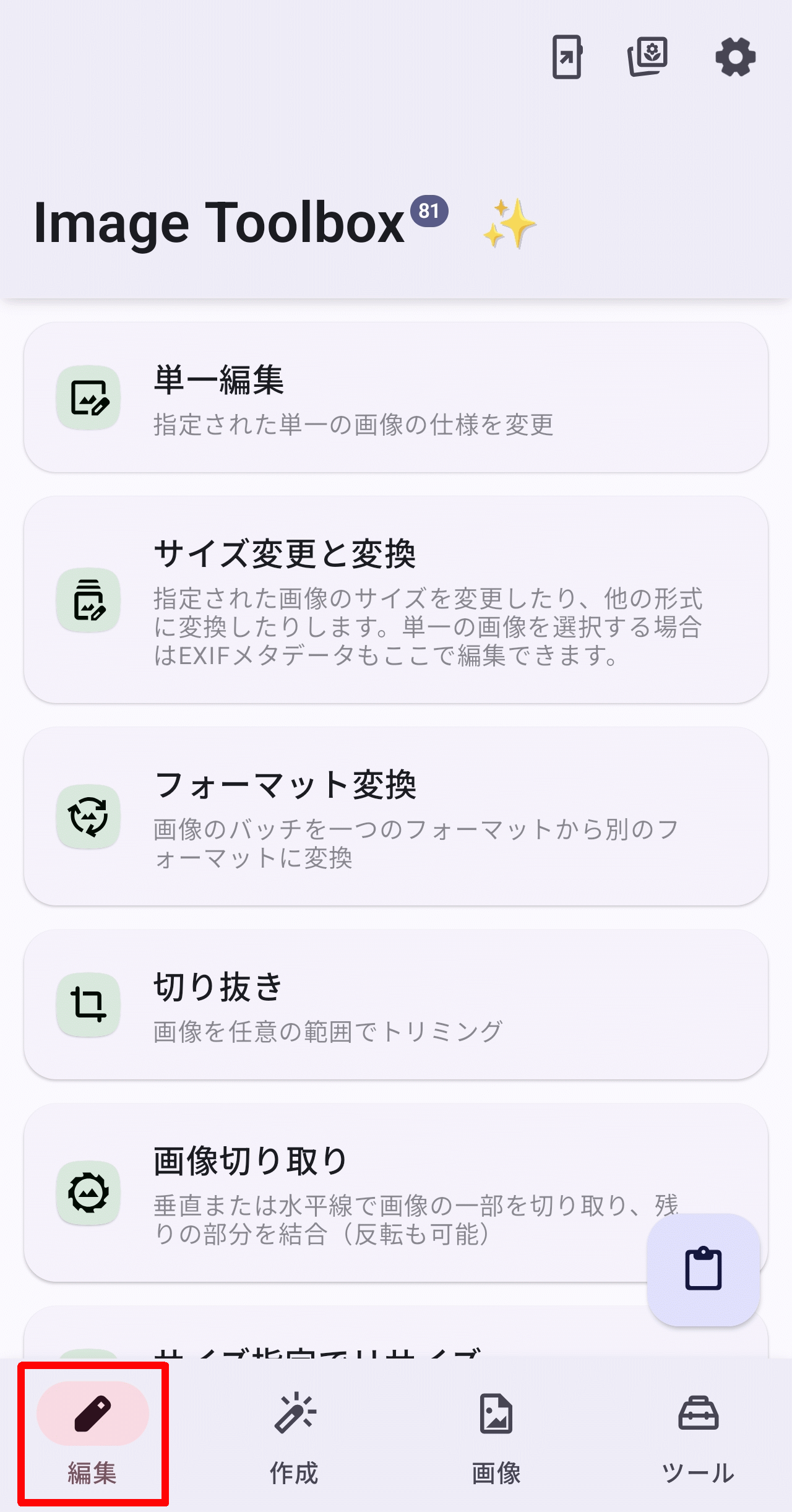
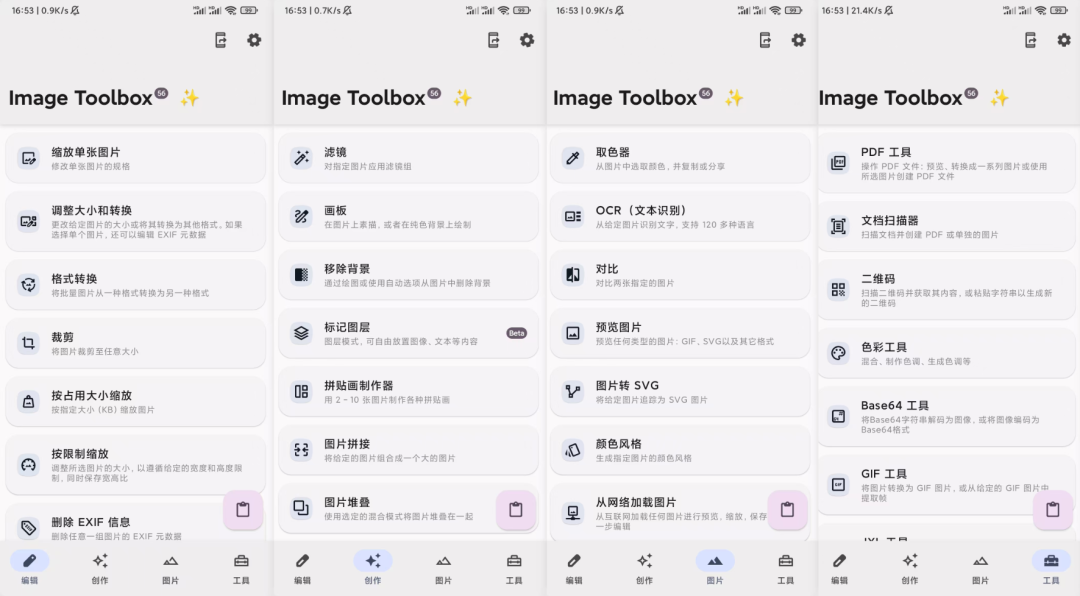
Главный экран не пытается имитировать Photoshop. Он показывает каталоги операций, а нижняя навигация разделяет их на четыре группы: Edit, Create, Images и Tools. В русской локализации названия групп могут отображаться переведёнными; здесь английские подписи сохранены как ориентир по документации и опубликованным снимкам интерфейса. Поиск инструментов, избранное и недавние команды помогают обойтись без постоянной прокрутки длинного списка.
Зона Edit: преобразование готового файла
В разделе редактирования находятся Single Edit, Resize and Convert, Format Conversion, Crop, изменение размера до заданного веса, ограничение по сторонам и операции с EXIF. Разделение по задачам важно: универсальный экран удобен для одного фото, а специализированная команда конвертации лучше подходит для серии с одинаковыми параметрами. Размер изображения в пикселях, его вес в килобайтах и формат файла здесь не смешаны в один параметр — это три разных характеристики результата.
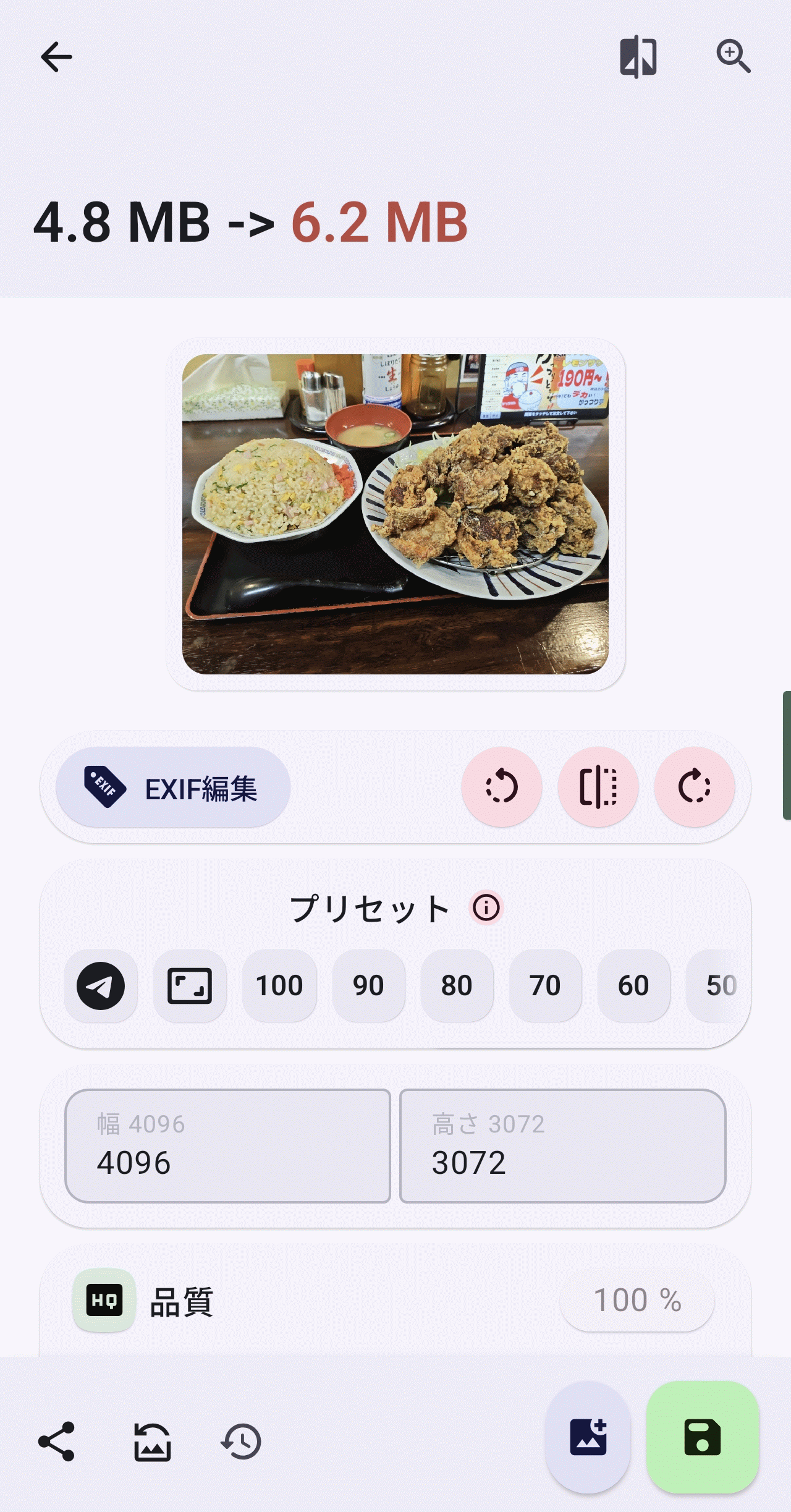
В Single Edit крупный предпросмотр расположен над настройками. Встроенные быстрые действия открывают редактор EXIF, поворот, отражение, обрезку, тоновые кривые, фильтры, рисование и удаление фона. На экране видны текущий и ожидаемый размер файлов; это полезный ориентир, но не обещание точной величины после окончательной записи другим кодеком.
Зоны Create, Images и Tools
Create объединяет создание и художественное изменение изображения: Filter, Draw, Background Remover, Markup Layers, AI Tools, Watermark, Collage Maker и Image Stitching. Такое распределение облегчает понимание смысла команды. Фильтр меняет пиксели всей фотографии или выбранной области; слои разметки добавляют надпись, наклейку и геометрический объект; инструмент фона формирует маску и прозрачность, а коллаж раскладывает несколько изображений по единой композиции.
Раздел Images ориентирован на работу с содержимым: OCR (Recognize Text), сравнение изображений, предварительный просмотр разных файлов, извлечение палитр и преобразование растрового контура в SVG. Tools включает PDF Tools, Document Scanner, QR Code, операции с GIF/APNG/WebP/JXL, преобразование в Base64, работу с цветом и другие служебные команды. Это не отдельные приложения и не плагины: они входят в общую навигацию Image Toolbox.
Настройки приложения охватывают не только цветовую схему. Предусмотрены светлая, тёмная и AMOLED-темы, масштаб шрифта, выбор оформления переключателей, шрифтов, тактильного отклика, расположения элементов, а также переключение языка в самом приложении. Подобная гибкость ценна для длинных сеансов на планшете, но требует меры: слишком сильное изменение оформления усложняет сопоставление своего экрана с чужими инструкциями и демонстрациями.
Функции Image Toolbox: что доступно и где границы возможностей
Изменение размеров, сжатие и конвертация
Для обычной публикации главным является сочетание размера и кодека. Resize and Convert позволяет задать ширину, высоту, пропорции, алгоритм пересчёта и формат. Resize by Weight решает другую задачу — попытаться уложить готовый файл в заданный объём в килобайтах. Limits Resize полезен для ограничений по максимальной ширине и высоте, когда исходники имеют разные пропорции. Эти инструменты не заменяют друг друга: изображение размером 1200 × 800 пикселей не обязательно занимает меньше места, чем 2000 × 1300, если первый файл сохранён с низкой степенью сжатия.
В настройках кодирования можно работать с JPEG, PNG, WebP, AVIF, HEIC, JPEG XL, TIFF, QOI, ICO и несколькими другими семействами. Для отдельных форматов доступны варианты компрессии, управление качеством и цветом фона. Преобразование формата не следует путать с улучшением исходного снимка: запись низкокачественного JPEG в PNG увеличит размер и сохранит ранее внесённые артефакты. При экспорте под сайт полезно сравнивать размер файла и читаемость мелких деталей, а не ориентироваться на один процент качества.
В стабильной ветке 4.2 предусмотрены готовые экспортные профили для распространённых площадок, а также инструменты Compression Lab для сравнения сочетаний формата, качества и веса. Профиль полезен как отправная точка, но технические требования конкретной платформы и их изменение не контролируются Image Toolbox. Для стационарной подготовки тысяч изображений разумнее посмотреть также возможности пакетного XnConvert: это отдельная настольная программа с иной организацией очередей.
Фильтры, кривые и работа с цветом
Фильтры можно объединять в цепочки. Это существенное отличие от редакторов, в которых пользователь вынужден последовательно выгружать файл после каждого эффекта. В Image Toolbox цепочка описывает порядок обработки, а шаблонные фильтры позволяют сохранить собственное сочетание и передать его через QR-код. Счётчик доступных фильтров зависит от версии: в карточках магазинов ещё встречается число 310+, тогда как текущий README репозитория описывает более крупную библиотеку. Поэтому точное количество не является постоянной характеристикой приложения.
Тоновые кривые существуют не только в виде общей RGB-коррекции. В стабильном релизе 4.2 появились отдельный инструмент Tone Curves, каналы CMYK и Lab, зависимости оттенка, насыщенности и яркости, цветовые колёса, а также гистограмма, waveform и vectorscope. Последние показывают распределение сигнала, но не заменяют измерения на калиброванном мониторе. Для быстрой цветокоррекции снимка с телефона возможностей достаточно много; для подготовки полиграфического цвета нужно учитывать профили, принтер и контроль в целевой среде.
Рисование, аннотации и удаление фона
Инструмент Draw поддерживает кисти, линии, стрелки, фигуры, заливку, размытие, пикселизацию, деформацию, а также локальное восстановление с помощью Spot Healing. Это подходит для пометок на скриншотах, маскировки номеров и локальных правок. Markup Layers предназначен для текстовых и графических объектов поверх изображения; его логика отличается от обычного рисования непосредственно по пикселям. При окончательном экспорте в растровый формат итоговая композиция становится изображением, а не редактируемым документом с независимыми объектами.
Background Remover предлагает ручную маску и автоматические алгоритмы. В FOSS-сборке для автоматического выделения используются модели ONNX, а в Market применяются компоненты ML Kit; кроме них проект перечисляет несколько нейросетевых архитектур удаления фона. В сложной сцене с волосами, прозрачным стеклом и малым контрастом исходной границы автоматическая маска требует визуальной проверки. Название модели само по себе не гарантирует точность на любом материале; результат определяется содержимым снимка.
Редактирование EXIF и приватность кадра
Image Toolbox умеет читать, изменять и удалять EXIF-теги. Это касается, в частности, метаданных съёмки и координат, которые могут раскрывать больше сведений, чем сам кадр. В Edit EXIF редактируются выбранные поля; Delete EXIF позволяет исключать отдельные теги из удаления, а не только очищать всё без разбора. Для форматов HEIC, AVIF, JXL, TIFF и JP2 проект расширил чтение и запись метаданных в версии 4.2.
Важно различать удаление EXIF и стирание видимой информации. Даже после очистки тегов на фотографии могут остаться номер автомобиля, адрес на вывеске или документы на столе. И наоборот, само по себе пересохранение картинки в другом формате не является гарантией, что координаты удалены. Если задача состоит именно в метаданных, полезно сравнить результат специализированным инструментом ExifTool, который предназначен для анализа большого набора форматов и полей.
Распознавание текста, PDF и сканирование
Инструмент OCR (Recognize Text) извлекает текст из изображения. Он работает со многими языками и поддерживает режимы Fast, Standard и Best, выбор сегментации, распознавание нескольких языков и экспорт результата в файл. Также реализовано создание PDF с текстовым слоем поверх изображения страницы. Это отличается от сохранения обычной фотографии в PDF: на картинке можно видеть те же буквы, но поиск и выделение текста появятся только после OCR.
PDF Tools — самостоятельный набор функций для изображений и PDF-файлов: сборка документа из снимков, обратное преобразование страниц в картинки, объединение, разделение, поворот, управление страницами, сжатие, извлечение изображений и другие операции. Релиз 4.2 дополнительно расширил перечень PDF-команд. Document Scanner ориентирован на съёмку бумажных страниц камерой; движок сканирования зависит от редакции приложения. Для многостраничного архивирования или строгого соответствия PDF/A одного факта создания PDF недостаточно — форматная валидация и маршруты документооборота остаются отдельной задачей.
Коллажи, сшивка и анимация
Collage Maker собирает несколько фото в готовый макет; Image Stitching соединяет изображения по горизонтали, вертикали или другим схемам. Image Stacking накладывает изображения друг на друга по выбранному принципу смешивания, а Image Splitting делит исходник. Это четыре разных результата: макет из ячеек, непрерывная композиция, наложение и набор фрагментов. Сшивка особенно востребована для длинных скриншотов, а коллаж — для сравнений до и после.
Отдельные блоки GIF Tools, APNG Tools, WEBP Tools и JXL Tools работают с покадровым содержимым и преобразованиями анимации. В версии 4.2 расширено количество направлений конвертации между GIF, APNG, анимированным WebP и JXL. При переносе между форматами стоит учитывать прозрачность, длительность кадров, зацикливание и то, поддерживает ли целевой просмотрщик конкретный тип анимации.
Нейросетевые функции, дополнительные инструменты и автоматизация
AI Tools включает задачи увеличения изображения, подавления шума, устранения артефактов сжатия, колоризации, улучшения сканов, обработки фона и стилизации. Приложение умеет подгружать нужные модели, а предварительный просмотр результата был добавлен в стабильной ветке 4.2. Доступность конкретной модели зависит не только от пункта меню, но и от наличия ресурсов на устройстве. Увеличение пиксельного разрешения нейросетью не равнозначно восстановлению достоверных деталей, не сохранившихся в оригинале.
Дополнительный набор включает создание и чтение QR- и других штрихкодов, генерацию палитр, векторизацию растра в SVG, преобразования Base64, просмотр редких форматов, контрольные суммы, экспорт обложек аудиофайлов, пакетное переименование, поиск дубликатов, фотомозаику и генерацию фракталов. Такое разнообразие выгодно техническому пользователю, но создаёт цену освоения: часть команд используется эпизодически, а результаты требуют собственных критериев качества. Например, поиск визуально схожих кадров не равен поиску побайтовых копий, а трассировка растра не создаёт исходные векторные объекты автора рисунка.
Пакетная автоматизация основана на повторном применении настроек к набору файлов и на сохранённых профилях. В версии 4.2 появились инструмент массового переименования и поиск дубликатов, а также возможность выбирать каталог с изображениями. Скриптовый движок для выполнения произвольных последовательностей на ПК и серверные очереди из этих функций не следуют. Для сценария «создать превью для каталога товара на Android» достаточно массового ресайза; для регулярного конвейера с каталогами, интеграцией и журналами ошибок удобнее настольные или серверные решения.
Форматы, импорт и сохранение результата
В Image Toolbox файлы поступают из встроенного выбора медиа, системного выбора изображений, галереи, файлового менеджера, камеры, выбранной папки и в отдельных задачах — через загрузку изображения по интернет-адресу. Android может разрешить доступ только к выбранным снимкам или открыть более широкий доступ к хранилищу. Это влияет на то, какие файлы будут видны инструменту, но не на алгоритм обработки самой фотографии. Встроенный просмотрщик полезен, когда обычная галерея устройства не поддерживает формат, который Image Toolbox способен декодировать.
Чтение и запись не симметричны. Например, проект предусматривает просмотр PSD, DNG, DJVU и SVG и преобразование некоторых из них в растровую картинку, но это не означает сохранение слоистого PSD, исходной RAW-структуры или редактируемого SVG после обычной коррекции. Для JPEG, PNG и WebP типичен экспорт уже пересчитанных пикселей. Для ICO доступна упаковка нескольких размеров в один файл. Для GIF, APNG и WebP существуют отдельные операции с кадрами, отличные от конвертации одиночного изображения.
Сохранение можно направить в выбранный каталог либо рядом с оригиналами. В программе есть настройки записи поверх исходников и удаления исходных файлов после успешного экспорта. Эти варианты полезны для автоматизации, но повышают цену ошибочной конфигурации. Сохранять отдельные версии безопаснее, чем начинать с замены исходного файла. Для постоянной повторной обработки важны предсказуемое правило имени и известная папка назначения.
Карта форматов и совместимости
| Тип материала | Что делает Image Toolbox | Что проверить в результате |
| JPEG / JPG | Чтение, изменение размеров, фильтрация, сохранение с потерями; доступны варианты кодирования JPEG. | Блоковые артефакты на тексте, ореолы у контуров, отсутствие прозрачности. |
| PNG | Импорт и экспорт растровой графики, сохранение прозрачных областей, разные режимы сжатия. | Альфа-канал, вес файла, размытость тонких линий при масштабировании. |
| WebP | Работа со статическими изображениями и отдельные инструменты для анимированного WebP. | Прозрачность, качество после перекодирования, воспроизведение анимации на целевой площадке. |
| AVIF / HEIC / HEIF | Поддерживаемые современные форматы изображения; в версии 4.2 расширено управление кодированием и EXIF. | Открытие на другом устройстве, поворот кадра, цвет, метаданные, поддержка нужного кодека. |
| JPEG XL / JXL | Статические и некоторые анимированные преобразования, инструменты JXL, поддержка метаданных. | Поддержка просмотрщиком, корректность кадров, сохранение нужной цветовой информации. |
| TIFF / JP2 / JPEG 2000 / QOI / ICO | Специализированные режимы кодирования, чтения и экспорта; ICO может содержать несколько разрешений. | Число страниц или кадров, битность и цвет, размеры значков, совместимость целевого приложения. |
| SVG / PSD / DNG / DJVU | Предпросмотр и предусмотренные пути преобразования в растровый файл. | Не считать результат полноценным редактируемым исходником; отдельно проверять текст, слои и векторность. |
| GIF / APNG / анимированный WebP / JXL | Преобразование покадрового материала, создание и объединение анимаций в соответствующих инструментах. | Количество кадров, скорость, зацикливание, прозрачность, потери после повторного кодирования. |
| Изображения в PDF, PDF в изображения, работа со страницами и текстовым слоем при OCR. | Порядок и размер страниц, четкость мелкого текста, доступность поиска и корректность открытия в другой программе. | |
| SVG после трассировки | Получение векторного контура из растрового изображения. | Количество и качество контуров; векторизация не восстанавливает исходную геометрию автоматически. |
Эта карта намеренно не называет каждый формат универсальным «импортом/экспортом»: наличие просмотрщика, кодера, декодера и специализированного инструмента — разные уровни совместимости. Для долгого хранения документов предпочтительны форматы с доступными просмотрщиками на целевых устройствах; для рабочих слоистых проектов надо хранить оригиналы в тех программах, где они были созданы. Сравнивать размеры JPEG и AVIF корректно только на сходном визуальном качестве, а не на одинаковых численных значениях параметра компрессии.
Что перестанет работать первым при изменении условий
Без интернета останутся обычные операции над уже доступными файлами и загруженными моделями. Недоступными станут получение картинок по сети, загрузка недостающих OCR-ресурсов и ИИ-моделей, а также поиск обновлений. Модели для семантического поиска в галерее, описанные в развивающейся ветке проекта, также требуют первоначальной загрузки перед офлайн-применением; не следует путать этот экспериментальный сценарий с обычным поиском по имени файла.
Без разрешения на чтение фотографии часть источников перестанет показывать материал. Это не отказ фильтра, а ограничение доступа на уровне Android. Разрешение камеры требуется для сканера и съёмки новых кадров, а права записи — для определённых вариантов сохранения. F-Droid перечисляет доступ к сети, камере, файлам, уведомлениям, местоположению из медиаколлекции и чтению контактов среди разрешений APK 4.1.0-foss. Для задачи изменения размера одной фотографии нет оснований предоставлять доступ к контактам без необходимости. Запрашиваемое приложением разрешение не означает автоматически, что данные отправляются на сервер: сетевые операции и локальное чтение файлов нужно анализировать отдельно.
После обновления системы или смены канала установки основной риск связан с требованиями Android, доступом к каталогам и несовпадающими подписями APK. Установщик GitHub, Google Play и F-Droid нельзя считать взаимозаменяемыми только из-за одинакового названия; проект отдельно публикует хеш сертификата для GitHub-сборок. При переходе между каналами сохранность пользовательских настроек не следует предполагать без отдельного экспорта. Актуальное состояние программы надо проверять по конкретному релизу, не по старым снимкам и названиям меню.
Без мощного устройства и свободного хранилища хуже всего переносятся большие последовательности изображений, декодирование многокадровых файлов и тяжёлые нейросетевые операции. Проект неоднократно исправлял ошибки недостатка памяти в отдельных инструментах; это не основание приписывать конкретный предел мегапикселей всем устройствам. Для оценки пригодности важны объём свободного пространства, тип файла, число изображений и наличие скачанных моделей, а не условное обещание скорости в секундах.
Приватность, безопасность и редакции FOSS/Market
Большинство операций Image Toolbox обрабатывает изображение на самом устройстве. Наличие исходного кода и публикация через F-Droid создают возможность изучить состав приложения, но не заменяют проверку разрешений и исходящих соединений. При этом сетевые возможности действительно предусмотрены: доступ к изображению по URL, загрузка моделей, языковых ресурсов и обновлений. Нельзя корректно описывать всё приложение как полностью изолированное от интернета.
Разница сборок особенно важна для чувствительных фотографий. В FOSS для QR используется ZXing, для удаления фона — ONNX, для сканирования документов — OpenCV; компоненты Analytics, Crashlytics и прочие Google-зависимости в сравнительной таблице проекта отсутствуют. В Market соответствующие операции используют ML Kit, а Analytics и Crashlytics включены. Вариант с Google Play в карточке безопасности имеет декларацию об отсутствии сбора и передачи данных, но она предоставляется издателем и не является результатом независимого аудита. Поэтому нельзя механически переносить одно утверждение о приватности на все сборки и все способы обработки.
Права хранения важнее косметических настроек. Доступ ко всему содержимому хранилища увеличивает зону потенциального воздействия любой ошибки сохранения. В стабильном релизе 4.2 исправлялась комбинация настроек, ранее способная приводить к потере файла: это исторический факт исправления, а не свидетельство такой же текущей ошибки. Тем не менее отдельный выходной каталог, отключённая перезапись и сохранённые оригиналы остаются разумной защитой от неверного выбора параметров.
Для публикации личных кадров полезно различать три независимые операции: визуально скрыть чувствительную область, убрать EXIF и создать экспортную копию. Размытие и пикселизация в ряде ситуаций не гарантируют необратимого обезличивания, особенно если площадь маски мала. Приложение предоставляет инструменты, но ответственность за уровень раскрытия информации остаётся у владельца изображения.
Цена и актуальный статус разработки
Image Toolbox распространяется бесплатно. В проекте нет обязательной подписки, оплаты за включение основных инструментов и отдельной платной Pro-редакции, которую нужно покупать для описанных здесь функций. Добровольное пожертвование разработчику не меняет назначение программы. Разделение на FOSS и Market связано прежде всего с составом зависимостей и способом распространения, а не с привычным набором тарифов Free/Pro.
На 14 ноября 2026 года проект не закрыт: опубликован стабильный релиз 4.2.0 от 4 сентября 2026 года; среди предварительных выпусков присутствует 4.3.0-beta06 от 9 ноября 2026 года. Бета содержит отдельные новые возможности и переработки галереи и коллажей, но их не следует автоматически считать доступными пользователям стабильной версии Google Play или F-Droid. В последнем карточка предложенной сборки имеет номер 4.1.0-foss. Разница версий у магазинов и GitHub — обычная причина, по которой чужая демонстрация может содержать несуществующую в установленной сборке кнопку.
Обновления активно добавляют функции наряду с исправлениями. Для пользователя это две стороны одной модели: приложение не заброшено, однако интерфейс и состав инструментов меняются заметно. В плотном рабочем процессе лучше опираться на стабильную ветку, а бета-канал рассматривать как отдельное окружение, где полезность свежих возможностей сопоставляется с риском новых регрессий.
Как пользоваться программой — советы гика
Ниже описан путь для Android-сборок с навигацией Edit / Create / Images / Tools. Названия команд приведены на английском, как в опубликованном интерфейсе; перевод и расположение некоторых кнопок зависят от языка и версии. Все операции на исходных материалах разумно выполнять с отдельной папкой результата и отключённым удалением оригиналов. Предварительный просмотр показывает намерение обработки, но завершённой работой считается файл, открывшийся после сохранения.
Сквозной сценарий: фотография с камеры → подготовка для публикации → готовый файл
Цель: получить из полноразмерной фотографии компактную копию для веб-страницы с контролируемыми размерами и без случайной перезаписи исходника. Подготовка: нужна фотография JPEG или HEIC в галерее и свободное место для второго файла.
- Установите Image Toolbox из выбранного канала и откройте его. При первом обращении к медиа разрешите доступ к нужной фотографии; полный доступ ко всей галерее для одной задачи необязателен.
- На вкладке Edit выберите Resize and Convert, затем Select Image и исходный кадр.
- Укажите ограничение длинной стороны, например 1600 пикселей для типичной веб-иллюстрации, с сохранением пропорций. Это редакционный пример, а не универсальное требование какой-либо площадки.
- В блоке Image Format задайте WebP или JPEG. Для кадра с прозрачностью используйте формат, поддерживающий альфа-канал. Выберите качество по визуальному сравнению.
- Проверьте ориентацию изображения, оценку нового веса и настройки EXIF. Нажмите значок сохранения; укажите отдельную папку результата, если она ещё не настроена.
- Откройте выгруженный файл в другом просмотрщике, сопоставьте разрешение, читаемость деталей и фактический размер в байтах с требованиями публикации.
Типичная ошибка: слишком низкая степень качества даёт заметные артефакты возле текста, а PNG после JPEG может стать гораздо тяжелее без улучшения картинки. Безопасный откат: удалить только созданную копию, вернуться к исходному кадру и изменить параметры. Оригинал не должен заменяться в этом сценарии.
Single Edit: поправить один снимок и сохранить контроль над результатом
Цель: выполнить небольшую коррекцию одной фотографии без подготовки пакетного задания. Подготовка: выберите исходный файл с достаточно высоким разрешением, чтобы была заметна потеря деталей после обработки.
- Откройте Edit → Single Edit и кнопку Select Image.
- Оцените предпросмотр. Под изображением доступны быстрые поворот и зеркальное отражение, а отдельный ряд инструментов ведёт к Crop, Tone Curves, Filter, Draw и Erase Background.
- При необходимости скорректируйте ориентацию и контраст. Вернитесь к основному экрану одиночного редактирования, чтобы видеть выбранный формат и параметры качества.
- Сохраните результат значком записи в отдельный файл; сравните его с оригиналом при одинаковом масштабе, особенно у границ объектов.
Типичная ошибка: оценивать цвет на увеличенном предпросмотре с автоматической яркостью экрана и делать вывод о качестве записи только по цифре размера. Откат: воспользуйтесь историей отмены внутри редактора, пока она доступна, либо повторите операцию с исходником. Не полагайтесь на историю редактора как на долговременную резервную копию.
Resize and Convert, Resize by Weight и Limits Resize: три разных ограничения
Цель: выполнить точное изменение геометрии, ориентировочное сжатие до объёма или вписать кадр в рамку без искажения. Подготовка: определите, что именно ограничено: пиксели, байты или максимальный габарит.
- Для фиксированных размеров откройте Edit → Resize and Convert; задайте ширину либо высоту и проверьте параметр сохранения пропорций.
- Для ограничения веса выберите Resize by Weight, укажите целевой размер в КБ и допустимое качество. Учитывайте, что сложные фотографии с мелкими деталями сжимаются иначе, чем простые изображения.
- Для серии разных пропорций используйте Limits Resize: задайте верхние границы сторон и проверьте, что итоговая картинка не растянута по одной оси.
- Сохраните пробный экземпляр и посмотрите свойства файла в системном менеджере: фактические пиксели, объём и формат.
Типичная ошибка: уменьшить вес, указав только разрешение, или ожидать абсолютного совпадения с целевыми КБ. Откат: восстановить настройку исходного соотношения сторон и пересчитать из оригинала; не увеличивать повторно уже сжатую копию ради утраченной резкости.
Format Conversion: подготовить несколько файлов в одном формате
Цель: получить совместимые изображения для программы, сайта или обмена с другим пользователем. Подготовка: выясните, принимает ли получатель WebP, HEIC, AVIF, JPEG XL или ему нужны более универсальные JPEG/PNG.
- В Edit откройте Format Conversion и выберите изображения через встроенный или системный пикер.
- В списке форматов укажите целевой Image Format. Для доступного кодека задайте тип сжатия, качество и фон, если выход не допускает прозрачности.
- Для нескольких файлов проверьте все выбранные миниатюры и режим именования, чтобы разные источники не получили конфликтующие имена.
- Сохраните выборку в отдельный каталог и проверьте в стороннем просмотрщике как минимум один сложный кадр и один файл с прозрачностью.
Типичная ошибка: выбрать JPEG для графики с прозрачным фоном и получить заливку вместо альфа-канала. Откат: вернуться к исходному PNG/WebP, повторить конвертацию в формат с прозрачностью либо явно выбрать допустимый фон. Не пытайтесь вернуть прозрачность из уже сведённого JPEG.
Crop: кадрирование и геометрия без случайной деформации
Цель: убрать лишние края или получить кадр под нужную пропорцию. Подготовка: решите, допустимо ли отрезать часть содержимого или требуется оставить все объекты.
- Откройте Edit → Crop и выберите изображение.
- Перетащите рамку кадрирования; при необходимости используйте заданное соотношение сторон или собственную пропорцию.
- Проверьте расположение основного объекта относительно новых краёв и итоговые размеры, затем подтвердите кадрирование.
- Запишите получившуюся копию, откройте её полностью и убедитесь, что подписи, лица и важные детали не обрезаны.
Типичная ошибка: попытаться получить строгое соотношение сторон растягиванием вместо удаления полей. Откат: отменить кадрирование внутри редактора либо открыть оригинал и выбрать другую рамку. При серийной обрезке сначала контролируйте разные ориентации фотографий на одном пробном наборе.
Filter и Tone Curves: обработка цвета с понятным порядком
Цель: придать серии снимков согласованный вид либо скорректировать отдельный кадр. Подготовка: отберите материал со сходным освещением и сохраните эталонный оригинал.
- Перейдите в Create → Filter (в некоторых переводах Filters) либо откройте значок фильтра из Single Edit.
- Добавьте нужный эффект через Add Filter, затем настройте его интенсивность; для нескольких эффектов проверьте их последовательность.
- Если требуется точная коррекция каналов, откройте Tone Curves и работайте с RGB, Lab или предусмотренными цветовыми зависимостями, сопоставляя изменение с гистограммой.
- Сохраните итог или шаблон фильтров для повторного применения и проверьте тени, блики и нейтральные участки изображения.
Типичная ошибка: сильная насыщенность или контраст после нескольких звеньев цепочки уничтожает детали в светах и тенях. Откат: уменьшить интенсивность последнего эффекта, удалить его из цепочки или воспользоваться отменой; при потере оригинала отдельное последующее осветление не восстановит уже обрезанные значения.
Draw и Markup Layers: надписи, стрелки и маскировка
Цель: подписать скриншот, добавить графическую разметку или скрыть ненужную видимую область. Подготовка: определите, нужен ли отдельный объект поверх картинки или прямое рисование по пикселям.
- В разделе Create выберите Draw для кистей либо Markup Layers для размещаемых элементов; загрузите исходный файл.
- В Draw выберите Pen, стрелку, фигуру, Privacy Blur или Pixelation Paint и задайте размер инструмента.
- В Markup Layers разместите текст, наклейку или фигуру, отрегулируйте положение и порядок наложения.
- Проверьте читаемость аннотаций при масштабе, в котором картинку увидят получатели, затем сохраните итоговую копию.
Типичная ошибка: размыть маленькую область так, что текст всё ещё различим, либо поместить подпись слишком близко к краю. Откат: отменить последнюю операцию и расширить маску или сместить объект. Для чувствительных сведений надёжнее физически закрыть область непрозрачной заливкой, а не полагаться на лёгкое размытие.
Background Remover: вырезать предмет и сохранить прозрачность
Цель: отделить объект от фона для карточки товара или коллажа. Подготовка: используйте исходник с различимой границей предмета и свободным местом для модели при автоматическом режиме.
- Откройте Create → Background Remover, выберите изображение и ручной либо автоматический способ обработки.
- В ручном режиме уточните оставляемые и удаляемые области кистью; в автоматическом выберите доступный механизм или модель и дождитесь её подготовки.
- Проверьте края волос, прозрачных элементов и отверстий между частями предмета на шахматном или контрастном фоне предпросмотра.
- Экспортируйте в PNG или другой формат, сохраняющий прозрачность, и откройте результат на светлом и тёмном фоне.
Типичная ошибка: после автоматического удаления фона выбрать JPEG, в котором прозрачности нет, либо сохранить рваную маску на сложном контуре. Откат: отменить удаление, доработать ручную маску и записать новую копию в формат с альфа-каналом. Если модель ещё не загружена, не путайте отсутствие ресурса с плохим распознаванием объекта.
Edit EXIF и Delete EXIF: изменить данные снимка или удалить их
Цель: поправить доступный метатег либо исключить ненужные сведения при публикации. Подготовка: держите оригинал отдельно, особенно когда метаданные содержат важную дату съёмки или сведения о камере.
- Для изменения откройте Edit → Edit EXIF, выберите фото и нажмите Edit EXIF в окне редактирования метаданных.
- Измените нужные поля, просмотрите их значения и запишите результат в копию.
- Для удаления выберите Edit → Delete EXIF, затем пункт Tags to Delete; отметьте теги, которые требуется убрать, и проверьте исключения.
- Сохраните обработанный файл и повторно откройте просмотр EXIF, проверяя именно выбранные поля, а не только имя файла.
Типичная ошибка: удалить все теги, а затем обнаружить, что вместе с координатами исчезла полезная дата съёмки. Откат: восстановить файл из неотредактированного оригинала; повторным сохранением пустые метаданные не воссоздаются. При отправке через мессенджер конечную копию стоит проверять отдельно: внешний сервис тоже способен изменять метаданные.
OCR (Recognize Text): извлечь текст и получить поисковый PDF
Цель: превратить снимок страницы в текст для поиска или копирования. Подготовка: документ должен быть резким, без сильного перспективного искажения; проверьте наличие языковых данных.
- Во вкладке Images выберите OCR (Recognize Text) и загрузите изображение документа.
- Назначьте язык или несколько языков; при необходимости выберите режим Fast, Standard либо Best и тип сегментации страницы.
- Запустите распознавание и сравните фрагменты текста с изображением: отдельно числа, имена, таблицы и необычные символы.
- Сохраните текстовый результат или создайте поисковый PDF, если такой выход требуется, и проверьте возможность выделить текст в обычной программе чтения PDF.
Типичная ошибка: OCR возвращает бессмысленные символы при неподходящем языке или неверно определённых колонках. Откат: оставить исходное фото нетронутым, изменить языки и режим сегментации, повторить распознавание. Сохранённый поисковый слой проверяйте отдельно от визуального качества самой страницы.
PDF Tools и Document Scanner: снимки в документ и обратно
Цель: собрать электронный документ из фотографий или извлечь страницы существующего PDF как изображения. Подготовка: уточните порядок страниц и предназначение файла: просмотр, печать или OCR.
- На вкладке Tools откройте PDF Tools и выберите Images to PDF либо PDF to Images.
- Для нового PDF добавьте кадры в нужном порядке, проверьте ориентацию и масштаб страниц; для извлечения укажите исходный документ и необходимый диапазон страниц.
- При работе с бумажным оригиналом откройте Document Scanner, разрешите доступ к камере и убедитесь, что границы листа включают весь текст.
- Сохраните итог и откройте его в другой PDF-программе; проверьте количество страниц, поля, возможность прокрутки и отсутствие обрезанных строк.
Типичная ошибка: фотографии разной ориентации превращаются в неодинаковые по размеру страницы, а мелкий текст становится плохо читаемым после сильного сжатия. Откат: не удалять исходные фото, исправить выбранные параметры и заново собрать документ. Если требуется дальнейшая перестановка страниц или отдельная работа со структурой PDF, пригодится PDF Arranger как специализированный настольный инструмент.
Watermark: видимая подпись и служебная маркировка
Цель: обозначить авторство или назначение опубликованной копии. Подготовка: решите, нужен ли видимый текст, изображение-штамп, дата или предусмотренный в программе цифровой скрытый водяной знак.
- В Create откройте Watermark и выберите исходное изображение.
- Выберите доступный тип — текст, изображение, повторяющийся узор, штамп, временную отметку или скрытую маркировку.
- Для видимой метки задайте читаемый размер и положение, оцените, насколько она перекрывает значимые детали фотографии.
- Экспортируйте копию и оцените метку после уменьшения до конечного размера и просмотра на обычном экране.
Типичная ошибка: маленькая полупрозрачная надпись полностью теряется после пересжатия либо закрывает содержимое. Откат: вернуться к изображению без метки и поменять масштаб, контраст или область размещения. Ни видимая, ни скрытая маркировка не гарантирует юридической защиты от копирования.
AI Tools: увеличение, шумоподавление и восстановление
Цель: улучшить визуальное восприятие слабого снимка конкретной моделью. Подготовка: выберите фотографию, чьи дефекты соответствуют назначению инструмента: шум, JPEG-артефакты, малый размер, недостаток цвета или плохой скан.
- Откройте Create → AI Tools и выберите подходящую категорию, например Upscale, DeNoise, Colorize или Enhance.
- Выберите изображение и доступную модель. Если программа предлагает скачать модель, предварительно обеспечьте подключение и свободную память.
- Запустите обработку, затем сравните оригинал с предварительным результатом в масштабе 100%, особенно лица, текст, тонкие линии и фактуру.
- Экспортируйте новый файл отдельно от исходника. Для важных материалов не заменяйте единственную оригинальную копию нейросетевой реконструкцией.
Типичная ошибка: искусственно дорисованные черты и «пластиковая» текстура воспринимаются как восстановленные реальные детали. Откат: оставить исходный снимок основным доказательным материалом, выбрать другой режим или отказаться от ИИ-правки. Модель не может подтвердить подлинность созданных деталей.
Collage Maker, Image Stitching и Image Stacking: собрать изображения в композицию
Цель: создать несколько разных типов составного изображения. Подготовка: соберите источники с совместимыми цветами и заранее определите требуемый тип результата.
- Для сетки фотографий выберите Create → Collage Maker, добавьте несколько изображений и подходящий макет.
- Для длинного скриншота или полосы кадров откройте Image Stitching, выберите направление соединения и проверьте стыки.
- Для наложения изображений воспользуйтесь Image Stacking с предусмотренными режимами смешивания; не путайте его с размещением снимков по ячейкам.
- Перед экспортом просмотрите границы элементов и поля, затем сохраните композицию и оцените её при конечном размере.
Типичная ошибка: в режиме сшивки появляются дублирующиеся фрагменты или резкая граница из-за неправильно выбранных кадров. Откат: пересобрать исходный набор, скорректировать порядок и метод соединения. Не используйте старый экспорт в качестве входа для очередной сшивки, когда доступна исходная серия.
GIF, APNG, WebP и JXL: обработать анимированное изображение
Цель: получить анимацию в нужном формате или извлечь её кадры. Подготовка: выясните поддерживаемые форматы конечного сервиса и сохраните исходный файл.
- Во вкладке Tools выберите соответствующий набор — GIF Tools, APNG Tools, WEBP Tools или JXL Tools.
- Откройте действие извлечения кадров, создания анимации либо конкретный конвертер между форматами, доступный в установленной версии.
- Проверьте порядок кадров и параметры анимации, которые предлагает выбранная команда, затем выполните экспорт в отдельный файл.
- Откройте результат в целевом просмотрщике: убедитесь, что движение воспроизводится, прозрачные участки не залиты и кадры не пропали.
Типичная ошибка: получен статичный кадр вместо анимации из-за выбора обычной команды конвертации изображения. Откат: повторить операцию в специализированном блоке анимации с исходного файла; добавление расширения .gif к статичной картинке не создаёт временную последовательность.
QR Code: создать или прочитать машиночитаемый код
Цель: получить QR-код для ссылки или считать содержимое уже существующего. Подготовка: для считывания нужен чёткий исходник или доступ к камере; для генерации — корректная строка данных.
- Откройте Tools → QR Code и выберите создание либо сканирование кода.
- При создании укажите допустимый тип содержимого и настройте внешний вид, не снижая контраст до нечитаемого уровня.
- При считывании наведите камеру или выберите изображение с кодом; сначала прочитайте полученные данные.
- После сохранения созданной картинки проверьте её вторым сканером и убедитесь, что ссылка или текст соответствуют исходному значению.
Типичная ошибка: декоративный QR-код не распознаётся после уменьшения либо содержит ошибку в адресе. Откат: вернуться к контрастному оформлению, увеличить код и пересоздать из исходной строки. Не открывайте автоматически незнакомые адреса только потому, что они получены сканированием.
Чек-лист перед экспортом, сохранением и публикацией
Цель: не потерять исходник и не отправить испорченный файл. Подготовка: выделите по одному контрольному изображению с мелким текстом, прозрачностью, сложными границами и метаданными, если эти свойства важны для работы.
- Проверьте Image Format и реальную поддержку формата получателем, а не только доступность его в списке кодеков.
- Сопоставьте ширину, высоту и пропорции с целевой задачей. Отдельно проверьте размер в КБ или МиБ, если он ограничен.
- Определите, нужно ли сохранять EXIF, дату съёмки и координаты; не включайте автоматическую очистку, не оценив последствия.
- Убедитесь, что перезапись исходников и удаление оригиналов не активированы для ценной подборки. Выходная папка должна отличаться от папки источников; для разового выбора папки предусмотрено долгое нажатие на кнопку сохранения.
- Для PNG/WebP/AVIF проверьте альфа-канал; для GIF/APNG/WebP/JXL — кадры и длительность; для PDF — страницы и поиск текста.
- Если используется модель ИИ, сравните результат с оригиналом при масштабе 100%, а не только на миниатюре.
- После сохранения откройте файл другой программой и проверьте свойства. Только затем применяйте те же настройки к остальной серии.
Типичная ошибка: принять успешное появление уведомления о записи за гарантию полной совместимости. Безопасный откат: сохранить исходные файлы, отменить распространение неудачных копий и повторить экспорт после проверки одного контрольного образца. Это особенно важно для изображений, которые больше нельзя переснять.
Матрица сохранности результата: что переносится в новый файл
| Действие | Что остаётся | Что теряется или меняется | Обратимость и переносимость |
| Изменение размеров в JPEG | Визуальное содержание кадра, выбранная ориентация, обычная доступность в просмотрщиках. | Часть исходных пикселей и, при повторном сжатии, высокочастотных деталей; метаданные зависят от настроек. | Нельзя точно вернуть удалённые детали из уменьшенной копии; отдельный оригинал обеспечивает откат. |
| Кадрирование | Пиксели внутри рамки и выбранная композиция. | Участки вне рамки; итоговые ширина и высота. | Возврат только через отмену в активной сессии или через оригинал. |
| PNG с прозрачностью после удаления фона | Цвет и прозрачность оставшегося предмета. | Убранные фрагменты фона и возможные ошибки маски на границе. | Файл открывается в редакторах PNG, но исходный фон из него не восстанавливается. |
| JPEG после прозрачного PNG | Видимая композиция на выбранной подложке. | Альфа-канал и возможность заменить подложку без новой маски. | Необратимое сведение для итоговой JPEG-копии; нужен оригинальный PNG. |
| Удаление EXIF | Растровое изображение и разрешённые к сохранению теги. | Выбранные сведения о месте, времени и параметрах съёмки. | Без резервной копии исходные значения не появляются автоматически. |
| Фильтры и тоновые кривые | Визуальный результат в выбранном растровом формате. | Редактируемая последовательность операций не встроена как универсальная история в PNG/JPEG. | Пресет полезен для повторения на других файлах, но не заменяет оригинал и сессию редактирования. |
| Распознавание текста в PDF | Изображение страницы и добавленный текстовый слой. | Ошибки OCR могут попасть в поиск и копирование; страница не становится исходным документом Word. | Совместимость с читателями PDF проверяется отдельно, распознанный текст подлежит вычитке. |
| Коллаж или сшивка | Единая итоговая композиция. | Независимые файлы и их первоначальное расположение не сохраняются как редактируемые слои обычной картинки. | Для изменения макета потребуются исходные элементы, а не только экспорт. |
| Конвертация анимации | Визуальная последовательность, если целевой формат и инструмент поддерживают её. | Особенности палитры, прозрачности, размера и времени кадров могут измениться. | Для другой кодировки предпочтителен новый экспорт из оригинальной анимации. |
У матрицы есть один сквозной вывод: экспортный формат не равен проектному. Сохранённая JPEG-копия не должна рассматриваться как архив настроек цепочки фильтров, а PNG с вырезанным фоном — как полноценная маска для первоначального фото. Такой подход особенно важен при работе с материалами заказчика: перед передачей результата требуется отдельно решить, нужны ли ему исходники, текст OCR, пресеты и итоговые изображения.
Плюсы и минусы Image Toolbox
Плюсы
- Много инструментов в одном Android-приложении: от изменения размера до PDF, OCR, цветовых кривых, метаданных и анимации.
- Открытый исходный код и бесплатное распространение: основные функции не привязаны к платному тарифу.
- Несколько путей получения: Google Play, F-Droid и релизы проекта; можно выбирать состав зависимостей.
- Работа с современными графическими форматами: наряду с JPEG/PNG есть WebP, AVIF, HEIC, JXL, QOI и специальные инструменты для анимации.
- Развитая работа с метаданными: отдельные команды для изменения EXIF и выборочного удаления тегов.
- Повторное использование параметров: цепочки фильтров, шаблоны и экспортные профили уменьшают число ручных настроек в однотипной серии.
- Локальные нейросетевые операции: после получения необходимых ресурсов часть задач не требует отправки фотографии в облачный редактор.
Минусы
- Сложность навигации: десятки самостоятельных пунктов и дополнительные настройки не подходят для сценария «одна кнопка для всех фото».
- Пакетная поддержка неоднородна: разработчик прямо оговаривает, что не каждый инструмент принимает серию изображений.
- Сборки не полностью идентичны: FOSS и Market используют разные библиотеки, а Market содержит компоненты Analytics и Crashlytics.
- Версии в каналах отстают друг от друга: новый инструмент из GitHub beta может отсутствовать в F-Droid или стабильной публикации.
- Тяжёлые задачи требуют ресурсов: большой установщик, дополнительные ИИ-модели, временные файлы и декодирование крупных изображений расходуют память.
- Не заменяет слоистый настольный проект: привычный растровый экспорт не сохраняет независимые объекты, историю и структуру оригинальных PSD/RAW.
- Опасные настройки экспорта: перезапись и удаление исходников требуют осознанного управления, особенно в пакетных операциях.
Кому подойдёт, а кому лучше выбрать другой инструмент
Кому подойдёт
Пользователю Android, который часто готовит изображения к публикации. Изменить длинную сторону, поменять кодек, удалить координаты и получить отдельную копию — это связанный сценарий, ради которого не нужна цепочка онлайн-сайтов. Сохранённые профили особенно полезны при регулярных публикациях товаров, заметок, скриншотов и инструкций.
Техническому специалисту, преподавателю или автору документации. OCR, штрихкоды, аннотации, PDF, сравнение, цветовые утилиты и извлечение кадров находятся в одной среде. Это сокращает переходы между приложениями, хотя для ответственных документов остаётся необходимость проверки результатов сторонними средствами.
Пользователю, который предпочитает изучаемое ПО с исходниками. FOSS-сборка допускает использование открытых альтернатив для ключевых библиотек и не включает перечисленные в сравнении Google-компоненты аналитики. Для такого выбора важно следить за происхождением пакета и совместимостью обновлений, а не только за наличием значка open source.
Кому не подойдёт
Тому, кому нужны только кадрирование и несколько эстетических эффектов. Компактный фоторедактор с меньшим числом настроек проще освоить. Для мобильной творческой коррекции часто достаточно Snapseed, у которого другой фокус: тон, локальные правки, готовые образы и работа с фотографией, а не универсальные файловые операции.
Сотруднику, который готовит крупные массивы файлов по расписанию на ПК. Android-приложение не заменяет настольные watch folders, серверные каталоги, процедуры обработки с журналами и командную строку. Для такого сценария уместнее XnConvert или иной стационарный конвейер, который соответствует требованиям организации и лицензии.
Дизайнеру, которому необходимо передать редактируемый макет с полноценными слоями и цветоуправлением под печать. В этом случае логичнее продолжать работу в редакторе исходного формата. Image Toolbox полезен для производных файлов, но не должен быть единственным местом хранения многослойной композиции или RAW-проекта.
Сравнение с другими аналогами
Замену следует выбирать по тому, какой этап работы не устраивает в Image Toolbox. Ниже четыре продукта с разным основным сценарием; критерии сравнения одинаковы: задача, платформа, сложность освоения, форматы, пакетность, стоимость и существенные ограничения. Это не рейтинг: для ретуши одного портрета и массовой конвертации папки нужны разные классы инструментов.
| Продукт | Задача и подходящий сценарий | Платформа и освоение | Форматы | Автоматизация | Модель оплаты и ограничения |
| Snapseed | Творческая коррекция фотографий, маски, плёночные эффекты, локальные правки одного кадра. | Android; также доступно на iOS. Низкий или средний порог для базовых корректировок. | JPEG и RAW для редактирования; не позиционируется как универсальный конвертер редких кодеков. | Есть пакетное применение сохранённых обработок к нескольким фотографиям. | Бесплатно, без подписки и рекламы; не заменяет набор PDF, OCR, EXIF- и архивных утилит Image Toolbox. |
| Imagepipe | Минимизация снимка и удаление EXIF перед передачей в мессенджер или почту. | Android. Низкий порог, короткий маршрут от меню «Поделиться». | Сохраняет подготовленную копию в JPEG; не рассчитан на работу с десятками форматов. | Встроена передача изображения через системное меню отправки, изменение разрешения и качества. | Бесплатный открытый проект; сильнее сфокусирован на безопасной отправке, слабее — на творческой и пакетной обработке. |
| Kompact — Image Editor | Офлайн-обрезка, сжатие, простые фильтры, текст и базовая очистка метаданных. | Android. Низкий или средний порог освоения за счёт более компактного набора. | JPEG, PNG, WebP, BMP, GIF, TIFF, ICO и Telegram PNG согласно карточке F-Droid. | Поддерживает обработку нескольких изображений, целевой вес, отчёт по файлам. | Бесплатное открытое приложение без рекламы и сетевой телеметрии; существенно меньше специализированных инструментов OCR, PDF и ИИ. |
| XnConvert | Массовая обработка каталогов и регулярная конвертация сотен или тысяч файлов. | Windows, macOS, Linux. Средний порог для интерфейса действий и выходных профилей. | Читает более 500 форматов, записывает около 70; поддерживает JPEG, PNG, TIFF, WebP, HEIC, JXL, RAW и другие. | Цепочки из десятков действий, пресеты и обработка больших наборов; предусмотрено наблюдение за папками. | Бесплатно для частного, образовательного и некоммерческого применения; для использования в компании требуется лицензия. Не мобильный редактор Android. |
По цене Image Toolbox проще противопоставить не платному облаку, а бесплатным инструментам с более узкими задачами. Imagepipe целенаправленно обрабатывает картинку перед отправкой; Kompact закрывает базовый офлайн-поток; Snapseed больше внимания уделяет виду кадра; XnConvert переносит обработку на компьютер. Если основная задача сводится только к уменьшению размеров в Windows, имеет смысл отдельно ознакомиться с Image Tuner, а для массового сжатия с подбором параметров — с Caesium. Это не дополнительные «победители» таблицы, а тематически близкие обзоры для иной рабочей среды.
Типичные проблемы и способы диагностики
1. Приложение не устанавливается или обновление отклоняется
Симптом: Android не принимает APK, сообщает о несовместимости или конфликте установленного приложения. Причина: версия ОС ниже требования конкретного пакета либо подпись нового файла отличается от подписи уже установленной сборки. Диагностика: сопоставить версию Android с карточкой релиза; выяснить, откуда установлен текущий экземпляр — GitHub, F-Droid или Google Play. Исправление: использовать релиз, подходящий устройству и прежнему каналу, не подменяя APK случайным зеркалом. Проверка: новая версия открывается, а файлы и настройки доступны без потери данных.
2. Фотография существует в галерее, но отсутствует при выборе
Симптом: нужный кадр виден в стандартной галерее и не показывается в Image Toolbox. Причина: доступ только к выбранным фото или использование пикера с другим источником файлов. Диагностика: сопоставить разрешённый набор медиа, расположение кадра и доступные варианты встроенного либо системного выбора. Исправление: предоставить доступ к конкретному изображению или выбрать его через системный файловый менеджер. Проверка: миниатюра и предпросмотр появляются без расширения прав ко всему архиву без необходимости.
3. Один инструмент обрабатывает серию, а другой — только один файл
Симптом: режим множественного выбора недоступен или в инструмент попадает только первый снимок. Причина: пакетная обработка внедрена не во все функции; это прямо оговорено в FAQ проекта. Диагностика: проверить, позволяет ли именно выбранная команда добавлять несколько исходников, а не ориентироваться на пакетность других разделов. Исправление: воспользоваться предназначенной для серии командой, например Format Conversion, либо обработать файлы отдельно. Проверка: число выходных файлов соответствует числу выбранных входных изображений.
4. Итоговый JPEG или PNG получился тяжелее исходника
Симптом: после экспорта размер в МБ вырос, хотя визуально кадр похож на оригинал. Причина: выбран менее экономичный формат, высокий уровень качества или другое кодирование; сама программа демонстрирует предварительную оценку изменения веса. Диагностика: сравнить разрешение, кодек и параметры качества, а не одни имена файлов. Исправление: подобрать формат под содержимое и ограничения, используя контрольный экземпляр. Проверка: новый файл соответствует лимиту и не имеет недопустимых артефактов.
5. Прозрачный фон стал белым или чёрным
Симптом: объект после удаления фона выглядит на подложке вместо прозрачного полотна. Причина: выбран выходной формат без альфа-канала либо была применена заливка фоном при конвертации. Диагностика: проверить расширение, настройки фона и поведение картинки на двух контрастных подложках. Исправление: вывести новую копию в PNG или иной поддерживающий прозрачность формат. Проверка: альфа-канал виден в редакторе, а границы предмета не окружены сплошным прямоугольником.
6. OCR показывает случайные символы или не видит часть страницы
Симптом: буквы смешаны, пропущены строки, таблица читается в неверном порядке. Причина: несовпадение языков, слабое качество скана или неподходящая сегментация для многоколоночного текста. Диагностика: сравнить распознанные фрагменты с фото, проверить выбранные языки и чёткость мелких букв. Исправление: улучшить исходник, выбрать нужный режим OCR и разметку страницы. Проверка: ключевые слова, числа и названия совпадают с оригиналом, поиск по PDF действительно находит их.
7. Языковые данные OCR не скачиваются
Симптом: нужный язык распознавания нельзя использовать после попытки загрузки ресурсов. Причина: соответствующие данные отсутствуют на устройстве или загрузка не завершилась. Диагностика: проверить сетевое соединение, свободное место и установленный список языковых пакетов. Исправление: использовать предусмотренный проектом ручной импорт данных OCR, описанный в его официальной Wiki. Проверка: язык появляется среди доступных и распознаёт короткий контрольный фрагмент.
8. ИИ-инструмент недоступен либо обработка требует слишком много ресурсов
Симптом: модель не запускается, предлагает повторную загрузку или обработка крупного изображения прерывается. Причина: недостающий файл модели либо ограничение памяти и свободного пространства устройства; в истории релизов исправлялись ошибки недостатка памяти в отдельных инструментах. Диагностика: проверить наличие ресурса, размеры исходника и установленную версию. Исправление: завершить загрузку нужной модели, освободить место или использовать меньший контрольный кадр, сохраняя оригинал. Проверка: один и тот же небольшой файл стабильно обрабатывается и сохраняется.
9. Из HEIC или RAW получается неправильная ориентация либо цвет
Симптом: кадр после преобразования повёрнут, выглядит иначе по оттенкам или контрасту. Причина: отличия обработки метаданных ориентации, цветового пространства и профиля в выбранном кодеке или просмотрщике. Диагностика: проверить исходник, настройки цвета, EXIF и результат минимум в двух просмотрщиках. Исправление: выбирать соответствующий формат и повторный экспорт из исходника, а при конкретной регрессии сверить исправления релизов. Проверка: ориентация, нейтральные цвета и градиенты совпадают с согласованным эталоном.
10. PDF имеет неверный порядок страниц или нечитаемый текст
Симптом: при просмотре документа страницы перемешаны, поля обрезаны либо буквы размыты. Причина: неверный порядок входных файлов, неподходящий масштаб страниц или слишком сильная компрессия; в проекте существуют отдельные PDF-операции, поэтому настройка одного инструмента не заменяет другую. Диагностика: сопоставить миниатюры с исходным порядком, число страниц и качество самого изображения. Исправление: исправить состав и параметры сборки, повторить экспорт из исходных снимков. Проверка: все листы стоят на нужных местах и читаются на экране и при целевом масштабе печати.
11. После удаления EXIF координаты всё ещё обнаруживаются
Симптом: проверяющая программа показывает геоданные после экспорта. Причина: для удаления были выбраны не все соответствующие теги либо анализируется исходный файл вместо итогового. Диагностика: сверить путь файла и перечень исключений в Tags to Delete. Исправление: повторить выборочную очистку на исходной копии с требуемым набором тегов. Проверка: повторный анализ именно экспортного файла не обнаруживает метаданные, которые было решено удалить.
12. Результат записался не туда, исходник оказался затронут или файл не находится
Симптом: новая картинка отсутствует в ожидаемой папке, а имя или дата исходника изменились. Причина: настройки сохранения рядом с оригиналами, выбранная папка, режим перезаписи либо удаление после успешного экспорта. Диагностика: проверить путь сохранения, правило имён и состояние соответствующих переключателей; при ошибке не продолжать массовую обработку. Исправление: отключить перезапись и удаление, выбрать отдельный каталог, при необходимости восстановить исходник из резервной копии. Проверка: контрольный экспорт создаёт второй файл с ожидаемым именем и не изменяет оригинал.
Частые вопросы об Image Toolbox
Чем Image Toolbox отличается от Image Toolbox Lite?
Image Toolbox Lite — отдельное облегчённое ответвление того же автора с более узким набором функций. Его нельзя считать синонимом полной программы: наличие конкретной команды в основном приложении не доказывает её присутствие в Lite. Для совместимости инструкций необходимо ориентироваться на полное название пакета и установленную сборку.
Можно ли считать фотографии после обработки ИИ достоверным восстановлением?
Нет. Нейросетевое увеличение или удаление артефактов реконструирует изображение по вероятностным закономерностям и может создавать детали, отсутствовавшие в исходных пикселях. Для журналистских, юридических и иных доказательных задач следует сохранять оригинал и явно отличать реконструкцию от первичного снимка.
Поддерживает ли приложение полноценное редактирование PSD со слоями?
Предпросмотр и растровое преобразование PSD — не то же самое, что открытие и сохранение многослойной структуры Photoshop. Если требуется передавать изменяемые слои, маски и текстовые объекты, храните основной документ в редакторе, который поддерживает этот формат как рабочий проект.
Можно ли применять один собственный фильтр на другом устройстве?
В программе есть создание шаблона из цепочки фильтров и обмен им через QR-код. Это перенос настроек конкретного фильтра, а не экспорт всех исходных файлов, системных разрешений, ИИ-моделей и пользовательского хранилища. Совместимость результата следует учитывать при разных версиях приложения.
Почему создание PDF не заменяет OCR?
Обычный PDF из фотографий содержит страницы, изображённые пикселями. Такой файл может выглядеть как отсканированный документ, но без текстового слоя не обеспечивает надежного выделения слов. OCR добавляет распознанный текст, и его точность нужно проверять отдельно от качества визуальной страницы.
Может ли Image Toolbox заменить конвертер или редактор видео?
Нет. Инструменты GIF, APNG, WebP и JXL работают с изображениями и их покадровыми последовательностями. Полноценный видеомонтаж с дорожками, звуком и экспортом видеоконтейнеров не является основной функцией продукта; в официальном FAQ разработчик отделяет видеоинструменты от Image Toolbox.
Зачем различать редакции, если название и значок одинаковые?
Различаются библиотечные зависимости, компоненты Google, функции работы с RAR и каналы подписания APK. Отсюда следуют неодинаковые требования к обновлению и приватности. Надпись FOSS или Market характеризует состав конкретной сборки, а не автоматически гарантирует отсутствие любого сетевого взаимодействия.
Нужно ли скачивать модели для каждого фильтра и каждой функции?
Нет. Обычные кадрирование, изменение размеров, локальные графические эффекты и многие файловые операции не относятся к загружаемым ИИ-моделям. Отдельные нейросетевые алгоритмы и языковые ресурсы OCR могут требовать дополнительных файлов; после их получения соответствующий локальный механизм использует память устройства.
Почему после конвертации редкого формата файл не открывается в системной галерее?
Наличие кодека внутри Image Toolbox не расширяет автоматически набор форматов всей операционной системы и сторонних программ. JPEG XL, QOI или некоторые варианты HEIF могут поддерживаться специальным просмотрщиком приложения, но не конкретной галереей или мессенджером. Проверять нужно целевой получатель, а не только успех записи внутри редактора.
Вывод: когда Image Toolbox оправдан, а когда избыточен
Image Toolbox — содержательный выбор для Android, когда работу с изображениями приходится регулярно совмещать с файловыми задачами. Он особенно уместен для подготовки фотографий к публикации, выбора современного формата, удаления EXIF, создания иллюстрированных PDF, распознавания текста и дополнительных операций над одной и той же подборкой. Бесплатная лицензия и FOSS-сборка расширяют контроль над средой, а активная разработка приносит новые инструменты без необходимости переходить на подписку.
Его не стоит оценивать по принципу «чем больше кнопок, тем лучше для всех». Для пары эффектов уместнее специализированный мобильный фоторедактор; для тысяч изображений по расписанию — настольный пакетный конвертер; для многослойной дизайнерской работы — полноценная система проектов. В самом Image Toolbox основную дисциплину задаёт не количество фильтров, а сохранность исходников: отдельные копии, осмысленный выбор формата и контроль результата в другой программе. При таком подходе набор утилит на смартфоне действительно заменяет несколько разрозненных инструментов, не превращая удобство в риск потерять рабочие файлы.


