ImageCompression.SB: гайд от гика, функции, форматы, настройки и ограничения пакетного сжатия
ImageCompression.SB от SBGames предназначена для одной конкретной работы: уменьшать целые папки изображений в Windows, сохраняя оригиналы и создавая отдельные копии. Программа одновременно управляет предельной высотой и шириной снимков, JPEG-качеством и форматом результата, поддерживает подпапки, профили параметров и контекстное меню Проводника. В этом обзоре разобраны возможности выпуска 2024.03.1.XP.lang, фактические ограничения WebP и HEIC, точные элементы интерфейса и ситуации, в которых предпочтительнее другой пакетный конвертер.
ImageCompression.SB: назначение, место среди утилит и основные характеристики
ImageCompression.SB — настольная программа SBGames для пакетного уменьшения изображений в Windows. Её исходный объект работы — папка, а не отдельная фотография в редакторе: приложение находит подходящие графические файлы, применяет общий набор параметров и создаёт обработанные копии. Одновременно можно ограничивать размеры в пикселях, менять качество JPEG и переводить файлы в другой графический формат. Это важно, когда один и тот же результат требуется получить для десятков снимков, а ручное сохранение каждого изображения неудобно.
Продукт относится к утилитам пакетной подготовки графики, а не к фоторедакторам, облачным фотохранилищам или сервисам искусственного увеличения разрешения. Цель обработки здесь конкретна: подготовить уменьшенные копии для отправки, веб-публикации, приложений к документам и локальных архивов, сохранив исходные файлы. Название ImageCompression.SB следует отличать от программ с общим названием Image Compressor, от браузерных компрессоров и от других разработок SBGames: это самостоятельная Windows-программа с собственной историей версий.
| Параметр | Проверенное значение и смысл |
|---|---|
| Продукт | ImageCompression.SB — средство пакетного сжатия и конвертации графики |
| Разработчик | SBGames |
| Тип | Локальная настольная утилита для обработки содержимого каталогов |
| Поддерживаемая ОС | Windows XP, Vista, 7, 8, 10 и более новые версии; разрядности x86 и x64 |
| Текущая публичная ветка | 2024.03.1.XP.lang; дата обновления на странице проекта — 27 мая 2024 года |
| Распространение | Бесплатно; на странице разработчика есть загрузка EXE размером около 8,29 МБ |
| Локализация | Русский и английский языки |
| Входные форматы | JPEG/JPG, BMP, GIF, PNG, EMF, WMF, TIFF, WebP, HEIC |
| Выходные форматы | JPG, GIF, PNG, EMF, WMF, WebP, а также режим сохранения исходного формата |
| Особенности совместимости | WebP и HEIC обрабатываются начиная с Windows 7; WebP доступен как формат результата начиная с Windows 7 |
| Управление качеством | Пределы ширины и высоты; шкала качества для JPEG |
| Пакетный режим | Выбор форматов файлов, включение скрытых изображений и подпапок |
| Сохранность | Создаются копии; исходные изображения не изменяются |
| Дополнительное управление | Профили настроек, префикс имени, выбор каталога вывода, команда в контекстном меню папок |
| Аккаунт и облако | Операции выполняются в настольном приложении с локальными каталогами; отдельный облачный сервис для обработки не заявлен |
За краткими характеристиками скрываются два разных результата, которые нельзя путать. Изменить физические размеры изображения — значит получить меньше пикселей по ширине или высоте. Сжать файл — значит изменить способ кодирования либо его параметры, что сказывается на объёме в байтах. ImageCompression.SB объединяет обе операции: пользователь управляет допустимым габаритом изображения и, когда выбран JPEG, балансом между детализацией и размером файла. Дополнительная конвертация меняет тип конечного файла и его пригодность для следующих программ.
Не следует обещать одинаковый процент экономии для разных папок. Фотографии с множеством деталей, графика с большими однотонными областями, скриншоты с текстом и полупрозрачные PNG ведут себя по-разному при сжатии. Приложение позволяет задать параметры, но получившийся объём определяется содержимым изображения и выбранным кодированием, а не только цифрой на шкале. Тот же набор файлов может оказаться больше после перехода из JPEG в PNG: для отдельных классов изображений новый формат просто не даёт компактного представления.
Актуальный статус, система и способ распространения
На октябрь 2026 года ImageCompression.SB остаётся доступной на сайте SBGames для загрузки под Windows. Последняя обнаруженная в официальной истории версия — 2024.03.1.XP.lang, опубликованная 27 мая 2024 года. Номер версии и дата не совпадают по форме: «2024.03.1» является обозначением сборки, а «2024.05.27» — датой её публикации. Внешние каталоги иногда показывают дату размещения карточки или получения файла как версию; это не свидетельствует о выходе нового функционального релиза.
В линейке есть исполняемый файл ImageCompression.SB.exe размером примерно 8,29 МБ. Разработчик также размещает архивный вариант загрузки. На странице обозначены Windows XP и Vista наряду с Windows 7, 8, 10 и последующими системами; при этом некоторые функции зависят от поколения Windows. Поэтому «работает в Windows XP» не равнозначно «обрабатывает в Windows XP все современные форматы». Для WebP и HEIC установлен отдельный нижний порог — Windows 7. В 2024 году появилась также x64-сборка, рассчитанная на работу с изображениями большего размера, чем в прежней 32-разрядной конфигурации.
Отдельного клиента ImageCompression.SB для macOS, Linux, iOS и Android в продуктовом каталоге SBGames нет. Изображения, обработанные Windows-приложением, открываются на других платформах обычными совместимыми просмотрщиками; это переносимость выходных файлов, а не наличие кроссплатформенной версии самой программы. Страницы сторонних агрегаторов, называющие её мобильным приложением, не меняют тип официального продукта: исходная поставка имеет формат Windows EXE.
Платёжных уровней, подписки или пробного периода для самой утилиты не приведено: распространение обозначено как бесплатное. Нельзя, однако, автоматически приравнивать статус freeware к открытой лицензии или разрешению на любое коммерческое перераспределение бинарного файла. Сведения об исходном коде и условиях встраивания в чужой продукт не входят в указанную модель распространения; для корпоративной закупки или тиражирования важны конкретные условия правообладателя.
Программа сохраняет привязку к привычной для Windows системе папок. Для её основной операции не нужен сайт, куда загружают фотографии: в интерфейсе задаются локальные исходный и конечный каталоги. Существует отдельная функция проверки обновлений, поэтому обращаться к сети приложение способно в рамках этой дополнительной операции. Из одного наличия такого механизма нельзя делать вывод, что изображения отправляются на сервер, как нельзя и обещать абсолютное отсутствие сетевой активности без отдельного анализа исполняемого файла.
Интерфейс: один экран вместо редактора по одному кадру
Верхняя строка — выбор исходной папки
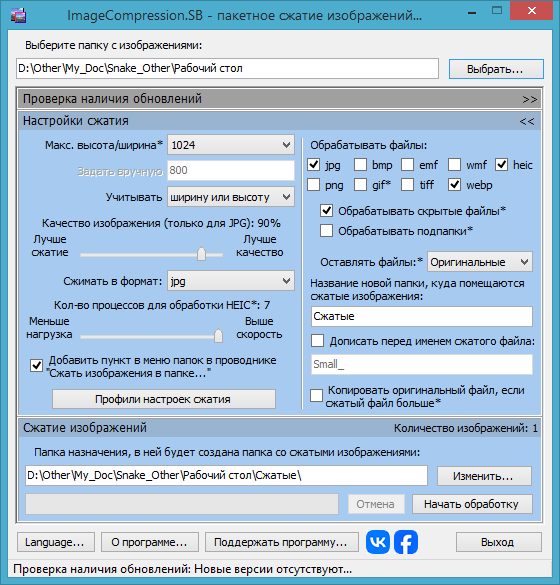
Главное окно построено вокруг поля «Выберите папку с изображениями» и кнопки «Выбрать…». Эта организация задаёт единицу пакетной работы: программа смотрит на содержимое указанного каталога, а не предлагает предварительно собирать проект из отдельных вкладок изображений. Путь отображается прямо в поле, и его можно проверить до начала конвертации. В истории версий предусмотрены ручной ввод пути и сохранение последнего использованного каталога, поэтому повторные задачи не сводятся к поиску папки каждый раз с нуля.
Отдельной панели редактирования одного снимка с кистями, слоями, ретушью или кадрированием нет. Это принципиальная черта интерфейса: ImageCompression.SB не даёт оператору менять конкретные объекты на фотографии, зато позволяет подготовить единые параметры для целого набора. Для небольшого семейного архива это сокращает количество одинаковых операций; для сложной рекламной графики ограничивает контроль над отдельными файлами.
Левая часть — размеры, качество, кодирование и профили
Секция «Настройки сжатия» содержит выпадающий контроль «Макс. высота/ширина», дополнительное ручное поле размера, параметр «Учитывать», а также шкалу «Качество изображения (только для JPG)». Через «Учитывать» выбирается способ применения ограничения к ширине и высоте; в главном окне это видно как значение «ширину или высоту». Отдельная шкала означает, что максимальные пиксельные габариты и уровень JPEG-компрессии — не одно и то же: первое меняет геометрию, второе — характер потерь при кодировании фотографии.
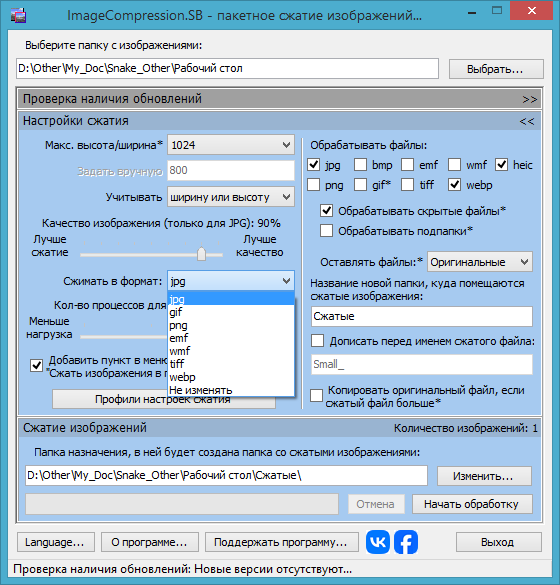
В том же блоке находится «Сжимать в формат» с вариантами JPG, GIF, PNG, EMF, WMF, WebP и «Не изменять». Это не просто переключатель качества. Он определяет, останется ли тип изображения прежним или папка будет собрана в другом формате. Для прозрачных изображений, логотипов, фотографий и векторных метафайлов такое решение имеет разные последствия: менять расширение следует только с пониманием, какие свойства конечного представления нужны получателю.
Кнопка «Профили настроек сжатия» отделяет разовые значения полей от повторяемых конфигураций. Профили появились в более ранней версии программы и остаются частью интерфейса актуальной сборки. Они полезны для нескольких типовых задач: например, разных максимально допустимых размеров для веб-каталога и для личной переписки. Однако наличие профиля не превращает утилиту в фоновый наблюдатель за папками и не означает запуска по расписанию.
Правая часть — фильтры, подпапки, оригиналы и имена
Блок «Обрабатывать файлы» содержит флажки типов изображений. Отдельные переключатели «Обрабатывать скрытые файлы» и «Обрабатывать подпапки» уточняют, какие элементы попадут в партию. Если включить подпапки, результат сохраняет относительную структуру директорий; это делает функцию пригодной не только для одной папки с фотографиями, но и для вложенного каталога, где распределение по событиям или проектам уже имеет значение.
Здесь же расположены параметры «Оставлять файлы», «Название новой папки, куда помещаются сжатые изображения», поле дополнительного текста перед именем обработанного файла и опция «Копировать оригинальный файл, если сжатый файл больше». Последняя решает конкретную проблему пакетной обработки: повторное кодирование не гарантирует, что итог будет легче исходника. Когда важнее не увеличивать объём ради формального конвертирования, сохранение оригинальной копии для такого случая предпочтительнее бессмысленного раздувания файла.
В нижней части этой секции есть важное различие между именем папки и изменением имени файла. Папка результата создаётся по указанному названию; префикс обработанного файла служит отдельной маркировкой. Это не полноценное массовое переименование по маске с датами, порядковыми номерами и метаданными: такой вариант разработчик относит к планам, а не к текущему релизу.
Нижняя часть — путь результата, прогресс и команды
В секции «Сжатие изображений» отображаются число найденных файлов, поле «Папка назначения, в ней будет создана папка со сжатыми изображениями», кнопка «Изменить…», полоса состояния и команды «Начать обработку» и «Отмена». Благодаря видимому пути можно проверить заранее не только параметры, но и физическое местонахождение будущих копий. Это особенно существенно при работе с каталогами, где исходные и готовые изображения похожи по именам.
Внизу окна предусмотрены «Language…», «О программе», «Поддержать программу» и «Выход». Верхняя раскрывающаяся секция отвечает за «Проверку наличия обновлений» и содержит ручную проверку, а также настройку проверки при старте. Это вспомогательные функции: они не меняют алгоритм сжатия изображения. С технической точки зрения интерфейс показывает приоритет программы — один пакет за другим, а не параллельная ручная обработка с индивидуальной историей правок каждого кадра.
Что именно делает программа с графическими файлами
Пакетное уменьшение габаритов без ручного открытия фотографий
Размеры изображения в пикселях и размер файла на диске связаны, но не пропорциональны напрямую. При уменьшении ширины и высоты вдвое число пикселей становится в четыре раза меньше, однако JPEG, PNG и WebP кодируют одинаковое количество пикселей с разной эффективностью. ImageCompression.SB даёт именно ограничения по габаритам — максимально допустимую высоту и ширину, — а не обещает точное количество килобайт в выходном файле. Для задачи «все фотографии должны помещаться в заданный прямоугольник» этого достаточно; для задачи «каждый файл строго меньше 100 КБ» потребуются дополнительные способы контроля.
Важная тонкость находится в поле «Учитывать». При одинаковом максимальном значении поведение может определяться тем, используется ограничение по одной из сторон или учитываются обе. Для горизонтальных панорам, вертикальных портретов и квадратных иллюстраций итоговая геометрия различается. Поэтому перед обработкой большого смешанного архива полезно смотреть не только на объём файла, но и на итоговые пиксельные размеры типовых представителей каждой группы. Цифра «800» в настройке не означает автоматически, что любой итог станет строго 800 × 800: пропорции исходной фотографии тоже имеют значение.
JPEG-качество и компромисс между деталями и объёмом
Ползунок качества относится именно к JPG. Установка меньшего качества обычно уменьшает объём за счёт более заметных потерь в мелких деталях, плавных переходах и тонких границах объектов. Сильнее всего они проявляются на подписях, диаграммах, снимках с мелким текстом и иллюстрациях с контрастными линиями. Для фотографий с плавными текстурами допустимый уровень может отличаться. Нельзя переносить одну цифру со шкалы на PNG или GIF и считать, что она задаёт им идентичную степень сжатия: форматы используют разные механизмы кодирования.
Комбинировать уменьшение габаритов с JPEG-сжатием рационально для копий, которые больше не будут редактироваться. Хранить единственный экземпляр семейной фотографии в такой форме не стоит: повторное сохранение JPEG после последующего редактирования увеличивает накопление потерь. Архивный оригинал нужен не из-за ошибки программы, а из-за самого характера преобразования. При подготовке товарных изображений разумно контролировать маленькие буквы на упаковке, штрихкоды и резкие контуры: субъективно приятная картинка ещё не означает пригодность для чтения деталей.
Конвертация формата и режим «Не изменять»
ImageCompression.SB совмещает компрессию с преобразованием типа изображения. Это удобно, когда исходная папка составлена из разных форматов, а результат должен быть одинаковым для последующего размещения. Доступный список выходных типов включает JPG, GIF, PNG, EMF, WMF, WebP. «Не изменять» служит другой задаче: сохранить форматную принадлежность каждого элемента, применив к нему выбранные параметры обработки. Тем самым не смешиваются две цели — улучшение условий хранения и стандартизация форматов для принимающей системы.
У такой конвертации есть ограничения, которые особенно заметны при переходе между форматами с разными возможностями. JPEG не представляет альфа-прозрачность в том же виде, что PNG или WebP. GIF имеет собственные ограничения палитры и прозрачности; разработчик отдельно оговаривает исключение для GIF в исправлениях обработки прозрачности. Нельзя автоматически считать, что при экспорте анимированного файла сохранятся все кадры, а у метафайла EMF или WMF останется та же редактируемость в сторонней программе. Для ответственных графических материалов корректность конечного файла требуется оценивать в его целевом просмотрщике.
Сохранение структуры каталогов и выбор состава пакета
Поддержка подпапок существенно отличает ImageCompression.SB от простого окна «выберите несколько фотографий». Допустим, в исходной директории хранятся папки «Выставка», «Каталог» и «Схемы». Пакетная обработка с сохранением вложенности позволяет сохранить это логическое разделение в результате. Такой подход полезен при переносе материалов на сайт и в корпоративное хранилище, где каталогизация уже согласована с именами папок. Вместе с тем приложение не заменяет систему управления цифровыми активами: оно не распределяет изображения по лицам, темам или меткам и не ведёт редактируемую базу коллекций.
Флажки форматов позволяют выбрать часть содержимого. Это имеет практическую ценность для смешанных рабочих каталогов: необязательно обрабатывать одновременно растровые фотографии, векторные метафайлы и архивные TIFF. Скрытые файлы учитываются отдельной опцией, а значит результат зависит от неё даже при одинаковом видимом списке папки в Проводнике. Отсутствие файла в итоговом наборе не всегда означает сбой кодека: иногда файл просто не попал в критерии отбора.
Сохранение оригиналов, копирование и обработка исключений
Базовый принцип программы — не изменять оригинальные файлы. Обработанная копия помещается в отдельную целевую структуру, а результат можно удалить или создать заново с другими параметрами. Это особенно важно при пробных настройках JPEG: ошибочный выбор качества не становится необратимым уничтожением исходника. В то же время сохранность исходных файлов не тождественна автоматическому резервному копированию: если пользователь потеряет исходную папку на диске, утилита не создаёт отдельный архив с версиями проекта.
В истории выпуска 2018 года описана ситуация, когда проблемное изображение не останавливает весь пакет: соответствующие файлы копируются в каталог «ImageCompression – Errors» рядом с исходниками. Обновление 2024 года дополнило механизм текстовыми перечнями файлов, которые не были обработаны. Это делает массовую задачу диагностируемой: итоговая папка сама по себе ещё не гарантирует, что каждая картинка прошла преобразование. При проверке набора нужны число отобранных изображений, список исключений и сопоставление исходной и выходной структуры.
В актуальной версии улучшена работа с EXIF-ориентацией, чтобы фото после обработки было правильно повёрнуто с учётом данных датчика камеры. Такая функция важна для изображений со смартфонов и камер, где «поворот» может быть записан в метаданных, а не физически применён к пикселям. Поддержка ориентации не равнозначна обещанию без изменений перенести все EXIF-теги, координаты съёмки или сведения об авторе. Поэтому информационную целостность метаданных следует оценивать отдельно от визуальной правильности поворота.
Карта форматов и совместимости
Для выбора выходного типа важнее не количество расширений вообще, а различие между чтением, сохранением и свойствами результата. Поддержка входного HEIC не означает наличие пункта «Сохранить в HEIC»; открытие TIFF не превращает утилиту в полноценный редактор многостраничных TIFF; запись EMF или WMF не гарантирует сохранения всей логики исходного векторного документа. Ниже перечислены именно заявленные возможности и ограничения, а не универсальная матрица всех возможных взаимных преобразований.
| Формат | Вход | Выход | Что учитывать при переносе |
|---|---|---|---|
| JPEG/JPG | Да | JPG | Фотографии и графика с допустимыми потерями; качество задаётся отдельной шкалой. |
| PNG | Да | PNG | Прозрачность и чёткие линии требуют проверки; повторная упаковка не гарантирует меньшего объёма. |
| GIF | Да | GIF | Палитра и прозрачность отличаются от PNG; сохранение анимации не следует принимать без проверки. |
| BMP | Да | Через иной формат либо режим «Не изменять» | Сохранение исходного типа возможно через общий режим; явного пункта BMP в списке конвертации нет. |
| TIFF | Да | Через иной формат либо режим «Не изменять» | Не считать поддержку формата подтверждением полноценной работы со всеми страницами и слоями TIFF. |
| EMF | Да | EMF | При переносе в другой редактор оценивать точность линий и дальнейшую редактируемость. |
| WMF | Да | WMF | Совместимость с приложениями на других платформах зависит от просмотра метафайлов. |
| WebP | Windows 7 и новее | WebP с Windows 7 | Подходит для итоговых веб-изображений; свойства прозрачности проверять на готовом файле. |
| HEIC | Windows 7 и новее | Не представлен отдельным пунктом конвертации | Для универсального обмена выбирают другой конечный формат; поддержку каждой пары файлов стоит проверять. |
| RAW камер | Не заявлен | Не заявлен | Для снимков NEF, CR2, ARW и других RAW нужен отдельный проявщик или конвертер. |
| AVIF, SVG, PDF | Не заявлены как входные форматы | Не заявлены | Эти файлы относятся к задачам другого инструментария. |
Таблица различает явно доступные пункты выбора формата и общий режим «Не изменять». У последнего есть принципиальный предел: сохранение прежнего расширения не гарантирует побитовой идентичности файла или того, что все внутренние структуры сложного изображения переживут перезапись. Для JPEG это может означать новую компрессию; для GIF следует отдельно проверять кадры и палитру; для метафайлов — отклонения в отображении. Поэтому утверждение «вход и выход имеют одно расширение» нельзя подменять выводом «файл не изменён».
Интерфейс не предлагает для каждой входной категории самостоятельную конфигурацию цветового профиля, отдельных параметров TIFF и универсальную политику метаданных на уровне профессионального конвертера. Для задач с контролем цветового пространства, глубины цвета и структурой многостраничных документов разумнее использовать специализированные инструменты. Здесь уместно сравнение с NConvert для пакетной обработки по командам и с MozJPEG как инструментом оптимизации JPEG-кодирования: первый делает акцент на автоматизации, второй — на конкретном графическом кодеке; ImageCompression.SB ориентирована на единое графическое окно.
Выбор формата зависит от конечного носителя. Для фотоотчёта, который получатель просматривает на обычном устройстве, предсказуемость JPEG часто важнее выбора самого современного кодека. Для интерфейсных элементов с прозрачностью предпочтительны форматы с альфа-каналом. Для архива, куда позднее вернутся дизайнеры, сжатая растровая копия не заменяет исходную графику с редактируемыми объектами. Утилита решает только этап получения готовых файлов и не берёт на себя последующее редактирование или управление версиями.
Матрица сохранности результата
Под «сохранностью» в компрессоре нужно понимать несколько разных характеристик. Содержимое исходного каталога остаётся доступным, однако новая версия изображения может иметь меньшие габариты, другую степень JPEG-сжатия, изменённые свойства прозрачности или иной файловый тип. Восстановить исходное качество из новой, уже уменьшенной копии невозможно без возвращения к настоящему оригиналу. Поэтому обратимость ниже означает не отмену потерь в полученном файле, а возможность повторить пакетную операцию с другого набора данных.
| Действие | Что сохраняется | Что меняется или теряется | Обратимость и открытие в другом ПО |
|---|---|---|---|
| Уменьшение пиксельных размеров | Оригинал в исходной папке; смысл изображения | Мелкие детали и количество пикселей в копии | Повторная обработка возможна из оригинала; итог открывается просмотрщиком своего формата. |
| JPEG с пониженным качеством | Оригинал; структура папки при включённом обходе | Часть информации в сжатой JPEG-копии | Потери не восполняются повышением качества при повторном сохранении. |
| Преобразование в другой тип | Оригинал; итоговый графический файл | Формат и потенциально прозрачность, палитра, иные свойства | Повторить с другим типом можно из оригинала; формат должен поддерживаться принимающей программой. |
| Режим «Не изменять» | Название типа графического файла | Пиксельные размеры и параметры кодирования могут измениться | Отмена — удаление копии и новый пакет на основе исходного материала. |
| Обработка подпапок | Логическая структура вложенных каталогов | Размеры и кодирование файлов внутри новой структуры | Копии пригодны для переноса на другой диск без специального проекта ImageCompression.SB. |
| Маркировка префиксом | Исходные имена и файлы остаются в оригинальном каталоге | Имена новых файлов получают добавленный текст | Изменение обратимо переименованием копий; проверять ссылки на имена файлов. |
| Копирование оригинала при увеличении объёма | Сам исходный графический файл | В таком случае вместо ожидаемой меньшей версии в результате остаётся оригинальная копия | Сохраняется совместимость исходного формата; экономии места для этого файла нет. |
Из матрицы следует важная практическая граница. Программа хорошо сохраняет источники и логическое распределение файлов, но не сохраняет возможность редактировать уже сжатые копии так, как если бы обработка не происходила. Это обычный компромисс экспортной операции. Даже при полностью совпадающих именах каталога и файла содержимое обработанной картинки необходимо оценивать заново — в редакторе, браузере или другой программе, которая в итоге будет использовать изображение.
Внутри компрессора нет универсального проекта с историей действий каждого кадра. Для переноса результатов на другой компьютер нужны сами готовые изображения и, при необходимости повторной обработки, оригиналы и записи выбранных настроек. Профиль полезен на рабочем компьютере, но не следует считать его доказанно переносимым форматом между разными установками. Для длительного архива важнее понятные имена папок, независимые исходники и возможность открыть выходные файлы стандартными инструментами.
Что перестанет работать первым: технические зависимости
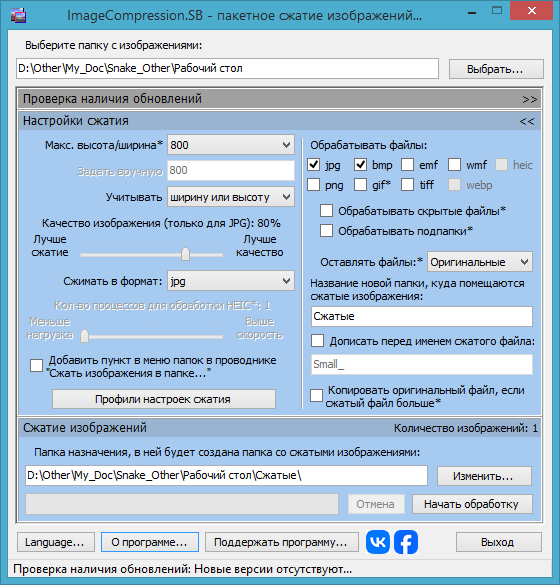
Первая граница — операционная система. ImageCompression.SB создана для Windows. Без совместимого окружения приложение не запускается на macOS или Linux непосредственно как нативная программа. Даже в пределах Windows поддержка форматов неодинакова: на XP и Vista функции WebP и HEIC, добавленные в ветке 2024 года, не входят в заявленный диапазон. Следовательно, обновлённый набор форматов нельзя оценивать только по номеру программы; необходимо учитывать и поколение ОС.
Вторая граница — доступ к файловой системе. Программа выбирает входную папку и создаёт каталог результата. Если у учётной записи нет доступа к исходным файлам или прав записи в папку назначения, работа с ними ограничивается средствами самой Windows. Контекстный пункт Проводника тоже зависит от возможности изменить соответствующую настройку интеграции. В защищённых корпоративных каталогах и на сетевых ресурсах эти условия часто важнее выбора качества JPEG.
Третья граница — свойства самого файла. Расширение не всегда совпадает с реальным форматом содержимого; соответствующая ошибка разбора упоминается в журнале исправлений версии 2024 года. Сложное, повреждённое либо не входящее в список расширение может не попасть в успешный пакет. Для такого случая предусмотрен учёт не обработанных изображений. Итоговая папка не должна считаться полной до сверки исключений.
Четвёртая граница — служебное обновление. Проверка новой версии выделена отдельно и может зависеть от доступности сайта разработчика. Блокировка обновляющего сервиса не эквивалентна отключению самой локальной операции сжатия: для обработки каталогов в интерфейсе не предусмотрена авторизация в облаке. В результате более критичными для рабочего процесса остаются совместимость Windows и сохранение доступа к локальным изображениям.
Пятая граница — внешние требования к файлам. Сжатый WebP, JPEG либо PNG может быть корректно сформирован, но не подходить системе приёма из-за её собственных правил: допустимых размеров, максимального объёма, ограничений прозрачности, цветового профиля или списка форматов. Утилита не проверяет технический регламент сайта, издательства и фотолаборатории. Именно эти требования определяют окончательный успех задачи, а не факт завершения полосы прогресса.
Жизненный цикл ImageCompression.SB
У программы длинная история, причём её изменения сосредоточены вокруг расширения пакетных возможностей, а не превращения в универсальный редактор. Первая версия 1.0.0.2k.ru датирована 22 августа 2008 года. Уже тогда проект был ориентирован на массовое сжатие изображений в Windows. Это объясняет интерфейсный подход, сохранившийся в современном выпуске: центральным объектом остаётся папка с набором фотографий.
Версия 1.1.0.2k.ru от 15 августа 2010 года развила параметры сжатия, добавила выбор пути для результата и возможность вручную задать максимальные размеры. Это переход от универсальной операции к управляемому выпуску копий: оператор получил контроль над тем, насколько далеко можно уменьшать изображение, и над размещением результатов на диске.
Релиз 1.2.0.2k.ru от 5 января 2011 года существенно расширил типовые сценарии. К JPEG добавились другие графические форматы; появились выбор целевого типа, профили настроек, обход подпапок, интеграция с меню Проводника. Такая комбинация превратила программу в рабочий инструмент для регулярных каталогов изображений: не просто сделать меньше одну фотографию, а повторяемо обработать весь раздел и сохранить его организацию.
В выпуске 1.2.1.2k.ru от 15 декабря 2018 года внимание было уделено сбоям на отдельных файлах. Ошибочное изображение перестало автоматически блокировать весь пакет; исключения начали переноситься в отдельную папку. Для пакетного процесса это существенное изменение: один проблемный элемент не должен лишать пользователя результата для остальных материалов.
Версия 2024.03.1.XP.lang, датированная 27 мая 2024 года, добавила WebP и HEIC для Windows 7 и новее, WebP среди вариантов результата, расширенную работу с EXIF-ориентацией, 64-разрядный вариант и режим сохранения исходного формата. Исправления затронули прозрачность и обработку файлов с несоответствующими расширениями; появились текстовые перечни исключений. Английский язык стал частью официальной поставки. В октябре 2026 года это последний подтверждённый публичный релиз, но отсутствие более новой записи в журнале само по себе не означает официального прекращения поддержки.
Отдельно следует относиться к списку планов разработчика. Добавление рамок, размещение логотипов и переименование файлов по маске с использованием даты снимка перечислены как будущие задачи, а не возможности сборки 2024 года. Использовать эти пункты для выбора программы под текущий проект нельзя. Если основной сценарий требует сразу нескольких эффектов и правил имени, функционально оправдан переход к более развитому пакетному редактору.
Требования к производительности, безопасности и цене
Указанный производителем диапазон систем начинается с Windows XP, а современные WebP и HEIC требуют Windows 7 или новее. Наличие x64-сборки в выпуске 2024 года расширяет возможности работы с большими изображениями по сравнению с 32-разрядным вариантом. Это не опубликованный тест производительности и не обещание, что изображения любого разрешения пройдут обработку. На скорость влияют размер исходной картинки, её кодек, число файлов и свободные ресурсы компьютера. На скриншоте для обработки HEIC отдельно показан контроль количества процессов: регулирование параллелизма имеет смысл рассматривать как компромисс между загрузкой системы и временем выполнения, а не как универсальную кнопку ускорения.
Требования к свободному месту следует выводить из способа сохранения результата. Поскольку оригиналы не заменяются, во время партии одновременно существуют входные изображения и вновь создаваемые копии. Если выбран неудачный формат, а некоторые файлы получаются больше исходных, свободного пространства требуется больше, чем ожидалось по исходной сумме размеров. Защитная опция копирования оригинала вместо увеличившегося результата помогает избежать отдельного случая роста размера, но не отменяет дополнительный объём, необходимый для самой итоговой папки.
С точки зрения приватности основной маршрут проходит внутри локальной файловой системы Windows: выбранная папка, параметры и каталог назначения. На экране нет обязательного входа в аккаунт и интерфейса отправки снимков в облачный проект. Это удобно для личных и рабочих фотографий, которые не должны загружаться в онлайн-компрессоры. Но сам факт локального приложения не заменяет проверку происхождения EXE, его цифровой подписи и организационных правил обработки конфиденциальных данных; отдельная опция проверки обновлений также означает потенциальный сетевой контакт.
Особую осторожность стоит проявлять с метаданными. Исправление EXIF-поворота в версии 2024 года полезно для правильного отображения фотографий, но не документирует полное удаление личных сведений. Поэтому нельзя использовать ImageCompression.SB как гарантированный очиститель геометок, серийных номеров камер или иных тегов. Для публикаций, где удаление метаданных является требованием безопасности, нужна отдельная проверка итогового файла подходящим анализатором.
Интеграция в контекстное меню папок — дополнительная операция, меняющая поведение Проводника. В управляемом рабочем окружении её следует согласовать с политикой установки программ и правами пользователя. Наличие пункта в меню не гарантирует, что приложение получит доступ к любой папке, например защищённой другим аккаунтом. Не стоит запускать весь рабочий процесс от имени администратора только ради обхода ошибок без понимания того, почему Windows отказала в доступе.
Цена самой ImageCompression.SB — бесплатно. На продуктовой странице нет платных уровней качества, покупок отдельных кодеков, обязательной подписки или лимита количества изображений, привязанного к тарифу. Бонусом здесь оказывается отсутствие периодического платёжного условия, но экономический результат не исчерпывается ценой загрузки. Для больших каталогов потребуется место для оригиналов и копий, выборочное визуальное сравнение, а иногда отдельный инструмент для задач, не входящих в набор функций. Это обычные расходы рабочего процесса, а не скрытые платежи SBGames.
Формат бесплатного распространения не следует путать с открытым исходным кодом. В опубликованной информации фигурирует бесплатная готовая Windows-утилита; нет отдельного официального предложения мобильной версии, облачного тарифа, командного API или корпоративной администраторской панели. Поэтому для централизованной автоматизации на сервере, внедрения в собственный продукт или строгого контроля юридических разрешений компании потребуется другой класс решения либо дополнительная проверка прав использования.
Как пользоваться программой — советы гика
Практическая часть ниже относится к Windows-версии 2024.03.1.XP.lang с русским интерфейсом. Названия элементов даны по официальным изображениям актуального выпуска. Все пробы рекомендуется выполнять на отдельном наборе копий: это упрощает сравнение и исключает путаницу между рабочим исходным каталогом и результатом. В каждой операции указаны цель, подготовка, проверка и безопасный возврат к исходным данным.
Выбрать папку и сформировать исходный набор изображений
Цель: дать программе правильный каталог, не затронув посторонние файлы. Подготовка: соберите несколько изображений известных форматов в отдельной тестовой папке Windows; при необходимости оставьте вложенную папку для проверки будущего обхода подпапок.
- Запустите ImageCompression.SB из полученной у SBGames Windows-поставки. На главном экране найдите поле «Выберите папку с изображениями».
- Нажмите «Выбрать…» справа от поля. В стандартном диалоге Windows укажите каталог с подготовленными картинками и подтвердите выбор.
- Сверьте отображённый путь с расположением исходной папки в Проводнике. Если путь уже известен, поле допускает ручной ввод, добавленный в более ранней версии.
- Проверьте число найденных изображений в нижнем блоке «Сжатие изображений» с учётом включённых позже фильтров файлов и подпапок.
Проверка: строка пути ведёт в подготовленную папку, а программа учитывает её подходящие изображения. Типичная ошибка: выбран каталог уровнем выше или ниже нужного, из-за чего количество файлов неожиданно велико либо равно нулю. Безопасный откат: до начала обработки замените исходный путь на правильный; никаких файлов исправлять или восстанавливать не требуется.
Ограничить максимальную высоту и ширину изображения
Цель: подготовить копии определённого пиксельного масштаба, сохранив оригиналы. Подготовка: узнайте, какие габариты принимает сайт или приложение-получатель; возьмите для пробы вертикальный и горизонтальный снимок, чтобы оценить поведение настройки на разных пропорциях.
- В разделе «Настройки сжатия» найдите «Макс. высота/ширина».
- Выберите в списке подходящий предел или используйте поле «Задать вручную» для своего значения; не принимайте число на иллюстрации за обязательный стандарт.
- Уточните в параметре «Учитывать», по какому правилу будут применяться ограничения высоты и ширины. Для смешанных ориентаций необходимо оценивать обе стороны результата.
- После выбора остальных настроек и каталога вывода примените операцию кнопкой «Начать обработку».
Проверка: в свойствах готового изображения сравните пиксельные габариты с требованиями публикации и с исходным кадром; дополнительно посмотрите, не потерялась ли значимая деталь. Типичная ошибка: ожидание точного квадратного изображения только потому, что указано одно число предела. Безопасный откат: удалите неудачную выходную папку, измените правило ограничений и повторите обработку оригиналов.
Настроить качество JPEG для фотографий
Цель: получить разумное соотношение детализации и занимаемого места для фотографий. Подготовка: выберите JPEG-снимок с мелкой текстурой и контрастными границами, чтобы заметить артефакты; заранее определите, будет ли результат просматриваться на экране, печататься или использоваться повторно для редактирования.
- Убедитесь, что исходная папка содержит фотографии JPG или что в «Сжимать в формат» установлен JPG для выходных копий.
- В левой части «Настройки сжатия» найдите «Качество изображения (только для JPG)».
- Передвиньте ползунок в сторону «Лучшее качество», когда приоритетом являются детали, или в сторону «Лучшее сжатие», когда допустимы более заметные потери.
- Выполните короткую партию и сравните результат с оригиналом при одинаковом масштабе просмотра, особенно на тонком тексте и деталях с контрастом.
Проверка: считайте реальный объём файла и оцените визуальные артефакты, не ориентируясь только на процент шкалы. Типичная ошибка: применение очень низкого качества к скриншотам с мелкими символами. Безопасный откат: вернитесь к оригиналам, поднимите качество либо выберите другой формат результата; уже испорченную повторным JPEG-кодированием копию таким действием нельзя восстановить.
Конвертировать пакет в JPG, PNG, GIF, EMF, WMF или WebP
Цель: подготовить файлы в типе, совместимом с дальнейшим использованием. Подготовка: определите формат, который понимает конечная программа; для изображений с прозрачностью и метафайлов сделайте небольшой контрольный набор. Для WebP требуется Windows 7 или новее.
- На главном экране раскройте список «Сжимать в формат».
- Выберите нужный пункт: JPG, GIF, PNG, EMF, WMF либо WebP; если конвертация не нужна, установите «Не изменять».
- В правом блоке «Обрабатывать файлы» отметьте исходные типы, которые необходимо включить в текущую партию.
- Укажите конечный каталог и примените «Начать обработку», затем откройте по одному выходному изображению каждого исходного типа в том приложении, куда файлы предназначены.
Проверка: у результата ожидаемое расширение, он действительно открывается и сохраняет необходимые свойства изображения. Типичная ошибка: ожидание отдельного экспорта в HEIC или включение WebP на Windows XP. Безопасный откат: замените целевой формат, снова обработайте оригиналы и удалите только неудачно созданные копии; для HEIC как результата используйте другой конвертер.
Отобрать форматы, скрытые файлы и вложенные каталоги
Цель: настроить точные границы партии, особенно если рабочая папка содержит разнородные материалы. Подготовка: составьте пример с файлами двух-трёх форматов и одной подпапкой, не используя архив оригиналов в качестве единственного тестового набора.
- В секции «Обрабатывать файлы» включите флажки только нужных типов: например, jpg, png или tiff.
- Когда изображения находятся внутри вложенных каталогов, включите «Обрабатывать подпапки». Для ограниченной задачи, касающейся только верхнего уровня, оставьте его выключенным.
- Флажок «Обрабатывать скрытые файлы» используйте только при необходимости включить скрытые элементы Windows.
- Сравните число изображений в нижнем блоке с тем, что ожидалось от выбранных правил, и выполните партию.
Проверка: в выходной структуре присутствуют нужные форматы и сохранены соответствующие подпапки. Типичная ошибка: ожидание автоматической обработки содержимого всех вложенных папок при выключенном флажке. Безопасный откат: отмените дальнейшие действия с неполной подборкой, измените фильтры, повторно создайте папку результата из оригиналов; исключённые файлы останутся на месте.
Выбрать расположение результата и безопасные имена копий
Цель: избежать смешения оригиналов с экспортом и облегчить последующую передачу готовой папки. Подготовка: определите диск и каталог, где достаточно свободного пространства и есть право записи; заранее проверьте, не существует ли там другой важной папки с таким же именем.
- В правой части окна укажите значение «Название новой папки, куда помещаются сжатые изображения»; используйте информативное название, отличающее экспорт от исходников.
- В нижнем разделе «Сжатие изображений» проверьте поле «Папка назначения, в ней будет создана папка со сжатыми изображениями».
- Для смены расположения нажмите «Изменить…» и выберите каталог назначения.
- При необходимости включите «Дописать перед именем сжатого файла» и задайте короткий префикс; для защиты от ненужного увеличения включите «Копировать оригинальный файл, если сжатый файл больше».
- В поле «Оставлять файлы» сохраните вариант «Оригинальные», если задача требует не трогать исходный набор.
Проверка: отображённый конечный путь указывает на ожидаемое место, а после обработки готовые файлы лежат в новой папке с понятными именами. Типичная ошибка: случайно выбрать не ту папку назначения или дать конфликтующее имя уже существующему экспорту. Безопасный откат: не меняйте оригиналы; при ошибке размещения перенесите или удалите только созданную копию и укажите новый путь для следующей партии.
Сохранить и повторно использовать профиль сжатия
Цель: не выставлять заново размеры, типы файлов и качества для повторяющихся задач. Подготовка: сначала сформируйте один согласованный комплект параметров, соответствующий конкретному сценарию — например, подготовке фотографий для публикации в каталоге.
- Установите в главном окне размеры, JPEG-качество, выходной формат и другие параметры нужного рабочего сценария.
- Нажмите кнопку «Профили настроек сжатия» в левой части секции параметров.
- В открывшемся управлении профилями воспользуйтесь сохранением текущей конфигурации и дайте ей название, по которому понятно назначение пресета.
- Для следующей партии вернитесь к тому же управлению профилями, примените нужный набор параметров и проверьте изменившиеся поля перед стартом.
Проверка: после загрузки профиля значения размеров, формата и качества соответствуют сохранённой задаче. Типичная ошибка: использовать профиль, созданный для веб-миниатюр, при подготовке полноразмерных фото для печати. Безопасный откат: измените параметры вручную или вернитесь к другому сохранённому профилю, а не обрабатывайте заново уже уменьшенные копии.
Запускать сжатие из контекстного меню Проводника
Цель: запускать программу для целого каталога без ручного поиска этого каталога через окно приложения. Подготовка: убедитесь, что Windows допускает изменение соответствующих настроек Проводника; используйте тестовую папку, а не рабочий каталог с единственными оригиналами.
- В главном окне ImageCompression.SB найдите флажок «Добавить пункт в меню папок в проводнике „Сжать изображения в папке…“».
- Включите флажок, если интеграция необходима; убедитесь, что изменение не блокируется правами текущей учётной записи.
- Откройте Проводник Windows, вызовите контекстное меню подготовленной папки и выберите «Сжать изображения в папке…», когда пункт присутствует.
- Проверьте в открывшейся утилите исходный путь и параметры; выполните обработку только после оценки настроек назначения.
Проверка: пункт относится к папке и ведёт к задаче с правильным источником, а не меняет исходные файлы без контроля. Типичная ошибка: считать команду Проводника универсальной для любых отдельных файлов или полагать, что меню изменится без достаточных прав. Безопасный откат: выключите тот же флажок в программе и используйте обычное поле выбора папки; результаты предыдущих партий хранятся независимо от наличия команды меню.
Обработать WebP и HEIC с учётом версии Windows
Цель: включить современные изображения в обычный пакет, не перепутав чтение HEIC с возможностью записать новый HEIC. Подготовка: используйте Windows 7 или более новую систему и небольшую подборку файлов с известными корректными расширениями; для снимков со смартфона учтите их EXIF-ориентацию.
- В списке «Обрабатывать файлы» включите нужные типы: webp и/или heic.
- Выберите целевой формат в «Сжимать в формат». Для передачи HEIC в другие программы подходят имеющиеся пункты JPG, PNG или WebP; для WebP-записи используйте Windows 7 или новее.
- Проверьте размеры и расположение каталога результата, затем нажмите «Начать обработку».
- После завершения откройте готовые фотографии и обратите внимание на правильность вертикальной ориентации кадра и сохранность значимых прозрачных областей.
Проверка: снимок открывается в выбранном формате, имеет правильное положение и достаточную детализацию. Типичная ошибка: включить HEIC на Windows XP или ожидать, что наличие HEIC среди входных форматов даёт такой же пункт среди выходных. Безопасный откат: оставьте исходный HEIC нетронутым и проведите конвертацию на поддерживаемой версии Windows; при проблемах с отдельным файлом сохраните его в исходном виде и проверьте корректность данных.
Учесть пропущенные изображения и отменить неудачный пакет
Цель: получить полный, проверяемый результат, а не только папку с частью успешно обработанных элементов. Подготовка: сохраните доступ к исходной структуре, не удаляйте её до просмотра выходных изображений и отчёта об исключениях.
- Перед стартом партии проверьте «Количество изображений» в блоке обработки, а также активные фильтры форматов и подпапок.
- Нажмите «Начать обработку» и следите за индикатором состояния. При необходимости прервать выполняемую операцию используйте «Отмена».
- После завершения сравните полученные изображения со структурой исходного набора. Обратите внимание на текстовые перечни не обработанных файлов, добавленные в выпуске 2024 года.
- При обнаружении проблемного элемента проверьте также каталог «ImageCompression – Errors», предусмотренный механизмом обработки ошибок, и отдельно определите, чем отличается соответствующий исходный файл.
Проверка: каждая ожидаемая картинка либо находится в результате, либо учтена среди исключений, для которых выбрано отдельное решение. Типичная ошибка: считать завершение прогресса подтверждением полного совпадения состава каталогов. Безопасный откат: не исправляйте ошибку перезаписью исходников; отделите неполный результат, скорректируйте формат или настройки и повторите пакет по исходным файлам.
Проверить язык интерфейса и доступность обновлений
Цель: сделать обозначения параметров понятными и выяснить статус установленной сборки. Подготовка: убедитесь, что используете официальную Windows-поставку; для ручной проверки обновлений потребуется сетевое соединение с доступным ресурсом разработчика.
- В нижней части главного окна воспользуйтесь кнопкой «Language…» для выбора доступной локализации — русского или английского языка.
- Раскройте секцию «Проверка наличия обновлений», если она свёрнута.
- Для разовой проверки используйте кнопку «Проверить сейчас»; автоматическую проверку при старте включайте только при необходимости.
- Сопоставьте установленный номер версии с публичной веткой 2024.03.1.XP.lang, не подменяя дату публикации файла номером сборки.
Проверка: надписи главного окна соответствуют выбранному языку, а проверка обновлений, когда доступна, сообщает свой результат. Типичная ошибка: воспринимать временную недоступность сервиса проверки как отказ локального компрессора. Безопасный откат: отключите автоматическую проверку и продолжайте работу с локальными файлами; перед заменой EXE сохраните доступ к оригиналам и своим рабочим настройкам.
Сквозной сценарий: из папки фотографий в готовую папку для отправки
Цель: подготовить отдельный набор уменьшенных изображений без изменения исходного архива. Подготовка: создайте копию небольшой папки с горизонтальными и вертикальными JPEG и одним PNG, проверьте место на диске и определите максимально допустимые габариты для получателя. Этот пример демонстрирует полный цикл с контролем результата, а не задаёт универсальное значение сжатия для любой задачи.
- Откройте ImageCompression.SB, нажмите «Выбрать…» и укажите подготовленную исходную папку.
- В «Обрабатывать файлы» оставьте отмеченными JPG и PNG; включите «Обрабатывать подпапки» только при наличии нужных вложенных каталогов.
- В «Макс. высота/ширина» задайте предел, соответствующий получателю, и проверьте «Учитывать».
- Выберите «Не изменять» в «Сжимать в формат», чтобы не переводить PNG в JPEG только ради единообразия; для JPEG настройте качество с приоритетом читаемых деталей.
- Задайте отдельную папку результата и убедитесь, что «Оставлять файлы» не затрагивает оригиналы. При необходимости включите копирование оригинала, когда новая версия больше.
- Нажмите «Начать обработку» и после завершения откройте конечный каталог. Сравните число полученных файлов, их размеры в пикселях, байтовый объём, визуальную детализацию и возможные списки исключений.
- Для отправки используйте только проверенную папку результата. Исходный каталог оставьте неизменённым для дальнейшего редактирования и повторного экспорта.
Проверка: получатель получает самостоятельные JPEG и PNG в ожидаемых каталогах, а исходные изображения доступны в прежнем виде. Типичная ошибка: считать удачным пакет только потому, что суммарный объём заметно уменьшился, не заметив нечитаемый мелкий текст или пропущенную подпапку. Безопасный откат: отложите неудачную выходную папку, измените один параметр и повторите исходный набор; не усиливайте компрессию повторным пережатием уже готового экспорта.
Плюсы и минусы ImageCompression.SB
Плюсы
- Обрабатывает каталог за одну партию, а не заставляет последовательно открывать каждый JPEG, PNG или TIFF в фоторедакторе.
- По умолчанию работает с отдельными копиями и сохраняет исходные изображения, что позволяет без потери оригинала пересмотреть настройки сжатия.
- Умеет обходить подпапки и воспроизводить исходную структуру каталогов в результирующем наборе; это важно для уже систематизированных коллекций.
- Предусматривает два независимых рычага оптимизации: максимальные габариты и качество JPEG, а также выбор формата записи.
- Выпуск 2024 года добавил чтение WebP и HEIC на Windows 7 и новее, поддержку EXIF-ориентации и 64-разрядный вариант для крупных изображений.
- Позволяет сохранять профили обработки и запускать задачу из контекстного меню папки в Windows.
- Ведёт учёт файлов, не прошедших обработку, вместо того чтобы требовать искать все исключения только вручную.
- Бесплатная поставка без опубликованной системы платных уровней или лимита по подписке.
Минусы
- Работает в среде Windows: нет официального настольного выпуска для macOS и Linux, а также мобильного клиента для Android или iOS.
- Пакет строится вокруг папки и общих настроек; отсутствуют полноценные инструменты ручной ретуши, слоёв, локальной цветокоррекции и отдельной работы с каждым объектом изображения.
- Нет обещания целевого размера каждого файла в килобайтах: фактический объём и потери зависят от содержания и кодека.
- HEIC включён во входные форматы, но не представлен отдельным вариантом записи; WebP/HEIC недоступны в Windows XP и Vista.
- Из официальных материалов не следует поддержка RAW камер, AVIF, SVG и PDF как основных форматов обработки.
- Встроенный просмотр «до/после» для каждого кадра в главном окне не предусмотрен; визуальный контроль итогового качества приходится выполнять отдельно.
- Нельзя принимать поддержку EXIF-ориентации за гарантированную очистку или полное сохранение всех метаданных.
- Список функций не включает текущую реализацию рамок, наложения логотипов и переименования по датам: эти возможности относятся к планам.
Плюсы и минусы объясняют, почему ImageCompression.SB сохраняет смысл как узкая Windows-утилита. Она берёт на себя подготовку каталога, но не заменяет фоторедактор, конвейер метаданных или инструмент с автоматическими правилами обработки новых файлов. При выборе важно определить, какой этап выполняется чаще: один раз изменить размеры сотен готовых снимков или каждый день формировать сложный набор визуальных материалов из разных источников.
Кому подойдёт и кому не подойдёт
Кому подойдёт
Владельцу локального фотоархива. Если в Windows накопились каталоги изображений и требуется подготовить облегчённую копию для переноса на другой носитель, полезны пакетный режим, сохранение подпапок и независимость исходного каталога от результата. Условие успешной работы — готовность оценить несколько типичных снимков и сохранить оригиналы для дальнейшего использования.
Администратору небольшого сайта или каталога. Когда фотографии уже отредактированы, но отличаются по габаритам, единый предел ширины и высоты, выбор JPEG/WebP и общее качество JPEG упрощают техническую подготовку. При этом программа не проверяет доступность элементов на сайте, цветовую политику публикации или наличие обязательных описаний; качество выдачи сайта остаётся отдельной задачей.
Человеку, регулярно отправляющему графические приложения к письмам и документам. Профили позволяют отделить настройки для обмена от параметров архивного хранения. Отдельная папка результата помогает не отправить случайно исходные тяжёлые фотографии и не удалить оригиналы после передачи. Для одноразового письма выигрыш может быть небольшим; для повторяющейся подборки из многих файлов он существеннее.
Пользователю старого Windows-компьютера. Заявленная совместимость начинается с XP, а основные форматы JPG, PNG, GIF и BMP входят в область применения программы. Однако на старой ОС не стоит строить процесс вокруг WebP и HEIC, а сложные современные изображения могут требовать возможностей новой 64-разрядной системы. В этом случае ценность продукта — в поддержке типовых архивных форматов, а не в полном равенстве со всеми современными платформами.
Кому не подойдёт
Фотографу, обрабатывающему RAW. Для коррекции экспозиции, шумоподавления, профилей объектива, точного цвета и дальнейшего экспорта по метаданным нужен RAW-проявщик. ImageCompression.SB предназначена для уже существующих графических файлов перечисленных форматов. Сжатые JPEG-копии не заменяют исходные RAW и не должны становиться единственным результатом ответственной съёмки.
Дизайнеру, которому нужны сложные правила экспорта. Комбинация водяного знака, рамки, интеллектуальной обрезки, пакетного переименования по шаблону и нескольких разных профилей файлов внутри одной автоматизированной задачи выходит за рамки подтверждённых функций. Для подобных рабочих цепочек рациональнее редактор с последовательностью действий, управлением метаданными и просмотром результата по каждому элементу.
Команде с macOS/Linux или удалённым сервером. Стандартный выпуск ImageCompression.SB — Windows EXE с графическим интерфейсом. Наличие папочного пакетного режима не делает его серверной командной утилитой или веб-API. Если обработка должна автоматически стартовать при появлении новых материалов либо интегрироваться в сборку проекта, следует выбирать программируемый инструмент или систему наблюдения за папками, где такие возможности официально предусмотрены.
Пользователю с жёсткими требованиями к метаданным и сохранению специальных свойств файлов. Корректное отображение EXIF-ориентации полезно, но этого недостаточно для доказанного удаления геолокации, соблюдения цветового профиля, сохранения слоёв и кадров анимации. Для судебного архива, медицинской графики и оригинальных макетов, где структура файла важна не меньше картинки, необходимо решение с документированным контролем соответствующих свойств.
Рядом по теме находятся инструменты массового сжатия изображений и программы для изменения размеров фотографий. Первый тип помогает сравнить работу с большим каталогом, второй — точность управления пикселями. Для ImageCompression.SB важно именно сочетание этих двух операций в одном простом окне Windows.
Сравнение с другими аналогами
Сопоставлять ImageCompression.SB следует с пакетными обработчиками графики, но не смешивать их ценовую модель и назначение. Одни инструменты специализируются на контроле качества JPEG, другие — на длинной цепочке изменений или автоматизации с помощью командной строки. Для всех вариантов ниже рассматриваются одинаковые критерии: задача, платформа, порог освоения, форматы, автоматизация, оплата, ограничения и подходящий сценарий. Это позволяет выбрать замену под реальную работу, а не по числу строк в перечне возможностей.
XnConvert
Задача: пакетная конвертация и многоступенчатое изменение изображений, включая геометрию, цвет, фильтры и метаданные. Платформа: Windows, macOS, Linux. Порог освоения: выше, чем у ImageCompression.SB, поскольку работа разбита на входные файлы, цепочку действий и вывод. Форматы: чтение более 500 типов и экспорт примерно в 70, включая современные графические форматы и RAW на входе. Автоматизация: сохранённые пресеты, множество последовательных операций, наблюдение за папками и связь с NConvert для командной обработки.
Оплата: бесплатно для частного, учебного и некоммерческого использования; для компании нужна лицензия. Ограничения: больше параметров означает больше условий, которые необходимо согласовать и сохранить; коммерческая модель отличается от простого указания freeware у SBGames. Подходящий сценарий: неоднородный каталог изображений, где помимо уменьшения требуется очистить метаданные, изменить цвет, переименовать файлы или применить цепочку фильтров. Для папки с готовыми JPEG без сложных правил интерфейс ImageCompression.SB короче.
Caesium Image Compressor
Задача: уменьшение объёма изображений с визуальным контролем результата. Платформа: текущая настольная версия доступна для Windows 10 (сборка 1809) и новее, а также macOS 12 и выше. Порог освоения: невысокий для основной компрессии; сравнение исходного и обработанного снимка помогает подобрать качество до работы с большим количеством файлов. Форматы: проект ориентирован на JPG, PNG, WebP и TIFF. Автоматизация: пакетная обработка и отдельный инструмент CaesiumCLT для командной строки.
Оплата: настольный Caesium распространяется бесплатно. Ограничения: заявленные требования к системе исключают старые Windows XP и Vista, на которых официально доступна ImageCompression.SB; набор входных типов уже, чем у универсального XnConvert. Подходящий сценарий: регулярное сжатие изображений, где оператору важно видеть визуальные последствия изменений и при необходимости перевести процесс в командный инструмент. Для устаревшего компьютера или папочного сценария с EMF/WMF ценность ImageCompression.SB выше.
FastStone Photo Resizer
Задача: пакетная конвертация, изменение размеров, обрезка, поворот и переименование графики, включая нанесение текста и водяных знаков. Платформа: Windows. Порог освоения: средний: набор опций обширнее, чем простые размеры и JPEG-качество, зато многие действия сгруппированы в одном специальном приложении. Форматы: на входе JPEG, JPEG2000, PNG, GIF, BMP, TIFF, HEIC, WebP и ряд других; на выходе, в частности, JPEG, JPEG2000, PNG, GIF, BMP и TIFF. Автоматизация: пакетные действия, переименование, сохранение параметров и многопоточная обработка.
Оплата: бесплатно для персонального и образовательного применения; для иных лицензируемых вариантов у разработчика предусмотрена разовая покупка Photo Resizer за 19,95 доллара. Ограничения: коммерческое использование требует учёта лицензии, а HEIC опирается на системные компоненты Windows Imaging Component в Windows 10/11. Подходящий сценарий: подготовка больших каталогов карточек товаров, где вместе с уменьшением нужны рамки, водяные знаки или сложное переименование. ImageCompression.SB уместнее там, где дополнительных эффектов не требуется.
NConvert
Задача: массовая обработка и конвертация графики через команды, в том числе изменение размера, поворот, обрезка, фильтры и операции с метаданными. Платформа: Windows, macOS, Linux и другие поддерживаемые системы. Порог освоения: высокий для человека без опыта командной строки; рабочие параметры задаются командами, а не интерактивной формой с флажками. Форматы: более 500 читаемых типов и порядка 70 форматов экспорта. Автоматизация: много команд обработки, возможность включать вызовы в сценарии и регулярные задания.
Оплата: бесплатно для личных, учебных и некоммерческих целей; коммерческое применение лицензируется отдельно. Ограничения: нет простого визуального окна настройки одной партии, а неверно составленная команда может дать неправильный набор файлов. Подходящий сценарий: повторяемая обработка на рабочих станциях или в управляемом конвейере, где важны воспроизводимые команды и подключение к другим процессам. Описание NConvert поможет оценить, подходит ли командный формат вместо графического управления ImageCompression.SB.
Среди близких Windows-продуктов также встречается Mass Image Compressor, ориентированный на пакетное сжатие папок. Однако в основном сравнении выше представлены варианты с разными принципами контроля: простая компрессия с предварительным просмотром, расширенные графические действия и командная автоматизация. По этим различиям проще определить реальную точку перехода, чем по общему слову «компрессор» в названии.
Типичные проблемы: причины, диагностика, исправления
Ниже перечислены практические ситуации, вытекающие из устройства программы, её фильтров и подтверждённой истории исправлений. Это не список воспроизведённых дефектов конкретного компьютера: одинаковый внешний симптом может иметь разные причины. Для безопасной диагностики важны исходное расширение, версия Windows, выбранные флажки и путь папки результата. Каждый случай разделён на пять частей: что наблюдается, какой механизм может это объяснить, как установить причину, что исправить и чем подтвердить успех.
1. В нижнем блоке отображается ноль изображений
Симптом: исходная папка указана, но счётчик изображений не соответствует видимым файлам. Возможная причина: сняты флажки соответствующих форматов, выбран каталог без подходящих картинок либо нужные файлы расположены уровнем глубже. Диагностика: сравнить полный путь в верхнем поле, список расширений в Проводнике и состояние секции «Обрабатывать файлы». Исправление: выбрать каталог с фактическими изображениями и включить подходящие типы и обход подпапок, когда он необходим. Проверка: счётчик отражает ожидаемое количество, а выходная папка содержит подготовленные файлы.
2. Обработались файлы верхнего уровня, но исчезли вложенные каталоги
Симптом: часть фотоколлекции появилась в результате, однако тематические подпапки отсутствуют. Возможная причина: не включена опция «Обрабатывать подпапки». Диагностика: сравнить структуру источника с итоговой и проверить состояние именно этого флажка. Исправление: выполнить новую партию с включённым обходом; исходную структуру не перестраивать ради обхода настройки. Проверка: названия подпапок воспроизведены в новой директории, а из каждой ожидаемой ветки присутствуют изображения.
3. Скрытые изображения не попали в экспорт
Симптом: известный файл на диске существует, но отсутствует среди обработанных копий. Возможная причина: файл имеет атрибут «Скрытый», а отдельный флажок работы со скрытыми файлами выключен. Диагностика: проверить свойства изображения в Проводнике, его расширение и опцию «Обрабатывать скрытые файлы». Исправление: осознанно включить обработку скрытых элементов только для этого набора. Проверка: нужный файл появился в целевом каталоге и другие скрытые элементы не были добавлены случайно.
4. Формат WebP или HEIC не выбирается в старой Windows
Симптом: соответствующий пункт неактивен или импорт современного формата не входит в доступные операции. Возможная причина: работа в Windows XP или Vista, тогда как WebP и HEIC заявлены начиная с Windows 7. Диагностика: установить версию ОС и сравнить её с ограничением форматов; на официальном снимке XP-пункты этих типов неактивны. Исправление: использовать поддерживаемую Windows либо предварительно конвертировать изображения в распространённый формат другим средством. Проверка: на совместимой системе файл включён в партию и итог открывается обычным просмотрщиком.
5. После конвертации PNG в JPEG пропала прозрачность
Симптом: изображение с прозрачным фоном больше не ведёт себя как полупрозрачная графика. Возможная причина: выбран JPEG, который не поддерживает альфа-канал подобно PNG и WebP. Диагностика: сравнить исходный и выходной форматы и открыть оба файла на контрастном фоне. Исправление: использовать PNG или подходящий WebP вместо JPG, сохранив оригинал. Проверка: результат отображает необходимые прозрачные участки в целевом приложении, а границы графических объектов не изменились неприемлемым образом.
6. На тексте и тонких линиях появились артефакты
Симптом: границы букв, иконок, схем или диаграмм стали менее чёткими после обработки. Возможная причина: слишком сильное JPEG-сжатие либо уменьшение пиксельных размеров относительно требований к чтению текста. Диагностика: сопоставить выходной формат, JPEG-качество и фактические размеры изображения с исходником при масштабе просмотра 100%. Исправление: повторно подготовить исходное изображение с более высоким качеством или использовать PNG для графики с резкими контурами. Проверка: подписи читаются при плановом размере публикации, без заметных ореолов и распада линий.
7. Размер некоторых файлов увеличился вместо уменьшения
Симптом: файл после обработки занимает больше байт, хотя цель была противоположной. Возможная причина: неудачный выбор конечного кодека для содержимого либо параметры новой упаковки, не подходящие для уже оптимизированного исходника. Диагностика: сравнить формат, разрешение и объём до и после; особенно внимательно оценить переход из JPEG в PNG. Исправление: подобрать другой выходной тип и использовать опцию «Копировать оригинальный файл, если сжатый файл больше». Проверка: для таких случаев сохранена исходная версия, а общий набор не увеличился вопреки цели обработки.
8. Выходные файлы не удаётся найти
Симптом: прогресс завершился, а изображения не видны рядом с оригиналами. Возможная причина: отдельно задан каталог назначения или новое имя результирующей папки. Диагностика: прочитать поле «Папка назначения, в ней будет создана папка со сжатыми изображениями» и поле названия новой папки; сверить оба компонента пути. Исправление: указать предсказуемое расположение через «Изменить…», не перезаписывая исходный каталог. Проверка: итоговая папка открывается по указанному пути, а ожидаемые файлы присутствуют именно в ней.
9. Обработка прерывается или не удаётся записать результат
Симптом: отсутствуют новые файлы в выбранном каталоге либо операция завершается без полного вывода. Возможная причина: недостаточно места или прав записи в Windows, а также отдельные проблемные графические файлы. Диагностика: проверить свободное пространство, доступность целевой папки для текущей учётной записи и наличие отчёта об исключениях. Исправление: выделить отдельный доступный каталог с достаточным местом и обрабатывать проблемные элементы отдельно; не отключать защитные механизмы ОС без необходимости. Проверка: новая папка создаётся и ожидаемый набор изображений записывается без ошибок доступа.
10. Один файл не открылся, хотя расширение выглядит поддерживаемым
Симптом: отдельная картинка отсутствует в результате, при этом её имя заканчивается на JPG, PNG или другом разрешённом расширении. Возможная причина: несоответствие расширения реальному формату, повреждённое содержимое или ошибка декодирования. Ошибки при несовпадении расширения и формата упомянуты в исправлениях 2024 года. Диагностика: проверить открытие файла в независимом просмотрщике и посмотреть список не обработанных элементов. Исправление: использовать корректную версию файла с правильным типом данных либо предварительно сохранить его в поддерживаемом формате. Проверка: файл открывается вне утилиты и успешно проходит повторную обработку.
11. Фотография со смартфона оказалась повёрнутой неправильно
Симптом: портретное изображение отображается горизонтально или с неправильной ориентацией после экспорта. Возможная причина: EXIF-поворот исходного файла и обработка этой информации при перекодировании; поддержка корректного поворота от датчика камеры добавлена в 2024 году. Диагностика: сопоставить установленную версию, ориентацию снимка в нескольких просмотрщиках и свойства EXIF исходника. Исправление: пользоваться актуальной веткой программы и при необходимости нормализовать ориентацию совместимым редактором исходного файла. Проверка: итоговое изображение правильно отображается в конечной программе, а не только в одном просмотрщике.
12. После обработки папки часть изображений осталась в списке ошибок
Симптом: операция завершилась, но число готовых копий меньше числа отобранных файлов. Возможная причина: один или несколько элементов не удалось корректно прочитать или записать; программа специально не обязана останавливать весь пакет из-за каждого такого элемента. Диагностика: сопоставить каталоги и ознакомиться с текстовым перечнем не обработанных файлов, а также папкой «ImageCompression – Errors» из механизма обработки исключений. Исправление: определить проблему каждого элемента и после её устранения обработать только недостающие оригиналы. Проверка: все необходимые изображения присутствуют среди готовых копий, а необработанные элементы документированы и учтены.
FAQ: уточнения для отдельных сценариев
Может ли ImageCompression.SB гарантировать, что каждый файл будет меньше установленного лимита в КБ?
Нет. Настраиваются геометрические размеры и качество JPG, а не гарантированный предельный вес каждого выходного файла. Содержимое исходника, выбранный кодек и характер деталей влияют на результат. Если принимающая система устанавливает строгий предел в байтах, он проверяется отдельно после обработки.
Подходит ли утилита для фотографий, которые будут повторно обрабатываться в редакторе?
Как средство подготовки промежуточных или финальных копий — да. Как замена архивного оригинала — нет. При уменьшении разрешения теряется детализация, а при JPEG-сжатии часть данных необратимо исключается. Дальнейшее сложное редактирование разумнее вести от исходного файла, а не от уже оптимизированного экспорта.
Почему обработка PNG не всегда даёт заметную экономию места?
PNG использует другой принцип кодирования, чем JPEG. Скриншоты с ограниченным количеством цветов и фотографические сюжеты ведут себя по-разному; ранее оптимизированный PNG иногда почти не уменьшается. Важен не сам факт прохождения через компрессор, а измеряемый результат для нужного изображения при сохранении необходимых свойств прозрачности и резких контуров.
Можно ли считать сохранённый профиль полноценным переносимым проектом?
Нет. Профиль фиксирует набор настроек операции, а не содержит изображения, историю ручных исправлений и гарантированно переносимый на любую ОС проект. Результат ImageCompression.SB — обычные файлы графических форматов. При переезде на другой компьютер исходные изображения и готовые копии имеют самостоятельную ценность независимо от внутреннего формата хранения настроек.
Чем режим «Не изменять» отличается от создания точной копии файла?
Этот режим оставляет исходный тип выходного изображения. При этом операция всё ещё может менять пиксельные размеры и параметры кодирования, то есть результат не обязан совпадать с оригиналом побитово. Для безусловно идентичной копии файла нужна обычная операция копирования средствами файловой системы.
Поможет ли программа удалить координаты GPS из фотографий перед публикацией?
Такая специализированная операция не заявлена. Поддержка EXIF в выпуске 2024 года касается правильной ориентации изображения по данным камеры; это не означает полной очистки метаданных. Для приватных публикаций требуется инструмент, который явно умеет удалять геолокацию и позволяет проверить итоговые теги.
Есть ли в ImageCompression.SB интеллектуальное улучшение фотографий или увеличение разрешения?
Набор подтверждённых функций касается компрессии, пределов высоты и ширины, конвертации и пакетной организации. Восстановление деталей нейросетью, устранение шума, художественная ретушь и увеличение разрешения не входят в описанные инструменты. Подобные задачи решаются специализированными редакторами; компрессия готовых изображений может быть следующим, отдельным этапом.
Что делать с многокадровым GIF или многостраничным TIFF?
Само присутствие GIF и TIFF в списке читаемых форматов не подтверждает сохранение всех кадров анимации или страниц сложного файла при выбранной конвертации. Для материала, где последовательность кадров или страниц обязательна, нужно отдельно проверить результат в подходящем просмотрщике. Единственный архивный экземпляр таких файлов нельзя заменять сжатой копией без этой проверки.
Подойдёт ли программа для переноса изображений между Windows и macOS?
Выходные JPEG, PNG и другие стандартные графические файлы можно передавать на другие компьютеры при условии, что принимающее приложение умеет их читать. Но сама ImageCompression.SB официально распространяется как Windows-программа. Обмен готовыми результатами между платформами не означает возможность нативного запуска EXE на macOS.
Когда вместо ImageCompression.SB действительно нужен другой инструмент?
Переход оправдан, если в задании есть автоматическое наблюдение за папкой, обработка RAW, сложные правила массового переименования, нанесение водяных знаков, просмотр «до/после» внутри программы или скриптовая интеграция. Для разовой подготовки каталога с контролем размера и формата эти функции не всегда нужны; добавление их в рабочий процесс может усложнить повторение операции и проверку результата.
Вывод: выбор по задаче, а не по обещанному проценту сжатия
ImageCompression.SB остаётся предметным выбором для пользователя Windows, которому регулярно требуется создавать облегчённые копии папок с графикой. Её сильная сторона — связь четырёх операций: выбрать состав каталога, задать размер и JPEG-качество, при необходимости изменить формат, сохранить отдельный результат без замены оригиналов. Подпапки, профили и меню Проводника делают этот процесс повторяемым, не превращая утилиту в сложную среду редактирования.
Для домашнего архива приоритетом станут сохранность исходников и ясная структура папок. Для сайта — требуемые габариты, формат и отсутствие визуальных дефектов. Для профессиональной графики — документированная работа с цветом, метаданными и редактируемыми источниками, которых эта утилита не заменяет. Для автоматизированного конвейера разумнее командные либо более развитые пакетные средства. Самый надёжный критерий выбора здесь конкретен: программа подходит, когда завершённый результат можно оценить обычным просмотром и сравнением свойств файлов, а не когда весь производственный процесс должен управляться из одного приложения.





