ImageCompressor.com: руководство от гика, функции, качество сжатия, ограничения и советы по работе
ImageCompressor.com — браузерный компрессор для подготовки фотографий, скриншотов, анимации и векторной графики к публикации. Он уменьшает файлы JPEG, PNG, WebP, GIF и SVG, показывает исходную и обработанную версии рядом и позволяет изменить параметры отдельно для каждого изображения. Главный нюанс: уменьшение объёма здесь достигается разными способами — от JPEG-кодирования до сокращения палитры PNG и округления координат SVG. Поэтому одинаковое положение ползунка не означает одинаковой сохранности деталей.
Сервис полезен перед размещением иллюстраций на сайте, отправкой вложений и передачей макетов. Но оптимизированный файл не равнозначен архивному оригиналу: сжатие с потерями необратимо, а исходные метаданные удаляются. Ниже разобраны действующий интерфейс, параметры пяти форматов, риски и пределы инструмента, чтобы отличать уменьшение размера файла от улучшения качества изображения.
Что такое ImageCompressor.com: назначение, статус и основные параметры
| Параметр | Что означает для пользователя |
|---|---|
| Официальное название | Image Compressor / ImageCompressor.com |
| Адрес и тип | imagecompressor.com; бесплатное веб-приложение |
| Задача | Оптимизация размера существующих изображений без смены их основного формата |
| Входящие файлы | JPEG, PNG, WebP, GIF, SVG |
| Результат | Файл того же семейства формата; загрузка по одному или всей партии |
| Управление | Quality для JPEG/WebP, Colors для PNG/GIF, Precision для SVG |
| Сравнение | Предпросмотр до/после; размер исходного и полученного файла |
| Обработка | Локально в браузере через WebAssembly |
| Распространение | Без установки и регистрации; без суточного лимита и водяных знаков |
| Деньги | Бесплатное использование; на сайте применяются рекламные и статистические cookie |
| Разработчик | В открытых разделах сервиса не названо конкретное юридическое лицо или автор |
| Статус | Работающий веб-сервис; отдельного номера установленной версии нет |
На дату подготовки материала действует именно домен imagecompressor.com. В справке продукт именуется ImageCompressor.com, а в заголовке основной страницы — Image Compressor. Распространённое историческое название Optimizilla связано с прежним образом этого инструмента, но на практике важно открывать правильный адрес: похожий image-compressor.com с дефисом — другой проект. Его описание команды, коммерческие планы и расширенные возможности нельзя переносить на рассматриваемый сервис.
Персонифицированного автора сервиса в доступных разделах «How-to» и «Terms and Privacy» не указано: условия используют нейтральное обозначение оператора. При выборе корпоративного инструмента это вопрос подотчётности — наличие работающего компрессора не заменяет договора с поставщиком, гарантии доступности или подтверждённого имени ответственной организации. Для частной обработки общедоступных материалов подобная неопределённость менее критична, чем для регламентированного рабочего процесса.
ImageCompressor.com не распространяется как установщик Windows или macOS. Рабочая среда — страница в браузере с поддержкой JavaScript и WebAssembly. Отдельно оплачивать лицензию, получать пробный доступ или создавать учётную запись для сжатия не требуется. Доступ с компьютера и мобильного устройства зависит от возможностей конкретного браузера; на слабом устройстве ограничивающим фактором становится оперативная память и вычислительная нагрузка локального кодирования.
Нужно различать также компрессор и соседние ссылки интерфейса. Вверху показаны переходы Converter и EXIF на связанные внешние сайты. Это не вкладки с дополнительными режимами ImageCompressor.com: преобразование JPG в AVIF либо просмотр EXIF не становится функцией данного компрессора только потому, что на него ведёт соседняя ссылка. Основная задача здесь — уменьшить исходный файл, сохранив его тип.
Интерфейс: где находятся загрузка, очередь, просмотр и сохранение
Верхняя зона устроена как компактная рабочая панель. SELECT FILES вызывает системный диалог выбора, а прямоугольник Drop Your Files Here служит зоной перетаскивания. Рядом находится CLEAR для очистки текущего набора. Разделение между добавлением файлов и запуском COMPRESS принципиально: пользователь сначала формирует подборку, затем запускает её обработку, а не передаёт каждый файл отдельному редактору.

После добавления формируется очередь миниатюр. Для готовых элементов отображаются проценты изменения размера и команда SAVE для отдельной выгрузки. SAVE ALL относится ко всем доступным результатам подборки. Счётчики на кнопках помогают отличить состояние пустой очереди от партии, в которой уже подготовлены изображения. Значок удаления на миниатюре позволяет убрать один элемент, не смешивая его с командой полной очистки.
В нижней рабочей области выбранный файл развёрнут для оценки качества. Над сравнительным окном показаны имя изображения и две величины: Before и After. Посередине находится вертикальная граница, которую можно перемещать, открывая оригинал или обработанную часть кадра. Справа — параметр текущего формата, его числовое поле, вертикальный регулятор и кнопка APPLY. Эта зона важнее общего процента экономии: здесь обнаруживаются смазанные буквы, ступенчатые градиенты, потери тонких линий и изменения прозрачных участков.
Изображения в очереди обрабатываются как самостоятельные объекты. Установка качества для первого JPEG не распространяется автоматически на остальные файлы: это защищает разнородные кадры от одного слишком жёсткого параметра, но требует ручного контроля большой партии. Для одних исходников приемлемо более сильное сжатие, для других — высокий уровень качества. Например, равномерный фон переносит сжатие иначе, чем густая листва или тонкий текст.
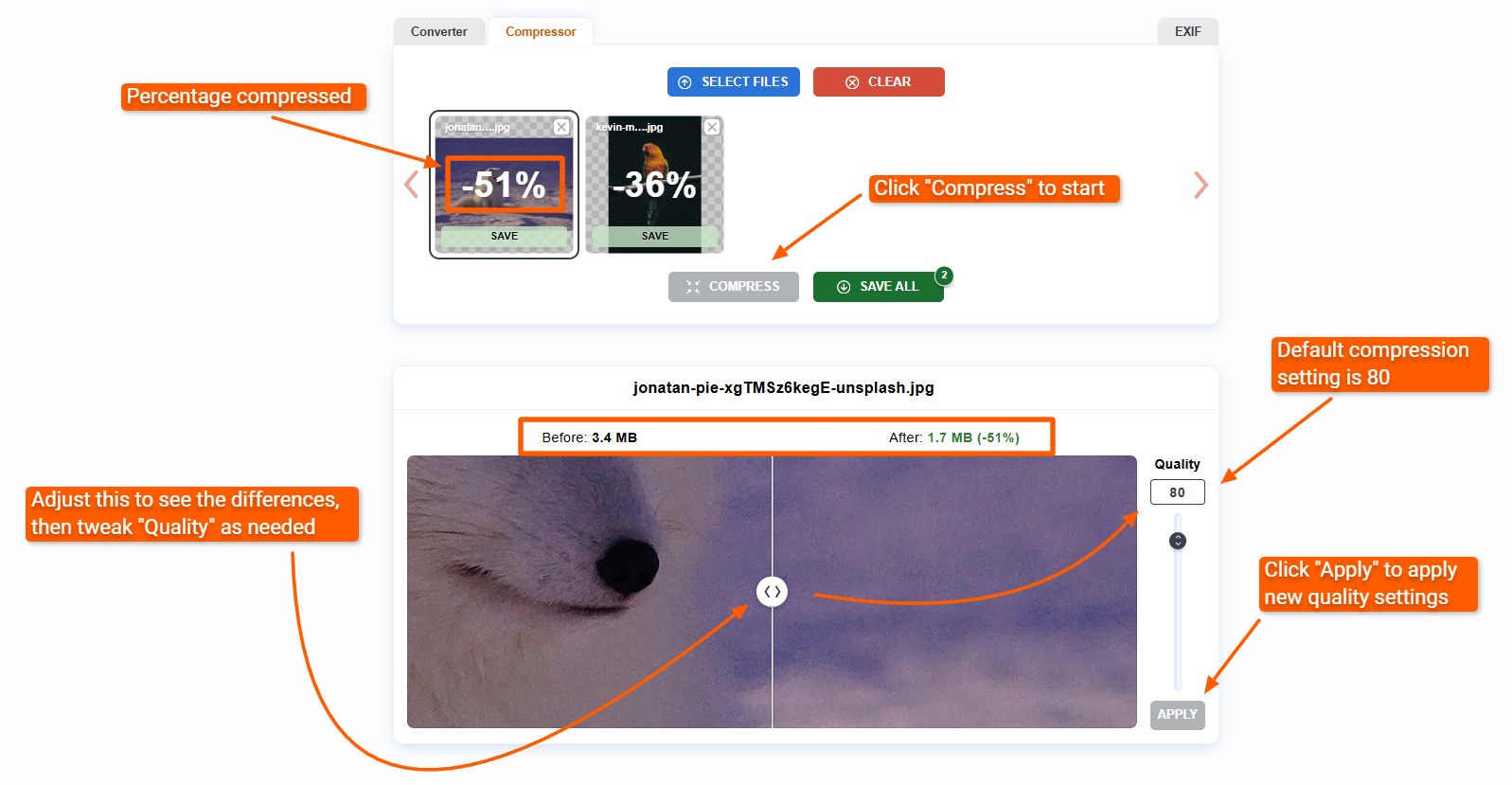
В интерфейсе используются английские названия элементов, поэтому далее команды приведены именно в таком написании. Для числового регулятора предусмотрены точные изменения значения, а в окне сравнения можно оценивать локальные детали при увеличении изображения. Доля уменьшения в процентах относится к размеру файла, а не к числу пикселей, геометрическому масштабу или «проценту оставшегося качества». Значение Quality 80 не означает, что 80% исходных данных сохранено.
Переключение между миниатюрами и индивидуальная настройка каждого результата образуют основной рабочий цикл. Панели слоёв, кадрирования, ретуши, пакетного переименования, просмотра каталогов и управления проектами в данном интерфейсе нет. Компрессор выполняет финальную оптимизацию подготовленных изображений; для изменения композиции или размера кадра нужен другой класс ПО. Материалы о программах для изменения размера фото помогут разделить уменьшение разрешения и сжатие кодеком.
Основные функции: что именно происходит с изображением
JPEG: регулировка потерь при кодировании фотографий
Для JPEG применяется параметр Quality. Исходный уровень качества оценивается по таблицам квантования файла, а начальное целевое значение установлено в 80. Это не измерение «реальной красоты» снимка: таблицы позволяют судить о предыдущем кодировании, но не восстанавливают детали, уже отброшенные прежним сохранением. Повторная упаковка ранее уменьшенной фотографии требует особенно осторожного выбора режима.
JPEG-сжатие эффективнее на естественных фотографиях, чем на изображениях с мелкими текстовыми элементами и контрастной графикой. При понижении Quality уменьшается объём, но растёт риск квадратиков на ровном фоне, ореолов вокруг границ и размытия фактуры. Высокое значение сохраняет больше визуальной информации, однако не гарантирует существенной экономии. Поскольку результат зависит от содержания исходника, универсального числа килобайт для Quality 80 не существует.
Для страницы с миниатюрами и изображения внутри статьи оправдан один уровень компромисса, а для технической иллюстрации со схемой — другой. Особое внимание требуется лицам, фактуре ткани, тексту на вывесках, мелким штрихам и плавным переходам неба: именно на таких участках уплотнение заметнее. Если JPEG уже содержит сильные артефакты, компрессор не обладает функцией их интеллектуального восстановления. Для более узкой работы с JPEG-кодированием существует отдельный класс инструментов, включая MozJPEG.
PNG: уменьшение палитры с сохранением прозрачности
Для PNG компрессор применяет преобразование в индексированный PNG8 с палитрой до 256 цветов. После обработки доступен параметр Colors, который задаёт число цветов. Прозрачность при таком способе сохраняется, однако уменьшение палитры означает изменение цветовой информации относительно полноцветного исходника. Поэтому обозначение PNG как «формата без потерь» само по себе не делает эту конкретную операцию полностью без потерь.
Типичная удачная область применения — пиктограммы, плоские элементы интерфейса, несложные схемы и иллюстрации с небольшим количеством оттенков. При большом числе полутонов индексированная палитра способна создавать цветовые ступеньки и заметные переходы между близкими значениями. Для фотографии с тонкими градиентами такой режим часто менее уместен, чем JPEG либо преобразование в другой растровый формат за пределами компрессора.
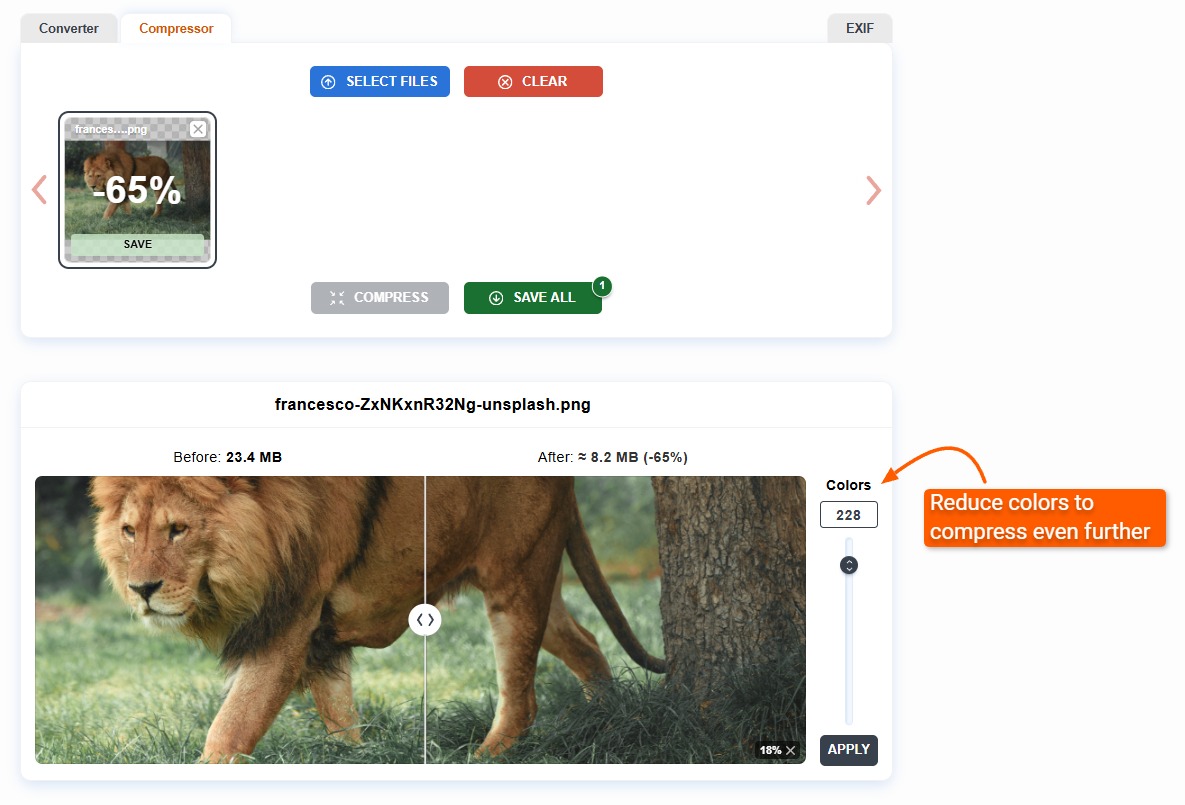
Разница между двумя задачами существенна: очистить PNG от избыточных служебных данных и перекодировать PNG24 в PNG8 — не одно и то же. Для критически точных цветов, скриншотов измерительных приборов и графики с фирменными градиентами уменьшение палитры может быть неприемлемым. Более консервативные подходы к PNG рассматриваются в материале об OptiPNG: ориентиром там служит оптимизация представления без обязательной художественной редукции палитры.
WebP: повторная упаковка без перехода на другой формат
WebP-файл обрабатывается с ползунком Quality, аналогичным JPEG. Компрессор применяет режим с потерями: снижение настройки обычно уменьшает объём, а детальный рисунок, границы и текст могут пострадать. Это не конвертация JPEG в WebP: на вход поступает уже готовый WebP, и результат сохраняет эту принадлежность формату. Файлы WebP, ранее оптимизированные редактором или системой публикации, не обязаны уменьшаться на впечатляющую величину.
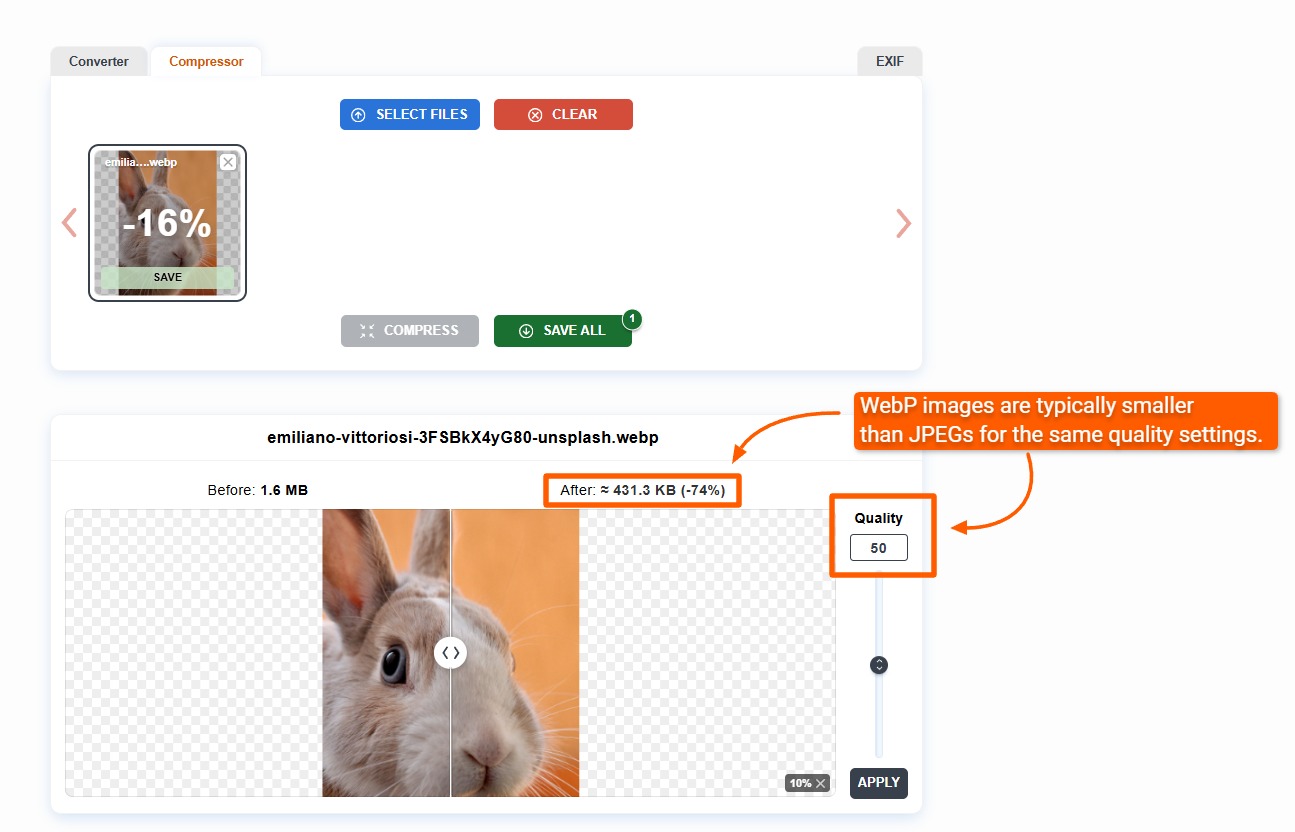
Ориентироваться только на сравнение WebP с JPEG некорректно: каждый файл имеет собственное разрешение, степень деталей и прежние настройки. Сохранность альфа-канала, особенности анимации и требования конкретной системы публикации важнее абстрактного рекламного процента. WebP уместен на современных веб-страницах, но для передачи в устаревшее приложение имеет значение, поддерживает ли получатель именно этот формат. Компрессор не является средством обеспечения совместимости старого ПО.
GIF: оптимизация анимации через ограничение цветов
Для GIF сервис анализирует цветовую палитру и уменьшает её объём. Регулятор Colors работает в диапазоне от 2 до 256, а сам сервис сохраняет кадры анимации. Выигрыш зависит от содержания: короткая анимация с плоскими заливками допускает ограниченную палитру, тогда как видеоподобный GIF с большим количеством оттенков быстрее теряет плавность цветов и детали. Сокращение цветов не равнозначно изменению числа кадров или длительности.
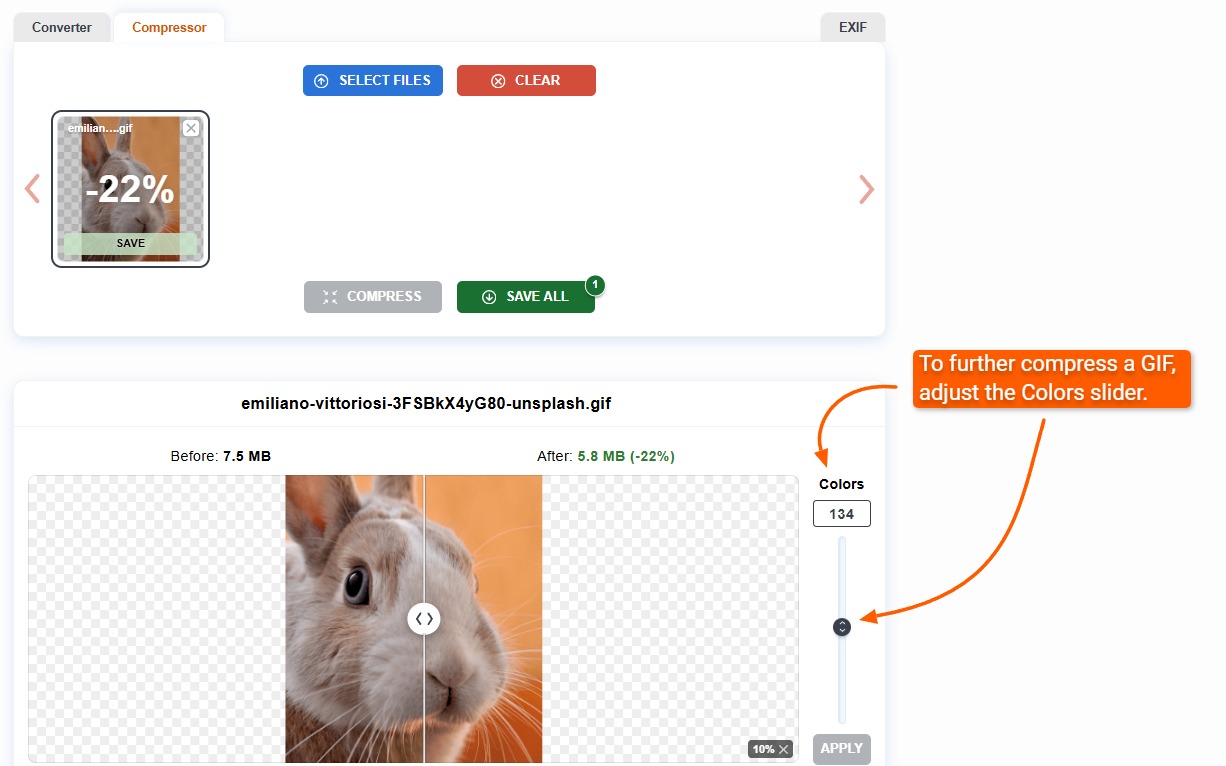
GIF часто используют как промежуточный или наследуемый формат. Для новых веб-анимаций рационально оценивать иные технологии, но ссылка на конвертацию GIF в WebP ведёт к отдельному сервису и не меняет функциональность этого. Кроме того, статичный первый кадр не доказывает, что анимация сохранила нужную скорость и все переходы: важна проверка полного цикла после получения файла.
SVG: оптимизация числовой точности векторной геометрии
SVG отличается от растровых файлов принципиально: фигуры задаются координатами и командами, а не таблицей цветных пикселей. Вместо Quality и Colors предоставляется Precision — число знаков точности для параметров векторной геометрии. Чем короче записаны координаты, тем меньше текстовое представление файла. Однако округление значений способно смещать точки кривых и менять сопряжения контуров, особенно при сильном увеличении рисунка.
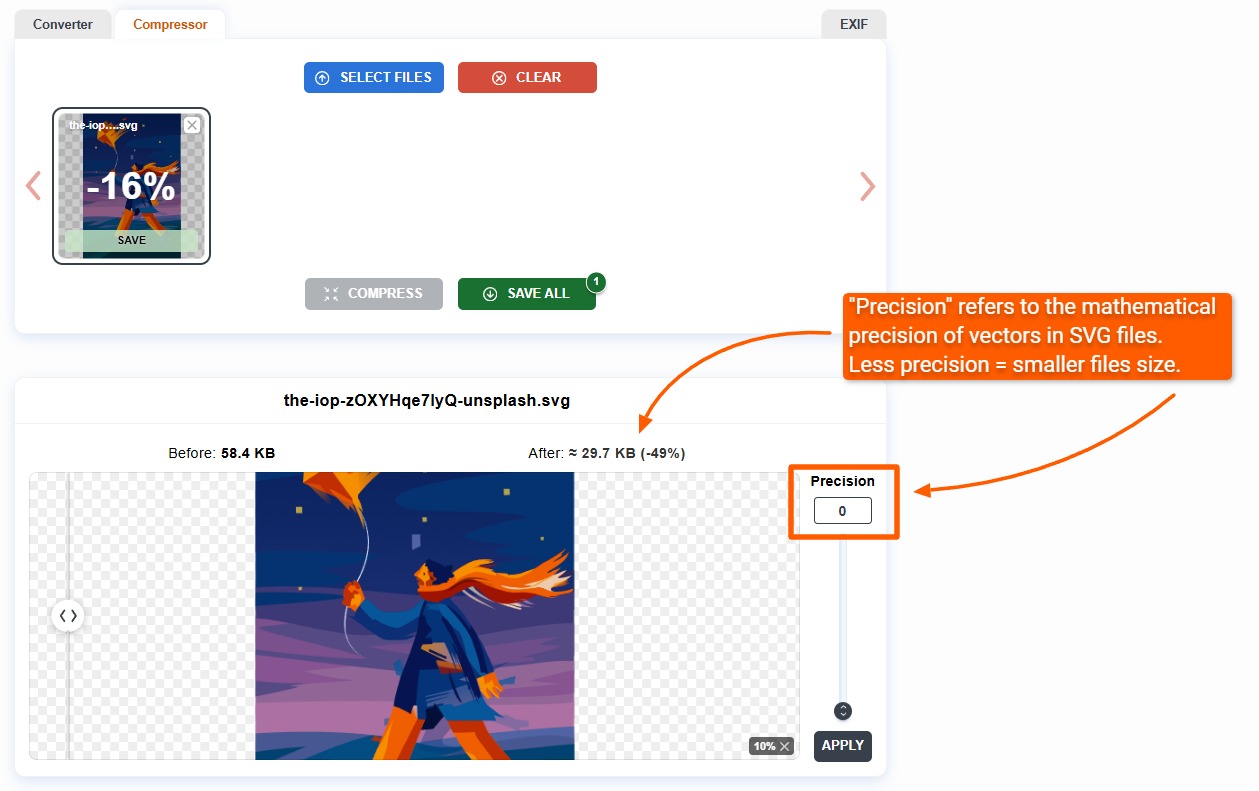
Небольшая иконка с простыми формами переносит округление лучше, чем карта, логотип с тонкими сопряжениями или сложная схема. Результат остаётся SVG, но его необходимо рассматривать как отдельную экспортную копию: совпадение картинки в небольшом предпросмотре ещё не гарантирует математической идентичности всех контуров. В текстовом SVG также могут присутствовать элементы, влияющие на поведение встроенной графики, поэтому для корпоративных значков нужна проверка не только визуального совпадения, но и совместимости в реальной вёрстке.
В результате функции пяти форматов объединены одинаковым способом взаимодействия — очередь, предпросмотр, один профильный параметр, применение, сохранение, — но не единым алгоритмом. Пользователь получает контролируемый компромисс между весом и свойствами конкретного формата; полноценное редактирование исходников остаётся за пределами сервиса.
Карта форматов и совместимости
Поддерживаемый формат на входе и формат экспортной копии не следует смешивать с ассортиментом соседнего конвертера. Для ImageCompressor.com актуален список из пяти типов файлов. Таблица раскрывает, какие данные подвергаются изменению и что нужно проверять, прежде чем заменять оптимизированным файлом оригинал на сайте или в приложении.
| Вход | Выход | Что меняется | Что может потеряться | Переносимость и контроль |
|---|---|---|---|---|
| JPEG / JPG | JPEG / JPG | Quality; повторное кодирование с потерями | Тонкие текстуры, надписи, градиенты; EXIF после обработки отсутствует | Широкая совместимость с просмотрщиками и сайтами; исходные пиксели не восстановить |
| PNG | PNG8 | Colors; перевод к индексированной палитре | Ограничение числа оттенков; прозрачность сохраняется | Подходит для несложной графики; требуется контроль фирменных цветов |
| WebP | WebP | Quality; сжатие с потерями | Следы предыдущей упаковки, мелкие детали, особенности прозрачных границ | Современная веб-публикация; устаревшие приложения могут не распознавать WebP |
| GIF | GIF | Colors; сокращение палитры анимированного файла | Переходы оттенков, мелкие элементы отдельных кадров | Сохранение кадров заявлено; воспроизведение всей анимации нужно перепроверять |
| SVG | SVG | Precision; округление геометрических величин | Микросмещения контуров и координат | Векторная масштабируемость сохраняется как свойство формата; рабочий SVG нужен для последующего редактирования |
Файлы AVIF, HEIC, TIFF, PSD и RAW в перечень принимаемых компрессором форматов не входят. Если изображение пришло из камеры как HEIC или из редактора как TIFF, это задача отдельного декодирования либо конвертации, а не скрытый режим ImageCompressor.com. Для сохранения редактируемых слоёв, текстовых объектов или цветовых профилей нужна исходная программа, в которой создавалась композиция. Сжатый растровый файл не превращается в проект с возможностью вернуть прежние операции.
Важный нюанс PNG8: контейнер остаётся PNG, поэтому по расширению нельзя понять, сколько цветов содержится в файле. Проблема проявляется не при загрузке готового PNG, а позже — при увеличении рисунка, печати, наложении на другой фон или обработке в редакторе. Точно так же название JPEG не раскрывает, было ли исходное фото несколько раз перекодировано до попадания в компрессор. Правильная оценка формата всегда соединяет расширение, фактический размер, изображение и цель использования.
Отдельный риск связан с метаданными. Компрессор удаляет из сжатых файлов EXIF, включая координаты съёмки и сведения о камере. Для анонимизации публикации это полезный побочный эффект, но для фотокаталога, доказательной документации, сортировки кадров по времени и передачи авторской информации — потенциальная потеря. Сохранность файла и сохранность его контекста — разные задачи.
Задача → инструмент → результат → что проверить
Продукт не содержит отдельной автоматической настройки «для соцсетей», «для полиграфии» или «для интернет-магазина». Сценарий определяется входным форматом и параметром в правой части окна. Удобнее оценивать полезность не по названию формата, а по тому, какую ошибку нужно исключить перед публикацией.
| Задача | Инструмент | Результат | Критерий приёмки |
|---|---|---|---|
| Фото для статьи | JPEG, Quality | Компактный JPEG без изменения типа файла | Лицо, фактура, текст на предметах, размер относительно лимита CMS |
| Иконка на прозрачном фоне | PNG, Colors | PNG8 с меньшей палитрой | Чистота краёв, фон и совпадение основных цветов |
| Уже подготовленная WebP-картинка | WebP, Quality | Повторно оптимизированный WebP | Не вырос ли размер; нет ли новых артефактов на границах |
| Анимированный стикер | GIF, Colors | GIF с ограниченной палитрой | Полный цикл, отсутствие нежелательного распада оттенков |
| Векторный знак сайта | SVG, Precision | Меньший SVG с укороченными координатами | Тонкие контуры при увеличении, отображение в нужном движке |
| Партия карточек товара | Очередь, COMPRESS, SAVE ALL | Группа полученных файлов | Каждая карточка, количество результатов, соответствие имён |
| Один критически важный оригинал | Предпросмотр Before/After | Решение о пригодности оптимизированной копии | Сравнение детали, сохранение неизменённого исходника |
Таблица показывает предел основной автоматизации: программа выполняет вычисления сразу для группы файлов, но не заменяет редакторскую приёмку. Партия из фотографий и иллюстраций с текстом остаётся неоднородной, поэтому решение о качестве нельзя полностью перенести на одно значение ползунка. Особенно это заметно в библиотеке карточек товара, где фон, упаковка, этикетка и мелкие цифры различаются по чувствительности к сжатию.
Как пользоваться программой — советы гика
Ниже все действия относятся к самому ImageCompressor.com, а не к соседним сервисам конвертации. Для безопасной работы нужна оригинальная копия файлов вне временной очереди браузера. Названия команд приведены по текущему англоязычному интерфейсу; числовые параметры подбираются по изображению, а не по универсальному обещанию уменьшения.
Добавить изображения и обработать подборку
Цель: сформировать партию для локального сжатия. Подготовка: выберите файлы JPEG, PNG, WebP, GIF или SVG из отдельной папки с неизменёнными оригиналами; не включайте в отбор проекты PSD, RAW и TIFF.
- Откройте imagecompressor.com в современном браузере; дождитесь появления области Drop Your Files Here.
- Нажмите SELECT FILES и отметьте нужные изображения либо перетащите их в указанную область.
- Убедитесь, что появились миниатюры именно тех файлов, которые должны пройти оптимизацию.
- Нажмите COMPRESS. Дождитесь расчёта результатов и появления размеров и процентов уменьшения.
- Выберите миниатюру, чтобы увидеть соответствующее сравнение Before и After.
Проверка: число миниатюр соответствует отбору, в карточках не перепутаны изображения. Типичная ошибка: запуск COMPRESS до добавления файлов, когда на кнопке указан ноль. Безопасный откат: используйте CLEAR для сброса очереди — сохранённые на устройстве исходники от этого не удаляются.
Сжать JPEG и выбрать качество без заметных артефактов
Цель: уменьшить фотографию, сохранив нужные детали. Подготовка: возьмите копию JPEG с участками мелкого текста, кожи или сложной фактуры, по которым можно оценить потери.
- Добавьте JPEG через SELECT FILES, нажмите COMPRESS и откройте его миниатюру.
- В панели справа найдите Quality; начальное целевое значение — 80.
- Передвиньте ползунок либо измените число в поле Quality. Следите за изменением предполагаемого объёма After.
- Сместите разделитель сравнительного просмотра к важному фрагменту изображения.
- При удовлетворительном компромиссе нажмите APPLY и затем SAVE на карточке файла.
Проверка: скачанный JPEG открывается, качество мелких деталей приемлемо, конечный размер меньше исходного либо соответствует лимиту публикации. Типичная ошибка: резко снижать Quality, ориентируясь только на проценты экономии. Откат: верните более высокое Quality, примените его заново или откажитесь от копии и оставьте оригинал.
Оптимизировать PNG с прозрачностью через палитру Colors
Цель: уменьшить значок, схему или скриншот без разрушения критичных цветовых элементов. Подготовка: сохраните полноцветный PNG и зафиксируйте, какие оттенки и края обязаны совпасть.
- Добавьте PNG и обработайте его кнопкой COMPRESS.
- Откройте миниатюру результата; справа вместо Quality будет настройка Colors.
- Уменьшайте число оттенков в диапазоне 2–256 и сопоставляйте одинаковые области в окне до/после.
- Проверьте тонкие края и градиенты на прозрачном фоне, затем подтвердите вариант кнопкой APPLY.
- Выгрузите готовый PNG командой SAVE.
Проверка: прозрачные области остаются прозрачными, важные цвета различимы, появившиеся полосы или резкие переходы не мешают задаче. Ошибка: применять агрессивную палитру к фотографии с плавными полутонами. Откат: увеличьте Colors, повторно примените настройку; при недопустимых изменениях используйте исходный PNG или беспотерьный оптимизатор вне этого сервиса.
Повторно сжать WebP и сохранить исходный формат
Цель: уменьшить готовое WebP-изображение для веб-страницы. Подготовка: проверьте, что файл действительно имеет формат WebP и нужное разрешение; инструмент не предназначен для изменения размеров картинки.
- Добавьте исходный .webp через SELECT FILES и запустите COMPRESS.
- Откройте карточку WebP, найдите ползунок Quality справа от сравнительного окна.
- Подберите значение, наблюдая предполагаемый объём After и визуальные изменения на полупрозрачных и контрастных участках.
- Нажмите APPLY для фиксации параметра и SAVE для получения файла.
Проверка: полученный файл открывается там, где будет опубликован, и его размер оправдывает повторное кодирование. Ошибка: считать, что компрессор автоматически превращает JPEG в WebP. Откат: сохранить первоначальный WebP, не использовать новый результат; конвертацию проводить отдельно в совместимом инструменте.
Уменьшить GIF, не потеряв смысл анимации
Цель: уменьшить анимированный GIF с сохранением смены кадров. Подготовка: возьмите оригинал и запомните характер движения, переходы и оттенки объектов.
- Добавьте файл .gif и запустите COMPRESS.
- Выберите его миниатюру и найдите регулятор Colors справа.
- Измените размер палитры в диапазоне 2–256, избегая исчезновения значимых цветов.
- Нажмите APPLY и скачайте GIF кнопкой SAVE.
- Откройте результат в обычном просмотрщике и оцените последовательность кадров полностью.
Проверка: анимация воспроизводится, элементы различимы на каждом этапе, цветовые переходы соответствуют назначению файла. Ошибка: судить по одному стоп-кадру сравнительной панели. Откат: верните большую палитру и повторите, а для архива оставьте нетронутый GIF.
Сократить SVG с помощью Precision
Цель: уменьшить векторную иконку без нежелательного изменения формы. Подготовка: храните исходный SVG отдельно и определите, где линии, углы и сопряжения особенно чувствительны к округлению.
- Добавьте SVG в очередь и примените COMPRESS.
- В выбранной карточке найдите параметр Precision в правой панели.
- Уменьшите числовую точность координат и сравните изображение в области Before/After.
- Нажмите APPLY; затем получите новый .svg кнопкой SAVE.
- Откройте полученный файл с масштабом, соответствующим самому крупному планируемому использованию.
Проверка: форма, тонкие линии и пропорции сохраняются не только на небольшой иконке, но и в требуемом масштабе. Ошибка: чрезмерно уменьшить Precision для сложного логотипа. Откат: увеличить точность и пересоздать копию из исходника, не перезаписывая мастер-файл.
Сохранить одну картинку или всю обработанную партию
Цель: вывести результаты из временной очереди браузера. Подготовка: до экспорта убедитесь, что необходимые изменения для каждого важного изображения подтверждены через APPLY.
- Для одного результата выберите миниатюру и используйте SAVE на его карточке.
- Для всей подготовленной подборки используйте SAVE ALL под очередью.
- Дождитесь завершения загрузки и найдите полученные файлы через менеджер скачиваний браузера.
- Сверьте состав выгрузки с очередью, отдельно оценив файлы сложных форматов — GIF и SVG.
Проверка: нужные результаты физически лежат в выбранной папке и открываются без обращения к странице сервиса. Ошибка: принять наличие миниатюры на сайте за сохранённый файл или нажать рекламную кнопку вместо SAVE. Откат: повторно используйте штатные SAVE/SAVE ALL; не удаляйте исходную папку до контроля результатов.
Очистить очередь и не затронуть оригиналы
Цель: убрать лишний файл либо начать новую партию после завершения работы. Подготовка: предварительно сохраните все необходимые результаты: очистка относится к текущей рабочей сессии.
- Для исключения отдельного изображения используйте значок × на его миниатюре.
- Для полного сброса текущей подборки нажмите CLEAR.
- Проверьте, что счётчики COMPRESS и SAVE ALL отражают пустую очередь.
- При необходимости повторно добавьте оригинал через SELECT FILES.
Проверка: нежелательные карточки исчезли, а исходные файлы остались в файловой системе. Ошибка: очистить несохранённые результаты, предполагая наличие истории задач в аккаунте. Откат: восстановить несохранённую подборку можно повторной обработкой сохранённых оригиналов; сайт не является архивом проектов.
Сквозной сценарий: подготовить фотографии и значок для страницы
Цель: получить комплект для публикации, сохранив отдельно мастер-файлы. Подготовка: допустим, редактор уже подготовил два JPEG со снимками товара и один прозрачный PNG с пиктограммой. Создайте рабочую копию исходной папки; заранее известно, где файлы будут использованы.
- Откройте imagecompressor.com и добавьте три изображения через SELECT FILES.
- Нажмите COMPRESS и убедитесь, что появились три результата с размером Before/After.
- Для первого JPEG оцените этикетку и текст на фото с параметром Quality, при необходимости измените его и нажмите APPLY.
- Для второго JPEG сохраните больше мелких деталей, если на нём есть фактура или тонкий рисунок; настройку примените отдельно.
- Для PNG проверьте Colors, не потеряли ли края и прозрачные участки правильный вид; подтвердите обработку кнопкой APPLY.
- Нажмите SAVE ALL, получите готовую подборку и сравните имена и количество скачанных файлов с исходным списком.
- Откройте итоговые файлы в том же браузере и в том интерфейсе публикации, где будут использоваться изображения. Оригиналы оставьте отдельно.
Проверка: весь комплект загружается в систему публикации, детали фотографий читаемы, значок не имеет испорченных краёв, а суммарный размер готовых файлов соответствует требованиям проекта. Ошибка: считать одно общее значение Quality настройкой для трёх разных форматов. Безопасный откат: заменить проблемную экспортную копию новой из исходного файла, не изменяя сохранённые мастер-изображения.
Обработка, требования, приватность и реальная зависимость от браузера
ImageCompressor.com выполняет вычисления локально в браузере с использованием WebAssembly. Изображения при такой архитектуре не пересылаются на сервер для сжатия и не сохраняются в пользовательском облаке сервиса. Это существенно для фотографий, которые не нужно отдавать стороннему обработчику. Но локальность самого кодирования нельзя превращать в абсолютное утверждение об отсутствии любых сетевых обращений: страница получает свои программные ресурсы и использует рекламные и аналитические механизмы.
В документе Terms and Privacy отдельно оговорены cookie для статистики и участие Google в персонализации и измерении рекламы. Следовательно, фраза «файл остаётся на устройстве» относится к содержимому изображения, но не означает отсутствия сетевого взаимодействия браузера, cookie или сбора сведений о посещении. Сервис разрешён и для личных, и для коммерческих задач, однако используется на риск пользователя, без гарантий непрерывной доступности и без обязательства сохранять функции неизменными.
Обработка на клиенте переносит ресурсные требования на пользовательское устройство. Большое изображение нужно декодировать, разместить в памяти, показать для сравнения и заново закодировать; анимированный GIF включает несколько кадров. Отсюда практическое следствие: наличие быстрого интернета само по себе не устраняет задержки или зависания при очень большой партии. Нельзя указывать универсальную скорость сжатия в секундах либо процент уменьшения для всех фотографий — они зависят от браузера, размеров изображений, алгоритма и содержания файлов.
Доступ к странице нужен для загрузки веб-приложения и его компонентов. После открытия обработка идёт на устройстве, но полную автономную работу при отключении сети как отдельный режим сайт не обещает. Продукт нельзя приравнять к установленной программе с гарантированным запуском из локальной папки: при сбое домена или недоступности ресурсов браузерному инструменту сложнее начать новую сессию. Для регулярно повторяемой производственной операции критично иметь план без участия данного сайта.
С точки зрения безопасности пользователь должен различать два типа сведений: растровые данные файла и техническую информацию вокруг него. EXIF и GPS удаляются при создании оптимизированной копии, поэтому нужно решить, не требуются ли они в архиве. С другой стороны, SVG является текстовым векторным документом и может содержать технические конструкции, которые требуют отдельной проверки перед встраиванием в веб-страницу. Сам факт уменьшения размера SVG не заменяет анализ его безопасности, если файл получен из недоверенного источника.
При работе с корпоративными или чужими персональными материалами важна не только технология, но и внутренние правила организации. Запрет использовать сторонние веб-страницы, требования аудита, ограничения на загрузку стороннего JavaScript и строгая политика браузерных расширений остаются применимыми даже при локальном кодировании изображений. Обычный браузерный компрессор не предоставляет корпоративного журнала действий, разграничения доступа, контрактных гарантий или процедуры утверждения результатов.
Что перестанет работать первым при изменении условий
Зависимости сервиса отличаются от облачного редактора с аккаунтом. Нет личной библиотеки обработанных файлов и подписки, от которой зависит право открыть проект. Зато важны доступность веб-страницы, поддержка технологий браузера, свободная память устройства и возможность сохранить файл на диск. При выборе инструмента для постоянного процесса полезно различать сбой входа, сбой кодирования и потерю несохранённого результата.
| Что изменилось | Первый уязвимый этап | Безопасная стратегия |
|---|---|---|
| Сайт или его статические ресурсы недоступны | Новая веб-сессия может не инициализироваться | Оригиналы не зависят от страницы; используется заранее установленное ПО |
| WebAssembly либо сценарии запрещены политикой браузера | Рабочая зона не загружается или не выполняет кодирование | Подходящий браузер или разрешённое организацией локальное средство |
| Недостаточно памяти для кадров и предпросмотра | Зависание или закрытие вкладки при крупной задаче | Сокращение партии и снижение разрешения вне компрессора |
| Скачивание заблокировано | Результат виден в интерфейсе, но не появляется на диске | Проверка управления загрузками браузера; исходник сохраняется |
| Очередь очищена до экспорта | Несохранённая копия отсутствует в текущей сессии | Повторная операция из собственного оригинала |
| Отсутствует интернет после открытия | Нет гарантированного автономного запуска новой сессии | Настольный оптимизатор для предсказуемой офлайн-работы |
У ImageCompressor.com нет лицензии, истечение которой приводит к недоступности скачанных исходников: это файлы пользователя. Самая уязвимая часть — временное состояние внутри вкладки, а не сохранённая локальная библиотека. Поэтому целостность рабочего процесса определяется дисциплиной хранения исходников и результатов, а не попыткой превратить очередь сайта в постоянное хранилище.
Скрытая стоимость бесплатного сжатия
Прямые расходы на использование компрессора равны нулю: аккаунт, водяной знак и суточный платный лимит не требуются. Однако «бесплатно» не означает отсутствие затрат на организацию работы. Для каждой важной иллюстрации нужен контроль результата, а при смешанной партии — отдельная регулировка параметров. Этот труд не отражается в цене подписки и становится заметным, когда файлов сотни, а визуальные требования неодинаковы.
Вторая статья затрат — подготовка файлов. Сервис не обрезает изображения, не задаёт точные размеры в пикселях, не экспортирует автоматически в AVIF и не готовит набор разрешений для адаптивной вёрстки. Если проект требует таких результатов, понадобятся другие инструменты и дополнительный этап проверки. Количество программ в цепочке влияет на удобство больше, чем формальная стоимость одной операции сжатия.
Третья составляющая — внимание к интерфейсу и безопасности просмотра. Страница монетизируется рекламой и применяет cookie; рекламные элементы не следует путать с командами COMPRESS и SAVE. Для пользователя с политикой блокировки сторонних рекламных сценариев важно сохранить возможность работы собственно компрессора. Если организация требует учётных записей сотрудников, аудита действий, API и гарантированного обслуживания, отсутствие платы у публичного инструмента не решает эти задачи.
Наконец, повторное выполнение одной и той же работы становится расходом, когда нет редактируемого проекта или пресета, который можно гарантированно применить ко всей медиатеке. Для разового уменьшения нескольких изображений это почти неощутимо. Для регулярной подготовки контента стоит сравнить стоимость ручной проверки с настройкой специализированной пакетной программы; смежные решения разобраны в подборке инструментов массового сжатия изображений.
Плюсы и минусы ImageCompressor.com
Плюсы
- Пять принципиально разных форматов: JPEG, PNG, WebP, GIF и SVG обрабатываются в одном браузерном интерфейсе без отдельного настольного установщика.
- Предпросмотр результата: размеры Before/After и разделитель сравнения помогают принимать решение по видимым артефактам, а не только по проценту экономии.
- Настройки привязаны к типу данных: Quality для фотографических кодеков, Colors для палитровых файлов, Precision для векторной геометрии.
- Локальная обработка: само сжатие в WebAssembly не требует отправки содержимого картинки на сервер.
- Работа с подборкой: очередь, COMPRESS, индивидуальный SAVE и SAVE ALL позволяют не открывать новую страницу для каждого файла.
- Отсутствие платы за базовый сценарий: нет обязательной регистрации, суточного лимита или водяного знака.
Минусы
- PNG переводится в PNG8: полноцветная графика и плавные градиенты могут потерять точность оттенков.
- Сжатие с потерями необратимо: JPEG/WebP и уменьшенные палитры нельзя считать архивной заменой оригинала.
- Нет полноценной подготовки макета: обрезка, изменение геометрического разрешения и редактирование слоёв находятся за рамками интерфейса.
- Параметры не становятся общей настройкой партии: индивидуальная подстройка увеличивает ручную работу на неоднородном наборе.
- Браузерная зависимость: обработка крупных файлов потребляет ресурсы устройства, а запуск новой сессии требует доступной страницы.
- Удаление метаданных: EXIF и геоинформация не переходят в сжатую копию, что неудобно для архивирования и фотоучёта.
- Реклама и неопределённость оператора: на сайте используются сторонние механизмы рекламы, а юридически идентифицированный разработчик не назван в общедоступных условиях.
Кому подойдёт и кому не подойдёт
Кому подойдёт
Редактору небольшого сайта ImageCompressor.com подходит для финальной оптимизации уже отобранных и кадрированных фотографий. Главная польза — возможность оценить потерю деталей рядом с оригиналом и завершить работу без установки приложения. Особенно уместно это для статей, карточек каталогов и иллюстраций, которые проходят человеческую проверку перед публикацией.
Дизайнеру интерфейсов инструмент помогает быстро снизить объём простых PNG-иконок, коротких GIF и отдельных SVG после экспорта из редактора. Здесь ценен не автоматический «лучший» результат, а возможность управлять палитрой либо точностью координат. Для предварительно подготовленных изображений, которые не содержат сложных градиентов и строгих требований к редактируемости, такого контроля достаточно.
Частному пользователю сервис полезен при подготовке вложения, когда существующий файл нужно сделать меньше, но его разрешение и формат менять не требуется. Наличие нескольких входных типов снимает необходимость разбираться в разных кодировщиках ради редкой задачи. Использовать его удобнее с копиями, потому что результат с потерями не должен становиться единственным сохранённым экземпляром фотографии.
Кому не подойдёт
Фотографу, архивисту и специалисту по документированию, которым важно сохранить оригинальные пиксели, метаданные, профиль работы с цветом и историю правок, продукт не заменит исходное хранилище. Ограниченная палитра и повторное кодирование противоречат задаче точного долговременного хранения, даже когда визуальная разница на обычном экране мала.
Команде с большим регулярным потоком изображений потребуется автоматизация, повторяемые профили, интеграция с CMS либо командная строка. Публичный браузерный интерфейс с ручной настройкой каждого важного кадра не покрывает такой регламент. Аналогично, проектам, которым необходим конкретный размер в пикселях, строгая цветовая подготовка, редактирование графики или набор адаптивных вариантов, нужен полнофункциональный редактор либо отдельный конвейер обработки.
Пользователям, работающим в изолированной сети с запретом на запуск сторонних веб-приложений, рациональнее установить проверяемую локальную программу. Устройство со слабой памятью и большая анимационная подборка также делают настольную обработку более предсказуемым выбором. Это не оценка качества самого алгоритма, а различие модели развёртывания и управления ресурсами.
Сравнение с другими аналогами
Сравнение построено по одинаковым критериям: главная задача, платформа, освоение, форматы, автоматизация, способ оплаты, ограничения и наиболее подходящий сценарий. Альтернативы не равнозначны: одни предоставляют больше кодеков или инструментов конвертации, другие — удобство регулярной обработки, третьи специализируются на SVG. В этом различии и заключается практический смысл выбора.
Squoosh — индивидуальный контроль кодирования в браузере
Задача: детально оценивать компромисс качества и размера для конкретного изображения, в том числе при выборе кодека. Платформа: веб-приложение с локальной обработкой. Порог освоения: средний — интерфейс нагляден, но форматные параметры требуют понимания. Форматы: несколько растровых кодеков; в демонстрационных материалах присутствует также SVG как входной пример. Автоматизация: основной рабочий сценарий ориентирован на отдельный файл и ручную настройку, а не на корпоративный пакетный конвейер. Оплата: бесплатный открытый проект. Ограничения: нужно самостоятельно подбирать параметры и контролировать выходной файл. Когда выбрать: при необходимости сравнить варианты кодирования и настроить преобразование глубже, чем позволяет один ползунок ImageCompressor.com.
Squoosh особенно уместен, когда решение нельзя свести к «сделать исходный формат немного легче». Его отличие — исследование кодеков и настроек на одном изображении. Для простой смеси готовых GIF, PNG и SVG с быстрым сохранением всей подборки логика ImageCompressor.com более прямолинейна. Локальное кодирование в обоих случаях не означает, что отображение страницы обходится без обычных веб-ресурсов.
TinyPNG — веб-компрессор с готовой автоматизацией и платными лимитами
Задача: быстро сжимать изображения с минимальной ручной настройкой и при необходимости подключать интеграции. Платформа: веб, API и дополнительные плагины. Порог освоения: низкий для ручного сжатия, выше для интеграции через API. Форматы: PNG, JPEG, WebP, AVIF, JPEG XL, SVG; также принимаются HEIC с выдачей JPG. Автоматизация: доступны API и интеграции, в том числе для WordPress. Оплата: бесплатный веб-режим и платные планы. Ограничения: без оплаты до 20 изображений по 5 МБ в одной сессии; файлы обрабатываются на стороне сервиса. Когда выбрать: при регулярной публикации с потребностью в автоматическом уменьшении и современных форматах.
У TinyPNG сильнее выражена модель «передал — получил результат»: пользователь меньше управляет тем, какие артефакты допустимы у конкретной фотографии. Бесплатные пределы, напротив, точнее определены. Для файлов с конфиденциальным содержимым важна принципиальная разница архитектуры: TinyPNG принимает изображения на сервер, а ImageCompressor.com описывает локальную обработку. Здесь нельзя считать два инструмента одинаковыми только потому, что они доступны по HTTPS.
Caesium Image Compressor — настольная пакетная обработка
Задача: регулярно оптимизировать большое количество фотографий на компьютере, при необходимости менять разрешение и сохранять структуру каталогов. Платформа: Windows 10 (сборка 1809+) и macOS 12+ в официальных пакетах; исходный код допускает сборку для Linux. Порог освоения: средний из-за настройки вывода. Форматы: JPG, PNG и WebP в основном документированном потоке, также указан TIFF в описании репозитория. Автоматизация: пакетное окно и связанный инструмент командной строки CaesiumCLT. Оплата: бесплатное ПО с открытым исходным кодом. Ограничения: установка, требования ОС, необходимость отдельно настраивать вывод. Когда выбрать: при офлайн-работе и большом повторяемом объёме задач.
Caesium выигрывает не универсальным качеством сжатия, а организацией процесса: у пользователя есть настольная среда, пакетная работа и управление папками. ImageCompressor.com разумнее для разовой операции без установки; настольный инструмент — для медиатеки и производственного задания, где ручная подстройка каждого изображения в браузере становится узким местом. Наличие CaesiumCLT не следует путать с встроенным API рассматриваемого веб-компрессора.
SVGOMG — углублённая оптимизация только SVG
Задача: минимизировать SVG-разметку и контролировать преобразование векторной структуры. Платформа: веб-интерфейс SVGO. Порог освоения: средний или высокий из-за технических параметров. Форматы: SVG. Автоматизация: основное преимущество — детальная конфигурация оптимизаций; движок SVGO имеет собственный программный контекст. Оплата: открытый бесплатный проект. Ограничения: не предназначен для JPEG, PNG, WebP или GIF. Когда выбрать: когда важнее управлять удалением метаданных, атрибутов, групп и точностью векторного кода, чем получить одно общее уменьшение размера.
В SVGOMG доступны многочисленные отдельные переключатели — от очистки комментариев и служебных атрибутов до оптимизации путей и числовой точности. Это даёт точное управление, но повышает риск удалить конструкцию, необходимую конкретному проекту. В ImageCompressor.com настройка SVG ограничена понятным параметром Precision; для обычной иконки это меньше работы, для сложного векторного интерфейса — меньше возможностей контроля.
Итог сравнения связан с характером задачи: ImageCompressor.com оставляет пользователю ручной визуальный контроль пяти форматов; Squoosh предлагает детальную работу с кодеками; TinyPNG расширяет путь к автоматической публикации; Caesium переносит пакетный процесс на рабочий компьютер; SVGOMG даёт профессиональный контроль структуры векторного файла. Универсального победителя среди таких разных моделей нет.
Типичные проблемы: диагностика и исправление
Описанные симптомы относятся к реальным ограничениям браузерной обработки и используемых способов кодирования. Они не означают, что каждый сбой обязательно вызван самим сайтом: при диагностике нужно отличить неверный формат, ограничения браузера, особенности исходника и проблему сохранения готового файла. Во всех случаях оригинал должен оставаться доступен независимо от вкладки.
Рабочая зона не появляется
Симптом: На странице нет области Drop Your Files Here либо элементы не реагируют. Возможная причина: Веб-приложению необходимы JavaScript и WebAssembly; их работа может ограничиваться браузером или политикой устройства. Диагностика: Сопоставить отображение страницы в другом современном браузере; проверить, не заблокирован ли запуск сценариев. Исправление: Использовать среду, где браузерные вычисления разрешены; не устанавливать сомнительные «ускоряющие» расширения. Проверка: Появились SELECT FILES, COMPRESS и область очереди.
Выбранный файл не попадает в очередь
Симптом: После системного диалога список миниатюр остаётся пустым. Возможная причина: Выбор мог быть отменён, либо содержимое не входит в перечень JPEG/PNG/WebP/GIF/SVG. Диагностика: Сопоставить расширение и фактический тип файла, затем посмотреть, работает ли небольшой корректный JPEG. Исправление: Подготовить поддерживаемую копию в отдельном редакторе, не меняя расширение простым переименованием. Проверка: Поддерживаемый файл появляется в очереди с собственным именем.
COMPRESS не запускает обработку
Симптом: Кнопка остаётся неактивной или счётчик показывает ноль. Возможная причина: В текущем состоянии нет файлов для обработки либо очередь была очищена. Диагностика: Оценить миниатюры и число файлов около COMPRESS до повторной попытки. Исправление: Использовать готовые исходники для нового набора; не трогать сохранённые оригиналы. Проверка: Появляются значения Before/After для конкретных картинок.
Вкладка зависает на большой партии
Симптом: Браузер перестаёт отвечать при загрузке или расчёте. Возможная причина: Локальное декодирование и перекодирование требуют оперативной памяти, особенно для больших изображений и анимированных кадров. Диагностика: Сравнить ситуацию с одним небольшим файлом и проверить состояние памяти устройства. Исправление: Сократить размер партии; тяжёлые исходники предварительно подготовить в настольном редакторе. Проверка: Малая партия завершается без остановки вкладки, результаты сохраняются.
JPEG уменьшился слишком слабо
Симптом: Разница Before/After мала или выгода не оправдывает потери. Возможная причина: Исходник уже мог пройти сильное JPEG-кодирование; размер зависит от содержания и прежних таблиц квантования. Диагностика: Сравнить детали и исходный объём, а не только положение Quality. Исправление: Отказаться от ненужного повторного кодирования либо изменить разрешение в отдельном инструменте, если это допускает задача. Проверка: Полученный файл соответствует пределу размера без неприемлемого ухудшения изображения.
На фотографии возникли квадраты и ореолы
Симптом: Надписи и границы предметов стали грязными, на однотонных областях видны блоки. Возможная причина: Низкое Quality усиливает потери JPEG/WebP, особенно на контрастных краях. Диагностика: Рассмотреть проблемные области с одинаковым масштабом в Before/After. Исправление: Повысить Quality или вернуть исходный файл вместо дополнительного сжатия. Проверка: Буквы и контуры читаются при обычном и увеличенном просмотре.
PNG потерял плавность оттенков
Симптом: Градиент выглядит полосатым, тонкий цвет логотипа заменён соседним. Возможная причина: PNG переводится в PNG8, а Colors ограничивает число доступных оттенков. Диагностика: Сопоставить градиент, края и фон в сравнительной панели. Исправление: Увеличить Colors; для точной полноцветной графики использовать оригинальный PNG или оптимизацию без уменьшения палитры. Проверка: Сохранились фирменные оттенки, цветовые переходы и прозрачность.
GIF выглядит иначе при воспроизведении
Симптом: В отдельных кадрах заметны некрасивые цветовые скачки либо не различается важная деталь. Возможная причина: Сокращение палитры меняет цвета кадров; оценка по статичной миниатюре недостаточна. Диагностика: Просмотреть полученный GIF целиком, а не только первый кадр. Исправление: Вернуть более широкую палитру или использовать исходную анимацию без дополнительной оптимизации. Проверка: Весь цикл читаем, смена кадров сохранена, переходы не мешают смыслу.
У SVG изменились тонкие линии
Симптом: На большом масштабе появились микроразрывы или сместились кривые. Возможная причина: Малое Precision округляет координаты геометрии. Диагностика: Сравнить контуры на максимальном рабочем увеличении и в целевой системе отображения. Исправление: Увеличить Precision и сохранить новый экспорт из неизменённого мастера. Проверка: Контуры совпадают в пределах требований макета и логотип отображается корректно.
Нажатие SAVE не даёт ожидаемого файла
Симптом: Миниатюра готова, но результата нет в папке либо пользователь попал на постороннюю страницу. Возможная причина: Загрузки могут блокироваться настройками браузера; рекламные элементы не являются штатными командами компрессора. Диагностика: Проверить список загрузок, имя файла и то, что была выбрана именно кнопка SAVE или SAVE ALL. Исправление: Разрешить штатное скачивание и отказаться от предложений установить сторонние расширения. Проверка: Файл находится на диске, открывается локально и соответствует выбранной миниатюре.
После обработки исчезли EXIF и координаты
Симптом: Новый JPEG больше не содержит сведений о камере и геопозиции. Возможная причина: Компрессор удаляет метаданные при формировании обработанных файлов. Диагностика: Сопоставить свойства исходной и полученной копии в просмотрщике метаданных. Исправление: Для архива использовать оригинал; необходимые данные хранить отдельно и не ожидать их автоматического возвращения в компрессоре. Проверка: Архивный исходник содержит прежнюю информацию, а публикуемая копия соответствует правилам раскрытия данных.
Частые вопросы об ImageCompressor.com
Почему 80 в поле Quality не означает сохранение 80% информации?
Значение Quality — параметр кодировщика, а не доля сохранённых пикселей или байтов. Одно и то же значение на разных снимках приводит к разному уменьшению файла, а визуальная разница зависит от содержания. Сопоставлять проценты уменьшения и «проценты качества» напрямую нельзя.
Можно ли получить файл ровно 200 КБ одним полем?
В доступном интерфейсе нет самостоятельного параметра целевого размера в килобайтах. Quality, Colors и Precision воздействуют на способ кодирования, после чего определяется конечный размер. Когда принимающая система требует строгий предел, значение приходится оценивать по итоговому файлу; иногда ограничение невозможно соблюсти без изменения разрешения в другом редакторе.
Почему два изображения одинаковых размеров дают совершенно разный результат?
Число пикселей — только один из факторов. На объём влияют фактура, шум, количество тонких границ, разнообразие оттенков и предыдущее сжатие. Ровная иллюстрация содержит больше повторяющихся участков, чем фотография листвы с мелкими деталями, даже если ширина и высота совпадают.
Улучшает ли компрессор резкость или восстанавливает детали?
Нет: его подтверждённые функции направлены на уменьшение объёма файлов и не являются шумоподавлением, повышением разрешения или реставрацией. Ранее утраченные из-за JPEG-кодирования фактуры не возвращаются при установке высокого Quality. Для улучшения изображений нужны отдельные инструменты, а не очередной проход сжатия.
Почему имя формата не меняется после обработки?
Главная функция — оптимизация JPEG, PNG, WebP, GIF или SVG в том же типе файла. Предлагаемая рядом ссылка Converter ведёт на отдельный веб-сервис. Само по себе уменьшение JPEG не создаёт AVIF, а настройка PNG8 не делает изображение JPEG.
Что важнее для PNG: размер файла или число цветов?
Число цветов — параметр метода оптимизации, а вес файла — результат. Палитра с большим количеством цветов не гарантирует больший файл для каждой конкретной картинки, а палитра с меньшим количеством не гарантирует приемлемой точности. Критерий выбирают по использованию: у схемы значимы читаемость и контраст, у фирменного логотипа — цветовое соответствие.
Достаточно ли посмотреть на SVG в предпросмотре, чтобы принять его?
Нет, особенно для чертёжного или фирменного вектора. Precision сокращает числовую запись координат, и последствия могут проявиться на большом масштабе или при повторном редактировании. Для публикации оценивают также результат в целевом интерфейсе, а мастер-SVG не заменяют автоматически оптимизированной копией.
Означает ли локальное сжатие полное отсутствие аналитики?
Нет. Локальность касается обработки содержимого графического файла. У сайта есть политика cookie, а Google участвует в рекламной персонализации и измерениях. При работе с закрытыми материалами требуется учитывать и содержание изображения, и правила использования сторонней веб-страницы в организации.
Можно ли сделать обработанный файл единственным архивным экземпляром?
Для данных с ценностью оригинала — не стоит. Из сжатой копии нельзя восстановить все отброшенные цвета, JPEG-детали или EXIF. Рационально хранить мастер-файл отдельно, а облегчённую версию считать продуктом конкретной публикации, который при необходимости можно создать повторно.
Почему отсутствие регистрации не равно отсутствию сохранения на устройстве?
Браузер работает с временными данными страницы, а итоговый файл сохраняется в пользовательскую папку только после действия SAVE или SAVE ALL. Отсутствие учётной записи упрощает начало работы, но не создаёт автоматически историю версий. Несохранённый результат зависит от состояния текущей вкладки.
Вывод: когда ImageCompressor.com рационален
Для отдельной фотографии, нескольких иллюстраций статьи или небольшой смеси PNG, WebP, GIF и SVG сервис подходит как завершающий этап после редактирования. Пользователь видит размеры до и после, управляет профильным параметром и принимает результат по внешнему виду. Существенное условие — не заменять исходник единственной копией с потерями, особенно при работе с метаданными, градиентами и точными векторными контурами.
При массовой работе с каталогами и сотнями неоднородных файлов полезнее процесс с повторяемыми настройками, контролем выходных папок и автоматизацией; здесь стоит изучить пакетную обработку изображений и настольные решения. Если важнее конвертация в AVIF, редактирование размеров или сохранение проектной структуры, основной компрессор ImageCompressor.com не заменит эти инструменты. Его сильная сторона — прозрачный для пользователя компромисс размера и визуального результата в пяти форматах, а не универсальное управление графикой.





