ImageNest от BlueCubit: руководство от гика, возможности, раскладка, цвет и ограничения старого RIP
ImageNest — настольная программа BlueCubit для подготовки нескольких фотографий и графических файлов к печати на одном листе или рулоне. Её главная задача не ретушь и не хранение снимков, а компоновка: задать размер отпечатков, разместить их на доступной бумаге, оставить поля для резки, настроить цвет и передать готовые страницы драйверу принтера либо сохранить раскладку в PDF или TIFF. Такой подход особенно полезен фотографу, который печатает пробные подборки и небольшие тиражи на широкоформатном струйном принтере. Но ImageNest — продукт с историей: в открытых каталогах фигурирует версия 5.0, а подтверждённой актуальной поддержки и продаж для новых пользователей на октябрь 2026 года нет. Поэтому возможности программы нужно отделять от её современной доступности.
Что такое ImageNest и для каких задач он создавался
Приложение выпустила компания BlueCubit LLC в 2008 году. Термин nesting в названии означает плотную укладку нескольких прямоугольных изображений на печатном носителе. Обычный редактор работает прежде всего с содержимым одного изображения; ImageNest работает с группой отпечатков и геометрией листа. Пользователь получает раскладку, где могут соседствовать горизонтальные и вертикальные кадры разного размера, а число страниц зависит от исходного набора, габаритов бумаги и расстояний между отпечатками.
Важная особенность — связь с печатной системой macOS. ImageNest использовал установленные в системе драйверы Epson, Canon, HP и других принтеров, а не требовал отдельного специализированного драйвера для каждой модели. Наличие подходящего системного драйвера при этом не тождественно гарантии поддержки любого устройства: реальную работу определяют также версия macOS, настройки носителя и возможности конкретного драйвера. В обзорах программа упоминалась и как RIP, то есть средство растеризации PostScript и векторных документов перед выводом. Однако это не полная замена промышленной системе управления печатным производством.
| Параметр | ImageNest от BlueCubit |
|---|---|
| Назначение | Компоновка изображений для печати на листовой и рулонной бумаге, подготовка выходного макета |
| Разработчик | BlueCubit LLC |
| Тип | Настольная программа для Mac с функциями печатной раскладки и PostScript RIP |
| Платформа | Mac OS X / macOS; версия 5.0 указана в каталоге для Intel 64-bit и OS X 10.9 или новее — историческое требование, не гарантия работы на macOS 2026 года |
| Последняя документированная редакция | ImageNest 5; каталог MacUpdate датирует карточку версии 5.0 августом 2019 года, профильный обзор обновления вышел в марте 2020 года |
| Ключевая автоматизация | Better Fit для плотной укладки, Fewer Cuts для сокращения операций резки, пакетная компоновка и автоматическое создание страниц |
| Входные форматы | JPEG, TIFF, PNG, BMP; также PDF, EPS и PostScript; для отдельных старых сборок описаны PSD и работа со встроенным JPEG в DNG |
| Выход | Печать через системный диалог macOS; создание PDF и TIFF |
| Цвет и подготовка | ICC-профили, мягкая цветопроба, компенсация чёрной точки, интерполяция, усиление резкости |
| Модель распространения | Исторически коммерческая лицензия и демонстрационная версия; действующие условия продажи и активации не подтверждены |
| Язык | На сохранившихся иллюстрациях и в старых каталогах — английский интерфейс |
| Текущий статус | Наследуемое ПО без подтверждённой действующей официальной поддержки и актуального канала покупки |
ImageNest не следует путать с одноимёнными браузерными расширениями для обнаружения и скачивания изображений с сайтов. В частности, расширение ImageNest в Chrome Web Store от MOCHA, LIMITED LIABILITY CO. обновлялось в сентябре 2026 года и решает совершенно другую задачу: сбор картинок из веб-страницы. Функции галереи браузера, массового скачивания и ограничения его бесплатного режима к настольному ImageNest от BlueCubit отношения не имеют.
Узкая специализация сразу задаёт критерий оценки. Программа ценна там, где кадры уже обработаны, их нужно точно разместить на носителе и предсказуемо распечатать. Для отбора, проявки RAW, многослойного монтажа, работы с текстовыми полосами издания или организации большого архива нужны другие инструменты. К компоновке печатного листа целесообразно переходить после обработки снимков: так не приходится совмещать задачи цветокоррекции и задачи рационального расходования бумаги.
Актуальный статус и жизненный цикл продукта
От раннего редактора раскладки к ImageNest 5
Первая публичная версия появилась весной 2008 года как приложение для Mac OS X 10.4 и более новых систем того периода. В последующих выпусках ImageNest перешёл от компоновки фотографий к обработке графических документов, включая PostScript: это расширило его применение на материалы, подготовленные вне фоторедактора. В версиях 3 и 3.5 добавлялись ручное вращение, привязка к сетке и соседним изображениям, расширенные отметки реза, компенсация чёрной точки, интерполяция и несколько степеней печатного повышения резкости. Это важно: текущий набор опций на старом компьютере зависит от установленной редакции, а не от одного только названия ImageNest.
В 2016 году вышла редакция 4, получившая подробный разбор с интерфейсом, размерами бумаги, предварительной раскладкой и функциями вывода. В марте 2020 года был опубликован обзор версии 5: основной акцент обновления — надёжность и совместимость с тогдашними системами Mac, а не радикальная переделка рабочих инструментов. Отдельной подтверждённой редакции 6 в доступных материалах нет. Номер «5.0» в каталогах — последняя документированная версия, а не обещание, что её установщик работает на любом современном компьютере Apple.
Что означает отсутствие актуальной поддержки
Старые материалы предлагают скачать пробную версию на 30 дней и приобрести лицензию. Эти предложения относятся к моменту публикации обзоров. Осенью 2026 года нельзя подтвердить ни действующую официальную страницу покупки, ни выдачу новых лицензий, ни ответы службы поддержки, ни совместимость с Apple Silicon. В профессиональном обсуждении печатных программ в августе 2026 года ImageNest уже называли продуктом, разработка которого закончилась несколькими годами ранее; официальная дата прекращения поддержки при этом не опубликована. Практически разумно считать ImageNest наследуемым инструментом: продолжать работу с известной исправной установкой допустимо, но строить новый производственный процесс на непроверяемой поставке рискованно.
Для владельца действующей установки первоочередной вопрос — не наличие ещё одной функции, а воспроизводимость существующего результата. Надо учитывать сохранность установщика, документов, печатных профилей и доступного драйвера. Для покупателя, который только выбирает решение, ситуация другая: историческое описание возможностей не заменяет доступного сегодня установщика, технической поддержки и понятной лицензии.
Интерфейс ImageNest: где управляют макетом и печатью
Основное окно и панель страниц
На изображениях редакции 4 рабочее пространство разделено на левую колонку настроек, большое поле страницы по центру и правую панель Pages с миниатюрами сформированных листов. Над ними располагается инструментальная панель: Pages, Add Images, Refit Images, Delete All, Duplicate, Edit Image, Info, Delete, Print, Create PDF, Create TIFF и управление масштабом просмотра. Это не меню ретуши с десятками кистей; интерфейс сосредоточен на переходе от входного набора файлов к печатной раскладке.
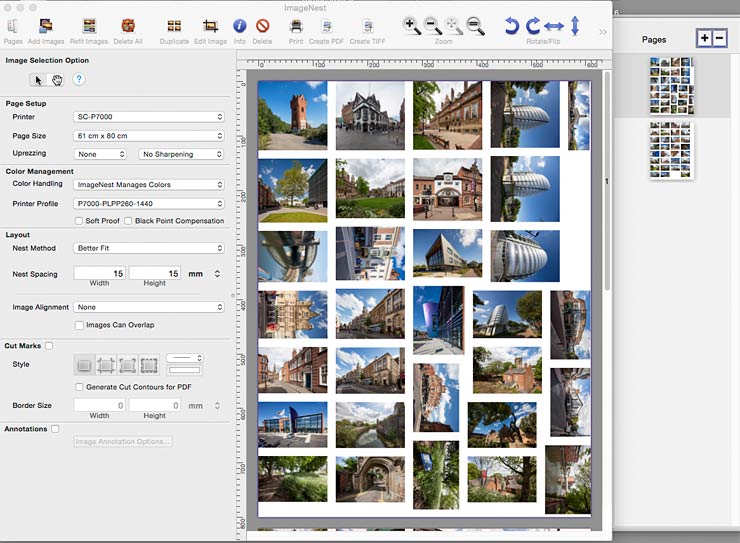
Правая колонка особенно существенна для длинных серий. Укладка не ограничена текущим видимым листом: при нехватке площади создаются новые страницы, которые можно оценить через миниатюры. Масштаб просмотра не изменяет физические размеры будущих отпечатков. Отдельно выделена область Rotate/Flip: она отвечает за ориентацию выбранного элемента, тогда как Nest Method определяет поведение всей раскладки.
Настройки бумаги, принтера и цвета
Левая колонка начинается с Page Setup — выбор Printer и Page Size — и продолжается параметрами Uprezzing. Рядом находится Color Management с полями Color Handling, Printer Profile и переключателями Soft Proof и Black Point Compensation. Такое соседство отражает устройство рабочей задачи: результат зависит одновременно от геометрии листа, растеризации, выбранного принтера и цветового преобразования.
Изменение Page Size действительно меняет допустимую область укладки. Размер страницы — это не одно и то же, что размер фотобумаги в лотке: для рулона драйвер может предлагать пользовательскую длину и определённые отступы, а для листа — фиксированные стандартные размеры. Несогласованность этих параметров вызывает белые поля, дополнительные страницы или обрезание макета на выводе.
Блок Layout: два разных смысла экономии
В раскрывающемся меню Nest Method редакции 4 видны Manual, Better Fit, Fewer Cuts и Single Image. Better Fit стремится использовать доступную площадь, а Fewer Cuts группирует изображения так, чтобы упростить последующую нарезку. Это разные оптимизационные цели. На рулонном носителе даже небольшое улучшение заполнения листа бывает важным, но оно не гарантирует минимальное число проходов ножом; при типографии, где нарезка занимает много времени, удобство резки может оказаться важнее нескольких пустых участков бумаги.

В том же блоке находятся Nest Spacing для расстояний между соседними отпечатками, Image Alignment для выравнивания, настройка Grid Spacing и разрешение Images Can Overlap. Последний параметр имеет смысл для намеренного перекрытия изображений, а не для обычных раздельных фотографий. Иначе исчезает гарантированный промежуток, необходимый при обрезке готового листа.
Сетка и разметка для резки
Опция Snap to Grid размещена в Image Alignment, а шаг сетки задаётся отдельно по ширине и высоте. Видны также Cut Marks, Style, Border Size и Generate Cut Contours for PDF. Различие между метками и контурами принципиально: метка помогает человеку ориентироваться с ножом, а контур в PDF предназначен для последующей обработки в соответствующей системе. Наличие строки Generate Cut Contours for PDF не означает поддержки любого режущего плоттера — совместимость нужно рассматривать на уровне конкретного выходного PDF и следующего оборудования.
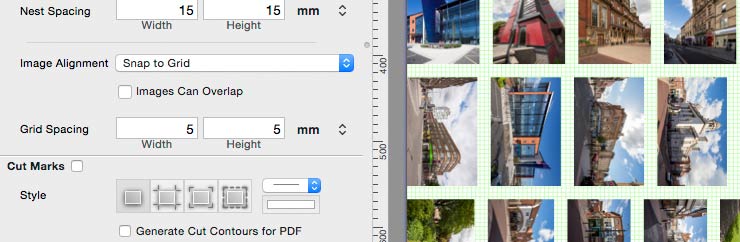
Эти элементы отличают ImageNest от простого режима «несколько фото на одной странице» в стандартном окне печати. Пользователь управляет не только количеством картинок, но и технологическими зазорами, ориентацией, характером выравнивания и выходной разметкой. Для контактного листа это не всегда нужно; для малых продаваемых отпечатков и последующей ручной нарезки становится частью качества исполнения.
Функции, которые определяют ценность программы
Пакетная компоновка и управление страницами
ImageNest принимает сразу несколько изображений, создаёт из них набор страниц и поддерживает как автоматическую, так и ручную раскладку. При автоматическом способе программа учитывает размер доступного листа и габариты объектов; при ручном допускаются перенос, изменение порядка и изменение ориентации. В третьей редакции появились перетаскивание между страницами, копирование, дополнительные страницы и возможность перекрытия. Эти инструменты нужны, когда стандартный алгоритм выдаёт неудобный порядок или несколько важных снимков должны находиться рядом.
Пакетная работа здесь означает групповую подготовку к печати, а не массовое изменение исходных файлов на диске. Множество фотографий попадают в одно задание и могут иметь согласованный размер вывода. В отличие от программ из раздела пакетной обработки изображений, ImageNest не задумывался как универсальный преобразователь наборов графических файлов или каталогизатор.
Размер, кадрирование и расположение снимка
При добавлении нескольких файлов доступен выбор Original Size, процентного масштаба и предустановленных физических размеров. Отдельное значение имеет режим подгонки: Fit to Size сохраняет изображение в пределах заданного прямоугольника, тогда как заполнение области с кадрированием убирает часть периферии. Снимок 3:2 и рамка другого соотношения сторон не могут одновременно сохранить все края и заполнить пространство без полей; выбор между этими результатами является творческим решением печатника, а не ошибкой алгоритма.
Встроенное редактирование позволяет менять масштаб и кадр непосредственно в раскладке. В старых редакциях демонстрировалась и настройка Bottom Weight — небольшой сдвиг изображения относительно геометрического центра, используемый для визуального баланса при оформлении отпечатка. Это не универсальный параметр для всех картинок: для экспозиционной рамки важно осмысленно выбрать положение изображения, а не просто одинаково сдвинуть всю партию.
Повышение разрешения и резкости на этапе печати
Uprezzing — интерполяция изображения до указанной плотности печатных данных, а не восстановление несуществующих деталей. В редакции 4 видны варианты None, 200 PPI, 300 PPI (HP/Canon), 360 PPI (Epson), 400 PPI, 600 PPI (HP/Canon) и 720 PPI (Epson). Отдельный список задаёт No Sharpening, Low Sharpening, Medium Sharpening либо High Sharpening. Настройки имеют смысл лишь в контексте разрешения исходника, масштаба отпечатка и связки принтера с бумагой.
На одном изображении усреднённая резкость может выглядеть естественно, а на другом дать светлые ореолы вокруг контрастных границ. Поэтому отсутствие дополнительной резкости — полноценная настройка, а не недоделка. Для уже подготовленного в редакторе файла дополнительное повышение резкости не обязательно улучшает печать. ImageNest не следует относить к ИИ-увеличителям: подтверждена обычная печатная интерполяция, а не генеративное дорисовывание элементов снимка.
ICC-профили, цветопроба и чёрная точка
На уровне печати программа позволяет выбрать, кто управляет цветом: сам ImageNest или драйвер принтера. При управлении цветом в ImageNest указывается профиль конкретного сочетания устройства, чернил и бумаги. Soft Proof показывает приближённый результат цветового преобразования на мониторе, а Black Point Compensation влияет на перенос теневых градаций между пространствами. Цветопроба не отменяет потребности в корректном профиле дисплея и не делает свечение экрана идентичным отражённому свету бумажного отпечатка.
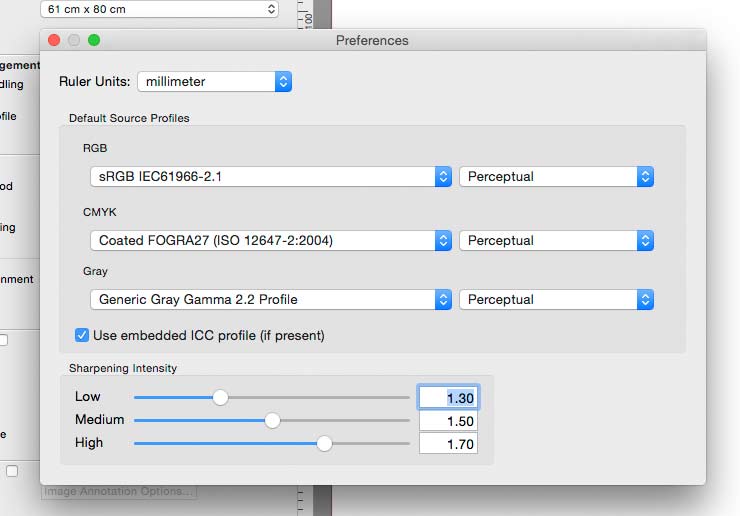
В Preferences редакции 4 есть отдельные Default Source Profiles для RGB, CMYK и Gray, выбор rendering intent, использование встроенного ICC и уровни Sharpening Intensity. Видно, что инструмент рассчитан на сознательное цветовое управление, а не на один автоматический фильтр для всех файлов. Особенно важно разделять профиль источника и профиль печатного устройства: первый описывает цвета данных, второй — возможности вывода на конкретной бумаге.
Метки, подписи и документы с векторной графикой
К раскладке можно добавлять Cut Marks, рамки и аннотации. Подписные элементы предназначены для идентификации кадров, отображения метаданных или печатной информации при контактах и технических пробах. Это полезно в фотоархиве с однотипными маленькими изображениями: подпись связывает бумажный отпечаток с конкретным цифровым файлом. Для готовой художественной печати аннотация, наоборот, может оказаться лишней частью композиции.
Поддержка PDF, EPS и PostScript выделяет ImageNest среди программ, ориентированных исключительно на фотоформаты. RIP переводит геометрию в данные для вывода; тем не менее корректность шрифтов, прозрачностей и заливок зависит от содержимого исходного документа и цепочки печати. Поддержка открытия PDF не равна полноценному редактированию его текста, слоёв или векторных объектов. Задача программы — расположить и напечатать готовый материал, а не изменить его исходную структуру.
Форматы и совместимость: от исходника до печатного файла
По поддерживаемым входным данным ImageNest шире обычного печатного диалога фотоальбома. Для подтверждённых редакций перечисляются JPEG, TIFF, PNG и BMP; у RIP имеются возможности открыть PDF, EPS и PostScript. В описаниях более ранних сборок встречаются PSD и отдельный сценарий с DNG: программа использовала встроенный обработанный JPEG, а не выполняла полноценное проявление сенсорных RAW-данных. Это существенно при оценке цвета и резкости — встроенный предварительный кадр не равен результату проявки исходного RAW в специализированном конвертере.
Для фотографа, который печатает конечную цветокоррекцию, удобнее передавать подготовленные TIFF либо JPEG в известном цветовом пространстве и с осмысленными размерами. TIFF подходит для маршрутов с минимальным количеством повторных потерь от сжатия, а JPEG — для печати уже готового компактного изображения. Однако формат сам по себе не обеспечивает правильный отпечаток: профиль, количество пикселей, масштаб и параметры драйвера существенно влияют на результат.
Из ImageNest выходят два принципиально разных вида результатов. Первый — физическая печать через стандартный диалог Mac, где действуют настройки устройства. Второй — самостоятельный файл компоновки: кнопки Create PDF и Create TIFF подтверждены как элементами интерфейса, так и обзорами программы. PDF особенно удобен для фиксирования взаимного положения нескольких изображений и дальнейшей передачи на участок допечатной подготовки. TIFF представляет растровую фиксацию результата и потому не сохраняет независимые редактируемые объекты так, как это делает исходная компоновка в окне приложения.
Наличие отдельного выходного файла полезно при двух сценариях. В первом изображение готовят сегодня, а печатают позднее с другого рабочего места. Во втором макет передают в типографию, где его печатают на другом устройстве. В обоих случаях нужно отдельно согласовать размер страницы, размер изображения, цветовые профили, качество растрирования и необходимость меток реза. Встроенный просмотр PDF на другом компьютере не подтверждает, что профиль бумаги и особенности принтера перенесены автоматически.
Вычислительные характеристики программы публично описаны неполно. В профильном обзоре версии 4 набор из более чем 500 изображений потребовал нескольких минут раскладки, но это результат конкретной работы с изображениями и принтером, а не универсальная скорость. Время зависит от числа объектов, их разрешения, способа размещения и ресурсов компьютера. Не стоит переносить этот показатель на любой Mac, новую версию ОС или партию другой сложности.
Если необходима именно проявка камерных исходников, разумно предварительно выбрать инструмент из класса RAW-редакторов, а ImageNest рассматривать только как печатную стадию. Такое разделение снимает спор о том, где были выполнены цветокоррекция, повышение резкости и формирование окончательного изображения. Одновременно оно помогает при миграции: финальные TIFF/JPEG пригодятся и в другом компоновщике.
Операционная система, принтер и приватность
Где работал ImageNest и что нельзя обещать сегодня
ImageNest разрабатывался для компьютеров Apple. В начале жизненного цикла поддерживались PowerPC и Intel под Mac OS X 10.4 и 10.5; позднее появились 64-разрядные сборки Intel. Карточка версии 5.0 в MacUpdate называет OS X 10.9 или новее, но обновление карточки от 2019 года не доказывает работоспособность на macOS Tahoe, Apple Silicon или следующих аппаратных платформах. Официальной современной матрицы совместимости нет, поэтому перенос старой установки на новый Mac без проверки не должен становиться единственным вариантом продолжения производства.
Отдельная версия ImageNest для Windows в документации BlueCubit не подтверждена. Это не то же самое, что возможность получать PDF на Windows: распечатать уже подготовленный документ в другом программном обеспечении можно, но сама настольная программа от этого не превращается в кроссплатформенную. Мобильная версия для iOS или Android и самостоятельный веб-интерфейс у этого продукта также не подтверждены.
Какие ресурсы и подключения важны
Печатный процесс зависел от установленного принтера, его драйвера, доступных размеров носителя и ICC-профилей. Для локальной компоновки и передачи задания системному драйверу не описана обязательная загрузка фотографий в облако. Это, однако, не является гарантией полного отсутствия сетевых обращений или телеметрии: публичной современной политики обработки данных и технического аудита программы нет. При работе с конфиденциальными снимками важнее не выдавать отсутствие описанного облачного режима за проверенную конфиденциальность.
Высокое разрешение, сотни файлов и сложный PDF увеличивают нагрузку на память и обработку, а драйвер может иметь собственные ограничения на длину рулонного листа. Задание на печать использует не абстрактный «виртуальный плоттер», а конкретную цепочку macOS — драйвер — устройство — носитель. Цветопробы и ICC-профили также связаны с этой цепочкой: профиль, подготовленный под один тип бумаги, не переносится без последствий на другой.
Установка из неофициального архива несёт дополнительный риск. Даже наличие старого установщика не гарантирует возможность активации, целостность файла или отсутствие модификаций. Для оставшихся рабочих станций имеет смысл сохранять проверенный комплект программы, лицензии, драйвера и профилей отдельно от рабочих фотографий. Отказ от непроверенного взломанного установщика — вопрос не только авторского права, но и сохранности производственной среды.
Стоимость ImageNest и скрытые расходы на печатный процесс
ImageNest исторически продавался как коммерческая программа. В 2009 году цена зависела от ширины принтера; в опубликованном разборе редакции 4 за 2016 год описана единая лицензия за 199 долларов для разных ширин и нескольких принтеров. В 2020 году ещё упоминалась полностью функциональная 30-дневная демонстрационная версия. Ни одну из этих цифр нельзя использовать как текущую цену покупки в 2026 году: актуальный магазин и действующие условия лицензирования не подтверждены.
Для владельца прежней лицензии фактическая стоимость эксплуатации складывается не только из исторической цены программы. Нужны компьютер с совместимой ОС, установленный драйвер, ICC-профили на используемую бумагу, возможность повторной установки и сохранения настроек. Если одна из этих частей перестаёт работать, экономия за счёт автоматической укладки может исчезнуть из-за затрат на восстановление процесса. Для новой мастерской риск ещё выше, поскольку лицензию и поддержку нельзя уверенно включить в смету.
Есть и производственные расходы: пробные отпечатки при смене профиля, чернила, бумага, отходы после обрезки, время оператора и брак при ошибочной длине рулона. Уплотнение макета помогает уменьшать пустые участки, но минимальный расход бумаги не всегда означает минимальную себестоимость: плотная переменная раскладка увеличивает сложность резки, а повторно напечатанная из-за ошибки страница стоит дороже любой вычисленной экономии нескольких сантиметров.
При сравнении с современными инструментами важно учитывать модель поставки. Одни решения ограничены устройствами определённой марки, но распространяются бесплатно; другие продаются по коммерческой лицензии, требуют актуального аккаунта или ограничивают поддержку новых принтеров выбранной редакцией. Для ImageNest нынешняя цена не определена проверяемым предложением, поэтому прямое сравнение «199 долларов против нынешнего тарифа» было бы некорректным. Практическое сравнение строится по доступности, совместимости, выводу и цене ошибки.
Матрица сохранности результата: что остаётся после каждой операции
Печатная раскладка содержит несколько типов информации: исходные фотографии, положение экземпляров на странице, физические размеры листа, параметры драйвера и решения по цвету. Они не обязательно сохраняются в одном и том же файле. Поэтому экспорт, физическая печать и сохранение исходников решают разные задачи. Матрица помогает понять, что останется доступным при смене программы или компьютера.
| Результат или действие | Что сохраняется | Что не гарантируется и что проверить | Переносимость |
|---|---|---|---|
| Оригинальные JPEG/TIFF | Пиксели, размеры и встроенные данные исходных файлов | Новая печатная геометрия, количество копий и настройки драйвера не становятся частью оригинала | Высокая: файлы открываются в разных редакторах и компоновщиках |
| Текущая раскладка в окне | Порядок, размещение, масштаб и параметры, пока доступно рабочее состояние программы | Нельзя рассчитывать на перенос этих параметров в чужую программу без отдельного совместимого файла проекта | Привязана к работающему ImageNest |
| Экспорт PDF | Фиксированная геометрия страниц; предусмотренные в раскладке метки и содержимое | Управляемые отдельно фотографии, настройки драйвера и параметры исходной укладки не становятся автоматически редактируемым проектом | Высокая для просмотра и вывода, ниже для повторной компоновки |
| Экспорт TIFF | Растровый образ страницы | Отдельные элементы и векторные контуры могут потерять самостоятельную редактируемость | Высокая для растровых редакторов, ограничена для правки геометрии |
| Отправка на принтер | Физический отпечаток с выбранным расположением | Бумажный результат не хранит параметры, необходимые для точного повторения задания | Повторяемость зависит от сохранённых файлов и настроек |
Важное практическое следствие: PDF и TIFF являются надёжнее как носители утверждённого макета, чем как архив его будущего редактирования. Исходная пачка изображений нужна для смены формата, тиража и типа бумаги. Сохранённый PDF полезен для проверки того, что входило в конкретную серию. А сведения о профиле, режиме печати и носителе должны сопровождать производственное задание отдельно — нельзя ожидать, что любой внешний просмотрщик восстановит весь выбор драйвера ImageNest.
Для передачи результата партнёру со сторонним оборудованием наиболее предсказуемы обычные выходные форматы, поэтому имеет смысл разобраться и с программами для работы с PDF. При этом изменения внутри PDF после экспорта требуют новой проверки: отображение на экране, итоговый размер страницы и собственно печать представляют собой разные уровни контроля.
Что перестанет работать первым при смене рабочего места
Современная операционная система. Программа, сделанная под Intel Mac и старые версии OS X, не имеет подтверждённого режима поддержки всех систем Apple, выпускаемых в 2026 году. Обновление ОС затрагивает работу старых компонентов и систем печати. Поэтому первой точкой риска является не качество алгоритма укладки, а сам запуск исполняемого файла и доступность драйвера.
Переустановка и лицензирование. Пока старая машина исправна, приобретённая когда-то программа сохраняет практическую ценность. Замена диска, новая рабочая станция или сбой активации превращают отсутствие доступного официального магазина и поддержки в критическую зависимость. Историческая 30-дневная демонстрационная версия не является бессрочной бесплатной редакцией и не решает вопрос восстановления покупки.
Принтер и бумага. Драйвер печати и параметры носителя определяют реальную ширину и длину задания. Смена модели принтера или операционной системы может поменять доступные форматы листа, пользовательские длины и цветовые режимы. Даже когда макет визуально прежний, результат уже нельзя считать полностью воспроизводимым без повторного контроля.
Цветовая цепочка. При смене бумаги, чернил, профиля дисплея либо драйвера цветопроба может перестать соответствовать реальному отпечатку. Проблема не сводится к повторной установке приложения: сохранённый макет и настроенные профили — разные сущности. Для точного цвета особенно важно не потерять сведения о печатной комбинации.
Обмен данными. PDF и TIFF продолжают давать способы просмотра и печати вне ImageNest, но не гарантируют сохранение редактируемой раскладки. Поэтому устойчивость процесса к прекращению поддержки определяется доступностью исходных файлов и печатных выходов, а не только исправностью старой программы. Наличие этих двух наборов данных снижает риск вынужденной полной переделки задания.
Как пользоваться программой — советы гика
Ниже — воспроизводимая логика для документированного интерфейса ImageNest 4, на который опирается и обзор пятой редакции. Названия элементов приведены в английском написании со скриншотов. Эти действия предназначены для существующей исправной установки; они не подразумевают, что ImageNest гарантированно запускается на актуальной macOS или что его сегодня можно официально купить. Все операции с исходными файлами лучше проводить на копиях печатной подборки.
Подготовка принтера и размера рабочего листа
Цель: задать физическую область печати до размещения фотографий. Подготовка: установленный в macOS принтер и известный тип бумаги. В блоке Page Setup выберите устройство в поле Printer, затем размер в Page Size. Для нестандартного рулона используется системный вариант Manage Custom Sizes, доступный в меню размеров. Не смешивайте ширину установленного носителя с длиной будущей полосы и учитывайте технологические поля драйвера.
Проверка: серое рабочее поле и белая страница соответствуют ожидаемым пропорциям; название принтера совпадает с физическим устройством. Типичная ошибка: выбор большого формата при загруженном меньшем рулоне приводит к несовпадению печатных областей. Безопасный откат: вернуться к ранее сохранённому стандартному размеру, не отправляя пробное задание на устройство. Для работы с несколькими принтерами физические поля следует оценивать отдельно.
Добавление изображений, выбор копий и исходного масштаба
Цель: сформировать партию без изменения оригиналов. Подготовка: папка с готовыми JPEG либо TIFF и проверенные имена файлов. Нажмите Add Images на верхней панели либо перетащите файлы на страницу или в Image Palette. В открывающемся диалоге можно выбрать несколько файлов, указать Copies и режим Original Size. Предустановленные размеры и настройка Customize доступны в соседнем списке размеров. При необходимости окно содержит Add и Add without Closing — кнопки добавления выбранных файлов.
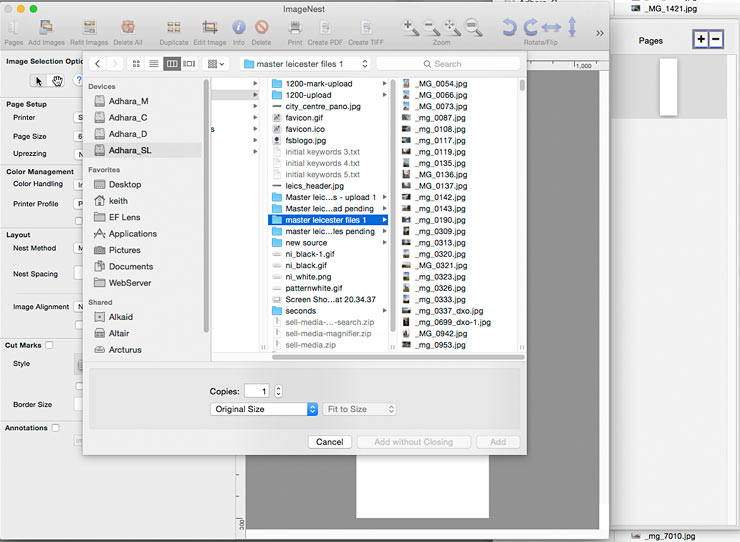
Проверка: нужные кадры появились в рабочей области, их число согласуется с Copies, а число страниц отображается в Pages. Типичная ошибка: весь набор добавлен дважды, и тираж случайно удвоился. Безопасный откат: удалить только ошибочно добавленные элементы через Delete, а не пользоваться Delete All, когда на раскладке остаются другие нужные работы.
Изменение физического размера и кадрирование снимка
Цель: получить заданный формат отпечатка без случайной обрезки лица, надписи или важной детали. Подготовка: известное соотношение сторон изображения и требуемая ширина либо высота. При добавлении файлов выберите размер из меню Original Size / процентных вариантов / физических пресетов; для собственного размера откройте Customize. Для выбранного изображения доступна команда Edit Image, где корректируют масштаб и кадр. В режиме Fit to Size весь кадр помещается внутри заданного размера; при заполнении прямоугольника с кадрированием часть краёв не попадёт в печать.
Проверка: в видимой рамке сохранены значимые детали, нет нежелательных пустых полос и неправильного растяжения. Типичная ошибка: принудительное заполнение рамки другого соотношения сторон воспринимают как потерю файла. Безопасный откат: вернуть кадрирование либо повторно добавить оригинал с режимом подгонки без обрезки. Исходные JPEG/TIFF остаются эталоном, а не результат изменения изображения внутри макета.
Автоматическая укладка Better Fit и Fewer Cuts
Цель: выбрать между плотностью заполнения и простотой резки. Подготовка: несколько фотографий разных пропорций, установленный размер носителя и нужные зазоры. В блоке Layout раскройте Nest Method. Для максимально плотной укладки выберите Better Fit; для порядка, ориентированного на меньшее число резов, — Fewer Cuts. Задайте Nest Spacing по горизонтали и вертикали, а затем оцените получившиеся страницы на миниатюрах Pages. Обе автоматические схемы работают с текущими размерами, а не меняют смысл тиража.
Проверка: на листе не осталось незапланированных наложений, нужные объекты помещаются в печатную область, а резка выполнима выбранным инструментом. Типичная ошибка: пользователь считает «оптимальный» вариант одновременно самым плотным и самым простым в резке. Безопасный откат: вернуть прежний Nest Method и сравнить раскладки до отправки на печать; исходные снимки от этого не изменяются.
Ручное расположение, перенос и поворот объектов
Цель: исправить автоматическое расположение или собрать композицию под определённый порядок выдачи. Подготовка: выбранная страница и понимание, какие снимки должны находиться рядом. В Nest Method выберите Manual, затем перемещайте выделенные изображения в области листа. Для копий служит Duplicate, для отдельного объекта — Delete; на панели Rotate/Flip доступны команды поворота и отражения. В расширенных редакциях разрешён перенос изображений с одного листа на другой и создание дополнительных страниц в Pages.
Проверка: отдельные объекты не выходят за границы носителя, их ориентация соответствует сюжету, а число экземпляров не увеличилось случайно. Типичная ошибка: перемещение поверх другой фотографии при разрешённом наложении. Безопасный откат: отменить последнее перемещение либо вернуться к Better Fit; перед полным Refit Images важно учитывать, что автоматическая перекомпоновка заменит сделанное вручную расположение.
Выравнивание по сетке, поля и метки реза
Цель: подготовить страницы для повторяемой нарезки без повреждения фотографии. Подготовка: известная ширина ножа или технологический запас и выбранный Nest Method. В Layout откройте Image Alignment и установите Snap to Grid, если требуется привязка; укажите Grid Spacing отдельно для ширины и высоты. В Cut Marks включите метки, выберите Style и оцените Border Size. Для маршрута с последующей обработкой PDF предусмотрен флажок Generate Cut Contours for PDF. Перекрытие Images Can Overlap для обычных отдельных отпечатков лучше не использовать.
Проверка: метки не задевают изображение, у соседних кадров остаётся технологический промежуток, а контуры в PDF согласуются с требованиями последующего оборудования. Типичная ошибка: нулевой зазор принимают за экономию, хотя при резке не остаётся запаса. Безопасный откат: вернуть прежние Nest Spacing и Border Size, отключить экспериментальные контуры, не удаляя исходные изображения.
Профили ICC и мягкая цветопроба
Цель: контролировать цвет готовой раскладки до расхода бумаги. Подготовка: установленный профиль конкретной связки принтер — чернила — носитель; монитор с корректным профилем. В Color Management выберите Color Handling и соответствующий Printer Profile. Для цветопреобразования средствами ImageNest используется режим ImageNest Manages Colors; включите Soft Proof, чтобы увидеть экранную имитацию, и оцените Black Point Compensation для передачи теней. В Preferences доступны исходные профили RGB, CMYK и Gray, rendering intent и Use embedded ICC profile (if present).
Проверка: выделенные тени и яркие цвета в soft proof выглядят ожидаемо с учётом ограничений выбранной бумаги; для принтера указан профиль именно этого носителя. Типичная ошибка: одновременное управление цветом в приложении и драйвере даёт двойное преобразование. Безопасный откат: вернуть предыдущую согласованную пару настроек, не менять исходные файлы и оценить небольшой контрольный отпечаток, прежде чем запускать серию.
Интерполяция Uprezzing и печатная резкость
Цель: подготовить пиксельные данные к физическому размеру отпечатка. Подготовка: установленный масштаб и информация о реальном разрешении JPEG/TIFF. В Page Setup откройте Uprezzing. Среди документированных значений редакции 4 есть 300 или 600 PPI для HP/Canon и 360 или 720 PPI для Epson, а также None и промежуточные варианты. В соседнем меню выбираются No Sharpening, Low Sharpening, Medium Sharpening и High Sharpening. Для настройки интенсивности этих уровней в Preferences предусмотрены отдельные значения.
Проверка: важные линии и мелкие детали сохраняют естественные края, нет заметных светлых ореолов, а итоговый физический размер остался тем же. Типичная ошибка: максимальный уровень повышения резкости применён поверх уже сильно обработанного файла. Безопасный откат: вернуть No Sharpening либо прежний мягкий режим и повторить просмотр на одном тестовом кадре; исходник при этом не перезаписывается.
Подписи и идентификация отпечатков
Цель: получить техническую подборку, в которой каждый снимок связан со своим именем или метаданными. Подготовка: файл с понятным названием и достаточные поля для подписи. В блоке Annotations используется Image Annotation Options; программа поддерживает автоматические рамки, метаданные и пользовательские подписи над изображением или под ним. Для контактного листа полезны сведения, позволяющие однозначно отличить похожие кадры. В художественном тираже, где подпись не предусмотрена, этот блок не требуется.
Проверка: подписи читаются, не перекрывают изображение и остаются внутри доступного печатного поля. Типичная ошибка: дополнительный текст изменил требуемую высоту объекта, из-за чего компоновка заняла больше места. Безопасный откат: выключить аннотации или вернуть прежний вариант, затем заново оценить раскладку до вывода. Не стоит рассчитывать, что текст уже экспортированного TIFF останется редактируемым текстовым объектом.
Печать через системный драйвер macOS
Цель: передать проверенную раскладку на установленный принтер. Подготовка: согласованные профили, носитель, листы и отсутствие ошибок на миниатюрах. Нажмите Print в верхней панели. В системном окне проверьте Printer, Presets, Copies, Pages, Page Setup, Media Type и Print Quality; набор доступных полей зависит от драйвера. У специализированных Epson в обзоре видны параметры рулонной бумаги, качества печати и цветового режима. Только после согласования значений запускайте задание кнопкой Print в диалоге устройства.

Проверка: перед отправкой отображается правильное число страниц, нужный принтер и размер носителя; после печати реальные края и оттенки сверяются с контрольным экземпляром. Типичная ошибка: в сохранённом Presets остался другой тип бумаги, а пользователь смотрит только на изображение. Безопасный откат: нажать Cancel до запуска печати и исправить настройки. После начала работы принтера отмена уже не возвращает израсходованные чернила и бумагу.
Создание PDF и TIFF вместо физического отпечатка
Цель: зафиксировать геометрию задания для передачи, архива либо повторной печати. Подготовка: готовая раскладка с проверенными размерами, полями и метками. На верхней панели используйте Create PDF или Create TIFF. При экспорте PDF дополнительно оценивается необходимость Generate Cut Contours for PDF. Сохраняйте результат как отдельный выходной файл, отличая его от оригинальных изображений, из которых собирался лист. Не приравнивайте PDF к исходному редактируемому проекту ImageNest.
Проверка: новый файл открывается независимым просмотрщиком, содержит нужные страницы и соответствует выбранному физическому размеру. Типичная ошибка: экспортированный TIFF принимают за набор независимых изображений и пытаются поменять порядок элементов без повторной компоновки. Безопасный откат: вернуться к раскладке в ImageNest либо исходникам и создать новый выходной файл, сохранив предыдущий как контрольный образец.
Чек-лист перед печатью и передачей макета
Цель: не отправить большой рулон или чужую типографскую смену с незаметной ошибкой. Подготовка: законченные кадры и понятное имя задания. Перед Print либо Create PDF последовательно сопоставьте пять независимых параметров: выбранный Printer с реальным устройством; Page Size с фактической шириной и длиной носителя; Copies и число страниц Pages с заказом; Nest Spacing, Border Size и Cut Marks с возможностями резки; Color Handling, Printer Profile и настройки драйвера с выбранной бумагой.
После этого отдельно оцените крайние фотографии: автоматическая укладка не должна скрыть важный объект при кадрировании. Для PDF проверьте, нужен ли партнёру контур реза; для TIFF — хватает ли разрешения на физический размер. Типичная ошибка: один параметр изменён в конце, а остальные считаются прежними. Безопасный откат: отказаться от вывода до согласования всех зависимых настроек; для дорогого тиража сохранить отдельный контрольный файл и выполнить один малый пробный отпечаток.
Сквозной сценарий: серия фотографий на рулоне с выходом в PDF
Цель: провести полный путь от подготовленных фотографий до проверяемого макета. Подготовка: несколько JPEG/TIFF, установленный широкоформатный принтер и согласованный размер бумаги. После запуска ImageNest укажите Printer и Page Size. Через Add Images добавьте подборку с Copies = 1, выберите Original Size либо размер отпечатка. В Layout установите Better Fit и технологические промежутки Nest Spacing. На панели Pages оцените распределение элементов и при необходимости сравните его с Fewer Cuts.
Для готовой композиции настройте Cut Marks и Border Size, затем проверьте Color Handling и Printer Profile. Включение Soft Proof помогает обнаружить заметное ограничение цветового диапазона ещё до вывода. Создайте PDF кнопкой Create PDF и откройте его в независимом просмотрщике: убедитесь, что страницы не потеряны, поля и метки на месте, соотношения сторон верны. Печатную версию отправляйте через Print только после проверки соответствия Media Type и выбранного профиля бумаге.
Типичная ошибка: часть фотографий неожиданно попала на дополнительный лист из-за слишком больших размеров или зазоров. Безопасный откат: оставить исходную подборку нетронутой, отменить вывод, изменить параметры раскладки и создать новый PDF с отдельным именем. Контроль результата: число реальных отпечатков, физическая геометрия страниц и цвет на пробном экземпляре соответствуют исходному заданию. Это проверяет всю цепочку, а не только красивое расположение картинок на мониторе.
Плюсы ImageNest
- Автоматическая плотная укладка разных фотографий на листе или рулоне избавляет от ручного построения каждой страницы.
- Отдельные режимы Better Fit и Fewer Cuts позволяют выбирать между расходом бумаги и удобством последующей нарезки.
- Ручное размещение, поворот, сетка, поля и метки реза дают контроль над готовым печатным листом.
- Работа через стандартные драйверы Mac расширяла выбор принтеров в пределах поддерживаемой версии системы.
- Поддержка PDF, EPS, PostScript и растровых форматов позволяет объединять графику разных типов в печатном задании.
- ICC-профили, Soft Proof, Black Point Compensation, Uprezzing и регулировка резкости дают инструменты подготовки качественного отпечатка.
- Create PDF и Create TIFF позволяют отделить готовый макет от непосредственной печати и передать его на другое рабочее место.
Минусы и ограничения ImageNest
- Для 2026 года не подтверждены актуальные официальные продажи, лицензирование, обновления и техническая поддержка.
- Наличие версии 5 для старых Intel Mac не доказывает совместимость с новыми macOS и Apple Silicon.
- Windows, Android, iOS и браузерной редакции у программы BlueCubit не подтверждено.
- Печатная раскладка не заменяет RAW-конвертер, полнофункциональный фоторедактор или систему управления архивом.
- При передаче PDF/TIFF теряется возможность рассчитывать на редактируемость всех отдельных объектов и параметры драйвера.
- Качество цвета и размеры зависят от корректной настройки принтера и бумаги; программа не устраняет ошибки внешнего драйвера.
- Для больших партий компоновка может занимать заметное время; опубликованные старые замеры нельзя переносить на нынешние компьютеры.
Кому подойдёт
Владельцу действующей рабочей станции с ImageNest. Если уже есть совместимый Mac, лицензия, принтер и проверенная цветовая цепочка, программа остаётся полезной для повторяющихся заданий. Её ценность состоит в известной геометрии печати и накопленных настройках. При таком сценарии нет необходимости разрушать действующий процесс только ради нового интерфейса, пока выходные PDF/TIFF и отпечатки соответствуют заказу.
Фотографу и печатной мастерской с небольшими тиражами. Компоновка снимков нескольких размеров на рулоне, контактные листы, пробники и серия одинаковых форматов — задачи, под которые ImageNest создавался. Однако для нового бизнеса стоит отдельно учитывать риск отсутствия официального канала поставки: подходящая по функциям программа не всегда является допустимой закупкой.
Специалисту, готовящему разноформатные материалы. Поддержка PDF/EPS наряду с JPEG/TIFF позволяет рассматривать ImageNest как последний этап печати готовой графики. Подготовка текста, векторных элементов и оригинал-макета всё равно остаётся в том приложении, где создавался исходный документ.
Кому не подойдёт
Владельцу Windows-ПК или человеку, работающему только с мобильных устройств. Для них нужна другая программа, поскольку документированный ImageNest — продукт Mac. Переход на соседнюю платформу нельзя заменить установкой браузерного расширения с похожим названием.
Тому, кто впервые оснащает современную типографию. Стабильная поддержка действующих ОС, обновление драйверов, понятные лицензии и возможность восстановить систему после поломки могут быть важнее богатства функций архивного приложения. Неопределённость поставки делает ImageNest слабой основой для нового производственного контракта.
Ретушёру, которому нужны слои и исходная RAW-разработка. Граница ImageNest проходит через размещение уже подготовленного результата. Для обработки самих снимков используются специализированные редакторы, а вопросы размера, резкости и масштабирования подробнее раскрывает класс программ для изменения размеров фотографий. Подменять их печатной интерполяцией некорректно.
Сравнение с другими аналогами
Сопоставлять решения следует по одним признакам: основная задача, платформа, сложность освоения, форматы входа, автоматизация, модель оплаты, технические ограничения и подходящий сценарий. ImageNest в этом сравнении — исторический ориентир универсальной для нескольких принтеров Mac-программы компоновки. Ниже — поддерживаемые альтернативы для действующей печатной среды, а не отдельный рейтинг по популярности.
Epson Print Layout
Задача: печать фотографий на поддерживаемых Epson SureColor P-Series с управлением носителем, рамками и ICC. Платформа: Windows и macOS, самостоятельное приложение либо плагин для Photoshop. Порог освоения: сравнительно низкий для владельца совместимого Epson благодаря объединённым настройкам печати. Форматы: ориентирован прежде всего на готовые фотофайлы; универсальная растеризация произвольных PostScript/EPS в перечне основных функций не фигурирует. Автоматизация: средства размещения, настройки полей и панорам, но не заявленный универсальный механизм ImageNest Better Fit для любых принтеров.
Оплата: программа предоставляется бесплатно для поддерживаемого оборудования. Ограничение: привязка к перечню совместимых моделей Epson, а не работа со всеми установленными принтерами. Подходящий сценарий: владелец Epson, которому нужен воспроизводимый фотоотпечаток, мягкая проверка и цветовое управление без отдельного коммерческого компоновщика.
Canon Professional Print & Layout
Задача: оформление и цветоконтроль профессиональной фотопечати на поддерживаемых принтерах Canon. Платформа: Windows и macOS, отдельное приложение и подключение к совместимым версиям Photoshop, Lightroom и Canon DPP. Порог освоения: умеренный; интерфейс связан с терминологией принтеров Canon и профилей бумаги. Форматы: самостоятельное открытие JPEG и TIFF; выход через печатный тракт. Автоматизация: раскладки нескольких фотографий, варианты рамок и пробные варианты цветового вывода, но не универсальный PostScript RIP.
Оплата: бесплатное программное обеспечение Canon для совместимых устройств. Ограничение: приложению необходим поддерживаемый принтер Canon, а функции зависят от модели. Подходящий сценарий: фотограф с Canon imagePROGRAF, которому важнее точный профиль, предварительный просмотр и интеграция с редактором, чем обработка смешанных EPS и PDF на принтерах разных брендов.
Qimage Ultimate
Задача: специализированная фотопечать с автоматическим размещением, подготовкой размера и сохранением заданий. Платформа: Windows x64; отдельный Qimage One для Mac — другой, более лёгкий продукт. Порог освоения: средний, поскольку гибкие печатные инструменты требуют знакомства с разрешением и драйвером. Форматы: JPEG, TIFF, PSD, BMP, PNG и камерные RAW из поддерживаемого перечня; это не универсальный редактор PostScript-документов. Автоматизация: автоматические раскладки, сохранённые задания, интерполяция и средства контроля драйвера.
Оплата: коммерческая бессрочная лицензия от 89,99 доллара с включённым периодом обновлений; есть отдельные варианты расширений и 14-дневная пробная версия. Ограничение: полноценный Qimage Ultimate не работает нативно на Mac, а обновления после первоначального периода зависят от выбранной лицензии. Подходящий сценарий: Windows-мастерская с различными фотопринтерами, которой нужны компоновка, контроль резкости и повторение прошлых заказов.
Mirage Print
Задача: профессиональный вывод изображений и PDF, включая серийную печать и цветовые настройки в системе с поддерживаемыми принтерами. Платформа: актуальная линейка Mirage 2026 поддерживает Windows 10/11 и современные macOS на Intel и Apple Silicon. Порог освоения: средний либо высокий в зависимости от выбранного оборудования и цветовой подготовки. Форматы: самостоятельное приложение работает с PDF, JPEG и TIFF; через поддерживаемые Adobe-приложения доступны дополнительные исходные форматы. Автоматизация: профессиональные раскладки и пакетный печатный процесс.
Оплата: коммерческая лицензия с вариантами по поддерживаемым принтерам; для Mirage 2026 предусмотрен 14-дневный тест. Ограничение: выбор редакции определяется моделью принтера, а для лицензирования и использования актуальной версии необходимы учётная запись и интернет-подключение. Подходящий сценарий: студия с поддерживаемыми Epson или Canon, которой требуются текущие обновления под новые macOS и Windows, а также управляемая печать из Adobe-среды. Подробности класса решений раскрыты в обзоре Mirage Print Software.
Для общей ориентации по типам программ, включая более простые варианты, полезен материал о печати фотографий на принтере. Важный практический критерий — конкретная модель устройства: бесплатная фирменная утилита, полноценная RIP-среда и независимый компоновщик на разных печатных парках дают разные возможности. Для владельца одного Canon или Epson универсальность может быть лишней; для мастерской с несколькими марками она была центральной идеей ImageNest.
Типичные проблемы ImageNest и их диагностика
В списке отделены неполадки самой установленной среды от ошибок исходного файла, макета и драйвера. Описанные симптомы не означают, что сбой обязательно встречается в каждой копии ImageNest: для старого печатного ПО важнее определить уровень, на котором произошла ошибка, и не испортить исходные файлы при поиске решения.
1. ImageNest не открывается после обновления macOS
Симптом: программа не запускается или macOS сообщает о несовместимости. Возможная причина: историческая сборка для Intel и прежних версий системы не соответствует новой аппаратной или программной среде. Диагностика: сопоставить архитектуру установленной версии с компьютером и версией ОС; наличие значка приложения само по себе не подтверждает совместимости. Исправление: использовать документированную совместимую рабочую среду либо перейти на поддерживаемый компоновщик, не обходя системные меры защиты непроверенными средствами. Проверка: приложение запускается, открывает известный файл и выводит тестовый макет без ошибок.
2. Старый демонстрационный установщик не активируется
Симптом: работает только ограниченный период или недоступна регистрация ранее купленной версии. Возможная причина: устаревший механизм лицензирования и отсутствие подтверждённого современного канала выдачи лицензий. Диагностика: определить, относится ли имеющаяся копия к Demo, сохранить данные первоначальной покупки и не путать архивную карточку загрузки с официальной продажей. Исправление: использовать собственный действующий легальный комплект и подтверждённые способы восстановления; при отсутствии таковых выбрать доступную поддерживаемую программу. Проверка: печатная функция работает в законном режиме, не зависящем от случайного обходного решения.
3. В Page Setup нет нужного принтера
Симптом: в Printer отсутствует подключённое устройство или печать не начинается. Возможная причина: принтер не установлен в macOS, драйвер недоступен или само устройство недостижимо по выбранному соединению. Диагностика: проверить, виден ли тот же принтер в стандартной печати других программ; это помогает отделить системную проблему от ImageNest. Исправление: восстановить корректный драйвер, системное подключение и доступность устройства до изменения самой раскладки. Проверка: аппарат появляется в Printer и принимает стандартную тестовую страницу.
4. Часть файлов не попала в раскладку
Симптом: выбранная партия содержит меньше изображений, чем ожидалось. Возможная причина: входной формат или разновидность файла не поддерживается конкретной старой сборкой, особенно в случаях с камерным RAW и сложными документами. Диагностика: сравнить список реально добавленных файлов с выборкой; отдельно открыть проблемный исходник в программе его создания. Исправление: подготовить совместимый JPEG, TIFF либо PDF без изменения единственной копии оригинала. Проверка: в Pages и основной раскладке появился каждый необходимый экземпляр, а количество соответствует тиражу.
5. Фотография обрезана или напечатана с неожиданными полями
Симптом: пропадают края снимка либо появляются широкие пустые полосы внутри ожидаемого формата. Возможная причина: несовпадение пропорций исходника и выбранного размера, различие подгонки и заполнения с кадрированием. Диагностика: сравнить фактическое соотношение сторон JPEG/TIFF с прямоугольником отпечатка и текущим режимом Edit Image. Исправление: изменить кадрирование осмысленно или использовать формат, сохраняющий весь кадр. Проверка: на странице видны нужные детали, а физические пропорции результата соответствуют заказу.
6. Появилось слишком много страниц или неудобная нарезка
Симптом: часть фотографий переносится на дополнительные листы, а расположение затрудняет работу резаком. Возможная причина: выбран неподходящий Nest Method, большой Nest Spacing, ограниченная Page Size или слишком большие отпечатки. Диагностика: сопоставить занимаемую площадь с размерами носителя, миниатюрами Pages и режимами Better Fit/Fewer Cuts. Исправление: согласовать размер, зазоры и способ укладки с реальной резкой. Проверка: число страниц предсказуемо, все кадры размещены, а технологические промежутки достаточны.
7. Цвет отпечатка заметно отличается от подготовленного файла
Симптом: слишком тёмные тени, искажённые оттенки или сниженная насыщенность. Возможная причина: неправильная пара исходного и печатного ICC-профилей либо двойное управление цветом в ImageNest и драйвере. Диагностика: сопоставить Color Handling, Printer Profile, источник ICC и настройки цветокоррекции системного диалога. Исправление: назначить один согласованный маршрут преобразования под фактическую бумагу и проверить исходный цветовой профиль. Проверка: контрольный отпечаток соответствует ожидаемой цветопробе с учётом различия экрана и бумаги.
8. Soft Proof выглядит правильно, а готовый отпечаток — нет
Симптом: экранный просмотр обещает приемлемые тени, но на бумаге они сливаются. Возможная причина: профиль дисплея, профиль бумаги, печатный режим или условия просмотра отпечатка не соответствуют друг другу. Диагностика: отделить цветопробу в окне от настроек Media Type и реального состояния принтера; проверить, для какого носителя создан профиль. Исправление: привести цветовую цепочку к одному устройству и материалу, не компенсируя системную ошибку произвольным повышением яркости файла. Проверка: несколько характерных участков изображения стабильно воспроизводятся на контрольном отпечатке.
9. Мелкие детали расплылись или появились светлые контуры
Симптом: небольшой отпечаток выглядит мягким либо вокруг контрастных линий заметны ореолы. Возможная причина: исходного числа пикселей недостаточно для физического размера или выставлено неподходящее сочетание Uprezzing и Sharpening. Диагностика: сравнить количество исходных пикселей с размером отпечатка и выбранными PPI; отдельно оценить вариант No Sharpening. Исправление: изменить масштаб либо уменьшить дополнительную резкость, сохранив исходник. Проверка: на контрольном фрагменте присутствует естественная детализация без искусственного контура.
10. Метки реза отсутствуют или заходят на фотографии
Симптом: после экспорта не видны предполагаемые указатели ножа либо они пересекаются с содержимым. Возможная причина: выключены Cut Marks, выбран неподходящий Style или поля слишком малы. Диагностика: проверить настройки Cut Marks, Border Size, Nest Spacing и фактическую страницу PDF; не путать видимые метки и Generate Cut Contours for PDF. Исправление: согласовать тип разметки и технологические поля с задачей. Проверка: в независимом просмотре PDF отметки расположены внутри согласованной рабочей области и не закрывают важные части изображений.
11. Экспортированный файл не годится для дальнейшего редактирования
Симптом: из TIFF нельзя выбрать отдельную фотографию или в PDF отсутствуют привычные инструменты изменения раскладки. Возможная причина: выходной файл фиксирует результат печатной компоновки, а не сохраняет универсальную структуру проекта с независимыми элементами. Диагностика: определить, что действительно требуется следующему исполнителю: готовая печатная полоса или редактируемые источники. Исправление: для новой композиции использовать первоначальные JPEG/TIFF и создать новый выход, а прежний PDF сохранить как контроль. Проверка: партнёр открывает нужный формат и может выполнить именно свою операцию без разрушения исходных данных.
12. Большая партия обрабатывается слишком долго
Симптом: после добавления сотен изображений раскладка обновляется с задержкой. Возможная причина: длительная автоматическая компоновка крупных файлов; в профильном материале работа с более чем 500 изображениями в ImageNest 4 занимала несколько минут. Диагностика: сравнить поведение маленькой контрольной партии с большой и различать загрузку файлов, вычисление раскладки и системную очередь печати. Исправление: разделять производственный тираж на разумные серии, устраняя лишние дубли и завышенные размеры входных изображений без удаления оригиналов. Проверка: каждая серия завершается согласованным числом листов и корректным выходным файлом.
Частые вопросы об ImageNest
Почему название RIP не означает полноценную типографскую систему?
RIP описывает обработку PostScript и преобразование векторного содержимого в данные печати. Коммерческие системы допечатной подготовки нередко дополнительно управляют очередями, калибровкой нескольких устройств, сложным спуском полос и производственными сценариями. ImageNest концентрируется на композиции готовых изображений, цвете, метках и печати через драйвер Mac; при оценке его возможностей нельзя автоматически приписывать ему весь функционал промышленного RIP.
Чем PPI в Uprezzing отличается от DPI принтера?
PPI — количество пикселей изображения на дюйм физического отпечатка. DPI в характеристиках струйного устройства описывает точки нанесения чернил и не обязан численно совпадать с плотностью пикселей файла. Например, изображение 2400 пикселей по ширине при печати шириной 8 дюймов даёт 300 PPI входных данных. Пересчёт до другого PPI меняет сетку пикселей, но не добавляет достоверную детализацию туда, где её не было.
Почему печатный размер нельзя определять только по мегапикселям?
У двух снимков с одинаковым числом пикселей могут отличаться пропорции сторон, резкость, шум, характер деталей и предполагаемая дистанция просмотра. Панорама и квадратная фотография по-разному заполняют один лист. Для решения о размере важны реальные пиксельные габариты, качество исходника и выбранная бумага, а не только число мегапикселей из характеристик камеры.
Можно ли использовать одновременно RGB, CMYK и изображения в оттенках серого?
Для исходных пространств RGB, CMYK и Gray в Preferences ImageNest предусмотрены отдельные Default Source Profiles. Это показывает, что цветовая цепочка рассчитана на разные типы входных данных. Но общий профиль вывода и параметры драйвера всё равно должны соответствовать конкретной печати; смешанный набор не освобождает от проверки чёрно-белого изображения и насыщенных цветных кадров на одном носителе.
Зачем в программе есть Single Image, когда можно просто открыть фотографию в редакторе?
Режим Single Image оставляет ту же печатную среду: выбор размера бумаги, профиля устройства, интерполяции, качества и отправка через драйвер. Он нужен, когда важнее единый стандартизированный маршрут печати для одиночного и группового задания, а не редактирование пикселей. При этом отдельное изображение не требует применять алгоритм плотной компоновки множества кадров.
Существуют ли подтверждённые ИИ-функции ImageNest от BlueCubit?
В документированной линейке ImageNest 1–5 описаны традиционные методы размещения, интерполяции, повышения резкости и цветового преобразования. Генеративные инструменты, нейросетевое удаление объектов или облачное обучение модели для ImageNest BlueCubit не подтверждены. Слово «автоматический» применительно к Better Fit относится к геометрическому алгоритму укладки, а не к генерации изображения.
Можно ли считать PDF из ImageNest готовым к любой типографии?
PDF фиксирует страницы, но не договаривается за заказчика о вылетах, способе нарезки, цветовом пространстве, допустимом размере, передаче чёрного и правилах приёмки. Выход из ImageNest полезен как отправная точка, а конкретная типография вправе требовать другой стандарт подготовки. Особенно внимательно нужно относиться к контурам реза: присутствие такой функции не означает автоматическое распознавание контуров всеми плоттерами.
Имеет ли смысл сохранять старый Mac только ради ImageNest?
Решение зависит от ценности уже отлаженных заданий. Для работающей печатной мастерской сохранение совместимой машины может временно обеспечить воспроизводимость прежнего процесса. Но если основная задача — новое производство на актуальном оборудовании, важнее способность переустановить программу, получить поддержку и восстановить задания после поломки. В таком сценарии архивное приложение разумнее рассматривать как промежуточный этап, а не долгосрочную единственную платформу.
Вывод: где ImageNest сохраняет смысл
ImageNest решал конкретную печатную проблему: превратить разрозненные фотографии и графику в аккуратно размещённую партию отпечатков, не переходя ради каждого листа к сложному профессиональному RIP. Сочетание Better Fit, Fewer Cuts, настроек цвета и самостоятельного PDF/TIFF остаётся технически осмысленным для фотопечати. Особенно заметен смысл такого подхода на рулонной бумаге, где расход материала и сложность резки тесно связаны.
Для владельца действующей лицензии и проверенной конфигурации ImageNest — полезный наследуемый инструмент при условии сохранности исходников и выходных макетов. Для нового пользователя на современном Mac главный барьер — не освоение меню, а отсутствие подтверждённой поставки, поддержки и матрицы совместимости с новой системой. Если нужна поддерживаемая экосистема одного производителя, сначала стоит оценить фирменные Epson Print Layout и Canon Professional Print & Layout; при Windows-печати с расширенной автоматизацией — Qimage Ultimate; для действующего кроссплатформенного производственного процесса — Mirage. Выбор определяется не историческим набором обещаний, а конкретным принтером, форматом входных данных и возможностью воспроизводимо получить следующий тираж.


