ImagesTool: инструкция от гика, пакетная конвертация, сжатие, обрезка и анимация в браузере
ImagesTool — набор браузерных инструментов на imagestool.com для обработки изображений без установки настольного редактора. Его основная специализация — однотипные операции с файлами: перевод HEIC, PSD, RAW и других форматов в JPG, PNG, WebP или AVIF; уменьшение размера файлов; изменение пиксельных размеров; пакетная обрезка; нанесение водяных знаков; чтение EXIF; работа с GIF и получение анимации из видео. Вместо общей многослойной рабочей области здесь используются отдельные страницы под конкретные операции. Такой подход позволяет быстро подготовить изображения для сайта или каталога, но не заменяет редактор со слоями, масками и сохраняемым проектом.
Существенное отличие ImagesTool от типичного онлайн-конвертера — обработка выбранных файлов средствами браузера. Сервис описывает этот процесс как локальный: изображения не требуется отправлять на сервер для преобразования. При этом сама веб-страница загружается из интернета, а доступность функций зависит от ресурсов устройства и возможностей браузера. Ниже разделены проверенные функции основного сайта, ограничения конкретных инструментов и ситуации, в которых результат нужно контролировать особенно внимательно.
Что представляет собой ImagesTool и каков его статус
ImagesTool — действующий веб-сервис, доступный по адресу imagestool.com. На главной странице присутствует название ImagesTool и каталог инструментов, а отдельные рабочие страницы открываются в том же домене. Название проекта и домен — надёжные признаки идентичности; персональное имя автора или юридическое наименование разработчика на изученных основных страницах не раскрыты. Поэтому приписывать продукт какой-либо известной компании-разработчику изображений нельзя. Это именно ImagesTool.com, а не созвучные ImagiTool, ImageTool.org или Images Tool Box: сходство названий не означает общую команду, условия использования или техническую основу.
Сервис работает через браузер на компьютерах, а страницы адаптированы для телефонов и планшетов. Для больших заданий предпочтительнее настольный браузер Chrome или другой браузер на Chromium: интерфейс рассчитан на локальную работу с данными и сохраняет промежуточные массивы в памяти. Отдельного установщика Windows, macOS или Linux для основной версии не требуется. Это не означает, что все мобильные браузеры одинаково выдерживают многосотенный набор снимков или крупный PSD.
Основной каталог разделён на инструменты изображений, GIF и видео. В нём есть навигационные переходы на другие сайты того же семейства, включая PDF-инструменты, удаление фона и альтернативный конвертер на поддоменах. Их интерфейсы и ограничения нельзя автоматически переносить на основные инструменты imagestool.com. В данном обзоре описывается прежде всего основной сервис, его страницы Convert images, Compress image, Crop image, Adjust image size и сопутствующие разделы анимации.
На момент подготовки материала основная страница и страницы перечисленных функций доступны. Сервис предлагает бесплатную обработку без обязательной регистрации; для подтверждённых функций не показаны подписка, пробный период или тарифные уровни. Отсутствие платы за операцию не равнозначно отсутствию технических ограничений: при обработке сотен файлов пределом становится память браузера и производительность устройства.
Основные параметры ImagesTool
| Параметр | Проверенная характеристика |
| Тип продукта | Веб-набор отдельных инструментов для изображений, анимации и короткого видео |
| Идентификация | ImagesTool, основной сайт imagestool.com; персональное имя разработчика не установлено |
| Платформы | Современные браузеры на ПК; адаптивный интерфейс на телефонах и планшетах, для больших пакетов рекомендован Chromium на компьютере |
| Распространение | Работа на сайте без установки основной программы и без обязательного входа |
| Стоимость основных инструментов | Бесплатное использование; платный режим для рассмотренных основных инструментов не обозначен |
| Основные операции | Конвертация, сжатие, размер, обрезка, водяные знаки, разделение и склейка изображений, просмотр EXIF, инструменты GIF, видео в GIF/WebP |
| Ввод данных | Выбор отдельных файлов, папки, перетаскивание; на соответствующих страницах предусмотрена вставка изображения через Ctrl+V |
| Вывод данных | Зависит от режима: JPG/PNG/WebP/AVIF, GIF и анимированные форматы; результаты пакетных операций обычно скачиваются ZIP-архивом |
| Обработка | Для основного набора заявлена работа локально в браузере без загрузки исходных изображений на сервер |
| Языки интерфейса | В меню доступны английский, испанский, японский, упрощённый и традиционный китайский, французский; русская локализация в списке не представлена |
| Рекомендованный пакет | Общий ориентир сервиса — до 300 изображений, обычно до 20 МБ каждое; у отдельных режимов рекомендации и ограничения отличаются |
| Сохранение настроек | Параметры ряда инструментов автоматически запоминаются в текущем браузере; это не облачная синхронизация |
Интерфейс: каталог, загрузка, параметры и результат
Навигация вместо единого редакторского холста
Первый экран служит каталогом: в верхней части размещены ссылки на Convert images, splice images, Image watermarking, Adjust image size, Crop image, Compress image, Read exif, Split images и инструменты анимации. Ниже расположены карточки с кратким назначением. Такой интерфейс отличается от Photoshop или Photopea: нет универсальной панели слоёв, истории проекта и сложного документа, в котором все операции продолжаются бесконечно. Каждая ссылка открывает специализированный обработчик с собственным набором параметров.
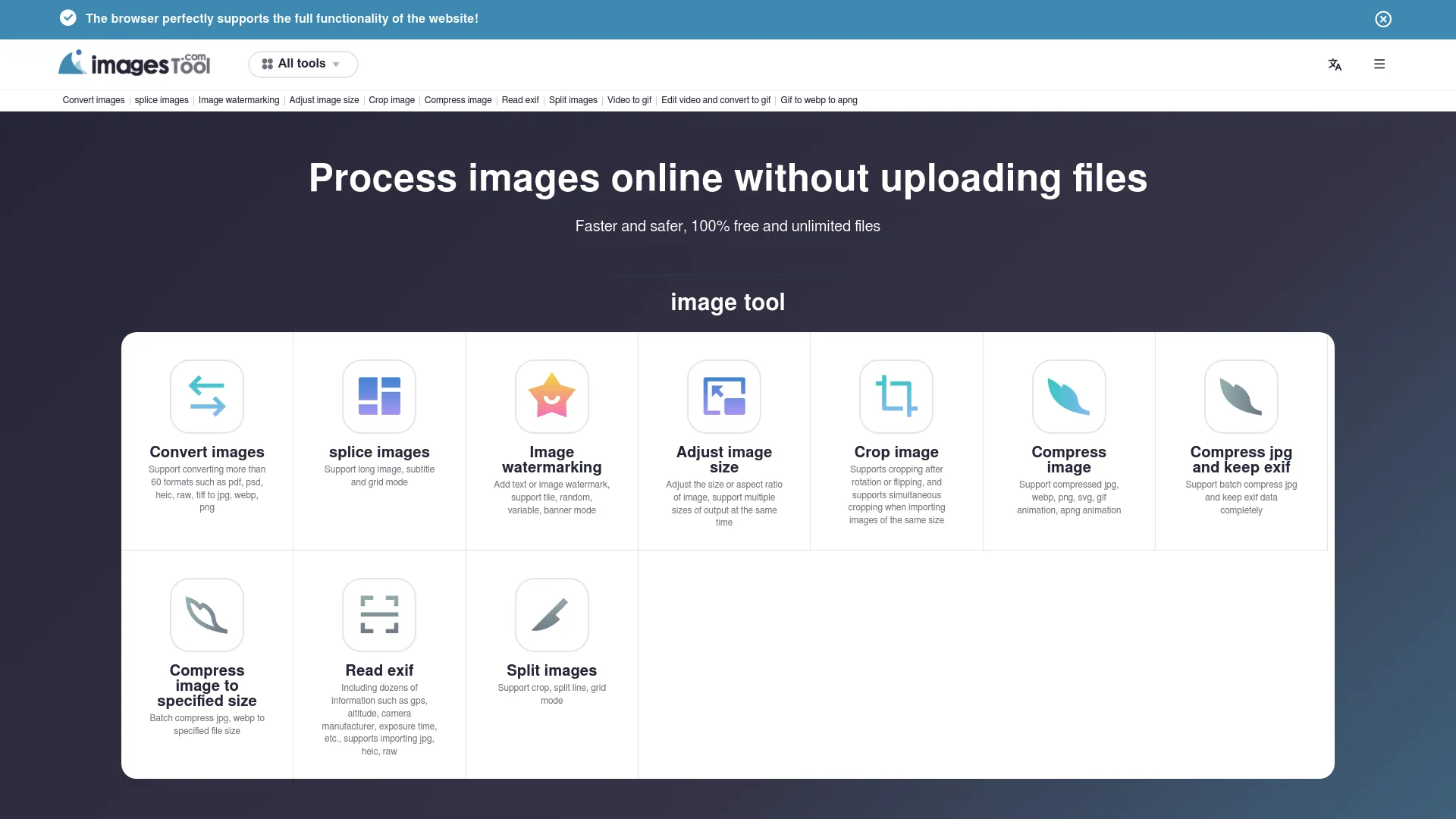
Названия функций в интерфейсе остаются английскими. Это важно при поиске нужного режима: Compress image выполняет оптимизацию файла, а Compress image to specified size пытается уложить JPG или WebP в заданный предел в килобайтах. Crop image выделяет одну область, а Split images получает из исходника несколько фрагментов. Adjust image size меняет размеры всего кадра, тогда как изменение ширины экспорта в Convert images связано прежде всего с выводом преобразованного файла.
Как организована рабочая страница инструмента
Большинство основных страниц устроено сходно. Сначала видна область приёма файлов с подписями Drag file here, Select the file и Select folder. Под ней или рядом находится форма параметров выбранной операции. При пакетной обработке выводятся список импортированных объектов, просмотр миниатюр либо область предпросмотра. Команда Start запускает обработку, а Download zip используется для получения набора готовых файлов. Точное сочетание элементов зависит от режима: в конвертере есть поля Format и image quality, в обрезке — рамка выделения и варианты соотношений сторон, в редакторе водяных знаков — настройки содержимого и размещения надписи.
Папочный импорт — отдельная полезная возможность для упорядоченного архива. Экспортируемый ZIP сохраняет структуру импортированных папок, что помогает не смешивать изображения разных товаров или съёмок. Есть и передача результата между инструментами: после кадрирования полученные изображения можно перенести прямо в Compress image без повторного выбора файлов. Это не полноценный сохраняемый проект: история редактирования, исходные слои PSD и положение рамок после закрытия вкладки в экспортируемом JPG не записываются.
Предпросмотр и ручной контроль
В инструментах с визуальными параметрами просмотр особенно важен. Crop image показывает рамку и соотношение сторон, Split images — линии, сетку и отдельные области, Image watermarking — расположение, прозрачность и масштаб водяного знака. Для сжатия предусмотрено сопоставление результата с исходником. Это не лабораторный контроль качества: отображение уменьшенной копии не выявляет всех цветовых, профильных и кадровых изменений. Контроль лучше строить вокруг требований задачи — пиксельных размеров, формата, прозрачности, читаемости и фактического размера готового файла.
ImagesTool запоминает ряд параметров локально в браузере, что удобно для повторяющихся работ. Одновременно это источник незаметных ошибок: предыдущая ширина, качество или формат способны оставаться выбранными при следующем запуске. Сохранённая форма — не гарантия правильного нового результата. При работе на другом устройстве или после очистки данных браузера прежние настройки не следует считать доступными.
Функции ImagesTool и области их применения
Конвертация обычных, профессиональных и документных форматов
Convert images — одна из самых широких функций. У страницы заявлено более 60 входных форматов: помимо JPG, PNG, GIF, WebP, AVIF, BMP и SVG, перечислены HEIC/HEIF, PSD/PSB, TIFF, HDR, XCF, TGA, PDF и многочисленные RAW-файлы фотоаппаратов, включая CR2, NEF, ARW и DNG. Набор доступных конечных форматов значительно уже: JPG, PNG, WebP и AVIF. Это направленный конвертер в распространённые растровые выходы, а не взаимозаменяемый редактор всех перечисленных исходников.
Принципиальное ограничение конвертации — характер результата. PSD с группами слоёв превращается в итоговую плоскую картинку; RAW теряет возможность повторного проявления исходных сенсорных данных внутри нового JPEG; PDF получает растровое представление страниц, а не редактируемую текстовую структуру. Поддержка открытия формата не означает сохранения всех его свойств при выводе. Для веб-публикаций это часто приемлемо, а для долгого архивного хранения исходник необходимо оставлять отдельно.
В Convert images есть выбор Format, качества и размера выходного изображения. Поэтому один пакет может быть подготовлен к отправке в CMS: например, исходные HEIC с телефона преобразуются в JPG, а PNG — в WebP для сайта. Наличие общего переключателя не устраняет разницу между форматами: прозрачный логотип не стоит бездумно переводить в JPG; анимацию GIF не следует оценивать как обычную статичную фотографию; плотность деталей после сильного уменьшения восстановить невозможно. Для сложных многослойных документов удобнее редактор Photopea, а для большого количества форматов полезно сравнить результат с XnConvert.
Сжатие и достижение заданного веса файла
Compress image принимает JPG/JPEG, PNG, WebP, SVG, GIF и APNG. В рабочей области есть два смысловых режима — Lossless и Customize. Первый предназначен для оптимизации с сохранением визуального качества, второй позволяет сильнее влиять на степень сжатия. Слово Lossless здесь — название пользовательского режима, а не универсальное доказательство побитовой идентичности для каждого JPEG: сохранность пикселей и метаданных определяется кодеком и конкретной операцией.
Отдельный инструмент Compress image to specified size полезен для электронных анкет, порталов объявлений и других форм с максимальным размером вложения. Он принимает JPG/JPEG и WebP, а параметр No more than задаёт верхний предел в килобайтах. Это другая задача, нежели сжатие ради минимального веса при неизменной геометрии. Слишком жёсткий предел относительно разрешения и содержания изображения способен вызвать ошибку или резко ухудшить детали; количество пикселей, допустимое качество и размер файла взаимосвязаны.
Для JPG есть отдельная функция Compress jpg and keep exif. Её назначение — уменьшить вес с сохранением данных о съёмке, которые обычная оптимизация может затронуть. Но сохранение EXIF — не всегда плюс: геометки и сведения об устройстве при публичной публикации могут быть нежелательны. Выбор между сохранением и удалением метаданных определяется тем, кому предназначен файл.
Изменение размера и кадрирование
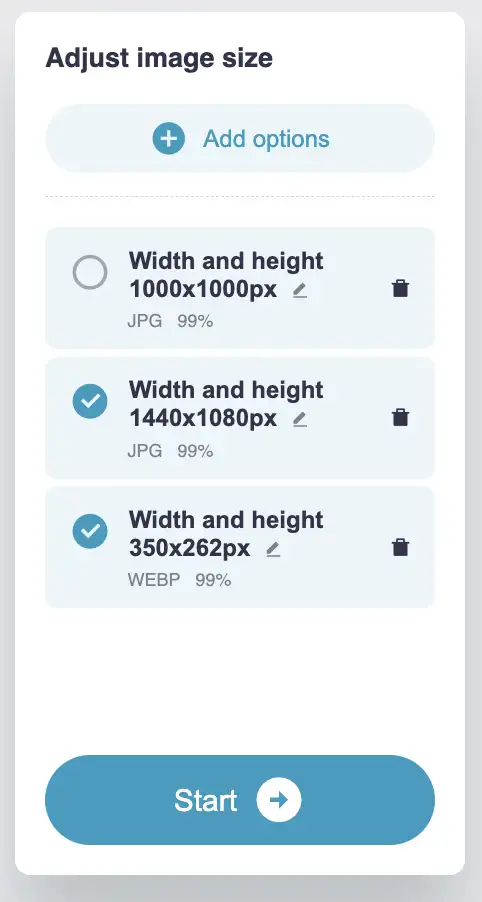
Adjust image size формирует несколько вариантов одного изображения за одну операцию. Доступны размеры по ширине и высоте, масштабирование с сохранением пропорций, варианты компоновки при несовпадении соотношений сторон, цветной или размытый фон и центральная обрезка. На странице описаны до десяти конфигураций вывода, которые можно включать и выключать независимо. Это подходит для маркетплейса, где одной фотографии нужны квадрат, горизонтальный превью-кадр и уменьшенная копия для карточки.
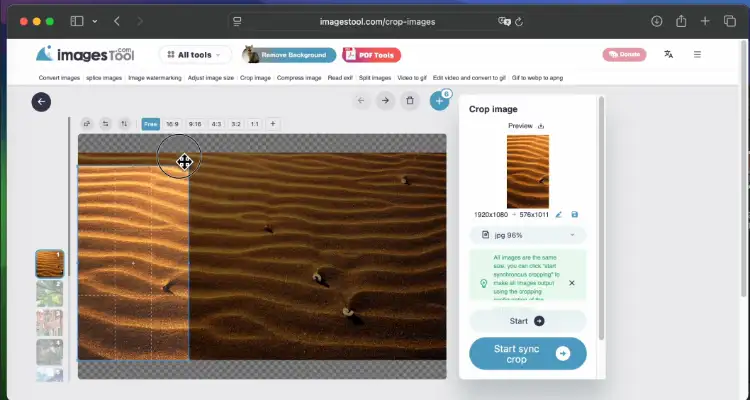
Crop image решает более узкую задачу — удаляет ненужную часть кадра. Предустановлены 16:9, 9:16, 4:3, 3:2, 1:1 и произвольное соотношение; есть вращение и отражение. Для изображений одинаковой исходной геометрии предусмотрена синхронная обрезка по одной рамке. Именно одинаковые размеры файлов-источников здесь критичны: одинаковое визуальное содержание при разных пиксельных размерах не делает рамки взаимозаменяемыми.
Смена соотношения сторон не сводится к изменению цифр Width и Height: обрезка отбрасывает внешние области, тогда как растягивание всего изображения деформирует предметы. В ImagesTool эти операции разведены по разным инструментам, что уменьшает риск случайной деформации. Для графики с прозрачным фоном при экспорте важен PNG или подходящий WebP: JPG не сохраняет альфа-канал и заменяет прозрачные области непрозрачным фоном.
Водяные знаки, разделение кадров и сшивка
Image watermarking умеет добавлять текстовый или графический знак, в том числе несколько элементов одновременно. Предусмотрены обычная позиция, повторяющийся Tile, случайное расположение Random и другие варианты компоновки. Для текста настраиваются цвет и типографика, для размещения — прозрачность, масштаб, угол, тень и положение. Сервис поддерживает до десяти водяных знаков в одном наборе. Это средство маркировки изображений, а не механизм, который технически запрещает удалить знак или присвоить работу.
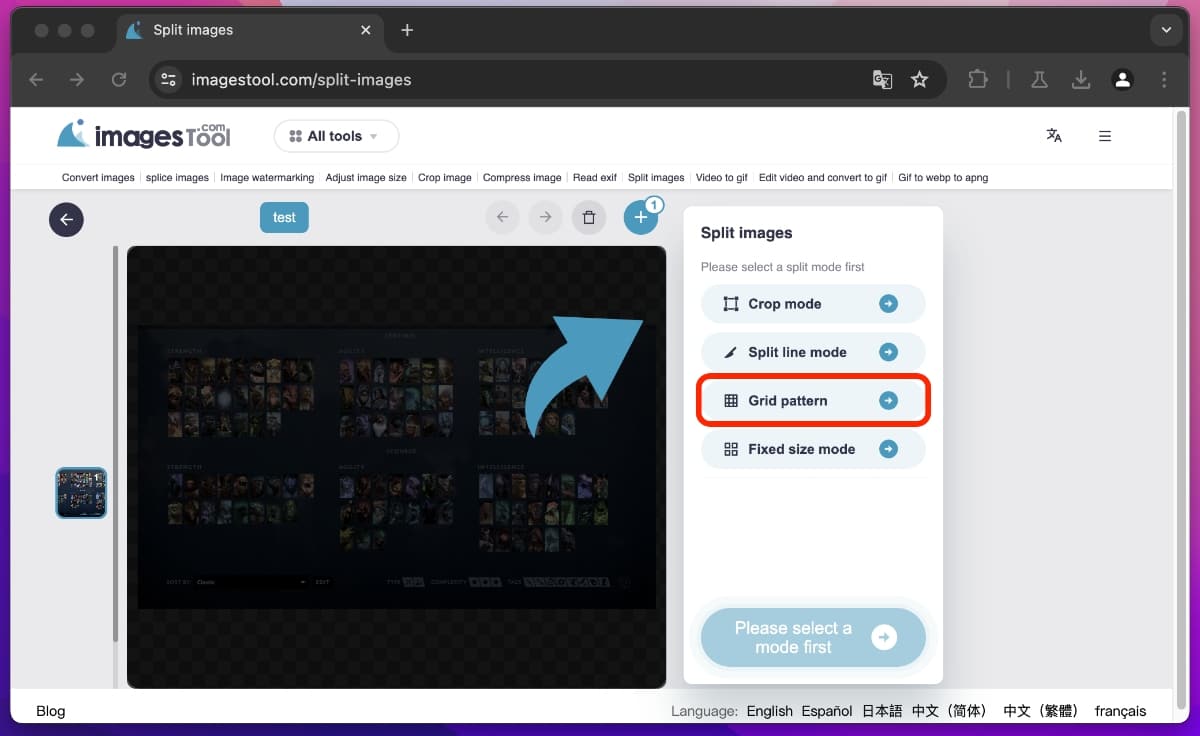
Split images делает обратное склейке: из одного крупного листа создаёт несколько изображений. На странице доступны Crop mode для произвольных областей, Split line mode с вертикальными и горизонтальными линиями, Grid pattern для сетки и Fixed size mode для фрагментов заданного размера в пикселях. Это особенно полезно для сторибордов, листов спрайтов, отдельных кадров из контактного листа и изображений, которые нужно разложить на равные плитки.
Ссылка splice images на главной странице ведёт к отдельному редактору склейки, в котором встречается обозначение Images Tool v3.0 и китайскоязычный интерфейс. В нём есть режим субтитров, одна колонка и несколько колонок, параметры ширины, холста и формата; для подготовки склейки поддерживаются изображения и видеофайлы из перечисленных на странице типов. Это не тот же интерфейс, что современный Split images. Из-за отличий поколения его не стоит использовать как образец для кнопок других страниц ImagesTool.
EXIF, GIF и анимация из видео
Read exif извлекает метаданные снимков: модель и производителя камеры, дату, выдержку, фокусное расстояние, диафрагму, данные вспышки и, когда они присутствуют, GPS-координаты. Помимо JPG/JPEG, инструмент читает HEIC/HEIF и большой список RAW. Он не является редактором метаданных с подтверждённой функцией массового удаления GPS: для этой задачи следует выбирать отдельный инструмент, а здесь использовать полученную информацию для контроля приватности и проверки происхождения файлов.
Раздел GIF представляет собой несколько самостоятельных средств. Есть сжатие анимации, кадрирование, извлечение кадров из GIF/WebP/APNG, объединение нескольких GIF в один, обратный порядок воспроизведения и конвертация между GIF, WebP и APNG. Основная ценность не в одном эффекте, а в возможности подобрать операцию под характер анимации: извлечь PNG-кадры для иллюстраций, соединить две короткие последовательности либо уменьшить вес перед отправкой.
Video to gif принимает несколько видеоформатов, включая MP4, MOV, WebM и AVI, и предлагает выход GIF либо WebP с настройками размера и частоты кадров. У обычного режима явно обозначено ограничение: исходный ролик не должен превышать 100 МБ и 60 секунд. Для более длинного видео на сайте предусмотрен Edit video and convert to gif, где сначала выбираются нужные фрагменты, затем задаются размеры, качество и кадровая частота. Это точечная подготовка анимаций, а не полноценный видеомонтаж с отдельными звуковыми дорожками, титрами и сложными переходами.
Для близких задач на GeekHow есть материалы об онлайн-редакторе анимации Ezgif и конвертации WebP. Они полезны для сравнения совместимости и подхода к выходному формату, но не меняют того, какие функции подтверждены именно для ImagesTool.
Карта форматов и совместимости
Широкий список входных расширений ImagesTool легко принять за обещание полной совместимости всех режимов. На деле конвертер, компрессор, EXIF-просмотрщик и GIF-инструменты имеют разные допуски. Перед выбором формата важнее понимать не только «откроется или нет», но и то, какие свойства исходника должны пережить обработку: прозрачность, последовательность кадров, цветовой профиль, разрешение, фотографические метаданные либо редактируемые слои.
| Тип входных данных | Подтверждённая операция | Выход и переносимость | На что обратить внимание |
| JPG/JPEG | Конвертация, сжатие, кадрирование, изменение размера, знаки, EXIF | JPG, PNG, WebP и другие выходы в пределах выбранного режима | Повторное JPEG-кодирование, потеря EXIF, ориентация и качество мелких деталей |
| PNG с прозрачностью | Конвертация, сжатие, обрезка, размер, водяные знаки | PNG либо WebP для сохранения прозрачных участков | Выход JPG не содержит альфа-канала; фон становится непрозрачным |
| WebP и AVIF | Открытие в основных операциях с изображениями, конвертация в массовые форматы | JPG, PNG, WebP; конвертер также предлагает AVIF | Формат файла и наличие анимации — разные свойства; для анимации нужен специализированный раздел |
| HEIC/HEIF | Конвертация, просмотр EXIF | Обычная растровая картинка для публикации | После преобразования перепроверить поворот и данные съёмки |
| RAW: CR2, NEF, ARW, DNG и другие | Импорт в Convert images, чтение EXIF в Read exif | JPG/PNG/WebP/AVIF в конвертере | Выход не заменяет RAW-негатив и не обеспечивает полноценный рабочий процесс проявления |
| PSD, PSB, XCF, TIFF | Импорт в многформатный конвертер | Плоский растровый результат | Слои, каналы и структура исходного проекта не переносятся как редактируемый документ |
| Растровая конвертация в разделе Convert images | Изображение страницы, в частности JPG | Текст и векторные элементы становятся пикселями; это не сохранение PDF как документа | |
| SVG | Импорт в ряд графических режимов и сжатие SVG | При переводе в JPG/PNG/WebP — растр | Масштабируемая векторная структура после растеризации исчезает |
| GIF, анимированные WebP и APNG | Преобразование анимации, извлечение кадров, операции GIF | GIF, WebP, APNG либо PNG-кадры по выбранной функции | Контроль времени, числа кадров, цвета и поведения прозрачности |
| Видео MP4/MOV/WebM и другие заявленные | Video to gif; выбор фрагментов в Edit video and convert to gif | GIF или анимированный WebP | Длительность, кадровая частота и ограничение объёма в выбранном режиме |
Такая таблица показывает асимметрию продукта. Умение прочитать PSD и RAW не делает сервис полноценным редактором этих материалов; возможность экспортировать WebP не гарантирует, что каждый инструмент сохранит исходную анимацию; при работе с JPG нельзя рассчитывать на сохранение всех исходных метаданных без специальной функции. Для задач с большим количеством преобразований можно дополнительно изучить пакетные обработчики изображений и Caesium для сжатия графики.
Что означает качество в каждом случае
У растровой картинки одновременно существуют как минимум три разных характеристики: геометрия в пикселях, способ кодирования и объём в байтах. Они связаны, но не взаимозаменяемы. Картинка 1600×900 после более сильной компрессии остаётся 1600×900; перевод 1600×900 в 800×450 удаляет часть пространственной информации, даже если выбран максимальный уровень качества; конвертация PNG в JPEG меняет модель хранения прозрачности. Поэтому оценка успеха по одному числу «размер файла» недостаточна.
У анимации добавляется четвёртая характеристика — время. Два файла с одинаковым разрешением могут отличаться частотой кадров, длительностью и плавностью движения. При экспорте ролика в GIF уменьшение FPS часто заметнее, чем небольшая компрессия. Для пиктограмм и коротких реакций это приемлемо, для демонстрации движений курсора и мелкого текста — уже нет. Формат WebP может оказаться эффективнее GIF, но совместимость конечной площадки нужно оценивать по правилам публикации, а не только по поддержке браузером.
Приватность, локальная обработка и зависимость от браузера
Что действительно означает работа без загрузки файлов
ImagesTool описывает основную обработку как клиентскую: изображения выбираются пользователем и обрабатываются в браузере, без передачи исходных файлов на сервер сервиса. Такая архитектура исключает обычный этап ожидания загрузки файла на удалённый конвертер и снижает риск хранения исходников чужим сервером. Но она не превращает веб-страницу в изолированную настольную программу. Для первого открытия нужны сеть и получение кода страницы; пользователь по-прежнему доверяет загружаемому JavaScript, браузерным разрешениям и собственной системе.
Для конфиденциальных документов важна корректная формулировка: локальный способ обработки — существенная техническая характеристика, но не универсальное доказательство отсутствия любой сетевой активности, телеметрии или сторонних ресурсов на странице. Веб-сервис может обращаться к серверу за самой страницей и вспомогательными файлами. Не следует объявлять безопасность «100-процентной» только потому, что фото не проходит через облачный конвертер. В организациях с запретом на работу с внешними веб-ресурсами лучше использовать согласованное офлайн-ПО и корпоративные процедуры защиты данных.
Память, число файлов и размер входного материала
Общий ориентир ImagesTool — до 300 изображений в одном пакете и до 20 МБ на файл; для некоторых крупных исходников отдельно упоминается более высокий рекомендуемый размер, а для отдельных рабочих страниц рекомендации отличаются. Это не оплачиваемая квота, а практический предел устойчивой работы. Браузеру приходится декодировать изображения, держать предпросмотр и промежуточные результаты. Файл JPEG в несколько мегабайт после декодирования может занимать существенно больше памяти, а несколько экспортных размеров умножают расход ресурсов.
Показателен конкретный пример: Resize images способен сделать до десяти вариантов каждого исходника. Пакет из 250 фотографий с десятью конфигурациями — уже потенциально 2500 выходных файлов. Даже при бесплатном использовании нагрузка на браузер и время скачивания ZIP определяются размером результата. Масштабирование числа файлов не требует отдельной лицензии, но меняет требования к памяти, месту на диске и проверке результатов.
Видео имеет собственные правила. Обычный Video to gif рассчитан на ролики до 100 МБ и продолжительностью до 60 секунд; для более длинных фрагментов существует отдельный редактор клипов. Считать общий совет «до 1 ГБ» безусловным допуском каждого видеорежима ошибочно. Анимационный GIF также может оказаться заметно тяжелее исходного MP4, поскольку компрессия и временная структура у этих форматов принципиально различаются.
Системные требования и мобильный доступ
Отдельного системного инсталлятора нет, поэтому формальный список вроде «Windows 11 и 8 ГБ ОЗУ» к основному сайту не применяется. Необходим современный браузер с включённым JavaScript, который поддерживает нужные файловые API и кодеки. Разработчики рекомендуют Chrome/Chromium на компьютере, особенно для больших пакетов. На мобильном устройстве интерфейс адаптирован, но выбор папок, работа с архивами и доступный объём памяти зависят от браузера и ОС. Мобильная страница — не подтверждение существования самостоятельного приложения для Android или iOS.
Сетевую зависимость нужно разделить на два этапа. Для загрузки сайта и его библиотек интернет необходим; обработка основного набора описана как локальная после загрузки кода. Отсюда нельзя делать вывод, что открытая вкладка будет безошибочно функционировать в любой офлайн-конфигурации и после перезапуска браузера. Для критичной работы в дороге разумнее иметь локальный инструмент, который не зависит от доступности домена и браузерного кеша.
Что перестанет работать первым: зависимость от среды
У ImagesTool нет обязательного входа в аккаунт, а значит, типичные проблемы облачного подписочного редактора — истёкший токен входа или лимит облачного пространства — не являются центральными для рассматриваемого интерфейса. На первом месте стоят доступность сайта и браузерной среды. При отсутствии сети новая вкладка не сможет получить нужные файлы приложения; при отключённом JavaScript страница прямо сообщает, что не будет работать правильно; при недостатке памяти страдает декодирование и пакетный экспорт.
Следующая уязвимость — временное состояние вкладки. Исходные файлы не превращаются автоматически в облачный проект, к которому можно вернуться на другом устройстве. Сохранённые значения параметров в браузере помогают повторить работу, но не заменяют набор исходников и готовый ZIP. Закрытая вкладка не должна считаться резервной копией выполненной обработки.
Третья зависимость — формат и реализация конкретного инструмента. Внешне одинаковые картинки могут иметь разные свойства: анимацию, многостраничность, непривычный профиль цвета или сведения об ориентации. Конвертер и EXIF-просмотрщик перечисляют RAW и HEIC, но это не гарантия, что любой частный вариант файла, созданный любой прошивкой камеры, будет одинаково обработан. Для такого материала важнее заранее определить контрольный пример, чем многократно запускать большой пакет с неизвестным результатом.
Наконец, страница splice images выделяется визуально и технически: она открывает старую рабочую среду с отметкой v3.0, а не тот же шаблон, что Convert images или Split images. Если нужен воспроизводимый рабочий процесс в одном интерфейсе, эта особенность важнее абстрактного числа инструментов в каталоге. Для критичной склейки крупных наборов стоит оценить, насколько удобна именно эта отдельная страница.
Стоимость и скрытые затраты использования
Рассмотренные основные функции ImagesTool доступны бесплатно и не требуют входа. На страницах обработки не описаны платные уровни качества, водяной знак сервиса на результате или необходимость покупать экспорт в JPG/PNG/WebP. Число импортируемых изображений также не заявлено как тарифная квота. Финансовый входной барьер поэтому низок: пользователю нужен компьютер или телефон, браузер и место для готовых файлов.
Скрытая стоимость здесь выражается не в обязательной подписке, а в ресурсах и организации процесса. Пакет с большими TIFF, множеством GIF-кадров или несколькими экспортными версиями расходует память, время CPU и пространство накопителя. При сбое на последних файлах потребуется повторная обработка части набора; это особенно ощутимо при подготовке каталога с сотнями позиций и строгими правилами именования. Возможности автоматизированного расписания, корпоративной очереди заданий или общего облачного проекта для основной версии не подтверждены, поэтому эти процессы придётся организовывать вне сервиса.
Есть и цена проверки совместимости. Конвертер принимает множество исходных форматов, но не сохраняет их редактируемую структуру; для исходных PSD, RAW и PDF нужен отдельный архив оригиналов. При публикации изображений с метаданными добавляется контроль GPS, а при экспорте с прозрачностью — проверка альфа-канала. Экономия на лицензии не устраняет необходимость контрольного просмотра, резервного хранения и иногда стороннего редактора.
Для коммерческой среды сравнение с настольным XnConvert должно учитывать лицензию: он бесплатен для личного и образовательного использования, а использование в компании требует покупки. У ImagesTool для рассмотренных основных веб-функций такой платной редакции не обозначено, но это не является универсальной лицензией на любое использование чужих исходных изображений. Авторские права на обрабатываемый материал остаются отдельным вопросом.
Как пользоваться программой — советы гика
Следующие операции относятся к конкретным страницам основного сайта. Названия кнопок приведены в английском написании, используемом в соответствующих интерфейсах. Результат конвертации и кадрирования не записывается поверх исходного файла автоматически: браузер формирует новый выходной объект и предлагает его скачать. Для воспроизводимых действий полезны небольшие контрольные наборы и отдельная папка готовых результатов.
Сквозной сценарий: подготовить несколько фотографий для веб-страницы
Цель — получить из набора исходных снимков квадратные изображения одинакового назначения и затем уменьшить их вес. Потребуются три-пять копий JPG либо PNG в одной папке. На первом проходе лучше взять файлы одинаковой геометрии, чтобы освоить синхронную обрезку; оригиналы должны остаться в собственном каталоге.
- Откройте главную страницу ImagesTool и выберите Crop image. Импортируйте тестовые снимки через Select the file либо перетащите их в Drag file here.
- В панели пропорций выберите 1:1. Расположите рамку так, чтобы главный объект попадал внутрь. Для файлов одного разрешения используйте Start Synchronous Cropping; для каждого различающегося кадра настройте область отдельно.
- Для прозрачных исходников укажите PNG или WebP, для обычных фотографий — нужный выходной формат. Запустите Start и получите набор через Download zip.
- На странице результата можно воспользоваться значком Compress Image, который переносит обработанные изображения в инструмент сжатия без промежуточного повторного импорта. Выберите Lossless либо умеренный Customize, затем Start и скачайте конечный ZIP.
- Откройте несколько итоговых файлов в обычном просмотрщике и сопоставьте их с заданием: квадратная геометрия, целый объект, правильный фон, читаемые детали, ожидаемый вес.
Типичная ошибка: применить одну и ту же рамку к снимкам с разными исходными размерами и потерять часть объекта. Безопасный откат: не удаляйте первый пакет и оригиналы, вернитесь к Crop image, выберите индивидуальные рамки и повторите вывод в новую папку. Факт скачивания ZIP подтверждает создание файла, но не правильность всех изображений внутри него.
Конвертация HEIC, PSD, RAW или PDF в распространённое изображение
Цель — получить просматриваемый растровый файл из входного формата, который неудобен для публикации. Для контроля возьмите один исходник с понятным содержанием, а не всю коллекцию. Для PSD и PDF заранее учитывайте, что редактируемая структура в JPG или PNG не сохранится.
- Перейдите в Convert images. Вставьте изображение через Select the file, Select folder или перетаскивание; для поддерживаемого изображения доступно Paste image (Ctrl+V).
- В панели Convert format откройте Format и выберите JPG, PNG, WebP либо AVIF. Для логотипов с прозрачностью предпочтителен PNG или WebP.
- При необходимости откройте image quality и Modify size; исходный размер сохраняйте, когда нужно избежать дополнительного масштабирования.
- Нажмите Start, затем сохраните результат через доступное скачивание; для пакета используется ZIP. Сопоставьте количество выходных файлов с количеством исходников.
Проверка: откройте итоговую картинку в отдельном просмотрщике, убедитесь в правильной ориентации, размере и наличии всех нужных страниц или изображений. Ошибка: ожидание, что многослойный PSD останется редактируемым после перевода в JPG. Откат: оставьте PSD, PDF или RAW как мастер-оригинал, измените настройки вывода и создайте новую копию; не заменяйте архивный файл полученным растром.
Сжатие JPG, PNG, WebP, SVG и анимаций без изменения сценария публикации
Цель — уменьшить вес уже готовых картинок. На подготовительном этапе выясните, ограничивает ли принимающая площадка вес, разрешение или оба параметра. Не следует принимать название Lossless за обещание абсолютной идентичности всех файлов и их метаданных.
- Откройте Compress image и выберите набор через Select the file или Select folder. Сервис перечисляет для этой страницы JPG, JPEG, SVG, WebP, PNG, GIF и APNG.
- Для первого прохода используйте Lossless. Для более агрессивного уменьшения выберите Customize и задайте интенсивность, понимая компромисс по качеству.
- Нажмите Start, дождитесь результата и скачайте готовые файлы. В инструменте предусмотрено сравнение исходника и обработанного изображения.
- Оцените два признака отдельно: реальное уменьшение веса в свойствах файла и отсутствие заметных дефектов на мелком тексте, границах контрастных объектов и градиентах.
Сбой или неудача: результат почти не легче исходника или на границах появляются артефакты. Причина может заключаться в уже оптимизированном исходнике либо слишком сильном Customize. Безопасный откат: вернитесь к оригиналу и повторите обработку с меньшей интенсивностью; не сжимайте последовательно одну и ту же копию много раз.
Подгонка JPG или WebP под предел в килобайтах
Цель — подготовить файл для портала, который принимает вложения не тяжелее конкретного порога. Используйте JPG или WebP и заранее оцените допустимые пиксельные размеры: задача «фотография 4000×3000 не больше 30 КБ» может требовать неприемлемого качества.
- Выберите инструмент Compress image to specified size. Импортируйте изображение в зону Select the file.
- Справа найдите No more than и введите значение верхнего предела в KB; затем проверьте Format и раздел Size.
- Используйте Start и скачайте результат через Download zip.
- Проверьте не только размер файла на диске, но и то, принимается ли он целевой формой. Порог следует понимать в единицах, используемых самой площадкой.
Ошибка: сообщение Something went wrong! при слишком жёстком пределе. Для большого кадра может быть невозможно добиться заданного объёма без радикального уменьшения разрешения. Откат: не перезаписывайте предыдущую приемлемую копию; увеличьте порог либо разумно уменьшите геометрию и повторите попытку с оригиналом.
Сохранение EXIF при компрессии JPEG
Цель — уменьшить вес фотографий, сохранив информацию о съёмке для архива или коллег. Подготовьте один JPEG, у которого точно есть метаданные; для публичной публикации с конфиденциальным местоположением этот режим не подходит без дополнительной проверки.
- Выберите Compress jpg and keep exif и добавьте JPG/JPEG через Select the file.
- При необходимости определите поведение Adjust orientation according to exif, image quality и Size. Не изменяйте ориентацию наугад, если данные камеры и редактора расходятся.
- Нажмите Start и скачайте обработанную копию.
- Сравните поля исходного и выходного файла через отдельную страницу Read exif: дата, модель камеры, экспопараметры и координаты, когда они присутствуют.
Проверка: фотография визуально ориентирована правильно, а необходимые поля EXIF остались. Ошибка: сохранить GPS при публикации личных снимков. Откат: храните исходник отдельно, а для публичного файла примените другой процесс подготовки с контролем удаления геоданных; этот инструмент предназначен именно для их сохранения.
Создание нескольких размеров одной партии изображений
Цель — получить из каждого исходника, например, квадрат для карточки и широкую иллюстрацию для статьи. Подготовьте изображения хорошего разрешения и заранее согласуйте размеры, чтобы не увеличивать маленькие исходники без необходимости.
- Перейдите в Adjust image size, загрузите изображения, затем выберите Add options или Add Size Option в панели конфигураций.
- Укажите ширину и высоту, пропорциональное масштабирование либо размеры обеих сторон. При несовпадении пропорций выберите нужную компоновку: заполнение фоном, размытие фоновой области или центральную обрезку.
- Выберите формат JPG, PNG или WebP и качество. Добавьте вторую конфигурацию для другого размера; на странице предусмотрено до десяти вариантов.
- Проверьте, какие варианты включены, нажмите Start и скачайте Download zip.
Проверка: на каждый входной снимок выведено нужное число вариантов, у каждого верные габариты и расположение объекта. Ошибка: перепутать масштабирование с обрезкой и получить отрезанные края. Откат: отключите проблемную конфигурацию, скорректируйте layout и повторите вывод только из исходных файлов.
Обрезка изображений и синхронная рамка для одинаковых исходников
Цель — привести кадры к согласованным пропорциям без деформации. Для пакетной синхронизации подготовьте файлы одного исходного разрешения; для смешанных размеров используйте индивидуальную обрезку или одинаковые размеры рамки без принудительного совпадения координат.
- Откройте Crop image, импортируйте файлы и выберите изображение в списке предпросмотра.
- Выберите 16:9, 9:16, 4:3, 3:2, 1:1 или Free; знак + позволяет задать собственное отношение сторон.
- Переместите рамку мышью, измените размер за маркеры или откройте значок карандаша рядом с предпросмотром для точных значений ширины и высоты. Поворот и отражение выполняются соответствующими значками.
- Для действительно одинаковых исходных размеров используйте Start Synchronous Cropping. Команда Apply to All Images после задания размеров рамки применяется для установки общего размера области, а не обязательно единой композиции.
- Выберите выход JPG, PNG или WebP, нажмите Start и Download zip.
Проверка: по краям нет обрезанных голов, текста и логотипов. Ошибка: кнопка синхронной обрезки не появляется при разных исходных размерах. Откат: настройте рамки для каждого изображения и повторно сформируйте ZIP; сохранённый оригинал остаётся источником для новой композиции.
Текстовый или графический водяной знак на пакете фотографий
Цель — нанести на серию изображений подпись автора или логотип. Нужны исходные фотографии и, для графического знака, заранее подготовленный файл логотипа. Оцените, должен ли знак быть заметным или минимально мешать содержанию.
- Откройте Image watermarking и импортируйте фотографии. Для текста используйте New text watermark или Create Text Watermark; для логотипа — Create a new image watermark / New Image Watermark, затем Select Picture и Confirm Add.
- Расположите знак перетаскиванием либо через Watermark Position с девятью точками привязки. Настройте масштаб, прозрачность, угол, тень и цвет; для текста — межбуквенные интервалы и начертание.
- Для равномерного повторения используйте Tile, для различающихся позиций — Random. Включайте несколько знаков осмысленно: страница поддерживает до десяти элементов.
- Выберите выходной JPG/PNG/WebP и качество, нажмите Start, затем скачайте Download zip.
Проверка: подпись не перекрывает главную информацию, читается на светлых и тёмных участках, не обрезана у края. Ошибка: знак выглядит огромным на маленьких фотографиях. Откат: уменьшите масштаб либо измените позиционирование и повторите экспорт из чистых оригиналов; не накладывайте новый знак поверх уже отмеченного файла.
Разделение одного изображения на сетку или произвольные фрагменты
Цель — извлечь отдельные карточки из общего листа либо создать одинаковые плитки. Подготовьте изображение, где известны границы фрагментов; для точной сетки заранее определите количество рядов и колонок или размер плитки в пикселях.
- Откройте Split images и добавьте исходник. В панели справа выберите Crop mode, Split line mode, Grid pattern либо Fixed size mode.
- В Crop mode создайте рамки перетаскиванием; в Split line mode используйте Add Horizontal и Add Vertical Line. Для одинаковых сегментов выберите сетку или фиксированный пиксельный размер.
- Выберите желаемый формат вывода JPG, WebP или PNG, затем Start и Download zip.
- Проверьте все фрагменты на пропуски краёв, лишние полосы и повторяющиеся области. Для прозрачных или текстовых элементов предпочтительнее PNG.
Ошибка: неравномерные края при сетке, подобранной «на глаз», или лишние пустые фрагменты. Откат: скорректируйте количество линий, интервалы или положение рамок, оставляя исходный лист без изменений. Не собирайте исходник из уже сжатых плиток, когда доступна исходная версия.
Склейка изображений в вертикальную полосу или композицию
Цель — собрать несколько изображений или кадров в одно полотно. Подготовьте последовательность изображений в JPG, PNG, WebP либо другом формате из списка редактора. Эта функция открывается через splice images, но её рабочая страница относится к отличающемуся интерфейсу Images Tool v3.0 с китайскоязычными подписями; не ожидайте там тех же кнопок, что в современном конвертере.
- Выберите splice images в каталоге. Добавьте файлы в блоке 拖入或选择图片 (перетащить или выбрать изображение).
- В разделе 拼接模式 (режим склейки) выберите 1 列 для одной колонки, N 列 для нескольких колонок либо 字幕 для режима субтитров.
- Настройте 宽度 (ширина), а при необходимости разделы 格式 (формат), 画布 (холст) и 图片 (изображение). Следите за последовательностью кадров и размером итогового полотна.
- Используйте функцию получения результата, доступную в загруженном интерфейсе v3.0; её английское название не унифицировано с Download zip новых страниц. До массовой склейки выполните одну небольшую операцию и проверьте, что файл действительно сохранён на устройство.
Проверка: кадры расположены в задуманном порядке, у изображения нет лишнего фона и обрезанных областей. Ошибка: искать в старой странице знакомую форму Start из современных инструментов. Безопасный откат: отмените непроверенную сборку, оставьте исходные файлы и повторите задачу с уменьшенным количеством кадров либо в другом редакторе, где поддерживаемый экспорт известен.
Просмотр EXIF и проверка геометок перед публикацией
Цель — узнать, какую служебную информацию содержит фотография. Нужен исходный JPG, HEIC/HEIF или RAW с доступными метаданными. Важно не путать просмотр с удалением: Read exif не является подтверждённым инструментом очистки EXIF.
- Откройте Read exif и добавьте снимок через Select the file либо перетаскиванием.
- Просмотрите найденные поля о камере, времени съёмки, выдержке, фокусном расстоянии, GPS и высоте, если эти сведения записаны в самом файле.
- Сопоставьте данные с задачей: для фотоархива полезны время и параметры камеры, для публичного изображения чувствительными могут быть координаты.
- Зафиксируйте решение о публикации отдельно от исходника; при необходимости удаление данных выполняйте в предназначенном для этого средстве, затем повторно посмотрите EXIF готовой копии.
Проверка: отсутствие поля не означает неисправность сервиса — метаданные могли быть не записаны камерой или уже удалены в другом редакторе. Ошибка: считать открытие фотографии в Read exif действием по очистке её геоданных. Откат: не публикуйте файл с обнаруженными нежелательными полями, оставьте оригинал в приватном архиве и создайте отдельную проверенную копию.
Сжатие GIF с контролем кадров и палитры
Цель — сделать готовую анимацию легче без изменения её назначения. Для начала используйте один короткий GIF с движущимися объектами и градиентами: по нему проще заметить повреждение палитры и появление шума.
- В разделе GIF выберите Gif compression и импортируйте файл через Select the file.
- Выберите Lossless или Customize. Для ручного режима задаётся степень сжатия; также доступны Size и Number of colors.
- Сохраните исходное разрешение и палитру на первом проходе, затем нажмите Start и скачайте ZIP с обработанным GIF.
- Просмотрите файл в реальном воспроизведении: проверьте число визуально различимых цветов, плавность, наличие пятен и прозрачность.
Ошибка: при высокой интенсивности Customize появляются шум и ступени на градиентах. Откат: примените более щадящую степень или Lossless к исходному GIF; повторная компрессия уже повреждённой версии не восстанавливает исходные цвета.
Кадрирование анимированного GIF
Цель — сохранить только нужный участок анимации и не превращать её в неподвижный скриншот. Подготовьте GIF с понятной областью движения; если движущийся объект перемещается по всему кадру, учитывайте его траекторию, а не только первый кадр.
- Откройте Gif crop, импортируйте файл и задайте рамку на предпросмотре.
- Выберите пропорции 16:9, 9:16, 4:3, 3:2, 1:1 либо Free; при необходимости уточните ширину и высоту через значок карандаша.
- Для GIF одинакового исходного размера используйте Start sync crop, в остальных случаях — отдельную рамку на каждом файле.
- Нажмите Start, затем Download zip и просмотрите движение до конца.
Ошибка: начальная рамка выглядит правильно, но объект исчезает из неё в середине анимации. Откат: увеличьте область кадрирования, повторите обработку исходного GIF и обязательно проверьте не отдельный кадр, а полный цикл.
Извлечение PNG-кадров из GIF, WebP или APNG
Цель — получить отдельные неподвижные кадры анимации для монтажа, анализа или иллюстраций. Для этой операции предназначен самостоятельный инструмент; обычная конвертация GIF в JPG не равнозначна извлечению всех кадров.
- Выберите Extract frames from gif и загрузите GIF, WebP или APNG через Select the file.
- В разделе вывода оставьте Format: PNG, при необходимости уточните Size.
- Запустите Start, скачайте набор файлов и распакуйте его в отдельный каталог.
- Сопоставьте число полученных изображений с длительностью и кадровым составом оригинала; для оптимизированных анимаций проверьте, что кадры выглядят целыми.
Ошибка: ожидание получить один спрайт-лист вместо последовательности изображений. Откат: сохраните исходный GIF и отдельно соберите нужную сетку из полученных кадров; не удаляйте анимацию до проверки полноты извлечения.
Объединение нескольких GIF в одну анимацию
Цель — соединить несколько GIF в общую последовательность с заданным порядком. Подготовьте два-три коротких исходных GIF и заранее определите, должны ли они полностью вписываться в кадр или заполнять его с возможной обрезкой.
- Откройте Gif merge и добавьте исходники через Select the gifs.
- В панели слева отметьте нужные GIF и измените порядок перетаскиванием значка перемещения.
- В разделе Combined size выберите размер первого файла или Customize с собственной шириной и высотой. В merge Layout mode сравните Covered with / режим покрытия и Whole для показа кадра целиком.
- Нажмите Start combine gifs into one или Start, скачайте Download zip и проверьте переходы между исходными частями.
Ошибка: в составной анимации обрезаются края первого или последнего GIF из-за режима покрытия. Откат: выберите Whole либо другой размер холста и повторно обработайте исходную последовательность, не используя уже перекодированный результат как мастер-файл.
Обратный порядок воспроизведения GIF и конвертация GIF/WebP/APNG
Это два разных инструмента для разных результатов. Gif upside down меняет порядок кадров, а Gif to webp to apng меняет формат анимации и позволяет изменить размер. Подготовьте короткий GIF с однозначным направлением движения, чтобы эффект обращения был заметен.
- Для обратного воспроизведения откройте Gif upside down, импортируйте GIF, нажмите Start и скачайте новый файл.
- Для изменения контейнера используйте Gif to webp to apng, импортируйте анимацию и задайте Format, image quality и Size.
- Запустите Start, скачайте результат и откройте его в целевом браузере либо приложении.
- Проверьте движение, длительность, прозрачность и поддержку нового формата там, где он будет опубликован.
Ошибка: преобразованный WebP открывается как статичная миниатюра в программе, которая не умеет воспроизводить такую анимацию. Откат: оставьте первоначальный GIF, используйте совместимый просмотрщик или экспортируйте GIF для нужной площадки; не оценивайте сохранность анимации по одному превью файлового менеджера.
Создание GIF или анимированного WebP из короткого видео
Цель — превратить короткий ролик в зацикленную анимацию. Для обычного Video to gif подготовьте видео не длиннее 60 секунд и не больше 100 МБ. При превышении ограничений используйте отдельный редактор фрагментов, а не пытайтесь бесконечно перезагружать неподходящий файл.
- Откройте Video to gif и добавьте MP4, MOV, WebM или другой формат из списка страницы.
- В Format выберите GIF либо WebP. Проверьте Frame rate и Size; отображаемое базовое значение частоты кадров — 16 fps.
- Запустите обработку, сохраните полученную анимацию через интерфейс скачивания и проверьте воспроизведение на устройстве.
- Сравните объём нового файла с исходным роликом: GIF не обязан быть легче MP4, даже когда он меньше по разрешению.
Ошибка: попытка загрузить видео за пределами лимита или выставить слишком высокую кадровую частоту для тяжёлого ролика. Откат: оставьте исходное видео, переключитесь на работу с отрезком нужной длительности или уменьшите параметры экспорта, затем повторите получение GIF из оригинала.
Выбор фрагментов длинного видео и экспорт анимации
Цель — взять из длинного видео только нужные эпизоды, чтобы не кодировать лишние минуты. Подготовьте ролик с известными временными отметками и заранее решите, нужен ли один фрагмент или несколько отдельных коротких эпизодов.
- Перейдите в Edit video and convert to gif. Раздел Step 1. select the segment after importing the video принимает видео через Select the file.
- В Step 2. view or crop video выделите нужный временной фрагмент и при необходимости измените область изображения. Убедитесь, что количество выбранных отрезков стало ненулевым.
- В Step 3. set output parameters выберите Format GIF или WebP и настройте Gif image quality, Width, High, Zoom, Frame rate.
- В Step 4. export выполните экспорт выбранных фрагментов и сохраните полученные файлы.
Проверка: длительность готовой анимации соответствует выделенному эпизоду, изображение не растянуто, текст читаем. Ошибка: сообщение о том, что видеоклипы не выбраны, при пустом списке отрезков. Откат: вернитесь к выделению сегментов, уточните границы, не затрагивая оригинальный видеофайл, и экспортируйте заново.
Матрица сохранности результата
Перед пакетной операцией полезно понимать, насколько её результат пригоден для последующего редактирования. ZIP-архив ImagesTool сохраняет готовые файлы и при соответствующем папочном импорте структуру каталогов, но не восстанавливает всё внутреннее устройство исходника. Таблица ниже различает обратимость действия и возможность открыть выход в другой программе.
| Действие | Что остаётся в результате | Что перестаёт быть редактируемым | Обратимость и переносимость |
| RAW/PSD/PDF → JPG | Визуально полученный растровый кадр | Сенсорные данные, слои PSD, текстовая/векторная структура PDF | Открывается в обычных просмотрщиках; вернуть исходные свойства из JPG нельзя |
| PNG с альфа-каналом → JPG | Непрозрачное изображение | Прозрачные участки и их исходные значения | Обратимо только при повторном экспорте из оригинального PNG |
| Crop image | Выбранная область и установленный выходной формат | Пиксели вне рамки | Новый кадр переносим в любой совместимый редактор; восстановление краёв требует оригинала |
| Adjust image size | Изображение в новой геометрии | Потерянные при уменьшении мелкие детали | Увеличение копии не возвращает исходную детализацию; оригинал остаётся обратимым источником |
| Compress image | Оптимизированный файл соответствующего типа | Часть компрессионной информации или качества при выбранных настройках | Нельзя гарантировать восстановление исходного размера и визуальных данных по сжатой копии |
| Image watermarking | Изображение со сведённым водяным знаком | Отдельный слой с редактируемой надписью | Растровый результат переносим; чистая картинка нужна для изменения или удаления знака без ретуши |
| Split images | Отдельные плитки, обычно в ZIP | Единый исходный холст и точное расположение слоёв | Плитки можно открыть отдельно; точная обратная сборка требует знания схемы разрезов |
| GIF → PNG-кадры | Пиксели каждого экспортированного кадра | Временные задержки и логика воспроизведения как единый объект | PNG читается широко, но исходную анимацию надёжнее сохранять отдельно |
| Видео → GIF/WebP | Анимированное изображение выбранного фрагмента | Исходные видеодорожки, звук, кадровая структура и параметры кодека | Может использоваться на веб-страницах; обратно получить исходное видео из анимации нельзя |
Главный вывод матрицы — не путать сохранение файла с сохранением редактируемости. Для публикации готовый JPG, PNG или WebP является полноценным результатом. Для дальнейшей верстки, цветокоррекции и монтажа требуется исходный материал. Именно поэтому удобство пакетного экспорта не отменяет хранение оригиналов и фиксацию нужных настроек за пределами браузера.
Плюсы и минусы ImagesTool
Плюсы
- Локальный принцип обработки. Для основного набора изображение не нужно передавать удалённому серверу конвертации; это сокращает лишний этап обмена файлами.
- Нет обязательной установки и регистрации. Основные операции доступны сразу в браузере; подготовка отдельного программного окружения не требуется.
- Широкий вход многформатного конвертера. Наряду с обычными JPG/PNG читаются HEIC, PSD, TIFF, RAW и PDF; для разовых преобразований не приходится открывать исходник в нескольких приложениях.
- Пакетная обработка и папочный импорт. Поддерживаются наборы файлов, а при папочном сценарии готовый ZIP сохраняет дерево каталогов.
- Раздельные инструменты под конкретную цель. Обычное сжатие, ограничение веса, сохранение EXIF, обрезка и изменение геометрии не объединены в одну непрозрачную настройку.
- Работа с анимацией. Сервис предлагает обрезку, сжатие, реверс, объединение и извлечение кадров, а также конвертацию видео в GIF/WebP.
- Несколько размеров за один проход. В Adjust image size документированы до десяти независимых вариантов вывода из исходной серии.
Минусы
- Нет универсального редактируемого проекта. Операции дают готовые файлы; слои PSD, данные RAW и структура PDF не переносятся в выходной JPG.
- Чувствительность к ресурсам браузера. Крупные документы, длинные анимации и многосотенные пакеты ограничены памятью и скоростью устройства.
- Разные интерфейсы у отдельных функций. Страница splice images относится к старой среде v3.0; инструменты PDF и AI открываются отдельно на связанных поддоменах.
- Русская локализация не указана в основном меню. Для точной работы нужны англоязычные обозначения элементов; старый редактор склейки использует китайский интерфейс.
- Неравномерная форматная поддержка. Большое число форматов во входном конвертере не означает, что они допускаются каждым компрессором или GIF-инструментом.
- Ограничения работы с видео. Обычная конвертация в GIF рассчитана на короткие ролики, а не на полноценную обработку длинного видеопроекта.
Кому подойдёт и кому не подойдёт
Кому подойдёт
Контент-редактору небольшого сайта ImagesTool подходит для массовой подготовки обложек, приведения размеров к требованиям шаблона, оптимизации изображений и сохранения готового набора в ZIP. Значение имеет повторяемость операций: одинаковая рамка и несколько выходных размеров экономят ручную работу без необходимости разбираться в слоях.
Менеджеру каталога или маркетплейса полезны папочный импорт, маркировка водяными знаками и несколько вариантов изображения из одного исходника. Важное условие — заранее проверить правила площадки по размерам и прозрачности, а также сохранять исходные фотографии отдельно от экспортных.
Фотографу для вспомогательных задач интересны просмотр EXIF, преобразование HEIC и RAW в распространённые файлы, а также отдельное сжатие JPEG с сохранением информации о съёмке. Это не рабочий процесс RAW-проявки; ImagesTool удобнее на этапе передачи и публикации, чем для тонкой работы с цветом и локальными коррекциями.
Автору коротких инструкций, мемов и веб-анимаций пригодятся извлечение GIF-кадров, обрезка и конвертация короткого видео в GIF/WebP. Такой автор получает необходимый файл без отдельного большого видеоредактора и может подобрать размер и частоту кадров под публикацию.
Кому не подойдёт
Дизайнеру, которому нужны слои и маски, необходим редактор с сохранением многослойного документа. ImagesTool может подготовить итоговую графику, но не хранит комплексную композицию как отдельный проект, пригодный для последующей правки каждого объекта.
Специалисту по печати требуется подтверждённый контроль профилей, цветовых пространств, допечатных настроек и, когда это необходимо, строгая подготовка TIFF/PDF. В рассмотренных основных инструментах такой профессиональный контур управления цветом не заявлен; одного ползунка качества недостаточно для полиграфического задания.
Пользователю с обязательной офлайн-средой предпочтительнее установленная утилита, не зависящая от доступности сайта и загрузки кода в браузер. А для администратора, которому нужны автоматическое наблюдение за папками, расписание и воспроизводимые цепочки из десятков действий, важнее пакетный обработчик с пресетами и автоматизацией.
Создателю длинных видеороликов не стоит рассматривать Video to gif как замену монтажной системе. Ограничение обычного режима до 100 МБ и 60 секунд, отсутствие подтверждённой многодорожечной среды и ориентированность на GIF/WebP делают продукт узкоспециализированным в части видео.
Сравнение с другими аналогами
Для сравнения выбраны три продукта, которые по-разному пересекаются с задачами ImagesTool: браузерный оптимизатор для одного изображения, настольный пакетный обработчик и специализированный онлайн-редактор анимации. Оценка порога освоения здесь редакционная: «низкий» означает мало обязательных настроек перед первой операцией, «средний» — необходимость настроить последовательность обработки или форматные параметры.
| Критерий | Squoosh | XnConvert | Ezgif |
| Основная задача | Оптимизация и сравнение кодирования одного изображения | Пакетная конвертация и применение серии операций | Создание и редактирование GIF, WebP, APNG и другой анимации |
| Платформа | Веб-приложение в браузере | Устанавливаемое ПО для Windows, macOS и Linux | Веб-сайт в браузере |
| Порог освоения | Низкий для простого сжатия; средний для настройки кодеков | Средний из-за системы действий, настроек вывода и пресетов | Низкий для отдельной GIF-операции; средний для сложной сборки |
| Форматы | Популярные форматы и кодеки веб-изображений | Более 500 читаемых форматов, около 70 выходных | GIF, анимированные WebP/APNG/AVIF и другие поддерживаемые инструменты сайта |
| Автоматизация | Ручная настройка изображения и сравнительный просмотр | Пакеты, сохраняемые пресеты, цепочки действий и наблюдение за папками | Несколько пакетных и локальных режимов, набор независимых инструментов анимации |
| Модель оплаты | Бесплатный проект с открытым исходным кодом | Бесплатно для личного и образовательного использования; лицензия нужна компании | Бесплатный веб-сервис, коммерческое использование результатов допускается |
| Основные ограничения | Не универсальный редактор каталогов и сложных документов | Нужно устанавливать и настраивать; коммерческая лицензия отдельно | Условия локальной/серверной обработки зависят от конкретной операции |
| Наиболее подходящий сценарий | Подобрать кодек и визуальный компромисс для одного важного изображения | Надёжно и повторяемо обработать большие папки по установленным правилам | Собрать или отредактировать анимацию с гибкими кадровыми инструментами |
Squoosh: контроль размера и кодека
Squoosh полезен там, где главное — сравнить изменения изображения при разных параметрах кодирования. Он, как и ImagesTool, выполняет компрессию локально в браузере. Его преимущество в узкой задаче — сосредоточенность на визуальном сравнении, а не многорежимном каталоге. Для быстрой оптимизации одной важной иллюстрации это может быть лучшим выбором; для папок с несколькими типами операций ImagesTool предлагает более широкую прикладную схему. На сайте GeekHow доступен отдельный обзор Squoosh.
XnConvert: настольный конвейер обработки
XnConvert переносит работу из браузера в установленное приложение. Он поддерживает более 80 действий, сохранение пресетов, большое число входных форматов и отслеживание папок. Такая модель важна для команды, которая регулярно получает однотипные серии и хочет воспроизводить обработку без выбора каждой операции на отдельной веб-странице. Порог настройки выше, а для коммерческого использования требуется лицензия. Сравнивать его с ImagesTool только по цене неправильно: решающим становится число повторных заданий и необходимость устойчивого офлайн-процесса.
Ezgif: приоритет монтажу анимации
Ezgif специализируется на GIF и других анимированных форматах, но предлагает также базовые средства изображения и видео. На сайте есть инструменты создания GIF, изменения размеров, оптимизации, покадровых операций и конвертации. В 2026 году Ezgif добавил локальную обработку в ряд функций, сохранив и серверные сценарии, поэтому его нельзя описывать как сервис, который всегда загружает все файлы на сервер. ImagesTool удобен, когда GIF — только одна часть большого набора графических работ; Ezgif интереснее, когда именно анимация и её временные параметры являются основным предметом редактирования.
Из трёх альтернатив нельзя выбрать универсального победителя: Squoosh глубже в задаче визуальной оптимизации единичного файла, XnConvert сильнее в воспроизводимых пакетах и автоматизации, Ezgif сосредоточен на работе с анимацией. ImagesTool занимает промежуточное положение: несколько независимых операций над распространёнными форматами без установки и отдельной лицензии.
Типичные проблемы и их диагностика
1. Страница загрузилась, но инструмент не реагирует
Симптом: отсутствует рабочая область или отображается предупреждение, что сайт не функционирует без JavaScript. Причина: выключено выполнение JavaScript, без которого построен интерфейс. Диагностика: проверьте разрешение скриптов для imagestool.com и отсутствие строгой блокировки страницы расширением. Исправление: разрешите выполнение нужного кода в доверенном профиле браузера и перезагрузите страницу. Проверка: появляются область импорта и настройки выбранной операции; не требуется загружать файл в неизвестный сторонний «помощник».
2. Папка не появляется в списке импортированных файлов
Симптом: перетаскивание папки не создаёт ожидаемый набор изображений. Причина: инструмент различает обычное поле файлов и отдельную область для каталогов; также поведение выбора папок определяется браузером. Диагностика: посмотрите, появилось ли приглашение Folder drag here / Drop Folders Here, и работает ли Select folder. Исправление: используйте именно предусмотренную зону папочного ввода; для контрольного примера попробуйте несколько отдельных файлов. Проверка: в очереди отображаются ожидаемые изображения и их число соответствует содержимому выбранного каталога.
3. Большой пакет приводит к зависанию вкладки
Симптом: браузер становится неотзывчивым при массовой конвертации или изменении размера. Причина: обработка изображений происходит локально, промежуточные растры и несколько вариантов вывода занимают память. Диагностика: оцените число файлов, размеры оригиналов и количество выходных конфигураций; сравните поведение небольшого контрольного набора. Исправление: разделите задание на меньшие пакеты и сократите число одновременно создаваемых версий. Проверка: небольшой пакет завершается, ZIP скачивается и содержит корректные файлы.
4. Синхронная обрезка не предлагается
Симптом: после загрузки нескольких фотографий нет Start Synchronous Cropping. Причина: синхронная рамка доступна для изображений одинакового исходного размера. Диагностика: сравните реальные пиксельные размеры, а не визуальную ориентацию миниатюр. Исправление: задавайте отдельные рамки или используйте функцию применения одинаковых размеров рамки. Проверка: все кадры имеют требуемую геометрию, а главный объект не обрезан.
5. Прозрачный фон стал белым или непрозрачным
Симптом: после обрезки или конвертации PNG теряет прозрачность. Причина: итоговый JPG не поддерживает альфа-канал. Диагностика: проверьте выходной Format в панели обработки, а не только расширение исходного файла. Исправление: используйте PNG или подходящий WebP и создайте новую копию из оригинала. Проверка: прозрачные области остаются прозрачными в просмотрщике, умеющем отображать альфа-канал.
6. Сжатие до заданных килобайт завершается ошибкой
Симптом: в Compress image to specified size появляется Something went wrong!. Причина: запрошенный верхний размер может быть несоразмерен большим пиксельным размерам и детализации изображения. Диагностика: сравните No more than с исходным весом и разрешением, а также с правилами целевого портала. Исправление: пересмотрите предел или допустимые размеры изображения, избегая экстремального сжатия. Проверка: файл укладывается в порог и остаётся визуально пригодным.
7. После конвертации PSD или PDF нельзя исправить исходный текст
Симптом: картинка открывается, но текст, слои или объекты больше не редактируются отдельно. Причина: Convert images выводит растровые JPG/PNG/WebP/AVIF и не сохраняет внутреннее строение документа. Диагностика: сопоставьте тип исходника и выбранный конечный формат. Исправление: используйте исходный PSD/PDF для изменения документа, а растр — как версию для публикации. Проверка: изменённый документ открывается в исходном редакторе, а отдельно сформированный экспорт корректно отображается.
8. После возвращения на сайт сохранились неподходящие настройки
Симптом: новый набор неожиданно получает прежний формат, ширину или вариант водяного знака. Причина: сервис автоматически сохраняет некоторые параметры в текущем браузере. Диагностика: сопоставьте значения интерфейса с требованиями нового задания до запуска обработки. Исправление: исправьте изменённые ранее поля и отключите ненужные варианты размера или водяного знака. Проверка: один контрольный файл создан с актуальными параметрами; только затем имеет смысл обрабатывать основной пакет.
9. GIF после оптимизации потерял плавность или чистоту цвета
Симптом: в GIF появляются шум, ступенчатые градиенты или заметное изменение деталей. Причина: усиленная компрессия и сокращение палитры влияют на визуальный результат; GIF ограничен собственной цветовой моделью. Диагностика: сравните режим Lossless с Customize, значения Number of colors и исходную геометрию. Исправление: уменьшите интенсивность и верните более подходящий набор цветов. Проверка: полный цикл анимации выглядит приемлемо на конечной площадке.
10. Видео не принимается обычным Video to gif
Симптом: длинный ролик невозможно подготовить через простую форму конвертации. Причина: у этого режима указаны пределы 100 МБ и 60 секунд. Диагностика: проверьте длительность и размер исходника. Исправление: используйте Edit video and convert to gif с выделением нужного эпизода или предварительно подготовьте подходящий короткий фрагмент. Проверка: результат воспроизводит выбранные секунды, а не весь длинный ролик.
11. ZIP скачался, но готовых файлов меньше, чем ожидалось
Симптом: архив появился, однако число картинок не совпадает с расчётом. Причина: возможна путаница между количеством исходников, включённых вариантов размера, выбранных кадров и содержимым одного экспортного ZIP. Диагностика: сравните число импортированных файлов, активных конфигураций и сохранённых элементов внутри архива; проверьте, не открыта ли папка с отдельными подкаталогами. Исправление: скорректируйте активные варианты, устраните непреднамеренно исключённые элементы и повторите нужную часть обработки. Проверка: ожидаемое количество файлов и структура папок подтверждены при распаковке.
12. EXIF отображается не полностью или не содержит GPS
Симптом: Read exif показывает модель камеры, но не координаты либо дату, которые пользователь ожидал увидеть. Причина: метаданные физически отсутствуют в конкретной копии, были удалены предыдущим редактором или не записывались камерой. Диагностика: сравните исходный файл камеры с уже пересланной или конвертированной версией; не делайте вывод по миниатюре. Исправление: для архивирования работайте с исходником, а для публикации проверяйте именно конечную копию. Проверка: набор обнаруженных полей соответствует содержимому файла; отсутствующие данные не приписываются сервису автоматически.
Частые вопросы об ImagesTool
Можно ли превратить несколько JPG в один PDF непосредственно основным конвертером?
Основной Convert images ориентирован на вывод JPG, PNG, WebP и AVIF, а не на сборку PDF из отдельных изображений. В семействе ImagesTool есть самостоятельный сайт PDF-инструментов с функцией Images to PDF. Это другой интерфейс со своими режимами и правилами, поэтому нельзя считать такую команду частью поля Format обычного конвертера.
Есть ли в основном ImagesTool генерация изображений по текстовому описанию?
В рассмотренном основном каталоге подтверждены операции над уже имеющимися файлами. Генерация нового рисунка по текстовому описанию к этим функциям не относится. Связанное направление AI представлено отдельными инструментами на поддомене, в том числе удалением фона; его возможности не следует автоматически приписывать основному конвертеру или компрессору.
Можно ли использовать сервис как полноценный фоторедактор для ретуши лица?
ImagesTool предназначен прежде всего для структурных операций: размеров, кадрирования, конвертации, сжатия и маркировки. Многослойная ретушь, локальные маски, работа кистью по сложной композиции и сохранение редактируемого проекта не являются подтверждённой основой данного набора. Для глубокой ретуши нужен другой класс редактора.
Почему итоговый JPG иногда может оказаться больше исходного?
Объём зависит от параметров повторного кодирования, разрешения и содержимого, а не только от расширения .jpg. Когда исходный файл уже сильно сжат, новая версия с высоким качеством и другими настройками может весить больше. Для оценки полезны свойства двух готовых файлов и их визуальное сравнение, а не предположение, что любой повторный экспорт автоматически уменьшает размер.
Заменяет ли ImagesTool систему автоматического мониторинга папок?
Нет подтверждения, что основной веб-интерфейс способен сам следить за файловой системой, запускать задания по расписанию и сохранять воспроизводимую цепочку преобразований в виде общей конфигурации для другой машины. Папочный импорт означает возможность выбрать существующую папку для текущей операции, а не фоновое наблюдение за новыми файлами.
Подходит ли результат ImagesTool для печати в типографии?
Для простой иллюстрации вывод JPG или PNG может быть пригоден по размеру и разрешению, но это не подтверждает соблюдение требований профессиональной печати. Отдельного документированного управления CMYK-профилями, цветопробой и технологическими параметрами типографии в рассмотренном наборе нет. Для тиражной полиграфии нужно заранее согласовать формат, цветовой профиль и требования к файлу с исполнителем.
Может ли Video to gif сохранить звук или выдать MP4?
Подтверждённые результаты этого раздела — анимационные GIF и WebP, которые не заменяют видеофайл со звуковой дорожкой. Видео используется как входной материал. Когда требуется сохранить звук или собрать монтаж в MP4, нужен видеоредактор или видеоконвертер, ориентированный именно на видеоформаты.
Означает ли сохранение параметров, что изображения и проекты хранятся в облаке?
Нет. Запоминание значений в браузере и облачное хранение файлов — разные механизмы. ImagesTool описывает локальную обработку выбранных изображений и локальное сохранение настроек, а не персональный облачный кабинет с перечнем ранее обработанных оригиналов. Для переноса результатов на другой компьютер нужны сами исходные и экспортированные файлы.
Может ли сервис гарантированно очистить фотографию от персональных данных?
Read exif помогает обнаружить сведения о камере и геометки, но не является подтверждённой операцией полного удаления метаданных. Приватность также не исчерпывается EXIF: на изображении могут присутствовать номера документов, лица, адреса и другие видимые детали. Поэтому финальную публикацию следует оценивать отдельно по содержимому картинки и по её служебным полям.
Итог: когда выбирать ImagesTool
ImagesTool разумно использовать, когда требуется быстро и без установки привести серию изображений к техническим требованиям: преобразовать HEIC в JPG, получить несколько размеров, обрезать пакет по одной геометрии, нанести подписи, сжать файлы или собрать короткую анимацию. Его сильная сторона — сочетание специализированных рабочих страниц, пакетного ввода, ZIP-экспорта и локального подхода к обработке.
Для разового контроля кодека отдельной картинки логичнее Squoosh; для постоянного конвейера с пресетами и автоматическим наблюдением за каталогами — XnConvert; для детальной работы с GIF и кадрами — Ezgif. Когда задача связана с редактируемыми слоями, долгим видео, профессиональной допечатной подготовкой или гарантированной полностью офлайн-средой, ImagesTool не следует делать единственным рабочим инструментом.
Практический критерий выбора прост: ценность ImagesTool максимальна, когда результатом должен стать готовый JPG, PNG, WebP или GIF, а не сложный проект для многократного творческого редактирования. В таком сценарии сервис позволяет выполнить нужные преобразования в браузере, при условии что исходники остаются сохранёнными, требования к форматам определены заранее, а готовые файлы прошли проверку на конечном устройстве.


