Imageye: инструкция от гика, функции, форматы, пакетная загрузка и ограничения браузерного расширения
Imageye — расширение браузера для поиска и пакетного сохранения изображений с открытой веб-страницы. Вместо десятков отдельных команд «Сохранить изображение как…» оно показывает найденные графические ресурсы в одной галерее: миниатюры снабжены сведениями о формате, разрешении и объёме файла. Пользователь отбирает фотографии по размеру, типу, пропорциям или URL, отмечает нужные позиции и сохраняет их на компьютер. При необходимости можно получить адрес найденного изображения или преобразовать его в JPG, PNG либо WebP.
У этой задачи есть принципиальная граница: Imageye не является архивом всего сайта, самостоятельной фотостудией или инструментом обхода доступа. Он работает с изображениями, которые удаётся обнаружить на просматриваемой странице и получить через браузер. Превью из каталога, оригинальный файл на сервере, скриншот участка страницы и повторно закодированный JPEG — разные результаты; обзор подробно разбирает, как различать их до загрузки.
Что такое Imageye: название, разработчик и актуальное состояние
Полное наименование в Chrome Web Store — Image downloader — Imageye; адрес карточки заканчивается идентификатором agionbommeaifngbhincahgmoflcikhm. За расширением закреплён сайт imageye.net и контакт разработчика meaganamrach@gmail.com. В Mozilla Add-ons оно называется «Imageye — Image downloader», а в качестве авторов указаны Meagan Amrach и EdwardLee. Отдельная запись Firefox означает отдельный пакет и собственный цикл обновлений, а не гарантию побуквенного совпадения функций с Chrome.
На 14 ноября 2026 года расширение для Chrome находится в каталоге и обновляется: версия 7.5.7 выпущена 29 октября 2026 года. В Firefox Add-ons доступна версия 5.30.1 от 24 марта 2026 года. Поэтому скриншоты и инструкции прошлых лет полезны для понимания логики интерфейса, но обозначения некоторых команд в новых сборках могут отличаться. Ниже функции Chrome и Firefox не объединяются в вымышленную единую редакцию.
Не следует путать Imageye с Image Eye — самостоятельным просмотрщиком графических файлов для Windows от FMJ-Software. Похожее написание не означает общую команду разработчиков или преемственность. Image Eye открывает изображения на диске, тогда как Imageye извлекает список графики из веб-страницы. Также в магазинах есть множество дополнений с общим названием Image Downloader; при выборе важнее проверять издателя и идентификатор карточки, а не одну похожую иконку.
| Параметр | Imageye на дату обзора |
|---|---|
| Полное название | Image downloader — Imageye (Chrome); Imageye — Image downloader (Firefox) |
| Категория | Расширение для обнаружения, фильтрации и загрузки изображений с открытой веб-страницы |
| Издатель и идентификация | Imageye / imageye.net; контакт meaganamrach@gmail.com; Chrome ID agionbommeaifngbhincahgmoflcikhm |
| Актуальные сборки | Chrome 7.5.7 (29.10.2026); Firefox 5.30.1 (24.03.2026) |
| Браузеры | Google Chrome и Firefox через собственные каталоги; наличие карточки для Edge не означает подтверждённой совместимости |
| Обнаружение и отбор | Поиск изображений текущей страницы; предпросмотр; ширина и высота, тип, пропорции и адрес ресурса |
| Сохранение | Один или несколько обнаруженных файлов; получение URL изображения; в Chrome — преобразование в JPG, PNG, WebP |
| Дополнительные функции Chrome | Обратный поиск по изображению, боковая панель, сортировка по расположению на странице; захват области указан как beta |
| Модель распространения | Основные функции бесплатно; дополнительный набор Imageye Pro |
| Языки | В карточке Chrome указаны 54 языка, в том числе русский |
| Доступ к данным | Потребность читать содержимое сайтов и загружать файлы; ограничения доступа зависят от браузера и его разрешений |
| Назначение | Извлечение доступных веб-изображений, а не редактирование RAW, видеозагрузка или обход авторизации |
Платформы, установка и требования
Основная среда Imageye — настольный браузер. Chrome-редакция распространяется через Chrome Web Store, а Firefox-редакция — через официальный каталог Mozilla. Для Firefox опубликовано требование Firefox 109.0a1 и новее в истории версии 5.30.1. Для Chrome отдельная нижняя граница версии в открытой карточке не указана; корректнее руководствоваться сообщением совместимости магазина на конкретном компьютере, чем приписывать расширению неподтверждённые требования к Windows или процессору.
Расширение не устанавливает отдельную графическую программу и не требует от пользователя импортировать изображения с диска ради базового сценария. Источником служит вкладка браузера, а результатом — отдельные загруженные файлы. Важна разница между браузером и операционной системой: поддержка Chrome на Windows, macOS и Linux позволяет использовать расширение там, где магазин разрешает установку, но это не делает Imageye самостоятельным кроссплатформенным десктопным приложением.
В Microsoft Edge Add-ons существует одноимённая карточка, однако при проверке она сообщала о несовместимости с текущей версией браузера. Поэтому Edge не включён в перечень гарантированных платформ. Для мобильного Chrome обычная модель настольных расширений неприменима. В каталоге Firefox существует страница дополнения для Android, но совпадение названия в мобильном разделе само по себе не подтверждает идентичное поведение боковой панели, массового сохранения и всех команд Chrome. Мобильность не следует считать эквивалентом настольной версии.
Как устроен интерфейс Imageye
Вкладка сайта и панель результатов
Imageye действует в контексте открытой страницы: не нужно создавать каталог и задавать путь к папке-источнику, как в обычном конвертере. После обращения к расширению появляется перечень найденных графических ресурсов. Он может открываться в боковой панели браузера либо в отдельном всплывающем представлении; разработчик описывает оба режима и тёмную тему. Боковая панель подходит для сопоставления результатов с видимым сайтом, а всплывающее окно экономит постоянное место в браузере.
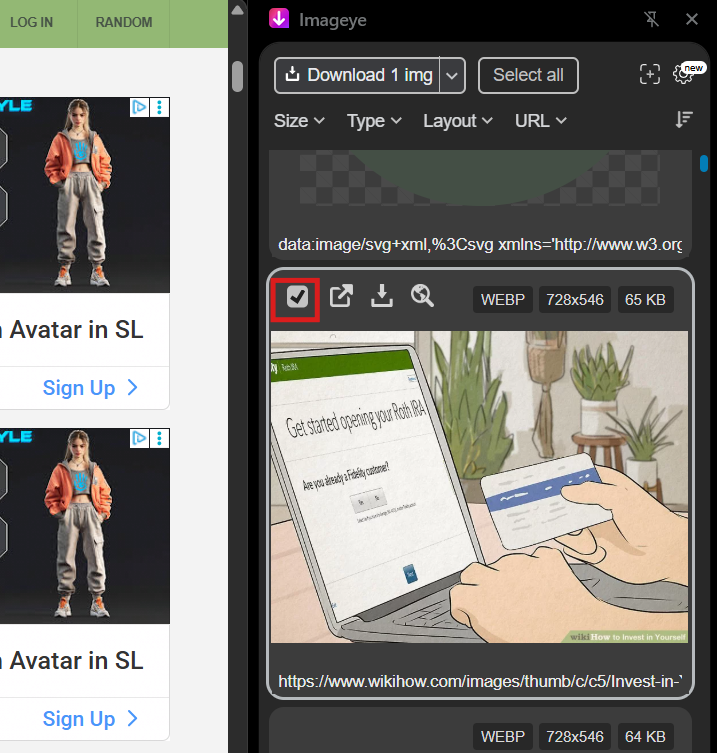
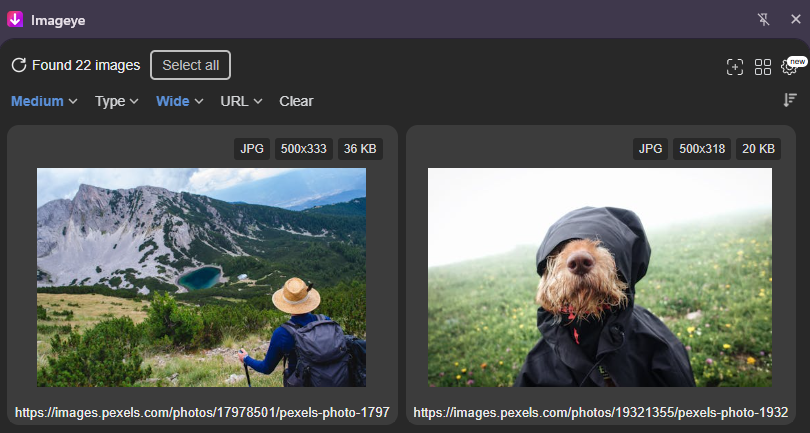
Верхняя часть окна объединяет количество найденных изображений, команду общего выделения и инструменты отбора. Ниже располагается сетка карточек. Снимок редакции Make Tech Easier показывает характерную форму: над галереей стоят Size, Type, Layout, URL и Select all, а сама карточка содержит миниатюру, метку JPG, разрешение 1024 × 1280 и объём 210 KB. Эти сведения позволяют отличить большую фотографию от маленькой иконки ещё до сохранения.
Галерея, карточка изображения и действия
Карточка выполняет сразу несколько ролей. Миниатюра отвечает за визуальное опознание, короткие метки — за сопоставление качества и веса, а адрес ресурса — за происхождение файла. Рядом с карточками предусмотрены отметки выбора и действие загрузки отдельного изображения. В материалах о расширении также видны пиктограммы открытия исходного адреса и поиска по изображению. Это не инструменты ретуширования: они помогают принять решение о том, какой ресурс брать и куда с ним переходить.
Панель фильтров и настройка вида
Фильтры не изменяют исходные картинки — они меняют состав списка. Size позволяет отсечь слишком маленькие элементы по ширине или высоте, Type группирует изображения по формату, Layout помогает искать квадратные, горизонтальные или вертикальные кадры. URL пригодится, когда известен фрагмент адреса CDN, имени файла или каталога. В отличие от поиска текста по странице, такой отбор ориентирован на графические ресурсы и их свойства.
Общий выбор и отдельные флажки действуют поверх результатов отбора. Следовательно, количество видимых карточек и число выбранных изображений не обязаны совпадать: один фильтр уменьшает видимую область, а прежнее выделение может требовать дополнительной проверки перед пакетной загрузкой. Сортировка по месту изображения на странице, отмеченная в Chrome Web Store как экспериментальная в описании, помогает восстанавливать порядок веб-галереи, но это не сортировка по дате съёмки или содержимому EXIF.
Возможности: что Imageye делает и чего не делает
Обнаружение изображений на веб-странице
Главная функция — собрать графические ресурсы, доступные в документе и браузерной сессии. В Chrome Web Store она обозначена как поиск и просмотр изображений на странице; официальная страница подчёркивает работу с популярными социальными площадками. В этом есть практическая разница с поиском в проводнике: исходный файл может лежать на удалённом CDN, отображаться во вложенном блоке сайта или присутствовать в нескольких разрешениях. Результаты зависят от того, какие ресурсы реально подгрузил сайт.
Из-за ленивой загрузки галерея, открывающаяся после прокрутки, иногда содержит больше изображений, чем начальный экран. При этом расширение не превращается в краулер, который автоматически проходит все страницы каталога и снимает ограничения доступа. Сложные сайты могут подменять миниатюры динамическими адресами, использовать авторизованные токены, формировать кадр на холсте canvas либо вообще не выдавать прямую ссылку на оригинал. Во всех таких случаях объём найденного списка — верхняя граница видимого расширению, а не доказательство полноты копии сайта.
Сведения о размере, разрешении и происхождении
На каждой карточке важны три разных измерения: ширина и высота в пикселях, размер файла и адрес графического ресурса. Они решают разные задачи. Пиксельные размеры позволяют отсечь аватары и пиктограммы, килобайты помогают заметить подозрительно лёгкую миниатюру, URL показывает домен и путь к объекту. По одному только объёму нельзя заключить, что файл имеет более высокое качество: два изображения одинакового разрешения могут заметно различаться степенью сжатия.
Chrome-редакция допускает копирование адреса «original image». Но под словом original здесь понимается адрес, который расширение определило как ресурс исходной картинки, а не гарантия доступа к RAW, мастер-файлу дизайнера или самому большому варианту фотографии. Если сервер отправляет адаптивный WebP шириной 800 пикселей, скопированный адрес остаётся адресом этого ресурса. Для доказательства подлинного исходника нужно отдельно сопоставить URL, размер и содержание.
Отбор по типу, размерам, расположению и URL
Управление выдачей — основная причина использовать Imageye вместо правого клика по странице. На странице товарного каталога можно оставить только крупные изображения товара; в фотогалерее — убрать служебные элементы интерфейса; при анализе оформления сайта — выделить широкие баннеры по геометрии. Ограничение заключается в том, что фильтр знает формат, размеры или адрес, но не распознаёт автоматически юридический статус снимка и не оценивает его художественную ценность.
Пакетная загрузка с выбором отдельных кадров
Выбор одного снимка и группы снимков — один и тот же механизм работы с карточками, но с разным объёмом результата. Imageye поддерживает массовое выделение и загрузку. Это удобно для подборки фотографий к исследованию или для анализа графических элементов сайта, поскольку отбрасывать неподходящие файлы можно до записи на диск. Недостаток такого подхода проявляется на страницах с сотнями мелких и дублирующихся ресурсов: предварительный отбор сам по себе требует времени и внимания.
Преобразование WebP, JPG и PNG
В Chrome-редакции заявлена конвертация графики в WebP, JPG или PNG, включая привычный сценарий WebP → JPG. Это выходной формат уже найденного изображения, а не новая возможность прочитать любой файл на локальном диске. Конвертация особенно полезна, когда инструмент публикации принимает JPEG, а сайт отдаёт современный WebP. Она не восстанавливает детализацию, которой не было в полученном ресурсе, и не делает снимок свободным от авторских прав.
При выборе JPEG исчезает альфа-канал прозрачности: прозрачные участки должны быть заменены фоном. PNG сохраняет возможность прозрачности, но может дать больший файл на фотографиях. WebP сочетает различные варианты сжатия, однако принимается не каждым старым приложением. Если важен исходный байтовый поток, правильным результатом будет сохранение без конвертации и отдельная производная копия для публикации. Для дальнейшей пакетной обработки уже скачанных материалов пригодится самостоятельный XnConvert, который работает с папками локальных файлов, а не сканирует текущую веб-страницу.
Обратный поиск и захват области в Chrome
Обратный поиск по картинке помогает найти другие страницы с тем же или похожим изображением; карточка Chrome Web Store прямо включает эту функцию. Но результат поиска и результат сохранения — не одно и то же: поисковая система получает изображение или его адрес в рамках собственного процесса и может показывать совпадения, которые Imageye не скачивал. Использование внешнего поискового сервиса связано с его собственными правилами обработки данных.
В Chrome также упомянуты Capture selection (beta), Side Panel (beta) и сортировка Sort by Position in page (beta). Захват выделенной части страницы отличается от обнаружения файлов: он создаёт растровое изображение видимой области, поэтому не сохраняет исходную структуру HTML и качество оригинальной фотографии. Пометка beta важна: функция описана как экспериментальная, и не стоит строить на ней единственный способ сохранения значимого материала.
Imageye Pro: расширенный поиск, а не обязательная подписка для загрузки
Официальная страница разделяет основные бесплатные возможности и Imageye Pro. Для Pro перечислены Deep Scan — более глубокое обнаружение изображений на сложных страницах, Smart Filtering — дополнительная интеллектуальная фильтрация результатов и Gallery View — расширенное визуальное сравнение найденных файлов. Эти инструменты не следует приписывать бесплатному набору или Firefox без соответствующего подтверждения.
Отдельной публичной фиксированной цены и общедоступной таблицы лимитов на официальной главной странице нет; поэтому обзор не даёт числа, которое пришлось бы домысливать. Не стоит также называть эти средства искусственным интеллектом: маркетинговое «Smart Filtering» не раскрывает модель, место вычислений или механизм обучения. Для оценки полезности Pro важнее собственный сценарий, число сложных страниц и точность отобранных материалов, чем само слово smart.
Форматы, совместимость и сохранность файлов
Для Imageye термин «поддержка формата» имеет два смысла: расширение должно обнаружить графический файл на странице, а затем браузер должен сохранить исходное содержимое либо получить новый файл после конвертации. Эти операции нельзя считать взаимозаменяемыми. Фото JPG, логотип SVG, анимированный GIF и картинка WebP отличаются способами кодирования; даже когда все они представлены в галерее, перевод каждого из них в JPEG даст разные побочные эффекты.
Дополнительная тема — EXIF и другие метаданные. При скачивании исходного файла сведения, встроенные в этот файл, могут сохраниться; при новом кодировании нельзя гарантировать побайтовую идентичность или перенос всех блоков метаданных. Факт того, что расширение показывает размеры, сам по себе не подтверждает чтение GPS, авторства или данных камеры. Когда метаданные имеют юридическое или исследовательское значение, требуется отдельное сравнение оригинала и результата в профильной программе.
Карта форматов и совместимости
| Ресурс на странице | Как его обрабатывает Imageye | Что сохраняется при исходной загрузке | Ограничение при преобразовании |
|---|---|---|---|
| JPEG / JPG | Поиск, предпросмотр, отбор и скачивание; возможный вывод в JPG, PNG или WebP | Исходное изображение, переданное сервером для выбранного адреса | Повторная упаковка в JPEG приводит к дополнительному сжатию; PNG не вернёт утраченную детализацию |
| PNG | Тот же отбор, в Chrome доступен вывод в заявленные растровые форматы | Пиксели и прозрачность в пределах исходного файла | JPEG не поддерживает прозрачность; менять формат нужно с пониманием будущего фона |
| WebP | Поиск среди ресурсов страницы; Chrome поддерживает WebP → JPG | WebP-файл, который открылся по выбранному адресу | Преобразование не делает низкое разрешение большим и не гарантирует перенос анимации |
| GIF | Может присутствовать в перечне по типу найденного изображения | GIF как исходный ресурс, если браузер его получил | При преобразовании в обычный JPG или PNG многокадровая анимация не сохраняется |
| SVG и прочие веб-ресурсы | Возможность обнаружения зависит от фактической разметки и версии расширения | Доступный графический файл, если он был найден и сохранён без перекодирования | Растровый JPG, PNG или WebP не останется редактируемой векторной разметкой |
| Изображение, созданное Capture selection | В Chrome имеется отдельный экспериментальный захват фрагмента страницы | Снимок видимой области, а не URL оригинального файла | Содержимое становится растром; исходная структура страницы и скрытые пиксели не появляются |
Эта таблица описывает последствия выбора формата, а не гарантированный список всех кодеков каждой редакции. Особенно важно, что «на странице есть фотография» не равняется «на странице доступен её оригинал». Для подготовки унифицированной коллекции WebP вне браузера пригодятся отдельные конвертеры файлов WebP, но они начинают работу уже с полученным материалом и не решают задачу извлечения изображений из закрытой галереи.
Безопасность, конфиденциальность и правовые ограничения
Imageye для поиска изображений необходимо взаимодействовать с содержимым веб-страницы, поэтому разрешения расширения имеют значение. В Mozilla Add-ons перечислены доступ к данным всех сайтов и к загрузке файлов, а также чтение и изменение истории загрузок. Это не доказательство скрытого сбора данных — это описание технических возможностей, которыми дополнение обладает после выдачи разрешения. Чем шире доступ, тем внимательнее следует выбирать сайты, на которых расширение активно.
Политика конфиденциальности Imageye утверждает, что продукт не собирает, не хранит и не передаёт персональные данные, историю посещений, cookies или идентификаторы пользователей. Карточка Chrome Web Store также содержит заявление разработчика об отсутствии сбора или использования данных. Эти формулировки относятся к раскрытию информации издателем; они не тождественны независимому аудиту исходного кода, сетевого трафика всех редакций или обработчиков Pro. Для чувствительной информации такой разницы достаточно, чтобы не выдавать декларацию за абсолютную гарантию безопасности.
Поиск похожих изображений запускает отдельную операцию во внешней среде. Локальный вывод миниатюр и отправку изображения в сторонний поиск нельзя объединять в общее утверждение «никакие данные никуда не передаются». Аналогично, загрузка по URL означает обращение к серверу, на котором размещена картинка; этот сервер видит сетевое взаимодействие независимо от того, хранит ли Imageye историю. Если в параметрах картинки присутствует временный токен, его не следует публиковать вместе с копией URL.
Для браузера Chrome важна система разрешений на отдельные сайты. Chrome позволяет ограничивать, где расширение может читать или менять данные: только по вызову, на выбранных сайтах либо на всех сайтах, когда такие варианты поддерживаются разрешениями дополнения. Для личных кабинетов, финансовых сервисов, корпоративных панелей и любых страниц с конфиденциальными данными разумно предпочитать минимальный доступ, необходимый для конкретной задачи. Расширение с удобной функцией скачивания не должно получать постоянный доступ ко всей истории веб-работы без осмысленной необходимости.
Техническая возможность скачать файл не даёт прав на перепубликацию. На официальной странице Chrome Web Store отдельно напоминается о потенциальной защите изображений авторским правом. Собрать иллюстрации для анализа и разместить их на коммерческом сайте — разные действия. Лицензию, правила фотостока, условия использования чужих товарных снимков и источники атрибуции нужно проверять независимо от Imageye. Копия без водяного знака также не становится свободным материалом.
Сам факт обнаружения файла не гарантирует его безопасность. Название и расширение могут не соответствовать реальному содержимому ответа сервера; URL способен вернуть страницу отказа в доступе вместо фотографии. Поэтому для рабочих архивов полезна проверка полученных файлов в обычном просмотрщике и сопоставление их формата с назначением. Для дальнейшего локального просмотра больших подборок можно использовать IrfanView, но он решает отдельную задачу просмотра и обработки, не заменяя анализ веб-страницы Imageye.
Цена, бесплатные функции и Imageye Pro
Базовый сценарий остаётся бесплатным: поиск изображений на текущей странице, просмотр списка, фильтры, выбор кадров, пакетная загрузка и конвертация в описанные форматы. Это подтверждено официальной страницей Imageye, где основные возможности отделены от Pro. В интерфейсе магазина установка расширения не требует предварительной покупки отдельного настольного приложения. Пределы на количество изображений в бесплатной версии, единый размер загрузки и обязательный срок пробного периода на просмотренных публичных страницах не установлены; фиксировать выдуманные числа нельзя.
Imageye Pro добавляет инструменты углублённого обнаружения, более интеллектуальной фильтрации и галерейного сравнения. Список на официальной главной странице описывает назначение этих модулей, но не содержит открытого прайс-листа с валютой, периодом, географией оплаты и условиями продления. Поэтому нет оснований публиковать «актуальную цену за месяц» или обещать пожизненную лицензию на основании старого стороннего описания. При выборе Pro требуется ориентироваться на сведения, показываемые текущей версией расширения перед оформлением оплаты.
Скрытая стоимость владения
Даже без обязательного платежа за основные инструменты массовое скачивание имеет издержки, которые легко пропустить. Большой каталог изображений занимает место на диске и расходует трафик; повторное сохранение одинаковых файлов создаёт дубликаты; хаотичные имена мешают поиску в будущих проектах. Затраты возникают не в виде счёта от Imageye, а как время на отбор, проверку лицензий, организацию папок, резервное копирование и очистку результатов.
У платного Pro дополнительный расход возникает только при осознанном выборе расширенных инструментов; сумму и период нельзя выводить из числа пользователей Chrome Web Store. Более существенная организационная ошибка — строить редакционный или коммерческий процесс на предположении, что все URL со временем останутся живыми. Ссылки на CDN могут истечь, содержимое сайта может измениться, а доступ через логин — исчезнуть. Поэтому при правомерном сохранении следует хранить не только ссылку, но и сам полученный файл, а также сведения об источнике и условиях использования.
Что перестанет работать первым при изменении условий
Пропал доступ к нужной странице. Результат поиска становится ограниченным теми ресурсами, которые браузер ещё видит. Imageye не выступает архивом прежних сессий и не восстанавливает файл, который сайт больше не отдаёт. Особенно уязвимы временные URL, фотографии за авторизацией и страницы с краткоживущими ссылками.
Отключился интернет. Новые изображения удалённого сайта перестают загружаться. Уже сохранённые файлы остаются на компьютере и открываются вне Imageye, если их формат поддерживается выбранным просмотрщиком. Наличие заполненной панели результатов не означает, что все миниатюры полностью закешированы для офлайн-загрузки.
Изменился сайт. Динамическая загрузка, смена разметки, защита от автоматического доступа или переезд CDN способны уменьшить число обнаруженных ресурсов. Даже регулярные обновления расширения не гарантируют стабильной работы с каждым новым интерфейсом социальной сети. Технический предел находится на стороне взаимодействия страницы и браузера, а не только в кнопке загрузки.
Изменились разрешения браузера или политика компании. На управляемом компьютере расширение могут запретить, а ограничение доступа к сайту помешает обнаружению изображений. Поэтому проверка разрешений важнее многократной переустановки в надежде исправить пустую выдачу. Настройки Chrome — отдельная система управления, и её действие не отменяется обещанием разработчика о совместимости.
Изменилась редакция или обновилась версия. Часть операций beta может поменять расположение либо исчезнуть из привычной панели, а Firefox может получать функции не одновременно с Chrome. Сохранённые на диске JPG, PNG и WebP не привязаны к наличию самой надстройки, тогда как удобство последующего поиска, автоматического отбора и повторного скачивания зависит от текущего браузера и доступности расширения.
Что отмечали профильные издания
В материале TECH+ / Mynavi News от 16 января 2025 года редактор Юсукэ Аидзава рассмотрел Imageye рядом с другим инструментом для изображений — PhotoShow. Для Imageye он выделил понятную схему с просмотром результатов, выбором отдельных карточек, фильтрами Size, Type и Layout и сохранением группы файлов в папку. Полезный нюанс публикации — необходимость сначала загрузить всю часть страницы с отложенными изображениями; иначе список оказывается неполным. Обзор относится к интерфейсу начала 2025 года, а не к гарантированному состоянию всех экранов версии 7.5.7.
SmartLife / Cinco Días (El País) в публикации Альфонсо де Фрутоса Састре от 20 ноября 2024 года рассматривал Imageye как средство получения официальных иллюстраций к материалам, когда изображения не удаётся удобно сохранить обычным правым кликом. Автор особо отметил отбор по размеру и возможность скачать сразу несколько кадров. Это редакционное наблюдение о конкретной задаче, а не доказательство универсального обхода защиты всех сайтов.
Как пользоваться программой — советы гика
Ниже описана работа прежде всего с текущей Chrome-веткой Image downloader — Imageye. Названия Size, Type, Layout, URL, Select all, Download встречаются в интерфейсных материалах и описаниях, а Side Panel, Capture selection и сортировка по месту на странице перечислены в карточке Chrome. Русская локализация имеется в каталоге языков; если браузер показывает перевод, выбирайте соответствующий по смыслу элемент. Порядок подготовки и контроля нужен не для усложнения операции, а для защиты от скачивания миниатюр, дубликатов и чужих материалов.
Установка и проверка правильного расширения в Chrome
Цель: установить именно Imageye и убедиться, что кнопка запуска относится к нужному издателю. Подготовка: используйте настольный Google Chrome и официальный Chrome Web Store; не устанавливайте CRX из сторонних каталогов, если магазин работает. Разрешения сайта и предупреждения магазина оценивайте до согласия.
- Откройте карточку Image downloader — Imageye в Chrome Web Store и сверьте домен издателя imageye.net и ID agionbommeaifngbhincahgmoflcikhm с рассматриваемым продуктом.
- Нажмите Add to Chrome («Установить» или «Добавить в Chrome» при иной локализации). В диалоге браузера прочитайте перечисленные разрешения и подтвердите командой Add extension только после оценки доступа.
- Откройте меню Extensions с иконкой пазла и закрепите Imageye на панели инструментов, если планируете пользоваться им регулярно.
- В меню управления расширениями Chrome откройте карточку Imageye и проверьте статус включения; в её параметрах разрешений выберите подходящую вашему режиму работы область доступа к сайтам.
Проверка: Imageye присутствует среди установленных расширений и открывается его собственная панель на обычной веб-странице. Типичная ошибка: вместо Imageye установлено другое дополнение «Image Downloader» с похожей иконкой. Безопасный откат: удалите ошибочно установленный пакет через управление расширениями и повторно сверьте идентификатор, не подключая одновременно несколько сомнительных загрузчиков.
Запуск сканирования текущей веб-страницы
Цель: получить список графических ресурсов именно той вкладки, которую нужно исследовать. Подготовка: откройте доступную страницу с изображениями и дождитесь загрузки основной части контента. Для динамического каталога заранее определите, какие разделы должны попасть в выборку.
- Перейдите на вкладку с целевой страницей и дайте браузеру загрузить её изображения.
- Нажмите закреплённый значок Imageye либо выберите расширение из меню Extensions.
- Дождитесь завершения обнаружения графики и появления галереи; обратите внимание на число найденных объектов в верхней части панели.
- Для страницы с ленивой загрузкой вернитесь к сайту, прокрутите нужную галерею до её конца и повторно откройте Imageye, чтобы обновить список доступных ресурсов.
Проверка: миниатюры соответствуют содержимому нужной вкладки, а число результатов не равно нулю на странице с доступными графическими файлами. Типичная ошибка: сканируется соседняя вкладка, где почти нет картинок, или в выдачу попадают только ранее загруженные кадры. Безопасный откат: закройте панель, не сохраняя ничего, активируйте правильную вкладку и запустите обнаружение снова. Прежние файлы от этого не изменятся.
Отбор фотографий по ширине и высоте
Цель: исключить пиктограммы и миниатюры, когда требуются изображения достаточного разрешения. Подготовка: задайте минимальную ширину и высоту по требованиям конечного материала. Например, для справочной подборки с иллюстрациями шире 1000 пикселей не используйте критерий, ориентированный только на физический размер файла в килобайтах.
- В панели результатов раскройте фильтр Size.
- Для грубого отбора используйте видимые категории Small, Medium, Large; для конкретного технического требования выберите пользовательский порог ширины и высоты, если он доступен в текущем раскрывающемся меню.
- Сопоставьте размеры оставшихся карточек с поставленной задачей: отметка «1024 × 1280» описывает разрешение файла в пикселях.
- После отбора посмотрите несколько миниатюр и их адреса: большой размер ещё не гарантирует, что это именно фотография, а не баннер либо фон.
Проверка: в выдаче преобладают ресурсы, удовлетворяющие нужному порогу. Типичная ошибка: чрезмерно строгий минимум скрывает вертикальные снимки или все результаты. Безопасный откат: верните в Size значение Any либо очистите числовой порог; исходная страница и найденные файлы не изменяются.
Фильтры Type, Layout и URL: точный состав подборки
Цель: отделить фотографии от иконок, найти кадры нужных пропорций либо ресурсы определённого раздела сайта. Подготовка: найдите хотя бы один характерный URL полезного файла и определите, нужны ли горизонтальные, квадратные или вертикальные изображения. Важные параметры — исходный формат и адрес файла; это не настройки выходной конвертации.
- В раскрывающемся списке Type выберите интересующий исходный формат, например JPG, PNG или WEBP, вместо полного набора типов.
- В фильтре Layout укажите необходимую геометрию, например WIDE, SQUARE или TALL, когда такие значения представлены в установленной версии.
- В поле или фильтре URL используйте видимый фрагмент пути к нужному каталогу изображений или части имени ресурса.
- Пересмотрите карточки после совместного применения условий и убедитесь, что из результатов не исключены нужные файлы из-за другого домена CDN.
Проверка: выборка удовлетворяет одновременно задаче по типу, расположению и адресу. Типичная ошибка: сайт хранит графику на нескольких доменах, а слишком узкий фильтр URL оставляет только часть файлов. Безопасный откат: очистите URL-условие и верните лишние фильтры к общему режиму, не удаляя ничего на сайте и не меняя сохранённые файлы.
Сохранение одного изображения без преобразования
Цель: сохранить выбранный веб-файл в исходном виде. Подготовка: по миниатюре, формату, размерам и адресу убедитесь, что это правильный ресурс. При работе с чужой фотографией заранее проверьте правомерность её последующего использования.
- Найдите нужную карточку в галерее Imageye и снимите выделение с посторонних объектов, если они были отмечены ранее.
- Используйте значок скачивания на выбранной карточке либо отметьте только её и воспользуйтесь основной командой Download.
- В параметрах формата сохранения выберите исходный вариант без преобразования, если открыто дополнительное меню.
- Откройте результат в папке загрузок браузера и сравните имя, расширение и фактическое разрешение с данными карточки.
Проверка: файл открывается как изображение, имеет ожидаемые размеры и не содержит вместо фотографии сообщения об ошибке сервера. Типичная ошибка: вместо крупного снимка скачана уменьшенная версия, поскольку выбрана карточка превью. Безопасный откат: не перезаписывайте исходный файл; удалите только ошибочно сохранённую копию после проверки и заново выберите ресурс с подходящим разрешением.
Выделение и пакетная загрузка нескольких изображений
Цель: сохранить отобранную группу за одну операцию. Подготовка: убедитесь, что фильтры оставили нужные форматы и разрешения, а в браузере достаточно свободного места и разрешены множественные загрузки для ожидаемого сайта.
- Отметьте флажками конкретные карточки. Для полного списка используйте Select all, после чего проверьте фактически выделенные позиции.
- Посмотрите число выбранных файлов возле основной кнопки: в интерфейсных материалах встречается подпись вида Download 1 img, меняющаяся вместе с выборкой.
- Раскройте стрелку рядом с загрузкой, если необходимы настройки имени, подпапки либо выходного формата; не включайте конвертацию, когда важна неизменная копия файлов.
- Запустите Download. При появлении подтверждения выбора каталога либо разрешения браузера на несколько скачиваний дайте согласие только для ожидаемой серии.
- В папке загрузок подсчитайте реально полученные изображения и выборочно проверьте содержимое файлов, а не только сообщение о начале скачивания.
Проверка: число нужных сохранённых изображений сопоставимо с выделением; файлы открываются, а не являются пустыми заглушками. Типичная ошибка: браузер спрашивает место сохранения для каждого файла, либо блокирует серию. Безопасный откат: отмените оставшиеся диалоги, оставьте успешно сохранённые файлы в отдельной папке и измените только разрешения загрузки для проверенного сайта, прежде чем повторять пакет.
Конвертация изображения в JPG, PNG или WebP
Цель: получить графику в формате, который поддерживает целевой редактор или CMS. Подготовка: сохраните исходную версию отдельно, если нужна архивная копия; определите, есть ли прозрачность, анимация и технические требования к сжатию.
- Выделите одно или несколько изображений в панели Imageye.
- Откройте дополнительные параметры загрузки рядом с Download либо соответствующую настройку преобразования через значок шестерёнки — оба способа присутствуют в описаниях интерфейса разных сборок.
- В качестве формата результата укажите JPG, PNG или WebP согласно требованию целевого приложения. Для старого редактора, не принимающего WebP, выберите JPG с учётом потери прозрачности.
- Подтвердите сохранение через Download и откройте результат в программе, в которой предстоит дальнейшая работа.
- Сравните разрешение, фон, резкость и размер файла с неизменной копией, особенно если произошла смена сжатия или альфа-канала.
Проверка: полученный файл имеет запрошенное расширение, открывается без ошибки и корректно отображает изображение. Типичная ошибка: прозрачный логотип превращается в непрозрачный JPEG либо анимация не воспроизводится как раньше. Безопасный откат: не конвертируйте единственный экземпляр; вернитесь к исходному PNG, GIF или WebP и создайте производную копию в более подходящем формате.
Копирование адреса изображения для проверки источника
Цель: получить точный URL графического ресурса, чтобы сопоставить его с видимой на странице картинкой. Подготовка: убедитесь, что адрес можно использовать в соответствии с правами доступа и что в URL нет конфиденциальных токенов для публикации.
- В галерее найдите карточку нужного изображения и посмотрите показанный под ней адрес.
- Воспользуйтесь действием копирования оригинального URL изображения, предусмотренным Imageye; его пиктограмма или текстовая подсказка зависит от установленной редакции.
- Вставьте адрес в отдельную вкладку браузера, не отправляя его третьим лицам, и посмотрите, действительно ли он возвращает графический файл.
- Сравните разрешение открывшейся картинки с размером, который показан в карточке, и запишите сведения о сайте-источнике для собственных материалов.
Проверка: адрес ведёт к ожидаемому изображению в том же доступном контексте браузера. Типичная ошибка: ссылка работает в авторизованной вкладке, но перестаёт открываться позднее или у другого человека. Безопасный откат: не публикуйте временный URL; удалите его из черновика и используйте правомерно сохранённый файл либо стабильный адрес, предоставленный владельцем ресурса.
Обратный поиск изображения
Цель: найти другие появления снимка и получить контекст происхождения изображения. Подготовка: выберите один ресурс, для которого обратный поиск оправдан; не отправляйте таким способом конфиденциальные внутренние изображения.
- Откройте карточку изображения в Chrome-версии Imageye.
- Активируйте предусмотренную команду обратного поиска по изображению — она отличается от значка непосредственного скачивания.
- В открывшейся среде поиска просмотрите совпадения и оцените, являются ли они точными копиями, переработками либо визуально похожими материалами.
- Сопоставьте найденные страницы с первичным ресурсом и не принимайте первую похожую выдачу за доказательство авторства или разрешения на использование.
Проверка: открывается внешняя поисковая выдача, а исходная вкладка и файлы пользователя остаются без изменений. Типичная ошибка: результаты похожи визуально, но имеют иное происхождение или лицензию. Безопасный откат: закройте вкладку поиска и вернитесь к Imageye, не переписывая сведения об авторе без проверки документального источника.
Переход между Side Panel и Popup, настройка порядка
Цель: выбрать удобную рабочую область для короткой подборки либо долгого сравнения с исходной страницей. Подготовка: завершите текущий отбор или запомните используемые фильтры; смена вида не должна восприниматься как изменение сохранённых изображений.
- Откройте Imageye в Chrome и нажмите значок настроек в виде шестерёнки.
- Найдите параметр Display in Side Panel, показанный в материале об интерфейсе Imageye; его включение соответствует боковой панели, выключение — всплывающему представлению.
- Подтвердите изменение командой Save и снова откройте расширение для просмотра результата.
- Для сопоставления порядка кадров с сайтом воспользуйтесь доступной командой Sort by Position in page, которую Chrome Web Store описывает как beta, и визуально проверьте первые и последние элементы.
Проверка: галерея открывается в выбранном представлении, а изображения остаются теми же ресурсами страницы. Типичная ошибка: пользователь принимает исчезновение всплывающей панели за потерю результатов или считает сортировку сортировкой по EXIF. Безопасный откат: верните значение Display in Side Panel и повторно сформируйте список, не затрагивая уже сохранённые на диске файлы.
Захват части страницы через Capture selection (beta)
Цель: получить снимок видимого фрагмента, который нельзя сохранить как отдельный найденный графический файл. Подготовка: в Chrome-редакции убедитесь, что экспериментальная функция Capture selection доступна, а выбранная область не содержит личных данных.
- Откройте страницу и вызовите Imageye, затем найдите действие Capture selection в актуальном интерфейсе Chrome.
- Укажите необходимый участок страницы рамкой захвата, не включая чужие логины, сообщения и закрытую информацию.
- Проверьте получившийся фрагмент и сохраните его средствами, предложенными расширением для результата захвата.
- Откройте снимок в обычном просмотрщике и проверьте читаемость мелких деталей при фактическом размере пикселей.
Проверка: файл показывает именно область экрана, а не случайную картинку из общей галереи. Типичная ошибка: скриншот принимают за оригинальное изображение из CDN и пытаются увеличить без потери качества. Безопасный откат: отмените захват или удалите только новую копию; для получения исходного графического файла вернитесь к поиску ресурсов страницы.
Сквозной сценарий: сбор иллюстраций к исследованию с сохранением исходников
Цель: получить воспроизводимый результат из нескольких фотографий одной публичной статьи, не потеряв контекст и исходные форматы. Подготовка: заранее определите допустимые источники, минимальное разрешение, папку архива и целевой формат для публикации. Возьмите страницу с изображениями, которые вам разрешено сохранять и использовать; не применяйте сценарий к закрытым коллекциям.
- Установите и включите Chrome-расширение с идентификатором agionbommeaifngbhincahgmoflcikhm; затем откройте нужную статью.
- Дождитесь загрузки контента и прокрутите страницу до конца той части, где находятся нужные фотографии.
- Откройте Imageye и сравните список миниатюр с основными иллюстрациями статьи.
- В Size задайте разумный нижний порог по пикселям, а через Type и Layout исключите явно неподходящие элементы.
- Проверьте домены и размеры карточек, затем отметьте только изображения, на которые есть право использования; не используйте Select all без контроля, если в выдаче много значков.
- Сохраните выбранные изображения без конвертации в отдельную папку через Download; при необходимости подтвердите множественную загрузку в Chrome.
- Откройте папку и проверьте число, разрешение и содержимое файлов. Для каждого значимого изображения сохраните сведения о странице происхождения и условиях лицензии в рабочей документации.
- Только после появления архивной копии получите отдельные производные JPG, PNG или WebP для конкретного макета, не перезаписывая оригиналы.
Проверка: исходные файлы и производные копии отделены, каждый найденный снимок узнаваем и открывается, а источник задокументирован. Типичная ошибка: вместо пяти иллюстраций сохраняются десятки вариантов интерфейса сайта, причём оригинал теряется после конвертации. Безопасный откат: остановите ненужные загрузки, изолируйте полезные файлы, удалите только лишние копии после просмотра и заново отберите фотографии по параметрам карточек.
Чек-лист перед сохранением или публикацией
Цель: отделить технически успешную загрузку от пригодного к работе и законного результата. Подготовка: окончательная выборка должна быть уже сформирована в Imageye, а разрешения на использование материала — известны. Этот контроль особенно важен для коммерческих публикаций и групповых архивов.
- Совпадение содержимого: миниатюра действительно показывает нужный объект, а не похожую товарную карточку или рекламный баннер.
- Пиксельное разрешение: выбранная ширина и высота соответствуют целевому макету, а не только красивому отображению в панели.
- Источник: URL ведёт к ожидаемому файлу и не является случайным временным адресом, который планируется опубликовать.
- Формат: исходные WebP, PNG, GIF и JPEG сохраняются отдельно от преобразованных файлов; прозрачность и анимация не потеряны по недосмотру.
- Количество: число отмеченных карточек сопоставимо с количеством сохранённых изображений; лишние варианты можно убрать без удаления архива.
- Права: известны автор, допустимое использование, условия атрибуции и ограничения на изменение или перепубликацию.
- Приватность: в готовых скриншотах нет персональных данных, а в списке исходников — секретных токенов.
- Контроль открытия: готовые файлы открыты хотя бы в одном независимом просмотрщике и не представляют собой страницу ошибки.
Проверка: материал можно передавать в редактор, архив или CMS без неопределённости относительно размера, происхождения и лицензии. Типичная ошибка: после пакетного скачивания результат объявляют готовым, не открыв ни одного файла. Безопасный откат: остановите публикацию, вернитесь к архивной копии и устраните обнаруженный дефект без перезаписи исходных изображений.
Плюсы
- Визуальная проверка до скачивания: галерея показывает миниатюры, разрешение, формат и размер, поэтому можно не засорять папку служебными изображениями сайта.
- Выборочный и массовый режимы: одинаковый механизм карточек подходит и для одной фотографии, и для группы найденных ресурсов.
- Несколько независимых фильтров: размер, тип, пропорции и URL позволяют искать нужные файлы по техническим признакам, а не только просматривать длинный список.
- Конвертация Chrome-редакции: сохранение в JPG, PNG или WebP уменьшает число отдельных операций при подготовке файлов к публикации.
- Контроль происхождения: копирование исходного URL и обратный поиск помогают проверять адрес ресурса и возможные дубликаты в интернете.
- Два способа размещения панели: Side Panel и Popup подходят для разных сценариев просмотра, а тёмная тема включена в описание продукта.
- Базовые операции бесплатны: для поиска и обычного сохранения не требуется покупать расширенный модуль Pro.
Минусы
- Зависимость от структуры конкретной страницы: расширение не может гарантировать оригиналы, которых браузер не получил, и не заменяет доступ к закрытому архиву.
- Разные возможности браузерных сборок: функции, перечисленные для Chrome, нельзя автоматически переносить на Firefox и Edge.
- Широкие разрешения: доступ к содержимому сайтов и истории загрузок требует отдельной оценки для рабочих и конфиденциальных страниц.
- Отбор не равен проверке прав: найденные изображения остаются объектами авторского права; лицензии, разрешение на публикацию и корректное указание источника проверяются отдельно.
- Нет подтверждённого механизма многосайтового архива: сценарий ориентирован на открытую страницу, а не на систематический обход всех страниц домена.
- Платные возможности отделены от базовых: Deep Scan, Smart Filtering и Gallery View относятся к Pro; цену и детальную схему ограничений нельзя подтверждённо зафиксировать по публичной главной странице.
- Экспериментальные команды: Capture selection, Side Panel и сортировка по позиции обозначены как beta в карточке Chrome, поэтому их нельзя считать неизменными элементами автоматизированного процесса.
Кому подойдёт
Редакторам и авторам исследований. Imageye полезен, когда материал содержит несколько десятков иллюстраций, а для будущей работы нужны только изображения достаточного размера. Предпросмотр и фильтры сокращают набор лишних файлов. При этом редактору всё равно необходимо отслеживать лицензии, страницу происхождения и ограничения на изменение фотографий.
Дизайнерам, работающим с референсами. Галерея помогает быстро сравнить разные изображения одной страницы, а перевод в распространённые растровые форматы пригодится для внутреннего макета. Это особенно полезно, когда исходный сайт раздаёт WebP, а дальнейшая цепочка инструментов требует JPEG. Для готовой коммерческой работы требуется собственный законный источник графики, а не только техническая возможность загрузки.
Специалистам по контенту и контролю качества. Просмотр файлов сайта с размерами и адресами помогает найти повторяющиеся варианты, мелкие обложки, баннеры и ресурсы с неподходящим форматом. В этой роли Imageye — инструмент инспекции страницы, а не замена системам веб-аналитики и не автоматизированный аудитор доступности изображений.
Пользователям, регулярно сохраняющим небольшие подборки. Когда задача повторяется от случая к случаю и не требует фоновой очереди, browser extension проще отдельной системы массовой загрузки. Дополнительный Pro имеет смысл рассматривать только при частой работе со сложными страницами, на которых обычный поиск не даёт нужного набора.
Кому не подойдёт
Тем, кому нужны все оригиналы большого сайта без участия человека. Imageye не обещает обход авторизации, проход по всем ссылкам и построение полного зеркала медиатеки. Для многостраничной системы потребуется отдельный инструмент с явно описанной моделью обхода и соблюдением прав владельцев ресурсов.
Тем, кто редактирует локальные исходники и RAW. Imageye не предлагает монтаж слоёв, коррекцию цвета, управление ICC-профилями и полноценную пакетную обработку папок с фотографиями. При локальной конвертации лучше подойдёт специализированный конвертер или графический редактор, не зависящий от структуры веб-страницы.
Пользователям исключительно мобильного браузера или Edge без подтверждённой совместимости. Порядок установки и перечень инструментов нельзя механически переносить из настольного Chrome в другую среду. Сохранённая в каталоге Edge карточка в момент проверки сообщала о несовместимости с текущей версией браузера; у Firefox иные номера и набор подтверждённых функций.
Организациям с жёсткими требованиями к расширениям. Если политика запрещает доступ сторонних дополнений к корпоративным вкладкам, преимущества массовой загрузки не компенсируют риск избыточных разрешений. Тогда лучше использовать разрешённые корпоративные способы обмена файлами и прямую передачу оригиналов от правообладателя.
Сравнение с другими аналогами
Сопоставлять Imageye разумно не по общей надписи «download images», а по реальной модели работы: одностраничная визуальная выборка, глубокий сбор с нестандартных страниц, очередь множества файлов и необходимость отдельной программы. Для сравнения выбраны три существующих решения: Fiktu (ранее Fatkun), Download All Images и Bulk Image Downloader. У каждого ниже применены одинаковые критерии, включая оплату и системные ограничения; различия в платных функциях не заменяются обещанием «бесплатно всё».
| Продукт | Задача | Платформа | Освоение | Форматы | Автоматизация | Оплата | Главный предел / удачный сценарий |
|---|---|---|---|---|---|---|---|
| Imageye | Визуальный поиск и отбор изображений одной вкладки | Chrome; отдельный Firefox-пакет | Низкий для базового сохранения | Находящиеся на странице изображения; в Chrome вывод JPG, PNG, WebP | Массовый выбор; фильтры; Pro для глубокого поиска | Основные возможности бесплатны; дополнительные функции Pro | Не гарантирует полноразмерные оригиналы — удобен для контролируемой редакционной подборки |
| Fiktu (formerly Fatkun) | Сбор товарных изображений и групп на торговых площадках | Chrome-расширение | Средний: много инструментов по категориям товаров | В карточке описаны JPG, PNG, WebP, AVIF и конвертация | Массовый сбор, варианты SKU, переименование, интеллектуальные правила | Базовые возможности и отдельный Pro | Специализация на торговых площадках; подходит для работы с товарными карточками |
| Download All Images | Обнаружение картинок, в том числе из CSS и iframe, с сохранением набора | Chrome и Firefox; отдельные страницы магазинов | Средний из-за расширенных фильтров | JPG, PNG, BMP, GIF и другие обнаруженные форматы; сохранение ZIP | Фильтры размера, типа и URL, глубокий поиск ресурсов страницы | В карточке Firefox представлено как расширение без обязательной покупки | Удобен для сбора с технически сложных страниц; требуется проверка источников и структуры итогового архива |
| Bulk Image Downloader | Получение полноразмерных фотографий из галерей со ссылками на миниатюры | Отдельная Windows-программа; браузерные расширения служат интеграцией | Выше: установка программы и работа с очередью | Файлы изображений с поддерживаемых галерей | Менеджер очереди и интеграция из вкладки в Windows-приложение | Ограниченная пробная версия и платная лицензия | Не автономное браузерное расширение — выбор для регулярного скачивания больших галерей |
Fiktu интереснее там, где важна структура товарной карточки, варианты цветов и изображения SKU. В актуальной карточке Chrome оно прямо называется «Image Downloader — Fiktu AI Batch Save (Fatkun)» и обозначено как бывший Fatkun. Не следует путать эту запись с другими независимыми дополнениями с названием Fatkun, которых также несколько. Наличие маркетингового описания AI-правил не является опубликованным независимым тестом их точности, поэтому преимущество следует оценивать по необходимой операции, а не по обещанию абсолютного распознавания.
Download All Images концентрируется на техническом обнаружении: в каталоге Firefox заявлены изображения из CSS, ссылок, встроенных рамок и даже blob-источников, а затем — фильтры и галерея перед сохранением. Оно ближе к инструменту анализа ресурсов страницы. Imageye выигрывает в простоте короткого сценария с понятными карточками и отдельным выводом в три распространённых формата, но не стоит обещать, что один механизм поиска всегда найдёт больше ресурсов, чем другой.
Bulk Image Downloader меняет архитектуру работы: в Chrome устанавливается интеграционная надстройка, а непосредственно загрузка крупных фотогалерей выполняется отдельным Windows-приложением Antibody Software. У него есть ограниченная пробная версия и платная регистрация. Для одного каталога из пяти фотографий такая система избыточна; для регулярной работы с многими страницами наличие менеджера очереди и отдельной программы способно оказаться принципиально важнее компактной браузерной галереи.
Типичные проблемы и способы диагностики
Ниже не приведён перечень «известных багов версии 7.5.7»: такой список потребовал бы журнал подтверждённых ошибок. Это диагностические ситуации, характерные для загрузки изображений через расширение и браузер. В каждой указаны наблюдаемый симптом, технически обоснованная возможная причина, проверка, безопасное исправление и критерий результата. Изменения не требуют обходить защиту сайта или подменять защищённые файлы.
1. Кнопка установки недоступна или магазин сообщает об ограничении
Симптом: нельзя добавить Imageye из Chrome Web Store. Возможная причина: неподходящая среда, гостевой режим, запрет администратора или ограничения совместимости магазина. Диагностика: сравните браузер и статус устройства с правилами установки расширений Chrome, проверьте, не открыт ли магазин с мобильного браузера. Исправление: используйте поддерживаемую настольную среду; на рабочем компьютере обратитесь к администратору вместо несанкционированной ручной установки. Проверка результата: магазин отображает доступную кнопку, а дополнение появляется в управлении расширениями после подтверждения.
2. Расширение установлено, но его значка не видно
Симптом: установка завершена, а в панели браузера нет Imageye. Возможная причина: значок находится под меню Extensions и не закреплён. Диагностика: убедитесь, что дополнение включено в списке расширений и соответствует нужному ID, затем посмотрите скрытое меню значков. Исправление: закрепление в интерфейсе браузера устраняет проблему доступа к команде, не меняя файлов и настроек сайтов. Проверка результата: Imageye вызывается из панели инструментов и отображает список ресурсов обычной веб-страницы.
3. Галерея пуста, хотя на странице есть фотографии
Симптом: панель показывает ноль или почти ноль изображений. Возможная причина: расширению не разрешён доступ к текущему сайту, вкладка не содержит доступных графических файлов либо её контент ещё не загрузился. Диагностика: проверьте, что активна нужная вкладка, доступны ли картинки без расширения и какие разрешения Chrome выдал сайту. Исправление: восстановите штатную загрузку страницы и минимально необходимый доступ дополнения. Проверка результата: в панели появляются те изображения, которые фактически предоставляет открытая вкладка.
4. В списке отсутствуют поздние кадры длинной галереи
Симптом: видны первые изображения, но не фотографии из нижних блоков каталога. Возможная причина: сайт применяет lazy loading и создаёт URL только при прокрутке либо по взаимодействию пользователя. Диагностика: сопоставьте доступные кадры на странице с карточками Imageye и выясните, были ли поздние элементы реально загружены браузером. Исправление: используйте обычные средства просмотра самой страницы, дайте ей загрузить нужный участок и обновите результаты сканирования. Проверка результата: число карточек и состав списка соответствуют подгруженной части галереи. Это не подтверждает существование скрытых оригиналов.
5. Вместо нужных фотографий — иконки и повторяющиеся миниатюры
Симптом: десятки карточек относятся к логотипам, аватарам и разным версиям одного кадра. Возможная причина: веб-страница действительно содержит эти отдельные ресурсы, а Imageye перечисляет графику, не зная назначения каждого элемента. Диагностика: сравните разрешения, форматы и различия в URL; проверьте, не принадлежат ли дубликаты адаптивным версиям изображения. Исправление: отбор по техническим признакам и ручная проверка карточек уменьшают лишнюю выборку. Проверка результата: в скачиваемом наборе остаются нужные иллюстрации, а не несколько уменьшенных вариантов одной и той же фотографии.
6. Найдена фотография, но скачивается маленький вариант
Симптом: локальный файл открывается, однако его разрешение меньше ожидаемого. Возможная причина: сайт передаёт превью или адаптивный ресурс, а адрес, доступный расширению, не ведёт к мастер-файлу. Диагностика: проверьте пиксельные размеры в Imageye и отдельно по сохранённому файлу, сравните URL миниатюры и увеличенного кадра, если сайт показывает их обычными средствами. Исправление: отберите доступный файл с нужным разрешением или получите оригинал у правообладателя. Проверка результата: сохранённая копия имеет действительно требуемую ширину и высоту; простое переименование файла не считается исправлением.
7. Массовая загрузка останавливается после первых файлов
Симптом: выбран большой набор, а Chrome сохраняет только часть. Возможная причина: браузер ограничивает множественные автоматические загрузки, спрашивает подтверждение или требует отдельного выбора расположения для каждого файла. Диагностика: посмотрите уведомления и список загрузок браузера; оцените, закончились ли передачи ошибкой сети, отменой либо ожиданием разрешения. Исправление: разрешите только ожидаемую серию с доверенной страницы и согласуйте настройки загрузок Chrome с выбранным процессом. Проверка результата: число завершённых файлов соответствует проверенному списку, а в менеджере загрузок нет незамеченных отказов.
8. Сохранённый файл не открывается или содержит HTML
Симптом: программа просмотра сообщает об ошибке, хотя файл имеет имя с .jpg или .png. Возможная причина: URL вернул страницу доступа, перенаправление или другой ответ вместо изображения. Диагностика: откройте адрес ресурса в браузере и проверьте его фактический тип содержимого, а также право доступа без раскрытия токенов. Исправление: не маскируйте HTML переименованием; используйте легитимный доступный графический URL или получите файл из первоисточника. Проверка результата: новый файл распознаётся независимым просмотрщиком как изображение с ожидаемыми параметрами.
9. После конвертации пропал прозрачный фон
Симптом: логотип или иллюстрация больше не имеют прозрачных участков. Возможная причина: выбран JPEG, который не хранит альфа-канал, либо преобразование заменило прозрачность фоном. Диагностика: сравните исходный формат, наличие прозрачных пикселей и фактический формат результата, а не только расширение в имени. Исправление: для сохранения прозрачности используйте исходный PNG/WebP либо выходной формат, допускающий альфа-канал. Проверка результата: в просмотрщике с шахматным фоном либо на контрастной подложке края изображения ведут себя ожидаемым образом.
10. Копированный URL перестал открываться
Симптом: адрес, взятый из карточки, работает только некоторое время или в исходной вкладке. Возможная причина: сервер применяет временную авторизацию, токены, cookie, контроль источника перехода или меняет адрес файла. Диагностика: сравните ответ сервера в рабочем и отдельном сеансах, не передавая адрес посторонним. Исправление: для собственного архива используйте правомерно скачанный файл; для публичного проекта запросите постоянную ссылку или разрешённую копию у владельца. Проверка результата: материал доступен в том контексте, для которого получено право, без обхода ограничений доступа.
11. В Firefox нет команды из обзора Chrome или меняется вид панели
Симптом: отсутствует конвертация, обратный поиск, Capture selection либо знакомый пункт Side Panel. Возможная причина: Chrome и Firefox — отдельные редакции с собственными номерами версий, а часть команд Chrome помечена beta. Диагностика: сопоставьте установленную версию с её карточкой магазина и перечнем функций; не используйте скриншот другого браузера как доказательство ошибки. Исправление: работайте с подтверждённым функционалом своей ветки или выбирайте браузерную среду, где нужный инструмент явно доступен. Проверка результата: требуемая операция выполняется поддерживаемым способом, не предполагая наличия неописанных кнопок.
Часто задаваемые вопросы
Является ли Imageye отдельным загрузчиком для файлов по списку URL?
Основная модель Imageye — анализ активной веб-страницы с галереей найденных графических ресурсов. Открытые описания не подтверждают отдельный интерфейс импорта произвольного текстового перечня URL в качестве самостоятельной задачи. Для уже собранного списка ссылок нужен инструмент с документированным режимом очереди или прямой загрузки по адресам.
Сохранит ли Imageye порядок фотографий из исходной галереи?
В Chrome упомянута сортировка по расположению на странице, но это не гарантирует, что порядок имён файлов в проводнике совпадёт с визуальным порядком публикации. Файловый менеджер может сортировать по имени, дате или типу. Для последовательных исследований полезно отдельно фиксировать расположение снимков в собственных заметках, а не выводить его из порядка завершения загрузки.
Можно ли использовать Imageye для сохранения видеороликов?
Назначение Imageye — поиск и скачивание графических ресурсов. Кадр-превью видео, постер или отдельная обложка могут быть изображением, но это не означает поддержку скачивания самого видеопотока. Для видео нужен отдельный инструмент, учитывающий правила доступа и права на конкретный материал.
Нужно ли оставлять Imageye включённым после сохранения коллекции?
Загруженные файлы — обычные объекты файловой системы, а не проект, требующий запущенной надстройки для просмотра. Расширение нужно для следующих операций обнаружения, выбора и скачивания веб-ресурсов. Поэтому решение о постоянном доступе к сайтам можно принимать отдельно от судьбы уже созданного архива, с учётом корпоративной политики и приватности.
Можно ли в Imageye проверить цветовой профиль или напечатать снимок?
Из доступных описаний подтверждаются сведения о разрешении, размере файла, адресе и инструментах загрузки, но не профессиональная подготовка к печати и не управление ICC. Для цветопробы, DPI, кадрирования под печатный формат и верификации метаданных нужен специализированный графический инструмент. Подмена этих задач одним фильтром Size создаёт ложное представление о готовности файла к печати.
Поддерживает ли Imageye командную строку и автоматический запуск по расписанию?
В подтверждённых описаниях Imageye говорится о браузерной галерее, фильтрах, боковой панели и действиях пользователя; документированного CLI или планировщика заданий для него нет. Не следует автоматически считать кнопки пакетной загрузки программным API. Для безлюдной обработки и управляемых очередей нужен продукт с явно описанной автоматизацией и правилами доступа к сайтам.
Вывод: когда Imageye стоит использовать
Для разового сохранения одной обычной фотографии штатная команда браузера часто достаточна. Imageye становится полезным, когда на странице десятки изображений и нужно сначала увидеть, затем отфильтровать, только потом сохранить. Именно эта последовательность позволяет уменьшить число лишних файлов, отличить превью от более крупной версии и получить пригодную для анализа подборку без ручного перебора каждого элемента сайта.
В сценарии регулярной редакционной работы разумно оставаться на бесплатных возможностях до тех пор, пока обычный поиск и отбор дают нужную полноту. Chrome-редакция добавляет удобную конвертацию в распространённые форматы, обратный поиск и различные варианты панели. Pro следует оценивать отдельно, когда задачей действительно становится поиск ресурсов на сложных страницах, а не просто скачивание нескольких изображений.
Для корпоративных каталогов, больших многостраничных коллекций и строго контролируемых архивов одного Imageye недостаточно: важны разрешения браузера, сохранность URL, правомерность скачивания и организация файлов на диске. Если нужна очередь загрузок из сотен страниц, отдельное приложение вроде Bulk Image Downloader решает иную задачу; если нужны локальная конвертация или просмотр архива, стоит выбирать соответствующий класс ПО. Итоговая роль Imageye — управляемый браузерный сбор изображений, а не универсальный способ получить всё содержимое любого сайта.


