iManage Work: руководство от гика, возможности, интерфейс, безопасность и ограничения системы
iManage Work — корпоративная система управления документами и электронной перепиской, построенная вокруг клиентов, дел, проектов и прав доступа. В юридической фирме один контракт может пройти через десятки редакций, обсуждений и согласований; при хранении в обычных папках трудно установить, какая версия рабочая, кто её менял и где лежит связанное письмо. Work объединяет файл, его версии, свойства, историю операций и соответствующую рабочую область. Обзор объясняет, чем эта система отличается от файлового облака, какие задачи решает сама, где нужны Microsoft 365 и администратор и как оценить последствия внедрения для команды.
Продукт рассчитан прежде всего на организации, которые ежедневно работают с большим объёмом конфиденциальных документов: юридические и консалтинговые практики, корпоративные правовые подразделения, финансовые и другие профессиональные команды. Здесь важен не только сам файл, но и контекст: клиент, дело, владелец, папка, права, редакция и корреспонденция. Поэтому рассматривать iManage Work как бесплатную замену проводнику Windows или личному диску неправильно.
Краткие характеристики iManage Work
| Параметр | Характеристика |
|---|---|
| Официальное название | iManage Work; в документации интерфейс часто назван iManage Work 10 |
| Разработчик | iManage |
| Класс | Корпоративная DMS: управление документами, электронными письмами и рабочими областями |
| Основной сценарий | Материалы клиента, дела или проекта с историей изменений и разграничением доступа |
| Способы доступа | iManage Work Web в браузере; интеграции с Microsoft Office и Outlook; мобильный доступ |
| Клиентские платформы | Браузер на компьютере; iManage Work Desktop для Windows и Mac; приложение iManage Work Mobility для iOS |
| Язык интерфейса | Для Work Desktop for Windows 10.10.3 документированы английский, французский, немецкий, испанский, португальский (Бразилия), японский и китайский (упрощённый), включая канадский вариант французского; русский в перечне не значится. Веб-клиент имеет отдельную настройку Language |
| Развёртывание | iManage Cloud; существуют и локальные установки Work, функциональность зависит от среды |
| Структура хранения | Библиотеки, рабочие области (workspaces/matters), папки, документы и письма |
| Поиск | По названию, тексту и метаданным с расширенными условиями и учётом прав |
| Версии | Загрузка новой редакции, просмотр истории, комментарии и операции с предыдущими версиями |
| Совместная работа | Контролируемый доступ; соавторство Microsoft 365 при выполнении условий |
| Внешний обмен | Ссылки на документы и, в поддерживаемом облаке, Collaboration Links с истечением срока |
| Файлы | Офисные документы, PDF и другие типы как управляемые файлы; режим редактирования зависит от формата |
| ИИ | Функции семейства iManage AI развиваются отдельно; не все включены в базовую подписку |
| Распространение | Коммерческое решение для организаций, доступ предоставляется через корпоративную среду |
| Стоимость | Индивидуальное коммерческое предложение; единой открытой цены Work на публичной продуктовой странице нет |
В этой таблице не следует объединять возможности разных клиентов в одну кнопку: создание документа через Word, работа в браузере, новая интеграция Outlook и мобильное приложение имеют собственные интерфейсы. Кроме того, включённая администратором функция в конкретной организации не равнозначна функции, доступной любому пользователю после входа.
Что это за продукт и каков его статус
iManage Work, Work 10, Worksite и соседние сервисы
Название iManage Work относится к системе управления рабочими документами и корреспонденцией. Упоминание Work 10 обозначает поколение продукта и знакомый веб-интерфейс с панелью Documents, Emails, Folders и рабочими областями. Старые инструкции по WorkSite или другим поколениям не подходят для точного описания кнопок современного облачного веб-клиента: там могут отличаться диалоги, компоненты Microsoft Office и порядок операций.
Отдельные названия в экосистеме iManage имеют собственное назначение. iManage Share ориентирован на защищённый обмен файлами, iManage Drive — на работу с контентом через файловое окружение, iManage Mobility — на мобильный сценарий, iManage Control Center — на централизованное администрирование. iManage Work использует некоторые из этих компонентов, но не превращается автоматически во все перечисленные продукты. Например, права на создание шаблонов и изменение общесистемных настроек относятся к административной роли, а не к стандартному пользователю.
Разработка продолжается: в журнале веб-клиента за 2026 год отмечены изменения поиска, навигации, работы с папками и механизмов внешнего совместного доступа. Параллельно iManage развивает интерфейс следующего поколения с дополнительными функциями ИИ. Это не означает, что любая организация на Work 10 автоматически получила новую панель Ask или все инструменты анализа контрактов. На доступность влияют установленная среда, подключённые продукты и подписка.
Кто владеет рабочим пространством и зачем нужен аккаунт
В отличие от локального текстового редактора, iManage Work не открывается без подключённой организации: пользователь входит в библиотеку, доступ к которой предоставлен его работодателем или заказчиком. В ней уже действуют принятые правила именования, классификации документов, настройки безопасности и политика хранения. На экране может фигурировать название клиента и дела — для юридической фирмы — либо департамента, проекта и рабочей области для другой организации. Техническая сущность workspace при этом остаётся общей.
Это различие существенно при покупке. Лицензия одного человека и развёртывание для фирмы — разные задачи: в корпоративном проекте потребуются организация структуры дел, сопоставление групп сотрудников с правами, подключение Office и Outlook, настройка хранения почты и правила миграции существующих архивов. В демонстрации функции могут быть видимыми, но в рабочем тенанте часть действий отключена политикой безопасности или ролью пользователя.
Веб, Windows, macOS и телефоны
iManage Work Web предоставляет основные операции управления документами и письмами через браузер: навигацию, просмотр, поиск, свойства, версии и доступ. iManage Work Desktop for Windows интегрирует работу с файлами в Microsoft Office и Outlook; для macOS существует отдельный настольный клиент и документация. Одинаковое слово Desktop не означает, что установки или поведение двух систем совпадают. Особенно заметны отличия в локальной работе, сохранении из редактора и почтовых интеграциях.
Мобильный доступ нужно разделять ещё строже. Официальное приложение iManage Work Mobility ориентировано на iOS, а веб-клиент можно использовать на мобильных устройствах в поддерживаемом браузере. Приложение для корпоративного управления устройствами и мобильный браузер имеют разные условия входа и защиты данных. Наличие «доступа с телефона» не обещает офлайнового редактирования каждого документа и не доказывает наличие отдельного нативного приложения для Android с тем же набором функций.
В вопросе локализации нельзя переносить язык Windows на интерфейс Work автоматически. Начиная с Work Desktop for Windows 10.3 настройки клиентских компонентов управляются параметром iwLocale; версия 10.10.3 не включает русский в список поддерживаемых языков. В Work Web язык меняется отдельно в User Settings через Language, а администратор может ограничивать набор доступных локализаций. Поэтому приведённые далее английские названия элементов интерфейса служат точнее, чем произвольный перевод кнопок.
Интерфейс: где искать файл, письмо и историю
Боковая навигация, дерево и контекст дела
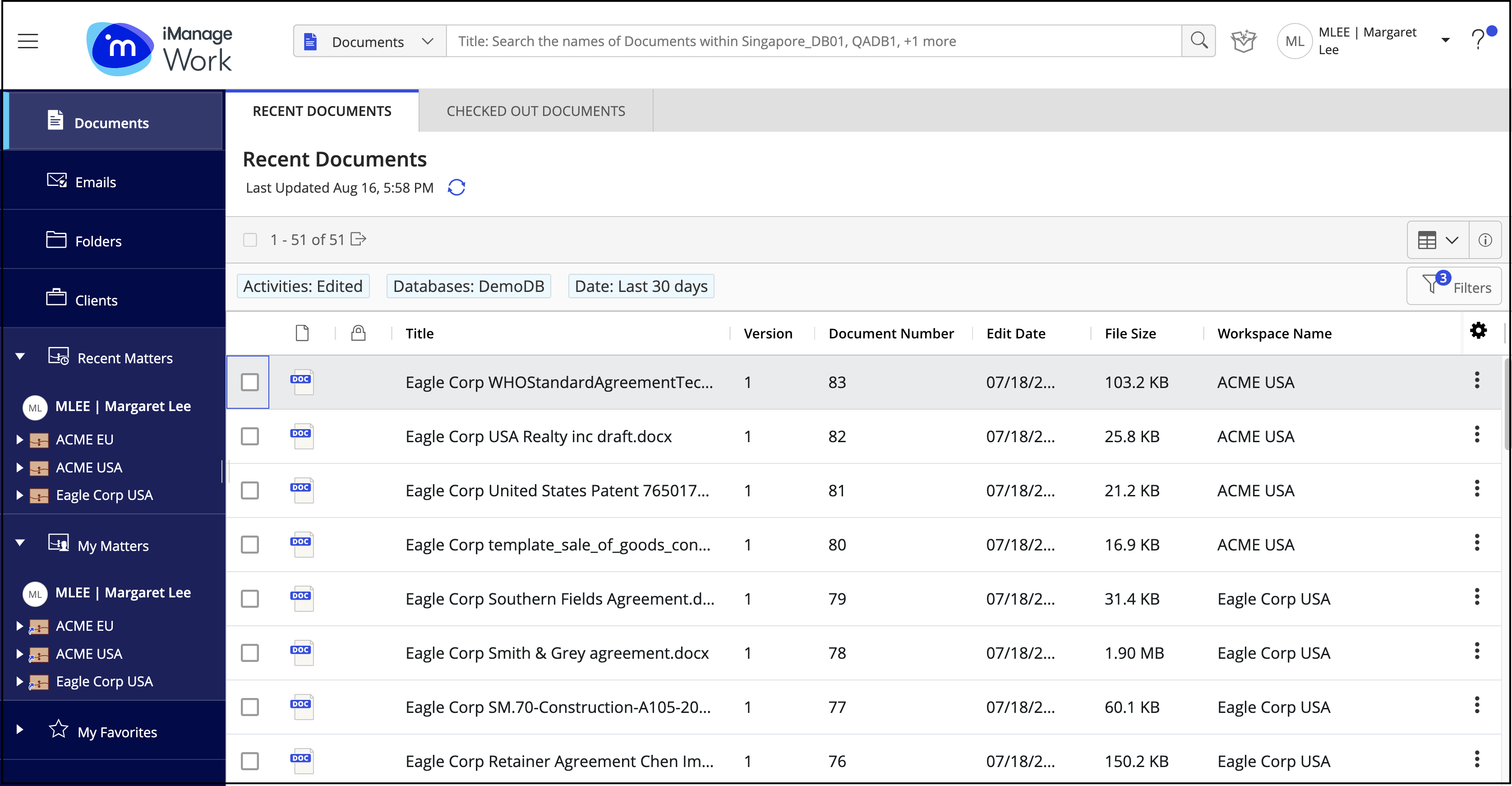
Левая панель iManage Work Web открывает Documents, Emails, Folders, Clients или соответствующие им корпоративные наименования, Recent Matters, My Matters и My Favorites. Узлы дерева раскрывают рабочие области и папки, поэтому переход от проекта к договору не требует помнить абсолютный путь в файловой системе. Recent Matters показывает недавние дела, My Matters — выбранные пользователем. Последний пункт особенно полезен юристу, который одновременно сопровождает несколько клиентов и не хочет каждый раз повторять поиск.
Внутренние обозначения не всегда буквальны. Настройка организации способна переименовать Matters в Workspaces или Projects, а Clients — в Departments. При чтении чужого руководства следует ориентироваться на тип сущности и значок, а не на дословный перевод. Раскрываемый список можно использовать как карту проекта; центральная область при выборе узла показывает его содержимое.
Documents, Emails, Folders и избранное
Раздел Documents делит пользовательскую работу на недавние документы, собственные файлы и Checked-Out Documents — документы, выданные пользователю для редактирования. Эти представления решают разные задачи. Список Recent Documents полезен для возвращения к рабочему проекту; My Documents — для поиска авторских материалов; Checked-Out — для выявления файла, который остаётся заблокированным на время редактирования.
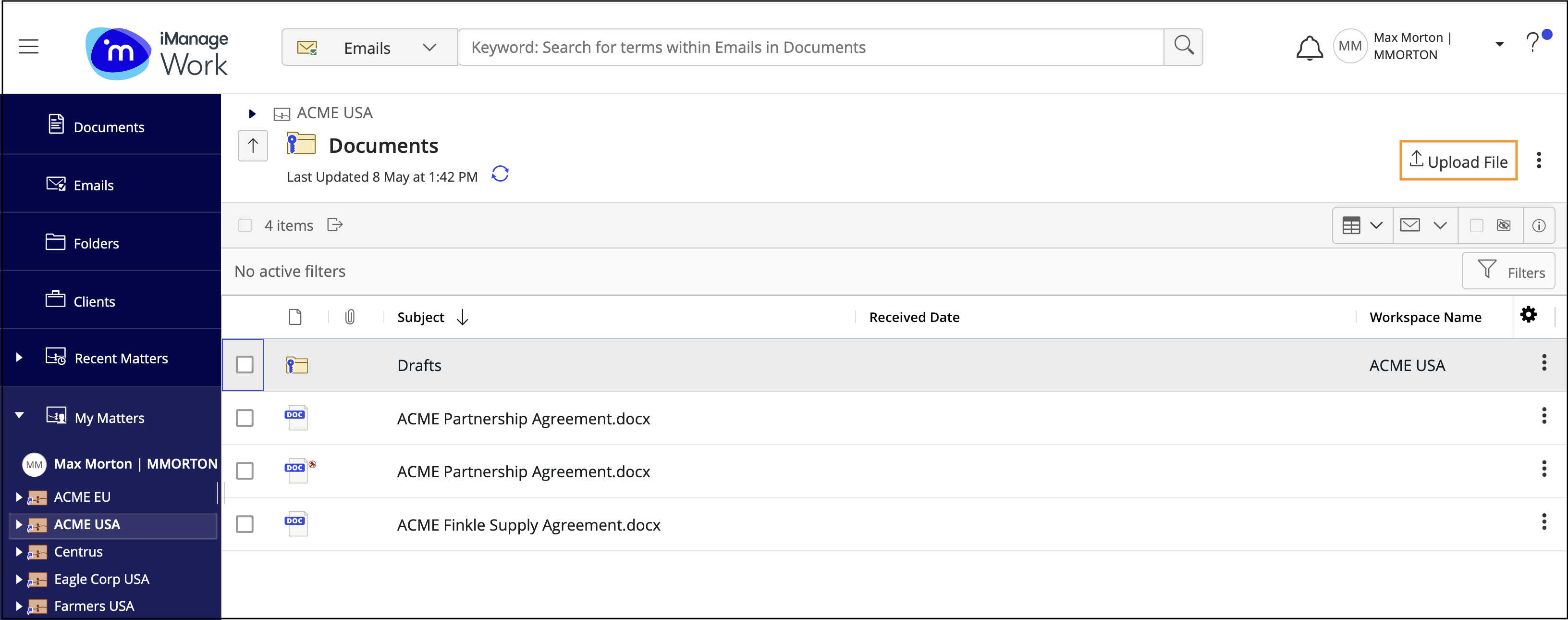
Раздел Emails показывает архивированную в системе корреспонденцию, а Folders разделяет папки с документами и письмами. My Favorites — не второй независимый архив, а быстрый доступ к выбранным объектам. Удаление элемента из избранного не эквивалентно удалению исходного файла, что важно при организации личной навигации в общем пространстве. Папка может содержать документы, письма, вложенные папки и связанные объекты; доступ к содержимому определяется её настройками и правилами наследования.
Таблица, фильтры и карточка свойств
Центральная область переключается между Grid View и List View. В Grid View важна настройка видимых столбцов, например названия, версии, даты редактирования или авторства. List View даёт более компактное представление с предопределёнными полями. Filters ограничивают отображаемые результаты по свойствам, включая дату, тип и автора. Фильтр над уже найденной подборкой и новый поиск по всей доступной библиотеке — не одно действие: первое сужает набор, второе формирует его заново.
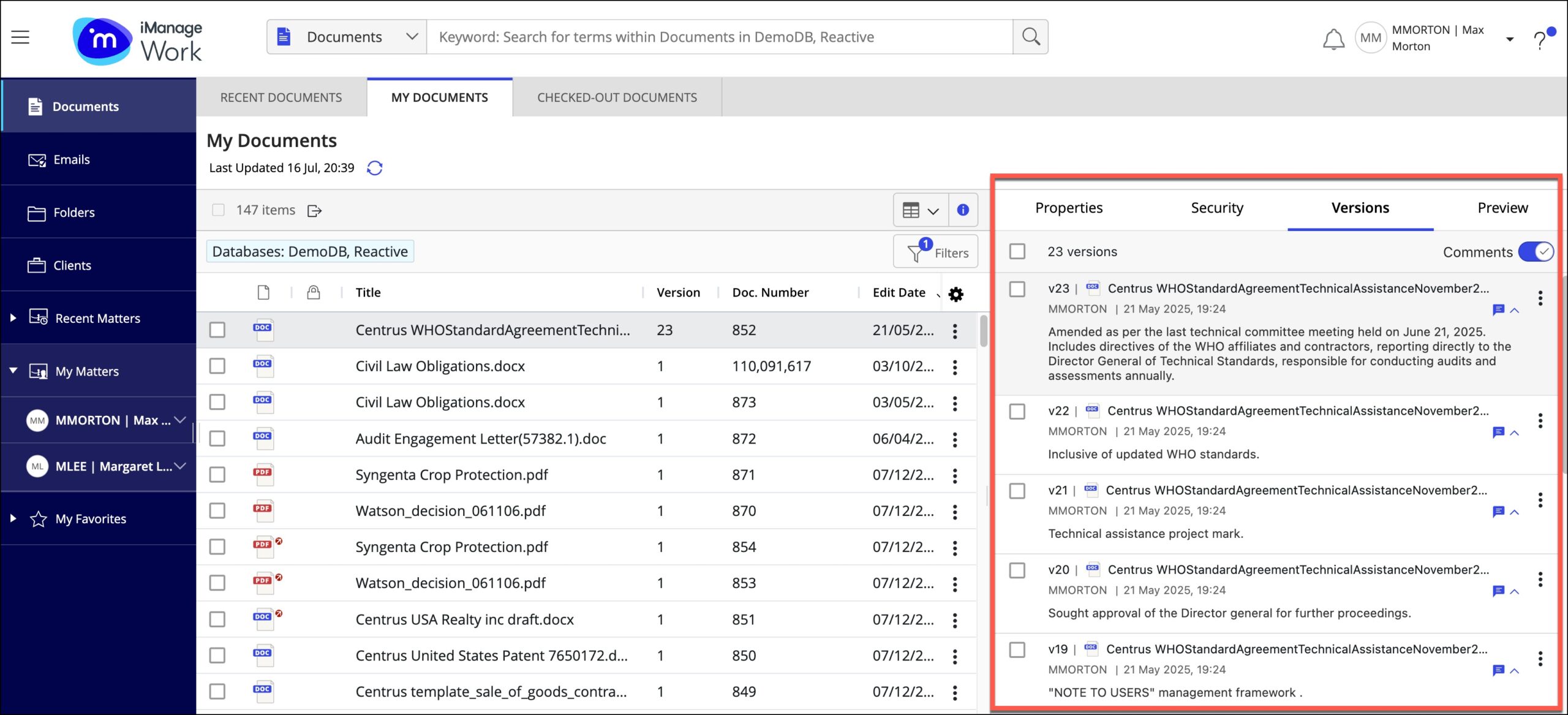
Панель Show Details раскрывает Properties, Security, Versions и Preview. Здесь сходятся контекст, содержимое и управление: свойства объясняют, кому принадлежит документ и где он расположен; Security определяет доступ; Versions показывает редакции; Preview даёт возможность прочитать файл без запуска исходного приложения. Администратор способен менять доступность отдельных команд, расположение вкладок и набор полей, поэтому набор видимых действий у сотрудников различается.
Строка поиска и расширенные условия
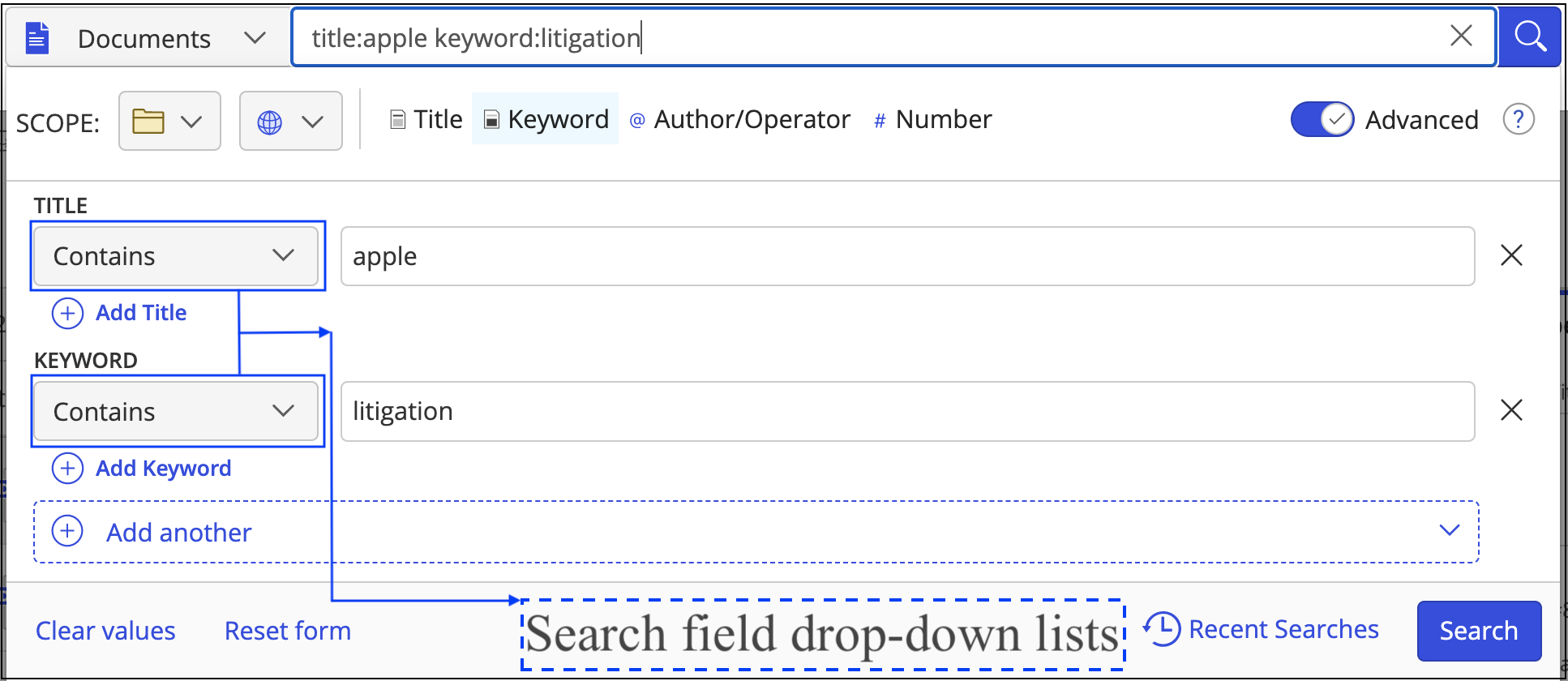
Поиск в iManage Work работает не только по имени файла. Для документов доступны название, текст и индексируемые свойства; для корреспонденции — предмет сообщения и поля отправителя или получателя. Расширенная форма позволяет соединять условия, указывать область поиска, выбирать язык и добавлять поля. Поэтому поиск «все договоры автора за период» надёжнее строить по свойствам, чем пытаться угадать имя файла. Результаты подчиняются правам доступа: документ, на который нет разрешений, не должен выдаваться как доступный только потому, что совпал текст.
В современной веб-версии Advanced Search включён по умолчанию, а простой режим активируется переключателем. В форме присутствуют отдельные строки Title, Keyword и дополнительные поля; критерии можно очищать по одному или сбрасывать. Поиск по номеру документа отличается от поиска по тексту: номер — уникальный идентификатор конкретной записи, а совпадающие слова способны встретиться в множестве документов и редакций.
Меню действий и журнал активности
Значок с тремя вертикальными точками — kebab menu — связан с каждым объектом и открывает операции в его контексте: показать местоположение, добавить в избранное, открыть, скопировать ссылку, перейти к сведениям или выполнить разрешённое изменение. Часть задач также видна на панели инструментов после выбора строки. Эту особенность стоит учитывать при поиске команды: отсутствие крупной кнопки не означает отсутствие операции, а её отсутствие и в контекстном меню часто связано с правами или настройкой интерфейса.
Отдельный Activities dialog помогает увидеть текущие действия с объектами: загрузку, копирование, перемещение, создание ссылки или удаление. Он показывает ход операции и предлагает перейти к результату, а для поддерживаемых действий — повторить или отменить. Это рабочий контроль немедленных операций; он не заменяет долгосрочную историю Timeline, где фиксируются изменения документа и действия сотрудников.
Возможности управления документами и перепиской
Рабочие области, шаблоны и иерархия
Базовая единица организации материала — workspace, также называемая matter. Рабочая область связывает комплект материалов с конкретным клиентом, делом или проектом и может хранить вложенные папки с договорными проектами, перепиской, доказательствами и заключениями. Библиотека выступает более высоким уровнем хранения. Понимание границ этих сущностей позволяет отделять документы одного клиента от другого и не путать их с личными избранными объектами.
Шаблоны workspaces задают предварительную структуру папок и обязательные свойства, включая меры безопасности. Пользователь с соответствующими разрешениями выбирает шаблон при создании новой области; необходимые папки возникают вместе с ней. Flexible Folders позволяют формировать согласованный набор папок, а custom folders добавляют необходимую структуру там, где это разрешено политикой. Администратор определяет шаблоны и правила, поэтому отсутствие определённой заготовки решается не поиском скрытой кнопки, а настройкой рабочей среды.
В этом подходе есть важный организационный компромисс. Единая структура облегчает передачу дела от одного специалиста другому, зато свободное произвольное размещение всего контента ограничено корпоративной логикой. Если в архиве уже существуют тысячи папок с непоследовательными именами, автоматическое перенесение без подготовки метаданных только закрепит хаос в новой системе.
Загрузка, импорт и форматная независимость архива
iManage Work хранит загруженные файлы как записи с собственным номером и свойствами. В веб-клиенте доступны загрузка файла в выбранную папку и перенос файлов или папок перетаскиванием из рабочего окружения в режиме Grid View. Сразу после импорта появляется информация о ходе операции. Важно проверять не только сообщение о завершении, но и итоговую папку, заголовок, класс документа и права: успешная загрузка в неправильное дело создаёт риск для конфиденциальности и поиска.
При этом документная система — не универсальный редактор всех форматов. Word, Excel и PowerPoint сохраняют свои исходные структуры и редактируются в соответствующих приложениях либо поддерживаемом режиме Microsoft 365. PDF удобен для просмотра и выдачи стабильной копии, но произвольное редактирование PDF силами самой DMS из наличия предпросмотра не следует. Архив способен хранить и другие типы файлов; способ просмотра или изменения каждого из них зависит от клиента, расширения и зарегистрированного приложения.
Редакции, блокировки и контроль истории
Версия в iManage Work — управляемый экземпляр документа с собственной историей. Загрузка нового варианта не требует выдавать ему другое имя вида «финал2»; старая редакция остаётся доступной в Versions при сохранении соответствующих прав и политики хранения. Комментарий к редакции помогает отличить правку формулировок от изменения приложений, а Timeline показывает события по документу с привязкой к пользователю и времени.
Механизм checkout отделяет активное редактирование от чтения. Когда документ выдан на редактирование, интерфейс сообщает о состоянии и пользователе, у которого находится файл. Это полезно при последовательной правке юридического текста, но создаёт типичную проблему: забытый checkout задерживает работу коллег. Новое совместное редактирование Microsoft 365 решает другую задачу — одновременную работу над подходящим офисным документом. Два режима не следует называть идентичными: они имеют разные требования и правила сохранения.
Timeline и Versions позволяют исследовать историю, но не служат бессрочным архивным обещанием. Доступные действия зависят от прав, статуса документа, правил хранения и политик организации. Перед восстановлением старой редакции нужно различать просмотр содержимого, скачивание копии и назначение предыдущей редакции актуальной: последнее отражается на том, что увидят остальные участники дела.
Письма как часть дела, а не отдельная папка в Outlook
Управление электронной почтой — одна из причин, по которым Work отличается от обычного облачного хранилища. Сообщение из Microsoft Outlook можно поместить в папку дела с привязкой к его контексту; затем корреспонденция находится вместе с относящимися к делу документами. Для команд это снижает зависимость от личного почтового ящика конкретного сотрудника, но не отменяет корпоративные правила доступа к чувствительным письмам.
Интеграция с Outlook существует в разных клиентах и поколениях. Современная панель iManage Work for Outlook поддерживает интерактивную подшивку письма и сценарии с отправкой и одновременным сохранением. Для вложений важно различать хранение письма с вложением и создание отдельной записи для каждого вложенного файла: стандартная подшивка письма сохраняет вложение вместе с письмом, не превращая его автоматически в самостоятельный документ. Автоматическое помещение сообщений через связанные почтовые папки требует настройки соответствующих механизмов.
Специальные письма — например, зашифрованные сообщения, приглашения на встречи и элементы онлайн-архивов Outlook — не стоит безоговорочно включать в план импорта: для интеграции существуют исключения. Кроме того, ошибка при автоматической подшивке не означает, что исходное письмо нужно удалять или повторно отправлять адресату; диагностика проводится по статусу записи и месту назначения.
Доступ, совместная работа и внешние получатели
На уровне отдельного документа или папки Work поддерживает управление доступом пользователей и групп. Среди уровней встречаются Read Only, Read/Write, Full Access и No Access. Ролевые полномочия и доступ к конкретному объекту действуют совместно; разрешение «полный доступ к папке» само по себе не гарантирует любую операцию, которую организация запрещает роли. Наследование прав помогает настраивать доступ по проектам, а исключения дают возможность закрывать определённые документы даже внутри общего дела.
Обычная ссылка на объект решает вопрос навигации: она помогает сотруднику с уже имеющимся доступом открыть нужную запись. Она не должна считаться публичной ссылкой, которая обходит корпоративные разрешения. Для внешней совместной работы предусмотрены Collaboration Links в поддерживаемой облачной конфигурации. Такие ссылки выдают доступ указанным получателям на ограниченный срок, с разграничением просмотра и редактирования; администратор контролирует доступность функции, домены, роли и другие ограничения.
В сценарии Collaboration Links редактирование и совместная работа поддержаны для .docx, .pptx, .ppsx, .xlsx, .xlsm и .xlsb; для иных типов документов действует загрузка без того же режима соавторства. Почтовые форматы исключены. В веб-клиенте можно выбрать до пяти документов на одну операцию, а лимит приглашённых пользователей для ссылки ограничен правилами сервиса. Редактирование через Microsoft 365 требует соответствующей лицензии и включённого Next Generation Co-authoring. Поэтому «передать ссылку» не равно «любой получатель сразу сможет переписывать документ».
Поиск знаний, ИИ и границы автоматизации
Встроенный поиск Work опирается на индекс документов и их свойства; это уже позволяет находить ранее подготовленную редакцию, письмо или материал похожего дела. Для организации процессов важны шаблоны, повторяемая структура дел и правила почтовой подшивки. Однако отдельные системы маршрутизации заданий, автоматизации бизнес-процессов и аналитики не следует безусловно считать частью базового Work. В портфеле iManage есть другие продукты с отдельной настройкой и лицензированием.
Функции iManage AI, включая Ask iManage и AI Enrichment, развиваются как инструменты поиска ответов, извлечения сведений, классификации и анализа документов. При этом Mailbox Assistant, AI Services и Ask iManage не входят автоматически в стандартную облачную подписку и приобретаются отдельно. В интерфейсе следующего поколения часть возможностей может быть встроена визуально в общий поток работы, но наличие вкладки или рекламного описания платформы не подтверждает её включения в контракт конкретной организации.
Для чувствительных юридических документов это принципиальное разграничение. Поиск по документам с учётом прав — штатная функция DMS; передача содержимого в дополнительный аналитический механизм — отдельное решение с требованиями к регионам обработки, доступу к библиотекам и согласованию безопасности. Пользователь не должен загружать материалы клиента в сторонний ИИ-сервис, лишь потому что система умеет экспортировать документ в исходный формат.
Карта форматов и совместимости
Формат файла и его статус в DMS нужно оценивать отдельно. Work управляет файлом, его метаданными и версиями; редактирование зависит от формата и соответствующего приложения. Ниже приведены типовые ситуации, а не утверждение о поддержке каждого редкого расширения любым установленным клиентом.
| Контент | Хранение и открытие | Вывод или перенос | Что остаётся за пределами файла |
|---|---|---|---|
| DOCX | Редактирование в Microsoft Word; соавторство при настроенном Microsoft 365 | Скачивание исходного .docx, сохранение следующей версии | Права DMS, Timeline, номер документа и привязка к matter |
| XLSX / XLSM / XLSB | Табличные файлы; для Collaboration Links поддержан просмотр/совместная работа по условиям Microsoft 365 | Оригинальный файл с формулами и структурой | Внешние корпоративные ACL, история доступов и метаданные записи |
| PPTX / PPSX | Презентации; поддерживаемые типы для совместного доступа через Collaboration Links | Скачивание презентации в исходном расширении | Комментарии к версиям и связь с рабочей областью остаются в DMS |
| Хранение, предпросмотр и скачивание; для Collaboration Links обычно доступна загрузка | Локальная PDF-копия | Нельзя переносить ACL и Timeline вместе с обычным PDF | |
| Почтовые сообщения | Раздел Emails; подшивка из Outlook с вложениями | Открытие или передача в поддерживаемом почтовом клиенте | Связь с делом и параметры регистрации письма требуют отдельной миграции |
| Другие файлы | Хранение как документ при разрешённой политике | Download оригинала; возможности просмотра зависят от типа | Вне файла остаются версия, статусы, связи и контроль доступа |
Главный риск при обычном скачивании: получается переносимый файл, но не полноценная запись iManage. Вместе с DOCX или PDF автоматически не уезжают роли, история входов, ссылки на другие документы, классификация, охранные ограничения и структура рабочих областей. Поэтому простой архив из скачанных файлов нельзя считать эквивалентом переноса DMS на новую платформу. Обратное тоже верно: наличие документа в Work не гарантирует сохранение внешних ссылок и макросов при открытии без исходного офисного окружения.
Второй риск связан с форматом письма. Файл электронной почты с вложением и отдельный файл, извлечённый из вложения, имеют разную историю и назначение. Если архивируется только PDF, полученный печатью письма, исчезают машинно-обрабатываемые поля сообщения и его связь с оригинальной цепочкой. Если сохраняется один Word-файл без ссылки на дело, теряется его организационный контекст. При выборе политики экспорта нужно заранее определить, требуется ли юридически значимый комплект свидетельств или лишь редактируемый исходник.
Безопасность, конфиденциальность и технические условия
Ролевое управление, наследование и риск ошибочной выдачи прав
У Work два уровня контроля: роль задаёт допустимые операции в системе, а права объекта — круг сотрудников, которые видят и меняют конкретный контент. По умолчанию вложенные элементы наследуют параметры контейнера, но в настройках могут быть исключения. Иерархия полезна для изоляции клиентских материалов: дело доступно рабочей группе, а документ с отдельными условиями — ограниченному составу. Однако ошибки наследования и ручное добавление внешнего участника могут расширить видимость чувствительных данных.
Граница ответственности здесь понятна: сама DMS реализует разрешения, но корректность списка пользователей, групп и политики обмена определяет организация. Сотрудник с необходимым правом редактирования не всегда имеет право менять безопасность объекта. Расширенный поиск также учитывает доступ и не превращается в способ обойти запреты. Поэтому отсутствие ожидаемого документа нужно сначала оценивать через права и охват поиска, а не объявлять потерей содержимого.
Облако, локальные установки и непрерывность доступа
iManage Cloud опирается на серверную инфраструктуру, поэтому веб-клиенту и синхронизации рабочих материалов необходимо соединение с корпоративной службой и успешная авторизация. В локальных установках Work зависимость от интернета может отличаться, но доступ к серверу организации остаётся обязательным для общих данных и подтверждения прав. Нельзя одновременно считать все конфигурации полностью офлайновыми и все — одинаковыми по функциям. Дополнительные облачные сервисы и совместное редактирование Microsoft 365 предполагают свои соединения и лицензии.
Для мобильных сотрудников особое значение имеют корпоративная идентификация, устройство, политика хранения локальных копий и возможность продолжить работу при пропадании связи. Чтение через Preview не эквивалентно сохранённой офлайн-копии, а локальный файл после редактирования не должен становиться новой актуальной редакцией без корректной загрузки и регистрации. В рабочем регламенте отдельно определяется, где допустимы временные файлы и кто отвечает за очистку устройств.
Интеграции и производительность без обещаний
Наблюдаемая скорость зависит от размера и количества документов, сетевой задержки, загрузки службы, настроек индексирования и версии офисных компонентов. Work предназначен для корпоративного применения, но корректно обещать одинаковую скорость полнотекстового поиска по всем библиотекам или одинаковое время импорта для файлов любого размера нельзя. Индексируемый текст, формат документа и наличие распознаваемого содержимого имеют значение: отсканированная картинка не всегда выдаёт те же поисковые совпадения, что исходный текстовый DOCX.
Для браузерного рабочего места важнее не «сколько гигабайт оперативной памяти требует Work», а поддерживаемый браузер, актуальная политика организации и доступ к нужной библиотеке. Для настольных интеграций нужно сверять версии Microsoft Office, Windows либо macOS и установленного клиента iManage. Для совместного редактирования — дополнительно версию Microsoft 365 и права на конкретный файл. Поэтому универсальную числовую конфигурацию ПК без указания поколения клиента и версии ОС давать было бы неверно.
Защита содержимого не отменяет защиты экспортированной копии
Применение разрешений DMS помогает сохранить конфиденциальность внутри системы, но скачанный обычный файл не несёт автоматически все серверные ограничения. После выгрузки его судьба определяется файловыми правами компьютера, почтовым каналом и правилами организации. Особенно осторожным нужно быть с функциями Send Document и внешними ссылками: они решают разные задачи и оставляют разный след в системе. Для передачи клиенту окончательной редакции существенно, сможет ли получатель открыть документ, требуется ли дальнейшая правка и сколько времени будет действовать предоставленный доступ.
При выборе iManage для организации разумно оценивать не только наличие контроля доступа, но и возможность восстановить ошибочно изменённую версию, отозвать гостевую ссылку, провести аудит действий и корректно завершить доступ уволенного сотрудника. Техническая настройка не заменяет классификацию документов и политику сроков хранения; эти решения остаются частью внутреннего управления данными.
Стоимость и скрытая стоимость владения
iManage Work продаётся как корпоративная платформа, а не как самостоятельная утилита с общедоступной ценой за скачивание. На публичной странице продукта предлагается демонстрация и контакт с командой продаж; единого списка тарифов с неизменной ежемесячной стоимостью на одного человека там нет. Поэтому корректный бюджет возникает из коммерческого предложения, объёма внедрения и состава выбранных компонентов, а не из случайной цифры в каталоге программ.
Потребителю не предлагается общедоступная персональная Free-редакция Work, которую достаточно зарегистрировать на личную почту для полноценного ведения рабочих дел. Доступ к библиотеке, функции и интеграции определяются корпоративным развёртыванием. Условия пилотного проекта, тестовой среды, поддержки и срока договора необходимо определять по конкретному предложению поставщика. При сравнении с облачным диском нельзя приравнивать строку «доступ через браузер» к одинаковой модели оплаты.
Из чего складывается бюджет организации
- Пользователи и роли. Стоимость проекта связана с составом команды, лицензируемыми продуктами и задачами административного сопровождения. Отдельно оценивается работа приглашённых сотрудников и внешних партнёров.
- Внедрение. Требуется схема библиотек, соответствие клиентов и дел, шаблоны, группы, политика доступа и обучающие материалы. Для переноса старого архива важна проверка метаданных и корректности вложений.
- Интеграции. Microsoft Office, Outlook, мобильное управление устройствами и внешние средства идентификации могут добавлять требования к лицензиям и поддержке рабочего места.
- Хранение и обслуживание. В коммерческих условиях нужно разграничить объём данных, резервирование, поддержку, администрирование, тестовые среды, меры хранения и порядок возврата данных.
- Дополнительные возможности. Ask iManage и другие ИИ-компоненты не входят автоматически в базовую облачную подписку. Внедрение отдельных сервисов безопасности и управления делами тоже оценивается по составу решения.
- Выход и миграция. Даже при наличии экспортированных DOCX и PDF придётся сохранять связи между файлами, исторические сведения, права и структуру рабочих областей. Это самостоятельная стоимость перехода, которую легко недооценить.
Базовый вопрос для договора — не «сколько стоит приложение», а «какие операции точно доступны согласованному числу сотрудников, в каких клиентских интерфейсах и с каким способом возврата данных». Особенно важно письменно зафиксировать границы совместного редактирования, внешнего обмена, хранения истории и список оплачиваемых отдельно модулей. Иначе при первоначальном показе удобного рабочего сценария отдельные элементы будут восприниматься как гарантированная часть поставки.
Что перестанет работать первым при сбое
Пропала сеть или недоступна серверная служба
Веб-клиент перестаёт получать новые данные и подтверждать операции, когда отсутствует путь к серверу организации. Списки документов и найденные результаты нельзя считать актуальными без связи, а результат локального редактирования ещё не означает успешной регистрации новой версии. Наиболее уязвимы действия, завершающиеся на сервере: загрузка, поиск по общей библиотеке, выдача прав и создание ссылок. В локальной инфраструктуре аналогичный эффект даёт недоступность корпоративного сервера даже при исправном интернете.
Истёк вход или изменились разрешения
Пользователь видит отказ в операции или не находит ранее доступный документ. Возможны истечение сеанса, изменение членства в группе, политики безопасности или ограничения корпоративной роли. Восстановление браузерной вкладки само по себе не возвращает отозванные права. В этом случае важнее удостовериться в правильности библиотеки и разрешений, чем пытаться получить файл сторонними инструментами.
Отключена интеграция Office или изменён способ редактирования
Документ по-прежнему существует в архиве, но перестаёт открываться в предусмотренном режиме, когда не работает компонент Desktop, изменена конфигурация Microsoft 365 или не выполнены условия Next Generation Co-authoring. Разница видна по симптомам: Preview работает, но команда Edit не ведёт в редактор; Word открывается, но последующее сохранение не регистрирует новую версию. Для исправления требуется анализ клиентского компонента и способа открытия, а не перенос документа в другую рабочую область.
Гостевая ссылка истекла или возможность отключена администратором
В Collaboration Links срок доступа ограничен, а его создание требует отдельной настройки облачной среды и прав. После окончания срока приглашённый участник не должен рассчитывать на постоянный доступ к исходнику, даже если сохранил письмо с адресом. Отключение функции администратором и истечение индивидуальной ссылки — разные события; первое влияет на режим обмена, второе относится к конкретному приглашению. Локально скачанная копия, напротив, не становится недоступной только из-за истечения ссылки: этим и объясняется разница рисков.
Завершился договор или организация уходит с платформы
Зависимость от корпоративного рабочего пространства проявляется особенно явно при прекращении обслуживания. Сотрудник не может считать личным архивом содержимое, к которому ранее имел служебный доступ. Для организации критичен согласованный экспорт не только бинарных файлов, но и классификации, версии, истории и корреспонденции. Формат файла обеспечивает перенос содержимого; перенос смысловой структуры требует отдельной процедуры миграции, договорённости об объёме и проверки контрольной выборки.
Плюсы и минусы iManage Work
Плюсы
- Общий контекст дела. Документы и письма расположены в рабочих областях и папках, а не разделены между личными дисками сотрудников и почтовыми ящиками.
- Управляемые версии. Предыдущие редакции и комментарии доступны через Versions; Timeline помогает выяснить последовательность действий.
- Предметный поиск. Название, текст и метаданные используются вместе с областью поиска, фильтрами и правами доступа.
- Гибкое разграничение доступа. Сочетание ролей и объектных разрешений позволяет выделять рабочие группы и закрытые документы.
- Интеграция с привычным офисным ПО. Работа с Word, Excel, PowerPoint и Outlook связана с системой хранения без необходимости вручную вести параллельные папки.
- Управляемый внешний обмен. Collaboration Links дают срок действия и персональные разрешения при наличии нужной облачной конфигурации.
- Структура по шаблонам. Рабочие области можно создавать с заранее согласованными наборами папок и свойств.
Минусы
- Высокая организационная сложность. Без настройки библиотек, метаданных, ролей и шаблонов преимущества DMS не возникают автоматически.
- Нет прозрачной публичной цены Work. Для финансового сравнения необходимо получить коммерческое предложение и уточнить состав лицензий.
- Зависимость от корпоративной среды. Войти без предоставленного организацией доступа и работать с общей библиотекой как с локальным каталогом нельзя.
- Функции неравномерны между клиентами. Веб, Windows, macOS, мобильное приложение и интеграции Office различаются по рабочим операциям и требованиям.
- Совместное редактирование имеет условия. Нужны подходящая среда, Microsoft 365, права и включённые администратором компоненты.
- Экспорт файла не равен экспорту архива. Скачивание переносит содержимое, но не заменяет миграцию разрешений, связей, истории и структуры.
- Сторонние ИИ-возможности и сервисы экосистемы не гарантированы. Дополнительная функциональность зависит от отдельной поставки или подписки.
Кому подойдёт и кому не подойдёт
Кому подойдёт
Юридическим командам, которые строят работу вокруг клиентов и дел, важно быстро установить последнюю редакцию договора и найти относящуюся к нему переписку. Для них структура Matters, управляемые версии, проверка прав и интеграция Outlook представляют цельную систему, а не набор разрозненных функций. Организациям с требованиями к аудиту полезны истории документов и настройка прав на уровне отдельных записей.
Консалтинговой или бухгалтерской компании Work подходит, когда у каждого проекта есть повторяемая структура материалов, несколько авторов и длительный жизненный цикл. Отделу внутреннего комплаенса полезна способность отделять доступ к чувствительному документу от общей доступности рабочей папки. Для распределённой команды с Microsoft 365 важен сценарий контролируемого совместного редактирования, если соответствующая интеграция развёрнута.
Кому не подойдёт
Человеку, который хранит несколько личных PDF или хочет бесплатно синхронизировать папку между домашним ноутбуком и телефоном, Work добавит несоразмерную административную сложность. Небольшому проекту без корпоративного администратора и политики доступа нецелесообразно приобретать инфраструктуру управления делами ради одной операции экспорта. Для таких целей существуют более простые системы управления документами и привычные офисные инструменты.
Командам, для которых на первом месте самостоятельное проектирование сложных автоматических маршрутов согласования, следует отдельно сопоставить Work с DMS, где workflow является центральной функцией. Наконец, организации, которой необходим полный контроль над локальным хранилищем и исключено использование внешнего облака, не следует строить требования на облачных возможностях Collaboration Links и iManage AI: в такой конфигурации важнее доступность конкретной версии сервера, поддержка локального развёртывания и утверждённые средства защиты.
Сравнение с другими аналогами
Сопоставлять iManage Work корректнее с корпоративными DMS, а не с файловыми менеджерами. Для трёх вариантов одинаково важны организационная задача, платформенная модель, порог освоения, форматы, автоматизация, оплата, ограничения и сценарий применения. Модель оплаты ниже описана без пересчёта в рубли и без обещаний, что цена не изменится после выбора дополнительных модулей.
| Решение | Задача и платформа | Освоение и форматы | Автоматизация | Оплата и ограничения | Когда предпочесть |
|---|---|---|---|---|---|
| iManage Work | Дела, документы, Outlook; корпоративный веб и интеграции Office | Высокий порог внедрения; офисные файлы, PDF, письма | Шаблоны, почтовая подшивка; доп. продукты отдельно | Коммерческое предложение; права и функции зависят от среды | Юрпрактика с регламентом работы по делам |
| NetDocuments | Облачная DMS для юркоманд; веб и офисные интеграции | Средний/высокий для внедрения; документы и почта | Автоматизация документов, рабочих процессов и интеграции | Демонстрация и коммерческие условия; облачная модель | Нужна облачная legal DMS с акцентом на интегрированные юридические процессы |
| M-Files | Метаданные и жизненный цикл; облако или собственное размещение | Средний/высокий; документы, офисные файлы и метаданные | Маршруты согласования, метаданные, ИИ по редакции | Essentials с публичной ценой от $65/место в месяц; Enterprise по предложению | Компания разных отраслей, где важнее классификация по свойствам, чем структура дел |
| OpenKM | Общая DMS; Community, Cloud, Professional | Средний/высокий; документы с OCR, версиями и метаданными | Workflow, задачи, пакетная загрузка; объём функций зависит от редакции | Community бесплатно и без коммерческого сопровождения; платные Cloud/Professional | Нужно самостоятельно разворачивать DMS или выбрать отдельный облачный вариант |
NetDocuments: наиболее близкая альтернатива для юридической фирмы
NetDocuments также ориентирован на правовые команды и строит облачное хранение вокруг дел, документов, почты, версий и взаимодействия с клиентами. Его сильная сторона для сравнения — связка юридического документооборота с автоматизацией и специализированными приложениями. При выборе между двумя платформами важнее проверить, как конкретная организация формирует matters, подключает Outlook, управляет доступом внешних консультантов и мигрирует исторические письма, чем сравнивать количество пунктов в рекламном каталоге.
Порог внедрения сопоставим по характеру: потребуется проект организации данных и подключения сотрудников. Базовые DOCX, таблицы, презентации и PDF имеют смысл прежде всего как управляемые документы, а не как форматы, созданные самой DMS. Подробный разбор близкого продукта доступен в обзоре NetDocuments.
M-Files: другой способ организовать документы
M-Files делает акцент на метаданных и жизненном цикле, а не на том, что файл обязательно должен находиться в привычной иерархии клиента и дела. Для межфункциональной организации это помогает строить автоматические маршруты по классу документа, стадии согласования и ответственному. Варианты облачного и собственного развёртывания, а также Essentials и Enterprise дают больше оснований сравнивать не одну «цену за пользователя», а конкретную редакцию и состав автоматизации.
Входной порог связан с разработкой модели метаданных и правил обработки. Команда, привыкшая мыслить папками, должна освоить смысл карточек и состояний. В противоположность этому для юридической практики, уже живущей по делам и подшивке Outlook, модель Work может быть ближе привычной терминологии. Сравнить архитектурный подход можно по описанию M-Files.
OpenKM: контроль над развёртыванием и открытая редакция
OpenKM имеет Community, Cloud и Professional; издания различаются поддержкой, средствами настройки и дополнительными модулями. Система работает с документами, поиском, метаданными и workflow. Наличие Community Edition делает её предметной альтернативой для технически подготовленной команды, которая готова обслуживать сервер и принимать ответственность за эксплуатацию. Бесплатность лицензии Community не означает бесплатность инфраструктуры, обновлений и внедрения регламентов.
Для Work характернее готовые интеграции в юридический контекст и коммерческое корпоративное обслуживание. Для OpenKM — возможность выбрать самостоятельную инфраструктуру и гибко настроить общий документооборот, учитывая различия редакций. Если требуется сравнение именно схемы самостоятельного хранения, полезен обзор OpenKM.
Итог сравнения зависит от того, как организация уже работает с документами. Для legal-архива с Outlook предметным конкурентом служит NetDocuments. Для отраслевых процессов с богатой классификацией — M-Files. Для инженерно контролируемого развёртывания и эксплуатации собственными силами — OpenKM. Никакой из этих вариантов нельзя считать автоматически дешевле iManage без одинаковой модели пользователей, функций, миграции и обслуживания.
Как пользоваться программой — советы гика
Ниже описаны операции для iManage Work Web и, где это прямо обозначено, для Microsoft Office или iManage Work for Outlook. Нужны действующая учётная запись организации, разрешение на соответствующую рабочую область и включённые администратором функции. При другом корпоративном названии Matters ориентируйтесь на рабочую область клиента или проекта. Любое изменение настоящего дела лучше сначала выполнять на тестовом материале с заведомо ограниченным доступом.
Найти свою рабочую область и проверить контекст
Цель и подготовка. Открыть материалы нужного дела, не затрагивая соседний проект. Требуется вход в рабочую библиотеку и хотя бы право чтения. В интерфейсе могут использоваться Matters, Workspaces или Projects — выбор зависит от корпоративной терминологии.
- После входа в iManage Work Web откройте в левой навигации Recent Matters или My Matters. Первый раздел показывает недавно открывавшиеся области, второй — закреплённые.
- Разверните нужную область в Tree View и выберите папку с документами. При большом наборе дел используйте верхнее поле поиска с типом Matters.
- Сверьте название дела в заголовке центральной области и посмотрите, какие документы и папки расположены внутри. Для часто используемой области доступна команда добавления в My Matters или My Favorites, если она предлагается контекстным меню.
Проверка. Заголовок папки, название клиента и список документов относятся к одному делу; список доступен без сообщения об отказе в правах. Типичная ошибка: совпадающие названия проектов приводят к открытию похожей области. Безопасный откат: закройте выбранную папку или уберите ошибочный ярлык из My Favorites; содержимое оригинала не изменится. Если область не видна, проверьте название, библиотеку и разрешения вместо создания дубликата дела.
Создать рабочую область из шаблона
Цель и подготовка. Получить отдельное пространство для нового клиента или проекта с согласованными папками. Нужна роль, которой разрешено создание matters, и заранее подготовленный администратором шаблон. Для существующего дела повторное создание не требуется.
- В дереве выберите Recent Matters или My Matters и нажмите New Matter. Откроется диалог создания.
- Заполните имя и описание рабочей области; в поле Library выберите нужную библиотеку, а в Template — подходящий шаблон.
- Выберите Select Folders, посмотрите обязательные папки и добавьте разрешённые необязательные. Не изменяйте имена стандартизированных разделов без согласования.
- При необходимости отметьте Add to My Matters, заполните обязательные поля Properties, проверьте блок Security и нажмите Create.
- На экране успешного создания используйте Open Link для открытия созданной рабочей области либо Close.
Проверка. В новой области имеются папки, заданные шаблоном, а свойства отражают нужный проект и библиотеку. Типичная ошибка: неподходящий Template создаёт неверную структуру или унаследованные разрешения. Безопасный откат: не загружайте материалы до сверки; попросите администратора исправить структуру или удалить пустую ошибочную область по принятой процедуре. Создание второй такой же области вместо исправления первой усугубит путаницу.
Добавить папку в существующее дело
Цель и подготовка. Разделить материалы внутри рабочей области, не создавая новое дело. Требуется доступ к целевому контейнеру с разрешением создавать папки; набор Template-based Folders зависит от настроек Flexible Folders.
- Откройте нужный workspace и выберите родительский контейнер, где должна находиться папка.
- В меню More Actions выберите New Folder. Для области с шаблоном откройте список Template и посмотрите доступные варианты.
- Отметьте необходимую папку или разрешённую пользовательскую структуру, заполните предлагаемые свойства и завершите создание доступной командой диалога.
- Вернитесь к дереву дела и убедитесь, что новая папка вложена в правильный контейнер, а не создана рядом с ним.
Проверка. Папка видна именно под нужным workspace, и её состав пока пуст либо соответствует предусмотренному шаблону. Типичная ошибка: пользователь пытается создавать произвольную папку в области, где активны только разрешённые шаблоны. Безопасный откат: отмените диалог без сохранения; для ошибочно созданной пустой папки используйте разрешённое удаление или администратора. Не перемещайте в неё рабочие документы до проверки прав наследования.
Загрузить документ и убедиться в правильной регистрации
Цель и подготовка. Зарегистрировать исходный файл в системе, не теряя оригинал. Подготовьте тестовый DOCX или PDF, проверьте его имя и целевую папку; перед первой загрузкой конфиденциального материала согласуйте классификацию и доступ.
- Перейдите в папку дела, для которой разрешён импорт. Выберите Upload File.
- В системном окне выбора файла укажите исходный документ и нажмите Open.
- Дождитесь результата в Activities или диалоге хода загрузки. При необходимости используйте Grid View для перетаскивания файлов или папок в целевой контейнер.
- В таблице найдите новую строку, откройте Show Details и сверяйте Properties: заголовок, автора, папку, назначенный класс и прочие обязательные поля, доступные в вашей библиотеке.
Проверка. Файл открывается в Preview, его размер и название соответствуют исходнику, он расположен в правильном деле. Типичная ошибка: файл импортирован в соседнюю папку или виден не тем сотрудникам из-за наследования прав. Безопасный откат: сохраните исходный локальный файл и обратитесь к разрешённым операциям перемещения или удаления ошибочной записи; не удаляйте оригинал до подтверждения корректной загрузки. Повторная загрузка без анализа создаст ненужный дубль.
Найти документ расширенным поиском
Цель и подготовка. Обнаружить конкретную редакцию по названию, содержимому или свойствам, не открывая десятки папок. Желательно знать хотя бы часть названия, автора, номер или связанную рабочую область. Поиск работает в пределах того, на что у вас есть права.
- В верхней строке поиска установите тип Documents. Для подробной формы оставьте включённым Advanced Search — в актуальном веб-клиенте это исходный режим.
- Выберите подходящие scope и язык; в отдельных строках укажите Title, Keyword или свойства документа. При необходимости используйте Add another и настройте условие совпадения, например Contains.
- Нажмите Search, оцените найденные элементы и при необходимости уточните отображение через Filters по дате, автору или типу.
- Для найденного документа откройте Show Details и проверьте Properties, Versions и Preview, прежде чем выбирать его для редактирования.
Проверка. У результата совпадают проект, автор, дата и содержание; при одинаковых названиях различайте номера документов. Типичная ошибка: слишком узкая область поиска скрывает нужный файл или поиск по Title используется вместо Keyword. Безопасный откат: нажмите Clear values или Reset form и повторно сформируйте критерии без изменения документов; отсутствие результатов само по себе не означает удаления файла.
Просмотреть документ и закрепить его в избранном
Цель и подготовка. Прочитать содержание без редактирования исходника и обеспечить быстрый возврат к материалу. Требуется право просмотра; для PDF или большого файла учитывайте, что режим Preview имеет собственные ограничения отображения.
- Выберите нужный файл в списке документов: в Preview откроется представление содержимого внутри браузера.
- Используйте предусмотренные инструменты просмотра — масштаб, миниатюры страниц и перемещение по документу — для оценки нужного фрагмента.
- Откройте контекстное меню с тремя точками и выберите Add to My Favorites, если нужно закрепить этот документ для себя.
- Перейдите в My Favorites и убедитесь, что выбранная запись находится в списке, а ссылка ведёт к исходному материалу.
Проверка. Предпросмотр соответствует файлу, а добавление в Favorites не создаёт новую версию. Типичная ошибка: неудачный предпросмотр принимают за повреждение документа. Безопасный откат: не перезаписывайте файл; используйте разрешённый Download для проверки оригинала локальным приложением или обратитесь к владельцу файла. Ошибочное добавление в избранное отменяется удалением ярлыка из Favorites, не исходного документа.
Отредактировать документ в Office и вернуть изменения
Цель и подготовка. Внести правки в офисный файл с сохранением в корпоративной библиотеке. Нужны право Read/Write или соответствующая роль, установленная и настроенная интеграция Microsoft Office, а для соавторства — разрешённый режим Microsoft 365. Не начинайте эту операцию на случайной экспортированной копии, которая не связана с DMS.
- Найдите нужный документ в iManage Work Web; откройте его через доступную операцию Edit в контекстном меню. Поведение двойного щелчка зависит от настроек открытия документа.
- В Microsoft Word, Excel или PowerPoint убедитесь, что открыт именно документ iManage и в интерфейсе доступна соответствующая интеграция. Внесите небольшую, легко проверяемую правку.
- Сохраните изменения предусмотренной командой Office; при классической схеме checkout/check-in завершите редактирование и дождитесь регистрации файла в Work. Если документ был выдан отдельно командой Checkout, завершение происходит через предусмотренный Checkin, а не простым закрытием локального файла.
- Вернитесь в Work, обновите сведения о документе и убедитесь в актуальности Version, статуса checkout и содержимого Preview.
Проверка. Новое содержимое видно из библиотеки, а не только в локальном окне редактора; статус блокировки соответствует завершённой работе. Типичная ошибка: копия сохранена на рабочий стол и ошибочно считается новой серверной версией. Безопасный откат: сохраните несинхронизированную копию с отдельным именем вне клиентского дела, не перезаписывайте актуальный файл; после устранения причины загрузите её как новую версию с проверкой. Для ошибок check-in обращайтесь к ответственному за интеграцию, не снимайте чужую блокировку самостоятельно.
Создать следующую версию и вернуться к прежней редакции
Цель и подготовка. Различать контролируемую замену содержимого и просмотр более раннего документа. Подготовьте отредактированную копию того же файла и убедитесь, что создаёте новую версию правильного документа, а не новую запись в соседнем деле.
- Выделите документ в Recent Documents или в папке и откройте его kebab menu. Выберите Upload New Version.
- Укажите подготовленный файл и нажмите Open. В диалоге Upload New Version добавьте поясняющий комментарий; параметр Make it Private используйте только после проверки предполагаемых прав доступа.
- Нажмите Upload, откройте Show Details → Versions и убедитесь, что новая редакция видна с корректным временем и комментарием.
- Для сравнения с предыдущей редакцией выберите её в Versions или откройте Timeline из контекстного меню. Для восстановления используйте только разрешённую операцию повышения прежнего редактирования до текущего, например Promote previous edit to latest version, после проверки содержимого и согласования с участниками.
Проверка. В истории присутствуют обе редакции, и пользователи видят согласованную актуальную. Типичная ошибка: новая версия загружается поверх другого документа с похожим названием. Безопасный откат: не удаляйте старые версии; используйте историю для возврата прежнего содержимого и уведомите участников дела о корректировке. Операции с версиями ограничены правами и политикой хранения; если действие недоступно, запрашивайте исправление у владельца или администратора.
Подшить письмо из Microsoft Outlook в дело
Цель и подготовка. Сделать деловую переписку доступной в контексте проекта. Эта процедура относится к интеграции iManage Work for Outlook, а не к веб-списку Emails. Нужен настроенный add-in и папка для почты; удалять исходное сообщение после подшивки не требуется.
- В Microsoft Outlook выделите письмо во Входящих и откройте панель iManage Work на ленте или панели сообщения.
- Перейдите в раздел Email filing. Сверьте, что в верхней части панели отображается именно выбранное письмо.
- Найдите рабочую область через список или строку поиска в панели и выберите целевую почтовую папку. Если место назначения видно и дополнительных параметров не требуется, используйте File here.
- После завершения операции откройте раздел Emails или почтовую папку дела в Work и проверьте появление сообщения по теме, отправителю и дате.
Проверка. Письмо находится в нужном деле, а его вложения доступны в составе записи. Типичная ошибка: выбран похожий matter либо ожидалось, что каждое вложение автоматически станет отдельным документом. Безопасный откат: оставьте исходное письмо в Outlook, проверьте местоположение и права; исправляйте ошибочную подшивку с учётом корпоративных правил, не удаляя переписку без подтверждения успешного переноса. Не используйте неподдерживаемые элементы календаря или зашифрованную почту для проверки обычной подшивки.
Изменить свойства и проверить разрешения на документ
Цель и подготовка. Исправить заголовок, автора или классификацию и убедиться, что сведения доступны нужной группе. На правки метаданных и изменение ACL могут требоваться разные разрешения. Для конфиденциального файла проверку состава участников согласуйте с владельцем дела.
- В списке выберите документ и откройте Show Details. На вкладке Properties найдите доступные для редактирования поля, например название, автора или класс.
- Измените одно поле и перейдите из него клавишей Tab или щелчком вне поля, если это поддерживается текущим интерфейсом. При случайной незавершённой правке Esc отменяет ввод поля.
- Откройте вкладку Security. Просмотрите Default security и текущих пользователей или группы; при наличии разрешения добавьте участника через поиск и установите требуемый уровень Read Only, Read/Write, Full Access или No Access.
- Завершите изменение через Save в панели Security либо Confirm в диалоге того клиента, который используется. Повторно откройте свойства и состав участников.
Проверка. Название и классификация обновлены, а перечень участников не получил неожиданных прав. Типичная ошибка: свойство объекта меняется, но доступ к нему остаётся прежним, потому что Properties и Security — разные панели; другая ошибка — попытка назначить права вопреки роли. Безопасный откат: отмените незавершённый ввод через Esc или восстановите прежнее значение; для уже сохранённого ACL верните первоначальные уровни и согласуйте изменение с администратором. Не назначайте Full Access только для того, чтобы «проверить открытие».
Предоставить внешний доступ через Collaboration Links
Цель и подготовка. Передать документ внешнему участнику с ограничением срока и режима доступа. Функция доступна в поддерживаемой среде cloudimanage.com при включённом администратором Next Generation Co-authoring и соответствующих разрешениях; у отправителя требуются Read/Write или Full Access. Для проверки выбирайте один несекретный DOCX и согласованного получателя.
- Выберите актуальную версию документа и через Share → Share Document откройте диалог Share item. Команда появляется только для поддерживаемого формата и при разрешённой функции.
- Установите дату истечения ссылки, не превышая предусмотренный предел в 30 дней. В поле Share with internal and external guest users укажите адрес получателя; проверьте написание и отсутствие лишних участников.
- Для каждого приглашённого установите Read либо Read/write в соответствии с задачей. Для соавторства в Word, Excel или PowerPoint у получателя должен быть соответствующий Microsoft 365.
- При необходимости включите отправку письма и добавьте короткое сообщение; нажмите Save. В панели Notifications откройте отчёт о создании ссылки и убедитесь в отсутствии ошибок.
Проверка. Получатель видит только назначенный документ и имеет именно разрешённую роль до указанной даты; сведения об обмене доступны отправителю. Типичная ошибка: пользователь выбирает старую версию, файл .msg или лишённый требуемых прав объект и не видит Share Document. Безопасный откат: не отправляйте обычное вложение вместо ограниченной ссылки; исправьте выбор файла и права либо отмените предоставленный доступ штатным управлением Collaboration Links. Для обычного корпоративного Copy Link помните, что он не даёт доступ стороннему адресату автоматически.
Скачать результат и проверить его вне iManage
Цель и подготовка. Получить переносимую копию для передачи или работы в другом приложении, не смешивая её с исходной управляемой записью. Проверьте, какая версия является итоговой, и согласуйте допустимый канал хранения скачанного документа.
- Откройте документ в списке и нажмите kebab menu → Download. Файл скачивается в стандартную папку загрузок браузера.
- Откройте сохранённый файл соответствующим приложением: DOCX в Word, XLSX в Excel, PDF в программе просмотра. Сверьте имя, дату и содержимое с выбранной версией iManage.
- При передаче коллеге внутри организации вместо бесконтрольного вложения используйте доступный Copy Link, предварительно проверив его права. Для внешнего адресата отдельно решите, нужен ли гостевой контролируемый доступ или утверждённая конечная копия.
Проверка. Локальный файл открывается и соответствует версии, выбранной в библиотеке. Типичная ошибка: скачана старая редакция или документ переименован так, что потеряна связь с делом. Безопасный откат: удалите ошибочную локальную копию из разрешённого места хранения, не затрагивая исходник в Work, и повторно скачайте нужную версию. Выгрузка сама по себе не передаёт права, Timeline и прочие метаданные DMS.
Сквозной сценарий: от нового договора до согласованной копии
Цель и подготовка. Воспроизвести типовой поток для учебного документа «Проект соглашения»: один проект, один файл DOCX, два уполномоченных сотрудника и финальный PDF, подготовленный средствами офисного приложения. Сценарий относится к существующему корпоративному Work и не подразумевает отправку настоящих клиентских данных в демонстрационную среду.
- Войдите в iManage Work Web, найдите утверждённую рабочую область через My Matters и откройте папку для договорных проектов. При наличии специального тестового дела используйте его.
- Импортируйте DOCX через Upload File и подтвердите успешное появление записи. В Properties проверьте название, проект и требуемый класс; на вкладке Security — права двух участников.
- В Preview просмотрите документ и затем откройте его через Edit в подключённом Microsoft Word. Внесите нейтральную правку, сохраните её в соответствии с режимом интеграции и убедитесь, что документ больше не висит в чужом checkout.
- Подготовьте вторую согласованную редакцию и зарегистрируйте её через Upload New Version с комментарием. В Versions убедитесь, что старая редакция не подменена без следа.
- Передайте второй участнице внутреннюю ссылку Copy Link, а не открытое вложение; сверьте, что она имеет необходимые права. По завершении согласования откройте итоговый DOCX и создайте PDF средствами Word по принятой организацией процедуре.
- Зарегистрируйте утверждённый результат в предусмотренном месте дела и скачайте копию через Download. Сравните содержание DOCX и PDF, правильность версии, названия, папки и круга доступа.
Проверка. В библиотеке ясно отделены исходник, рабочие редакции и утверждённая копия; по Timeline и Versions можно установить, откуда появился результат. Типичная ошибка: сотрудник сохраняет итог только на рабочем столе или отправляет промежуточную версию адресату. Безопасный откат: приостановите рассылку, не удаляйте историю и зарегистрируйте правильную итоговую редакцию; ошибочно скачанные или отправленные файлы обрабатывайте по политике компании. Не заменяйте контроль версии внешним названием «ОКОНЧАТЕЛЬНЫЙ».
Типичные проблемы и их устранение
Здесь рассматриваются диагностические признаки, а не универсальные коды ошибок. Один симптом возникает из разных причин: например, исчезновение документа из списка не доказывает его удаление, а отсутствие кнопки обмена ещё не означает неисправность сервера. Уровень разрешений, клиентский интерфейс и среда организации необходимо учитывать прежде, чем менять содержимое.
1. После входа нет нужной библиотеки
Симптом: приложение открывается, но нужный клиент или раздел не отображается. Причина: пользователю назначена другая библиотека, область не добавлена в его рабочий список или отсутствуют права на содержимое. Диагностика: сопоставить учётную запись, доступные библиотеки и точное название дела с информацией ответственного администратора. Исправление: получить корректный доступ или открыть предусмотренную библиотеку, не создавая новый архив поверх существующего. Проверка: нужный workspace отображается с его собственными папками и файлами.
2. Документ исчез из недавних, но существует в деле
Симптом: файл больше не виден в Recent Documents. Причина: недавний список отражает активность за ограниченный период, а не полный состав библиотеки; объект также мог переместиться или изменился выбранный фильтр. Диагностика: оценить состояние Filters, целевую папку и поиск по уникальному номеру документа. Исправление: убрать ограничивающий фильтр или найти запись в исходном деле. Проверка: Properties и Preview подтверждают, что открыта та же запись, а не одноимённый дубль.
3. Загруженный файл оказался в чужом проекте
Симптом: импорт завершён, но документ обнаружен в другой рабочей области. Причина: целевой контейнер выбран неверно, особенно при похожих названиях matters. Диагностика: сверить путь, заголовок папки и свойства записи с данными исходного задания. Исправление: использовать разрешённое перемещение либо обратиться к владельцу содержимого; проверить наследование Security после перемещения. Проверка: документ открывается из правильного дела и доступен только соответствующей группе.
4. Preview не показывает содержимое файла
Симптом: предпросмотр пустой, долго загружается или сообщает о неудаче. Причина: ограничения механизма preview для отдельного типа или большого файла, а не обязательно повреждение оригинала. Диагностика: сравнить предпросмотр другого документа с открытием оригинала через Download в штатной программе. Исправление: использовать Retry или загрузку оригинала там, где доступна такая команда; при повторной ошибке передать сведения об объекте в поддержку. Проверка: исходный файл открывается корректно вне preview либо проблема воспроизводится и локализована на конкретном формате.
5. Поиск не находит документ по известной фразе
Симптом: название или текст известно сотруднику, но результатов нет. Причина: выбран поиск Title вместо Keyword, слишком узкая область, не тот язык или отсутствие прав на запись. Диагностика: сравнить поиск по номеру документа, по названию и по содержимому в предусмотренном workspace. Исправление: скорректировать критерии и область; вопросы доступа решать через администратора. Проверка: в выдаче находится ожидаемая запись с правильными Properties, а посторонние документы не становятся доступными.
6. Не получается редактировать файл, выданный другому сотруднику
Симптом: документ открывается только для чтения либо значится Checked-Out. Причина: активная блокировка или право Read Only. Диагностика: посмотреть сведения о пользователе, получившем файл на редактирование, и уровень доступа своей роли. Исправление: согласовать завершение редактирования с владельцем checkout или получение прав; не использовать принудительное снятие чужой блокировки как обычный способ обхода. Проверка: статус соответствует ожидаемому, а правки последовательно регистрируются в правильной версии.
7. Изменение есть в Word, но не видно в Work
Симптом: локальный документ изменён, а Preview показывает старый текст. Причина: редактировалась отдельная скачанная копия, произошёл сбой check-in или сеанс интеграции Office не завершил сохранение. Диагностика: установить, откуда был открыт файл, есть ли локальная несинхронизированная копия и какой номер версии отражён в библиотеке. Исправление: сохранить локальные изменения отдельно и исправить передачу через предусмотренную функцию загрузки версии. Проверка: новый текст воспроизводится из Work после обновления списка и просмотра Versions.
8. В истории появилась редакция не того договора
Симптом: последняя версия документа содержит неожиданное вложение или другой текст. Причина: при Upload New Version выбран неверный файл либо перепутаны документы с близкими именами. Диагностика: сравнить номер документа, комментарий, временные метки и предыдущие редакции. Исправление: согласовать возвращение правильной версии через предусмотренный Timeline/Versions, не удаляя историю до оценки последствий. Проверка: актуальная редакция содержит ожидаемый текст, а последовательность событий остаётся читаемой.
9. Почта из Outlook не появляется в папке дела
Симптом: сообщение выделено, но его нет в Emails рабочего пространства. Причина: неверное место подшивки, ошибка интеграции или неподдерживаемый тип элемента Outlook; зашифрованная почта и календарные объекты имеют ограничения. Диагностика: сверить выбранную папку, статус Email filing, категорию сообщения и наличие оригинала в Outlook. Исправление: исправить адрес хранения и использовать допустимую операцию повторной подшивки, не удаляя почтовый оригинал. Проверка: письмо находится по теме и дате в нужном деле, а его вложения доступны в записи.
10. Сотрудник видит папку, но не может загрузить в неё файл
Симптом: чтение разрешено, Upload File недоступен или операция отклоняется. Причина: сочетание ACL и ролевых привилегий: право на просмотр не даёт импорт, а роль может запрещать его даже при доступе к контейнеру. Диагностика: проверить Security для папки и организационную роль сотрудника. Исправление: запросить предусмотренное разрешение у ответственного администратора, не менять ограничения на Public ради одной загрузки. Проверка: тестовый файл регистрируется в нужной папке при сохранении исходных правил конфиденциальности.
11. Внешний участник не открывает Collaboration Link
Симптом: приглашённый получает отказ либо доступен только Download, но не редактирование. Причина: истёк срок, получатель не включён в список приглашённых, домен заблокирован, у него нет требуемой лицензии Microsoft 365 или соавторство не разрешено. Диагностика: сверить срок ссылки, адрес получателя, уровень Read/Read-write и условия Next Generation Co-authoring. Исправление: изменить разрешённые параметры ссылки или согласовать допустимый вариант передачи с администратором. Проверка: конкретный адресат получает только предусмотренный доступ к конкретному документу, без расширения прав на всё дело.
12. Удалённый документ не восстанавливается в прежнюю папку
Симптом: в Trash присутствует удалённая запись, но стандартное Restore завершается ошибкой. Причина: исходная родительская папка уже удалена или функция Trash ограничена настройкой администратора. Диагностика: установить, доступна ли корзина, существует ли исходный контейнер и есть ли право восстановления. Исправление: при доступной функции использовать Restore to new location либо обратиться к администратору по утверждённой процедуре. Проверка: восстановленный документ имеет верное содержание, свойства и разрешения в новой папке; он не оказался общедоступным вследствие наследования.
Частые вопросы об iManage Work
Это та же система, что Microsoft SharePoint?
Нет. Обе категории решают задачи корпоративного хранения, но Work специализирован на связке документов, электронных писем и рабочих областей дела с профильными интеграциями. SharePoint ориентирован на более широкий спектр командных сайтов, библиотек и процессов Microsoft 365. Равенство поддержки DOCX не означает одинаковую модель метаданных, подшивки корреспонденции или миграции архива.
Обязательно ли каждый пользователь должен уметь создавать matter?
Нет. Рабочие области часто создаются по централизованным правилам, а сотрудники работают внутри готовой структуры. Разрешение на создание влияет на появление команды New Matter; отсутствие этой команды не мешает искать и читать документы в разрешённых существующих делах.
Чем номер документа отличается от его названия?
Название — изменяемое описание, одинаковое у разных документов. Номер записи используется для точного различения объектов в библиотеке. При споре о том, какая редакция была отправлена или утверждена, номер и версия информативнее общего имени «Договор.docx».
Почему у двух сотрудников различаются пункты меню?
Состав действий зависит от клиентского интерфейса, роли, ACL, политики организации и включённых приложений. Work Web, панель Outlook и Desktop-интеграция Office не идентичны, а некоторые административные операции умышленно исключены из пользовательского меню.
Можно ли подключить внешний архив из папок без очистки метаданных?
Техническая загрузка файлов и качественная миграция архива — разные задачи. Простая передача содержимого не устанавливает автоматически связь с клиентом, корректные владельцы, права на закрытые дела и сведения о старых редакциях. При массовом переносе качество классификации влияет на поиск и безопасность сильнее, чем сам факт появления файлов в библиотеке.
У писем есть те же редакции, что у Word-файлов?
Нет. Механизм Versions относится к документам. Для корреспонденции существеннее оригинальные реквизиты сообщения, его вложения, место подшивки и история действий. Отдельные письма не следует рассматривать как последовательные версии одного редактируемого DOCX.
Что происходит с локальным DOCX после отмены доступа к Work?
Файл, который ранее был скачан на устройство, остаётся отдельной локальной копией и не наследует автоматически серверный запрет доступа. Именно поэтому политика организации должна контролировать допустимость скачивания, устройство и срок хранения копий. Отзыв доступа к серверной записи не эквивалентен удалённому стиранию всех ранее выгруженных файлов.
Нужен ли отдельный продукт для ответа ИИ на вопросы по контрактам?
Да, необходимо уточнять лицензированный состав iManage AI. Ask iManage и связанные сервисы не гарантированы стандартной подпиской Work; доступ к ним определяется подключённой облачной платформой и приобретёнными возможностями. Нельзя считать наличие полнотекстового поиска подтверждением доступности генеративных ответов.
Подойдёт ли iManage для команды без Microsoft Office?
Веб-клиент сохраняет задачи навигации, поиска, свойств и предпросмотра, однако полный сценарий редактирования документов Microsoft 365 и интеграции Outlook невозможно воспроизвести без соответствующих приложений и условий подписки. Поэтому оценка продукта должна разделять архивное чтение и ежедневное создание документов.
Может ли администратор восстановить удалённый файл сразу из корзины?
Доступность Trash определяется настройками системы. Для пользователя предусмотрено восстановление удалённых документов и версий при включённой функции; после удаления родительской папки доступно восстановление в другое место. Для архивов с регламентом хранения всегда нужно учитывать ограничения ролей и корпоративную политику восстановления.
Вывод: в каких сценариях Work оправдывает внедрение
iManage Work имеет смысл там, где стоимость ошибки заключается не только в потерянном файле, но и в утраченной связи с клиентом, неверной редакции договора или случайном доступе к закрытой корреспонденции. Для такой команды центральная рабочая область, версии, поиск, история и контроль доступа образуют один управляемый процесс. Максимальная польза возникает при предварительно продуманной классификации и реально используемой интеграции с Office и Outlook.
Если нужен лишь личный архив, разовое согласование небольшого числа файлов или бесплатная синхронизация, приобретение корпоративной DMS будет непропорциональным задаче. Если организация готовит сложные межотраслевые процессы по метаданным либо самостоятельный сервер, сравнение с M-Files и OpenKM позволит точнее определить приоритеты. Для юридических команд, рассматривающих облачную DMS, NetDocuments — основной предметный конкурент.
Перед выбором продукта решающими должны стать три подтверждаемых результата пилота: сотрудник находит нужную редакцию в контексте дела, команда не теряет контроль над доступом при совместной работе, организация умеет получить переносимый архив при смене платформы. Без этих проверок отдельные функции предпросмотра, поиска и ИИ останутся демонстрацией возможностей, а не устойчивым способом работы с документами.