OpenKM: инструкция от гика, как устроено корпоративное хранилище документов и кому оно подходит
OpenKM — серверная система управления документами: договоры, счета, сканы, служебная переписка и технические файлы хранятся в общем репозитории, а сотрудники получают доступ к ним через браузер с учётом назначенных прав. В отличие от обычной сетевой папки здесь есть версионность, поиск по содержимому и метаданным, категории, контроль изменений и инструменты маршрутизации документов. Однако OpenKM нельзя оценивать как одно неизменное приложение: бесплатная Community Edition и коммерческие Professional и Cloud различаются и по функциональности, и по способу обслуживания.
Обзор разграничивает эти редакции, объясняет устройство архива и стоимость его эксплуатации, показывает практические операции в документированном интерфейсе Community 7.0 и рассматривает коммерческие возможности актуальной ветки 8.2. Особенно важен момент с исходным кодом: начиная с Community 7.0 бесплатность больше не означает открытый код. Для организации, выбирающей систему на годы, это влияет на поддержку, аудит изменений и стратегию выхода.
OpenKM: основные параметры
| Параметр | Характеристика |
|---|---|
| Официальное название | OpenKM — Document Management System / Electronic Document and Records Management System (DMS/EDRMS). |
| Разработчик | Open Document Management System S.L., Испания. |
| Назначение | Централизованное хранение, систематизация, поиск, версионирование, разграничение доступа и обработка деловых документов. |
| Тип решения | Серверное веб-приложение, а не автономный редактор файлов на персональном компьютере. |
| Актуальная коммерческая ветка | OpenKM 8.2; 16 сентября 2026 года опубликовано обновление 8.2.9. |
| Актуальная бесплатная ветка | OpenKM Community 7.0; исправления безопасности и администрирования включены в релиз 7.0.4 от 15 сентября 2026 года. |
| Редакции | Community — бесплатная самостоятельная установка; Professional — коммерческое развёртывание на сервере заказчика; Cloud — сервис, размещаемый поставщиком. |
| Платформы сервера | Linux и Windows; документация профессиональной ветки также рассматривает Java-совместимые системы, включая macOS. Для продуктивной установки обычно выбирают серверную ОС. |
| Клиентская сторона | Браузер; в документации 8.2 указаны Firefox, Chrome/Chromium и Edge. В таблице редакций предусмотрен мобильный веб-интерфейс. |
| Среда исполнения | Professional 8.2: Java 17. Для серверной части Community 7.0 руководство предусматривает Java 8; документация самого установщика публикует отдельные рекомендации. |
| Содержимое | PDF, документы офисных приложений, изображения, почта и иные бинарные файлы; возможности извлечения текста и просмотра зависят от формата и настройки серверных компонентов. |
| Хранение | Содержимое файлов находится в файловом хранилище сервера, структурная информация — в базе данных; дополнительно используются поисковые индексы и кеш предпросмотра. |
| Оплата | Community предоставляется бесплатно. Стоимость Professional и Cloud определяется коммерческими условиями; универсальная опубликованная цена за одну лицензию не используется в этом обзоре. |
| Критическое различие лицензий | Community до 6.3 включительно: код под GPL-2.0; начиная с Community 7.0: бесплатный бинарный дистрибутив без публикации исходного кода. |
OpenKM предназначена для организации процесса вокруг файла, а не для написания текста или конструирования таблиц. Хранилище учитывает, кто загрузил документ, какую версию видят коллеги, кто вправе её заменить и по каким атрибутам материал нужно найти. Сам файл может оставаться DOCX или PDF: система не требует превращать всё в собственный закрытый формат, но служебную структуру архива нельзя свести к набору выгруженных файлов.
Идентичность, редакции и текущее состояние
Что именно считается OpenKM
OpenKM относится к классу систем электронного управления документами и записями — EDRMS. Прикладная задача не ограничивается каталогом файлов: система должна удерживать связь между документом, его версиями, описательными свойствами, ответственными сотрудниками и событиями обработки. Термин «records management» относится к управлению официальными записями с правилами хранения и жизненным циклом, а не к произвольному сохранению текста в папку.
Проект развивается компанией Open Document Management System S.L. Наименование OpenKM в этом материале не обозначает одноимённый файловый плагин, мобильное приложение или локальный офисный пакет. Устанавливаемая серверная часть управляет репозиторием; веб-интерфейс предоставляет пользователям рабочее место; интеграционные инструменты и дополнительные клиенты решают специализированные задачи. Это три разных уровня системы, и заявленная поддержка Windows не означает, что каждый сотрудник должен запускать Windows-программу.
Community Edition: бесплатно, но не равно открытому исходному коду
Старые релизы OpenKM Community 6.3 и предшествующие распространялись с исходниками по GPL-2.0. В ветке Community 7.0 поставка изменилась: бесплатный бинарный пакет сохранился, однако код этой ветки публично не предоставляется. В документации новой ветки используется обозначение лицензии BSD-style. Исторический репозиторий на GitHub переведён в архивный режим 10 марта 2026 года. Поэтому ссылка на старую страницу проекта или название «open source» не доказывает доступность исходников современной бесплатной поставки.
У Community есть версионирование, поиск, метаданные, OCR при соответствующей настройке, API REST и CMIS с учётом подключения необходимого модуля, базовые массовые операции и работа с документами. В сравнительной матрице также присутствует Workflow, но прежний движок jBPM исключён из Community 7.0, а её стандартное меню не содержит документированной команды Start workflow. Совместимость конкретного маршрута нужно проверять по фактически установленному движку и расширениям, а не по названию функции в общей таблице. Техническая поддержка идёт через публичный форум. Отсутствуют включённые поставщиком установка, резервное копирование как сервис и гарантированные сроки реакции. Права администратора и собственная инфраструктура здесь становятся частью реальной стоимости владения.
Professional и Cloud: различия в ответственности
Professional предназначена для установки на сервер заказчика и предоставляет дополнительные механизмы: расширенные инструменты записи и архивирования, автоматическую каталогизацию, конвертацию в PDF/A, обработку PDF, дополнительные плагины, двухфакторную аутентификацию, защиту от перебора паролей, дополнительные интеграции и AI-модули. Для крупных инсталляций доступна кластерная конфигурация. Это не означает, что все опции запускаются без настройки: часть возможностей реализована расширениями, внешними компонентами и отдельными модулями.
Cloud отличается местом эксплуатации. Заказчику не нужно содержать собственный сервер OpenKM, а установка, обновления и резервное копирование входят в модель обслуживания поставщика. Взамен компания передаёт хранение документов и часть контроля инфраструктуры внешнему оператору. Для организаций с требованиями к местоположению персональных данных, договорному доступу и возврату архива разница принципиальна.
На практике название редакции важнее маркетингового списка возможностей. Например, HTML5-перетаскивание файлов, автоматическая каталогизация, PDF/A, зональное OCR, AI-плагины и двухфакторная аутентификация перечислены в сравнении версий для коммерческих вариантов, но не для Community. Простое наличие слова «OpenKM» в описании функции не делает её бесплатной.
Что изменилось в коммерческой ветке в 2026 году
Ветка Professional 8.2 продолжает обновляться. Обновление 8.2.8 от 23 июля 2026 года добавило репликацию содержимого между двумя экземплярами OpenKM, перенос объектов перетаскиванием через панель назначения, улучшенную навигацию по документам экземпляра workflow, фильтр папок назначения и подробности ошибок извлечения текста. В выпуске 8.2.9 от 16 сентября 2026 года появились режим Details View с увеличенным пространством просмотра, вкладка Analytics для статистики репозитория и инструмент Live Edit для Linux. Эти нововведения нельзя автоматически переносить на Community 7.0.
Community развивается отдельной веткой: версия 7.0.4 от 15 сентября 2026 года исправила уязвимости импорта определений групп метаданных и проверки прав при управлении ими. Ранее, в выпусках 7.0.2 и 7.0.3, также устранялись проблемы безопасности; поэтому для сервера с рабочими данными принципиален уровень исправлений, а не только надпись «7.0». От номера установленной сборки зависят Java, набор расширений, схема обновления и точные пункты меню. В частности, Community 7.0 получила переработанный интерфейс KCenter. Ниже команды бесплатной ветки названы отдельно, а иллюстрации коммерческой линии не выдаются за экраны Community.
Интерфейс и структура рабочего пространства
Навигация по документам и по смысловым признакам
В документированном интерфейсе Community 7.0 рабочая область Desktop делится на дерево навигации слева, список содержимого выбранной папки и панель свойств выбранного объекта. Это не файловая система в прямом смысле: внутри репозитория документ имеет собственный идентификатор, а видимое расположение — только один из путей его организации. В старых руководствах названия главных зон — Desktop, Search, Dashboard, Administration; на актуальных демонстрационных экранах коммерческой линии видны вкладки Browser, Search, Tasks, Email и Metadata.
Taxonomy представляет иерархию рабочих каталогов, например «Договоры / 2026 / Контрагенты». Categories служит дополнительной классификацией: один файл можно связать с несколькими темами без создания нескольких физических копий. Metadata группирует записи по значениям полей, Templates хранит образцы, My documents отделяет личную область пользователя, E-mail организует почтовые материалы, Trash содержит удалённые объекты до окончательной очистки.
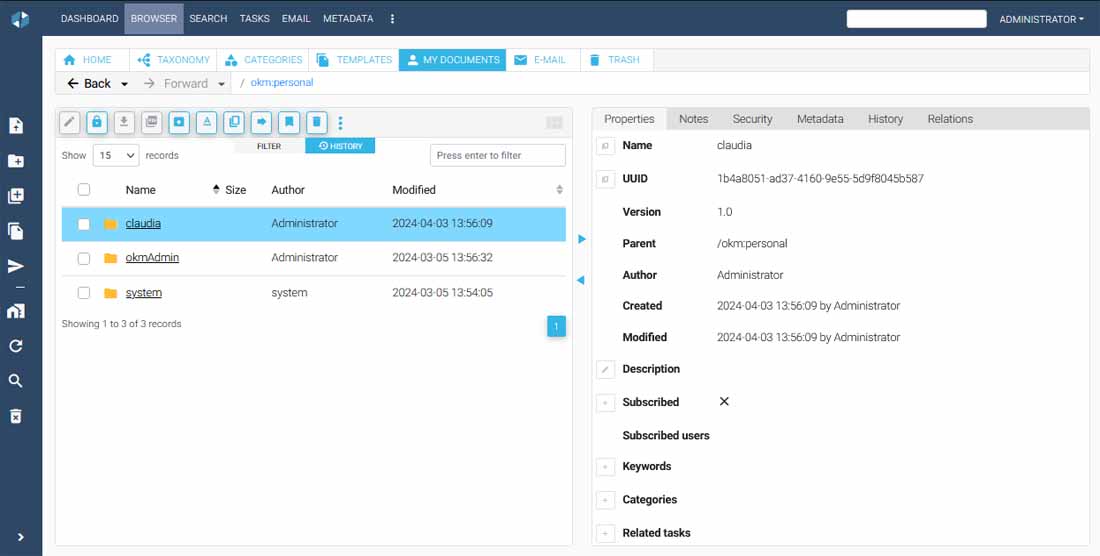
Разделение общего и персонального важно для администрирования. Документ в личной области не становится частью коллективного дерева только потому, что пользователь видит его в браузере. Вместе с тем администратор системы имеет расширенные полномочия, поэтому My documents не следует считать криптографически изолированным сейфом. Конфиденциальность обеспечивается разграничением прав, а не обещанием абсолютной недоступности оператору сервера.
Список объектов, контекстное меню, вкладки свойств
Центральный список показывает имя, автора, дату изменения и другие доступные столбцы. Активная строка определяет, какие свойства открыты, а отметки возле строк позволяют применить поддерживаемую массовую операцию к нескольким объектам. Контекстное меню объединяет основные команды: Download, Edit, Update, Lock, Move, Copy, Rename, Add keyword, Add category, Export to ZIP и Delete. Набор зависит от типа объекта, разрешений и включённых расширений; недоступные пункты могут быть неактивны.
Карточка документа отделяет неизменные системные сведения — идентификатор, путь, размер, автора, время создания — от редактируемых атрибутов. Вкладки Properties, Notes, Security, Metadata, History и Preview решают разные задачи. Например, изменение названия в свойствах, добавление пояснительной заметки и загрузка новой бинарной версии — не одно действие и не один журнал изменений.
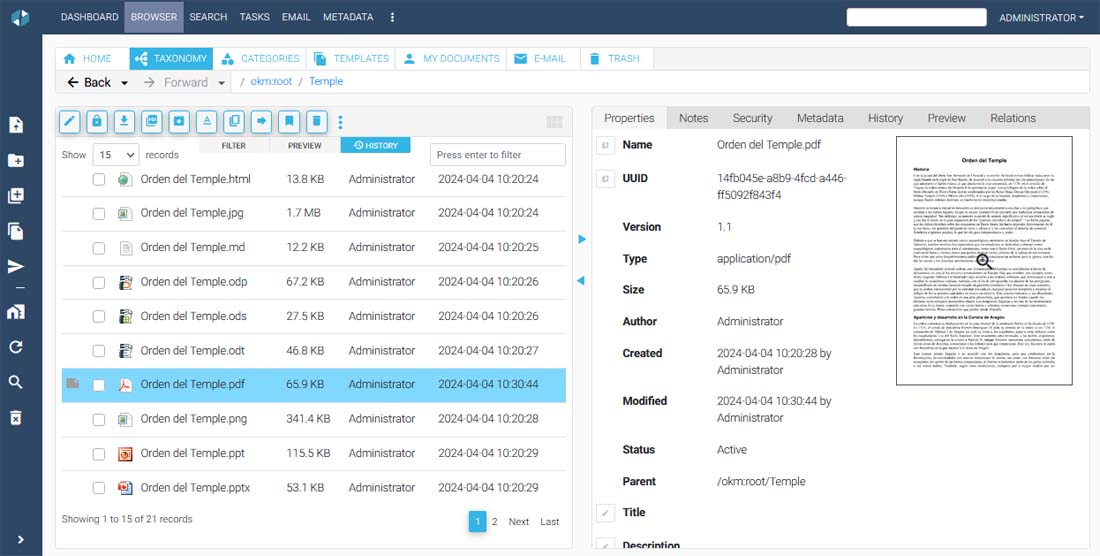
Вкладка History связывает последовательно загруженные редакции одного документа. Такая связь позволяет отличать «акт-финал-исправленный-2.pdf» от реальной истории с автором и версией. Особенно полезна она в бухгалтерии и договорной работе: при споре можно сопоставить содержимое с моментом публикации. При этом команда очистки истории, доступная в определённых представлениях, необратимо уничтожает старые версии; её нельзя считать обычной уборкой интерфейса.
Поисковый модуль и информационная панель
Search работает как отдельная система отбора. Простой поиск обращается к индексированному содержимому документов, расширенный учитывает заголовок, имя, владельца, диапазон дат, тип, категорию, MIME и назначенные метаданные. Сохранённая поисковая форма полезна для повторяемых задач: «договоры отдела за квартал» — это набор условий, который не нужно составлять заново. Dashboard показывает активность, персональные сведения, сохранённые информационные подборки и задачи в зависимости от версии и включённых модулей.
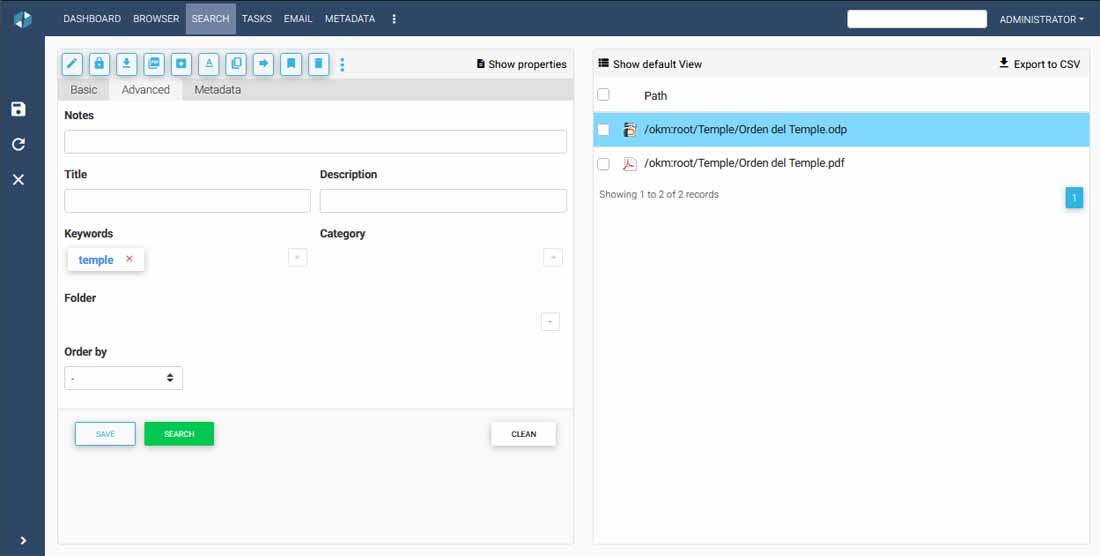
Показ результатов ещё не доказывает корректного индексирования всех сканов. Для PDF, где страницы представлены только картинками, поисковый индекс получает текст после настроенной OCR-обработки. Если распознавание недоступно или текст на изображении плохо читаем, документ сохранится как файл, но выражение внутри страницы не станет поисковым условием. Это разделяет два разных критерия качества: сохранность оригинала и полноту поиска.
Функции OpenKM и практический результат каждой
Репозиторий, версии и коллективная работа
Базовая модель строится вокруг единственного логического документа и нескольких версий его бинарного содержимого. Загрузка нового файла не обязана означать создание нового объекта: Check-out удерживает документ за редактором, Check-in (команда Update) добавляет следующую версию. Для коллег сохраняется предыдущая завершённая редакция, пока редактирование не завершено. Простая блокировка Lock отличается от Check-out: первая ограничивает изменения, второй механизм специально организует цикл получения и возвращения отредактированного файла.
В этом состоит преимущество перед сетевой папкой: коллега не записывает поверх файла скрытно, а работа над редакцией видна как состояние документа. Но это и дополнительная дисциплина. Забытый Check-out способен остановить публикацию новой версии другим сотрудником. Административное принудительное снятие блокировки должно использоваться по согласованной процедуре, иначе работа первоначального редактора окажется несохранённой.
Описание файлов: категории, заметки и группы метаданных
Метки Keywords подходят для свободных тематических слов, Categories — для управляемой классификации, Notes — для примечаний, а Metadata — для наборов именованных полей. В отделе закупок это могут быть «номер договора», «контрагент», «сумма», «срок исполнения» и «ответственный». Такие поля полезны не для украшения карточки: они формируют критерии поиска, позволяют разграничивать маршруты и облегчают последующую выгрузку данных.
В свободных метках сотрудники могут писать одно и то же по-разному. Категории и формализованные поля уменьшают эту неоднозначность, но требуют заранее договориться о словаре. Если десять сотрудников по-разному обозначают одну компанию, результаты фильтра по конкретному полю окажутся неполными. Организация дерева папок и словаря метаданных — часть внедрения, а не отдельная «умная» функция, автоматически исправляющая названия.
Распределение прав и контроль действий
Security управляет разрешениями пользователей и ролей для объектов. В интерфейсе коммерческой линейки различаются чтение, запись, удаление и изменение прав. Эта модель полезнее одного флага «папка доступна», поскольку позволяет выдать бухгалтеру чтение закрытого отчёта, а его редактирование оставить за владельцем процесса. Рекурсивное применение разрешений к дочерним объектам повышает риск слишком широкого доступа, поэтому его применяют только с пониманием структуры архива.
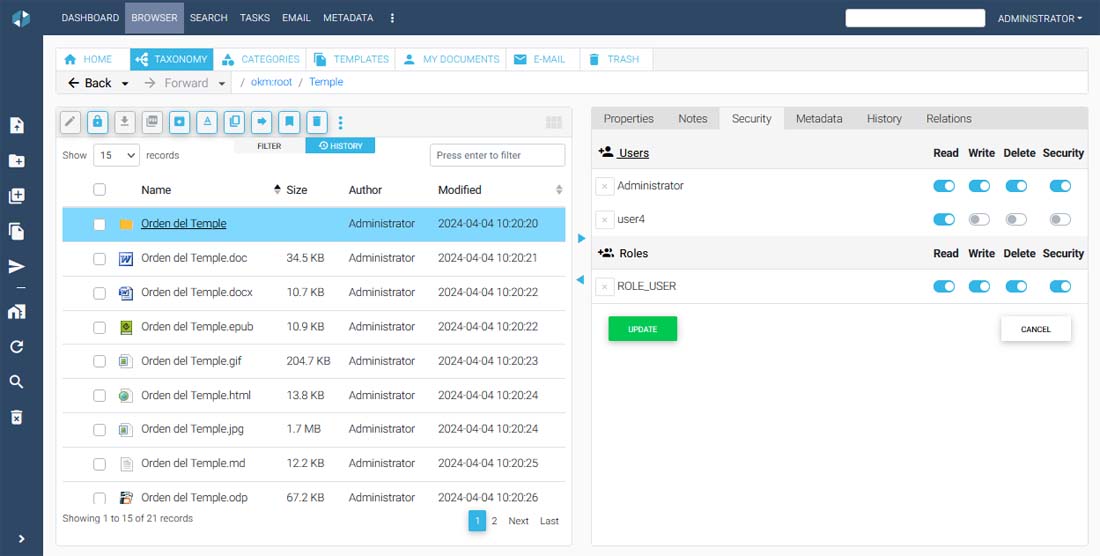
Системный журнал и история версий отвечают на разные вопросы. История версий показывает, какие бинарные редакции документа хранились; аудит активности фиксирует события обращения и изменений, если соответствующий журнал включён. Контроль безопасности охватывает также SSL/TLS на пути до сервера, учётные записи, физическое место хранения резервных копий и ограничения интеграционных учётных записей. Ни одна галочка Security не заменяет эти уровни.
OCR, предпросмотр и контроль файлов
OpenKM умеет индексировать текст документов и поддерживает OCR, но распознавание требует корректной настройки соответствующих серверных программ и языковых данных. Просмотр PDF и офисных файлов также может зависеть от серверных конвертеров, в частности LibreOffice. Из этого следует важное различие: неподдержанный предпросмотр не доказывает повреждение исходного DOCX, а неудачный OCR не означает потери TIFF или сканированного PDF.
Для электронных документов с готовым текстовым слоем распознавание не должно быть целью само по себе: важнее, чтобы правильно извлекались текст, кодировка и таблицы. Для сканированной бумаги проверяют качество скана и соответствующий язык OCR. Материал с формулами, мелкими сносками и многостолбцовой вёрсткой требует внимательного сравнения оригинала и распознанного текста. Результат распознавания применяют как вспомогательный индекс, а не как безусловно достоверную юридическую копию.
Автоматизация, маршруты согласования и интеграции
Автоматизация и маршруты согласования относятся к разным подсистемам. Для Community подтверждены события автоматизации и соответствующие плагины; строка Workflow присутствует в общей матрице редакций, однако старый jBPM-движок удалён при переходе с 6.3 на 7.0, а типовое меню Community 7.0 не описывает кнопку Start workflow. В Professional 8.2 запуск процессов через Start workflow и пользовательские задачи описаны непосредственно, также доступен отдельный Task manager, которого нет в Community. Следовательно, наличие абстрактной поддержки Workflow не заменяет проверки конкретного движка, публикации схем и оснащения пользовательского интерфейса. Автоматическое правило обрабатывает событие в репозитории, а запущенный бизнес-процесс распределяет работу по исполнителям и стадиям.
REST API и CMIS рассчитаны на интеграции, а не на создание общедоступной файловой ссылки без контроля доступа. В актуальном сравнении редакций прямо оговорено: CMIS больше не является частью ядра и для совместимости с внешними репозиториями требуется официальное расширение. При выборе платформы нужно проверять фактически установленный набор модулей и права сервисной учётной записи, а не ориентироваться только на название протокола.
Искусственный интеллект также нельзя приписывать всем пользователям OpenKM: модуль AI Models, захват метаданных, RAG-поиск и MCP Server указаны для Professional и Cloud, но не Community. Их фактическая работа требует настройки и оценки того, где обрабатывается содержимое. Сам термин RAG не гарантирует, что чувствительный документ не покидает инфраструктуру; это определяется выбранной архитектурой модели и настройками интеграции.
Форматы, импорт и переносимость документов
У OpenKM нет одного «формата проекта», аналогичного файлу графического редактора. Исходные документы хранятся как отдельные бинарные объекты; репозиторий добавляет к ним системные идентификаторы, атрибуты, связи, права и историю. Поэтому вопрос «поддерживает ли OpenKM DOCX» имеет несколько разных ответов: загрузить файл, найти по имени, извлечь текст, увидеть предпросмотр, преобразовать в PDF и изменить содержимое непосредственно в браузере — разные уровни совместимости.
Карта форматов и совместимости
| Материал | Импорт и хранение | Просмотр / обработка | Экспорт и возможные потери |
|---|---|---|---|
| PDF с текстом | Загрузка в репозиторий без обязательного преобразования. | Предпросмотр и текстовая индексация при работающих компонентах. | Скачивание исходного PDF сохраняет его содержимое; отдельная выгрузка не переносит историю и ACL. |
| Сканированный PDF | Хранение оригинального PDF с изображениями страниц. | Для поиска по словам требуется OCR и качественный исходник. | При загрузке/скачивании сохраняется оригинал; распознанный индекс сам по себе не становится редактируемым исходником. |
| DOC, DOCX, ODT | Загрузка офисного документа как файла. | Предпросмотр и преобразование требуют настроенных служб; редактирование — совместимого внешнего редактора или соответствующего расширения. | Original Download сохраняет офисный формат; экспорт в PDF меняет модель редактирования. |
| XLS, XLSX, ODS, PPT, PPTX, ODP | Таблицы и презентации можно хранить рядом с документами. | Содержательный просмотр зависит от возможностей конвертации и MIME-обработки. | Исходные файлы скачиваются отдельно; ZIP подходит для пачки, но не переносит формулы в иную программу автоматически. |
| JPG, PNG, TIFF и другие изображения | Изображения и сканы выступают документами репозитория. | Растровый предпросмотр; OCR применим к материалу с читаемым текстом. | Скачивание исходника не превращает изображение в текстовый документ. |
| Почтовые сообщения | Область E-mail и почтовые операции предусмотрены системой. | Хранятся поля сообщений и вложения; возможности архивации зависят от конфигурации. | Перенос в почтовый клиент требует учёта исходного формата и вложений, а не одного экспортированного PDF. |
| ZIP | В Community 7.0 режим Import documents from ZIP может развернуть структуру вложенных каталогов. | ZIP используется для группового ввода и вывода, не заменяя индексирование документов внутри архива. | Export to ZIP переносит файлы и иерархию, но не гарантирует сохранение системных метаданных, прав и маршрутов. |
| CSV результатов поиска | Не основной формат хранения документа. | Табличная выгрузка найденных объектов. | Удобна для инвентаризации; не содержит полных бинарных файлов и не восстанавливает репозиторий. |
| PDF/A | Целевой архивный формат, а не обязательный внутренний формат всех файлов. | Конвертация предусмотрена в коммерческих редакциях. | Архивная копия требует отдельной проверки визуального соответствия оригиналу и правил хранения. |
Таблица показывает совместимость по действию, а не универсальный перечень того, что OpenKM способна отредактировать. Например, DOCX можно хранить с несколькими версиями, однако на этом основании нельзя обещать полноценный встроенный Word. Редактирование PDF и документов Office — отдельная задача; для ручной правки PDF полезно сравнить программы для редактирования PDF. OpenKM управляет жизненным циклом файла, а не заменяет весь набор рабочих редакторов.
Импорт из ZIP — не то же самое, что импорт существующей информационной системы. Архив содержит папки и бинарные объекты, тогда как внешняя DMS хранит собственные идентификаторы, роли, события согласования и схему метаданных. При переносе между платформами такие элементы требуют отдельного сопоставления и, при необходимости, интеграции через API. Нельзя обещать «один ZIP — и весь электронный документооборот восстановлен».
Чем отличаются сохранение документа и архивирование результата
В OpenKM «сохранить» чаще означает завершить ввод нового файла либо обновить его версию. «Скачать документ» означает получить локальную копию выбранной версии. «Export to ZIP» — забрать группу файлов и каталогов. «Export to CSV» в поиске — получить перечень результатов. Ни одна из этих операций сама по себе не составляет полноценную копию серверной базы, поискового индекса и настроек прав доступа.
Такое разграничение особенно важно при передаче документов в другой отдел. ZIP подходит, когда получателю нужны исходные PDF и DOCX; CSV полезен для реестра имён, дат и классификации; для переноса полномочий и внутренней истории требуется проект миграции. Экспорт ради печати и экспорт ради смены платформы имеют разные критерии полноты.
Архитектура, требования и условия работы
Где находятся данные и почему сервер важнее компьютера сотрудника
Основной репозиторий работает на сервере. Пользователь подключается к развернутому экземпляру через браузер, а не открывает файл базы данных на своём ноутбуке. В Professional документы могут находиться в инфраструктуре заказчика, в Cloud — в среде поставщика. Локальная установка на рабочей станции возможна как учебная или тестовая конфигурация, но для коллективного доступа нужны доступный сервер, стабильное хранилище, резервируемая база и корректно настроенный сетевой доступ.
Объём данных складывается не только из суммы исходных файлов. В файловой системе хранятся бинарные редакции, а приложение использует дополнительные ресурсы под превью, извлечённый текст и Lucene-индексы. Для профессиональной ветки в техническом руководстве приводится ориентир: пространство сервера следует планировать минимум в 1,3 раза больше ожидаемого объёма репозитория. Это ориентир планирования, а не универсальная гарантия вместимости для любой политики версий и резервных копий.
Java, серверное оборудование и браузеры
Системные требования зависят от поколения. Коммерческой OpenKM 8.2 требуется Java 17, рекомендуют 64-разрядную архитектуру; для работы малой инсталляции справочная конфигурация содержит 4 ядра и 6 ГБ оперативной памяти при преимущественно чтении документов. Более интенсивная запись, обработка сканов, пакетная загрузка и высокая одновременная активность требуют иных ресурсов. Это расчётные сценарии в документации, не измерения производительности рассматриваемого экземпляра.
Community 7.0 нельзя устанавливать по руководству Professional 8.2: инструкция к её серверу требует Java 8, тогда как для коммерческой 8.2 нужна Java 17. Страница установки Community с помощью отдельного OKMInstaller.jar содержит собственную рекомендацию по OpenJDK для запуска инсталлятора; версия JVM самого инструмента и версия, на которой запускается сервер OpenKM, не должны автоматически считаться одинаковыми. При выборе способа развёртывания необходимо сверять конкретное руководство и не переносить команды одной ветки на другую.
В документации Professional 8.2 перечислены Chrome/Chromium, Firefox и Edge. Система работает через HTTP(S) внутри настроенной сети, поэтому качество соединения влияет на передачу больших файлов и загрузку предпросмотра. При этом интернет как внешний сервис не обязательно нужен: локальная серверная инсталляция доступна по корпоративной сети и без связи с публичным интернетом. Облачная редакция требует соединения с площадкой размещения.
Базы данных, индексирование и дополнительные компоненты
В сравнении редакций MySQL/MariaDB доступна для всех вариантов, PostgreSQL — для Community и Professional, а Microsoft SQL Server и Oracle — для Professional. Коммерческая Cloud имеет отдельную, более узкую матрицу. Это важно для администратора, привыкшего к конкретному СУБД: перенос OpenKM с MariaDB на произвольную корпоративную базу не становится поддерживаемым сценарием из-за того, что обе базы существуют на рынке.
Текстовый поиск зависит от извлечения содержимого, индексирования и корректной кодировки. Изображения требуют OCR, сложные офисные документы — работающих конвертеров. Если отсутствует LibreOffice на сервере или прервана служба распознавания, сам файл может открываться при скачивании, но его текстовый предпросмотр или поиск окажутся неполными. Неработающий индекс устраняют на стороне инфраструктуры, а не очередным переименованием документа.
Сервер обслуживает много пользователей и хранит журнал приложения. Для технической диагностики полезно различать журнал OpenKM, события контейнера приложений, сообщения базы и сетевые ошибки. Базовые принципы чтения системных журналов разобраны в материале о лог-файлах Linux; эти знания помогают локализовать сбой, но сами записи OpenKM требуют анализа в контексте установленной версии и конфигурации.
Безопасность и приватность: где находится реальная граница доверия
Для серверного хранилища безопасность состоит из нескольких слоёв: авторизация в приложении, права на документы, защита канала, разграничение доступа к базе и файловому хранилищу, журналирование, обновления и резервные копии. Права пользователя OpenKM не равны правам Unix на директорию с бинарными данными: сотрудник с запретом в ACL не видит карточку документа, но неправильно настроенный доступ к файловой системе сервера позволит обойти веб-интерфейс. Механизм прав на каталоги Linux полезно рассматривать как отдельный нижний уровень защиты.
Коммерческие редакции дополнительно перечисляют двухфакторную аутентификацию, контроль истечения паролей и защиту от перебора. Нельзя считать Community защищённой теми же средствами по умолчанию. В любой поставке нельзя оставлять тестовые данные администратора: руководство Community приводит первоначальную пару okmAdmin/admin и отдельно требует её заменить. При опубликованном во внешний интернет сервере это особенно критично.
Наличие OCR, интеграции с почтой и AI-инструментов расширяет поверхность обработки конфиденциальных материалов. Нужно понимать, кто имеет доступ к тексту, где лежит извлечённая копия и какая внешняя система получает вложения при автоматизации. Локальная установка сама по себе не гарантирует соблюдения внутренних политик организации; такое соответствие достигается конфигурацией и регламентом.
Что перестанет работать первым при сбое зависимостей
Для выбора DMS полезно моделировать не только штатный день, но и отказ части инфраструктуры. У разных зависимостей различный эффект: недоступность сайта, отсутствие поиска, запрет редактирования и потеря старых версий не равнозначны.
| Зависимость | Первое последствие | Что останется | О чём говорит симптом |
|---|---|---|---|
| Соединение браузера с сервером | Рабочее место OpenKM не открывается или обрывается загрузка. | Содержимое на сервере остаётся независимо от браузера. | Проверяются сеть, адрес и прокси, а не файл документа. |
| Служба Java / сервер приложений | Прекращается доступ ко всему интерфейсу. | Файлы и база могут физически существовать на диске. | Нужна диагностика приложения и системных журналов. |
| База данных | Не отображаются связи, права, каталоги или приложение не стартует. | Отдельные бинарные файлы без базы недостаточны для полного восстановления структуры. | Важна согласованность компонентов хранения. |
| OCR / индексатор | Сканы перестают находиться по тексту, хотя загрузка проходит. | Оригинальный скан сохраняется. | Проблема не обязательно в импорте файла. |
| Конвертер предпросмотра | PDF или DOCX не получает миниатюру либо просмотр. | Оригинал может успешно скачиваться. | Следует различать просмотр и повреждение. |
| Лицензия или модуль Professional | При отсутствии действующих прав на конкретное расширение его использование зависит от договорных условий. | Доступность самого репозитория не следует угадывать по состоянию модуля. | Администратор проверяет лицензирование и состав установленных компонентов, не стирая документы. |
| Интеграция с внешней почтой или моделью ИИ | Останавливаются автоматические операции интеграции. | Базовый репозиторий может продолжить работать. | Нужно изолировать внешний сервис от ядра приложения. |
В этом состоит специфика серверного продукта: коллега может сообщить «ничего не ищет» и продолжать открывать файлы, тогда как другой сотрудник вообще не войдёт из-за сети. Для первой ситуации важен индекс и права поиска, для второй — доступность приложения. Попытка заменить сервер при каждом сбое предпросмотра создаёт дополнительные риски и не устраняет источник неисправности.
Скрытая стоимость владения OpenKM
Community бесплатна при получении дистрибутива, но организация платит ресурсами сотрудников и инфраструктуры за установку, сеть, хранение, обновления, мониторинг и поддержку. В состав проекта входят не только сервер Java и база: может потребоваться OCR, конвертер, резервное хранилище и проверка полномочий. При большом числе документов расходы на диски и обслуживание версий растут даже тогда, когда число пользователей не изменяется.
Professional и Cloud включают оплачиваемые услуги поддержки; сравнение редакций предусматривает обслуживание, установку и резервное копирование со стороны поставщика, чего нет в бесплатной поставке. Коммерческие условия зависят от соглашения. Поэтому некорректно приводить единственную цену за пользователя или обещать бесплатную пробную установку без оформления: доступна заявка на демонстрационный экземпляр в облаке, а установка пробной Professional на инфраструктуре заказчика выполняется по обращению.
Экономическая граница проходит между тремя подходами. Community подходит команде, у которой уже есть администратор и допустима поддержка через форум. Professional переносит часть рисков обновлений и специальных модулей в контракт, сохраняя сервер у заказчика. Cloud избавляет от ежедневного обслуживания серверной части, но добавляет внешнюю зависимость и требования к договору о данных. Нельзя одновременно считать облако «полностью своим сервером» и возлагать на него те же обязанности по резервному копированию, что и на самостоятельную установку.
Отдельной строкой бюджета идут миграция и вывод данных. Даже при выгрузке всех PDF остаются категории, история, маршруты и справочники. При закупке следует заранее определить, какие сведения нужно сохранить после окончания договора, как предоставляется доступ к резервным копиям и кто выполняет сверку полноты. Без этих условий дешёвый запуск может превратиться в дорогой выход.
Задача, инструмент, результат и контроль
| Задача отдела | Механизм OpenKM | Результат | Что проверять |
|---|---|---|---|
| Собирать входящие договоры в одном месте | Taxonomy, Add document, категории | Единое дерево договоров с атрибутами. | Нет дубликатов, нужная папка, указан контрагент. |
| Не терять согласованные редакции | Edit / Update, History | Версии одного логического документа. | Автор и версия совпадают с ожидаемой редакцией. |
| Разделять доступ юридического и бухгалтерского отделов | Security, роли и пользователи | Различные полномочия на одинаковое дерево. | Учётная запись без прав не видит закрытое содержимое. |
| Находить скан акта по содержимому | OCR и индексирование | Поиск по распознанному тексту. | Контрольная строка действительно находится. |
| Регулярно получать перечень документов за период | Search, сохранённые условия, Export to CSV | Реестр совпадений для сверки. | Количество строк и критерии фильтра корректны. |
| Согласовывать документы по цепочке | Workflow, пользовательские задачи (при наличии настроенного маршрута) | Управляемые состояния процесса. | Назначен ответственный, завершение зафиксировано. |
| Передавать внешнему исполнителю материалы проекта | Download document, Export to ZIP | Пакет исходных файлов. | Архив распаковывается, состав файлов полный. |
Эта карта не заменяет инструкцию и не предполагает, что все функции включены у любого пользователя. Она помогает различать проверяемый результат и интерфейсную операцию. Факт успешной загрузки не подтверждает полноту OCR, появление файла в выдаче не подтверждает права внешнего адресата, а скачанный ZIP не доказывает сохранность истории версий.
Как пользоваться программой — советы гика
Названия команд в большинстве примеров соответствуют пользовательскому руководству OpenKM Community 7.0 с английскими обозначениями меню File, Edit и Tools. В обновлениях ветки 7.0 развивается оболочка KCenter, поэтому расположение тех же операций в конкретной установке может отличаться от описания классических меню. Отдельный пример с Start workflow относится к документированному интерфейсу Professional 8.2. У пользователя должны быть права на конкретную операцию; серые либо отсутствующие команды нельзя обходить принудительным изменением файлов серверного хранилища. Перед изменением важных документов следует сохранить исходный файл отдельно от репозитория.
Вход в рабочее пространство и выбор общего каталога
Цель. Попасть в корпоративный репозиторий под своей учётной записью и отделить общую область от личной. Подготовка. Нужны адрес экземпляра OpenKM, логин, пароль и доступ к сети организации; их предоставляет администратор. Установка на компьютер конечного пользователя не требуется для браузерной работы.
- Откройте выданный администратором адрес сервера OpenKM в поддерживаемом браузере.
- В полях Username и Password введите назначенные данные, выберите язык интерфейса и нажмите Login.
- Откройте рабочую область Desktop и дерево Taxonomy для общего репозитория. Для персональных материалов используйте My documents, не смешивая его с общим отделом.
- Выберите папку в дереве и посмотрите центральный список: в нём должны отображаться только объекты, доступные текущей роли.
Проверка. В строке состояния видно подключённого пользователя, выбранная папка отражается в списке, открывается карточка доступного файла. Ошибка. Пустое дерево может означать отсутствие разрешений, а не отсутствие документов. Откат. Не создавайте новый общий каталог только из-за пустого экрана: завершите сеанс через File → Exit, уточните роль и адрес у администратора. При первоначальной настройке сервера необходимо сразу заменить документированный пароль администратора.
Создание структуры Taxonomy и папки проекта
Цель. Выделить место для новых документов так, чтобы его могли найти коллеги. Подготовка. Определите родительский раздел и правила именования — например, «Закупки / 2026 / Поставщик»; убедитесь, что в этой ветке разрешено создавать папки.
- Откройте Desktop → Taxonomy и выделите родительский узел дерева.
- На панели инструментов нажмите Create folder (значок папки), либо выберите одноимённый пункт контекстного меню папки.
- Введите название новой папки без служебных комментариев и подтвердите действие кнопкой Accept.
- Выделите получившийся узел и проверьте, что центральный список показывает его содержимое, а путь соответствует плану.
Параметры. Удобнее делать короткие осмысленные уровни, чем превращать одну папку в тысячи несвязанных строк; в руководстве Community рекомендовано уделить внимание структуре и не перегружать уровень сотнями объектов. Ошибка. Папка создаётся не там, где планировалось, если активен соседний узел. Откат. Для ошибочно созданной пустой папки используйте Rename или Move при наличии прав; удаление применяйте только после проверки, что внутри нет чужих файлов.
Добавление одного файла и импорт структуры ZIP
Цель. Поместить документ в нужный раздел без потери исходного бинарного содержимого. Подготовка. Подготовьте один PDF, DOCX либо изображение, убедитесь, что файл открывается локально, и определите папку назначения. Для большой исходной структуры подготовьте ZIP с нужной иерархией.
- В Taxonomy выберите папку назначения.
- Нажмите Add document на панели инструментов либо команду File → Add document.
- Для одиночного файла выберите его на компьютере и нажмите Upload. Дождитесь завершения передачи и обновления списка.
- Для ZIP в том же диалоге включите Import documents from ZIP, выберите архив и запустите Upload. Эта опция разворачивает папки из ZIP, а не хранит его как единственный вложенный файл.
- Откройте появившийся объект, сопоставьте имя, размер, каталог и при необходимости несколько файлов во вложенных папках.
Параметры. Включённое Notify users предназначено для оповещения о загрузке; используйте его только после согласования списка адресатов. Коммерческая версия имеет HTML5 drag-and-drop, но такой сценарий нельзя обещать Community. Ошибка. Повторная загрузка файла с тем же именем не должна выполняться наугад, потому что можно получить дубликат или конфликт. Откат. До удаления неверно загруженного объекта убедитесь, что он новый, не относится к чужому процессу и исходный локальный файл сохранён.
Заполнение свойств, категорий и метаданных
Цель. Сделать документ находимым не только по папке и имени. Подготовка. Утвердите значения описательных полей: контрагент, номер, вид документа, дата, подразделение. Группы метаданных предварительно создаёт администратор.
- Выделите документ в центральном списке и откройте Properties, чтобы увидеть его заголовок, путь и уже назначенные характеристики.
- Через Edit → Add keyword добавьте тематическое слово; для структурированной классификации выберите Edit → Add category и нужную категорию.
- Если для отдела настроена форма, примените Edit → Add metadata group, затем Edit → Update metadata group для заполнения её полей.
- При необходимости добавьте пояснение через Edit → Add note. Не помещайте конфиденциальные данные в свободный комментарий, открытый более широкой аудитории.
- Откройте панель Metadata либо повторно Properties и убедитесь, что значения сохранены за тем же документом.
Параметры. Keywords, Categories, Notes и Metadata выполняют разные роли; не стоит записывать номер договора четырьмя дублирующими способами без регламента. Ошибка. Отсутствие нужной группы чаще означает, что она не назначена или не создана, а не что информация должна уйти в имя файла. Откат. Исправьте значение через Update metadata group либо удалите ошибочно добавленную категорию и верните исходный набор полей; в спорной ситуации согласуйте изменения с владельцем справочника.
Назначение прав доступа к папке и документу
Цель. Разделить чтение, изменение и администрирование материалов. Подготовка. Составьте список ролей и людей, которым действительно нужен доступ; до изменения запишите действующие разрешения. Для настройки должен быть предоставлен доступ к разделу Security.
- Выберите документ либо папку и откройте вкладку Security.
- В строках Users и Roles найдите нужных получателей. Проверьте разрешения Read, Write, Delete и Security; в Community расположение и способ редактирования определяются её интерфейсом.
- Выдайте минимальный необходимый набор: для просмотра достаточно Read; изменение или управление чужими правами не должно включаться автоматически.
- Нажмите Update. Не применяйте Recursive permission changes к большой ветке без предварительной оценки дочерних разделов.
- Проверьте доступ под тестовой учётной записью соответствующей роли: она должна видеть разрешённый документ и не получать запрещённых действий.
Ошибка. Пользователь не видит файл, когда доступ задан самому документу, но закрыт родительский каталог; обратная ошибка — слишком широкие права роли на всю ветку. Откат. Верните зафиксированные до операции ACL через ту же вкладку и Update. Не меняйте системные разрешения каталогов Linux или Windows вместо интерфейсных прав OpenKM.
Редактирование с Check-out и возврат новой версии
Цель. Исправить содержимое DOCX или другого исходника без незаметного перезаписывания коллегой. Подготовка. Проверьте, что документ не редактируется другим сотрудником, сохраните исходную локальную копию и откройте файл в соответствующем настольном редакторе.
- Выделите документ и выберите Edit → Edit. Операция выполняет Check-out: система закрепляет редактирование за текущим пользователем.
- Получите файл, внесите изменения в редакторе, сохраните его локально с тем же типом файла. Для DOCX это редактирование выполняется не в стандартной форме метаданных OpenKM.
- Вернитесь в репозиторий, выделите тот же документ и выберите Edit → Update.
- Укажите исправленный локальный файл, нажмите Upload и дождитесь завершения Check-in.
- Откройте History и убедитесь, что появилась новая версия, сохранилась предыдущая редакция и при необходимости доступен её просмотр.
Параметры. Пользователи видят последнюю завершённую версию, пока Check-out не закрыт. Не следует путать отдельную команду Lock с циклом Edit/Update. Ошибка. Если вернуть не тот файл, в историю попадёт неверная редакция; если оставить документ в Check-out, коллеги не смогут обновить его обычным способом. Откат. Для незавершённой правки предусмотрено Cancel edit, а для ошибочно завершённой — работа с предыдущими версиями в History. Удаление всей истории для «освобождения места» не является безопасным откатом.
Просмотр, история версий и проверка OCR
Цель. Проверить документ, не изменяя его бинарное содержимое. Подготовка. Нужны права Read; для поиска в сканах администратор должен настроить OCR и индексирование. Документ, созданный сканером, желательно проверить на читаемость ещё до загрузки. Выбор оборудования для сканирования влияет на качество изображения и, следовательно, на точность последующего распознавания.
- Выделите документ и откройте вкладку Preview. Для PDF сравните отображённые страницы с оригиналом; при отсутствии просмотра используйте Download document, не меняя хранимый файл.
- Откройте History, сравните номера и даты завершённых версий. Отдельные версии допускают просмотр и возврат к прежнему содержимому при наличии соответствующих прав.
- Для скана с текстом перейдите в Search и найдите заранее известное слово с изображения после завершения серверной индексации.
- Если совпадения нет, сообщите администратору тип файла, язык текста и время загрузки для проверки OCR и индекса, не создавая новые случайные копии.
Ошибка. Пустой Preview и отсутствие совпадений в Search имеют разные причины: первый связан с просмотром/конвертацией, второе — с текстовым слоем, индексом или правами. Откат. Просмотр сам по себе не меняет документ; для неправильно распознанного скана сохраните исходный файл и повторную обработку доверяйте настроенному серверному процессу. Не заменяйте оригинал сомнительным OCR-текстом.
Поиск по содержимому, полям и сохранённым условиям
Цель. Найти документ, даже когда точная папка неизвестна. Подготовка. Определите, что известно наверняка: фрагмент текста, номер, автор, год, MIME или категория. Для Community 7.0 учитывайте, что простой полнотекстовый поиск ограничен областью /okm:root.
- Откройте Search или воспользуйтесь строкой Quick search в правой верхней части интерфейса.
- Для поиска внутри файла введите характерное слово и нажмите Search. Простой режим ищет содержимое, а не все возможные поля одновременно.
- Для уточнения включите View advanced mode. В Basic задайте Name, Title, Content, Keyword, User или Date range; во вкладке Advanced при необходимости выберите Folder, Recursive, Category, MIME type.
- Для формальных атрибутов откройте вкладку Metadata и добавьте нужную группу и поле. Сначала используйте один надёжный критерий, затем добавляйте остальные.
- После получения результатов сохраните удачный набор условий через Save search. Для повторного запуска используйте Stored searches.
Параметры. В полнотекстовом движке действуют правила словоформ и оператор AND; символы * и ? используются как шаблоны поиска. Границы даты требуют внимания: время начала диапазона учитывается как полночь. Ошибка. Слишком много условий оставляют пустую выдачу даже при существующем документе. Откат. Нажмите Clean, удалите дополнительные фильтры и повторите поиск без изменения самих файлов. Сохранённый ошибочный фильтр можно удалить отдельно от репозитория.
Создание документа по корпоративному шаблону
Цель. Начать работу с утверждённой формой без копирования случайной старой версии. Подготовка. Администратор или ответственный сотрудник должен поместить исходный файл в раздел Templates; права на создание документов и доступ к шаблону должны быть назначены заранее.
- Откройте узел Templates и найдите утверждённый образец по названию или тематическому разделу.
- Перейдите в целевую папку Taxonomy, где должен храниться будущий документ.
- Выберите File → Create from template либо соответствующий пункт Templates, связанный с выбранным шаблоном.
- Назовите новый документ, завершите создание доступными полями формы и убедитесь, что он появился в целевой папке, а не заменил исходный образец.
- Для содержательных изменений используйте обычный цикл Edit/Update; документ-шаблон остаётся отдельным объектом.
Ошибка. Сотрудник редактирует сам шаблон вместо создания экземпляра, из-за чего следующий пользователь получает изменённую форму. Откат. Прекратите редакцию образца, проверьте его History и восстановите утверждённую редакцию с участием владельца шаблонов. Неправильно созданную копию удаляйте только после проверки, что в неё не внесены полезные данные.
Уведомления, отправка ссылки и передача вложения
Цель. Сообщить коллегам о документе либо передать файл по электронной почте. Подготовка. Убедитесь, что серверная почта настроена, адресат указан правильно, а выбранный канал разрешён политикой организации. Ссылка на документ требует доступа к OpenKM и соответствующих разрешений.
- В Taxonomy выделите нужный документ.
- Для сообщения о расположении выберите File → Send link; для отправки копии как вложения предусмотрено File → Send document attachment.
- Укажите нужных получателей в появившемся почтовом окне и сверяйте, что выбран один и тот же документ.
- Для уведомлений об изменениях используйте подписку Add subscription при наличии соответствующих настроек пользовательского профиля.
- Уточните у получателя, открылся ли документ, а не ограничивайтесь подтверждением отправки сообщения.
Параметры. Ссылка и вложение принципиально отличаются: ссылка обращается к версии в репозитории и контролируется правами, вложение создаёт отдельную копию вне системы. Ошибка. Адресат получил письмо, но не может открыть ссылку — это не обязательно почтовая неисправность; вероятнее вопрос доступа и авторизации. Откат. Не пересылайте конфиденциальное вложение по незащищённому каналу в обход ACL; исправьте получателей либо права на исходный объект и используйте согласованный способ доставки.
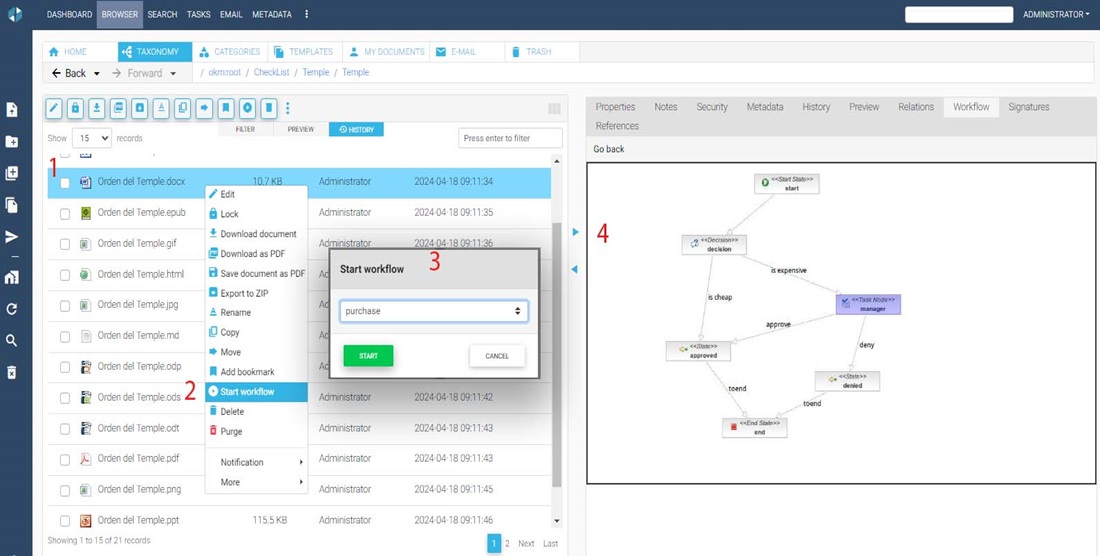
Запуск документированного маршрута согласования в Professional 8.2
Цель. Передать документ по заранее созданной схеме проверки или утверждения. Подготовка. Эта последовательность относится именно к документированному интерфейсу Professional 8.2: администратор должен опубликовать маршрут и назначить участников. Сравнительная матрица относит Workflow также к Community, но её ветка 7.0 уже не содержит старого jBPM и не документирует данную кнопку в стандартном меню. Поэтому перенос этих точных шагов на бесплатный экземпляр без проверки его конфигурации был бы ошибкой.
- В Browser выделите документ, к которому относится процесс согласования.
- В контекстном меню выберите Start workflow.
- В диалоге Start workflow выберите доступный маршрут из списка; на демонстрационном экране используется пример процесса purchase.
- Нажмите Start и заполните форму запуска, если маршрут её требует.
- Откройте Tasks либо связанную область Workflow и убедитесь, что появилась задача нужного исполнителя и документ относится к выбранному процессу.
Параметры. Переход между участниками определяется схемой процесса, а не названием файла; пользователю не нужно вручную перемещать PDF в папки «У директора» и «Подписано», если регламент уже реализован в workflow. Ошибка. Нужного маршрута нет в списке — прежде всего проверьте права, профиль и опубликованную конфигурацию. Откат. При ошибочно запущенном процессе не удаляйте исходный документ; согласуйте с администратором остановку либо отмену экземпляра маршрута по предусмотренной схеме.
Скачивание файла, ZIP и CSV результатов поиска
Цель. Получить передаваемый результат без потери исходных файлов в OpenKM. Подготовка. Решите, что требуется получателю: одно вложение, каталог материалов или табличный реестр. Отдельно согласуйте, нужна ли служебная история; обычный ZIP её не заменяет.
- Для отдельного документа выделите его и выберите File → Download document либо одноимённое действие контекстного меню.
- Для нескольких документов или папки выделите нужные строки и выберите File → Export to ZIP.
- Для реестра сначала выполните поиск в Search, убедитесь в корректности выдачи и нажмите Export to CSV.
- Откройте скачанный файл штатной программой; ZIP распакуйте в отдельный каталог и сравните перечень, CSV — в табличном приложении с проверкой кодировки и столбцов.
- Для конвертации совместимого документа в PDF используйте Download document as PDF лишь тогда, когда функция доступна и результат корректен.
Параметры. CSV показывает найденные объекты и не содержит самих PDF. ZIP хранит файлы как переносимый пакет, но не полную конфигурацию репозитория. Ошибка. Получатель считает выгрузку полноценным бэкапом и удаляет оригинальный сервер. Откат. Скачивание не меняет исходник; при неправильном составе повторите выбор и экспорт, не затрагивая репозиторий. При необходимости изменить PDF вручную обратитесь также к вариантам работы с PDF в Google Docs, понимая различие между конвертацией и управлением версиями в OpenKM.
Удаление, корзина и безопасное восстановление
Цель. Убрать ошибочный документ из активного дерева, сохранив возможность вернуть его до окончательного удаления. Подготовка. Проверьте владельца файла, связи с другими объектами и действующую политику хранения; не удаляйте материал, участвующий в незавершённом процессе.
- Выделите документ и используйте Edit → Delete.
- Перейдите в Trash текущего пользователя и убедитесь, что объект присутствует среди удалённых.
- Для возвращения выберите документ и команду File → Restore либо Restore в контекстном меню.
- Вернитесь в исходный раздел Taxonomy и сверьте имя, папку и возможность просмотра файла.
Параметры. Корзина персональна для пользователя, но администратор располагает расширенными правами. Purge и Purge trash относятся к окончательной очистке и не эквивалентны Delete. Ошибка. В корзине нет файла, который удалил другой пользователь, или объект уже очищен окончательно. Откат. В случае отсутствия документа в корзине не пытайтесь исправить проблему очисткой остальных данных; передайте идентификатор и путь администратору для анализа журналов и процедуры восстановления из резервной инфраструктуры.
Сквозной сценарий: от договора на компьютере до проверенной выгрузки
Задача. Сотрудник отдела закупок получил DOCX с проектом договора и должен положить его в общий архив, связать с контрагентом, передать юристу на правку, сохранить новую версию и выдать руководителю PDF или исходник. Подготовка. Есть согласованные права доступа, готовая категория «Договор», серверный экземпляр OpenKM и локальная копия исходного DOCX.
- Авторизуйтесь под личной учётной записью, выберите Taxonomy и папку закупок за нужный год.
- Создайте при необходимости подпапку контрагента командой Create folder и подтвердите её имя через Accept.
- Используйте Add document и Upload для исходного DOCX, затем сверьте размер и родительский каталог.
- Добавьте категорию «Договор» и заполните заранее подготовленную группу метаданных с номером, контрагентом и ответственным.
- Проверьте Security: у юриста есть право на редактирование, у руководителя — доступ на чтение, у остальных права ограничены регламентом.
- Для правки документа примените Edit, а после сохранения DOCX в офисном редакторе — Update и Upload. В History должны быть видны исходная и обновлённая версии.
- В Search найдите запись по согласованному полю либо тексту, убедитесь, что это нужный объект, и при необходимости сохраните условия фильтра.
- В Professional 8.2 при наличии опубликованного процесса используйте Start workflow и проследите, что задача назначена ответственному. В Community 7.0 не повторяйте эту команду вслепую: там отсутствует прежний движок jBPM, а вариант маршрутизации определяется настроенной реализацией.
- Выдайте руководителю исходник через Download document или при доступной конвертации Download document as PDF. Откройте скачанную копию и сверьте содержимое с последней завершённой версией.
Контроль результата. В архиве ровно один логический договор с корректной папкой, классификацией, правами и историей; файл читается после скачивания. Типичная ошибка. Сотрудник загружает исправление как новый документ и теряет связь версий. Безопасный откат. Не стирайте второй файл сразу: сопоставьте обе копии, определите утверждённую редакцию, внесите её в нужный объект через Update и только затем решайте вопрос о дубликате. Сквозной сценарий считается завершённым не при появлении сообщения Upload, а после проверки доступности результата и его состава.
Плюсы и минусы OpenKM
Плюсы
- Системный подход к документу: папки сочетаются с категориями, метаданными, версиями, заметками и назначением прав.
- Отдельный цикл Check-out/Check-in снижает риск незаметной перезаписи общего исходника несколькими сотрудниками.
- Полнотекстовый и расширенный поиск, включая атрибуты и сохранённые условия, полезен для больших накопленных архивов.
- Community можно разворачивать без лицензионной платы за дистрибутив, сохраняя управление основным репозиторием на собственном сервере.
- REST и подключаемая поддержка CMIS дают путь к интеграциям с внешними учётными системами.
- Professional и Cloud предоставляют отдельный Task manager, дополнительные средства работы с процессами, коммерческие расширения безопасности, PDF/A, AI и официальное обслуживание.
Минусы
- Система требует администрирования сервера, базы, хранилища и дополнительных служб; это не утилита «запустил один EXE и сохранил папку».
- Бесплатная Community 7.0 поставляется без опубликованного исходного кода, а её поддержка ограничена форумом.
- Часть функций коммерческих презентаций, включая HTML5 drag-and-drop, PDF/A, продвинутую каталогизацию, MFA и AI, отсутствует в Community.
- OCR и предпросмотр зависят от качества исходников и конфигурации сторонних компонентов; одно лишь сохранение файла не гарантирует поиска по его содержимому.
- Групповая выгрузка ZIP или таблица CSV не воспроизводят автоматически всю структуру ACL, историю и процессы на другом сервере.
- Цена коммерческих поставок определяется договором, а не одной проверяемой публичной суммой; до закупки нужен расчёт лицензирования и услуг.
Кому подойдёт
Юридическим и договорным отделам OpenKM полезна там, где документ проходит несколько согласованных редакций, имеет владельца и должен оставаться доступным для поиска через несколько лет. Важнее всего здесь History, права на изменения и поля с реквизитами: система позволяет связать проект, утверждённый файл и сведения о контрагенте без ручного множества папок «final».
Канцелярии, бухгалтерии и службе закупок подойдёт централизованное хранение входящих и исходящих файлов. Для них особенно значимы структурированная таксономия, импорт пачек, категория документа, фильтрация по дате и ответственному. При потоках бумажных сканов оправдано планировать OCR как отдельный этап качества обработки.
IT-подразделению с собственными серверами Community даёт возможность начать с бесплатной программной поставки, REST API и управляемых прав. Но такой вариант рационален только при наличии специалистов, готовых обслуживать Java, базу, индексы и резервную инфраструктуру. При коммерческих требованиях к срокам реакции и масштабированию правильнее рассматривать Professional с договором поддержки.
Большой распределённой организации полезны управляемые маршруты, несколько рабочих групп, расширенная безопасность и возможности синхронизации между экземплярами в соответствующей коммерческой версии. Здесь преимущество определяется не количеством значков на панели, а соответствием сценария заданному корпоративному регламенту.
Кому не подойдёт
Пользователю, которому нужен редактор PDF, Word или изображений, OpenKM добавит лишний серверный уровень. Для ручной правки одного файла разумнее специализированное приложение, а не система документооборота. Предпросмотр не превращает DMS в полноценный редактор всех расширений.
Маленькой команде без администратора самостоятельная Community принесёт больше инфраструктурной работы, чем обычное файловое пространство. Придётся поддерживать не только приложение, но и базу, обновления, права, почту и процедуры выхода. Облачная Professional-поставка может решить часть задач, однако меняет бюджет и условия хранения данных.
Компании с требованием публично доступного актуального исходного кода Community 7.0 не удовлетворяет это условие. Использование старой ветки 6.3 ради GPL-исходников также требует самостоятельной оценки состояния поддержки и безопасности старых зависимостей.
Коллективу, который прежде всего хочет синхронизацию папок на ноутбуках и смартфонах, лучше сначала рассмотреть файловую платформу с клиентами синхронизации. OpenKM устроена как управляемый репозиторий; её сильная сторона — контроль документа и процесса, а не прозрачная замена локального диска.
Сравнение с другими аналогами
Ниже сопоставлены четыре самостоятельные платформы для работы с документами. Для каждого варианта использованы одинаковые критерии: задача, платформа, порог освоения, форматы, автоматизация, модель оплаты, ограничения и подходящий сценарий. Это не рейтинг «лучшего ПО»: системы решают разные задачи и требуют разного уровня сопровождения.
Paperless-ngx
Задача. Домашний и небольшой организационный архив сканов, квитанций и деловых PDF с OCR, тегами, корреспондентами и типами документов. Платформа. Самостоятельный веб-сервис, который обычно разворачивают в Docker на сервере. Порог освоения. Интерфейсная работа с входящими сканами проще, чем проектирование сложного корпоративного репозитория; развертывание всё равно требует понимания контейнеров и данных. Форматы. Основной архивный маршрут использует исходные файлы и PDF/A, обработка Office требует дополнительных сервисов. Автоматизация. Есть OCR, распознавание корреспондентов, меток и типов, папка автоматического приёма и правила обработки. Оплата. Бесплатный open-source проект, расходы на собственный хостинг. Ограничения. Концепция в первую очередь ориентирована на архив документов, а не на сложные цепочки договорного согласования. Подходящий сценарий. Быстро привести в порядок поток бумажных документов с распознаваемым текстом.
Mayan EDMS
Задача. Структурированный электронный архив с типами документов, метаданными, версиями и контролем обработки. Платформа. Серверное веб-приложение; для развёртывания предусмотрен Docker Compose. Порог освоения. Выше среднего: помимо загрузки надо настраивать классификацию и рабочие процессы. Форматы. Документы и сканы, включая PDF и изображения; распознавание обеспечивает OCR. Автоматизация. Имеются рабочие процессы, обработка документов и средства поиска. Оплата. Бесплатная открытая кодовая база, отдельные затраты на инфраструктуру и сопровождение. Ограничения. Продукт требует знакомства с моделью типов документов и серверным администрированием. Подходящий сценарий. Организации, которой нужен DMS с доступными исходниками и собственной моделью метаданных.
Alfresco Community Edition
Задача. Управление корпоративным контентом с репозиторием, метаданными, правилами и интеграцией приложений. Платформа. Java-сервер; официальная документация описывает контейнерное и другие серверные развёртывания. Порог освоения. Высокий: архитектура ECM и настройка репозитория сложнее, чем размещение файлов в готовом облачном диске. Форматы. Различные офисные, текстовые и медиафайлы; работа с содержимым и преобразования зависит от серверных компонентов. Автоматизация. Правила папок, рабочие процессы и API. Оплата. Community — открытая самостоятельная поставка; коммерческое сопровождение относится к иным предложениям Alfresco. Ограничения. Высокая цена внедрения в человеко-часах даже при отсутствии платы за Community. Подходящий сценарий. Крупная организация с командой разработчиков, которой нужна расширяемая ECM-платформа.
Nextcloud Files
Задача. Совместное хранение, синхронизация и передача файлов через браузер, мобильные и настольные клиенты. Платформа. Собственный сервер Nextcloud с приложениями для компьютеров и смартфонов. Порог освоения. Для пользователя привычной файловой системы ниже, чем в OpenKM; администрирование собственного сервера остаётся отдельной задачей. Форматы. Произвольные пользовательские файлы с версиями, предпросмотром и поддержкой онлайн-офиса через компоненты платформы. Автоматизация. Метки, правила Nextcloud Flow и расширения; специализированные функции OCR и архивного учёта зависят от набора приложений. Оплата. Есть свободно развёртываемая платформа и коммерческие услуги Enterprise. Ограничения. Файловая синхронизация не является готовой системой регламентированного хранения записей с полноценной моделью DMS. Подходящий сценарий. Группа, которой важнее совместное редактирование и доступ к файлам с нескольких устройств, чем формальный жизненный цикл договора.
Главная линия сравнения проходит не между названиями продуктов, а между типами архивов. Paperless-ngx сильнее ориентирована на поток сканов; Mayan EDMS — на электронные записи и метаданные; Alfresco — на широкую инфраструктуру ECM; Nextcloud — на синхронизацию и обмен файлами. OpenKM занимает положение DMS с корпоративными правами, версиями и возможностью добавлять управляемые процессы. Наличие доступного кода также существенно: в этой четвёрке нельзя считать бесплатную Community 7.0 OpenKM юридически идентичной открытым проектам.
Типичные проблемы OpenKM: причины и диагностика
1. Сервер не запускается после установки
Симптом: интерфейс недоступен даже на самом сервере. Причина: не соответствует версия Java, не стартует контейнер приложения или отсутствует подключение к базе. Диагностика: сопоставление установленной редакции с её требованиями JDK, проверка состояния Java-сервиса и журнала ошибок запуска; отдельно — доступности СУБД. Исправление: привести среду исполнения и конфигурацию подключения к документированной версии, не заменяя без анализа базу и хранилище. Проверка: страница авторизации загружается, приложение открывает дерево репозитория.
2. Пароль принимается, но документов не видно
Симптом: сотрудник входит в OpenKM и видит пустую или неполную Taxonomy. Причина: права Read отсутствуют у роли, выбран личный раздел либо корневой каталог закрыт. Диагностика: сверка имени подключённого пользователя, активного пространства и цепочки ACL от родителя к документу. Исправление: администратор назначает точные права в нужной ветке, не открывая всё дерево всем участникам. Проверка: тестовый пользователь видит разрешённую папку и не получает доступ к закрытым соседним разделам.
3. DOCX скачивается, но не показывает предпросмотр
Симптом: файл присутствует в списке, а Preview пустой или выдаёт ошибку. Причина: проблема серверного конвертера или неподдержанная конфигурацией операция просмотра; сохранность DOCX при этом не опровергнута. Диагностика: открыть скачанный оригинал в совместимом редакторе и сравнить с другим офисным файлом, затем изучить журнал конвертации. Исправление: восстановить работоспособность соответствующей службы предпросмотра. Проверка: превью появляется без повторной загрузки и подмены исходника.
4. Скан есть в архиве, но поиск по тексту ничего не находит
Симптом: поиск по имени находит PDF, по фразе внутри скана — нет. Причина: документ состоит из изображений, OCR не настроен, выбран неверный язык или индекс ещё не содержит извлечённый текст. Диагностика: сравнение поиска по заведомо текстовому PDF и по скану; проверка качества страниц, службы OCR и результатов извлечения. Исправление: наладить OCR и переиндексацию для нужного материала без удаления оригинала. Проверка: заранее известное слово с одной из страниц находится в результатах.
5. Загрузка большого файла прерывается
Симптом: Upload не завершается, соединение обрывается или сервер отвергает файл. Причина: лимиты размера либо времени передачи на веб-сервере, обратном прокси или приложении, нехватка дискового пространства. Диагностика: сопоставление с небольшим контрольным файлом, проверка размера, свободного места и записей сетевого шлюза. Исправление: привести согласованные лимиты и ёмкость к рабочей нагрузке; не отключать защиту и фильтры без оценки риска. Проверка: файл загружен целиком, его размер соответствует исходнику и он скачивается.
6. Нельзя обновить документ: он занят
Симптом: команда Update недоступна или система сообщает о чужом редактировании. Причина: Check-out либо Lock, установленный другим пользователем. Диагностика: проверка владельца блокировки и истории недавних действий, подтверждение, что у первоначального редактора нет незавершённых изменений. Исправление: владелец завершает Check-in либо отменяет собственное редактирование; принудительное снятие разрешается администратору по согласованию. Проверка: новый Check-out доступен и последующий Update создаёт корректную версию.
7. В истории появилась не та редакция
Симптом: в History новый номер версии, но содержимое устарело или принадлежит другому файлу. Причина: при Update выбран неверный локальный документ. Диагностика: сравнение версии, даты, автора и содержимого с утверждённой локальной копией. Исправление: использовать сохранённую правильную редакцию и предусмотренную историю восстановления, не очищая более ранние версии. Проверка: активный документ соответствует утверждённому содержимому, а предшествующие версии доступны для контроля.
8. Не получается найти документ по метаданным
Симптом: файл находится по имени, но отсутствует при фильтрации по номеру договора. Причина: поле не заполнено, значение записано в Notes вместо Metadata, выбрана другая группа или стоит лишний фильтр. Диагностика: открытие Properties/Metadata у найденного файла и сравнение точного значения с условиями Advanced search. Исправление: выровнять запись по утверждённой схеме, убрать противоречащие ограничения поиска. Проверка: поиск по единственному номеру возвращает ожидаемый объект.
9. ZIP экспортировался, но структура выглядит неправильной
Симптом: архив распаковывается с нарушенными именами либо не содержит ожидаемого набора каталогов. Причина: выбран не тот узел/набор строк, присутствует проблема кодировки имён или перепутаны обычная загрузка ZIP и Import documents from ZIP. Диагностика: проверка списка выделенных объектов и структуры архива независимым архиватором. Исправление: повторный Export to ZIP с корректного уровня, затем настройка клиентской кодировки при подтверждённой проблеме имён. Проверка: перечень файлов и вложенных каталогов совпадает с согласованной ведомостью.
10. Workflow не появляется в меню
Симптом: в интерфейсе отсутствует Start workflow либо нужный маршрут. Причина: не назначен процесс профилю, не опубликована схема или применяется Community 7.0, из которой удалён старый движок jBPM и для которой эта команда не описана в стандартном меню. Диагностика: сопоставление версии, используемого движка, профиля и перечня опубликованных процессов; в Professional 8.2 команда Start workflow документирована. Исправление: администратор проверяет совместимую подсистему и права, не имитируя согласование перемещением файла в папку. Проверка: в поддерживаемой конфигурации запускается назначенный процесс, а исполнитель получает соответствующую задачу.
11. CSV открывается с неправильными символами или столбцами
Симптом: в табличном приложении вместо русских названий появляются искажённые буквы либо весь реестр оказывается в одной колонке. Причина: некорректно выбранные кодировка и разделитель при чтении выгрузки, а не повреждение файлов в OpenKM. Диагностика: сопоставление исходного CSV с параметрами импорта табличного редактора, проверка содержимого в текстовом просмотрщике. Исправление: использовать корректные параметры открытия CSV, не изменяя репозиторий. Проверка: кириллица, имена столбцов и количество записей отображаются правильно.
FAQ: вопросы, которые возникают перед внедрением
Можно ли хранить в OpenKM чертежи и большие медиаматериалы?
Репозиторий способен хранить файлы произвольного бинарного содержимого, включая CAD и видео. Но способность хранить не равна способности редактировать или создавать их предпросмотр. Например, расширенный просмотр AutoCAD указан как коммерческое расширение. Для крупных материалов отдельно учитывают пропускную способность сети и дисковое пространство.
Можно ли назначить начальную рабочую папку вместо корня архива?
Да. У пользовательского профиля есть собственная домашняя точка навигации: в разделе Bookmarks предусмотрена команда Set default home. По умолчанию используется /okm:root, но заданный пользователем узел может стать первой открываемой папкой. Это персональное предпочтение и не меняет расположение документов или полномочия коллег.
Станет ли скачанная ссылка доступной всем в интернете?
Обычная ссылка на документ указывает на объект в репозитории и проверяется средствами доступа OpenKM. Она не эквивалентна публикации файла без авторизации. Коммерческие механизмы публичных и временных ссылок нужно оценивать отдельно, с учётом версии, прав и политики безопасности.
Поддерживает ли OpenKM оформление электронных подписей?
В линейке есть клиент электронной подписи и коммерческие модули, включая проверку подписей и удалённые сценарии. Однако техническое наличие подписи не гарантирует соответствие правовым требованиям любой страны или конкретному виду документа. Для юридически значимого оборота необходимо сопоставить применяемый формат подписи, инфраструктуру доверия и регламент организации.
Можно ли оставить включённым только один сервер и обходиться без базы данных?
Нет, OpenKM использует базу для модели репозитория. Бинарное хранилище и база — взаимосвязанные части сервиса. Наличие исходных PDF на диске не восстанавливает автоматически их категории, историю, роли и связи. Для устойчивой эксплуатации нужно поддерживать согласованное состояние всех компонентов.
Можно ли использовать архив с разных компьютеров без отдельного клиента?
Браузер обеспечивает доступ к рабочим областям OpenKM с нескольких компьютеров, если каждый из них имеет сетевое соединение с сервером и пользователь авторизован. Для изменения содержимого офисного файла может понадобиться установленный локальный редактор, а специализированные средства подписи или интеграции — отдельные клиенты. Отсутствие настольного клиента не означает возможности редактировать любой тип файла непосредственно в веб-окне.
Можно ли присоединить к OpenKM автоматический помощник на основе ИИ?
В Professional и Cloud предусмотрены AI Models, RAG и MCP Server. Это возможности соответствующих редакций, а не встроенная бесплатная функция Community. Прежде чем подключать модель к служебному архиву, следует утвердить границы доступа, место обработки данных и правила проверки ответов на основе документов.
Можно ли сделать два репозитория в разных офисах полностью одинаковыми?
OpenKM 8.2.8 добавила коммерческую репликацию содержимого между независимыми экземплярами, пригодную для обмена документами между подразделениями. Но репликация содержимого не должна автоматически приравниваться к полной идентичности серверных конфигураций, лицензий, ролей и журналов. Для аварийного восстановления и управления разными площадками нужны отдельные правила согласованности.
Чем результат поиска отличается от официального реестра документов?
Поисковая выдача — выборка объектов по заданным условиям и текущим разрешениям пользователя. Она полезна для сверки, но не становится неизменяемым утверждённым реестром лишь после сохранения фильтра. Официальный реестр требует согласованного состава полей, полноты данных, даты формирования и ответственности за его утверждение.
Итог: в каких сценариях выбирать OpenKM
OpenKM стоит рассматривать, когда организация управляет не просто файлами, а их статусом: назначает доступ, хранит историю редакций, связывает документы с реквизитами и проводит их через согласованные процессы. Для такого сценария серверная модель оправданна, если известны объём архива, структура метаданных, ответственные за систему и требования к восстановлению информации.
Community уместна как самостоятельно обслуживаемое хранилище с базовыми функциями DMS — но решение нужно принимать с учётом закрытой бинарной модели ветки 7.0. Professional подходит организациям, которым важны коммерческие расширения, сложные процессы и контрактная поддержка; Cloud — тем, кто готов передать эксплуатацию серверной части внешнему поставщику на договорных условиях.
Если приоритетом является поток сканов, предпочтительно сначала сравнить специализированные системы архивации. Когда основной задачей остаётся синхронизация файлов между устройствами, логичнее файловая платформа. OpenKM раскрывает смысл там, где документ — это контролируемый корпоративный объект с версиями, правами и процессом, а не одиночный PDF, который нужно один раз открыть или отредактировать.



