Nextcloud Files: гайд от гика, возможности, безопасность, клиенты и ограничения файлового облака
Nextcloud Files решает конкретную задачу: хранить документы на выбранном сервере и давать к ним доступ через браузер, компьютер и телефон, не привязывая организацию к одному публичному облачному диску. В одной файловой области пользователь загружает материалы, распределяет их по папкам, отправляет ссылки, назначает разрешения коллегам и возвращает предыдущие версии. Системный администратор при этом определяет, где находятся данные, кто входит в систему, сколько места выделено и какие дополнительные приложения включены.
Название требует уточнения. Nextcloud Files — реальный продукт Nextcloud GmbH и файловая составляющая платформы Nextcloud Hub, а не самостоятельная программа для Windows со своим отдельным хранилищем. На сервере работает приложение Files, в браузере открывается его интерфейс, а настольные и мобильные клиенты подключаются к тому же серверу. Nextcloud Office, Talk, Calendar, Assistant и Flow принадлежат общей экосистеме, но не становятся встроенными функциями Files автоматически. Именно от этого различия зависят ожидания от редактора документов, автоматизации и шифрования.
Этот обзор рассматривает Nextcloud Files в актуальной серверной линейке Nextcloud 35, интерфейс для обычного пользователя, официальные клиенты и связанные с файлами средства, доступность которых определяется настройками экземпляра. Для личного использования важнее синхронизация и восстановление; для отдела — разграничение доступа и приём документов; для организации — размещение сервера, сопровождение, контроль интеграций и последствия отказа инфраструктуры.
Что такое Nextcloud Files и в каком виде он существует
Nextcloud Files относится к классу EFSS — корпоративных систем синхронизации файлов и совместного доступа. Его рабочая модель отличается от локального файлового менеджера. Файл принадлежит хранилищу конкретного экземпляра Nextcloud; клиент отображает содержимое или синхронизирует его с выбранным каталогом устройства. Одно и то же содержимое доступно из браузера, через официальные приложения и совместимые подключения WebDAV. Права доступа, история версий и публичные ссылки учитываются на стороне сервера.
| Параметр | Состояние и практический смысл |
|---|---|
| Официальное название | Nextcloud Files |
| Разработчик и экосистема | Nextcloud GmbH; файловый продукт в составе Nextcloud Hub |
| Тип | Серверная система хранения, обмена и синхронизации; веб-приложение Files и подключаемые клиенты |
| Статус | Развивается и распространяется; в ноябре 2026 года в канале загрузки Nextcloud Server представлен выпуск 35.0.3 от 12 ноября |
| Доступ из браузера | Через адрес развёрнутого экземпляра Nextcloud после авторизации |
| Настольные клиенты | Windows, macOS, Linux; опубликованные системные требования зависят от конкретного установщика |
| Мобильные клиенты | Android и iOS; доступ к файлам, загрузка, автоматическая отправка фото и видео |
| Базовые операции | Папки, загрузка, скачивание, поиск, избранное, перемещение, копирование, общий доступ, версии и корзина |
| Подключение к другим приложениям | WebDAV; интеграции с редакторами, внешними хранилищами и рабочими процессами при отдельной настройке |
| Модель развёртывания | Собственный сервер, хостинг у провайдера или корпоративное развёртывание с коммерческой поддержкой |
| Лицензирование и оплата | Открытый серверный продукт доступен для самостоятельного размещения без покупки лицензии; Nextcloud Enterprise и инфраструктура оплачиваются отдельно |
| Главное ограничение | Нужен работающий сервер и учётная запись; набор функций, квоты и общедоступные ссылки контролирует администратор |
Веб-версию не требуется устанавливать на каждый компьютер: достаточно актуального браузера и адреса своего облака. Однако наличие сайта Nextcloud не означает, что каждому посетителю автоматически предоставлено персональное место. Сначала нужен экземпляр сервера — собственный либо размещённый провайдером, — а затем пользовательская учётная запись. У корпоративного сотрудника этот адрес обычно выдаёт организация; домашний администратор выбирает способ установки самостоятельно.
Официальная страница загрузки отдельно предлагает серверное ПО, настольный клиент синхронизации и мобильные приложения. Для Windows указан 64-разрядный Windows 10 начиная с версии 1809, для актуального клиента macOS — macOS 13 и новее; также опубликован вариант для более старой macOS и Linux AppImage. Это требования к предлагаемым клиентским сборкам, а не характеристика самого серверного приложения. Для размещения сервера нужны собственные ресурсы, подходящая программная среда, хранение данных, резервное копирование и администрирование; нельзя подменить требования сервера требованиями Windows-клиента.
Nextcloud Hub объединяет Files с другими модулями. Поэтому встречающиеся на маркетинговых страницах совместное редактирование таблиц, видеозвонки, календарь или AI-помощник не следует считать частью установки одного файлового приложения. Совместное редактирование требует включённого офисного решения, например Nextcloud Office; просмотр документов зависит от установленных средств и настроек администратора. Такая модульность полезна при выборе состава системы, но заставляет внимательнее читать предложения хостинга и техническое задание внедрения.
Интерфейс: где находятся файлы, действия и сведения о доступе
Главная файловая область и навигация
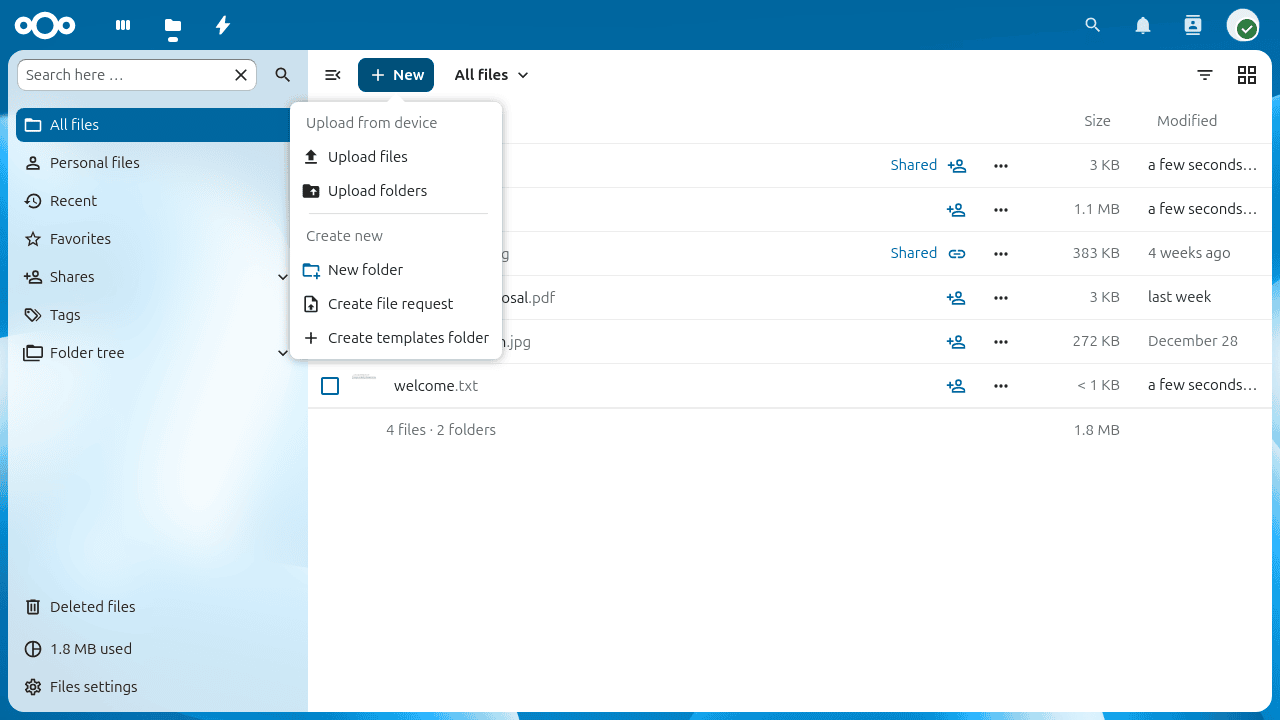
После открытия приложения Files основное пространство занимает список каталогов и документов. Для элемента показываются имя, размер, сведения об изменении и индикаторы доступа; над списком расположены управляющие элементы и переключение представления. Левое меню разделяет «All files», «Recent», «Favorites», «Shares», «Tags» и «Deleted files». Эти подписи приведены в английском варианте интерфейса: при выборе русского языка они локализуются. Меню организовано по отношению пользователя к содержимому, а не по типу файла: «Shares» показывает переданные и полученные ресурсы, а «Favorites» — только отмеченное избранным.
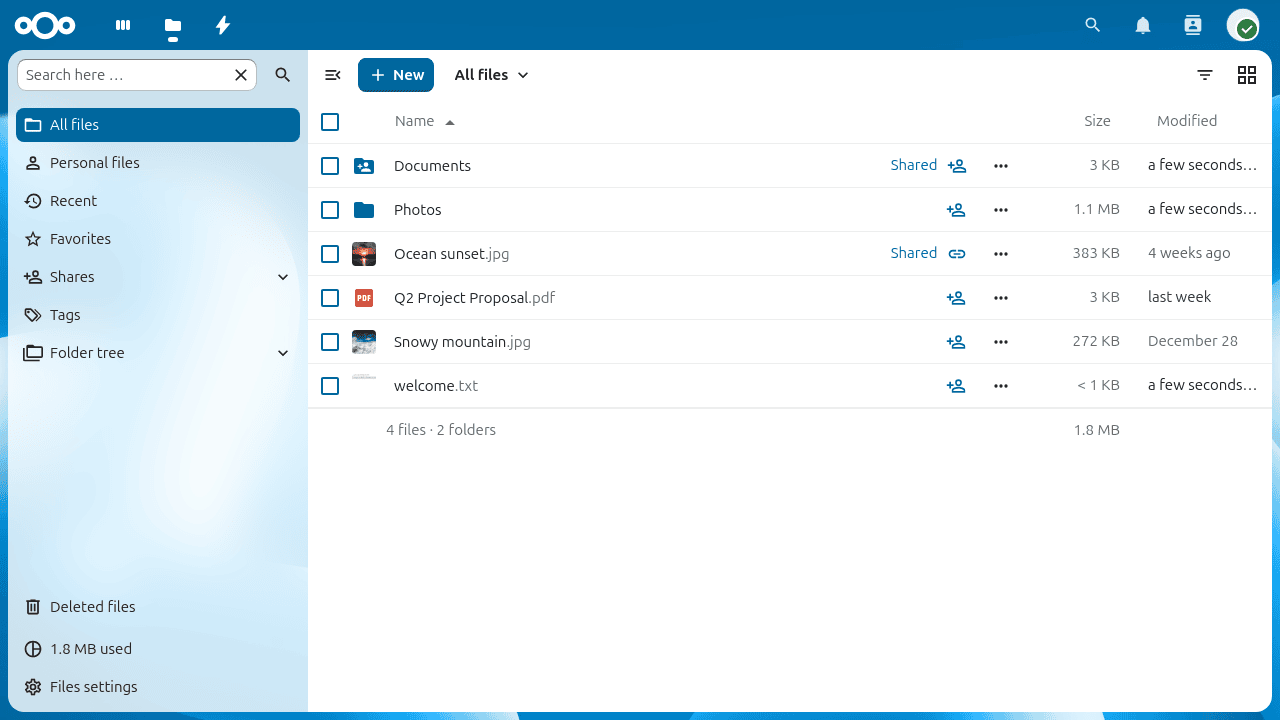
Строка пути над содержимым показывает текущую вложенность и позволяет возвращаться к родительским папкам. Названия файлов открывают их предпросмотр или редактор, если установлен соответствующий компонент. Для папки используется переход внутрь каталога. Отдельное поле поиска и фильтрация по текущему списку позволяют не разбирать вручную сотни записей. Вид сетки удобен для папок с фотографиями, но в списке обычно лучше сопоставляются даты, размеры и отметки совместного доступа.
Контекстное меню и массовые действия
Меню с тремя точками рядом с элементом содержит действия над файлом: переименование, перемещение или копирование, скачивание, удаление, добавление в избранное и открытие деталей. Точный набор зависит от прав и включённых приложений. Особенно важно различать «Move» и «Copy»: первый вариант меняет местонахождение ресурса, второй создаёт дополнительный экземпляр. При массовом выборе элементов через флажки над списком появляется панель групповых операций. Для нескольких выбранных файлов скачивание создаёт ZIP-архив, а не несколько непредсказуемых загрузок браузера.
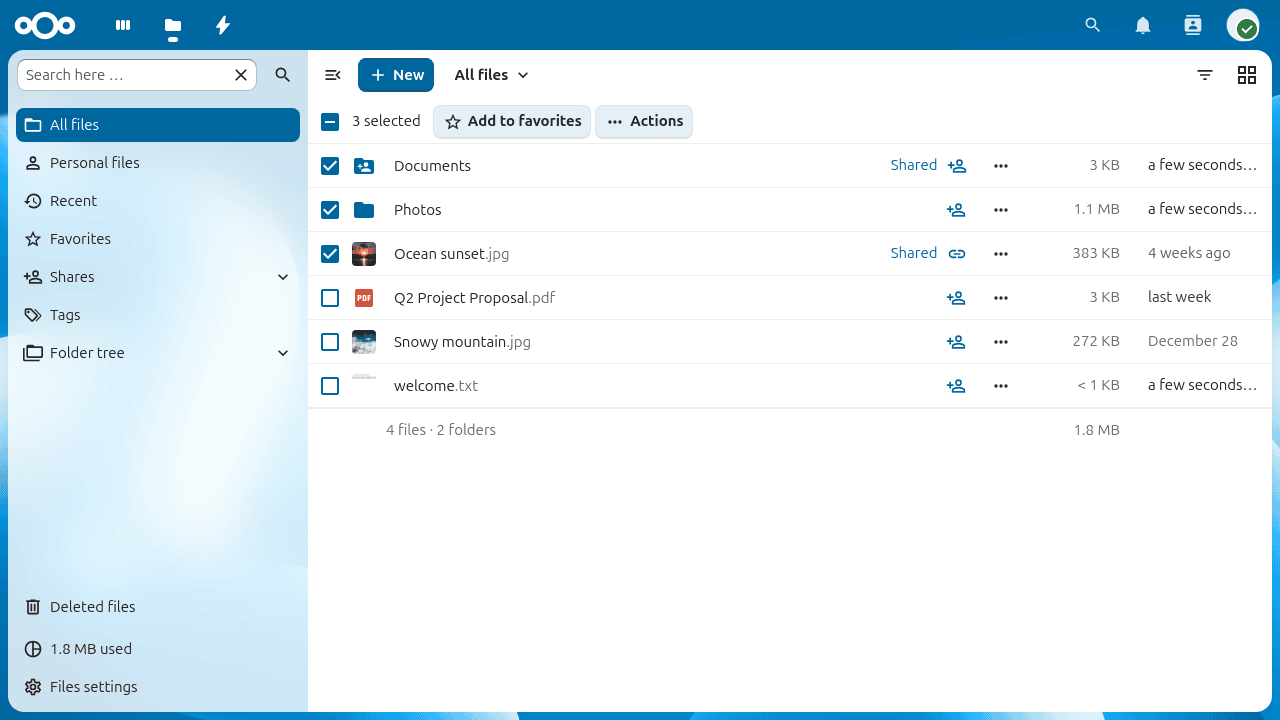
Действия не являются универсальными полномочиями для всех. Получатель общей папки с правом просмотра не получает возможности удалять содержимое, только потому что увидел такую команду в чужом руководстве. Администратор также способен запретить скачивание. Интерфейс фильтрует доступные операции и отражает локальную политику экземпляра — отсутствие кнопки не всегда означает неисправность приложения.
Боковая панель сведений, активность и комментарии
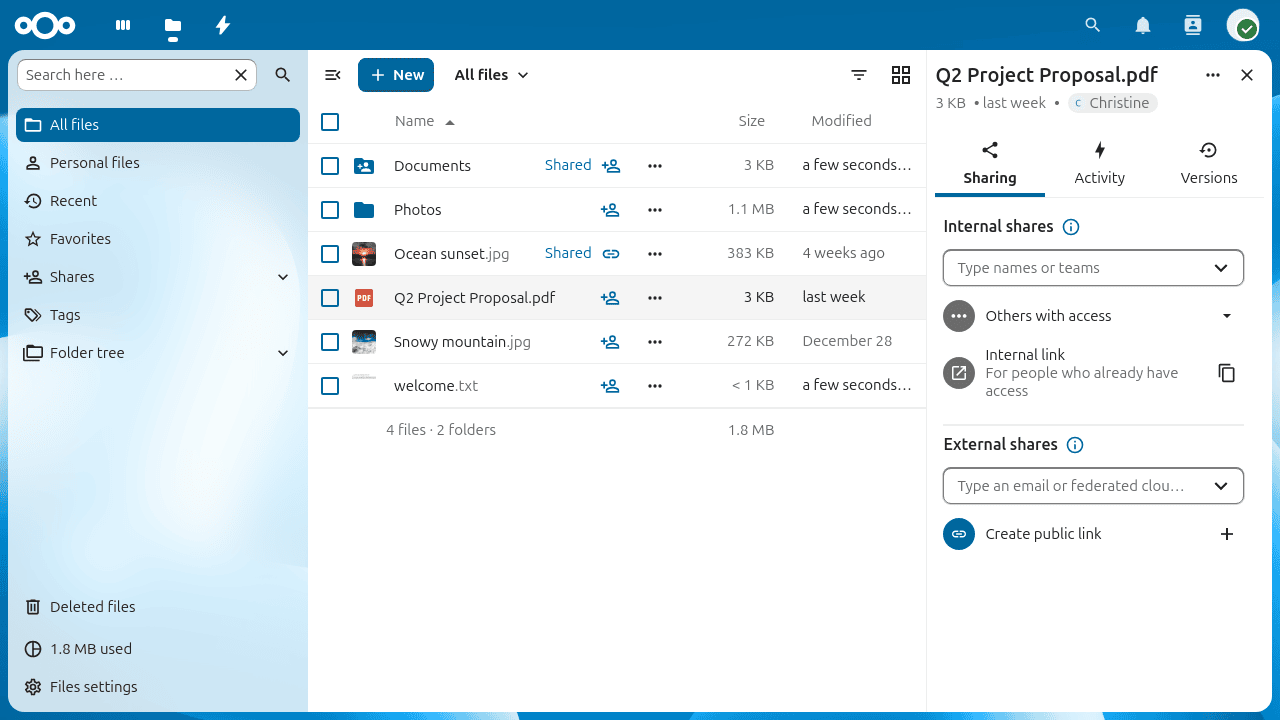
Пункт «Details» раскрывает панель выбранного файла. Здесь сосредоточены активность, совместный доступ, версии и дополнительная информация. Лента активности помогает отличить загрузку новой редакции от выдачи ссылки другому человеку; комментарий сохраняет обсуждение рядом с исходным объектом, а не в отдельном чате. Полезно помнить границу: история изменений файла не заменяет протокол аудита уровня организации, а комментарий не превращает PDF в редактируемый документ.
Создание папок, загрузка и визуальные метки
Над списком находится кнопка «+ New»: меню поддерживает загрузку файлов и целых каталогов с сохранением структуры, а также создание новой папки. Пункты для создания документа, таблицы или презентации показываются при наличии подходящего офисного приложения. Веб-интерфейс принимает перетаскивание из локального файлового менеджера. Предварительный просмотр зависит от типа материала и конфигурации сервера; даже одинаковые экземпляры Nextcloud могут по-разному открывать офисные форматы и медиаконтент.
Метки и поиск по признакам
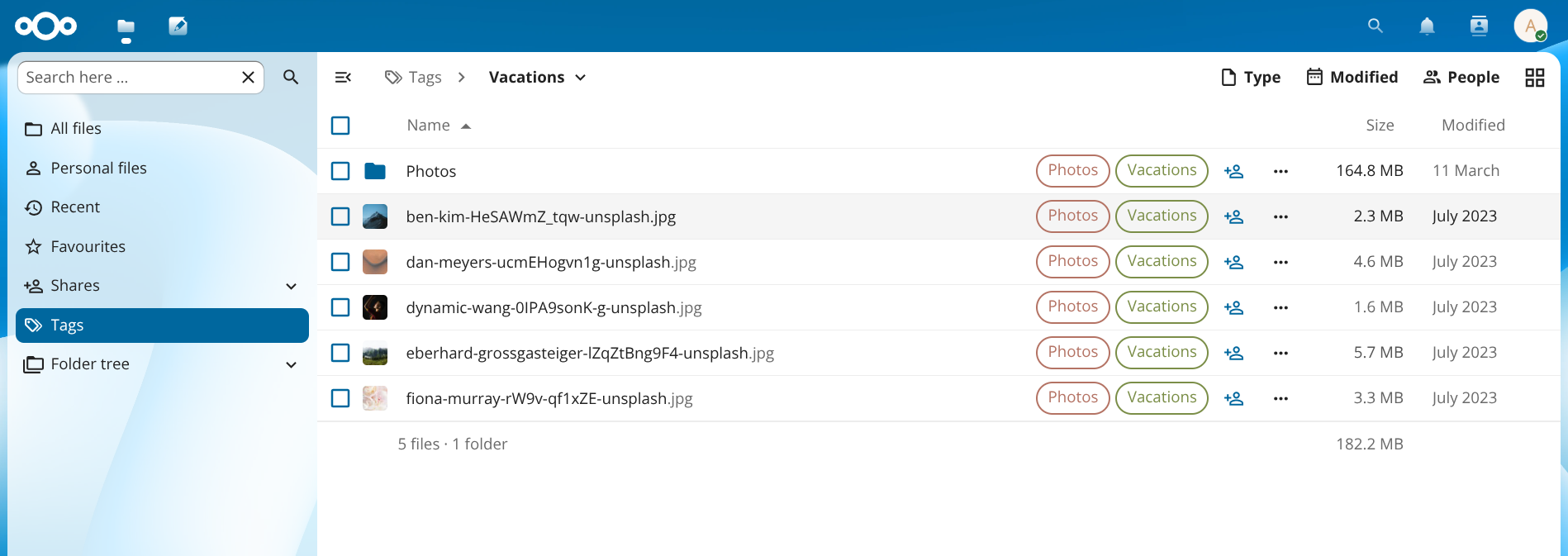
Системные теги добавляют к папкам и файлам общие признаки, не изменяя их физического расположения. Публичные теги пользователь может назначать и убирать; ограниченные и скрытые теги управляются администратором и могут участвовать в политике хранения либо доступа. Один документ одновременно относится к папке «Договоры» и к тематической метке «На согласовании». Тем самым навигация перестаёт зависеть только от дерева каталогов. Обычный поиск по имени не равнозначен полнотекстовому поиску по содержимому PDF: для последнего требуется отдельная конфигурация поисковых приложений.
Возможности и типичный результат работы
Файловое хранилище, а не специальный редактор
Главная сущность Files — сохранённый файл. Приложение позволяет создавать структуру каталогов, передавать содержимое, удалять и возвращать объекты, получать локальные копии. Это подходит и для фотографий, и для архивов, и для PDF, и для проектных файлов, если сервер позволяет их хранить. Но Files не гарантирует изменение внутреннего содержимого любого формата: в одном случае файл откроется для просмотра, в другом запустится офисный редактор, в третьем потребуется скачать его и работать в профильной программе. Для PDF полезно отличать встроенное отображение от расширений вроде Nextcloud PDF Viewer.
Управление файлами ориентировано на совместное хранилище. Пользователь видит не только то, что он создал, но и объекты, которыми с ним поделились. При доступе через общую папку действие одного участника отражается в общем пространстве согласно назначенным разрешениям. Поэтому перед переносом или удалением документа важно понимать его владельца и контекст общего доступа. Локальный файловый менеджер обычно не показывает эту организационную сторону настолько явно.
Совместный доступ: сотрудники, группы, публичные ссылки
Files поддерживает выдачу доступа пользователям своего сервера, группам и участникам совместной работы, а также внешнюю передачу через публичную ссылку. Администратор определяет, какие способы доступны в конкретном развёртывании. Для внутренних получателей права задают допустимые операции с ресурсом; у публичной ссылки можно ограничить просмотр, установить пароль, срок действия, записку получателю и режим загрузки. Ссылка передаёт право в пределах своей настройки, поэтому её копирование и распространение представляют самостоятельный риск.
Отдельный режим File Drop предназначен для сбора документов от людей без учётной записи. Отправитель может загрузить файл в выделенную папку, но не видит уже собранные там материалы. Это полезно для заявок, сканов и обратной связи: не приходится выдавать внешнему человеку полноценный доступ в рабочую директорию. Однако документы поступают в хранилище владельца и занимают его квоту. File Drop не проверяет достоверность содержимого и не заменяет проверку загруженных вложений средствами безопасности организации.
Версии и корзина: два разных механизма
История версий сохраняет предыдущие состояния изменявшегося файла. Через вкладку «Versions» доступно восстановление нужной редакции, а версии с именами могут быть исключены из обычной автоматической очистки. Хранилище не держит неограниченное число копий: сохранение очередного состояния и срок жизни старых версий регулируются механизмом версионирования и свободным местом. Это страховка от неудачной правки, но не независимая резервная копия.
Корзина решает иную задачу — возврат удалённого файла или каталога. Объект обычно попадает туда вместо немедленного уничтожения, однако политика хранения, объём доступного пространства и принудительное удаление ограничивают срок восстановления. При общей папке корзина может быть связана с владельцем данных, а не только с тем, кто нажал «Delete». Для критических материалов надёжная стратегия включает отдельную копию вне синхронизируемой области и проверку возможности её открыть.
Настольная синхронизация и доступ с телефона
Клиент для ПК поддерживает двустороннее согласование изменений между локально выбранной папкой и серверным хранилищем. Он показывает текущий адрес сервера, состояние подключения, количество занятого места и результаты операций. Синхронизация отдельных каталогов избавляет от скачивания всего архива организации на ноутбук. В зависимости от конфигурации клиент предоставляет виртуальные файлы и загрузку по требованию; такой способ доступа не следует путать с полностью автономной копией всей папки.
Мобильные приложения дают доступ к серверным файлам, позволяют отправлять документы и настраивать автоматическую загрузку фотографий и видео. Это особенно полезно для рабочих материалов, появляющихся сначала на телефоне. Но возможности мобильной синхронизации не идентичны десктопным, поэтому не стоит воспринимать смартфон как точную зеркальную копию всего содержимого сервера без проверки выбранных локально объектов. Несколько учётных записей и уведомления об активности зависят также от настроек устройства.
WebDAV, внешние хранилища и расширение системы
WebDAV открывает файлы Nextcloud совместимому клиенту, файловому менеджеру или рабочему приложению. В отличие от просто скачанной копии это доступ к удалённому ресурсу с установленными на сервере полномочиями. Через серверные интеграции Nextcloud способен работать с внешними хранилищами, включая сетевые ресурсы и совместимые объектные системы, но такая связка требует настройки администратором. Наличие протокола WebDAV само по себе не переносит на устройство теги, настройки общих ссылок и все элементы веб-интерфейса.
С файловой областью могут взаимодействовать Collabora Online или ONLYOFFICE Docs. Они отвечают за обработку офисных документов, тогда как Files отвечает за хранение, доступ и связь файла с участниками. Nextcloud Flow и приложения автоматической классификации дополняют рабочий процесс, но автоматическая обработка не возникает просто от установки настольного клиента. AI-функции Nextcloud Assistant относятся к дополнительному уровню платформы; обещать пользователю Files встроенную генерацию текста или распознавание каждого загруженного документа некорректно.
Карта форматов и совместимости: что хранится, а что редактируется
Nextcloud Files не является конвертером, которому нужно заранее объявить короткий перечень «входных» и «выходных» расширений. Его базовая задача — принять файл как объект хранилища и затем выдать тот же файл получателю. Для изображения, PDF, исходного кода и архива это принципиальное отличие: загрузка обычно не равна изменению формата. Возможности открыть материал прямо в браузере и изменить его содержимое определяются установленными обработчиками, поддержкой браузера и ограничениями сервера. Поэтому оценивать совместимость полезно по трём разным операциям: хранение, предварительный просмотр и редактирование.
| Тип содержимого | Передача в Files | Просмотр и изменение | Выдача и переносимость |
|---|---|---|---|
| Обычные документы и текст: TXT, PDF | Загружаются как файлы | Текст и PDF могут открываться для просмотра; наличие редактора зависит от приложения и типа документа | Скачивание сохраняет исходный файл, пригодный для другой программы |
| Офисные файлы: DOCX, XLSX, PPTX, ODT, ODS, ODP | Хранятся в папках и доступны по разрешениям | Редактирование и совместная работа требуют включённого офисного компонента; совместимость сложной вёрстки следует проверять в самом редакторе | Исходный файл переносим; история совместной работы и ссылки остаются в экземпляре Nextcloud |
| Изображения: JPG, PNG и другие поддерживаемые просмотрщиком типы | Загрузка с компьютера или телефона | Доступен предпросмотр для поддерживаемых форматов; отдельные средства редактирования зависят от приложений | Можно скачать файл или подборку в ZIP без необходимости перекодирования |
| Видео и аудио | Могут храниться как обычные файлы | Воспроизведение зависит от браузера, кодека и настроек веб-приложения | Скачивание даёт исходный медиаконтейнер; совместимость воспроизведения вне Files не гарантируется |
| Архивы, CAD, исходные коды и прочие специализированные файлы | Хранятся как файлы при соблюдении настроек загрузки | Предпросмотр и правка не обещаны; обычно нужен внешний инструмент | Содержимое переносится в своём исходном формате |
| Набор файлов либо каталог | Загрузка каталога может сохранить дерево вложенности | Работа идёт с отдельными объектами, а не с «проектным» форматом Nextcloud | Множественное скачивание формирует ZIP с выбранными элементами |
| Публичная ссылка, теги, комментарии, права | Это метаданные Nextcloud, не формат загруженного файла | Используются внутри экземпляра для доступа, отбора и обсуждений | Обычный экспорт файла не переносит роли, теги, комментарии и действующие ссылки |
Поддержка предпросмотра PDF не означает, что пользователь может изменять текст PDF без дополнительного инструмента. Аналогично наличие файла DOCX в папке не доказывает доступность офисного редактора: при отсутствии интеграции будет получена лишь возможность скачать или просмотреть документ в поддерживаемом режиме. Для составных файлов, связанных ресурсами или макросами, необходимо отдельно проверить, что при переносе сохранены все необходимые зависимости. Files переносит байты объектов, но не воспроизводит правила, заложенные в стороннем программном обеспечении.
При экспорте нескольких элементов ZIP служит контейнером доставки, а не преобразованием вложенных файлов в общий формат. Получатель может распаковать каталог, прочитать документы привычными программами и передать их в другое хранилище. Однако каталог с файлами не содержит пользовательскую базу Nextcloud, список участников, календарь сроков действия ссылок и разрешения. Именно это различие определяет трудоёмкость миграции: сохранение документов значительно проще переноса правил совместной работы.
В продукте предусмотрены средства преобразования файлов из контекстного меню, но доступность конкретных преобразований зависит от сервера и подключённых обработчиков. Нельзя считать, что любой PDF конвертируется в DOCX или произвольный ролик — в нужный кодек одним нажатием. Для критичного формата сначала важно установить исходное приложение и требования получателя. Изменение формата — отдельный процесс, после которого полезно сравнить содержимое оригинала и результата, а не ориентироваться лишь на название расширения.
Для больших файлов определяющими становятся не только файловая система и свободный объём диска, но и ограничения веб-сервера, настройки загрузки, сетевое соединение и место в квоте. Отказ при передаче крупного видео не означает, что Nextcloud Files запрещает соответствующее расширение. Аналогичная ошибка с текстовым файлом укажет на другую неисправность. Вывод об ограничении форматов корректен только после разделения ошибок передачи, просмотра и собственно редактирования.
Доступ, безопасность и приватность
Кто контролирует данные
Самостоятельное размещение даёт владельцу экземпляра контроль над серверной инфраструктурой и выбором хранилища. Это не тождественно автоматической безопасности. За обновления, настройку TLS, доступ администратора, резервное копирование, права на уровне системы и защиту подключённых хранилищ отвечает оператор экземпляра. При выборе внешнего провайдера эти обязанности распределяются договором и техническими настройками; само слово «Nextcloud» не раскрывает, в какой стране расположены данные и кто имеет административный доступ.
Внутри Files действует модель разрешений: доступ к документу определяется владельцем, типом общего ресурса и настройками сервера. Публичная ссылка с ограниченным сроком и паролем снижает риск случайного дальнейшего распространения по сравнению с постоянной незащищённой ссылкой. Но запрет кнопки скачивания не является доказательством невозможности сохранить видимое на экране содержимое. Для конфиденциальных файлов не следует заменять управление аудиториями настройками интерфейсного отображения.
Шифрование на разных уровнях
При обращении к серверу через HTTPS защищается соединение между устройством и Nextcloud. Серверное шифрование и сквозное шифрование — отдельные механизмы. Поддержка E2EE существует, но требует включения соответствующего приложения администратором. В E2EE-папке файлы шифруются на устройстве, а расшифровываются на устройстве пользователя; это ограничивает серверную обработку содержимого. Поэтому удобство поиска, онлайн-просмотра и совместного редактирования нельзя безоговорочно сочетать с ожиданием, что сервер вообще не знает открытого текста.
При включении E2EE есть конкретные условия: защищаемая папка должна быть пустой, запуск шифрования производится из настольного или мобильного клиента, а браузер не создаёт такую защищённую папку. Для E2EE-папок браузерный доступ имеет ограничения на изменение и совместный доступ. Восстановительная фраза необходима, когда устройство утрачено; потеря её вместе с доступом к устройствам грозит потерей файлов. Следовательно, E2EE — осознанный режим для выбранных каталогов, а не универсальный переключатель, который можно включить задним числом на все общие папки без последствий.
Учётные записи, приложения и серверные политики
Регистрация для работы в Files означает наличие учётной записи на конкретном сервере. У организации может применяться собственная система входа, многофакторная защита и централизованное управление пользователями. Не следует вводить основной пароль учётной записи в произвольный сторонний WebDAV-клиент: для совместимых подключений предусмотрены пароли приложений, которые можно отзывать отдельно. В веб-интерфейсе соответствующее управление находится в личных настройках безопасности.
Следует разделять техническую защиту и сохранность информации. Возможность восстановить вчерашнюю версию помогает исправить правку; корзина помогает вернуть удалённый файл; удалённая резервная копия позволяет пережить сбой сервера. Первые две функции работают внутри той же системы и зависят от доступного места и политики очистки. Поэтому Nextcloud Files не должен быть единственным местом хранения незаменимых документов, даже при наличии зелёных индикаторов синхронизации.
Особенно внимательно нужно оценивать внешние хранилища и подключаемые редакторы. Они образуют дополнительные каналы обработки. Администратор решает, какие сервисы подключить, кому предоставить права и где будут храниться промежуточные данные. Специальные политики доступа, системные теги и запрет обмена с внешними адресатами полезны в регулируемых средах, но наличие этих возможностей не свидетельствует, что они уже включены и настроены должным образом.
Скрытая стоимость владения: бесплатное ПО и платная инфраструктура
Самостоятельно размещаемая версия Nextcloud доступна как открытое программное обеспечение; это не ограниченная по времени демоверсия с обязательным окончанием пробного периода. Нельзя приравнивать отсутствие платы за серверную лицензию к бесплатному облачному пространству. Диск, вычислительные ресурсы, связь, доменное имя, резервное хранилище, работа администратора и время на обновление остаются затратами владельца. Для личного сервера часть этих расходов можно покрыть существующим оборудованием; для отдела они становятся отдельными статьями эксплуатации и ответственности.
У Nextcloud Enterprise коммерческая модель строится вокруг подписки и поддержки развёртывания, а не вокруг индивидуального «премиум-аккаунта Files» с простым увеличением гигабайтов. В опубликованных условиях для корпоративных предложений Standard, Premium и Ultimate стартовый порог составляет 100 пользователей. Ориентиры прайс-листа на момент подготовки обзора: от 71,29 €, 104,99 € и 204,75 € за пользователя в год соответственно. Эти цифры не включают автоматического расчёта серверного диска и не являются ценой персональной подписки для одного человека. Для организации итоговая стоимость зависит от её конфигурации и условий договора.
При размещении у провайдера стоимость назначает провайдер, а не интерфейс Files. Тариф, размер квоты, ограничения на обмен ссылками, обновления и поддержка могут отличаться от самостоятельной установки. Поэтому сравнивать экономику с готовыми облачными дисками следует по общему набору расходов: место на сервере, резервная копия вне сервера, администрирование, поддержка, доступность сети и время миграции. Сравнение только по цене одного гигабайта скрывает стоимость работы команды.
Расходы есть и на стороне пользователей. Синхронизация большого архива на несколько компьютеров расходует локальные диски и трафик; виртуальные файлы уменьшают загрузку, но требуют сети при открытии содержимого, которого ещё нет на устройстве. Удалённые копии и история версий потребляют место на серверной стороне согласно собственной политике хранения. При высокой активности совместной работы увеличиваются нагрузка на диск и число изменений, с которыми нужно разобраться после конфликта.
Ещё одна неочевидная статья — миграция метаданных. Документы можно скачать обычными файлами; структуру ролей, разделённые права, действующие публичные ссылки, теги и комментарии в другой системе обычно требуется создавать заново либо переносить отдельными средствами. На старте это не видно в счёте провайдера, но при смене платформы становится реальной работой. Подробная оценка проекта должна учитывать не только объём файлов, но и количество связей между ними и участниками.
Что перестанет работать первым при сбоях
Если пропало подключение к серверу, веб-интерфейс перестаёт предоставлять актуальное состояние хранилища. Устройства с уже скачанными файлами продолжают работать с локальными копиями, но их новые изменения не отправляются на сервер до восстановления связи. Доступ через смонтированный WebDAV обычно зависит от действующего соединения непосредственно в момент операции. Виртуальный файл, ещё не загруженный на компьютер, также недоступен как полноценная локальная копия.
Если работает сеть, но отказал сервер, одновременные пользователи теряют общую точку доступа. Настольные клиенты могут сохранить локальные изменения до следующей синхронизации, однако не способны проверить чужие правки, состояние прав и новые документы. Для организации это отличается от потери одного ноутбука: сервер связывает все устройства и общие пространства.
Если учётная запись заблокирована или полномочия отозваны, клиент может сохранять некоторые ранее загруженные файлы локально, но не получает право продолжать обмен с сервером. Ссылка, созданная другим пользователем, не гарантирует восстановления всех корпоративных полномочий. Отдельные пароли приложений, сеансы и токены следует учитывать при смене сотрудника или устройства.
Если заполнена квота или дисковое пространство, загрузка новых материалов, создание версий и приём внешних файлов сталкиваются с ограничением хранения. Увеличение локального свободного места на телефоне не расширяет серверную квоту. Важна также политика хранения удалённых файлов: её автоматическая очистка не гарантирует сохранение любого объекта в корзине до бесконечности.
Если отключён дополнительный модуль, основные файлы могут оставаться на месте, хотя исчезнет онлайн-редактирование, полнотекстовый поиск, выбранное преобразование формата или специфическая автоматизация. Отсутствие редактора не делает файл DOCX пропавшим; оно меняет способ работы с ним. Такой разбор помогает отделить проблему хранения от проблемы конкретной интеграции.
Матрица сохранности результата
Операции над одним документом по-разному влияют на переносимость и возможность восстановления. Следующая матрица описывает не скрытую реализацию сервера, а последствия для пользователя. Под «обратимостью» понимается возможность вернуть результат штатными средствами при сохранении соответствующих данных; это не гарантия на любой срок.
| Действие | Что остаётся | Что может потеряться | Обратимость и проверка |
|---|---|---|---|
| Загрузка исходного файла | Файл в серверном каталоге, его имя и содержимое | Незагруженные локальные зависимости и настройки внешнего приложения | Скачать файл, сопоставить размер и открыть его привычным ПО |
| Создание публичной ссылки | Тот же файл и право доступа по ссылке | Контроль над распространением уже переданного адреса | Ссылка отзывается, но копии у получателей не исчезают |
| Копирование в другую папку | Исходный объект и дополнительная копия | Единая история обсуждения для двух независимых объектов | Копию можно удалить после проверки содержимого |
| Изменение и новая версия | Текущий документ; иногда предыдущие редакции в Versions | Старые версии по правилам автоматической очистки | Откат доступен, пока нужная версия ещё хранится |
| Удаление в корзину | Удалённый объект до окончательной очистки | Доступ по прежнему расположению, часть связанного контекста | Restore действует до удаления из корзины |
| Скачивание нескольких объектов в ZIP | Файлы и папки как данные | Серверные разрешения, публичные ссылки, комментарии и теги | ZIP распаковывается и открывается без учётной записи Nextcloud |
| Прекращение синхронизации на ПК | Существующие локальные копии, доступные на диске | Будущие обновления сервера в отключённой папке | Состояние уточняется по клиенту и веб-интерфейсу до удаления чего-либо |
| Использование E2EE-папки | Зашифрованные серверные данные, доступные поддерживаемым клиентам | Доступ при утрате устройств и восстановительной фразы | Проверяется доступность копии и сохранность фразы восстановления |
Матрица помогает увидеть главную границу продукта. Файл в привычном формате относительно легко унести в другой сервис. Значение общего пространства — права, обсуждения, поиск, классификация и жизненный цикл — не записывается автоматически внутрь этого файла. Поэтому при выборе Nextcloud Files для командной работы стоит заранее определить, какие свойства являются частью результата: только конечные документы или ещё и история их согласования.
Как пользоваться программой — советы гика
Все названия команд ниже приведены по английскому интерфейсу Nextcloud 35; в русской локализации соответствующие подписи переведены. Практические действия относятся к учётной записи на уже развёрнутом экземпляре, а не к установке сервера. При запрете операции администратором её пункт не появится или выполнение завершится отказом. Перед экспериментами с доступом, удалением и синхронизацией используйте собственные тестовые материалы, а не единственный экземпляр рабочего документа.
Сквозной сценарий: вход, новая папка, импорт и сохранение копии
Цель и подготовка. Получить воспроизводимый результат от открытия файлового облака до скачанного документа. Понадобятся адрес собственного экземпляра, учётная запись с правом загрузки и небольшой локальный файл, например подготовленный самостоятельно «Описание-проекта.pdf». Для первых действий выбирайте личную, а не чужую общую папку.
- Откройте выданный адрес Nextcloud в браузере, выполните вход и перейдите в приложение Files через верхнюю панель.
- В разделе All files нажмите + New, выберите New folder, укажите «Учебный проект» и откройте созданную папку.
- Внутри папки снова выберите + New → Upload file, укажите подготовленный PDF и дождитесь окончания передачи. Альтернатива — перетащить файл в список из системного проводника.
- Откройте имя загруженного объекта и убедитесь, что предпросмотр соответствует документу. При отсутствии встроенного просмотрщика файл можно оценить после скачивания.
- Вернитесь в папку, отметьте файл флажком и выберите Download среди доступных действий. Сохраните его в отдельный каталог компьютера, не заменяя исходник.
Проверка. В облаке видны папка и файл; локально скачанная копия открывается в подходящей программе, а её содержимое соответствует оригиналу. Это завершённый цикл «вход → создание каталога → импорт → получение результата». Ошибка и безопасный откат. При неуспешной загрузке проверьте квоту и соединение, затем повторите передачу только после выяснения, появился ли файл на сервере. Если папка создана ошибочно, удаляйте только пустой тестовый каталог и предварительно сохраняйте документ локально; удаление рабочего каталога вместо тестового недопустимо.
Порядок в каталоге: переименование, перемещение, копия и избранное
Цель и подготовка. Изменить структуру хранения, не потеряв исходник. Нужны два тестовых каталога и файл, на который у учётной записи есть разрешения изменять расположение и имя. В общей папке перемещение может затронуть коллег, поэтому сначала уточните владельца.
- Откройте меню … рядом с файлом и выберите Rename, затем задайте понятное имя, сохраняя расширение исходного формата.
- Снова откройте меню … → Move or copy. В окне выбора найдите папку назначения и используйте действие копирования, если хотите оставить оригинал на месте, или перемещения, когда нужна одна актуальная позиция файла.
- Для документа, к которому часто возвращаетесь, используйте пункт Add to favorites. Теперь он будет доступен в разделе Favorites, независимо от расположения в дереве каталогов.
- Для выдачи подборки выделите несколько объектов флажками и выберите Download: браузер получит ZIP с выбранным содержимым.
Проверка. Новое имя отображается в списке, копия и оригинал находятся в задуманных папках, избранное видно в боковой навигации, ZIP распаковывается. Ошибка и безопасный откат. При неожиданном перемещении сначала используйте поиск по имени и проверьте содержимое целевой папки. Возвращайте файл командой перемещения обратно, а не повторной загрузкой поверх непроверенной версии. Ошибочную дополнительную копию удаляйте только после сравнения с исходником.
Поиск, избранное и системные теги
Цель и подготовка. Найти один документ среди множества папок и организовать его по смысловому признаку. Для эксперимента достаточно нескольких файлов с различающимися именами. Назначение тегов доступно только в пределах разрешений сервера; ограниченный тег обычный пользователь редактировать не может.
- В файловом интерфейсе используйте строку поиска по имени, чтобы обнаружить нужный документ. Если ищете только внутри текущего представления, используйте соответствующее поле фильтрации списка.
- На найденном файле откройте … → Details и выберите Add tags.
- Введите название подходящей существующей общедоступной метки в поле поиска и выберите её из списка. Изменение сохраняется при закрытии выбора.
- Перейдите в Tags через левую навигацию; выберите тот же тег и убедитесь, что нужный файл попал в выборку.
- Для нескольких файлов используйте флажки, затем Actions → Manage tags, установите нужные флажки и нажмите Apply.
Проверка. Метка отображается у строки файла, а фильтр Tags возвращает правильный набор объектов. Ошибка и безопасный откат. Если метка отсутствует в меню, она может быть ограниченной или не созданной на сервере. Не заменяйте отсутствующий тег переименованием рабочих файлов. Для отката откройте Add tags и удалите ошибочно назначенную метку; при массовом выборе проверьте, ко всем ли объектам применилось действие.
Внутренний общий доступ и комментарии сотрудникам или группе
Цель и подготовка. Предоставить конкретному участнику доступ к каталогу с возможностью только тех действий, которые необходимы задаче. Подготовьте папку без конфиденциальных посторонних файлов и узнайте точное имя сотрудника либо группы в вашем экземпляре Nextcloud.
- Откройте нужную папку в Files и у её строки выберите значок обмена либо … → Details → Sharing.
- В поле внутренних получателей введите имя или название группы и выберите подходящую запись в результатах поиска.
- Откройте параметры созданного общего доступа через меню с тремя точками и установите разрешения на просмотр, изменение, создание, удаление или дальнейшую передачу в соответствии с доступными настройками.
- Сохраните выбранную конфигурацию и посмотрите список тех, кому уже предоставлен доступ. При необходимости изучите раздел Others with access: он раскрывает доступ, унаследованный от вышестоящих папок.
- Для обсуждения именно этого файла переключитесь в панели деталей на Activity, введите короткий комментарий в поле обсуждения и отправьте его. Участники с доступом к документу увидят комментарий в контексте файла.
Проверка. Получатель указан в панели Sharing, а права отражают согласованный сценарий. Желательно сверить видимость папки с самим адресатом, не передавая ему пароль от вашей учётной записи. Ошибка и безопасный откат. Если выбран не тот сотрудник или предоставлено редактирование вместо чтения, немедленно измените разрешения либо выполните Unshare. Отмена доступа прекращает дальнейшее обращение к серверному ресурсу, но не отзывает файлы, которые уже были законно скачаны. Если комментарий оставлен не к тому документу, уточните это отдельным сообщением до того, как коллеги начнут работу с неверными сведениями.
Публичная ссылка с паролем, сроком и запретом лишних действий
Цель и подготовка. Передать внешний документ адресату, у которого нет аккаунта в вашем Nextcloud. Нужен файл, разрешённый к внешнему распространению. Действия выполняются только при включённых администратором публичных ссылках.
- У нужного файла откройте Details → Sharing и найдите блок External shares.
- Выберите Create public link либо соответствующую кнопку создания ссылки. После создания откройте настройки ссылки через меню ….
- Установите режим только чтения там, где изменение не требуется; включите Password protect и Set expiration date при наличии этих параметров. При необходимости добавьте Note to recipient.
- Скопируйте сформированный адрес ссылки и передайте его получателю по согласованному каналу. Пароль сообщайте отдельно от самого адреса.
Проверка. Ссылка открывается в отдельном браузерном сеансе без доступа к другим папкам; её ограничения соответствуют ожиданиям. Ошибка и безопасный откат. Если документ оказался доступен без ожидаемой защиты, проверьте конкретную созданную ссылку, а не общую настройку аккаунта. Для прекращения доступа используйте Unshare у этой ссылки и создайте новую с нужными параметрами. Запрет скачивания снижает удобство копирования, но не заменяет правовой и организационный контроль за раскрытием данных.
File Drop: принять материалы без показа содержимого папки
Цель и подготовка. Собрать вложения от людей, которым нельзя видеть файлы друг друга. Подготовьте отдельную пустую папку и запас свободного места: присланные файлы учитываются в квоте владельца принимающего ресурса. Не используйте в этой роли общий рабочий каталог с другими документами.
- Создайте или выберите отдельную папку приёма, откройте её Sharing и создайте публичную ссылку для папки.
- В параметрах публичного доступа выберите вариант File drop (upload only), предусмотренный в настройках доступа к общей папке.
- При необходимости добавьте пароль и срок действия. Скопируйте ссылку и передайте её отправителю.
- В отдельной вкладке откройте адрес как внешний посетитель: форма должна позволять загрузку, но не показывать уже существующие объекты.
- После получения тестового файла откройте папку из своей учётной записи и проверьте результат приёма.
Проверка. У внешнего посетителя нет списка поступивших документов, а владелец видит загруженный материал в целевой папке. Ошибка и безопасный откат. Если посетитель видит содержимое папки, значит создана обычная общая ссылка вместо режима File Drop. Немедленно отзовите ссылку, проверьте тип разрешения и создайте приём заново. Полученный тестовый файл удаляйте только после подтверждения, что он не нужен для диагностики.
История версий: найти редакцию и вернуть прежнее содержимое
Цель и подготовка. Отменить неудачное изменение одного документа. Нужен файл, история которого действительно содержит сохранённую прежнюю редакцию. При использовании внешнего редактора сначала завершите активную запись и сохраните текущий вариант отдельно, чтобы откат не уничтожил нужные промежуточные изменения.
- В списке Files у нужного элемента откройте … → Details и перейдите к вкладке Versions.
- Сравните доступные даты и размеры редакций. Для контрольного просмотра скачайте интересующую версию, выбрав её временную метку либо предусмотренное действие скачивания.
- Убедившись, что это нужное состояние, используйте кнопку восстановления с круговой стрелкой рядом с выбранной версией.
- Откройте основной файл, чтобы проверить, что содержимое действительно соответствует выбранной редакции.
Проверка. Текущая версия содержит нужные исправления, а панель Versions отражает историю изменений. Ошибка и безопасный откат. Отсутствие старой редакции связано не обязательно со сбоем: версии создаются по правилам интервалов и очищаются при ограничениях хранения. Если восстановлен не тот вариант, сначала сохраните его копию, затем выберите другую доступную редакцию; не полагайтесь на бесконечную историю.
Корзина: восстановление ошибочно удалённого документа
Цель и подготовка. Вернуть файл, который действительно был удалён через Files, а не просто перемещён в другой каталог. Убедитесь, что объект не находится в папке «Shares» как отключённый общий доступ; у этих ситуаций различаются последствия.
- Откройте раздел Deleted files в левом меню файлового приложения.
- Найдите удалённый объект по имени и времени, при необходимости уточните путь его исходного размещения.
- Выберите Restore для нужного элемента. Не используйте Delete permanently, пока не сделана независимая копия.
- Вернитесь в All files и откройте восстановленный документ в его прежней папке либо в корне файловой области.
Проверка. Файл читается, а его имя и содержимое соответствуют ожиданиям. При отсутствии исходного пути Nextcloud может восстановить объект в корень; при совпадении имени система создаёт различимое название. Ошибка и безопасный откат. Если файл не обнаружен в корзине, убедитесь, что его не удалил владелец общей папки и что политика очистки ещё допускает восстановление. При появлении второго одноимённого объекта не заменяйте его без сравнения: сохраните обе версии и только потом упорядочьте папку.
Настольный клиент: подключить сервер и выбрать синхронизируемые папки
Цель и подготовка. Получать изменения Files в локальном каталоге на компьютере. Необходимы официальный клиент для подходящей Windows, macOS или Linux, адрес сервера, рабочие учётные данные и место на диске. Для первого подключения используйте новую пустую локальную папку: это снижает риск ошибочного смешивания существующих одноимённых файлов.
- Установите Nextcloud Desktop Sync Client из официального канала загрузки и откройте мастер подключения.
- Выберите Login to your Nextcloud, если мастер показывает выбор типа подключения; введите тот же адрес экземпляра, который используете в браузере.
- В открывшемся браузере выполните вход и разрешите приложению доступ через Grant access, затем вернитесь к мастеру.
- На экране выбора каталогов отметьте синхронизацию всего доступного хранилища либо только нужных папок; укажите отдельное локальное расположение, где достаточно места.
- Завершите подключение кнопкой Connect в соответствующем мастере и следите за индикатором в системной области. Для остановки передачи используйте Pause Sync, а для продолжения — Resume Sync.
Проверка. Клиент показывает соединение и завершение синхронизации, а выбранный тестовый файл виден и локально, и на сервере. Зелёный индикатор сообщает об актуальности синхронизации; синий — о передаче; предупреждение требует открытия окна клиента. Ошибка и безопасный откат. При неверном пути, дублировании каталога или конфликтах не удаляйте локальную папку «для очистки»: остановите синхронизацию, сохраните локальные документы вне синхронизируемой области, проверьте сервер и только затем меняйте параметры связи. Для конфликтной копии сравните оба содержимого прежде, чем выбирать итоговый.
Мобильный доступ и автоматическая отправка фотографий
Цель и подготовка. Получать рабочие файлы на смартфоне и сохранять новые снимки в собственном Nextcloud. Понадобится официальное приложение Nextcloud для Android либо iOS, адрес сервера, учётная запись и разрешение устройства на доступ к нужным фотографиям. Мобильная автоматическая загрузка не должна служить единственным архивом телефона.
- Установите официальное мобильное приложение Nextcloud Files для своей системы, откройте его и подключитесь к экземпляру по адресу сервера.
- Пройдите авторизацию и проверьте, что в файловом списке доступны ваши тестовые каталоги.
- Откройте настройки приложения и найдите функцию автоматической загрузки фотографий и видео. Выберите источник материалов и каталог назначения, затем предоставьте необходимые разрешения операционной системы.
- Сделайте тестовый снимок и дождитесь выполнения передачи в соответствии с выбранными условиями сети и фоновой работы приложения.
- Проверьте появление снимка в веб-интерфейсе Files; не считайте одной лишь записью в очереди доказательство успешной загрузки.
Проверка. Фото доступно в заданной папке с другого устройства, а на телефоне отображается завершение операции. Ошибка и безопасный откат. Если отправка остановилась, проверьте разрешения на медиатеку, ограничения фоновой активности, подключение и квоту. При неверном каталоге назначения отключите правило автозагрузки до исправления настройки. Удалять фотографии с телефона до проверки серверной и отдельной резервной копии нельзя.
WebDAV: подключить файлы к стороннему файловому менеджеру
Цель и подготовка. Открывать файлы Nextcloud через совместимый клиент, который умеет работать с WebDAV. Для примера используется файловый менеджер GNOME Files в Linux. Необходимы сетевой доступ к серверу, HTTPS, имя пользователя и пароль приложения, созданный в настройках безопасности Nextcloud.
- В веб-интерфейсе Files откройте Files settings и найдите персональный адрес WebDAV.
- Для стороннего клиента используйте адрес вида https://cloud.example.com/remote.php/dav/files/USERNAME/, где сервер и имя пользователя заменены реальными значениями. Не путайте его с коротким адресом входа официального клиента.
- В GNOME Files откройте подключение к серверу и введите соответствующий адрес по схеме davs:// для защищённого соединения; выполните авторизацию с паролем приложения.
- После открытия сетевого ресурса найдите тестовую папку, скопируйте из неё небольшой файл на компьютер и убедитесь, что он открывается.
Проверка. В удалённом расположении виден тот же набор файлов, что и в доступной вам области сервера, а скопированный документ совпадает с серверным. Ошибка и безопасный откат. Если сервер возвращает отказ, сначала проверьте именно URL WebDAV, права пользователя и корректность пароля приложения; не отключайте проверку сертификата TLS ради обхода ошибки. Для отката удалите сетевое подключение и отзовите выданный пароль приложения, не затрагивая серверные файлы.
Сквозное шифрование E2EE для отдельной папки
Цель и подготовка. Защитить содержимое выбранного каталога от чтения на сервере средствами поддерживаемых клиентов. Действие подходит только для экземпляра, где администратор включил приложение End-to-End Encryption. Нужны установленный официальный клиент, пустая тестовая папка и безопасное место для восстановления секретной мнемонической фразы.
- В настройках официального настольного или мобильного клиента откройте параметры End-to-End Encryption и пройдите предусмотренную приложением настройку устройства.
- Сохраните восстановительную фразу вне общей папки Nextcloud. Не публикуйте её в заметках с открытым доступом и не пересылайте вместе с файлами.
- Выберите пустую тестовую папку и включите для неё E2EE средствами клиента; веб-браузер не используется для включения шифрования на папке.
- Добавьте небольшой тестовый документ из поддерживаемого клиента и проверьте доступ к нему на авторизованном устройстве, не полагаясь на браузерное редактирование зашифрованной папки.
Проверка. Поддерживаемый клиент открывает содержимое, а у пользователя существует надёжно сохранённая фраза восстановления. Ошибка и безопасный откат. При отсутствии пункта E2EE не имитируйте защиту переименованием папки: необходима серверная поддержка. Для отказа от эксперимента сначала получите доступную расшифрованную копию нужных файлов на устройстве, убедитесь, что она открывается, и лишь затем меняйте режим либо удаляйте тестовую защищённую папку. Потеря восстановительной фразы не устраняется обычным сбросом пароля учётной записи.
Плюсы
- Контроль размещения. Самостоятельное развёртывание позволяет определять инфраструктуру и политику хранения файлов, а не принимать место хранения по умолчанию у внешнего публичного облака.
- Несколько способов доступа к одним данным. Браузер, официальные приложения и WebDAV подключаются к одному экземпляру; для пользователя это единое файловое пространство.
- Гибкая передача документов. Внутренние адресаты, группы, публичные ссылки с паролем и сроком действия, а также File Drop покрывают разные уровни доверия к получателю.
- Средства исправления ошибок. Версии файлов и корзина дают механизмы возврата предыдущих состояний, пока данные не удалены политикой хранения.
- Открытое серверное ПО. Начать самостоятельное развёртывание можно без обязательной подписки Enterprise; функции хранения не привязаны к покупке облачной квоты у единственного поставщика.
- Расширяемость. Офисные редакторы, системные теги, внешние хранилища и рабочие процессы включаются в корпоративную систему по необходимости, а не обязательно как единый неделимый пакет.
Минусы
- Сервер обязателен. Настольное приложение само по себе не создаёт хранилище; для нормальной работы нужны размещённый экземпляр и учётная запись.
- Эксплуатационные расходы остаются. Бесплатная лицензия не оплачивает оборудование, диски, сеть, обновления, наблюдение за сбоями и независимые резервные копии.
- Функциональность зависит от администратора. Обмен ссылками, просмотр отдельных форматов, офисные редакторы, теги и E2EE доступны не одинаково на всех установках.
- Конфликты синхронизации требуют участия человека. Одновременные изменения локального и удалённого файла способны создать конфликтную копию, которую нельзя бездумно удалять.
- Нет универсального редактора всех форматов. Files хранит произвольные рабочие материалы, но их обработка требует совместимого приложения либо внешнего ПО.
- История не вечная. Старые версии и корзина ограничиваются политиками и свободным местом; рассматривать их как полноценный резервный архив опасно.
- Метаданные не мигрируют вместе с обычным ZIP. При переходе в другую систему придётся отдельно разбирать общие ссылки, участников, теги и историю обсуждений.
Кому подойдёт
Небольшой команде со своим сервером или администрируемым хостингом. Files объединяет рабочие папки и позволяет делиться материалами без отправки множества версий через почту. Наибольшая ценность возникает, когда группа заранее определила владельцев документов, правила выдачи прав и период хранения. В таком случае система поддерживает уже существующий рабочий порядок, а не пытается заменить его неуправляемыми ссылками.
Организации, которой важна инфраструктурная автономия. Возможность выбрать размещение, подключить сетевые ресурсы и управлять аккаунтами соответствует сценарию, где внешняя SaaS-платформа нежелательна. При этом автономия подразумевает собственные обязательства по безопасности и доступности; выбор Nextcloud Files не отменяет требования к ответственным специалистам.
Человеку с домашним сервером или NAS, который хочет доступ к документам и фотографиям с нескольких устройств и готов обслуживать хранилище. Настольный клиент помогает держать рабочие папки синхронизированными, мобильное приложение — принимать фотографии, а веб-интерфейс — получать конкретный файл из чужого устройства через браузер. Пользу приносит не количество включённых модулей, а простая и понятная схема хранения.
Команде с регулярным сбором материалов от внешних участников. File Drop позволяет отделить приём вложений от просмотра архивов, а ссылки с ограничениями подходят для публикации отдельных результатов. Это более структурированный способ обмена, чем общий пароль к одной папке, при условии что ответственные действительно контролируют права и срок действия каждого доступа.
Кому не подойдёт
Пользователю, которому необходимо облако без настройки и ответственности за сервер. Ему удобнее готовая услуга с предсказуемыми условиями входа, оплаты и хранения. Nextcloud можно получить у провайдера, но тогда надо отдельно изучать условия конкретной площадки; сам бренд не обещает одинаковую квоту и поддержку.
Тому, кто ищет специальный редактор PDF, видео или офисных документов. Files не заменяет программу обработки содержимого. Даже при доступных интеграциях итоговое качество сложной вёрстки, совместимость макросов или воспроизведение редкого кодека определяются соответствующим обработчиком, а не функцией хранения.
Команде без технического владельца системы. Когда никто не отвечает за восстановление после отказа диска, обновления, учётные записи и безопасность публичных ссылок, преимущества автономного размещения превращаются в риски. В таких условиях услуга с обслуживанием или иной продукт может оказаться более подходящим.
Тому, кому достаточно синхронизации двух личных каталогов без постоянного серверного файлового портала. Развёртывание полнофункционального Nextcloud ради одной пары устройств может быть излишним. В таком сценарии следует сравнить решение с прямой синхронизацией между устройствами.
Сравнение с другими аналогами
Ниже сопоставлены три разных подхода к хранению и обмену данными. Общие критерии для всех: основная задача, платформы и доступ, порог освоения, форматы, автоматизация, оплата, ограничения и наиболее подходящий сценарий. Сравнение описывает базовые продукты, а не набор произвольно подключённых расширений: это важно для честной оценки функциональности из коробки.
| Продукт | Задача | Платформа | Освоение | Форматы | Автоматизация | Оплата | Ограничение и сценарий |
|---|---|---|---|---|---|---|---|
| Nextcloud Files | Серверное хранение, общий доступ, синхронизация | Веб; Windows, macOS, Linux; Android, iOS | Пользовательский уровень умеренный, развёртывание требует администратора | Файлы исходных типов; онлайн-правка зависит от модулей | Синхронизация, автозагрузка фото, Flow и правила при подключении | Открытое ПО; Enterprise-подписка и расходы на инфраструктуру | Требует своего сервера или провайдера; подходит для контролируемого командного облака |
| Seafile | Файловые библиотеки, синхронизация и командный обмен | Веб, клиенты Windows/macOS/Linux, Android и iOS | Работа с файлами умеренная, самостоятельный сервер требует настройки | Обычные файлы; онлайн-редактирование и дополнительные функции зависят от редакции и компонентов | Автоматическая синхронизация библиотек и клиентские механизмы доступа | Community Edition бесплатна и открыта; Professional и облачные предложения платные | Различия редакций значимы; выбор для тех, кому в первую очередь нужны файловые библиотеки и синхронизация |
| Syncthing | Непрерывная синхронизация каталогов между доверенными устройствами | Windows, macOS, Linux и другие настольные системы; веб-интерфейс настройки | Простая задача синхронизации, но нужно связать устройства и папки | Передаёт обычные файлы без встроенного редактора | Автоматически согласует изменения между подключёнными устройствами | Бесплатное ПО с открытым кодом | Нет центрального командного портала Files и модели публичных ссылок; разумно для личных устройств или небольшого распределённого обмена |
| Google Drive | Готовое облачное хранение и совместный доступ без собственного сервера | Веб и клиентские приложения экосистемы Google | Невысокий для обычного пользователя | Хранение пользовательских файлов; интеграции с редакторами документов и средствами просмотра | Облачная синхронизация и совместная работа в сервисах Google | 15 ГБ в аккаунте Google совместно для Drive, Gmail и Google Photos; увеличение хранилища по подписке | Данные размещает поставщик услуги; подходит, когда важнее немедленный старт, чем самостоятельный контроль инфраструктуры |
Seafile против Files. Оба продукта строятся вокруг серверного хранилища и клиентов, но отличаются организацией работы и составом редакций. У Seafile Community Edition есть бесплатный путь для собственных библиотек, а дополнительные корпоративные возможности оплачиваются по отдельной модели. Сравнивать нужно конкретное развёртывание: одинаковый файл DOCX можно хранить в обеих системах, но возможность править его в браузере определяется установленным редактором. Решение стоит выбирать по тому, как команда организует библиотеки, разрешения и обновления, а не по обещанию абстрактной скорости.
Syncthing против Files. Syncthing сознательно решает более узкую задачу: синхронизирует папки между доверенными устройствами, не требуя центрального облачного сервера для хранения данных. Это уменьшает инфраструктуру там, где нет внешних адресатов и сложных ролей. Но режим «передать документ клиенту по защищённой ссылке, принять от него файл, увидеть версию и комментарии» лучше соответствует Files, а не прямой синхронизации персональных папок.
Google Drive против Files. Главное различие — место эксплуатации и распределение ответственности. Google Drive предоставляет готовое облачное пространство с понятной потребительской моделью, включая бесплатный общий объём 15 ГБ для нескольких сервисов. Nextcloud Files требует собственного экземпляра или предложения хостера, зато допускает управление размещением и серверной политикой. При работе преимущественно с PDF у Google есть отдельные инструменты просмотра, о которых можно узнать в материале про Google Drive PDF Viewer; это не основание считать возможности двух файловых облаков полностью одинаковыми.
Вывод из сравнения зависит от исходной задачи. Для структурированной передачи папок между сотрудниками с собственными требованиями к инфраструктуре логичен Nextcloud Files. Для файловых библиотек стоит проверить Seafile. Для автоматического обмена между собственными устройствами без портала — Syncthing. Для готового пространства с оплатой по тарифу и минимумом забот о сервере — Google Drive. Преимущество одной модели не отменяет её условий эксплуатации.
Типичные проблемы: от симптома к проверяемому исправлению
1. Открывается страница входа, но Files недоступен после авторизации
Симптом: пользователь не попадает к своим каталогам либо получает отказ в доступе. Возможная причина: неправильный адрес экземпляра, неверные учётные данные, ограничение учётной записи или отсутствие полномочий. Диагностика: сопоставление адреса с выданным администратором и проверка, относится ли сообщение к входу или к конкретной папке. Исправление: восстановление доступа через поддерживаемый механизм учётной записи или обращение к администратору; не следует отключать защиту входа. Проверка: после штатной авторизации открывается личная область All files.
2. Небольшой файл не загружается и не появляется в папке
Симптом: загрузка завершается отказом, хотя документ невелик. Возможная причина: исчерпана личная квота, в общей папке отсутствует право записи или сервер недоступен. Диагностика: сравнение уровня заполнения хранилища, наличия права на загрузку и состояния соединения. Исправление: освобождение разрешённого пространства, выбор папки с правом записи или восстановление связи ответственным администратором. Проверка: тестовый файл отображается в каталоге и скачивается обратно.
3. Передача крупного архива или видео обрывается
Симптом: маленькие документы передаются, большие — нет. Возможная причина: ограничения загрузки и таймауты веб-сервера, квота или нестабильное подключение. Диагностика: сопоставление размеров успешных и неуспешных файлов, свободного места и сообщения об ошибке на сервере. Исправление: настройка параметров приёма больших файлов администратором и использование устойчивого подключения; нельзя обходить ограничение случайным переименованием расширения. Проверка: завершённая загрузка и обратное скачивание целого файла.
4. Нет кнопки Download или редактирования у общего ресурса
Симптом: документ виден, но ожидаемое действие отсутствует. Возможная причина: разрешения общего доступа либо администраторская политика, а не повреждение содержимого. Диагностика: сравнение доступных прав для конкретного объекта и состава меню у собственных файлов. Исправление: владелец корректирует права в рамках организационной политики; получатель не обходит запрет сторонними средствами. Проверка: разрешённая операция появляется и выполняется, остальные ограничения остаются в силе.
5. PDF или видео хранится, но не открывается в предпросмотре
Симптом: файл виден в списке, но браузер предлагает скачивание либо не воспроизводит материал. Возможная причина: не настроен соответствующий просмотрщик, не поддерживается формат или кодек браузером. Диагностика: проверка исходного файла локальной профильной программой и состава включённых компонентов сервера. Исправление: подключение подходящего просмотрщика администратором или работа с файлом через локальную программу. Проверка: содержимое корректно открывается выбранным разрешённым способом, без изменения оригинала.
6. Внешняя ссылка работала, затем стала недействительной
Симптом: получатель видит отказ либо сообщение об истечении доступа. Возможная причина: срок действия, изменение пароля, отзыв доступа или ограничения публичного обмена. Диагностика: владелец сопоставляет адрес именно с той ссылкой, которую создал, и проверяет её параметры в Sharing. Исправление: согласованное продление доступа или создание новой защищённой ссылки после проверки адресата; нельзя автоматически убирать пароль ради удобства. Проверка: новая ссылка открывает ровно задуманный ресурс и перестаёт действовать в назначенный срок.
7. Получатель видит доступ к вложенным файлам, которого не ожидали
Симптом: разрешения конкретного документа кажутся строже фактической видимости у коллеги. Возможная причина: общий доступ к родительской папке распространяется на вложенные ресурсы. Диагностика: просмотр Others with access и перечня общих папок выше по дереву. Исправление: корректировка родительского обмена владельцем или перенос конфиденциального материала в папку с отдельно управляемыми правами. Проверка: у проверяемого адресата отображаются только допустимые папки; скачанные ранее копии отдельно учитываются при оценке риска.
8. Значок настольного клиента серый или показывает ошибку
Симптом: новые локальные изменения не доходят до сервера. Возможная причина: клиент приостановлен, соединение потеряно, изменились параметры входа либо появились ошибки синхронизации. Диагностика: состояние и сообщения в окне клиента, доступность сервера через браузер и настройки сети. Исправление: восстановление соединения, возобновление приостановленной синхронизации или корректная повторная авторизация. Проверка: статус возвращается к завершённой синхронизации, тестовый файл одинаков в локальной и веб-области.
9. Возник файл с пометкой conflicted copy
Симптом: рядом с обычным документом появляется отдельная конфликтная копия. Возможная причина: исходный файл был изменён на локальном устройстве и на сервере между циклами синхронизации. Диагностика: сравнение обеих редакций, дат и содержимого, а не выбор по более новому названию. Исправление: сохранение обеих копий, объединение нужных правок в одну согласованную редакцию и повторная синхронизация. Проверка: итоговый файл одинаков на сервере и компьютере, а конфликтный экземпляр удаляется только после проверки сохранности всех изменений.
10. Автоматическая загрузка фотографий с телефона не выполняется
Симптом: новые снимки остались на устройстве, но отсутствуют в папке Nextcloud. Возможная причина: ограничения фоновой работы, разрешений на фотографии, сети или недостаток квоты. Диагностика: состояние загрузок в мобильном клиенте и выбранные параметры автоматического приёма. Исправление: восстановление необходимых разрешений, допустимых сетевых условий и свободного места без удаления локальных оригиналов. Проверка: тестовая фотография появляется в веб-интерфейсе с читаемым содержимым.
11. Удалённый файл отсутствует в Deleted files
Симптом: объект пропал из каталога и не находится в корзине проверяемого пользователя. Возможная причина: истекла политика хранения, файл удалён без помещения в корзину либо принадлежал владельцу общей папки. Диагностика: уточнение владельца, времени удаления, прав и политики очистки, а также поиск перемещённого объекта. Исправление: восстановление из независимой резервной копии или обращение к владельцу/администратору, если штатная корзина уже не содержит данных. Проверка: документ восстановлен в нужное расположение и открыт, а его дальнейшее резервирование обеспечено отдельно.
12. Подключение WebDAV сообщает об ошибке имени ресурса или сертификата
Симптом: сторонний файловый менеджер не открывает хранилище при работающем веб-входе. Возможная причина: использован адрес главной страницы вместо пути WebDAV, неверные данные авторизации, недоверенный сертификат либо проблема сетевой службы WebDAV на клиенте. Диагностика: сравнение адреса с персональным URL в Files settings, проверка TLS и сообщений самого клиента. Исправление: корректировка пути, применение отзываемого пароля приложения и исправление доверия к сертификату штатными средствами. На Linux при локальных ошибках доступа также важны права доступа к файлам и каталогам, но их не следует менять наугад. Проверка: ресурс открывается без отключения проверки сертификата, а тестовый документ доступен для разрешённого чтения.
FAQ: вопросы, которые возникают после знакомства с Files
Нужно ли создавать отдельный аккаунт на сайте Nextcloud GmbH?
Для повседневной работы используется учётная запись на конкретном экземпляре Nextcloud. У компании и у домашнего сервера могут быть разные системы выдачи доступа. Регистрация у одного провайдера не даёт автоматически право входить в чужой сервер; адрес экземпляра — такая же важная часть подключения, как имя пользователя.
Можно ли создать несколько публичных ссылок на один документ?
Да. У общего ресурса поддерживаются несколько публичных ссылок с разными параметрами доступа. Это позволяет отделить получение документа одним адресатом от передачи другому. Управлять приходится каждой ссылкой: отзыв одной не означает автоматическое удаление всех остальных.
Работает ли обмен между двумя независимыми серверами Nextcloud?
Для этого предусмотрен федеративный обмен: пользователь другого совместимого сервера идентифицируется адресом вида «имя@адрес-сервера» и получает приглашение на подключение общего ресурса. Такая возможность зависит от настроек обоих экземпляров и не равнозначна публичной ссылке: это взаимодействие двух систем с собственными учётными записями.
Почему участник общей папки видит другое имя файла после переименования владельцем?
Имена объектов на стороне получателя общего доступа не обязаны автоматически повторять новое имя владельца. Такое поведение предотвращает перезапись объектов с совпадающими именами в пространстве получателя. Поэтому различие подписей не следует сразу считать потерей содержимого или ошибкой синхронизации.
Все ли файлы, которыми поделились со мной, расходуют мою квоту?
Размер выделенного пространства и его учёт определяются сервером. В стандартной модели файлы, которыми с пользователем поделился другой владелец, не становятся его личными файлами только из-за получения доступа. Напротив, материалы, присланные в принадлежащую пользователю папку File Drop, расходуют место в его хранилище. История версий и корзина имеют собственные правила хранения и очистки.
Можно ли исключить из синхронизации временные файлы и служебные каталоги?
Настольный клиент поддерживает список исключений с шаблонами имён. Это полезно для локальных временных данных, которые не предназначены для общего архива. Но неправильный шаблон способен исключить нужную папку, поэтому задание правил требует контроля статуса отдельных файлов. Исключение из синхронизации не является шифрованием или способом скрыть уже загруженные ранее данные.
Обязателен ли публичный интернет, если сервер стоит в офисе или дома?
Достаточен сетевой путь между устройством и экземпляром. Внутри одной локальной сети доступ возможен без публикации сервера на весь интернет, когда он правильно настроен. Для подключения извне потребуется разрешённый и защищённый способ доступа; наличие локального сервера само по себе не делает его адрес доступным из любого места.
Есть ли русскоязычный интерфейс?
Русский входит в поддерживаемые языки веб-документации и локализации экосистемы Nextcloud. Отдельные названия меню зависят от выбранного языка и версии клиента, поэтому названия команд в техническом руководстве следует сверять с фактической локализацией экземпляра. Администратор может также изменять оформление интерфейса, не меняя основные файловые операции.
Обновляется ли Files одновременно с настольным приложением?
Файловый интерфейс относится к серверному Nextcloud, а настольный клиент поставляется отдельно и имеет собственный механизм обновления. Обновление одного компонента не означает, что второй уже переведён на новую версию. При корпоративном внедрении важно учитывать совместимость поколений клиента и сервера и не путать версию установленного приложения с номером выпуска всей платформы.
Вывод: когда выбирать Nextcloud Files
Для компании, которой нужен собственный управляемый файловый сервис, Nextcloud Files — предметный выбор. Он объединяет хранение, разрешения, обмен ссылками, синхронизацию и возврат изменений вокруг одного экземпляра. Решение имеет смысл, если организация готова поддерживать сервер и определила правила доступа, резервного копирования и работы с внешними получателями. Именно организация этих процессов раскрывает преимущество размещения под собственным контролем.
Для домашнего использования продукт оправдан, когда уже есть обслуживаемое хранилище или потребность объединить несколько устройств с управляемым доступом через браузер. Если требуется лишь непрерывный обмен двумя личными папками, более узкое средство синхронизации может оказаться рациональнее. Если главное — быстро получить облачную папку без инфраструктурных задач, готовый хостинг либо иной сервис снимает часть операционной нагрузки.
Для совместного редактирования и сложных сценариев нужно оценивать не только Files, но и состав включённых модулей. Само файловое ядро не обещает универсальной обработки документов, не заменяет резервное копирование и не переносит все серверные метаданные в скачанный ZIP. Такой предел возможностей — не недостаток определения продукта, а ориентир для правильного внедрения: файлы должны сохраняться и передаваться предсказуемо, а дополнительные операции должны иметь собственные проверяемые инструменты и ответственных владельцев.