Collabora Online: гайд от гика, совместная работа с документами на собственном сервере
Collabora Online — серверный офисный пакет Collabora Productivity для редактирования документов, таблиц, презентаций и рисунков непосредственно в браузере. Его принципиальное отличие от обычного сайта с онлайн-редактором состоит в том, что организация встраивает редакторы в своё файловое хранилище или корпоративную систему: документы остаются под управлением выбранной инфраструктуры, а несколько сотрудников получают доступ к одному файлу по установленным правам. Такой подход интересен компаниям с собственным Nextcloud или ownCloud, образовательным учреждениям и разработчикам сервисов. Однако самостоятельно установленный сервер Collabora ещё не заменяет файловый портал, а наличие открытого кода не означает бесплатную поддержку промышленной эксплуатации.
Что такое Collabora Online: назначение и основные параметры
За названием Collabora Online стоят четыре редактора на базе технологий LibreOffice: Writer для текста, Calc для электронных таблиц, Impress для презентаций и Draw для рисунков и схем. Это не отдельные сайты, где пользователь создаёт учётную запись и хранит все файлы у Collabora. Обычно точкой входа служит документ в подключённой системе хранения; та же система определяет, кто вправе читать, изменять, комментировать и делиться содержимым.
| Параметр | Характеристика |
| Продукт и разработчик | Collabora Online; Collabora Productivity |
| Тип | Серверный браузерный офисный пакет для совместной работы |
| Состав | Writer, Calc, Impress, Draw; просмотр и обработка PDF |
| Клиент | Современный поддерживаемый браузер; установка отдельного браузерного плагина не требуется |
| Размещение | Собственная инфраструктура или развёртывание у партнёра; подключение к файловому хранилищу |
| Распространённые интеграции | Nextcloud, ownCloud и другие системы с поддерживаемым механизмом подключения редактора |
| Основные форматы | ODT, ODS, ODP, ODG; DOC, DOCX, XLS, XLSX, PPT, PPTX; PDF для распространения результата |
| Совместное редактирование | Одновременные правки, комментарии, отслеживание изменений, взаимодействие с системой версий хранилища |
| Актуальная ветка | Collabora Online 26.04; выпуск 26.04.4.3 от 9 октября 2026 года |
| Бесплатный вариант | Collabora Online Development Edition (CODE) для тестирования, домашних задач и небольших команд — без корпоративного SLA |
| Коммерческая модель | Поддерживаемая редакция по подписке; бизнес-план и индивидуальные условия для крупных организаций |
| Интернет и сеть | Нужна действующая связь браузера с сервером и доступ сервера к подключённому хранилищу |
По состоянию на 24 октября 2026 года развивается стабильная линейка 26.04. Поэтому старые описания интерфейса 6.4, 22.05 или 24.04 годятся для понимания общей идеи, но не для утверждений о текущих кнопках и функциях. Например, в 26.04 появились расширенные операции сравнения документов, новые возможности таблиц, улучшенное управление презентациями и опциональный ИИ-помощник. Они не должны автоматически переноситься на серверы, которые администратор оставил на предыдущей ветке.
Как продукт встроен в инфраструктуру
Редактор, хранилище и браузер выполняют разные роли
Collabora Online отвечает за отображение и обработку офисного содержимого. Файловая платформа отвечает за каталог документов, учётные записи, общий доступ и правила хранения. Браузер выводит рабочее полотно и инструменты. Связь между редактором и системой документов организуется через поддерживаемые интеграции, в том числе интерфейс WOPI. Благодаря разделению компонентов пользователь не обязан вручную переносить копию файла в посторонний онлайн-конвертер для каждой правки.
Разделение одновременно создаёт дополнительную административную работу. Для действующей системы нужны настроенные адреса серверов, защищённый транспорт, согласованные разрешения, корректная обработка соединений через обратный прокси и резервирование файлового хранилища. Установка одного контейнера редактора сама по себе не создаёт корпоративное пространство с папками, регистрацией сотрудников, журналом версий и управлением разрешениями. При выборе платформы документооборота полезно отличать редактор от систем управления документами, которые решают значительно более широкий круг задач.
Почему Nextcloud Office и Collabora Online — не синонимы
Nextcloud Office — пользовательская интеграция офисного редактирования с экосистемой Nextcloud, использующая технологию Collabora Online. Файловый список, группы, внешние ссылки, история и другие действия портала относятся к окружению Nextcloud; набор офисных инструментов в открытом файле относится к Collabora. Такая граница важна для диагностики: невозможность поделиться файлом из каталога не означает дефект Writer, а ошибка в формуле Calc не устраняется перенастройкой прав общей папки.
В связке с другими платформами панели вокруг редактора, способ приглашения соавторов и политика версий отличаются. Поэтому универсальной кнопки «Загрузить в Collabora Online» для всех развёртываний нет. Интерфейс работы с содержимым можно описать общими названиями вкладок, но создание документа в облаке зависит от конкретного интегратора. Для понимания этой связки на GeekHow есть отдельный материал о Nextcloud Office.
CODE, коммерческая Collabora Online и настольный Collabora Office
Collabora Online Development Edition, сокращённо CODE, — общедоступная редакция для проверки нового функционала, экспериментов и небольших групп. Она обновляется по модели rolling release, раньше получает изменения и не сопровождается долгосрочными обязательствами производителя по поддержке. Использовать её вместо коммерческого обслуживания критически важной системы некорректно: бесплатность тестовой редакции и гарантии уровня обслуживания — разные характеристики.
Collabora Online без дополнения Development Edition — поддерживаемое серверное решение с обновлениями безопасности, сопровождением и SLA по договору. Collabora Office — другой продукт из того же семейства: современный настольный пакет для Windows, macOS и Linux. Collabora Office Classic обозначает отдельную классическую настольную редакцию. Мобильные приложения Collabora Office для Android и iOS также не следует выдавать за автономный сервер Collabora Online. Общая технологическая основа помогает сохранять совместимость, но способы установки, лицензирования и работы без сети у этих продуктов различаются.
Рабочее окно: что видит человек в браузере
Общие зоны редактора и варианты панели инструментов
Над документом находится область вкладок и команд, в центральной части — лист, страница, слайд либо рисунок. Для некоторых операций открываются боковые панели со свойствами и форматированием. Внизу располагается строка состояния с контекстной информацией: масштабом, текущей страницей или листом и другими индикаторами. Интерфейс может быть выполнен как вкладочная панель Notebookbar или как более привычное меню с панелями инструментов; состав доступных элементов зависит от редактора, режима доступа и настроек интегратора.
Вкладки File, Home, Insert, Review и View объединяют разные группы команд. Их перевод определяется языком пользовательского интерфейса. Для текстового документа важны стили и положение курсора; для таблицы — адрес ячейки, строка формул и вкладки листов; для презентации — навигация по слайдам; для Draw — выделение объектов и свойства фигур. Команда, доступная в Writer, не обязательно присутствует на том же месте в Calc.
Возможность редактировать определяется не внешним видом кнопок, а разрешениями сеанса. В режиме просмотра команды изменения содержимого недоступны, хотя прокрутка, поиск или просмотр комментариев сохраняются. После переключения в разрешённый режим редактирования меняется набор операций, а не расположение самого файла в хранилище. Это снижает риск нечаянной правки там, где нужен только ознакомительный доступ.
Writer: страница документа, стили и рецензирование
В Writer основной объект — структурированный текст с абзацами, заголовками, списками, таблицами и вставленными объектами. Для длинных отчётов существеннее не отдельные кнопки полужирного шрифта, а работа со стилями: единый стиль заголовков позволяет корректно построить содержание, а изменение оформления распространяется на однотипные фрагменты. Доступны комментарии и механизм регистрации исправлений; он отделяет предложенную правку от окончательно принятого содержания.
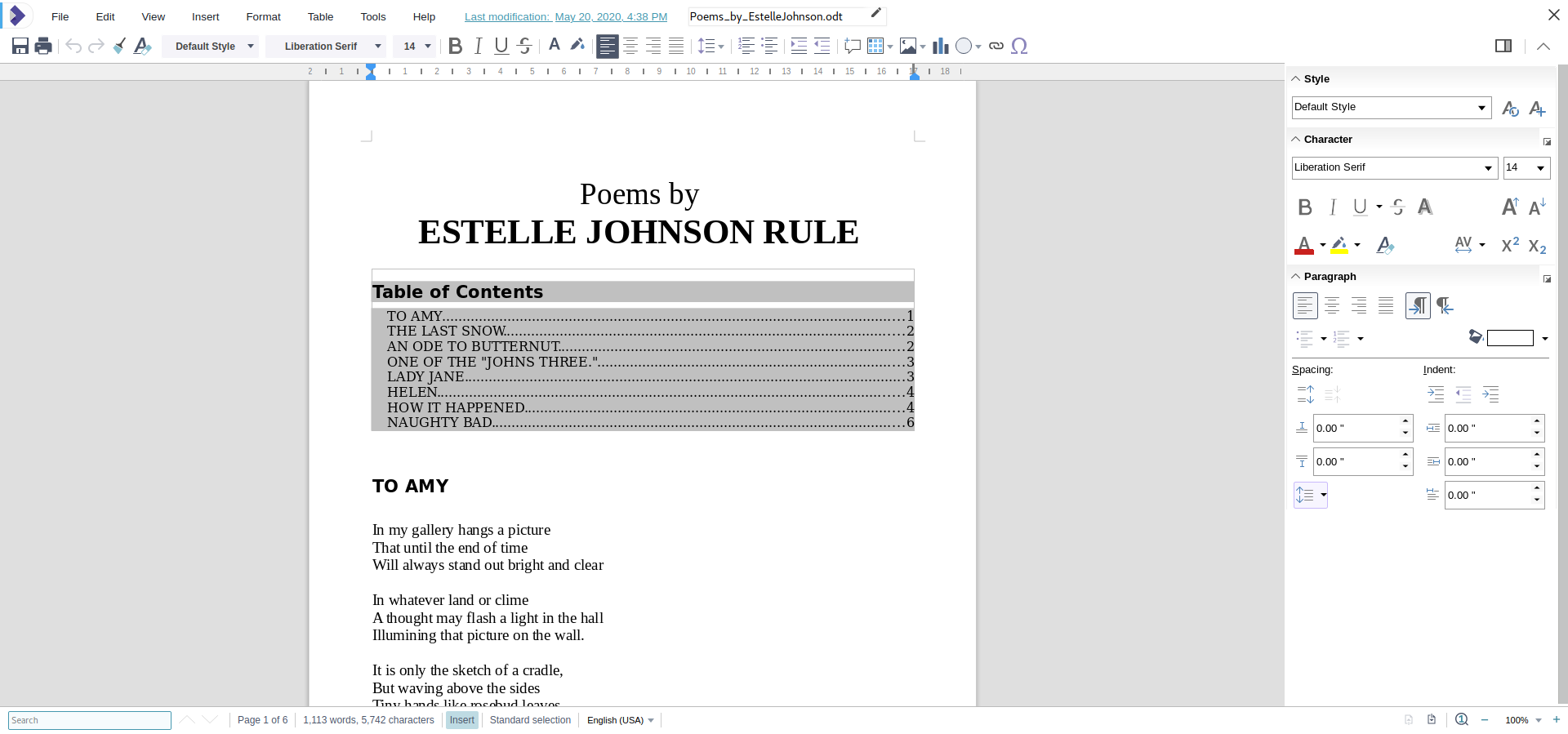
В выпуске 26.04 доработаны сравнение редакций документа, просмотр нескольких страниц, навигация и оформление комментариев. Улучшена совместимость с DOCX, в частности с переносами, межстрочными интервалами и сложными таблицами. Это важно при редактировании контрактов и регламентов, которые будут возвращаться в Microsoft Word: правильный текст ещё не гарантирует одинакового расположения элементов после смены движка.
Calc: ячейки, формулы, представления и диаграммы
Табличный редактор работает с листами, диапазонами, числовыми форматами, формулами, сортировкой, фильтрами, сводными таблицами и диаграммами. Для анализа данных существенна независимость вычисления от отображения: числовое значение может выглядеть как дата, процент или денежная сумма без изменения базового числа. Поэтому команда проверки результата должна обращать внимание и на формулу, и на формат ячейки.
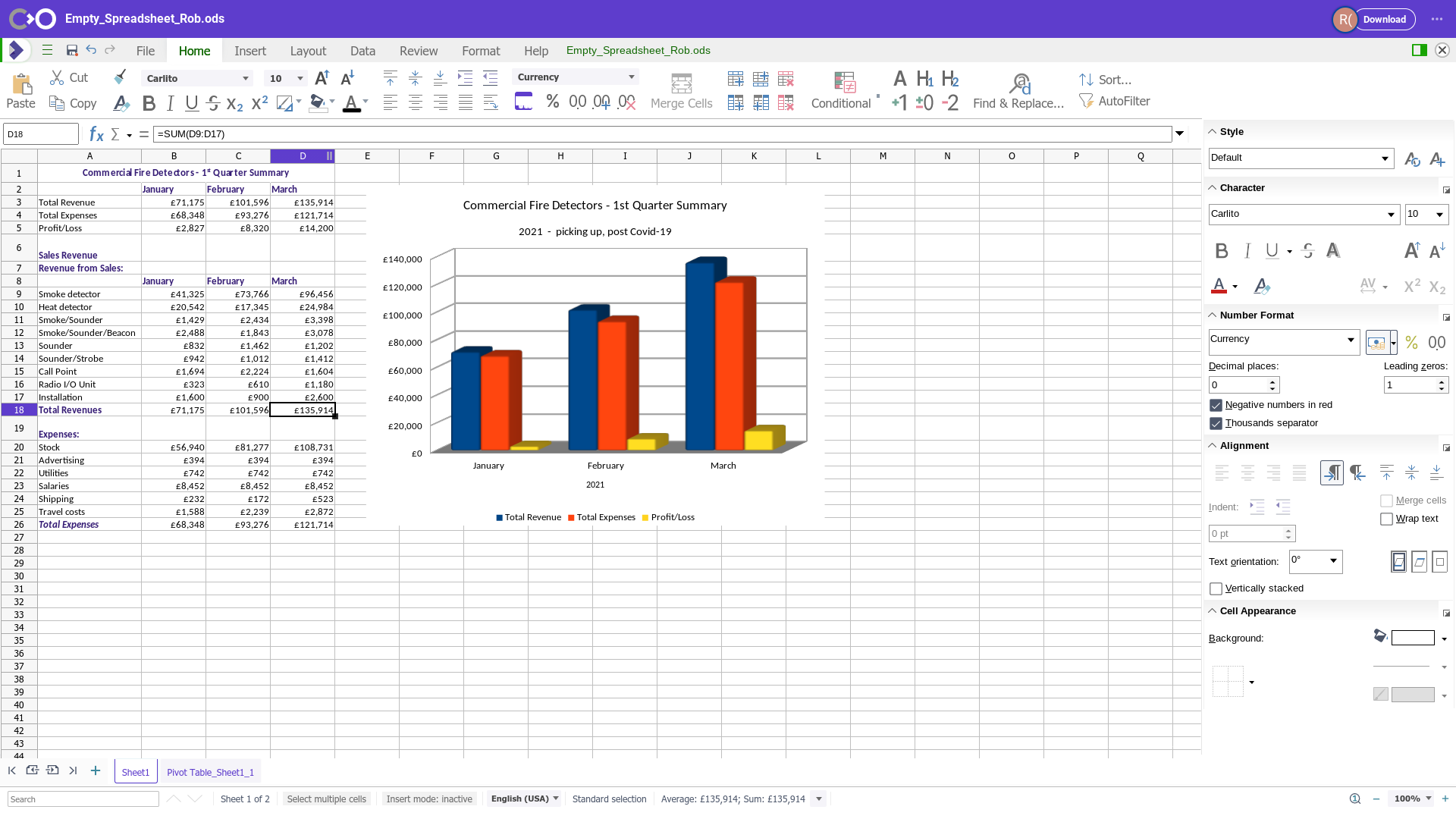
В актуальной ветке 26.04 важны персональные представления листов и расширенные средства сводного анализа: одному участнику не обязательно навязывать другим собственное отображение отфильтрованных строк. Стили таблиц, строка итогов, структурированные ссылки, функции поиска XLOOKUP и XMATCH, операции Text to Columns и форматирование таблиц помогают готовить отчёты без постоянного перехода в настольный Excel. При обмене сложными XLSX остаётся обязательным контроль пересчёта и структуры сводных таблиц.
Impress: монтажная область, список слайдов и режим показа
В Impress слева расположены миниатюры слайдов, в центре — редактируемый слайд, а инструменты оформления, макетов и переходов сгруппированы вокруг рабочего поля. Поддерживаются изображения, таблицы, диаграммы, заметки докладчика, оформление мастер-слайдов и показ презентации. В 26.04 появились секции слайдов и усовершенствованный сортировщик; эти средства уменьшают сложность навигации по презентации на несколько десятков экранов.
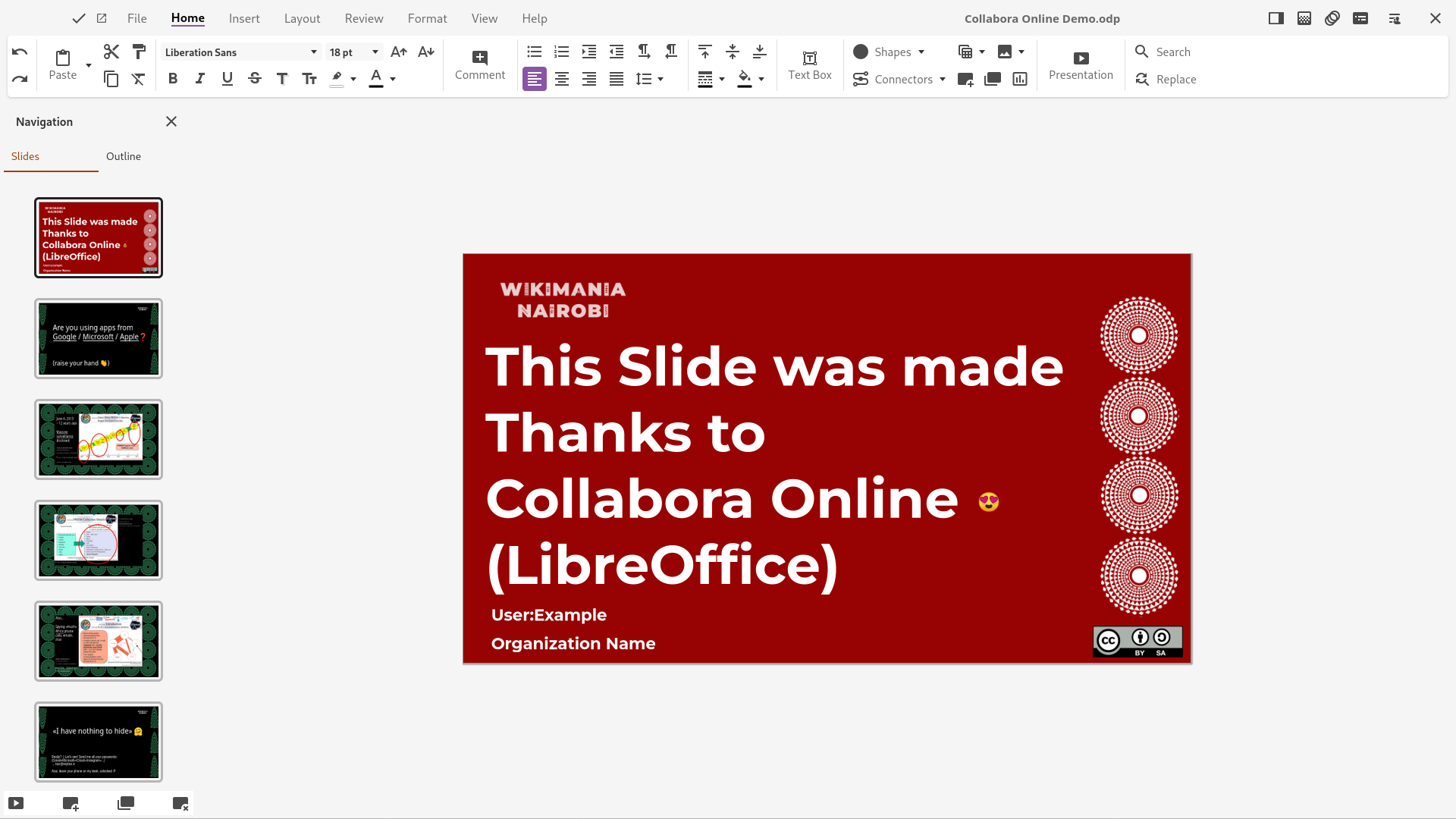
Совместный показ не ограничивается пересылкой файла: режим Follow-Me позволяет демонстрировать ход выступления другим подключённым участникам, а слушатель получает возможность временно просматривать слайды независимо от ведущего. Для проведения видеоконференции доступны и обычный полноэкранный показ, и режим показа в отдельном окне. Средства видеосвязи при этом относятся к окружению, а не к обязательной встроенной функции Impress.
Draw: схемы и редактируемая графика
Draw предназначен для схем, блоков, подписей, соединительных линий и композиции векторных объектов. Важное отличие от экспорта готовой картинки — отдельные элементы продолжают редактироваться: можно изменить текст в фигуре, соединение или порядок наложения объектов. Draw не следует путать со специализированной CAD-системой: у него офисная модель рисунка, а не проектная геометрия с инженерными ограничениями. При передаче результата человеку без редактора уместен PDF или SVG, при дальнейшем совместном редактировании — ODG.
Часть графических возможностей развивалась параллельно с Impress, например обработка изображений, порядок объектов и воспроизведение анимированных GIF. В 26.04 также ведётся работа над экспериментальным векторным отображением презентаций и рисунков, которое не включено по умолчанию. Организации, рассчитывающие на стабильный интерфейс, должны отличать штатный рендеринг от экспериментального режима, доступность которого контролируется настройками сеанса.
Основные возможности и пределы автоматизации
Одновременные правки, комментарии и контроль изменений
Реальное совместное редактирование означает, что несколько открытых сеансов работают с одним документом на сервере. Участники видят результаты чужих изменений по мере синхронизации, могут оставлять замечания и обсуждать содержание, не отправляя друг другу цепочку файлов с суффиксами «финал2». При этом права пользователей и история версий чаще всего управляются внешним хранилищем. Возврат к прежней редакции зависит от политики этой платформы; встроенная отмена последнего действия не эквивалентна полноценной архивной копии.
Отслеживание изменений особенно существенно для договоров и публичных документов, где нужно видеть авторов вставок и удалений. В Collabora Online 26.04 улучшены отображение авторства и времени, сравнение с предыдущей версией и отдельный режим рецензирования с ограниченными правами. Возможность комментировать документ не следует автоматически приравнивать к разрешению принимать все чужие исправления: это разные уровни ответственности, которые администратор может разграничивать.
Импорт, экспорт и серверная конвертация
Редактор открывает основные форматы Microsoft Office и OpenDocument, а также ряд устаревших офисных форматов. Изменения можно вернуть в совместимый редактируемый файл; для чтения, печати и отправки неподготовленному получателю предусмотрен PDF. Серверный движок также поддерживает преобразования документов для интеграционных сценариев. Однако наличие формата в перечне конвертера не означает, что пользовательский интерфейс конкретного хранилища покажет все эти варианты в меню загрузки.
Обработка множества файлов без участия человека решается на уровне интеграции и серверных интерфейсов, а не кнопкой «Пакетно преобразовать всё» в стандартном Writer. Это различие критично для проектирования потока документов: API-конвертация, интерактивное редактирование и журнал согласования — отдельные части решения. Для разработчиков, которым нужны иные варианты программной генерации документов, существует отдельная категория SDK для офисных документов.
ИИ-помощник в ветке 26.04
Интегрированный ИИ-помощник в Collabora Online 26.04 — дополнительная функция, а не обязательный сервис. В Writer он применяется к подготовке и правке текста; в Calc — к анализу табличных данных и помощи с формулами; в Impress — к подготовке структуры и содержимого слайдов. Более поздние сборки 26.04 расширили сценарий генерации презентации: перед созданием слайдов предоставляется редактируемая структура, а затем применяется выбранный шаблон оформления.
ИИ выключен по умолчанию. Организация выбирает поставщика модели и способ размещения, включая собственный совместимый сервер. Содержимое документа не должно передаваться помощнику без явного предоставления соответствующего фрагмента пользователем. Это не отменяет ответственности за настройки выбранного поставщика: при использовании внешнего API данные, которые человек отправляет модели, покидают контур редактора и обрабатываются по условиям внешней службы. Ответы модели и получившиеся формулы требуют обычной предметной проверки.
Карта форматов и совместимости
Слово «поддерживается» имеет несколько значений. Программа может прочитать файл, сохранить его с тем же расширением, экспортировать только печатное представление или принять документ на вход серверного конвертера. Для рабочих договоров, таблиц с формулами и презентаций с заметками эти случаи нельзя объединять. Ниже приведены основные форматы, для которых применимость документирована; перечень не равнозначен обещанию сохранения каждого объекта без изменений.
| Тип и формат | Открытие | Редактируемый результат | Практический контроль |
| Тексты ODT и DOCX | Основной рабочий сценарий Writer | ODT, DOCX; также поддерживаются DOC и RTF | Стили, таблицы, сноски, переносы и колонтитулы после повторного открытия |
| Таблицы ODS и XLSX | Основной рабочий сценарий Calc | ODS, XLSX; доступны XLS и CSV | Формулы, вычисленные итоги, типы данных, фильтры и сводные структуры |
| Презентации ODP и PPTX | Основной рабочий сценарий Impress | ODP, PPTX; также PPT | Шрифты, положения объектов, переходы, медиа и заметки докладчика |
| Рисунки ODG | Открытие в Draw | ODG, графический экспорт в SVG и PDF | Редактируемость подписей, групп, соединений и порядок объектов |
| CSV | Импорт структурированного текста в Calc | CSV либо сохранение книги в ODS/XLSX | Разделитель, кодировка, даты, ведущие нули, число листов |
| Просмотр и связанные средства работы с документами | Публикуемая копия; исходный офисный файл хранится отдельно | Страницы, закладки, гиперссылки, встраивание шрифтов и видимые комментарии | |
| Markdown | Импорт в Writer начиная с ветки 26.04 | Экспорт текста в Markdown | Превращение заголовков и списков в разметку, потери сложного оформления |
| Старые офисные форматы | Например, DOC, XLS, PPT, некоторые форматы OpenDocument Legacy | Перенос в актуальный ODF/OOXML либо конвертация | Устаревшие шрифты, нестандартные объекты, поля и макросы |
Официальный перечень серверных преобразований включает дополнительные выходные представления: для Writer — TXT, HTML и PNG, для Calc — HTML и PNG, для Impress и Draw — SVG и PNG. Такие результаты полезны для публикации, но они не заменяют редактируемый исходник. Изображение страницы не хранит семантику абзацев и не восстанавливает расчётные зависимости электронной таблицы. При сравнении с настольным LibreOffice необходимо учитывать одинаковое происхождение движков, но различие серверной обвязки и доступного интерфейса экспорта.
Что теряется при смене формата
При переходе между ODF и OOXML больше всего внимания требуют документы со сложной версткой: таблицы с объединениями, нестандартные межстрочные интервалы, привязанные иллюстрации, многоуровневая нумерация и сторонние шрифты. Даже при успешном сохранении расположение объекта на странице зависит от набора шрифтов и механизма верстки редактора, в котором файл открыли повторно. Проблема отличается от повреждения файла: содержимое существует, но страницы выглядят иначе.
Для XLSX отдельной зоной риска становятся функции, модели данных и оформление сводных таблиц. В 26.04 расширена совместимость динамических массивов и некоторых формул Excel, однако наличие поддержки функций XLOOKUP и XMATCH не превращает все рабочие книги Excel с надстройками в полностью взаимозаменяемые. Макросы Microsoft Office нельзя считать пригодными для исполнения в браузерном редакторе; в серверной среде они по умолчанию отключены. Критический расчёт нужно проверять по итоговым числам и структуре зависимостей, а не по факту отсутствия сообщения об ошибке.
CSV хранит только текстовые значения и структуру разделителей, а не полноценную модель электронной книги. В файле нет нескольких листов, встроенных диаграмм, стилей ячеек и всей логики формул. Особенно опасно автоматическое превращение кодов товаров в числа: исчезновение ведущих нулей изменяет идентификаторы. Для конечного пользователя CSV может быть правильным транспортным форматом данных, но крайне неудачным архивом аналитического отчёта.
У PDF обратная проблема: он передает видимую форму страницы, но не предназначен для продолжения офисного редактирования. Документ может корректно выглядеть на печати при том, что вернуться к исходным стилям, формулам или объектам из одного PDF сложно. Поэтому публикационную копию не стоит считать единственным носителем результата. Для документов с чувствительной информацией отдельно проверяют, какие комментарии и отметки рецензирования отображаются в выгружаемом файле.
Развёртывание, производительность и приватность
Рабочее место и серверные зависимости
Для читателя главным клиентским требованием служит актуальный браузер с поддержкой современных веб-возможностей. Коммерческая Collabora Online работает как серверный компонент, а не как приложение, устанавливаемое каждому сотруднику. Вариант CODE можно развернуть контейнером Docker или Linux-пакетами; опубликованный образ CODE поддерживает хосты x86-64, arm64 и ppc64. Конкретные требования к процессорам, памяти и числу параллельных сеансов должны оцениваться для целевой нагрузки, а не по произвольной универсальной цифре в обзоре.
Производительность зависит минимум от размера документа, количества открытых сеансов, обработки формул, характеристик серверов и сетевой задержки. Сотня одностраничных документов и одна книга с тяжёлыми формулами создают разный профиль нагрузки. Улучшения отображения и экспорта в ветке 26.04 сокращают накладные операции, но из факта оптимизации нельзя вывести гарантированную скорость для конкретного предприятия. Администратору нужны метрики загрузки ресурсов, размер очередей и наблюдение за соединениями; пользователю — контроль признака успешного сохранения.
Для крупной инсталляции предусмотрены масштабирование и средства мониторинга. В портфеле Collabora есть COOL Controller для инфраструктур на Kubernetes; у продукта также имеется административная консоль. При оценке стоимости нельзя забывать обратный прокси, TLS, доступность файлового сервера и процедуру обновления. Пользовательские приложения на телефоне не заменяют этот серверный контур: мобильное редактирование в браузере зависит от того же сетевого доступа и настроек интерфейса.
Что реально означает хранение данных под своим контролем
Собственное размещение позволяет не отправлять корпоративный документ стороннему публичному офисному сервису только ради редактирования. Данные остаются в инфраструктуре, которую выбрали организация и её хостинг-партнёр. Но выражение «данные под контролем» не гарантирует безопасность само по себе: доступ администратора, журналирование, правила обмена ссылками, защита резервных копий и исправления уязвимостей остаются обязанностью владельца системы.
Параметры защищённого размещения особенно существенны при работе с персональными данными, контрактами и внутренними финансовыми файлами. Передача между браузером, редактором и хранилищем должна быть организована через защищённые соединения; права на документы должны соответствовать внутренней политике. В программе используются меры изоляции процессов обработки документов, а в 26.04 дорабатывается механизм ограничения доступа серверных процессов к ресурсам Linux, включая вариант на основе Landlock. Однако конфигурационные ошибки вокруг редактора способны свести преимущества изоляции на нет.
В Collabora Online 26.04.4.3 добавлены организационные метки классификации документов для Writer, Calc и Impress. Администратор определяет категории, а метка может отображаться в баннере, колонтитуле или водяном знаке и сохраняться в DOCX, XLSX и PPTX. Классификация помогает предупредить получателя о характере данных, но не заменяет реальных запретов на чтение, копирование или передачу файла.
Совместное редактирование подразумевает, что участник видит документ согласно выданным разрешениям. Само наличие комментариев не должно становиться поводом выдать всем права изменения текста. Для приглашённых подрядчиков предпочтительны ограниченные по роли и сроку доступы через файловую платформу. При выходе сотрудника из организации нужна процедура отзыва доступа в системе учётных записей; закрытие вкладки браузера таким отзывом не является.
Интернет, локальная сеть и работа без связи
Collabora Online требует соединения для открытия и редактирования документа, потому что редактор выполняет существенную часть работы на сервере. Размещение внутри локальной сети не отменяет сетевую зависимость; оно лишь меняет маршрут передачи. Когда сервер недоступен, не стоит ожидать продолжения офлайн-сеанса с последующей автоматической синхронизацией в том же окне.
Для автономной работы с файлами предназначены другие сценарии: получение локальной копии через хранилище и работа в настольном офисном приложении. Это уже другой процесс с последующим согласованием версий. Даже когда файл доступен локально, одновременно править две независимые копии без контроля изменений опасно: один участник может перекрыть правки другого. Для сотрудников с нестабильной связью офлайн-режим — самостоятельное требование к программному комплексу, а не второстепенная настройка Collabora Online.
Редакции, цена и коммерческие условия
Стоимость редактора нужно отделять от стоимости файлового портала и хостинга. Бесплатная CODE доступна для домашней работы, изучения возможностей и испытаний, но у неё нет контрактного SLA и долгосрочного сопровождения. Для поддерживаемой Collabora Online на публичной странице подписок указан план Business от 3 евро за пользователя в месяц при группе до 99 пользователей; в долларах отображается ставка 3,40 доллара, в фунтах — 2,60 фунта. Срок договорного расчёта — годовой, а индивидуальные скидки и коммерческие условия согласуются с поставщиком.
Редакция Enterprise ориентирована на организации от 100 пользователей: ценовое предложение рассчитывается персонально. Среди отличий указаны дополнительные возможности интеграционной поддержки и доработок, доступ к связанным настольным и мобильным предложениям, участие в развитии продукта. В коммерческие планы входят обновления безопасности, долгосрочное обслуживание и обязательства по поддержке. Эти условия нельзя приписывать CODE только из-за того, что обе редакции имеют похожий интерфейс.
Для CODE 26.04 важно не переносить прежние ограничения на современную сборку. В стандартном режиме разработчики не устанавливают жёсткого лимита на число одновременно открытых документов и соединений, зато сохраняются экран приветствия и предложение обратной связи. Отдельный домашний режим позволяет убрать эти сообщения, но ограничивает одновременную работу десятью открытыми документами и двадцатью соединениями. Эта настройка не добавляет SLA и не превращает CODE в поддерживаемую коммерческую редакцию.
Наличие бесплатной демонстрации редактора не равно бесплатному корпоративному аккаунту с гарантированным хранением документов. Демосреда предназначена для знакомства с инструментами и не должна использоваться в качестве постоянного архива или сервиса для конфиденциальных материалов. Наоборот, установка CODE в собственном окружении снимает зависимость от чужой демонстрационной площадки, но возвращает владельцу задачи защиты, обновления и восстановления сервера.
Скрытая стоимость владения
Разница между ценой лицензии и полным бюджетом внедрения велика именно у серверных продуктов. Компания оплачивает не только право пользоваться редактором. Ей нужны вычислительные ресурсы, файловая платформа, защищённые соединения, мониторинг, резервное копирование и сотрудники, которые умеют восстанавливать доступ. Если у организации уже есть соответствующая инфраструктура, добавление Collabora Online использует существующие процессы; при запуске с нуля они становятся самостоятельными статьями расходов.
| Статья затрат | Почему возникает | На что влияет |
| Серверы и каналы связи | Обработка документов и многопользовательские сеансы проходят через сервер | Скорость открытия, одновременная нагрузка, доступность |
| Система файлов и учётных записей | Редактор не заменяет хранилище, каталог пользователей и политику доступа | Управление документами, вход, ссылки, жизненный цикл файлов |
| Резервные копии и восстановление | Автосохранение текущего файла не защищает от всех типов потерь | Возможность вернуть правильную редакцию после сбоя |
| Администрирование и сопровождение | Необходимы обновления сервера, согласование интеграции и диагностика прокси | Безопасность и длительность простоя |
| Обучение и миграция | Сотрудники привыкают к новым командам, проверяют шаблоны и сложные файлы | Стоимость перехода с прежней системы |
| Коммерческая поддержка | Поддерживаемая редакция с SLA оплачивается отдельно от бесплатной CODE | Гарантии сопровождения и предсказуемость исправлений |
Часто недооценивают не размер подписки, а стоимость сложных документов. Шаблоны с корпоративными шрифтами, связанными объектами и нестандартными макросами требуют проверки совместимости. Для отдела из двадцати человек это может означать небольшой проект, для компании с несколькими сотнями шаблонов — отдельную миграцию. Поэтому экономический эффект оценивают по полному процессу подготовки, согласования, публикации и хранения документа, а не только по ставке за одного пользователя.
Что перестанет работать первым при сбое
Для серверного офисного пакета полезно мысленно разделить отказ на уровни. При потере связи у сотрудника первым исчезает текущий сеанс взаимодействия с документом, даже если сам файл продолжает храниться на сервере. При недоступности файловой платформы может не открываться список документов и не выдаваться право на новый сеанс; исправный офисный движок этого не компенсирует. Когда ломается редактор или WebSocket-соединение через прокси, портал способен продолжать показывать файлы, но не открывает полноценную рабочую область.
Если истёк договор сопровождения, это не обязательно мгновенно прекращает существующие документы, но меняет доступность контрактных обновлений, поддержки и обязательств поставщика. Если прекратилась работа выбранного ИИ-провайдера, обычное редактирование сохраняет смысл: помощник опционален и выключен по умолчанию. Если на сервере отсутствуют нужные шрифты, документ всё ещё открывается, однако его оформление может измениться. Эти отказы различаются как по срочности, так и по ответственному специалисту.
Самая опасная ошибка — считать любое визуальное уведомление «сохранено» достаточным доказательством долговременной сохранности. Состояние браузерного сеанса, успешная передача редактором данных в хранилище и существование архивной копии — три разных факта. Архитектура позволяет построить устойчивую схему, но только при согласовании всех трёх уровней. Для пользователя это означает необходимость обращать внимание на сообщения о конфликте версий и невозможности записи, не закрывая вкладку как обычное завершение работы.
Матрица сохранности результата
Сохранность следует оценивать не только по расширению файла. Для каждого действия различаются изменяемость содержания, видимое оформление и возможность возврата к исходной редакции.
| Операция | Что остаётся | Что теряется или меняется | Обратимость и перенос |
| Сохранение исходного ODT/ODS/ODP | Редактируемая структура, типы объектов, формулы в соответствующем редакторе | Текущая версия заменяет предыдущую, если хранилище не ведёт историю | Можно открыть совместимым офисным пакетом; откат зависит от истории файлов |
| Пересохранение в DOCX/XLSX/PPTX | Основная модель документа и возможность дальнейшего изменения | Часть особенностей оформления и нестандартные объекты требуют проверки | Редактирование сохраняется, но точность переноса определяется совместимостью |
| Экспорт в PDF | Видимая страница и её публикационная форма | Формулы, стили и модель исходного документа не передаются как обычные редактируемые элементы | Подходит для просмотра и печати; редактируемый оригинал лучше хранить отдельно |
| Экспорт таблицы в CSV | Текстовые значения и строки данных | Стили, диаграммы, несколько листов, вычислительная модель книги | Хорошо переносится в системы данных после проверки разделителей и кодировки |
| Экспорт Draw в SVG | Векторное изображение и масштабируемая графика | Часть офисных свойств объектов и служебные элементы редактора | SVG открывается графическими инструментами; ODG лучше сохранять как мастер-файл |
| Закрытие общего документа после сохранения | Последняя подтверждённая версия в хранилище | Незавершённые изменения при сбое передачи могут не попасть на сервер | Контроль — повторное открытие из каталога и проверка нужного фрагмента |
| Принятие рецензентских исправлений | Окончательная редакция и актуальное оформление | Предложенные разночтения перестают быть активными пометками | Возврат к обсуждению зависит от журнала правок и истории платформы |
Матрица показывает, почему нельзя обойтись одним универсальным форматом «на все случаи». Редактируемый файл нужен сотруднику, которому предстоит продолжить работу; PDF — адресату, который должен прочитать согласованный вариант; CSV — системе учёта; SVG — дизайнеру, которому нужна переносимая графика. Чем дороже ошибка, тем значимее хранить отдельно исходник и соответствующую публикационную версию с понятной датой и владельцем.
Плюсы и минусы Collabora Online
Плюсы
- Контроль размещения документов. Организация выбирает собственную инфраструктуру или партнёра и не обязана передавать весь документооборот отдельному публичному офисному сервису.
- Четыре взаимосвязанных офисных редактора. Текст, таблицы, презентации и рисунки обрабатываются в одном браузерном окружении.
- Совместная работа в одном файле. Комментарии и отслеживание изменений уменьшают потребность в разрозненных почтовых вложениях.
- Совместимость с распространёнными форматами. ODF и основные DOCX, XLSX, PPTX позволяют работать с документами организаций, использующих разные пакеты.
- Развёртывание и интеграция. Поддерживаются размещение на собственных серверах, подключение к файловым платформам и серверные сценарии конвертации.
- Контролируемый ИИ. В ветке 26.04 помощь моделями опциональна, не активируется принудительно и допускает выбор собственного провайдера.
Минусы
- Требуется действующая серверная инфраструктура. Для полноценного внедрения недостаточно открыть сайт и зарегистрировать пользователя.
- Зависимость от сети и файлового портала. Без них браузерный сеанс не обеспечивает полноценную автономную работу.
- Неполная идентичность с Microsoft Office. Сложные документы и макросы требуют проверки, особенно при обратном сохранении в OOXML.
- Административные издержки. Нужно обслуживать сервер, прокси, безопасность, доступы, мониторинг и резервные копии.
- Бесплатная CODE не равна поддерживаемой редакции. Тестовая линия не сопровождается корпоративным SLA и долгосрочной поддержкой.
- Не все операции зависят только от редактора. Создание файлов, обмен ссылками и история версий определяются интеграцией с хранилищем.
Кому подойдёт и кому не подойдёт
Кому подойдёт
Компаниям с собственным файловым порталом. Организация, которая уже использует Nextcloud, ownCloud или поддерживаемую корпоративную платформу, получает возможность редактировать документы непосредственно в контуре текущих разрешений. Это полезно там, где запрещено размещать служебные файлы в неконтролируемых внешних сервисах.
Командам согласования. Для договоров, внутренних регламентов и учебных материалов важна не только совместная печать текста, но и обсуждение изменений, рецензирование и проверяемая публикационная версия. При грамотной организации прав редактирование и утверждение можно развести по разным ролям.
Разработчикам и интеграторам. Продукт можно встроить в существующую платформу, не реализуя с нуля отображение DOCX, XLSX и PPTX. Однако архитектурная пригодность не снимает обязанности поддерживать файловую систему, идентификацию пользователей и обработку событий редактора.
Образовательным и общественным организациям. Собственная среда позволяет преподавателям и группам учеников совместно работать над материалами, сохраняя принятые организацией правила доступа. У Collabora предусмотрены специальные коммерческие условия для образовательных учреждений и НКО, но их рассчитывают индивидуально.
Кому не подойдёт
Человеку, которому нужен только разовый редактор без настройки. Установка серверного компонента ради одного файла несоразмерна задаче. Обычный настольный пакет или уже доступная браузерная служба с регистрацией даст результат с меньшим количеством инфраструктурных обязанностей.
Пользователям, которые постоянно работают без связи. Автономный ноутбук с локальными документами требует другого продукта, несмотря на похожую панель инструментов. В качестве варианта можно рассматривать ONLYOFFICE Desktop Editors или другой установленный офисный пакет.
Коллективам с критичными Excel-макросами и специфическими надстройками. Браузерное открытие книги ещё не означает сохранения её автоматизированного поведения. Для подобных процессов нужны отдельная оценка совместимости, специализированный исполнитель скриптов либо сохранение совместимого настольного окружения.
Организациям без команды сопровождения, ожидающим гарантированной поддержки от бесплатной редакции. CODE подходит для знакомства и проверки интеграции, но не подменяет услугу сопровождения промышленного решения.
Как пользоваться программой — советы гика
Ниже приведены операции для Collabora Online 26.04 с английскими названиями команд: в русскоязычном интерфейсе их подписи переводятся. Вариант панелей, наличие отдельных функций и способы открытия файла определяются установленной сборкой, правами пользователя и интеграцией. Для тренировочных действий лучше использовать копии без персональных и коммерческих данных. Отмена последней правки через Undo или Ctrl+Z не заменяет возврат к версии файла, который выполняет хранилище.
Открыть существующий документ и создать рабочую копию
Цель. Получить редактируемый сеанс с файлом ODT или DOCX и убедиться, что результат будет записываться в подключённое хранилище. Подготовка. Нужны разрешение на изменение документа, работающий файловый портал и тестовый файл с несколькими абзацами. Для примера используется интеграция Collabora Online с Nextcloud; у другого интегратора названия команд в каталоге отличаются.
- Авторизуйтесь в файловом портале, откройте раздел файлов и выберите тестовый ODT или DOCX. В поддерживаемой интеграции документ откроется в Collabora Online прямо в браузере.
- Убедитесь, что включён режим редактирования, а не только View. При отсутствии разрешения не пытайтесь обходить блокировку: обратитесь к владельцу файла.
- Для защиты исходника используйте действие копирования файла в файловом портале. Если интеграция показывает команду File → Save As, допустимо сохранить отдельную редакцию под новым именем.
- В рабочей копии измените один безопасный фрагмент текста, затем выполните File → Save либо Ctrl+S и проверьте индикатор сохранения.
Важные параметры. Папка назначения, имя копии и возможность изменения исходника находятся в ведении файловой системы; расширение файла влияет на последующую совместимость. Проверка. Повторно откройте рабочую копию из каталога и найдите изменённую фразу. Типичная ошибка. Пользователь редактирует чужую версию только для чтения или закрывает вкладку до завершения передачи изменений. Безопасный откат. Рабочую копию можно удалить либо вернуть предыдущее содержимое через историю файла; первоначальный документ останется нетронутым.
Оформить отчёт в Writer при помощи стилей и таблицы
Цель. Создать короткий структурированный документ, в котором заголовки и обычные абзацы оформлены последовательно. Подготовка. В Writer открыта редактируемая копия, подготовлены название отчёта, два подзаголовка и несколько строк табличных данных.
- Выделите первую строку и на вкладке Home назначьте подходящий стиль заголовка из списка стилей вместо ручного изменения только размера шрифта.
- Для строк разделов примените стиль Heading 1 или соответствующий перевод. Основной текст оставьте в стиле обычного абзаца. Так логические уровни отделяются от внешнего оформления.
- Откройте вкладку Insert и выберите Table. Задайте число столбцов и строк по структуре данных: например, три столбца «Показатель», «Период» и «Значение».
- Заполните ячейки. Для нового перечисления используйте команды маркированного или нумерованного списка на панели Home, не вводите символы маркировки вручную.
- Просмотрите документ при обычном масштабе и оцените переносы строк, ширину таблицы и иерархию заголовков.
Важные параметры. Уровень стиля заголовка влияет на структуру документа; границы и ширина таблицы влияют на последующий перенос в DOCX и PDF. Проверка. Одинаковые разделы должны выглядеть одинаково, таблица не выходит за поле страницы, а после сохранения текст остаётся редактируемым. Типичная ошибка. Вместо структуры создаётся видимость заголовков с помощью одного крупного шрифта; затем содержание и единое форматирование становятся ненадёжными. Безопасный откат. Отмените последнее применение стиля через Ctrl+Z или снова назначьте прежний стиль, сохраняя текст и таблицу.
Оставить комментарий и провести рецензирование изменений
Цель. Отделить обсуждение документа от непосредственно внесённых исправлений. Подготовка. В Writer находится рабочая версия текста; роль участника позволяет добавлять комментарии или вести отслеживание изменений. Для приёмки правок необходимы дополнительные разрешения, которые могут назначаться отдельно.
- Выделите предложение, к которому относится замечание. На вкладке Insert или Review выберите команду Comment и напишите конкретное предложение по исправлению.
- При подготовке новой редакции откройте Review и включите режим записи изменений Track Changes либо соответствующий элемент панели рецензирования.
- Исправьте небольшой фрагмент текста. Сравните его с обычной правкой: при регистрации изменений вставки и удаления остаются предметом последующей проверки.
- Откройте список изменений и просмотрите автора, положение и содержание исправления. Для согласованной правки примените Accept, для отклонённой — Reject, не принимая сразу все изменения без просмотра.
- Вернитесь к карточке комментария, отметьте решённый вопрос как завершённый доступным элементом интерфейса и сохраните документ.
Важные параметры. Режим записи, права рецензента и отображение разрешённых комментариев отличаются от обычного права записи. Проверка. После повторного открытия видно принятое содержание; нерешённые замечания не пропали. Типичная ошибка. Автор включает обычный режим редактирования вместо отслеживания и лишает проверяющего возможности увидеть предлагаемые изменения. Безопасный откат. До утверждения можно отклонить предложенную правку; после утверждения безопаснее опираться на сохранённую версию хранилища, а не пытаться восстановить контекст по памяти.
Рассчитать значения в Calc и настроить формат ячеек
Цель. Получить воспроизводимый итог по числовому диапазону. Подготовка. Создана редактируемая таблица ODS; столбец A содержит названия строк, B — числовые показатели. Для короткой проверки достаточно трёх чисел.
- Запишите в ячейки B2, B3 и B4 значения 12, 7 и 5. Убедитесь, что они распознаны как числа, а не как текст.
- Выберите B5 и введите формулу =SUM(B2:B4) в ячейку или строку формул; подтвердите ввод клавишей Enter.
- На вкладке Home примените к B2:B5 числовой формат нужной точности. Для процентов и валюты используйте соответствующее форматирование, не дописывайте символ валюты непосредственно в исходное значение.
- Измените B4 с 5 на 6 и посмотрите, как пересчитался итог. Это показывает разницу между вычисляемой формулой и заранее введённым результатом.
- Сохраните книгу в ODS и проверьте, что строка формул для B5 содержит выражение, а не только отображаемое число.
Важные параметры. Адреса ячеек, диапазоны, региональные настройки десятичных разделителей и формат вывода. Проверка. Изначальный результат — 24; после изменения исходного числа — 25. Типичная ошибка. Формулу вводят с апострофом перед знаком равенства, и она остаётся текстовой строкой. Безопасный откат. Ctrl+Z возвращает предыдущее значение B4; при необходимости удалите формулу только из B5, не затрагивая исходные данные.
Подготовить данные к анализу: фильтр, таблица и сводный отчёт
Цель. Проанализировать список операций, не удаляя строки, которые сейчас не нужны на экране. Подготовка. В Calc создан диапазон с заголовками «Отдел», «Месяц», «Сумма», а ниже — несколько записей. В первой строке не должно быть пропущенных заголовков или случайно объединённых ячеек.
- Выделите весь диапазон, включая заголовки. На вкладке Data найдите AutoFilter и включите фильтрацию.
- В появившемся меню заголовка «Отдел» оставьте одну категорию. Убедитесь, что другие строки временно скрылись, а не были удалены.
- Для структурированного оформления диапазона в ветке 26.04 используйте Insert → Table либо Data → Table → Insert. Настройки шапки, итогов и чередования полос находятся на вкладке Table Design.
- Для сводного отчёта верните полный набор строк и выберите Insert → Pivot Table либо Data → Pivot Table. В диалоге укажите текущий диапазон как источник.
- Разместите поле «Отдел» среди строк, «Месяц» среди столбцов, а «Сумма» среди данных; для числового показателя используйте суммирование. Сформируйте результат в отдельной свободной области листа.
Важные параметры. Полнота исходного диапазона, строка заголовков, тип агрегирования, место вывода сводной таблицы и формат итогов. Проверка. Суммы по отделам должны совпадать с суммой исходных записей. При обмене XLSX проверьте стили таблицы после повторного открытия; перенос отдельных вариантов оформления в ODS зависит от реализованной сериализации конкретной сборки. Типичная ошибка. Для сводной таблицы выбирают уже отфильтрованный или неполный исходный диапазон и получают заниженные суммы. Безопасный откат. Отключение AutoFilter возвращает видимость строк; созданную сводную область можно удалить отдельно, не трогая исходные записи.
Построить диаграмму в Calc и проверить её источник
Цель. Показать изменение показателя по периодам без ручного рисования столбиков. Подготовка. Даны два соседних столбца: месяц и значение; в первой строке находятся названия показателей, ниже — числовые данные без итоговой строки внутри ряда.
- Выделите обе колонки данных с заголовками и откройте Insert → Chart или инструмент Chart на вкладке вставки.
- Выберите подходящий тип: столбчатая диаграмма для сравнения периодов, линейная для отображения последовательности значений. Не выбирайте гистограмму только потому, что она внешне похожа на обычный столбчатый график: её задача — группировка распределения.
- В параметрах источника данных убедитесь, что подписи категорий читаются из столбца месяцев, а значения — из числового ряда; задайте понятные заголовок и названия осей.
- Разместите диаграмму рядом с таблицей, не закрывая строку суммарного результата. Сопоставьте высоты столбиков с исходными числами.
- Сохраните редактируемый файл и откройте его снова, чтобы оценить масштаб диаграммы и доступность данных.
Важные параметры. Тип визуализации, выбранный диапазон, подписи, числовой формат и наличие скрытых строк. Проверка. Каждая категория соответствует ровно одному периоду, значения не поменялись местами. Типичная ошибка. В диапазон попадает строка «Итого», и она становится лишним месяцем, искажая масштаб. Безопасный откат. Исправьте источник данных в свойствах диаграммы или отмените создание объекта; исходные ячейки при этом остаются на месте.
Создать презентацию в Impress с заметками и разделами
Цель. Подготовить небольшой набор слайдов для выступления и отделить пояснения ведущего от текста, который видит аудитория. Подготовка. Имеется копия файла ODP или PPTX, два логических раздела и несколько тезисов для каждого.
- Откройте презентацию, выберите нужный слайд в левой панели. На вкладке Home добавьте слайд командой New Slide и задайте подходящий макет.
- Разместите заголовок и краткие тезисы в соответствующих заполнителях. Иллюстрации добавляются через Insert → Image, таблицы — через Insert → Table.
- В панели миниатюр откройте контекстное меню выбранного слайда и используйте Add Section для логической группировки. Дайте секции предметное название и проверьте порядок слайдов.
- Для материала докладчика откройте View Notes и выберите представление заметок в области под слайдом. Запишите то, что не должно занимать место на демонстрационной странице.
- Запустите показ средствами Slide Show; для презентации во время видеозвонка используйте Present in Window, когда эта команда доступна в интерфейсе.
Важные параметры. Размер страницы, макеты, разделы, заметки, порядок объектов и наличие встроенных шрифтов. Проверка. Заголовки не выходят за границы кадра, заметки не отображаются на обычном слайде, порядок секций соответствует сценарию. Типичная ошибка. Вставленный из другой презентации слайд имеет иной размер и изменённые переносы текста. Безопасный откат. Удалите только добавленный слайд либо верните его предыдущий макет; при масштабной перестановке используйте отдельную копию презентации.
Собрать простую схему в Draw и сохранить её редактируемой
Цель. Сделать блок-схему из нескольких связанных объектов для совместного обсуждения. Подготовка. Открыт ODG-файл с правами редактирования, определены три этапа процесса и связи между ними.
- Выберите инструменты фигур в Insert или в доступной панели рисования и разместите три прямоугольника на полотне.
- Добавьте краткие подписи в каждый объект. Для связи используйте инструмент соединительных линий Connectors, а не произвольные символы стрелок внутри текстовых строк.
- Выделите фигуры и выровняйте их командами Align или соответствующими командами расположения. Отрегулируйте порядок наложения, когда линии перекрывают подписи.
- При необходимости сгруппируйте логически связанные объекты и проверьте, что подписи остаются читаемыми после изменения масштаба.
- Сохраните основной рисунок как ODG; для просмотра получателем отдельно выгрузите PDF или SVG.
Важные параметры. Привязка соединителей к фигурам, порядок объектов, размер страницы, масштаб и вид выходного файла. Проверка. После перемещения блока его связующая линия не должна оставаться в прежней точке; в ODG редактируются отдельные объекты. Типичная ошибка. Пользователь сохраняет только PNG и затем не может исправить подписи как текстовые объекты. Безопасный откат. До публикации оставьте ODG как исходник; не удаляйте его после создания статичной картинки.
Организовать совместную работу и разделить права
Цель. Добиться того, чтобы автор, рецензент и наблюдатель имели подходящий способ участия. Подготовка. Файл находится в подключённом хранилище, у организатора есть право управлять доступом, а сотрудники знают свои учётные записи.
- В интерфейсе файлового портала откройте настройки общего доступа к выбранному файлу. Назначьте редактирование только тем, кому необходимо менять содержание, и отдельный ограниченный доступ тем, кто должен читать или рецензировать.
- Откройте документ в Collabora Online под своей учётной записью. Соавтор открывает тот же объект из хранилища, а не загружает локальный дубликат файла.
- Внесите небольшое изменение в согласованную область и попросите второго участника проверить появление правки в своём сеансе. Для обсуждения используйте комментарий к конкретному фрагменту.
- Если включён режим регистрации изменений, не утверждайте предложенные корректировки до согласования. Для итоговой публикации используйте отдельный утверждённый вариант документа.
Важные параметры. Роли платформы, срок действия внешней ссылки, право комментирования, возможность принятия исправлений и сохранение истории. Проверка. Второй участник видит актуальное содержимое и не получает команд, которые ему запрещены. Типичная ошибка. Сотрудники редактируют разные копии, полагая, что одинаковое имя означает общий сеанс. Безопасный откат. Снимите лишние права в файловом портале и восстановите нужную редакцию из истории; не удаляйте общий документ до сравнения несогласованных копий.
Сохранить исходник и экспортировать проверенный PDF
Цель. Подготовить неизменяемую для обычного просмотра публикационную версию, не лишая коллег возможности продолжить редактирование исходника. Подготовка. Все правки согласованы, документ сохранён в ODT, ODS или ODP либо другом выбранном рабочем формате.
- Убедитесь, что у редактора нет предупреждения о несохранённых изменениях. При необходимости выполните File → Save.
- В верхнем меню выберите File → Download as → PDF. Для дополнительных параметров PDF используйте доступный диалог экспорта, если его показывает установленная версия.
- Откройте полученный PDF в независимом просмотрщике. Сверьте количество страниц, переносы, таблицы, диаграммы, активные гиперссылки и видимую область печати.
- Для электронной таблицы дополнительно проверьте, какие листы вошли в PDF и не превратилась ли широкая таблица в несколько неудобных страниц.
- Исходный документ оставьте в файловом портале рядом с утверждённой публикационной копией, чтобы для следующей редакции не понадобилось восстанавливать материал из PDF.
Важные параметры. Диапазон страниц, видимость комментариев, пригодность гиперссылок, шрифты и ориентация листов. Проверка. PDF открывается без ошибок и содержит все согласованные части, но не черновые замечания. Типичная ошибка. Успешное скачивание принимается за гарантию правильной верстки. Безопасный откат. Неподходящий экспорт удаляется без изменения офисного исходника; параметры оформления корректируются в редактируемой версии и создаётся новая PDF-копия.
Использовать ИИ-помощника без передачи лишних данных
Цель. Применить необязательную функцию 26.04 к фрагменту текста или безопасному примеру таблицы. Подготовка. Администратор разрешил ИИ-интеграцию, выбран поставщик модели и настроены необходимые учётные данные; документ не содержит сведений, которые запрещено отправлять выбранному поставщику.
- Откройте редактируемый документ Writer или Calc и проверьте наличие активированного элемента AI Assistant в интерфейсе. Отсутствие помощника в обычной конфигурации не является ошибкой редактора.
- Выделите только тот фрагмент, который действительно требуется преобразовать или разобрать. В настройках помощника проверьте используемую модель и область передаваемого контекста.
- Для Writer сформулируйте узкую задачу: сократить выделенный абзац, сохранив факты и структуру. Для Calc попросите объяснить формулу из тестовой таблицы, а не предоставить модели всю рабочую книгу.
- Прочитайте ответ и сравните утверждения с исходником. Переносите предложенные изменения в документ только после оценки смысла, чисел и формул.
- Сохраните принятую редакцию обычным способом; при отклонении предложения оставьте исходное содержимое без изменений.
Важные параметры. Включённость функции, поставщик модели, объем переданного текста, полномочия модели и ограничение доступа к конфиденциальным данным. Проверка. Финальный фрагмент можно объяснить и проверить без ссылки на ответ ИИ; данные не отправлялись шире выбранной области. Типичная ошибка. Предложенная формула или перефразирование принимаются без сверки, из-за чего меняется смысл документа. Безопасный откат. Не применять сомнительный результат либо вернуть предыдущее содержание через Undo и историю файла.
Сквозной сценарий: от файла в хранилище до согласованной копии
Цель. Провести небольшой рабочий документ через полный цикл с участием коллеги и контролем результата. Подготовка. В хранилище имеется копия DOCX «Протокол встречи» с заголовком, списком решений и таблицей сроков; двум участникам выданы подходящие права, а будущему адресату нужна PDF-версия.
- Откройте рабочую копию из файлового портала. В Writer убедитесь, что это именно редактируемый DOCX, а не PDF-предпросмотр, и оцените текущее оформление.
- Назначьте заголовкам структурные стили, затем проверьте ширину таблицы сроков и корректность дат. Изменяйте копию, сохраняя исходное содержание отдельным файлом.
- На спорном решении создайте комментарий. Коллега подключается к тому же документу, уточняет формулировку и при включённом отслеживании предлагает исправление.
- После согласования примите нужное исправление и убедитесь, что незакрытых замечаний по публикуемой версии нет. Сохраните документ в хранилище.
- Выполните экспорт в PDF. Откройте скачанный файл, сравните номер и содержание страницы с оригиналом, проверьте переносы в таблице и наличие обязательного раздела решений.
- Оставьте редактируемый DOCX для следующей встречи, а PDF используйте как утверждённое представление текущего протокола. При последующем изменении содержимого создавайте новую публикационную редакцию, не подменяя незаметно уже согласованный документ.
Важные параметры. Общая версия, права второго участника, признаки сохранения, корректность таблицы в двух форматах. Проверка. После повторного открытия из хранилища DOCX содержит принятую формулировку, а PDF открывается независимо от Collabora Online. Типичная ошибка. Утверждённой называют копию, которая была экспортирована до последней согласованной правки. Безопасный откат. Не публиковать устаревший PDF: вернуться к проверенной версии DOCX, повторить экспорт и сохранить историю изменений в системе документов.
Типичные проблемы: симптомы, причины и проверка исправления
Неполадка в браузерном документе не всегда связана с офисным движком. Открытие файла, права, сетевое соединение, расчёты и выгрузка принадлежат разным уровням системы. Диагностика ниже начинается с наблюдаемого признака и не предполагает опасных действий вроде отключения защиты всего сервера или удаления оригинала ради проверки.
1. Файл виден в каталоге, но офисный редактор не открывается
Симптом: название файла отображается, но вместо рабочей области появляется отказ в доступе или ошибка открытия. Возможная причина: файловая платформа не передала действующее разрешение либо сервер редактора не смог получить документ через интеграцию. Диагностика: различить ситуацию, когда не открываются все документы, и ситуацию, когда проблема относится только к одному файлу; проверить доступ под исходной учётной записью и сообщения администратора в журналах интеграции. Исправление: восстановить разрешения или связь редактора с разрешённым файловым узлом, не делая документ общедоступным. Проверка: тестовый файл открывается в нужном режиме, а остальные документы не теряют ограничения доступа.
2. Появляется пустая область, загрузка не завершается
Симптом: панели портала работают, но содержимое Writer, Calc или Impress не отрисовывается. Возможная причина: нарушено постоянное соединение редактора с браузером или обратный прокси некорректно обслуживает маршруты WebSocket после изменения серверной конфигурации. Диагностика: сопоставить проблему у разных браузеров и документов, просмотреть сетевые ошибки и состояние прокси; в ветке 26.04 учитывать изменения маршрутов соединений. Исправление: привести настройки прокси к требованиям установленной версии и восстановить корректное соединение. Проверка: документ открывается, его содержимое реагирует на прокрутку, а соединение не обрывается при начале редактирования.
3. Документ открылся, но команды изменения недоступны
Симптом: содержимое читается, однако курсор не позволяет исправить текст или таблицу. Возможная причина: сеанс открыт в режиме просмотра, файл защищён от изменения либо хранилище не предоставило право записи. Диагностика: оценить режим View, роль пользователя и статус защиты файла; в 26.04 пароль на изменение допускает первоначальное чтение с последующей авторизованной разблокировкой. Исправление: перейти в разрешённый режим редактирования или получить право у владельца. Проверка: небольшая правка в тестовой копии сохраняется после повторного открытия, но пользователь только для чтения по-прежнему не может её внести.
4. После редактирования изменения не попали в хранилище
Симптом: в браузере виден новый текст, а повторно открытый документ содержит старую редакцию или показывает конфликт записи. Возможная причина: оборвалась передача данных, закончился срок разрешённого сеанса либо хранилище отклонило сохранение. Диагностика: проверить уведомление о результате сохранения и ответ файловой платформы, сравнить версии без немедленного закрытия проблемного сеанса. Исправление: восстановить рабочее соединение или разрешение и сохранить спорное содержимое в отдельную безопасную копию, если интерфейс это позволяет. Проверка: последняя редакция читается из файлового каталога в новом сеансе.
5. В DOCX меняются переносы и положение таблиц
Симптом: текст на месте, но таблица переходит на другую страницу, а заголовок занимает больше строк. Возможная причина: отличие шрифтов или механизма раскладки сложных объектов при открытии OOXML. Диагностика: сравнить использованный шрифт, ширину ячеек, стили и колонтитулы с эталонным файлом; учитывать, что серверу нужны установленные шрифты, а не только шрифты на ноутбуке автора. Исправление: согласовать корпоративный набор шрифтов и исправить проблемные стили в редактируемом документе. Проверка: результат одинаково читается после нового открытия и экспорта в PDF.
6. Таблица XLSX открывается, но итог расчёта отличается
Симптом: часть ячеек показывает ошибку функции или расхождение в итоговой сумме. Возможная причина: книга содержит несовместимую формулу, особенности динамических массивов, внешнюю зависимость или макрос, который не исполняется в браузере. Диагностика: выделить конкретную ячейку, сравнить выражение в строке формул и результат в исходной системе, проверить наличие внешних данных. Исправление: применить поддерживаемую формулу или вынести специальную автоматизацию в отдельный проверенный процесс; не заменять расчёт произвольным числом. Проверка: набор контрольных строк даёт одинаковые результаты в двух рабочих окружениях.
7. CSV превращает коды в числа или неправильно делит столбцы
Симптом: идентификатор «00125» становится «125», текст с запятыми дробится на лишние колонки либо кириллица отображается неверно. Возможная причина: в импортируемом CSV неверно определены разделитель, кодировка или тип поля. Диагностика: сопоставить сырой текст файла с параметрами диалога импорта; проверить одну строку с ведущими нулями и русскими буквами. Исправление: задать соответствующие разделитель, кодировку и текстовый тип столбца идентификаторов. Проверка: значения после импорта совпадают посимвольно, а число столбцов соответствует структуре исходных данных.
8. В презентации PPTX сдвигаются объекты или пропадают элементы
Симптом: текст выходит за край слайда, изображение перекрывает подпись либо вставленный слайд выглядит иначе по масштабу. Возможная причина: отличие размеров страниц, шрифтов, заполнителей и расположения элементов при обмене презентациями. Диагностика: сравнить размер слайдов, мастер-макет, доступные шрифты и состояние медиафайлов. Исправление: согласовать размер, корректировать позиции и использовать совместимые объекты, сохраняя оригинал презентации. Проверка: обычный показ и PDF-экспорт воспроизводят полный кадр без обрезания важных элементов.
9. PDF скачался, но у него неверные страницы или ссылки
Симптом: файл открывается, однако части таблицы уходят на отдельные листы, а нужный переход не работает. Возможная причина: неподходящая область печати, параметры экспорта или несовместимость ссылочных объектов. Диагностика: сверить PDF с редактируемым документом по страницам и активным гиперссылкам; отдельно оценить печатное представление Calc. Исправление: скорректировать параметры страницы и документ-источник, после чего создать новый экспорт. Проверка: PDF открывается независимым просмотрщиком, содержит все разделы и работает как самостоятельный файл. Для дополнительных инструментов чтения есть обзор программ просмотра PDF.
10. ИИ-помощник отсутствует или не выдаёт результат
Симптом: сотрудник не находит ИИ-панель или получает ошибку обращения к модели. Возможная причина: функция отключена администратором, не задан разрешённый поставщик либо внешняя модель недоступна. Диагностика: определить, активирована ли функция именно в установленной ветке и для данного пользователя, сверить настройки провайдера и состояние подключения без раскрытия учётных данных в переписке. Исправление: администратор корректирует разрешённую конфигурацию модели или оставляет ИИ выключенным, не вмешиваясь в обычное редактирование. Проверка: на обезличенном фрагменте появляется осмысленный ответ, а остальные документы продолжают открываться без ИИ.
11. Открытие крупной книги или совместная работа замедляются
Симптом: интерфейс надолго задерживает отображение листов, диаграмм или изменений других пользователей. Возможная причина: существенный объём вычислений, сложная структура документа, высокая загрузка серверных ресурсов или задержка сети. Диагностика: сравнить поведение компактного файла и проблемной книги, оценить серверную память и процессор, проверить состояние сетевого канала. Исправление: оптимизировать структуру данных и расчётные диапазоны, а администратору — пересмотреть ресурсы и распределение нагрузки; не отключать механизмы защиты ради скорости. Проверка: одинаковые операции завершаются без разрывов сеанса, а результаты вычислений не меняются из-за оптимизации.
Сравнение с другими аналогами
Сравнивать Collabora Online корректно с другими браузерными офисными средами, а не только с локальными текстовыми редакторами. Ниже применены одни критерии: задача, клиентская и серверная платформа, сложность освоения, форматы, автоматизация, оплата, ограничение и подходящий сценарий. Оценка порога освоения относится к обычному сотруднику; внедрение серверного компонента требует отдельной технической квалификации.
| Решение | Задача | Платформа | Порог освоения | Форматы | Автоматизация | Оплата | Ограничение и сценарий |
| ONLYOFFICE Docs | Встраиваемые редакторы документов, таблиц, презентаций и PDF | Браузер; сервер организации либо сервис интеграции | Умеренный для пользователя; высокий для администратора | DOCX, XLSX, PPTX, PDF и другие офисные форматы | Интеграционные API, дополнительные ИИ-возможности | Бесплатная Community и коммерческие Enterprise/Developer | Различия функций и поддержки между редакциями; подходит платформам, ориентированным на веб-редактирование OOXML |
| Google Docs, Sheets и Slides | Подготовка и совместная правка файлов в облачном рабочем пространстве | Браузер и приложения Google | Низкий при знакомой учётной записи Google | Собственные форматы Google и работа с файлами Microsoft Office | Интеграция с сервисами Google и средствами Workspace | Базовое личное использование бесплатно; корпоративные планы платные | Хранение и доступ зависят от экосистемы Google; подходит командам без желания обслуживать свой редактор |
| Microsoft 365 для веба | Совместное редактирование Word, Excel и PowerPoint в браузере | Веб-приложения Microsoft и связанное облачное пространство | Низкий для знакомых с интерфейсом Office | DOCX, XLSX, PPTX как основное рабочее окружение | Интеграции экосистемы Microsoft; отдельные функции зависят от плана | Есть бесплатные браузерные возможности и платные Microsoft 365 | Не является самостоятельно размещаемым сервером Collabora; подходит компаниям, уже стандартизованным на Microsoft 365 |
ONLYOFFICE Docs: сосед по классу серверных решений
Это наиболее близкая альтернатива по модели внедрения: редактор можно встроить в собственную платформу, а серверная часть предоставляется в Community, Enterprise и Developer. В отличие от Collabora, исходно развивающейся вокруг технологии LibreOffice и ODF, ONLYOFFICE делает заметный акцент на редактировании документов семейства Microsoft Office. При переходе важно сравнивать не заявления «полная совместимость», а набор конкретных шаблонов: сложные Word-таблицы, Excel-функции, PowerPoint-макеты и PDF-формы. Бесплатная Community распространяется на условиях AGPLv3, тогда как некоторые функции администрирования и веб-доступа с мобильных устройств относятся к коммерческим предложениям.
Разумный выбор между ними часто определяется не оформлением панели команд, а требованиями к интеграции, лицензии и поддержке. Применимость поддерживаемых коннекторов и режимов доступа важнее общего количества заявленных функций. Более подробные особенности продукта вынесены в обзор ONLYOFFICE Docs.
Google Workspace: облачная простота вместо собственного сервера
Google Docs вместе с Sheets и Slides ориентированы на совместную работу в управляемом облачном пространстве. Для рядового сотрудника входной барьер ниже: не требуется запускать собственный офисный сервер и соединять его с файловой платформой. Возможны совместное редактирование, история изменений и работа с документами Word; предусмотрена также автономная работа при соответствующей подготовке среды. Компромисс иной: организации нужно принять модель хранения и администрирования Google, а не размещать весь офисный движок в выбранном локальном контуре.
Microsoft 365 для веба: приоритет единой экосистемы Office
Word, Excel и PowerPoint для браузера особенно логичны там, где основными являются документы OOXML и сотрудники уже используют сервисы Microsoft. Совместное редактирование доступно и в бесплатных веб-возможностях, но состав дополнительных инструментов и корпоративного управления зависит от оплаченного предложения. В отличие от Collabora Online это не компонент, который обычная организация развёртывает в собственном серверном окружении по той же архитектуре. Сравнение должно включать требования к идентификации пользователей, внешнему обмену файлами и месту хранения документов.
Итог выбора по этим критериям не сводится к универсальному победителю. Приоритет внутреннего размещения и независимой интеграции направляет к Collabora Online либо ONLYOFFICE Docs; простота готовой облачной среды — к Google; тесная связь с существующими файлами и процессами Microsoft — к Microsoft 365. Для небольшого офлайн-сценария ни одно серверное предложение не подменяет автономный установленный редактор.
FAQ: вопросы, которые возникают после знакомства с системой
Обязательна ли отдельная регистрация непосредственно у Collabora?
В обычном корпоративном развёртывании сотрудник входит в файловую или рабочую платформу, а право на открытие документа передаётся интеграцией. Учётные записи, папки и внешние приглашения в таком сценарии принадлежат хранилищу. Демонстрационный доступ производителя — отдельный способ ознакомления и не является схемой авторизации всех локальных инсталляций.
Может ли внешний подрядчик работать над файлом без места в штате?
Многие интеграции разрешают приглашения и совместную работу по внешним ссылкам; конкретная процедура и ограничения определяются платформой, где находится файл. Подрядчик должен получить ровно необходимый уровень участия: чтение, комментирование или изменение. В коммерческой модели Collabora отдельно описывается совместная работа с внешними участниками, не имеющими собственной учётной записи организации.
Почему у двух участников отличается вид одной электронной таблицы?
В Calc 26.04 существуют персональные представления листов. Они помогают каждому видеть собственную конфигурацию отображения и фильтров без обязательного изменения вида для других сотрудников. Поэтому различие набора видимых строк ещё не означает, что кто-то удалил данные. Для сверки итогов нужно учитывать, относятся ли формулы к полному массиву или к текущему представлению.
Можно ли считать последнюю версию браузерного редактора актуальной для всех пользователей?
Нет. В поддерживаемом серверном варианте обновлением управляет администратор организации или партнёр. Дата публикации новой сборки Collabora Online не является датой её установки в каждом Nextcloud или ownCloud. Поведение интерфейса и доступность нововведений определяются фактическим состоянием конкретного сервера.
Будет ли динамическое содержимое презентации одинаковым на всех устройствах?
Наличие анимаций, видео и интерактивных объектов требует проверки в конечном режиме воспроизведения. Ветке 26.04 посвящены улучшения для анимированных GIF, медиа и работы без WebGL, но особенности браузера и формата PPTX остаются значимыми. Для обязательного выступления полезнее оценивать не редактор на одном компьютере, а фактическую среду показа.
Подходит ли редактор для юридически значимого согласования документов?
Комментарии и регистрация исправлений помогают организовать содержательное рецензирование, однако сами по себе не заменяют процедуры утверждения, электронную подпись и регламент хранения. Организация должна определить, какая версия считается согласованной, кто принимает решение и как фиксируется результат. Здесь нужен общий процесс документооборота, а не только кнопка принятия исправления.
Можно ли полностью доверять совпадению расширений после экспорта?
Расширение DOCX или XLSX подтверждает выбранный тип файла, но не удостоверяет точность каждой формулы, привязки изображения или макроса. Это особенно заметно в сложных корпоративных шаблонах и документах с внешними зависимостями. Проверяемым результатом служит корректное повторное открытие в целевом приложении и сверка критически важных элементов.
Чем отличаются редактор и собственная система резервного копирования?
Редактор сохраняет текущие изменения, а резервное копирование хранит независимое состояние на определённую дату. История файлов в Nextcloud или другой платформе тоже зависит от её политики и периода хранения. Для защиты от ошибок администрирования, удаления и серьёзных сбоев нужна отдельная стратегия сохранности всей системы, включая хранилище и его метаданные.
Вывод: в каких случаях Collabora Online оправдана
Collabora Online имеет смысл выбирать прежде всего по архитектуре. Если организация должна хранить офисные документы в собственной инфраструктуре, предоставлять управляемый доступ сотрудникам и партнёрам и редактировать файлы без цепочки скачиваний и повторных загрузок, серверный пакет закрывает именно эту задачу. Цена такого контроля — ответственность за хранилище, соединения, обновления, совместимость файлов и качество эксплуатации.
Для небольшого домашнего эксперимента достаточно CODE, если её рассматривают как тестовую редакцию, а не как обещание промышленного сопровождения. Для критичной командной работы существенны поддерживаемый выпуск, договорные условия, администрирование ролей и сценарий восстановления после сбоя. Если же требуется простой редактор по личной регистрации, полностью автономная работа или безусловное воспроизведение специализированных макросов Excel, разумнее выбрать инструмент другого типа. Главный критерий — не количество команд на панели, а сохранение правильного документа на каждом этапе его согласования и дальнейшего использования.






