IMatch Anywhere: руководство от гика, как устроен удалённый доступ к базе IMatch и кому он нужен
IMatch Anywhere превращает подготовленный в настольном IMatch каталог фотографий и других файлов в медиатеку, доступную через браузер. Это не сервис, куда достаточно перетащить снимки для создания облачного альбома, и не самостоятельный редактор RAW. На компьютере с Windows работает сервер IMatch WebServices, а на телефоне, планшете, ноутбуке или телевизоре пользователь открывает IMatch WebViewer. Через веб-интерфейс можно находить материалы, просматривать их, менять разрешённые метаданные и скачивать файлы. Главный вопрос при выборе такого решения — не только наличие браузера, но и то, кто поддерживает исходную базу, права доступа, компьютер-сервер и копии данных.
Что такое IMatch Anywhere и как он связан с IMatch
IMatch Anywhere разработан photools.com, компанией Марио М. Вестфаля, и распространяется как серверное дополнение к IMatch для Windows. Продукт состоит из двух частей: IMatch WebServices (IMWS) предоставляет программный интерфейс и доступ к базе, а IMatch WebViewer является готовым браузерным клиентом. Компоненты устанавливаются одним дистрибутивом, но играют разные роли. IMWS отвечает за обслуживание подключений, доступ к данным и создание изображений предварительного просмотра; WebViewer показывает результат человеку, не требуя установки IMatch на его устройстве.
Базу создаёт и обслуживает именно настольный IMatch. Он индексирует папки, извлекает метаданные, обновляет расположение файлов и поддерживает структуру каталога. IMatch Anywhere открывает эту базу нескольким пользователям, но сам не создаёт новые базы и не добавляет папки в индекс. Поэтому нельзя оценивать расширение отдельно от рабочего процесса владельца IMatch: без правильно подготовленной базы браузерная оболочка остаётся только средством подключения к серверу.
Продукт остаётся доступным для покупки и пробной установки. У photools.com имеются действующие страницы дистрибутива, редакций, цен, справки и обучения; в марте 2026 года выпускалось обновление совместимости IMatch Anywhere. При этом версия настольного IMatch и версия серверного компонента — не одно и то же. При обновлении базы и серверной установки требуется учитывать совместимость, а функции полной настольной программы не следует автоматически приписывать WebViewer.
| Параметр | IMatch Anywhere | Практическое значение |
|---|---|---|
| Разработчик | photools.com | То же семейство, что и IMatch для Windows |
| Тип продукта | Самостоятельно размещаемый серверный компонент с веб-клиентом | Не является облачным хранилищем photools.com |
| Сервер | Windows 10 и более новые версии, 64 бит | Нужен работающий компьютер с доступом к базе и файлам |
| Клиент | Современный веб-браузер | Windows, macOS, Linux, Android, iOS и другие устройства с браузером |
| Исходный каталог | База, созданная в IMatch для Windows | IMatch приобретается отдельно для создания и обслуживания базы |
| Главные компоненты | IMatch WebServices, IMatch WebViewer, WebServices Controller | Серверные настройки и интерфейс просмотра разделены |
| Поиск и просмотр | Navigator, File Window, Viewer | Поиск по папкам, категориям, метаданным и другим критериям |
| Редактирование | FileLens: описания, заголовки, слова-метки, категории и оценки | Доступно только при разрешении администратора |
| Выдача файлов | Скачивание оригиналов и подготовленных вариантов; загрузка набора ZIP | Отдельное право доступа, возможны предустановленные профили |
| Лицензирование | HOME, PRO, TEAM; число одновременных подключений ограничено | Оплачивается серверная установка и при необходимости добавочные CAL |
| Пробный период | 30 дней | Для баз старше 30 дней действует ограничение только на чтение |
| Удалённый интернет-доступ | Через собственную сеть, VPN или защищённый обратный прокси | Прямое открытие сервера в интернет не рекомендуется |
В этой архитектуре важно различать три понятия. Файл — оригинальный объект на диске либо сетевом ресурсе. База IMatch — каталог записей, категорий, связей и метаданных об этих объектах. Веб-сеанс — доступ конкретного пользователя к разрешённой части каталога. Открыть карточку файла не означает скачать исходник, а сохранить описание в WebViewer не означает немедленно создать новый JPEG на устройстве посетителя.
Какие задачи решает дополнение
Домашний сценарий — предоставить семье доступ к фотоархиву с планшетов и телефонов, оставив центральную коллекцию на собственном компьютере. В небольшой студии такая схема помогает показывать заказчику ограниченную подборку без передачи всей базы или доступа к файловой системе Windows. В организации она даёт сотрудникам единую точку поиска по меткам, категориям и описаниям, при которой администратор управляет видимостью частей каталога и разрешениями на операции.
Это не замена общему сетевому диску во всех отношениях. В сетевой папке человек видит пути и сами объекты, в IMatch Anywhere — индексированное представление. Сервер выдаёт сведения и изображения предварительного просмотра, а скачать оригинал разрешает только назначенная политика доступа. Такая разница особенно существенна для архивов с клиентскими материалами, внутренними документами или неопубликованными фотографиями: отдельная категория для выдачи не должна автоматически открывать соседние папки.
Граница между сервером и настольным редактором
Работу с физическими папками, первичное добавление материалов и обслуживание базы выполняют в IMatch для Windows. Browser-клиент ориентирован на просмотр, поиск, аннотирование и получение готовой подборки. Из описания полноценного IMatch нельзя переносить сюда распознавание лиц, продвинутую обработку RAW, пакетный конвертер, редактирование геокоординат или сложные настольные панели как гарантированные функции WebViewer. IMatch Anywhere обслуживает уже сформированную коллекцию и предоставляет ограниченный интерфейс к её данным.
Эта граница определяет распределение обязанностей. Ответственный за архив обновляет базу и следит за источниками; администратор сервера обеспечивает подключение и назначает права; конечный пользователь находит разрешённые материалы и работает с ними в браузере. Один человек может выполнять все три роли дома, но в коллективе их разумно разделять, чтобы доступ к описанию снимков не превращался в доступ к системным настройкам сервера.
Интерфейс: что видит администратор и что видит пользователь
WebServices Controller: панель серверной конфигурации
Административная часть сосредоточена в Windows-приложении IMatch WebServices Controller. Оно связывает службу с конкретным файлом базы, задаёт размещение кэша, параметры портов, учётные записи и дополнительные опции. Здесь же доступен License Manager для активации клиентских лицензий CAL. Служба Windows рассчитана на фоновую работу и не требует открытого окна WebViewer на компьютере-сервере. При размещении архива на сетевом диске права учётной записи службы определяют, увидит ли сервер оригиналы.
Серверные параметры влияют на разные части работы. Путь к базе определяет, какие записи вообще доступны. Путь к кэшу и настройки предварительной генерации управляют тем, где будут создаваться копии изображений для просмотра. Настройка порта влияет на адрес в браузере; правила пользователей и групп определяют, какие папки и категории видны и разрешено ли редактирование, скачивание оригиналов и создание производных изображений. Ошибку в одном слое нельзя устранить случайной сменой параметров другого: например, изменение пароля не исправит отсутствие прав Windows на сетевую папку.
Navigator и File Window: выбор и результаты
Браузерный WebViewer построен вокруг двух основных рабочих зон. Navigator определяет область поиска или просмотра: папку, категорию, коллекцию либо комбинацию условий. Он также позволяет обращаться к данным названий, описаний, слов-меток, параметров камеры, GPS и местоположения. File Window показывает найденные объекты в виде карточек с миниатюрами и дополнительными признаками. Пользователь не обязан знать полный путь на диске — достаточно понять, в каком разделе архива находится нужный материал и какие признаки его отличают.
Navigator — не диспетчер файлов Windows. Он работает с тем, что внесено в базу и разрешено текущей роли. В File Window важны не только изображения: видны оценки, цветовые метки, маркеры коллекций и сведения карточек. Эти индикаторы позволяют быстро отличить, например, отобранный материал от чернового, не открывая каждый кадр. Для мобильного экрана упрощённая схема удобнее многопанельного настольного IMatch, но располагает меньшим набором инструментов.
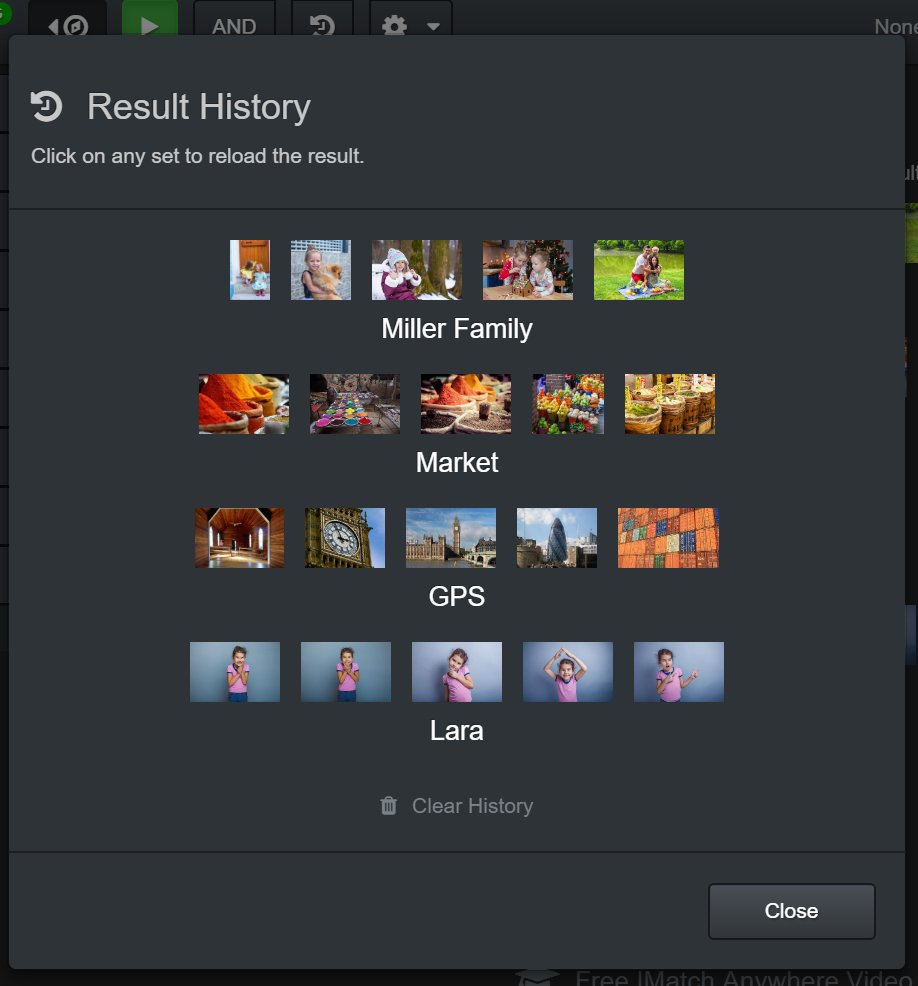
История результатов — отдельный механизм возврата к поисковому контексту. В опубликованном варианте интерфейса сохраняются двадцать последних результатов Navigator, а пять последних предлагаются при старте. Это отличается от истории браузера: восстанавливается логический набор файлов, а не просто адрес страницы. В результате сотруднику проще возвращаться к серии «объект — место — дата» или к клиентской подборке, не воспроизводя вручную все фильтры.
Viewer: увеличенный просмотр и показ
Встроенный Viewer открывает изображения крупнее миниатюр, предоставляет полноэкранный режим и доступ к скачиванию файлов при соответствующих полномочиях. Для презентации предусмотрено слайд-шоу с настройкой интервала. Панель оценок и маркеров позволяет взаимодействовать с активным файлом мышью или касанием. В таком режиме лучше видны результат кадрирования и отдельные детали снимка, а посетителю не требуется устанавливать исходный графический редактор.
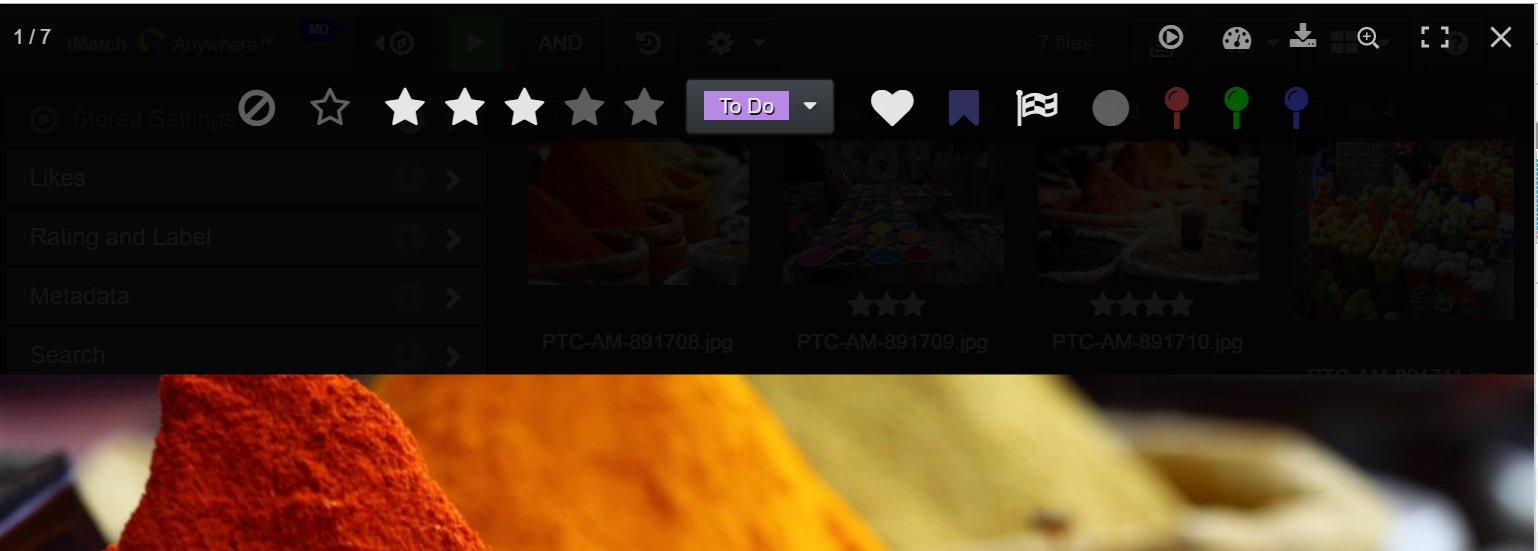
Качество увеличенного просмотра зависит не только от разрешения оригинала. Сервер создаёт изображения кэша, а администратор регулирует их размер, исходя из нагрузки и ширины канала. Поэтому размытый предварительный просмотр при большом увеличении не доказывает повреждения исходного RAW. Полноценная оценка пикселей и качества файла требует изучения оригинала в подходящем редакторе; WebViewer предназначен прежде всего для отбора, демонстрации и навигации.
FileLens: данные, слова-метки и категории
FileLens — область работы с информацией о файле. В опубликованном интерфейсе раздел Data содержит заголовок, описание, сведения о правах, расположении и камере; раздел Keywords предназначен для слов-меток; раздел Categories — для распределения по категориям. Разделение уменьшает риск случайно редактировать не то поле на маленьком экране и помогает разграничивать операции по назначению.
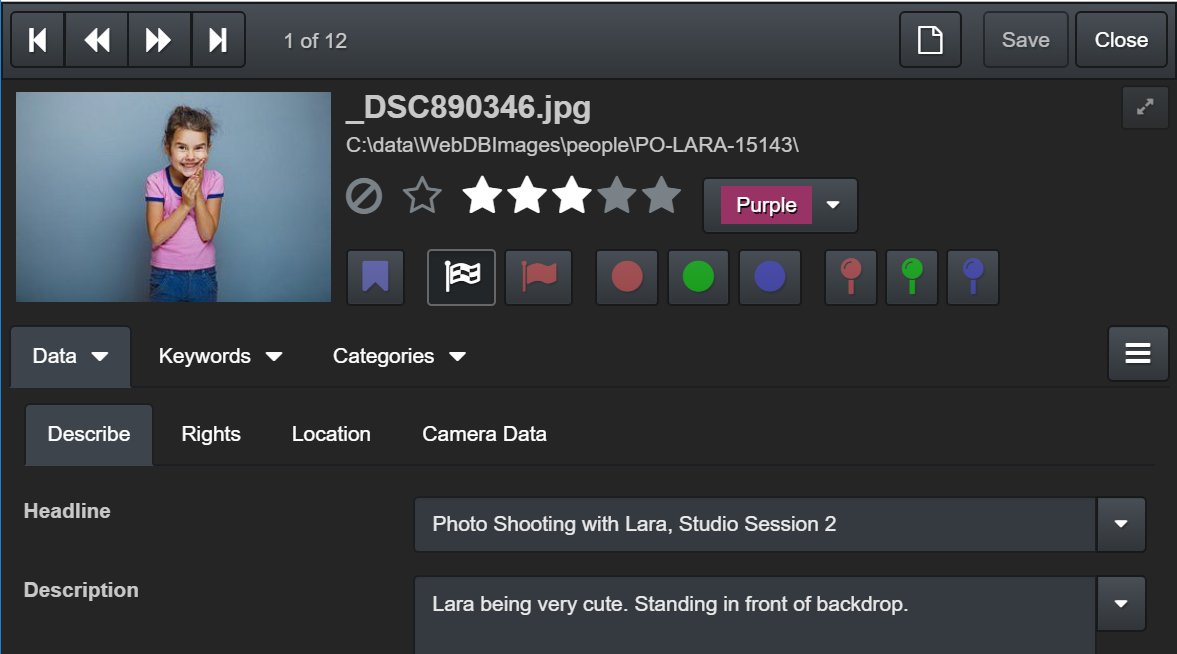
Идея FileLens важнее внешнего оформления конкретной сборки. Название позволяет дать снимку редакционную подпись, описание — пояснить содержание, слова-метки — найти его по теме, категории — включить в смысловую подборку. Разные типы записи отвечают на разные вопросы. Название «Интерьер конференц-зала» не заменяет категорию «Публикация разрешена», а категория клиента не заменяет сведения о лицензии на снимок.
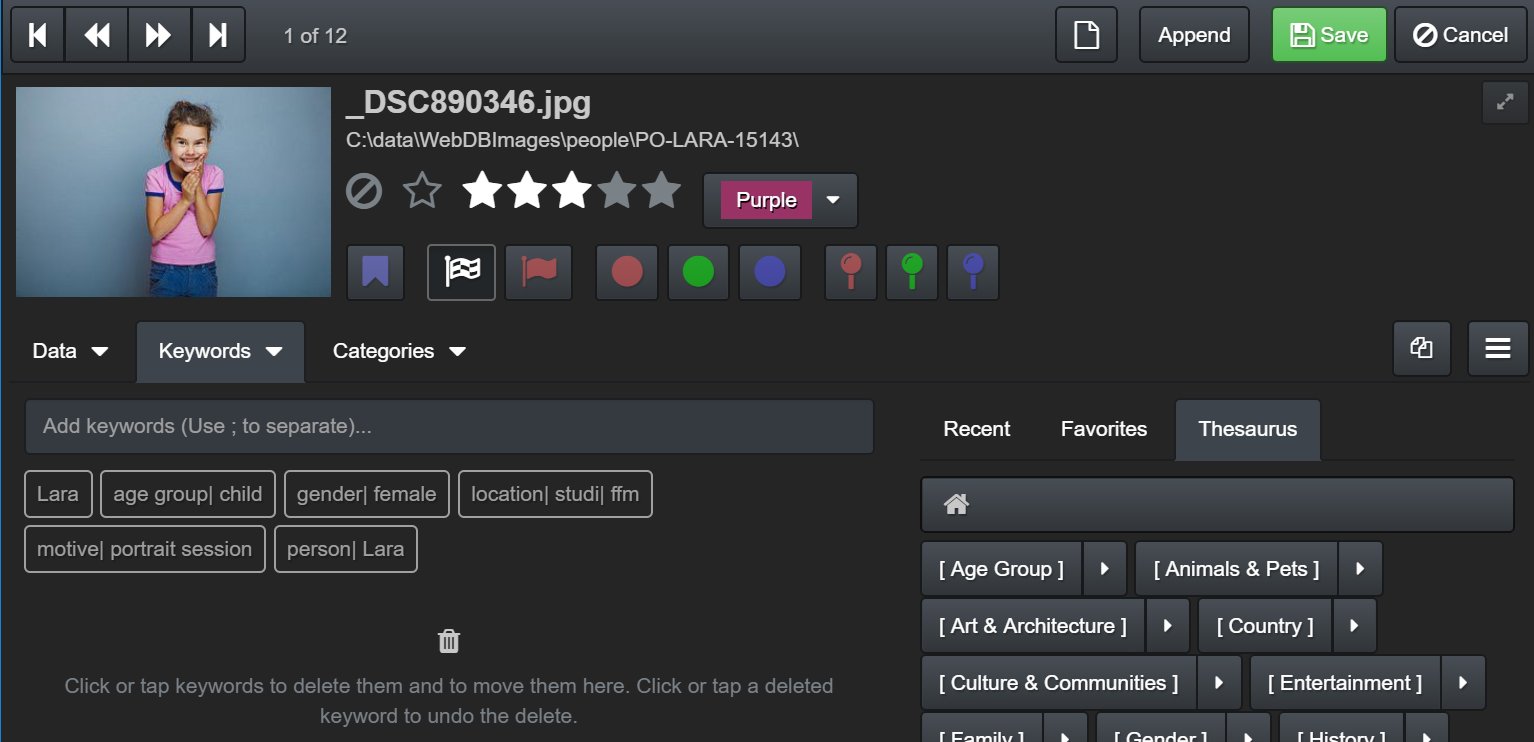
В редакторе слов-меток используются тезаурус, последние значения и избранное. Это особенно полезно там, где у одного сюжета множество синонимов: несогласованные метки ухудшают полноту поиска. Организованная иерархия ключевых слов позволяет вести общую классификацию; при этом право на их изменение выдаётся через пользовательские группы IMWS, а не считается доступным каждому посетителю по факту входа.
Диалог скачивания и контроль выдаваемого размера
IMatch WebViewer различает передачу исходного файла и создание варианта по профилю скачивания. Для изображений могут применяться заданные администратором или разрешённые пользователю пресеты, предусматривающие изменение размера и формата результата. Несколько выбранных файлов выдаются единым ZIP-архивом. Для заказчика это означает получение согласованного набора без ручной конвертации каждого кадра, а для администратора — возможность ограничить параметры, доступные пользователям.
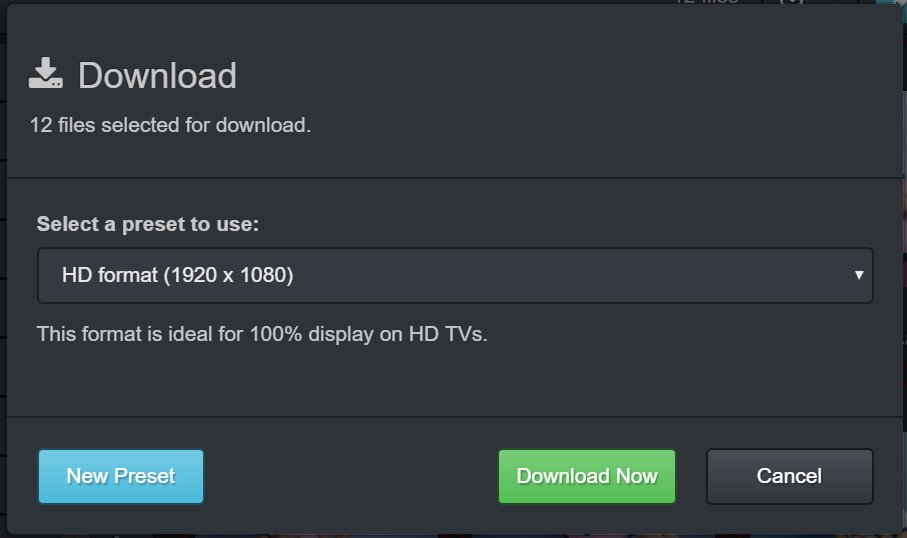
В показанном примере присутствует профиль HD 1920 × 1080, но это образец сохранённой настройки, а не обязательное фиксированное разрешение экспорта любой установки. В одном архиве можно настроить уменьшенные копии для предварительного согласования, в другом — разрешить скачивать оригиналы. Нельзя считать созданный WebViewer JPEG полной заменой RAW с исходными метаданными: назначение производной копии иное.
Функции в контексте цифрового архива
Поиск по смыслу, а не только по имени файла
В каталогизированном архиве имена файлов нередко выглядят как последовательность номеров камеры. Navigator помогает обходить эту проблему: подборка формируется по папкам, категориям, коллекциям, словам-меткам, заголовкам, описаниям, техническим параметрам камеры, геоданным и местам съёмки. Пользователь может искать не конкретный DSC-файл, а все материалы, связанные с мероприятием, площадкой или героем. Полнота результата зависит от качества индексирования в IMatch и того, какие поля заполнены.
Поиск по местоположению решает другую задачу, чем поиск по папкам. Физическая структура обычно отражает место хранения, дату выгрузки или заказ, а геоданные — точку съёмки. Для фотографа это две независимые оси: материал может храниться в папке клиента, но быть снят в другом городе. Критерии камеры полезны для поиска снимков конкретного оборудования, хотя в файлах без записанных EXIF такие условия не дадут результатов. Хорошая база повышает качество поиска, но WebViewer не восстанавливает отсутствующие метаданные из ничего.
Категории, коллекции и оценка фотографий
Категории IMatch дают смысловую структуру, не связанную непосредственно с расположением файла на диске. Через FileLens пользователь с разрешением редактирования может назначать и удалять категории у файлов и создавать категории. Рейтинги, цветные метки, закладки, флажки и другие маркеры коллекций помогают сортировать результаты. Здесь речь идёт об организации записей, а не о переносе всех объектов в новые физические папки.
Такое разделение полезно для согласования фотосъёмки. Исходный материал остаётся в рабочем хранилище, а отбор «клиенту на просмотр» существует как логическая подборка. Сотрудник может присвоить оценку удачным изображениям, не дублируя файлы. Но смысл меток и категорий необходимо согласовать внутри команды: одна звезда у разных участников может означать совершенно разные стадии работы. Техническая поддержка маркеров не создаёт редакционную дисциплину автоматически.
Редактирование данных и право на запись
В WebViewer редактируются разрешённые текстовые поля, оценки, слова-метки и принадлежность к категориям. Изменение метаданных не следует путать с пиксельной обработкой или изменением исходного содержимого. Кроме того, запись производится через серверный компонент и базу IMatch. Для последующего обмена файлами нужно понимать, когда обновлённая информация будет записана непосредственно в оригинал или XMP-файл через механизмы основного IMatch.
Типичный риск — считать базу единственным местом хранения важных подписей, а затем скопировать с диска только JPEG без актуальных сопутствующих данных. Для переносимости метаданные должны быть приведены к общепринятым полям и корректно записаны в соответствующий файл или sidecar. При работе с RAW особенно важна связка исходного снимка и XMP, которая не сводится к одному имени файла в интерфейсе. Именно поэтому архивная дисциплина важнее количества заполненных полей.
Передача материала, а не полноценный монтаж
Скачивание в IMatch Anywhere — самостоятельная функция предоставления доступа. Владелец медиатеки может разрешить выдачу исходников, ограничить её или предоставить созданные сервером варианты разных размеров. Профили скачивания повышают повторяемость: сотруднику не приходится выбирать разрешение для каждого файла заново, а клиент получает согласованный размер. Возможность выгрузки нескольких объектов ZIP снижает риск забыть часть выбранных снимков при отправке серии.
Этот механизм не заменяет графический редактор. Изменение размера при скачивании не является аналогом цветокоррекции, работы со слоями, ретуши, разработки RAW или сложного пакетного экспорта настольного IMatch. Для таких задач исходники обрабатываются в специализированном ПО. Внутренняя ссылка на программы пакетной обработки изображений помогает сравнить именно инструменты конвертации, а не системы выдачи уже организованного архива.
Программный интерфейс IMWS и возможности автоматизации
IMatch WebServices предоставляет REST-интерфейс для приложений и сервисов, которым требуется доступ к базе. Это отдельная техническая возможность, не равная готовому визуальному конструктору сценариев. Разработчик может обращаться к документированным конечным точкам для получения сведений о файлах и метаданных, а безопасность обращения зависит от настроенных разрешений. Автоматизацию собственной системы нужно проектировать с учётом того, что операции интерфейса способны не только читать, но и изменять данные.
Сервер также автоматизирует создание изображений предварительного просмотра по мере необходимости. При первой выдаче большого набора часть ресурсов тратится на подготовку кэша; последующие обращения используют готовые версии. Администратор может включить предварительное кеширование всей базы или выбранных папок. Это облегчает массовый просмотр, но требует места на диске и актуализации кэша после изменений исходников. Полезнее говорить о предсказуемой логике повторного обращения, чем приписывать продукту неподтверждённую скорость обработки.
Устройства, подключение и зависимость от сети
Сервер работает на Windows, а доступ к нему осуществляется с устройства, где есть современный браузер и маршрут до IMWS. Это принципиально отличает продукт от приложения, которое нужно устанавливать на каждый телефон. Пользователи macOS и Linux могут смотреть опубликованную библиотеку, но не получают тем самым нативную Windows-версию основного IMatch. Для iOS и Android браузер — клиент; хранение базы и обслуживание файлов по-прежнему происходят на компьютере-сервере.
В пределах домашней или корпоративной сети подключение возможно без публикации сервера во внешнем интернете. Для работы из поездки нужен защищённый удалённый маршрут, например VPN. Модель не предполагает, что фототека автоматически синхронизируется на все устройства или остаётся доступной без сети: если сервер выключен или недостижим, WebViewer не может получить новые данные. Пользователь может иметь ранее скачанный файл на своём устройстве, но это уже локальная копия, а не офлайн-база IMatch Anywhere.
Для вывода на Smart TV достаточно совместимого браузера; полезность сценария зависит от того, насколько удобно управлять им с пульта и как телевизор обрабатывает страницу и изображения. На планшете и телефоне особенно важны вес миниатюр, размер кешированных изображений и отзывчивость локальной сети. В производственных сценариях стоит отдельно оценивать чтение большого набора сотрудниками и продолжительность создания предварительных копий на сервере, не перенося результат одной рабочей станции на все устройства.
Карта форматов и совместимости
IMatch Anywhere не имеет собственного универсального мастера импорта файлов в браузере. Набор материалов, доступных для просмотра, зависит от того, что проиндексировал настольный IMatch и какие ресурсы реально доступны службе WebServices. Базовая система IMatch работает с большим количеством графических и других типов файлов, в том числе документами, аудио и видео; однако поддержка файла в каталоге и возможность вывести его содержимое непосредственно в браузере — разные характеристики.
| Тип данных | На стороне IMatch / IMWS | В браузере и при выдаче | Граница переносимости |
|---|---|---|---|
| JPEG и PNG | Индексирование и метаданные; формирование миниатюр и кэша | Изображение для просмотра; оригинал либо вариант по профилю, если разрешено | Созданный вариант не равен исходному файлу |
| TIFF и другие графические файлы | Поддержка зависит от индексации и механизма декодирования | Браузер получает подходящее представление, а не обязательно нативный TIFF | Для сохранения свойств исходника нужен оригинал |
| RAW цифровых камер | Для WebServices существенна доступность нужных WIC-кодеков | Просмотр обычно опирается на созданную сервером копию | RAW и связанный XMP нельзя заменить уменьшенным JPEG |
| Видео и прочие медиа | Могут присутствовать в базе IMatch как цифровые активы | Фактическое воспроизведение зависит от типа содержимого и браузера | Информация в карточке не гарантирует поддержку каждого кодека |
| PDF, офисные и другие документы | Настольный IMatch способен каталогизировать такие файлы | Наличие миниатюры и доступность оригинала определяются настройками | WebViewer не заменяет профильное приложение для редактирования |
| Метаданные EXIF, IPTC, XMP | Содержатся в базе и исходных файлах либо sidecar | Выбранные поля доступны для чтения и разрешённого изменения | После изменения требуется учитывать запись обратно в файлы |
| ZIP выдаваемой подборки | Формируется при скачивании нескольких файлов | Обычный скачиваемый архив | ZIP — контейнер доставки, не формат базы IMatch |
Для RAW нельзя механически переносить выводы о встроенном LibRaw настольного IMatch на отдельный IMWS. В техническом FAQ IMatch Anywhere специально упоминаются WIC-кодеки для обработки RAW сервером. Сложный архив с несколькими моделями камер необходимо оценивать по реальным поддерживаемым исходникам и наличию полноразмерных кешированных изображений, а не только по факту, что расширение файла включено в индекс.
Каталог может содержать не только изображение, но и свойства файла, иерархию категорий, сведения о правах и служебные отметки. При переносе отдельных JPEG в другую систему не все отношения автоматически превращаются в универсальные метаданные. Файловый формат способен хранить часть описаний и слов-меток, но собственные подборки, права WebServices и историю посещений другой просмотрщик не восстановит из изображения. Для читателя, выбирающего иной способ организации архива, полезно сравнение программ-каталогизаторов, поскольку именно каталог, а не размер превью, определяет полноту переносимой структуры.
Безопасность, приватность и эксплуатационные требования
Модель хранения и ответственность за сервер
IMatch Anywhere размещается в инфраструктуре владельца: на домашнем Windows-компьютере, рабочей станции или выделенном сервере Windows. Это позволяет не переносить всю коллекцию в хранилище photools.com. Но отсутствие обязательного внешнего облака не означает автоматической защищённости. Файлы по-прежнему должны быть доступны службе, учётные записи защищены паролями, резервные копии поддерживаться отдельно, а доступ извне — проходить через безопасную сетевую конфигурацию.
Разработчик прямо предупреждает, что IMatch Anywhere рассчитан прежде всего на доверенные домашние и корпоративные сети. Публикация IMWS непосредственно в интернет не рекомендована. Для удалённых пользователей предпочтительны VPN или защищённый обратный прокси. Использование HTTPS защищает транспорт при корректной настройке, но не исправляет ошибочно выданные права на скачивание оригиналов и не отменяет необходимости обновлять серверные компоненты.
Учётные записи и разграничение прав
Доступ контролируется пользователями и группами. У каждого зарегистрированного человека есть собственные данные входа, а группы определяют доступные разделы базы и функции. Так, клиенту можно открыть только выбранную категорию, скрыв остальные материалы; право на изменение слов-меток и скачивание оригиналов не обязано сопровождать право на просмотр. Ограничения редакций касаются также максимального количества создаваемых учётных записей и групп.
Редакции PRO и TEAM добавляют расширенные средства безопасности: настройки CORS, IP-фильтры и переписывание URL. Они не дают права считать систему защищённой без проекта развёртывания: CORS — часть политики взаимодействия браузеров, IP-фильтр ограничивает адреса, а переписывание адресов помогает в сетевой схеме. Ни один механизм не служит заменой аутентификации, ограничению доступных файлов и резервированию данных.
Права службы и сетевые каталоги
Отдельная сложность — доступ Windows-службы к исходным файлам. По умолчанию служба работает не как пользователь, который подключил сетевой диск в проводнике, поэтому буквенный путь к общему ресурсу способен оказаться недоступным. Для сетевого хранения используют UNC-пути и учётную запись службы с необходимыми правами. При этом доступ к самой базе через сеть может заметно снизить производительность; для нагруженных установок предпочтительно размещать файл базы рядом с IMWS на локальном SSD.
Характерный случай: в IMatch все фотографии отображаются нормально, но веб-пользователь видит только часть превью или сообщение о недоступном оригинале. Причина нередко не в браузере, а в том, что служба не может прочитать файлы из-под своей учётной записи. Это различие объясняет, почему успешное открытие архива в настольной программе ещё не является достаточным тестом готовности WebViewer.
Оборудование и производительность без недоказанных цифр
Требования к IMWS в целом сопоставимы с требованиями к настольному IMatch: актуальная 64-разрядная Windows, процессор с поддержкой AVX, несколько ядер, оперативная память и дисковое пространство под базу и кэш. В общих системных требованиях указаны четыре и более вычислительных ядра, 8 ГБ RAM и SSD как предпочтительный носитель для базы. Для крупных хранилищ на сотни тысяч объектов и значительного числа одновременных пользователей разработчик рекомендует более производительные CPU, дополнительную память и быстрый SSD.
Нагрузка на IMWS складывается из нескольких факторов: объёма базы, количества категорий, насыщенности метаданных, количества одновременных веб-сеансов, скорости чтения исходников и необходимости генерировать недостающие кэш-копии. Поэтому два архива на одинаковое число фотографий могут вести себя по-разному. Особенно заметна разница между просмотром заранее сформированных JPEG-превью и первичной подготовкой большого числа RAW. Корректное сравнение производительности должно учитывать структуру базы и состояние кеширования.
Стоимость и редакции IMatch Anywhere
IMatch Anywhere предлагается по бессрочной лицензии без обязательной подписки. Лицензия относится к конкретной установке и клиентским доступам CAL, а обновления в пределах приобретённой версии предоставляются без доплаты до следующего платного крупного обновления. На октябрь 2026 года действуют три редакции с разными ограничениями. Цены указаны в долларах США до локальных налогов и пересчёта на стороне платёжного провайдера; лицензия настольного IMatch приобретается отдельно.
| Редакция | Цена | Одновременные пользователи | Учётные записи / группы | Допустимое применение |
|---|---|---|---|---|
| HOME | 65 долларов | 2 | 5 / 3 | Личное и домашнее; не для коммерческих и институциональных сред |
| PRO | 220 долларов | 5 | 10 / 5 | Коммерческие и институциональные задачи; расширенные настройки безопасности |
| TEAM | 430 долларов | От 5, расширяется CAL | Без ограничений по количеству аккаунтов и групп | Командное использование и расширение числа сеансов |
У TEAM доступны пакеты дополнительных одновременных подключений: 2 CAL за 95 долларов, 5 CAL за 205 долларов, 10 CAL за 365 долларов. CAL — не именованная лицензия конкретного сотрудника, а право на параллельное соединение. Например, пять пользователей могут одновременно войти с пятью доступными лицензиями; следующий посетитель должен дождаться освобождения места. Для учётных записей действуют отдельные лимиты HOME и PRO, которые нельзя смешивать с лимитом активных сеансов.
Пробная редакция работает 30 дней и позволяет оценить систему на своих устройствах. Существенная оговорка: база IMatch старше 30 дней открывается пробным IMatch Anywhere только для чтения. Для оценки редактирования требуется новая пробная база либо соответствующая лицензия. Это особенно важно при сравнении с бесплатными платформами: пробная загрузка не равнозначна постоянной бесплатной редакции с полноценным редактированием старой коллекции.
Лицензии и CAL привязываются к компьютеру. После активации повторная активация того же CAL на другой машине в течение 90 дней ограничена; перенос в исключительных обстоятельствах решается через поддержку. Кроме того, нельзя разместить несколько редакций IMatch Anywhere или несколько экземпляров одной редакции на одном компьютере. Эти условия важны при переезде с ноутбука на выделенный сервер и при подготовке отказоустойчивости: покупка не превращает один комплект CAL в свободно перемещаемый пул для нескольких хостов.
Скрытая стоимость владения
У серверного DAM прямую цену лицензии нельзя считать полной стоимостью решения. Для создания, обновления и обслуживания каталога требуется настольный IMatch; его лицензия продаётся отдельно. Нужен Windows-компьютер, который будет доступен в часы работы пользователей, накопитель под базу и кэш, резервные носители и поддерживаемая сеть. Чем больше архив и параллельная аудитория, тем значимее становятся мощность CPU, RAM и SSD, но точный бюджет зависит от нагрузки, а не только от суммы на странице покупки.
Отдельной статьёй становится администрирование. Кто-то должен обновлять программы и базу, контролировать совместимость версий, проверять SSL-схему, разбирать проблемы DNS и прав службы, исключать ненужный публичный доступ и выдавать роли. В домашнем сценарии эти задачи выполняет владелец архива. В организации для них требуется выделить ответственность, даже если сам WebViewer не устанавливается на рабочих местах сотрудников.
Второй источник расходов — длительное хранение качества. Генерация кэша уменьшает повторную вычислительную нагрузку, но увеличивает объём диска; хранение исходников и полноценной резервной копии требует пространства отдельно от него. Удаление кешированных превью не освобождает от защиты базы и оригиналов. Кэш можно пересоздать, а потерянные необратимо RAW и структуру категорий — нет.
Третья составляющая — масштабирование команды. TEAM допускает дополнительные CAL, однако большая параллельная аудитория способна потребовать другого оборудования и продуманной сетевой топологии. Облачная модель с платой за гигабайты здесь отсутствует по умолчанию, но стоимость локального сервера, его обслуживания и удалённого доступа остаётся реальной. Такая схема особенно оправданна там, где уже существует структурированная база IMatch и организация сознательно хочет сохранить файлы в собственной инфраструктуре.
Что перестанет работать первым при сбое
Сервер или питание. Когда компьютер с IMWS выключен, браузерный доступ к базе прекращается. Это не означает повреждение оригиналов: они остаются на носителе, но пользователь не получает новые превью и данные. Сохранённые ранее локальные копии сохраняют самостоятельную ценность. Для рабочего архива важнее режим доступности сервера, чем форма кнопок в браузере.
Сеть и разрешение адресов. При сбое Wi-Fi, локального DNS либо удалённого VPN WebViewer не может установить соединение с сервером. Устройства могут по-разному определять имя Windows-компьютера: на одном браузер откроет интерфейс мгновенно, на другом адрес по имени не разрешится. Это не проблема несовместимого формата фотографии; причина находится на сетевом уровне.
Доступ к файлам. Сервер способен открыть базу, но не суметь извлечь новый кэш из оригиналов на удалённом диске. Тогда часть карточек останется доступной, а новые изображения или скачивание исходника не сработают. Для таких ситуаций требуется управление правами службы, путями и сетевым ресурсом, а не установка нового просмотрщика на телефон.
Права и лицензии. Достижение лимита одновременных сеансов блокирует новое подключение, не удаляя каталог. Отсутствие разрешения на FileLens или скачивание меняет доступный набор действий без изменения самого файла. Это полезное ограничение, если политика выстроена намеренно, и источник путаницы, если пользователи ожидают одинаковых возможностей у всех аккаунтов.
Формат и кеширование. Неподдерживаемый RAW-кодек, недостаточное место под кэш или неподготовленные варианты могут помешать корректному просмотру. При этом информация о файле и его принадлежность к категории ещё могут присутствовать в базе. Разбор такой ситуации начинается с разделения проблем декодирования, хранения и веб-соединения.
Задача, инструмент, результат и контроль качества
| Рабочая задача | Подходящий компонент | Что получает пользователь | Что важно проверить |
|---|---|---|---|
| Показать заказчику заранее отобранную серию | Группа доступа IMWS, категории, Viewer | Разрешённая подборка в браузере | Отсутствие доступа к чужим папкам и категориям |
| Найти конкретный сюжет среди разных папок | Navigator с метаданными и категориями | Список подходящих файлов | Полноту исходных подписей и условия отбора |
| Унифицировать словарь фототеки | FileLens Keywords и тезаурус | Согласованные слова-метки | Отсутствие дублей и ошибочных иерархий |
| Оценить материал со смартфона | Viewer, рейтинг, цветовые метки | Отметки отбора в каталоге | Разрешение на изменение и правильный файл |
| Отдать серию изображений для презентации | Image Downloader с профилем | Подготовленные копии, при группе файлов — ZIP | Размер, число файлов и допустимость использования |
| Обслуживать общий архив с несколькими отделами | Контроллер, пользователи, группы, CAL | Раздельные области доступа и сеансы | Лимит подключений, полномочия и права службы |
Эта схема выявляет важное отличие задач. Для выдачи файлов важны размер и лицензия на использование, для внутреннего поиска — полнота метаданных, для коллективного доступа — корректность групп, а для домашнего альбома — доступность сервера. Неправильно оценивать все эти сценарии только по скорости открытия миниатюр: хороший результат по одному критерию не гарантирует выполнение остальных.
Как пользоваться программой — советы гика
Рабочая последовательность предполагает, что у администратора есть Windows-компьютер с установленным IMatch, подготовленная база и установщик IMatch Anywhere; у посетителя — современный браузер и разрешённый доступ к серверу. Названия WebServices Controller, Navigator, File Window, Viewer и FileLens соответствуют компонентам продукта; вид отдельных кнопок в разных выпусках WebViewer различается. До операций записи следует иметь резервную копию базы и оригиналов, а для демонстрации использовать отдельную неперсональную подборку.
Подготовка базы в IMatch и публикация через WebServices Controller
Цель: сделать существующий каталог доступным по сети, не выдавая посетителям полномочия администратора Windows. Подготовка: в настольном IMatch создайте базу и добавьте в неё папку с тестовыми файлами, затем убедитесь, что исходники открываются с компьютера-сервера. IMatch Anywhere не выполняет этот первичный импорт самостоятельно.
- Установите IMatch Anywhere на 64-разрядной Windows и откройте IMatch WebServices Controller.
- В поле IMatch Database file укажите подготовленный файл базы; проверьте учётную запись для её открытия и раздел, отвечающий за Cache folder.
- Установите допустимый для локальной сети порт в Server Port. Для первого подключения используйте закрытую частную сеть; не публикуйте этот порт напрямую в интернет.
- Включите Enable Authentication для разграничения пользователей, затем откройте User Management, задайте разрешения и сохраните конфигурацию кнопкой OK.
- Убедитесь в контроллере или в списке служб Windows, что IMatch WebServices работает.
Проверка: по адресу вида http://ИМЯ-ПК:8081/info при соответствующей настройке порта должен открыться ответ службы; для адреса клиента используется отдельный путь /imatchviewer/. Типичная ошибка: база доступна в IMatch, но служба не может прочитать её или исходники со смонтированного сетевого диска. Безопасный откат: остановите сервис, верните прежние пути и параметры контроллера; не перемещайте и не удаляйте оригиналы ради проверки соединения.
Настройка пользователей, групп и доступных действий
Цель: разделить просмотр, правку описаний и скачивание оригиналов. Подготовка: выделите в базе категорию с файлами для внешнего просмотра; заранее определите, какая аудитория должна видеть эту категорию и кому разрешено редактирование.
- В IMatch WebServices Controller убедитесь, что включён Enable Authentication, затем откройте User Management и создайте учётные записи для тех, кому нужен отдельный вход.
- Создайте соответствующую группу и ограничьте её видимую область выбранной категорией или другими разрешёнными разделами базы.
- Разрешите только требуемые операции: чтение, использование FileLens, скачивание оригиналов или создание копий по профилям.
- Присвойте пользователей группе и сохраните изменения; для внешнего посетителя не используйте полномочия владельца всей базы.
- Войдите через WebViewer под тестовой пользовательской записью и сравните видимую область с ожидаемой.
Проверка: посетитель видит только подготовленную часть каталога, а запрещённые операции недоступны. Типичная ошибка: тест проводится под учётной записью администратора, поэтому кажется, что ограничения не действуют. Безопасный откат: сначала уберите пользователя из группы с расширенными правами, затем верните прежний набор разрешений; удалять исходные файлы или категории для сокрытия информации не требуется.
Подключение к WebViewer с компьютера, телефона или планшета
Цель: открыть один и тот же архив с устройств разных систем. Подготовка: служба должна быть запущена, клиент — находиться в допустимой сети, а имя или IP-адрес сервера и порт — быть известными.
- Откройте на клиентском устройстве современный браузер и перейдите по адресу вида http://ИМЯ-ПК:8081/imatchviewer/, сохраняя конечный косой слеш. Это пример для незашифрованной локальной сети, а не инструкция по публикации в интернете.
- В защищённой конфигурации используйте настроенный HTTPS-адрес, например путь /imatchviewer/ за обратным прокси.
- При включённой аутентификации войдите под выданной учётной записью, не передавая пароль вместе с публичной ссылкой на архив.
- Убедитесь, что загрузились Navigator и File Window, и проверьте видимость разрешённой категории.
Проверка: браузер отображает карточки базы без установки IMatch на клиенте. Типичная ошибка: телефон подключён к мобильной сети вместо локального Wi-Fi или не разрешает имя ПК через DNS. Безопасный откат: вернитесь в домашнюю сеть, проверьте точный адрес в контроллере; при необходимости используйте IP-адрес частной сети вместо имени без открытия порта наружу.
Навигация по папкам и категориям
Цель: найти материалы, когда известен раздел каталога, но не имя файла. Подготовка: администратор должен опубликовать нужную папку или категорию, а IMatch — предварительно проиндексировать её содержимое.
- В Navigator откройте раздел для папок или категорий, ориентируясь на то, известна ли физическая папка или тематическая категория.
- Раскройте соответствующий раздел и выберите объект, который должен стать источником результатов.
- Примените выбранные условия Navigator; в File Window появятся карточки файлов, принадлежащих выбранной области.
- Проверьте имена и миниатюры нескольких объектов и наличие предусмотренных ограничений по доступу.
Проверка: число и состав результатов соответствуют содержимому выбранного раздела базы. Типичная ошибка: ожидается файл из Windows-папки, не добавленной в базу IMatch, либо из категории, закрытой для текущей группы. Безопасный откат: очистите условия Navigator и вернитесь к исходной области; структуру физического хранилища для изменения отображения не трогайте.
Поиск по описаниям, оценкам, параметрам камеры и геоданным
Цель: отобрать материалы без знания их местонахождения в дереве папок. Подготовка: в базе должны присутствовать корректные описания, слова-метки, EXIF либо GPS — в зависимости от выбранного критерия.
- В Navigator откройте поиск по заголовку, описанию, словам-меткам, параметрам камеры, координатам GPS или названию местоположения.
- Введите конкретное значение, например название места, слово-метку или заданный параметр съёмки; не комбинируйте на первом проходе несколько неизвестных условий.
- Запустите применение критериев и изучите полученный набор в File Window.
- Для более узкой подборки объедините подходящие условия, проверьте логический режим объединения и повторно оцените состав результатов.
- При повторном обращении используйте Result History, если нужная выборка сохранилась в истории WebViewer.
Проверка: найденные карточки действительно обладают требуемыми полями и значениями. Типичная ошибка: поиск по GPS пуст, потому что фотографии не содержат геоданных, а не потому, что интерфейс неисправен. Безопасный откат: уберите последний критерий или восстановите предыдущий результат из истории; не дописывайте вымышленные координаты ради появления результата.
Просмотр увеличенных снимков и слайд-шоу
Цель: оценить изображение крупнее миниатюры и показать набор зрителю. Подготовка: выберите в File Window несколько разрешённых для просмотра фотографий.
- Откройте выбранный файл во встроенном Viewer и оцените крупную копию.
- Переключайтесь между элементами серии стрелками навигации; для демонстрации используйте полноэкранный режим.
- Для непрерывного показа включите SlideShow и установите интервал смены в настройках WebViewer.
- При необходимости измените доступный размер изображения предварительного просмотра в настройках Viewer и сопоставьте качество с назначением показа.
- Завершите презентацию и вернитесь в File Window, сохранив исходную подборку.
Проверка: отображается именно выбранная серия, а время смены и размер подходят экрану. Типичная ошибка: при увеличении изображение выглядит мягким из-за ограниченного размера серверного кэша. Безопасный откат: верните прежние настройки масштаба или уменьшите размер показа; оригинал не редактируется и остаётся на месте.
Изменение заголовка и описания через FileLens
Цель: добавить понятную человеку аннотацию к уже индексированному файлу. Подготовка: у учётной записи должно быть разрешение редактирования метаданных, а название и содержание должны быть согласованы с правилами архива.
- Выберите одну фотографию в File Window и откройте FileLens.
- Перейдите в Data, затем в подраздел Describe.
- Измените Headline и Description: в заголовок внесите короткое наименование сцены, в описание — подтверждённые детали, полезные для поиска.
- Нажмите Save и дождитесь завершения записи через WebServices.
- Закройте FileLens, заново откройте карточку и сопоставьте текст с введённым.
Проверка: заголовок и описание сохранились в записи базы и вновь видны после открытия карточки. Типичная ошибка: изменение недоступно из-за роли, режима только чтения или пробного ограничения для старой базы. Безопасный откат: до сохранения используйте Cancel; после записи восстановите предыдущий текст из заранее сохранённой версии, а не заменяйте весь файл или базу.
Добавление и согласование Keywords
Цель: сделать поиск устойчивым к неточным именам файлов. Подготовка: подготовьте небольшой согласованный список терминов и проверьте разрешение на редактирование FileLens.
- Откройте файл в FileLens и переключитесь на Keywords.
- Используйте поле Add keywords, чтобы внести слова-метки; для согласованного написания обращайтесь к Recent, Favorites и Thesaurus.
- Проверьте предлагаемые элементы иерархии и наличие лишних почти одинаковых терминов.
- Сохраните результат кнопкой Save; редактор также предусматривает Append при работе с добавлением значений.
- Найдите фотографию с помощью добавленного слова через Navigator.
Проверка: термин виден в карточке и по нему формируется ожидаемый результат поиска. Типичная ошибка: новая метка обозначает ту же сущность, что и существующее значение тезауруса, из-за чего архив дробится на два варианта. Безопасный откат: отмените несохранённую правку через Cancel или удалите только ошибочное слово с последующим сохранением, не очищая все метаданные файла.
Назначение категорий и выставление оценки
Цель: включить файл в рабочую подборку без создания дубля на диске. Подготовка: должен существовать понятный набор категорий; у пользователя необходимо разрешение на их редактирование.
- В File Window выберите нужный объект и откройте FileLens.
- Перейдите на вкладку Categories и назначьте подходящую категорию из разрешённого дерева; при наличии полномочий создайте новую категорию для действительно отдельной темы.
- В области с изображением установите соответствующую звёздную оценку или цветовую метку согласно принятой шкале отбора.
- Сохраните изменения; затем откройте назначенную категорию через Navigator.
- Проверьте появление файла в нужной группе и правильность выбранной оценки.
Проверка: файл присутствует в тематической подборке без физического перемещения исходника. Типичная ошибка: однотипные категории создаются разными сотрудниками с разными названиями. Безопасный откат: снимите ошибочное назначение или верните прежнюю оценку, оставив файл в его исходной папке и не удаляя весь раздел архива.
Скачивание оригинала, производной копии и набора ZIP
Цель: получить разрешённые материалы для передачи или дальнейшей обработки. Подготовка: администратор должен открыть скачивание требуемого типа и настроить профили для производных изображений.
- Выделите одну или несколько фотографий в File Window либо откройте объект в Viewer.
- Вызовите Download и проверьте количество выбранных файлов.
- Выберите доступный профиль в поле Select a preset to use. Для конечной презентации используйте согласованное разрешение; для последующей исходной обработки — оригинал, если право его скачивания предоставлено.
- При разрешении создавать свои профили примените New Preset, иначе используйте утверждённый администратором вариант.
- Нажмите Download Now и проверьте скачанный файл либо ZIP с набором изображений.
Проверка: число файлов внутри архива соответствует выбранной серии, а разрешение и формат отдельных изображений — назначению профиля. Типичная ошибка: пользователь пытается получить оригинальный RAW, хотя ему разрешены только уменьшенные варианты. Безопасный откат: нажмите Cancel до запуска операции или удалите неудачную локальную копию; серверные оригиналы не изменяются.
Активация лицензий и настройка кэша
Цель: обеспечить доступ нужного числа сотрудников и разумную нагрузку при просмотре. Подготовка: у администратора есть лицензия соответствующей редакции и достаточное свободное место на сервере.
- Откройте IMatch WebServices Controller и перейдите в License Manager.
- Активируйте включённые CAL; для редакции TEAM добавьте отдельно приобретённый пакет, если он необходим для одновременных подключений.
- В Cache Options установите подходящий размер изображений для просмотра и определите, какие разделы следует заранее закешировать.
- Проверьте свободное место на диске кэша и доступность оригиналов для службы.
- Сохраните параметры и оцените результат в WebViewer на обычном клиентском устройстве.
Проверка: активные подключения укладываются в доступные CAL, а недавно открытые изображения отображаются без ошибок отсутствующего кэша. Типичная ошибка: ожидание, что приобретённый CAL можно немедленно перенести на другой сервер, либо выделение слишком малого места под миниатюры. Безопасный откат: верните прежние настройки кеширования; для переноса CAL используйте предусмотренную лицензионную процедуру и поддержку, не клонируйте активированную установку как способ обойти ограничения.
Сквозной сценарий: от нового файла до выдачи клиенту
Цель: воспроизвести законченную операцию с контролем исходника и переданной версии. Подготовка: нужны три демонстрационных JPEG с разрешённым использованием, рабочая база IMatch, тестовая категория, администратор и отдельная клиентская запись с ограниченными правами.
- В настольном IMatch добавьте папку с тремя JPEG в базу, убедитесь в появлении карточек и присвойте им общую категорию, предназначенную для выдачи.
- В WebServices Controller опубликуйте эту базу, ограничьте клиентской группе видимостью нужной категории и разрешите скачивание производных вариантов без доступа к остальной медиатеке.
- С клиентского браузера войдите в IMatch WebViewer, выберите категорию в Navigator и убедитесь, что File Window показывает три изображения.
- Откройте один снимок во Viewer, затем в FileLens проверьте подпись и, при выданном праве, добавьте полезное слово-метку. Сохраните и повторно откройте карточку для контроля.
- Выделите все три кадра и в Download выберите согласованный профиль, затем получите ZIP через Download Now.
- На клиентском устройстве откройте ZIP, проверьте три изображения и их параметры; сравните с исходным набором на сервере, не заменяя оригиналы скачанными копиями.
Проверка: клиент увидел только отобранный раздел, метаданные сохраняются при разрешённой записи, ZIP содержит нужную серию, исходные JPEG остались на месте. Типичная ошибка: скачана вся текущая выборка Navigator вместо требуемой подгруппы из трёх файлов. Безопасный откат: удалите ошибочный ZIP с клиентского устройства, сузьте выделение и повторите выдачу; категории, структуру базы и оригиналы не меняйте ради исправления ошибки передачи.
Плюсы
- Одна проиндексированная база IMatch доступна через браузер с компьютеров, планшетов, смартфонов и совместимых телевизоров; на клиентских устройствах не нужен полнофункциональный IMatch.
- Разделение IMWS и WebViewer позволяет поддерживать собственное хранилище и выдавать пользователям доступ не к Windows-диску, а к управляемым разделам каталога.
- Navigator использует папки, категории, коллекции и содержательные метаданные, поэтому поиск не ограничивается именами файлов или датами выгрузки.
- В FileLens можно поддерживать заголовки, описания, слова-метки, рейтинги и категории непосредственно из браузера при наличии соответствующего разрешения.
- Группы пользователей разграничивают видимость файлов, правку метаданных и выдачу оригиналов; PRO и TEAM предоставляют дополнительные сетевые средства безопасности.
- Image Downloader готовит согласованные варианты изображений и позволяет выдавать выбранный набор ZIP-архивом, сохраняя оригиналы на сервере.
- Бессрочная лицензия без обязательной подписки делает платежи предсказуемыми в пределах приобретённой версии, а TEAM позволяет расширять число параллельных подключений CAL-пакетами.
- REST-интерфейс IMWS открывает доступ к функциям каталога из собственных приложений, когда штатного WebViewer недостаточно.
Минусы
- Для создания, обновления и обслуживания базы необходим отдельно приобретённый IMatch для Windows; один WebViewer не заменяет полноценную DAM-систему.
- Серверу нужна 64-разрядная Windows, корректная конфигурация службы, доступ к исходникам и работающий компьютер; клиентская кроссплатформенность не распространяется на сервер.
- Удалённое подключение зависит от сети, а публикация службы в открытый интернет без VPN или защищённого обратного прокси противоречит рекомендациям по безопасности.
- У HOME запрещено коммерческое и институциональное применение, а HOME и PRO ограничивают количество аккаунтов, групп и одновременных сеансов.
- В пробной версии уже существующие базы старше 30 дней открываются только для чтения, поэтому не всякий архив подходит для проверки браузерного редактирования без дополнительной подготовки.
- Перенос активированных CAL на другой компьютер ограничен 90-дневным периодом; в отличие от облачного сервиса, серверную миграцию требуется планировать.
- Для RAW и другого специального содержимого результат веб-просмотра зависит от декодирования и кеширования на стороне IMWS; отображение карточки не гарантирует доступ к качественной полноразмерной копии.
- WebViewer содержит сокращённый набор возможностей IMatch: он не создаёт базы, не индексирует новые папки и не выполняет вместо настольного редактора полный цикл обработки оригиналов.
Кому подойдёт
Владельцу большого каталога IMatch. Если изображения уже проиндексированы, описаны и разложены по категориям, IMatch Anywhere добавляет удалённую точку доступа без второй системы учёта. Это особенно полезно, когда основной архив хранится на Windows-компьютере, а смотреть фотографии требуется с устройств других платформ.
Домашней семье с общим архивом. HOME подходит для некоммерческого просмотра подготовленной библиотеки, когда двух параллельных сеансов достаточно, а необходимость поддерживать включённый сервер приемлема. В этом сценарии важны не сотни настроек редактора, а понятная навигация и возможность открывать фото на планшете либо телевизоре.
Небольшой студии и отделу контента. PRO имеет смысл для рабочего архива, где несколько сотрудников должны искать файлы по метаданным, вносить ограниченные правки описаний и получать копии для материалов. Наличие групп и аккаунтов помогает исключить случайную выдачу неразрешённых оригиналов, если политика доступа была разработана до подключения пользователей.
Команде с общей библиотекой медиа. TEAM рассчитана на рост параллельной аудитории и более гибкое управление учётными записями. Для неё важно заранее определить роли, серверную производительность и дисциплину метаданных: больше CAL не делает плохо размеченную коллекцию понятнее.
Кому не подойдёт
Тому, кому нужен автоматический резервный архив камеры телефона. Продукт не является типичным приложением автоимпорта с iPhone или Android и не заменяет мобильную фотосинхронизацию. Для такой задачи уместнее платформа с нативной загрузкой с телефона и собственной моделью хранилища.
Тем, у кого нет IMatch и не планируется Windows-сервер. Покупка дополнения не избавляет от необходимости создать базу в настольном IMatch, поддерживать службу Windows и управлять оригиналами. Если требуется организация снимков на отдельном компьютере без предоставления доступа другим участникам, серверный слой будет лишним.
Редактору, ожидающему обработки RAW прямо в браузере. Поиск, просмотр, аннотирование и экспорт копий нельзя приравнивать к полноценному цветовому и пиксельному редактированию. Для первичного отбора и сортировки фотографий подходят одни инструменты, для обработки исходников — другие.
Организации без ресурсов на администрирование. Если некому отвечать за обновления, резервное копирование, сетевую безопасность и доступность службы, собственная установка может стать источником простоя. В таком случае управляемый сервис либо более простая система обмена файлами способны потребовать меньше организационных усилий, даже при другой структуре регулярных платежей.
Сравнение с другими аналогами
Для честного сравнения важно разделить пять моделей: саморазмещаемую фотогалерею, серверный фотоархив с автоматическим анализом, настольный каталог, семейную синхронизацию устройств и дополнение к уже существующей базе IMatch. Ниже рассматриваются альтернативы для похожих потребностей, а не прямые заменители каждой отдельной функции IMWS. Критерии одинаковые: назначение, платформы, порог освоения, форматы, автоматизация, оплата, ограничение и наиболее удачный сценарий.
| Решение | Задача и платформы | Освоение и форматы | Автоматизация | Оплата | Ограничение и сценарий |
|---|---|---|---|---|---|
| IMatch Anywhere | Веб-доступ к базе IMatch; сервер Windows, браузеры разных ОС | Средний или высокий порог из-за сервера и базы; цифровые активы, индексированные IMatch, с зависимостью превью от декодирования | Кэш, профили скачивания, REST; поиск по подготовленным метаданным | Бессрочная лицензия HOME / PRO / TEAM, отдельно IMatch и дополнительные CAL | Не создаёт базу и папки; подходит владельцам готового каталога IMatch |
| Immich | Собственный сервер фотографий и видео, веб-интерфейс, мобильные приложения iOS и Android | Средний порог развёртывания; фото и видео смартфонов и других источников | Мобильная резервная загрузка, распознавание лиц, умный поиск и обнаружение дублей | Самостоятельно размещаемое ПО с добровольной поддержкой проекта через product key | Нужны обслуживание сервера и резервные копии; лучше для личного и семейного фотоархива со смартфонов |
| PhotoPrism | Веб-ориентированное хранение и просмотр на собственном сервере, NAS или поддерживаемом облачном хостинге | Средний или высокий порог развёртывания; JPEG, PNG, HEIC, RAW, видео и прочие поддерживаемые форматы | Классификация изображений, распознавание лиц, метаданные и индексирование; мобильная загрузка через совместимые приложения | Бесплатная Community и платные редакции/членство | Нужна инфраструктура и учёт различий редакций; подходит для веб-каталога без зависимости от IMatch |
| Piwigo | Веб-фотобиблиотека и галереи на собственном хостинге либо в Piwigo Cloud | Средний порог для self-hosting, ниже для облака; изображения, видео и поддерживаемые документы | Альбомы, теги, права, расширения, API и дополнительные плагины | Открытое ПО для собственного сервера или платное облачное размещение | Для отдельных рабочих процессов нужны расширения; подходит для публикации альбомов и совместного доступа |
| digiKam | Локальный DAM и редактор на Windows, macOS и Linux | Средний порог; JPEG, RAW, видео и большой набор графических форматов | Импорт с камер, метки, распознавание лиц, поиск, пакетные операции и плагины | Бесплатное ПО с открытым исходным кодом | Не является прямым браузерным сервером IMWS; подходит одному оператору для управления и обработки библиотеки |
| Mylio Photos | Локальная медиатека и синхронизация на Windows, macOS, iOS и Android | Ниже порог для индивидуального использования; JPEG, TIFF, PNG, PSD, HEIC, RAW и видео | Упорядочивание, метки лиц, AI SmartTags и синхронизация между устройствами в расширенном режиме | Бесплатные функции приложения и платное Mylio Photos+ | Требует собственных приложений на устройствах и не заменяет сервер выдачи IMatch; подходит для личной библиотеки на нескольких устройствах |
Immich наиболее близок тем, кто хочет самостоятельно разместить семейную фотосистему, но ещё не использует IMatch. Его сильная сторона — мобильная загрузка и организация фотоархива вокруг устройств. Слабость относительно схемы с готовой IMatch-базой — необходимость построить или перенести собственную структуру и поддерживать другой серверный продукт. Наличие умного поиска и распознавания лиц не делает перенос категорий IMatch автоматическим.
PhotoPrism рассчитан на браузерный доступ к собственной медиатеке и поиск по автоматически определяемым признакам. Он более самостоятельный как фотоархив и удобен для развёртывания на инфраструктуре с Docker, но у него собственная модель данных и различия между бесплатной и платными редакциями. Для архива, где важна точная семантика ручных категорий IMatch, миграция должна рассматриваться как отдельная работа над метаданными.
Piwigo лучше соответствует задаче галереи, которую посетители просматривают по альбомам, а администратор оформляет как веб-публикацию. Его облачный и самостоятельный варианты дают разные объёмы административной работы. Расширяемость плагинами полезна для специальных сценариев, но требует учитывать сопровождение дополнений, а не считать любую функцию доступной в стандартной установке.
digiKam уместен как замена отдельной настольной системе каталогизации: он работает на трёх основных десктопных платформах, организует данные, поддерживает RAW и предлагает пакетные инструменты. Именно отсутствие обязательного серверного слоя снижает сложность для одного фотографа. С другой стороны, задача IMatch Anywhere — дать различным сотрудникам браузерный доступ к существующей базе, а это не основной сценарий локального digiKam.
Mylio Photos заслуживает внимания тем, кто хочет видеть личную медиатеку на собственных устройствах и синхронизировать её без обычного централизованного облачного хранения. Это иной путь: библиотека распространяется между устройствами в приложениях, а не публикуется через сервер IMWS для произвольного посетителя с браузером. Для семейного пользователя различие важнее набора второстепенных инструментов редактирования.
Если первостепенно разграничение ролей в существующем IMatch, прямой заменой дополнения ни одна из перечисленных систем не станет без изменения архитектуры архива. Если первостепенны мобильная автоматическая загрузка или веб-галерея для публичной аудитории, новая платформа может оказаться проще, чем обслуживание Windows-базы исключительно ради выдачи изображений.
Типичные проблемы и диагностика
1. Установка не запускается на старом компьютере
Симптом: установщик не подходит для системы или сервер не проходит проверку совместимости. Причина: IMatch Anywhere рассчитан на 64-разрядную Windows 10 или более новую Windows; системные требования близки к IMatch и включают поддержку AVX процессором. Диагностика: сравните разрядность ОС, тип процессора и доступную память с требованиями; отличайте сервер от клиентского устройства, которому достаточно браузера. Исправление: используйте совместимый Windows-компьютер для IMWS. Проверка: WebServices Controller устанавливается и служба может стартовать без аппаратной ошибки.
2. Адрес WebViewer открывает ошибку вместо каталога
Симптом: браузер не находит нужную страницу, хотя IP сервера известен. Причина: неверный порт, неполный путь, отсутствие завершающего символа «/» либо несовпадение схемы HTTP и HTTPS. Диагностика: сопоставьте адрес клиента с настройкой контроллера и отдельно проверьте доступность служебной страницы /info. Исправление: используйте корректный адрес /imatchviewer/ с портом действующей установки. Проверка: вместо сообщения о недоступном пути открывается интерфейс входа или рабочие зоны WebViewer.
3. С телефона по Wi-Fi работает, через мобильную сеть — нет
Симптом: архив виден внутри дома, но не открывается за его пределами. Причина: локальный адрес и правила брандмауэра предназначены для частной сети; мобильный интернет не предоставляет прямой маршрут к домашнему ПК. Диагностика: сравните текущий тип подключения устройства и наличие защищённого маршрута к серверу. Исправление: организуйте VPN либо защищённый обратный прокси, не публикуйте порт IMWS непосредственно в интернете. Проверка: подключение осуществляется из разрешённой сети и требует предусмотренной аутентификации.
4. На планшете страницы открываются с большой задержкой
Симптом: настольный браузер быстро обращается к WebViewer, а мобильный долго устанавливает соединение даже до появления миниатюр. Причина: некорректное или медленное разрешение имени локального компьютера через DNS. Диагностика: сравните поведение при обращении к имени ПК и к его реальному IP-адресу в частной сети. Исправление: устраните проблему локального DNS; при использовании IP согласуйте также настройку imwsURL в конфигурации WebViewer. Проверка: начальная загрузка перестаёт зависеть от поиска имени, а изображение доступно по тому же маршруту.
5. Служба работает, но база на другом компьютере не открывается
Симптом: соединение с IMWS существует, но содержимое выбранной базы недоступно. Причина: файл базы находится на удалённом ресурсе, не читаемом учётной записью Windows-службы; удалённое размещение базы также ухудшает производительность. Диагностика: выясните фактический путь к базе и разрешения службы, не ограничиваясь входом в проводник под личной учётной записью. Исправление: разместите рабочую копию базы рядом с IMWS на локальном накопителе и настройте права доступа. Проверка: сервер открывает базу и возвращает каталог без ошибок чтения.
6. Превью есть, но оригиналы на NAS недоступны
Симптом: карточки и часть уже созданных миниатюр отображаются, а новый просмотр или скачивание исходника завершается ошибкой. Причина: служба не видит сетевую папку, смонтированную в пользовательском сеансе под буквой диска, или не имеет прав на файлы. Диагностика: сопоставьте сохранённые в IMatch пути с реальными сетевыми ресурсами и учётной записью службы. Исправление: используйте доступный службе UNC-путь и отдельную учётную запись с необходимыми разрешениями. Проверка: сервер способен создать новое превью и выдать разрешённый оригинал.
7. Новые снимки присутствуют на диске, но отсутствуют в Navigator
Симптом: папка содержит свежие файлы, однако WebViewer показывает прежний набор. Причина: IMatch Anywhere отображает содержимое базы и не индексирует добавленные папки самостоятельно; возможна также закрытая область доступа. Диагностика: выясните, появились ли новые записи в настольном IMatch, обновлена ли база и разрешена ли нужная категория веб-пользователю. Исправление: обновите каталог в IMatch и согласуйте область доступа IMWS. Проверка: новые записи присутствуют и в базе, и в разрешённой выборке браузера.
8. RAW присутствует в каталоге, но нет изображения
Симптом: для файла камеры видна карточка, но не строится полноразмерное предварительное изображение. Причина: отсутствует подходящий WIC-кодек или сервер не может декодировать соответствующий RAW-формат. Диагностика: сравните проблемный тип RAW с обычным JPEG, проверьте средства чтения формата на компьютере IMWS и наличие ошибок генерации кэша. Исправление: установите подходящий поддерживаемый WIC-кодек и восстановите доступ службы к исходнику. Проверка: новое кэшированное изображение создаётся, а оригинал остаётся без изменений.
9. Первый показ медленный, а увеличение выглядит размытым
Симптом: при первой загрузке серии браузер ждёт, а при сильном увеличении видна потеря деталей. Причина: IMWS создаёт кэш по требованию; разрешение готовых копий ограничено установленными серверными настройками. Диагностика: сравните первое и повторное открытие того же файла и выясните предельный размер кэша и режим Viewer. Исправление: применяйте предварительное кеширование важных папок и согласованный размер изображений для соответствующего экрана. Проверка: повторный просмотр использует готовую копию, а выбранное разрешение достаточно для поставленной задачи.
10. FileLens доступен, но Save не записывает изменения
Симптом: просмотр работает, а редактирование заголовка, слов-меток или категорий недоступно. Причина: группе не выдано право записи либо пробная редакция открыла базу старше 30 дней только на чтение. Диагностика: сопоставьте группу пользователя, настройки редактирования, возраст базы и статус лицензии. Исправление: для уполномоченного сотрудника скорректируйте доступ; для пробной проверки используйте новую базу или приобретённую редакцию. Проверка: разрешённое поле сохраняет новое значение после повторного открытия карточки.
11. Дополнительный сотрудник не может войти при работающем сервере
Симптом: часть команды работает, а следующему пользователю отказано в одновременном доступе. Причина: исчерпан лимит активных CAL для выбранной редакции. Диагностика: посчитайте текущие веб-сеансы и сопоставьте их с двумя местами HOME, пятью PRO либо доступным пулом TEAM. Исправление: завершите ненужные сеансы или расширьте TEAM предусмотренным пакетом CAL. Проверка: новый пользователь входит после освобождения или увеличения лимита, сохраняя только свои назначенные права.
12. При скачивании получен не тот формат или не все файлы
Симптом: вместо оригинала загружен уменьшенный JPEG, либо ZIP содержит меньше или больше объектов, чем ожидалось. Причина: выбран другой профиль выдачи, недоступен экспорт оригинала либо неверно выделена группа файлов. Диагностика: сопоставьте количество выделенных карточек, разрешения Download и описание профиля, не делая вывод по одному расширению архива. Исправление: выберите утверждённый пресет и правильную выборку; доступ к исходникам должен менять администратор, а не клиент самостоятельно. Проверка: локальная копия имеет ожидаемые размер, тип и состав, серверные файлы остаются прежними.
FAQ: ответы на дополнительные вопросы
Можно ли установить IMatch Anywhere в виртуальную машину?
Да, серверный компонент работает в Windows, запущенной внутри виртуальной машины. При этом сама виртуализация не снимает лицензионных ограничений: один приобретённый экземпляр привязывается к конкретному компьютеру, физическому либо виртуальному. При планировании такого развёртывания нужно учитывать доступ виртуальной машины к исходникам и дисковую производительность базы.
Можно ли вынести только WebViewer на Apache или IIS?
Да. Браузерную часть допускается разместить отдельно от IMWS, например на Apache или IIS, при корректной конфигурации адреса WebServices. Это не превращает клиентскую веб-папку в самостоятельную базу данных: для поиска, метаданных и выдачи файлов по-прежнему требуется доступный IMWS. Особенно важно сохранить защищённый сетевой маршрут между веб-сервером и сервером базы.
Нужен ли постоянный интернет для активации CAL?
Постоянный интернет не требуется для каждого локального сеанса. Для сервера без интернет-соединения предусмотрена ручная активация CAL: операция выполняется на другом компьютере или смартфоне, после чего данные активации передаются на целевой сервер. Это отдельный процесс от доступа пользователей к WebViewer по внутренней сети.
Можно ли купить один пакет из десяти CAL и разделить его на два сервера?
Нет. Пакеты CAL активируются целиком и не делятся между хостами. Если планируется несколько серверов с разными лицензиями, их комплектацию требуется определять отдельно. Это ограничение принципиально при масштабировании по филиалам, когда число пользователей в каждом подразделении меньше суммарного объёма приобретённого пакета.
Исчезнут ли фотографии при очистке кеша?
Очистка кеша удаляет созданные сервером производные изображения, а не оригинальные файлы архива. IMWS при последующем обращении заново создаёт нужные копии из доступных исходников. Поэтому очищение кеша решает задачу освобождения места или обновления предварительных вариантов, но не является резервным копированием и не восстановит утраченную базу IMatch.
Входит ли помощь производителя в пробный период?
Для 30-дневной пробной версии предусмотрена техническая поддержка. Это важно при проверке корпоративной сети, где проблемы чаще связаны с учётными записями Windows-служб, маршрутом браузера и декодированием файлов, а не с принципом работы Navigator. При обращении стоит отделять ошибку запуска IMWS от отсутствия результата конкретного фильтра.
Можно ли использовать чужую ссылку на файл для обхода ограничений группы?
Наличие URL не даёт само по себе право видеть закрытые разделы базы или скачивать оригинал. Система использует аутентификацию и ограничения доступа на серверной стороне. При этом качество защиты определяется конфигурацией сервера, поэтому ссылки не следует трактовать как безопасный способ обойти пароль или вместо назначения прав распространять прямые пути к службе.
Что остаётся у получателя после прекращения доступа к серверу?
Скачанные на устройство файлы остаются самостоятельными локальными копиями, а браузерный доступ к каталогу, его категориям и новым изменениям прекращается после отключения учётной записи или сервера. Подборка ZIP не переносит к получателю саму базу IMatch, настройки групп или серверную историю. Для долговременной передачи важно заранее определить, достаточно ли производных JPEG либо нужны исходники и связанные метаданные.
Заменяет ли WebViewer создание публичного сайта-портфолио?
WebViewer предназначен для просмотра и управляемого доступа к базе. Он может служить интерфейсом демонстрации материалов клиентам, однако его архитектура не эквивалентна полноценной системе публикации публичного сайта с управлением страницами, дизайном и контентом. Если основная задача — открытая галерея для широкой аудитории, целесообразнее оценивать веб-фотогалереи как отдельный тип продукта.
Итог: в каких сценариях IMatch Anywhere оправдан
IMatch Anywhere имеет ясный смысл там, где уже существует качественно подготовленный каталог IMatch и требуется предоставить к нему удалённый, ограниченный правами доступ. Домашнему пользователю достаточно оценить число одновременно подключаемых устройств, доступность Windows-сервера и стоимость отдельной лицензии IMatch. Студии важнее контроль скачивания оригиналов и согласованность подписей. Организации — управление группами, безопасная сеть, доступность базы и прогнозируемое расширение числа сеансов.
Продукт менее убедителен как отправная точка для человека, которому нужна исключительно автозагрузка фото с телефона, полноценное редактирование RAW либо готовый публичный облачный альбом. В этих случаях дополнительные серверные компоненты и зависимость от настольной базы усложнят задачу, не добавляя необходимой ценности. Сильная сторона IMatch Anywhere заключается не в универсальности, а в точной роли: открыть уже организованные цифровые активы через браузер, не превращая всех пользователей в администраторов рабочего хранилища.




