IMatch: руководство от гика, возможности, ограничения и работа с большими фотоколлекциями
IMatch — настольная система управления цифровыми материалами (Digital Asset Management, DAM) от photools.com. Она индексирует существующие папки с фотографиями, RAW-файлами, видео и документами, собирает сведения о них в базе данных и предоставляет инструменты поиска, разметки, распознавания лиц, пакетного переименования и экспорта. Исходники при добавлении в каталог остаются на прежних дисках. Поэтому главный вопрос при выборе IMatch — не насколько красиво программа редактирует снимок, а насколько надёжно она помогает найти нужный файл среди десятков или сотен тысяч объектов, сохранить описания в переносимых метаданных и не потерять связи между оригиналами и обработанными версиями.
Что такое IMatch и какой продукт рассматривается
Название IMatch принадлежит полноценной программе для Windows, которая разрабатывается photools.com под руководством Марио М. Вестфаля. Линейка существует с 2001 года, продолжает развиваться; актуальное крупное поколение — IMatch 2026. Это не облачная галерея и не самостоятельный RAW-конвертер. Основная роль программы — каталог, описания, отбор и обмен файлами с внешними редакторами. Собственный просмотрщик, пакетные операции и печатные представления дополняют каталогизацию, но не превращают IMatch в замену специализированному редактору с полной проявкой RAW.
Сходство названий особенно важно при поиске продукта: IMatch Anywhere — отдельный дополнительный компонент той же компании, предоставляющий доступ к базе IMatch через браузер. Он не является бесплатной мобильной редакцией настольной программы. Также нельзя переносить характеристики старых поколений IMatch 2024 или IMatch 2025 на версию 2026: в последней появились Albums, новые варианты поиска по смыслу, интегрированный IMatch AI и изменения в воспроизведении видео.
| Параметр | Характеристика |
|---|---|
| Официальное название | IMatch; актуальное крупное поколение — IMatch 2026 |
| Разработчик | photools.com |
| Назначение | Управление фото-, видео- и документальными архивами; DAM, каталогизация и поиск |
| Платформа | Windows 10 и более новые 64-разрядные версии Windows |
| Тип хранения | Локальная база .imd5 с индексом; исходные файлы остаются в своих папках |
| Основные данные | RAW, JPEG, TIFF, PNG и другие изображения, видео, аудио, PDF, офисные файлы; EXIF, IPTC, XMP, GPS |
| Организация | Папки, категории, коллекции, события, временная шкала, люди, метки и рейтинги |
| Автоматизация | Шаблоны метаданных, Renamer, Batch Processor, распознавание лиц, AutoTagger |
| Лицензия | Платная бессрочная, без обязательной подписки |
| Стоимость новой лицензии | 145 долларов США на дату подготовки материала; итоговая цена зависит от страны и налогов |
| Ознакомительная версия | 30 дней; регистрация для загрузки не требуется |
| Интернет | Базовая работа офлайн; карты, геокодирование и некоторые внешние ИИ-сервисы требуют подключения |
IMatch рассчитан не только на фотографов. Архив рекламных материалов, музейные цифровые копии, семейные фотоальбомы и рабочие коллекции файлов объединяет одна задача: каталог должен знать, где находится оригинал, какие описательные сведения у него есть и каким критериям он соответствует. IMatch именно на этом уровне связывает структуру дисков, метаданные и независимые способы группировки. Разницу с обычным сортировщиком фотографий лучше всего показывает работа с одним снимком, который одновременно относится к нескольким темам, событиям и людям: физически файл остаётся одним, а логических связей становится несколько.
Интерфейс: рабочие представления и панели
Главное окно IMatch состоит из представлений (Views), центральной области File Window и дополнительных панелей (Panels). Это не неподвижная трёхколоночная схема: панели стыкуются к краям окна, объединяются во вкладки, скрываются и могут выноситься на другой монитор. Компоновка особенно полезна в архивной работе: при разборе фотосъёмки видны крупные миниатюры, при систематизации документации — поля IPTC и XMP, а при географическом исследовании — карта и фильтры.
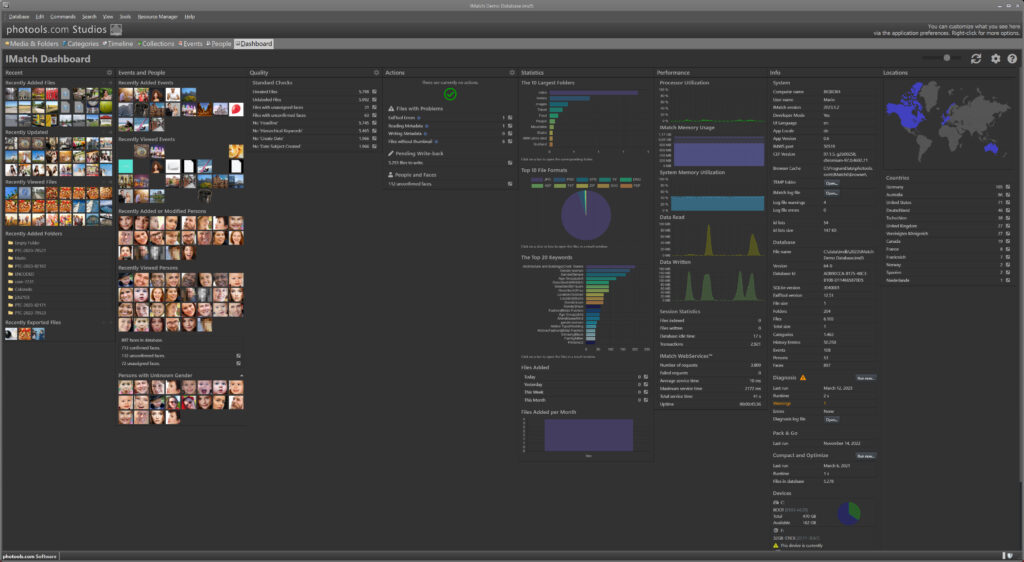
Media & Folders и File Window
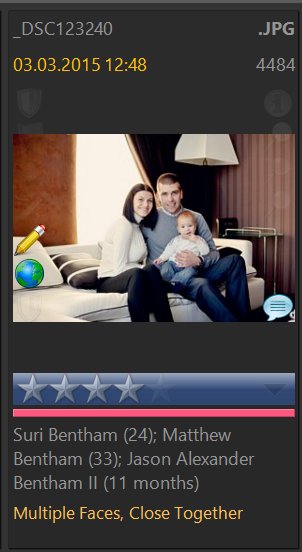
Представление Media & Folders повторяет понятную модель Windows Explorer: накопители, папки, вложенные каталоги и их содержимое. В центральном File Window объекты показываются карточками или в других компоновках. Карточка может включать миниатюру, имя, дату, рейтинг, цветовую метку, подпись, список слов для поиска и сведения о людях. Настраиваемый вид избавляет от переключения в отдельный редактор ради каждого проверяемого поля.
Ключевое различие: дерево папок описывает реальное местоположение на диске, а остальные представления обращаются к тому же индексированному объекту по независимым признакам. Удаление логической привязки к категории не тождественно удалению физического файла. Перемещение самого файла, напротив, меняет путь; поэтому связь с базой важно сохранять с помощью средств IMatch, а не произвольным перемещением папки вне программы.
Categories, Collections, Events, People и Timeline
Categories строит иерархию тематических групп: клиент, проект, тема, объект, тип публикации. Категории бывают назначаемыми вручную и формируемыми на основе правил. Особое дерево @Keywords представляет фактические иерархические слова из метаданных. Collections удобно использовать как рабочие подборки, включая состояния отбора. Events организует материалы по смысловым событиям и временным промежуткам, People — по установленным лицам и связанным с ними персонам, Timeline — по временной позиции объектов.
Эти представления не являются конкурирующими папками. Например, изображение городской архитектуры может физически лежать в папке съёмки за конкретный месяц, относиться к событию «экспедиция», к категориям «архитектура» и «город», иметь несколько распознанных людей и одновременно входить в рабочую коллекцию для публикации. Разные представления позволяют видеть те же исходники в зависимости от редакционной задачи.
Панели метаданных, слов для поиска и фильтрации
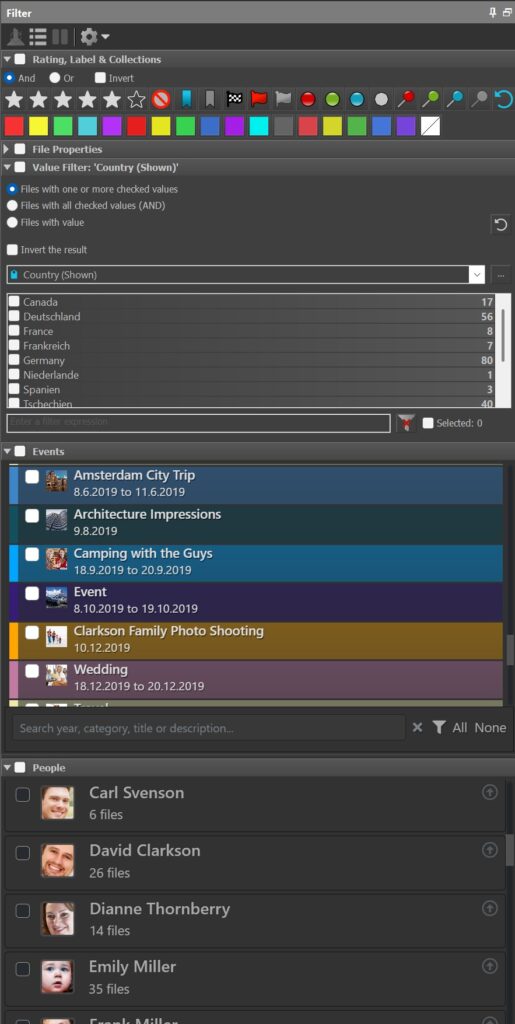
Metadata Panel отображает поля EXIF, IPTC и XMP; Keywords Panel отвечает за иерархические слова и словарь Thesaurus. Filter Panel ограничивает набор в File Window по сочетаниям рейтингов, дат, мест, персон, характеристик съёмки и пользовательских атрибутов. Quick View даёт крупный просмотр выделенного файла, а Info & Activity показывает состояние фоновых задач. Такая модульность имеет цену: на небольшом экране одновременно открытые панели заметно сокращают площадь миниатюр.
Viewer, Dashboard и Import & Export
Viewer предназначен для внимательного сравнения и отбора. Он отображает до восьми изображений рядом, синхронизирует масштаб и панорамирование, поддерживает цветовое управление и информационные наложения; в IMatch 2026 дополнено воспроизведение видео прямо в просмотрщике. Dashboard собирает статистику и сигналы о материалах, требующих внимания. Import & Export открывает пакетный процессор и другие средства передачи результата. Панели не стоит путать с командами самих представлений: File Window отвечает за текущий набор файлов, Viewer — за визуальную оценку, а инструменты вывода — за подготовку производных файлов.
Какие задачи решают функции IMatch
Каталогизация без переноса исходников
При индексировании IMatch просматривает указанные папки, извлекает сведения о файлах, создаёт миниатюры и кеш изображений. Результатом становится база .imd5: перечень объектов, их путей, метаданных и внутренних связей. Это ускоряет поиск по свойствам и позволяет продолжать работу с каталогом, даже когда отдельный внешний диск временно не подключён. Но миниатюра не заменяет оригинал для полноценного открытия, экспорта либо изменения метаданных.
Программа ориентирована на крупные коллекции, но не обещает одинаковую производительность на любом железе. Индексация RAW, анализ лиц и обработка файлов на NAS зависят от скорости диска, процессора, форматов и настроек фоновой работы. Условие «база на SSD» важнее, чем кажется при первом знакомстве: многократная запись и чтение индекса — отдельная нагрузка, не совпадающая с чтением самих фотографий.
Отбор, оценка качества и сравнение версий
Рейтинги и цветовые метки помогают отделить техническую проверку от публикационного отбора. Снимок с высокой оценкой не обязан попадать в итоговый набор: коллекция может учитывать конкретное назначение — обложка, сайт, печать либо внутренний архив. Сравнение увеличенных кадров в Viewer полезно для серий, где различаются мимика, резкость или положение объектов. При этом оценка кадра и изменение пикселей — разные операции: IMatch не делает за пользователя художественную коррекцию RAW.
Механизм Versions связывает мастер-файл с производными версиями, а Buddy Files учитывает связанные файлы-компаньоны, например боковые метаданные. Можно распространять предусмотренные настройки, рейтинги, подписи или слова от исходника к версиям. Связь файлов защищает организацию комплекта при переименовании и перемещении, но требует правильно сформулированных правил: автоматическая передача неверного описания на десятки обработанных файлов хуже отсутствия автоматизации.
Метаданные, стандарты и переносимость описаний
IMatch работает с XMP, IPTC, EXIF, GPS, а также метаданными QuickTime, ID3, PDF и Office. Фотографии получают описания и тематические слова в стандартизированных полях, которые умеют читать многие сторонние программы. Именно это отделяет DAM от базы, в которой все результаты разметки остаются только внутри собственного проекта. В IMatch есть два уровня сохранения: запись исправления в индекс и последующий write-back в файл либо XMP-sidecar. Наличие данных в окне программы ещё не доказывает, что другой редактор увидит те же изменения.
Для RAW XMP обычно хранится рядом с исходником в отдельном файле .xmp; для поддерживающих встроенное XMP форматов запись может происходить внутрь. При обмене требуется передавать целый комплект. Некоторую информацию, специфичную для IMatch, например произвольные категории и Attributes, надо рассматривать отдельно: стандартный IPTC/XMP не автоматически переносит каждую внутреннюю конструкцию приложения.
Тезаурус, категории и автоматическое пополнение полей
Thesaurus хранит контролируемый словарь, иерархии, синонимы и связанные наборы терминов. Это предотвращает хаос вроде нескольких вариантов написания одного объекта и поддерживает общие правила разметки для архива. @Keywords автоматически группирует материалы по уже назначенным терминам, а категории на основе правил выделяют, например, фотографии без заголовка или рейтинга. Шаблоны метаданных и AutoFill сокращают ручной ввод повторяющихся сведений об авторе, лицензировании и месте съёмки.
Локальное распознавание людей и отдельные ИИ-сервисы
Распознавание лиц в IMatch AI выполняется на компьютере. Оно обнаруживает лица, формирует аннотации, предлагает сопоставление с карточками персон и учитывает подтверждения пользователя. Результат используется в People View, сортировке, фильтрах и описательных полях. Распознавание не является безошибочным, особенно для очень маленьких, повёрнутых или закрытых лиц; в архиве персональные связи остаются предметом проверки человеком.
AutoTagger решает другую задачу: генерирует описания, слова для поиска и другие целевые сведения с помощью выбранной ИИ-модели. В IMatch 2026 доступны варианты работы с локальными моделями, а также подключение совместимых внешних сервисов. Локальный процесс не предполагает передачу изображения внешнему провайдеру, облачный — требует отдельного анализа политики получателя и тарифов. Нельзя переносить характеристику «лица распознаются локально» на любой сценарий AutoTagger: это разные подсистемы.
Поиск по метаданным, визуальному сходству и смыслу
Обычный поиск IMatch использует название, описания, даты, технические параметры, людей, категории и другие поля. Фильтр отвечает за жёсткие условия, например «объект помечен пятью звёздами, снят заданной камерой и относится к определённому событию». Визуальный поиск сопоставляет изображения по рассчитанным признакам, позволяя находить сходные кадры и дубликаты, однако сходство содержимого не означает тождественность двух файлов.
В IMatch 2026 появился семантический поиск на основе интегрированного ИИ. Он учитывает смысл описаний и терминов, так что слова «автомобиль» и «машина» могут вести к пересекающимся результатам. Механизм работает с подготовленными текстовыми данными и embeddings, а не читает мысли пользователя и не гарантирует обнаружение предмета, о котором нет пригодных сведений в индексируемых полях. Справка обозначает эту возможность как экспериментальную; для критически важных подборок её результаты необходимо проверять традиционным поиском и метаданными.
События, география, альбомы и представление результата
Events связывает материалы смысловым событием с началом и длительностью. Timeline упорядочивает объекты по временным сведениям. Map Panel отображает GPS-положение и поддерживает заполнение координат, импорт GPX-треков, географический поиск и обратное геокодирование. Картографические подложки загружаются из внешних сервисов; поэтому наличие записанных координат и возможность отобразить интерактивную карту — не одно и то же.
Albums в версии 2026 представляет материалы на свободном полотне или страницах. Объект альбома связан с объектом базы, поэтому обновление фотографии или её описательных данных отражается в представлении; при печати или экспорте получается отдельный результат. Для макетов и фотоальбомов также предусмотрен Design & Print. Эти инструменты помогают оформить уже систематизированные материалы, но не подменяют хранение оригинальных файлов и резервное копирование каталога.
Пакетная обработка и интеграция с редакторами
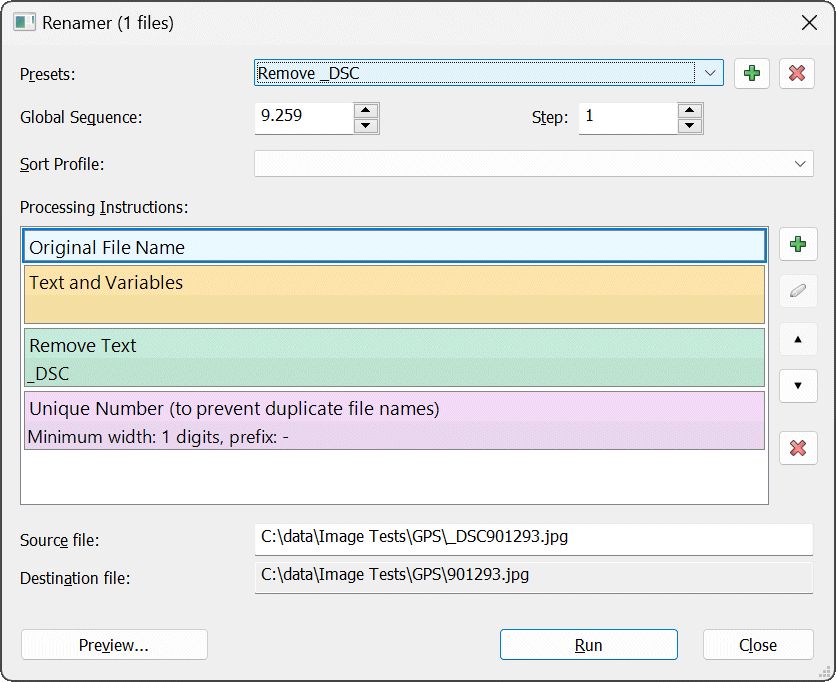
Renamer формирует имена из последовательности операций: удаление префиксов, добавление дат и порядковых номеров, включение метаданных, перенос либо копирование по папкам. Предварительный просмотр показывает столкновения имён до фактического изменения. Batch Processor создаёт экспортные изображения с заданным размером, цветовым профилем, водяным знаком, текстом, рамками и выбором включаемых метаданных. Это две самостоятельные задачи: Renamer управляет файлами архива, Batch Processor производит новые варианты для передачи.
Интеграция с внешними редакторами основана на файлах и приложениях Windows: материалы открываются в связанном ПО, а изменения, выполненные снаружи, учитываются при повторном индексировании. Для полной обработки RAW по-прежнему нужен отдельный RAW-процессор; ориентир по классам таких инструментов — редакторы RAW-файлов. Преимущество IMatch в этой связке не в редактировании тональных кривых, а в сохранении независимой системы учёта независимо от выбранного инструмента проявки.
Форматы, импорт и обмен с другим ПО
Поддержка формата в DAM имеет несколько значений: распознавание файла как объекта, чтение миниатюры, просмотр содержимого, извлечение метаданных, возможность правки метаданных и доступность самого изображения для пакетного экспорта. У IMatch эти уровни различаются. Он способен учитывать широкий набор файлов, но не обещает одинакового набора операций над офисным документом, видеозаписью и RAW-фотографией. Новые варианты камерных RAW также зависят от доступных декодеров и их обновлений.
| Группа | Что получает каталог | Как передавать результат | Основное ограничение |
|---|---|---|---|
| JPEG, TIFF, PNG и другие распространённые изображения | Миниатюры, параметры файла, поддерживаемые описания EXIF/IPTC/XMP | Оригинал; запись стандартных метаданных; экспорт производной через Batch Processor | Пережатый JPEG после внешнего редактирования не равен неизменённому оригиналу |
| RAW камер и DNG | Индекс, сведения съёмки, предварительный просмотр через WIC или LibRaw | Оригинал с соответствующим XMP-sidecar; отдельный экспорт обработанного изображения | Поддержка конкретного RAW-варианта и наличие пригодного декодера |
| Видео и аудио | Файл и доступные метаданные, включая QuickTime/ID3; просмотр подходящих медиа | Сохранение самих исходников; редактируемые поля — только в пределах формата | Видеоформат и кодек не всегда обеспечивают тот же просмотр, что изображение |
| PDF и офисные документы | Инвентаризация и документальные метаданные | Передача исходного документа в его собственном формате | IMatch не заменяет редактор PDF или офисного пакета |
| Категории, коллекции, Attributes и связи IMatch | Внутренняя структура базы, независимая от физической папки | Сохранение базы; отдельный экспорт специфичных данных при миграции | Не вся структура выражается стандартными XMP/IPTC-полями |
Для обмена с другими программами полезно различать три объекта: оригинал, метаданные в оригинале или боковом XMP и внутреннюю базу IMatch. Перенос только каталога не заменяет доставку изображений, а передача только JPEG без ожидаемого XMP не гарантирует полную сохранность слов и описаний из RAW-проекта. Управляющий каталог может оставаться в старом инструменте, в то время как сами стандартные метаданные продолжают жить с файлами. Это особенно заметно при долгом жизненном цикле архива.
Полезные смежные материалы GeekHow — FastRawViewer для первичного просмотра RAW и поиск дубликатов файлов. Первая задача касается быстрого визуального контроля исходника, вторая — безопасной проверки повторов до удаления, тогда как IMatch объединяет эти вопросы с каталогом и метаданными.
Как пользоваться программой — советы гика
Практическая часть рассчитана на IMatch 2026 с английскими названиями команд. Для безопасного освоения лучше использовать несколько копий фотографий в отдельной папке, а не единственный экземпляр семейного или рабочего архива. Учитывайте два независимых результата: изменение каталога .imd5 и изменение самих файлов или их XMP-компаньонов. В каждом сценарии проверка нужна до массового применения к рабочей коллекции.
Создать базу и добавить папки без перемещения оригиналов
Цель и подготовка. Получить индекс небольшой папки с JPEG и RAW, не меняя их физическое расположение. Подготовьте несколько файлов, свободное место под кеш и SSD для базы .imd5. Исходную папку желательно оставить в стабильном расположении, не на временном носителе.
- Запустите IMatch. В мастере первого запуска создайте новую базу данных, задайте понятное имя и каталог хранения на локальном SSD.
- Откройте представление Media & Folders. Перетащите нужную папку из Windows Explorer в дерево IMatch либо используйте команду Add/Update Folders на ленте.
- Дождитесь окончания индексирования. Ход фоновых операций виден в Info & Activity Panel; после завершения в File Window должны появиться миниатюры.
- Сравните число индексированных файлов с реальным содержимым папки, проверьте имя, тип и дату нескольких объектов, включая RAW.
Параметры и контроль. На начальном этапе оставьте стандартные настройки индексирования, а автоматическое распознавание лиц не включайте для всей библиотеки до оценки нагрузки. База — это индекс, а не копия фотографий: проверьте, что исходники по-прежнему открываются в Windows Explorer. Ошибка и откат: добавлена не та папка — уберите её из области управления базой, предварительно убедившись, что выбранная операция не удаляет файлы с диска. Если к базе не удаётся обратиться, сначала восстановите правильный путь и доступ к носителю, а не создавайте вторую копию архива поверх первой.
Сравнить снимки в Viewer и выполнить первичный отбор
Цель и подготовка. Выбрать лучший кадр в небольшой серии, не изменяя оригинальные пиксели. После индексирования выделите несколько близких кадров в File Window; полезно, когда все они находятся в одной папке или результирующей выборке.
- Передайте выделение в Viewer клавишей Enter. При выборе нескольких файлов просмотрщик открывает именно сформированный набор.
- Переключите компоновку просмотра на одновременное отображение нужного количества кадров и используйте синхронизированный масштаб для сравнения резкости и деталей.
- Назначьте выбранным файлам рейтинг и цветовую метку средствами панели миниатюр или команд Viewer; отдельно отметьте кадры, предназначенные для следующего этапа работы.
- Вернитесь в File Window и проверьте, что карточки показывают ожидаемые рейтинги и метки; при необходимости примените фильтр по оценке.
Параметры и контроль. Viewer поддерживает сравнение до восьми изображений; загружать сразу весь архив ради отбора одной серии не требуется. Для цветокорректного сравнения учитывайте профиль монитора, а не только вид миниатюр. Ошибка и откат: случайно проставленная оценка — исправляется повторным назначением правильного рейтинга до передачи каталога другим пользователям. Не удаляйте «неудачные» кадры автоматически только на основании цветовой отметки: сначала проверьте, что они не являются частью связанной версии или исходной серии.
Отредактировать описание и записать XMP в файлы
Цель и подготовка. Сделать подпись и сведения об авторе доступными другой программе. Выберите тестовый JPEG и при необходимости RAW с поддерживаемым XMP-sidecar. У исходника должна быть резервная копия, поскольку write-back изменяет файл либо соседний .xmp.
- Выделите файл, откройте View > Panels > Metadata и найдите редактируемые поля заголовка, описания и авторских сведений в выбранной компоновке панели.
- Введите значения и подтвердите изменение в Metadata Panel кнопкой с зелёной галочкой либо сочетанием Ctrl+S. Это сохраняет правки прежде всего в базе IMatch.
- Проверьте значок пера у карточки. Он сообщает о метаданных, ожидающих записи в физический файл.
- Для выделенных файлов выполните write-back нажатием на значок пера или сочетанием Ctrl+Alt+S. Убедитесь, что очередь завершилась и индикатор ожидающей записи исчез.
- Откройте файл или его XMP-компаньон в другом совместимом просмотрщике метаданных и сравните записанные значения.
Параметры и контроль. Отношение IPTC/EXIF к XMP регулируется в Edit > Preferences > Metadata 2. Не изменяйте правила массово посреди проекта с разными камерами и старыми IPTC-полями. Ошибка и откат: до подтверждения правку в панели можно отменить; после write-back возврат гарантирует только заранее сохранённая копия оригинала и sidecar. Если значок пера появляется повторно, не запускайте бесконечную запись: разберитесь с конфликтом значений в разных стандартах через диагностическую панель Output.
Присвоить иерархические слова и согласовать словарь
Цель и подготовка. Разметить материалы одинаковыми терминами, не смешивая географию, темы и типы объектов. Подготовьте короткий словарь, например «Место|Музей» и «Тема|Архитектура», и выделите несколько соответствующих фотографий.
- Откройте View > Panels > Keywords и проверьте уже импортированные слова выбранных файлов.
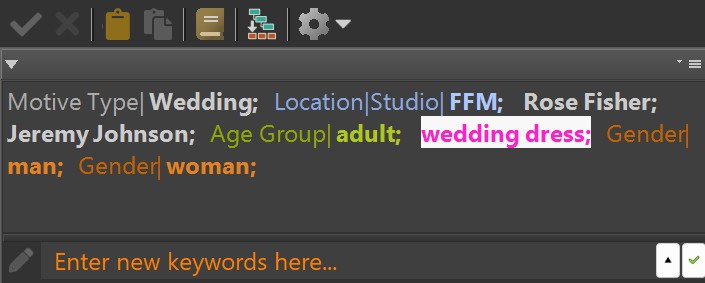
- Используйте поле ввода Keywords Panel для добавления термина с иерархическим разделителем |. При повторяющихся значениях выбирайте подсказки из Thesaurus, а не создавайте каждый раз новое написание.
- Убедитесь, что иерархические слова появились в карточке файла и в дереве @Keywords представления Categories.
- При необходимости сохраните изменения в базе и выполните запись ожидающих метаданных в файлы — это отдельный этап от ввода слов.
Параметры и контроль. Ключевое решение — единая структура словаря, а не длина перечня тегов. Синонимы и связи в Thesaurus ускоряют присвоение, но не исправляют неточно выбранную тему. Ошибка и откат: ошибочно назначенную ветку снимите с тестового файла или исправьте в Keywords Panel; до массовой замены слова в иерархии убедитесь, что оно действительно обозначает один предмет во всей коллекции. После записи метаданных в файл для полного восстановления понадобится сохранённая ранее копия метаданных или оригинала.
Получить подписи через AutoTagger и проконтролировать приватность
Цель и подготовка. Сгенерировать черновые слова и описания для небольшой серии, отделив автоматическую классификацию от окончательной редакторской разметки. Выберите локальную совместимую модель или внешний провайдер; для внешней обработки заранее оцените правила передачи изображений и стоимость отдельных обращений.
- Откройте Edit > Preferences > AutoTagger. В настройках выберите ИИ-службу или локальную модель и нужный тип результата: описания, слова либо поддерживаемые дополнительные сведения.
- Для проверки используйте небольшой размер задания, настройте целевые поля и режим добавления новых слов к уже существующим, если сохранять предыдущую разметку необходимо. Не включайте без необходимости замену правильного описания сгенерированным.
- Выделите тестовые изображения в File Window и запустите Commands > Image > AutoTagger или нажмите F7.
- В диалоге выберите ранее подготовленные параметры и подтвердите отправку в фоновую очередь. Контролируйте выполнение через Info & Activity.
- Сравните предложенные слова с содержимым кадров; исправьте ошибки, затем отдельно запишите утверждённые метаданные в оригиналы или sidecar.
Параметры и контроль. Для коммерческих моделей стоимость зависит от фактического использования у стороннего поставщика; счётчик внутри диалога не заменяет кабинет провайдера. При локальной модели существенны RAM, видеопамять и время ответа. Ошибка и откат: при неверных результатах остановите очередь через управление фоновыми задачами, не применяйте массовый write-back и восстановите исходные поля из сохранённой копии. Для внешних ИИ не отправляйте в тестовый прогон материалы с ограниченным доступом.
Организовать материалы категориями, коллекциями и событиями
Цель и подготовка. Создать тематическую подборку, не дублируя файлы на диске. Возьмите несколько снимков из разных исходных папок, относящихся к одному проекту или мероприятию. Заранее различайте постоянный тематический признак и временную рабочую выборку.
- Перейдите в Categories, создайте тематическую категорию с предметным названием и назначьте ей выделенные файлы через панель категорий или перетаскивание.
- Посмотрите, как те же объекты отображаются в исходном Media & Folders: физические папки остаются неизменными.
- Для краткосрочной задачи используйте Collections и добавьте туда файлы, отобранные для публикации или согласования. Разделяйте состояние работы и постоянную тематику.
- В представлении Events создайте событие с относящимися к нему файлами или временным диапазоном и проверьте его положение на временной шкале.
Параметры и контроль. Категория, коллекция и событие — три разные связи в базе; не ждите, что созданный элемент автоматически станет стандартным XMP-полем. Ошибка и откат: ошибочную логическую привязку снимите с файла, не удаляя оригинал. Если требуется миграция в другое ПО, сначала решите, какие категории должны быть выражены обычными иерархическими словами, а какие сохранятся только в базе или специализированном экспорте.
Найти снимки по фильтру, метаданным и смыслу описания
Цель и подготовка. Извлечь из архива нужные изображения без ручного обхода папок. Сформулируйте проверяемые условия, например рейтинг, период съёмки и присутствие конкретного человека; для семантического поиска подготовьте описания, пригодные для построения индекса embeddings.
- Откройте нужный раздел или всю доступную область поиска, затем панель Filter через меню View > Panels.
- Включите фильтры по рейтингу, дате, категории, человеку либо свойствам файла. Отмечайте условия так, чтобы исключения и включения имели ожидаемый смысл; проверьте число оставшихся карточек.
- Для обычного текстового поиска используйте поисковое поле File Window или команду поиска; проверяйте, в каких именно полях ищется совпадение.
- Для поиска по смыслу откройте Search > Semantic Search, введите фразу и запустите Search. Просмотрите результаты в отдельном Result Window, меняя формулировку при необходимости.
- Проверьте несколько попаданий по исходным описаниям и снимкам, прежде чем считать полученную подборку завершённой.
Параметры и контроль. Семантический поиск в IMatch 2026 отмечен как экспериментальный и требует подготовленных embeddings; релевантность ранжированных результатов отличается от точного совпадения. Ошибка и откат: нулевая выборка не означает утрату файлов — снимите слишком жёсткий фильтр, расширьте область и сравните со стандартным поиском. Поиск ничего не меняет в оригиналах, поэтому откат заключается в закрытии Result Window или сбросе условий, а не в восстановлении данных.
Распознать лица и подтвердить персон в People
Цель и подготовка. Связать семейные или рабочие портреты с проверенными персонами. Для первого прохода выбирайте десяток изображений, на которых хорошо видны лица; не обрабатывайте сразу всю большую базу. Учитывайте конфиденциальность имен и лиц.
- Выделите файлы в File Window, откройте контекстное меню Face Annotations and People > Detect… либо используйте Ctrl+M, F.
- В окне параметров оставьте стандартный режим и подтвердите добавление изображений в очередь. По завершении проверьте значки обнаруженных лиц и рамки аннотаций в Viewer.
- Откройте People, создайте карточку нужного человека, назначьте её нескольким характерным снимкам лица и подтвердите правильные совпадения.
- Проверьте, что изображения доступны по человеку, а неверно распознанные лица не получили чужие имена. Отдельно просмотрите портреты, где лицо было закрыто или оказалось слишком маленьким.
Параметры и контроль. В режиме с маленькими лицами распознавание может быть точнее, но требует больше вычислительных ресурсов. Аннотация лица и установление личности — разные результаты; автоматически предложенная персона нуждается в подтверждении. Ошибка и откат: ошибочную связь исправьте в Face Manager или Viewer, а при массовом случайном запуске остановите фоновую очередь. Удаление ненужной аннотации безопаснее, чем закрепление неверной идентичности за дальнейшими снимками.
Привязать фотографию к карте и проверить координаты
Цель и подготовка. Восстановить местоположение снимка, у которого нет GPS-записи, сохранив возможность проверить геоданные в другом приложении. Нужен интернет для картографической подложки, а также точное знание места съёмки. Ошибочная координата в геоархиве способна испортить поиск по местам.
- Выделите один тестовый файл и откройте View > Panels > Map либо нажмите F9, P.
- Выберите картографический провайдер в настройках Map Panel; для поставщиков, требующих персональный API-ключ, настройте его отдельно.
- Найдите известное место на карте, установите целевой маркер и примените Apply Target Marker к выбранному файлу. Альтернативный способ — перетащить файл из File Window на точку карты.
- Сверьте положение маркера и значения GPS в метаданных. При необходимости выполните write-back, затем проверьте координату в стороннем просмотрщике.
Параметры и контроль. Географические названия, полученные обратным геокодированием, не равны точной координате, зафиксированной при съёмке. Не используйте полученную из сети подпись населённого пункта как доказательство реального места без проверки. Ошибка и откат: при случайном перемещении маркера используйте Undo панели карты до окончательной записи; после write-back восстановите исходный GPS из сохранённого оригинала либо корректного трека. Отключение интернета лишает карту подложки, но не стирает уже записанные GPS-поля.
Сопоставить RAW с его версиями и файлами-компаньонами
Цель и подготовка. Учитывать оригинальный RAW, полученный JPEG и соседний XMP как связанную группу. Для демонстрации используйте пару копий, названных одинаково, но с разными расширениями, и явно сохраните оба файла до изменения правил.
- Откройте Edit > Preferences > File Relations и изучите имеющиеся определения для связей типа Version и Buddy.
- Проверьте, каким образом правила сопоставляют имена и папки; не включайте сразу сложные шаблоны на всей базе.
- Для набора, не описываемого автоматическим правилом, выделите исходник и производные файлы, затем используйте контекстную команду Versions > Create manual version link, выбрав подходящее определение связи.
- Проверьте связь через Versions Panel или команду Show all Versions, прежде чем применять распространение метаданных.
Параметры и контроль. Propagation задаётся отдельно и определяет, какие категории, рейтинги либо XMP-поля копируются с мастера. Для кадра с иной обрезкой нельзя автоматически считать корректными все координаты лиц и аннотации. Ошибка и откат: неверную ручную связь снимают командой Remove manual version link; ошибочные изменения метаданных, уже записанные в исходники, восстанавливают из резервных копий. Менять массово правила связей без предварительной проверки на небольшой папке небезопасно.
Переименовать серию через Renamer с предварительным просмотром
Цель и подготовка. Привести имена файлов к единой схеме, не допустить совпадений и сохранить отношения к боковым файлам. Создайте пробную папку с несколькими копиями изображений и заранее выберите сортировку, определяющую порядок присвоения номеров.
- Выделите серию файлов и откройте Tools > Renamer либо нажмите Ctrl+F2.
- В Processing Instructions составьте последовательность из исходного имени, удаления ненужного префикса и, если требуется, уникального номера. Порядок шагов имеет значение.
- Проверьте Sort Profile и результат в полях Source file и Destination file.
- Нажмите Preview…, осмотрите соответствие всех исходных и будущих имён и убедитесь, что столкновения имён отсутствуют.
- Только после проверки нажмите Run и сравните результат в IMatch и Windows Explorer.
Параметры и контроль. Renamer способен также перемещать и копировать файлы по папкам; эта возможность увеличивает последствия неверного шаблона. В предварительном просмотре должны учитываться связанные файлы и будущие каталоги назначения. Ошибка и откат: ошибку до запуска исправляет изменение Processing Instructions; после фактического массового переименования надёжным способом возврата остаются заранее сохранённая таблица старых и новых имён и резервные копии файлов. Не считайте стандартную отмену интерфейса полноценной защитой от перемещения на другой диск.
Экспортировать изображения через Batch Processor и оформить альбом
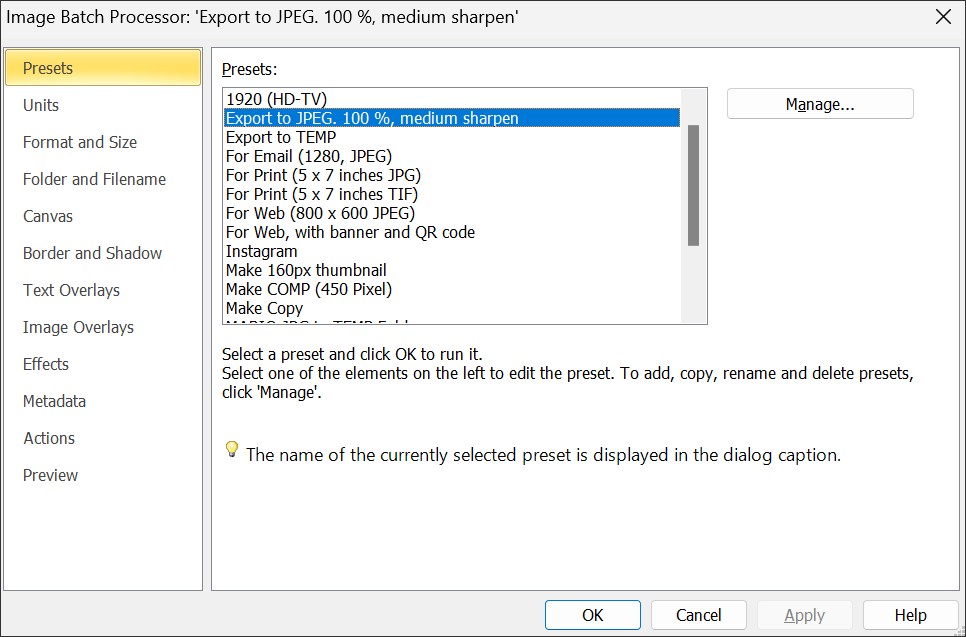
Цель и подготовка. Получить отдельную серию JPEG для передачи и при необходимости страничный макет. Используйте только исходники с подтверждёнными рейтингами и описаниями. Создайте пустую папку экспорта: смешивать её с папкой оригиналов небезопасно.
- Откройте Import & Export сочетанием F9, X или через меню View. Перетащите выделенные изображения на модуль Batch Processor.
- Выберите новый либо ранее подготовленный пресет. В группах Units, Format and Size, Folder and Filename задайте единицы измерения, формат и размер, папку назначения. При необходимости используйте группы Metadata и Text Overlays.
- Откройте вкладку Preview и оцените реальный вид первого обработанного кадра. Проверьте размер, кадрирование, наличие текста и содержимое метаданных будущего файла.
- Подтвердите выполнение пресета кнопкой OK и после завершения откройте несколько результатов непосредственно из папки экспорта.
- Для компоновки представления откройте Album View, создайте альбом командой New Album или Ctrl+N, разместите на полотне выбранные объекты перетаскиванием и сохраните альбом Ctrl+S. Для страничного варианта используйте предусмотренный вывод в PDF или печать, отдельно сверив страницы.
Параметры и контроль. Печать и вывод в PDF относятся к странице альбома или Design & Print, а Batch Processor создаёт экспортные изображения — не путайте эти операции. Для отправки заказчику включайте только действительно необходимые поля; GPS и персональные сведения могут быть лишними. Ошибка и откат: неверный размер или водяной знак исправляются изменением пресета и повторным экспортом в новую папку. Оригиналы не нужно перезаписывать результатом. Если ошиблись с макетом, сохраните исправленную версию альбома и повторно выведите PDF; готовый PDF не является полноценной заменой редактируемому альбому.
Сквозной сценарий: от новой папки до отдачи изображений. Для повторяемого редакционного цикла достаточно небольшой серии JPEG и RAW, папки назначения и копии исходников. Важна не максимальная автоматизация, а контроль границ каждого этапа.
- Создайте .imd5 на SSD, добавьте папку съёмки в Media & Folders и дождитесь завершения индексирования.
- В Viewer сравните серию, назначьте рейтинги выбранным кадрам; с помощью Filter Panel сформируйте ограниченную выборку.
- В Metadata Panel внесите подписи, в Keywords Panel — согласованные иерархические слова; подтвердите запись изменений в базе и выполните write-back в исходники или XMP-sidecar.
- При необходимости проверьте совпадение с карточками People и уточните GPS. Не включайте внешнюю ИИ-разметку, когда политика материалов не допускает передачу изображений третьей стороне.
- Проверьте итоговую подборку, затем экспортируйте её через Batch Processor в отдельную папку JPEG без ненужных полей метаданных.
- Откройте выборочные итоговые изображения вне IMatch, сравните размер, подпись и вид. Сохраните базу, оригиналы, sidecar и выходную папку как разные части результата.
Для повторного выпуска подборки сохраняется настройка экспорта, но не подменяется проверка: обновлённые подписи, новый состав коллекции или другой цветовой профиль меняют итог даже при прежнем пресете.
Требования, производительность и конфиденциальность
IMatch 2026 работает на 64-разрядной Windows 10 и более новых Windows. Минимальная конфигурация включает процессор Intel/AMD с четырьмя или более ядрами и частотой от 2 ГГц, поддержку инструкций AVX, 8 ГБ оперативной памяти, видеокарту с DirectX 11 и 2 ГБ видеопамяти, экран не ниже 1600 × 800. Под файлы приложения требуется примерно 500 МБ; базе и кешу нужны дополнительные гигабайты. Для архивов более 200 тысяч объектов рекомендуются как минимум 16 ГБ RAM и SSD. Это требования к комфортному развёртыванию DAM, а не обещание скорости любой операции.
Особое условие — AVX. Наличие современного 64-разрядного Windows само по себе не доказывает поддержку этой инструкции процессором. Отсутствие AVX относится к препятствиям запуска, которые не устраняются простой переустановкой. Windows на ARM нельзя считать равнозначной нативной Windows для Intel/AMD: работа IMatch там опирается на эмуляцию x64 и зависит от возможности исполнять требуемые инструкции. Для штатной установки надёжнее ориентироваться на прямо заявленные параметры x64-системы.
Объём исходников и размер базы — разные величины. Каталог с сотнями тысяч фотографий не помещает пиксели в файл .imd5, однако хранит индексы, рассчитанные миниатюры, данные сходства и метаданные. Высокая частота обновлений базы делает SSD и исключение конфликтующих фоновых сканирований существенными факторами. Разработчик рекомендует при серьёзных задержках проверить взаимодействие антивируса с папкой базы и служебными программами ExifTool. Правильный подход — точечная настройка доверенного ПО, а не полное отключение защиты системы.
Исходники на сетевом NAS поддерживаются при доступности ресурса через Windows, но первоначальное индексирование и запись метаданных зависят от пропускной способности и задержек сети. Отсоединённый диск, переименование общей папки или изменение буквы тома влияют на доступность исходников, даже если карточки в базе остались видны. Сроки полного индексирования, обучения распознавания лиц или пакетного экспорта без реальной конфигурации и контрольной коллекции называть некорректно.
Отдельное внимание требуется персональным данным. Имена людей, места, GPS-координаты и авторские сведения — содержательная часть каталога, но одновременно данные, доступ к которым следует ограничивать. Встроенное распознавание лиц IMatch не пересылает изображения и биометрические сведения на внешние серверы. В то же время экспорт файла с XMP, отправка его заказчику, использование облачной ИИ-модели в AutoTagger и организация браузерного доступа через IMatch Anywhere создают самостоятельные каналы распространения сведений. Наличие локальной базы не отменяет ответственности за каждый такой канал.
Что перестанет работать первым при сбое внешней среды
Нет интернета. Обычные операции над локальным каталогом, фильтрация, ручная разметка и локальное распознавание лиц сохраняют своё назначение. Но Map Panel перестаёт получать картографическую подложку, обратное геокодирование недоступно, а внешние AutoTagger-провайдеры не отвечают. Проверка обновлений также не выполняется. Это не равнозначно потере файлов: источники и локальная база остаются на своих носителях.
Недоступен NAS или внешний диск. В базе сохраняется учёт уже проиндексированных материалов, но не все действия доступны без самого файла. Полноразмерный просмотр, повторное извлечение метаданных, создание новой производной и запись XMP требуют реального доступа к объекту или пригодного кеша там, где функция допускает его использование. Решающая граница здесь проходит между информацией каталога и данными исходника.
Отказал сторонний ИИ-провайдер. Ручная систематизация и локальные функции IMatch не должны зависеть от его ответа. Очередь внешнего AutoTagger может ожидать ответа, столкнуться с лимитом API или ошибкой авторизации. Повторная отправка тех же файлов без выяснения причины несёт риск лишних расходов и дублированной обработки. Вариант с локальными моделями снимает сетевую зависимость, но переносит нагрузку на компьютер.
Изменились внешние картографические API. Для некоторых поставщиков подложек требуется собственный API-ключ, а также соблюдение их правил. При сбое конкретного сервиса карта или геокодирование могут оказаться недоступны, хотя GPS-числа в самих файлах не исчезнут. Нейтральная стратегия архива — считать координаты исходными данными, а интерактивную карту только способом их отображения.
Окончились обновления текущего поколения. Бессрочная лицензия не превращается автоматически в активную подписку и не отключается лишь потому, что вышел новый крупный выпуск. Тем не менее безопасность, работа с новыми RAW, внешними API и будущими версиями Windows зависят от совместимости; крупные переходы у photools.com платные. Существование старой базы и право пользоваться старой программой не гарантируют безусловную совместимость со всем новым окружением.
Матрица сохранности результата
Перед переносом архива важнее выяснить, какая информация находится только в .imd5, а какая записана в самих материалах. Ни один одиночный объект хранения не заменяет остальные. Матрица показывает последствия типовых операций без предположения, что каждая программа-получатель понимает внутренние структуры IMatch.
| Действие | Что остаётся | Что можно потерять | Обратимость и переносимость |
|---|---|---|---|
| Индексирование папки | Оригинальные файлы на прежнем диске; созданные сведения в .imd5 | Ничего из исходника не должно исчезать из-за обычного добавления; без базы теряются только её отдельные индексы и связи | Индекс можно построить заново, но внутреннюю ручную разметку без копии базы восстановить сложнее |
| Редактирование подписи без write-back | Новое значение в каталоге | Стороннее ПО не получает обновления; при утрате базы теряется ещё не записанное описание | До записи правку можно корректировать в IMatch; для переноса нужен write-back |
| Запись XMP в JPEG или sidecar RAW | Стандартные подписи, рейтинги, слова и другие поддерживаемые поля рядом с изображением | Некоторые специфические поля IMatch не кодируются стандартным XMP | Совместимое ПО читает стандартные поля; повреждённую запись исправляют из сохранённого оригинала |
| Назначение категорий и коллекций | Многие независимые логические группировки в базе | Структура категорий или рабочее состояние коллекции при передаче только исходников | Нужна база или отдельное представление категорий в переносимом виде |
| Привязка People и Events | Сведения о людях и событиях в каталоге; стандартные поля в той мере, в какой они записаны | Внутренние связи и подтверждения распознавания при простом копировании фотографий | Экспортированные имена не равны полной базе распознавания лиц и событий |
| Переименование или перенос через Renamer | Изменённые файлы, а при корректной настройке — связи с сопутствующими файлами | Прежние пути и имена, на которые ссылаются внешние процессы и документы | Сложная массовая операция требует списка соответствия имён и резервной копии |
| Создание JPEG через Batch Processor | Самостоятельное изображение с заданным размером и выбранными метаданными | Нативная глубина RAW, неэкспортированные поля, несформированные версии и отношения IMatch | JPEG открывается независимо от базы, но не восстанавливает все исходные данные |
| Сохранение Album или вывод PDF | Редактируемое представление альбома в среде IMatch; отдельная фиксированная страница при экспорте PDF | Интерактивность, живые связи с базой и возможность изменять расположение объектов в уже экспортированном PDF | PDF переносим как документ, но для правки макета требуется сам альбом |
Самое устойчивое сочетание для долговременного хранения — оригиналы, соответствующие XMP, копия .imd5 и отдельные результаты экспорта. Для критически значимой библиотеки следует также хранить сведения о лицензии и используемых правилах связей файлов: метаданные могут быть переносимыми, но воспроизведение конкретной организации архива в новом ПО потребует отдельной работы.
Скрытая стоимость владения
Начальная цена IMatch 2026 составляет 145 долларов США за бессрочную лицензию; подписка для обычного использования не обязательна. Обновления внутри оплаченного поколения включены, но переход на следующую крупную версию может потребовать отдельной оплаты. Поэтому модель владения отличается и от полностью бесплатного DAM, и от ежемесячной подписки: постоянных взносов за базовую лицензию нет, но актуальность крупных выпусков не бессрочна.
К затратам, которые не выражаются в ценнике лицензии, относятся пространство под SSD-базу и кеш, резервные копии originals/sidecar/.imd5, время на создание согласованного словаря, подготовка правил Renamer и периодическая проверка совместимости RAW. При большом каталоге критична не только ёмкость архива: индекс и кеш требуют производительного отдельного хранилища. Затраты на ошибочную миграцию возрастают, если рабочие категории и пользовательские Attributes так и не были приведены к переносимой модели.
IMatch Anywhere — отдельное дополнение с собственным лицензированием для браузерного доступа. Его нельзя считать включённой бесплатной мобильной версией. Облачные ИИ-сервисы, подключаемые к AutoTagger, могут тарифицировать использование отдельно; локальные совместимые модели не выставляют такой счёт, но требуют вычислительных ресурсов. У картографических поставщиков тоже существуют условия и API-ключи. Наличие в меню интеграции не означает, что услуга внешнего поставщика включена в цену IMatch.
Реальная экономия возникает там, где стоимость ручной систематизации и повторной разметки больше, чем расходы на каталог и его сопровождение. Для небольшого архива, в котором большинство снимков находится по папке и дате, вложения в словарь, правила и специализированную лицензию могут быть чрезмерными. Для коллекции с несколькими авторами, версиями и повторными заказами важнее прозрачное владение метаданными и стабильность выдачи нужного материала.
Плюсы и минусы IMatch
Плюсы
- Отделение каталога от оригиналов. Исходные файлы не обязательно перемещать в закрытую медиатеку; структура папок остаётся доступна другим Windows-приложениям.
- Опора на XMP, IPTC, EXIF и GPS. Подписи и слова для поиска можно записывать в форматы, читаемые вне IMatch, вместо хранения всей разметки исключительно в базе.
- Несколько способов организации одного файла. Категории, коллекции, события, люди и временная шкала отвечают на разные вопросы без физических копий фотографии.
- Локальное распознавание лиц. Основная обработка лиц не требует внешнего облака; автоматические назначения доступны для ручного подтверждения.
- Предварительный просмотр массовых операций. Renamer показывает будущие имена до переименования, Batch Processor — вид экспортируемого изображения до запуска пресета.
- Связь мастера и версий. File Relations и Buddy Files помогают учитывать исходник, производные кадры и боковые метаданные как связанные материалы.
- Бессрочное лицензирование. Для базового DAM не нужна ежемесячная подписка; обновления внутри приобретённого поколения бесплатны.
Минусы
- Ограничение платформой Windows. Нативных настольных версий для macOS и Linux нет; браузерный доступ требует отдельного компонента.
- Заметный порог освоения. Различие между базой, файловой системой, категориями, стандартными полями и write-back необходимо понимать до массовой правки.
- Не замена RAW-процессора. Каталогизация и экспорт не предоставляют всей творческой проявки и локальной коррекции, характерной для специализированных редакторов.
- Платные крупные обновления. Бессрочная лицензия фиксирует право на конкретное поколение, но не гарантирует бесплатность будущих крупных выпусков.
- Не всё переносится автоматически. Внутренние категории, Attributes, связи и оформление альбомов нельзя приравнивать к содержимому обычного XMP.
- Часть возможностей зависит от внешней среды. Карты, сторонний ИИ, удалённое хранилище и новые декодеры RAW создают отдельные условия совместимости и доступности.
- Выше требования к ресурсам, чем у простого просмотрщика. Индексация, распознавание лиц и крупные базы выигрывают от SSD, достаточной RAM и процессора с AVX.
Кому подойдёт и кому не подойдёт
Кому подойдёт
IMatch оправдан для фотографа, который хранит исходники RAW в собственной структуре дисков и регулярно меняет редакторы проявки. Система управления архивом в таком случае остаётся независимой от художественной обработки. Ещё один сильный сценарий — семейная коллекция с большим числом людей, событий и приблизительно одинаковых кадров, где по одной дате найти снимок сложно. Сотруднику архива или агентства важны нестандартные метаданные, сложные фильтры и возможность назначить один объект нескольким логическим группам.
Польза особенно заметна при повторных выдачах: материал уже имеет описание, категорию и проверенные связи, а Batch Processor создаёт новый формат под получателя. Для коллекции фотокорреспондента это уменьшает необходимость заново выискивать снимки по старым папкам. Для исследовательского архива важно, что вместе с изображением можно вести сведения о съёмке, людях, местах и тематическом отборе.
Кому не подойдёт
Пользователю macOS или Linux нужен другой основной DAM, если нет подходящей Windows-машины. Для смартфона без настольной инфраструктуры покупка IMatch также не решит задачу мобильного редактирования. Тем, кто хочет только уменьшить десяток JPEG, проще пакетный конвертер без собственной каталожной базы. Для такого сценария существуют инструменты пакетной обработки изображений без необходимости строить и поддерживать архивные связи.
Наконец, IMatch нерационален, когда единственное требование — получать готовые фото через облако и синхронизировать их между телефоном и ноутбуком без настройки компьютера-сервера. Здесь каталог на Windows и опциональный IMatch Anywhere добавляют инфраструктурную сложность. А если первична не каталогизация, а ретушь, коррекция экспозиции и маски, начинать следует с редактора изображений, а не с DAM.
Сравнение с другими аналогами
Сопоставлять IMatch корректно с инструментами, в которых есть каталог, а не просто открытие JPEG. Ниже одни и те же критерии для трёх вариантов: задача, платформа, порог освоения, форматы, автоматизация, модель оплаты, ограничения и подходящий сценарий. Цены, зависящие от страны и акции, не служат единственным основанием выбора.
| Продукт | Задача | Платформа и освоение | Форматы | Автоматизация | Оплата | Ограничения и сценарий |
|---|---|---|---|---|---|---|
| IMatch 2026 | Общий DAM для изображений, RAW, видео и документов | Windows x64; высокий порог при сложных правилах | Много типов материалов, XMP/IPTC/EXIF; RAW через доступные декодеры | Thesaurus, шаблоны, People, AutoTagger, Renamer, Batch Processor | Разовая лицензия; крупные обновления отдельно | Подходит для метаданных и файловых связей вне RAW-редактора; не заменяет глубокую проявку |
| digiKam | Управление фотоархивом с инструментами коррекции изображений | Windows, macOS, Linux; средний/высокий порог освоения | JPEG, TIFF, RAW, видео; EXIF/IPTC/XMP | Импортные правила, распознавание лиц, теги, фильтрация, пакетные операции, плагины | Открытый исходный код, бесплатное распространение | Подходит для кроссплатформенного архива и редактирования; интерфейс и набор модулей требуют освоения |
| XnView MP | Просмотр, каталогизация и конвертация изображений | Windows, macOS, Linux; обычно более простой старт | Сотни форматов изображений, включая RAW на чтение; EXIF/IPTC/XMP | Каталог, категории, массовое переименование, преобразование форматов, поиск дублей | Бесплатно для частного/образовательного и некоторых некоммерческих применений; коммерческая лицензия платная | Подходит для просмотра и сортировки без глубокой DAM-архитектуры; не полноценный RAW-процессор |
| Adobe Lightroom Classic | Каталог фото и творческая RAW-обработка в одной среде | Windows и macOS; средний порог, высокий при точной цветокоррекции | RAW, DNG, JPEG, TIFF, PSD и другие поддерживаемые фотоформаты | Пресеты, пакетное применение параметров, фильтры, смарт-коллекции | Подписка в составе Lightroom/Photography | Подходит фотографу, которому важнее проявка и библиотека снимков в одном приложении; охват документов и модель владения иные |
Если нужен открытый кроссплатформенный каталог, digiKam снимает ограничение Windows и лицензионный платёж, сохраняя глубокую работу с фотометаданными. Однако выбор требует освоения собственных инструментов и их логики. Если требуется прежде всего быстро пересмотреть множество форматов, XnView MP обладает более прямолинейной моделью просмотрщика с каталогом и пакетным конвертером. Его удобно сравнить с IMatch на одной типичной коллекции, а не по количеству поддерживаемых расширений.
Если центр работы — RAW-проявка, Adobe Lightroom Classic объединяет каталог с редактированием, но использует подписку. Отдельный материал о Lightroom помогает разобраться в другой архитектуре фотопроцесса. Для тех, кто хочет не зависеть от каталога одного RAW-редактора, у IMatch иной приоритет: стандартные метаданные и связи между файлами.
Возможные проблемы: симптомы, причины и проверка исправлений
Ошибки в цифровом архиве редко ограничиваются сообщением «файл не найден». Одинаковый симптом может относиться к файловой системе, к исходному формату, к индексу или к ещё не записанным метаданным. Диагностику лучше вести на конкретном объекте, сохраняя журнал и не применяя рискованные массовые исправления ко всей библиотеке.
1. Установленная программа не запускается на компьютере
Симптом: IMatch закрывается при запуске либо не открывает рабочее окно. Возможная причина: компьютер не удовлетворяет требованиям x64 Windows или процессор не поддерживает AVX. Диагностика: сопоставьте разрядность Windows, модель CPU и поддержку AVX с системными требованиями IMatch; при необходимости используйте предусмотренную photools.com утилиту проверки системы. Исправление: применяйте совместимый компьютер и поддерживаемую Windows, а не случайные сторонние патчи для обхода AVX. Проверка: программа открывает базу и выполняет индексирование тестовых файлов без немедленного завершения.
2. Интерфейс неудобен на небольшом экране, элементы перекрывают миниатюры
Симптом: после запуска остаётся мало места для File Window, части панелей трудно читать. Возможная причина: низкое разрешение относительно рекомендованного минимума 1600 × 800 или одновременно открыто слишком много панелей. Диагностика: сравните фактическое разрешение экрана с требованиями и оцените, какие Panels действительно нужны в текущем режиме. Исправление: используйте полноразмерное рабочее пространство, скрываемые и состыкованные панели или поддерживаемый внешний монитор. Проверка: при выбранной компоновке карточки файлов и активная панель остаются читаемыми без постоянной смены масштаба Windows.
3. Индексация идёт медленно и окно периодически перестаёт отвечать
Симптом: загрузка большой папки сопровождается задержками, особенно при обработке базы. Возможная причина: медленный накопитель, сетевые задержки, высокая параллельная нагрузка или антивирусное сканирование постоянно изменяемой .imd5. Диагностика: оцените расположение базы, активность диска, очередь Info & Activity и влияние проверки доверенной папки базы защитным ПО. Исправление: разместите базу на SSD и согласуйте с политикой безопасности точечные исключения для каталога базы и доверенных компонентов IMatch; не отключайте антивирус целиком. Проверка: на той же небольшой контрольной папке уменьшаются задержки без ошибок чтения и фоновые операции завершаются.
4. В каталоге видны карточки, но оригинал открыть нельзя
Симптом: миниатюра есть, а открытие файла и запись метаданных невозможны. Возможная причина: внешний диск отключён, сетевой ресурс недоступен, путь перемещён либо разрешения Windows изменились. Диагностика: проверьте фактический путь и открытие того же оригинала в Windows Explorer, состояние NAS и букву накопителя. Исправление: восстановите доступ к прежнему расположению или корректно свяжите каталог с новым путём средствами управления папками IMatch. Проверка: оригинал снова открывается, а его текущие свойства доступны для повторного считывания. Удаление карточки или всей базы не является способом починить отсутствующий носитель.
5. RAW числится в каталоге, но картинка не отображается должным образом
Симптом: RAW-файл распознан, однако предпросмотр отсутствует либо не соответствует ожидаемому. Возможная причина: неподдерживаемый вариант RAW, несовместимый Windows Imaging Component (WIC) или отсутствие подходящего декодирования через LibRaw. Диагностика: сравните тип файла и модель камеры с доступной поддержкой, проверьте этот же RAW в специализированном конвертере. Исправление: используйте актуальный поддерживаемый декодер либо обновление IMatch, содержащее поддержку формата; оригинал не пересохраняйте только ради появления миниатюры. Проверка: контрольный RAW формирует корректный просмотр, а его метаданные остаются доступны.
6. Слова для поиска отличаются в IMatch и другом приложении
Симптом: в каталоге видны иерархические слова, а внешний просмотрщик показывает старый либо неполный список. Возможная причина: правки ещё не записаны в физический файл, программа-получатель читает другой тег или существующие IPTC и XMP содержат конфликтующие значения. Диагностика: проверьте ожидающий write-back значок пера, состав тегов XMP и исторических IPTC, наличие нужного sidecar. Исправление: согласуйте правила сопоставления слов, устраните содержательный конфликт на тестовом объекте и выполните контролируемую запись. Проверка: повторное открытие файла во внешнем ПО даёт ту же разметку без самопроизвольного появления дублей слов.
7. Значок пера возвращается после записи метаданных
Симптом: write-back вроде завершился, но файл снова помечен как ожидающий обновления. Возможная причина: противоречивые данные в разных стандартах, ошибки ExifTool, проблемы доступа либо нестабильная синхронизация XMP с IPTC/EXIF. Диагностика: изучите всплывающую подсказку пера и сообщения панели Output для конкретного файла. Исправление: исправьте выявленное поле или права доступа без повторного массового принудительного сканирования всей базы. Проверка: после записи и повторного считывания метаданные стабилизируются, а значок ожидания больше не появляется без новых изменений.
8. Фотография попадает не на ту дату во временной шкале
Симптом: изображение отображается в Timeline не рядом с остальными кадрами той же серии. Возможная причина: несовпадение временных меток EXIF, IPTC и XMP, неправильно заданный часовой пояс или дата файла, заменившая дату съёмки. Диагностика: сравните доступные исходные временные поля и используемую датировку в Metadata Panel с проверенной информацией о съёмке. Исправление: внесите корректное значение даты съёмки в соответствующее поле на тестовой копии и согласуйте связанные временные сведения. Проверка: после обновления метаданных файл занимает ожидаемое положение на Timeline; порядок соседних кадров не нарушен.
9. IMatch пропускает лицо или связывает его с другой персоной
Симптом: лицо отсутствует в People либо имя явно неверное. Возможная причина: лицо маленькое, повёрнуто, частично закрыто или у системы недостаточно подтверждённых примеров конкретного человека. Диагностика: просмотрите рамку аннотации в Viewer, состояние подтверждения и исходный масштаб лица. Исправление: для пропусков используйте подходящий режим обнаружения малых лиц или ручную аннотацию, неверную персону исправляйте в Face Manager и подтверждайте корректные сопоставления. Проверка: в выборке People спорные кадры относятся к нужному человеку, а чужие фотографии не включены.
10. Семантический поиск возвращает мало результатов или нерелевантные совпадения
Симптом: фраза естественного языка не находит очевидный кадр либо результат слишком общий. Возможная причина: для нужных текстовых полей не создан embeddings-индекс, описания бедны содержанием, выбран неподходящий охват поиска или модель расставляет смысловые соответствия иначе. Диагностика: уточните наличие описания у контрольного изображения, готовность индекса и объём текущей области. Исправление: уточняйте фактические описания, обновляйте требуемый индекс и сопоставляйте выдачу с точным текстовым поиском и фильтрами. Проверка: контрольные кадры обнаруживаются по известным значениям, а семантическая подборка проходит ручную проверку релевантности.
11. AutoTagger не заканчивает обработку или выдаёт ошибки сервиса
Симптом: очередь ожидает слишком долго, появляются сообщения о лимите либо времени ответа. Возможная причина: недействительные настройки внешнего API, ограничения поставщика, отсутствие сети или недостаточные вычислительные ресурсы для локальной модели. Диагностика: сравните выбранную службу, параметры модели, лимиты, сообщения Info & Activity и статус подключения. Исправление: устраните именно обнаруженное ограничение — исправьте настройки, дождитесь снятия лимита, увеличьте допустимое время для медленной локальной модели либо остановите очередь. Проверка: один контрольный файл обрабатывается успешно, а полученный текст проверен до записи в метаданные и до нового массового запуска.
12. Массовое переименование или экспорт даёт не тот результат
Симптом: Renamer предупреждает о совпадении имён, либо созданные JPEG имеют неверный размер, содержание подписи или ненужные метаданные. Возможная причина: конфликт шагов имени, неправильный Sort Profile, чужой пресет или нежелательные группы настроек Batch Processor. Диагностика: сравните Preview с ожидаемым перечнем имён и контрольным изображением, проверьте папку назначения и включаемые поля. Исправление: скорректируйте шаги Renamer либо пресет экспорта, сохраните исходники неперезаписанными и повторите обработку в новой выходной папке. Проверка: имена уникальны, комплект sidecar сохранён, размеры и метаданные нескольких готовых файлов соответствуют задаче.
FAQ: нюансы эксплуатации IMatch
Можно ли установить IMatch на домашний и рабочий компьютер по одной лицензии?
Лицензия допускает использование на нескольких компьютерах одним и тем же лицензированным пользователем. Она не превращается в общую многопользовательскую лицензию: передавать программу нескольким сотрудникам для независимого применения нельзя. При командной работе нужно отдельно оценивать условия лицензирования и доступа к архиву.
Почему два внешне одинаковых изображения не обязательно являются дубликатами?
Кадры могут иметь одинаковое содержимое, но разный размер, цветовой профиль, метаданные, степень JPEG-сжатия или ручную ретушь. Поиск точных совпадений и поиск визуально похожих файлов отвечают на разные вопросы. Удаление файла только потому, что он похож на другой, способно уничтожить единственную подготовленную для печати версию или вариант с важными описаниями.
Можно ли связать RAW и JPEG, если они лежат в разных папках?
Связь мастер–версия определяется настроенными правилами File Relations, включая анализ имён и расположения. Поэтому физическое соседство двух файлов не является единственным условием. Однако неточная маска может связать чужие файлы с похожими названиями; результат следует оценивать по набору мастер–версия, а не только по одному индикатору стека.
Будет ли предпросмотр RAW выглядеть так же, как в программе камеры?
Не обязательно. IMatch использует декодеры и доступные встроенные представления RAW для просмотра, а внешний конвертер применяет собственный процесс проявки, профили и настройки. Различие картинки на экране не доказывает повреждение данных. Для окончательного цвета, резкости и тона нужно сравнивать результаты в том инструменте, который действительно выполняет обработку оригинала.
Что происходит с созданным каталогом при покупке программы после пробного периода?
Лицензионная установка преобразует установленную пробную версию в полную без необходимости начинать индексирование с нуля. При этом файлы исходников по-прежнему лежат в своих папках, а ранее созданная база продолжает использоваться. Важнее не путать это преобразование с установкой пробного выпуска следующего крупного поколения поверх старой лицензии: для таких переходов действуют отдельные условия.
Почему результаты семантического поиска различаются при изменении одного слова?
Интегрированный поиск оценивает смысловую близость текстов с помощью векторных представлений. Переформулировка меняет вектор, порядок соседних результатов и иногда состав выдачи. Так как механизм экспериментальный, ранжирование следует считать инструментом первичного обнаружения, а не окончательным решением, что изображение подходит под юридически или редакционно значимое описание.
Имеет ли смысл подключать AutoTagger ко всем фотографиям сразу?
У автоматического описания есть три фактора: качество выбранной модели, пригодность исходных изображений и стоимость либо вычислительная нагрузка на выбранную инфраструктуру. Результаты нуждаются в проверке, особенно имена собственные, места, возраст и чувствительные характеристики людей. Архив с уже выверенными подписями не следует безоговорочно перезаписывать новыми текстами.
Можно ли открывать файлы непосредственно в других редакторах, оставаясь в IMatch?
IMatch умеет передавать выбранный исходный файл в назначенное Windows-приложение и поддерживает средства запуска сторонних программ. Для такой работы не обязательно предварительно превращать RAW в JPEG. Редактор получает сам оригинал, а не полный каталог .imd5; после внешних изменений важно отличать получившийся отдельный файл от записи новых метаданных в исходный объект.
Итог: когда IMatch оправдывает сложность
Для постоянной работы с большой библиотекой, где важны стандартные метаданные, поиск по нескольким признакам и независимость от RAW-редактора, IMatch 2026 представляет предметный выбор. Бессрочная лицензия и локальная модель хранения позволяют строить архив без обязательной облачной подписки, а People, Categories, File Relations и Renamer решают задачи, которые плохо укладываются в одну папку Windows Explorer.
В обмен пользователь берёт на себя настройку правил, сохранность базы, XMP и оригиналов, контроль автоматической разметки и проверку массовых операций до выполнения. Для небольших коллекций или кроссплатформенного рабочего места эти издержки часто важнее дополнительных функций; для больших многоцелевых архивов они могут быть оправданы. Решение стоит принимать по собственному набору реальных файлов: насколько трудно их находить, сколько повторной разметки требуется и какую информацию необходимо сохранить при смене редактора либо компьютера.




