InteriCAD: инструкция от гика, интерьерная CAD-система, визуализация и актуальный статус
InteriCAD — настольная система для проектирования интерьеров, в которой план помещения, архитектурное 3D-моделирование и подготовка визуализации связаны в одну цепочку. Главный вопрос для нового проекта сегодня не в том, умеет ли программа строить стены и рендерить материалы: эти возможности подробно документированы. Гораздо важнее состояние продукта. Польский технический центр InteriCAD фиксирует прекращение поддержки изготовителем с июня 2019 года. Поэтому InteriCAD следует оценивать прежде всего как существующий профессиональный инструмент для сопровождения старых проектов, а не как современный пакет с гарантированной совместимостью с актуальными Windows и форматами CAD.
В центре обзора — InteriCAD T6, наиболее подробно документированная редакция семейства YFCAD. Отдельно разграничены облегчённая InteriCAD Lite и вариант InteriCAD 8000, для которого требовалась установленная платформа AutoCAD. Рассмотрены рабочие модули, файлы проекта, различия между чертежом и готовой картинкой, реальные сценарии переноса и риски для владельцев лицензии. Для широкого выбора инструментов по смежной задаче пригодится материал о программах для дизайна интерьера, но характеристики других продуктов не следует механически переносить на InteriCAD.
InteriCAD: основные параметры
| Параметр | Подтверждённые сведения |
|---|---|
| Название | InteriCAD; предмет обзора — InteriCAD T6, не InteriCAD Lite и не interCAD для электроники |
| Разработчик | Guangzhou Yuan Fang Computer Software Engineering Co., Ltd. (YFCAD, Китай) |
| Назначение | 2D-планы, CAD-моделирование интерьера, расстановка объектов, материалы и свет, 3D-визуализация, чертежи и презентационные материалы |
| Тип | Настольный профессиональный пакет из нескольких рабочих сред |
| Платформа | Windows; опубликованные требования T6 относятся к старым версиям Windows, включая Windows 10 до обновлений после 2019 года |
| Статус | Польский центр поддержки датирует окончание поддержки производителем июнем 2019 года; страницы дистрибьюторов и материалы T6 сохранились |
| Редакции | Lite — упрощённая работа с интерьером; T6 — встроенное CAD-моделирование; 8000 — моделирование с зависимостью от AutoCAD по сравнению регионального дистрибьютора |
| Проектные данные | В руководстве T6: KOC для плана 2D Design; MRS для сцены Render; DWG/DXF для CAD-обмена |
| Входящие форматы | DWG, DXF, 3DS, SKP; MTF — в предусмотренном модуле импорта T6 |
| Результаты | Изображения рендера, панорамы, анимация, CAD-чертежи, ведомости мебели |
| Распространение | Коммерческая лицензия, связанная с USB-ключом и авторизационным кодом в документированных поставках T6 |
| Стоимость | На странице польского прайс-листа — «запросить цену»; опубликованные в старых карточках суммы не подтверждают нынешнюю стоимость покупки |
| Интернет | Для загрузки моделей и обновлений; вычисление локального рендера описано как функция настольного приложения |
Таблица сознательно не содержит «последний релиз 2026», фиксированную рублёвую цену или совместимость с Windows 11. Для InteriCAD эти сведения нельзя достоверно вывести из старых страниц продаж. Название конкурирующего продукта interCAD, у которого в 2026 году выходили обновления редактора электронных схем, к данному семейству не относится.
Что это за программа и какой у неё статус
Разработчик, назначение и границы семейства
InteriCAD разработала компания YFCAD (Guangzhou Yuan Fang Computer Software Engineering Co., Ltd.), специализировавшаяся на программном обеспечении для интерьера и мебельной отрасли. В продуктовой линейке InteriCAD объединяет работу с помещениями, интерьерной мебелью, облицовкой, документацией и презентацией проекта. По назначению это не отдельный движок рендера и не сайт с набором шаблонов комнат: проектировщик строит геометрию, задаёт характеристики объектов, назначает материалы, формирует кадры и выпускает чертежи в специализированных рабочих средах.
Само название применялось к нескольким редакциям и поколениям. В старых материалах встречаются T3, T5, T6, T6 Plus, Lite, а в региональной таблице — 8000. Эти названия нельзя считать номерами последовательных обновлений одной программы с общими настройками. Прежде чем переносить инструкцию, нужно установить фактическую сборку по меню About, типу лицензии и доступным модулям. Точная последовательность операций ниже относится к классическому InteriCAD T6, описанному в руководстве YFCAD; различия интерфейса Lite и 8000 оговорены отдельно.
T6, Lite и 8000: что действительно различается
InteriCAD T6 включает собственную CAD-среду Modeling наряду с 2D Design и Render/VR. В ней возможно создавать нестандартные пространственные элементы, работать со сложной формой стен, потолков и лестниц, формировать технические чертежи и использовать DWG. Польский дистрибьютор прямо подтверждает, что для T6 покупать AutoCAD отдельно не требовалось. Это существенное отличие от InteriCAD 8000: в сравнительной таблице малайзийского дистрибьютора модуль Modeling указан как зависимый от AutoCAD, тогда как T6 Plus обладает встроенным модулем.
InteriCAD Lite ориентирована на планировку и оформление помещений без обязательного владения CAD. У неё имеются план 2D, переход к сцене VR, библиотека мебели, редакторы материалов и света, изображения и анимации. Но сравнительная таблица Lite и T6 относит работу с произвольной CAD-архитектурой, редактирование CAD-объектов, сложные многоуровневые помещения, модуль кухонь и выдачу полноценных чертежей DWG/DXF к T6. Поэтому слово Lite нельзя понимать как «та же T6 с ограниченным количеством рендеров»: различаются сами средства моделирования и документации.
Отдельные продукты YFCAD KD Max и Ceramic King выполняли специализированные мебельные и плиточные задачи. Функции кухонной мебели и облицовки интегрированы и в T6, однако программа Ceramic King как самостоятельное решение — не то же самое окно, что модуль T6. Аналогично упоминание iScan или просмотра 360° не делает настольную InteriCAD мобильным редактором: это связанные средства презентации готовых результатов.
Состояние поддержки по состоянию на октябрь 2026 года
Критическая дата — июнь 2019 года: польский центр помощи InteriCAD явно предупреждает, что изготовитель больше не поддерживает программу с этого месяца. Там же ограничивают проверенную совместимость старым окружением Windows и указывают на возможные проблемы после системных обновлений. Это более конкретная информация о жизненном цикле, чем общие надписи «бесплатные обновления» на страницах дистрибьюторов, подготовленных раньше.
При этом польская и малайзийская страницы InteriCAD остаются доступны, содержат описание редакций, демонстрационные материалы и формы обращения. Наличие таких страниц не доказывает выпуска новых версий и не означает восстановление разработки. Для существующего владельца лицензионной копии имеет смысл сохранение рабочего окружения; для новой организации покупка без подтверждения поддержки, драйверов USB-ключа и совместимости с её IT-политикой несёт повышенный риск.
Сведения о поддержке относятся к продукту InteriCAD YFCAD. Не следует путать его с электронным CAD-редактором interCAD от другого разработчика: совпадение похожих букв не подтверждает общности кода, лицензирования, системных требований или истории обновлений.
Интерфейс: три разные рабочие среды, а не одно универсальное окно
2D Design: план помещения и быстрые строительные элементы
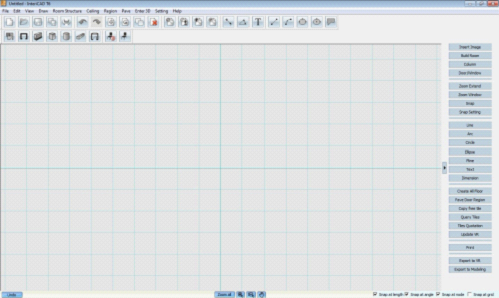
Рабочее окно 2D Design строится вокруг верхнего меню Menu Bar, панели Tool Bar, центральной области Workplace, Design Wizard и Furniture Library. Чертёж здесь воспринимается прежде всего как план: стены, проёмы, пол, потолок и условные объекты. Конструктор комнаты поддерживает прямоугольную и Г-образную форму с вводом размеров; свободное построение стен позволяет задавать собственные сегменты. Такой подход полезен, когда требуется представить реальную конфигурацию помещения и затем поднять её в трёхмерную сцену.
В меню рисунка присутствуют Line, Arc, Circle, Polyline, Text и инструменты размеров. Привязки, единицы, толщина стен и расположение проёмов определяют корректность исходной геометрии. В T6 быстрое помещение может существовать как KOC-файл: это рабочая модель этапа планировки, а не изображение JPEG и не универсальный чертёж для AutoCAD. Отсюда главное правило сохранности: не удалять KOC после получения красивой визуализации, иначе существенно усложнится изменение размеров комнат.
Modeling: CAD-геометрия и пространственное редактирование
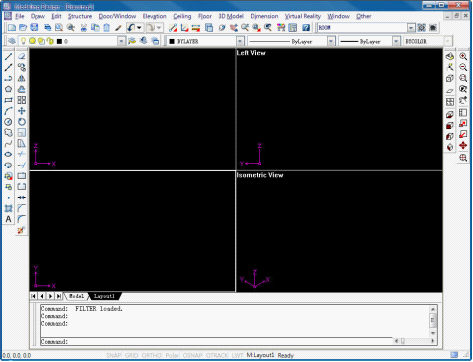
Интерфейс Modeling ближе к традиционной САПР: меню, командная строка, строка состояния, панель построения и область с видами на модель. В руководстве описан режим из четырёх окон — спереди, сверху, сбоку и изометрия. Эта среда нужна там, где плоскостного плана недостаточно: например, для криволинейной стены, нестандартного потолочного участка, индивидуального элемента интерьера или сложного сопряжения архитектурных поверхностей.
В отличие от размещения готового дивана в 2D Design, моделирование требует контроля базовых линий, высот, координат, построения замкнутых контуров и изменения атрибутов. Полезная функция редактирования стены в CAD-модуле — автоматическое согласование связанных геометрических сегментов после изменения конца, подрезки или смещения. Но наличие этой автоматизации не превращает редактор в BIM-систему с проверенной совместимостью с современными IFC/RVT: такие возможности для InteriCAD T6 здесь не подтверждены.
Render/VR: камера, объекты, отделка, свет и изображение
Рабочая среда Render/VR сочетает просмотр 3D-сцены с каталогом объектов, средствами Material Editor и Light Setting, управлением камерой и рендером. Здесь видно то, что не передаёт обычный план: фактуру дерева, отражение стекла, тон облицовки, интенсивность света и композицию кадра. Интерфейс позволяет управлять видом в режимах Texture, Color и Wireframe; выбор режима меняет способ отображения модели, но не заменяет сохранение исходных сцен.
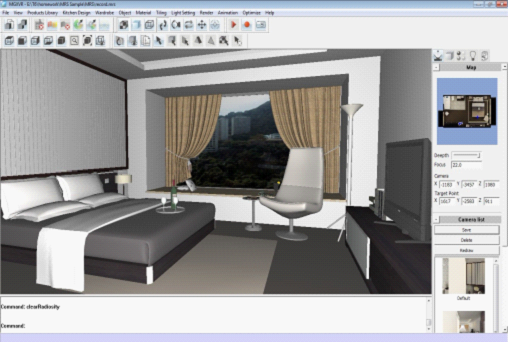
Источники света, поверхности и сама геометрия рассчитываются разными операциями. В руководстве отдельно описаны Radiosity и Raytrace, Photon Map Raytrace и команда Reset Radiosity. Для пользователя это не косметические названия: расчёт распределения света и выпуск конечного изображения имеют разные параметры. После тяжёлого расчёта часть операций над объектами требует возврата к состоянию до radiosity, тогда как материал или интенсивность света на определённых этапах можно корректировать без полного изменения геометрии.
Библиотека, поисковые каталоги и пользовательские ресурсы
Каталоги содержат готовые предметы, мебель и материалы, а также поддерживают пользовательские наборы. В комплектных описаниях фигурирует библиотека более чем из десяти тысяч моделей; реальная полнота локальной коллекции зависит от поставки и дополнительных загруженных каталогов. Программа различает системные и пользовательские данные, поэтому моделирование собственного шкафа и простая установка готового шкафа из каталога — две разные задачи.
Функция Clone Object предназначена не для обычной команды копирования по координатам, а для переноса из подготовленного примера объекта, материала либо освещения. Это важно в студии с повторяющимися интерьерными решениями: удачный тип светильника или оформление поверхности переносится как ресурс, а не воспроизводится по памяти. Вместе с тем зависимость библиотеки от старой инфраструктуры делает локальную коллекцию и её резервные копии ценнее обещаний неограниченного онлайн-каталога, присутствующих в архивных описаниях.
Возможности InteriCAD и получаемые результаты
От замкнутого плана к объёму помещения
Связка 2D Design и Render/VR — центральная особенность T6. В плане задаются габариты, связи стен, двери, окна и потолочные элементы. Преобразование в VR использует геометрию помещения и выбранный шаблон интерьера; шаблон может задавать стартовые предметы и оформление. Это не универсальное распознавание любой фотографии или чертежа искусственным интеллектом. Результат преобразования зависит от корректно замкнутых стен и параметров, введённых пользователем.
Польза такого разделения состоит в управлении двумя точностями: геометрией помещения и визуальной композицией. При переносе плана в VR важно сверять стены, проёмы и ориентацию камеры. Красивый рендер не способен обнаружить ошибку внутреннего размера, если она уже содержится в исходной планировке. Технологическое преимущество преобразования проявляется именно в повторном использовании размеров и контуров, а не в отмене обмеров.
Предметы обстановки, мебельные конструкции и спецификации
Библиотечные объекты размещаются в помещении с возможностью трансформации, замены, перемещения и определения размеров. Для корпусной мебели предусмотрены специальные команды Kitchen Design: размещение напольных и навесных модулей, подбор габаритов, формирование столешницы, цоколя и дополнительных элементов. В сравнении с универсальным рендером это прикладная функция: дизайнер одновременно проверяет внешнюю композицию и геометрию нескольких мебельных секций.
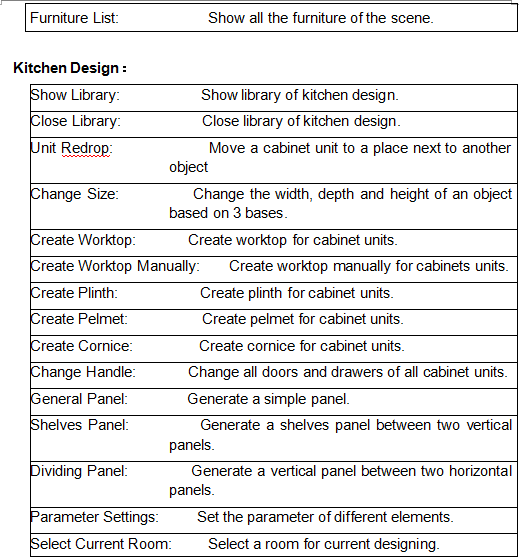
Ведомость Furniture List показывает сведения о предметах, включая позиции, размеры, количество и цены, если они заведены в данных объектов. Это не гарантирует актуальную коммерческую стоимость реальной мебели: итог зависит от корректно заполненного каталога. Результат экспорта ведомости — удобный материал для предварительного согласования комплектации, но не готовая производственная спецификация с подтверждёнными станочными картами и фурнитурой всех изготовителей.
Плитка и отделка поверхностей
T6 включает инструменты укладки плитки, в том числе работу с рисунком покрытия, ориентацией элементов и границами области. На уровне Render/VR команда Tiling Design передаёт выбранную поверхность в среду плиточного построения; после настройки раскладка возвращается на объект. В отдельных режимах возможны разделение поверхности, создание участков и формирование плиточной ведомости. Поэтому модуль полезен при обсуждении количества элементов, расположения швов и визуального эффекта различных форматов плитки.
Корректный расчёт отделки требует различать площадь поверхности, количество цельных плиток и подрезку у границ. Шаблонная раскладка автоматически режет элементы по контуру, но реальную закупку нужно проверять с учётом запаса, партий и фактического основания. Программа даёт геометрическую модель рисунка, а не юридически значимое подтверждение расхода материалов для каждого подрядчика.
Материалы: отражение, прозрачность, текстуры и масштаб
Material Editor в Render/VR разделяет параметры цвета, текстуры, отражения, прозрачности, рельефа и других эффектов. Параметры неравнозначны: прозрачность стекла влияет на прохождение света, отражение — на вид окружающих объектов, рельефная карта — на воспринимаемую фактуру поверхности. Для карты текстуры могут использоваться растровые изображения; руководство отдельно описывает JPG, BMP и TIF для ряда карт. Настройка материала требует контроля масштаба и ориентации рисунка, иначе объект визуально превращается в неправдоподобную поверхность.
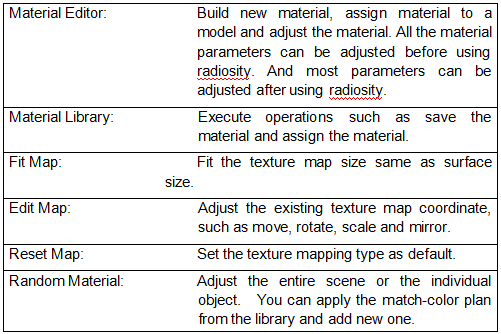
Особенность редактора — связь материала с несколькими элементами. Изменение общего материала может отразиться сразу на разных предметах, которые используют эту запись; при необходимости независимой отделки разумно создавать собственный вариант материала. Такая модель данных отличается от «закрасить один пиксель» в графическом редакторе. Для презентаций изделий она полезна тем, что позволит подготовить серию цветовых вариантов без повторного построения помещения.
Свет и расчёт изображения
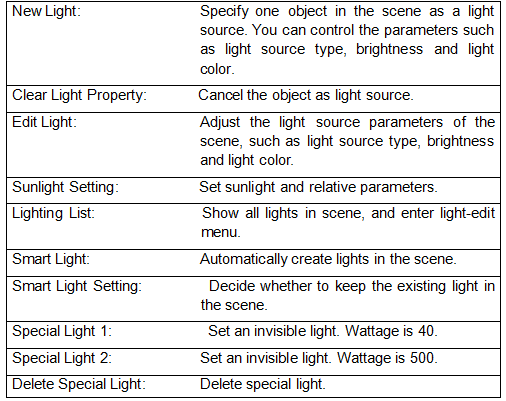
Поддерживаются общие, точечные направленные источники, солнечное освещение и IES-светильники. В интерфейсе доступны редактирование свойств света, специальные источники и Smart Light. Сочетание Radiosity с Raytrace позволяет учитывать не только прямое освещение, но и его вторичные эффекты, а Photon Map Raytrace предоставляет иной режим финального расчёта. Точные визуальные результаты зависят от сцены, свойств материалов и установленных параметров; опубликованных воспроизводимых тестов производительности на актуальном оборудовании для T6 нет.
Поток работы отделяет обзорную настройку света от окончательного вывода. Недостаточная экспозиция на финальной картинке может быть следствием интенсивности светильника, положения источника, его типа, отражающих материалов либо экспозиции камеры. Ни одна отдельная настройка «ярче» не заменяет анализа сцены. ИнтериCAD позволяет управлять этими параметрами, но достоверность физической светотехники по нынешним отраслевым стандартам для этой старой версии не подтверждена.
Изображения, ракурсы, панорамы, анимация
Render/VR сохраняет статичные изображения, панорамы 360° и анимацию движения камеры. Сохранённые виды камеры можно использовать для нескольких кадров одной сцены; в T6 описан Batch Render, создающий серию рендеров по ранее сохранённым камерам. Дополнительный режим Channel Picture выдаёт маски по поверхностям или материалам для последующей графической обработки. Это реальная автоматизация старого рендера, а не пакетное построение десятков разных планировок без участия человека.
Панорама 360° меняет способ просмотра готовой сцены, но не равна редактируемой 3D-модели в браузере. Маркетинговые материалы T6 Plus рассказывают о мобильной презентации через отдельные решения и iScan, тогда как сама программа остаётся настольной. Для клиента панорама представляет обзор из точки наблюдения; для проектировщика исходником остаются план, сцена и материалы. Эти форматы имеют разные назначения и совершенно разную пригодность для последующих изменений.
Рабочие чертежи и CAD-перенос
В модуле Modeling поддерживается работа с DWG/DXF и базовыми чертёжными сущностями. В T6 рабочая документация предназначена не только для иллюстраций: чертёж позволяет фиксировать размеры, привязки, линии и отдельные виды архитектурной модели. Модуль Render также содержит экспорт DXF для отдельных видов и представлений. Указанные форматы обеспечивают обмен геометрией, но не гарантируют перенос фирменной структуры интерьера или всей физики света в другую программу.
Редактируемый DWG/DXF целесообразно рассматривать как инженерный слой документации, а KOC/MRS — как рабочие файлы самого комплекса. Внешняя система САПР может правильно прочитать контуры и размеры, но не понять категорию библиотечного шкафа, материал с эффектом стекла или настройки отражённого света. Поэтому набор файлов для передачи заказчику и набор файлов для возобновления проекта внутри InteriCAD не должны совпадать лишь по названию папки.
Файлы проекта, импорт и пределы совместимости
У InteriCAD несколько типов файлов потому, что проект проходит через разные модули. Результаты разных этапов не заменяют друг друга: растровая картинка фиксирует вид, CAD-чертёж фиксирует часть геометрии, а собственные форматы нужны для повторного открытия и изменения сцены. На практике различие особенно существенно при передаче проекта другому дизайнеру или при утрате исходного компьютера с установленным программным пакетом.
| Объект обмена | Формат/режим | Для чего используется | Что не гарантируется |
|---|---|---|---|
| План 2D Design | KOC | Открытие и редактирование плана в соответствующей рабочей среде T6 | Прямое редактирование в современных сторонних CAD |
| Сцена Render/VR | MRS | Возобновление оформленной сцены, её объектов и материала в T6 | Открытие в обычном просмотрщике JPG или универсальном 3D-редакторе |
| CAD-модель и чертёж | DWG, DXF | Контуры, размеры, документация и перенос геометрии | Перенос готового фотореалистичного освещения и библиотечной логики |
| Внешние 3D-объекты | 3DS, SKP, MTF | Загрузка модельных объектов в предназначенный для этого модуль | Полная сохранность материалов, масштаба и иерархии импортного объекта |
| Изображение плана | JPG | Растровый экспорт области 2D Design | Сохранение стен как редактируемых CAD-элементов |
| Финальный рендер | Изображение, панорама | Картинка или обзор для согласования | Редактирование объектов и камеры после выдачи одного изображения |
| Список предметов | Текст, HTML, Excel-совместимый экспорт | Ведомость мебели и предварительная комплектация | Полнота и свежесть цен поставщиков |
| Анимация | Анимационный файл | Показ маршрута виртуальной камеры | Свободное перестроение исходного помещения |
Почему слова «поддерживает DWG» недостаточно
Программа может использовать DWG в слое Modeling и одновременно хранить простой план в KOC, а сцену рендера в MRS. Это три разные модели данных. При обмене через DWG важны версия файла, единицы длины, структура слоёв, положение начала координат и наличие подключённых текстур или внешних ссылок. Подтверждённая возможность открыть DWG не означает, что программа корректно сохранит все сущности DWG из выпусков AutoCAD, появившихся после 2019 года.
Для проверки современного DWG в другом ПО и устранения несовместимости версий полезна отдельная информация о редакторах DWG. Но даже при успешном чтении чертежа остаётся визуальная часть проекта: модель может потерять сложные материалы, связи шаблонных объектов и особые настройки освещения. Для длительного хранения нужен комплект исходников, а не единственный экспортный формат.
Импорт моделей и ограничения материала
В классическом T6 меню Render/VR содержит команду Import 3ds Sketchup для MTF, 3DS и SKP. Окно загрузки предлагает настройки единиц, варианта объединения и точки вставки; отдельно предусмотрено развёртывание составной модели. Модуль Modeling импортирует геометрию, в том числе через 3DS Import, где значения параметров влияют на то, как будут обработаны материальные атрибуты. Поэтому объект, выглядящий корректно в исходном редакторе, после переноса нуждается в проверке масштаба, сторон поверхностей и карты текстур.
Файлы из 3ds Max и SketchUp — источники моделей, а не гарантированный способ миграции всей сцены в обратном направлении. Поскольку формат MTF относится к интеграции с конвертером YFCAD, его нельзя приравнивать к распространённым нейтральным формам вроде OBJ или IFC. Наличие у пользователя собственной библиотеки MRM и пользовательских каталогов также важно учитывать: каталожная структура и изображение-превью не всегда находятся внутри одного файла объекта.
Что хранить вместе с проектом
Для рабочего архива полезно разделить исходные KOC, MRS, CAD-чертежи, внешние модели, текстуры и конечные изображения. Наличие только JPG означает сохранение визуального результата без редактируемой сцены. Наличие только DWG позволяет восстановить существенную часть геометрии, но не специфическую настройку материалов. Наличие только MRS не обеспечивает прямого доступа к архитектурной CAD-геометрии независимым подрядчикам. Копия пользовательской библиотеки нужна для повторного использования собственных объектов вне того проекта, в котором они уже применялись.
Особое внимание заслуживает месторасположение ресурсов: при старых установках часть каталогов размещалась внутри директории программы, а часть подключалась как дополнительный путь. Если проект открывается на другом компьютере, отсутствие исходного файла текстуры способно дать внешне корректную геометрию с неправильной отделкой. Поэтому переносимость следует оценивать по контрольному открытию, а не по успешному копированию папки.
Что перестанет работать первым при изменении окружения
InteriCAD привязана к инфраструктуре своего поколения. Главный риск — не устаревший внешний вид меню, а разрыв между рабочими файлами и доступностью среды, в которой их можно продолжать редактировать. Зависимости имеют различную критичность: одни затрагивают только скачивание ресурсов, другие препятствуют запуску приложения и восстановлению всего проекта.
- USB-ключ и код авторизации. В документированной польской поставке они используются для доступа к лицензии. Утеря ключа означает потерю рабочего места даже при целой папке с файлами. Восстановление ограничено условиями поставщика, а сохранённые изображения не заменяют лицензию на открытие сцены.
- Драйвер ключа после обновления Windows. Официальный центр предупреждает о проблемах с Windows после прекращения поддержки в 2019 году; отдельные драйверы распространялись через раздел технической помощи. Работоспособность старого драйвера на новой ОС нельзя считать гарантированной.
- Онлайн-каталог. Дополнительные модели зависели от сетевой базы. Локально сохранённая библиотека более предсказуема, чем поиск предмета по когда-то действовавшему сетевому пути.
- Вспомогательные презентационные сервисы. Панорамы, привязанные к внешней публикации или мобильному показу, имеют самостоятельную жизненную зависимость. Локальный оригинал важнее единственной публичной ссылки на панораму.
- Конвертеры и интеграции. Импорт SKP, связь с отдельными программами и конвертация форматов зависят от подходящих версий подключаемых инструментов. Современный SKP не обязан быть совместимым с плагином выпуска 2019 года.
- Мощность и графическая подсистема. При сложных сценах устаревшие компоненты могут ограничивать работу независимо от современной видеокарты; это причина не полагаться на рекламные обещания о скорости рендеринга без измерений.
Сохранение старой рабочей станции не требует отключать её защиту или переносить секретные рабочие файлы на неизвестные облачные сайты. Практически безопаснее отделять закрытую среду проектирования от сетевых сервисов, резервировать все исходные данные и контролировать, что стороннему исполнителю передаются только согласованные материалы. Если фирме требуется актуальная система управления доступом, регулярные исправления уязвимостей и поддержка новых платформ, InteriCAD не обеспечивает подтверждённого современного цикла обновлений.
Скрытая стоимость владения
Формулировка «бессрочная лицензия» описывает отсутствие обязательной периодической оплаты за сам факт владения старой копией. Она не равна бессрочной доступности обновлений, поддержки, рабочих драйверов и веб-сервисов. На польской странице ценообразования InteriCAD T6 указано «уточнить цену», а отдельные старые карточки содержат исторические суммы. Переводить их в современный бюджет и тем более объявлять актуальной ценой в России было бы неправильно.
Документированное лицензирование T6 использовало аппаратный USB-ключ с кодом. Для профессионального бюро это добавляет контроль сохранности физического носителя, привязку к совместимому компьютеру и возможные затраты на восстановление. В региональной справке указывалось, что одна копия позволяет работать на нескольких установленных компьютерах попеременно, когда ключ переносится между ними. Это не сетевое многопользовательское лицензирование для одновременной командной работы.
Четыре статьи реальной стоимости особенно важны при оценке старой САПР. Первая — рабочее место со старой совместимой Windows и расходы на обслуживание. Вторая — миграция собственных библиотек, материалов, чертежей и сохранённых сцен. Третья — обучение сотрудников сочетанию 2D Design, Modeling и Render, потому что освоение одного окна не даёт владения всем пакетом. Четвёртая — изготовление независимого архива на распространённых форматах до прекращения эксплуатации последней лицензированной установки.
В старых региональных материалах встречались платные занятия по InteriCAD и дополнительные инструменты презентации. Их архивные расценки и условия нельзя автоматически переносить на 2026 год. Также нет оснований обещать актуальную бесплатную пробную версию с конкретным сроком: страницы старых демонстрационных сборок не подтверждают работоспособность современного процесса получения лицензии. Для нового приобретения важнее письменное подтверждение поставщиком возможности запуска и передачи документов, чем рекламная фраза о пожизненном владении.
Жизненный цикл InteriCAD: что важно владельцу старого проекта
Линейка InteriCAD существовала в нескольких поколениях: материалы дистрибьюторов сопоставляют T3, T5 и T6, а также отдельно Lite и вариант 8000. Руководство T6 описывает объединение трёх рабочих сред; каталог регионального дистрибьютора добавляет название T6 Plus и сравнивает его с 8000. Это доказательство различий продуктовых комплектаций, а не датированная история ежегодных выпусков.
Главная подтверждённая веха — прекращение поддержки со стороны производителя в июне 2019 года. Позже на сайте польского дистрибьютора остались старые страницы лицензирования, прайс-лист и технические рекомендации; их доступность в 2026 году не отменяет дату прекращения поддержки. По этой причине отсутствует основание называть какую-либо редакцию InteriCAD «текущей версией 2026» или гарантировать новый совместимый релиз.
Практический вывод из истории продукта двоякий. Уже существующие KOC, MRS и CAD-проекты сохраняют ценность, если присутствуют работающая установка и все зависимости. Но перенос бюро на современную ОС или выбор программы для очередных десяти лет требует системы с активным жизненным циклом. Чем больше проектов накоплено в собственных форматах InteriCAD, тем выше значение заблаговременной миграции — пока исходные сцены ещё открываются.
Задача, инструмент, результат и контроль качества
| Задача | Среда или инструмент T6 | Результат | Контроль перед выдачей |
|---|---|---|---|
| План комнаты | 2D Design: Room, Wall, Door and window | Геометрия и проёмы | Внутренние размеры, привязки, замкнутость |
| Нестандартный элемент | Modeling, CAD-команды | Индивидуальная 3D-форма | Высота, положение, корректные поверхности |
| Подбор мебели | Furniture Library, Kitchen Design | Меблированная сцена | Габариты и пересечения с проходами |
| Отделка | Material Editor и Tiling Design | Материалы и раскладка | Масштаб текстуры, направление плитки |
| Освещение | Light Setting, Radiosity | Освещённый интерьер | Экспозиция, тени, отсутствие засветки |
| Комплект видов | Camera, Batch Render | Серия изображений | Совпадение ракурсов и требований к разрешению |
| Чертёж для подрядчика | Modeling, DWG/DXF | Редактируемая геометрия | Единицы и открытие в стороннем CAD |
| Обсуждение закупки | Furniture List, плиточная ведомость | Список объектов | Количество и актуальность цен |
Карта показывает, где в цепочке может возникнуть ошибка. Например, проблема с положением двери исправляется на уровне архитектурной геометрии; неверный оттенок дерева — в материале; размытый экспорт — в размере и параметрах изображения. Подмена этих уровней ведёт к лишним пересчётам сцены. Для оценки специализированных рендер-пакетов вне InteriCAD можно использовать раздел о программах для 3D-рендеринга.
Как пользоваться программой — советы гика
Ниже приведён маршрут по классическому интерфейсу InteriCAD T6, названия меню и команд — в английском написании руководства. Инструкции предполагают уже установленную лицензированную копию с работающим аппаратным ключом. Они не относятся автоматически к Lite, T5 или варианту 8000. До любого преобразования держите копию исходного файла: 2D Design, Modeling и Render сохраняют разные виды результата, а кнопка Undo в некоторых модулях имеет ограниченную глубину.
Создание плана помещения с точными размерами
Цель. Получить план прямоугольной или Г-образной комнаты, который пригоден для перехода к 3D. Подготовка. Нужны измеренные внутренние расстояния, расположение стен и подтверждённые единицы длины. Не заменяйте фактические обмеры размерами мебели или масштабом картинки из интернета.
- Запустите InteriCAD T6 и откройте модуль 2D Design; для новой сцены используйте File → New. В меню Room structure → Room откройте построение комнаты через Design Wizard.
- В диалоге Create room выберите форму помещения и введите размеры сторон. При необходимости задайте имя комнаты; опция Generate room floor добавляет пол вместе с контуром.
- Переместите предварительный контур на поле Workplace. Клавиша Space поворачивает комнату перед размещением, после чего щелчок левой кнопкой фиксирует её положение.
- Проверьте полученные стены и соотнесите внутренние расстояния с исходными обмерами. Выберите File → Save и сохраните рабочий план в KOC; при создании отдельного варианта используйте File → Save as.
Проверка и отказоустойчивость. Замкнутый контур и одинаковые единицы длины — признак корректной основы. Типичная ошибка — ввести размер по внешней границе, когда обмер дан по внутренней. Не пытайтесь компенсировать расхождение изменением масштаба рендера: отмените неправильное размещение через Edit → Undo либо закройте несохранённый вариант и вернитесь к сохранённому KOC. В руководстве для части 2D-операций указан лишь один уровень Undo.
Построение произвольных стен и размещение проёмов
Цель. Уточнить форму помещения, включая перегородки и положения двери и окна. Подготовка. Откройте копию плана KOC, запишите фактическую толщину конструкций и расстояния от углов до проёмов. Для сложной криволинейной геометрии предназначена среда Modeling, а не произвольное искажение простых стен на плане.
- В 2D Design выберите Room structure → Wall либо Free Wall в Design Wizard. Укажите первую точку и настройте Base: толщину и, при необходимости, длину. Положение следующего сегмента задаётся координатой курсора или введённым значением Length.
- Добавьте следующие сегменты, соблюдая привязки к уже построенным углам; завершите построение правой кнопкой мыши. Проверяйте, что стены соединяются без микроразрывов.
- В Room structure → Door and window выберите тип проёма. Введите размеры, высоту установки, параметры рамы и порога, нажмите OK. Щелкните по требуемой стене.
- До окончательной фиксации проверьте направление открывания: Space меняет лево/право, движение курсора позволяет изменить ориентацию. Вторым щелчком поместите дверь или окно в стену.
- Снова сохраните KOC под новым именем для контрольной версии плана.
Проверка и откат. На плане проём должен принадлежать нужной стене, а ширина прохода — соответствовать обмеру. Ошибка ориентации исправляется через контекстное меню выбранной двери, где доступны свойства и направление; безопаснее скорректировать один объект, чем перемещать весь контур комнаты. Если стены перестали образовывать замкнутую область, восстановите предыдущую копию до переноса в VR.
Добавление потолка, напольного контура и мебели из каталога
Цель. Дополнить план элементами, которые должны появиться после преобразования в объём. Подготовка. Нужны высота потолка, тип перекрытия и размеры предметов мебели. Мебель из библиотеки является средством компоновки; её габариты нужно сопоставить с фактическими изделиями.
- Для пола внутри замкнутой комнаты используйте Draw → Search region и щелчок внутри контура; белое заполнение обозначает созданную область. Если нужна произвольная форма пола, применяется Draw → Free Region с последовательной постановкой вершин.
- Откройте Ceiling → Search ceiling frame, укажите точку внутри помещения и задайте Elevation. Для отдельного декоративного блока доступно Ceiling → Ceiling Block с выбором формы из библиотеки.
- В панели Furniture Library раскройте нужную категорию и выберите подходящий предмет. Расположите объекты с учётом открывания дверей и проходов; неправильный размер исправляйте в свойствах объекта, а не изменением всей комнаты.
- Сохраните план и удостоверьтесь, что потолочная рамка не перекрыла важные элементы и каждый предмет находится в пределах комнаты.
Проверка и откат. Если Search region не находит пол, первопричина обычно в незамкнутом контуре, а не в цвете заливки. Нельзя выдавать сцену с мебелью, врезанной в дверь. Отдельный ошибочный предмет удаляйте или редактируйте, а перед большими перестановками сохраняйте новую версию KOC; неправильно сформированную потолочную рамку проще повторить на чистой копии плана.
Перевод плана из 2D Design в Render/VR
Цель. Получить объёмную комнату из построенного плана, сохранив архитектурные размеры. Подготовка. План KOC должен иметь замкнутые стены и контрольную копию. Выбранный шаблон влияет на стартовое оформление, поэтому отделяйте архитектуру помещения от шаблонного декора.
- В модуле 2D Design выберите Enter 3D → Export to VR либо переход 3D Mode в Design Wizard.
- В появившемся окне выберите шаблон интерьера. Опции Generate ceiling, Use furniture in template и Add adorn регулируют создание потолка и перенос шаблонного наполнения.
- Подтвердите OK, чтобы система преобразовала 2D-план в 3D-сцену. Альтернативный путь из открытой рабочей среды Render — File → Import 2D File с выбором KOC и шаблона.
- В Render/VR осмотрите периметр комнаты, проёмы, потолок и стартовую мебель. Сохраните новый файл через File → Save в формате MRS, не заменяя KOC.
Проверка и откат. Если превратился в объём не тот участок плана или потолок оказался лишним, исходную геометрию следует исправлять в 2D-оригинале. Закройте некорректную новую сцену без замены рабочего MRS, откройте сохранённый KOC и повторите импорт с правильными параметрами. Сохранение исходника и результата под разными именами защищает от путаницы между моделями.
Загрузка сторонней модели 3DS, SKP или MTF
Цель. Вставить в VR объект, отсутствующий в штатной библиотеке. Подготовка. Подготовьте модель поддерживаемого типа, изображения её текстур и известные размеры эталонной детали; по возможности используйте локальную копию файла из разрешённого источника.
- Откройте сцену в Render/VR и выберите File → Import 3ds Sketchup. Для классического T6 документирован диалог Import MTF/3DS/SKP.
- Укажите подготовленный файл. Проверьте Unit Option, Merge Option и точку вставки. Переключатель Explode разворачивает составную модель; включайте его только когда далее требуется раздельная работа с её частями.
- Нажмите OK. После появления объекта сравните его размеры с эталоном, проверьте ориентацию, взаимное расположение поверхностей и вид материалов.
- Сохраните MRS новой версией. Для дальнейшего использования нескольких одинаковых предметов разумнее оформить проверенный объект как библиотечный ресурс, а не импортировать сомнительный экземпляр каждый раз.
Проверка и откат. Если стол размером два метра выглядит как миниатюра, ошибочны единицы импорта; отсутствие текстуры указывает на потерянный путь к изображению. Не меняйте масштаб всей комнаты ради одного предмета: удалите неправильно вставленный объект или откройте предыдущую копию MRS, исправьте единицы и повторите импорт. Совместимость с новыми выпусками SKP заранее не гарантируется.
Настройка материалов и реалистичного освещения
Цель. Подготовить выразительный, но контролируемый внешний вид комнаты. Подготовка. Нужны правильная геометрия, эталонные изображения материалов, источник естественного света и перечень искусственных светильников. Учитывайте, что изменения общего материала могут повлиять сразу на несколько моделей.
- В Render/VR откройте Material Editor — в руководстве T6 для него предусмотрена клавиша F6. Кнопка Get Mat. выбирает материал с поверхности, затем во вкладке Color можно изменить цвет или через Texture → Browse назначить растровую текстуру.
- Для независимого варианта покрытия в основной вкладке редактора используйте New, задайте имя и подтвердите. Команда Set Mat. применяет выбранный материал к нужной поверхности. При настройке стекла и зеркала отдельно контролируйте вкладки прозрачности и отражения.
- Для светящихся поверхностей откройте Light Setting → New Light, выберите поверхность и завершите выбор правой кнопкой. Свойства отдельного источника изменяются через Light Setting → Edit Light; для солнечного освещения предусмотрен Sunlight Setting с Activate Sunlight Effect.
- Оцените расположение светильников в предварительном просмотре. Режим Render → Instant Render On/Off позволяет видеть актуальное освещение при редактировании, а после изменений — Instant Render Refresh обновить его.
Проверка и откат. Размытие текстуры и чрезмерное отражение не лечатся увеличением разрешения картинки; требуется корректировка соответствующего материала. Если изменение затронуло все одинаковые предметы, вернитесь к исходному материалу, создайте отдельный вариант через New и назначьте его выборочно. Перед глобальной правкой света сохраните сцену отдельным MRS, чтобы восстановить устойчивую световую схему.
Раскладка плитки и первичная оценка материалов
Цель. Задать рисунок облицовки на конкретной поверхности и получить контролируемую схему покрытия. Подготовка. Проверьте размеры комнаты, высоту стен, реальный формат плитки и направление швов. Плиточная схема в InteriCAD — геометрическая оценка, не окончательная закупочная ведомость.
- В открытой сцене Render/VR выберите Tiling → Tiling Design и укажите поверхность пола или стены. Система переводит выбранную область в 2D Design.
- В плиточном модуле откройте Pave → Tiles Plan и выберите подходящий тип раскладки: например, Parametric plan, Floor Plan или Wall Plan. Укажите образец плитки и базовую точку узора.
- Проверьте ориентацию рисунка, расположение узких подрезок у границы и единство швов. Команда Update VR передаёт укладку обратно в Render/VR.
- Для просмотра количественных сведений используйте Tiling → Quotation и сопоставьте выводимые данные с измерениями проекта.
Проверка и откат. Если узор неверно ориентирован, в первую очередь оцените точку начала и тип схемы. Перезапуск всех рендеров не исправит арифметическую раскладку. Для удаления покрытия с конкретной поверхности предусмотрена команда Tiling → Clear Tiling; более безопасный вариант при значительной переделке — вернуться к MRS до облицовки.
Размещение кухонных секций и получение ведомости
Цель. Собрать концепцию кухонного гарнитура и получить список размещённых объектов. Подготовка. Нужны проверенные размеры стены, место коммуникаций, габариты бытовой техники и информация о дверных проёмах. Этот модуль относится к T6 и не должен приписываться Lite.
- В Render/VR выберите Kitchen Design → Show Library. В окне продукта подберите секцию — напольную, навесную или другую доступную в библиотеке — и задайте Width, Depth, Height.
- Для расположения используйте Layout или двойной щелчок по позиции. При подводе к стене система помогает привязкой, а при столкновении с проёмом выдаёт предупреждение. Перед подтверждением проверьте ориентацию: клавиша Space меняет положение модуля.
- После размещения корпусов используйте предусмотренные в Kitchen Design функции создания столешницы и цоколя, проверив зазоры, углы и выступы относительно корпуса.
- Вызовите Products Library → Furniture List. Просмотрите количество, размеры и данные позиций; экспортируйте список в поддерживаемый табличный или текстовый вид и сохраните отдельный экземпляр MRS.
Проверка и откат. Автоматическое прилегание кухонной секции не означает пригодность для монтажа. Ошибку длины столешницы исправляйте в конструкции гарнитура, а не растягиванием всего помещения. При несовпадении каталожной цены с прайсом поставщика исправляйте исходные коммерческие данные или явно отделяйте предварительную ведомость от сметы. Поворот или удаление одной секции предпочтительнее полного отката сцены.
Сохранение ракурсов, рендер и серия изображений
Цель. Выпустить один согласованный кадр и набор видов без постоянного ручного восстановления камеры. Подготовка. Нужны стабильная геометрия, проверенные материалы и свет, а также описание требуемых ракурсов и размера выдаваемых изображений.
- В Render/VR расположите камеру, затем выберите View → Save Camera и задайте имя. Повторите для остальных нужных точек: общий вид помещения, рабочая зона, деталь мебели.
- Для одиночного результата используйте Render → Save Image, определите путь, имя, размер и способ расчёта, например Raytrace или Photon Map Raytrace. В Output Methods различаются обычная картинка и панорамный результат.
- Для серии вызовите Render → Batch Render. В окне Camera List отметьте нужные виды и перенесите их в Render Cameras; настройте Image Size и используемые параметры Radiosity и Raytrace.
- При сохранении сценария пакетной обработки используйте Make Script File и указанный каталог результатов. После расчёта откройте картинки вне InteriCAD и сравните ракурс, резкость и освещение.
Проверка и откат. Пакет из одинаковых кадров обычно означает, что не сохранены отдельные камеры или не перенесены нужные позиции в список рендера. Сильная зернистость при Photon-расчёте связана с выбранными параметрами сканирования, а не с геометрией стен. Изменяйте параметры на копии MRS; незавершённые результаты удаляйте отдельно от исходной сцены. Для чистой визуализации можно запускать новый расчёт без уничтожения предыдущих одобренных кадров.
Сохранение проекта, экспорт чертежа и комплект для заказчика
Цель. Передать результат в редактируемом и ознакомительном виде. Подготовка. Определите получателя: заказчику чаще нужны понятные изображения, подрядчику — размерный чертёж, продолжающему проект коллеге — собственные файлы InteriCAD.
- В 2D Design используйте File → Save для KOC; отдельный растровый фрагмент плана создаётся через File → Export Image и выделение нужной области. Для слоя Render/VR собственный проект сохраняется через File → Save в MRS.
- Для передачи CAD-геометрии используйте подходящую среду Modeling или команду Render → Export Dxf с нужным видом. Укажите каталог и имя файла и убедитесь, что экспорт соответствует назначению — чертёж, а не просто иллюстрация.
- Отдельно положите финальные изображения, ведомости и внешние материалы. Не заменяйте KOC и MRS изображением визуализации, даже если клиенту нужна только картинка.
- Откройте полученный DWG/DXF в другом редакторе и сравните размеры и масштабы. Изображение и список мебели просмотрите в независимой программе, чтобы исключить битый файл и ошибку при сохранении.
Проверка и откат. Если DWG/DXF потерял часть специальной геометрии или не сохранил материал, это повод сохранить и исходный MRS, а не «дорисовывать» данные поверх единственного экспортного файла. Некорректный экспорт повторяйте из рабочей сцены с другими параметрами и именем. Никогда не перезаписывайте единственную проверенную версию исходников в ходе переноса в новый CAD.
Безопасное завершение и чек-лист перед передачей проекта
Цель. Не допустить ситуации, когда заказчику передана красивая картинка, но сама работа не может быть воспроизведена. Подготовка. Исходники и готовые изображения должны находиться в отдельной папке выдачи, а не перемешиваться с временными файлами рендера.
- Убедитесь, что исходная геометрия KOC и оформленная сцена MRS сохранены отдельно. Для сложной CAD-модели приложите DWG или DXF, согласованный с получателем.
- Сверьте единицы измерения, основные контрольные размеры и направление открывания проёмов с исходными обмерами. Никакой рендер не заменяет эту проверку.
- Просмотрите текстуры с повторяющимся рисунком, стекло и зеркала, положение источников света, яркость светлых стен и края подрезанной плитки.
- Для каждого финального ракурса сверьте название камеры, размер кадра, полноту сцены и отсутствие случайно скрытых объектов.
- Проверьте, что ведомость мебели использует понятные обозначения и что стоимость, если она присутствует, отделена от подтверждённой сметы поставщика.
- На независимом компьютере либо в независимом редакторе проверьте открытие предназначенных для обмена файлов. Для собственных KOC/MRS обеспечьте сохранность лицензированного окружения, USB-ключа и подключённых библиотек.
Проверка и безопасный откат. Контроль считается завершённым лишь после открытия созданных файлов. Если обнаружена ошибка, возвращайтесь к соответствующему источнику — плану, сцене, чертежу или ведомости — и выпускайте новую версию. Предыдущий согласованный комплект сохраняйте до подтверждения новой выдачи; не уничтожайте рабочие ресурсы при попытке уменьшить размер архива.
Сквозной сценарий: обмерная комната, мебель, свет, выдача
Цель. Собрать воспроизводимый небольшой проект, где каждая операция подтверждается самостоятельным результатом. Подготовка. Возьмите обмеры одного прямоугольного помещения, обозначьте дверь и окно, выберите два-три предмета из установленного каталога и одну отделочную текстуру. Сценарий намеренно не зависит от внешней библиотеки и не требует регистрации в сетевой службе.
- Создайте через 2D Design → Room structure → Room помещение измеренного размера. Сохраните KOC с обозначением этапа «план».
- Добавьте дверь и окно через Door and window, проверьте направление створки и обмерные расстояния. Разместите на плане мебель и потолочный контур, затем сохраните вторую копию KOC.
- Выполните Enter 3D → Export to VR с шаблоном, не добавляющим нежелательные предметы. В VR проверьте совпадение стен и проёмов и создайте MRS.
- Назначьте одну текстуру через Material Editor, настройте один источник через Light Setting. Сохраните камеру, просмотрите освещение и получите изображение через Render → Save Image.
- Для технической выдачи экспортируйте подходящую геометрию в DXF, а для презентации сохраните изображение. Откройте оба результата и сравните с обмерами, затем сформируйте отдельный архив KOC, MRS, чертежа и картинки.
Признак успеха. Тот же план можно вновь открыть и изменить в 2D Design, сцену — в Render/VR, а DXF — в совместимом CAD. Если после импорта в VR исчезла стена, работу нужно вернуть к геометрии, не маскируя отсутствие поверхности мебелью или декором. Безопасный откат всегда идёт к последнему сохранённому этапу, поэтому исходники после каждого перехода остаются нетронутыми.
Плюсы и минусы InteriCAD
Плюсы
- Связанная последовательность 2D → CAD → визуализация. Размеры плана, сложная архитектура и рендер обрабатываются в разных специализированных модулях T6, а не собираются вручную из несвязанных картинок.
- Собственные средства CAD-моделирования у T6. Для работы с объёмной геометрией этой редакции не требовалась отдельная лицензия AutoCAD; это важное отличие от определённых региональных комплектаций 8000.
- Работа с внешними объектами. Импорт 3DS, SKP и MTF в Render/VR позволяет включать в интерьер нестандартные модели, когда встроенной библиотеки недостаточно.
- Предметные инструменты отделки. Раскладка плитки и настройка кухонных корпусов связаны с реальной геометрией поверхностей, а не просто накладывают декоративный рисунок на рендер.
- Несколько способов представления проекта. Сохранённые камеры, рендер, панорама, анимационный показ, чертёж и мебельная ведомость решают разные задачи согласования.
- Пакетный выпуск видов. Batch Render использует предварительно сохранённые камеры и повторяемые настройки, что позволяет готовить согласованную серию изображений.
- Локальные проектные файлы. KOC и MRS дают владельцу установленной рабочей копии способ хранить промежуточные результаты независимо от презентационного JPEG.
Минусы
- Поддержка производителем прекращена. Польский технический центр называет июнь 2019 года; для новой установки это существеннее количества функций в старых рекламных материалах.
- Зависимость от аппаратной лицензии. У описанных поставок T6 доступ привязан к USB-ключу; потеря или неисправность устройства способна заблокировать работу с сохранёнными проектами.
- Непроверенная совместимость с современной ОС. Опубликованная информация касается Windows до изменений после 2019 года; поддержка Windows 11 не подтверждена.
- Собственные KOC и MRS. Их нельзя приравнивать к универсальным BIM-моделям: передача другому специалисту обычно требует отдельного CAD- или растрового результата.
- Разрыв между редакциями. Инструкции и функциональность T6 нельзя автоматически применять к Lite; у 8000 отдельно учитывается связка с AutoCAD.
- Риск устаревшего каталога. Цены в мебельных ведомостях и состав готовых библиотек должны сверяться с действующими данными поставщиков; онлайн-загрузка опирается на старую инфраструктуру.
- Дефицит актуальных сведений о покупке. Нынешние цена, наличие новых лицензий, действующая программа обновлений и русскоязычная поддержка не подтверждены.
Для действующего пользователя преимущества связаны с конкретными операциями, выполняемыми в сохранённой среде T6. Для нового покупателя некоторые из них перестают иметь значение, если нельзя обеспечить запуск программы и открытие файлов в течение всего жизненного цикла проекта. Поэтому нельзя оценивать InteriCAD исключительно по изображениям готовых интерьеров.
Кому подойдёт
Студии с действующим архивом InteriCAD. Основной сценарий — доработка сохранённых KOC и MRS, повторный выпуск визуализаций и передача устаревших чертежей в более доступных форматах. Сотруднику, который получает старую сцену, прежде всего важны одинаковая редакция, целая лицензия и комплект локальных объектов. Здесь привычная T6 способна оставаться продуктивным средством поддержания уже разработанной документации.
Специалистам, хорошо знающим интерфейс и работающим на проверенном компьютере. У таких пользователей накоплены библиотеки, камеры, материалы, правила именования и собственные способы сохранения проекта. Переход на новый продукт может потребовать пересоздания нестандартных элементов. Разумная стратегия — продолжать поддерживать старые проекты, но одновременно вырабатывать независимый комплект DXF, изображений и ведомостей для доступа вне исходной программы.
Обладателям лицензированной версии и старого производственного окружения. При локально сохранённом дистрибутиве, аппаратном устройстве авторизации и совместимой Windows система подходит для контролируемых задач: показать заказчику прежний вариант помещения, заменить облицовку, получить новый кадр или уточнить компоновку мебели. Принимать новые долгосрочные проекты только в MRS без возможности сменить инструмент — гораздо более рискованное решение.
Учебным архивам, изучающим историю интерьерных САПР. Отдельный интерес представляет архитектура продукта с разделением 2D-планировки, CAD-моделирования и рендеринга. Важна не новизна графики, а способ организации данных и взаимосвязь технического чертежа, раскладки плитки и визуального представления одного помещения.
Кому не подойдёт
Новым бюро с оборудованием на актуальных версиях Windows. Отсутствие подтверждённой производителем поддержки после 2019 года и ориентир на старые версии ОС не дают надёжной основы для обязательного корпоративного стандарта. Программу, предназначенную для заказов с многолетней гарантией открываемости, стоит выбирать с учётом официального сопровождения и процедур обновления.
Командам, работающим через браузер и мобильные устройства. InteriCAD T6 — установленная программа с локальными рабочими файлами. Доступная 360-градусная презентация и связанные средства просмотра не подтверждают облачного совместного редактирования самой сцены. Для проекта с параллельными правками нескольких участников нужно иное решение с документированной многопользовательской моделью.
Проектировщикам, которым обязательно нужен современный BIM-обмен. В обзоре подтверждены 2D и 3D, DWG/DXF и экспорт изображений, но нет доказательств полноценного обмена текущими версиями IFC, Revit или другими современными BIM-сущностями. Подмена CAD-геометрии структурной BIM-моделью приводит к потере информации о категориях, свойствах и связях объектов.
Домашним пользователям, впервые осваивающим планировку. Работа с самостоятельными средами, материальными библиотеками и аппаратной лицензией создаёт избыточный порог входа для задачи «сравнить два варианта расстановки дивана». В этом случае логичнее рассмотреть Дизайн Интерьера 3D и современные планировщики с ясными условиями доступа.
Производствам с требованием непосредственной передачи на станки. Кухонный конструктор и Furniture List полезны для визуальной компоновки, однако не следует объявлять их полноценной системой раскроя, расчёта фурнитуры и формирования управляющих программ для оборудования без отдельных проверок. Для такой задачи важнее подтверждённая связь с конкретным производственным процессом.
Сравнение с другими аналогами
Для объективного выбора использованы одни и те же критерии: основная задача, платформа, порог освоения, обмен файлами, автоматизация, модель оплаты, ограничения и подходящий сценарий. Это не рейтинг по качеству картинок: доступность проекта завтра и сохранение редактируемых данных не менее важны, чем внешний вид первого рендера.
Sweet Home 3D — самостоятельная планировка без старой аппаратной лицензии
Задача: построение плана квартиры, меблировка и синхронное представление в 3D. Платформа: настольные версии для Windows, macOS и Linux; существуют онлайн- и мобильные варианты с отличающимися возможностями. Порог освоения: ниже, чем у T6 при обычной прямоугольной планировке, поскольку пользователь не переключается между независимыми CAD- и VR-модулями. Форматы: в настольной версии проекты SH3D, импорт 3D-моделей OBJ, DAE и 3DS и экспорт трёхмерной сцены в OBJ с материалами; онлайн- и мобильный варианты нельзя считать эквивалентными настольному по экспорту. Автоматизация: обновление 3D-представления вслед за планом и объектами каталога, без аналога промышленной кухонной схемы T6. Оплата: базовая бесплатная версия и дополнительные коммерческие варианты распространения. Ограничение: не полноценная замена CAD-модулю T6 для индивидуальных деталей и сложных чертежей. Подходящий сценарий: ремонт, сравнение планировок, передача простой 3D-модели в другую программу.
Сильная сторона Sweet Home 3D — переносимость рабочих файлов между настольными платформами и широкая доступность проекта SH3D. Но при переносе из InteriCAD потеря специализации по материалам и пользовательской мебельной логике должна оцениваться отдельно: импорт OBJ или 3DS обычно восстанавливает геометрию, а не все исходные операции T6.
SketchUp — 3D-моделирование с современными условиями обмена
Задача: создание и редактирование пространственной геометрии, предметов мебели и интерьерных моделей. Платформа: SketchUp for Web в браузере; платные планы включают дополнительные средства и, в соответствующих пакетах, настольный редактор. Порог освоения: средний; простые объёмы строятся быстрее, но качественная архитектурная модель требует навыков геометрии, групп, компонентов и осмысленных тегов. Форматы: бесплатная веб-версия работает с SKP, JPG и PNG на импорт; подписки открывают импорт DWG, DXF, 3DS, DAE, STL и другие обменные варианты. Автоматизация: повторное использование компонентов и ресурсов каталога 3D Warehouse, расширенная автоматизация зависит от редакции. Оплата: бесплатный веб-доступ и платные планы. Ограничение: CAD-импорт не входит в бесплатный веб-тариф; это не специальная программа составления плиточных и кухонных ведомостей T6. Подходящий сценарий: дальнейшее моделирование предметов и помещений, особенно когда важнее современная экосистема SKP, чем сохранение старого интерфейса.
SketchUp особенно интересен владельцам T6, у которых сохранились внешние модели SKP. Однако совместимость старого импортера InteriCAD с сегодняшними выпусками SKP не подтверждена, и обратное открытие после редактирования в новом редакторе нельзя считать гарантированным. Надёжнее воспринимать SKP как отдельный обменный объект с проверкой материалов и размеров, а не как универсальную замену сцене MRS.
pCon.planner — современная интерьерная САПР с упором на DWG
Задача: проектирование и оформление помещений, работа с каталогами мебели и техническими данными. Платформа: настольная Windows. Порог освоения: средний и ближе к CAD-логике InteriCAD, чем к предельно простому бытовому планировщику. Форматы: DWG и DXF для импорта и экспорта, 3DS и другие обменные форматы с различающимися возможностями по редакциям; собственный формат обмена pCon также предусмотрен. Автоматизация: поддержка объектов и данных производителей, а в редакции PRO — профессиональных функций обработки коммерческих данных и специализированной документации. Оплата: STD бесплатно для частного и коммерческого использования, ME бесплатно со специальными условиями каталогов, PRO коммерческий. Ограничение: наиболее специфические функции и работа с несколькими каталогами производителей относятся не к одинаковому бесплатному набору всех редакций. Подходящий сценарий: интерьерное бюро, где обязательны открываемые DWG/DXF и действующее развитие программного продукта.
Важное отличие от InteriCAD — наличие обновлений в 2026 году: в каталоге производителя pCon.planner STD 8.15 Update 1 датирована 14 июля 2026 года. Это делает pCon.planner более обоснованным кандидатом для новой рабочей станции. Но миграция сцены MRS не равна открытию DWG: специализированные материалы, радиосити-параметры и внутренние объекты следует переносить как самостоятельные артефакты.
Planner 5D — веб- и мобильная визуальная планировка
Задача: домашняя планировка, мебель, презентационные виды и подготовка концепции. Платформа: браузер и мобильные устройства. Порог освоения: начальный для расстановки мебели и выбора отделки; профессиональные средства доступны в более высоких тарифах. Форматы: проект хранится в среде сервиса, импорт сторонних 3D-моделей и CAD-выдача относятся к соответствующим платным планам. Автоматизация: платное распознавание загруженного плана, автоматизированные функции отделки и AI Studio. Оплата: Free с ограниченным каталогом, Premium, Professional и корпоративное предложение; цены зависят от плана и региона. Ограничение: для масштабной CAD-передачи, пользовательских моделей и части рендеров необходимо оплачивать нужный функциональный уровень, а сам проект привязан к сервису. Подходящий сценарий: обсуждение ремонта с заказчиком на нескольких устройствах и подготовка визуальных концепций без старого Windows-компьютера.
Planner 5D решает противоположную задачу по сравнению с архивным InteriCAD: приоритет отдан доступу с разных устройств и упрощению планирования. Поэтому выбор между ними нельзя делать по числу мебели в каталоге. Для дома важна простота распространения готового плана; для бюро с CAD-процессом важнее условия профессионального экспорта и права доступа к проектным данным.
При специализации на гарнитурах имеет смысл отдельно сопоставить InteriCAD с KitchenDraw: это специализированная система работы с кухнями, а не универсальная замена всему стеку T6. Если нужен современный настольный визуальный планировщик без глубокой CAD-подготовки, посмотрите также Live Home 3D. Программы отличаются глубиной чертежа, происхождением библиотек и условиями передачи результата; перечисление их рядом не означает автоматической совместимости с KOC или MRS.
Типичные проблемы и диагностика
Перечисленные ниже ситуации описывают технически обоснованные точки отказа для функций T6 и документированной аппаратной схемы лицензии. Это не статистика обращений пользователей и не утверждение, что неполадка воспроизведена на конкретном компьютере. В каждом случае важно сначала отделить неисправность окружения от дефекта проектных данных, а после исправления проверить результат независимо.
InteriCAD не запускается после переустановки Windows
Симптом: после смены ОС приложение закрывается, зависает или не проходит запуск. Возможная причина: продукт не поддерживается изготовителем с июня 2019 года, а подтверждённые региональным центром версии Windows ограничены прежними выпусками. Диагностика: сравнить версию Windows, дату её обновления и версию установленной InteriCAD с окружением, где система ранее работала; отдельно исключить отказ аппаратной лицензии. Исправление: использовать сохранённую работоспособную станцию или официально разрешённую организацией изолированную среду соответствующей старой Windows; не скачивать сомнительные неофициальные сборки. Проверка: открыть ранее сохранённые KOC и MRS и выполнить сохранение отдельной копии.
Программа не распознаёт USB-устройство лицензии
Симптом: приложение сообщает об отсутствии авторизации или не открывает рабочую среду. Возможная причина: аппаратный USB-ключ повреждён, утрачен либо недоступен программному драйверу. Диагностика: проверить физическое устройство, его определение в совместимой системе, наличие правильного драйвера и соответствие серийного кода. Исправление: восстановить работоспособное лицензионное окружение с помощью документов на приобретение и уполномоченного поставщика; попытки обхода защиты не сохраняют надёжность данных. Проверка: авторизованный запуск и повторное открытие обоих типов рабочих файлов.
План не преобразуется в полноценную комнату
Симптом: после передачи 2D-плана в Render/VR исчезает стена, выделяется не тот участок или помещение остаётся незамкнутым. Возможная причина: нет правильно замкнутой геометрии или неверно выбрана область интерьера. Диагностика: проверить стыки и контуры в исходном KOC, размеры, работу Search Region и выбор комнаты в окне импорта. Исправление: устранить разрывы контура в проекте 2D, сохранить новую версию и вновь получить сцену из корректной области. Проверка: сопоставить периметр и расположение проёмов с 2D-оригиналом.
Дверь или окно выглядит неправильно
Симптом: проём смещён, створка открывается не в ту сторону либо пересекает мебель. Возможная причина: неверная ориентация при размещении или исходная ошибка размера и привязки. Диагностика: сопоставить тип объекта, ширину, положение относительно стены и направления открывания с обмерами. Исправление: корректировать объект в 2D-источнике, а не скрывать геометрию поздней декорацией. Проверка: после повторного построения сцены створка и преграды совпадают с планом и не пересекаются.
Импортированный предмет не соответствует размерам комнаты
Симптом: 3DS, SKP или MTF появляется слишком большим либо почти невидимым. Возможная причина: неверно задан параметр Unit Option при импорте внешнего объекта. Диагностика: сравнить геометрические габариты хотя бы одной известной детали с сантиметровым или миллиметровым эталоном проекта. Исправление: удалить только неверный импорт и вставить проверенный исходник с согласованными единицами. Проверка: ширина и высота совпадают с спецификацией изделия, интерьерная геометрия не масштабировалась.
У модели пропали цвета и рисунок поверхности
Симптом: внешняя мебель стала серой или часть облицовки потеряла фактуру. Возможная причина: отдельно расположенные файлы текстур не были перенесены вместе с моделью либо потерялись ссылки на них. Диагностика: проверить состав каталога импорта, имена изображений и назначение материала в Material Editor. Исправление: восстановить исходные текстуры из законной поставки модели и переназначить нужный материал. Проверка: текстура видна на всех требуемых поверхностях после повторного открытия MRS.
Изменение отделки перекрашивает несколько предметов
Симптом: после настройки одного покрытия неожиданно меняется другой стол, стеновая панель или шкаф. Возможная причина: объекты используют общую запись материала. Диагностика: изучить, какой материал присвоен затронутым поверхностям, и проверить его повторное использование. Исправление: создать отдельный пользовательский вариант материала и назначить только нужному объекту. Проверка: изменение тестового параметра новой копии больше не влияет на соседние элементы.
Солнечный свет не отображается при визуализации
Симптом: установленное окно не даёт ожидаемого освещения, а изображение получается плоским или слишком тёмным. Возможная причина: не активирован Sunlight Effect, неверно ориентирована камера либо не пересчитан свет после изменений. Диагностика: сопоставить параметры Sunlight Setting и расположение окон; проверить, какой предварительный и окончательный метод рендера выбран. Исправление: восстановить корректную конфигурацию источников света и выполнить новый расчёт из копии сцены. Проверка: на финальном изображении свет и тени соответствуют выбранной схеме, а исходный вариант сохранён.
Серия рендеров содержит один и тот же ракурс
Симптом: разные имена файлов, но одинаковая перспектива помещения. Возможная причина: в Camera List отсутствуют разные сохранённые виды или в Render Cameras перенесён один экземпляр камеры. Диагностика: сопоставить имена камер, их кадрирование и список пакетного задания. Исправление: сохранить недостающие ракурсы и сформировать пакет с разными позициями. Проверка: независимый просмотр набора подтверждает различие каждой перспективы.
Чертёж DXF открыт без части данных
Симптом: в другой САПР виден контур, но отсутствуют материалы, специальные объекты или ожидаемая детализация. Возможная причина: DXF передаёт выбранную геометрию, но не весь набор объектов и визуальных параметров MRS. Диагностика: сопоставить тип исходной сцены, режим экспорта, единицы и поддерживаемые получателем объекты. Исправление: сохранить оригинальные KOC/MRS, выбрать подходящий CAD-экспорт и оформить отдельные изображения для данных, которые формат не переносит. Проверка: независимый CAD корректно показывает контрольные размеры, а материалы сопровождаются отдельным согласованным представлением.
Несоответствие результата после обмена с другой программой и неисправность установленной T6 — разные классы проблем. Для первого важны единицы, структура и ограничения формата. Для второго — лицензия, историческая ОС и сохранность локальных ресурсов. Такое разделение сокращает число случайных изменений, после которых становится сложнее установить исходную причину ошибки.
FAQ: вопросы об архивных проектах, правах и совместимости
Можно ли передать клиенту только MRS и ожидать, что он увидит интерьер?
Нет оснований считать MRS универсальным форматом просмотра. Это файл сцены Render/VR, который предполагает соответствующую программную среду InteriCAD. Для клиента, не располагающего лицензированной копией, результат нужно представлять в доступном формате: изображением, согласованным чертежом или другой документированной презентационной выдачей. В комплекте исполнителя MRS всё равно следует сохранить.
Почему PNG- или JPEG-изображение не заменяет оригинальную модель?
Растровый файл хранит готовый набор пикселей и не содержит исходные параметрические стены, каталожную привязку мебели, настройки всех камер или список источников света. Он пригоден для обсуждения дизайна и печатной презентации, но из него нельзя полностью восстановить редактируемую сцену. Владелец проекта должен различать материал для просмотра и данные для последующих правок.
Сможет ли новый SketchUp напрямую открыть KOC или MRS?
Поддержка этих внутренних типов InteriCAD у SketchUp официально не подтверждена. Встроенные средства импорта SketchUp работают с перечисленными форматами, включая SKP и, в платных планах, DWG/DXF и ряд моделей 3DS. Поэтому перенос строится вокруг проверенных обменных файлов и отдельного контроля текстур; автоматическая конвертация всей структуры проекта не гарантируется.
В чём разница между 360-градусной панорамой и редактируемой VR-сценой?
Панорама фиксирует виды из заданной точки и даёт зрителю возможность оглядываться, но не превращает его в проектировщика, способного изменить ширину двери или материал всех стен в исходном чертеже. Полноценная редактируемая сцена содержит объекты, камеры, геометрию и материалы. Для согласования интерьера панорамы достаточно; для внесения технических изменений она непригодна.
Можно ли считать InteriCAD T6 современной BIM-системой?
Наличие CAD-построений, мебели, ведомостей и чертежей само по себе не доказывает поддержку BIM-процессов. Для них нужны проверенные семантические свойства элементов, отношения между объектами и обмен с BIM-форматами. Применительно к T6 в доступной документации подтверждены другие операции, прежде всего 2D/3D-проектирование и визуализация, поэтому для обязательного BIM-сценария следует выбирать решение с явно документированным BIM-обменом.
Есть ли подтверждённая русская локализация программы?
Доступны руководства и сведения о региональных поставках, в том числе польских, но достоверное подтверждение русифицированной современной редакции отсутствует. Точные команды в этом обзоре приведены на английском языке, как они описаны в руководстве T6. Владельцам локализованной старой сборки нужно сопоставлять действия с фактическими пунктами своего меню, а не считать перевод официально идентичным.
Нужен ли постоянный интернет для уже установленного InteriCAD?
Для загрузки дополнительных моделей и обновлений интернет упомянут в системных требованиях регионального техцентра. В то же время 2D-документы KOC, сцены MRS и команды локального рендера относятся к установленному настольному приложению. Следовательно, сетевые библиотеки и ресурсы нужно рассматривать отдельно от способности обработать уже сохранённый проект. Полностью автономный запуск при любой схеме лицензирования без отдельной проверки гарантировать нельзя.
Как правильно относиться к ценам в старой мебельной ведомости?
Суммы, связанные с каталогом объектов, отражают состояние коммерческих полей этого каталога, а не автоматически действующий прайс поставщика. Для заказчика имеет смысл отделять схему комплектации от расчёта цены на конкретную дату. Единицы измерения, фурнитура, материалы корпуса, доставка и установка должны подтверждаться по условиям реальной закупки, а не только по записи в старом проекте.
Можно ли доверить архивные файлы чужому онлайн-конвертеру?
Загружая чужой сервису KOC, MRS, персонализированные планы квартиры или технические документы заказчика, пользователь передаёт ему копию данных. Достоверной универсальной службы конвертации InteriCAD в современный CAD здесь не установлено. Для материалов с коммерческой тайной и сведениями о реальных объектах безопаснее организовать перенос внутри контролируемой рабочей среды и заранее согласовать передачу третьим лицам с правообладателем документации.
Что проверить в старой лицензии перед принятием нового заказа?
Важны юридическое право использовать конкретную редакцию, физическая сохранность аппаратного устройства, наличие оригинального установочного комплекта, возможность запуска на действующем оборудовании и доступ ко всем проектным библиотекам. Эти условия отличаются от функциональности рендера: наличие красивого тестового изображения не доказывает, что новый проект удастся редактировать спустя несколько лет. Порядок проверки собран в практическом разделе обзора.
Вывод: оценка InteriCAD по рабочим сценариям
InteriCAD T6 представляет интерес как цельная историческая интерьерная САПР: от реальных размеров помещения через расстановку и отделку до рендера, чертежа и ведомости. Её ключевая ценность для нынешнего владельца заключается в доступе к уже накопленным планам, сценам, библиотекам и профессиональным приёмам работы. Пока конкретная лицензированная установка функционирует, она может обеспечивать сопровождение соответствующего архива.
Для нового коммерческого проекта риск иной: официальный региональный техцентр датирует прекращение поддержки 2019 годом, а совместимость с современными версиями Windows и актуальные условия приобретения не подтверждены. В такой ситуации разумнее выбирать поддерживаемый инструмент и использовать InteriCAD прежде всего для извлечения старых проектных материалов и подготовки независимых форматов выдачи. Выбор между pCon.planner, SketchUp, Sweet Home 3D и Planner 5D зависит от того, какой результат нужен — CAD-чертёж, редактируемая 3D-геометрия, домашняя планировка или мультиплатформенная презентация.
Критерий завершённого проекта — не один эффектный кадр, а возможность восстановить логику работы: открыть исходную геометрию, проверить параметры комнаты, повторить визуализацию и передать результат следующему специалисту. Там, где эта цепочка сохраняется, старый InteriCAD остаётся полезным рабочим наследием. Там, где она держится на единственном стареющем компьютере и незаменимом USB-устройстве, практический приоритет — переносимость данных, а не запуск очередного рендера.






