Interiorcad: инструкция от гика, возможности, интерфейс, производство мебели и ограничения редакций
Interiorcad решает задачу, которая редко заканчивается красивой трёхмерной картинкой: из модели шкафа или встроенной мебели нужно получить размеры деталей, перечень плит и фурнитуры, рабочие чертежи и, при наличии соответствующего оснащения, данные для станков с ЧПУ. Программа соединяет параметрический корпусный генератор с инструментами Vectorworks. Поэтому её полезно оценивать не как универсальный онлайн-планировщик интерьера, а как настольную CAD-среду для мебельных конструкторов, столярных мастерских и предприятий по изготовлению нестандартных изделий.
Что такое Interiorcad и в каком состоянии продукт находится сейчас
Полное название продукта — interiorcad powered by Vectorworks. Разработчик мебельного инструментария — немецкая extragroup GmbH; базовая платформа Vectorworks создана компанией Vectorworks, Inc. Это два связанных, но разных программных компонента: Vectorworks предоставляет среду черчения, 3D-моделирования, листов и обмена CAD-данными, а Interiorcad добавляет специализированные объекты, фурнитуру, конструктивные обработки и подготовку мебельного производства. Принадлежность extragroup к экосистеме OneQrew не делает Interiorcad веб-приложением.
На октябрь 2026 года актуальна линейка Interiorcad 2026 для Windows и macOS; официально распространяются установщики и обновления этой версии, а также архивные выпуски. Название не нужно путать с InteriCAD — отдельной системой для визуализации интерьеров другого происхождения. Interiorcad с окончанием -or — именно мебельная CAD/CAM-надстройка для Vectorworks, а не самостоятельный сервис интерьерных рендеров или мобильный редактор.
Изменилось и разделение на редакции. Начиная с поколения 2024, бывший interior xs переименован в Starter, Small Business — в Worker, а прежняя полная версия interiorcad — в Master. Дополнительно предлагается Expert — комплектация для выставочного и сценического проектирования с функциями Vectorworks Spotlight. Старые названия встречаются в инструкциях, диалогах и материалах региональных поставщиков, но не должны служить основанием для выбора возможностей версии 2026.
Смысл программного комплекса — связать геометрию и производственные сведения. Нарисованный параллелепипед ещё не сообщает, из какого листового материала выполнен шкаф, где проходят кромки, как крепится дверца и какие отверстия потребуются. Специализированные объекты Interiorcad содержат эти параметры и используют их при выпуске документации. Чем важнее последующее изготовление мебели, тем заметнее разница между Interiorcad и обычным 3D-моделлером.
Основные параметры Interiorcad
| Параметр | Подтверждённые сведения |
| Разработчик и основа | extragroup GmbH; CAD-платформа Vectorworks, Inc. |
| Актуальное поколение | interiorcad powered by Vectorworks 2026 |
| Тип | Настольная CAD/CAM-система для мебельной конструкции и подготовки производства |
| Операционные системы | Windows 11, 64 бит; macOS 14, 15 и 26 |
| Редакции | Starter, Worker, Master, Expert; 2WOP лицензируется отдельно |
| Исходный документ | Проект Vectorworks, в том числе формат VWX |
| Типовые выходные данные | PDF, DWG/DXF, спецификации и раскройные списки; с 2WOP — машинные программы поддерживаемых постпроцессоров |
| Распространение | Коммерческая подписка, демонстрационная версия по обращению к поставщику; существуют учебные лицензии |
| Аппаратная база | Процессор с AVX2; минимум 16 ГБ ОЗУ, предпочтительно 32 ГБ; около 25 ГБ свободного места; экран не ниже 1920 × 1200 |
| Специализация | Шкафы, кухни, стеллажи, нестандартные столярные изделия, торговое оборудование и встроенная мебель |
При выборе лицензии полезнее всего сопоставить не общие слова «проектирование мебели», а конкретный результат. Для визуальной проработки корпуса хватает более простой редакции. Для выпуска полного комплекта ведомостей, свободных конструкций из отдельных деталей и передачи на производство требуется другой набор функций. Модуль 2WOP решает ещё одну задачу — подготовку станочных программ — и не входит в каждую поставку автоматически.
Интерфейс: как устроена рабочая среда
Основа Vectorworks и специализированные инструменты
Окно Interiorcad наследует логику Vectorworks: область чертежа, инструментальные палитры, панель сведений об объекте, менеджер ресурсов, слои, классы и листы. Перемещение между 2D-планом и 3D-моделью происходит в одной проектной среде. Для конструктора это означает, что чертёж помещения, шкаф и его спецификация являются частями одного документа, а не набором несвязанных изображений.
Мебельные команды не существуют в отрыве от выбранной рабочей среды. В немецком интерфейсе переключатель называется Extras → Arbeitsumgebung, а соответствующие наборы имеют названия Starter, Worker, Master либо Expert. Для англоязычной локализации Vectorworks аналогичный переключатель расположен в Tools → Workspaces. Состав палитр зависит от редакции: отсутствие инструмента не всегда связано с ошибкой установки — он может не входить в лицензию.
Среди специализированных элементов важнейший — Korpusmöbel 3D (Cabinet 3D). Он создаёт корпусное изделие со стенками, горизонталями, секциями и фасадами. Палитра Infopalette (Object Info) отвечает за параметры выбранного экземпляра, а команда Bearbeiten открывает конструктор изделия. Отсюда настраиваются габариты, положение и виды изделия без перерисовки шкафа из отдельных примитивов.
Корпусный генератор: три зоны одного диалога
В диалоге Einstellungen Möbel слева расположены разделы настроек, в центре — поля и выпадающие меню, справа — предварительный просмотр. Именно сочетание числовых полей и схемы изделия отличает генератор от простого каталога готовых шкафов. Перечень разделов включает Basiseinstellungen, Aufteilung, Rückwand, Beschläge, Objekte, Sockel, Füße, Blende, Hängeleiste, Form, Darstellung и Ausführung. Названия приведены по немецкой документации поколения 2026; при другой локализации подписи меняются.
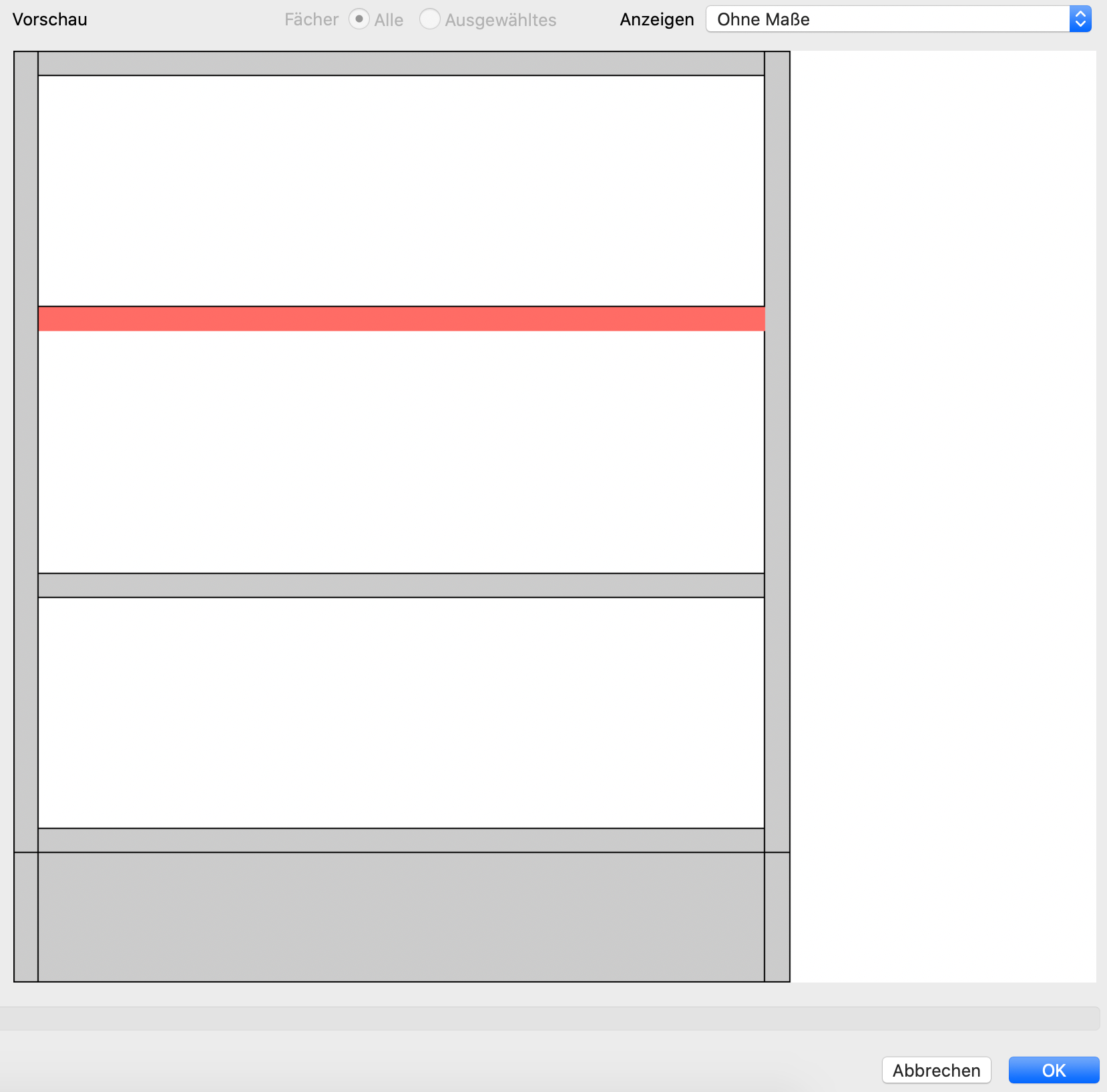
Левая колонка отвечает за тип параметра, средняя — за его точное значение, правая — за визуальный контроль. Это важно при изделиях с несимметричными ячейками и сложным фасадным делением: один и тот же шкаф может иметь равномерные полки, двери разной ширины и отдельную заднюю стенку. Предпросмотр помогает отделить ошибку числа от ошибки выбора редактируемой секции.
Палитры ресурсов, библиотека фурнитуры и повторяемые наборы
Менеджер ресурсов Vectorworks хранит символы, шаблоны изделий и другие объекты проекта. Interiorcad дополняет эту систему настройками фурнитуры и материалами. Настройку отдельной операции можно сохранять как set; целый корпус — как повторно используемое изделие. Данные пользователя и рабочей группы разделены: личные наборы не обязательно становятся доступными всему цеху, пока их не размещают в общем каталоге.
Визуальная библиотека сама по себе не доказывает технологическую пригодность выбранной детали. Для производственного сценария нужны ещё данные о креплении, отверстиях, координатах присадки и связи фурнитуры с деталью корпуса. Поэтому библиотечный элемент выступает не просто декоративным символом, а частью конструкции. Если поставщик фурнитуры меняет размеры или схему присадки, перед выпуском необходимо сверить выбранную позицию с актуальной технической картой.
Как построена мебельная модель: от геометрии к деталям
Параметрические корпуса и нестандартные формы
Корпусный генератор рассчитан на повторяющиеся столярные задачи: габариты шкафа, конструкция боковин и крышек, вертикальные перегородки, полки, двери, ящики и панели. Параметрическая связь означает, что размеры пересчитываются в объекте. Изменение ширины не равнозначно масштабированию готовой картинки: положение перегородок, часть зазоров и способ сборки должны остаться осмысленными.
Плановые контуры не обязаны быть прямоугольными. В поколении 2026 поддерживаются корпуса из полигона, а раздел Form предназначен для скосов. Это особенно актуально для мебели под крышей, ниш с наклонной стеной и угловых помещений. Однако корректная геометрия не гарантирует технологичность всех стыков: детали с косыми кромками и сложной присадкой требуют отдельного контроля обработки.
Профессиональный проект разделяет наружные габариты и размеры собственно корпуса. В панели параметров есть переключение между Außenmaß (наружный размер) и Korpusmaß (размер корпуса). Такое различие принципиально, когда изделие содержит цоколь, накладные фасады или компенсационные планки: внешняя ширина мебели и длина боковой панели могут не совпадать.
Секции, фасады и задняя стенка
Раздел Aufteilung управляет внутренним делением. Доступны полки и конструктивные горизонтали, колонки и секции, размеры в абсолютных величинах, соотношениях или процентах. Предусмотрено отдельное отношение к свободному проёму и к фасадному размеру. Для мастера это не терминологическая мелочь: одинаковые на вид дверцы способны перекрывать разные внутренние проёмы, а полка, проходящая через соседнюю ячейку, требует собственной технологии крепления.

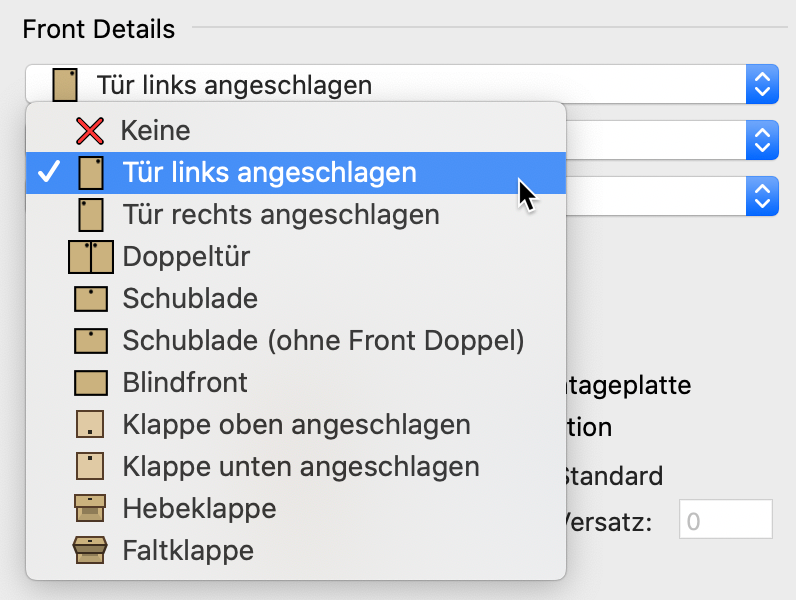
Фасады описываются не одним цветом поверхности. Для каждой секции задаются створки и их направление открывания, ящичные фронты, глухие панели или подъёмные элементы. Конструктор поддерживает также рамочные фасады и настройки расположения заполнения. Это даёт возможность различать визуальную композицию и конкретный тип столярного исполнения.
Отдельный раздел Rückwand описывает заднюю стенку. Она бывает накладной, размещённой в пазу, в четверти или свободностоящей; допускаются разные исполнения по секциям. Параметры паза, уступа и материала напрямую относятся к технологическому проекту: задняя панель не только закрывает мебель с тыльной стороны, но и задаёт часть сборочных операций.
Материалы, кромки и конструкционные обработки
В Interiorcad материал — это не только текстура для визуализации. Через Ausführung к элементам назначаются плиты, облицовки и кромки; данные участвуют в спецификациях. Можно устанавливать параметры целой группы деталей или уточнять отдельный элемент. При массовой замене материала особое значение имеет сохранение индивидуальных назначений: локальная исключительная деталь не должна незаметно превращаться в стандартную.
Конструкционные обработки включают отверстия, пазы, четверти, контуры и другие операции, доступные соответствующему объекту и лицензии. В версии Worker и более старших редакциях предусмотрен отдельный объект Bauteil 3D, позволяющий собирать конструкции вне корпусного генератора. Это важно для столешниц, необычных элементов торгового оборудования, криволинейных панелей и деталей, которые не укладываются в обычный шкаф.
Нельзя смешивать визуальное отображение обработки и наличие её технологических данных. Параметр 3D Details управляет показом подробностей, а не заменяет расчёт готовой детали. В технической модели даже невидимые из выбранного ракурса пазы или отверстия способны повлиять на выходной файл. При согласовании материала следует проверять и геометрию, и отдельные производственные сведения.
Фурнитура и связь с технологическими отверстиями
Раздел Beschläge объединяет установку соединителей, петель, направляющих, отверстий и другой мебельной оснастки. Фильтры учитывают, к какому элементу относится фурнитура и какая конструкция фасада выбрана. Подходящие петли и монтажные пластины зависят от способа навески двери; деревянные шканты и соединители привязываются к деталям корпуса.
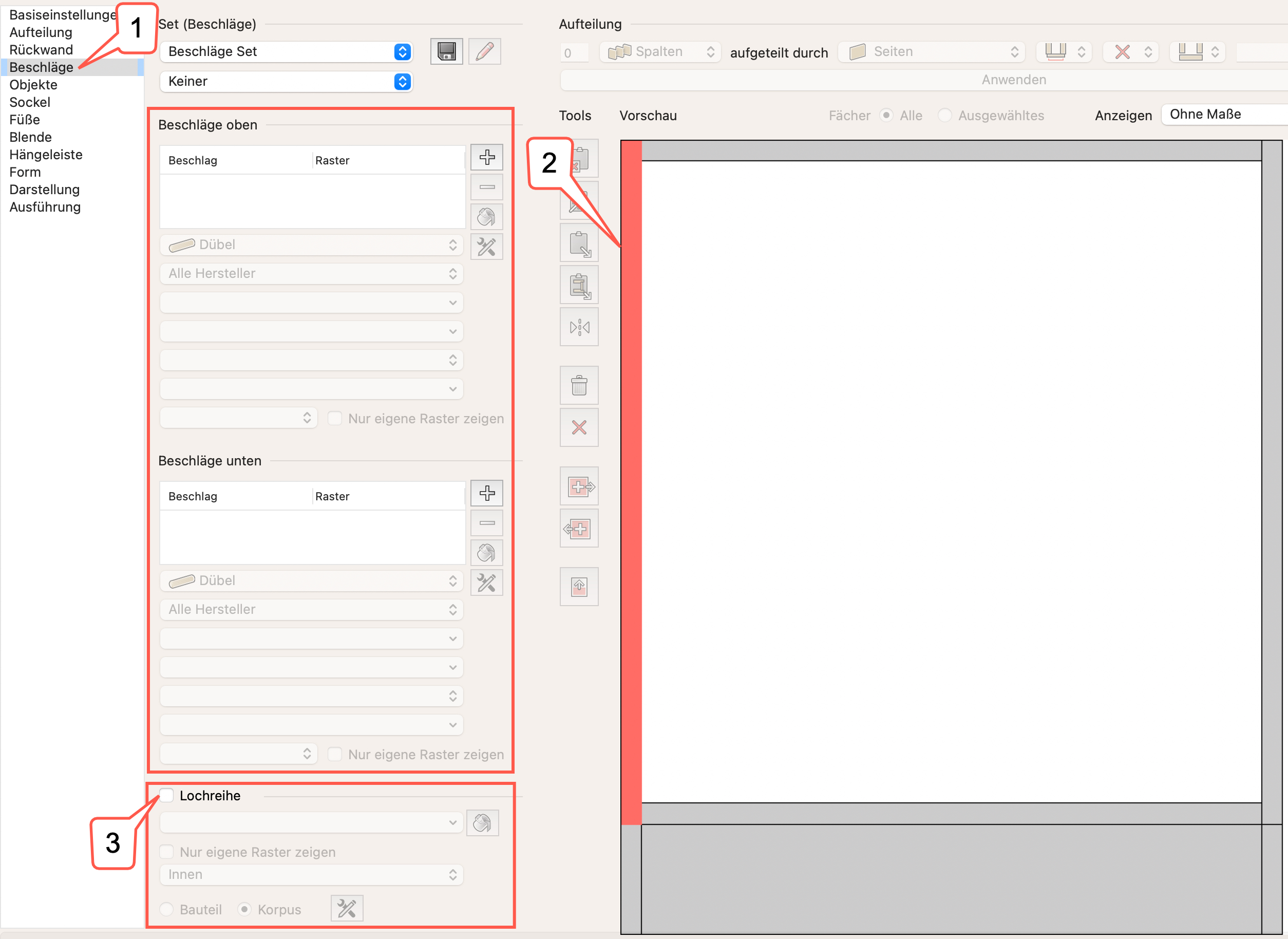
Данные для обработки мебели возникают из нескольких источников: специальных инструментов, настроек корпусного объекта и библиотечных соединителей. Такая связка уменьшает объём ручного описания присадки, но увеличивает значимость исходной библиотеки и выбранного крепежа. Ошибка в типе петли может перейти в неправильное расположение отверстий даже при внешне убедительном рендере.
Производственная документация и автоматизация
Interiorcad умеет выпускать Bauteilableitung — схематические виды деталей с размерами и информацией об обработках. В комплекте могут присутствовать указания о кромках, отверстиях и направлении волокон материала. Развёртка остаётся связана с исходным мебельным объектом, однако после изменения модели её следует актуализировать. Это не статический скриншот, а производная часть проектного документа.
Подготовка спецификации охватывает плиты и комплектующие. При настройке раскроя различаются Fertigmaß — размер готовой детали с кромками, Zuschnittmaß — размер без кромок, Rohmaß и Rohzuschnittmaß с учётом технологического припуска. Нельзя механически переносить длину из одного вида ведомости в другой: расхождение здесь предусмотрено производственной логикой, а не обязательно является ошибкой вычисления.
Для связи с другими системами предусмотрены табличные списки, форматы программ раскроя и интеграция с отраслевым учётом, в частности продуктами OneQrew. Доступность нужного вида экспорта зависит от редакции и конкретной конфигурации. В Starter присутствуют ограниченные функции ведомостей, Worker расширяет варианты экспорта, Master добавляет собственные шаблоны вывода. Для сложных интеграций важно заранее согласовать названия полей и идентификаторы элементов.
2WOP — дополнительный модуль генерации NC-программ, а не имя универсального драйвера для любого станка. Он преобразует данные деталей с обработками в выход, соответствующий выбранному постпроцессору. Среди предусмотренных направлений — woodWOP, NC-Hops, Xilog/Maestro, WoodFlash, ImaWOP и GannoMAT. Ни один из этих выходов не гарантирует правильную обработку без согласованных инструментов, нулевой точки, заготовки, технологических припусков и проверки в программной среде станка.
Задача, инструмент, результат и контроль качества
| Задача | Инструмент | Результат | Что контролировать |
| Встроенный шкаф нестандартной ширины | Korpusmöbel 3D, Basiseinstellungen | Корпус заданных габаритов | Наружные и корпусные размеры, точку вставки |
| Несимметричные секции | Aufteilung и Front Details | Полки, внутренние ячейки и дверцы | Чистые проёмы и фактические зазоры |
| Столярная панель по индивидуальному контуру | Bauteil 3D, обработка контура | Производственная деталь вне типового шкафа | Ориентацию, толщину, кромки и траекторию |
| Планирование крепежа | Beschläge, библиотека соединителей | Фурнитура и связанные отверстия | Соответствие технической карте производителя |
| Чертёж для мастерской | Bauteilableitung | Размеренная схема деталей | Обновление видов после правок |
| Ведомость плит и деталей | Stücklisten Export, Fertigung Einstellungen | Табличный список для закупки или раскроя | Тип размеров, припуски и состав выборки |
| Передача на станок | 2WOP, NC Export | Файлы для поддерживаемого станочного ПО | Постпроцессор, инструмент, координаты и симуляцию |
Эта карта выявляет главную особенность Interiorcad: одна геометрия участвует в задачах разного уровня ответственности. Для визуальной встречи с заказчиком критичны пропорции и материалы. Для раскроя — размеры плит и кромки. Для станка — расположение и глубина каждой операции. Успешный 3D-просмотр не заменяет приёмку двух последующих результатов.
Карта форматов и совместимости
У Interiorcad нет единственного формата «готовой мебели». Для проекта, согласования и изготовления используются разные контейнеры данных. Их пригодность зависит от того, нужна ли другому участнику геометрия, параметры редактируемого корпуса или только итоговые размеры. Особенно важно различать экспорт графического представления и экспорт производственных сведений.
| Данные | Формат или способ | Что переносится | Ограничение |
| Рабочий CAD-проект | VWX, документ Vectorworks | Геометрия и объекты проекта; параметры Interiorcad читаются в совместимой установленной среде | Обычный получатель VWX без расширения не получает равнозначного доступа ко всем мебельным операциям |
| 2D/3D-чертежи для CAD-партнёра | DXF, DWG | Геометрия в обменном CAD-представлении | Не являются заменой параметрического объекта Korpusmöbel 3D |
| Документ для просмотра и печати | Листы, виды, надписи и графическое оформление | Чертёж не становится редактируемым мебельным проектом | |
| Таблицы раскроя и спецификации | Экспорт для Excel, специализированных программ раскроя и отраслевого учёта | Строки деталей, размеров, материалов и комплектующих в составе выбранного экспорта | Доступные поля и списки зависят от редакции и настроенного формата |
| Программирование ЧПУ | 2WOP, в том числе .mpr, .hop, .tcn, .fmc, .ascii; другие форматы при соответствующем постпроцессоре | Инструкции на обработку деталей для выбранного станочного ПО | Нужна отдельная лицензия 2WOP и проверка совместимости с оборудованием |
| Информация о помещении | Импорт и построение архитектурных элементов; PDF-импорт только в составе Master и выше | Подоснова, обмеры и соседняя геометрия для размещения мебели | Применимость импорта определяется классом лицензии и состоянием исходных файлов |
VWX остаётся наиболее ценным файлом для будущих изменений корпуса. Обменный DWG полезен для координации с архитектором, но после него не стоит ожидать тех же параметрических дверей, каталогов фурнитуры и автоматического переучёта обработок. PDF предназначен для фиксации решения, а не его реконструкции в другом приложении.
Промышленный файл отличается ещё сильнее. Расширение .mpr связано с экосистемой woodWOP, .hop — с NC-Hops, .fmc — с ImaWOP. Одинаковое расширение у двух станочных проектов не доказывает равенство их инструментальных библиотек или координатных схем. Поэтому передача на цеховой компьютер включает отдельную технологическую проверку, а не только успешное создание файла.
Обмен геометрией с другими редакторами удобнее рассматривать как отдельную тему: в материале GeekHow о CAD-редакторах DWG разбирается именно семейство чертёжных инструментов, тогда как Interiorcad ориентирован на мебельные объекты и спецификации. Для обмеров и BIM-координации важна другая категория — среды информационного моделирования зданий.
Платформы, требования и производительность
Компьютер, операционная система и графика
Версия 2026 работает на 64-битной Windows 11 и поддерживаемых выпусках macOS 14, 15 и 26. Для компьютеров на Intel требуется процессор с поддержкой AVX2; для Mac перечислены также Apple Silicon начиная с M1. Минимальное требование к оперативной памяти — 16 ГБ, а практическая рекомендация для работы с моделями — 32 ГБ и более. Для библиотеки, программы и Renderworks требуется примерно 25 ГБ свободного дискового пространства.
Под Windows заявлены видеокарта с не менее 4 ГБ VRAM и DirectX 11, рабочее разрешение 1920 × 1200 и выше. На Intel Mac при подборе оборудования также учитывается отдельная графика; встроенные графические блоки процессоров Apple M совместимы с платформой. Эти цифры не превращаются в обещание конкретного количества кадров в секунду: сложность сборки, число видимых подробностей, размеры библиотек и одновременная работа других приложений меняют нагрузку.
САПР и визуализатор используют ресурсы по-разному. При построении и редактировании геометрии существенна производительность отдельного процессорного ядра, тогда как Renderworks задействует несколько ядер. Объект со множеством отверстий и фурнитуры способен замедлять операции редактирования даже без фотореалистичного вывода. Показ технологических деталей у каждого объекта добавляет нагрузку на интерфейс, поэтому высокая детализация модели и высокая скорость навигации не всегда достижимы одновременно.
Проекты мастерской и требования к инфраструктуре
Сложные мебельные заказы нередко состоят из нескольких моделей, материалов и листов. На таком объёме важны не только характеристики рабочей станции, но и стабильность хранения. Vectorworks поддерживает пользовательские и рабочие папки, однако повреждение сетевого соединения или отсутствие прав записи угрожают сохранению исходного документа и общих библиотек. Для диагностики производительности имеет смысл различать торможение самой модели и задержки файлового сервера.
Сетевые лицензии и общие рабочие каталоги требуют отдельной административной настройки. В корпоративной конфигурации пользователь выбирает модули, которые разрешены его лицензией; для определённых схем 2WOP является плавающим сетевым модулем с ограниченным числом одновременных рабочих мест. Такая модель позволяет разделять ресурсы между сотрудниками, но не создаёт неограниченный коллективный доступ к CNC-экспорту.
Виртуальная машина, планшет либо браузер не являются равнозначными поддерживаемыми платформами Interiorcad 2026. Проектные PDF и чертежи можно просматривать на других устройствах соответствующими средствами, однако это не заменяет настольный кабинетный генератор. При выборе ПО для работы исключительно с телефона стоит смотреть на онлайн-конструкторы мебели, понимая, что они решают другую по глубине задачу.
Что перестанет работать первым при отказе зависимостей
Лицензия и рабочая среда. Главное ограничение при отсутствии права на нужный модуль — не сам рисунок шкафа, а специализированные операции. Активированная редакция определяет, доступны ли свободные 3D-детали, расширенные ведомости, настройки чертёжных видов и 2WOP. При конфликте сетевой лицензии пользователь прежде всего теряет доступ к дополнительному модулю, даже когда обычное проектирование в Vectorworks остаётся доступным в рамках его собственной лицензии.
Библиотеки. Если не загружены или недоступны настройки материалов и фурнитуры, создание произвольной геометрии не подменяет рабочий каталог комплектующих. Существующая модель может содержать уже назначенные символы, но новый объект нельзя корректно подобрать только по внешнему сходству. В 2026 году производитель отдельно исправлял сбои обновления стандартных библиотек; это показывает, что механизм их доставки и версия пакетов требуют внимания.
Сервер и сетевое хранилище. Для локального VWX-файла важен доступ к самому документу; для сетевой команды — также к общим наборам и лицензированным модулям. Потеря сетевого ресурса опасна не столько для просмотра заранее экспортированного PDF, сколько для сохранения новых изменений и выдачи согласованной производственной информации. Облачное хранение Vectorworks, когда оно используется отдельно, не превращает Interiorcad в обязательный сервис удалённого расчёта всех деталей.
Станочное программное обеспечение. После успешного 2WOP-экспорта зависимость меняется: нужен корректно настроенный приёмник файлов, совместимый постпроцессор и инструментальная конфигурация. Если машинное ПО отсутствует либо не поддерживает нужную версию команды, исходную мебельную модель можно продолжать редактировать, но готовность NC-файла к запуску не подтверждена. Это отдельная зона ответственности технолога.
Совместимость версий. При переносе проекта между выпусками Vectorworks важны изменения объектов и оформительских элементов. Например, в версии 2024 был удалён старый тип штампа чертежа Plankopf Classic, а в поколении 2026 изменялась обработка откосов окон и дверей. В мастерской это означает, что старую подоснову следует рассматривать не как простую картинку, а как документ с объектами конкретной версии платформы.
Приватность, безопасность файлов и контроль производства
Проект Interiorcad содержит не только рисунок мебели. В нём могут храниться сведения о размерах объекта заказчика, материалах, поставщиках, стоимости и технологическом процессе. Даже без публичной публикации рендеров это коммерчески чувствительные данные. Безопасная схема их хранения начинается с разграничения доступа к VWX-проектам, рабочим библиотекам и папкам экспорта.
Сама конструкция мебели и её параметры редактируются в настольной среде Vectorworks. Интернет требуется для установки, активации и обновления программных компонентов и библиотек; сетевой доступ к соответствующим службам не должен блокироваться корпоративным фильтром. Когда проект размещён в облачном хранилище, его конфиденциальность зависит также от назначенных прав участников и правил хранения этой конкретной системы.
Отдельный риск связан с обменными файлами и внешними библиотеками. CAD-файл, полученный от подрядчика, способен содержать сложную геометрию и непроверенные данные. Не следует предоставлять ему права на запись в производственный каталог без проверки происхождения. Готовую ведомость, оказавшуюся в общей папке, также нужно отличать от утверждённой версии заказа: дата генерации и сопоставление с исходным VWX важнее имени документа.
Для станочного выпуска критична не компьютерная безопасность в узком смысле, а безопасность производственного применения. Ошибка постпроцессора, нулевой точки, глубины сверления или выбора фрезы может привести к браку и повреждению оборудования. NC-файлы предназначены для проверки технологом в соответствующей системе программирования и симуляции. Сведения из CAD-модели не заменяют наладку станка, проверку крепления заготовки и правила предприятия.
Редакции, подписка и реальные ограничения лицензий
Чем различаются Starter, Worker, Master и Expert
Starter включает свободное 2D/3D-конструирование Vectorworks, корпусный генератор, подбор фурнитуры внутри корпуса, интерфейс DXF/DWG и базовый выпуск документов. В этой редакции есть доступ к отдельным видам списков для экосистемы OneQrew, а 2WOP предлагается как дополнительная опция. Starter следует рассматривать как начало производственного рабочего процесса, а не как полную систему произвольного проектирования отдельных деталей с широким экспортом.
Worker добавляет объект Bauteil 3D, конструкцию из произвольных деталей, планирование фурнитуры вне генератора, расчёт и более развитые производственные экспорты. Доступны варианты передачи данных в программы раскроя и отраслевые системы; добавляется поддержка коробочных объектов без CNC-обработок. Для мастерской, где изделия регулярно отходят от стандартного корпусного шаблона, это принципиально более широкая рабочая зона.
Master расширяет Worker собственными настройками вывода, обработками для Box-объектов, архитектурными инструментами Vectorworks, динамическими сечениями, импортом PDF и облаком инструментов для организации проекта. В неё входят стены, дверные и оконные генераторы, лестницы, работа с планами и облаками точек. Эта комплектация уместна, когда мебель нужно точно вписать в архитектурную модель, а не только спроектировать как отдельный предмет.
Expert объединяет Master с функциональностью Vectorworks Spotlight для выставочного и событийного производства. Свет, сценические конструкции, элементы подвесных систем и соответствующие библиотеки выходят за рамки типового мебельного цеха. Переплачивать за Expert только ради шкафов и кухонь не требуется: её дополнительные средства рассчитаны на другой класс проектов.
Сколько стоит Interiorcad
Interiorcad продаётся по подписке; универсального российского прайс-листа для всех комплектаций и регионов нет. Для конкретного, проверяемого ориентира можно использовать обычные, неакционные цены бельгийского поставщика Design Express на связки Interiorcad с Vectorworks: Starter — 185 € в месяц при годовой оплате (2220 € за год без НДС), Worker — 270 € (3240 € за год), Master — 320 € (3840 € за год). При помесячной оплате на этой региональной странице указаны соответственно 222 €, 324 € и 384 € в месяц без НДС. Это цены определённого рынка и комплектации, не публичная оферта для России.
Дополнение 2WOP увеличивает расходы. На том же бельгийском прайс-листе комплект Starter с 2WOP при годовой оплате имеет обычную стоимость, эквивалентную 275 € в месяц, Worker с 2WOP — 430 €, Master с 2WOP — 545 €; суммы приведены без НДС. Разница между вариантами не является платой за один раз экспортированный файл: она отражает состав лицензированной программной комплектации. У других продавцов встречаются отдельные условия приобретения и обновления, поэтому сводить весь продукт к единому ценнику некорректно.
Демонстрационная версия предоставляется по обращению, но фиксированную длительность и единый перечень ограничений пробного режима нельзя переносить между регионами и поставщиками без договора. Бесплатная неограниченная коммерческая редакция в текущей линейке не представлена. Учебные варианты существуют на специальных условиях; права на коммерческую работу по ним не равнозначны обычной лицензии.
Скрытая стоимость владения
Первый источник затрат — включённая платформа Vectorworks. Разные коммерческие предложения могут описывать либо комплект с платформой, либо расширение для уже имеющейся лицензии. Сопоставлять следует одинаковые составы поставки. Строка «Interiorcad Master» не является достаточной для расчёта сметы закупки, пока не известно, включены ли базовая CAD-среда, актуальные обновления и региональная поддержка.
Второй источник — машинная интеграция. Для 2WOP нужна лицензия, а на рабочем месте технолога — согласованная конфигурация инструментов, формата NC и принятого в цехе процесса проверки. При смене станка могут измениться и настройки экспорта, даже если исходные изделия остались прежними. В цену внедрения поэтому входят не только программные права, но и техническая подготовка производства.
Третий источник — освоение. Создание корпуса с полками не раскрывает всех возможностей технологического проектирования. Обучение по базовым операциям, операциям с Bauteil 3D и схемам экспорта занимает отдельное рабочее время. Для углублённого освоения предусмотрены отдельные семинары и электронные учебные курсы. Условия включения обучения в конкретный комплект приобретения требуется согласовать с поставщиком.
Четвёртый источник — данные организации. Настройки материалов, собственная фурнитура, пользовательские шаблоны, штампы, номенклатура и правила именования деталей требуют обслуживания. Чем теснее Interiorcad связан с учётом и ЧПУ, тем выше стоимость изменения каталога и миграции на новую версию. Эта работа компенсируется повторным использованием настроек, но не исчезает полностью.
Наконец, надо учитывать резервирование и инфраструктуру: надёжное хранение VWX, права на общие каталоги, рабочую станцию с достаточной памятью и способ сохранить согласованный проект при обновлении. Для маленького столярного предприятия именно сумма подписки, оборудования и внедрения, а не только цена лицензии, определяет оправданность перехода.
Плюсы и минусы Interiorcad
Плюсы
- Параметрический корпусный генератор объединяет габариты, секции, фасады и конструктивные решения в редактируемом объекте.
- Используется единая среда Vectorworks для планов, 3D-геометрии, чертежей и оформления документации.
- Материалы, кромки, фурнитура и отверстия связаны с производственными сведениями, а не только с изображением изделия.
- Рабочие виды деталей и спецификации формируются на основе модели, что сокращает независимое переписывание размеров.
- Поддерживаются нестандартные геометрические формы и свободная конструкция деталей в соответствующих редакциях.
- Предусмотрены обменные CAD-форматы и интеграция с программами раскроя, учёта и станочного производства.
- Сохраняемые наборы настроек и пользовательские библиотеки полезны при повторяющихся изделиях.
Минусы
- Коммерческая подписка и отдельная стоимость 2WOP создают заметный бюджетный порог для нерегулярного проектирования.
- Возможности редакций разделены: функции Worker, Master и Expert нельзя автоматически приписывать Starter.
- Для сложной модели нужны достаточно мощный компьютер и дисциплина управления детализацией.
- Производственная пригодность NC-экспорта зависит от правильной конфигурации станка, фрез, сверл и постпроцессора.
- Освоение требует одновременно понимать Vectorworks и технологию изготовления мебели.
- Передача проекта через PDF или DWG не сохраняет полноценный параметрический мебельный объект для стороннего редактора.
- Значительная часть доступной справки и названий функций привязана к немецкой или английской локализации.
Кому подойдёт и кому не подойдёт
Кому подойдёт
Мебельному конструктору, который рассчитывает шкафы, кухни, гардеробные и нестандартные встроенные изделия, нужна точная модель с деталями, а не только визуализация. Для него важны привязка секций к размерам, библиотеки и комплект документации. В зависимости от сложности свободных деталей он выбирает Worker или Master, а не ориентируется на знакомство с базовым 3D-моделированием.
Столярной мастерской с повторяемыми сериями и собственными материалами полезны преднастроенные наборы, единые ведомости, контроль размеров и возможность интеграции с программами раскроя. При наличии ЧПУ актуальна оценка 2WOP совместно с конкретной машиной, а не покупка дополнения «на всякий случай».
Проектировщику торгового оборудования и встроенного интерьера нужна работа внутри помещения, включая ниши, стены и строительные ограничения. Master добавляет инструменты архитектурной модели, а Expert нужен в более узком сегменте выставочных и сценических конструкций. Для первоначального сравнения направлений полезна редакционная подборка программ для проектирования мебели.
Кому не подойдёт
Пользователю, который один раз переставляет мебель в квартире, не нужны данные о фрезеровании и составлении спецификации. Для оценки стиля, цвета стен, проходов и расположения готовых объектов проще воспользоваться классом редакторов дизайна интерьера, у которых нет тяжёлой производственной модели.
Человеку, работающему только со смартфона или браузера, Interiorcad не заменит мобильное приложение. Предприятию, которое требует немедленный G-code без наладки, программа также не подходит как волшебный преобразователь чертежей в безопасные команды станка. Для этого всё равно потребуется производственная конфигурация и технологическая приёмка.
Студенту, изучающему только общую трёхмерную геометрию, специализированная подписка может быть избыточна. Мебельные преимущества Interiorcad раскрываются тогда, когда есть реальные требования к деталям, соединениям, кромкам и документации. Для художественного рендера без изготовления часть этих данных не создаёт полезного результата.
Сравнение с другими аналогами
Ниже сопоставлены три альтернативы по одинаковой системе: тип задачи, платформа, сложность входа, форматы и перенос данных, автоматизация, оплата и главные ограничения. Все они связаны с мебельным процессом, но занимают разные места между эскизом и производством. Это не рейтинг «лучшего» ПО.
Mozaik Software
Задача: конструирование корпусной мебели для мастерской, спецификации, калькуляция и работа с раскроем или CNC. Платформа: полноценный продукт для Windows; нативной macOS-версии нет. Освоение: предметная среда для мебельного производства, без необходимости сначала изучать универсальную архитектурную CAD-платформу. Форматы: прежде всего собственные задания, производственные списки и машинный G-code в комплектации CNC; обмен с внешним CAD следует проверять по нужной операции.
Автоматизация: раскройные листы, изделия, оценка стоимости, nesting и станочный выпуск в специальных редакциях. Оплата: подписка; у производителя указаны Manufacturing от 125 долларов в месяц, CNC от 225 долларов и Enterprise от 325 долларов, а пробный вариант платный, на три месяца. Ограничение: привязка к Windows и редакции. Сценарий: мебельная мастерская, которой важнее прямая производственная цепочка, чем расширенная архитектурная модель.
На GeekHow отдельно представлен обзор Mozaik Software; это подходящий соседний материал для сравнения производственных подходов, а не доказательство полного совпадения функциональности.
Hexagon Cabinet Vision
Задача: проектирование и производство шкафов, гардеробных и серийных мебельных элементов с расчётом материалов. Платформа: настольная производственная экосистема, ориентированная на компьютерную работу; точную поддержку операционной системы следует согласовывать с региональной поставкой. Освоение: профессиональный порог, связанный с конфигурацией правил изделий и производственных процессов. Форматы: внутренние производственные данные, отчёты, ведомости и выходы CNC; модуль Design дополнительно работает с CSV, ORD и ORDx для заказов.
Автоматизация: генерация комплектов чертежей, смет, раскройных списков и станочного кода; nesting и часть визуализаций доступны через модули. Оплата: коммерческая модульная система с расчётом условий у поставщика. Ограничение: расширенные функции зависят от установленных модулей, и внедрение требует описания технологических правил. Сценарий: производство с устойчивыми стандартами изделий, которое рассматривает настройку CAD/CAM под объёмы цеха.
SketchUp Pro
Задача: быстрое объёмное моделирование мебели, интерьеров и презентация вариантов без обязательного расчёта всех операций производства. Платформа: настольная модель Pro, а также веб-редактор и приложение для iPad в рамках подписки. Освоение: более короткий путь к визуальной форме, чем к полному мебельному CAD/CAM-процессу. Форматы: SKP и профессиональный импорт-экспорт, документация LayOut с CAD-обменом DWG/DXF.
Автоматизация: расширения из Extension Warehouse, интерактивные компоненты и возможности моделирования; специализированная присадка и технологический CNC-поток не являются базовым назначением Pro. Оплата: подписка с месячным или годовым периодом. Ограничение: без дополнительной отраслевой системы мастерская должна отдельно решать вопрос ведомостей деталей и станочных обработок. Сценарий: дизайнер или небольшая студия, которым прежде всего нужна понятная объёмная презентация, а производственный выпуск передаётся другой команде.
Общее различие трёх аналогов с Interiorcad сводится к глубине специализации. SketchUp Pro находится ближе к универсальному моделированию, Mozaik — к мебельному цеху с прямой подготовкой раскроя, Cabinet Vision — к конфигурируемой промышленной CAD/CAM-цепочке. Interiorcad выбирают, когда важно совместить мебельный производственный объект с полным пространством Vectorworks и его архитектурными средствами.
Как пользоваться программой — советы гика
Названия команд ниже приведены для немецкоязычной документации Interiorcad 2026 и Vectorworks 2026. Интерфейс и расположение палитр зависят от выбранной рабочей среды, а доступность действий — от редакции и подключённых модулей. Для воспроизводимого примера достаточно одного шкафа с двумя секциями и дверцами; операции для отдельных деталей и NC дополнительно требуют соответствующих прав. Главная мера предосторожности: редактируемый файл VWX должен оставаться самостоятельным исходником, а пробные списки и машинные программы следует помещать в отдельную папку, не заменяя рабочие выходные файлы цеха.
Выбор рабочей среды и создание редактируемого проекта
Цель. Получить документ Vectorworks, в котором доступны инструменты Interiorcad, и задать понятную структуру проектирования. Подготовка. Нужны установленная совместимая версия, действующая лицензия и папка проекта с правами записи. Существующий заказ для этого действия не нужен: безопаснее использовать пустой документ.
- Откройте Vectorworks с установленным Interiorcad. В меню Extras → Arbeitsumgebung выберите рабочую среду, содержащую меню и палитру interiorcad. Название самой рабочей среды зависит от редакции и локализованной поставки.
- Выберите Datei → Neu и создайте новый документ. Установите единицы длины, соответствующие принятой на производстве системе измерений; в примере используются миллиметры.
- Разведите подоснову помещения и проектируемую мебель по отдельным слоям конструкции (Konstruktionsebenen). Различайте их с классами (Klassen), которые отвечают за классификацию и видимость объектов.
- Выполните Datei → Sichern unter…, задайте понятное имя и сохраните основной файл VWX в рабочем каталоге. Для важных стадий используйте новые имена версий, а не последовательное перезаписывание одного экземпляра.
Проверка. Видны палитра interiorcad, соответствующее верхнее меню и созданный VWX-файл; после повторного открытия в нём сохраняются слои и единицы. Типичная ошибка. Загрузилась стандартная рабочая среда Vectorworks, поэтому команды не отображаются, хотя расширение установлено. Безопасный откат. Верните предыдущую рабочую среду через то же меню; пустой документ сохраните как временный образец либо закройте без записи. Не удаляйте рабочие папки программы ради восстановления одной палитры.
Импорт DWG или DXF в качестве обмерной подосновы
Цель. Использовать существующий план помещения, не превращая импорт в исходную мебельную конструкцию. Подготовка. Уточните единицы исходного чертежа, его точку отсчёта, наличие внешних ссылок XRef и контрольный размер, например ширину проёма. Исходный DWG/DXF оставьте неизменённым.
- Создайте отдельный пустой документ Vectorworks для проверки обменного чертежа, а не импортируйте незнакомый DWG непосредственно в заказ.
- Выберите Datei → Import → Import DXF/DWG и укажите файл. В окне Einstellungen DXF/DWG-Import задайте единицы, параметры координат и преобразование исходных слоёв в классы или конструкционные слои Vectorworks.
- При нескольких файлах используйте Import DXF/DWG/DWF (Batch) только тогда, когда для них подходят общие параметры. Для разнородных исходников предпочтителен отдельный импорт и самостоятельная проверка каждого.
- Сравните контрольную длину в документе с размером из исходного плана. После проверки перенесите нужную геометрию в рабочий VWX с сохранением исходной позиции; лишние подписи и вспомогательные линии оставьте вне мебельного слоя.
Проверка. Контрольный размер соответствует обмеру, известные оси совпадают, подоснова не смешана с мебельными объектами. Типичная ошибка. Черчение пришло в неверном масштабе либо с большим смещением из-за единиц или геопривязки. Безопасный откат. Закройте временный файл импорта без сохранения и повторите операцию с исправленными настройками. Это особенно важно: импорт DXF/DWG нельзя штатно отменить обычной командой Bearbeiten → Rückgängig.
Создание корпусного шкафа через Korpusmöbel 3D
Цель. Получить редактируемый мебельный объект с размерами, которые используются последующими разделами производственной модели. Подготовка. Определите наружные ширину, высоту и глубину шкафа, место размещения на плане и то, будут ли размеры отсчитываться по внешнему габариту или по самому корпусу.
- В палитре инструментов группы interiorcad включите Korpusmöbel 3D. В строке методов выберите точку вставки; там же можно выбрать начальный вариант корпуса из библиотеки.
- Щёлкните по чертежу для определения точки вставки. Перемещением указателя задайте ориентацию шкафа и вторым щелчком завершите размещение.
- Выделите корпус и в Infopalette задайте имя и положение. В поле Abmessungen переключитесь между Außenmaß и Korpusmaß в зависимости от того, какой размер вы получили из обмера; введите требуемые габариты.
- Нажмите Bearbeiten… в палитре информации для открытия окна Einstellungen Möbel…. В разделе Basiseinstellungen уточните базовую конструкцию боковин, дна и крышки и зафиксируйте изменения.
Проверка. В плане шкаф занимает требуемое место, трёхмерная форма совпадает с выбранным типом корпуса, наружная ширина проверена измерением. Типичная ошибка. Вводится общая ширина в режиме Korpusmaß, а итоговый внешний габарит отличается из-за фасадных и конструктивных элементов. Безопасный откат. Сохраните исходный корпус в копии документа и скорректируйте параметры в генераторе. Не применяйте Strg+U для разбивки параметрического шкафа: после такого разложения редактировать его как единый корпус в генераторе нельзя.
Перегородки, полки, дверцы и задняя стенка
Цель. Превратить прямоугольный корпус в функциональную мебель, сохранив осмысленные размеры проёмов. Подготовка. Нарисуйте схему расположения отделений и укажите, где нужны полки, распашные фасады, ящики и задняя стенка. На этом этапе важно знать реальные толщины, а не только видимые пропорции.
- Откройте Bearbeiten… у выделенного Korpusmöbel 3D и перейдите к разделу Aufteilung. Справа находится Vorschau, которая показывает выбранную конструкцию.
- Щёлкните конкретную ячейку в области предварительного просмотра. Задайте разбиение на Fächer или Spalten, количество частей и размеры либо их соотношения. Сверьте способ определения габаритов — Lichtmaß, Rohmaß или Frontmaß — с задачей.
- Для нужного отделения откройте Front Details и задайте тип заполнения: распашная дверь, пара дверей, выдвижной ящик или откидной фасад — в зависимости от проектного решения. Уточните открывание и расположение в пределах выбранного проёма.
- В разделе Rückwand выберите заднюю стенку и её конструктивное исполнение. Примените изменения посредством Anwenden и проверьте корпус в трёхмерном виде.
Проверка. У шкафа нужное количество секций, двери не перекрывают соседние проёмы, а задняя панель имеет заданное исполнение. Типичная ошибка. Размер изменён не в той ячейке Vorschau; вследствие этого перегородка оказывается в другой части шкафа. Безопасный откат. Выделите ошибочную ячейку и поправьте структуру в Aufteilung, при необходимости откройте сохранённую копию корпуса. Не исправляйте внутреннее устройство произвольным масштабированием всего объекта.
Материалы плит, облицовка и кромки
Цель. Связать внешность мебели с реальными производственными материалами и параметрами каждой детали. Подготовка. Подготовьте перечень используемых плит, толщин, декоративных покрытий и кромок; отметьте видимые торцы и заданное направление текстуры.
- В генераторе корпуса откройте раздел Ausführung. Для компонентов назначьте материал основы (Trägermaterial), при необходимости покрытия и кромочные материалы (Kanten).
- Разделите общий материал корпуса и индивидуальные настройки отдельных деталей. Глобальная замена через Suchen/Ersetzen и Alle Ersetzen целесообразна только при намерении действительно заменить материал во всём выбранном объёме.
- Уточните направления текстур и положение кромок на лицевых и невидимых торцах. Для отдельных Bauteil 3D соответствующий диалог Ausführung… открывается также из палитры информации.
- После изменения назначений просмотрите деталь и проверьте её материал в данных объекта и последующей ведомости; не ограничивайтесь цветом поверхности на экране.
Проверка. Номенклатура плит и кромок согласована с заданием, у деталей верно указана ориентация волокон, а в ведомости не появились разные материалы под одним именем. Типичная ошибка. Команда массовой замены стирает индивидуально назначенную облицовку дверцы. Безопасный откат. Восстановите специфическое назначение только этой детали из предварительной копии или предыдущих параметров Ausführung; при масштабной ошибке откройте последнюю сохранённую версию VWX вместо ручного исправления десятков деталей.
Фурнитура, крепёж и присадочные отверстия
Цель. Сформировать модель соединений и расположения отверстий, соответствующую реальной фурнитуре. Подготовка. Определите производителя петли или соединителя, тип монтажа, материал и толщину сопрягаемых деталей. Размеры сверления должны совпадать с технической картой комплектующего.
- Выделите шкаф, перейдите из Einstellungen Möbel… в Beschläge. Укажите в схематичном просмотре соединение или поверхность, к которой относится крепёж, вместо назначения элемента «на весь шкаф».
- Выберите категорию и изделие из доступной библиотеки фурнитуры. Уточните сторону установки, привязку и, где предусмотрено, сетку Raster либо Lochreihe для ряда отверстий.
- Добавьте нужный элемент в назначенную позицию и повторите размещение для второй стороны только при необходимости. Для специализированной вырезки используйте отдельные операции по поверхности детали, а не подменяйте их изображением петли.
- Включите проверку отображения 3D Details и изучите положение отверстий и контактных поверхностей. Сопоставьте результаты с документацией фурнитуры до выпуска производственного файла.
Проверка. Фурнитура относится к требуемому соединению, связанные отверстия лежат в пределах нужной детали, глубина сверления не проходит насквозь там, где это не предусмотрено. Типичная ошибка. В окне выбора активирована соседняя грань или крепление подходит по внешнему виду, но не по присадке. Безопасный откат. Удалите только ошибочно добавленный элемент, восстановите предыдущее назначение и повторите выбор поверхности и каталожной позиции. Нельзя исправлять эту проблему произвольным переносом осей готовой NC-программы.
Нестандартные детали Bauteil 3D и отдельные обработки
Цель. Создать панель, не являющуюся стандартной полкой прямоугольного шкафа, и подготовить для неё производственную геометрию. Подготовка. Эта функция относится к редакциям с доступом к свободному проектированию деталей; прежде проверьте наличие Bauteil 3D в установленной лицензии. Нужны контур, толщина, исходный материал и таблица предполагаемых обработок.
- В палитре interiorcad выберите Bauteil 3D. В строке методов установите режим Rechteck для прямоугольной плиты либо Polylinie для криволинейного контура.
- Постройте фигуру в плане. В режиме прямоугольника задайте диагональ двумя точками, используя ввод точных длины и ширины; в режиме ломаной завершите контур. После построения проверьте автоматическую толщину и присвоение основных сторон детали.
- В Infopalette установите материал, имя в спецификации, направление волокон и, при необходимости, ориентацию осей. Используйте Abmessungen tauschen, если программа назначила толщиной не ту ось.
- Выберите инструмент Bohrung 3D для отверстия или Nut/Falz 3D для паза и фальца. Перед размещением укажите диаметр и глубину сверления либо параметры фрезерной обработки, затем щёлкните по нужной грани детали.
Проверка. Контур и толщина соответствуют рабочему чертежу; операция привязана к грани, имеет нужную глубину, а в спецификации отображается корректный тип материала. Типичная ошибка. У отверстия появляется красное обозначение: это признак отсутствия корректной связи с обрабатываемым объектом, а не условный цвет сверла. Безопасный откат. Уберите ошибочную обработку из копии детали и создайте её заново на выбранной поверхности. Сначала восстанавливайте правильную геометрию, затем присадку; не используйте прямую правку готового постпроцессорного файла как основное исправление.
Сохранение и повторное использование проверенного корпуса
Цель. Не строить заново типовое изделие и при этом не переносить устаревшие размеры из прошлого заказа. Подготовка. Нужен корпус, у которого проверены конструкция, фурнитура и исходные материалы. Данные клиента и конкретные размеры помещения не следует маскировать под универсальный шаблон.
- Откройте Einstellungen Möbel… у выбранного корпуса и убедитесь, что в предварительном просмотре сохранена финальная конструктивная схема.
- В области сохранения настроек и категории собственных предустановок выберите Eigene Vorgaben и команду Speichern. Определите, сохранять ли вариант в текущем документе либо среди пользовательских ресурсов для других проектов.
- Задайте названию смысл: например тип изделия, состав секций и конструктивная версия, а не имя отдельного клиента. Для совместной работы используйте предусмотренное расположение рабочих библиотек, если оно настроено администратором.
- В новом тестовом документе выберите сохранённую заготовку через доступный выбор мебели или Ressourcen-Manager. Уточните новые габариты и убедитесь, что фурнитура и материалы не привязаны к старому заказу без необходимости.
Проверка. Предустановка появляется в доступной коллекции, вставляется как редактируемый корпус и не содержит конфликтующих частных размеров. Типичная ошибка. Пользователь сохранил ресурс только внутри старого VWX и ищет его в глобальной библиотеке. Безопасный откат. Сохраните копию ресурса в требуемую пользовательскую или рабочую библиотеку. Не удаляйте оригинальный документ ради изменения категории хранения.
Выпуск чертежей деталей через Bauteilableitung
Цель. Получить размеренный комплект для цеха, в котором изображения деталей связаны с моделью. Подготовка. Готовая конструкция должна иметь законченные контуры, присадку и названия деталей. Уточните формат листа и масштаб до генерации, поскольку слишком мелкие изображения скрывают производственные детали.
- Выделите нужные Korpusmöbel и Bauteil 3D в документе и вызовите interiorcad → Bauteilableitung erstellen….
- Выберите размещение на конструкционном слое либо на Layoutebene. Для листа задайте масштаб и параметры раскладки: число колонок, интервалы, сортировку и при необходимости объединение одинаковых деталей через Teile kumulieren.
- В параметрах отображения включите необходимые размеры, указания кромок, направление волокон и отверстия с оборотной стороны. Отфильтруйте группы в Baugruppen…, чтобы цех получил нужный набор, а не весь документ сразу.
- После конструктивного изменения выделите производную развертку и используйте Aktualisieren в Infopalette. Затем ещё раз прочитайте подписи и контрольные размеры на листе.
Проверка. На документации присутствуют все требуемые детали, размеры читаемы, различаются отверстия лицевой и обратной стороны, а число одинаковых элементов не потеряно при объединении. Типичная ошибка. Лист остался в предыдущей версии после изменения расположения перегородки. Безопасный откат. Актуализируйте производный объект из сохранённой модели, а не редактируйте вручную цифры на старом чертеже; ошибочную раскладку можно создать заново, не удаляя мебельный корпус.
Экспорт спецификации и карты раскроя для технолога
Цель. Получить перечень деталей и комплектующих с верными размерами для конкретной технологии изготовления. Подготовка. Определите состав заказа, единицы, категории материалов, типы кромок и значение размера, используемое именно на вашей стадии производства.
- При необходимости настройте interiorcad → Einstellungen → Fertigung Einstellungen…. Для ведомости выберите принятые значения: Fertigmaß для готовой детали, Zuschnittmaß для раскроя, Rohmaß или Rohzuschnittmaß для сценариев с предусмотренным припуском.
- Откройте interiorcad → Exporte → Stücklisten Export. В качестве объёма выберите Aktuelle Selektion для одного шкафа, Aktuelle Ebene для рабочего слоя либо Aktuelles Dokument для полного проекта.
- Используйте Einstellungen… для формата выходного списка; при обмене с технологом доступен вариант Zuschnittliste (Excel). Укажите отдельную папку вывода, не совпадающую с каталогом исходников.
- Откройте полученный список в табличном приложении и сверьте количество боковин, полок, дверей, толщины, кромки, материал и итоговые размеры с моделью.
Проверка. Количество строк соответствует выбранному объёму; две одинаковые детали объединены только при допустимом одинаковом материале и ориентации, а размеры соответствуют принятой стадии производства. Типичная ошибка. Ведомость выглядит «неполной», потому что экспорт выполнялся только для текущего выделения или применён иной вид размерности. Безопасный откат. Не исправляйте экспортированные размеры в Excel без связи с моделью. Вернитесь к источнику, уточните область и параметры Fertigung Einstellungen, затем сформируйте новую ведомость под другим именем.
Создание тестового NC-файла с дополнительным модулем 2WOP
Цель. Передать проверенные конструктивные обработки в формат конкретного оборудования, а не просто сохранить графический чертёж. Подготовка. Требуются приобретённый 2WOP, настроенный постпроцессор, описание станка, набор инструментов, система нулевых координат, сведения о прижимах и утверждённые правила технического контроля.
- Откройте interiorcad → Einstellungen → Fertigung Einstellungen…. Настройте выходную папку, производственную стратегию, технологические припуски и доступный профиль станка. Для фрезерных операций уточните соответствие инструментов и параметров обработки.
- Выберите для теста один небольшой Bauteil 3D или Korpusmöbel с известной присадкой. Убедитесь, что элемент не является старым типом Korpusmöbel (Klassisch), не поддерживаемым этим экспортом.
- Выполните interiorcad → Exporte → NC Export, задайте объём Aktuelle Selektion и проверьте параметры посредством Einstellungen…. Генератор создаст файлы формата, определённого активным постпроцессором, и откроет папку результатов.
- Проверьте файл в совместимом машинном WOP или симуляторе, сопоставив ориентацию плиты, точку нуля, оснастку, диаметр и глубину отверстий. Только после отдельной технологической приёмки передавайте программу на оборудование.
Проверка. Тип файла соответствует выбранному станку, позиция упоров и сторона обработки проверены, система симуляции не показывает выход за границы заготовки. Типичная ошибка. Программа создаётся, но не соответствует принятой системе координат станка или не учитывает реальную оснастку. Безопасный откат. Отмените передачу файла в производство, сохраните проблемный экземпляр только для диагностики и пересоздайте его после исправления настроек. Не запускайте станок в рабочем режиме для экспериментальной проверки непроверенной программы.
Сквозной сценарий: от нового заказа до VWX, PDF и производственного комплекта
Цель. Получить комплект согласованных результатов для одного двухсекционного шкафа, не потеряв параметрический исходник. Подготовка. Для условного изделия известны обмерное место, размеры, материалы и фурнитура. Нужны две независимые папки — для редактируемого проекта и для выпусков, направляемых другим участникам.
- Создайте пустой VWX в рабочей среде Interiorcad; при наличии архитектурного DWG предварительно выполните его самостоятельный импорт и проверку контрольных размеров. Перенесите очищенную подоснову на отдельный слой.
- Поместите Korpusmöbel 3D в требуемую точку плана, установите внешние габариты в Infopalette и сохраните первый рабочий вариант VWX.
- В Einstellungen Möbel… задайте две внутренние секции, фасады, заднюю стенку и конструктивные параметры через соответствующие вкладки. Затем свяжите детали с материалами, кромками и подходящей фурнитурой.
- Проверьте 3D-геометрию, расположение отверстий и перечень компонентов. При наличии права на свободные детали добавьте только действительно необходимую нестандартную панель посредством Bauteil 3D.
- Создайте Bauteilableitung для производственных чертежей. Выполните Stücklisten Export в выбранных размерах и сопоставьте результат со списком деталей на листе. Сохраните окончательную параметрическую версию VWX.
- На подготовленном листе установите правильную видимость классов и выберите Datei → Export → Export PDF. В параметрах PDF включите актуализацию видов и таблиц и укажите, какие страницы экспортировать. Сохраните PDF в папку выпуска и откройте его в отдельном просмотрщике.
- Только при наличии согласованного CNC-процесса и лицензии 2WOP выполните отдельный тестовый NC Export. Перед передачей комплекта убедитесь, что VWX, PDF, список раскроя и машинные файлы относятся к одной сохранённой версии конструкции.
Проверка. В VWX шкаф открывается для последующего редактирования; в PDF виден полный чертёж с читаемыми размерами, ведомость содержит ожидаемые детали; при наличии 2WOP согласована станочная симуляция. Типичная ошибка. Лист и список были выпущены до последнего изменения корпуса, поэтому в трёх файлах указаны разные размеры. Безопасный откат. Не исправляйте несоответствия независимо в PDF и таблице. Откройте последнюю согласованную версию VWX, обновите производные виды и повторите экспорт с новым обозначением ревизии. Ранее переданный в цех выпуск явно пометьте как неактуальный.
Типичные проблемы: симптом, причина, диагностика, исправление
Вопросы ниже разделены по месту возникновения: установка и лицензирование, библиотеки, совместимость старых документов, построение модели и выдача производственных результатов. Не каждое расхождение является ошибкой программы: для некоторых случаев причина — выбранная область экспорта или технологическое определение размера. Цель диагностики — найти конкретное условие, а не переустанавливать все компоненты без необходимости.
1. После установки нет меню и палитры Interiorcad
Симптом. Vectorworks запускается и рисует обычную геометрию, но специализированных команд не видно. Возможная причина. Загружена обычная рабочая среда, а не interiorcad Starter/Worker/Master/Expert; для сетевой поставки также возможен неверный состав выбранных модулей. Ещё один документированный случай — установлен дистрибутив Vectorworks без мебельного расширения. Диагностика. В списке рабочих сред выясните, существует ли профиль Interiorcad; у сетевой лицензии сопоставьте активированный модуль с редакцией. Исправление. Выберите подходящий профиль в Extras → Arbeitsumgebung; при его отсутствии используйте комплектный дистрибутив Interiorcad, включающий платформу. Проверка результата. Появились interiorcad в верхнем меню и Korpusmöbel 3D в инструментальной группе. Отсутствие команды при этом не повод править системные папки вручную.
2. Опция NC Export отсутствует либо не создаёт файл
Симптом. Шкаф доступен для моделирования и спецификации, но станочного вывода нет. Возможная причина. Модуль 2WOP не приобретён или не выбран при сетевом входе; кроме того, старый объект Korpusmöbel (Klassisch) не является допустимым источником для интерфейса 2WOP. Диагностика. Сравните договор лицензии и активные модули, затем тип выбранного объекта. Исправление. Подключите действительно лицензированный 2WOP и работайте с поддерживаемыми Bauteil 3D и современным Korpusmöbel. Проверка результата. На тестовой детали формируется файл предусмотренного постпроцессором типа, открываемый в предназначенном для него WOP. Наличие команды в интерфейсе ещё не подтверждает готовность программы к резанию.
3. При запуске сообщается, что Standardvorgaben не удалось обновить
Симптом. Сразу после старта появляется предупреждение о невозможности обновить каталог Standardvorgaben с предложением проверить права записи. Возможная причина. Для ранних сборок версии 2026 документировано несоответствие между сетевым набором «Standardvorgaben» и проиндексированным каталогом. Такое сообщение не означало повреждения библиотек петель, ящиков, декоров и мебельной фурнитуры. Диагностика. Сверьте номер установленного обновления и убедитесь, что конкретные библиотеки доступны в менеджере ресурсов. Исправление. Обновите Interiorcad 2026 до Update 4.1-F4 или более поздней совместимой сборки; именно в 4.1-F4 исправлен описанный случай. Проверка результата. При следующем запуске предупреждение не возникает и каталоги доступны. Не следует на основании только этой ошибки массово удалять материалы и переустанавливать всё приложение.
4. В Interiorcad 2026 нельзя выбрать библиотеки через старое меню загрузки
Симптом. В Hilfe → Download Bibliotheken не появляется ожидаемый ассортимент материалов и мебельной фурнитуры. Возможная причина. В поколении 2026 способ доставки мебельных библиотек изменён: начиная с Update 2-F2 доступна отдельная команда interiorcad Bibliotheken installieren…. При работе в собственной модифицированной среде новое меню может не отображаться. Диагностика. Проверьте сборку 2026 и наличие команды в стандартной рабочей среде. Исправление. Используйте новый пункт меню в Hilfe или предусмотренный пакетный менеджер из каталога установленного приложения; при отсутствии команды временно активируйте штатный профиль Interiorcad. Проверка результата. В установщике отображаются нужные библиотеки, а после их установки элементы обнаруживаются в каталоге. Подмена файла библиотеки случайным архивом из сети не является безопасным способом исправления.
5. Старый Plankopf Classic невозможно редактировать после перехода на новую версию
Симптом. В старом проекте сохраняется оформление чертежа, но редактирование прежнего титульного блока не работает. Возможная причина. Тип Plankopf Classic был исключён из Vectorworks начиная с версии 2024, тогда как старые файлы могли продолжать его содержать. Диагностика. Установите, какой именно тип титульного блока использовался и в каком поколении создан шаблон. Исправление. Конвертацию старого блока в современный выполняют в Vectorworks 2023 или более раннем совместимом выпуске на копии чертежа; затем используют новый тип титульного блока. Проверка результата. Проект нового поколения открывается с редактируемым оформлением, а поля проекта читаются корректно. Простое переименование старого объекта не выполняет конвертацию.
6. Импортированный DWG имеет неверный масштаб, координаты или недостающие элементы
Симптом. Обмерная подоснова выглядит слишком большой, смещена от мебельной модели или содержит пустые места. Возможная причина. Не совпадают единицы или параметры точки отсчёта; в исходном DWG могут присутствовать внешние ссылки XRef, которые не переданы вместе с ним. Некоторые сторонние CAD-системы записывают обменные данные с отклонениями от спецификации. Диагностика. Сопоставьте размер известного проёма, данные о единицах и список отсутствующих XRef из сообщения импорта. Исправление. Повторите импорт в новый документ с согласованными единицами и координатами; восстановите исходные внешние ссылки, когда они необходимы. Проверка результата. Контрольный размер совпадает с обмером, а все нужные контуры присутствуют. Не пытайтесь устранить несоответствие только масштабированием готового шкафа — это меняет уже рассчитанное изделие, а не ошибочный план.
7. Размеры шкафа правильные, но проёмы и фасады расположены иначе, чем задумано
Симптом. Внешний прямоугольник совпадает с заданием, а полка либо дверца оказывается в соседнем отделении. Возможная причина. В Aufteilung активировалась другая ячейка предварительного просмотра; дополнительно могли быть перепутаны чистый проём Lichtmaß и прочие виды размеров. Диагностика. Сравните выбранную ячейку Vorschau, число секций и отображаемый тип размера. Исправление. Уточните привязку структурного элемента и его тип размерности в параметрическом корпусе, а не перемещайте фасад как независимую картинку. Проверка результата. 3D-вид, наружные размеры и размеры световых проёмов согласуются с рабочим эскизом; количество деталей после пересчёта остаётся ожидаемым.
8. Отверстие отображается красным или перестаёт следовать за деталью
Симптом. После изменения контура операция Bohrung 3D выглядит отделённой от панели либо отмечена красным цветом. Возможная причина. Связь отверстия с Bauteil 3D не сформирована корректно; иногда повреждается объектная связь между деталью, фурнитурой и производственной операцией. Диагностика. Проверьте принадлежность отверстия требуемой поверхности, а также состояние связей через предусмотренную диагностическую команду interiorcad → Bauteile → Objektverbindungen prüfen. Исправление. Восстановите найденные повреждённые связи; при ошибочной исходной привязке пересоздайте только эту операцию на корректной стороне детали. Проверка результата. Отверстие не подсвечивается ошибочным цветом, положение сохраняется при контролируемом изменении детали, а переданный список обработок совпадает с моделью.
9. В спецификации не хватает деталей, крепежа или выдвижных элементов
Симптом. На экране видно готовый корпус, но в экспортном файле присутствуют не все элементы. Возможная причина. Выбран охват Aktuelle Selektion вместо полного документа, в чертеже есть обычная геометрия без статуса Bauteil 3D, либо нарушена связь объекта с обработкой и фурнитурой. Для обмена с учётной системой отдельные позиции проекта требуют явного сопоставления. Диагностика. Сравните число элементов модели и ведомости, выбранную область, тип пропущенных объектов и результат Objektverbindungen prüfen. Исправление. Скорректируйте область экспорта, объектные типы и связи. Для интеграции с profacto отдельно проконтролируйте назначение проектных позиций. Проверка результата. Число плит и комплектующих сходится с проектом и не изменяется произвольно при повторном формировании списка.
10. NC-файл создан, но не принимается управляющей программой станка
Симптом. Экспорт заканчивается выдачей файлов, однако выбранный WOP отказывается их открыть или отображает неожиданную ориентацию детали. Возможная причина. Активирован неподходящий формат постпроцессора, ошибочно назначена обрабатываемая сторона, не совпадают инструменты или координатная схема. Разные системы используют разные расширения и соглашения об упорах. Диагностика. Сопоставьте тип выходного файла и целевой WOP, нуль детали, расположение упоров, длину и ширину заготовки, направление сверления и набор инструментов. Исправление. Настройте профиль оборудования в Fertigung Einstellungen и пересоздайте тестовый вывод; не переименовывайте расширение файла вручную в надежде заменить этим преобразование. Проверка результата. Машинное приложение корректно интерпретирует модель, виртуальные отверстия и траектории находятся в безопасных зонах. До такой проверки промышленный запуск не допускается.
11. PDF или лист деталей показывает размеры предыдущей версии шкафа
Симптом. После изменения ширины или фасада в основном VWX на листе остаётся прежний размер либо в PDF нет ожидаемой детали. Возможная причина. Объект Bauteilableitung не обновлён или видимость классов и слоёв в области печати не соответствует текущему выпуску. В PDF также могут попасть только видимые слои, тогда как требуемый объект скрыт. Диагностика. Сравните ревизию VWX, подписи производной развертки, видимость слоёв на листе и настройки Export PDF. Исправление. Актуализируйте развертку кнопкой Aktualisieren, согласуйте область и видимость экспорта, сформируйте PDF с новым обозначением ревизии. Проверка результата. Контрольные размеры на модели, листе и в открытом сторонним просмотрщиком PDF полностью совпадают. Ручное изменение подписи в PDF не исправляет связанную с ней производственную модель.
Частые вопросы об Interiorcad
Можно ли отдать заказчику только 3D-визуализацию и не раскрывать производственные параметры?
Да. Для согласования пропорций, отделки и расположения мебели подходят визуальные виды и подготовленный PDF. Параметрическая модель VWX содержит значительно больше информации: способы построения, названия материалов, свойства деталей, присадочные операции и производственные структуры. Передача такого исходника не равнозначна отправке изображения. Для договора на визуализацию разумно отдельно определить, входит ли передача редактируемой инженерной модели в состав результата, иначе стороны могут по-разному понимать слово «проект».
Почему красивый рендер не подтверждает, что мебель готова к распилу?
Визуализация оценивает геометрию, цвет, фактуру и свет. Для распила нужны иной набор сведений: какие детали включать, какой размер считать готовым или заготовочным, где лежат кромки, какова толщина плиты и направление материала. Станку дополнительно требуются положение и глубина операций и совместимый постпроцессор. В Interiorcad эти уровни связаны одной моделью, но каждый выходной файл требует собственной приёмки. Даже визуально одинаковые боковины могут иметь разные схемы сверления.
Одинаковы ли документы VWX, DWG и PDF с точки зрения дальнейшего редактирования?
Нет. VWX сохраняет исходную структуру Vectorworks и, в совместимой среде Interiorcad, параметрические мебельные объекты. DWG/DXF нужен для обмена CAD-геометрией и чертёжными данными, но не гарантирует воспроизведение мебельного генератора в сторонней программе. PDF фиксирует оформление, виды и надписи для согласования и печати; он не хранит редактируемую технологическую логику корпуса. Выбор зависит от того, какие изменения разрешено выполнять получателю: пересматривать чертёж, редактировать контуры или перестраивать конструкцию.
Почему для двух одинаковых на вид деталей могут понадобиться разные записи в ведомости?
Равные длина и ширина не означают производственную идентичность. Детали могут отличаться материалом, кромками, ориентацией текстуры, пазами или присадкой на обратной стороне. Для раскроя важно, можно ли считать заготовки одинаковыми; для станочной операции — совпадает ли вся обработка. Управление объединением деталей в производных чертежах и списках должно учитывать эти различия. Несогласованное слияние строк сокращает таблицу, но способно скрыть требования, которые необходимы для правильной сборки.
Может ли мебельный цех работать без покупного модуля 2WOP?
Да, когда выходом процесса являются чертежи, раскройные ведомости и спецификации, а станочная подготовка выполняется в другом производственном ПО. Обычные проектные данные и списки не становятся недействительными из-за отсутствия NC-экспорта. 2WOP нужен именно для предусмотренной этой системой генерации машинных программ из поддерживаемых объектов. Для мастерской без ЧПУ либо с уже принятой отдельной системой подготовки обработки это может быть осмысленным разграничением этапов, а не недостатком модели.
Зачем сохранять предустановку шкафа отдельно от шаблона чертёжного листа?
Предустановка шкафа определяет конструкцию: состав секций, фасадов, материалов и иных параметров мебельного объекта. Шаблон чертёжного документа определяет другую сущность — размер листа, оформление, титульный блок, классы, подписи и масштаб. Их раздельное ведение позволяет менять фирменное оформление без вмешательства в крепёж и толщины плит и, наоборот, создавать новую мебель на уже согласованном листе. Разделение особенно полезно при обмене заказами между дизайнером, конструктором и производством.
Нужна ли виртуальная модель всего помещения, чтобы использовать Interiorcad?
Нет. Конструктивное проектирование отдельного шкафа или панели возможно без полного архитектурного проекта. Контур помещения становится важнее там, где мебель должна точно сопрягаться с откосами, стенами, потолком или соседними объектами. Среда Vectorworks позволяет держать строительную подоснову и мебель в одном проекте, но это не делает моделирование каждой стены обязательным условием выпуска спецификации. Исходной точкой может быть технический эскиз или проверенный двумерный обмер.
Что важнее при приёмке результата: название экспортного файла или его содержимое?
Содержимое определяет технологическую корректность, а имя и ревизия — управляемость этого содержимого в цехе. Два файла с одинаковым обозначением могут относиться к разным версиям корпуса, если были выпущены до и после изменения модели. Обратная ситуация тоже опасна: разные названия не гарантируют, что геометрия обновлена. Согласование стоит строить вокруг одного сохранённого VWX, совпадающих размерных таблиц и проверяемого номера выпуска. Для NC-программ к этому добавляется машинная симуляция с реальными инструментальными условиями.
Вывод: когда Interiorcad оправдывает сложность внедрения
Interiorcad уместен там, где мебель проектируется как изделие для изготовления: нужна не только форма шкафа, но и связанная с ней информация о плитах, кромках, фурнитуре, присадке, чертежах и выпуске списков. Сильнее всего преимущества проявляются при повторяющихся конструкциях, нестандартных встроенных решениях и работе, в которой дизайнерская модель используется конструктором и технологом без полного повторного черчения. В таком сценарии важнее совместимость редакции, подготовка библиотек и дисциплина обновления выходных документов, чем эффектность 3D-представления.
Для частного эскиза кухни, простой расстановки мебели или интерьерной картинки это избыточная система: затраты на Vectorworks, обучение и организацию производственных данных не соответствуют масштабу задачи. Студии, которые уже работают в Vectorworks, оценивают Interiorcad по тому, какие конструктивные и производственные операции оно добавляет к существующему процессу. Мастерская без квалифицированного наладчика ЧПУ может начинать с чертежей и ведомостей, не обещая немедленный выпуск станочных программ. А внедрение 2WOP имеет смысл лишь при готовности проверить оборудование, координатные системы и инструментальную базу.
Критерий выбора окончателен и измерим: на согласованной модели одного изделия должны сходиться габариты, количество деталей, кромки, фурнитура, рабочие чертежи и используемый на производстве размер заготовки. Для цеха с ЧПУ добавляется проверка постпроцессорного вывода в машинной среде. Если этот путь соответствует реальному документообороту предприятия, Interiorcad связывает моделирование с производством. Если требуется исключительно визуальная концепция, разумнее выбрать инструмент с меньшей стоимостью владения и без обязательной технологической подготовки.


