IsoBuster: инструкция от гика, возможности, лицензии и восстановление файлов с повреждённых носителей
Старый CD-R виден в проводнике Windows как пустой, хотя на него записывали фотографии. DVD с домашним видео не был финализирован, а флешка открывается как неформатированный носитель. Для этих случаев создан IsoBuster — настольный инструмент, который исследует содержимое носителя ниже уровня привычного списка папок: показывает сеансы записи, дорожки, разделы, распознанные файловые системы, отдельные секторы и файлы, найденные по сигнатурам. Его задача — получить доступ к существующим данным и скопировать их на другой носитель, а не исправить оригинал рискованной записью.
IsoBuster особенно интересен при работе с оптическими дисками: Windows обычно показывает один доступный каталог, тогда как на многосессионном диске могут сохраниться предыдущие версии файловой структуры. Но программа давно вышла за пределы CD и DVD: она работает с образами дисков, USB-накопителями, картами памяти, HDD, SSD и некоторыми форматами записывающих видеоустройств. Важная оговорка — обнаружить потерянный файл и извлечь его без оплаты не всегда одно и то же. Правила зависят от типа файловой системы и выбранной лицензии.
Ниже разобраны актуальная версия 5.8, интерфейс, различия бесплатного режима и платных лицензий, работа с нечитаемыми секторами, границы восстановления и случаи, в которых разумнее применять универсальный инструмент для жёстких дисков.
Что такое IsoBuster и какие задачи он решает
IsoBuster разработан компанией Smart Projects, которую основал и возглавляет Питер Ван Хове (Peter Van Hove). Это самостоятельная программа для Windows, а не расширение Проводника, браузерный сервис или драйвер записи дисков. Исходная специализация — извлечение файлов с оптических носителей, в том числе с нечитабельными участками, нестандартной структурой или несколькими сеансами записи. Затем к ней добавились операции с разделами дисков, файловыми системами магнитных и твердотельных носителей и криминалистическими образами.
В основе работы находится различие между физической доступностью блоков и тем, как операционная система интерпретирует файловую систему. Диск способен отвечать на чтение большей части секторов, но терять видимые папки из-за повреждённых служебных записей. Обратная ситуация тоже возможна: имена файлов отображаются, однако часть содержимого физически лежит в секторах с ошибками. IsoBuster показывает эти аспекты отдельно, поэтому один лишь видимый каталог ещё не считается подтверждением сохранности данных.
| Параметр | Сведения |
|---|---|
| Официальное название | IsoBuster |
| Разработчик | Smart Projects; Питер Ван Хове |
| Тип | Локальная программа извлечения и восстановления данных, исследования структуры носителей и образов |
| Актуальная стабильная версия | 5.8; выпуск 11 мая 2026 года |
| Платформа | Windows; отдельно распространяются 32- и 64-разрядные сборки |
| Совместимость 64-битной сборки | Windows 7 SP1, 8, 10 и 11 |
| Совместимость 32-битной сборки | Windows XP SP3, Vista, 7, 8, 10 и 11 |
| Источники данных | CD, DVD, Blu-ray, HD DVD, образы, HDD, SSD, карты памяти, USB, дискеты и поддерживаемые носители видеорекордеров |
| Основные файловые системы | ISO9660, Joliet, Rock Ridge, UDF, MFS/HFS/HFS+, FAT, exFAT, NTFS, EXT, XFS, ReFS и отдельные специализированные структуры |
| Результаты работы | Извлечённые файлы, ISO/BIN и другие образы, управляемые пары IBP/IBQ, отчёты и списки ошибок чтения |
| Автоматизация | Параметры командной строки с запуском графического интерфейса; наличие интерактивных диалогов зависит от операции |
| Доступ | Бесплатная функциональность без ограничения числа дней; Personal, Professional и Enterprise для лицензируемых операций |
| Язык | Англоязычные элементы интерфейса и языковые модули; актуальный официальный перечень переводов не содержит русского |
Текущий статус: программа не заброшена
Версия 5.8 появилась 11 мая 2026 года. В ней улучшены обнаружение файлов по сигнатурам, поддержка некоторых форматов цифровых камер, обработка DVD-VR и многочисленных записей на дисках Panasonic. Добавлено чтение нешифрованных образов Advanced Forensic Format с расширениями AFF, AFD и AFM; уровень доступа к этим образам следует проверять по текущей таблице лицензий, поскольку само распознавание формата не означает свободного извлечения. Для найденных MP3 программа также использует доступные метаданные ID3 при формировании имён.
Отдельно важны средства просмотра: в семействе 5.x есть предварительный просмотр изображений, ряда видеоматериалов и документов. Наличие просмотра не превращает IsoBuster в видеоредактор или программу ремонта файла: можно увидеть доступный фрагмент, но нельзя восстановить физически отсутствующие блоки, которых нет ни на носителе, ни в его копии.
Когда IsoBuster нужен, а когда задача другая
Типичный повод открыть IsoBuster — неудачное чтение архива на оптическом диске, неожиданно пустая последняя сессия, утраченная файловая система на флешке либо необходимость извлечь файлы из образа без его записи на чистый диск. Программа также полезна для инвентаризации структур носителей: можно сравнить файловые системы, увидеть физические адреса объектов и документировать плохие сектора.
Она не заменяет проверенную резервную копию, сервис по аппаратному ремонту накопителя или программное обеспечение для монтажа видео. При неисправности механики HDD, щелчках, обрывах связи либо перегреве многократные попытки чтения способны ухудшить состояние устройства. Для дорогих или уникальных данных приоритетом становится прекращение лишнего доступа к источнику и обращение к профильной лаборатории.
Интерфейс: устройства, дерево сессий и содержимое файлов
Выбор устройства и образа
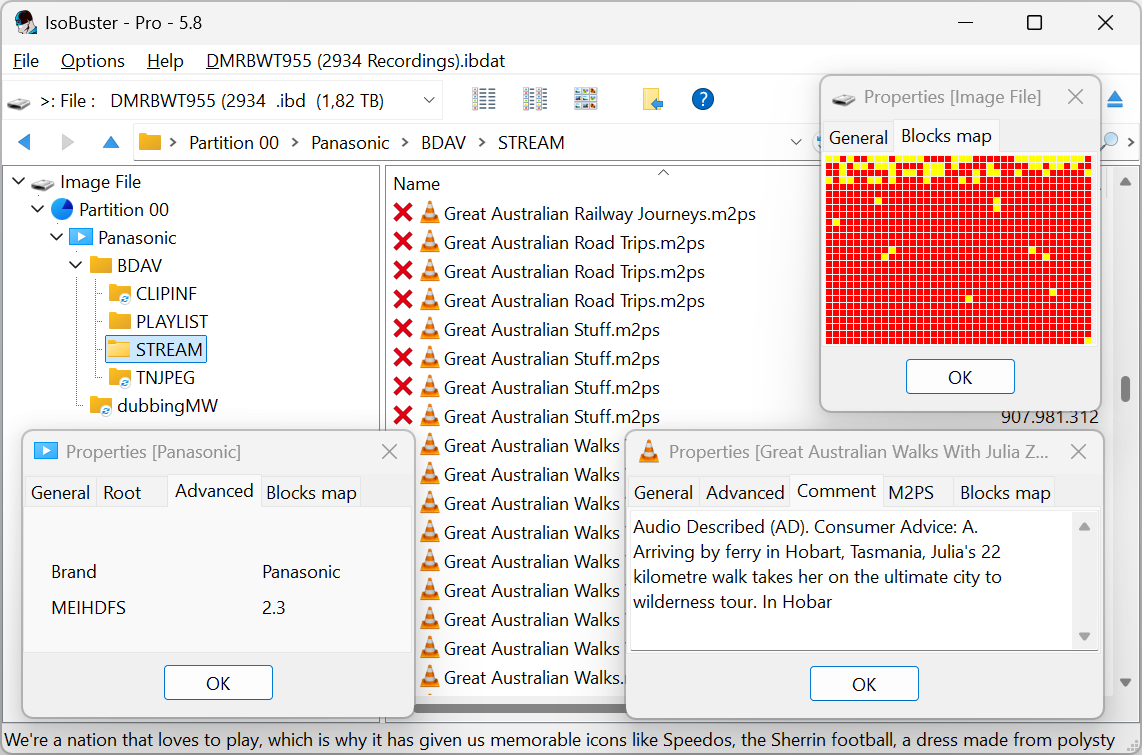
Основное окно устроено как исследователь носителей. В верхней части находится выпадающий список физических или логических устройств и открытых образов, рядом — команды навигации, представления файлов и открытия образа. При выборе привода IsoBuster выполняет предварительное изучение структуры и добавляет найденные объекты в дерево. Открытый образ действует как отдельное виртуальное устройство внутри программы: смена текущего носителя не закрывает ранее загруженные образы.
Это принципиально отличается от программ, показывающих лишь буквы дисков Windows. Для CD с несколькими сеансами самостоятельными объектами остаются Session и Track; для жёсткого диска — Partition и соответствующая файловая система. Поэтому выбор «диска целиком» и выбор конкретного тома ведут к разным операциям. Интерфейс позволяет работать с образом без подключения исходного привода, если образ уже существует и распознаётся.
Дерево слева: не только папки
Левая панель TreeView строит иерархию носителя: физический диск, область без раздела, раздел, сессия, дорожка, обнаруженная файловая система и её каталоги. Один носитель способен содержать несколько интерпретаций данных — например, ISO9660 и Joliet на оптическом диске. Эти ветки не обязательно означают два независимых набора файлов: они способны указывать на одни и те же блоки, но давать разное представление имён и структуры.
Пользователь видит также результаты углублённого сканирования: Lost And Found, старые варианты UDF, файлы по сигнатурам. Значки отображают тип содержимого и известные ошибки чтения. Отсюда возникает существенная тонкость: пустая ветка одной файловой системы ещё не доказывает, что другая ветка или предыдущий сеанс тоже пусты. Исследование носителя требует сопоставления нескольких уровней, а не оценки одной строки.
Список справа: файлы, LBA и свойства
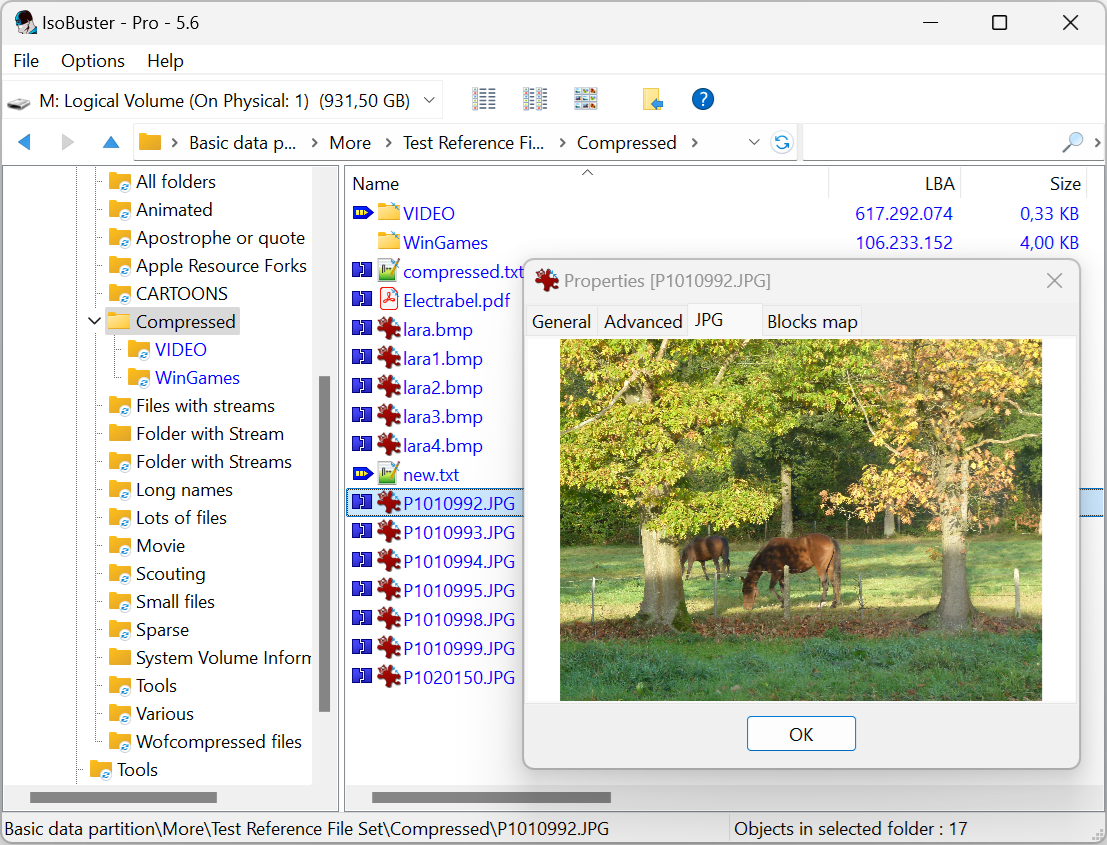
Правая панель ListView показывает содержимое выбранной ветки. Здесь доступны имена, размеры, адреса LBA, даты и другие свойства по мере их наличия. LBA — логический адрес блока; он помогает соотнести файл с участком носителя. Для специалиста эта информация полезна при анализе повреждения, а обычному пользователю важнее выделение группы файлов и извлечение в отдельную папку.
Диалог Properties предоставляет дополнительные свойства объектов, а там, где поддерживается просмотр, позволяет убедиться, что обнаруженный JPEG, текст или видео действительно соответствует нужному содержимому. Просмотр не равнозначен контрольной проверке всего файла: небольшая картинка-превью может показаться правильной даже при ошибках в другом участке исходных данных. На повреждённом оригинале предварительный просмотр способен создавать дополнительные чтения через внешние компоненты; использовать его безопаснее по ранее сохранённому образу.
Контекстные команды вместо единственной кнопки восстановления
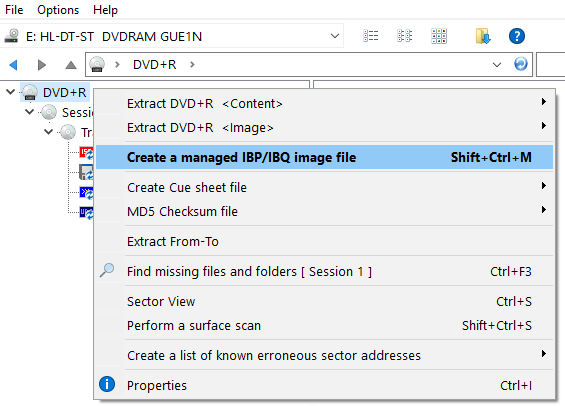
Большинство операций вызывается контекстным меню выбранного объекта. Набор команд меняется: у отдельного файла есть Extract, у диска — создание образа и Surface Scan, у раздела — поиск потерянных файлов, у файловой системы — проверка физической читаемости. Это не случайная сложность интерфейса, а отражение разных уровней хранения. Команда, уместная для CD-дорожки, не всегда применима к папке на NTFS.
Для записи результата важнее различать два типа извлечения. Extract копирует распознанные файлы в обычные каталоги; Extract … <Image> или создание управляемого образа переносит блоковую структуру, которая сохраняет материал для последующего анализа. Выбирать образ для возвращения одной фотографии обычно избыточно, а сохранять только набор извлечённых файлов недостаточно, когда требуется полный архив нестандартного диска.
Панель поиска и окно свойств в актуальных выпусках
Поисковое поле работает с именами и объектами найденной структуры; в версии 5.8 расширена обработка пробелов и добавлено правило сортировки Sort:. Это удобно на носителе, где после сканирования обнаружены тысячи файлов. Однако поиск по имени не заменяет сигнатурный анализ: если метаданные утрачены, исходного имени у объекта уже нет и отбор приходится вести по типу, содержимому и результатам просмотра.
Поддерживаются светлое и тёмное оформление, а обновления 5.x учитывают масштабирование интерфейса Windows. Настройки управления деревом влияют на то, автоматически ли сворачиваются соседние узлы. Эти опции меняют удобство навигации, но не алгоритм чтения с повреждённого диска.
Функции восстановления и их практическая ценность
Чтение многосессионных CD и DVD
Многосессионный диск хранит последовательные этапы записи. После очередного сеанса часть старых файлов может перестать отображаться в проводнике, хотя блоки предыдущей записи физически остались на носителе. IsoBuster умеет показывать сессии и дорожки раздельно, искать устаревшие файловые структуры ISO9660/Joliet и UDF и извлекать данные из более ранней версии каталога. Для домашнего архива это особенно ценно: проблема может заключаться в неправильной финализации, а не в утрате всех фотографий.
Нужно различать логический и физический дефект. Если Windows выбрала не тот каталог, работа с предыдущей сессией решает задачу без сложной реконструкции файлов. Если же соответствующие сектора недоступны даже устройству чтения, никакое переключение веток не вернёт невидимые байты. Возможность открыть архивный сеанс зависит и от привода: некоторые устройства не могут корректно смонтировать нестандартный или повреждённый диск.
Поиск потерянных каталогов и сигнатурное сканирование
Функция Find missing files and folders сочетает анализ служебных структур с поиском файлов по внутренним признакам. Сначала задействуются распознанные файловые системы, затем анализируются другие области носителя. В результатах могут появиться Lost And Found, старые варианты UDF, отдельные найденные разделы, а также Files found via their signature. Списки пересекаются: одна фотография может быть показана сразу в двух ветках, поскольку разные способы обнаружения приводят к одному участку данных.
Преимущество структурного восстановления — шанс сохранить исходные имена и вложенность папок. Сигнатурный поиск полезен, когда каталоги уничтожены, но часто создаёт имена вида Recovered File и не восстанавливает путь. Границы файла определяются особенностями обнаруженного формата; фрагментированный, частично перезаписанный или нестандартный файл способен открыться не полностью. Поэтому большое количество найденных объектов нельзя воспринимать как процент успешного восстановления.
Управляемые образы IBP/IBQ
Управляемый образ IsoBuster состоит из файла IBP и одного или нескольких файлов IBQ. Он хранит считанное содержимое и сведения о пропусках, которые возникли из-за ошибок чтения. Это позволяет остановить длительный процесс, вернуться к нему позже, повторить чтение недоступных блоков и продолжить работу с сохранённой копией. Для проблемного CD, DVD или BD такой подход уменьшает число повторных обращений к оригиналу при последующем просмотре дерева и поиске файлов.
Пара IBP/IBQ — не аналог простого ZIP-архива и не один взаимозаменяемый ISO. Файлы должны оставаться в общей папке с одинаковой основой имени. Если разные приводы видят разную геометрию оптического диска, продолжение образа может быть отклонено; подмена исходника диском с похожим, но не тождественным содержимым опасна. Обычное создание управляемого образа доступно с Personal, а специализированная работа с диапазонами, объединением образов и завершением по требованию относится к Enterprise.
Обычные образы и извлечение по секторам
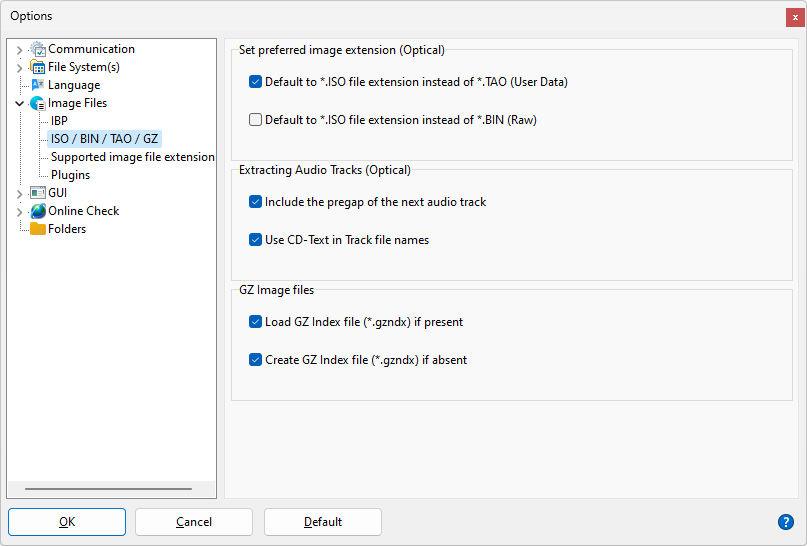
IsoBuster читает и создаёт типовые образы, в том числе ISO и образы с таблицей CUE, а также способен работать с множеством других контейнеров. Для data-дорожки ISO обычно сохраняет пользовательскую часть сектора. BIN может содержать сырой поток с дополнительными служебными байтами CD; из-за этого механическая замена расширения BIN на ISO не преобразует формат. В меню предусмотрены Extract User Data и Extract Raw, а для отдельных CD Mode 2 — особые варианты XA.
При копировании файлов из контейнера программа извлекает их привычными файлами; при копировании дорожки получает поток блоков. Эти операции имеют разное назначение: первый результат пригоден для просмотра в Windows, второй — для технического анализа или переноса структуры на другие инструменты. DVD не использует ту же модель сырых CD-секторов, поэтому некоторые команды Raw для него недоступны. Для сравнения возможностей именно редактирования и пересборки образов полезен отдельный обзор UltraISO; акцент IsoBuster расположен на чтении и извлечении, а не на разработке загрузочного ISO.
Проверка читаемости, карта ошибок и Sector View
Surface Scan последовательно читает блоки и фиксирует ошибки на уровне носителя. Check if all files are physically readable оценивает, какие элементы конкретной файловой системы пересекаются с уже выявленными проблемными секторами. Отчёт об ошибках позволяет понять не только факт повреждения, но и его влияние на перечень файлов. Для обычного пользователя разница важна: повреждённые сектора могут находиться в неиспользуемом участке диска, тогда как отдельный файл с одним плохим блоком уже требует осторожной проверки.
Sector View отображает адреса и содержимое отдельных доступных блоков. Инструмент рассчитан на технический анализ, поиск заголовков и подтверждение смещений, а не на повседневное извлечение фотографий. Он особенно полезен, когда надо проверить, действительно ли начало файла располагается в предполагаемом месте. В бесплатном режиме секторные операции с CD/DVD представлены шире, чем аналогичные функции для HDD, SSD и Blu-ray.
Видеодиски, аудиодорожки и устройства записи
Для Audio CD предусмотрено извлечение дорожек в WAV. Для VCD/SVCD, CD-i и некоторых DVD-видео структур существуют варианты фильтрации MPEG-кадров и работы с IFO/VOB. Это разные виды медиа, поэтому термин «восстановление видео» здесь охватывает не один универсальный алгоритм, а набор специфических процедур для записанной структуры.
Современный IsoBuster поддерживает отдельные форматы DVD-VR и видеорекордеров; версия 5.8 улучшила работу с большими архивами Panasonic и добавила обработку некоторых накопителей систем CCTV Vineyard. Это не означает совместимости с любым DVR: важны конкретный формат записи, файловая система устройства и полномочия установленной лицензии. Отсутствующие фрагменты MPEG или M2PS программа не создаёт заново, а стремится извлечь сохранившиеся данные.
Командная строка и пакетные задания
IsoBuster принимает аргументы запуска для выбора устройства, открытия образа, сканирования, извлечения файлов, создания образов, сохранения списка и автоматического закрытия. Например, параметры /d, /scan, /ei, /ef, /fs, /et и /c управляют отдельными частями работы. Это помогает стандартизировать повторяющиеся операции, но не превращает продукт в полноценную консольную утилиту: графическое окно всё равно запускается, а некоторые ситуации вызывают диалоги.
Автоматизацию стоит оценивать по воспроизводимости и безопасности, а не по количеству флагов. Неверная буква устройства способна направить сканирование не туда; необдуманный путь вывода — создать конфликт с исходным носителем. Для коммерческого пакетного извлечения и форматов виртуальных дисков заранее сопоставляют нужные функции с Professional или Enterprise.
Карта форматов и совместимости: что программа читает и что отдаёт на выходе
В IsoBuster слово «поддержка» имеет три разных значения: программа распознаёт контейнер, понимает внутреннюю файловую систему и разрешает извлечь данные в установленной лицензии. ISO с читаемым ISO9660 отличается от VHDX с NTFS; сам факт открытия VHDX не равен бесплатному копированию вложенных документов. Для подготовки архивов важно также отличать файлы, полученные в обычные каталоги, от поблочных копий, сохраняющих структуру источника.
| Исходный материал | Возможность и результат | Что сохраняется | Ограничения и переносимость |
|---|---|---|---|
| CD с ISO9660, Joliet, Rock Ridge | Чтение структуры; Extract в обычные файлы и каталоги | Файловое содержимое, доступные имена и иерархия выбранной файловой системы | Бесплатное извлечение этих систем; ошибочные сектора могут повредить содержимое |
| DVD, Blu-ray и носители с UDF | Обнаружение UDF, анализ сессий; извлечение элементов | Структура папок, если метаданные доступны | Извлечение через UDF относится к платным функциям; чтение зависит от привода |
| Флешка или HDD с FAT/exFAT/NTFS | Структурный анализ, поиск потерянных объектов, копирование файлов | Имена и каталоги при сохранной файловой структуре | Для извлечения из этих систем нужна Personal или выше; критичен риск перезаписи источника |
| Mac-носитель с MFS/HFS/HFS+ | Чтение дерева и перенос файлов на ПК Windows | Данные файлов; дополнительные Mac-потоки — при соответствующем способе вывода | Может потребоваться AppleSingle/AppleDouble или MacBinary; платные функции |
| Носители с EXT, XFS, ReFS | Распознавание поддерживаемой структуры, извлечение файлов | Доступные имена и данные выбранной файловой системы | Права на извлечение — Personal и выше; это не утилита исправления самой файловой системы |
| Обычный ISO и совместимые CD-образы | Открытие как виртуального устройства; при необходимости создание другого образа | Секторное представление выбранной области либо файлы при Extract | ISO не универсальная копия всех служебных данных Audio CD и нестандартных дорожек |
| Сырые BIN/CUE и дорожки CD | Чтение данных с учётом режима дорожки; Extract Raw или User Data | Сырые блоки или пользовательские данные — в зависимости от выбранного режима | Нельзя считать BIN и ISO эквивалентными по одному расширению |
| Управляемая пара IBP/IBQ | Возобновляемое чтение и повторные попытки закрыть пропуски | Прочитанные блоки, карта непрочитанных областей и структура исходного носителя | Нужны обе составляющие; формат ориентирован на последующий анализ в IsoBuster |
| Виртуальные VMDK, VDI, VHD/VHDX | Распознавание образа и доступ к обнаруженным объектам | Блоковая структура источника в поддерживаемом представлении | Извлечение файлов из этих типов образов требует как минимум Professional |
| Форензические E01, AFF/AFD/AFM | Чтение поддерживаемых образов, в 5.8 — нешифрованных AFF версий 1–3 | Записанное в образе содержимое без восстановления отсутствующих блоков | По действующей матрице лицензий извлечение из E01 и AFF относится к Enterprise |
| Аудиодорожка CD | Извлечение в WAV | Цифровой звук дорожки в формате, пригодном для обычного плеера | Для восстановления метаданных названий из одного WAV нужны отдельные сведения |
| Результаты сигнатурного поиска | Список Recovered File; извлечение обнаруженных объектов | Байты найденных файлов, если соответствующие сектора доступны | Имена, дерево папок и границы повреждённых файлов не всегда восстанавливаются; для извлечения нужна платная лицензия |
Список форматов не исчерпывает узкие случаи, но отражает принцип выбора инструмента: перед покупкой важнее определить, какая именно файловая система или контейнер у проблемного носителя, чем ориентироваться на рекламную формулировку о поддержке «всего». Для исходного ISO с уже видимым каталогом достаточно минимального сценария; для VHDX, повреждённого NTFS или форензического контейнера нужен другой уровень доступа.
Отдельный вопрос — физическая полнота образа. Поблочная копия с пропусками сохраняет информацию о неудачно считанных областях, но не заменяет их содержимое. Управляемый образ ценнее обычного ISO при повреждённом носителе не потому, что восстанавливает недоступные байты автоматически, а потому, что позволяет повторять чтение выборочно и учитывать известные ошибки.
Что перестанет работать первым: зависимости и точки отказа
Привод и сама поверхность диска
Первая и основная зависимость для оптического носителя — способность устройства прочитать оглавление и получить ответ на команды чтения. Программа не управляет оптикой лазера и не чинит привод. Если диск вообще не распознаётся аппаратно, в дереве может не появиться ни файловой системы, ни дорожек. Другой совместимый привод иногда интерпретирует сложную структуру иначе, однако именно это создаёт риск несовместимости при продолжении управляемого образа.
Состояние накопителя и уже перезаписанные блоки
На HDD, SSD и USB успешность ограничивают доступность блоков и прежние записи. Восстановление удалённого файла особенно чувствительно к продолжению использования того же раздела: новые данные занимают старые области. Для SSD дополнительным фактором бывает выполненная системой очистка освобождённых блоков. IsoBuster способен обнаружить служебные следы файла, но не сможет извлечь прежнее содержание сектора, если оно физически заменено другим.
Лицензия и формат вместо интернета
Для работы с локально доступным устройством не требуется браузерная загрузка файла на сервер: основной интерфейс и обработка реализованы в настольном приложении. Интернет нужен в обычных сопутствующих сценариях получения установщика, покупки и проверки обновлений. Принципиальная граница проявляется раньше: в Free результаты сканирования могут показываться, но Extract из UDF, NTFS или FAT не открывает полный результат без лицензии.
Совместимость Windows
У программы есть официальные 32- и 64-разрядные сборки, но поддержка старых систем не одинакова. 64-битная версия рассчитана на Windows начиная с 7 SP1; 32-битная допускает XP SP3 и Vista. Совместимость установщика с указанной ОС не гарантирует работоспособность конкретного старого DVD-привода, USB-контроллера или состояния повреждённого накопителя. Отдельного нативного приложения для macOS или Linux в линейке IsoBuster нет.
Матрица сохранности результата: какие данные останутся после извлечения
«Файл скопирован» и «источник сохранён для повторного анализа» — разные результаты. При восстановлении домашних фотографий может быть достаточно обычных JPG, а при работе с архивным диском важны также старые сеансы, физические адреса и карта ошибок. Таблица показывает не функции как таковые, а цену выбора выходного формата.
| Результат | Что остаётся | Что можно потерять | Обратимость и открытие в другом ПО |
|---|---|---|---|
| Обычный Extract файлов | Выбранные файлы и доступные каталоги | Невидимые сессии, свободные области, часть дополнительных потоков, ошибочные сектора | Легко открывается обычными приложениями; восстановить целую структуру носителя из отдельных файлов нельзя |
| Сигнатурные Recovered File | Обнаруженное файловое содержимое | Исходные имена, даты и вложенность; иногда конец или начало повреждённого файла | Проверяется средствами просмотра соответствующего формата; исходные метаданные автоматически не появляются |
| Обычный ISO | Пользовательские блоки совместимой области | Специальные сырые CD-данные и некоторые нюансы многосессионной структуры | Открывается распространёнными программами работы с ISO; выбор должен соответствовать типу носителя |
| BIN с подходящим CUE | Блочное представление и информация о дорожках, обозначенная в CUE | Неисправленные ошибки чтения и сведения вне созданного диапазона | Переносим между совместимыми программами, но CUE и соответствующий BIN нужно хранить совместно |
| IBP вместе с IBQ | Управляемая копия и карта пропусков для дальнейших попыток | Отсутствующие блоки, пока они не считаны; при разъединении пары — связь с данными | Дальнейшее заполнение выполняется IsoBuster; это не универсальный одинарный ISO |
| Список файлов и ошибок | Пути, доступные адреса, сведения о читаемости | Сами байты файлов, поскольку отчёт — не резервная копия | Полезен для аудита и сравнения; не восстанавливает документы без отдельного извлечения |
Лучшая стратегия для редкого оптического носителя — сохранять материал на двух уровнях: управляемую копию для возможного повторного анализа и отдельно извлечённые важные файлы для обычного доступа. Но это два разных объёма хранения. Для большого диска или DVR без свободного места на независимом носителе сохранение копии может оказаться невозможным; в этом случае следует заранее определить приоритеты данных, не создавая выходные файлы поверх исходника.
Скрытая стоимость владения: дело не только в цене лицензии
IsoBuster не требует ежемесячной подписки на платные редакции. Оплачивается постоянная лицензия, которая даёт обновления в пределах основной серии 5.x. Это не равнозначно бессрочному праву на все будущие большие версии: переход с 4.x на 5.x уже описывался как отдельное обновление лицензии. Для человека, восстанавливающего один архивный CD, стоимость нередко определяется не пакетом функций, а тем, требуется ли извлечение через UDF, FAT или NTFS.
Есть дополнительные затраты, которые не отражены в цене регистрации: исправный привод подходящего типа, запасное устройство чтения для проблемного оптического диска, отдельный накопитель для результата и большой запас места под IBP/IBQ либо ISO. При архивировании старых носителей нельзя считать свободное место по суммарному размеру видимых папок: поблочный образ хранит участки, не представляющие собой обычные файлы.
Вторая скрытая статья расходов — время на технический разбор. На повреждённом диске многократное чтение секторов занимает значительно больше времени, чем копирование здорового содержимого. IsoBuster не обещает фиксированной скорости: результат зависит от устройства, области повреждения и настроек повтора чтения. Для небольшого личного архива один сеанс может быть достаточным, а для организации с множеством неизвестных носителей расходы на классификацию, проверку целостности и каталогизацию не исчезнут после покупки лицензии.
Третья граница — цена неподходящей редакции. Personal разрешает многие обычные варианты извлечения, но не даёт всех функций Professional и Enterprise. Работа по заказу клиентов требует соответствующей лицензии, а некоторые сложные образы, экспорт отчётов и специализированная инженерная работа выделены отдельно. Финансово разумно оценивать программу на конкретном образе и заранее соотнести требуемый выход с таблицей прав, а не покупать максимальную редакцию ради потенциальных функций.
Как пользоваться программой — советы гика
Действия ниже описаны для английских названий элементов IsoBuster. В переведённом интерфейсе подписи могут отличаться. Главный принцип всех сценариев: исходный диск остаётся источником чтения, а результат, временные образы и отчёты размещаются на другом физическом носителе. Перед операциями с единственной копией семейного или рабочего архива полезно заранее подготовить место для сохранения и убедиться, что выбран именно нужный диск.
Открыть привод, накопитель или существующий образ
Цель и подготовка. Вывести структуру источника без записи в неё. Для CD/DVD/BD нужен совместимый привод, для USB — исправное подключение, для образа — его полный файл или комплект связанных файлов. При работе с физическим накопителем важно исключить автоматическое форматирование и запись на этот же раздел.
- Запустите IsoBuster. В выпадающем списке слева сверху выберите нужный привод, диск или логический том по имени и объёму.
- Для готового образа нажмите кнопку Open Image File на верхней панели, укажите ISO или другой поддерживаемый образ и откройте его.
- Дождитесь предварительного анализа. В TreeView слева появятся устройство, Session/Track либо Partition и распознанные файловые системы.
- Раскройте нужную ветку файловой системы и сравните её содержимое с тем, что ожидалось получить.
Параметры и контроль. В случае образа проверьте, что он появился в списке устройств и отображает ожидаемую геометрию и размер. Физический диск идентифицируйте по объёму и подписи, а не только по букве. Типичная ошибка: выбран пустой соседний том или бинарный файл ошибочно принят за корректный образ. Откат: закройте ошибочно открытый образ либо переключите устройство, не выполняя извлечения и не изменяя источник.
Скопировать видимые папки и файлы из нужной файловой системы
Цель и подготовка. Получить обычные файлы, которые уже обнаружены в ISO9660, Joliet, UDF или другой ветке. Нужна отдельная папка назначения с достаточным свободным местом; для UDF, FAT, NTFS и ряда других систем потребуется платная лицензия.
- В левом TreeView выделите подходящую файловую систему; если доступно несколько вариантов, сравните имена и количество папок.
- Для полного дерева вызовите правой кнопкой меню значка файловой системы и выберите Extract. Для отдельных файлов выделите их в правой панели ListView, затем откройте контекстное меню Extract.
- Укажите папку назначения на другом накопителе. При выборе способа извлечения предпочитайте выделенный основным вариант Extract, а не Extract Raw.
- После завершения откройте несколько файлов разных типов из папки назначения и проверьте размеры и читаемость.
Параметры и контроль. Обычный Extract сохраняет содержимое файлов, а Raw предназначен преимущественно для специальных задач с блоками CD. Ошибка: программа открывает окно регистрации, хотя сканирование было бесплатным. Причина — выбранная файловая система требует лицензии на извлечение. Откат: отмените копирование, сохраните структуру источника неизменной и решите вопрос лицензии до повторного запуска.
Найти предыдущую сессию на многосессионном оптическом диске
Цель и подготовка. Вернуть более раннюю версию папок с CD-R или DVD, когда последний сеанс показывает не все материалы. Исходный диск должен хотя бы определяться приводом; желательно иметь здоровый образ либо запасной привод для сложного носителя.
- В TreeView раскройте корневой значок CD/DVD, затем узлы Session 1, Session 2 и последующие, если они присутствуют.
- Просмотрите файловые системы, прикреплённые к разным Track. Для ранее найденных старых версий UDF обращайте внимание на пометку Old Version.
- Сравните имена, даты и структуру каталогов. Нужный ранний вариант выделите в своей ветке, не смешивая его со списком последнего сеанса.
- Вызовите Extract для выбранных файлов и сохраните их в отдельную папку с понятным названием архива.
Проверка. Сопоставьте старый файл с текущим по содержимому, а не только по имени: одинаковые названия могут относиться к разным версиям. Ошибка: обе ветки ведут к одним и тем же блокам, поэтому повторно извлечены дубли. Откат: удаляйте только созданные дубли из папки назначения после проверки, оставляя диск нетронутым.
Запустить углублённый поиск потерянных файлов и папок
Цель и подготовка. Найти данные, которые не попали в первоначальное дерево. На проблемном оптическом диске предпочтительно заранее создать управляемый образ IBP/IBQ. Для продолжительной операции требуется устойчивое питание и время без прерывания доступа к устройству.
- В левой панели выделите объект Session, Partition либо верхний значок носителя, относящийся к утрате данных.
- Откройте контекстное меню и выберите Find missing files and folders.
- Если появляется предложение создать managed image, оцените объём и состояние диска: при повреждённом оптическом носителе это сохраняет результаты считывания для дальнейшего анализа.
- Дождитесь завершения чтения и анализа. Затем изучите новые ветки Lost And Found, старые UDF и Files found via their signature.
- Проверяйте результат по наличию нужных типов и имён, затем извлекайте выбранное в отдельную папку.
Параметры. Режимы поиска различных файловых систем задаются в Options в разделе Recovery; отключение ненужных методов влияет на полноту результатов. Ошибка: пользователь прерывает сканирование из-за задержек на дефектных секторах и считает его окончательно завершённым. Откат: остановите обработку штатно, сохраните доступные результаты в поддерживаемой лицензии и продолжайте по копии носителя.
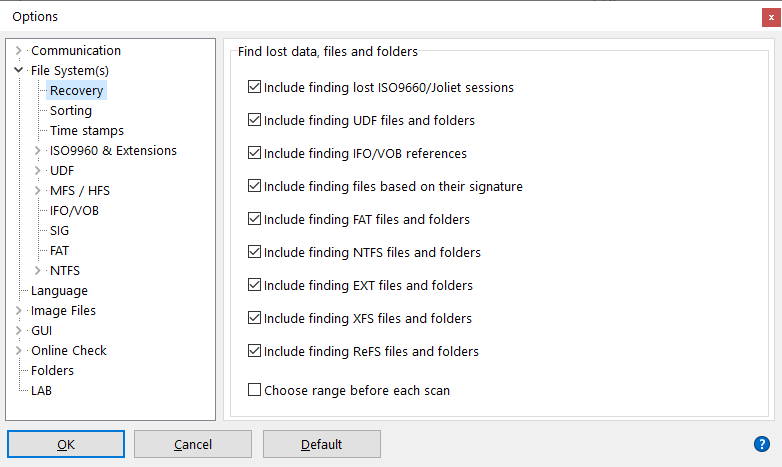
Отобрать файлы, найденные по сигнатуре без исходных имён
Цель и подготовка. Найти фотографии, документы и звук, когда информация о каталогах уничтожена. Подготовьте каталог для сортировки результатов и учитывайте, что извлечение сигнатурных находок относится к платной функциональности.
- После Find missing files and folders выберите слева ветку Files found via their signature.
- В правой панели просмотрите типы и размеры объектов Recovered File; при доступном предпросмотре изучите наиболее важные файлы через Properties.
- Выделите относящиеся к задаче объекты и через контекстное меню Extract сохраните их на другом диске.
- Сравните полученные изображения, документы или видео с ожидаемым содержимым. Только после проверки выполняйте ручную каталогизацию и переименование копий.
Параметры и контроль. Сигнатурное обнаружение не обязано восстанавливать исходное имя; на одном участке может возникнуть несколько вариантов интерпретации. Ошибка: результат с расширением JPG существует, но изображение открывается частично. Это признак неполноты данных, а не обязательно ошибки выбора команды. Откат: не правьте исходный образ и не перезаписывайте первую извлечённую копию; повторную попытку сохраняйте отдельно.
Создать управляемый образ IBP/IBQ с учётом пропусков
Цель и подготовка. Снять сохраняемую копию проблемного носителя для повторных попыток чтения. Потребуется не менее Personal и отдельный диск для набора IBP/IBQ. При существенных механических дефектах накопителя повторные попытки чтения следует ограничивать.
- Выберите нужное устройство в верхнем списке. Правой кнопкой нажмите самый верхний значок CD/DVD или другого устройства в TreeView.
- Выберите Create a managed IBP/IBQ image file. В диалоге укажите папку на отдельном накопителе и общее базовое имя образа.
- Запустите создание. IsoBuster сохранит считанные блоки; проблемные области останутся отмеченными для последующего заполнения.
- После завершения откройте созданный IBP как образ и проверьте, что отображаются разделы либо сессии и ожидаемый объём.
Параметры и контроль. Сохраняйте IBP и IBQ вместе, с одинаковым именем до расширения. Свободное место нужно оценивать по исходному носителю, а не только по сумме видимых файлов. Ошибка: один из файлов пары перенесён отдельно, после чего образ не открывается. Откат: верните оригинальные имена и совместное расположение обоих файлов, не создавая новый образ поверх старого.
Возобновить неполный управляемый образ и повторно прочитать плохие блоки
Цель и подготовка. Дополучить области, которые не прочитались в первый раз. Должны сохраниться IBP/IBQ, а источник — соответствовать ранее использованному носителю; для оптических дисков важна близость геометрии, распознаваемой приводом.
- Откройте существующий .ibp через Open Image File; программа свяжет его с соответствующим IBQ.
- Правой кнопкой выберите верхний значок виртуального устройства и команду завершения управляемого образа.
- В появившемся диалоге укажите привод с оригинальным диском. Выберите продолжение с конца, повторное чтение пропусков либо сочетание обеих операций.
- После обработки вновь изучите состояние образа и список известных ошибок; сохраняйте исходную пару до проверки извлечённых файлов.
Проверка. Результатом является уменьшение числа недочитанных областей или завершение хвоста образа, а не автоматическое восстановление всех файлов. Ошибка: другая модель привода видит несовместимую структуру сессий или в устройство вставлен похожий диск. Откат: отмените попытку и вернитесь к прежнему корректному источнику; не принуждайте объединять содержимое разных дисков.
Проверить поверхность носителя и связанные с ошибками файлы
Цель и подготовка. Получить картину читаемости перед архивированием или проверить качество снятого материала. Для CD/DVD базовая проверка поверхности доступна бесплатно, для BD/HDD/SSD — начиная с Personal.
- Выделите верхний значок устройства в левом дереве, вызовите контекстное меню Perform a surface scan.
- Дождитесь результата с числом обнаруженных ошибок чтения.
- Для оценки влияния ошибок на конкретные файлы выделите значок нужной файловой системы и используйте Check if all files are physically readable, когда команда доступна.
- Изучите помеченные элементы и сохраните отчёт об ошибках отдельно от исходного носителя.
Параметры и проверка. Ошибки в пустой области не обязательно означают повреждение нужного файла. Непрочитанный сектор также нельзя заранее считать хорошим, пока сканирование до него не дошло. Ошибка: здоровый на вид список трактуют как гарантию целостности. Откат: не делайте вывод по одному отображению дерева, оставьте оригинал нетронутым и при необходимости проведите адресную проверку.
Посмотреть содержимое сектора и уточнить физический адрес
Цель и подготовка. Проверить, с какого блока начинается объект, есть ли там читаемые данные, как соотносится LBA с обнаруженной структурой. Это инструмент технического разбора, а не самый простой путь восстановления папок.
- В TreeView или ListView выберите диск, дорожку либо файл и вызовите Sector View из контекстного меню.
- В поле адреса используйте конкретный номер блока или поддерживаемые обозначения First, Mid, Last.
- Для соседних блоков применяйте элементы навигации; значение Last-1 обращается к блоку перед последним в выбранном объекте.
- Запишите важный LBA и сравните его с информацией в свойствах файла либо в отчёте.
Параметры и проверка. На разных носителях доступность Sector View зависит от лицензии; далеко не вся область диска обязана читаться. Ошибка: по нескольким видимым байтам делают вывод о целостности большого документа. Откат: закройте просмотр, не меняя содержимое и не подменяя отсутствующие блоки произвольными данными.
Извлечь аудиодорожку и материал с видеодиска
Цель и подготовка. Получить WAV с Audio CD или вычленить MPEG-данные из совместимого Video CD, SVCD либо поддерживаемого видеоконтейнера. Нужен корректно распознанный тип дорожки; для IFO/VOB используется соответствующая платная функция.
- Для Audio CD раскройте Session и выберите нужный Track. В контекстном меню откройте вариант извлечения пользовательских данных дорожки, результатом которого является .wav.
- Для совместимого видеодиска выберите файл или дорожку, содержащую MPEG-видеоблоки.
- Когда такой вариант доступен, примените Extract but filter only Mpg frames вместо обычного Raw, чтобы убрать несущую секторную оболочку и получить MPEG-поток.
- Проверьте WAV в аудиоплеере, а MPEG — просмотром начала, середины и конца записи.
Параметры и проверка. Команда фильтрации MPEG не универсальна для любого современного видеофайла. Ошибка: на содержимое DVD или VCD применяют несовместимый Raw-режим и получают файл с лишними служебными байтами. Откат: удалите только неудачную копию и повторите извлечение в подходящем режиме, сохраняя оригинал без изменений.
Создать обычный образ или сохранить только выбранный диапазон
Цель и подготовка. Получить совместимый поблочный файл для переноса в другое ПО либо выделить технически важную область. Отличайте извлечение всего диска от образа одной дорожки, который может не содержать всех сеансов и служебных данных.
- Выберите CD или DVD и откройте контекстное меню верхнего узла устройства.
- Используйте Extract … <Image> для образа, затем выберите предусмотренный тип выходных данных; для обычного ISO нужна пользовательская часть секторов.
- Для узкого анализа выберите Extract From-To, задав начало и конец нужного диапазона, если такой доступ имеется в установленной лицензии.
- Запишите образ на отдельный накопитель и проверьте его повторным открытием как виртуального устройства.
Параметры и проверка. RAW-образ CD и ISO отличаются объёмом и назначением. Файл с расширением ISO не обязан сохранять все особенности многодорожечного Audio CD. Ошибка: из одной дорожки создаётся неполный образ и его ошибочно считают копией всего диска. Откат: оставьте исходный носитель и сделайте отдельную полную копию, не заменяя ею ранее сохранённый файл без проверки.
Запустить контролируемое извлечение с параметрами командной строки
Цель и подготовка. Повторять однотипное чтение без ручного выбора каждого параметра. Команда не отменяет лицензии и может открыть графические предупреждения. Здесь важно не перепутать букву источника с каталогом назначения.
- Для открытия известного ISO запустите isobuster.exe «C:\archive\disc.iso» — полный путь к образу указывается без специального флага.
- Для выбора привода применяется /d:f, где буква соответствует целевому устройству, а поиск потерянных файлов запускается через /scan.
- Параметр /ef: управляет извлечением файлов, /ei: — созданием образа, а /et:u задаёт пользовательскую часть блоков. Для автоматического закрытия после задания существует /c.
- Сначала проверьте параметры на некритичном образе и только затем применяйте повторяемую команду к важному носителю.
Проверка и ошибка. Контролируйте адресат вывода, структуру скопированных данных и наличие диалогов. Неверный /d: означает работу с другим устройством, а не «поиск лучшего диска». Откат: отмените задание до копирования на неверный адрес, сохраните журнал работы и скорректируйте путь; не используйте параметры подавления предупреждений о критических дисках ради удобства.
Сквозной сценарий: из старого CD-R в отдельную папку с проверенными фотографиями
Цель и подготовка. На CD-R отсутствуют видимые в Windows фотографии, но привод определяет диск. На втором физическом диске есть свободное место под поблочную копию и извлечённые файлы. Такой порядок объединяет основные инструменты и ограничивает обращения к оригиналу.
- Запустите IsoBuster и выберите привод с CD-R в верхнем списке. Убедитесь по дереву, что виден ожидаемый носитель.
- Раскройте сессии и файловые системы; сначала оцените ранние сеансы и папки ISO9660/Joliet. Если фотографии уже видны, не начинайте полный поиск без необходимости.
- Для проблемного диска создайте managed IBP/IBQ на другом устройстве хранения. Сохраните оба файла рядом и откройте IBP.
- Если фото не найдены в структуре, запустите на образе Find missing files and folders. Изучите старые версии файловой системы, Lost And Found и сигнатурные результаты.
- Выберите нужные JPG в доступной ветке, используйте Extract и сохраните их в заранее созданную отдельную папку. Убедитесь, что установленная лицензия допускает извлечение выбранных объектов.
- Откройте несколько фотографий, затем проверьте все важные файлы на полноту. Для элементов с отметками ошибок сохраните отдельный перечень и не удаляйте исходные IBP/IBQ.
Итог и контроль. Успешный результат состоит из пригодных к просмотру JPEG, отдельного набора IBP/IBQ и понимания, какие файлы не были считаны полностью. Типичная ошибка: после появления имён JPG удаляется исходный образ до фактического просмотра результатов. Безопасный откат: повторно исследуйте сохранённый IBP, не затрагивая оригинальный CD-R и уже проверенные копии.
Цена, редакции и ограничения бесплатного режима
У IsoBuster один установщик с бесплатной функциональностью и платными уровнями возможностей. Бесплатный вариант не является пробным сроком на несколько дней: его можно использовать без временного ограничения, а при попытке вызвать платную функцию появляется предложение регистрации. При первом обращении можно выбрать Free Functionality. Покупка не является условием предварительного поиска и анализа содержимого диска.
| Режим | Цена на дату обзора | Кому разрешено | Практическая граница |
|---|---|---|---|
| Free | Бесплатно | Личное использование в рамках бесплатных функций | ISO9660/Joliet/Rock Ridge, поиск утраченных данных, базовые образы и проверки CD/DVD; нет лицензируемого извлечения UDF, NTFS, FAT и сигнатурных результатов |
| PRO Personal | 64,95 USD, разовая покупка | Только частное использование | Извлечение UDF, HFS, FAT/NTFS, сигнатурных файлов, обычные IBP/IBQ и копирование разделов; без расширенной инженерии и профессиональных прав |
| PRO Professional | 109,95 USD, разовая покупка | Профессиональное применение | Дополнительные типы виртуальных образов, расширенное извлечение, многотомные операции и отчётность; не весь функционал Enterprise |
| PRO Enterprise | 219,95 USD, разовая покупка | Организации, лаборатории, технические и экспертные задачи | Дополнительные криминалистические форматы, пользовательские сигнатуры, расширенная работа с managed image и инженерные функции |
Цены отражают опубликованное предложение на ноябрь 2026 года, а не гарантированную сумму оплаты с налогами и региональными условиями. Все платные уровни указаны как постоянные лицензии без подписки, с обновлениями внутри серии 5.x. Возможность установить и 32-битный, и 64-битный вариант по одной лицензии не означает право делиться ею между неограниченным числом сотрудников; использование регулирует лицензионное соглашение.
Есть несколько нетривиальных различий между уровнями. Бесплатный режим способен найти файлы в UDF и NTFS, но для их копирования нужен Personal. Создание обычного ISO и управляемого IBP/IBQ — не одна и та же операция: первая доступна в Free, вторая — с Personal. Сохранение и загрузка списка сигнатурных результатов IBR доступно с Personal, но извлечение файлов из загруженного IBR требует Professional. А пользовательские правила поиска по сигнатурам и выбор нестандартного диапазона data carving выделены в Enterprise.
Распознавание образов VMDK, VDI и VHD/VHDX в интерфейсе также не равно одинаковым правам извлечения: матрица относит работу с их файлами к Professional. Для E01 и AFF таблица лицензий относит извлечение к Enterprise; такой формат нельзя выбирать только по отметке в списке поддерживаемых расширений. Редакции отличаются не качеством уже считанных блоков, а разрешёнными операциями, типами данных и техническими возможностями.
Выбор лицензии стоит привязать к одному итоговому действию. Для чтения старого CD с ISO9660 Free часто достаточно. Для восстановления с флешки NTFS — требуется право на Extract. Для коммерческой обработки накопителей клиентов не подходит личная Personal, даже если её функций технически хватило бы. Для эксперта, работающего с AFF/E01 или нестандартным сопоставлением секторов, важны возможности Enterprise, а не сам факт наличия кнопки Scan.
Требования, производительность, безопасность и приватность
Что влияет на скорость и результат
Программа поставляется в 32- и 64-разрядных сборках, а рекомендуемую версию определяет система Windows. Для исправного ISO на локальном SSD интерфейс быстро обращается к уже сохранённому файлу. Для физического CD с многочисленными ошибками задержка зависит от стратегии чтения привода, его реакции на повторные обращения и объёма повреждённых областей. Универсального времени сканирования на гигабайт нет: сложность определяется состоянием носителя и форматом записанных данных, а не только заявленной скоростью компьютера.
Работа с большим HDD, виртуальным диском или архивом видеорегистратора требует места на целевом носителе и памяти для хранения найденных структур. При анализе объёмных данных чувствительны свободное дисковое пространство и стабильность подключения USB/SATA. Наличие в версии 5.8 поддержки тысяч записей Panasonic отражает конкретное расширение алгоритма, но не гарантирует чтения любого устройства этой марки и всех вариантов файловой системы.
Ограничение на запись и выбор безопасного назначения
Чтение повреждённого носителя и запись восстановленных файлов — две независимые стороны процесса. Самая опасная пользовательская ошибка заключается в помещении результата на тот же диск, с которого исчезли данные. При этом новые файлы способны занять блоки, ещё содержащие удалённый материал. Не менее опасно перепутать исходный физический диск с целевым при функциях клонирования: в отличие от простого извлечения, клонирование предполагает запись на устройство назначения.
IsoBuster располагает средствами работы с плохими секторами, но не заменяет специализированный аппаратный комплекс. При обрывах USB-подключения или симптомах механической неисправности требуется снижение нагрузки на оригинал. Длительное сканирование не гарантирует улучшения результата, если привод теряет способность считывать область. Во всех случаях логика восстановления предполагает сохранение промежуточных результатов, возможность отменить операцию и независимую проверку полученных копий.
Сетевые функции и персональные сведения
Основное восстановление данных выполняется в настольном приложении с локальным доступом к носителю или образу. Сетевая часть отделена от обработки: программа может периодически проверять новые версии на сервере, а эту проверку можно отключить в настройках. Во время обращения для обновления могут передаваться ограниченные технические сведения — версия Windows, версия программы, информация о лицензии и языке. Поэтому выражение «работает локально» не означает, что установленное приложение никогда не устанавливает сетевые соединения.
При покупке лицензии электронная торговая площадка обрабатывает платёж и передаёт разработчику сведения, необходимые для выдачи и восстановления регистрации. Переписка с поддержкой и покупка связаны с контактными данными. Эти вопросы относятся к аккаунту и лицензии, а не к автоматической выгрузке содержимого старого CD. Если носитель содержит коммерческую тайну или персональные данные, хранение извлечённых файлов и образов на ПК следует защищать обычными средствами организации: разграничением доступа, шифрованием целевого диска и контролем копий.
Предпросмотр, исполняемые файлы и пределы доверия
Найденное на старом носителе содержимое нельзя считать безопасным только из-за того, что IsoBuster его прочитал. Опасны неизвестные исполняемые файлы, сценарии и макросы из резервных копий, происхождение которых не установлено. Команды Run и Extract and Run действительно присутствуют в меню, но для восстановления данных их использование не требуется. При обычной диагностике достаточно просмотра свойств и извлечения в каталог, из которого файлы не запускаются автоматически.
Файловая сигнатура помогает приблизительно определить тип объекта; она не проводит антивирусную экспертизу и не доказывает, что весь файл нетронут. По этой же причине наличие миниатюры картинки не означает отсутствия битых блоков. Для критически важных документов полезны как минимум независимое открытие извлечённой копии, контроль полноты содержимого и сохранение оригинального образа до окончательного принятия результата.
Плюсы и минусы IsoBuster
Плюсы
- Показывает отдельные сеансы, дорожки и файловые системы оптического носителя, а не только каталог, выбранный Windows.
- Объединяет структурный поиск утраченных папок и сигнатурное обнаружение файлов, когда исходная файловая система повреждена.
- Управляемые образы IBP/IBQ позволяют сохранять прогресс и повторять чтение проблемных блоков без полного повторного анализа с нуля.
- Разделяет обычное Extract, поблочные образы, проверку поверхности и инженерный просмотр секторов — результат можно выбирать под задачу.
- Бесплатная функциональность не привязана к короткому пробному периоду и подходит для оценки доступности данных на носителе.
- Есть поддержка не только CD/DVD, но и HDD/SSD, карт памяти, виртуальных образов и отдельных специальных видеоструктур.
- Параметры командной строки упрощают воспроизведение повторяющихся задач, не требуя полностью отдельного сценарного движка.
Минусы
- Для FAT, NTFS, UDF, HFS и файлов по сигнатурам бесплатный поиск не означает бесплатного извлечения данных.
- Права Personal, Professional и Enterprise заметно различаются; подходящую лицензию нужно выбирать по носителю и виду операции.
- Программа работает нативно в Windows; отдельные версии для macOS и Linux не выпускаются.
- В актуальном списке официальных языковых модулей отсутствует русский перевод, тогда как технические команды преимущественно англоязычные.
- Многоуровневое дерево и контекстные команды создают высокий порог понимания для новичка без знаний о сессиях, секторах и файловых системах.
- Сигнатурное извлечение не обязано сохранить первоначальные имена файлов, вложенность и целостность фрагментированных объектов.
- Ни один режим не компенсирует физически перезаписанные или полностью недоступные блоки.
Кому подойдёт и кому не подойдёт
Кому подойдёт
Владельцу старого оптического архива. Есть CD-R, CD-RW, DVD-R либо DVD+RW, а Windows видит неполный каталог. IsoBuster даёт возможность сравнить сессии, найти забытые версии и извлечь сохранившиеся документы без предварительной записи диска на новый носитель. Для регулярно встречающихся проблем с CD/DVD управляемый образ особенно ценен как рабочий промежуточный формат.
Сотруднику архива или библиотеки. Нужно перенести содержимое разнообразных носителей и иметь подтверждение того, какие файлы прочитаны, а какие затронуты ошибками. В этом случае интересуют не только Extract, но и физические адреса, отчёты и специализированные форматы. Права на профессиональное использование должны соответствовать лицензии организации.
Специалисту по извлечению данных из образов. Работа связана с ISO, BIN/CUE, VHDX либо другими контейнерами; нужно быстро увидеть структуру и извлечь доступные файлы. IsoBuster полезен как исследовательский инструмент, особенно когда образ представляет диск со сложной сессией или нестандартным видео. Для отдельных контейнеров требуется Professional или Enterprise.
Техническому энтузиасту. Интерес представляют LBA, секторный просмотр, настройки повторного чтения и старые форматы CD-i, Video CD, игровые файловые системы. Это аудитория, которая получает пользу от подробного контекстного меню и готова различать обычный файл и поток сырых блоков.
Кому не подойдёт
Человеку, которому нужна программа только для безвозвратного удаления данных. IsoBuster предназначен для чтения и извлечения, а не для гарантированной очистки накопителя. Удаление и уничтожение информации требуют другого подхода и отдельной проверки результата.
Пользователю macOS или Linux, которому принципиально нужен нативный интерфейс. Официальная настольная версия выпускается для Windows. Чтение Mac-форматированных дисков внутри Windows не делает IsoBuster приложением для Mac.
Владельцу неисправного HDD с механическими признаками отказа. Если диск издаёт необычные звуки, неоднократно отключается или определяется с неправильным объёмом, бесконечный программный перебор секторов может быть вреден. Здесь разумнее профессиональная диагностика и безопасное аппаратное снятие копии.
Тому, кто хочет смонтировать и переписать ISO как редактор проекта. Для создания загрузочных носителей, добавления файлов в образ и подготовки изменённой компоновки существуют другие категории программ. IsoBuster прежде всего извлекает и исследует, а не собирает содержимое заново.
Сравнение с другими аналогами
IsoBuster отличается от универсальных восстановителей не столько тем, что умеет видеть HDD и флешки, сколько специализацией на сеансах оптических дисков и управляемом перечитывании проблемных секторов. При сравнении важны одни и те же критерии: исходная задача, поддерживаемая ОС, сложность освоения, файловые системы и контейнеры, возможности повторения операций, лицензирование, ограничения и сценарий, в котором альтернатива выигрывает.
DMDE
Задача: восстановление разделов и файлов, анализ структуры и редактирование дисковых объектов. Платформа: Windows, macOS, Linux и DOS. Порог освоения: высокий при ручной работе с таблицами разделов и структурой файловой системы; обычные операции извлечения понятнее, но требуют аккуратного выбора устройства. Форматы: NTFS, FAT/exFAT, ReFS, EXT, APFS, HFS и другие, образы и блочные устройства. Автоматизация: инструменты образов и клонирования, в профессиональной редакции — расширенные средства обработки и регистрации действий. Модель оплаты: бесплатный режим и разные платные лицензии. Ограничение: Free восстанавливает до 4000 файлов за одну операцию из текущей панели; для массового извлечения вложенных каталогов нужны платные права. Подходящий сценарий: потеря таблицы разделов или сложный анализ диска NTFS/APFS, где функции CD-сессий IsoBuster менее важны.
У DMDE иной баланс: больше внимания реконструкции разделов и адресной работе с файловой системой. Для задач с HDD полезно сравнить именно возможности DMDE, а для архивного многосессионного CD основной акцент IsoBuster остаётся более прямым.
UFS Explorer Standard Recovery
Задача: восстановление данных с отдельных накопителей, виртуальных дисков и повреждённых файловых систем. Платформа: Windows, macOS и Linux. Порог освоения: средний для стандартного восстановления; расширенные операции требуют знания устройства томов. Форматы: NTFS, APFS, HFS+, Ext4, XFS, ZFS, UDF, образы VMDK/VHDX/VDI и другие. Автоматизация: сохранение состояния поиска, повторное открытие результатов, настройка процесса сканирования и создание образов. Модель оплаты: бесплатная оценка с ограничением сохранения и постоянная лицензия для выбранной ОС от 59,95 €. Ограничение: оценочный режим сохраняет файлы до 256 КБ, а Standard ориентирован преимущественно на отдельные накопители; сложные RAID-сценарии вынесены в другие редакции. Подходящий сценарий: универсальная работа с файловыми системами разных ОС и виртуальными дисками.
Упор на разнообразие компьютерных файловых систем делает UFS Explorer особенно уместным, когда требуется именно восстановление после форматирования современных накопителей, а не углублённое исследование дорожек CD.
R-Studio
Задача: восстановление файлов на локальных и удалённых компьютерах, работа с образами, разделами и сложными конфигурациями хранения. Платформа: отдельные выпуски для Windows, macOS и Linux. Порог освоения: выше среднего из-за множества вариантов сканирования и сетевых возможностей. Форматы: широкий набор файловых систем современных ОС и дисковых образов. Автоматизация: служебные компоненты R-Studio Agent для сетевой работы и инструменты создания образов; точные возможности зависят от редакции. Модель оплаты: демонстрационный режим и постоянные платные лицензии; Windows-редакция R-Studio стоит 79,99 USD. Ограничение: деморежим не сохраняет файлы больше 1024 КБ, а профессиональное обслуживание клиентов требует соответствующего варианта. Подходящий сценарий: восстановление на нескольких компьютерах либо необходимость сетевого доступа и анализа объёмных современных дисков.
В отличие от подхода IsoBuster с фокусом на физическую структуру оптического носителя, R-Studio ориентируется на широкий спектр системных и сетевых аварий хранения. Это не делает одну программу заменой другой для каждого типа диска.
PhotoRec
Задача: поиск сохранившихся файлов по характерным сигнатурам, когда таблицы каталогов недоступны. Платформа: Windows, macOS и Linux. Порог освоения: средний либо высокий при использовании консольной версии; есть графический вариант QPhotoRec. Форматы: широкий набор типов файлов на различных файловых системах и носителях; центральный механизм — file carving, а не восстановление структуры всех каталогов. Автоматизация: консольное выполнение и настройка областей поиска. Модель оплаты: свободное ПО без коммерческой лицензии для стандартного использования. Ограничение: исходные имена и иерархия папок обычно не восстанавливаются. Подходящий сценарий: нужно бесплатно извлечь содержимое изображений и документов с повреждённой флешки, а сохранение папок не является обязательным.
По механике поиска PhotoRec частично пересекается с функцией Files found via their signature. Однако PhotoRec не предлагает того же уровня разбора сессий и дорожек CD, ради которого обычно выбирают IsoBuster.
Для решения о замене IsoBuster полезно ставить задачу по типу источника. Повреждённый многосессионный оптический носитель — аргумент в пользу IsoBuster; современный RAID, APFS либо восстановление по сети — основание внимательнее смотреть в сторону универсальных дисковых комплексов; бесплатное извлечение без имён — повод начать с PhotoRec.
Типичные проблемы и способы диагностики
1. Привод не появился в списке устройств
Симптом: выпадающий список не показывает нужный CD/DVD-привод или подключённый USB-накопитель. Возможная причина: устройство не определилось в Windows, нет достаточных прав для доступа к физическому диску или привод не смонтировал вставленный носитель. Диагностика: отдельно оцените, видит ли Windows само оборудование и совпадает ли доступный список с типом источника; для оптики различайте отсутствие привода и невозможность прочитать конкретный диск. Исправление: восстановите штатное подключение устройства и разрешённый доступ без форматирования, а для проблемного оптического диска используйте другой совместимый привод. Проверка: устройство появляется в списке IsoBuster с ожидаемой подписью и объёмом.
2. Видны Session и Track, но отсутствуют каталоги
Симптом: дерево показывает сессии или раздел, но не содержит файлов. Возможная причина: повреждённая служебная область файловой системы, нестандартная запись или образ, не являющийся корректным образом диска. Диагностика: наличие структуры дорожек без списка файлов означает только, что первоначальный анализ не смог построить каталог. Исправление: используйте поиск потерянных файлов на корректном источнике и сравните старые файловые системы, не делая вывод по одному сеансу. Проверка: в дереве появляются распознанные каталоги, Lost And Found либо результаты сигнатурного поиска, а извлечённые файлы читаются.
3. Программа обнаружила документы, но требует оплату за Extract
Симптом: файлы видны после сканирования, однако копирование заблокировано окном регистрации. Возможная причина: выбран UDF, NTFS, FAT, HFS или сигнатурный результат, извлечение которого не входит в Free. Диагностика: сопоставьте тип ветки TreeView с правами Free, Personal, Professional и Enterprise. Исправление: используйте лицензированную редакцию, допускающую именно необходимое извлечение; наличие результатов поиска само по себе не даёт полного доступа. Проверка: команда Extract сохраняет настоящий файл в целевой каталог, а не только его имя в списке.
4. ISO или BIN открылся как пустая или ошибочная структура
Симптом: файл открыт, но показывает только неопределённую дорожку, неправильный размер или отсутствие файловых систем. Возможная причина: повреждённый контейнер, неверная интерпретация сектора либо файл с расширением BIN, который вовсе не является образом. Диагностика: сопоставьте происхождение файла, размер блока и наличие сопровождающего CUE; одно расширение не определяет формат. Исправление: используйте корректный исходный образ и подходящий режим чтения, не переименовывая механически BIN в ISO. Проверка: после открытия видны ожидаемые сессии, дорожки и файлы, а извлечённое содержимое имеет правильный формат.
5. Сканирование CD идёт очень медленно
Симптом: прогресс надолго задерживается на отдельных адресах. Возможная причина: ошибки чтения и повторные обращения к дефектным секторам, скорость которых определяет устройство. Диагностика: сопоставьте задержки с проблемными областями и реакцией самого привода; не судите по средней скорости копирования здорового файла. Исправление: ограничьте ненужные повторные чтения и работайте с управляемым образом, чтобы анализ не зависел каждый раз от исходного диска. Проверка: повторное изучение уже созданной копии не вызывает тех же продолжительных обращений к повреждённому источнику.
6. JPG или видео извлечены, но открываются не полностью
Симптом: файл существует и имеет узнаваемое расширение, но приложение просмотра показывает лишь часть фотографии или обрывает видео. Возможная причина: повреждённые либо перезаписанные блоки, ошибочная граница сигнатурного файла или фрагментация. Диагностика: смотрите отметки физических ошибок, происхождение файла из файловой системы либо сигнатурного списка, результаты проверки по всей длине. Исправление: сравните доступные варианты извлечения и другой корректный источник или образ, не заменяя повреждённые фрагменты фиктивными. Проверка: новая копия открывается полностью; при сохранении дефекта результат обозначается как частичный.
7. Все восстановленные файлы называются Recovered File
Симптом: вместо привычных имён появились нумерованные объекты с определёнными расширениями. Возможная причина: содержимое найдено по сигнатурам без сохранной таблицы каталогов. Диагностика: определите, какая ветка дала результат: Files found via their signature не обязана содержать исходные метаданные. Исправление: отдайте приоритет структурным находкам с именами, а сигнатурные копии каталогизируйте по предпросмотру и содержимому. Проверка: отобранные документы открываются и идентифицированы по содержанию, при этом утраченные имена не объявляются восстановленными автоматически.
8. Файл IBP не открывается после переноса
Симптом: ранее созданный managed image перестал отображать содержимое. Возможная причина: разъединены IBP и IBQ, изменена основа имени одного из файлов либо повреждена часть комплекта. Диагностика: сравните имена до расширения и расположение всех компонентов. Исправление: восстановите комплект IBP/IBQ из сохранённых копий и объедините их в одной папке без изменения внутреннего содержимого. Проверка: IsoBuster загружает IBP и показывает ранее прочитанные области и дерево носителя.
9. Возобновление образа прерывается сообщением о несовместимом диске
Симптом: продолжение IBP/IBQ не запускается после смены привода. Возможная причина: новый привод сообщает отличающуюся компоновку дорожек и сессий либо в него вставлен не тот диск. Диагностика: проверьте идентичность физического источника и сопоставьте определяемую структуру; совпадающая этикетка ещё не гарантия совпадения блоков. Исправление: используйте исходный привод или устройство со совместимым представлением носителя. Проверка: продолжение начинается на ожидаемых пропусках без смешивания содержимого разных дисков.
10. После поверхностной проверки появились метки ошибок у файлов
Симптом: раньше в каталоге не было предупреждений, после Surface Scan либо Check if all files are physically readable появились значки повреждения. Возможная причина: до проверки соответствующие блоки ещё не читались и не были известны как проблемные. Диагностика: соотнесите ошибки с адресами файлов и результатами полного чтения; количество дефектов по носителю не равно числу испорченных файлов. Исправление: отделите полностью читаемые результаты от частичных и сохраните список неисправных областей для повторного анализа. Проверка: отчёт точно показывает затронутые объекты, а вывод о качестве основан на проверке содержимого.
11. Результат записывается не туда или места не хватает
Симптом: извлечение останавливается, появляется предупреждение о свободном пространстве либо выбран не тот путь. Возможная причина: поблочный образ требует больше места, чем видимые документы, или папка назначения находится на исходном разделе. Диагностика: установите физический диск назначения и сравните ожидаемый объём образа с доступным местом. Исправление: используйте отдельный достаточный накопитель и корректное имя результата; не отключайте предупреждения о критических дисках. Проверка: полученные файлы доступны в выбранной папке, а свободное пространство исходного носителя не изменялось из-за восстановления.
12. IsoBuster 64-bit не запускается на старой Windows из-за DLL
Симптом: при запуске появляется ошибка отсутствующего компонента API, например api-ms-win-crt-stdio-l1-1-0.dll. Возможная причина: на старой или только что установленной системе отсутствуют библиотеки, от которых зависит современная сборка приложения. Диагностика: проверьте точное имя отсутствующей DLL и соответствие системы минимальным требованиям выбранного установщика. Исправление: используйте поддерживаемый Microsoft пакет библиотек Visual C++ для данной ОС либо подходящую сборку IsoBuster, не скачивая отдельные DLL из непроверенных архивов. Проверка: приложение запускается штатно и снова показывает список доступных устройств.
Частые вопросы об IsoBuster
Чем отличается файл ISO от точной копии всех данных оптического диска?
ISO обычно описывает полезные сектора конкретной дорожки данных и не является универсальным контейнером для всех деталей физической разметки. На смешанном CD могут быть аудиодорожки, несколько сессий, служебные поля, субканальные данные и нестандартные особенности записи. Поэтому задача «сохранить документы» отличается от задачи «зафиксировать структуру носителя для последующего исследования». Для второго сценария важно выбирать метод копирования, учитывающий фактический тип диска, а не ориентироваться только на расширение выходного файла.
Почему один документ виден одновременно в ISO9660 и Joliet?
Оптический диск может содержать несколько представлений одних и тех же объектов. ISO9660 обеспечивает базовую структуру каталога, а Joliet позволяет представить имена с расширенным набором символов. Поэтому два дерева не обязательно означают две физически независимые копии файла. Наличие разных имён или разной длины пути тоже не доказывает существования двух версий содержимого. Существенным признаком остаётся расположение данных на носителе и результаты чтения конкретных секторов.
Для открытия уже сохранённого образа обязательно иметь CD/DVD-привод?
Нет. IsoBuster способен работать с поддерживаемыми файлами образов как с отдельными источниками. Это позволяет исследовать ранее созданную копию на компьютере без оптического привода. При этом образ должен содержать необходимые данные и корректную структуру: отсутствие физического устройства не исправит повреждённый файл и не добавит секторы, которые не удалось считать во время создания копии.
Почему один и тот же BIN не открывается одинаково во всех программах?
BIN обозначает двоичные данные, а не единую самодостаточную схему расположения файлов. Для некоторых образов CD сведения о дорожках, режиме секторов и их последовательности находятся в сопровождающем CUE. Без такого описания два приложения способны по-разному трактовать одни и те же байты. Поддержка BIN в списке форматов не делает любой файл с этим расширением образом оптического диска.
Есть ли гарантия, что файл с корректным названием и размером полностью восстановлен?
Нет. Имя, размер и метка типа отражают найденные метаданные, а не полную проверку каждого байта. Повреждение посреди видеофайла не всегда мешает программе определить его контейнер; неисправная область внутри документа также не обязана изменять видимый размер. У надёжного результата два самостоятельных признака: все необходимые сектора удалось прочитать и извлечённое содержимое проверяется программой, для которой оно предназначено.
Почему после восстановления файлов по сигнатурам может нарушиться порядок видеофрагментов?
Сигнатурный поиск основывается на узнаваемых данных внутри блоков. Он не восстанавливает автоматически служебные связи между всеми фрагментами файла, если соответствующая таблица размещения утрачена. Для больших файлов видеонаблюдения это особенно существенно: заголовок ролика и его продолжение могут находиться в разных областях диска. Такой результат следует оценивать по возможности непрерывного чтения содержимого, а не только по наличию узнаваемого расширения.
Можно ли использовать восстановленные данные как доказательство, что первоначальный диск не менялся?
Одного набора извлечённых файлов для такого утверждения недостаточно. Список файлов, сигнатурные находки и простая копия содержимого не фиксируют все особенности носителя. Для задач цифровой экспертизы дополнительно важны происхождение образа, учёт операций и неизменяемые контрольные суммы исходного и исследуемого экземпляров. IsoBuster даёт средства чтения и анализа, но соблюдение юридической процедуры и документирование цепочки хранения лежат за пределами самого факта успешного извлечения.
Означает ли отсутствие найденных файлов, что данные безвозвратно исчезли?
Нет. Результат зависит от того, какие блоки доступны для чтения, распознана ли файловая система и охвачен ли поиском нужный участок. Однако обратное также неверно: наличие нескольких обнаруженных сигнатур не доказывает сохранность всей папки. При необратимой физической перезаписи прежнее содержимое соответствующих блоков обычными программными средствами не возвращается; при механическом отказе устройства результат может зависеть от профессиональной аппаратной диагностики.
Как понять, что архив можно считать сохранённым, а оригинальный носитель больше не нужен?
Решение зависит от целей хранения. Для бытовой копии важны читаемость нужных документов, наличие резервной копии и возможность повторно открыть результат. Для музейной, технической либо доказательной коллекции существенны ещё и структура сессий, дорожки, сведения об ошибках и подтверждённая идентичность образа. Сам факт завершённого извлечения в IsoBuster подтверждает выполнение операции, но не устанавливает сроки хранения оригинала и требования к архивной подлинности.
Итоги: когда IsoBuster оправдан, а когда лучше другой инструмент
IsoBuster следует рассматривать прежде всего как программу для чтения сложных носителей и образов, а не как универсальную кнопку восстановления. Для старого CD с неочевидными сессиями она полезна тем, что раскрывает несколько вариантов структуры и отделяет видимые файлы от дорожек и областей, которые операционная система не выводит в обычном проводнике. Если диск с ошибками чтения представляет историческую ценность, логика управляемого IBP/IBQ снижает необходимость постоянно обращаться к оригиналу и сохраняет промежуточный результат работы.
Для исправного оптического диска, с которого требуется извлечь несколько файлов ISO9660, бесплатного функционала нередко достаточно. Когда задача связана с UDF, NTFS, HFS, сигнатурным поиском или образами виртуальных дисков, на первое место выходит матрица лицензий. В таком случае стоимость необходимо оценивать не по общей надписи «Free», а по конкретной операции извлечения и условиям коммерческого применения.
При повреждении современных томов, многодисковых конфигураций либо файловых систем, которые не являются сильной стороной IsoBuster, рациональнее сравнивать профильные возможности DMDE, UFS Explorer или R-Studio. PhotoRec имеет смысл, когда важен бесплатный поиск содержимого по сигнатурам и утрата оригинальных имён допустима. Ни одна из этих альтернатив не отменяет фундаментального ограничения: недоступные или перезаписанные данные не становятся целыми только потому, что программа смогла обнаружить их прежнее расположение.
Главный критерий удачной работы — не количество найденных записей в дереве, а сохранность читаемых копий, понятное происхождение каждого результата и отсутствие новой записи на проблемный источник. Если эти требования соблюдены, IsoBuster может быть частью долговременного процесса сохранения цифрового архива. Если они не соблюдены, привлекательный список файлов на экране ещё не означает восстановления.


