UFS Explorer: руководство от гика, как устроено восстановление файлов, образов дисков и RAID
UFS Explorer помогает извлечь файлы с накопителя, который перестал нормально открываться, был отформатирован или потерял структуру каталогов. Вместо попытки исправить повреждённый том на месте программа читает его содержимое, ищет сохранившиеся структуры файловой системы и копирует найденные данные на другой носитель. Это принципиальное отличие от утилит, меняющих таблицу разделов или исправляющих ошибки диска: при восстановлении ценна не работоспособность исходного тома сама по себе, а сохранность данных до их безопасного копирования.
Название UFS Explorer объединяет несколько настольных программ SysDev Laboratories. Для обычной флешки предназначена Standard Recovery, для многодискового NAS — RAID Recovery, а для профессиональной лаборатории предусмотрена отдельная линейка. Ошибка при выборе редакции стоит денег и времени: возможности поиска удалённых фотографий не равны возможностям сборки RAID 5, а удачно открывшаяся папка ещё не гарантирует целостности всех файлов. Ниже разбираются реальные функции семейства, ограничения пробной версии, процедура проверки результата и ситуации, в которых попытки самостоятельного восстановления разумно прекратить.
Что такое UFS Explorer и для чего он нужен
UFS Explorer — семейство локально устанавливаемых средств доступа к файловым системам и восстановления данных, выпускаемое SysDev Laboratories. Основные задачи — чтение файловых систем разных операционных систем, анализ повреждённых и удалённых разделов, восстановление каталогов и извлечение файлов с физических дисков, образов и виртуальных накопителей. Программа не является облачным диском, файловым менеджером общего назначения, системой резервного копирования по расписанию или приложением для восстановления паролей шифрования.
В центре этого обзора — актуальная ветка UFS Explorer Standard Recovery с общими для классической линейки принципами интерфейса. Специфические возможности RAID Recovery и Network RAID отмечены отдельно. Профессиональные продукты нельзя считать просто «полной версией» Standard: у них иная глубина низкоуровневого анализа, набор поддерживаемых систем и условия лицензирования. Название UFS в составе бренда также не следует путать с файловой системой Unix File System, поддержка которой входит в перечень возможностей программы.
| Параметр | Подтверждённое значение |
| Разработчик | SysDev Laboratories |
| Тип | Настольное ПО для восстановления данных и чтения накопителей |
| Базовая рассматриваемая редакция | UFS Explorer Standard Recovery |
| Другие редакции | RAID Recovery, Network RAID; отдельная профессиональная линейка Professional Recovery и Technician |
| Основные настольные платформы | Windows, macOS, Linux; лицензии классической линейки привязаны к выбранной ОС |
| Типы источников | HDD, SSD, флешки, карты памяти, дисковые образы, виртуальные диски; для RAID — соответствующая редакция |
| Основные механизмы | Чтение файловой системы, поиск разделов, сканирование метаданных и секторов, сигнатурный поиск IntelliRAW |
| Вывод результата | Копирование восстановленных файлов и папок на отдельное устройство; сохранение базы результатов сканирования |
| Пробный режим Standard Recovery | Без ограничения времени, сканирования и предварительного просмотра; копирование файлов размером до 256 КБ каждый |
| Начальная стоимость Standard Recovery | От 69,95 доллара США; разовая лицензия, отдельно оплачивается дальнейшее продление периода обновлений |
| Модель обработки | Локальный анализ и чтение исходного накопителя без записи в его файловую систему |
Слово «восстановление» в этой области обозначает разные операции. Когда том цел и только не распознаётся установленной ОС, достаточно скопировать доступные файлы через собственный просмотрщик. При удалении уже требуется анализ метаданных. При разрушении каталога остаётся поиск файлов по сигнатурам, но он не возвращает первоначальные имена и структуру. Программные средства также не устраняют механическую поломку и не воссоздают уже перезаписанные блоки.
Редакции UFS Explorer: одинаковый бренд, разные задачи
Standard Recovery — одиночные накопители и типичные логические потери
UFS Explorer Standard Recovery ориентирована на жёсткий диск, SSD, USB-накопитель, карту памяти и файл образа. Она читает распространённые файловые системы Windows, macOS, Linux и Unix-подобных систем, поддерживает поиск утраченных томов, анализ удалённых файлов, предварительный просмотр, создание посекторного образа и работу с виртуальными дисками. Возможна автоматическая обработка некоторых составных томов, например LVM или Windows LDM, но это не замена ручной реконструкции сложного массива NAS.
Редакция особенно интересна при переносе накопителя между платформами: отсутствие драйвера APFS или Ext4 в текущей ОС не требует форматировать том. Программа обращается к структурам поддерживаемой файловой системы напрямую и показывает каталоги в собственном проводнике. При этом доступ к файлам не равнозначен системному монтированию раздела в режиме записи: обычный результат работы — копии в другую папку.
RAID Recovery — работа с массивами и многодисковыми NAS
UFS Explorer RAID Recovery включает функции Standard Recovery и добавляет виртуальную реконструкцию RAID из составляющих дисков или образов. Поддерживаются распространённые уровни RAID 0, 1, 5, 6, 10, 50, 60 и другие схемы. Данные о конфигурации считываются из метаданных, а при их повреждении параметры массива настраиваются через RAID Builder: порядок компонентов, начало полезной области, размер полосы данных, алгоритм размещения чётности. Для деградировавших массивов применяются виртуальные заменители отсутствующих дисков и адаптивная реконструкция там, где это допускает схема избыточности.
Поддержка конфигураций распространённых NAS не означает, что программа подключается к любому сетевому хранилищу по имени сервера и автоматически восстанавливает файлы. В типичном случае требуется доступ к дискам массива либо к их посекторным копиям. До сборки надо понимать количество дисков, исходную схему размещения данных и степень повреждения каждого компонента. Ошибка в порядке дисков может дать формально собранный том с некорректными файлами.
Network RAID — когда компоненты подключены к разным компьютерам
UFS Explorer Network RAID расширяет RAID Recovery инструментами доступа к носителям через локальную сеть, включая возможности iSCSI и взаимодействие между экземплярами программы. Это отдельная редакция для рабочих мест, где все физические диски невозможно подключить к одному компьютеру. Она не превращает восстановление в публичный облачный сервис: речь идёт об обмене с доступными по сети источниками хранения. Для разового восстановления USB-флешки такая архитектура не приносит преимущества.
Professional Recovery и Technician — инструментарий для специалистов
Профессиональная линейка рассчитана на инженеров лабораторий восстановления и цифровой криминалистики. Здесь появляются расширенные возможности расшифровки, работы с VMFS, форензическими образами, шестнадцатеричного анализа и нестандартными структурами хранения. Technician расширяет набор специализированных форматов и инструментов для корпоративных систем. Интерфейс профессиональных решений отличается от классической линейки, поэтому приведённые ниже подписи кнопок и последовательности относятся преимущественно к Standard/RAID/Network RAID, а не переносятся автоматически на Professional Recovery.
У производителя существует и UFS Explorer Standard Access. Это программа для доступа к данным на поддерживаемых файловых системах, а не синоним Standard Recovery. Покупать её вместо Recovery ради поиска удалённых после форматирования файлов без проверки доступных возможностей не следует. Для домашнего пользователя выбор обычно начинается с определения топологии: один носитель или многодисковый массив; затем — с проверки, показывает ли пробная редакция реальные нужные файлы.
Интерфейс: от физического диска к отдельному файлу
Классический интерфейс построен вокруг двух уровней. В главном окне находятся обнаруженные логические диски, физические устройства, разделы и виртуальные хранилища. В Explorer открывается каталог выбранной файловой системы или результат её реконструкции. Такое разделение не декоративно: выбор неправильного физического устройства влияет на всё сканирование, а найденная папка относится только к конкретной версии восстановленной структуры.
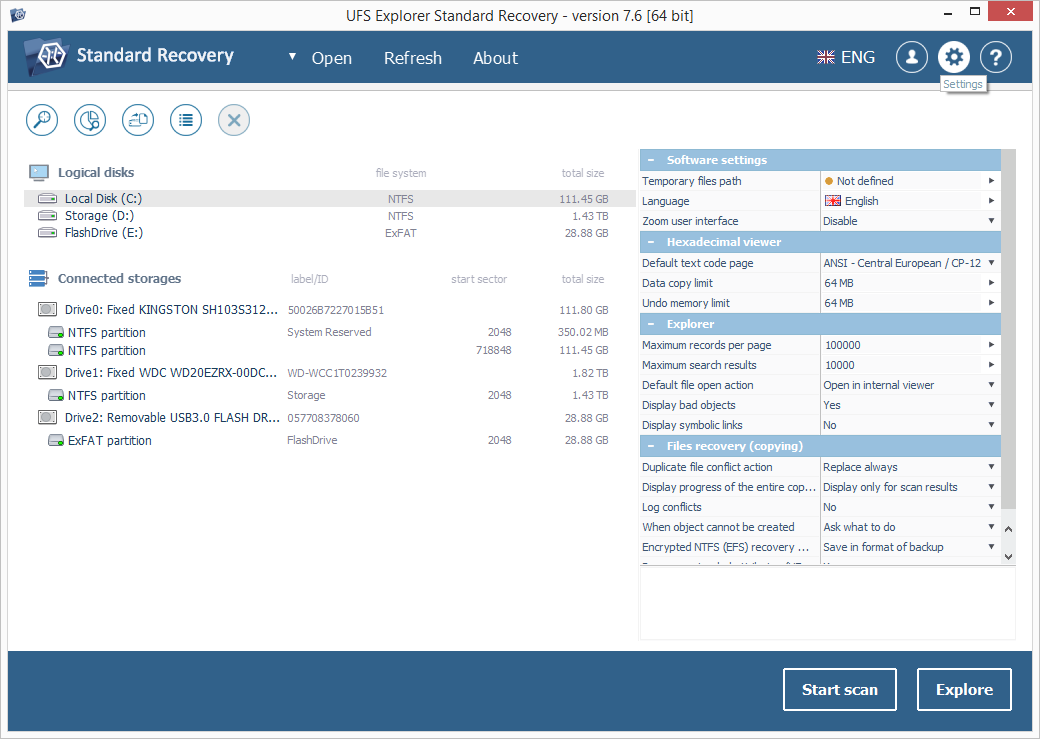
Дерево накопителей и панель свойств
Слева отображаются логические тома и физические устройства; у них показываются обнаруженные разделы. Соседняя информационная область помогает отличить источник по имени, ёмкости, файловой системе, расположению и служебным свойствам. Выбор только по букве диска — ненадёжная привычка: после подключения накопителя к другому компьютеру буква может измениться, а у повреждённого тома её вообще не будет.
Меню Open предназначено для дополнительных источников, включая файл образа и виртуальный диск; Refresh — для обновления списка устройств. Команды работы с диском доступны через основную панель и контекстное меню. Важное свойство интерфейса — разграничение физического носителя, раздела и виртуально построенного объекта. Сканирование одного раздела не равно анализу всего устройства, а составной том RAID имеет смысл исследовать как единый объект после сборки.
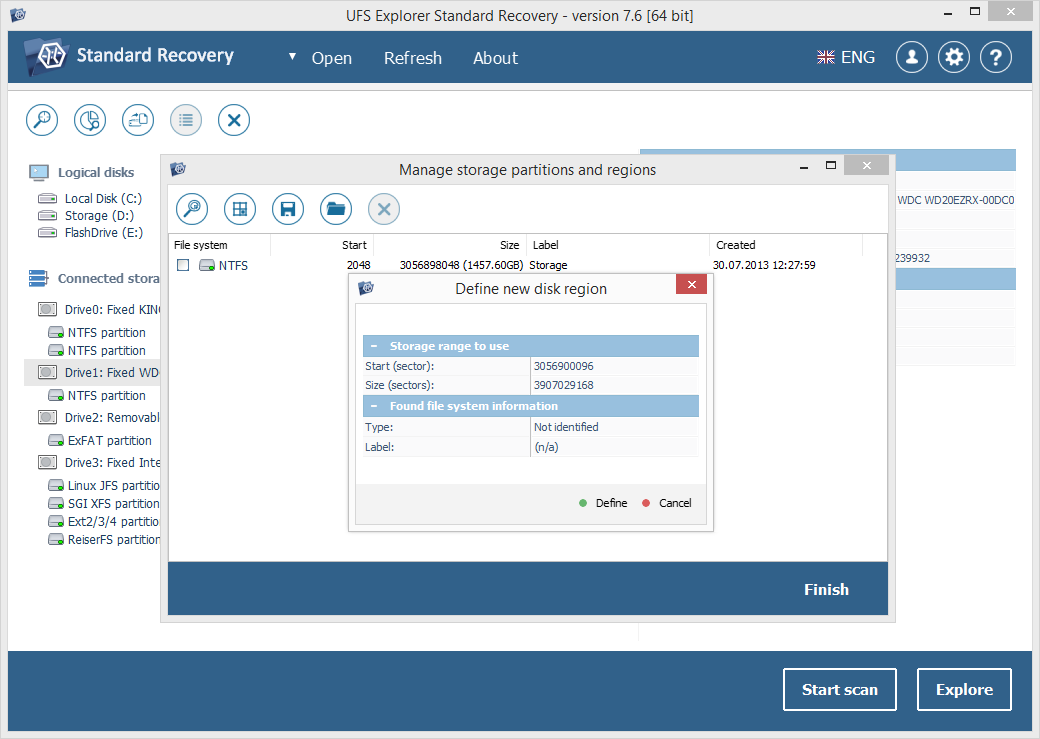
Partition Manager и геометрия диска
Partition Manager показывает начало, размер, тип файловой системы и другие параметры томов. Он умеет искать неизвестные разделы по оставшимся метаданным и определять виртуальную область по точному диапазону секторов. Это средство реконструкции представления диска внутри программы, а не обычный редактор разметки с записью исправлений в исходную таблицу разделов. Такая разница особенно полезна, когда несколько прежних разметок перекрываются: полученные варианты можно рассматривать без утверждения, будто каждый из них существует физически.
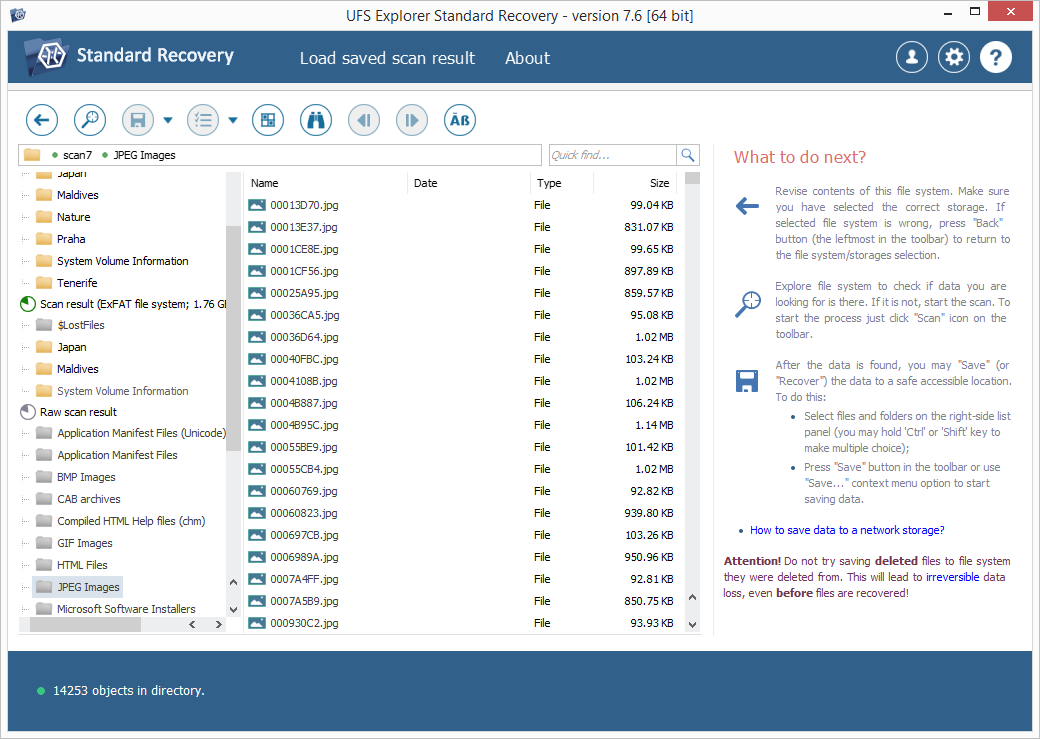
Explorer: дерево папок, таблица объектов и оценка состояния
В Explorer слева находится дерево каталогов, по центру — имена объектов, размеры, типы и даты. Сверху размещены навигация, поиск, выбор элементов и операции копирования; дополнительно доступен предварительный просмотр изображений, текста и PDF. В результатах сканирования могут появиться каталоги со старыми именами и автоматически созданные группы наподобие $LostFiles. Группы сигнатурного поиска располагают файлы по распознанному типу, но не восстанавливают историю их расположения на диске.
Цветные и круглые индикаторы показывают состояние обнаруженных объектов, в том числе распознано ли начало файла. Они не являются криптографической проверкой, что документ целиком безупречен. Файл может иметь узнаваемый заголовок и повреждённую середину. Для архива требуется проверка распаковки, для документа — открытие и просмотр страниц, для видео — чтение характерных фрагментов. Предварительный просмотр уменьшает риск бесполезного копирования, но не заменяет контроль восстановленной копии.
Панели сканирования и работа с длительной задачей
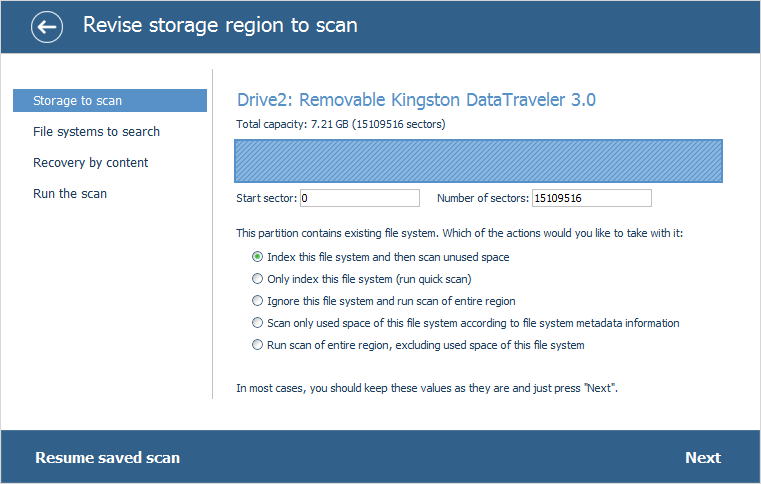
Мастер сканирования разделяет настройки диапазона, файловых систем и поиска по содержимому. Он показывает количество секторов, текущий процент прохождения и промежуточные результаты. Есть приостановка, просмотр уже обнаруженных данных и сохранение состояния для продолжения после перезапуска. Время операции определяется объёмом читаемой области, скоростью устройства, характером повреждений и настройками повторных чтений; универсальных значений «столько-то гигабайт в минуту» здесь нет.
Функции восстановления и границы их применения
Прямой доступ без полного сканирования
При исправной структуре поддерживаемого тома приложение показывает файлы сразу после чтения файловой системы. Это полезно, когда Windows не умеет работать с диском Ext4 или накопитель от другой ОС не монтируется штатными средствами. В такой ситуации глубокое сканирование добавило бы время и множество ложных совпадений. Прямой доступ сохраняет логическую структуру папок, доступную в метаданных, но сам по себе не возвращает объекты, сведения о которых уже удалены.
Поиск удалённых данных по файловой системе
Программа анализирует метаданные FAT, NTFS, APFS, Ext4 и других поддерживаемых файловых систем. При сохранных записях каталогов она связывает содержимое с прежним именем, размером и размещением. При повреждении метаданных появляются потерянные папки или несколько вариантов дерева. Стоит различать «обнаружен объект» и «данные восстановимы»: запись об имени может сохраниться даже после перезаписи секторов. Для удаления на SSD отдельное ограничение создают TRIM и внутренняя очистка блоков контроллером.
Поиск по сигнатурам IntelliRAW
IntelliRAW определяет файлы по характерным структурам содержимого, когда метаданные не позволяют восстановить путь. Метод помогает найти JPEG, документы и другие распознаваемые форматы на повреждённом или переинициализированном устройстве. Результат отличается от обычного поиска по каталогу: исходное имя может отсутствовать, дата будет неизвестна, а фрагментированный файл не всегда собирается из отдельных частей. Расширяемые правила IntelliRAW предназначены для добавления известной сигнатуры редко встречающегося типа, а не для интеллектуального угадывания любых неизвестных байтов.
Поиск удалённых и нераспознанных разделов
Partition Manager использует признаки файловых систем для обнаружения прежних границ томов. Это пригодно после удаления раздела, неудачного изменения разметки или появления RAW-области. Если файловая система сохранилась, содержимое можно увидеть в найденном виртуальном разделе. Но сканирование разделов не делает потерянную разметку официально возвращённой в Windows или Linux. Для безопасности извлечения такой режим выгоден именно тем, что позволяет работать со структурой до изменения оригинального диска.
Секторные образы, клоны и карты дефектов
Disk Imager создаёт посекторные копии физического устройства или отдельной области. Есть обычный файл образа, копирование на другой физический диск, выбор диапазонов, карты плохо читаемых блоков и протокол ошибок. Режим нескольких проходов пропускает проблемные участки с возможностью последующих повторных чтений. Для нестабильного HDD эта функция важнее числа поддерживаемых форматов: сокращение контактов с умирающим оригиналом сохраняет шанс восстановить больше информации с уже созданной копии.
Нужно различать безопасную запись файла образа на независимый накопитель и поблочный клон на физический диск. Во втором случае целевой диск служит местом записи и его прежнее содержимое заменяется. Образ не гарантирует, что каждый сектор был успешно считан: рядом с копией необходима информация о дефектах. Если накопитель стучит, отключается, не определяется контроллером или перегревается, даже щадящие программные повторные чтения могут ухудшить состояние; такое устройство следует передать в лабораторию.
Виртуальные диски и шифрование
Standard Recovery читает форматы виртуальных дисков VMware, Hyper-V, VirtualBox, QEMU/XEN, Parallels и образы Apple. Это даёт возможность исследовать содержимое виртуальной машины без запуска гостевой ОС. При наличии цепочки снимков важна полнота всех составляющих: отсутствие зависимого файла способно представить старое состояние или сделать часть данных недоступной. Программа также открывает тома с BitLocker, BitLocker To Go и шифрованием APFS при наличии пароля или кода восстановления и сохранных метаданных шифрования. Она не подбирает секреты и не обходит защиту.
Поиск, фильтрация и проверка восстановленных файлов
В Explorer доступны быстрый поиск по части имени и расширенный поиск с масками, фильтрацией по размеру и дате изменения. Для больших результатов это важнее ручного обхода тысяч безымянных объектов: удаётся сузить набор до нужных документов и оценить требуемое свободное место на другом накопителе. Предпросмотр позволяет открыть распространённые изображения, текстовые материалы и PDF. При отсутствии поддерживаемого просмотрщика или при сильном повреждении применяется низкоуровневое представление содержимого.
Сохранение не равно исправлению накопителя
Конечный результат обычного восстановления — файлы и каталоги на другом устройстве. UFS Explorer сохраняет выбранное содержимое как копии; при этом исходник остаётся доступен для повторного анализа. База результата сканирования хранит сведения о найденной структуре, а не сами файлы. Поэтому её нельзя использовать как самостоятельную резервную копию данных и нельзя открывать без соответствующего источника. Отдельно сохраняется состояние ещё не завершённого сканирования, которое позволяет продолжить чтение с прежнего места.
Карта форматов и совместимости
Для программы восстановления формат — не только расширение выдаваемого файла. Вход может быть секторным образом, виртуальным диском, физическим носителем или томом, а результатом становится копия файла с исходными байтами. Таблица отделяет типы источников от служебных файлов работы программы; это помогает не путать восстановленные документы с проектом анализа.
| Источник или объект | Что распознаётся | Что можно получить | Ограничение переносимости |
| Физический диск, карта памяти, USB | Разделы, данные, сохранившиеся файловые системы | Копии найденных файлов и каталогов; секторный образ | Необходим читаемый доступ к физическому устройству; восстановление не воссоздаёт перезаписанные сектора |
| Windows FAT/FAT32/exFAT, NTFS, ReFS | Каталоги и метаданные томов | Файлы обычных форматов, включая их имена при сохранной структуре | При потере метаданных могут исчезнуть прежние имена и расположение |
| macOS HFS+, APFS | Поддерживаемые структуры Apple | Копирование читаемых объектов | Для зашифрованных APFS требуются действительные данные разблокировки |
| Linux Ext2/3/4, XFS, Btrfs, JFS, ReiserFS | Структуры распространённых файловых систем Linux | Извлечение файлов на другой носитель, в том числе из другой ОС | Атрибуты и права Unix не следует считать автоматически перенесёнными на файловую систему назначения |
| BSD/Solaris UFS/UFS2, ZFS | Поддерживаемые структуры Unix-подобных систем | Доступ к распознанным объектам и их копирование | Не каждая особенность составного хранилища равноценна доступу к одиночному тому |
| VMDK, VHD/VHDX, VDI, QCOW2, HDD/HDS, DMG | Виртуальные диски и образы | Извлечённые файлы гостевой системы; исследование без запуска ВМ | Цепочки снимков и внешние зависимости требуется сохранять согласованными |
| RAW/IMG и другие посекторные образы | Байтовая копия области хранения | Те же методы поиска, что для физического диска | Карта повреждённых секторов и геометрия важны для интерпретации неполной копии |
| Сигнатурные находки IntelliRAW | Данные по внутренним признакам формата | Извлечённые файлы распознанного типа | Оригинальное имя, путь и иногда целостность файла не сохраняются |
| Файл базы сканирования .vfs | Сведения о восстановленной структуре | Повторное открытие результатов на том же доступном источнике | Не содержит самих пользовательских данных |
| Файл состояния .ssdb | Промежуточные сведения незавершённого сканирования | Возобновление анализа источника | Не является образом диска и не заменяет найденные файлы |
| Конфигурация RAID .urcf | Параметры виртуальной сборки массива | Повторное построение сохранённой схемы | Для получения данных необходимы исходные компоненты массива или их образы |
Наиболее частая ошибка при миграции — ожидание, что найденный файл изображения диска и восстановленный документ взаимозаменяемы. Образ сохраняет размещение блоков и пригоден для повторного анализа. Документ — итог извлечения конкретных данных, удобный для работы в других программах, но без информации об удалённых соседних записях. Файл базы сканирования легче и быстрее переносить, однако его наличие ничего не говорит о сохранности физического источника.
Для создания новых секторных копий Disk Imager предусматривает варианты Plain disk image file (обычный файл образа), Physical disk (make clone) (запись посекторного клона на иной физический носитель), EnCase Image File Format (E01), Microsoft VHDX virtual disk и Custom sparse disk image file. Это параметры результата копирования секторов, а не форматы сохранения отдельной восстановленной фотографии или документа. При выборе E01 либо VHDX меняется упаковка образа, но не появляется отсутствующее содержимое повреждённых блоков.
При копировании на иной тип файловой системы нужно отдельно учитывать допустимые имена, регистр, служебные атрибуты и ограничения размера. Например, FAT32 не рассчитана на файлы размером более 4 ГБ. Для больших образов, видеоархивов и дисков виртуальных машин место назначения следует выбирать с учётом этого ограничения; автоматически подменять структуру содержимого ради совместимости программа не должна.
Системные требования, зависимость от среды и защита данных
Для Standard Recovery поддерживаются Windows начиная с 7 SP1, современные macOS и Linux с графической средой. В характеристиках отдельно предусмотрены сборки macOS 10.9–10.15 и требования Linux к X11 и библиотекам системы. Минимум для Standard Recovery — 1 ГБ оперативной памяти и около 30 МБ места для программы; рекомендуемая конфигурация включает 8 ГБ ОЗУ, четыре логических ядра и запас более 1 ГБ для служебной работы. Эти числа характеризуют запуск приложения, а не ёмкость для восстановленных файлов или полного образа терабайтного накопителя.
Восстановление выполняется как локальная работа с носителем и файловыми структурами. Для непосредственного анализа файлов не нужна отправка повреждённого диска в браузерный сервис, однако загрузка дистрибутива, получение обновлений и оформление лицензии относятся к сетевым операциям. При сохранении на сетевую папку зависимость от соединения появляется уже в процессе копирования: остановка сети может прервать передачу и потребовать проверки неполных файлов.
Исходный том программа читает без записи, но это не абсолютная гарантия сохранности всех данных в любой ситуации. Операционная система может сама подключить устройство для записи, а пользователь — выбрать исходный диск местом копирования. На физически неисправном устройстве дополнительная нагрузка считывания способна ухудшить состояние независимо от того, является ли используемое ПО неразрушающим. Поэтому после обнаружения потери данных важнее предотвратить запись и оценить физическое состояние, чем немедленно запускать максимально глубокое сканирование.
При работе с конфиденциальными файлами отдельный контроль требуется целевому накопителю. Удалённые из исходного каталога личные документы, переписка и медицинские материалы после восстановления появляются в читаемом виде уже на новом диске. Встроенное открытие зашифрованного тома с паролем BitLocker или APFS не делает полученные незашифрованные копии автоматически защищёнными. Для служебных и клиентских данных лучше заранее определить права доступа к итоговой папке, правила удаления временных файлов и срок хранения созданных образов.
Стоимость, пробная версия и срок действия лицензии
Standard Recovery предлагается от 69,95 доллара США, RAID Recovery — от 149,95 доллара, Network RAID — от 229,95 доллара. Профессиональные решения стоят существенно дороже: Professional Recovery начинается от 699,95 доллара. Эти суммы относятся к начальным предложениям соответствующих редакций, а не являются универсальной ценой для любой организационной лицензии, комплекта или региона. Редакции отличаются задачами и правами использования, поэтому сравнивать только минимальные цены некорректно.
Пробная Standard Recovery не ограничивает длительность анализа, предварительный просмотр и создание образов по размеру. Но копирование найденных файлов допускается только до 256 КБ на файл. У RAID Recovery в пробном режиме предел — 768 КБ на файл, при этом можно исследовать и собирать массив. Значит, бесплатная версия — прежде всего средство оценки шансов и качества результата, а не бесплатное восстановление крупного архива фотографий или документов. Маленькие файлы проверять можно без покупки, но успешное отображение одного PDF не гарантирует, что остальные объекты откроются после сохранения.
Лицензия классической линейки приобретается разовым платежом и закреплена за выбранной операционной системой. При этом персональная лицензия не предназначена для оказания коммерческих услуг по восстановлению данных клиентам: для такого сценария предусмотрены другие права использования. При покупке включены 360 дней обновлений и технической поддержки, после которых можно продолжить работу с имеющейся подходящей версией либо продлить обслуживание. Формула «бессрочная лицензия» здесь не означает бессрочное получение всех будущих выпусков.
Полезно разделять стоимость самой программы и момент принятия решения. Сначала целесообразно оценить структуру найденных каталогов, прочитать несколько характерных файлов и проверить, что предлагаемый результат относится именно к нужному носителю. Только затем имеет смысл оплачивать снятие лимита. Успешное сканирование не отменяет аппаратных дефектов, утраченных фрагментов и ограничений шифрования; платная версия не воссоздаёт отсутствующие байты.
Что перестанет работать первым при сбое оборудования или среды
Сначала обычно теряется доступ к физическому источнику. Если контроллер больше не определяет накопитель, программному анализатору неоткуда читать сектора. Ни установленная лицензия, ни сохранённая база каталогов этого не исправляют. Для нестабильного устройства наиболее ценен заранее полученный образ, а при механическом повреждении — прекращение дальнейшего чтения без специального оборудования.
Следующим уязвимым звеном становится возможность разблокировки шифрования. Сохранившаяся копия BitLocker-раздела без действующего пароля или recovery key остаётся зашифрованным содержимым. Если повреждены необходимые метаданные шифрования, даже правильные учётные данные могут оказаться недостаточными. Продукт не предназначен для обхода криптографии, и смена редакции сама по себе не устраняет отсутствие секретного материала.
При повреждении метаданных исчезает структура, но не обязательно все файлы. Анализ сигнатур способен извлечь часть содержимого без имён. Это полезно для фотографии и некоторых документов, но особенно проблемно для фрагментированных баз данных, виртуальных дисков и больших архивов: внутреннее устройство формата требует согласованных фрагментов, а не одного узнаваемого заголовка.
При недоступности сервиса лицензирования или прекращении периода обновлений последствия иные. Уже приобретённая бессрочная лицензия классической линейки сохраняет право работы с совместимой версией; прекращение бесплатных обновлений не равно стиранию ранее восстановленных файлов. Но для новой ОС или нового вида накопителя может потребоваться актуальная сборка. Поэтому стабильность среды и наличие установочного пакета имеют значение для продолжительных работ.
При потере сетевого соединения страдает лишь связанная с ним операция. Локальный источник и локальный каталог назначения не требуют потока к внешнему хранилищу. Для Network RAID и сетевой папки назначения сеть является частью тракта данных; при сбое её состояние и целостность незавершённого копирования проверяются отдельно. Этот риск нельзя смешивать с отключением интернета у пользователя, который анализирует локальную флешку.
Скрытая стоимость владения: что учитывать кроме цены лицензии
Первый дополнительный расход — носитель назначения. Для восстановления 800 ГБ данных нужен реальный свободный объём на другом устройстве; при работе через полный образ требуется место и под образ, и под извлечённые файлы. Если нестабильный диск имеет объём 2 ТБ, покупка лицензии не заменит резервный накопитель соответствующей ёмкости. Кроме полезных данных остаются служебные карты дефектов, журналы, результаты сканирования и возможные временные копии.
Второй расход — рабочая инфраструктура. Установка на системный диск с потерянными файлами создаёт риск перезаписи; анализ внутренних дисков часто предполагает второй компьютер, подходящий адаптер либо загрузочную среду. Для RAID нужны подключения всех доступных компонентов или предварительно подготовленные образы. Ошибки USB-переходника и нестабильное питание могут сделать анализ дороже самой программы. Это не платные дополнения UFS Explorer, а объективная стоимость безопасного доступа к исходникам.
Третий расход связан с лицензией и временем. Разовый личный случай и коммерческая работа с чужими дисками требуют разных прав использования. Период обновлений ограничен, а переезд на другую операционную систему в классической линейке связан с отдельной платформенной лицензией. Экономия нескольких десятков долларов на покупке неподходящей редакции быстро исчезает, если обнаруживается необходимость ручной сборки RAID.
Наконец, трудозатраты включают контроль восстановленных данных. Скопированный каталог из тысяч файлов может иметь корректное количество записей, но содержать несколько повреждённых архивов, пустых документов или обрезанных видео. Проверка значимых файлов, инвентаризация отсутствующих частей и документирование дефектных блоков — самостоятельный этап, который нельзя пропускать только потому, что интерфейс сообщил об окончании копирования.
Как пользоваться программой — советы гика
Ниже приведены операции классической линейки UFS Explorer. Для простого одиночного диска достаточно Standard Recovery; пункт RAID Builder относится только к RAID Recovery и Network RAID. В англоязычных названиях элементов сохранены подписи из руководства актуального интерфейса. Перед любой операцией источник с потерянными данными следует оставить без новых записей, а результат и служебные файлы направлять на отдельный исправный носитель.
Сквозной сценарий: вернуть фотографии с читаемой USB-флешки
Цель и подготовка. Требуется извлечь удалённые JPEG с отдельной флешки с файловой системой exFAT. Нужны компьютер с UFS Explorer Standard Recovery, сама флешка, другой диск для результата и несколько известных названий или образцов фотографий. Если флешка отключается во время чтения, сначала нужен секторный образ, а не приведённый здесь прямой сценарий.
- Подключите источник и запустите Standard Recovery. В списке Connected storages определите нужную флешку по объёму и типу устройства, а не только по букве логического диска.
- Выберите раздел exFAT. Для поиска удалённого содержимого используйте Start scan либо Scan for lost data в контекстном меню. В окне Storage to scan проверьте источник и диапазон; для обычного случая оставьте автоматические границы.
- В File systems to search оставьте exFAT, а в Recovery by content включите IntelliRAW для дополнительного поиска JPEG, когда исходные каталоги не сохранились. Нажмите Start scan и дождитесь окончания.
- В открывшемся Explorer оцените восстановленное дерево папок и группы файлов. Откройте несколько JPEG в просмотрщике. Отметьте нужные фотографии через Define selection и проверьте размер набора через Evaluate size and test.
- Нажмите Save (recover) selection, укажите папку на другом диске и дождитесь статуса Finished. Затем откройте сохранённые JPEG обычным просмотрщиком и сравните несколько крупных файлов с предварительным просмотром.
Параметры и проверка. Для первой попытки нет смысла вручную менять номера секторов или включать все существующие сигнатуры: лишний анализ создаёт больше результатов без повышения достоверности каждого из них. В пробном режиме файлы свыше 256 КБ сохранять нельзя, поэтому полноценный экспорт таких JPEG требует подходящей лицензии. Типичная ошибка — копирование на ту же флешку, из-за чего новые данные способны перезаписать оставшиеся удалённые фотографии. Безопасный откат: отмените сохранение, оставьте источник без записи, назначьте другую папку назначения и повторите только операцию копирования. Если оригинал начал выдавать ошибки чтения, прекратите прямое сканирование.
Создать секторный образ перед анализом нестабильного диска
Цель и подготовка. Образ нужен для переноса операций чтения с исходного устройства на копию. Подготовьте исправный диск с достаточным свободным объёмом, оцените состояние исходника и исключите признаки тяжёлой механической поломки. В случае щелчков или исчезновения устройства на уровне контроллера программные попытки восстановления прекращают.
- Выберите физический накопитель в дереве устройств и откройте Save image of this storage через контекстное меню либо Backup data (save disk image) на панели.
- В Area on source storage for imaging укажите Entire storage: full bit-to-bit disk image file; для доказанно достаточного фрагмента допустим Custom range.
- В разделе Target storage выберите Plain disk image file и через Change value задайте путь к файлу на другом физическом устройстве. Сохраните карту дефектов и журнал при работе с ошибками чтения.
- Не изменяйте Read timeout, Number of read retries и алгоритмы пропуска секторов без оценки состояния носителя. Для диагностированного повреждения используется конфигурация Two-pass imaging, позволяющая не задерживаться бесконечно на ошибочных блоках.
- Нажмите Start imaging и следите за картой считанных, пропущенных и дефектных областей. После окончания убедитесь, что файл образа существует, размер соответствует запланированной области и карта дефектов сохранена.
Проверка и откат. Сообщение о завершении не исключает пропущенных секторов: отчёт об ошибках важнее одного процента прогресса. Типичная ошибка — выбор Physical disk (make clone) вместо файла образа; этот режим записывает сектора на выбранный целевой диск и заменяет его прежнее содержимое. До начала записи отмените операцию и смените Target type. При росте ошибок во время чтения используйте Pause и сохраните доступные диагностические сведения, а не увеличивайте бесконечно число повторов.
Открыть образ диска или файл виртуальной машины
Цель и подготовка. Источником выступает заранее созданный образ либо виртуальный накопитель VMDK, VHD/VHDX, VDI, QCOW2 или другого поддерживаемого формата. Для виртуальной машины должны сохраняться связанные файлы, необходимые конкретной цепочке снимков. Исходные копии лучше хранить отдельно от рабочего каталога.
- В главном меню Open выберите Image file or virtual disk и укажите подготовленный файл.
- Убедитесь, что объект появился среди доступных хранилищ, а его расчётная ёмкость и разделы соответствуют ожидаемому диску.
- Выберите распознанный том и откройте Explore для чтения папок. При отсутствии нужного каталога используйте сканирование виртуального объекта, не изменяя исходный файл.
- Сверьте один-два характерных объекта с известной структурой гостевой системы; найденные данные впоследствии сохраняйте отдельно от виртуального диска.
Проверка и откат. Ошибка формата, отсутствие ожидаемых файлов или слишком старая структура могут быть следствием недостающего дочернего снимка виртуальной машины, а не дефекта алгоритма поиска. Откат безопасен: закройте виртуально открытый объект, восстановите полный набор связанных файлов и повторите открытие. Не объединяйте вручную части цепочки записью в исходные образы без достоверной информации об их порядке.
Просмотреть поддерживаемую файловую систему без сканирования
Цель и подготовка. Носитель читается, но текущая ОС не открывает его файловую систему либо пользователь хочет сначала скопировать присутствующие документы. При таком сценарии не требуется искать удалённые объекты и нагружать весь диск.
- В дереве накопителей найдите раздел с распознанной файловой системой и сопоставьте его ёмкость и название с ожидаемым источником.
- Дважды нажмите на раздел, используйте Enter либо команду Explore content of this partition.
- В Explorer раскройте нужную ветку дерева. В центре проверьте имена, размеры и даты объектов, затем используйте предварительный просмотр поддерживаемых форматов.
- Для сохранения одного объекта доступна команда контекстного меню Save this object; итог направляется только на безопасный носитель.
Проверка и откат. Нормальный результат — читаемая структура каталогов с согласованными файлами. Типичная ошибка — принять отсутствие некоторых удалённых файлов за окончательное отсутствие их содержимого. Откат не требует менять исходный носитель: возвратитесь к его выбору, сохраните результаты уже выполненного сканирования при их наличии и примените поиск утраченных данных отдельно. Причины, по которым компьютер не распознаёт внешний диск, полезно предварительно отделять от несовместимости одной только файловой системы.
Настроить полный поиск и IntelliRAW на повреждённом томе
Цель и подготовка. Проводник программы не показывает нужные папки, устройство определяется как RAW или сохранённых метаданных недостаточно. Работу проводят с читаемым источником либо его секторным образом. Известный тип прежней файловой системы помогает сузить область поиска.
- Выделите нужное хранилище или раздел и вызовите Scan for lost data. Убедитесь, что выбран не случайный служебный том и не соседний диск.
- На этапе Storage to scan определите диапазон секторов. Для потерянного раздела более широкий диапазон может быть важнее узкого поиска внутри неправильно определённого тома.
- В File systems to search отметьте типы файловых систем, которые действительно могли использоваться на носителе. Для старых имен при необходимости задайте параметры кодировки.
- В Recovery by content включите поиск IntelliRAW. Пользовательские правила через Manage rules нужны только при наличии достоверного описания сигнатуры собственного формата.
- Нажмите Start scan; при необходимости используйте Revise found data для просмотра промежуточных результатов или Pause/Resume scan для временной остановки.
Проверка и откат. Сравните два класса результатов: дерево, восстановленное из метаданных, и группы, распознанные по содержимому. При неудачном выборе области поиска отсутствуют не только удалённые файлы, но и ожидаемая файловая система. Безопасный откат — сохранить промежуточное состояние, остановить анализ и заново настроить диапазон на исходном образе. Нельзя компенсировать неверный источник произвольным добавлением всё новых форматов IntelliRAW.
Найти пропавший раздел через Partition Manager
Цель и подготовка. Разметка диска утрачена, а файловая система могла сохраниться в старом диапазоне секторов. Требуется физический диск или образ, на котором известны примерная ёмкость и ожидаемый тип тома.
- Выберите физическое устройство и откройте Manage partitions or regions через контекстное меню.
- В Partition Manager используйте Search undetected partitions by metadata. Выберите корректный диапазон и отметьте файловые системы, которые нужно искать.
- После обнаружения кандидатов сопоставьте начальный сектор, размер и содержимое с прежней схемой. При известном точном диапазоне допустима команда Define region manually by specifying range.
- Нажмите Finish для добавления виртуально найденных областей в дерево источников. Откройте подходящий раздел через Explorer и оцените структуру файлов.
- При необходимости сохраните список обнаруженных томов инструментом Save list to a file в файл .ufsxp вне исследуемого диска.
Проверка и откат. Правильность определяется по ожидаемым папкам и содержимому, а не только по совпавшей ёмкости. Типичная ошибка — принять старую, частично перезаписанную структуру за актуальную и затем сканировать её как единственный вариант. Виртуально добавленные разделы не требуют записи новой разметки на оригинал; откат состоит в удалении ошибочного виртуального кандидата из рабочего списка и повторном поиске с другими границами. Подробнее о простом случае флеш-накопителя — в материале о программах восстановления данных с флешки.
Открыть зашифрованный BitLocker или APFS с известным паролем
Цель и подготовка. Данные доступны только внутри зашифрованного тома. Нужен действительный пароль либо код восстановления, а область с метаданными шифрования должна читаться. Пароль нельзя заменять предположением, что программа обойдёт защиту.
- В дереве источников выберите зашифрованный том. Для BitLocker он отмечается значком замка; съёмный BitLocker To Go также может отображаться как зашифрованная файловая система.
- Откройте контекстное меню и выберите Decrypt encrypted volume для BitLocker либо Decrypt encrypted storage для защищённого APFS.
- В поле диалога введите пароль или предусмотренный recovery key. Для 48-значного BitLocker recovery key сохраните разделители в том виде, в котором они записаны.
- Подтвердите OK. После успешной разблокировки программа создаёт в рабочем представлении доступный виртуальный том. Изучайте его через Explorer или анализируйте отсутствующие файлы.
Проверка и откат. Контроль — появление содержимого, соответствующего известной файловой системе. Типичная ошибка — пытаться сканировать шифротекст до разблокировки и интерпретировать мусор как файлы. Безопасный откат — закрыть неудачно открытый виртуальный объект и повторить ввод только после проверки правильности секрета. Если действительный пароль не принимается, учитывайте повреждение метаданных шифрования; бесконечное сканирование зашифрованных секторов не восстановит отсутствующую служебную информацию.
Отобрать найденные объекты по имени, размеру и содержимому
Цель и подготовка. Сканирование обнаружило тысячи файлов, но восстановить нужно определённые документы или фотографии. Подготовьте название, расширение, дату изменения либо характерный размер, чтобы отфильтровать результаты.
- В Explorer используйте Quick search для части имени либо Search for files and folders для детальных критериев.
- В расширенном поиске задайте маску вида *.pdf или *.jpg, при необходимости ограничение размера и даты. Проверьте, что маска применяется к нужному дереву результатов.
- Откройте характерные файлы: двойной щелчок либо View под миниатюрой. Сопоставьте видимое содержимое, формат и индикатор состояния.
- Для группового отбора используйте Define selection. При необходимости примените Evaluate size and test для расчёта занимаемого места и предварительной оценки доступности.
Проверка и откат. Правильный отбор содержит только нужные типы и не превосходит свободное место назначения. Типичная ошибка — считать зелёный индикатор файла гарантией его полной целостности, хотя он отражает ограниченную проверку признаков формата. Откат — Cancel selection, корректировка маски и повторный просмотр нескольких значимых объектов, а не удаление «неправильных» записей с исходного тома.
Сохранить результаты и продолжить прерванное сканирование
Цель и подготовка. Большой накопитель ещё исследуется либо сканирование уже завершено, но копировать найденные файлы пока некуда. Подготовьте отдельный каталог для служебных файлов UFS Explorer, не на исследуемом устройстве.
- Для незавершённого анализа используйте Pause/Resume scan, затем Save current state. Сохраните состояние в файл .ssdb на безопасном диске.
- Для продолжения заново откройте исходный накопитель, войдите в настройки сканирования и выберите Resume saved scan, указав соответствующий .ssdb.
- После полного прохода подтвердите предложение сохранить базу результатов либо вызовите для Scan result команду Save scan result database.
- Сохраните файл .vfs вне источника; для повторной работы выделите прежнее устройство и примените Load saved scan result.
Проверка и откат. После повторного открытия должны вернуться найденное дерево и связанные результаты; при возобновлении незавершённого прохода — прежняя позиция сканирования. Типичная ошибка — принять небольшой .vfs за архив восстановленных файлов. Откат здесь означает вернуться к доступному физическому источнику либо полноценному образу и повторно загрузить базу; при утрате оригинала один .vfs не поможет. Также не стоит путать .ssdb с результатом завершённого анализа.
Построить виртуальный RAID в RAID Recovery
Цель и подготовка. Массив NAS перестал монтироваться, а его составляющие диски или их образы доступны. Нужна редакция RAID Recovery либо Network RAID, сведения о предполагаемом уровне массива, количестве устройств и их порядке. Начальная конфигурация может определиться автоматически.
- Откройте все доступные компоненты массива в главном окне. Проверьте, не появился ли уже собранный комплексный том после обнаружения метаданных.
- Если автоматическая реконструкция отсутствует либо требует исправления, откройте меню RAID и команду Build RAID. Для существующего виртуального массива доступно Edit RAID configuration.
- Добавьте составляющие источники в окно RAID Builder. Для отсутствующего диска используйте Add placeholder to indicate missing disk только там, где выбранный уровень и оставшаяся избыточность позволяют реконструкцию.
- Задайте корректный RAID level, порядок компонентов с помощью Move component up/down, при необходимости Stripe size, схему чётности и смещение компонентов.
- Сохраните схему в .urcf через Save configuration to file, затем нажмите Build this RAID. Проверьте открытие файловой системы виртуального массива и содержимое характерных файлов.
Проверка и откат. Наличие виртуально собранного устройства не доказывает правильность уровня, порядка и размера полосы. Критерий — осмысленная структура каталогов и читаемые файлы из разных участков тома. Типичная ошибка — сканировать отдельный диск RAID 5 как самостоятельный файловый том либо запускать массив с произвольно выбранной чётностью. Откат безопасен: Edit RAID configuration возвращает к настройкам виртуальной сборки; исходные диски не перезаписываются. При двух отсутствующих компонентах RAID 5 программные параметры не создадут недостающую информацию.
Сохранить выбор элементов, оценить размер и повторно его использовать
Цель и подготовка. Когда результаты содержат много подпапок, полезно отделить работу по отбору от собственно копирования. При наличии нескольких сессий сканирования это предотвращает повторную ручную отметку сотен файлов.
- Откройте нужное восстановленное дерево в Explorer, включите Define selection и отметьте требуемые объекты.
- В меню выбора используйте Save selection state для записи списка отметок в отдельный файл .ssti.
- Получите оценку через Evaluate size and test, сравните итог с реальным свободным местом на диске назначения.
- При следующем обращении к тем же результатам примените Restore selection state, сверив объём и список объектов перед экспортом.
Проверка и откат. После восстановления списка отметки должны относиться к тем же файлам; при другом наборе результатов совпадение имён не гарантирует совпадение объектов. Типичная ошибка — считать .ssti копией файлов или использовать его с несоответствующей базой. Откат — снять ошибочный выбор командой Cancel selection и вновь отобрать объекты в правильном дереве. Сам список отметок никогда не заменяет файл образа или экспортированные данные.
Копировать восстановленное на независимый носитель и контролировать итог
Цель и подготовка. Все нужные объекты уже найдены и проверены, а на другом диске достаточно свободного места. Особое внимание требуется крупным папкам, конфиденциальным файлам и данным из частично читаемых секторов.
- В Explorer подтвердите выбранный набор через Define selection; для отбора по дополнительным условиям доступен вариант Save with filter….
- Нажмите Save (recover) selection. В диалоге укажите каталог назначения, не находящийся на анализируемом устройстве, и подтвердите выбор.
- Дождитесь состояния Finished. При наличии ошибок или пропусков изучите информацию о копировании, а при необходимости сохраните отчёт через Save report.
- Вне UFS Explorer откройте файлы в подходящих приложениях, проверьте архивы распаковкой, сравните несколько больших объектов по размеру и содержимому. При повреждении конкретного файла учитывайте карту дефектов образа.
Проверка и откат. Операция считается полезной после успешного открытия нужных файлов, а не только после статуса завершения. Типичная ошибка — сохранять результат на исходный раздел или автоматически считать все найденные подпапки обязательными. Безопасный откат касается только копий: отмените передачу, исправьте путь назначения и повторите её из сохранённого результата; исходные сектора не затрагиваются. Для разовой задачи можно сопоставить возможности с другими программами для восстановления данных, но не пытайтесь «исправлять» первоначальный носитель до получения читаемой независимой копии.
Матрица сохранности: какой результат переживёт закрытие программы
При восстановлении легко смешать три самостоятельных результата: информацию о найденном расположении файлов, физическую копию содержимого диска и уже извлечённые документы. Их полезность после отключения исходного накопителя принципиально различается. Матрица показывает, что фактически остаётся в распоряжении пользователя после каждой операции.
| Артефакт | Что сохранено | Чего в нём нет | Можно ли вернуться к анализу | Открытие вне UFS Explorer |
| Посекторный образ исправно считанной области | Порядок и содержимое скопированных блоков | Данных из нечитаемых секторов | Да, образ служит независимым источником | Зависит от типа образа и другого ПО |
| База завершённого сканирования .vfs | Виртуальная структура найденных объектов | Пользовательских байтов файлов | Да, при наличии соответствующего диска или образа | Не является переносимым архивом документов |
| Промежуточное состояние .ssdb | Прогресс незавершённого анализа | Полного результата и копии исходных секторов | Да, при доступности прежнего источника | Предназначено для продолжения работы программой |
| Список выбора .ssti | Отметки выбранных объектов | Содержимого файлов и самостоятельного каталога | Только совместно с нужным результатом анализа | Нет, это служебный список |
| Конфигурация массива .urcf | Параметры виртуального RAID | Секторов каждого диска массива | Да, при сохранных компонентах или их образах | Не заменяет формат архива RAID-данных |
| Восстановленные фотографии и документы | Извлечённые байты выбранных объектов | Сведения о других потерянных файлах и секторной карте диска | Для повторного поиска нужен источник либо образ | Да, обычными приложениями подходящих форматов |
| Журнал копирования и карта дефектов | Информация об ошибках и неполных операциях | Отсутствующего содержимого повреждённых блоков | Помогают оценить границы результата | Используются как диагностические материалы, не как восстановленные файлы |
Главный вывод из матрицы: маленький служебный файл нельзя считать резервной копией. Для независимой повторной экспертизы важен полноценный образ, а для повседневного использования — обычные файлы, проверенные после копирования. Сохранение нескольких видов артефактов имеет смысл лишь в тех случаях, когда они решают разные задачи: например, образ нужен для повторного восстановления, а перечень ошибок — для понимания, почему несколько документов не открываются.
Плюсы
- Читает файловые системы нескольких семейств ОС без необходимости устанавливать эту ОС только ради доступа к данным.
- Сочетает восстановление по метаданным и IntelliRAW, позволяя получать результат при разной степени повреждения структуры раздела.
- Встроенное создание образов, управление чтением и карта дефектов позволяют перенести дальнейший анализ с нестабильного носителя на копию.
- Сохраняет промежуточные и окончательные результаты сканирования, что существенно для больших накопителей и длительных операций.
- Даёт просмотр файлов до оплаты лицензии; в Standard Recovery нет временного ограничения пробного сканирования.
- Поддерживает отдельные редакции для реконструкции RAID и многодисковых NAS, а не маскирует их возможности под простое восстановление удалённой папки.
- Работает с виртуальными дисками и поддерживаемыми зашифрованными томами при наличии корректных данных разблокировки.
Минусы
- Standard Recovery не предназначена для ручного построения сложных RAID: неправильный выбор редакции обнаруживается только при анализе структуры хранения.
- Пробный предел 256 КБ на один файл не позволяет бесплатно выдать большую часть современных фотографий, архивов и видеозаписей.
- Бессрочная лицензия классической линейки привязана к операционной системе, а бесплатные обновления и поддержка ограничены 360 днями.
- Продвинутые режимы образов, анализа разделов и конфигурации RAID требуют понимания секторов, смещений, полос и алгоритмов чётности.
- Программа не устраняет механические поломки, последствия полной перезаписи и отсутствие криптографических секретов.
- Сигнатурный поиск не гарантирует сохранения первоначальных имён, структуры папок и целостности фрагментированных файлов.
- Для безопасной работы необходимы независимый носитель назначения и часто дополнительный объём для посекторного образа.
Кому подойдёт
Домашнему пользователю с одиночным диском. Standard Recovery уместна, когда пропала папка с фотографиями, раздел стал RAW или накопитель после подключения к новой ОС не открывается. Пользователь должен располагать другим местом для сохранения и быть готов проверить найденные файлы до покупки лицензии. При подозрении на аппаратный дефект условием становится возможность безопасно получить образ либо передать диск специалисту.
Системному администратору. Интерес представляют чтение разных файловых систем, виртуальных дисков, восстановление данных после неудачного форматирования и сохранение базы длительного сканирования. Для инфраструктуры на RAID и NAS полезнее RAID Recovery с контролируемой виртуальной сборкой. Network RAID стоит рассматривать тогда, когда составляющие нельзя подключить к одному рабочему компьютеру.
Технику, обслуживающему хранилища. Разграничение физического устройства, сектора, виртуального раздела и итогового файла помогает документировать сложный случай без преждевременной записи в источник. При оказании платных услуг нужно использовать лицензию с соответствующими коммерческими правами, а при специфических файловых системах и форензических сценариях — оценивать профессиональную линейку отдельно.
Кому не подойдёт
Тем, кто ожидает гарантированного возврата данных после перезаписи. Новый файл, записанный поверх прежних секторов, уничтожает информацию для любого обычного файлового восстановления. Особенно ограничены шансы при TRIM на SSD. Покупка лицензии при отсутствии читаемого содержимого не меняет это обстоятельство.
Владельцам накопителей с явным физическим повреждением. Устройство, которое щёлкает, не выходит на связь или постоянно исчезает из списка контроллера, нуждается в оценке аппаратного состояния. Продолжительный программный проход в такой ситуации способен потратить оставшийся ресурс работы механики до получения критически важных секторов.
Тем, кому нужна облачная синхронизация, автоматическое резервное копирование или ремонт загрузчика. UFS Explorer предназначен для доступа и извлечения данных. Он не должен подменять постоянную стратегию резервирования либо процедуры восстановления работоспособности установленной системы. Когда требуется только вернуть доступ к облачному аккаунту или пересоздать загрузочную запись, выбор специализированного средства будет логичнее.
Сравнение с другими аналогами
Аналоги имеет смысл оценивать по одинаковым критериям. Все три продукта ниже решают задачи восстановления, но предлагают разный баланс между реконструкцией структуры, доступом к низкоуровневым данным, режимом оплаты и затратами на освоение.
| Программа | Задача | Платформы | Порог освоения | Форматы и структуры | Автоматизация | Оплата | Ограничение и сценарий |
| R-Studio | Глубокое восстановление и обслуживание сложных носителей | Windows, macOS, Linux | Выше среднего: дисковые структуры, параметры сканирования | Распространённые файловые системы, образы, RAID | Автоматическое распознавание ряда структур, расширенные средства поиска и сетевые возможности в соответствующих редакциях | Коммерческие лицензии, демонстрационный режим с ограничением размера сохраняемых файлов | Подходит специалисту, которому требуются развитые инструменты анализа; новичку непросто интерпретировать все результаты |
| DMDE | Поиск потерянных файлов и разделов с точным контролем диска | Windows, Linux, macOS, DOS | Высокий: требует внимательного различения найденных томов | FAT/exFAT, NTFS, ReFS, APFS, HFS+, Ext, Btrfs; образы и RAID-конструктор | Поиск структуры, работа с несколькими объектами, инструменты дискового редактора | Есть бесплатная редакция; платные временные и бессрочные варианты | Бесплатное извлечение до 4000 файлов из открытого каталога за одну операцию; разумен для опытного пользователя с ограниченным бюджетом |
| TestDisk и PhotoRec | Поиск разделов либо извлечение файлов по сигнатурам | Windows, macOS, Linux и ряд других систем | Высокий у TestDisk из-за текстового интерфейса; PhotoRec требует внимательной настройки | TestDisk работает со структурами разделов и ряда файловых систем; PhotoRec ищет известные типы по содержимому | Сканирование и распознавание, но без полноценного графического рабочего пространства UFS Explorer | Свободное ПО по лицензии GPL | Хороший вариант без бюджета; сигнатурный PhotoRec не возвращает исходные имена и дерево каталогов |
По этим критериям Standard Recovery занимает промежуточное положение: у неё есть графический проводник, предварительный просмотр, образы и широкий набор файловых систем, но сложный RAID вынесен в другую редакцию. R-Studio интересна при регулярной экспертной работе, DMDE — при ручном контроле над структурами разделов, TestDisk/PhotoRec — когда нужна свободная утилита и есть готовность самостоятельно интерпретировать результаты. Ни один вариант не отменяет предварительного сохранения повреждённого источника и проверки конечных файлов.
При сравнении массовых программ удобнее ориентироваться не на число рекламируемых типов файлов, а на то, можно ли увидеть нужный каталог и открыть характерный документ до оплаты. На GeekHow отдельно разобраны MiniTool Data Recovery и O&O DiskRecovery; эти материалы полезны для сопоставления более узких домашних сценариев, но не служат доказательством, что продукты одинаково восстанавливают конкретный повреждённый накопитель.
Типичные проблемы и их диагностика
1. Физический диск вообще не появляется в системе
Симптом: в списке UFS Explorer нет устройства; контроллер или операционная система также его не видит. Возможная причина: отсутствие питания, ошибка соединения, неисправность адаптера или аппаратный отказ самого носителя. Диагностика: отличается ли ситуация от обычного отсутствия буквы тома; виден ли физический диск в системном списке устройств; нет ли щелчков и повторных отключений. Исправление: при исправном внешнем подключении допустима проверка кабеля и порта без записи на носитель; при признаках физической неисправности чтение прекращают и обращаются в лабораторию. Проверка: устройство определяется стабильно с правильной ёмкостью либо передано для аппаратной диагностики. Общее отсутствие диска не устраняется увеличением глубины сканирования.
2. Накопитель есть в ОС, но отсутствует в дереве программы
Симптом: устройство обнаруживается системой, однако в Connected storages его не видно. Возможная причина: недостаточный доступ к физическому устройству, несвоевременное обновление списка или особенности подключения. Диагностика: сравнение идентификатора и объёма устройства в системном списке и главном окне, а также проверка разрешений. Исправление: предоставить программе необходимые права доступа к физическим дискам и обновить обнаружение через Refresh, не принимая предложения ОС форматировать раздел. Проверка: накопитель появляется среди устройств с ожидаемой ёмкостью и разделами.
3. Виден не тот размер или сканируется посторонний раздел
Симптом: результаты относятся к системному тому либо размер изучаемой области отличается от ожидаемого. Возможная причина: выбор буквы логического диска вместо физического источника, неверная граница раздела или работа с частичным образом. Диагностика: сопоставление физического имени, ёмкости, начального сектора и диапазона сканирования. Исправление: корректировка объекта и диапазона без изменения разметки исходника. Проверка: анализ охватывает предполагаемую область пропавших данных, а найденная структура соответствует устройству.
4. После сканирования нет ожидаемых каталогов
Симптом: Explorer показывает пустое дерево либо совсем другие файлы. Возможная причина: неподходящий тип файловой системы, неправильная область поиска, уничтоженные метаданные или сканирование одного компонента RAID вместо собранного массива. Диагностика: проверка исходника, режима поиска, предыдущего формата раздела и топологии хранения. Исправление: повторная настройка анализа на правильном источнике; для сложного массива — виртуальная реконструкция до файлового сканирования. Проверка: появляются согласованные каталоги или сигнатурные объекты, которые удаётся открыть.
5. Найдены тысячи файлов с бессмысленными именами
Симптом: вместо исходных папок видны автоматически названные изображения и документы по типам. Возможная причина: IntelliRAW обнаружил содержимое по сигнатурам при утрате каталожных метаданных. Диагностика: отличается ли ветка raw-результатов от найденной файловой системы; имеются ли объекты с восстановленными именами в соседних ветках. Исправление: приоритетное использование результатов метаданных, фильтрация сигнатурных объектов и просмотр файлов перед экспортом. Проверка: отобраны реальные нужные документы, а оставшиеся искусственные имена не выданы за признак нового повреждения.
6. Файл виден, но не открывается после копирования
Симптом: у файла корректное расширение и размер, однако просмотрщик сообщает об ошибке. Возможная причина: перезаписанные или нечитабельные сектора, фрагментация при сигнатурном поиске либо неполное копирование. Диагностика: сравнение предварительного просмотра, статуса объекта, записей о дефектах и фактической длины выходного файла. Исправление: использовать альтернативный найденный вариант с сохранившимися метаданными; при наличии карты дефектов оценить, затронута ли данным файлом повреждённая область. Проверка: объект открывается в штатном приложении и его содержимое читается, а не просто совпадает расширение.
7. Имена файлов представлены неправильными символами
Симптом: структура папок распознаётся, но буквы в именах искажены. Возможная причина: несовпадение кодировки имён старой файловой системы с вариантом, выбранным при чтении. Диагностика: характер проблемы — неверный текст при относительно целых файлах, особенно на старых носителях с не-Unicode именами. Исправление: использование настройки Change file names encoding либо параметров кодировки при сканировании. Проверка: ожидаемые имена отображаются правильно без переименования секторов оригинального тома.
8. BitLocker или APFS не удаётся разблокировать
Симптом: ввод известного пароля не открывает виртуальный том. Возможная причина: неверный код восстановления или повреждение области, содержащей криптографические метаданные. Диагностика: проверка типа шифрования, длины и записи recovery key, а также наличия повреждённых секторов в служебной области. Исправление: использовать правильный секрет в соответствующем поле и работать с полной доступной копией диска; не трактовать сигнатурный поиск по шифротексту как расшифровку. Проверка: сформирован читаемый виртуальный том с осмысленными папками. Отсутствие действительного кода восстановления этим способом не исправляется.
9. Виртуальный RAID собран, но файлы повреждены
Симптом: RAID Builder создаёт объект, однако файловая система не определяется или документы содержат неверные данные. Возможная причина: ошибочный порядок участников, размер полосы, смещение либо распределение чётности. Диагностика: сверка известных параметров массива, конфигурационных метаданных и поведения файлов из разных участков. Исправление: коррекция виртуальной схемы через Edit RAID configuration с сохранением исходных дисков без изменений. Проверка: открываются согласованные каталоги и выборка больших файлов, а не только корневая директория.
10. Сканирование замедляется и останавливается на одном участке
Симптом: процент долго не меняется, появляются ошибки чтения, диск отвечает всё медленнее. Возможная причина: дефектные блоки или нестабильный тракт чтения. Диагностика: сообщения Disk Imager, журнал событий, карта проблемных областей и аппаратное состояние устройства. Исправление: прекращение агрессивного сканирования исходника; перенос работы на уже доступную секторную копию, использование контролируемых проходов и пропуска секторов только при достаточной аппаратной стабильности. Проверка: анализ образа продолжается без новых обращений к проблемному оригиналу, а дефектные диапазоны отдельно учтены.
11. Сохранение недоступно или копирование завершается с ошибкой
Симптом: файл отображается в результатах, но не сохраняется либо выводной каталог содержит неполную копию. Возможная причина: лимит пробной лицензии, недостаточное место, отсутствие прав записи на целевой диск или сетевой обрыв. Диагностика: сравнение размера отдельного файла с пределом 256 КБ/768 КБ соответствующей редакции, контроль свободного пространства и журнала копирования. Исправление: выбрать независимое исправное хранилище с правами записи и достаточным объёмом; для крупных файлов использовать надлежащую лицензию. Проверка: операция показывает Finished, а выгруженные файлы реально открываются и не ограничены пробной версией.
Вопросы и ответы об UFS Explorer
Программа восстанавливает раздел Windows в работоспособное состояние?
Её основная задача — безопасно извлечь данные, а не восстановить загрузчик, исправить реестр или сделать прежнюю установку Windows вновь загружаемой. Сохранённые документы можно вернуть в новое рабочее окружение; вопрос ремонта операционной системы решается отдельно и только после защиты данных.
Почему программа показывает несколько кандидатов на один прежний раздел?
При изменении разметки и повторном форматировании на устройстве могут остаться метаданные разных состояний файловой системы. Совпадающий размер тома ещё не доказывает, что найден самый свежий набор каталогов. Определяющими являются осмысленность структуры и возможность открыть нужные файлы, особенно созданные незадолго до потери.
RAW-раздел и IntelliRAW — это одно и то же?
Нет. RAW в системном представлении обычно означает, что файловая система раздела не распознана или недоступна обычному драйверу. IntelliRAW — название механизма UFS Explorer, который ищет отдельные файлы по характерным байтовым признакам их содержимого. Раздел с пометкой RAW иногда содержит пригодную для восстановления иерархию папок, тогда как сигнатурный результат IntelliRAW часто не сохраняет исходные пути. Путаница терминов приводит к преждевременному отказу от анализа сохранившихся метаданных.
Восстанавливает ли программа фотографии со старой карты памяти фотоаппарата?
Она анализирует поддерживаемые файловые системы съёмных носителей, включая FAT и exFAT, и умеет искать изображения по сигнатурам. Если на карту после удаления записывались новые снимки, часть прежних секторов могла оказаться перезаписана. Для фотосъёмки также полезен материал о восстановлении фото и видео с флешки, где рассматривается сам тип носителя и задача сохранения удалённого содержимого.
Стоит ли считать найденные данные доказательством успешного восстановления?
Нет. Фактом обнаружения является наличие признаков файла или записи файловой системы, а фактом восстановления — читаемая копия нужного содержимого. Критерием завершения работы является полезность сохранённых данных, а не количество строк результатов. Это особенно существенно для повреждённых архивов и баз данных.
Чем отличается восстановление после быстрого форматирования от восстановления после полного стирания?
При быстром форматировании часть полезного содержимого может оставаться на прежних секторах, хотя метаданные изменились. Операция, действительно перезаписавшая блоки, уничтожает соответствующие старые байты. Шансы зависят от конкретных операций записи, типа накопителя и поддерживаемых механизмов очистки; название команды форматирования само по себе не заменяет анализ степени перезаписи.
Зачем нужны разные способы создания образа: полный, по диапазону и разреженный?
Полный посекторный образ сохраняет весь выбранный адресный диапазон носителя и подходит для повторного анализа разных областей. Копия по диапазону ограничивает считывание определённой частью диска — это полезно, когда границы действительно известны. Разреженный образ сохраняет выбранные области по мере необходимости, уменьшая лишнюю работу с данными вне предмета исследования. Но ни один частичный вариант нельзя автоматически считать архивом всего исходного устройства: неизвестный на момент копирования участок уже не окажется в нём сам собой.
Может ли другая программа открыть всё, что было найдено в UFS Explorer?
Обычные восстановленные документы и фотографии предназначены для соответствующих сторонних приложений. Служебные .vfs, .ssdb, .ssti и .urcf — не взаимозаменяемые универсальные архивы данных. Для независимого повторного анализа полезнее иметь физический или секторный образ поддерживаемого формата, а не только базу результатов.
Итог: в каких ситуациях выбирать UFS Explorer
Для разовой потери файлов на одиночном диске разумный выбор — Standard Recovery после оценки результата в пробном режиме. Здесь важнее всего возможность увидеть сохранившиеся каталоги, проверить характерные файлы и скопировать их на отдельное устройство. Если доступна только группа безымянных IntelliRAW-объектов, решение о покупке следует принимать с учётом реального качества содержимого, а не обещания восстановить прежнюю структуру.
При отказе многодискового NAS критичнее правильная топология. RAID Recovery нужна тогда, когда информация размещена между несколькими участниками массива и требуется их виртуальная сборка; Network RAID оправдана при распределённом подключении компонентов. Для исследовательских и лабораторных задач с расширенным шифрованием или специализированными файловыми системами рассматривают профессиональную линейку, понимая, что её сложность и стоимость отвечают другой категории работы.
При явном физическом дефекте приоритетом остаётся сохранение оригинального содержимого, а не запуск всех доступных сканеров подряд. Главный критерий успешного применения UFS Explorer — получение независимых читаемых файлов при минимальном воздействии на повреждённый источник. Именно он отделяет осмысленное восстановление от простого списка найденных названий.





