JetBoost от BlueSprig: гайд от гика, что умеет старый оптимизатор и стоит ли им пользоваться
JetBoost — настольная утилита BlueSprig для временного освобождения ресурсов Windows. Она останавливает выбранные фоновые процессы и службы, изменяет некоторые системные параметры и предлагает вернуть их после завершения игры или тяжёлой задачи. Смысл программы не в разгоне процессора и не в очистке диска: она пытается уменьшить конкуренцию за память и процессорное время на уже работающем компьютере. Последний документированный выпуск JetBoost 2.0.0.67 датирован 28 ноября 2012 года. Поэтому оценивать её следует как устаревший инструмент с понятной механикой, а не как современный продукт с подтверждённой поддержкой Windows 11.
Что такое JetBoost и для чего она нужна
Разработчик JetBoost — BlueSprig Inc. Название иногда пишут Jetboost, но в заголовках самой программы используется JetBoost. Приложение относится к системным оптимизаторам и игровым бустерам: оно изменяет набор работающих служб и программ на ограниченный период, когда пользователю нужны ресурсы для конкретной задачи. Это не отдельная среда для запуска игр, не драйвер, не антивирус, не менеджер файлов и не средство аппаратного разгона.
Проблема, которую решает JetBoost, характерна прежде всего для старых конфигураций Windows: одновременно открыты браузер с большим числом вкладок, мессенджеры, программы для синхронизации, вспомогательные службы, обновляющие компоненты и игра. Каждый процесс занимает часть оперативной памяти, некоторые периодически обращаются к процессору и накопителю. Когда ресурсов не хватает, компьютер сильнее реагирует на нагрузку. JetBoost создаёт временный режим, в котором часть этих конкурентов прекращает работу.
Важна разница между уменьшением фоновой нагрузки и ускорением оборудования. Закрытый процесс перестаёт занимать свои рабочие ресурсы, но частота процессора, объём установленной оперативной памяти, пропускная способность видеокарты и скорость диска от этого не увеличиваются. При игре, ограниченной производительностью GPU, отключение пары фоновых служб не решает основную проблему. При высокой нагрузке от нескольких сторонних приложений эффект заметнее, но заранее выражать его в процентах или кадрах в секунду некорректно.
У JetBoost есть принципиально другой одноимённый продукт: Jetboost для Webflow. Веб-сервис добавляет поиск, фильтры и другие функции спискам CMS; он не является развитием JetBoost от BlueSprig, не изменяет процессы Windows и не использует ту же модель установки. Их нельзя смешивать при выборе версии, поиске инструкций или оценке цены.
Основные параметры JetBoost
| Параметр | Подтверждённая характеристика |
|---|---|
| Полное название | JetBoost, последний каталогизированный выпуск 2.0.0.67 |
| Разработчик | BlueSprig Inc. |
| Назначение | Временная остановка выбранных процессов и служб, снижение фоновой нагрузки Windows |
| Тип | Настольная системная утилита; не онлайн-сервис |
| Исторические платформы | Windows XP, Vista, 7 и 8 в карточках версии 2.0; Windows 2000 упоминалась в описаниях ранней линейки |
| Современная совместимость | Отдельные каталоги перечисляют Windows 10/11; официально подтверждённой поддержки этих систем нет |
| Последний документированный релиз | 28 ноября 2012 года |
| Распространение | Бесплатная проприетарная утилита; исторический установщик около 3,34 МБ |
| Зависимости | Для версии 2.0 в каталоге указана Microsoft .NET Framework 4 |
| Режимы | Готовые профили Work и Game, пользовательский Custom; в 2.0 главный акцент перенесён на Boost и Customize |
| Группы изменений | Processes, Services, Non-Windows Services, Other |
| Возврат | Команда Restore для возврата остановленных компонентов и временных настроек |
| Файлы проекта | Обрабатываемых документов и экспортируемых медиапроектов нет; используются файлы внутренней конфигурации |
| Статус в 2026 году | Продукт отмечен как прекращённый в программных каталогах; действующая линия обновлений не подтверждена |
Упоминание Windows 2000 в старых описаниях линейки не равнозначно подтверждённой поддержке этой системы конкретно выпуском 2.0: для последнего выпуска каталог указывает зависимость от .NET Framework 4. Поэтому перечень платформ разных поколений JetBoost нельзя механически объединять в единые системные требования.
Данные о Windows 10 и Windows 11 следует трактовать осторожно. Сам факт, что каталог предлагает старый установщик для современной системы, не доказывает, что остановка служб безопасна после изменений в архитектуре Windows, политике обновлений и механизмах защиты. Для регулярно используемого компьютера поддержка целевой ОС важнее того, что файл вообще запускается.
Интерфейс: от крупной кнопки к списку системных компонентов
Главное окно версии 2.0
JetBoost 2.0 получила тёмное оформление и крупную круглую кнопку Boost в центре. Справа расположена ссылка Customize. В отличие от ранней светлой версии с отдельными значками For work, For game и Custom, обновлённое окно визуально упрощено: типичное действие вынесено на первый экран, а набор изменяемых компонентов — в отдельную настройку. Это важное различие: скриншоты JetBoost Beta 1.0 и JetBoost 1.1 не следует принимать за точную карту интерфейса 2.0.
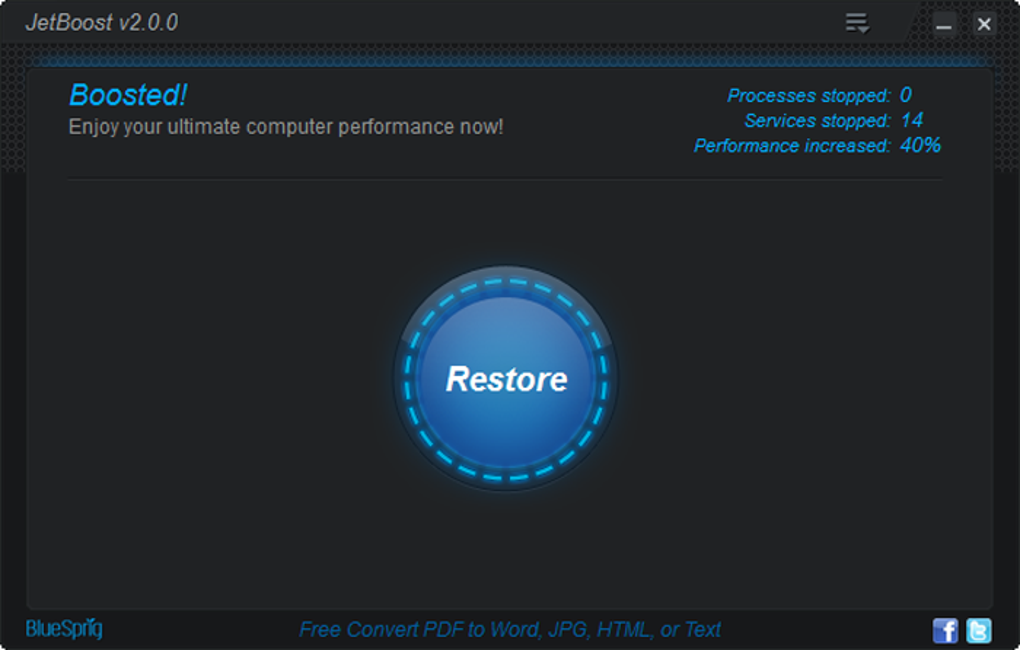
Во время применения настроек центральная кнопка показывает ход операции и надпись Stop. После завершения она превращается в Restore, а в верхней части окна появляется сводка. Она содержит число остановленных процессов и служб и условный показатель улучшения. У этого показателя нет статуса универсального аппаратного бенчмарка: он отражает оценку самой утилиты, а не проверенную прибавку FPS или сокращение времени рендеринга.
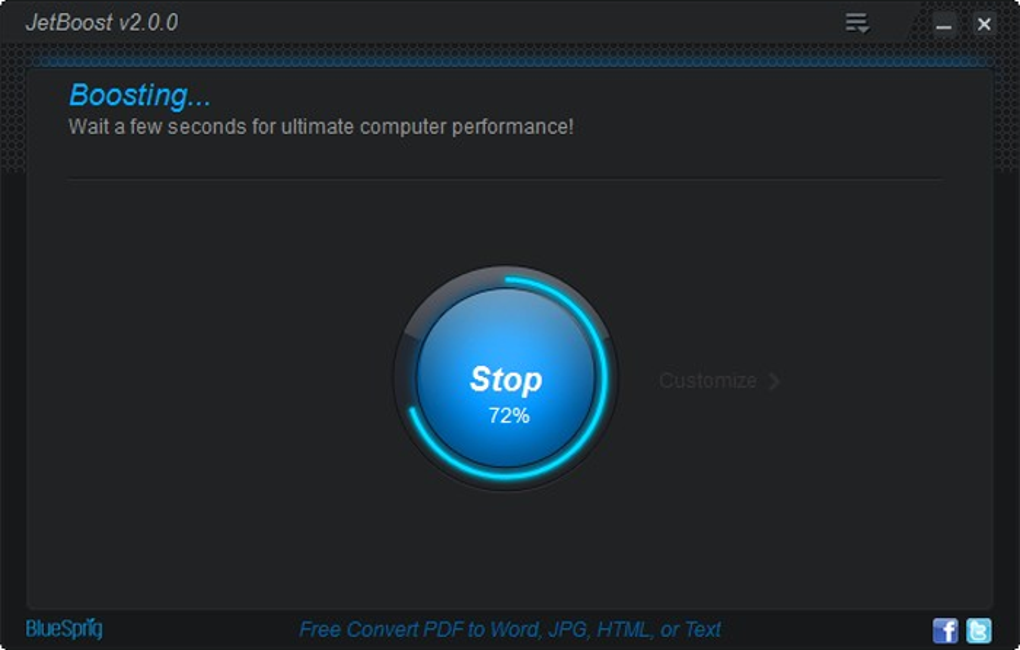
Такая визуальная модель делает ошибку особенно лёгкой: пользователь видит одну кнопку и может не просмотреть список отключаемых компонентов. Между тем именно список определяет, останутся ли доступными печать, сетевые средства, синхронизация, подсказки интерфейса и программы из области уведомлений. Утилита упрощает механическое отключение, но не берёт на себя ответственность за сохранение данных в сторонних приложениях.
Customize: четыре разных уровня воздействия
Раздел Customize разделён на Processes, Services, Non-Windows Services и Other. Это не четыре способа измерить одну и ту же нагрузку. Процесс — экземпляр выполняемой программы; служба — компонент с собственным механизмом управления и зависимостями; сторонняя служба поставляется вместе с драйвером или приложением; Other объединяет дополнительные системные действия. Такое разбиение помогает отличать сравнительно простой отказ от ненужного приложения от вмешательства в функции ОС.
В списке процессов используются названия выполняемых компонентов и показатели расходования ресурсов. Однако большой объём занятой памяти не равнозначен разрешению принудительно завершить процесс. Приложения могут хранить несохранённый документ, выполнять резервное копирование, поддерживать VPN-соединение или управлять игровым контроллером. Риск зависит от роли компонента, а не от одного столбца с мегабайтами.
Два раздела служб позволяют отделить средства Windows от служб, добавленных сторонним ПО. Такое различие полезно при диагностике: остановленная служба Windows может затронуть целую системную функцию, тогда как сторонний агент чаще влияет на определённую установленную программу. Но и обратное не является правилом: служба защиты, резервного копирования или периферии может быть сторонней и одновременно критически важной для текущего сеанса.
В старом JetBoost категории раскрывались прямо под режимами For work и For game, а элементы включались флажками. В JetBoost 2.0 список перенесён в Customize, сохранив смысл групп. Поэтому советы, привязанные к светлому окну с вкладкой Boost, необходимо сверять с фактической версией программы, а не механически переносить названия вкладок.
Settings: поведение утилиты и служебный список
В настройках JetBoost 2.0 встречаются General Settings, Service List, Automatic Update и Interface. Первая группа связана с поведением окна, сворачиванием в область уведомлений и запуском вместе с Windows. Service List предоставляет собственный список распознаваемых служб; для его редактирования предусмотрен элемент Edit, открывающий текстовую конфигурацию. Automatic Update относится к механизму проверки обновлений самой программы. Interface затрагивает оформление, в частности прозрачность окна.
Служебный список и текущая отметка на остановку — разные сущности. Изменение списка кандидатов меняет то, что JetBoost способна учитывать, а выбор флажков определяет, что войдёт в конкретную операцию. Для опытного пользователя это разграничение важно: добавление ошибочного имени в конфигурацию не даёт точного контроля над зависимостями службы, а непосредственное отключение неподходящей службы может нарушить работу стороннего приложения.
В версию 1.1 была добавлена возможность создания переносимого варианта; она встречается и в описании версии 2.0. Но переносимый каталог не отменяет требований Windows к полномочиям для управления службами. «Portable» означает способ размещения файлов утилиты, а не запуск внутри изолированной среды, где её действия не влияют на систему.
Механика оптимизации: какие изменения выполняет программа
Остановка процессов и работа со службами
Основная операция JetBoost — завершить выбранные процессы и остановить выбранные службы на время требовательной работы. В отличие от постоянного удаления программы или перевода службы в отключённое состояние через системную оснастку, JetBoost задуман как временный профиль. Пользователь инициирует оптимизацию, выполняет задачу и вызывает возврат. Это снижает трудоёмкость ручного управления несколькими компонентами, особенно когда повторяется один и тот же набор действий.
Процессы и службы ведут себя по-разному при восстановлении. Некоторые службы Windows штатно возобновляются, но перезапущенный процесс приложения не обязан вернуть незаписанные данные, содержимое буфера обмена, внутреннее состояние окна или сетевую сессию. Именно поэтому способность JetBoost показать кнопку Restore нельзя интерпретировать как полноценный снимок рабочего стола с точным восстановлением каждой программы.
Готовые профили Work и Game описывали два контекста: концентрация на рабочей задаче и снижение фоновой активности перед игрой. Custom ориентирован на ручной выбор. В версии 2.0 общая кнопка Boost запускает применение выбранной конфигурации. Изменять состав профиля следует только после понимания, какие процессы связаны с текущими рабочими приложениями, игровыми клиентами, защитой и устройствами ввода.
Освобождение памяти и приоритет процессов
В набор дополнительных средств входит Clean RAM, а в описаниях версии 2.0 упоминается понижение приоритета некоторых процессов. Это инструменты разного класса. Очистка памяти влияет на размещение уже используемых данных и рабочие наборы процессов; изменение приоритета влияет на очередность доступа к CPU. Ни одна операция не превращает физические 4 ГБ RAM в 8 ГБ и не заменяет увеличение памяти, если рабочая задача постоянно использует больше доступного объёма.
Значение «свободная память» само по себе не является показателем скорости компьютера. Windows использует оперативную память и под файловый кэш: система намеренно хранит данные, которые можно быстро использовать повторно. Принудительное освобождение места иногда заставляет операционную систему заново считывать информацию с накопителя. Следовательно, рост числа свободных мегабайт после Clean RAM не доказывает, что приложение станет выполнять работу быстрее.
Понижение приоритета фоновой программы также не помогает, когда она уже почти не использует процессор. Оно имеет смысл лишь при реальной конкуренции за CPU. Неправильно выставленный приоритет может, напротив, затормозить обработку аудио, видеозвонок или рабочий фоновой процесс. Для диагностики важнее различать короткие всплески нагрузки и стабильную занятость процессора.
Электропитание, проводник, буфер обмена и обновления
Категория Other включает очистку буфера обмена, переход к производительному плану электропитания, остановку Explorer.exe и временное подавление автоматических обновлений Windows. В исторических версиях эти средства использовались как дополнение к работе с процессами и службами. Они особенно ясно показывают, почему название «ускоритель» не должно скрывать характер изменений: программа не просто освобождает память, а затрагивает функции системы.
Производительный план питания уменьшает энергосберегающие ограничения, но у ноутбука это меняет расход батареи, тепловыделение и поведение охлаждения. На настольном компьютере эффект зависит от исходной схемы, процессора и текущей нагрузки. У современного Windows управления частотами и планами отличаются от архитектуры 2012 года; универсальная рекомендация без измерений здесь неприменима.
Остановка Explorer.exe убирает элементы оболочки Windows, включая панель задач и рабочий стол, пока процесс не будет восстановлен. Это не аналог закрытия одного ненужного браузерного окна. Очистка буфера обмена уничтожает скопированное содержимое: после восстановления служб его нельзя вернуть командой Restore. Временная блокировка обновлений тоже создаёт цену — пропущенная установка исправлений. На подключённом к интернету компьютере продлевать такое состояние не следует.
В качестве альтернативного пути оптимизации Windows существуют самостоятельные программы для оптимизации Windows, но их функциональность нужно оценивать по конкретным действиям. Системная утилита, завершающая процессы, принципиально отличается от анализатора диска, средства обновления драйверов или мониторинга температуры: одинаковые маркетинговые обещания ускорения не делают эти задачи взаимозаменяемыми.
Автоматизация, интернет и пределы возможностей
JetBoost автоматизирует применение выбранного набора временных изменений и обратную операцию. В ней предусмотрены запуск с Windows, работа через область уведомлений и переносимый вариант. По материалам о ранних выпусках встречается сочетание Ctrl + Alt + B для вызова утилиты; назначение горячих клавиш и точный состав настроек следует соотносить с установленной сборкой. Речь идёт об автоматизации локальных процессов, а не о серверных вычислениях, сетевом распределении задач или машинном обучении.
Рабочий результат JetBoost — состояние текущего сеанса Windows. Программа не редактирует изображения, не импортирует видео, не конвертирует документы и не создаёт архив проекта. Её не стоит включать в один класс с медиаобработчиками лишь потому, что иногда её запускают перед видеомонтажом. Ускорение рендеринга, если оно вообще возникает, опосредованно связано с меньшей фоновой конкуренцией за ресурсы.
Сетевое соединение не требуется для основной логики остановки уже запущенных локальных процессов и служб. При этом историческая функция Automatic Update использовала сеть для проверки обновлений. Поскольку подтверждённой современной инфраструктуры поддержки JetBoost нет, наличие такой настройки не означает, что сервер обновлений сегодня отвечает и выдаёт исправления.
Жизненный цикл продукта: почему версия имеет значение
Ранние выпуски JetBoost появились в 2011 году. Для версии 1.0 документирована декабрьская сборка 2011 года, а выпуск 1.1 от 17 февраля 2012 года обновил интерфейс, добавил переносимый вариант и расширил поддержку языков. 28 ноября 2012 года вышла версия 2.0; её подверсией в каталогах обозначена 2.0.0.67. При переходе к ней заметно изменилась компоновка окна — от светлых переключателей режимов к тёмному центральному управлению Boost и Customize.
Историческая документация и снимки экранов часто относятся к разным поколениям. Например, ранняя версия показывает кнопку Start to boost и три переключателя в одном окне. В 2.0 используется крупная круглая Boost, а настройка списка вынесена за Customize. Это не косметическое отличие: ошибочная идентификация интерфейса приводит к инструкциям с элементами, которых читатель не видит в своей сборке.
Последним документированным выпуском остаётся JetBoost 2.0 от 28 ноября 2012 года. Программные справочники отмечают JetBoost как discontinued, а прежняя страница BlueSprig не служит доступным действующим центром поддержки. Сохранённые зеркалами установщики объясняют, почему программа продолжает встречаться в подборках загрузок, но не превращают старый проект в поддерживаемую утилиту.
Хронология особенно важна для Windows 10 и Windows 11. Эти системы вышли позже документированного релиза JetBoost 2.0. Поэтому каталожную отметку о совместимости нельзя воспринимать как доказательство полноценных испытаний с современными службами, механизмами обновления, защитой и гибридной архитектурой процессора. Предпочтение для повседневной системы следует отдавать штатным функциям ОС или поддерживаемым программам, где исправления и совместимость остаются предметом разработки.
Как пользоваться программой — советы гика
Этот раздел описывает элементы JetBoost 2.0.0.67, а не светлое окно Beta 1.0. Действия со службами меняют состояние компьютера, поэтому рабочие файлы в других приложениях должны быть сохранены до запуска оптимизации. Поскольку поддержка современных Windows не подтверждена, описанный порядок предназначен прежде всего для разбирательства с уже имеющейся исторической установкой, а не как рекомендация устанавливать JetBoost на основной ПК.
Оценить исходную нагрузку до включения Boost
Цель и подготовка. Отделить реальную нехватку ресурсов от впечатления, что компьютер «работает медленно». Нужны запущенная Windows, доступ к диспетчеру задач и одна повторяемая задача: например, открытие большого локального проекта. Сначала сохраните документы и убедитесь, что не идёт системное обновление, резервное копирование или синхронизация важной папки.
- Откройте диспетчер задач Windows и посмотрите загрузку CPU, объём используемой памяти и активность диска в спокойном состоянии.
- Отметьте названия сторонних процессов, которые действительно создают нагрузку, и сверьте их с известными установленными приложениями.
- Запустите ту же локальную задачу без JetBoost и обратите внимание на задержки, зависания и возможность закончить работу.
- Вернитесь на рабочий стол и запустите JetBoost 2.0. Не нажимайте Boost, пока не определено, что именно собираетесь сравнивать.
Проверка. До изменения системы есть отправная точка: какие процессы работают, какая функция замедляется и какие данные должны остаться открытыми. Ошибка. Сравнивать свободную RAM сразу после закрытия всех программ с показателем во время тяжёлой работы — это не измерение эффекта JetBoost. Откат. Пока Boost не применён, возвращать настройки не требуется; можно просто закрыть JetBoost и продолжить работу.
Выполнить обычную временную оптимизацию кнопкой Boost
Цель и подготовка. Использовать первоначальный набор изменений, не добавляя вручную новые процессы и службы. Прежде чем начинать, завершите приложения с несохранёнными файлами и проверьте, что не выполняются действия, которые нельзя прерывать. При первом знакомстве безопаснее отказаться от радикального пользовательского списка.
- В главном тёмном окне JetBoost 2.0 найдите круглую кнопку Boost.
- При необходимости откройте Customize и проверьте состав выбранных действий. В этом разделе есть рекомендуемый набор Recommended; не добавляйте неизвестные службы только ради большего числа отметок.
- Вернитесь к главному экрану и нажмите Boost.
- Дождитесь окончания процесса: во время выполнения круговой индикатор показывает ход операции, а на кнопке появляется Stop.
- После появления Restore посмотрите итоговые счётчики остановленных компонентов и убедитесь, что нужное приложение по-прежнему работает.
Проверка. Сопоставьте состояние компьютера с исходным: появилось ли больше свободной памяти, перестал ли конкурировать за CPU конкретный фоновой процесс, не исчез ли необходимый сервис. Процент в окне JetBoost не заменяет эту проверку. Ошибка. Полагаться на цифру «Performance increased» как на гарантию ускорения игры. Откат. Нажмите Restore, не выполняя дополнительных очисток; если исчезло несохранённое содержимое уже завершённого приложения, JetBoost его не воссоздаст.
Исключить важное приложение из Processes
Цель и подготовка. Не допустить завершения нужной программы, например редактора, клиента видеосвязи или приложения синхронизации. Подготовьте список процессов, которые нельзя прерывать, и убедитесь, что понимаете, какой исполняемый файл относится к каждому приложению. Одного знакомого имени в списке недостаточно: у программ бывают отдельные фоновые помощники.
- До запуска Boost откройте Customize.
- Перейдите в группу Processes и просмотрите текущие флажки рядом с именами процессов.
- Снимите отметку с процесса, который должен продолжать работу. Не отмечайте на завершение неизвестные исполняемые файлы, особенно связанные с сохранением, сетью, защитой или драйверами.
- Вернитесь через Back к главному управлению и выполните Boost, когда список станет понятным.
Проверка. Неотмеченное приложение остаётся доступным во время оптимизации, его открытые документы и активные соединения не прерываются самой операцией остановки. Ошибка. Принять низкое использование CPU за признак, что процесс можно завершить: он может отвечать за важное событие в фоновом режиме. Откат. Завершите режим через Restore; при неверной отметке исключите процесс из списка перед повторной попыткой, а закрытое приложение запускайте самостоятельно и открывайте только сохранённые данные.
Настроить Windows Services без отключения системных зависимостей
Цель и подготовка. Сократить число ненужных именно в этом сеансе служб Windows, не затрагивая базовую функциональность. Этот режим предназначен для пользователей, понимающих роли служб. Для рабочего компьютера с неизвестным набором зависимостей корректная подготовка — оставить список служб без ручного расширения.
- Откройте Customize и разверните Services.
- Просмотрите названия и описания служб, уже предложенных для остановки, и сравните их с функциями, используемыми в текущем сеансе.
- Снимите флажок с любой службы, назначение которой связано с нужной сетью, печатью, периферией, обновлением, лицензированием или другой критичной задачей.
- Не ставьте дополнительные отметки только для получения более высокого процента в отчёте.
- После возвращения к основному экрану применяйте Boost лишь при сохранённом понимании перечня изменений.
Проверка. Необходимые функции Windows остаются доступными, а действительно остановленные службы отражаются в итоговом состоянии. Ошибка. Считать каждую службу с небольшой текущей нагрузкой избыточной. Многие системные компоненты потребляют ресурсы эпизодически и обслуживают события. Откат. Используйте Restore; если отдельная функция не восстановилась, перезапуск Windows после сохранения данных безопаснее, чем хаотичное переключение нескольких неизвестных служб.
Отдельно оценить Non-Windows Services
Цель и подготовка. Разобраться со службами, установленными вместе со сторонними программами, драйверами и утилитами. Подготовьте перечень средств, от которых зависит работа: антивирус, VPN, резервное копирование, облачная синхронизация, принтер, игровые устройства, управление подсветкой и другое оборудование.
- В Customize перейдите к Non-Windows Services.
- Сопоставьте службу с программой-поставщиком и текущей задачей. Не путайте службу обновления игры со службой, необходимой для её запуска или проверки лицензии.
- Уберите отметки у служб, которые должны оставаться активными, и не отмечайте неизвестные драйверные компоненты.
- Вернитесь к Boost и выполняйте операцию только после проверки списка.
Проверка. Во время ускоренного режима не прекращаются обязательные фоновые операции. Для сетевых программ это означает сохранение нужного соединения; для периферии — сохранение доступа к устройствам. Ошибка. Отключить сторонний VPN, потому что он «не относится к Windows», а затем потерять доступ к рабочей сети. Откат. Restore возвращает остановленные службы, но обрывавшийся сеанс авторизации или передача файла может потребовать повторного подключения в исходном приложении.
Использовать Clean RAM как отдельную проверяемую операцию
Цель и подготовка. Изучить действие очистки памяти без одновременного отключения десятков других компонентов. Сохраните работу, оцените занятость памяти в диспетчере задач и уточните, нет ли у системы сильной нагрузки на диск из-за нехватки RAM. Чистка памяти — не постоянное решение аппаратного дефицита.
- Откройте Customize и группу Other.
- Найдите пункт Clean RAM. Уберите из текущего набора прочие необязательные операции, чтобы не спутать их последствия.
- Оставьте Clean RAM отмеченным, вернитесь к главному окну и запустите Boost.
- После завершения сравните не только свободную память, но и скорость повторного открытия нужного приложения и активность накопителя.
Проверка. Важен не факт увеличения свободного счётчика, а отсутствие ухудшения работы программы и дисковой активности. Ошибка. Повторять очистку несколько раз подряд, стремясь освободить всё больше памяти: это может вытеснять полезный кэш. Откат. Вызовите Restore и прекратите использовать Clean RAM в профиле. Удалённое из рабочего набора содержимое Windows заполнит кэш по мере необходимости; мгновенного «возврата прежнего кэша» кнопка не обещает.
Контролировать очистку буфера обмена
Цель и подготовка. Исключить потерю текста, ссылки или другого временно скопированного содержимого при оптимизации. Это не мелкая настройка: буфер обмена часто используется между программами и может содержать результат незавершённой работы.
- Перед запуском убедитесь, что нужная информация уже вставлена в документ и сохранена там.
- В Customize откройте Other и найдите Clear clipboard либо соответствующий пункт очистки буфера обмена.
- Снимите с него отметку, если планируете переносить информацию между приложениями во время игрового или рабочего сеанса.
- Проверьте выбор до Boost; намеренную очистку выполняйте только при понимании, что текущие скопированные данные больше не нужны.
Проверка. При отключённой операции содержимое буфера не стирается именно JetBoost. Ошибка. Применить очистку, рассчитывая затем вернуть прежний скопированный текст через Restore. Откат. Для самой очистки обратного действия нет; восстановить информацию можно только из исходного документа, истории буфера при её наличии или другого заранее сохранённого источника.
Временно выбрать производительный план электропитания
Цель и подготовка. Отделить возможное влияние режима питания от влияния закрытых приложений. Нужна известная исходная схема электропитания Windows и возможность наблюдать температуру и заряд батареи на ноутбуке. Для проверки не обязательно отключать службы.
- Зафиксируйте действующий план питания средствами Windows до запуска JetBoost.
- В Customize откройте Other и найдите пункт производительного профиля JetBoost, связанный с High Performance.
- При необходимости отметьте только это действие, оставив другие потенциально разрушительные операции выключенными.
- Выполните Boost и проверьте, как система работает под обычной нагрузкой, не ориентируясь исключительно на индикатор JetBoost.
- По завершении нажмите Restore и повторно проверьте системный план питания.
Проверка. Исходная схема питания возвращается, а компьютер не показывает нежелательного нагрева и чрезмерной разрядки. Ошибка. Оставлять производительный профиль на ноутбуке при работе от батареи, ожидая отсутствия влияния на автономность. Откат. Используйте Restore, после чего при необходимости вручную выберите ранее записанную схему электропитания Windows.
Не потерять оболочку при работе с Shut down explorer.exe
Цель и подготовка. Понять границу одной из наиболее заметных опций JetBoost. Explorer.exe обеспечивает не только окна файлового менеджера, но и оболочку рабочего стола. Для обычной игры или работы с несколькими окнами его отключение не является обязательным.
- В Customize разверните Other.
- Найдите Shut down explorer.exe и оставьте этот пункт неотмеченным, когда нужна панель задач или доступ к файлам через Проводник.
- Если исследуется поведение исторической установки, заранее сохраните всё и подготовьте возможность вернуть оболочку средствами Windows без использования панели задач.
- После применения Boost проверьте, остаётся ли доступным необходимый способ переключения между приложениями.
Проверка. Для стандартного профиля рабочий стол и панель задач должны продолжать работать. Ошибка. Принять исчезнувшую панель задач за повреждение Windows и начать принудительно завершать дополнительные процессы. Откат. Примените Restore. Если оболочка не вернулась, перезапуск процесса Windows Explorer через диспетчер задач или обычная перезагрузка после сохранения работы восстанавливают интерфейс без правки реестра.
Исключить вмешательство в автоматические обновления Windows
Цель и подготовка. Не позволить исторической функции оптимизации мешать получению исправлений безопасности. Приоритет такого сценария особенно высок на системе с подключением к интернету. Нужны нормальное состояние механизма Windows Update и отсутствие незавершённой установки исправлений.
- До Boost проверьте состояние обновлений средствами самой Windows.
- Откройте Customize, далее Other, и снимите отметку с Disable Windows automatic updates или одноимённой опции блокировки обновлений.
- Применяйте остальные безопасные изменения только после исключения этого действия.
- После Restore убедитесь, что Windows Update доступен и штатная проверка обновлений работает.
Проверка. Операционная система продолжает получать обновления согласно установленной политике. Ошибка. Воспринимать отключение обновлений как долговременную оптимизацию без издержек; так создаётся риск пропустить защитные исправления. Откат. Используйте Restore и системные средства Windows Update. Если механизм уже нарушен, диагностируйте его средствами ОС, а не повторным ускорением JetBoost.
Изменить параметры запуска, области уведомлений и проверок обновления
Цель и подготовка. Управлять присутствием самой JetBoost в сеансе Windows, отдельно от действий Boost. При постоянном запуске дополнительная программа тоже расходует ресурсы, поэтому запуск вместе с ОС нужен далеко не всем.
- Откройте настройки JetBoost и раздел General Settings.
- Проверьте параметры сворачивания в системный трей и автоматической загрузки вместе с Windows; отключите автоматический запуск, когда оптимизация выполняется только изредка.
- Откройте Automatic Update и проверьте настройку Check for updates when program is launched. Не воспринимайте её наличие как гарантию работающего сервера.
- При необходимости проверьте пункт Interface, отвечающий за оформление, и подтвердите изменения кнопкой OK.
Проверка. После следующего входа в Windows JetBoost появляется только при предусмотренном вами способе запуска; окно и значок в трее ведут себя предсказуемо. Ошибка. Путать автоматическую загрузку JetBoost с автоматическим выполнением оптимизации: это разные задачи. Откат. Верните прежние настройки в General Settings, либо отмените несохранённые изменения через Cancel.
Разобраться с Service List без произвольной правки служебного файла
Цель и подготовка. Отредактировать пользовательский перечень служб только при точном понимании имени и назначения службы. Ранние сборки и JetBoost 2.0 использовали текстовую конфигурацию для расширения списка. Неправильно записанный файл не создаёт «новую оптимизацию» и может мешать корректному распознаванию компонента.
- В настройках откройте Service List.
- Найдите Edit; исторический интерфейс открывает файл списка служб для текстового редактирования.
- До изменения сохраните отдельную копию исходного файла конфигурации, чтобы вернуть точное содержимое при ошибке.
- Меняйте только известную запись, соответствующую реальному имени службы и поддерживаемой секции конфигурации. Не удаляйте остальные разделы и не меняйте их формат.
- Сохраните текстовый файл, вернитесь в настройки и подтвердите изменение через OK. Затем перепроверьте список в Customize до применения Boost.
Проверка. Программа распознаёт ожидаемую службу и не добавляет пустые либо непонятные элементы. Ошибка. Использовать отображаемое русское описание вместо внутреннего имени службы или заменять весь файл произвольным списком из интернета. Откат. Закройте JetBoost без оптимизации и восстановите ранее сохранённую точную копию файла.
Создать переносимую копию JetBoost и сохранить её настройки
Цель и подготовка. Получить каталог, который можно хранить отдельно от штатной установки исторической программы. Возможность portable добавлена ещё в ветке 1.1 и описана для 2.0; она не устраняет требования к правам на остановку служб и не подтверждает совместимость с новым ПК.
- В версии 2.0 откройте меню More в верхней части окна.
- Выберите Portable version и используйте предусмотренный программой мастер создания переносимой копии.
- Выберите собственную папку, отличную от системных каталогов, и сохраните переносимые файлы вместе с их конфигурацией.
- Проверьте состав созданной папки, не удаляя исходную установку, прежде чем считать копию пригодной к переносу.
Проверка. Набор исполняемых и конфигурационных файлов расположен в выбранной папке. Ошибка. Считать переносимую копию безопасным способом запускать устаревшую утилиту на любой современной Windows: влияние на службы от расположения EXE не меняется. Откат. Не используйте переносимую копию для оптимизации; удаление её каталога не требует удаления операционной системы или вмешательства в службы.
Вернуть временно остановленные компоненты через Restore
Цель и подготовка. Завершить сеанс оптимизации и вернуть управляемые программой службы и временные параметры. Сохраните документ в основной рабочей программе, завершите игру и убедитесь, что нет незаконченной операции чтения или записи, которую мог затронуть Boost.
- Откройте окно JetBoost после завершения рабочей задачи.
- Найдите центральную кнопку Restore, появляющуюся после успешного Boost.
- Нажмите Restore и дождитесь завершения обратной операции.
- Проверьте доступность сети, устройств, оболочки, нужных служб, исходного плана питания и механизма Windows Update.
- При обнаружении пропущенного состояния восстановите его системными средствами Windows или заново откройте соответствующее приложение.
Проверка. Компьютер вернулся к обычной рабочей конфигурации, а основные системные функции действуют. Ошибка. Ожидать, что Restore вернёт уничтоженный буфер обмена, несохранённый документ или прерванный сеанс передачи данных. Откат. Эта операция уже является штатным обратным действием. Если восстановление неполное, используйте обычный перезапуск Windows после сохранения файлов, а не последовательность новых отключений.
Сквозной сценарий: локальная тяжёлая задача, контроль и окончательный возврат
Цель и подготовка. Проверить весь цикл JetBoost без подмены результата рекламным показателем. Для сценария подойдёт уже установленная историческая Windows и локальное приложение, способное открыть один и тот же сохранённый проект. Нужен конкретный критерий: отсутствие фоновых пауз, отзывчивость окна или время одной операции. До начала важно исключить несохранённые файлы и сетевые задания.
- Откройте проект в основном приложении, сохраните его и зафиксируйте, как задача выполняется при обычном состоянии Windows.
- Закройте ненужные пользовательские программы штатным способом. В JetBoost перейдите к Customize и исключите процессы основного приложения, критичные службы и рискованные пункты Other.
- Вернитесь к главному окну и примените Boost. Дождитесь появления Restore; проверьте, что проект доступен.
- Выполните одну и ту же локальную операцию с тем же материалом. Обратите внимание на её завершение, отклик интерфейса и системную загрузку, а не на общий процент.
- Сохраните итог в самом рабочем приложении его штатной командой сохранения. JetBoost этот файл не создаёт и не экспортирует.
- Вернитесь в JetBoost, нажмите Restore, убедитесь в восстановлении системных функций и повторно откройте сохранённый итоговый файл.
Проверка. Результат находится в рабочем приложении, данные не потеряны, а Windows вернулась к нормальному режиму. Полученная разница в скорости оценивается только для данной конфигурации и задачи. Ошибка. Включать дополнительные переключатели, когда первый опыт не показал улучшения, не выяснив причину: это увеличивает риск без доказанной пользы. Откат. Restore возвращает временные системные изменения, а резервная копия рабочего проекта — исходные данные. При нестабильности после отката разумно отказаться от JetBoost для этого компьютера.
Форматы, файлы настроек и сохранение результатов
При описании JetBoost слово «экспорт» относится не к привычному результату обработки документа, а к сохранению и переносу конфигурации самой утилиты. JetBoost не получает на вход PDF, JPG, DOCX, MP4, архивы игр или другие пользовательские медиафайлы. Его входные данные — список запущенных процессов и зарегистрированных служб Windows; выход — изменённое состояние текущего сеанса. Это главное отличие от программ, где результатом является файл на диске.
Историческая установка JetBoost 2.0 содержит конфигурационные файлы в формате INI. В каталогизированной структуре встречаются, например, JetBoost.ini, Process_Custom.ini, Process_Game.ini, Process_Work.ini, Service_Custom.ini, Service_Game.ini и Service_Work.ini. Имена отражают раздельное хранение части настроек и профилей, но наличие файла не следует понимать как документированную публичную систему экспорта проектов. Изменять их вручную стоит только в пределах известного формата; произвольная замена содержимого нарушает предсказуемость поведения.
Служебные конфигурации отличаются от записи состояния системы. INI способен содержать настройки выбранных элементов, но не сохраняет оперативную память чужого приложения, содержимое буфера обмена или положение каждого открытого окна. Не существует подтверждённого формата, позволяющего перенести «ускоренную Windows» в другую ОС вместе с запущенными приложениями. При переносе между ПК различаются имена служб, доступные драйверы, установленные программы и политики безопасности.
Для своей настоящей работы пользователь продолжает сохранять файлы в том приложении, которое открыл после Boost. Например, текстовый редактор отвечает за сохранение текста, программа монтажа — за проект и видеофайл, а игра — за собственную систему сохранений. JetBoost не должен считаться частью цепочки резервного копирования: откат процессов не исправит испорченный документ и не восстановит закрытый без сохранения редактор.
Внутренние настройки особенно важно отделять от программ для очистки оперативной памяти. У этих классов ПО разные результаты: очиститель пытается изменить размещение данных в памяти, а JetBoost сочетает такую опцию с управлением службами, процессами и системными режимами. Одинаковый индикатор свободных мегабайт не делает их функционально эквивалентными.
Матрица сохранности результата
Временный характер JetBoost полезен только тогда, когда понятно, что сохраняется, а что теряется при каждой операции. Основной принцип: обратимость состояния службы не равна обратимости данных приложения. Поэтому здесь сопоставляются не абстрактные уровни риска, а конкретные последствия функций программы.
| Действие | Что остаётся | Что теряется или меняется | Обратимость и переносимость |
|---|---|---|---|
| Остановить Windows-службу | Установленная служба и её файлы | Доступная в сеансе функция, связанные операции | Restore или системный запуск; прерванная операция не обязана продолжиться |
| Завершить сторонний процесс | Сохранённые на диске файлы приложения | Несохранённые данные, активная сессия и контекст выполнения | Запуск процесса возможен; точное прежнее состояние не переносится |
| Clean RAM | Файлы, установленные программы, данные на диске | Часть содержимого рабочих наборов и кэша | Кэш формируется заново; точная прежняя структура не восстанавливается |
| Clear clipboard | Исходный документ, из которого копировали | Текущее содержимое буфера обмена | Restore не восстанавливает; нужна сохранённая копия содержимого |
| Сменить план электропитания | Системные файлы и проекты | Текущий режим частот, энергопотребления и охлаждения | Исходный план возвращается через Restore или настройки Windows |
| Остановить Explorer.exe | Файлы и установленные приложения | Рабочая оболочка текущего сеанса | Обычно восстанавливается запуском Explorer; открытое состояние окон не гарантировано |
| Изменить INI профиля | Системные данные Windows | Предыдущая конфигурация списка оптимизации | Точный откат возможен при сохранённой копии INI; совместимость с другим ПК ограничена |
| Сохранить файл в рабочем приложении | Документ, проект или медиафайл на диске | Ничего по причине самого сохранения | Файл открывается по правилам исходного приложения, независимо от JetBoost |
Эта матрица объясняет, почему Restore — средство возврата временной конфигурации, а не универсальная отмена. Инструмент пригоден для управляемого сеанса, в котором все данные предварительно сохранены. Его обратимость существенно слабее полноценного резервного копирования и не даёт оснований экспериментировать с неизвестными службами на рабочем компьютере.
Что перестанет работать первым при сбое зависимостей
Службы и фоновые приложения
Первой заметной потерей функциональности обычно становится не ошибка самой JetBoost, а исчезновение сервиса, на который опирается другое приложение. Принтер перестаёт получать задания, клиент синхронизации теряет связь, VPN разрывает канал, программа для периферии не обнаруживает устройство. Это непосредственное следствие механизма отключения процессов и служб. При поиске причины полезно установить, появилась ли проблема строго после Boost и исчезла ли после Restore.
Особую группу составляют компоненты безопасности. Некоторые защитные функции обеспечиваются сторонними службами, а не только Windows. Нельзя считать их безопасными для остановки лишь потому, что JetBoost поместила их в Non-Windows Services. На компьютере с корпоративной политикой или обязательным антивирусом пользовательские оптимизации могут противоречить требованиям администрирования.
Система обновлений и сетевые обращения
Автоматические обновления Windows чувствительны к остановке связанных служб и специальных механизмов обновления. В исторических профилях JetBoost присутствовала опция их временного ограничения. Эта практика несёт отложенный риск: отсутствие видимой проблемы в игровом сеансе не означает, что фоновые исправления установятся позднее без вмешательства. Настройка должна оставаться исключённой из долговременного режима.
Локальный Boost не требует облачного вычисления: при отказе интернет-соединения он не становится веб-сервисом, который невозможно открыть. Но функция проверки новых версий уже зависит от внешнего ресурса. Исчезновение официальной инфраструктуры означает, что автоматическая проверка не может служить надёжным источником безопасности или актуальности установленной программы.
Права доступа и изменение Windows
Выполнение ряда операций JetBoost требует административных полномочий. Если пользователь запускает её в ограниченном сеансе, часть изменений не может быть применена штатно. Открытие приложения и разрешение на управление службами — разные уровни доступа. Такой сбой проявляется не обязательно явным сообщением: результат может оказаться частичным, а списки процессов не соответствовать ожидаемому поведению.
При переходе на другую Windows первым устаревает не дизайн окна, а предположения программы о составе и назначении служб, способах обновления ОС и системных ограничениях. Именно поэтому старые таблицы «безопасных» отключений нельзя переносить без анализа. Современная система способна использовать те же имена для новых функций либо поддерживать дополнительные зависимости, которых не существовало в 2012 году.
Безопасность, приватность и эксплуатационные ограничения
JetBoost управляет процессами, службами и питанием — то есть выполняет операции, влияющие на целостность рабочего сеанса. С точки зрения операционной системы это более чувствительная категория, чем приложение для чтения документов. Для неё важны происхождение установщика, точность цифровой подписи, полномочия запуска и возможность разобраться в происходящих изменениях.
Исторический установщик выпускался BlueSprig, но сегодняшний файл на стороннем зеркале не становится доверенным только потому, что имеет правильное название. Старые каталоги программ продолжают предлагать JetBoost; некоторые страницы предупреждают о возможных предложениях стороннего ПО внутри загрузки. Поэтому безопаснее не использовать случайные перепакованные сборки и не полагаться на утверждения о «чистоте», опубликованные много лет назад. Проверка подписи и репутации конкретного файла не равнозначна гарантии полной совместимости с ОС.
Официально поддерживаемого современного механизма обновления, текущего аудита безопасности или актуальной публичной политики обработки данных для JetBoost подтверждено не было. При этом нельзя автоматически делать противоположный вывод, будто утилита обязательно передаёт данные на удалённый сервер. Её основная документированная функция локальна; служебная проверка обновлений исторически использовала сетевое соединение. Сведения о телеметрии, хранении персональных данных или облачной аналитике без достоверной документации утверждать не следует.
Наличие проприетарной лицензии важно для оценки доверия. Пользователь получает готовую программу, но не открытый исходный код, который может самостоятельно изучить и собрать. Само по себе закрытое лицензирование не доказывает опасности. Риск здесь образуется сочетанием широких полномочий, давно не обновлявшейся кодовой базы и отсутствия подтверждённой поддержки новых выпусков Windows.
Для повседневного улучшения загрузки компьютера обычно полезнее выяснить, какие программы стартуют вместе с системой. Это отдельная задача, разобранная в материалах о менеджерах автозагрузки Windows. Разница существенная: отключение необязательной автозагрузки уменьшает постоянную фоновую нагрузку, а JetBoost принудительно меняет уже запущенный сеанс и требует последующего возврата.
Производительность и зависимость от оборудования
Любая оценка «ускорения компьютера» должна начинаться с определяющего узкого места. Система с нехваткой RAM регулярно обращается к файлу подкачки, и освобождение памяти после закрытия ненужных приложений способно дать субъективный выигрыш. Если же оперативной памяти достаточно, CPU не перегружен, а игра ограничена GPU, остановка служб даст мало. Для тяжёлого компилирования или рендеринга решающими становятся тип нагрузки, число используемых потоков и скорость хранения данных.
JetBoost не показывает достоверно подтверждённой универсальной шкалы, связывающей её процент оптимизации с производительностью конкретного приложения. Для независимой оценки следует различать счётчики ОС и конечный результат: время операции, стабильность игры, задержки интерфейса и отсутствие ошибок. Сравнение на разных проектах, разных настройках графики или при разных фоновых загрузках не позволяет приписать разницу JetBoost.
На ноутбуке появляется отдельное ограничение: производительный план может ухудшить автономность и повысить температуру. На корпоративном ПК добавляются ограничения по политике управления устройством, обязательным службам защиты и обновлений. На новом игровом компьютере более значимыми могут оказаться штатные настройки графики, драйвер видеокарты и устранение конкретного источника фоновой нагрузки. Общее руководство по ускорению работы и загрузки Windows 10 рассматривает более широкий набор системных причин, чем временная остановка процессов.
Стоимость и условия использования JetBoost
JetBoost распространялась бесплатно как freeware. Для последнего документированного выпуска 2.0.0.67 не подтверждены отдельная платная редакция Pro, обязательная подписка, лицензия по числу пользователей, пробный период с таймером или разблокировка основного Boost за деньги. Это историческое описание модели распространения, а не предложение купить продукт сегодня. При отсутствии действующего центра продаж нельзя придумывать актуальную цену, способы оплаты или тарифную сетку.
Бесплатность утилиты не делает равными все способы её получения. Каталожное зеркало может иметь собственную рекламную оболочку, предложение установить другое ПО или изменённые условия доступа. Это не доказательство платного статуса JetBoost: нужно различать продукт BlueSprig и стороннюю страницу загрузки. Историческое наличие русского языкового пакета также не означает, что на современной Windows будут переведены все системные названия служб и все сообщения об ошибках.
Пробная версия, аккаунт, облачное хранилище, пакет платных шаблонов и лимит на количество обрабатываемых файлов не относятся к подтверждённой модели JetBoost. Утилита не обрабатывает файлы подобно конвертеру и потому не устанавливает лимит на экспорт страниц или изображений. Важные практические ограничения здесь другие: дата последнего выпуска, версии Windows, административные права, зависимости системы и риск остановки необходимых компонентов.
Скрытая стоимость владения
У JetBoost нет подтверждённой платы за подписку, но её эксплуатация требует времени и ответственности. Первое скрытое издержание — проверка совместимости. Настройка, которая имела смысл при Windows 7, способна затронуть иную совокупность служб в Windows 10 или 11. Пользователь тратит время не на получение нужного результата в игре, а на выяснение, почему пропала сеть, перестала работать печать или запускается ли фоновый сервис.
Вторая издержка связана с восстановлением контекста. Возобновить службу обычно проще, чем заново собрать незаписанный документ, восстановить оборванную удалённую сессию или повторить передачу большого файла. Наличие Restore уменьшает трудоёмкость обратного переключения системы, но не устраняет потери, вызванные принудительным завершением приложения. Это принципиально отличает экономию нескольких сотен мегабайт от стоимости ошибки.
Третье слагаемое — обслуживание устаревшего ПО. Потребуются поиск достоверного установщика, проверка его происхождения, контроль предупреждений системы, возможная установка старой зависимости .NET Framework 4 и последующая диагностика конфликтов. Отсутствие актуальных исправлений означает, что затраченное время не компенсируется регулярной поддержкой разработчика.
Четвёртая издержка — измерение реальной пользы. Без сравнения одинаковых задач легко спутать эффект JetBoost с закрытием браузера, переходом на другое питание или обычной изменчивостью нагрузки Windows. Поддерживаемое решение, способное автоматически включаться только для конкретной игры и возвращать прежний режим после неё, нередко требует меньше ручного контроля, чем старый набор флажков. Для исторического ПК без сети эта разница может быть менее критичной; для основной современной машины — определяющей.
Плюсы и минусы JetBoost
Плюсы
- Ясная механика временного режима. Основная операция состоит в остановке выбранных процессов и служб с отдельным действием Restore, а не в неочевидной постоянной модификации десятков параметров реестра.
- Готовая отправная конфигурация. Пользователю не приходится сразу составлять перечень служб: предусмотрены режимы Work и Game, а также ручная настройка состава изменений.
- Разделение системных и сторонних компонентов. Processes, Services и Non-Windows Services помогают понять, какого типа объект затрагивает конкретный флажок.
- Доступ к дополнительным параметрам. В Other находятся средства работы с RAM, буфером обмена, оболочкой, планом питания и обновлениями Windows; действия можно рассматривать отдельно от завершения процессов.
- Бесплатная историческая редакция. Для JetBoost 2.0 не требовалась платная Pro-лицензия для основных функций, а переносимый вариант был доступен в самой программе.
- Понятный способ завершить сеанс. Центральная кнопка Restore упрощает обратное переключение управляемых утилитой компонентов по сравнению с ручным восстановлением множества служб по памяти.
Минусы
- Отсутствие подтверждённой современной поддержки. Последний известный выпуск относится к 2012 году; совместимость с текущими Windows и актуальность механизма обновлений не подтверждены.
- Риск потери рабочего состояния. Принудительное завершение процесса может уничтожить несохранённые изменения, а Restore не возвращает их.
- Некоторые параметры влияют на безопасность и удобство. Блокировка обновлений, отключение служб и Explorer.exe способны нарушить привычные функции Windows.
- Нет гарантируемого ускорения игры. Утилита не повышает характеристики GPU или CPU и мало помогает, когда фоновые процессы не являются узким местом.
- Ограниченная переносимость настроек. Разные компьютеры используют разные наборы служб и сторонних агентов, поэтому пользовательский профиль нельзя бездумно копировать между системами.
- Неполноценная обратимость. Очистка буфера обмена, потерянное соединение или незаписанный документ не превращаются обратно в данные по нажатию Restore.
Главное достоинство JetBoost — упрощение временного системного переключения. Главный недостаток — отсутствие современных гарантий совместимости и невозможность свести последствия отключений к одному показателю «улучшения». Эти стороны связаны: чем меньше шагов видно на главном экране, тем важнее понимать внутренний состав Boost.
Кому подойдёт и кому не подойдёт
Кому подойдёт
- Владельцам старого компьютера с исторически совместимой Windows, на котором JetBoost уже установлена и используется в контролируемой, преимущественно локальной среде.
- Энтузиастам, изучающим способы управления службами и процессами Windows прошлых поколений и умеющим отличать системные зависимости от необязательных фоновых программ.
- Пользователям, выполняющим повторяемую ресурсоёмкую задачу на старой ОС и способным объективно сравнить поведение системы до и после изменения профиля.
- Техническим специалистам, анализирующим старый программный комплект, где важно объяснить, почему определённые службы оказались остановлены и каким образом вернуть обычное состояние.
Кому не подойдёт
- Пользователям Windows 11, которым требуется актуально поддерживаемый системный оптимизатор с исправлениями безопасности и документированной совместимостью.
- Тем, кто ожидает прироста FPS в игре, уже упирающейся в видеокарту, тепловые лимиты или недостаточную производительность процессора при отсутствии заметной фоновой нагрузки.
- Сотрудникам на корпоративных компьютерах с управляемыми службами защиты, обязательными агентами синхронизации и регламентированными обновлениями.
- Людям, регулярно работающим с несохранёнными документами, длительными сетевыми сессиями, монтажом или трансляциями, которые нельзя безопасно прерывать.
- Тем, кому нужны очистка диска, поиск вредоносных файлов, обновление драйверов, резервное копирование или диагностика аппаратных неисправностей: JetBoost не предназначена для этих задач.
Выбор зависит не от желания получить «больше скорости», а от конкретного ограничивающего фактора. Для старой изолированной системы одноразовое сокращение фоновых служб может быть обоснованным экспериментом. Для современного рабочего ПК лучше сначала установить причину торможения и использовать средства, которые поддерживают его версию Windows. С тематически близкими утилитами можно познакомиться в подборке программ для ускорения игр на ПК; при этом сравнивать нужно не обещанные проценты, а механизм и условия применения.
Сравнение с другими аналогами
Замену JetBoost разумно выбирать по восьми одинаковым критериям: решаемая задача, платформа, сложность освоения, файловые форматы, автоматизация, способ оплаты, ограничения и наиболее подходящий сценарий. Форматы в этой категории почти всегда «не применимо»: системные ускорители изменяют состояние ПК, а не конвертируют документы. Ниже приведены четыре действующих подхода, которые различаются глубиной вмешательства и степенью автоматизации.
Wise Game Booster
Задача: управлять игровыми приложениями, оптимизировать отдельные процессы, службы и системные параметры. Платформа: Windows 7, 8/8.1, 10 и 11, включая 32- и 64-разрядные редакции по опубликованным требованиям. Порог освоения: невысокий для кнопки Optimize All, выше при ручной правке перечня служб. Форматы: рабочие проекты и медиафайлы не импортирует; список игр является внутренним инструментом запуска. Автоматизация: поиск установленных игр, одно действие Optimize All и отдельные инструменты оптимизации служб и процессов. Оплата: бесплатная программа. Ограничения: не заменяет диагностику перегрева, неисправного диска или слабого GPU; последняя указанная сборка 1.5.7 относится к 2020 году. Подходящий сценарий: пользователь хочет привычное JetBoost-подобное управление фоновыми задачами, но с официально перечисленной поддержкой Windows 10/11.
Wise Game Booster ближе других к исходной идее JetBoost: она тоже позволяет выбирать, какие процессы и службы стоит остановить, и предусматривает возврат состояния служб. При этом наличие поддержки современной Windows в требованиях не отменяет разумной осторожности с ручными отключениями. Для нестандартной игры полезнее знать, какая конкретно служба мешает, чем стремиться применить все доступные предложения оптимизации.
Razer Cortex: Game Booster
Задача: подготовить Windows к игровому сеансу, управляя второстепенными приложениями и ресурсами CPU. Платформа: Windows 10 и Windows 11, 64-разрядные системы. Порог освоения: невысокий для игрового сценария, выше при изучении дополнительных разделов Cortex. Форматы: не предназначен для обработки пользовательских файлов; игры и связанные с ними настройки организуются внутри приложения. Автоматизация: Game Booster включается при запуске игры и возвращает обычное состояние после окончания игрового сеанса. Оплата: Cortex распространяется как бесплатное ПО. Ограничения: ориентирован прежде всего на игры и представляет собой более широкий программный комплекс, чем одно окно JetBoost. Подходящий сценарий: нужен автоматический игровой режим без постоянного ручного нажатия Boost и Restore.
Главное отличие Cortex — связь оптимизации с реальным запуском игры. В JetBoost пользователь сам управляет моментом включения и отключения, что даёт простой контроль, но добавляет риск забыть восстановить систему. Cortex совмещает Game Booster с другими игровыми функциями и потому не является дословной заменой всех разделов JetBoost; например, его средства очистки диска принадлежат другому компоненту System Booster.
Process Lasso
Задача: управлять приоритетами, доступностью CPU, профилями питания и реакцией системы на тяжёлые фоновые процессы. Платформа: Windows 7–11 и ряд Windows Server. Порог освоения: умеренный для штатного ProBalance, высокий для собственных постоянных правил и привязки к ядрам процессора. Форматы: не конвертирует документы или медиа; использует внутренние правила и журналы действий. Автоматизация: ProBalance действует во время высокой нагрузки, поддерживаются правила приоритетов и режим Performance Mode для выбранных приложений. Оплата: есть бессрочное использование бесплатных возможностей и платная лицензия Pro для расширенных функций. Ограничения: требует понимания планировщика задач Windows; не все профессиональные возможности доступны без Pro. Подходящий сценарий: нужна повторяемая политика обработки процессов, а не массовая остановка служб перед каждой задачей.
Process Lasso принципиально отличается от JetBoost: автоматическое управление приоритетами может улучшать отзывчивость, не уничтожая процессы. Это не означает, что любой его параметр безопасно выставлять на максимум. Настройка CPU affinity и приоритета должна учитывать реальное приложение, тип нагрузки и архитектуру процессора. Но для долгосрочной эксплуатации именно сохранённые правила и действующая документация делают этот подход более управляемым.
Игровой режим Windows
Задача: отдавать игре более подходящий приоритет ресурсов средствами самой операционной системы. Платформа: встроенная возможность современных Windows 10 и Windows 11. Порог освоения: минимальный; отдельный сторонний оптимизатор устанавливать не нужно. Форматы: не импортирует и не экспортирует документы, проекты или профили JetBoost. Автоматизация: режим интегрирован в поведение Windows во время игр. Оплата: входит в систему без отдельной покупки. Ограничения: не предоставляет списка сторонних процессов для ручного завершения и не заменяет контроль конкретной службы. Подходящий сценарий: пользователь современной Windows хочет начать с штатного игрового механизма, не подвергая систему старым сценариям отключения служб.
Игровой режим Windows часто является логичной отправной точкой потому, что он не требует добавлять сторонний инструмент с административным управлением службами. Его задача уже, чем у JetBoost, но эта узость для типовой игры может быть преимуществом. Встроенная оптимизация не предполагает, что пользователь вручную выбирает десятки устаревших компонентов для отключения, и согласована с устройством самой ОС.
Среди рассмотренных решений Wise Game Booster ближе к JetBoost по типу операций, Cortex — по идее автоматического начала и завершения игрового сеанса, Process Lasso — по глубине управления CPU, а режим Windows — по минимальному дополнительному вмешательству. Для системы с большим числом автозапускаемых приложений разумно отдельно разобраться с их стартом; Microsoft PC Manager представляет другой класс системного обслуживания и не должен восприниматься как прямой аналог профиля JetBoost.
Типичные проблемы JetBoost и диагностика
Ниже разобраны типовые сценарии, вытекающие из механизма работы и ограничений исторической утилиты. Это не перечень ошибок, лично воспроизведённых на современных Windows. В каждом случае существенны пять элементов: наблюдаемый симптом, техническая возможная причина, проверка, безопасное исправление и критерий успешного результата.
1. Установщик не запускается или сообщает о несовместимости
Симптом: система отклоняет старый исполняемый файл, установка не начинается или появляется сообщение о недостающем компоненте. Возможная причина: JetBoost 2.0 выпускалась для более ранних поколений Windows, а в каталоге требований указана .NET Framework 4; современная среда может отличаться от той, для которой собиралась программа. Диагностика: сопоставить версию и разрядность ОС с историческими требованиями, проверить название конкретной сборки и текст системного сообщения. Исправление: не обходить предупреждения защиты и не загружать неизвестные DLL с посторонних ресурсов; для основной современной Windows предпочтительнее поддерживаемый аналог. Проверка результата: система остаётся стабильной, а необходимая задача решается без установки неподтверждённого компонента.
2. JetBoost открывается, но не может остановить выбранные службы
Симптом: оптимизация завершается без ожидаемого изменения состояния либо отображает отказ в доступе. Возможная причина: управление службами требует соответствующих прав, а служба может быть защищена политиками Windows или специальным программным обеспечением. Диагностика: посмотреть действительные полномочия учётной записи, сравнить статус службы в системной оснастке и понять, запрещено ли вмешательство администратором компьютера. Исправление: исключить защищённую службу из пользовательского набора; не менять политику безопасности и не отключать защиту ради выполнения Boost. Проверка результата: необходимые службы продолжают работать, а JetBoost не создаёт повторяющихся ошибок доступа.
3. Индикатор Boost не завершается или окно перестаёт отвечать
Симптом: круговой индикатор остаётся в промежуточном положении, функция Restore не появляется, интерфейс зависает. Возможная причина: утилита взаимодействует с работающими службами и процессами, состояние которых изменяется во время операции; устаревшая программа не гарантирует устойчивую работу с новым набором системных компонентов. Диагностика: определить, сохраняется ли отзывчивость Windows и какое системное действие выполнялось последним; не принимать за норму длительное неотвечающее окно. Исправление: прекратить повторные попытки, сохранить оставшиеся открытые документы и выполнить обычное завершение сеанса Windows при невозможности штатного возврата. Проверка результата: после перезапуска нужные службы доступны, отсутствует зависший экземпляр JetBoost, приложения запускаются без новых сбоев.
4. Исчезли панель задач и значки рабочего стола
Симптом: после Boost больше не отображается привычная оболочка Windows. Возможная причина: применён пункт Shut down explorer.exe, который относится к расширенным действиям категории Other. Диагностика: сопоставить момент исчезновения панели с запуском оптимизации и проверить, работает ли сам сеанс Windows, включая диспетчер задач. Исправление: вернуть оболочку через Restore либо штатный перезапуск Windows Explorer; не отключать этот пункт в дальнейшем. Проверка результата: панель задач, рабочий стол и файловые окна снова доступны без повторного Boost.
5. Пропали печать, синхронизация или подключение к рабочей сети
Симптом: устройство или сетевой сервис работали до оптимизации, но сразу после неё стали недоступны. Возможная причина: остановлена зависимая служба из Services либо Non-Windows Services, включая агент периферии, синхронизации или VPN. Диагностика: сопоставить изменившийся статус с перечнем отключённых компонентов и проверить, восстанавливается ли доступ после возврата. Исправление: исключить этот компонент из будущего пользовательского профиля и при необходимости повторно подключить приложение. Проверка результата: соединение устойчиво, печать или синхронизация выполняется штатно, повторный режим не затрагивает зависимую службу.
6. Игра перестала запускаться после оптимизации
Симптом: до Boost игра запускалась, после оптимизации завершается при старте или не проходит авторизацию. Возможная причина: завершён игровой клиент, средство лицензирования, защита или сторонняя служба, необходимая игре. Диагностика: сравнить процессы и службы до оптимизации и после неё, установить зависимость от игрового клиента и проверить запуск в обычном режиме Windows. Исправление: исключить соответствующие компоненты из Custom и отказаться от агрессивного отключения неизвестных сервисов. Проверка результата: игра снова запускается и выполняет свои сетевые или локальные операции без вмешательства в защиту.
7. Документ или окно приложения исчезли вместе с фоновым процессом
Симптом: программа закрылась, а ранее открытый документ больше не отображается. Возможная причина: JetBoost завершила выбранный процесс, не выполняя штатную процедуру сохранения через сам редактор. Диагностика: установить имя процесса в списке Processes и проверить, существовала ли сохранённая версия файла до оптимизации. Исправление: исключить редактор из профиля, открыть последнюю сохранённую копию и воспользоваться встроенными средствами восстановления самого приложения, если они предусмотрены. Проверка результата: работа продолжается с сохранённым документом, а повторное применение профиля не закрывает редактор.
8. Скопированный текст или ссылка перестали вставляться
Симптом: буфер обмена пуст после Boost. Возможная причина: выполнено действие Clear clipboard из группы Other. Диагностика: проверить состав выбранных дополнительных операций и отличить намеренную очистку от проблем целевого приложения. Исправление: отключить очистку для будущих сеансов и восстановить текст из документа, где он находился до копирования. Проверка результата: при следующей оптимизации содержимое буфера остаётся доступным, когда функция очистки отключена. Restore сам по себе не является способом вернуть стёртый буфер.
9. Windows перестала штатно искать или устанавливать обновления
Симптом: после использования JetBoost нарушилась проверка Windows Update. Возможная причина: профиль затронул механизм автоматического обновления либо связанные службы. Диагностика: проверить наличие соответствующего действия в Other и системный статус Windows Update без повторных оптимизаций. Исправление: отменить режим Boost, вернуть штатное управление обновлениями средствами Windows и убрать эту опцию из профиля. Проверка результата: Windows снова выполняет проверку обновлений без принудительной остановки сервисов.
10. Ноутбук нагревается сильнее или быстрее разряжается
Симптом: после включения режима вентилятор чаще ускоряется, а автономность ухудшается. Возможная причина: был выбран производительный план электропитания, который меняет энергосберегающую политику системы. Диагностика: сравнить схему питания до и после Boost, учитывать, подключён ли компьютер к розетке и какая программа создаёт реальную нагрузку. Исправление: вернуть обычный план и исключить форсирование High Performance, когда важнее автономность и температура. Проверка результата: системный профиль соответствует исходному, а поведение охлаждения нормализуется для сопоставимой нагрузки.
11. Счётчик оптимизации вырос, но FPS и отклик не улучшились
Симптом: JetBoost сообщает об улучшении, но игра или редактор работают так же, как прежде. Возможная причина: показатель программы не является независимым тестом, а узкое место может находиться в видеокарте, диске, охлаждении или самом приложении. Диагностика: сравнить одинаковый сценарий при одинаковых графических настройках и фоновой нагрузке, определить активный ограничивающий ресурс. Исправление: не добавлять случайные службы в список отключения; использовать диагностику по фактическому узкому месту. Проверка результата: решение основывается на наблюдаемом изменении времени операции, частоты кадров либо стабильности, а не на внутреннем проценте JetBoost.
12. Restore не вернул одну из функций в прежнее состояние
Симптом: после Restore приложение не подключилось к сети, не восстановило окно или потребовало повторного входа. Возможная причина: JetBoost восстанавливает управляемые процессы и службы, но не состояние чужой авторизованной сессии или несохранённые данные. Диагностика: разделить системный компонент, который уже запущен, и прикладной сеанс, который нужно открыть заново. Исправление: восстановить соединение средствами исходного приложения, сохранить данные и при необходимости нормально перезагрузить Windows. Проверка результата: нужная функция снова доступна без новой оптимизации, а при повторном применении из Custom исключён компонент, вызвавший потерю состояния.
Диагностику разумно завершать на первом подтверждённом объяснении, а не усиливать профиль ради красивого числа остановленных служб. Если симптом сохраняется и без JetBoost, причина должна исследоваться средствами Windows и затронутого приложения. Для систем с длительной нагрузкой полезен отдельный анализ утилит для работы с оперативной памятью, поскольку нехватка RAM и конфликт службы — разные классы неисправностей.
Частые вопросы о JetBoost
Правда ли, что программа «добавляет» оперативную память?
Нет. Она может уменьшить объём памяти, занимаемой запущенными процессами, и выполнить операцию очистки рабочих наборов. Это не расширение физической RAM и не замена модулей памяти. Кроме того, увеличение показателя свободной памяти не доказывает ускорения приложений: системе иногда полезнее сохранить данные в кэше, чем повторно читать их с диска.
Можно ли переносить профили между двумя компьютерами?
Технически настройки хранятся в файлах конфигурации, но совпадение формата INI не означает эквивалентности системных сред. На разных ПК установлены различные службы, драйверы и прикладные агенты. Поэтому переносить список отключаемых компонентов как готовую безопасную настройку нельзя; каждое имя должно соответствовать реально установленному и понятному компоненту.
Почему настройки ускорения не равны настройкам игры?
JetBoost работает с системой вокруг игры, а не с графическим движком. Она не меняет разрешение, качество текстур, параметры сглаживания, настройку контроллера или игровые сохранения. За эти показатели отвечает сама игра и её драйверная среда. Программа способна лишь уменьшить конкурирующую фоновую активность, если такая активность существует.
Можно ли использовать JetBoost в автономной среде без интернета?
Основные действия — остановка локальных процессов, работа со службами и изменение схемы питания — не являются облачными вычислениями. Наличие сетевого доступа относится к проверке обновлений и к тем сторонним приложениям, которые сами его используют. Важно помнить: автономность компьютера не устраняет риск потерять несохранённую работу при завершении локального процесса.
Что означает цифра «Performance increased» в отчёте?
Это показатель, формируемый самим JetBoost при применении системных изменений. Его нельзя непосредственно переводить в FPS, время запуска программы или скорость архивирования. Для каждого из этих результатов существуют собственные показатели, и внутренний процент не служит универсальной формулой их изменения.
Есть ли смысл запускать утилиту одновременно с другим игровым оптимизатором?
Одновременное управление одними и теми же процессами и планами питания усложняет диагностику. Когда две программы отдельно отключают службы или назначают разные правила приоритетов, становится труднее установить, какая из них изменила состояние. Для сравнительной оценки нужен один понятный механизм за раз и контроль возвращения к обычному режиму.
Нужно ли оставлять JetBoost запущенной постоянно?
Идея JetBoost состоит во временном применении режима, а не в непрерывной очистке RAM. Запуск с Windows был предусмотрен как пользовательская настройка, но его включение не является необходимым условием работы каждого игрового сеанса. Для современной системы постоянное использование давно не обновлявшегося оптимизатора несёт дополнительный риск и не подтверждает устойчивого улучшения.
Может ли JetBoost устранить ошибки накопителя или перегрев?
Нет. В её документированном наборе отсутствуют ремонт файловой системы, проверка физического состояния накопителя, управление вентиляторами и исправление аппаратных неисправностей. Иногда на слабой системе удаётся уменьшить часть фоновых обращений к диску, но это не диагностика здоровья SSD или HDD и не средство решения проблемы с охлаждением.
Почему не стоит доверять архивным оценкам безопасности установщика без новой проверки?
Исторический антивирусный результат относится к определённому файлу и моменту анализа. Даже когда старый обзор фиксировал отсутствие детектов, это не удостоверяет каждый нынешний экземпляр установщика с произвольного зеркала. Для системной утилиты с возможностью управления службами происхождение файла и актуальность защитных проверок важнее рекламной отметки «safe» на странице загрузки.
Что делать, если требуется только спокойная работа без отвлекающих программ?
Проблема отвлечения не обязательно связана с расходом ресурсов. Уведомления, автозагрузка мессенджера и открытые браузерные вкладки управляются штатными средствами Windows и соответствующих приложений. JetBoost решает более грубую задачу — прекращает процессы и службы. Для концентрации нередко достаточно менее инвазивного управления уведомлениями и автозапуском, без риска прервать сохранение данных.
Итог: когда JetBoost оправдана, а когда нет
JetBoost 2.0 интересна как пример определённого поколения Windows-оптимизаторов: пользователь выбирает процессы и службы, временно освобождает ресурсы и возвращает систему через Restore. У неё нет задачи постоянно «лечить» компьютер. На исторически совместимой Windows, где известно назначение каждого компонента и результаты можно сравнить на одной повторяемой операции, такой инструмент позволяет изучать влияние фоновой нагрузки без ручного поиска каждой службы.
Для актуального основного компьютера приоритеты иные. Отсутствие документированных выпусков после 2012 года, недостаток подтверждённой поддержки Windows 10/11 и последствия ошибочного отключения делают JetBoost неудачным вариантом универсальной оптимизации. В играх сначала разумнее использовать встроенный режим Windows либо поддерживаемые игровые средства; для сложного управления CPU — инструменты с актуальными правилами и журналами; для долгой загрузки системы — разбор конкретных программ автозапуска.
Окончательное решение определяется не количеством остановленных служб, а сохранностью работы и измеряемым результатом. Если для ускорения необходимо прерывать защиту, обновления, сеть или несохранённые приложения, цена такого ускорения слишком высока. JetBoost имеет смысл рассматривать как историческую утилиту для контролируемого сценария, а не как способ компенсировать слабое оборудование или отсутствие современного системного обслуживания.





