Jing от TechSmith: гайд от гика, скриншоты, запись экрана, ограничения и современные альтернативы
Jing — снятая с поддержки настольная программа TechSmith для снимков выделенной области экрана, коротких видеозаписей с микрофоном и отправки результата по ссылке. Её легко узнать по жёлтому «солнцу» у верхнего края рабочего стола. В прежние годы через это меню создавали скриншот, добавляли стрелки и подписи, сохраняли PNG или записывали ролик продолжительностью до пяти минут. Сегодня важнее другое: Jing не распространяется разработчиком, её Flash-видео устарело, а сменившая её TechSmith Capture также завершила жизненный цикл. Обзор отделяет возможности исторической Jing от современной доступности, объясняет судьбу старых записей и помогает выбрать замену без потери имеющихся файлов.
Что такое Jing и какие задачи она решала
Jing разрабатывала TechSmith Corporation — компания, известная программами Snagit и Camtasia. Это был не видеоредактор, не облачная доска и не браузерное расширение, а небольшое приложение для Windows и Mac OS X. Смысл продукта заключался в коротком цикле общения: выделить видимую часть интерфейса, показать нужную деталь на картинке либо озвучить действие в видео, затем сохранить результат или дать собеседнику адрес публикации. Такой сценарий был особенно полезен в технической поддержке, обучении и согласовании макетов.
Поиск слова Jing сегодня нередко приводит на страницы TechSmith Capture (formerly Jing). Эта формулировка объединяет историю линейки, но не делает программы идентичными. Старый Jing использовал характерное меню-солнце и сохранял ролики бесплатной редакции в SWF; пришедшая ему на смену Capture имела другое окно и видеоформат. Нельзя переносить функции Capture, её кнопки или системные требования на Jing. Равным образом мобильное приложение с названием TechSmith Capture не является версией настольной Jing.
| Параметр | Историческая Jing / актуальное положение |
|---|---|
| Название | Jing; раннее обозначение — Jing Project; отдельно существовала Jing Pro |
| Разработчик | TechSmith Corporation |
| Тип | Настольный инструмент захвата экрана и коротких скринкастов |
| Платформы выпуска | Windows и Mac OS X; современные версии ОС официально не поддерживаются |
| Статус в октябре 2026 года | Снята с поддержки; официальный дистрибутив больше не предлагается |
| Основной интерфейс | Жёлтое «солнце»: Capture, History, More |
| Снимки | Выделенная область; подписи, стрелки, рамки и подсветка |
| Захват видео | Экран и звук микрофона; ограничение до пяти минут в классической Jing |
| Файлы | PNG для снимков; SWF для видео бесплатной Jing; MPEG-4/H.264 исторически у Jing Pro |
| Публикация | Сохранение на диске, буфер обмена для картинки, историческая отправка в Screencast.com |
| Оплата | Существовала бесплатная Jing и платная Jing Pro; действующих тарифов Jing нет |
| Важнейший риск | SWF/Flash не поддерживается обычными современными браузерами; приложение больше не обновляется |
Одна из сильных сторон старой модели — небольшое число решений до получения результата. После выбора области пользователь фактически решал, нужен ему неподвижный кадр или запись происходящего. Но эта простота достигалась за счёт ограничений: в Jing не было полноценной видеомонтажной шкалы, многослойного проекта для скриншота или сложной автоматизации. Для работы с большим числом кадров и длинными роликами уже тогда требовались другие инструменты.
Жизненный цикл: почему Jing исчезла
От Jing Project к отдельной программе
TechSmith развивала Jing Project уже в 2007 году как эксперимент по визуальному общению. В публикации Macworld от 18 января 2008 года продукт описывался как утилита, которая соединяет захват области, озвученную запись и отправку по ссылке. В январе 2009 года экспериментальное имя Jing Project уступило место названию Jing. При этом бесплатная версия не исчезла: рядом появилась платная Jing Pro с иным видеокодированием и дополнительными вариантами распространения.
В тот период пропускная способность и совместимость с веб-страницами были центральными ограничениями. Бесплатная Jing сохраняла экранное видео как Flash-файл SWF. Для коротких демонстраций этот способ был привычен, но его нельзя считать современным стандартом обмена роликами. В Jing Pro за годовую плату исторически добавлялись H.264/MPEG-4 и прямая публикация на YouTube; эти возможности нельзя приписывать бесплатной версии.
Конец Flash и переход к TechSmith Capture
Adobe прекратила поддержку Flash Player 31 декабря 2020 года, а с 12 января 2021 года заблокировала выполнение Flash-контента в обычном Flash Player. Зависимость видеозаписей от SWF постепенно лишала бесплатную Jing практической совместимости с современными способами распространения видео. TechSmith представила TechSmith Capture как замену Jing: это была новая настольная программа захвата, а не просто патч для старого интерфейса. Старые учебные инструкции с сохранением SWF в браузер остаются историческими документами, а не безопасным руководством на 2026 год.
На октябрь 2026 года статус изменился ещё раз. В справочном центре TechSmith от 10 июня 2026 года зафиксировано завершение поддержки TechSmith Capture; отдельная страница компании прямо говорит, что ни Jing, ни настольная Capture больше не доступны. Сейчас TechSmith предлагает Snagit для снимков и разметки, а Camtasia Online — для бесплатной записи в браузере. Перечень новых функций Snagit не следует воспринимать как список обновлений Jing.
Что означает статус «снята с поддержки»
Не стоит трактовать прекращение продаж как немедленное удаление всех старых копий с компьютеров. Локальный исполняемый файл у бывшего пользователя и созданные им PNG/SWF могут оставаться на диске. Однако TechSmith больше не предоставляет актуальную установку, исправления совместимости и поддержку регистрации Jing. Не существует подтверждённого набора современных системных требований или новой редакции Jing для Windows 11 и актуальной macOS. Это принципиально меняет рекомендацию: изучать Jing можно как исторический продукт, но внедрять её сегодня в рабочий процесс неразумно.
Интерфейс: от «солнца» до окна результата
Плавающая панель Sun Launcher
Главный элемент Jing почти не похож на обычное окно приложения. Небольшой жёлтый полукруг располагается у верхней кромки экрана; при наведении раскрываются три действия. Capture запускает выбор области, History показывает предыдущие снимки и записи, More ведёт к настройкам и выходу. В документации того времени отдельно описывалось типичное положение панели: вверху посередине на Windows и ближе к правому верхнему углу на Mac. Наличие значка над другими окнами позволяло не искать программу в списке запущенных приложений.
Для часто используемой функции была доступна настраиваемая горячая клавиша Capture Hotkey. Это важно при демонстрации ошибок: пользователь мог оставить открытым проблемное окно, не переключаясь к ярлыку Jing. Но постоянная панель над содержимым экрана мешала в некоторых интерфейсах. Параметры позволяли менять поведение запуска и видимость солнца; это не то же самое, что функция скрытого фонового видеозахвата.
Выбор прямоугольной области и режим захвата
После обращения к Capture указатель превращался в перекрестие, а внешняя часть экрана затемнялась. Светлая прямоугольная область становилась будущим кадром или границей видеозаписи. Сначала определялось что именно показывать, и только затем — как это зафиксировать. Это отличало Jing от утилит, которые сразу делают снимок всего экрана и предлагают обрезать его позже. При захвате с несколькими мониторами или масштабированием интерфейса визуальная граница области имела особое значение: лишняя панель, строка уведомлений либо личная переписка легко попадали в публикацию.
Для выбранного фрагмента показывались отдельные действия Capture Image и Capture Video. Удерживать область можно было для скриншота и для короткого ролика, не меняя программу. Ограничение подхода — кадр привязан к выделенному прямоугольнику, поэтому длинная страница, прокручиваемая во время создания статичного изображения, не превращалась в единый полный снимок автоматически.
Редактор скриншота и небольшая панель разметки
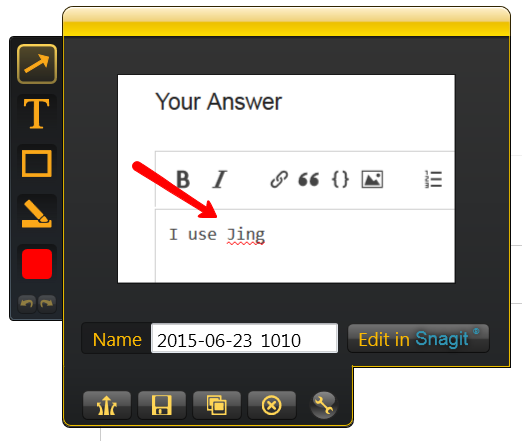
В режиме изображения Jing открывала захваченный кадр в собственном окне. Слева располагались простые инструменты: стрелка для указания на деталь, Text для подписи, Frame для обводки и Highlight для выделения важного места. Палитра меняла цвет аннотаций. Под изображением находились имя файла и пиктограммы отправки, сохранения, копирования и отмены. Такой редактор решал задачу объяснения, но не занимался слоями, ретушью или содержательным изменением элементов интерфейса.
Именно стрелка и текст задавали характер итогового материала: снимок ошибки переставал быть просто картинкой и становился указанием, где проблема и на что обратить внимание. При этом не стоит путать обводку с защитой информации. Выделение, яркая рамка и текст не удаляют скрываемые данные; даже непрозрачная заливка как метод обезличивания требует отдельной проверки, прежде чем публиковать рабочие экраны.
Видеопанель, запись звука и просмотр
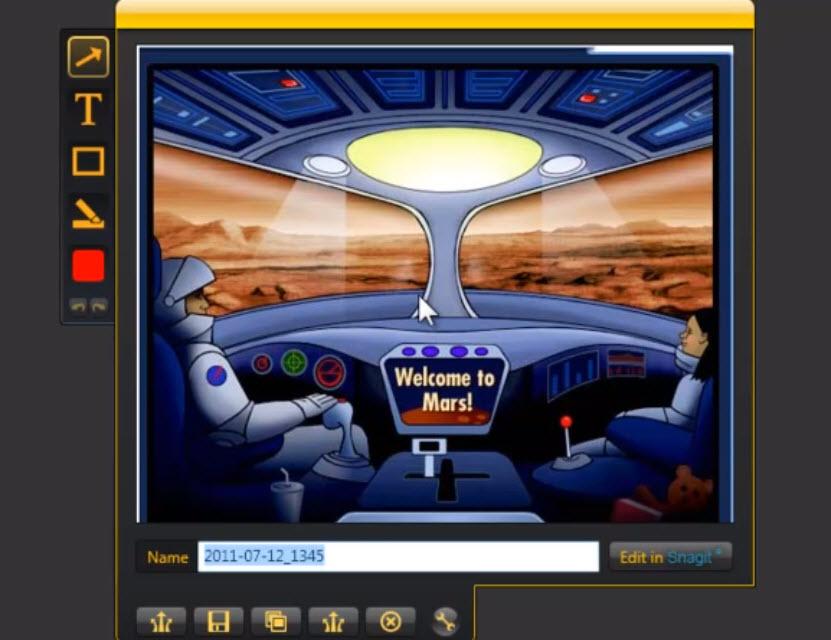
Выбор Capture Video включал краткий обратный отсчёт, затем начиналась запись происходящего внутри прямоугольника. Отдельные элементы позволяли управлять микрофоном, поставить запись на паузу и завершить её. Ограничение бесплатной Jing составляло пять минут; видеомонтаж после остановки программа не предоставляла. Подходящий материал — объяснение одной операции, демонстрация ошибки, короткий комментарий к таблице. Полноценную лекцию с монтажными склейками и несколькими дорожками Jing не заменяла.
После остановки появлялся экран предварительного просмотра и выбора назначения файла. Здесь было важно отличать сохранение локально от публикации на Screencast.com: второй вариант создавал веб-ссылку, а не переносил файл в выбранную папку пользователя. Видео бесплатной версии сохранялось в SWF, тогда как качество, формат и функции Pro были другими и относятся к отдельной исторической редакции.
History и More — локальная история и настройки
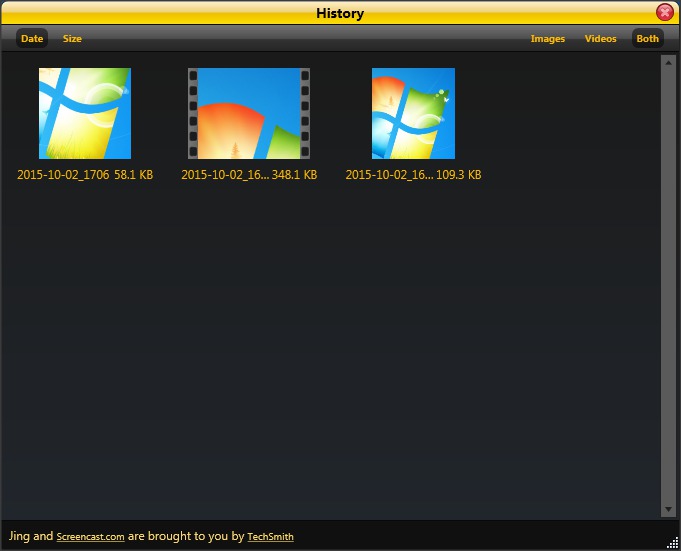
History отображала список недавних изображений и видео с миниатюрами. В отличие от папки на диске она выступала отдельной точкой возврата к результатам захвата; наличие миниатюры не означало, что пользователь сохранил самостоятельную копию PNG или SWF туда, где планировал. More открывала настройки горячей клавиши, поведения запуска, аккаунта и доступных действий публикации. Два этих элемента были полезны для разных задач: History — для поиска, More — для управления способом получения и отправки.
Функциональные возможности и границы применения
Снимок интерфейса как способ объяснить проблему
Для Jing снимок экрана был не самостоятельным графическим произведением, а единицей сообщения. Технический специалист мог показать адресную строку, диалог ошибки или участок окна с неправильным значением; преподаватель — нужную кнопку в учебной программе; редактор — спорный элемент в макете. Прямоугольная область уменьшала объём посторонней информации и фокусировала разговор на конкретном месте. Разметка добавляла указатель или подпись поверх уже выбранного кадра.
При этом Jing не обещала сохранения исходной структуры окна. После фиксации скриншот — растровое изображение, а не набор доступных для редактирования кнопок и текстовых полей. Скопированное в презентацию или документ изображение нельзя превратить обратно в работающий интерфейс. Кроме того, выделенная область содержала только видимые пиксели: скрытый за прокруткой участок, всплывающий список после закрытия и невидимое содержимое документа в кадр не попадали.
Короткая экранная запись и голосовой комментарий
Видео в Jing предназначалось для демонстрации последовательности движений курсора и действий пользователя. К записи добавлялся микрофон, что позволяло не перегружать кадр текстом. Но звук системы в классической бесплатной Jing нельзя приравнивать к звуку микрофона: отдельный вывод аудио приложений не являлся её основной подтверждённой функцией. Видеоредактора и свободного выбора современных кодеков у бесплатной версии не было.
Пятиминутная граница влияла не только на продолжительность: для сложного сценария нужно было заранее решить, какая часть процедуры действительно требует движения. Подготовка таблицы, открытие нужной страницы и скрытие личных уведомлений влияли на качество объяснения сильнее, чем попытка показать весь процесс без пауз. Для монтажа нескольких фрагментов, наложения субтитров, склейки или подготовки учебного курса требовалось другое ПО.
Совместная работа через публикацию, а не через общий проект
Историческая интеграция со Screencast.com превращала скриншот или ролик в ссылку, которую можно было отправить по электронной почте или в чате. Сама Jing не была системой комментариев, правок и контроля версий. Получатель видел опубликованный материал, но не редактировал исходную область захвата в Jing вместе с автором. В организационной работе это означало быструю передачу визуального объяснения без современного совместного документа.
В разных выпусках Jing встречались настраиваемые кнопки назначения, включая FTP и сторонние площадки. Это были интеграции своего времени, которые нельзя считать живыми сервисами в 2026 году. Доступность старых авторизаций и загрузок не подтверждена. Всякий рабочий архив, который важен независимо от облака, должен иметь самостоятельную локальную копию и воспроизводимый формат.
Что Jing не заменяла
Даже в период активного развития Jing оставалась утилитой быстрой визуальной коммуникации. Она не решала задачу автоматического пакетного создания сотен скриншотов по расписанию, OCR-распознавания текста, длинного скроллинг-захвата, редакторской обработки видео по дорожкам или управления большим каталогом клипов. Современные программы предлагают некоторые из этих средств, но перечислять их в качестве возможностей Jing — фактическая ошибка. Историческая простота и ограниченный набор функций были двумя сторонами одного решения.
Карта форматов и совместимости
Форматы Jing нужно рассматривать по версиям, а не складывать их в единый список «поддерживаемого импорта и экспорта». В бесплатной настольной Jing 2000-х и 2010-х годов центральными результатами были PNG и SWF. Платная Jing Pro использовала более переносимое видео H.264/MPEG-4. Преобразование старого SWF в обычный MP4 — отдельная задача сохранения архива, а не штатная функция бесплатной Jing.
| Объект | Откуда берётся | Что сохраняется | Что теряется или ограничивается | Перенос в другое ПО |
|---|---|---|---|---|
| PNG | Захваченный скриншот через Capture Image | Пиксели видимой области и нанесённая разметка | Структура исходного окна и отдельно редактируемые аннотации | Открывается как изображение в современных редакторах и документах |
| Буфер обмена | Copy для снимка | Растровая картинка в текущем буфере | Постоянный файл не создаётся; содержимое буфера может смениться | Вставляется в программу, принимающую изображения |
| SWF | Локальный Save записи бесплатной Jing | Историческая видеозапись экрана со звуком микрофона | Не является обычным современным видеоконтейнером; браузерный Flash завершён | Требует отдельной безопасной миграции; прямое воспроизведение не гарантировано |
| MPEG-4/H.264 | Видео исторической Jing Pro | Ролик в более распространённой видеотехнологии | Функция не относилась к бесплатной Jing; нет исходных дорожек видеопроекта | Более пригоден для современных проигрывателей и редакторов |
| Ссылка Screencast | Публикация через учётную запись | Адрес удалённого просмотра, а не независимый файл | Зависимость от существования материала и возможностей сервиса | Не заменяет резервную копию PNG или видео |
| Список History | Локальный каталог истории Jing | Сведения и миниатюры предыдущих захватов | История не является универсальным форматом проекта или экспортом архива | Передаётся не как набор готовых файлов без их фактического сохранения |
Из таблицы следует важное практическое различие: сохранённый PNG — самостоятельный результат, скопированная картинка — временный способ передачи, ссылка — указатель на внешний объект, а миниатюра в истории — элемент интерфейса Jing. Их нельзя считать взаимозаменяемыми средствами резервирования. Для видео главная проблема состоит не в расширении имени как таковом, а в зависимости SWF от устаревшей платформы Flash.
Jing не была инструментом импорта ранее созданных изображений и редактирования файлов произвольных форматов. Описанный рабочий путь начинался с содержимого экрана. Назначение «Edit in Snagit» в некоторых исторических версиях было переходом в отдельный продукт TechSmith, а не доказательством, что Jing самостоятельно импортировала проекты Snagit, PSD, PDF или видеофайлы для полноценного редактирования. Перенос результата через PNG и сохранённое видео более надёжен, чем попытка искать несуществующую универсальную функцию Open Project.
Нынешний Screencast поддерживает для обычной загрузки MP4 с H.264/H.265, MOV с теми же семействами кодеков и изображения PNG/JPG/GIF. SWF не находится в перечне форматов обычных современных загрузок. Из этого нельзя делать вывод об автоматическом удалении старых ссылок, но планировать новые публикации в Flash-формате нельзя. В библиотеке с большим количеством SWF нужно отдельно оценивать ценность каждой записи и возможность восстановить её в современной форме.
Платформы, требования, производительность и интернет
На каких компьютерах Jing работала
Классическая Jing выпускалась для Windows и Mac OS X. В исторических материалах встречаются установщики Windows и образы DMG для Mac; упоминание старых выпусков OS X не равнозначно подтверждённой совместимости с современной macOS. Системные требования актуального продукта не существуют, поскольку его развитие завершено. У TechSmith нет поддерживаемой версии Jing для Linux, Android или iOS. Мобильные приложения TechSmith с похожими названиями относятся к другим программам и поколениям.
Общий сценарий захвата не требовал мощной монтажной станции: пользователь записывал ограниченную область, а не параллельно собирал сложную многодорожечную композицию. Но это описание архитектуры, а не измерение скорости. Нельзя обещать конкретную частоту кадров, нагрузку на процессор, объём памяти или отсутствие задержек на современных компьютерах без реального теста соответствующей старой сборки. Особенно опасны заявления об «оптимизации для Windows 11»: обновлений Jing для этой системы не было.
Какие компоненты зависят от сети
Сам снимок и локальное сохранение относились к настольной части. Интернет становился необходимым для загрузки на Screencast.com, входа в связанную учётную запись и работы сторонних кнопок отправки. Поскольку настройка Jing исторически включала регистрацию Screencast, старый вход мог стать препятствием даже до начала работы. Отсутствие интернета нельзя исправить сменой видеокодека, а потеря авторизации не означает, что локальный PNG обязательно повреждён.
И наоборот: успешная отправка в облако не была доказательством, что независимый исходный файл сохранился в конкретной папке. Это разные результаты одной операции. Для рабочего процесса с конфиденциальными данными такая развилка принципиальна: изображения с клиентскими именами, адресами, токенами и внутренними сообщениями не должны оказываться на общедоступной площадке только потому, что кнопка публикации находится рядом с Save.
Регистрация и историческая модель оплаты
Бесплатная Jing существовала как отдельный вариант с небольшим набором функций и ограниченным форматом видео. Для публикации и первоначальной настройки использовалась учётная запись Screencast.com. В 2009 году отдельно продавалась Jing Pro примерно за 15 долларов в год; среди отличий были H.264, публикация на YouTube и удаление фирменных вставок в записи. Это цена и состав возможностей того времени, не действующая подписка и не предложение приобрести старый продукт сейчас.
Сравнивая стоимость, нужно учитывать и утрату бесплатной модели Jing. Переход на Snagit означает современную платную подписку: на странице TechSmith для индивидуального пользователя в октябре 2026 года указаны 39 долларов в год при ежегодной оплате. ShareX и OBS Studio распространяются бесплатно как проекты с открытым исходным кодом, а Screenpresso имеет Free и отдельную Pro с единовременной покупкой лицензии. Цены и перечни функций этих программ не следует переносить на Jing, хотя они и отвечают на похожие задачи.
Локальные риски и приватность
Скриншот фиксирует все видимые пиксели, включая сведения, которые автор не планировал демонстрировать: адреса электронной почты, имя пользователя ОС, вкладки браузера, номера документов, уведомления. Простое выделение нужного элемента рамкой не убирает остальные детали. У Jing не было подтверждённой автоматической маскировки персональной информации средствами распознавания, поэтому ответственность за содержимое кадра оставалась на авторе.
При публикации ссылки возникает дополнительная граница доверия: материал переносится на сервер, а доступ к адресу может расширяться после пересылки сообщения. Исторические инструкции описывали публикацию Screencast как доступ по ссылке, но не гарантировали для каждого материала сквозное шифрование, корпоративные сроки хранения или современную ролевую модель. Для актуальной работы с чувствительными данными безопаснее выбирать поддерживаемое приложение с понятной политикой хранения, локальным режимом и средствами точного скрытия информации.
Старая неподдерживаемая Jing сама по себе не означает заражённый компьютер. Риск состоит в отсутствии обновлений и в распространении сторонних установщиков, под которыми сегодня могут предлагать и Jing, и TechSmith Capture. Не стоит устанавливать Flash Player ради воспроизведения старого SWF: Adobe давно прекратила его сопровождение и рекомендует удалять Flash. Отдельная, изолированная миграция старого архива — иная задача, чем возобновление ежедневной записи через устаревшее приложение.
Что перестанет работать первым: цепочка зависимостей
У старой Jing полезно различать четыре независимых звена. Приложение должно запуститься на текущей операционной системе; учётная запись — пройти старый механизм входа; сервис публикации — принять и показать файл; получатель — открыть результат в современной программе. Обрыв любого звена разрушает привычный сценарий, но не всегда уничтожает уже существующий локальный файл.
- Совместимость ОС. После крупных обновлений Windows и macOS старый установщик и системные компоненты Jing не получают исправлений. Это препятствие возникает ещё до захвата экрана.
- Вход и авторизация. Старые формы регистрации, учётные данные и обращения к сервисам способны перестать работать независимо от исправности локальной записи. Современные настройки аккаунта TechSmith не превращают Jing в поддерживаемое приложение.
- Онлайн-публикация. Настроенные десятилетие назад FTP, Flickr или Screencast нельзя автоматически считать работающими назначениями. Вариант локального Save и вариант Share имеют разные зависимости.
- Воспроизведение SWF. Даже сохранённая на диске запись бесплатной Jing не открывается в стандартной современной браузерной среде как обычный MP4. Дата прекращения поддержки Flash — декабрь 2020 года.
- Обратная связь и повторное редактирование. При отсутствии рабочей Jing миниатюры History и прежние настройки разметки не служат переносимым проектом. Готовый PNG остаётся изображением, но не конструктором со слоями.
Отсюда вытекает критерий оценки старого архива: нужно проверить наличие независимых медиафайлов, а не полагаться на ярлык Jing или сохранённую ссылку. При разборе файлов для долгого хранения на первый план выходит переносимость результата, а не воссоздание среды с Flash. В современных рабочих процессах похожий риск контролируют разделением локального хранения и публикации, плюс проверкой результата на независимом устройстве.
Плюсы и минусы Jing
Плюсы
- Объединение двух видов захвата. Снимок и короткий ролик начинались с одного выбора области, без необходимости переключаться между двумя приложениями.
- Наглядная разметка. Стрелки, текст, рамки и подсветка превращали экранное изображение в адресное объяснение, пригодное для переписки и учебного материала.
- Прямое сохранение PNG. Локальная картинка не нуждалась в Flash и могла использоваться в презентациях, документах и обычных просмотрщиках.
- Публикация одним действием. В период поддержки интеграция Screencast давала ссылку для отправки без ручного размещения файла на собственном сайте.
- История захватов. Раздел History помогал находить недавние кадры и записи, а настраиваемая горячая клавиша уменьшала количество переходов между окнами.
Минусы
- Полностью прекращённая поддержка. Jing нельзя рассматривать как актуальное решение для новых установок, работы с чувствительными данными и долгосрочных корпоративных процессов.
- Устаревшее видео бесплатной редакции. SWF зависел от экосистемы Flash, которая официально завершила существование и не рассчитана на современные браузеры.
- Жёсткая пятиминутная запись. Длинную демонстрацию или занятие нельзя было получить одним непрерывным роликом в классической Jing.
- Отсутствие видеомонтажа. Нельзя было штатно собирать ролик из нескольких дорожек, монтировать сцены или полноценно исправлять оговорки после записи.
- Ограниченный редактор изображений. Визуальные указатели были полезны для объяснения, но не заменяли ретушь, многослойные исходники и точное обезличивание.
- Уязвимая модель распространения результата. Старые онлайн-интеграции и необходимость учётной записи создавали зависимость от внешних сервисов и их изменений.
Кому подойдёт Jing
Как предмет изучения Jing полезна специалистам, которые сталкиваются со старым учебным контентом: системным администраторам с архивными скринкастами, преподавателям, поддерживающим исторические курсы, авторам материалов о развитии программ захвата экрана. Для такой аудитории важно распознать жёлтую панель, понимать значения PNG и SWF, отличать бесплатную Jing от Jing Pro и не ошибаться при поиске старых файлов.
Другой обоснованный сценарий — оценка существующей локальной коллекции. Наличие изображений с характерными стрелками или ссылок Screencast может подсказывать происхождение материала, но не служит доказательством, что исходное приложение снова доступно. Ключевая практическая цель здесь — сохранить результат для дальнейшей работы с современными средствами. Историческая Jing в таком случае выступает форматом прошлого процесса, а не программой для новых задач.
Для новых снимков экрана выбор следует делать среди поддерживаемых решений. Небольшую визуальную заметку можно готовить в современных скриншотерах, а для ролика с записью действий — среди актуальных программ записи экрана. Эти категории шире возможностей Jing: в них важны не только захват, но и удобный формат, контроль хранилища и сохранность данных.
Кому не подойдёт Jing
Jing не подойдёт человеку, который ищет надёжную программу для установки на новый ПК или Mac в 2026 году. Даже найденный на постороннем сайте установщик не решает вопросов поддержки, цифровой подписи, совместимости, авторизации и воспроизведения SWF. Для команд с правилами информационной безопасности прекращение обновлений само по себе достаточно веская причина отказаться от её использования.
Программа не подходит для записей длинных лекций, демонстраций игр, многокамерных трансляций, курсов с монтажом или системного звука как обязательного источника. Если в задаче нужен публикуемый MP4, современные инструменты устраняют зависимость от SWF; если требуется пакетная обработка сотен снимков, важнее автоматизация. У Jing не было встроенного сценария, объединяющего эти задачи.
Отдельная категория — пользователи, которым нужно скрывать персональные сведения, редактировать текст на скриншоте как в исходном приложении либо сохранять независимые, многослойные проекты. Для них недостаточно нарисовать непрозрачную отметку поверх изображения: нужен контролируемый процесс обезличивания. Более широкий контекст — программы для анонимизации изображений, а не возвращение к неподдерживаемой утилите.
Как пользоваться программой — советы гика
Ниже описан исторический интерфейс классической Jing для владельцев уже существующей рабочей копии. Это описание действий для сохранившихся экземпляров программы, а не инструкция по новой установке в 2026 году: поддерживаемый установщик отсутствует, а старые сетевые операции не гарантируются. Названия Capture, History, More, Capture Image, Capture Video и Save относятся к прежней Jing, не к TechSmith Capture и не к Snagit. Любую работу с оставшейся копией разумно выполнять на несекретном учебном материале. Там, где старая функция требует внешнего сервера, отдельно указано, что её выполнение сегодня не гарантируется.
Проверить доступность Jing и открыть панель захвата
Цель: понять, действительно ли запущена Jing, а не другая программа TechSmith. Подготовка: уже установленная историческая копия и открытое несекретное окно, которое допустимо показать постороннему. На современном компьютере установку из неизвестного архива вместо этой проверки выполнять не следует.
- Найдите ранее установленную Jing в списке приложений Windows либо в папке приложений старой системы Mac OS X; откройте именно Jing.
- Осмотрите верхнюю границу рабочего стола: характерный жёлтый полукруг должен раскрываться при наведении указателя.
- Наведите курсор на панель; сравните появившиеся подписи Capture, History и More с описанием старого интерфейса.
- Если панель скрыта настройкой, проверьте значок работающей Jing в области уведомлений системы, затем откройте More и параметры отображения солнца.
Проверка: видны три действия и не появляется предложение скачать другой продукт. Типичная ошибка: принимать главное окно TechSmith Capture с иной кнопкой записи за Jing. Безопасный откат: закройте программу без захвата через её меню выхода; не меняйте системные разрешения и не устанавливайте Flash ради диагностики панели.
Выделить нужную область и получить неподвижный скриншот
Цель: зафиксировать конкретный фрагмент интерфейса, а не весь рабочий стол. Подготовка: откройте учебное окно, уберите всплывающие уведомления и разместите нужные строки внутри видимой части экрана. В старой Jing результатом этого действия становился новый растровый кадр.
- В раскрывающемся меню солнца выберите Capture (первый луч). Курсор примет вид перекрестия.
- Подведите перекрестие к верхнему левому углу нужного фрагмента, удерживайте кнопку мыши и протяните рамку к противоположному углу.
- Убедитесь, что светлая область охватывает нужное содержимое, а затем отпустите кнопку мыши.
- На появившейся панели выбора режима нажмите Capture Image, а не Capture Video.
- В открывшемся окне результата оцените границы картинки и наличие посторонних деталей.
Параметр: здесь определяется прямоугольник захвата; в Jing он важнее любого последующего кадрирования. Проверка: окно редактора содержит ровно выбранную часть экрана. Ошибка: в кадр попала личная информация или за границей осталась важная кнопка. Откат: отмените текущий результат через Cancel и создайте новую область; не пытайтесь скрыть ошибку случайной рамкой поверх готового кадра.
Добавить стрелку, подпись, рамку и подсветку
Цель: превратить нейтральный снимок в короткое визуальное пояснение. Подготовка: уже открыт результат Capture Image; исходное окно приложения не следует закрывать до проверки скриншота. Левые инструменты Jing относятся именно к изображению, а не к видеозаписи.
- Для указания на элемент выберите инструмент со стрелкой Arrow и обозначьте на снимке направление к нужной кнопке.
- Для пояснения используйте Text (значок буквы T) и разместите короткую подпись рядом с выделенной деталью.
- Инструментом Frame обведите целую область, если важен не отдельный пиксель или символ, а блок интерфейса.
- Highlight используйте для выделения строки или поля; настройте цвет при помощи панели цвета инструмента, не перекрывая читаемый текст.
- Взгляните на готовое изображение целиком: стрелки и подписи не должны заменять само содержимое экрана.
Проверка: у получателя без устного контекста очевидно, какая деталь важна и почему. Ошибка: слишком большая подпись закрывает кнопку или яркая подсветка делает текст неразборчивым. Откат: используйте доступное в редакторе удаление последней разметки либо Cancel и повторный чистый захват. Для скрытия паролей и документов эти инструменты не служат доказанной безопасной маскировкой.
Скопировать изображение в буфер обмена без файла
Цель: вставить иллюстрацию в документ или сообщение, не создавая отдельную папку со скриншотами. Подготовка: законченная разметка в окне снимка и приложение, которое поддерживает вставку изображения из буфера — например, текстовый редактор с графическими объектами.
- В окне Jing найдите нижнюю панель назначения результата.
- Выберите кнопку Copy с пиктограммой копирования, а не Share via Screencast.com.
- Перейдите в подготовленный документ или поле сообщения и вставьте содержимое буфера средствами самой принимающей программы.
- Проверьте, что вставилось изображение, а не адрес страницы или текстовое имя файла.
Важное отличие: команда Copy для картинки переносила растровый объект, а облачная публикация — веб-адрес. Проверка: в документе видны пиксели с нанесёнными отметками. Ошибка: после переключения окон в буфер уже попал другой объект. Откат: удалите неверную вставку из документа и повторите Copy из сохранённого результата или History, если он доступен. Для долговременного хранения одного буфера обмена недостаточно.
Сохранить снимок как самостоятельный PNG
Цель: получить переносимый графический файл для архивирования, отправки вложением и открытия вне Jing. Подготовка: корректно выбранная область и завершённая разметка; заранее подготовленная папка, в которой есть право записи и достаточно места.
- Под изображением заполните поле Name содержательным названием, отличающим кадр от других захватов.
- На панели результата нажмите Save (традиционно пиктограмма дискеты).
- В диалоге сохранения укажите локальную папку и подтвердите имя файла. Для классической Jing формат снимка — PNG.
- Откройте сохранённый PNG вне Jing в обычном просмотрщике изображений и оцените содержимое в масштабе 100%.
Параметры: значение имеют путь и имя; универсального многослойного проекта эта операция не создаёт. Проверка: файл реально существует в выбранном каталоге и открывается автономно. Ошибка: пользователь видит миниатюру в History и считает её доказательством отдельного сохранённого файла. Откат: не перезаписывайте единственную рабочую копию; при неверном имени создайте новый сохранённый экземпляр, проверьте его, затем удалите лишний файл.
Записать короткое видео экрана с микрофоном
Цель: озвучить последовательность действий внутри одной видимой области. Подготовка: работоспособная копия исторической Jing, доступный микрофон, заранее открытое целевое окно и сценарий короче пяти минут. Запись системного звука не следует ожидать от бесплатной классической Jing.
- Выберите Capture на солнце и выделите область, в пределах которой будет проходить демонстрация.
- На панели выбора нажмите Capture Video; дождитесь трёхсекундного обратного отсчёта.
- Проверьте состояние значка Microphone на панели записи: микрофон не должен быть отключён, если нужна голосовая дорожка.
- Покажите одно действие за другим в выбранной области. Для временной остановки используйте Pause, для завершения — Stop.
- После обработки ролика откройте предварительный просмотр, если он доступен в установленной копии.
Параметр: классическое ограничение — до пяти минут; Jing не предоставляет шкалу монтажа после записи. Проверка: на предпросмотре виден нужный фрагмент и слышно объяснение. Ошибка: микрофон выключен или запись началась раньше подготовки интерфейса. Откат: отмените неподходящий клип и создайте новый, не заменяя уже сохранённый рабочий экземпляр. Не обещайте воспроизведение SWF в современном браузере: это отдельная проблема.
Сохранить видеозапись и не перепутать SWF с MP4
Цель: сохранить ролик из бесплатной Jing локально, точно понимая его формат. Подготовка: завершённая запись, доступный экран просмотра и локальная папка для исторических файлов. Если речь идёт о Jing Pro, набор форматов этой редакции был шире, но наличие Pro нельзя предполагать по одному ярлыку Jing.
- По завершении записи используйте окно просмотра результата, чтобы убедиться в правильной длительности и содержимом.
- На панели вывода выберите Save вместо облачной отправки.
- Укажите каталог архива и сохраните клип. Для бесплатной Jing историческим типом видео был .swf.
- В файловом менеджере проверьте точное расширение; не считайте переименование .swf в .mp4 преобразованием видеопотока.
- Отдельно зафиксируйте, что исходный ролик требует современной стратегии переноса, если его собираются просматривать в браузере или публиковать сейчас.
Проверка: файл SWF виден на диске и соответствует выбранному захвату по дате и размеру. Ошибка: пользователь ждёт MP4, потому что видел это расширение в обзоре Jing Pro либо TechSmith Capture. Откат: сохраните исходный SWF без изменений, а все преобразования выполняйте на отдельной копии в подходящей контролируемой среде. Установка старого Flash Player как универсального решения небезопасна.
Опубликовать результат через историческую интеграцию Screencast
Цель: понять, как Jing раньше превращала снимок или короткий ролик в передаваемую ссылку. Подготовка: несекретный материал, действовавшая в эпоху Jing учётная запись Screencast.com и сетевое соединение. В 2026 году успешный вход или загрузка из Jing не гарантируются.
- В окне готового снимка либо записи выберите кнопку Share via Screencast.com, исторически размещавшуюся рядом с Save.
- При действующей старой интеграции Jing отправляла содержимое в связанный аккаунт и после завершения помещала адрес публикации в буфер обмена.
- Различите содержимое буфера: после Share там ожидалась ссылка, а после Copy снимка — изображение.
- Откройте результат под обычным пользовательским доступом для проверки видимости и корректности материала, не отправляя ссылку реальному адресату до этой проверки.
Параметр: здесь важны доступ к серверу и тип публикуемого медиа, а не только расширение локального файла. Проверка: адрес ведёт на ожидаемую картинку либо воспроизводимый ролик. Ошибка: авторизация, загрузка или воспроизведение не работают из-за завершившейся поддержки и устаревшего SWF. Откат: не публикуйте повторно конфиденциальный материал и не отключайте защиту браузера. Для переноса используйте локальный PNG или современный видеоконтейнер, подготовленный вне Jing.
Найти предыдущий кадр через History
Цель: вернуться к результату, полученному ранее в Jing, и различить историю с локальными файлами. Подготовка: рабочая историческая установка, сохранившая свои данные; никаких гарантий переноса History между компьютерами нет.
- Разверните солнце и нажмите History.
- В окне истории выберите фильтр Images, Videos или Both, если он присутствует в вашей старой сборке.
- Найдите нужную миниатюру по виду и времени создания; сравните её с имеющимися файлами в локальном архиве.
- Откройте доступное действие для нужного элемента и сохраните самостоятельную копию, если исходный PNG или видео ещё не заархивирован.
Проверка: выбран нужный захват, а локальный файл открывается отдельно от программы. Ошибка: отсутствие миниатюры трактуют как доказательство исчезновения медиа с диска — или наличие миниатюры как гарантию файла. Откат: не очищайте историю ради поиска; проверьте реальные пользовательские папки и резервные копии. Если History пуст из-за новой системы, не подменяйте её случайными данными старого профиля без исходной копии.
Изменить горячую клавишу и параметры запуска
Цель: настроить доступ к захвату, не открывая каждый раз панель мышью. Подготовка: доступное меню More и список комбинаций, уже используемых ОС или рабочими приложениями. В отдельных выпусках Jing перечень параметров различался, поэтому опирайтесь на реальные подписи установленной версии.
- Откройте меню солнца More и затем Preferences.
- Найдите поле Capture Hotkey и задайте свободную комбинацию; не используйте сочетание, которое управляет другим приложением.
- Оцените параметры Launch on startup и видимости солнца: они управляют стартом и панелью, но не качеством видеозаписи.
- Сохраните параметры через доступное действие подтверждения и вызовите Capture новой комбинацией в несекретном учебном окне.
Проверка: новое сочетание раскрывает режим выбора области, другие программы продолжают получать свои команды. Ошибка: хоткей перехватывает системную функцию или не действует, потому что Jing закрыта. Откат: верните прежнюю комбинацию в Preferences либо снимите её через Clear, если эта кнопка присутствует; автоматический запуск отключайте только при необходимости.
Оценить пользовательские кнопки отправки и сохранить локальный контроль
Цель: разобраться в старом механизме дополнительных назначений без выдачи их за действующие онлайн-интеграции. Подготовка: готовый несекретный снимок и уже настроенная историческая среда; логины к старым FTP или Flickr не следует вводить в неработающий неподдерживаемый клиент ради эксперимента.
- В соответствующем окне настроек через More выберите Customize Jing Buttons.
- Просмотрите существующие варианты: основной Screencast, локальное сохранение и пользовательские действия, добавленные ранее.
- Для каждого пользовательского назначения определите, отправляет ли оно сам файл либо только публикует ссылку, и нужен ли отдельный аккаунт.
- Для обязательного долговременного экземпляра используйте локальный Save и проверьте сохранённый результат вне Jing.
Проверка: известно, где находится автономная копия, а сторонняя интеграция не считается единственным хранилищем. Ошибка: старую кнопку Flickr/FTP принимают за современную гарантированную возможность программы. Откат: не меняйте сохранённые параметры без копии, не переиспользуйте старые пароли в новых сервисах и не публикуйте материалы повторно до проверки условий доступа.
Сквозной сценарий: из изображения ошибки в переносимый результат
Цель: получить результат, который не привязан к Flash или аккаунту. Подготовка: работающая историческая Jing, окно с учебной ошибкой без личных данных, папка для иллюстраций и просмотрщик PNG. Для новой работы на современном ПК тот же принцип воспроизводится в поддерживаемом скриншотере, а не через неподдерживаемый установщик.
- Откройте нужное окно и вызовите Jing через Capture либо заранее настроенный Capture Hotkey.
- Выделите прямоугольник вокруг сообщения об ошибке, сохранив контекст: название диалога и сам код, но без посторонних вкладок.
- Выберите Capture Image и добавьте одну стрелку к проблемному полю и короткую подпись через Text.
- Заполните поле Name понятным названием, затем нажмите Save и укажите локальную папку.
- Откройте полученный PNG отдельным просмотрщиком. Убедитесь, что текст читается, лишние сведения отсутствуют, а файл открывается без Jing.
- Для передачи выберите вложение PNG в защищённом рабочем канале; не считайте прежнюю ссылку Screencast обязательной частью результата.
Проверка: получатель видит автономный PNG, в котором ясна проблема и сохранён необходимый контекст. Ошибка: при повторной проверке обнаружен секрет, нечитабельный фрагмент или незавершённая разметка. Откат: отзовите неподходящее сообщение в доступном канале, если оно уже отправлено, и подготовьте исправленный снимок заново; не пытайтесь гарантировать безопасность поверхностным перекрытием текста. Отдельный файл PNG при таком обмене не зависит от доступности старого видеоплеера или сервиса публикации.
Сравнение с другими аналогами
Для прямого сравнения важны восемь критериев: основная задача, операционная система, порог освоения, форматы результата, автоматизация, модель оплаты, ограничения и подходящий сценарий. У Jing эти параметры были связаны с коротким захватом и SWF; у современных конкурентов выбор обычно идёт между удобной разметкой, гибким рабочим процессом и контролем видеопроизводства. Ни одна альтернатива не обязана воспроизводить интерфейс-солнце, чтобы решить задачу лучше.
Snagit — для объясняющих скриншотов и коротких видео
Задача: захват экрана с развитой разметкой, прокруткой длинных страниц, короткими видеодемонстрациями и организацией коллекции. Платформа: Windows и macOS. Порог освоения: средний для полного набора инструментов, но базовый скриншот не требует монтажа. Форматы: PNG, JPG, GIF, PDF для отдельных результатов и MP4 для видео; есть собственные редактируемые форматы. Автоматизация: инструменты последовательных захватов и подготовка пошаговых материалов шире старого режима Jing.
Оплата: современная ежегодная подписка; индивидуальный тариф TechSmith обозначен как 39 долларов в год на дату обзора. Ограничения: модель с оплатой не соответствует прежнему полностью бесплатному пути Jing, а богатый редактор избыточен для единственной картинки в месяц. Кому подходит: техническим писателям, службам поддержки и преподавателям, которые часто добавляют подписи, скрывают детали и собирают серию иллюстраций. Это официальный предлагаемый TechSmith преемник для большинства сценариев старого Jing.
ShareX — для гибких снимков и автоматизированной отправки
Задача: делать скриншоты, записывать GIF или видео, выполнять цепочки действий после захвата и отправлять файлы в заданное хранилище. Платформа: Windows. Порог освоения: выше, чем у Jing, из-за широкого набора меню, назначений и настроек горячих клавиш. Форматы: растровые изображения, GIF и видеозаписи; выбранный тип видео зависит от настроек записи. Автоматизация: последовательности after-capture/after-upload, автозахват и пользовательские загрузчики — одно из главных отличий.
Оплата: бесплатный открытый исходный код без рекламы. Ограничения: приложение не предназначено для macOS и не предлагает столь же короткую траекторию для совсем неподготовленного пользователя, как три луча Jing. Кому подходит: разработчикам, тестировщикам, авторам документации и тем, кому нужна воспроизводимая серия снимков с сохранением и копированием адреса. Для конфиденциальной работы важно отдельно настроить назначение загрузки, чтобы автоматическая публикация не происходила нежелательно.
Screenpresso — для визуальных инструкций на Windows
Задача: создавать картинки, короткие видео и инструкции с аннотациями; в Pro доступны дополнительные средства обработки и организации материалов. Платформа: Windows. Порог освоения: ниже, чем у сложной системы записи сцен, но расширенные редакторские возможности требуют изучения. Форматы: растровые изображения и видео MP4; для подготовки документов доступен вывод в PDF, а набор функций зависит от редакции. Автоматизация: в платной версии больше функций для подготовки документов, распознавания и обработки, чем в старой Jing.
Оплата: Screenpresso Free и Pro с единовременной покупкой лицензии; дополнительные годы обновлений оплачиваются отдельно. Ограничения: бесплатная версия ограничивает редактор изображений, а видеозапись и некоторые функции распространения сопровождаются брендингом. Кому подходит: тем, кто хочет близкий к Jing цикл «снять — выделить — передать», но не готов зависеть от Flash и старого сервера. Требования конкретной версии Screenpresso нужно проверять отдельно — они не относятся к Jing.
OBS Studio — для долговременной записи, микрофона и нескольких источников
Задача: записывать видео и вести трансляции из нескольких источников — экрана, окна, веб-камеры и аудио. Платформа: Windows, macOS и Linux. Порог освоения: выше Jing: вместо выбора одного прямоугольника пользователь работает со сценами, источниками, микшером звука и настройками записи. Форматы: MKV и варианты MP4/MOV с настраиваемыми кодеками; это не редактор PNG с привычными стрелками. Автоматизация: горячие клавиши, скрипты и плагины позволяют строить сценарии значительно сложнее пятиминутной записи.
Оплата: бесплатно, открытый исходный код. Ограничения: для одной размеченной картинки OBS менее уместна, чем специализированный скриншотер, а композиция источников потребует настройки. Кому подходит: авторам длинных видеоуроков, лекций и демонстраций программ. Об устройстве программы отдельно рассказывает обзор OBS Studio. В паре с простым скриншотером она закрывает оба исходных сценария Jing без сохранения в SWF.
Выбор между аналогами определяется не количеством функций в описании, а типом результата. Для карточки ошибки со стрелкой удобнее Snagit, Screenpresso или ShareX; для автоматически сохраняемых технических снимков — ShareX; для видео на десятки минут — OBS. Современные инструменты не требуют создавать Flash-файл ради обычного просмотра. Отдельный материал о программе «Экранная Камера» полезен тем, кто изучает настольные решения именно для записи уроков, а не для разметки неподвижного снимка.
Типичные проблемы: симптомы, диагностика и безопасные решения
Диагностические ситуации ниже отражают устройство исторической Jing, её форматы и последствия прекращения поддержки. Для каждой важны наблюдаемый симптом, вероятный технический источник, способ отличить его от соседних проблем, безопасное исправление и контроль результата. Цель диагностики сегодня чаще состоит в сохранении имеющегося материала, а не в принуждении старой программы работать любой ценой.
Официальная страница больше не предлагает Jing
Симптом: поиск старого продукта приводит к странице Snagit или общему описанию инструментов TechSmith. Причина: компания прекратила распространение Jing, а затем и TechSmith Capture. Диагностика: сопоставьте название найденного продукта с Jing и Capture; отдельная ссылка на скачивание Snagit не является дистрибутивом Jing. Исправление: не используйте старые зеркала как подтверждённый официальный канал; для новой работы выбирайте поддерживаемую программу. Проверка: поставщик и статус выбранного аналога ясны, а установщик соответствует именно ему.
Уже установленная Jing не запускается после обновления ОС
Симптом: ярлык присутствует, но окно или солнце не появляются, приложение завершает работу. Причина: историческая версия не получает исправлений для современных выпусков Windows и macOS; дополнительно влияют старые системные зависимости. Диагностика: отдельно установите, существует ли процесс Jing и запускаются ли другие приложения, и посмотрите системное сообщение об ошибке без установки случайных DLL. Исправление: для текущих задач используйте современный аналог, для архива — существующие PNG/SWF вне приложения; не отключайте защиту ОС ради запуска. Проверка: файлы доступны автономно, а ежедневный захват переведён на поддерживаемое решение.
Вход в старую учётную запись не завершается
Симптом: форма регистрации или авторизации Jing зависает, не принимает данные либо не загружает содержимое. Причина: исторический клиент зависит от сетевого обмена с внешними службами, для которых поддержка Jing закончилась. Диагностика: разделите отсутствие сети на компьютере и отказ конкретного старого входа; успешная работа других сайтов не доказывает совместимость протокола Jing. Исправление: не меняйте пароли на сомнительных сайтах и не пытайтесь обходить механизм входа; сохраняйте уже доступные локальные материалы. Проверка: независимые PNG и видео перенесены в отдельное хранилище, либо зафиксировано, что вход штатно не восстанавливается.
Значок солнца исчез с экрана
Симптом: Jing отмечена как запущенная, но раскрывающееся меню Capture/History/More не видно. Причина: панель могла быть скрыта пользовательской настройкой либо приложение не завершило запуск. Диагностика: отличите отсутствие значка в области уведомлений от скрытого Sun Launcher; проверьте параметр его видимости в доступном интерфейсе. Исправление: в рабочей старой копии верните показ панели через More/Preferences; при отсутствии запуска не устанавливайте неизвестную сборку. Проверка: меню раскрывается на учебном окне, а закрытие и повторное открытие не создают скрытой записи.
Горячая клавиша захвата не срабатывает
Симптом: после нажатия комбинации перекрестие не появляется либо реагирует другая программа. Причина: совпадение с системным сочетанием, другая настройка Capture Hotkey или неактивная Jing. Диагностика: сравните настройку в More/Preferences с поведением комбинации, когда другие приложения закрыты; проверьте факт запуска Jing. Исправление: назначьте свободное сочетание либо удалите конфликтующее через Clear Hotkey в историческом интерфейсе. Проверка: один вызов приводит ровно к одному выбору области и не вызывает нежелательных действий ОС.
Скриншот захватывает лишнее или обрезает важную деталь
Симптом: в финальном PNG нет части сообщения об ошибке или видны посторонние окна. Причина: Jing фиксирует заранее выделенный прямоугольник, а не автоматически все логические элементы страницы. Диагностика: сравните границы светлой зоны при Capture с фактическими краями сохранённого PNG; проверьте расположение нужного текста на экране. Исправление: отмените неправильный захват и повторите выделение после упорядочивания окон; не публикуйте кадр с секретами. Проверка: финальный файл содержит весь необходимый контекст и не раскрывает лишних данных.
Подпись закрывает содержимое или качество текста страдает
Симптом: стрелка указывает не туда, а надпись затмевает исходный интерфейс. Причина: панель Jing наносит разметку поверх растрового снимка без интеллектуальной перестановки элементов. Диагностика: оцените изображение при масштабе 100% и без знания исходной задачи: понятно ли, что именно выделено. Исправление: сделайте меньшую подпись или новый чистый кадр; при сомнении не пытайтесь исправлять единственный архивный PNG без копии. Проверка: оригинальный интерфейс остаётся разборчивым, аннотация дополняет его, а не заменяет.
В коротком видео отсутствует речь
Симптом: экранное действие записалось, но голосовой комментарий не слышен. Причина: классическая Jing работала с микрофоном, который мог быть выключен на панели или не доступен системе. Диагностика: отличите тишину микрофона от ожидания записи системных звуков; проверьте индикатор Microphone и выбранное устройство средствами ОС. Исправление: для нового материала исправьте микрофонный ввод и создайте повторную тестовую запись; готовому SWF нельзя задним числом добавить несуществующий аудиопоток в Jing. Проверка: на поддерживаемом просмотрщике нового ролика различима речь и синхронно видно действие.
Запись прекращается около пяти минут
Симптом: объяснение оборвалось, хотя процедура в приложении ещё продолжается. Причина: пятиминутный лимит является особенностью классической Jing, а не дефектом накопителя. Диагностика: сопоставьте длительность с пределом продукта; отсутствие свободного места обычно не создаёт ровно одинаковую временную границу. Исправление: для длинного непрерывного урока используйте OBS либо другой современный рекордер, а не попытку обойти лимит старой программы. Проверка: новая запись сохраняет всю необходимую последовательность без вынужденного окончания на пятой минуте.
Файл SWF не воспроизводится в браузере
Симптом: после открытия старого ролика виден пустой экран, сообщение о неподдерживаемом содержимом или предложение установить Flash. Причина: Adobe завершила поддержку Flash Player и заблокировала его стандартное выполнение; современные браузеры не являются штатной средой просмотра SWF. Диагностика: проверьте расширение .swf и наличие оригинального файла, не путайте проблему воспроизведения с повреждением содержимого. Исправление: сохраните исходник и организуйте безопасное преобразование или реконструкцию демонстрации в современной среде, не устанавливая неофициальный Flash. Проверка: полученный современный ролик воспроизводится на другом устройстве, при этом исходный SWF остаётся неизменным.
Старая ссылка Screencast не открывает публикацию
Симптом: адрес из переписки ведёт на ошибку или показывает страницу без ожидаемого видео. Причина: ссылка зависит от наличия содержимого на сервере и его поддерживаемого способа проигрывания; SWF не входит в перечень обычных нынешних загружаемых форматов. Диагностика: различите сетевую ошибку, отсутствие самого материала в аккаунте и несовместимый формат плеера; проверяйте факт существования локальной копии отдельно. Исправление: ищите автономный файл в сохранённом архиве и публикуйте пригодную современную копию через поддерживаемое хранилище; не обещайте восстановить удалённый материал из одной ссылки. Проверка: новый адрес открывается без старого Jing и Flash, а локальная копия не зависит от сервера.
Результат виден в History, но файла нет в папке
Симптом: миниатюра есть, а поиск нужного PNG или SWF по ожидаемому пути ничего не находит. Причина: история захватов, локальное сохранение и отправка в облако — разные операции. Диагностика: сопоставьте дату миниатюры, поле Name и фактический каталог, в котором раньше выполнялся Save; не считайте облачный URL именем файла. Исправление: при доступном исходнике сохраните отдельную копию в понятной структуре каталогов, не очищая History до окончания переноса. Проверка: файл открывается самостоятельно и обнаруживается обычным файловым менеджером после завершения Jing.
Отзывы профильных изданий: что ценили и что критиковали
Macworld, 9 января 2009 года. В материале Роба Гриффитса о новом имени Jing обозреватель отметил ценность мгновенного визуального общения, улучшение интерфейса и настраиваемые кнопки публикации. При этом он отдельно указал, что возможности редактирования статичных снимков были скромными, а для видео практически отсутствовали. Исторический контекст важен: это отзыв о программе, рассчитанной на быстрый обмен ссылками в конце 2000-х, до сворачивания Flash, а не оценка её пригодности для новых компьютеров.
PCWorld, 3 мая 2010 года. Стив Хортон описал Jing как способ передать человеку изображение или короткое объясняющее видео без тяжёлого рабочего процесса. Он видел смысл в технической помощи на расстоянии, но критиковал ограничения бесплатной редакции: пятиминутные SWF, фирменные вставки в роликах и необходимость платной Pro для H.264/MPEG-4. Его замечание о старой модели хранения и публикации также показывает, что цена бесплатного ПО выражалась не только в деньгах, но и в ограничениях формата и инфраструктуры.
Эти оценки не противоречат нынешнему выводу. В 2009–2010 годах Jing решала реальную задачу и требовала меньше подготовки, чем видеомонтажная система. В 2026 году прежнее преимущество простоты сохраняет исторический смысл, но его перевешивают отсутствие обновлений, несоответствие видеоформата и отсутствие официального распространения. Старые положительные обзоры нельзя трактовать как актуальную рекомендацию установить Jing.
FAQ: дополнительные вопросы о старой Jing
Можно ли открыть скриншот Jing без учётной записи TechSmith?
Да, когда у пользователя есть самостоятельный PNG-файл. Это обычное растровое изображение и оно не нуждается в работающей программе Jing. Иная ситуация — только URL старого Screencast или миниатюра в History: они не заменяют файл. Наличие доступа к локальному PNG — основной критерий независимости изображения от закрытого продукта.
Можно ли после сохранения изменить стрелку или текстовую подпись?
После сохранения обычного PNG аннотации представлены пикселями изображения. Это не многослойный исходник с отдельными объектами текста и стрелки. Исправление надписей на уже опубликованном файле требует внешнего графического редактора либо новой съёмки оригинального экрана, если он доступен. Нельзя рассчитывать на автоматическое восстановление первоначальной редактируемой структуры.
Поддерживала ли Jing открытие чужих PDF, изображений и видео для обработки?
Основной и документированный рабочий маршрут Jing начинался с захвата того, что видно на экране. Она не являлась универсальным файловым редактором или конвертером документов. Упоминание отправки снимка в Snagit означало связь с другим приложением, а не наличие внутри Jing всех его операций импорта, редактирования и экспорта.
Можно ли использовать Jing для распознавания текста на изображении?
В классическом наборе подтверждённых инструментов Jing были стрелка, текстовая подпись, рамка и подсветка. OCR-распознавание как основная функция этого продукта не описывалось. Если результатом нужен извлечённый текст, критерий выбора современного инструмента должен прямо включать OCR и проверку точности распознавания, а не один лишь снимок экрана.
Годится ли старый SWF как файл для долгосрочного архива уроков?
Он может оставаться оригинальным экземпляром исторической записи, который следует хранить без изменения. Но одного SWF недостаточно как гарантированно доступной формы просмотра в будущем. Для использования на современных устройствах необходим перенос в поддерживаемый формат с отдельной проверкой изображения, звука и длительности. Переименование файла не выполняет такой перенос.
Может ли преподаватель без Jing использовать уже созданный снимок в презентации?
PNG сохраняет визуальный результат и вставляется как изображение в программы, поддерживающие растровую графику. Удобство для аудитории зависит от размера шрифта исходного окна и масштаба на слайде, а не от наличия Jing на компьютере преподавателя. Поэтому качество содержимого надо оценивать непосредственно в конечном документе.
Что важнее при переносе десятков старых записей — дата файла или имя проекта?
Нужны оба контекста, но они служат разным целям. Дата помогает сопоставить запись с исходной перепиской или занятием; понятное имя — найти нужный сюжет без просмотра десятков роликов. Для проверки целостности архива ценнее фактическое наличие открываемых файлов и их содержание, чем записи в History или сохранённые веб-адреса.
Является ли старый Jing Pro бесплатным способом получить MP4 в 2026 году?
Нет. Jing Pro была отдельной платной редакцией исторического периода, а не существующим актуальным тарифом. Её функции MP4/H.264 не нужно переносить на бесплатную Jing и тем более выдавать за основание для нового приобретения. Для нового MP4 разумнее использовать поддерживаемые рекордеры, у которых известны форматы вывода и текущие требования к ОС.
Нужно ли хранить пароль от старого Screencast рядом с архивом?
Нет. Учетные данные не являются частью медиафайла и не должны лежать открытым текстом в папке изображений или рядом с публичной статьёй. Доступ к аккаунту управляется отдельно от независимых локальных копий. При передаче архива другому сотруднику требуется передавать только материалы, на которые у него есть право, а не личные пароли предыдущего владельца.
Почему встроенный экранный снимок ОС не полностью заменяет бывшую Jing?
Операционная система способна сделать кадр, но историческая идея Jing включала ещё разметку и быструю отправку. Поэтому сравнивать нужно весь цикл до готового объяснения, а не только нажатие клавиши снятия экрана. Некоторые современные встроенные средства уже покрывают часть этих этапов; необходимость отдельной программы возникает, когда нужны история, гибкие назначения и сложные отметки.
Итог: какой сценарий выбрать сегодня
Jing заслуживает внимания как ранний инструмент, который связал скриншот, подпись, озвученную демонстрацию и обмен ссылкой в одну небольшую настольную утилиту. Однако предмет выбора в 2026 году уже не «какую версию Jing скачать». Официальная поддержка прекращена, бесплатные ролики в SWF привязаны к снятому с эксплуатации Flash, а замена TechSmith Capture тоже закрыта.
Для владельца старых материалов приоритет — автономные PNG, сохранность исходных записей и перенос важного видео в воспроизводимую форму. Для ежедневных аннотированных скриншотов рациональнее Snagit, ShareX или Screenpresso в зависимости от бюджета и сложности. Для длинной записи экрана и звука лучше подходит OBS Studio. Решение определяется конечным результатом, контролем над файлами и актуальной поддержкой, а не привлекательностью когда-то знакомого значка-солнца.


