JOCR для Windows: гайд от гика, функции, работа с MODI и актуальность программы
JOCR — небольшая утилита для Windows, которая превращает видимый на экране печатный текст в редактируемый текст. Она не читает содержимое PDF как документ и не является самостоятельным OCR-движком: захватывает прямоугольник, окно или рабочий стол, а распознавание передаёт компоненту Microsoft Office Document Imaging (MODI). Именно эта зависимость определяет, пригодна ли сегодня программа для конкретного компьютера. Разберём реальный интерфейс JOCR, путь от снимка до текстового файла, ограничения старой технологии и ситуации, в которых разумнее пользоваться современным инструментом.
Утилита относится к поколению программ середины 2000-х. Её легко спутать с открытым проектом GOCR, который встречается под обозначением JOCR на SourceForge, однако это разные программы: одна — экранный захват с опорой на Office, другая — отдельный OCR-движок с командной строкой. В этом обзоре рассматривается только Windows-программа JOCR, известная как JOCR (Image capture and character recognition).
JOCR в нескольких параметрах
| Параметр | Проверенная характеристика |
|---|---|
| Название | JOCR (Image capture and character recognition), исполняемый файл JOCR.exe |
| Авторство | Woo Sik Jung (указан в окне About); распространение связывается с EverRex Software |
| Назначение | Захват экрана и извлечение печатного текста из захваченного изображения |
| Тип | Локальная настольная программа для Windows; графическая оболочка для OCR через MODI |
| Известный выпуск | 1.0.0.0, датируемый мартом 2006 года; современная поддерживаемая ветка не подтверждена |
| Исторические системы | Семейство Windows, в том числе Windows 98/2000/XP/Vista; совместимость с актуальными выпусками требует отдельной проверки |
| Установка | Сам JOCR.exe работает без обычного установщика; распознавание требует установленного Microsoft Office Document Imaging |
| Интерфейс | Англоязычные кнопки Capture Region, Capture Desktop, Capture Window, Copy to Clipboard, Print Picture, Recognize, About |
| Входные данные | Снимок видимой области экрана; встроенного открытия PDF, JPEG, PNG как отдельных документов нет |
| Результат | Распознанный текст появляется в Блокноте Windows; изображение можно отправить в буфер обмена или на печать |
| Язык OCR | Выбирается в нижнем списке и зависит от установленного языкового набора MODI |
| Стоимость | Исторически распространялась как freeware, без отдельной платной редакции JOCR |
| Облако и автоматизация | Описанный функционал рассчитан на единичный локальный захват; облачный кабинет и пакетная очередь не предусмотрены |
| Критическое ограничение | MODI исключён из Office 2010 и более поздних стандартных комплектов Office |
Таблица показывает принципиальное разделение функций: сделать снимок и распознать символы — разные операции с разными зависимостями. После запуска JOCR интерфейс захвата доступен как часть самой программы, а кнопка Recognize опирается на сторонний системный компонент. Поэтому успешное открытие JOCR.exe ещё не означает, что распознавание будет работать.
История названия, разработчик и текущий статус
Кто создал JOCR и какая версия относится к обзору
В окне About у JOCR 1.0.0.0 указаны годы copyright 2004–2006 и имя Woo Sik Jung; в каталогах программа также связана с EverRex Software. Старые страницы распространения отсылают к личной странице автора на home.megapass.co.kr и к everrex.com. Это происхождение объясняет, почему в разных каталогах встречаются названия разработчика EverRex, Jung Software и собственное имя автора. Для технической идентификации надёжнее ориентироваться на заголовок окна, состав кнопок и версию в About, а не на метаданные стороннего каталога.
В доступном выпуске показана версия 1.0.0.0, а файлы, описанные распространителями, занимают около 84 КБ. Такие размеры не означают наличие в этом исполняемом файле полноценного распознавателя: основной OCR-код находится в MODI. Некоторые справочники программ используют другие номера версии, но подтверждённой современной линейки с новым движком, официальным журналом обновлений и актуальными системными требованиями для этой Windows-утилиты нет. Поэтому здесь не приписываются JOCR возможности более новых OCR-продуктов.
Почему JOCR не следует путать с GOCR
Поисковая выдача ведёт и на проект GOCR/JOCR на SourceForge. Он создан другим автором — Joerg Schulenburg, распространяется под GNU GPL, включает собственное распознавание изображений и инструменты командной строки. Его релизы 0.5x, пакеты для Linux и исходный код не являются обновлениями экранной программы Woo Sik Jung. Установка GOCR не добавит JOCR кнопку Recognize и не заменит отсутствующий MODI. Это особенно важно при поиске версии для macOS или Linux: обнаруженный пакет gocr относится к другому продукту.
Что означает «доступна» в 2026 году
Старые выпуски JOCR по-прежнему представлены в сторонних каталогах, но наличие файла на странице скачивания не равно активной разработке и поддержке. Для программы нет подтверждённого действующего официального канала обновлений, рассчитанного на Windows 10/11, и не опубликована современная матрица совместимости. Утилиту корректно рассматривать как историческое бесплатное приложение, применимое прежде всего в сохранённой рабочей среде с прежним Office и MODI.
Практическое следствие: JOCR разумно использовать там, где уже развёрнута подходящая среда, но не строить новый документооборот вокруг старого файла только потому, что он маленький. Поддержка Office 2003 и Office 2007 давно завершена, и связанная с ними инфраструктура не получает текущих исправлений безопасности. Для нового рабочего компьютера установка устаревшего офисного пакета ради одной функции OCR создаёт зависимость, которую современный инструмент для распознавания текста обычно позволяет избежать.
Как устроен интерфейс JOCR
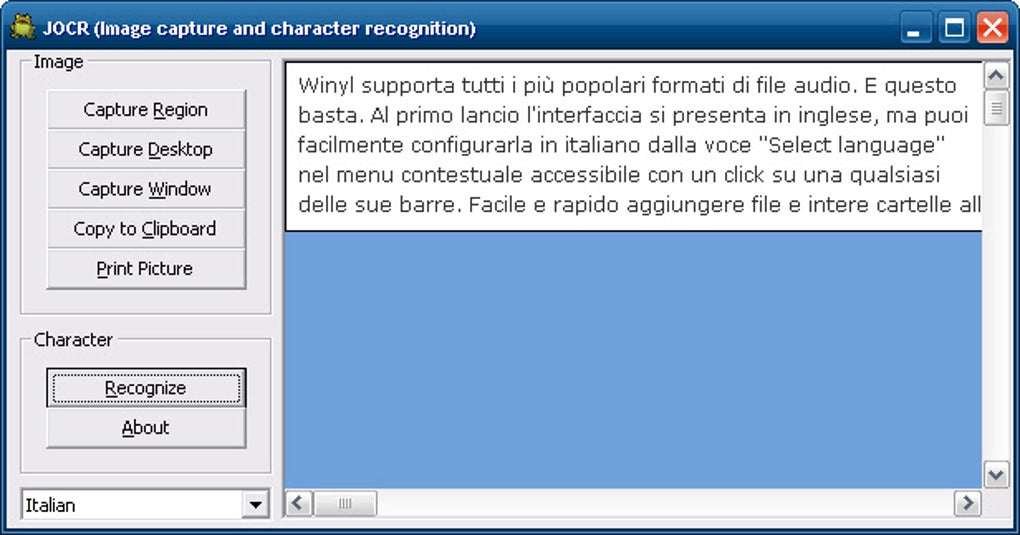
Левая панель Image: выбор способа получения кадра
Первый блок интерфейса называется Image. Кнопки Capture Region, Capture Desktop и Capture Window управляют тремя вариантами снимка: произвольным прямоугольником, всем рабочим столом и отдельным окном. Это не три OCR-режима с разной точностью; они лишь определяют, какие пиксели поступят на распознавание. Выбор области критичен, поскольку посторонние элементы интерфейса, фоновые картинки и соседние колонки способны ухудшать результат.
Две другие команды того же блока работают не с буквами, а с изображением: Copy to Clipboard копирует захваченный кадр как графику, Print Picture отправляет его на печать. Распознанные символы из Блокнота — отдельный результат, и путать эти два канала обмена не следует. Слово Clipboard на кнопке не гарантирует, что после её нажатия в текстовом редакторе появятся буквы.
Панель Character, выбор языка и просмотр
Под группой Image находится блок Character с кнопками Recognize и About. Первая обращается к MODI и создаёт текстовый результат, вторая показывает идентификационные сведения о программе. Внизу левой колонки размещён выпадающий список языка. Его содержимое нельзя трактовать как встроенные модели JOCR: распознавание выполняет Office Document Imaging, а наличие рабочего языка связано с его установленными компонентами.
Правая часть окна — поле предварительного просмотра текущего снимка. В примерах интерфейса заметна прокрутка, полезная при захвате большого окна или рабочего стола, который не помещается в доступной площади. Эта зона не является редактором изображений: в ней нет подтверждённых инструментов поворота, коррекции перспективы, контраста или выделения таблиц. Её задача — показать, какую часть экрана программа действительно получила перед Recognize.
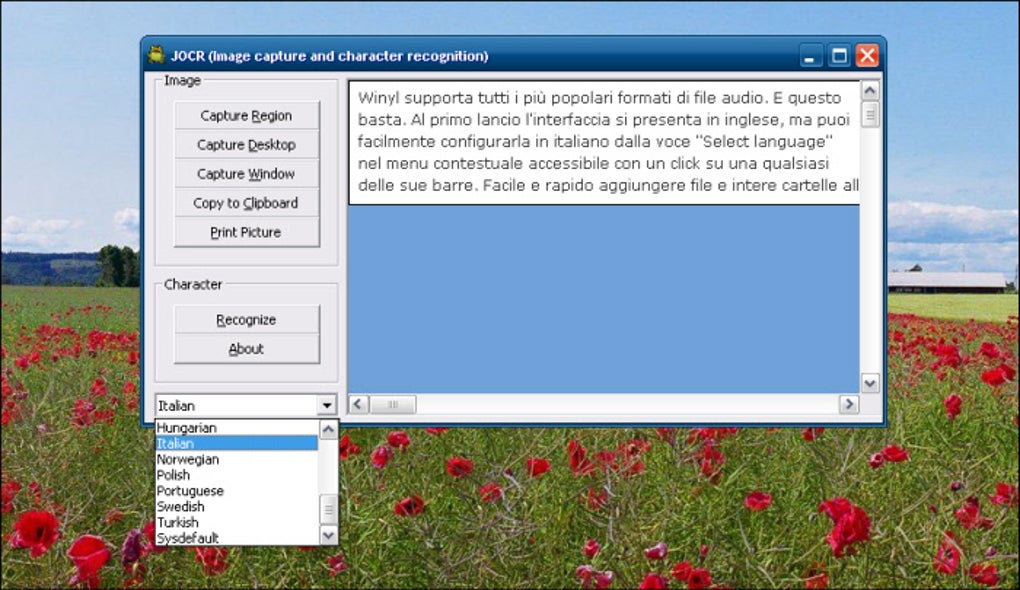
Строгая линейность интерфейса полезна для редкого ручного применения: не нужно создавать проект, выбирать папку импорта, раскладывать страницы по очереди. Та же простота ограничивает рабочий процесс. Снимок является текущим состоянием окна, а не элементом организованной библиотеки; история задач, разметка распознанных областей и хранение нескольких страниц в одной сессии в интерфейсе не предусмотрены.
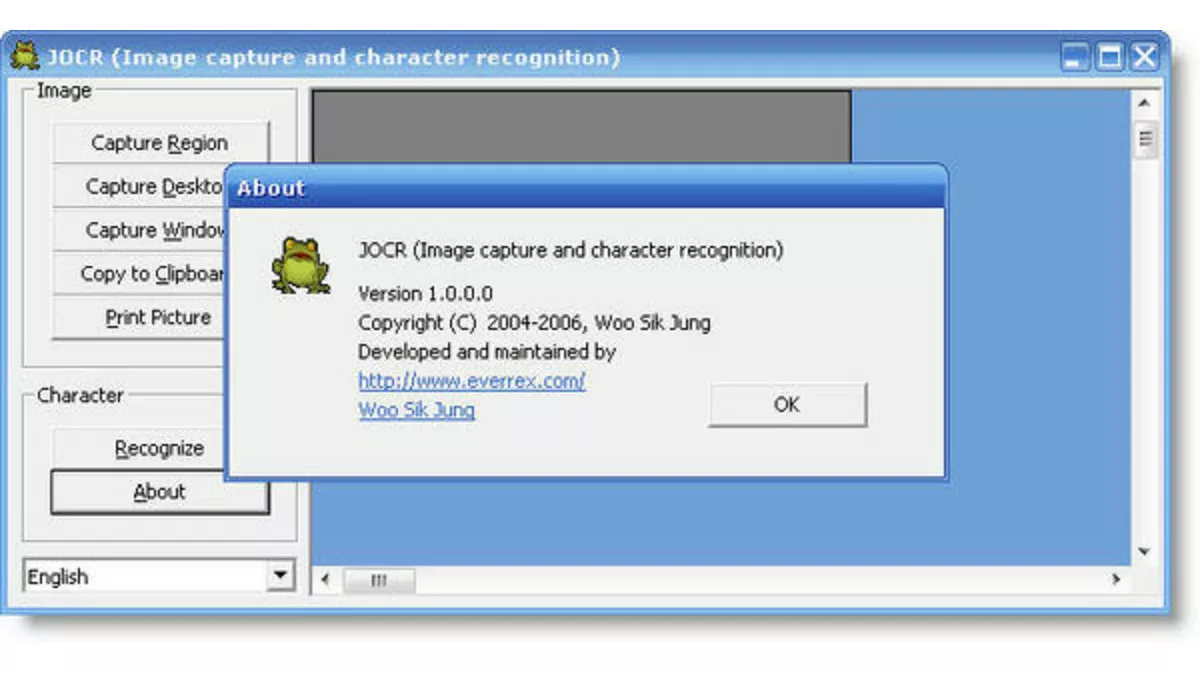
Информационное окно About
About важно не только как формальность. В старом ПО с похожими названиями оно помогает отличать исходный JOCR от GOCR и сторонних переупаковок. На снимке About видны название Image capture and character recognition, номер 1.0.0.0 и авторские сведения Woo Sik Jung. Для проверки подлинности этих признаков больше оснований, чем у случайных пометок «новая версия» на неофициальном зеркале.
Функции: что JOCR выполняет и что остаётся за пределами программы
Распознавание текста с экрана, а не работа с файлом документа
Основная модель JOCR — «вижу на экране → снимаю → распознаю». Ей безразлично, открылось изображение в браузере, просмотрщике фотографий, окне сканирования или PDF-программе: на вход приходит не исходный формат, а растровое представление видимой области. Эта универсальность удобна для сообщения об ошибке, подписи к иллюстрации, некопируемого текста в старом приложении и одного фрагмента скана. Но она не создаёт доступ к скрытым слоям PDF, распознаванию всех страниц сразу или исходной детализации изображения вне масштаба показа.
Например, двухстраничный документ в просмотрщике может целиком находиться в одном файле, но JOCR увидит только те страницы и символы, которые фактически отображены в захватываемом фрагменте. Текст под прокруткой, закрытый панелью или не помещающийся в окно, не станет доступен из-за одного нажатия Recognize. Для массовой работы с документами требуются решения, умеющие открывать страницы как структуру, а не фотографировать их изображение на мониторе.
Три режима захвата как компромисс между контекстом и точностью
Capture Region целесообразен, когда важен небольшой фрагмент: короткая цитата, номер детали, код исключения, предложение под картинкой. Тесный кадр убирает нерелевантные элементы, но слишком близкая граница отрезает верхние и нижние части знаков, теряет пунктуацию и увеличивает риск неверной сегментации. Поэтому «меньше» не означает «лучше» без небольшого свободного поля вокруг строк.
Capture Window захватывает окно целиком и сохраняет контекст. Он удобен для диалога, в котором нужен заголовок и текст сообщения, однако меню, рамки, иконки и кнопки тоже попадают в изображение. Capture Desktop снимает всё видимое пространство и прежде всего полезен как средство фиксации экрана. Для OCR по одной строке этот режим обычно создаёт избыточный фон, а у нескольких мониторов или разных масштабов отображения повышает необходимость визуального контроля кадра.
Разделение печатного изображения и набранных символов
Для выбора дальнейшего формата важно понимать, что снимок и текст не являются двумя слоями одного файла. Снимок показывает исходный внешний вид фрагмента и пригоден как контекст; OCR-результат представляет последовательность символов, которую можно редактировать, искать и цитировать. В текстовой форме теряется цвет, расположение иконок, типографика, изображения и точная геометрия страницы. Эти потери — свойство простого OCR-вывода, а не ошибка при сохранении.
Когда итогом нужен текст исключения для обращения в службу поддержки, отсутствие оформления даже полезно: можно вставить содержимое без тяжёлого графического файла. Если необходимо доказать первоначальный вид сообщения, одного текста недостаточно; нужен исходный скриншот. Для юридически значимых документов, таблиц и материалов с обязательной версткой JOCR не следует считать средством сохранения точной копии.
Текст в Блокноте и пределы редактирования
После Recognize исторически описанный сценарий выводит найденные символы в Windows Notepad («Блокнот»). Это означает, что пользователю доступно обычное редактирование получившегося текста и стандартное сохранение .txt средствами Блокнота. Отдельного редактора OCR-слоёв, проверки подозрительных символов на фоне оригинала и структуры многостраничного документа в JOCR нет. Вычитка остаётся обязанностью человека, и особенно существенна для телефонных номеров, кодов ошибок и коротких идентификаторов.
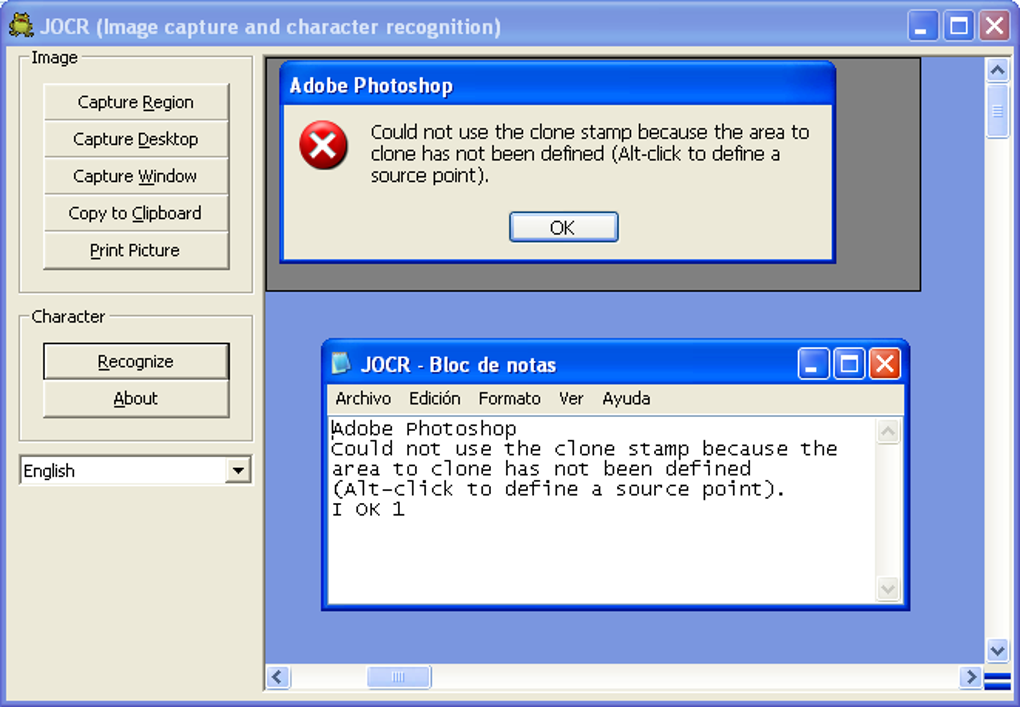
Почему качество распознавания зависит от источника
JOCR не генерирует недостающие детали размытых букв. Движок MODI анализирует доступное растровое изображение, поэтому в практике критичны четкость шрифта, масштаб окна, отсутствие перекрытий и выбранный язык. Мелкий серый текст на пёстром фоне, подчёркивания, таблицы с линиями и нестандартные гарнитуры дают меньше информации для уверенной классификации символов, чем крупные печатные буквы на контрастном фоне.
Отдельная проблема — визуально похожие знаки. Цифра 0 и латинская O, единица и строчная l, латинская B и цифра 8, а также русские и латинские буквы сходной формы легко перепутываются при переносе технического текста. По этой причине результат OCR не является машинно гарантированной копией. Чем выше цена одной опечатки, тем нужнее проверка по оригинальному окну; автоматическое распознавание предназначено для ускорения набора, а не для отмены контроля.
Чего программа не делает
В рассматриваемом графическом интерфейсе не представлены прямое открытие PDF и наборов изображений, пакетный список страниц, OCR нескольких файлов одним заданием, создание PDF с поисковым текстовым слоем, экспорт табличной структуры в электронные таблицы, сканирование через TWAIN/WIA, совместное редактирование и облачный кабинет. Подобные задачи выполняются специализированными OCR- и документными системами. Не стоит переносить на JOCR характеристики GOCR, Microsoft 365, Tesseract или современных средств с похожим названием.
Отдельно стоит различать слова «ИИ» и «OCR». У JOCR есть распознавание символов через существующий компонент Office; подтверждённой функции генеративного анализа, перевода содержания, исправления текста моделью или облачной нейросетью у этого выпуска нет. Дописывание текста по смыслу, перевод, извлечение сущностей и пересказ документа не входят в назначение утилиты. При необходимости такие операции требуют отдельного редактора или сервиса и дополнительных требований к обработке данных.
Форматы, импорт, экспорт и сохранение результата
JOCR следует оценивать не по числу расширений, которые может показывать браузер или графический просмотрщик, а по собственным операциям. Программа работает с изображением экрана. Файл JPG, PNG или PDF сначала отображается во внешнем приложении; внутрь JOCR попадает только захваченная область. Поэтому рекламная формула «поддерживает PDF, JPEG и PNG» без пояснения неверна: соответствующие данные не импортируются в нём через полноценный диалог открытия файлов.
| Объект | Что получает JOCR | Что доступно на выходе | Ограничение |
|---|---|---|---|
| Фрагмент страницы сайта | Пиксели выделенной области | Текст OCR в Блокноте или снимок в буфере обмена | HTML, гиперссылки и скрытые элементы не переносятся |
| PDF в программе просмотра | Изображение видимого фрагмента страницы | Обычный текст; снимок можно распечатать | PDF-файл не меняется и не получает текстовый слой |
| JPEG, PNG, BMP во внешнем просмотрщике | Экранное изображение открытой картинки | Символы как текст; снимок как графические данные | Исходный файл и его полное разрешение напрямую не читаются |
| Сообщение в окне Windows | Видимый диалог или его участок | Текстовое сообщение и отдельный снимок | Не гарантируется безошибочная передача технических знаков |
| Скриншот в буфере | Текущий захваченный кадр | Вставка картинки в сторонний редактор | Сама кнопка Copy to Clipboard не является текстовым экспортом |
| Результат Recognize | Распознанные символы в Блокноте | Сохранение .txt средствами Блокнота | Оформление и структура документа не сохраняются |
Это различие особенно заметно при передаче результата коллегам. Текстовый файл годится для вычитки и редактирования, но не доказывает, откуда взята цитата; картинка показывает контекст, но не даёт нормального текстового поиска. Если материал нужен и как свидетельство, и как редактируемая запись, хранить разумно оба представления, указав источник и дату получения отдельным способом, а не пытаясь реконструировать контекст из .txt.
Документы с большим количеством страниц требуют иного подхода: в программах уровня OCRmyPDF для текстового слоя PDF исходная структура PDF является предметом обработки, тогда как JOCR остаётся инструментом разового визуального извлечения. Для редактирования полученного текста можно использовать обычный текстовый процессор Microsoft Word или другой редактор, но такое сохранение уже не является прямым экспортом JOCR.
Требования, работа без интернета и безопасность
MODI — главное условие распознавания
Microsoft Office Document Imaging входил в состав инструментов Microsoft Office 2003 и 2007, причём в некоторых установках Office 2007 компонент требовал отдельного включения. Начиная с Office 2010 MODI удалён из штатной поставки. Это означает, что установленный современный Microsoft 365 или Word сам по себе не удовлетворяет техническому требованию JOCR. Наличие в Office иных OCR-возможностей, например извлечения текста из картинки, не подменяет библиотеку, к которой обращается старый JOCR.exe.
Исторически для восстановления MODI использовали лицензионные комплекты Office 2003/2007 и отдельную установку соответствующих компонентов; для переходных систем Microsoft публиковала процедуру через SharePoint Designer 2007. Такие методы относятся к старой программной экосистеме. Они не служат доказательством совместимости с актуальной Windows и не делают прекращённо поддерживаемый пакет безопасным. Для нового компьютера не следует искать неизвестные DLL на случайных сайтах: ошибка распознавания не оправдывает установку непроверенных системных файлов.
Операционная система и ограничения совместимости
Изначально программа создавалась для прежних Windows и интерфейса с классическими системными окнами. Архивные каталоги перечисляют Windows 98, 2000, XP, Vista и в некоторых случаях Windows 7. Для Windows 10 и Windows 11 есть сторонние упоминания о запуске, но полноценной подтверждённой поддержки сочетания JOCR, MODI, языка OCR и современной системы нет. Даже когда исполняемый файл открывается, отдельная библиотека распознавания и её регистрация в системе остаются потенциальными препятствиями.
Разница между 32- и 64-разрядной установкой Windows, версиями Office и политиками безопасности рабочего компьютера не сводится к размеру файла JOCR.exe. Цепочка работает только при совместимости приложения, компонента OCR, системных интерфейсов и доступа к нужному окну. Без технических испытаний конкретной конфигурации нельзя обещать работоспособность, и тем более не следует представлять старый выпуск как программу, официально адаптированную к актуальным обновлениям Windows.
Производительность без недоказанных чисел
У JOCR короткая операция выбора кадра, но скорость распознавания зависит от MODI, размеров и сложности изображения, а также ресурсов компьютера. Факт небольшого размера самого .exe не даёт оснований писать о секундах на страницу, количестве страниц в минуту или низком потреблении памяти: движок OCR и офисные компоненты находятся вне файла программы. Для сравнения с современными средствами полезнее измерять не время нажатия Recognize, а весь цикл с исправлением ошибок и сохранением результата.
Захват экрана минимизирует подготовку для одного фрагмента. При десятках страниц этот плюс исчезает, потому что каждое новое положение страницы требует отдельного кадра, языкового контроля и вычитки. Это не результат вымышленного тестирования JOCR, а следствие подтверждённой по интерфейсу модели единичного захвата и отсутствия собственного многостраничного проекта. Если задача повторяется ежедневно, время ручной организации становится самостоятельным фактором выбора ПО.
Локальная обработка и осторожное обращение с файлами
В описанной схеме JOCR передаёт снимок локально установленному MODI; веб-загрузка изображения, подписка и вход в облачный аккаунт для такого OCR не нужны. Однако отсутствие облачной функции в старом интерфейсе не равно аудиту сетевой активности и безопасности любого найденного в интернете JOCR.exe. Для неизвестной сборки нельзя гарантировать идентичность исходному файлу только по названию и размеру. Перед запуском стороннего исполняемого файла следует оценивать происхождение дистрибутива и организационные требования к безопасности.
Извлечение текста с экрана имеет отдельный риск: в кадр попадают личные данные, секреты из служебных окон и информация других приложений. В режиме Capture Desktop потенциальная площадь захвата особенно велика. Отправка скриншота в буфер обмена или на печать делает его доступным другим этапам работы с данными. Поэтому полезно различать локальную обработку OCR и дальнейшее распространение результата через документ, мессенджер, почту или принтер.
В офисной инфраструктуре безопасность оценивается по всей зависимости: старое Office, регистрация компонента, происхождение исполняемого файла, права пользователя и выбранное место хранения текста. Компьютер без выхода в интернет не устраняет уязвимости неподдерживаемого ПО, а современная антивирусная проверка не превращает старую архитектуру в поддерживаемую. Для коммерческих и конфиденциальных документов лучше предпочесть решение с актуальными обновлениями и документированной обработкой данных.
Как пользоваться программой — советы гика
Ниже описан воспроизводимый рабочий процесс для старой Windows-среды, в которой JOCR.exe и Microsoft Office Document Imaging уже доступны. Названия команд сохранены на английском, как в интерфейсе. Поскольку программа не имеет собственного многостраничного проекта, безопасным исходником остаётся оригинальный документ, открытый в другом приложении; действия JOCR не должны заменять его резервную копию.
Подготовить среду и запустить JOCR.exe
Цель: убедиться, что запускается именно экранная JOCR, а не другой OCR-пакет. Подготовка: требуется доверенная копия исторического JOCR.exe, Windows и рабочий компонент MODI для последующего распознавания.
- Проверьте происхождение исполняемого файла и откройте JOCR.exe; отдельный мастер установки самой утилиты не предусмотрен.
- Посмотрите заголовок JOCR (Image capture and character recognition) и группы Image и Character слева.
- Нажмите About и сопоставьте сведения о версии и разработчике с идентификацией программы.
- Подготовьте в другом окне короткий образец печатного текста, который допустимо использовать для проверки без риска потери важных данных.
Проверка: видны Capture Region, Capture Desktop, Capture Window и Recognize, а окно About показывает сведения об утилите. Ошибка: открывается консоль GOCR либо неизвестная программа с иными кнопками — это не рассматриваемый JOCR. Безопасный откат: закройте неподходящее приложение, не предоставляя ему доступ к документам или системным компонентам.
Снять небольшую часть экрана: Capture Region
Цель: получить как можно более чистый кадр одной цитаты или кода. Подготовка: нужный текст должен быть полностью видимым, без перекрытия другими окнами.
- Расположите исходное окно так, чтобы строки умещались на экране и были достаточно крупными для чтения.
- В JOCR нажмите Capture Region; укажите мышью прямоугольную область вокруг нужных строк, оставив небольшой отступ по краям.
- Дождитесь возврата к главному окну и проверьте получившееся изображение в правой области предварительного просмотра.
- При обрезанных буквах повторите Capture Region с немного более широким прямоугольником, не приступая пока к OCR.
Параметр: площадь выделения определяет объём фоновой графики. Проверка: в превью видны все символы и знаки препинания. Типичная ошибка: отрезаны нижние выносные элементы букв или часть строки. Откат: новый захват заменяет неудачный текущий кадр, исходный документ не меняется.
Захватить один диалог целиком: Capture Window
Цель: сохранить заголовок и тело окна вместе, например текст ошибки. Подготовка: требуемое окно должно быть открыто и не закрыто появившимся уведомлением.
- Оставьте на экране нужный диалог или окно приложения.
- Нажмите в JOCR Capture Window и выберите окно для захвата согласно появившемуся режиму выбора.
- Оцените в правой зоне, вошёл ли заголовок, основное сообщение и важные пояснения, а также нет ли постороннего содержимого.
- При неверно выбранном окне повторите захват либо используйте Capture Region для точного ограничения текста.
Проверка: название нужного окна и его сообщение узнаваемы в кадре. Ошибка: вместо диалога виден соседний документ или область интерфейса. Откат: повторное получение снимка не затрагивает ни ошибочный диалог, ни файл, в котором он возник.
Сохранить контекст целого рабочего стола: Capture Desktop
Цель: зафиксировать весь видимый рабочий стол как исходную графику, а не получить идеальный OCR одной строки. Подготовка: заранее учтите, что другие окна и уведомления могут содержать личные данные.
- Сделайте видимыми только те окна, которые относятся к задаче; закройте ненужные уведомления средствами самой системы.
- Нажмите Capture Desktop в блоке Image.
- Просмотрите кадр справа, используя полосы прокрутки при выходе изображения за размеры области просмотра.
- Для распознавания узкого фрагмента вернитесь к Capture Region, чтобы фон и соседние элементы не мешали разбору букв.
Проверка: кадр соответствует выбранному видимому экрану и не содержит того, что нельзя передавать дальше. Ошибка: в снимке остались лишние окна. Откат: замените кадр повторным Capture Desktop после подготовки экрана; без отдельного копирования снимок не становится новым графическим файлом.
Выбрать рабочий язык распознавания
Цель: соотнести символы в кадре с языком, который умеет распознавать установленный MODI. Подготовка: предварительный просмотр должен содержать печатный текст на преимущественно одном языке.
- В нижней части левой панели откройте выпадающий список языка.
- Выберите язык текста, например English для английского образца; для другого языка выберите соответствующий доступный пункт.
- В старом Office Document Imaging проверьте поддерживаемые языки через Tools → Options → OCR, если нужного варианта нет или распознавание сообщает о проблеме.
- Для двух разных языковых фрагментов планируйте отдельное распознавание каждого участка с подходящей настройкой.
Параметр: выбранный язык относится к распознаванию, а не к локализации интерфейса JOCR. Проверка: подпись списка совпадает с языком кадра и доступна в MODI. Ошибка: язык присутствует в ожиданиях пользователя, но не установлен в компонентах Office. Откат: вернитесь к ранее работавшему языку без изменения исходного изображения.
Преобразовать изображение в текст: Recognize
Цель: получить последовательность редактируемых символов. Подготовка: кадр уже отображён справа, язык выбран, а Microsoft Office Document Imaging функционирует в данной системе.
- Убедитесь, что изображение читаемо и нужные строки не перекрыты.
- Нажмите Recognize в блоке Character.
- Ознакомьтесь с появившимся сообщением о распознавании, затем откройте созданный текст в Блокноте Windows.
- Сверьте по исходному изображению слова, числа, знаки пунктуации и необычные символы, прежде чем переносить результат дальше.
Проверка: открывается текстовое представление с редактируемыми буквами. Ошибка: распознавание не запускается при исправном снимке — сначала проверьте наличие MODI, затем языковую конфигурацию. Откат: оставьте исходное окно неизменным, закройте ошибочный текст без сохранения и вернитесь к выбору кадра или языка.
Сохранить полученный текст в файле TXT
Цель: превратить временный результат Recognize в обычный документ, который открывается без JOCR. Подготовка: Блокнот уже содержит OCR-текст; исправления опечаток закончены.
- В открывшемся Блокноте сравните результат с исходным сообщением и исправьте обнаруженные ошибки.
- Используйте меню Блокнота Файл → Сохранить как (в английской системе File → Save As).
- Задайте понятное имя с расширением .txt и выберите кодировку, корректно сохраняющую используемые символы; предпочтительна UTF-8 при доступности.
- Закройте созданный файл и снова откройте его в текстовом редакторе для проверки читаемости букв, переносов строк и технических знаков.
Проверка: файл открывается без JOCR и содержит вычитанный текст. Ошибка: неверная кодировка приводит к искажению национальных символов, а случайное закрытие Блокнота теряет несохранённые исправления. Откат: сохраните исправленный вариант под другим именем, не перезаписывая единственный экземпляр исходных данных.
Скопировать изображение: Copy to Clipboard
Цель: передать сам кадр в графический редактор или документ, сохранив его внешний вид. Подготовка: в JOCR уже отображается правильный снимок без конфиденциальных элементов.
- Нажмите Copy to Clipboard в блоке Image.
- Перейдите в графический редактор или приложение, принимающее изображения из буфера обмена.
- Вставьте содержимое буфера стандартной командой Paste или сочетанием Ctrl+V и убедитесь, что вставлена именно картинка.
- При необходимости сохраните изображение средствами принимающего редактора, а не через несуществующую команду Save Picture в JOCR.
Проверка: после вставки виден кадр, а не распознанный текст. Ошибка: попытка получить из этой команды буквы для текстового поля. Откат: отмените вставку в стороннем документе, вернитесь к Recognize и скопируйте текст непосредственно из Блокнота.
Распечатать захваченный кадр: Print Picture
Цель: вывести на бумагу изображение сообщения или участка экрана. Подготовка: необходимый кадр уже проверен, выбран нужный принтер, а печать такого содержимого разрешена.
- Оцените снимок в правой панели, включая края и элементы, которые должны попасть на лист.
- Нажмите Print Picture в группе Image.
- В системном диалоге печати выберите доступный принтер и проверьте параметры задания, прежде чем подтверждать отправку.
- После печати сравните лист с исходным изображением на экране, особенно мелкие строки и обрезанные поля.
Проверка: распечатан именно снимок, а не редактируемый OCR-текст. Ошибка: вместо нужного фрагмента на лист попадает весь контекст с лишними данными. Откат: отмените задание в очереди печати до физического вывода; для дальнейшей работы выберите более узкую область Capture Region.
Проверить идентичность установленного выпуска через About
Цель: зафиксировать, с какой программой и исторической версией идёт работа. Подготовка: окно JOCR открыто, никаких документов сохранять для этого не нужно.
- Нажмите About в группе Character.
- Сверьте текст «JOCR (Image capture and character recognition)», номер версии и имя Woo Sik Jung.
- Закройте информационное окно кнопкой OK и вернитесь к текущему снимку.
Проверка: опознавательные данные соответствуют этому обзору. Ошибка: принятие названия GOCR на SourceForge за новое поколение JOCR. Откат: не устанавливайте чужой OCR-пакет поверх рабочей системы; просто закройте неподходящую программу и сохраните данные текущей задачи в независимом формате.
Сквозной сценарий: от PDF на экране до готового TXT
Задача: извлечь один абзац из сканированной страницы PDF, доступной лишь как изображение. Подготовка: PDF открывается в отдельном просмотрщике, JOCR и MODI работают, а полученный текст должен быть сохранён с возможностью исправления ошибок.
- Откройте нужную страницу во внешнем PDF-просмотрщике и увеличьте её так, чтобы строки были читабельны без размывания.
- Перейдите в JOCR, выберите Capture Region и выделите абзац со свободным полем по краям.
- Проверьте, что в правой области нет соседней колонки, картинок и обрезанных знаков.
- В нижнем списке JOCR выберите язык абзаца; отдельно убедитесь, что он доступен в MODI.
- Нажмите Recognize, дождитесь текстового результата в Блокноте и сопоставьте начало и конец абзаца с PDF.
- Исправьте ошибки OCR и сохраните через Файл → Сохранить как текстовый файл в UTF-8.
- Повторно откройте TXT и проверьте отображение символов; оставьте исходный PDF без изменений.
Итог: появляются два независимых артефакта — неизменённый PDF и вычитанный TXT. Ошибка: считать созданный TXT поисковым PDF или пытаться распознать невидимую часть страницы. Откат: любой сомнительный фрагмент сверяется с исходным PDF, а исправленный TXT сохраняется под новым именем.
Контрольный список перед сохранением или передачей результата
Этот контроль полезен именно для JOCR: отсутствие интегрированной проверки OCR и раздельное хранение текста и скриншота создают несколько мест, где легко потерять важную деталь. Подготовка — исходная страница ещё открыта, а итоговый текст доступен в Блокноте.
- Убедитесь, что в снимок попал нужный объект и не вошли посторонние персональные данные.
- Проверьте, что выбран язык распознавания для основной части текста, а не язык интерфейса Windows по привычке.
- Сопоставьте буквы, цифры и знаки: 0/O, 1/l, кириллица/латиница, кавычки, двоеточия, обратные косые черты.
- Проверьте переносы строк: для копирования кода они могут менять смысл, а для обычной цитаты — мешать чтению.
- Убедитесь, что сохранён именно текстовый файл, если ожидается редактируемый результат, и графический файл — если важен исходный вид.
- Повторно откройте сохранённый результат и проверьте его целиком; только после этого закрывайте исходное окно.
Проверка: текст читается, ключевые символы совпадают с оригиналом, формат соответствует цели. Ошибка: путаница между буфером изображения и текстом Блокнота или случайная потеря кодировки. Откат: вернитесь к оригиналу и повторно создайте отдельную исправленную копию, не стирая исходное содержимое.
Задача, инструмент, результат и контроль
Ограниченный набор команд не исключает разные полезные сценарии. Ниже показано, какой именно объект следует считать результатом и что требуется проверить. Это карта назначения функций, а не дополнительная инструкция: все действия в интерфейсе перечислены в предыдущем разделе.
| Задача | Инструмент JOCR | Получаемый объект | Что проверить |
|---|---|---|---|
| Снять короткий код ошибки | Capture Region и Recognize | Текст в Блокноте | Совпадение символов и разделителей |
| Зафиксировать системный диалог | Capture Window | Изображение целого окна | Заголовок, код и отсутствие посторонней информации |
| Сохранить контекст программы | Capture Desktop | Снимок рабочего стола | Видимость нужных элементов и приватность |
| Передать доказательство внешнего вида | Copy to Clipboard | Графические данные для стороннего приложения | Что вставлена картинка, а не набранные символы |
| Подготовить печатный материал | Print Picture | Лист с изображением | Масштаб и границы на бумаге |
| Подготовить цитату для редактирования | Recognize и Блокнот | Файл TXT после сохранения | Кодировка, исправленные ошибки, независимость от JOCR |
Наличие отдельной проверки в каждом сценарии не формальность. Для регистратора инцидентов важен точный код; для архивной заметки — сохранённый контекст; для поиска по материалам — именно редактируемый текст. Выбор одного результата вместо другого определяет, что ещё можно сделать после закрытия JOCR. Снимок подойдёт для визуальной аргументации, TXT — для извлечения смысловых фрагментов, но ни один не восстановит полноценную структуру исходного PDF.
Что перестанет работать первым при изменении рабочей среды
Замена офисного пакета
Самая уязвимая точка — не размер экрана и не кнопка захвата, а зависимость от Microsoft Office Document Imaging. При переходе со старого Office на новый штатная установка MODI не наследуется как обычная современная функция. Пользователь может продолжать видеть кадры в JOCR, но распознавание теряет исполняющий компонент. Поэтому исправный захват при неработающем Recognize — диагностически полезное разделение: картинка приходит, а OCR-механизм отсутствует или недоступен.
Переход на новую Windows и корпоративные политики
Второй риск — перенос JOCR.exe на машину с иной архитектурой Office, политиками запуска приложений и актуальными правилами безопасности. Перенос маленького исполняемого файла не переносит зарегистрированные компоненты MODI и языковые пакеты. Корпоративная защита также может блокировать недоверенные старые исполняемые файлы или ограничивать захват отдельных окон. Это вопрос всей конфигурации, а не отдельного переключателя JOCR.
Отсутствие интернета и завершение поддержки
Для уже работающей локальной связки JOCR–MODI непрерывный доступ к сети не является обязательным условием OCR. Первые проблемы при отключении интернета будут связаны не с самой обработкой, а с получением недостающих файлов, обновлений системы или передачей результата наружу. При этом прекращённая поддержка старого Office никуда не исчезает и в изолированной среде. Интернет-зависимость и безопасность жизненного цикла — разные вопросы.
Смена способа работы с документами
Даже сохранив технически рабочую старую среду, пользователь обнаружит функциональный предел при переходе от двух строк к сотням страниц. JOCR не имеет подтверждённого режима пакетной загрузки, очереди, OCR в PDF-слой и встроенной проверки результатов нескольких страниц. В таком сценарии первым ограничением становится ручной рабочий процесс, а не конкретная ошибка программы. Для постоянной обработки сканов лучше выбирать документную систему с импортом и сохранением страниц.
Матрица сохранности результата
Качество последующего доступа к данным определяется типом полученного артефакта. Таблица показывает, какие сведения переживают закрытие окна и чем оплачивается переход из изображения в текст. Обратимость указана относительно исходного документа, который не изменялся.
| Действие | Что сохраняется | Что теряется | Обратимость и переносимость |
|---|---|---|---|
| Capture Region без дальнейшего копирования | Текущий кадр в окне JOCR | Самостоятельный файл ещё не создан | Повторить захват можно, пока исходник отображается; переносить нечего |
| Copy to Clipboard | Растровый вид выделенной области | Структурный текст не появляется | Кадр можно вставить в редактор; после замены буфера прежняя копия теряется |
| Print Picture | Видимые пиксели кадра на бумаге | Редактируемость символов | Бумажный экземпляр не заменяет цифровой исходник |
| Recognize | Символы, доступные в Блокноте | Точная геометрия, цвет и графика | Ошибки исправляются вручную, но внешний вид из TXT не восстановить |
| Сохранение .txt в Блокноте | Выверенные символы и переводы строк | Объекты изображения и богатое оформление | Открывается во многих редакторах; пригодно для дальнейшего поиска |
| Хранение снимка вместе с TXT | И внешний контекст, и удобный для правки текст | Связь между ними не автоматизирована | Максимально проверяемый вариант для разового фрагмента |
Полезная граница этой матрицы — необратимость OCR как преобразования представления. Восстановить точную фотографию диалога из распознанного текста нельзя, даже когда все буквы прочитаны правильно. И наоборот, изображение само по себе не создаёт индексируемого текстового слоя. Для долгого хранения важно заранее определить, будут ли будущие читатели проверять внешний вид, искать слова или редактировать текст; от этого зависит состав сохраняемых объектов.
Преимущества и недостатки JOCR
Плюсы
- Небольшой самостоятельный исполняемый файл JOCR.exe без отдельного мастера установки утилиты; переносится проще традиционного офисного приложения, хотя зависимость от MODI остаётся.
- Три явных режима захвата: небольшой фрагмент, отдельное окно и весь рабочий стол. Они покрывают разные ситуации с экранным текстом без предварительного сохранения изображения.
- Предпросмотр кадра перед Recognize позволяет увидеть обрезанные строки и избыточный фон, не смешивая проблему захвата с качеством OCR.
- Полученный текст открывается в Блокноте и не привязан к специальному формату проекта; вычитанный TXT читается обычными текстовыми редакторами.
- Снимок можно отдельно передать через буфер обмена и вывести на печать. Это полезно, когда важен не только текст, но и первоначальное визуальное сообщение.
- Исторически бесплатная модель распространения самой JOCR, без указанной платной редакции и подписки на OCR внутри программы.
Минусы
- Критическая зависимость от Microsoft Office Document Imaging, исключённого из современной штатной поставки Office. Без него основная функция не выполняется.
- Официальная современная поддержка и обновления JOCR не подтверждены; для новой Windows отсутствует достоверная опубликованная матрица совместимости.
- Приложение не открывает PDF или изображения как файлы документа: требуется сначала показать содержимое в другом приложении и захватить экран.
- Нет многостраничной обработки, очереди файлов и сохранения поискового PDF, поэтому при больших объёмах ручная работа растёт вместе с числом страниц.
- Нет встроенных инструментов очистки снимка, коррекции геометрии и восстановления структуры таблиц; ошибки OCR исправляются вне JOCR.
- Английские подписи интерфейса не локализуются при выборе языка распознавания, а нужные языки зависят от MODI.
- Вход через пиксели экрана ограничивает качество масштабом показа; невозможно использовать исходное разрешение файла как при прямом OCR-импорте.
Главная асимметрия очевидна: достоинства JOCR проявляются на уровне одной экранной операции, а недостатки — на уровне долгого жизненного цикла и повторяемого документооборота. Утилита понятна по кнопкам, но это не компенсирует требование к снятому с поддержки компоненту. Поэтому решение о применении должно начинаться с состояния компьютера, а не с привлекательного размера дистрибутива.
Кому подойдёт
Владельцам сохранённой рабочей Windows-среды с MODI. Если офисный компонент уже установлен, система не требует изменений и нужно иногда переносить короткие фрагменты текста из сканированного окна, JOCR выполняет понятную роль. Его результат — обычный текст, а графический снимок можно держать отдельно для подтверждения контекста. При этом стоит разграничить удобство разовой задачи и допустимость использования такой устаревшей среды для чувствительных данных.
Тем, кто разбирает исторические рабочие процессы. JOCR позволяет понять, как ранние OCR-утилиты соединяли системный захват и Office Document Imaging, а окно About помогает отделить исходную программу от похожих проектов. Такая задача образовательная или архивная, не требующая объявлять старую утилиту актуальным решением для новых рабочих станций. Сравнение с современными средствами здесь особенно наглядно по формату результата и необходимости внешних компонентов.
Пользователям, которым нужен разовый текст из чужого окна, но не проект. Эта аудитория выигрывает от отсутствия импорта и сложной структуры только при условии исправного MODI. Для такой операции полезны навыки проверки OCR на коротком фрагменте: правильность одного кода, даты или артикула важнее объёма автоматически извлечённого текста. Любой такой материал стоит рассматривать как черновую транскрипцию до сверки.
Кому не подойдёт
Тем, кто собирает новую Windows-конфигурацию с нуля. Необоснованно устанавливать неподдерживаемый Office ради старого OCR, когда существуют средства с актуальной документацией и собственными языковыми моделями. Особое внимание требуется в корпоративной инфраструктуре: отсутствие регулярных исправлений безопасности и официальных инструкций по современному развёртыванию делает поддержку сложнее, чем выполнение самой OCR-задачи.
Для архива PDF, многостраничных сканов и поиска по документам. Здесь нужен импорт исходных страниц, распознавание в необходимом масштабе, контроль порядка страниц и часто сохранение PDF с текстовым слоем. JOCR выдаёт отдельный текстовый фрагмент без привязки к страницам. Для хранения и последующего поиска в библиотеке документов лучше подходит специализированный OCR-процесс; NAPS2 и другие сканирующие приложения работают с иной моделью данных.
Пользователям macOS, Linux и мобильных устройств. Исходная программа JOCR — старый Windows-продукт. Наличие на другой платформе пакета GOCR или сервиса с похожим названием не означает существование соответствующего порта. Для ноутбука с macOS, сервера Linux или телефона нужно изначально выбирать поддерживаемое решение этой платформы, не ожидая, что Windows-исполняемый файл превратится в кроссплатформенный OCR.
Для извлечения таблиц, сложной верстки, математических формул и большого числа языков в одном документе. Простейший вывод в Блокнот не восстанавливает ячейки, изображения, колонки и семантику страницы. Задачи со строгими реквизитами, большими сводками и проверяемой структурой требуют OCR, где результат можно редактировать вместе с исходным макетом или сохранять в нужной документной форме.
Сравнение с другими аналогами
Сравнение имеет смысл проводить по одинаковому набору критериев: основная задача, платформа, порог освоения, входные/выходные форматы, автоматизация, оплата, ограничения и лучший сценарий. Ниже приведены четыре реальных альтернативных подхода. Первые три близки JOCR по захвату экрана, четвёртый рассчитан на документы и сканы; смешивать их без разграничения задач было бы некорректно.
Microsoft PowerToys — Text Extractor
Задача: извлечь текст с выделенной области экрана. Платформа: Windows, в составе PowerToys. Освоение: низкий порог для пользователя, знакомого с сочетаниями клавиш: вызов по Win+Shift+T, выделение области, получение текста в буфере. Форматы: на входе видимые пиксели любого открытого приложения, на выходе обычный текст для вставки; сохранение PDF-проекта в этой утилите не предусмотрено.
Автоматизация: удобный вызов горячей клавишей, но не документный пакетный конвейер. Оплата: бесплатно как часть открытого проекта Microsoft PowerToys. Ограничения: распознавание требует установленного языкового OCR-пакета Windows и всё равно нуждается в вычитке. Подходящий сценарий: разовое копирование текста из окна на современной Windows без установки исторического MODI. По близости к исходному назначению JOCR это наиболее прямой системный заменитель.
Capture2Text
Задача: OCR произвольного участка экрана. Платформа: Windows, проект документирует Windows 7/8/8.1/10. Освоение: умеренный порог, поскольку приложение управляется горячими клавишами и настройками, а не кнопками, постоянно открытыми в отдельном окне. Форматы: исходный фрагмент экрана, основной результат — текст в буфере; это не многостраничный PDF-редактор.
Автоматизация: доступны настраиваемые горячие клавиши, параметры вывода, графический интерфейс и командная строка. Оплата: бесплатно по лицензии GNU GPL. Ограничения: фокус на выбранных участках и различиях языковых моделей, а не на восстановлении сложного макета документа. Подходящий сценарий: регулярное извлечение небольших строк с управляемыми клавишами и локальным рабочим процессом, когда хочется избежать зависимости JOCR от Office.
NormCap
Задача: захват текста вместо снимка экрана. Платформы: Windows, macOS и Linux; официальный проект выпускает установочные и переносимые сборки для нескольких систем. Освоение: невысокий порог благодаря фокусировке на прямоугольной области и копировании результата. Форматы: экранные пиксели превращаются в обычный текст; отдельный документный проект не является его основной формой работы.
Автоматизация: интерактивный захват и эвристическая обработка отдельных типов содержимого, включая распознавание адресов; документация также описывает QR- и штрихкоды. Оплата: бесплатное открытое ПО по GPLv3. Ограничения: качество зависит от моделей Tesseract и изображения, а сложные сканированные документы не становятся структурированными пакетами. Подходящий сценарий: быстрый локальный OCR на разных ОС с понятным управлением; подробности доступны в обзоре NormCap.
NAPS2
Задача: сканирование документов, импорт страниц, OCR и формирование поискового PDF. Платформы: Windows, macOS и Linux. Освоение: выше, чем у экранной кнопки JOCR, потому что пользователь работает с документами, профилями, страницами и настройками OCR. Форматы: PDF, TIFF, JPEG, PNG; распознанный текст может входить в поисковый PDF, а не только существовать в виде отдельно скопированных букв.
Автоматизация: поддерживается командная строка, профили сканирования и работа с несколькими страницами. Оплата: бесплатно, открытое ПО без рекламы и ограничений. Ограничения: это инструмент документооборота, а не универсальная утилита снятия произвольного куска чужого окна; для разового текста он потребует иной подготовки. Подходящий сценарий: сканы, архивы, поиск по PDF, регулярная работа с документами.
По цене сами четыре современных варианта не требуют платы за базовое OCR в описанных сценариях. Поэтому решающее различие — способ взаимодействия с источником: экранная область и буфер обмена против страниц документа и PDF-слоя. JOCR исторически относился к первой группе, но добавлял зависимость от старого Office; современный выбор следует начинать с того, нужен ли единичный текст или сохраняемый многостраничный документ.
Типичные проблемы: диагностика без потери исходных данных
Ниже перечислены не результаты искусственного тестирования, а характерные диагностические ситуации, вытекающие из устройства JOCR, MODI и ручного захвата. Для каждой проблемы последовательно указаны симптом → обоснованная причина → проверка → исправление → критерий результата. Диагностика не требует переустановки всей системы до выяснения, на каком участке цепочки возник сбой.
1. JOCR.exe не открывает ожидаемый интерфейс
Симптом: после запуска нет окна с двумя группами Image и Character. Причина: открыт другой файл, например GOCR, либо Windows блокирует запускаемый файл. Диагностика: сравнить имя исполняемого файла, источник получения, наличие известных кнопок и сообщения защиты Windows. Исправление: не обходить бездумно системную блокировку; заменить неизвестный файл доверенной копией и оценить её происхождение. Проверка: открывается окно JOCR с элементами Capture Region и Recognize.
2. Снимок получается, а Recognize не работает
Симптом: справа виден кадр, но текстовое окно не появляется. Причина: отсутствует или некорректно зарегистрирован Microsoft Office Document Imaging. Диагностика: отделить удачный этап захвата от OCR и проверить наличие MODI среди инструментов старого Office. Исправление: использовать только легитимно доступный компонент в заведомо совместимой рабочей среде; на новом ПК предпочесть современную OCR-утилиту. Проверка: короткий английский образец превращается в текст Блокнота.
3. В Office есть Word, но компонент MODI не найден
Симптом: офисные программы открываются, однако JOCR по-прежнему не распознаёт. Причина: присутствие Word не означает присутствия MODI; из Office 2010 и более новых выпусков он исключён. Диагностика: выяснить точный выпуск Office и наличие Microsoft Office Document Imaging, не подменяя эту проверку названием пакета. Исправление: в легально поддерживаемом наследуемом окружении использовать ранее установленный MODI, а для современной системы заменить JOCR. Проверка: команда Recognize выполняет OCR, а не только делает снимок.
4. Нужный язык не распознаётся
Симптом: текст не извлекается или содержит неверный алфавит, несмотря на читаемый снимок. Причина: выбран неподходящий язык либо требуемый пакет отсутствует в MODI. Диагностика: сопоставить пункт нижнего списка JOCR с языком источника и перечнем OCR languages в Office Document Imaging. Исправление: использовать установленный совместимый язык; не устанавливать неподтверждённые языковые файлы вручную. Проверка: небольшой эталон на этом языке распознаётся с узнаваемыми словами.
5. Capture Region возвращает пустой или неподходящий кадр
Симптом: справа нет текста, который был на экране. Причина: выделена неправильная область, окно было перекрыто либо область содержала пустой фон. Диагностика: сравнить видимый источник с правым просмотром JOCR, прежде чем анализировать результат OCR. Исправление: исправить геометрию выделения и видимость исходного окна; не менять MODI ради отсутствующих пикселей. Проверка: в предварительном просмотре читаются нужные строки.
6. Capture Window захватывает другое окно
Симптом: в кадре появляется соседняя программа вместо нужного диалога. Причина: неверно указан объект захвата или диалог потерял актуальную видимость. Диагностика: сверить заголовок и содержимое кадра с окном, для которого нужен текст. Исправление: повторно выбрать правильное окно либо ограничить область через Capture Region. Проверка: код ошибки и название вызывающего приложения видны на одном корректном снимке.
7. В распознанном фрагменте отсутствуют края букв
Симптом: текст начинается с середины слова или теряет нижние части знаков. Причина: слишком узкий прямоугольник кадра либо исходник частично скрыт при отображении. Диагностика: осмотреть верхнюю, нижнюю и боковые границы превью. Исправление: дать строкам небольшой визуальный отступ и полностью показать их на экране. Проверка: все символы присутствуют на изображении ещё до Recognize.
8. OCR путает латинские и кириллические символы
Симптом: в тексте появляются неожиданные буквы при визуально правильных словах. Причина: неверный языковой режим или схожесть начертаний разных алфавитов. Диагностика: проверить настройки языка и отдельно сравнить спорные символы с увеличенным исходником. Исправление: разделить участки по языкам и вычитать их вручную; не использовать автоматическую замену без контроля. Проверка: имена, коды и слова совпадают с первоисточником посимвольно.
9. Коды ошибок и номера содержат опасные опечатки
Симптом: после OCR последовательность похожа на оригинал, но не проходит поиск или проверку. Причина: типичные OCR-подмены 0/O, 1/l, 8/B, дефиса и знаков препинания. Диагностика: сопоставить проблемную строку с изображением без опоры на смысловую догадку. Исправление: вручную восстановить каждый спорный знак, сохраняя регистр, пробелы и разделители. Проверка: строка идентична исходному сообщению и корректно вставляется в целевое поле.
10. Copy to Clipboard не вставляет редактируемый текст
Симптом: в документ вставляется изображение либо поле ввода игнорирует данные. Причина: команда Copy to Clipboard в группе Image предназначена для графического кадра, а не для результата OCR. Диагностика: определить, был ли вызван Recognize и открыт ли текст в Блокноте. Исправление: использовать копирование текста в Блокноте; снимок передавать только туда, где нужна графика. Проверка: в поле редактирования появляются выделяемые символы, а не картинка.
11. После закрытия Блокнота текст пропал
Симптом: распознанный фрагмент исчез после завершения сеанса. Причина: результат Recognize был открыт как временный текст и не сохранён в отдельный файл. Диагностика: выяснить, существует ли сохранённый TXT по ожидаемому имени, и был ли подтверждён диалог сохранения. Исправление: при доступном оригинале повторить распознавание и сохранить вычитанную запись в понятном месте. Проверка: TXT повторно открывается независимо от JOCR и исходного просмотрщика.
12. Русский текст в сохранённом TXT превратился в нечитаемые символы
Симптом: в Блокноте текст был понятен, а при открытии другим редактором отображается набор неправильных знаков. Причина: несогласованность кодировки при сохранении и чтении. Диагностика: сравнить исходное содержимое в Блокноте с файлом и установленной при сохранении кодировкой. Исправление: сохранить исправленный вариант в UTF-8 средствами доступного текстового редактора, не изменяя оригинал. Проверка: кириллица, спецсимволы и переводы строк воспроизводятся в нескольких редакторах одинаково.
Частые вопросы о JOCR
Можно ли использовать JOCR как расширение браузера?
Нет: рассматриваемый JOCR — самостоятельный Windows-файл, а не расширение Chrome или другого браузера. Текст из веб-страницы обрабатывается через её видимое изображение на экране. Это отличается от обычного выделения HTML-текста и от инструментов, которые обращаются непосредственно к содержимому страницы.
Можно ли распознавать картинку, не делая её скриншот?
В этом выпуске нет штатного импорта картинки через меню открытия изображения. При наличии JPEG или PNG его обычно отображают в другом приложении, а JOCR получает растровый кадр с экрана. Сохранять оригинал в новом формате ради JOCR не требуется, но точность результата зависит от того, как изображение показывается на мониторе.
Извлечёт ли программа текст из закрытой или не видимой части окна?
Рабочая модель привязана к видимой области, а не к внутреннему содержимому документа. Скрытые страницы PDF, свёрнутые блоки и фрагменты за прокруткой не превращаются автоматически в текст. Это принципиальный предел метода экранного захвата, а не настройка языка распознавания.
Сохранится ли гиперссылка как активная ссылка?
OCR распознаёт видимые символы адреса, но не переносит HTML-ссылку с её целевым URL и свойствами. Полученный текст можно вставить в редактор, однако кликабельность и точность адреса зависят от дальнейшей обработки. Для веб-адресов особенно важно сверять точки, дефисы и похожие символы.
Можно ли получить таблицу для Excel?
JOCR не предоставляет табличный OCR-экспорт со структурой ячеек. Движок выдаёт последовательность символов, а сетка колонок и объединённые ячейки не превращаются автоматически в редактируемую электронную таблицу. Для такой задачи нужен инструмент, предназначенный для анализа макета таблиц и экспорта структурированных данных.
Почему размер 84 КБ не означает полностью автономную программу?
Небольшой JOCR.exe не включает собственный большой OCR-движок и языковые данные. Значимая часть функции предоставляется установленным MODI. Поэтому перенос файла на флешке экономит место, но не переносит необходимую OCR-среду на другой компьютер.
Что важнее — язык меню Windows или язык распознаваемого текста?
Язык меню и язык OCR — разные настройки. Команды JOCR исторически англоязычные независимо от выбранного пункта языкового списка. Для качества текста нужно соответствие языка изображения и языкового компонента MODI, даже если сама Windows и Блокнот используют другой язык интерфейса.
Почему распознанный текст занимает больше или меньше строк, чем оригинал?
OCR выдаёт символы и их последовательность, но не сохраняет полиграфическую геометрию. Переносы строк и пробелы в текстовом представлении отличаются от исходного окна в зависимости от того, как MODI сгруппировал фрагменты. Для цитирования важнее правильность слов и пунктуации; при воспроизведении исходной компоновки необходимо сохранить снимок.
Поможет ли запуск от администратора, если MODI отсутствует?
Права администратора не создают в системе удалённый из Office компонент. Они также не делают старые библиотеки совместимыми с новой Windows. Перед изменением прав полезнее отделить захват от Recognize и убедиться, что проблема действительно связана с разрешениями, а не с отсутствием зависимого OCR-модуля.
Нужно ли считать слово Freeware обещанием поддержки?
Нет. Бесплатность описывает историческую модель распространения JOCR, а не обязательство выпускать новые сборки, исправления и инструкции для актуальных Windows. Для постоянного использования важнее поддерживаемый движок, прозрачный способ установки и возможность сохранить результат независимо от программы.
Итог: когда JOCR оправдан, а когда его лучше заменить
JOCR имеет чёткую границу применимости: короткий видимый текст, историческая Windows-среда, уже работающий Microsoft Office Document Imaging и обязательная ручная проверка полученных символов. В этой узкой ситуации утилита объединяет выделение области экрана, распознавание и передачу результата в Блокнот без создания отдельного OCR-проекта. Снимок и TXT при этом остаются разными представлениями, и их следует сохранять в соответствии с задачей.
Для новой Windows, регулярного извлечения текста или документов с конфиденциальными сведениями определяющим становится не компактность JOCR.exe, а актуальность и управляемость среды. Современная экранная OCR-утилита устраняет зависимость от снятого с поддержки MODI; документный OCR нужен, когда важны страницы, файлы и поисковый PDF. Историческую JOCR стоит оценивать как специализированный инструмент прежнего поколения, а не как универсальную замену новым системам распознавания.





