JoyToKey: руководство от гика, возможности, настройка кнопок контроллера и ограничения
JoyToKey превращает нажатия кнопок и движения стиков геймпада в нажатия клавиш, перемещение указателя, щелчки и прокрутку мыши. Благодаря этому в Windows можно управлять с контроллера игрой, рассчитанной на клавиатуру, или обычной настольной программой. Важное отличие от эмуляторов виртуального Xbox-контроллера: JoyToKey не заставляет приложение «увидеть» новый геймпад, а отправляет ему привычные события клавиатуры и мыши. Ниже — разбор актуальной версии 7.4, устройства профилей, новых макросов Command, условий лицензии и ограничений совместимости.
JoyToKey: основные параметры
| Параметр | Сведения |
|---|---|
| Официальное название | JoyToKey; в описании также используется написание Joy2Key |
| Разработчик и правообладатель | Free Colors, Ltd. (JTK software) |
| Тип | Локальная утилита преобразования ввода от игровых контроллеров в клавиатуру и мышь |
| Актуальный выпуск | JoyToKey 7.4, опубликован 4 октября 2026 года |
| Поддерживаемые системы | Windows 11, 10, 8, 7, Vista |
| Основной ввод | Кнопки, крестовина, аналоговые оси и стики контроллеров, распознаваемых Windows |
| Результат | Клавиши и сочетания, щелчки, движение и колесо мыши, последовательности действий |
| Организация настроек | Профили с назначениями для кнопок и устройств, в том числе автоматический выбор по приложению |
| Файлы пользователя | Профили *.cfg и служебный JoyToKey.ini; файлы хранятся локально |
| Распространение | Установщик EXE или переносимый ZIP-архив; доступна пробная оценка без отключённых функций |
| Лицензия | Shareware; цена лицензионного кода — 7,50 доллара США, разовая покупка |
| Особенность 7.4 | Вкладка Command: макрос с произвольным числом строк и отдельной длительностью каждой строки |
Это не облачный игровой сервис, не мобильная утилита и не приложение для редактирования самих игровых файлов. Результат работы — правила преобразования ввода: они действуют, пока JoyToKey запущен, а выбранный профиль активен. Для постоянного хранения правил используются файлы конфигурации, а не видеозапись игровых действий.
Что делает программа и чем отличается от встроенной поддержки контроллера
Когда Windows распознаёт кнопку геймпада, JoyToKey связывает её с заранее заданным действием: например, кнопка A отправляет Enter, правый стик перемещает курсор, а триггер выполняет щелчок мышью. Целевая программа получает клавиатурный или мышиный ввод. Поэтому JoyToKey применим не только к играм без режима геймпада: с его помощью можно листать презентацию, запускать сочетания клавиш, работать с интерфейсом медиаплеера или управлять другим настольным приложением.
Следствие такой архитектуры принципиально: подсказки «нажмите X» или «нажмите LB» в самой игре JoyToKey не создаёт и игровой интерфейс автоматически не переделывает. Программа сопоставляет физические органы управления с действиями, но не меняет внутреннюю схему игры. Если в ней есть собственное переназначение клавиш и кнопок, сначала разумно сравнить его с внешним преобразованием ввода. Например, изменение управления в Assassin’s Creed Odyssey относится к настройкам конкретной игры, а JoyToKey работает поверх приложений Windows.
Для игр, где уже предусмотрена полноценная поддержка нужного контроллера, прямой ввод зачастую предпочтительнее: стики сохраняют аналоговую точность, а экранные обозначения соответствуют аппаратным кнопкам. Преобразование стика в WASD даёт дискретные клавиши; привычная полуамплитуда отклонения не превращается автоматически в половину игровой скорости. В JoyToKey есть средства назначения разных клавиш в зависимости от степени отклонения, но это отдельное правило, а не замена полноценного аналогового управления.
Важно различать совместимость на уровне Windows и фактическую работу в целевой программе. Геймпад сначала должен быть доступен операционной системе. Если Windows не видит его ось или кнопку, JoyToKey не получит соответствующий сигнал. Если же контроллер определяется, но игра отвергает эмулированные клавиши, проблема уже на стороне обработки ввода или привилегий приложения, и смена кабеля её не решит.
Платформы, текущий статус и совместимость устройств
JoyToKey остаётся выпускаемым продуктом: после серии 7.0 с поддержкой тёмной темы и дисплеев с высокой плотностью пикселей появились автоматический запуск вместе с Windows в 7.3 и режим Command в 7.4. Последний выпуск не является архивной копией давно закрытой утилиты. При выборе установщика следует ориентироваться на номер текущего выпуска, а не на изображения интерфейса из старых руководств.
Официальные системные требования перечисляют Windows Vista, 7, 8, 10 и 11. Поддержка Windows XP для новых версий была прекращена ранее: переносить инструкцию с XP на 7.4 некорректно. Нативные версии JoyToKey для macOS, Linux, Android и iOS к описываемому Windows-продукту не относятся. На Linux для той же задачи существует отдельное решение AntiMicroX, а на компьютере со Steam может использоваться Steam Input.
Приложение работает с контроллерами, которые Windows представляет как игровые устройства. В интерфейсе современной версии отображаются названия, например DualSense Wireless Controller и Xbox 360 Controller, вместо одних только абстрактных номеров. Впрочем, это не гарантия, что любая дополнительная аппаратная кнопка конкретной модели будет доступна. У контроллеров могут встречаться нестандартные оси, отдельные режимы подключения или кнопки, не передаваемые стандартными средствами Windows. При выборе оборудования полезен материал о контроллерах для компьютера, но совместимость JoyToKey следует определять по тому, какие события реально видны системе.
JoyToKey работает с несколькими подключёнными устройствами: программа поддерживает до 50 джойстиков и до 128 кнопок в конфигурации устройства. У каждого контроллера можно назначить предпочтительный номер. Это важно для рабочего места с рулём и педалями, двумя геймпадами или дополнительной кнопочной панелью: после смены USB-порта либо порядка обнаружения устройств назначения не должны случайно «переехать» на другой контроллер.
Режим XInput требует отдельного пояснения. В Windows это один из способов представления игрового контроллера; файлы среды XInput и вывод JoyToKey — не одно и то же. Ошибка xinput1_3.dll указывает на проблему зависимости игры от библиотеки, а JoyToKey решает другую задачу: преобразует действия физического устройства в клавиатурные или мышиные события. Он не предназначен для восстановления отсутствующих системных библиотек.
Интерфейс: где находятся профили, устройства и назначения
Главное окно организовано по принципу «профиль слева — таблица назначений справа». Левая колонка содержит список конфигураций для игр или приложений и операции Create, Rename, Copy, Delete. На правой стороне находятся вкладки устройств, список кнопок и функций, а также область настройки назначений. Внутри таблицы строки соответствуют направлениям Stick, крестовине POV и кнопкам, а соседние столбцы показывают эмулируемое действие, автоматический режим и комментарий.
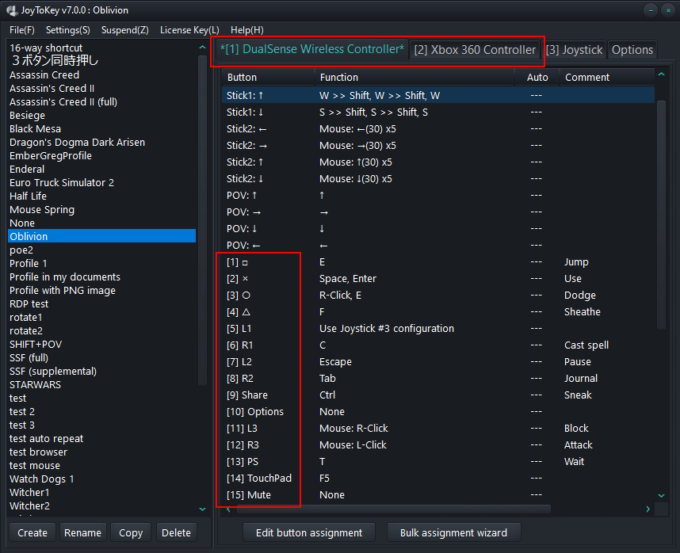
В версиях 7.x строки могут подписываться не только Button 1, Button 2, но и знакомыми обозначениями A, B, X, Y, L1, R1. Названия на вкладках и подписи кнопок можно изменять: это способ удобнее читать конфигурацию, а не переназначить аппаратные коды в самой Windows. Отдельное поле Comment позволяет подписать смысл действия, например «прыжок», «журнал», «закрыть окно». При сложных профилях именно эти подписи экономят время на дальнейшем исправлении.
Диалог назначения открывает разные способы вывода: обычные клавиши, многорежимную клавиатуру, управление мышью, расширенную работу с указателем, командный макрос и специальные действия. Не следует путать эти категории: обычное Keyboard-назначение привязывает один набор вводов, Keyboard (Multi) выбирает между наборами, а Command исполняет строки в заданной последовательности. Наличие отдельной вкладки Command — существенное изменение именно версии 7.4.
Основное меню содержит File, Settings, Suspend и другие команды. Settings отвечает за параметры устройств, приложения-партнёры профилей и автозапуск; Suspend позволяет временно остановить эмуляцию без удаления конфигураций. Свернув окно, пользователь сохраняет работу программы через значок в системном трее. Это важное различие между «закрыть главное окно» и «завершить процесс»: после полного выхода назначения перестают поступать.
Пункты меню и подписи в опубликованных иллюстрациях относятся к английскому интерфейсу. Обновления меняли оформление и расположение отдельных элементов. Поэтому старые скриншоты ниже используются для понимания устройства окон и специально помечены как исторические: они не должны считаться точной копией версии 7.4.
Функции JoyToKey: от отдельной кнопки до профиля приложения
Клавиатурные события и сочетания
Базовое назначение преобразует конкретное действие контроллера в одну клавишу, несколько одновременно удерживаемых клавиш или специальное событие вроде Print Screen. Эта возможность пригодна для команд управления персонажем, переключения вкладок и системных комбинаций. Для комбинации Ctrl+C имеет значение порядок событий: сначала модификатор Ctrl, затем C. У JoyToKey несколько полей клавиатурного ввода, и последовательность сверху вниз учитывается при обработке.
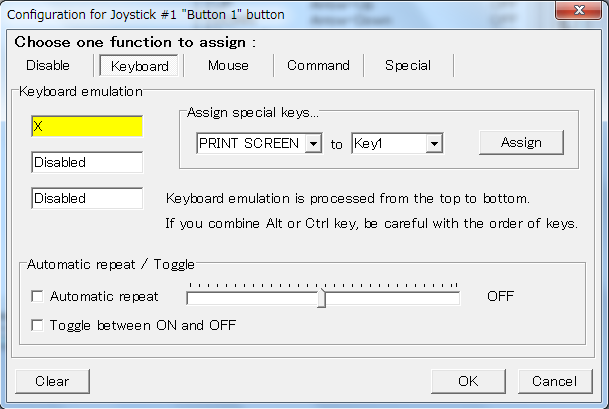
Обычная клавиша повторяет логику удержания кнопки контроллера. Для операций, требующих однократного импульса, существуют параметры длительности или многорежимное назначение. Системные и мультимедийные клавиши выделены отдельно, поскольку не все они вводятся простым нажатием на физической клавиатуре. Есть поддержка регулировки громкости и управления воспроизведением; она относится к клавиатурной эмуляции, а не к прямому управлению аудиоустройством.
Мышь: координаты, скорость, прокрутка, щелчок
Кнопке или стику можно назначить левый, средний либо правый щелчок, перемещение указателя и вращение колеса. Поддерживаются дополнительные кнопки мыши, а также горизонтальная прокрутка. При обычном относительном перемещении отклонение стика задаёт направление и характер движения. Отдельная модель абсолютных координат позволяет отправлять указатель в заранее указанное положение экрана — этот режим применим к интерфейсам с крупными неизменными зонами, но чувствителен к разрешению и расположению мониторов.
Расширенное управление указателем поддерживает несколько экранов. Это полезно на рабочем месте с презентацией на одном мониторе и панелью управления на другом, однако координаты нужно рассматривать относительно текущей схемы рабочего стола. После перестановки мониторов абсолютная точка может оказаться не там, где находилась до изменения настроек. Относительное перемещение в подобных ситуациях более переносимо.
Две группы назначений, длинное нажатие и степень отклонения
В Keyboard (Multi) одно устройство может выполнять разные действия при коротком и долгом нажатии, по очереди переключаться между командами либо менять действие в зависимости от величины отклонения оси. Например, слабое отклонение стика можно связать с обычным перемещением, сильное — с сочетанием для ускоренного бега. Это дискретное сопоставление нескольких режимов, а не передача игре непрерывного аналогового значения.
Автоповтор и переключатель Toggle between ON and OFF рассчитаны на действия, которые должны повторяться или сохранять состояние после отпускания физической кнопки. Они требуют более внимательной проверки, чем единичная клавиша: неправильная частота повторения способна заполнить поле ввода сотнями символов, а оставшийся активным переключатель — удерживать нежелательную команду. Для профилей с такими назначениями временная остановка эмуляции особенно важна.
Виртуальные слои и Button Alias
Внутри JoyToKey «виртуальный джойстик» — не виртуальное USB-устройство, которое обнаружит игра. Это дополнительный слой назначений: определённая кнопка временно переключает ввод с конфигурации Joystick #1 на Joystick #3, после чего те же физические кнопки получают другой смысл. Подход похож на Shift на клавиатуре и расширяет количество доступных действий без покупки контроллера с дополнительными кнопками.
Button Alias решает другую проблему: несколько физических событий могут запускать назначение условной дополнительной кнопки. Например, комбинация двух настоящих кнопок может инициировать функцию виртуальной Button 22. Поддерживаются и составные определения, в том числе когда одна кнопка запускает действие другой. Такой механизм полезен для сочетаний «модификатор + прокрутка», но усложняет диагностику: одно физическое нажатие может активировать несколько логических правил.
Command: новая последовательность с независимыми интервалами
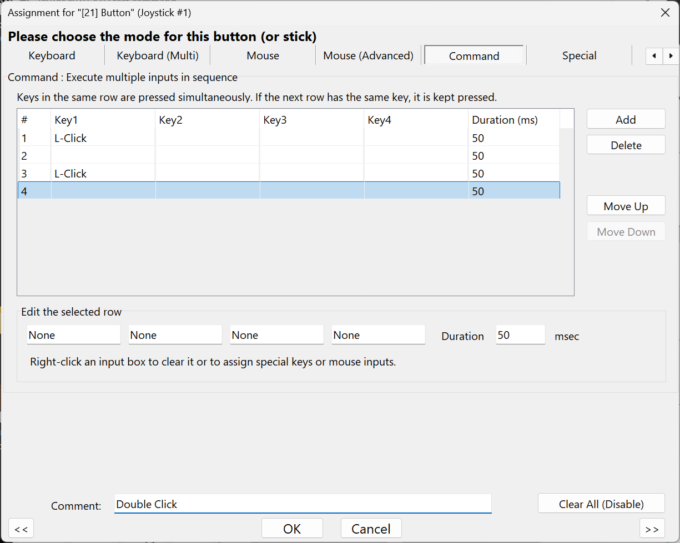
В JoyToKey 7.4 появилась вкладка Command. Она снимает ограничение прежнего режима последовательного ввода Keyboard (Multi), где было не более четырёх шагов одинаковой длительности. Новый макрос состоит из произвольного числа строк; каждая строка имеет собственное Duration в миллисекундах и до четырёх одновременно удерживаемых клавиатурных или мышиных вводов. Пустая строка создаёт паузу, а повторяющаяся из строки в строку клавиша остаётся удержанной, пока следующее состояние её не отменит.
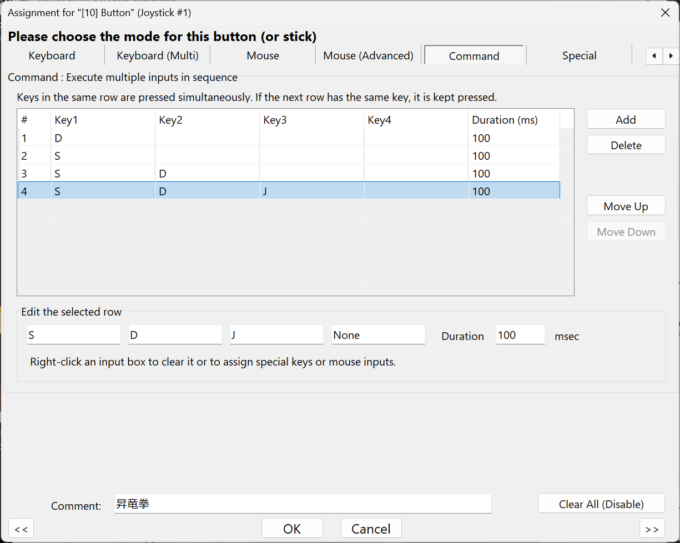
Команда продолжает выполняться после краткого отпускания физической кнопки; повторное нажатие во время выполнения прерывает текущую последовательность и запускает её заново. Вкладка Command сама по себе не даёт автоматического повторения целого макроса: для циклического запуска используется отдельная обычная кнопка с Auto Repeat, которая вызывает назначение виртуальной кнопки. Интервал повтора должен превышать суммарную длительность всех строк, иначе макрос не успеет закончиться.
Автоматический выбор профиля и запуск внешних действий
Правила можно связывать с работающей программой: JoyToKey определяет активное окно по пути исполняемого файла, названию окна либо обоим признакам. При совпадении активируется нужный профиль, без ручного переключения перед каждым использованием. Это удобно, когда одна кнопка в игре означает прыжок, а в текстовом редакторе — сохранение документа. Одновременно появляются риски: если путь изменился после обновления или заголовок окна стал другим, связь перестанет срабатывать.
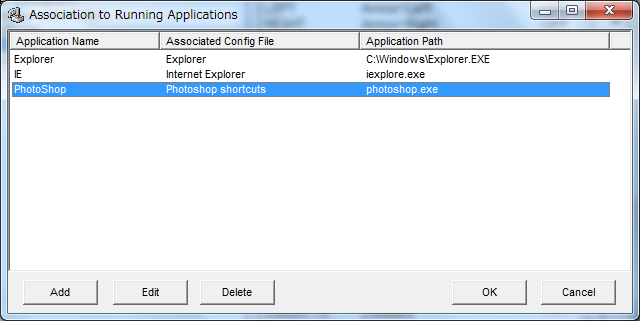
JoyToKey умеет запускать внешний исполняемый файл с параметрами и заданной рабочей папкой, открывать веб-адрес через браузер и вставлять заранее подготовленный текст в целевое приложение. Это действия на компьютере пользователя, а не система удалённого исполнения задач. Профиль, созданный для полезных горячих клавиш, также может запускать нежелательную команду при ошибочном нажатии. Поэтому для таких назначений важны различимые подписи, отдельный профиль и ограничение привилегий.
Задача, инструмент, результат и критерий проверки
У JoyToKey нет единственного «правильного» профиля. Конфигурация для игры без геймпада, управления рабочим столом и последовательностей горячих клавиш строится из одних и тех же низкоуровневых возможностей, но требует разных критериев успеха. Таблица помогает выбрать подходящую категорию действия без смешения эмуляции клавиши, аппаратного ввода и запуска программы.
| Задача | Средство в JoyToKey | Ожидаемый результат | Что проверить |
|---|---|---|---|
| Играть с геймпада в игру, рассчитанную на WASD | Keyboard для направлений Stick1 и действий кнопок | Игра реагирует на клавиатурные команды от контроллера | Отсутствие одновременно срабатывающего нативного управления; корректность диагоналей |
| Управлять указателем без мыши | Mouse, назначения L-Click и R-Click | Стик перемещает курсор, кнопки выбирают объекты | Чувствительность, нейтральное положение стика и точность щелчка |
| Листать документы и изменять масштаб | Клавиши навигации и колесо мыши с модификатором | Одна и та же раскладка действует в обычных Windows-приложениях | Фокус в нужном окне и отсутствие побочных сочетаний |
| Уместить дополнительные функции на небольшом геймпаде | Виртуальный слой Joystick #3 и функция SHIFT | Те же кнопки получают второй набор действий | Правильное возвращение к основному слою после отпускания переключателя |
| Различать короткое и долгое нажатие | Keyboard (Multi), выбор по длительности | Разные назначения для двух способов активации | Порог длительности и предсказуемая реакция на отпускание |
| Назначить сложную комбинацию двух кнопок | Button Alias / Button Mapping | Одновременное нажатие вызывает отдельную функцию | Не срабатывают ли также действия одиночных кнопок |
| Воспроизводить последовательность с паузами | Command с отдельными Duration | Клавиши и мышиные события идут в заданном порядке | Сумма времён, поведение при повторном нажатии, правила целевой программы |
| Менять раскладку при переключении между программами | Settings → Associate profiles with applications | Активный профиль соответствует окну на переднем плане | Совпадение исполняемого пути и заголовка окна, отсутствие повышенных привилегий |
| Открывать рабочий инструмент с геймпада | Назначение внешней программы | Запускается заданный EXE с предусмотренными аргументами | Надёжность пути, правильная рабочая папка, отсутствие нежелательных повторов |
Общий критерий одинаков для всех задач: оценивается не цвет подсветки строки в JoyToKey, а действие в целевом приложении. Подсветка показывает, что утилита распознала физический ввод; успешное выполнение команды дополнительно зависит от фокуса окна, раскладки клавиатуры, контекста приложения и его прав доступа.
Форматы профилей и матрица сохранности результата
Форматы JoyToKey не похожи на проект видеоредактора или единый экспорт игровой раскладки в универсальном виде. Обычная единица переноса — файл конфигурации *.cfg, а файл JoyToKey.ini содержит параметры утилиты, включая данные, относящиеся к регистрации. Программа умеет хранить несколько профилей; сами действия сохраняются как назначения, а не как запись того, что происходило на экране.
С версии 6.3 установленный вариант хранит пользовательские файлы по умолчанию в папке JoyToKey внутри «Документов» текущего пользователя. При запуске из ZIP-архива конфигурации по умолчанию находятся рядом с JoyToKey.exe. При переходах между поколениями возможны отличия в приоритете файлов: ранее созданные *.cfg возле EXE могут иметь преимущество перед содержимым папки в документах, за исключением отдельных установочных расположений. Это объясняет случаи, когда новый профиль кажется пропавшим, хотя один из каталогов всё ещё содержит исходный файл.
| Действие или объект | Что остаётся | Что не переносится автоматически | Обратимость и совместимость |
|---|---|---|---|
| Копирование отдельного профиля *.cfg | Назначения кнопок и настройки самого профиля | Общие параметры программы, её регистрационные сведения и настройки целевых игр | Оригинал можно вернуть; назначение зависит от нумерации и типа контроллера |
| Копирование всей папки с *.cfg и JoyToKey.ini | Профили вместе с настройками программы | Системные драйверы, установленные приложения, пути к EXE в другой системе | Восстановление из копии сохраняет данные; связи по путям требуют перепроверки |
| Переименование профиля через интерфейс | Содержимое назначений | Не гарантируется актуальность внешних ярлыков и команд, указывавших прежнее имя | Имена можно изменить вновь; внешние ссылки должны соответствовать новому имени |
| Копирование профиля перед редактированием | Рабочий исходник и независимый вариант для эксперимента | Изменения в копии не применяются к оригиналу | Наиболее простой способ отката неправильного назначения |
| Удаление профиля из списка | Другие профили и настройки JoyToKey | Удалённый набор назначений | Восстановление зависит от наличия заранее сохранённого *.cfg |
| Завершение процесса JoyToKey | Сохранённые файлы конфигурации | Активная эмуляция ввода в запущенных приложениях | При последующем запуске профили загружаются вновь |
| Переход в AntiMicroX, reWASD или Steam Input | Текстовое описание соответствий, составленное пользователем | Штатный импорт назначения JoyToKey как готовой раскладки другого продукта | Потребуется отдельное воспроизведение логики средствами выбранной программы |
Особое внимание стоит уделять различию между «сохранённым файлом» и «готовым поведением». *.cfg переносит правила, но не драйвер контроллера, не установленную игру, не положение экранных кнопок и не путь к программе на новом компьютере. Если профиль ссылается на ярлык рабочего приложения, после переноса может сохраниться строка назначения, но исчезнуть её действительная цель. Именно поэтому полноценная резервная копия необходима, но сама по себе не заменяет контроль результата после миграции.
У JoyToKey нет универсального документа обмена для разных систем переназначения ввода. Важно не спутать два разных значения слова «экспорт»: копирование файла *.cfg сохраняет редактируемые назначения для самой JoyToKey, а эмуляция клавиатуры и мыши передаёт события программе во время работы и не создаёт отдельный экспортный файл. Экспорт в видео, изображение или запись макроса как независимого файла результата здесь не является частью рассматриваемого рабочего процесса.
Стоимость, лицензия и скрытые расходы
JoyToKey распространяется по модели shareware. Установщик и ZIP-архив можно загрузить и использовать для оценки возможностей без функциональных блокировок. Это не отдельная урезанная Free-редакция: настройки многорежимных кнопок, Command и профилей относятся к тому же приложению. При продолжительном использовании после пробной оценки предусмотрена покупка лицензионного кода; на странице покупки его цена составляет 7,50 доллара США. Публично закреплённый срок пробной оценки не указан, поэтому к продукту не следует автоматически применять «7 дней», «30 дней» или другие сроки чужих программ.
Лицензия регистрируется в приложении через License Key → Register License Key. Для оплаты доступны Stripe и PayPal; оба способа могут использовать банковскую карту, а покупка нескольких кодов отдельно поддерживается через Stripe. Номер карты обрабатывается платёжным посредником, а не вводится в главное окно JoyToKey. Разработчик предупреждает, что после покупки возврат средств не предусмотрен; совместимость конкретного контроллера и приложения лучше определить до оплаты.
Лицензионные условия различают личное некоммерческое и коммерческое использование. Для личных целей допускается установка на несколько своих устройств, тогда как для коммерческого использования требуется отдельная лицензия на каждый компьютер. Код нельзя рассматривать как разрешение перепродавать или распространять модифицированный дистрибутив. Это существенно для компьютерных клубов, рабочих стендов, арендованного оборудования и бизнес-процессов, где несколько машин используют одно сопоставление кнопок.
В отличие от оплаты по числу макросов, цена JoyToKey не привязана к количеству профилей или кнопок. Дополнительная стоимость возникает из организации рабочего места: нужны подходящий контроллер, стабильное соединение с ПК и время на составление схемы управления. Подобные затраты нельзя выражать в вымышленной сумме без сведений о конкретном оборудовании. Выбор USB-подключения, беспроводного адаптера и типа контроллера пользователь делает отдельно от лицензии JoyToKey.
На стоимость владения влияет и сопровождение конфигураций. Один профиль для медиаплеера проще, чем набор на десятки игр с собственными путями EXE, разными клавиатурными раскладками и модификаторами. При изменении игры её новые команды не переносятся в JoyToKey автоматически: нужно сопоставить действующие клавиши, обновить связанные назначения и снова проверить поведение. Когда профили применяются на нескольких компьютерах, появляется задача синхронизации локальных файлов, которую нельзя подменить обещанием встроенного облака.
Учитывать следует также расходы на смену утилиты: файлы JoyToKey не заменяют готовый профиль reWASD, а схема XInput-эмуляции в Steam Input устроена иначе. Даже при одинаковой физической кнопке восстановление переключаемых слоёв, задержек и специальных действий потребует ручного проектирования. Поэтому низкая цена лицензии наиболее выгодна для стабильных задач, где не нужно постоянно переделывать десятки сложных профилей.
Производительность, интернет и приватность
JoyToKey преобразует события ввода локально: физическое событие поступает от Windows, сопоставляется с правилом и передаётся целевой программе как клавиатурное или мышиное. Для этого механизма не нужна обработка игрового изображения на удалённом сервере. Проверенная документация описывает локальные файлы *.cfg и JoyToKey.ini; облачный проект и браузерная панель не используются как обязательное хранилище профилей. Интернет нужен для загрузки дистрибутива, получения обновлений и покупки лицензии, но базовое сопоставление кнопок не строится на непрерывном сетевом соединении.
Конкретное время задержки, загрузку процессора и расход оперативной памяти без замеров на определённом ПК приводить некорректно. Поведение зависит от частоты обработки ввода, режима автоповтора, состава профиля, текущего приложения и драйверов. В программе предусмотрены настройки частоты внутренней обработки и автоматического обнаружения устройств. Частое переобнаружение при подключённых и отключаемых контроллерах способно вызывать короткие задержки; это не означает, что любая установленная версия имеет определённый постоянный лаг.
С точки зрения безопасности JoyToKey является программой, имитирующей действия клавиатуры и мыши, а значит, ей нельзя бездумно доверять команды на удаление файлов, отправку сообщений или запуск неизвестного EXE. Приобретать установщик разумно из официального источника. Для актуального подписанного пакета ожидаемым издателем является FREE COLORS, LTD.. В версии 7.4 изменился способ подписывания исполняемых файлов; предупреждение Windows при загрузке не равно автоматически обнаруженному заражению, но несовпадение издателя — основание остановить установку и отказаться от сомнительного экземпляра.
Запуск от имени администратора может быть полезен для взаимодействия с приложением, имеющим повышенные права доступа, но он увеличивает возможности всех заданных макросов и внешних команд. Повышение привилегий не следует включать только ради удобства без диагностики конкретного сбоя. Даже корректно подписанная программа с опасным пользовательским профилем способна открыть нежелательный адрес или запустить программу, если именно такое назначение было создано.
Политика конфиденциальности Free Colors, Ltd. охватывает сайт, поддержку и покупки: для этих процессов используются контактные сведения, платёжные посредники Stripe и PayPal, аналитические инструменты и файлы cookie. Из этого нельзя делать вывод, что сайт и локальная программа обрабатывают одинаковые данные. Также нельзя утверждать, что в исполняемом файле полностью отсутствует сетевое взаимодействие, лишь потому что профили лежат в «Документах». Практическая граница известна: сами назначения сохраняются локально, а платёжные сведения обрабатываются отдельными сервисами.
Использование макросов в сетевой игре требует внимания к правилам самой игры. JoyToKey не изменяет игровой код, но последовательность автоматических нажатий может противоречить условиям конкретной площадки. Наличие работающей кнопки Command не является подтверждением допустимости такого поведения. Для обычной работы с Windows и задач доступности риск иной: неверное назначение может многократно активировать меню, менять текст или мешать штатной мыши; защищают отдельный профиль, копия настроек и возможность Suspend.
Что перестанет работать первым при изменении условий
Контроллер не определяется Windows. Преобразовывать нечего: JoyToKey не получает события от отсутствующей в системе кнопки. Режим Show all axes помогает отыскать скрытые строки только после того, как Windows начала распознавать устройство. Эту проблему следует отличать от несовместимости самого назначения с игрой.
Профиль выбирается для другого окна. Когда программа меняет путь запуска либо заголовок своего окна, перестаёт совпадать условие автоматического переключения. Содержимое *.cfg сохраняется, но активируется другой набор команд. Это типичное следствие привязки к приложениям, а не потери самого профиля.
Изменяется геометрия рабочего стола. Назначения абсолютного положения курсора зависят от координат экрана. Перестановка второго монитора, изменение разрешения или масштаба способно сделать точный переход к кнопке интерфейса неточным. Относительная прокрутка и клавиатурные сочетания от такой геометрии зависят меньше.
JoyToKey закрывается, приостанавливается или не запускается вместе с Windows. Физический контроллер при этом остаётся подключённым, а файлы на диске — на месте. Прекращаются только эмулируемые команды. Для задачи доступности это критично: управление курсором через JoyToKey следует дополнять запасным способом ввода, а не рассматривать как безусловную замену мыши.
Профиль перенесён без окружения. Правила внешних EXE, названия окон, путь к игре и нумерация геймпадов привязаны к фактической системе. При восстановлении на другом ПК файл откроется, но без новой проверки этих связей нельзя считать рабочее место восстановленным. Особенно уязвимы составные макросы, которые опираются на точный тайминг и положение фокуса.
Недоступна сеть. Уже сохранённые локальные назначения не превращаются от этого в удалённый сервис. Однако загрузка обновлённого установщика, посещение справки и приобретение кода требуют внешнего доступа. Разделение двух задач — «пользоваться настроенным профилем» и «обслуживать лицензию или получать дистрибутив» — помогает точнее планировать офлайн-работу.
Устаревает версия Windows. JoyToKey 7.4 не рассчитан на XP. Старые инструкции, использующие другие названия вкладок и расположение конфигурационных файлов, тоже нельзя напрямую воспроизводить в актуальной сборке. При обновлении ОС следует проверять не только саму утилиту, но и совместимость используемых контроллеров и стороннего ПО.
Как пользоваться программой — советы гика
Все рабочие последовательности собраны здесь. Примеры рассчитаны на JoyToKey 7.4 с английскими названиями команд. Прежде чем назначать действия в игре, удобно убедиться, что Windows видит контроллер, а обычный Блокнот получает простое нажатие. Для экспериментов создаётся отдельная копия профиля; это позволяет восстановить рабочую раскладку без ручного поиска каждой изменённой строки.
Создать профиль и убедиться, что кнопка геймпада работает
Цель и подготовка. Получить самый простой воспроизводимый результат: физическая Button 1 печатает букву A в Блокноте. Нужны компьютер с поддерживаемой Windows, работающий контроллер и официальный установщик JoyToKey либо ZIP-архив. Установщик проверяется по издателю FREE COLORS, LTD.; для ZIP выбирается каталог, в который разрешена запись.
- Подключите контроллер и убедитесь, что он доступен Windows. Запустите JoyToKey.exe либо установленный JoyToKey.
- В левой панели нажмите Create, задайте узнаваемое имя, например «Тест Блокнот», и выберите новый профиль.
- На вкладке нужного контроллера найдите Button 1. При физическом нажатии соответствующая строка должна подсветиться.
- Дважды щёлкните Button 1, откройте Keyboard, нажмите на клавиатуре A в первом поле и подтвердите OK.
- Не завершайте JoyToKey: сверните окно в трей, откройте Блокнот и поместите текстовый курсор в документ. Нажмите назначенную кнопку геймпада.
Проверка. В Блокноте появляется буква «a» при английской раскладке; в JoyToKey строка реагирует на нажатие. Ошибка. Если нет подсветки, сначала неисправно обнаружение кнопки; если подсветка есть, но символ не появился, проверьте фокус и состояние Suspend. Безопасный откат. Выберите Button 1 и очистите назначение либо удалите только созданный тестовый профиль, не затрагивая другие конфигурации.
Назначить отдельные клавиши и сочетание с Ctrl
Цель и подготовка. Перенести игровую команду или стандартное сочетание редактора на удобную кнопку. Для теста нужен текстовый редактор с известной реакцией на Ctrl+A; прежде чем менять действующий профиль, создайте его копию кнопкой Copy.
- Выберите копию профиля и строку физической кнопки, которую собираетесь использовать. Двойной щелчок открывает диалог назначения.
- На вкладке Keyboard укажите первую клавишу в верхнем поле. Для обычного прыжка это может быть Space, для сочетания — сначала Ctrl.
- В следующем поле назначения сочетания нажмите A. Подтвердите OK; при необходимости впишите в Comment смысл действия «Выделить всё».
- Откройте безопасный тестовый текст, установите в нём фокус и нажмите кнопку геймпада один раз.
Важный параметр. Модификатор расположен выше основной клавиши, поскольку JoyToKey обрабатывает клавиатурные поля по порядку. Проверка. В редакторе выделяется текст без открытия посторонних меню. Типичная ошибка. Неправильный порядок или сочетание, перехватываемое целевым приложением. Откат. Вернитесь к копии оригинального профиля либо удалите второе назначение, не меняя системную раскладку Windows.
Настроить движение курсора, щелчок и прокрутку
Цель и подготовка. Управлять указателем и листать содержимое окна с геймпада. Для первой проверки лучше использовать пустой рабочий стол или безопасный документ, а не окно с кнопками удаления. Исходный профиль сохраните отдельно.
- В списке назначений выберите направления Stick2 либо другую распознаваемую ось и откройте её конфигурацию.
- Перейдите на вкладку Mouse и назначьте направления перемещения указателя. Начните с умеренного значения скорости, чтобы стик не перескакивал через небольшие элементы. Для управления абсолютным положением в отдельной области используйте Mouse (Advanced): координаты и диапазон движения нужно согласовать с текущим разрешением и расположением мониторов.
- Откройте назначение удобной отдельной кнопки и установите левый щелчок; другой кнопке сопоставьте правый щелчок. Для прокрутки назначьте вращение колеса соответствующему входу.
- Подтвердите назначения и проверьте перемещение, выделение и прокрутку в программе, где ошибочный щелчок не опасен.
Проверка. Указатель двигается только при отклонении стика, а кнопки выполняют предусмотренный щелчок и не открывают ненужные контекстные меню. Ошибка. Курсор самопроизвольно перемещается из-за шумящего аналогового центра либо завышенной чувствительности. Откат. Временно активируйте Suspend, затем уменьшите скорость, измените порог оси или восстановите предыдущий профиль.
Выявить нестандартную ось и скорректировать мёртвую зону
Цель и подготовка. Исправить неверное направление стика или «дрейф» курсора, не пытаясь замаскировать механическую неисправность случайным назначением клавиши. Понадобится системная панель проверки игровых контроллеров Windows и доступ к вкладке Options.
- Откройте в JoyToKey Settings → Configure Joysticks и системные свойства устройства через Configure Game Controller Property. Посмотрите, возвращаются ли оси в центр без прикосновений.
- В основном окне откройте вкладку Options; в секции Show/Hide Buttons выберите Show all axes (8 way + POV x 4), когда нужное действие не видно в кратком списке.
- При неправильном определении Stick1/Stick2 вернитесь к Settings → Configure Joysticks и исправьте сопоставление осей именно для подключённого устройства.
- Для ложных срабатываний измените Threshold for input у соответствующей оси на вкладке Options; повышайте порог небольшими изменениями и оценивайте реакцию.
Проверка. В нейтральном положении стик не вызывает движения, а при осознанном отклонении появляется нужная строка. Ошибка. Слишком большой порог делает слабые движения невидимыми. Откат. Возвратите прежнее значение Threshold и прежнюю схему осей, сохранив исходный профиль. Если устройство не отвечает уже в свойствах Windows, корректировка JoyToKey не заменит ремонт или проверку подключения.
Заполнить несколько простых назначений через мастер
Цель и подготовка. Быстро создать базовую раскладку, например стрелки и несколько игровых действий, не открывая диалог для каждой строки отдельно. Рядом должен быть лист со списком действительно используемых клавиш. В современных выпусках внизу главного окна видна кнопка Bulk assignment wizard; в старой документации она называется Auto Setting Wizard.
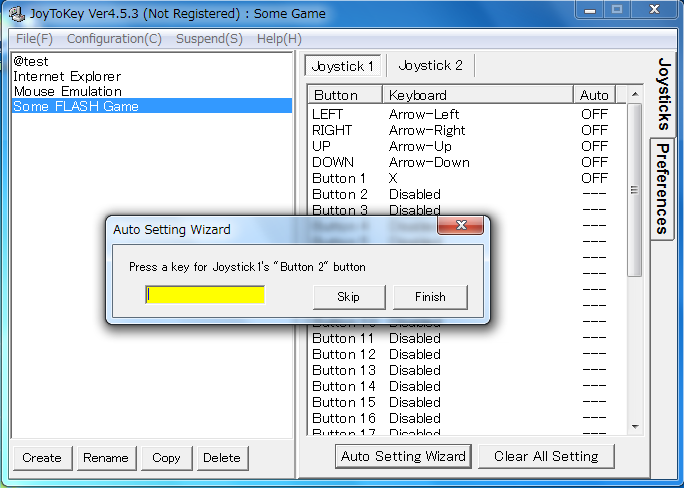
- Выберите тестовый профиль, затем запустите Bulk assignment wizard в нижней части окна.
- Следуйте подсказке текущей строки. Для нужной кнопки нажмите на клавиатуре соответствующую игровую клавишу; ненужный вход пропустите через Skip.
- Завершите работу мастера кнопкой Finish и просмотрите таблицу полученных соответствий.
- Для комбинаций, мыши и условий удержания вернитесь к индивидуальному редактированию нужных строк.
Проверка. Все заполненные строки отображают ожидаемые клавиши; базовые действия проходят тест в приложении. Ошибка. Мастер записал клавишу не той физической кнопке или затронул вход, который должен был остаться пустым. Откат. Замените неверную строку вручную либо восстановите исходный профиль; не применяйте массовое очищение к рабочей конфигурации.
Сделать второй слой кнопок с функцией SHIFT
Цель и подготовка. Уместить дополнительные действия на контроллере с небольшим количеством кнопок. Нужна свободная кнопка-модификатор и две разные функции, например одна для обычного нажатия и другая для удержания модификатора.
- На основном слое Joystick #1 назначьте проверяемой кнопке простую команду, например F5.
- Для кнопки-модификатора откройте окно назначения и выберите специальное действие переключения на конфигурацию Joystick #3 — виртуальный слой JoyToKey.
- На соответствующей вкладке виртуального джойстика назначьте той же проверяемой физической кнопке другое действие, например Escape. Для понятности подпишите вкладку через её контекстное меню.
- В безопасном приложении сравните реакцию кнопки без модификатора и при удержании модификатора, затем отпустите его.
Проверка. Активируется только назначение нужного слоя, после отпускания модификатора возвращается основная раскладка. Ошибка. Непреднамеренное переключение на другой виртуальный номер либо зависшее действие при смене слоя. Откат. Очистите только SHIFT-назначение и вернитесь к Joystick #1; при использовании старого профиля сохраняйте его копию до изменений.
Назначить разные действия по длительности и автоповтор
Цель и подготовка. Использовать одну кнопку для короткого и долгого действия либо последовательного выбора между несколькими командами. Для эксперимента создайте профиль, в котором эти действия не запускают системные операции.
- Откройте назначение нужной кнопки и перейдите на вкладку Keyboard (Multi).
- Выберите режим переключения по длительности нажатия или Switch in rotation, если требуются последовательные назначения Input1, Input2, Input3. Заполните поля доступными тестовыми клавишами.
- Для режима по длительности задайте порог, например 300 мс, и сравните короткое касание с более долгим удержанием.
- Для обычного повторения отдельной клавиши вернитесь в Keyboard: включите Auto Repeat и определите частоту. Для фиксации состояния применяется Toggle between ON and OFF.
Проверка. Каждая форма нажатия даёт предусмотренный результат; Toggle выключается повторным нажатием. Ошибка. Слишком короткий порог распознаёт случайные долгие действия, а быстрый Auto Repeat создаёт нежелательный поток ввода. Откат. Снимите Auto Repeat и Toggle, верните прежний порог либо очистите режим Multi в экспериментальном профиле.
Настроить Button Alias для комбинации двух кнопок
Цель и подготовка. Выделить отдельную функцию для одновременного нажатия, не расходуя дополнительную физическую кнопку. В качестве примера используются Button 5 и Button 6, которые распознаются Windows. Не назначайте для первого испытания действия, способные изменить или удалить документы.
- Откройте Options → Button Mapping для выбранного профиля и найдите настройку Button Alias.
- Создайте логическую кнопку, например Button 22, с условием одновременного нажатия Button 5 и Button 6.
- Вернитесь к списку назначений и задайте виртуальной Button 22 простую клавишу, например F6.
- Проверьте поведение Button 5 отдельно, Button 6 отдельно и двух кнопок вместе.
Проверка. Комбинация запускает функцию Button 22, а одиночные нажатия остаются предсказуемыми. Ошибка. Если сочетание вызывает несколько действий одновременно, проверьте самостоятельные назначения физических кнопок и логику alias. Откат. Удалите созданный Button Mapping и назначение Button 22, не меняя исходные кнопки.
Собрать макрос Command с паузой между клавишами
Цель и подготовка. На одном нажатии выполнить A, подождать полсекунды и выполнить B. Именно новая вкладка Command подходит для этого примера: интервалы различаются по строкам. Проверка проводится в пустом текстовом документе; профиль предварительно копируется.
- Дважды щёлкните свободную строку кнопки и в диалоге JoyToKey 7.4 выберите вкладку Command.
- Нажмите Add, в области Edit the selected row укажите A в поле первой клавиши и Duration 100 мс.
- Через Add создайте вторую строку без клавиш, установив Duration 500 мс — это пауза.
- Добавьте третью строку с B и Duration 100 мс. При необходимости измените порядок кнопками Move Up и Move Down, затем подтвердите OK.
- В Блокноте кратко нажмите назначенную физическую кнопку и наблюдайте последовательность.
Проверка. В поле появляется текст из A и B с заметной паузой между символами. Повторное нажатие во время исполнения перезапускает команду, а простое отпускание не обрывает её. Ошибка. Суммарный интервал автоповтора, заданный через виртуальную кнопку, оказался короче длительности всего Command: макрос постоянно начинает выполняться заново. Откат. Удалите ошибочную строку кнопкой Delete либо восстановите копию профиля; для немедленной остановки эмуляции используйте Suspend.
Связать профиль с активным приложением
Цель и подготовка. Выбирать отдельную раскладку для редактора и игры автоматически. Потребуются два созданных профиля и доступ к исполняемому файлу приложения, которое необходимо распознавать.
- Откройте меню Settings → Associate profiles with applications.
- Нажмите Add и задайте связь между целевым приложением и нужным профилем. Для устойчивого распознавания используйте путь EXE; при необходимости дополните его заголовком окна.
- Для второго приложения создайте самостоятельное правило. Учитывайте, что при указании одновременно пути и названия окна должны совпасть оба значения.
- Поочерёдно переводите приложения на передний план и наблюдайте, какой профиль становится активным в JoyToKey.
Проверка. Изменение фокуса корректно переключает профиль, а клавиатурные команды соответствуют текущему окну. Ошибка. После обновления игры изменился путь EXE или заголовок, либо у процесса более высокие привилегии, чем у JoyToKey. Откат. Удалите ошибочную связь через Delete в окне ассоциаций, оставив сами профили на месте; проверяйте запуск от администратора только при доказанной необходимости.
Запускать внешнее действие и настроить автозагрузку
Цель и подготовка. Назначить безопасный запуск локального приложения или подготовленной текстовой вставки, а также при желании обеспечить работу JoyToKey после входа в Windows. Начните с простого, доверенного исполняемого файла; избегайте команд командной строки с удалением или изменением данных.
- В профиле откройте окно назначения свободной кнопки и вкладку Special. Выберите Launch an external program (or web page), укажите путь к доверенному EXE; дополнительные параметры передаются через Parameters, рабочая папка — через Start from. Сначала не назначайте команду, меняющую чужие файлы.
- Для вставки заранее заданной фразы вместо запуска EXE откройте вкладку Text, сохраните короткий пробный текст и проверьте его ввод в пустом документе, в котором действительно установлен текстовый курсор.
- После проверки отдельного назначения решите, нужен ли автозапуск самой JoyToKey. В версии 7.3 и новее он включается через Settings → Auto start with Windows при запуске JoyToKey с правами администратора.
- Убедитесь, что штатный значок утилиты появляется после следующего входа, а выбранный профиль корректен. Для повторного обнаружения подключённого устройства можно использовать запуск JoyToKey.exe -r.
Проверка. Кнопка открывает только намеченное приложение или вставляет ожидаемый текст; автозагрузка не создаёт вторую конфликтующую копию процесса. Ошибка. Неверный путь, недостаточные права или случайный многократный запуск из-за Auto Repeat. Откат. Уберите специальное назначение, отключите Auto start with Windows и оставьте обычный ручной запуск. Для анализа альтернативных механизмов доступен материал о менеджерах автозагрузки Windows.
Сквозной сценарий: от первого подключения до переносимого профиля
Цель и подготовка. Получить завершённый результат для несложной игры, которая принимает стрелки и Space, и сохранить возможность безопасно повторить настройки на другом ПК. Требуются подключённый контроллер, пустая конфигурация, доступный для записи каталог и информация об игровых клавишах.
- Запустите JoyToKey и создайте профиль с именем игры. В таблице выберите нужное физическое устройство; если его название отсутствует, подтвердите обнаружение в Windows до продолжения.
- Свяжите направления первого стика или POV со стрелками, а одну кнопку — со Space. Проверьте эти назначения в текстовом поле или другом безвредном окне, где видна реакция клавиш.
- Назначьте вторую кнопку на Escape. Ненужные строки оставьте пустыми, чтобы случайное нажатие не вызывало посторонние действия.
- Откройте игру, убедитесь, что её управление ожидает именно эти клавиши, а затем проверьте перемещение, прыжок и выход из игрового меню. Если игра уже обрабатывает геймпад сама, исключите двойное срабатывание.
- При необходимости настройте автоматическую связь профиля с EXE игры. После успешной проверки сохраните копию *.cfg из каталога профилей, а общие настройки JoyToKey.ini — отдельно вместе с резервной копией. Для установленной версии основная папка находится в «Документы/JoyToKey».
- Повторно запустите JoyToKey и убедитесь, что профиль загружается, не требуя повторного назначения кнопок. На другом компьютере используйте локальные файлы как исходный материал, но снова проверьте номера устройств, пути и активное окно.
Проверка. Игра управляется контроллером через клавиатурные события, профиль виден после перезапуска, а его *.cfg присутствует в сохранённой копии. Ошибка. Файл есть, но при переносе активируется другой профиль, потому что запущен ZIP-вариант с собственной папкой конфигурации или изменился порядок контроллеров. Безопасный откат. Завершите JoyToKey, восстановите резервную копию профилей в тот же выбранный каталог и верните ручное переключение; не удаляйте единственный экземпляр оригинальной *.cfg до проверки.
Плюсы и минусы JoyToKey
Плюсы
- Понятная базовая модель. Физическая кнопка или ось сопоставляется с клавишей, щелчком либо движением мыши; сложные функции не нужны для простой раскладки.
- Независимость от конкретной игры. Один принцип преобразования применяется к приложениям Windows, веб-играм и обычному рабочему столу.
- Разные профили и автоматический выбор. Можно разделить управление для приложений, не перенастраивая все кнопки перед запуском каждого из них.
- Многослойные назначения. SHIFT, Button Alias и Keyboard (Multi) расширяют набор действий без дополнительных аппаратных клавиш.
- Гибкие макросы версии 7.4. Command поддерживает последовательность произвольной длины, отдельные задержки и одновременные вводы внутри строки.
- Проверяемые и переносимые настройки. Профили остаются в локальных *.cfg; возможен ZIP-запуск с конфигурациями возле EXE.
- Проба без урезания функций. На этапе оценки нет искусственного запрета на создание профилей или настройку Command.
Минусы
- Только Windows. Для Linux или macOS требуется другая утилита либо интеграция с клиентом игры.
- Это не виртуальный XInput-контроллер. Приложения, которым принципиально нужны события геймпада, не получают их только за счёт JoyToKey.
- Нет универсального переноса в аналоги. *.cfg полезен внутри JoyToKey, но не становится автоматически настройками Steam Input или reWASD.
- Сложные конфигурации требуют дисциплины. Сочетание SHIFT, Alias, Auto Repeat и Command увеличивает риск конфликтующих действий и сложность диагностики.
- Зависимость от обработки ввода в игре. Распознанная кнопка ещё не означает, что программа с ограничениями ввода примет эмулированную клавишу.
- Коммерческая лицензия считается по компьютерам. Для большого рабочего парка одна покупка не покрывает все машины.
- Отдельная забота о копиях. Автоматическое облачное восстановление профилей не является описанным способом их хранения.
Кому подойдёт и кому не подойдёт
Кому подойдёт
Игрокам в старые игры без поддержки контроллера. Здесь часто нужен небольшой набор команд: направления, прыжок, взаимодействие, пауза. JoyToKey обеспечивает понятную схему соответствий, а комментарии к кнопкам уменьшают вероятность перепутать игровые действия. Особенно выигрышен случай, когда игра уже корректно принимает клавиши и мышь, а от геймпада нужен только альтернативный способ нажать их.
Пользователям настольных приложений, которые хотят управлять ими с геймпада. Медиаплеер, просмотрщик, редактор и презентация имеют свои горячие клавиши. Для них можно сохранить отдельные профили, назначить прокрутку и управление указателем, использовать длинные нажатия для редко применяемых действий. В таком сценарии ценность программы не связана с игровыми FPS или подсказками игровых кнопок.
Тем, кому нужна расширенная схема управления с малым числом физических кнопок. При шести–восьми кнопках SHIFT и Button Alias позволяют распределить больше операций. Это особенно уместно, когда две функции никогда не требуются одновременно: например, основной слой отвечает за навигацию, дополнительный — за переключение вкладок и масштаб. Для сложных действий Command даёт собственные задержки вместо одинаковых интервалов последовательности.
Пользователям с потребностями доступности и адаптивного ввода. Контроллер в этом случае может служить альтернативным средством управления некоторыми операциями Windows. Важно заранее продумать безопасное отключение эмуляции и запасной метод ввода: при незапущенной утилите или отсутствующем контроллере назначенные действия не работают. JoyToKey следует рассматривать как компонент конкретного рабочего места, а не как универсальное средство обеспечения доступности любого интерфейса.
Кому не подойдёт
Тем, кому требуется эмуляция другого аппаратного контроллера. Когда приложение ожидает виртуальный Xbox, PlayStation или Switch Pro на уровне игрового устройства, одной отправки клавиатуры и мыши недостаточно. Нужен инструмент с явно поддерживаемым виртуальным геймпадом либо штатная поддержка контроллера в самой игре.
Пользователям, которым нужна единая раскладка на Windows, Linux и macOS. JoyToKey не является кроссплатформенным решением. Копия *.cfg не запустит Windows-приложение на Linux и не заменит драйверы контроллера. Для смешанной инфраструктуры понадобится отдельное решение и перенос логики вручную.
Игрокам, требующим полного аналогового управления и корректной игровой индикации. Превращение стика в WASD не сохраняет непрерывную аналоговую скорость, а интерфейс игры может продолжать показывать клавиши. Если конкретная игра сама отлично работает с геймпадом, внешний слой эмуляции только увеличивает число компонентов, которые могут конфликтовать.
Тем, кто рассчитывает на готовые персональные профили для всех игр из облачного каталога. Сильная сторона JoyToKey — настраиваемые локальные соответствия. Выбор игровых команд, проверка раскладки и сопровождение EXE-привязок остаются задачей пользователя. В сценарии, где важны распространение общественных конфигураций и экосистема магазина, у Steam Input другой подход.
Сравнение с другими аналогами
Сравнивать полезно не «количество возможностей вообще», а конкретную модель ввода, поддерживаемую ОС и судьбу созданного профиля. Порог освоения в таблице — редакционная оценка по сложности интерфейса и числу настраиваемых сущностей, а не измерение скорости обучения. Рассматриваются три решения с разными архитектурами: независимое свободное переназначение, продвинутая коммерческая эмуляция и встроенная система Steam.
| Решение | Задача | Платформа | Освоение | Профили и форматы | Автоматизация | Оплата | Ограничение и подходящий сценарий |
|---|---|---|---|---|---|---|---|
| AntiMicroX | Перевод геймпада в клавиатуру, мышь, скрипты | Windows и Linux; поддержка X.org и Wayland с особенностями | Среднее: несколько уровней и вариантов действий | Собственные профили AntiMicroX, не JoyToKey *.cfg | Макросы, запуск программ и скриптов, автопрофили; автопрофили не работают в Wayland | Бесплатная программа с GPL-3.0 | Проект ищет сопровождающего и сообщает об ограниченной поддержке; разумный выбор при необходимости Linux и свободного ПО |
| reWASD | Переназначение кнопок и эмуляция виртуальных контроллеров | Windows 10/11, 64-разрядные системы | Среднее–высокое: профили, виртуальные устройства, редакции Basic и полная | Собственные конфигурации reWASD; *.cfg JoyToKey напрямую не используется | Слои SHIFT и сложные функции в зависимости от редакции; макросы — в полной reWASD | Платная бессрочная лицензия; доступна 7-дневная пробная оценка с учётной записью | Редакция Basic не включает все расширенные функции; выбирать, когда нужна виртуальная модель геймпада или аппаратное переназначение |
| Steam Input | Настройка контроллера для игр и рабочего окружения Steam | Клиент Steam для Windows, macOS и Linux | Среднее: схемы и режимы конфигуратора | Макеты управления в экосистеме Steam, не файлы *.cfg JoyToKey | Переназначение клавиатуры, мыши и игровых вводов; шаблоны и настройки отдельных игр | Отдельной покупки Steam Input не требуется; нужен клиент Steam | Наиболее логичен для игр, запускаемых через Steam, особенно при использовании его игрового конфигуратора |
AntiMicroX ближе всего к JoyToKey по принципу «геймпад → клавиатура и мышь», но отличается открытым исходным кодом, работой под Linux и возможностью привлекать скрипты. Важно учитывать текущее положение проекта: ограниченная поддержка заявлена самим репозиторием, поэтому рассматривать наличие исходного кода как обещание скорых обновлений нельзя. Для Linux выбор определяется также графической сессией: автоматическое переключение по активному окну не имеет заявленной поддержки в Wayland.
reWASD решает более широкую задачу преобразования устройств. В отличие от JoyToKey, он способен создавать виртуальные контроллеры и переназначать ввод на уровне типов устройств. В актуальной модели отдельно существует reWASD Basic с базовыми функциями и полноценная reWASD для сложного переназначения и макросов. При сравнении цены и набора функций нельзя смешивать эти редакции: задача с виртуальным устройством может решаться базовой версией, а составной макрос — требовать полной.
Steam Input не просто отдельное окно переназначения клавиш. Он находится между контроллером и игрой, а его режим legacy умеет выдавать клавиатурные, мышиные и игровые события. Сильная сторона — привязка к клиенту и конкретным играм, а не перенос независимых профилей Windows между каталогами. Для запуска программы через Steam полезна информация о добавлении игры в библиотеку Steam; при этом возможность использования нужной раскладки следует проверять в самом клиенте.
Вывод из сравнения не сводится к числу галочек. JoyToKey остаётся рациональным выбором при уже подходящем Windows-контроллере, понятных клавиатурных действиях и желании не запускать тяжёлую экосистему управления устройствами. AntiMicroX предпочтителен, когда нужна Linux-среда и GPL. reWASD — при необходимости виртуального контроллера. Steam Input — когда управление является частью игрового окружения Steam. Профили этих решений не считаются взаимозаменяемыми.
Типичные проблемы JoyToKey и их диагностика
Проблемы целесообразно разделять по уровню: обнаружение контроллера в Windows, распознавание кнопки в JoyToKey, выбор профиля и выполнение команды в конечном приложении. Ниже приведены двенадцать отдельных ситуаций с признаками, проверкой, корректировкой и ожидаемым итогом. Диагностика не требует удаления всей конфигурации или немедленной переустановки программы.
1. JoyToKey не видит подключённый геймпад
Симптом: в интерфейсе нет активного контроллера, нажатия не подсвечивают строки. Возможная причина: Windows не определила устройство либо оно отключено до появления события. Диагностика: сравнивается список игровых контроллеров Windows и вкладки JoyToKey; если устройства нет уже в ОС, настройка профиля не является главным источником проблемы. Исправление: восстановление подключения или распознавания устройства в Windows; после подключения — повторное обнаружение JoyToKey. Проверка: контроллер виден системным свойствам, а реальные кнопки вызывают подсветку соответствующих строк.
2. Стик определяется, но нужного направления нет в таблице
Симптом: физическая ось реагирует в Windows, однако в списке JoyToKey не удаётся найти нужный Stick или POV. Возможная причина: используется сокращённый режим показа осей либо контроллер сообщает нестандартный номер Axis. Диагностика: сравниваются значения в свойствах устройства и расширенный перечень осей из Options. Исправление: выбор Show all axes (8 way + POV x 4) и корректировка axis mapping для Stick1 или Stick2. Проверка: при движении конкретного стика подсвечивается ожидаемая ось и не срабатывают посторонние направления.
3. Курсор двигается без прикосновения к стику
Симптом: указатель медленно уплывает, а клавиша движения остаётся активной после отпускания. Возможная причина: центр аналогового стика не совпадает с нулём или порог распознавания слишком мал. Диагностика: наблюдение нейтрального положения в свойствах контроллера и проверка Threshold for input. Исправление: системная калибровка при наличии такой функции у драйвера и небольшое повышение мёртвой зоны в профиле. Проверка: нейтральное положение не создаёт ввода, а преднамеренное отклонение остаётся чувствительным.
4. После переподключения кнопки относятся к другому устройству
Симптом: назначение руля оказалось в профиле геймпада либо Joystick #1 и Joystick #2 поменялись местами. Возможная причина: при следующем старте Windows изменила порядок обнаружения нескольких устройств. Диагностика: сопоставление физических устройств с именами вкладок и текущими номерами в Settings → Configure Joysticks. Исправление: закрепление предпочтительного номера в Advanced setting for each device. Проверка: после нового подключения каждое устройство снова использует свою строку назначений, независимо от очередности обнаружения.
5. Команды работают в Блокноте, но не работают в одной программе
Симптом: Button 1 печатает символ в простом приложении, но целевая игра или утилита игнорирует его. Возможная причина: различие прав доступа между процессами либо особенности обработки эмулированного ввода целевой программой. Диагностика: отделяются подсветка кнопки, выбор правильного профиля и реакция окна; дополнительно сопоставляется режим запуска процессов. Исправление: корректировка профиля и проверка запуска JoyToKey с сопоставимыми правами только при необходимости. Проверка: нужная команда срабатывает в нужном окне без потери штатного управления; если приложение принципиально блокирует такой ввод, настройка не считается совместимой.
6. Автоматическая смена профиля срабатывает через раз
Симптом: ручной выбор раскладки работает, но переход между приложениями не обновляет активный профиль. Возможная причина: неверный путь EXE, нестабильный заголовок окна или одновременно заданные условия, одно из которых не совпадает. Диагностика: сравнение реального пути процесса, актуального заголовка и значений в Associate profiles with applications. Исправление: исправление условия: путь без лишнего заголовка либо точное сочетание обоих признаков, когда они действительно нужны. Проверка: профиль меняется при переключении фокуса и остаётся неизменным в посторонних окнах.
7. Профили «исчезли» после обновления JoyToKey
Симптом: новая версия показывает пустой или неожиданный список, хотя старый набор кнопок недавно использовался. Возможная причина: различное расположение *.cfg между старой и установленной версией, ZIP-режимом и папкой «Документы/JoyToKey». Диагностика: поиск фактических файлов *.cfg и JoyToKey.ini в обоих каталогах, включая проверку приоритета конфигураций рядом с EXE. Исправление: восстановление из копии в нужное место с сохранением оригиналов. Проверка: список профилей снова появляется, а пробная кнопка вызывает прежнюю команду.
8. Новые назначения или регистрация пропадают после перезапуска ПК
Симптом: после закрытия и повторного запуска возвращаются старые настройки, а состояние лицензии не сохраняется. Возможная причина: служебные файлы расположены в каталоге без права записи — особенно при использовании ZIP-копии в защищённой папке. Диагностика: состояние атрибутов и прав JoyToKey.ini, *.cfg и родительской папки. Исправление: использование доступного для записи каталога и сохранённой копии конфигураций, без ослабления защиты системных директорий. Проверка: небольшое безопасное изменение и регистрационный статус сохраняются между завершением и новым запуском программы.
9. Главное окно пропало, хотя назначения продолжают действовать
Симптом: кнопки геймпада по-прежнему управляют приложением, но основное окно JoyToKey не видно. Возможная причина: утилита свёрнута в системный трей или координаты окна остались за пределами доступного экрана. Диагностика: наличие значка JoyToKey в области уведомлений и проверка того, не изменилось ли число мониторов. Исправление: восстановление из трея; для окна вне экрана предусмотрена команда Reset main window position to (0,0) из контекстного меню значка. Проверка: таблица профилей видна на текущем мониторе, активные назначения сохранены.
10. Командный макрос повторяется с начала и не достигает конца
Симптом: последовательность Command успевает выполнить только первые строки, затем возвращается к началу. Возможная причина: повторное нажатие физической кнопки либо Auto Repeat вызывает виртуальную кнопку с интервалом меньше суммы Duration. Диагностика: сравнение суммарной длительности всех строк с интервалом повторения и проверка состояния Toggle. Исправление: увеличение интервала, отключение повторения на время проверки или упрощение команды. Проверка: каждая строка исполняется в заданном порядке один раз либо полностью в каждом запланированном цикле.
11. Windows предупреждает об установщике или показывает другого издателя
Симптом: перед запуском EXE появляется предупреждение безопасности, а сведения о подписи не соответствуют ожидаемым. Возможная причина: изменение схемы подписывания в выпуске 7.4 либо установка файла из стороннего, изменённого источника. Диагностика: проверка адреса скачивания и издателя в свойствах подписи; для официальной сборки ожидается FREE COLORS, LTD. Исправление: отказ от запуска экземпляра с другим или неизвестным издателем и получение официального дистрибутива. Проверка: сведения о происхождении и подписи совпадают с ожидаемыми; одно только исчезновение предупреждения не является доказательством безопасности.
12. Игра выполняет одно движение дважды или показывает разные команды
Симптом: один физический ввод активирует и игровую команду контроллера, и эмулированную клавишу либо действия конфликтуют. Возможная причина: игра одновременно поддерживает физический геймпад и получает клавиатурные события от JoyToKey. Диагностика: сравнение поведения при включённой и приостановленной эмуляции, проверка штатных настроек ввода игры. Исправление: устранение дублирующего назначения или выбор только одного механизма управления для конфликтующих действий. Проверка: на одну физическую операцию приходится один ожидаемый эффект, а подсказки и фактические команды не расходятся критически.
Частые вопросы о JoyToKey
Joy2Key и JoyToKey — разные программы?
У названия есть два значения. На официальном сайте Windows-продукта JoyToKey написание Joy2Key используется как его сокращённый вариант. Но в Linux существует отдельная консольная утилита joy2key, работающая с устройствами вида /dev/input/js0 и вводом в окно X11, терминал или консоль. Это не версия JoyToKey от Free Colors, Ltd. для Linux: у неё другое происхождение, интерфейс и способ настройки. Поэтому при скачивании нужно различать продукты по разработчику, системе, источнику дистрибутива и типу файлов, а не только по похожему имени.
Что происходит с удержанной кнопкой при переключении профиля или слоя?
JoyToKey учитывает смену назначений, пока физический вход уже активен. В поколении 7.1 был расширен механизм игнорирования ранее нажатого ввода: его можно настроить не только на заданный интервал, но и до повторного физического нажатия. Это позволяет уменьшить число неожиданных действий при переходе между слоями; конкретное поведение определяется параметрами Preferences.
Почему на одном компьютере стрелки выглядят необычно?
Для окружений, где неудобно отображаются символы Unicode-стрелок, предусмотрен отдельный вариант дистрибутива с обозначениями ASCII. Он меняет отображение подобных подписей, а не превращает физический контроллер в другую модель. Не стоит исправлять только внешний вид стрелки произвольной перенастройкой оси: это разные уровни проблемы.
Можно ли заставить геймпад вибрировать при смене профиля?
Есть специальное уведомление вибрацией при переключении активной конфигурации. Его настройка находится на вкладке Options; ограничение — поддержка первого устройства XInput. Такая вибрация служит сигналом о смене раскладки, а не передачей игровых эффектов отдачи от самой игры через JoyToKey.
Может ли программа показывать изображение, когда меняется профиль?
Да, предусмотрено отображение изображения при активации профиля. Файл изображения привязывается к конкретной конфигурации, благодаря чему можно получить визуальную подсказку о выбранном наборе назначений. Это не экспорт профиля в картинку и не автоматическое создание схемы кнопок: изображение используется как вспомогательная индикация.
Что делает команда запуска JoyToKey с именем профиля?
Программа принимает имя профиля в аргументах командной строки. При старте оно выбирает конфигурацию, а при уже работающем экземпляре позволяет переключить активный профиль. Отдельный параметр -r используется для обновления перечня подключённых устройств. Эти функции подходят для пользовательских ярлыков или внешних лаунчеров; они не создают новую раскладку автоматически и не заменяют файлы *.cfg.
Зачем в меню выбора клавиши есть вариант «for DirectInput»?
Для ряда клавиш — в частности стрелок и правых Alt/Ctrl — в выпуске 6.0 был изменён стандартный способ эмуляции ради совместимости с новыми версиями Windows. Старые игры могут ожидать прежний код. Пункт с пометкой «for DirectInput» предоставляет альтернативный код такого ввода; его смысл в совместимости с конкретным приложением, а не в переключении физического геймпада на другой драйвер.
В каком текстовом виде хранятся профили с нестандартными символами?
Файлы конфигурации JoyToKey сохраняются в Unicode (UTF-8 с BOM). Такой формат был введён для решения проблем отображения символов, отличных от использованных в системной языковой настройке. Наличие читаемого текста внутри *.cfg не делает ручное редактирование безопасным способом настройки: для обычных изменений предпочтителен интерфейс программы, а оригинал файла следует сохранять.
Что делает одиночный щелчок по значку JoyToKey в трее?
Помимо доступа к окну и настройкам, значок служит средством обновления обнаруженных устройств: начиная с версии 6.0 одиночное нажатие по нему инициирует перечитывание подключённых контроллеров. Эта операция не сбрасывает файлы профилей и не меняет созданные назначения, а лишь помогает программе заметить устройство, подключённое после её запуска.
Итог: когда JoyToKey оправдан
JoyToKey 7.4 следует выбирать, когда требуется конкретный и проверяемый мост от физического контроллера к клавишам и мыши Windows. Для простого набора WASD и нескольких действий его модель остаётся прямолинейной; для управления приложениями без поддержки геймпада ценны профили, переключение по окну и эмуляция мыши. Command с индивидуальными интервалами расширяет эту модель до воспроизводимых последовательностей, не превращая программу в полноценный игровой движок или виртуальный контроллер.
При сложном игровом вводе решающими становятся не число функций, а границы архитектуры. Нужен аналоговый XInput-вывод — стоит выбирать решение с виртуальным контроллером. Нужна Linux-система — JoyToKey не подходит как нативная утилита. Нужны настройки внутри Steam — логичнее сначала оценить Steam Input. Если же задача ограничена клавиатурой, мышью и хорошо понятными горячими клавишами Windows, локальные файлы конфигурации и однократная лицензия JoyToKey дают управляемый вариант, который можно проверить до оплаты и сохранить вместе с собственными профилями.


