JPEG Compressor: инструкция от гика, возможности, интерфейс, лицензии и ограничения оптимизатора фотографий
JPEG Compressor — специализированная настольная программа для Windows, которая уменьшает размер фотографий JPEG, показывает исходник рядом с результатом и позволяет управлять компрессией значительно точнее, чем обычное окно «Сохранить как JPG». В ней есть отдельные регуляторы яркости и цветности, эквалайзер детализации, целевой размер файла, выборочная компрессия, кадрирование, изменение разрешения и профили настроек. Но у этого набора есть существенная оговорка: бесплатная редакция предназначена только для некоммерческого использования, а пакетная обработка и командная строка относятся к ограничениям незарегистрированной версии. Разберём именно JPEG Compressor линейки WinSoftMagic / Compressor Software, а не одноимённые сайты с браузерным сжатием и не независимый проект JPEG Compressor с интеграцией в Проводник Windows.
JPEG Compressor: краткие характеристики
| Параметр | Что важно знать |
|---|---|
| Официальное название | JPEG Compressor; полная коммерческая редакция — Advanced JPEG Compressor |
| Разработчик и происхождение | Compressor Software, программная линейка WinSoftMagic |
| Тип | Локальное приложение с графическим интерфейсом для сжатия и обработки изображений |
| Операционная система | Windows; официальное минимальное требование сформулировано как Windows 2000 или новее |
| Назначение | Уменьшение JPEG/JPG, подготовка фотографий к размещению, пересылке и хранению |
| Язык меню | На подтверждённых скриншотах интерфейс английский; наличие русской локализации в выпуске 2023 не установлено |
| Исходные изображения | JPEG/JPG; преобразование BMP, GIF, TIFF и PNG в JPEG |
| Основной выходной формат | JPEG/JPG, в том числе прогрессивное кодирование |
| Контроль качества | Compression Levels, Detail Quality Equalizer, настройки Luma/Chroma, предварительный просмотр |
| Операции | Сжатие, Resize, Crop, Rotate, коррекция цвета и резкости, водяные знаки, работа с комментариями и EXIF |
| Автоматизация | Профили, пакетная обработка, переименование серии, режим командной строки в полной редакции |
| Бесплатный режим | Без ограниченного срока по условиям разработчика, исключительно личное некоммерческое использование; пакетный режим и командная строка недоступны в незарегистрированной сборке |
| Опубликованный выпуск | Линейка 2023 на странице загрузки; подтверждённого более позднего выпуска в публичном каталоге нет |
Важное различие проходит между «уменьшить число килобайт» и «не испортить фотографию». JPEG использует сжатие с потерями: при повторном кодировании часть информации изображения отбрасывается. JPEG Compressor не отменяет этот принцип. Его достоинство — возможность видеть последствия изменения параметров до сохранения файла и подбирать приемлемый баланс для конкретного сюжета.
Происхождение, идентичность и состояние продукта
Одна линейка с двумя названиями
Разработчик Compressor Software вырос из продуктов WinSoftMagic. Первая версия Advanced JPEG Compressor относится к 2000 году; марки JPEG Compressor и Advanced JPEG Compressor используются для одной программной линии, но обозначают неравные по условиям редакции. JPEG Compressor — название, под которым предлагается бесплатная сборка. Advanced JPEG Compressor — полная версия, предназначенная также для платного коммерческого использования. Поэтому функции, перечисленные в общем описании семейства, нельзя автоматически считать доступными без покупки.
Отдельно существует одноимённая программа с открытым исходным кодом на SourceForge, которую публиковал разработчик jocaf: она интегрируется в контекстное меню Проводника и распространяется под GPLv3. Это другой продукт, с другой лицензией и другой организацией интерфейса. Сервисы с заголовком JPEG Compressor, работающие прямо во вкладке браузера, тоже не относятся к WinSoftMagic. Для оценки нужного приложения принципиальны Windows-установщик, экран с областями Source и Result и маркировка Compressor Software.
Что означает версия 2023 в 2026 году
На публичной странице загрузки Compressor Software размещён установщик JPEG Compressor с обозначением 2023, в форматах EXE и ZIP; размер архива указан около 1,8 МБ. На дату подготовки обзора, 29 октября 2026 года, среди доступных публичных описаний этого каталога нет документированного выпуска 2024, 2025 или 2026 года; прямое получение установщика и успешная регистрация новой лицензии в текущей среде не подтверждены. Отсюда нельзя автоматически заключать, что разработчик прекратил существование или что программа совершенно неработоспособна. Но считать её регулярно обновляемым инструментом с подтверждённой поддержкой новейших систем тоже неправильно.
Заявление о совместимости с Windows 2000 и более новыми версиями отражает широкий исторический диапазон; оно не заменяет тест на конкретной сборке Windows 11, особенно на компьютерах с ARM-процессорами или ограниченной политикой установки ПО. У программы нет отдельной подтверждённой редакции для macOS, Linux, Android или iOS. Поддержка устаревших версий Windows в документации не означает, что их безопасно использовать с подключением к интернету.
Зачем нужен именно JPEG-ориентированный редактор
Простейший компрессор предлагает один процент качества. Для любительского снимка этого нередко достаточно, но для контента с разными фактурами такой подход груб. Крупная поверхность стены и мелкая надпись на этикетке не одинаково реагируют на снижение битрейта. JPEG Compressor рассчитан на осознанную настройку: можно уменьшать цветовую детализацию сильнее яркостной, отдельно работать с масштабом элементов, обозначить важный участок изображения и ориентироваться не только на проценты регуляторов, но и на размер получаемого файла.
Такая специализация объясняет и ограничения. Здесь нет проекта из слоёв, системы недеструктивных правок RAW, каталогизатора, коллаборативного облака или современного экспорта в AVIF и JPEG XL. Программа работает на завершающем участке обработки: исходная фотография уже подготовлена, осталось выпустить облегчённую JPEG-копию под требования сайта, формы загрузки, печатной службы или переписки.
Устройство интерфейса и логика рабочих зон
Два изображения вместо диалога сохранения
Главный экран организован вокруг сравнения. Слева отображается Source — исходное изображение, справа Result — рассчитанный результат JPEG-кодирования. Под окнами показываются размеры файлов, в том числе доля результата относительно исходника. Центральное отличие от стандартного графического редактора состоит в том, что регулировка компрессии и оценка визуальных изменений происходят внутри одного рабочего пространства, а не после каждого отдельного сохранения.
При оценке фотографии полезно различать два типа просмотра. Уменьшенный масштаб позволяет заметить общее изменение контраста, цвета и композиции, но скрывает блоки JPEG и потерю отдельных волосков или букв. Масштаб около 100% нужен для критического контроля. В JPEG Compressor предусмотрены инструменты масштабирования, центровки и переключения расположения областей; можно также сопоставлять несколько открытых изображений благодаря многооконному интерфейсу.
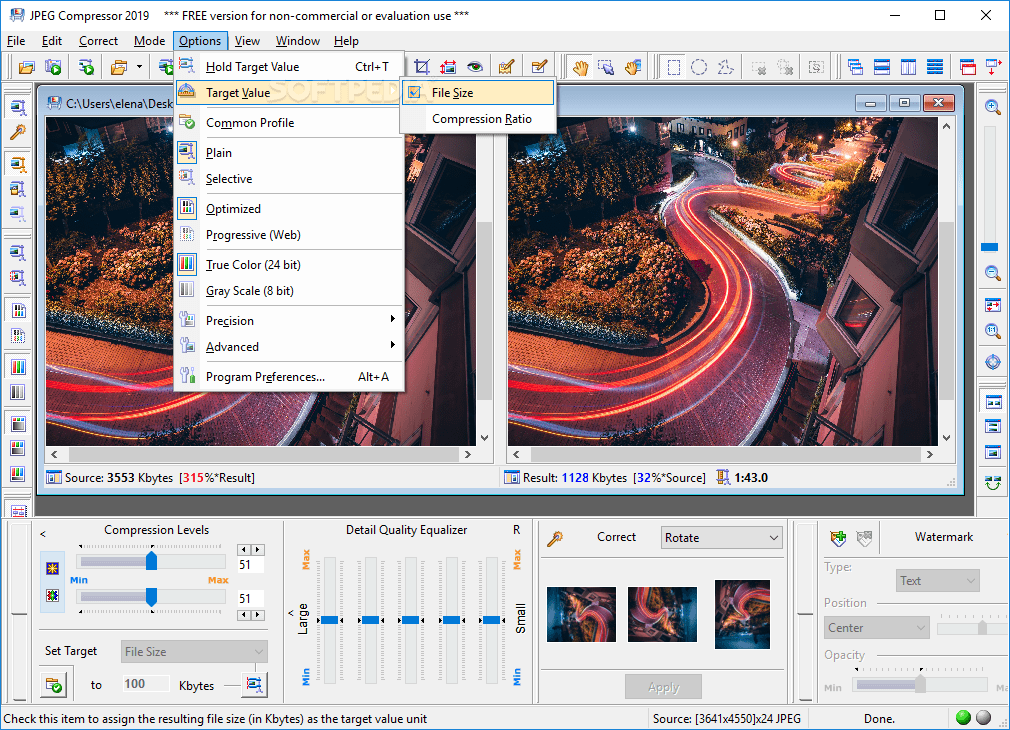
Меню и нижний блок контроля компрессии
В версии интерфейса, показанной на доступных скриншотах 2019 года, верхняя строка включает File, Edit, Correct, Mode, Options, View, Window и Help. Пункт Edit объединяет изменение геометрии, поворот, водяной знак, комментарии и профиль. Correct отвечает за корректировку яркости, контраста, цветовых уровней, насыщенности, резкости и предварительные фильтры. В Options находятся метод кодирования, целевой параметр, профиль, режим цвета, точность и дополнительные установки для данных изображения.
Ниже окон Source и Result расположен блок Compression Levels с двумя регуляторами. Рядом находится Detail Quality Equalizer — пятидиапазонный инструмент, работающий с качеством деталей разного масштаба. Соседний Set Target позволяет ориентироваться на килобайты или коэффициент сжатия. Такая компоновка даёт несколько способов решать одну задачу: ручная оценка изображения, обеспечение ограниченного веса или распределение качества между визуальными компонентами.
Технические параметры выведены на экран плотнее, чем в типичных современных редакторах. Это одновременно сильная сторона и барьер: видно, от чего зависит результат, но нужно понимать, что одно число отвечает за вес файла, другое — за сохранность цвета, а третье — за изображённые мелкие текстуры. Некоторые опции, такие как Keep EXIF data или Maximum optimization, относятся к способу записи результата, а не к художественному виду кадра.
Рабочая область коррекции
Кроме компрессии программа содержит умеренный набор редакторских операций. В отличие от полноценной обработки в графическом редакторе, они встроены как подготовительный этап перед JPEG-экспортом. Коррекция яркости и цветовых уровней помогает избежать слишком тёмного результата; контраст и резкость влияют на заметность границ, а фильтры шума и сглаживания уменьшают количество мелких изменений, которые кодеру трудно упаковать компактно.
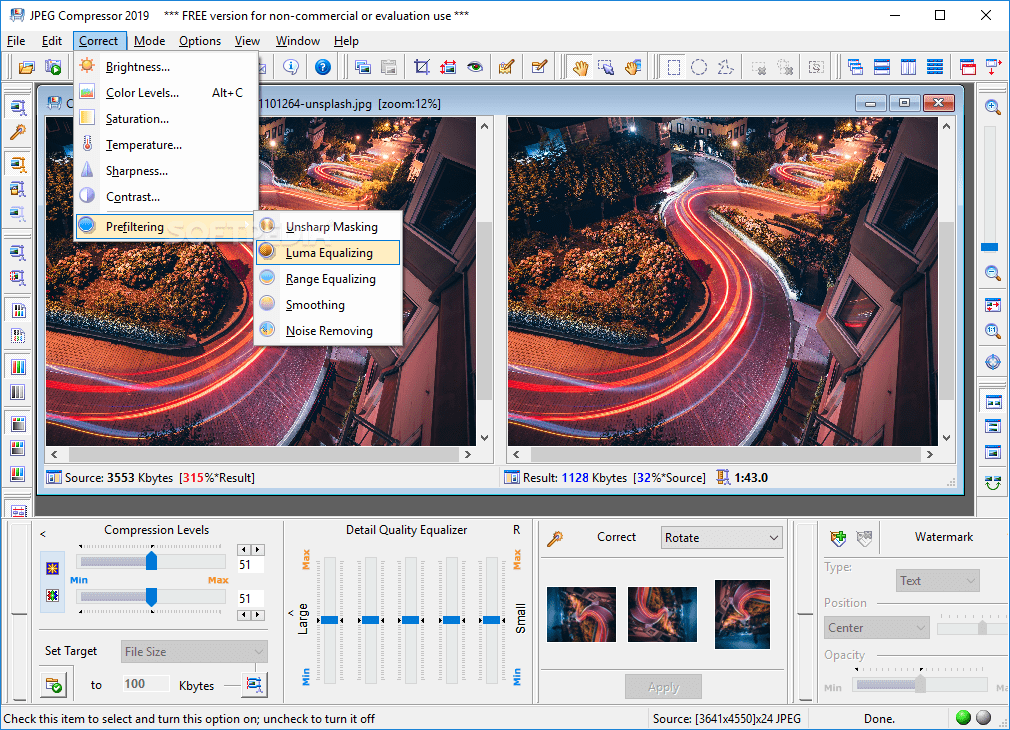
Здесь важна последовательность вычислений: шумоподавление, повышение резкости, изменение размера и JPEG-кодирование воздействуют друг на друга. Слишком сильная резкость создаёт контрастные ореолы, которые потом подчёркиваются компрессией. Чрезмерное шумоподавление убирает фактуру кожи и ткани ещё до кодирования. Программа предоставляет инструменты для компромисса, но не определяет за человека, какие детали сюжетно важны.
Главные технологии сжатия и обработки
Compression Levels: яркостный и цветовой каналы
JPEG обычно преобразует цветовое изображение так, чтобы отделить информацию о яркости от цветовой составляющей. JPEG Compressor использует эту особенность в управлении: для Luma и Chroma предусмотрены отдельные настройки. При сильном снижении точности цвета могут появляться расплывчатые цветные контуры вокруг объектов. Если агрессивно уменьшать яркостную составляющую, сильнее страдают текстура, контуры и тонкие линии. Независимые параметры дают возможность выбирать, на какой тип потерь согласиться.
Сюжет подсказывает приоритеты. У портрета цвет кожи и плавные переходы имеют большое значение, у фотографии упаковки важны буквенные надписи, у архитектурного кадра — прямые линии, у пейзажа — листья и повторяющиеся мелкие элементы. Единой настройки для всех изображений нет: компрессор позволяет связать визуальный результат с измеряемым весом, но оценивать изображение следует в том размере, в котором оно будет использоваться.
Detail Quality Equalizer: пять групп деталей
Один из отличительных инструментов — Graphic Detail Quality Equalizer. Он включает пять диапазонов, от крупных до мелких деталей. Изменение распределения компрессии по этим группам помогает сохранять важные контуры и текстуры даже тогда, когда общий объём файла ограничен. Эквалайзер не добавляет детализацию, которой нет в исходнике, и не превращает JPEG-копию в изображение без потерь. Его задача — управлять тем, какие детали кодер отдаёт на уменьшение с большим приоритетом.
Настройка особенно чувствительна у фотографий с повторяющимися структурами. Трава, мелкий орнамент, ветви и густые волосы создают множество высокочастотных элементов; обычное снижение качества часто делает их нечёткими. Повышение защиты этих элементов может увеличить итоговый размер. Поэтому полезнее оценивать эквалайзер вместе с полем Result и фактическим числом килобайт, а не считать крайнее положение регулятора заведомо правильным.
Target Value: вес файла и коэффициент сжатия
Через Target Value доступны две разные постановки задачи. File Size задаёт целевой вес результата в килобайтах. Это подходит для загрузки аватара в систему с лимитом, изображения для почтового вложения или карточки товара с установленным бюджетом размера. Compression Ratio означает относительное сжатие по сравнению с исходником и полезно для более однородного уменьшения серии фотографий разного первоначального веса.
Стремление к конкретному объёму нельзя путать с гарантией сохранения заданного визуального качества. На результат влияют пиксельные размеры и содержимое изображения. Снимок с ровным фоном обычно допускает большую экономию, чем мелкая типографика поверх текстурного рисунка. Когда целевой размер слишком мал, ограничение может быть достигнуто ценой видимых потерь. Для публикации правильнее одновременно учитывать ограничение по килобайтам, разрешение в пикселях и читаемость важных деталей.
Plain, Optimized, Selective и Progressive (Web)
Раздел Options показывает несколько режимов кодирования. Plain — базовая схема, Optimized — вариант оптимизированной записи, Selective — дифференцированное сжатие областей, Progressive (Web) — создание прогрессивного JPEG. Эти режимы не являются независимыми форматами файлов: целевой результат остаётся JPEG. Прогрессивный вариант организует данные так, что совместимый просмотрщик получает сначала общую версию изображения, затем уточняет её по мере поступления информации.
Selective полезен там, где главная часть кадра важнее фона: человек перед нейтральной стеной, предмет на рабочем столе, фотография с центральной надписью. Идея состоит не в магическом распознавании объекта, а в распределении бюджета качества между областями. За счёт более сильного сжатия фона можно сохранить лучшую читаемость предмета при близком итоговом весе. Режим требует ручного контроля границ и результата, поэтому не заменяет осмысленную подготовку всех снимков единой кнопкой.
Предварительные фильтры, геометрия и цвет
Пять классов предварительной фильтрации служат компрессии: Unsharp Masking, Luma Equalizing, Range Equalizing, Smoothing и Noise Removing. Их назначение различно. Повышение локальной резкости облегчает восприятие контуров, сглаживание и снижение шума уменьшают число мелких вариаций, а выравнивание яркостных компонентов меняет распределение тонов. Эти операции имеют реальную цену: файл иногда становится меньше, но часть фотографической фактуры перестаёт соответствовать исходнику.
Resize меняет количество пикселей, Crop убирает части кадра, Rotate корректирует ориентацию. Все три инструмента влияют на изображение ещё до окончательного кодирования. Сокращение разрешения даёт прямой и часто более предсказуемый эффект на размер файла, чем чрезмерно агрессивное снижение качества при сохранении исходных 4000–6000 пикселей по ширине. Кадрирование сокращает не только количество пикселей, но и визуальный контент; его нельзя считать безобидной разновидностью компрессии.
Профили, партия файлов и командная строка
Профиль хранит параметры компрессии, в том числе настройки изменения размера. Это отличается от папки с результатами: профиль — повторно применяемая конфигурация, а не отредактированная фотография. Полная редакция использует профили в пакетной обработке, при которой группа изображений проходит одну схему преобразования. Для больших наборов также предусмотрено переименование. Командная строка расширяет автоматизацию без ручного открытия каждого файла, но точный синтаксис команд необходимо брать из документации установленной платной сборки, а не угадывать по названию параметров окна.
Ограничение бесплатной редакции здесь существенно: незарегистрированная версия не предоставляет пакетную обработку и командную строку. Поэтому рекламное перечисление этих возможностей не делает их бесплатными. Для домашнего пользователя, который обрабатывает один снимок за раз, это может быть приемлемо. Для регулярного потока сотен карточек товаров или фотографий такая граница меняет экономику решения.
Карта форматов и совместимости
JPEG Compressor не является универсальным конвертером всех современных изображений. Важнее различать, какие данные программа способна прочитать, каким образом она их преобразует и что остаётся в конечном файле. Факт успешного открытия PNG ещё не означает поддержки PNG-сохранения: приложение ориентировано на JPEG как выходной формат. Смена расширения без кодирования также не равнозначна конвертации.
| Источник или режим | Результат | Практический предел |
|---|---|---|
| JPEG / JPG | Новый JPEG с выбранной компрессией, размером и редакторскими изменениями | Повторное сжатие с потерями не восстанавливает исходное качество |
| BMP | JPEG после преобразования | Для диаграмм, тонких линий и текста компрессия с потерями может быть заметнее |
| PNG | JPEG после преобразования | В JPEG нет прозрачного альфа-канала; прозрачность исходника не переносится как прозрачность |
| GIF | Преобразование изображения в JPEG | JPEG не хранит анимацию; сохранение движущейся последовательности этим режимом не предусмотрено |
| TIFF | JPEG после импорта | Специфические возможности TIFF, например многослойная структура и высокая глубина цвета, не становятся свойствами JPEG |
| Progressive (Web) | Прогрессивный JPEG | Порядок загрузки отличается, но формат остаётся JPEG и поддержка зависит от просмотрщика |
| Gray Scale (8 bit) | Монохромное изображение в режиме JPEG | Цветные данные исходника больше не представлены в видимой картинке результата |
| EXIF и текстовые поля | Часть служебной информации можно сохранять либо исключать настройками | Состав фактически перенесённых полей нужно проверять отдельно |
Расширение .jpg и .jpeg означает один тип файла. Для веб-публикации имеет значение не написание расширения, а фактический метод кодирования, размеры и поведение просмотра. Для изображений с прозрачным фоном, логотипов с плоскими заливками и пиктограмм JPEG чаще менее удачен, чем формат с поддержкой альфа-канала. Конвертация в JPEG является преобразованием данных, а не сохранением особенностей всех исходных форматов.
При работе с PNG-файлом нужно заранее понимать, каким должен стать прозрачный фон в итоговой картинке. Так как JPEG не хранит прозрачность, нельзя рассчитывать, что после преобразования изображение по-прежнему будет накладываться поверх страницы без прямоугольного фона. Для многостраничного TIFF и анимированного GIF также не следует переносить ожидания из исходного контейнера на простой JPEG. JPEG Compressor полезен именно тогда, когда требуемый выход — одна статичная фотография.
Программа умеет задавать размер изображения в пикселях, а также в физических единицах для сценариев печати. Однако размер в сантиметрах связан с разрешением вывода, тогда как вес в килобайтах зависит от содержимого, количества пикселей и кодирования. Поэтому фотография 10 × 15 см не обязана иметь одинаковый вес при разных параметрах печати. Это особенно важно при подготовке сканов: нельзя заменить требование к читаемости текста одной цифрой файла.
Для выбора инструментов шире, чем JPEG, полезны отдельные материалы о программах для сжатия изображений и о просмотрщиках JPEG-файлов. Второй тип программ необходим для независимой проверки сохранённого результата, но сам по себе не заменяет кодер с ручной настройкой.
Лицензии, стоимость, поддержка и системные требования
Бесплатная сборка не равна коммерческой лицензии
Бесплатную версию JPEG Compressor можно использовать без установленного срока окончания, но её лицензионные условия запрещают коммерческую деятельность. Это касается не только продажи изображений: программа в рабочем процессе интернет-магазина, агентства или компании не становится допустимой только потому, что её установщик скачивается бесплатно. Для организации предусмотрена отдельная платная Business License; персональная лицензия относится к личному использованию.
В сравнительном описании незарегистрированной версии перечислены два конкретных технических ограничения: недоступны Batch Processing и Command-line modes. При запуске также выводится регистрационное уведомление. Профили в этой ситуации сохраняют смысл для работы с отдельными изображениями, но сами по себе не превращают бесплатную сборку в инструмент автоматического конвейера. Для полноценного массового производства изображений необходимы либо платная редакция, либо другая программа с соответствующей лицензией.
Опубликованные цены и риск устаревших условий
Публичный прайс Advanced JPEG Compressor содержит персональную лицензию для одного пользователя по 35 долларов США и Business License для одного пользователя по 99 долларов. Для двух–четырёх пользователей обозначены цены 32 и 77 долларов за лицензию, для групп от пяти — 29 и 69 долларов; корпоративная лицензия без ограничения числа пользователей опубликована за 499 долларов, обновление одной версии — за 25 долларов. Модель оплаты в этом прайсе основана на лицензии на пользователя, а не на ежемесячной подписке.
Эти цифры характеризуют опубликованный прайс продуктовой линейки, но не являются подтверждённым предложением покупки на октябрь 2026 года. Страница оплаты описывает обработку заказов через MyCommerce, однако факт доступности каждой формы оплаты и выполнения нового заказа в текущий момент из этой страницы не следует. Для бизнеса принципиальны не только сумма, но и возможность получить действующий регистрационный код, нужную редакцию и поддерживаемую версию. Без подтверждения этих пунктов нельзя считать прежнюю цену достаточным основанием для планирования расходов.
Расходы не сводятся к покупке установщика. Профильные задачи могут требовать альтернативного пакета для WebP, AVIF или RAW, отдельного процесса контроля EXIF, рабочего места Windows и времени на выбор оптимальных профилей. Для большого архива цена ошибки тоже существенна: замена оригиналов неудачно сжатыми файлами создаёт потери, которые лицензия не компенсирует. Поэтому коммерческий сценарий необходимо оценивать через полный маршрут выпуска файлов, а не только стоимость одной копии программы.
Что известно о технической поддержке
Политика Compressor Software предусматривает бесплатную техническую поддержку зарегистрированным пользователям актуальных основных версий. Для продуктов с ежегодными обозначениями поддержка старых выпусков завершается 31 декабря года, отражённого в названии; для иных схем поддержка прежней версии продолжается год после покупки. Бесплатным пользователям и оценивающим программу помощь предоставляется лишь без обязательств.
Это существенная оговорка для выпуска 2023, который по-прежнему находится в публичной загрузке. Нет основания обещать покупателю такой версии тот же срок сопровождения, что был предусмотрен на момент её выхода. При критически важной работе — например, выпуске изображений в корпоративную CMS по строгим правилам — важнее подтвердить доступность технической поддержки и актуальной сборки, чем рассчитывать на историческую совместимость с Windows 2000.
Производительность и требования к рабочему месту
Для JPEG Compressor не опубликована сопоставимая актуальная серия измерений времени сжатия на современных процессорах. Размер установщика около 1,8 МБ не характеризует пиковое потребление оперативной памяти: для обработки декодированное изображение размещается в памяти, а дополнительные фильтры и масштабирование требуют вычислений. Время зависит от разрешения, содержимого кадра и выбранных преобразований. Поэтому обещание фиксированного процента уменьшения или одинаковой скорости для всех фотографий было бы технически неверным. При работе с крупными снимками разумно оценивать работоспособность на контрольной копии и не считать поддержку Windows 2000 доказательством совместимости с любой новой конфигурацией.
Локальная обработка и границы конфиденциальности
JPEG Compressor — настольное приложение: изображения открываются и кодируются локально. Для самого процесса обработки не требуется передавать снимок в браузерный сервис. Подключение к интернету необходимо для получения установщика, обращения за поддержкой и оформления лицензии, но не является описанной частью локальной функции изменения JPEG. Это существенное отличие от сервисов, которые принимают загрузку файлов на сервер.
Локальное вычисление не гарантирует, что итоговый файл лишён персональных сведений. EXIF может содержать время съёмки, сведения о камере и координаты. Опция Keep EXIF data управляет сохранением этой группы метаданных, а отдельные настройки относятся к текстовым комментариям и другой служебной информации. Перед публикацией снимков документов, адресов или местоположений необходима независимая проверка фактических метаданных — не только визуальная оценка кадра.
Программа устанавливается как обычный EXE из скачиваемого комплекта. Даже при заявленном отсутствии рекламных панелей безопаснее получать архив непосредственно у издателя и проверять цифровые свойства файла средствами Windows. Для корпоративного применения требуется отдельная оценка совместимости с политикой запуска неизвестных или давно не обновлявшихся приложений. Возможность работы на старой ОС — не свидетельство современных механизмов изоляции либо своевременных исправлений уязвимостей.
Что перестанет работать первым при изменении условий
У JPEG Compressor несколько разных зависимостей, и последствия их нарушения неодинаковы. Основное локальное кодирование не опирается на облачный аккаунт; важнее исправность установленной Windows-сборки и доступность файла на диске. Временное отсутствие интернета не эквивалентно потере фотографий, которые уже находятся в локальных папках. И наоборот, наличие сети не поможет, когда у незарегистрированной редакции заблокирован массовый режим.
| Изменившееся условие | Что затрагивается | Какой запасной вариант разумен |
|---|---|---|
| Нет интернет-соединения | Загрузка нового установщика, обращение в поддержку и оформление покупки | Работа с уже установленным локальным приложением и собственными файлами |
| Используется бесплатная редакция | Пакетная обработка и сценарии командной строки | Ручная обработка единичных JPEG либо инструмент с разрешённой бесплатной автоматизацией |
| Меняется версия Windows | Совместимость установщика, окна программы, старых компонентов и TWAIN-драйверов | Проверка на одном типовом файле до переноса всего рабочего процесса |
| Недоступны продажи или сопровождение старой версии | Получение лицензии, обновление и решение проблем со старым выпуском | Сохранение исходников и переход к формату JPEG как переносимому результату |
| Утрачен сохранённый профиль | Повторение прежних параметров без ручной настройки | Восстановление параметров по ранее записанным настройкам и контрольным изображениям |
| Нужен формат вне JPEG | Экспорт прозрачного PNG, WebP, AVIF и иных форматов | Отдельный конвертер, который официально поддерживает нужный формат записи |
Наиболее переносимая часть результатов работы — сохранённые JPEG-файлы. Их можно открыть во множестве других программ независимо от судьбы установщика. Наименее переносима специфическая конфигурация компрессии: пять диапазонов эквалайзера, настройки Selective и внутренние профили нельзя автоматически перенести в любой другой кодер как идентичные параметры. Поэтому долгосрочную сохранность фотоархива разумнее оценивать по доступности оригиналов и стандартных JPEG-копий, а не по наличию одного приложения.
Матрица сохранности результата
Операции внутри компрессора влияют на разные виды данных. Внешне похожие изменения — уменьшение разрешения и уменьшение качества — сохраняют разную информацию. Матрица ниже помогает не путать восстановимость рабочего исходника, переносимость файла и корректность опубликованной версии.
| Действие | Что останется | Что можно потерять | Обратимость и перенос |
|---|---|---|---|
| Сохранение JPEG с повышенной компрессией | Общий сюжет, размер и поддерживаемый файл JPEG | Часть фактуры, тонких границ и плавных переходов | Потери необратимы внутри JPEG; оригинал нужен отдельно |
| Resize с уменьшением пикселей | Композиция и уменьшенная версия фотографии | Пиксельная детализация, необходимая для крупной печати | Увеличение копии не возвращает исходные детали |
| Crop | Выбранный фрагмент кадра | Обрезанные области | Восстанавливаются только из сохранённого исходника |
| Rotate | Новая ориентация изображения | При повторном пересохранении возможны потери кодирования | Обратный поворот не отменяет предыдущую перекодировку |
| Цветовая коррекция или фильтрация | Визуально изменённая JPEG-копия | Первоначальные цветовые значения и элементы фактуры | Нужна отдельная неподвергнутая коррекции версия |
| Keep EXIF data выключено | Пиксельное содержимое результата | Передаваемые метаданные о съёмке | Вернуть их можно только из исходника или резервной копии |
| Progressive (Web) | JPEG, который открывается стандартными совместимыми средствами | Порядок и структура представления данных отличаются от обычной записи | Можно снова кодировать файл, но это дополнительное преобразование |
| Профиль настроек | Повторяемые параметры обработки | Само изображение в профиль не входит | Без программы или аналогичного механизма профиль не заменяет экспорт |
Из этой таблицы следует практическое разделение: исходник хранится как архивная ценность, профиль служит для воспроизводимости рабочего метода, а JPEG-результат предназначен для конкретного канала распространения. Ни один из этих объектов не заменяет два других. Особенно это заметно при смене программы: JPEG продолжит открываться, но стандарт файла не содержит историю движения ползунков JPEG Compressor.
Кому JPEG Compressor подойдёт и кому не подойдёт
Кому подойдёт
- Владельцу фотоархива на Windows, который делает облегчённые копии снимков для пересылки, оставляя оригиналы без изменений.
- Автору сайта, которому нужно подогнать JPEG под ограничения по пикселям и килобайтам, контролируя лицо, надписи, градиенты и предметные детали.
- Пользователю, недовольному одним общим ползунком качества: Luma/Chroma и Detail Quality Equalizer позволяют управлять результатом более предметно.
- Фотографу на завершающем этапе работы с готовым JPG, когда требуется компактная демонстрационная копия, а не RAW-проявка.
- Специалисту с лицензией Advanced, который многократно применяет один набор параметров к однородным группам изображений.
Кому не подойдёт
- Сотруднику компании, который планирует использовать бесплатную сборку в коммерческой работе: условия этого не разрешают.
- Пользователю macOS или Linux, поскольку отдельной настольной версии JPEG Compressor для этих систем не представлено.
- Тому, кому нужно прямо из компрессора сохранять WebP, AVIF, прозрачный PNG, многослойный документ или полноценную анимацию.
- Редактору RAW и сложных макетов: программа не заменяет управление слоями, масками и недеструктивную разработку фотографий.
- Команде, которая требует доказанного регулярного сопровождения 2026 года, гарантированной совместимости с новой инфраструктурой и централизованного управления лицензиями.
- Пользователю, который хочет бесплатно запустить массовую обработку сотен файлов: нужные режимы относятся к ограниченным функциям.
Когда требуется преимущественно изменение количества пикселей, а не ручная компрессия, тематическое сравнение программ для изменения размера фото поможет отделить задачи масштабирования от выбора кодера. Для сложной коррекции изначально разумнее выбрать растровый графический редактор, а JPEG Compressor оставить для выпуска конечной копии.
Как пользоваться программой — советы гика
Ниже приведён рабочий маршрут для Windows-версии JPEG Compressor и названия элементов, подтверждённые интерфейсом линейки. Показанные скриншоты относятся к редакции 2019 года; каталог установщиков содержит также выпуск 2023. Перед изменением любого изображения нужна отдельная копия исходника. Это особенно важно при сравнении нескольких режимов: каждый экспорт создаёт новую закодированную JPEG-версию, а не сохраняет историю редактирования.
Установка и открытие фотографии через File → Open
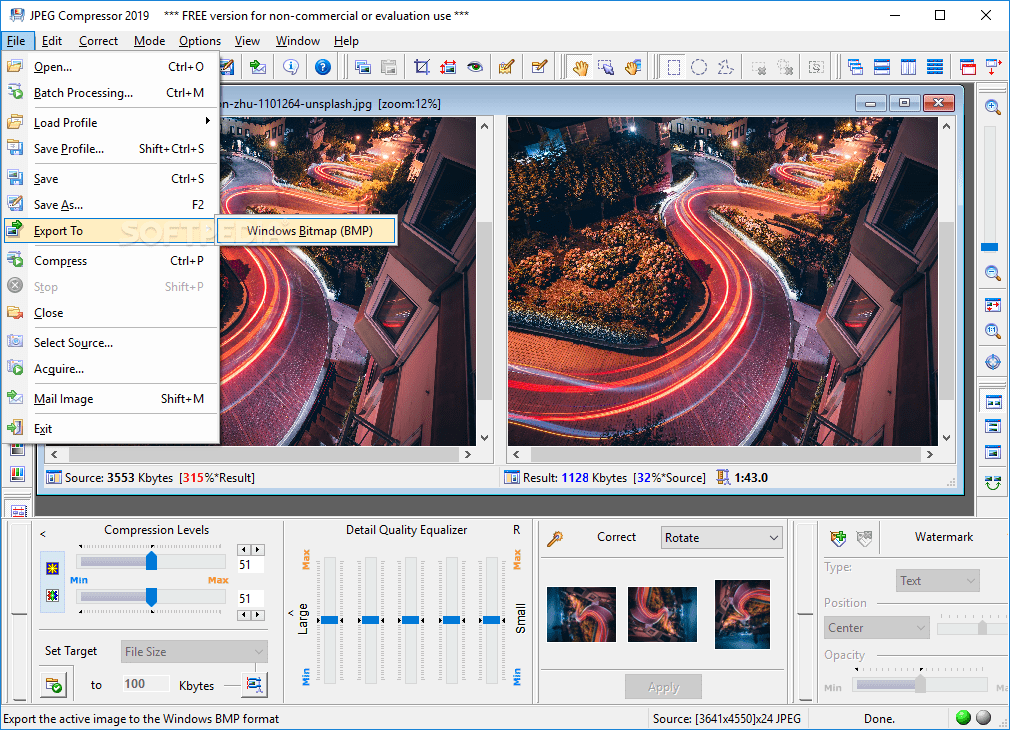
Цель и подготовка. Получить исходник в рабочей области, не изменяя файл на диске. Подготовьте фотографию JPG и отдельную папку для результата; для других исходных форматов подойдут подтверждённые BMP, PNG, GIF либо TIFF. Для установки берите комплект JPEG Compressor 2023 от Compressor Software, а не файл одноимённой сторонней утилиты.
- Распакуйте ZIP, если выбран архивный вариант, и запустите содержащийся в нём установщик EXE; для обычного EXE-распространения сразу откройте установщик.
- Завершите диалог установки и запустите JPEG Compressor из меню Start Windows.
- В приложении выберите File → Open и укажите нужный JPEG; используйте файловый диалог, а не перетаскивание в окно — последний способ не подтверждён для этой программы.
- Убедитесь, что слева в Source появился исходник, а справа в Result — его предварительная версия. Посмотрите размеры файлов и оцените, не требуется ли сначала изменить геометрию кадра.
Контроль и безопасный откат. Файл в исходной папке должен оставаться без изменений. Ошибка начинающего пользователя — принять изменившийся предпросмотр за перезаписанный оригинал. Пока отдельный JPEG не сохранён, исходник на диске не следует считать изменённым. При неверно выбранном файле закройте его рабочее окно и откройте правильный; при ошибке установки не переносите сторонние DLL из неофициальных архивов.
Ручное сжатие через Compression Levels
Цель и подготовка. Получить компактный JPEG при контроле цвета и фактуры. Для настройки подходит один показательный кадр: на нём должны быть заметны мелкие элементы и плавные переходы. Исходную фотографию держите в отдельной папке.
- В нижней части окна найдите Compression Levels и два регулятора уровней компрессии.
- Меняйте первый регулятор небольшими шагами и наблюдайте за изменением Result и величины результата в килобайтах.
- Используйте второй регулятор для отдельного баланса цветовой составляющей, обращая внимание на границы насыщенных объектов.
- Сопоставьте Source и Result в масштабе, близком к 100%, и выберите значение, при котором контуры и основные цветовые переходы остаются приемлемыми.
Проверка. Оцените не только общую фотографию, но и участок с большим количеством мелких деталей: волосы, мелкую типографику, ветви, фактуру ткани. Если после изменения появился цветной ореол или блочная структура, верните соответствующий регулятор к менее агрессивному значению. Откат: повторно откройте исходный JPEG и настройте результат заново; не используйте уже ухудшенную копию как новый архивный оригинал.
Сжатие до заданного объёма через Target Value
Цель и подготовка. Подготовить файл под ограничение принимающей системы, например 200 КБ. Заранее узнайте, применяется ли лимит к каждому изображению отдельно и требуется ли определённое разрешение. Границу лучше не путать с рекомендованным качеством: это ограничение на объём данных.
- Откройте Options → Target Value → File Size. Этот пункт виден в меню JPEG Compressor.
- В блоке Set Target установите нужное значение в Kbytes, оставив небольшой запас относительно предельного разрешённого размера.
- Если задача требует равномерно уменьшать файлы относительно их исходного веса, вместо File Size выберите Compression Ratio.
- Следите за фактическим весом в Result и внешним видом значимых элементов; при конфликте требований уменьшите разрешение исходной копии перед окончательным сохранением.
Проверка и ошибка. Число в поле цели не заменяет контроль реального экспортированного файла. При слишком маленьком целевом объёме исчезает мелкая детализация и ухудшается читаемость текста. Откат: очистите жёсткую цель, вернитесь к более умеренным параметрам или исходным пиксельным размерам, а предыдущую сжатую версию храните как отдельный вариант, не заменяя ею мастер-файл.
Настройка Detail Quality Equalizer и предварительной фильтрации
Цель и подготовка. Защитить важные детали либо убрать цифровой шум перед кодированием. Выберите кадр с фактурой и однородной поверхностью, чтобы было видно, какая часть изображения выигрывает и какая теряет от коррекции.
- В панели Detail Quality Equalizer найдите пять вертикальных диапазонов, соответствующих деталям разного масштаба.
- Меняйте по одному диапазону, сравнивая Source и Result; не перемещайте все регуляторы разом, иначе источник изменений станет неясен.
- Для фильтрации откройте Correct → Prefiltering и выберите нужное направление: Noise Removing, Smoothing, Unsharp Masking либо один из режимов Equalizing.
- Если у выбранного фильтра доступны сила или радиус, начинайте с умеренного воздействия и проверяйте границы объектов в Result.
Проверка. После шумоподавления мелкие поверхности не должны превращаться в пластиковые пятна, а после повышения резкости вдоль контрастных линий не должны появляться светлые каймы. Ошибка — применять фильтр ради меньшего размера файла, игнорируя изменение содержания. Откат: отключите выбранную предварительную обработку и верните изменённые диапазоны эквалайзера к начальным значениям либо вновь откройте исходный файл.
Выбор Selective, Optimized и Progressive (Web)
Цель и подготовка. Подобрать способ JPEG-записи под тип кадра и канал публикации. Для выборочной компрессии заранее определите, какие области действительно важнее фона; для Progressive (Web) нужна совместимость системы размещения с прогрессивным JPEG.
- В меню Options выберите Plain как базовую точку сравнения или Optimized для оптимизированного варианта кодирования.
- Для веб-версии используйте Options → Progressive (Web) и сравните фактический размер файла с другими режимами.
- Для неоднородного кадра выберите Options → Selective, используйте инструмент выделения области на панели и ориентируйтесь на встроенную помощь по параметрам выбранных зон в установленной редакции.
- Сопоставьте Result на лице, тексте, предмете и фоне; убедитесь, что экономия данных на менее важных участках не разрушила границы главного объекта.
Проверка и откат. Режим Progressive (Web) должен давать обычный открываемый JPEG, а не файл с иным расширением. При заметных границах качества после Selective ослабьте различие между областями или используйте общий режим Optimized. Если изображение не принимается конкретной старой системой, возврат к обычному JPEG-кодированию безопаснее, чем переименование файла. В подтверждённых материалах нет детальной последовательности настройки каждой локальной зоны для всех выпусков, поэтому дополнительные неподтверждённые названия кнопок здесь не используются.
Изменение размеров изображения через Edit → Resize
Цель и подготовка. Уменьшить количество пикселей перед компрессией, сохранив подходящие пропорции кадра. Нужны требования целевой страницы или формы к ширине и высоте, а также запасной исходник в полном разрешении.
- Выберите Edit → Resize; в отображённом интерфейсе этой команды соответствует сочетание Shift+S.
- Задайте размер в пикселях, а для полиграфических задач при необходимости используйте физические единицы, предусмотренные настройкой.
- Выберите подходящий вариант интерполяции из доступных методов изменения размера и сохраняйте исходные пропорции фотографии.
- Подтвердите изменение, затем проверьте в Source/Result новые размеры и читаемость важного содержимого.
Проверка и ошибка. На кадре не должно появляться растяжение лиц, кругов и логотипов из-за независимой правки ширины и высоты. Нельзя считать число сантиметров заменой нужного количества пикселей. Откат: отмените неподходящий Resize в рабочем документе или заново откройте оригинал. Простое обратное увеличение не вернёт потерянную детализацию после уменьшения.
Кадрирование через Edit → Crop
Цель и подготовка. Убрать лишние края изображения до окончательного сжатия. Предварительно определите важные элементы, которые должны остаться внутри кадра, включая подписи, части товара и контекст фотографии.
- Выберите инструмент выделения на панели и обозначьте прямоугольную область, которую следует оставить.
- Используйте Edit → Crop; на скриншоте программы этой операции соответствует сочетание Ctrl+X.
- Оцените новую композицию в Source и результат сжатия справа.
- Проверьте, что итоговый размер соответствует назначению: узкую фотографию не стоит случайно превращать в чрезмерно маленькую миниатюру.
Проверка и ошибка. Особенно внимательно осмотрите края — после Crop могут исчезнуть важная подпись, часть лица или предмета. Откат: отмените кадрирование до сохранения или вновь откройте первоначальную фотографию. Удалённые пиксели невозможно извлечь из уже экспортированной обрезанной копии.
Поворот, яркость и цветовая коррекция
Цель и подготовка. Привести кадр к нормальной ориентации и устранить незначительные ошибки яркости или цвета перед JPEG-записью. Подготовьте эталонный просмотр исходника: слишком сильная коррекция может быть заметна только при сравнении.
- Откройте Edit → Rotate и выберите нужный поворот: Clockwise, Counter-clockwise или 180°.
- Для тоновой настройки перейдите в Correct и используйте Brightness, Contrast, Color Levels, Saturation либо Temperature по характеру ошибки.
- Для локального впечатления резкости применяйте Sharpness умеренно и отдельно от сильных предфильтров.
- Сопоставьте цвет кожи, нейтральные поверхности и самые светлые участки в Source/Result.
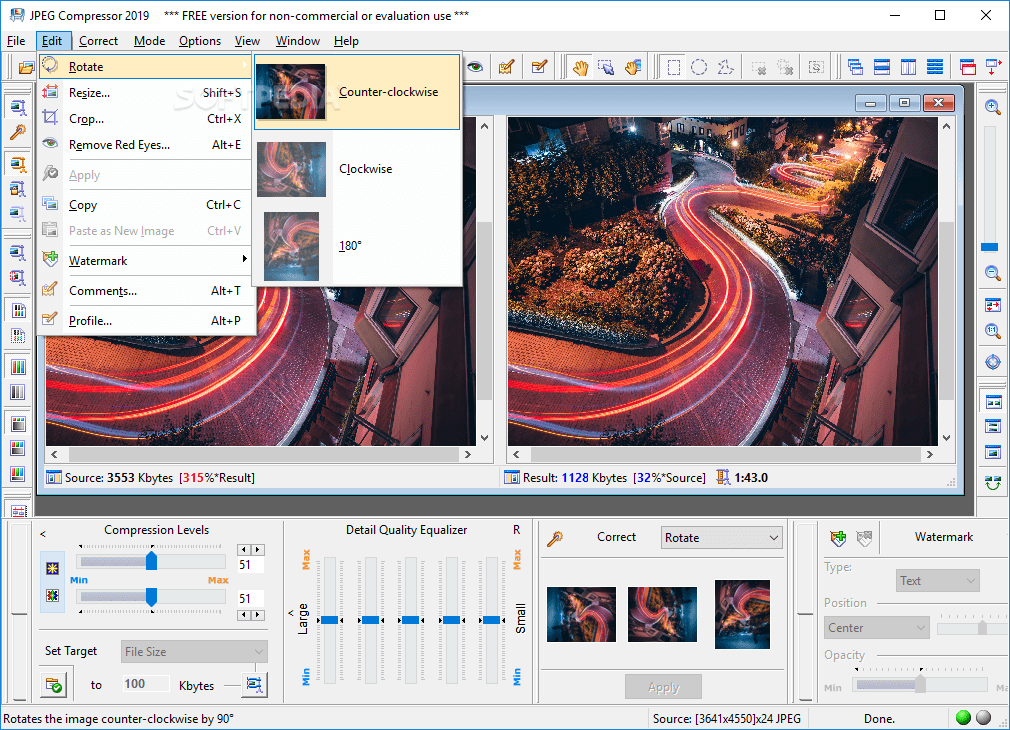
Проверка и откат. Белые области должны оставаться различимыми, тёмные — не сливаться в одно пятно, а ровные линии — не иметь нежелательного наклона. При неправильной ориентации отмените операцию; при сомнительном цвете верните корректировку к нейтральному значению. Ошибка — многократный поворот с сохранением нового JPEG после каждого действия: это создаёт лишние циклы кодирования.
Водяной знак и текстовые комментарии
Цель и подготовка. Добавить обозначение авторства на демонстрационную копию или сохранить текстовую информацию в JPEG. Это разные операции: надпись поверх пикселей видна всем, а комментарий — часть служебных данных файла, не заменяющая видимый текст.
- В меню Edit выберите Watermark и откройте соответствующие параметры видимого обозначения.
- Для текстового водяного знака задайте содержание, положение и степень прозрачности в предусмотренном блоке, затем сравните восприятие снимка до сохранения.
- Для данных внутри файла используйте Edit → Comments и отредактируйте текстовый комментарий отдельно от изображения.
- Оцените Result и проверьте, не перекрывает ли водяной знак лицо, товар, подпись или иной существенный участок.
Проверка и откат. Комментарий не гарантирует наличие видимого копирайта, а видимый водяной знак не является защитой от удаления. Ошибка — считать эти механизмы взаимозаменяемыми. Откат: отключите Watermark перед экспортом и вернитесь к исходному изображению; надпись, уже встроенная в пиксели сжатой копии, без исходника удаляется только дополнительным редактированием с потерей содержимого.
EXIF, метаданные и дата исходного файла
Цель и подготовка. Определить, какие сведения о съёмке сопровождать итоговую фотографию. Для архива полезны дата и модель камеры, для публичной иллюстрации нежелательны лишние персональные данные. Запасной исходник нужен независимо от решения.
- Откройте Options → Advanced.
- Изучите флажки Keep EXIF data, Keep text comments и Keep metadata; выберите их по требованиям публикации или хранения.
- Для ориентации и времени файла отдельно проверьте Auto-rotate и Keep original file date.
- Сохраните тестовую копию и просмотрите её свойства в независимом анализаторе метаданных, а не только в JPEG Compressor.
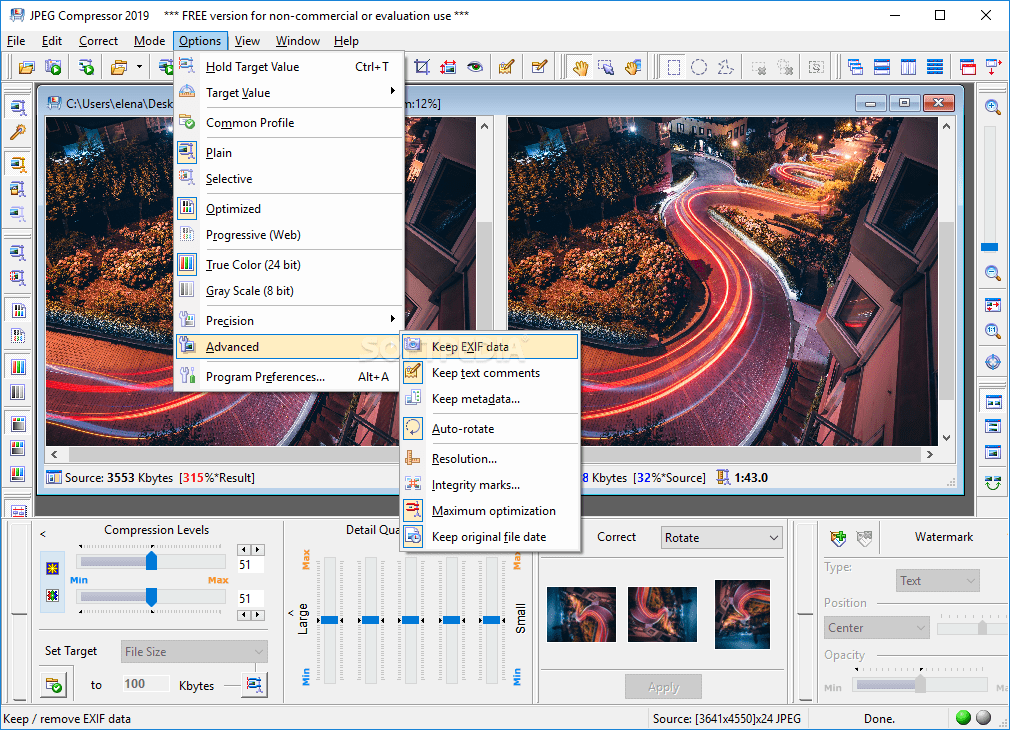
Проверка и откат. Убедитесь, что в итоговом JPEG присутствуют именно те поля, которые нужно сохранить, и отсутствуют те, которые нужно исключить. Ошибка — принять снятый флажок за доказательство полной анонимизации снимка: на фотографии могут быть видны личные данные непосредственно в кадре. Откат: возвращайтесь к исходному файлу с полными данными, не пытаясь восстановить удалённый EXIF по пикселям сжатой версии.
Профили и пакетная обработка в Advanced JPEG Compressor
Цель и подготовка. Единообразно обработать серию сходных изображений. Этот раздел относится к возможностям полной зарегистрированной редакции; в бесплатной сборке Batch Processing отключён. Перед массовой операцией подготовьте отдельный каталог исходников, выходную папку и несколько контрольных кадров с разными деталями.
- На контрольном изображении подберите качество, разрешение и режим сохранения, затем откройте Edit → Profile для работы с профилем.
- Сохраните параметры в именованный профиль. Для повторного применения используйте Options → Common Profile, где собраны варианты выбора конфигурации.
- В зарегистрированной версии откройте File → Batch Processing, укажите группу исходных изображений, папку назначения и нужный профиль.
- Проверьте настройки пакетного переименования, чтобы имена результатов не совпадали с именами архивных оригиналов в той же папке.
- Запустите обработку и оцените выборку готовых JPEG: текст, лица, цветные границы и итоговый вес.
Проверка и откат. Главная ошибка — применять единый профиль к смешанной папке портретов, сканов и графики с мелкими надписями. Если результат неоднороден, разделите материал по задачам и скорректируйте профиль. Откат: удалите только ошибочно созданные копии из выходной папки, не трогая исходники. Для командной строки опубликована сама возможность автоматизации, но точные аргументы не приведены в доступном описании продукта; неподтверждённые команды здесь не предлагаются.
Сохранение окончательного JPEG и проверка в другой программе
Цель и подготовка. Создать отдельную финальную копию, которую сможет открыть получатель. До записи согласуйте требования к размерам, содержимому, метаданным и объёму. Исходник должен оставаться нетронутым.
- После оценки Result откройте File → Save As, выберите папку результата и новое имя, которое не совпадает с мастер-файлом.
- Для публикации оставьте расширение .jpg или .jpeg и зафиксируйте согласованный режим компрессии.
- Проверьте, что файл действительно создан, его размер соответствует поставленной задаче и он отображается в обычном просмотрщике.
- Откройте результат в масштабе 100% вне JPEG Compressor и отдельно оцените визуальный вид, пиксельные размеры и служебные поля.
Проверка и откат. Успешное отображение в Result ещё не доказывает, что файл записан туда, куда нужно, или что его принимает целевой сайт. Ошибка — сохранить поверх единственного оригинала и затем пытаться улучшить сжатую версию. Откат: сохраните другой результат из неизменённого мастер-файла; не редактируйте уже пересжатый JPEG повторно, когда доступен первоначальный источник.
Чек-лист перед передачей изображения
Этот список нужен непосредственно перед экспортом или передачей файлов и дополняет настройку компрессии контролем требований получателя. Каждый пункт относится к отдельному виду ошибки: красивое изображение не обязательно соответствует лимитам, а подходящий по размеру файл не обязательно безопасен для публикации.
- Уточнён максимальный вес в КБ или МБ и проверена фактическая величина готового JPEG.
- Габариты в пикселях соответствуют месту размещения; отношение сторон не искажено.
- На масштабе 100% проверены важные контуры, мелкие подписи, кожа и плавные цветовые переходы.
- Нет случайного Crop и видимого нежелательного обрезания важного содержания.
- Поворот правильный как при открытии в редакторе, так и в независимом просмотрщике.
- Выбраны нужные правила переноса EXIF и комментариев; отсутствуют непредназначенные для публикации сведения.
- Водяной знак либо осознанно добавлен, либо отключён; его непрозрачность и положение проверены.
- Файл открывается там, где будет использоваться; для старых систем отдельно проверена совместимость Progressive (Web).
- У оригинала и копии разные имена либо разные каталоги, а мастер-файл не удалён и не перезаписан.
Сквозной сценарий: подготовка фотографии для карточки товара
Задача. Имеется исходная фотография товара 4000 × 3000 пикселей; на странице нужна JPEG-версия шириной 1200 пикселей, которая не превышает условные 200 КБ. Числа здесь — пример технического задания, а не измерение результатов JPEG Compressor. В кадре важны текст на упаковке, контур предмета и цвет.
- Запустите JPEG Compressor и загрузите исходник через File → Open; заранее убедитесь, что в рабочем каталоге есть отдельное место для копии.
- Через Edit → Crop оставьте нужную композицию, затем Edit → Resize установите ширину 1200 пикселей при сохранении пропорций.
- Через Options → Target Value → File Size установите цель с запасом ниже 200 КБ.
- В Compression Levels и Detail Quality Equalizer подберите баланс веса, читаемости букв и сохранения цвета товара.
- Для веб-публикации сопоставьте Optimized и Progressive (Web), выбрав подходящий вариант по фактическому размеру и совместимости с площадкой.
- При необходимости отключите избыточные EXIF и комментарии через Options → Advanced; оцените Result при масштабе 100%.
- Сохраните результат через File → Save As в отдельную папку, затем откройте JPEG в стороннем просмотрщике и сравните фактические размеры и внешний вид с требованиями карточки.
Проверка и безопасный откат. Если упаковка стала нечитаемой, сохранять файл только ради формального ограничения 200 КБ неправильно. Возврат к исходнику позволяет изменить границы кадрирования, повысить качество текста или согласовать другой лимит. Если JPEG не открывается на целевой площадке, причина может находиться в поддержке режима кодирования; в этом случае нужен новый экспорт с обычным JPEG. Результат остаётся самостоятельной копией, а первоначальные 4000 × 3000 пикселей сохраняются для будущих задач.
Плюсы и минусы JPEG Compressor
Плюсы
- Наглядный контроль результата. Source и Result показываются рядом, размер полученной JPEG-версии меняется вместе с параметрами.
- Гибкая компрессия. Раздельные настройки Luma/Chroma, пятидиапазонный Detail Quality Equalizer, Selective и целевой размер дают более тонкий контроль, чем один регулятор.
- Комбинация подготовки и кодирования. Resize, Crop, Rotate, корректировка яркости и предварительная фильтрация доступны в рамках одной обработки.
- Работа со служебными данными. Пользователь управляет сохранением EXIF, комментариев, других метаданных и исходной даты.
- Повторяемая обработка в полной редакции. Профили и Batch Processing позволяют применять одинаковые параметры к подготовленной серии.
- Локальный процесс. Не требуется загружать фотографию на сторонний сервер для самой операции JPEG-сжатия.
Минусы
- Ограничения бесплатной лицензии. Коммерческое использование запрещено; пакетный режим и командная строка требуют регистрации полной редакции.
- Узкий целевой формат. Программа ориентирована на JPEG; она не решает задачу публикации в WebP или AVIF и не сохраняет прозрачность PNG.
- Только Windows. Для macOS и Linux нужно другое приложение; отдельная поддержка современных платформ не подтверждена.
- Плотный интерфейс. В одном окне сосредоточены несколько меню, режимов и групп регуляторов; ошибочный выбор легко ухудшает изображение.
- Необратимый характер JPEG-кодирования. Сохранение нового файла не создаёт редактируемую историю изменений, поэтому исходник критически важен.
- Неясный цикл обновлений. Публичная загрузка маркирована 2023 годом, а наличие нового поддерживаемого выпуска для систем 2026 года не подтверждено.
Сравнение с другими аналогами
В качестве альтернатив разумно сопоставлять не универсальные графические пакеты, а инструменты подготовки файлов. Ниже каждый вариант рассматривается по одним и тем же критериям: задача, платформы, порог освоения, форматы, автоматизация, модель оплаты, ограничения и подходящий сценарий. Отправная точка сравнения — JPEG Compressor: ручная тонкая настройка JPEG на Windows, ограниченная бесплатная редакция и платная автоматизация.
Caesium Image Compressor
Задача: уменьшение веса изображений и их разрешения без детального исследования параметров JPEG-кодера. Платформы: Windows 10 начиная со сборки 1809, macOS 12 и новее; для Linux исходный проект предусматривает сборку из кода, готовый официальный настольный пакет для этой платформы не заявлен. Порог освоения: ниже, чем у JPEG Compressor, благодаря акценту на списке файлов, выбранном качестве и предварительном просмотре. Форматы: JPG, PNG и WebP в актуальном описании основного приложения.
Автоматизация: пакетная работа в графическом интерфейсе и отдельный инструмент командной строки CaesiumCLT. Оплата: программа распространяется бесплатно с открытым исходным кодом по GPLv3. Ограничения: для достижения точной JPEG-настройки, подобной Graphic Detail Quality Equalizer, нет аналогичного набора специальных регуляторов; Linux-пользователю понадобится дополнительная подготовка сборки. Подходящий сценарий: много фотографий разных размеров, где важны простота серии и локальная обработка, а не ручная настройка отдельных компонентов JPEG.
XnConvert
Задача: пакетная конвертация и обработка смешанных библиотек изображений. Платформы: Windows, macOS и Linux; доступны актуальные 64-разрядные сборки. Порог освоения: умеренный: пользователю нужно понять входную подборку, цепочку действий и формат вывода, но нет необходимости разбираться в пяти частотных диапазонах JPEG. Форматы: свыше 500 читаемых и около 70 записываемых, включая JPEG, PNG, TIFF, WebP, AVIF и JPEG XL.
Автоматизация: более 80 операций, повторно используемые пресеты, работа с папками и экспорт процесса в NConvert для командной строки. Оплата: бесплатно для частных и образовательных задач, компаниям нужна лицензия; в открытом прайсе присутствует оплата за рабочую лицензию. Ограничения: универсальность увеличивает число настроек, а управление JPEG устроено иначе, чем в JPEG Compressor. Подходящий сценарий: поток изображений из разных источников, для которого требуется единая производственная цепочка с преобразованием форматов. Для такого класса работы полезна и отдельная подборка программ пакетной обработки изображений.
IrfanView
Задача: быстрое открытие, просмотр, изменение размера и конвертация фотографий в Windows. Платформы: Windows, включая выпуски 10 и 11. Порог освоения: ниже для единичного изображения, так как интерфейс прежде всего ориентирован на просмотрщик. Форматы: множество растровых изображений, в том числе JPEG, BMP, PNG и TIFF, с расширением возможностей через плагины.
Автоматизация: Batch Conversion с расширенными параметрами, а также настройки записи JPEG, включая возможность задания размера файла. Оплата: бесплатно для личного некоммерческого использования; для коммерческого применения требуется регистрация и лицензия. Ограничения: многообразие форматов и операций не сопровождается фирменным пятидиапазонным JPEG-эквалайзером. Подходящий сценарий: человек, которому нужен одновременно надёжный просмотрщик, конвертер и базовый инструмент подготовки фотографий без отдельного специализированного компрессора.
ImageMagick
Задача: программируемая обработка изображений в повторяемом процессе, особенно при большом числе файлов и заранее согласованных параметрах. Платформы: Windows, macOS и Linux. Порог освоения: высокий для пользователя, который не работает с терминалом: операции задаются параметрами команд, а не визуальными ползунками. Форматы: широкий набор форматов растровой графики, в том числе JPEG, PNG, TIFF и WebP, с набором возможностей, определяемым установленной сборкой.
Автоматизация: встроенные инструменты magick, identify, mogrify и другие средства командной строки подходят для сценариев и пакетных процедур. Оплата: свободно распространяемое программное обеспечение, доступное в готовых пакетах и исходном коде. Ограничения: нет встроенной графической панели Source/Result с ручным Detail Quality Equalizer; некоторые операции, например mogrify, способны перезаписывать файлы и требуют осторожности. Подходящий сценарий: обработка фотографий в скриптах, сборочных системах и на сервере, где воспроизводимость команд важнее интерактивной настройки отдельного кадра.
Итог сравнения определяется типом нагрузки. JPEG Compressor лучше соответствует ручной настройке сложного JPG под визуально важный участок и строгий бюджет данных. Caesium решает массовую бытовую компрессию; XnConvert — конвертацию разноформатных подборок; IrfanView — обслуживание файлов через просмотрщик; ImageMagick — автоматизацию сценариями. Отдельно можно посмотреть обзор MozJPEG: это прежде всего технология JPEG-кодирования для оптимизационных цепочек, а не прямой заменитель настольного интерфейса JPEG Compressor.
Типичные проблемы: причины, диагностика и исправления
Ниже перечислены десять диагностических ситуаций. Это не каталог зарегистрированных дефектов конкретного выпуска: часть симптомов объясняется свойствами JPEG и Windows, часть — документированными ограничениями самой программы. В каждом случае отдельно обозначено, что именно проверять, что исправлять и по какому признаку оценивать итог. Диагностика не предполагает опасных действий над единственной копией фотографии.
1. Фотография не появляется после перетаскивания в окно
Симптом: курсор переносит файл к программе, но изображение не загружается. Возможная причина: для исследованной версии импорт методом drag-and-drop не поддерживается. Диагностика: сравните поведение перетаскивания с открытием того же файла через штатный файловый диалог. Исправление: используйте предусмотренный в меню File способ открытия и допустимое расширение исходника. Проверка результата: фотография появилась в Source и под ней отображается информация о файле. Отсутствие реакции на перетаскивание само по себе не означает повреждения изображения.
2. Batch Processing недоступен или не запускается
Симптом: пользователь видит пакетную функцию в описании, но не может обработать каталог. Возможная причина: пакетный режим отключён в незарегистрированной редакции JPEG Compressor. Диагностика: проверьте статус регистрации и название установленной редакции; убедитесь, что это именно WinSoftMagic, а не другое приложение с похожим именем. Исправление: для коммерческого потока требуется соответствующая лицензия Advanced JPEG Compressor либо альтернативный инструмент с разрешённой пакетной работой. Проверка результата: функция доступна в лицензированной редакции и сохраняет группу JPEG в отдельный каталог.
3. Режим командной строки не работает как ожидается
Симптом: автоматизированный процесс не запускает JPEG Compressor или команда ничего не обрабатывает. Возможная причина: незарегистрированная сборка не включает Command-line mode; также параметры должны соответствовать именно исполняемому файлу установленного выпуска. Диагностика: отделите состояние лицензии от правильности вызова программы, проверьте наличие командного режима в справке и отсутствие путаницы с другим JPEG-компрессором. Исправление: используйте лицензированную редакцию и документированный синтаксис; не подбирайте непроверенные параметры на архивных файлах. Проверка результата: тестовая команда на временной копии создаёт предсказуемый JPEG и возвращает понятный результат выполнения.
4. Сжатый файл заметно хуже оригинала
Симптом: размываются волосы, мелкие буквы, фактура товара или контуры предметов. Возможная причина: слишком низкий бюджет данных, агрессивные уровни Luma/Chroma или завышенные требования к размеру файла при большом разрешении. Диагностика: оцените Source и Result в масштабе 100% и сравните влияние каждого регулятора отдельно. Исправление: ослабьте степень компрессии, пересмотрите размер в пикселях либо целевой лимит, настройте Detail Quality Equalizer по наиболее ценным деталям. Проверка результата: значимые линии и тексты читаются без выраженных квадратных блоков и цветных ореолов.
5. Размер результата не соответствует ожиданию
Симптом: новый файл занимает больше места, чем рассчитывал пользователь, или стремление получить заданные килобайты разрушает изображение. Возможная причина: некорректно выбран File Size либо Compression Ratio, изображение слишком детальное для исходного разрешения, а JPEG уже был оптимизирован ранее. Диагностика: сравните не только целевое значение, но и фактический вес на диске, разрешение и условия сохранения. Исправление: задайте реалистичную цель, уменьшите пиксельные размеры только в рамках задачи, избегайте многократного перекодирования одной копии. Проверка результата: конечный файл одновременно проходит проверку допустимого веса и сохраняет критически важную визуальную информацию.
6. У PNG пропал прозрачный фон
Симптом: прозрачный логотип или вырезанный предмет после конвертации приобрёл непрозрачный прямоугольный фон. Возможная причина: целевой JPEG не поддерживает альфа-канал, даже если исходный PNG его содержал. Диагностика: проверьте формат исходника и свойства результата; смена расширения не вернёт прозрачность. Исправление: сохраняйте такой материал в PNG или WebP через программу, поддерживающую соответствующий формат записи. Проверка результата: в независимом просмотрщике с шахматной подложкой фон остаётся прозрачным. Для JPEG Compressor такая задача не является подходящей.
7. Не отображается правильная ориентация после экспорта
Симптом: итоговый снимок повёрнут в другом просмотрщике, хотя в рабочем окне он выглядел нормально. Возможная причина: различие между записанным положением пикселей и метаданными ориентации EXIF; на обработку также влияет Auto-rotate. Диагностика: сравните свойства ориентации и отображение снимка в двух независимых программах. Исправление: согласуйте фактический поворот изображения с правилами сохранения EXIF в отдельной копии. Проверка результата: результат одинаково ориентирован в браузере, проводнике и просмотрщике, а нужная часть изображения не обрезана.
8. EXIF или дата файла не сохранились
Симптом: после JPEG-экспорта отсутствует дата съёмки, сведения о камере или прежнее время изменения файла. Возможная причина: флажки Keep EXIF data, Keep metadata, Keep text comments и Keep original file date управляют разными наборами сведений. Диагностика: сравните свойства оригинала и экспорта по отдельным полям — дата съёмки внутри EXIF не равна системной дате создания или изменения файла. Исправление: применяйте только необходимые параметры сохранения метаданных и храните исходник как первичный носитель информации. Проверка результата: конкретные требуемые поля присутствуют в копии, а исключённые сведения действительно не обнаруживаются анализатором.
9. Progressive JPEG не принимается целевой системой
Симптом: изображение нормально открывается локально, но старый просмотрщик или платформа его отвергает либо отображает некорректно. Возможная причина: ограниченная совместимость принимающего ПО с прогрессивной организацией JPEG-данных. Диагностика: сопоставьте на одном исходнике обычную JPEG-копию и версию Progressive (Web) без изменения других настроек. Исправление: для проблемного канала используйте базовый режим записи JPEG и сохраните тот же размер, если он допустим. Проверка результата: новая копия корректно загружается и отображается именно в целевой системе, а не только в локальном окне Result.
10. Установка или работа с крупным файлом вызывает сбой
Симптом: установщик не запускается, либо приложение прекращает отвечать при обработке крупного изображения. Возможная причина: несовместимость старой сборки с конкретной средой Windows, ограничение прав доступа, недостаточность памяти для декодирования полного кадра или проблема исходного файла. Диагностика: отделите сбой установки от сбоя изображения, сравните работу с небольшим корректным JPEG и проверьте системные сообщения Windows. Исправление: используйте официальный установщик, каталог с разрешённой записью и подходящую для системы среду; не отключайте системную защиту ради запуска неизвестного файла. Проверка результата: программа стабильно открывает контрольный снимок, сохраняет отдельный результат и не повреждает исходные данные. При повторяемой несовместимости разумнее перейти на поддерживаемый компрессор.
FAQ о JPEG Compressor
JPG и JPEG — это разные типы файлов?
Нет. Оба расширения используются для одного семейства JPEG. Разница в длине имени не означает разный метод кодирования. Важнее фактическая структура данных, цветовая модель и способность принимающей программы декодировать базовый либо прогрессивный JPEG.
Есть ли смысл повторно сжимать уже маленький JPEG?
Повторное кодирование не гарантирует экономии. JPEG-файл, созданный современным кодером с уже подобранными параметрами, может сократиться незначительно. При этом новые потери на контрастных границах складываются с прежними. Практическая ценность повторного сжатия возникает тогда, когда есть конкретное ограничение размера или пикселей, а не просто желание применить ещё один проход оптимизатора.
Может ли JPEG Compressor улучшить качество плохой фотографии?
Коррекция яркости, резкости и цветовых уровней меняет визуальное впечатление, но не возвращает информацию, отсутствовавшую в исходнике. Повышение резкости может сделать края контрастнее, однако сильное цифровое размытие не исчезает. Отдельно следует отличать художественную коррекцию от кодирования: уменьшение размера файла само по себе не улучшает исходное содержание фотографии.
Что важнее для сайта — разрешение или вес в килобайтах?
Это два независимых ограничения. При недостаточном разрешении картинка будет растягиваться и терять чёткость; при избыточном весе она дольше передаётся. Один и тот же бюджет файла может обеспечивать разное качество при разных размерах изображения. Кроме того, сайт вправе требовать конкретные пропорции или минимальную ширину; соответствие по килобайтам не отменяет этих требований.
Помогает ли увеличение DPI сократить JPEG?
Значение DPI описывает соотношение пикселей и физического размера при выводе на печать. Само изменение числа DPI без изменения пиксельной матрицы обычно не даёт существенного уменьшения графических данных. Для веб-страницы решающими остаются размеры в пикселях и фактическая JPEG-компрессия.
Может ли прогрессивный JPEG показываться целиком раньше полной загрузки?
Да, прогрессивная организация позволяет совместимому просмотрщику сначала вывести приблизительную картину и постепенно уточнять её. Это не равнозначно уменьшению времени полной передачи файла и не гарантирует меньшего размера по сравнению с оптимизированным обычным JPEG для любого конкретного снимка. Потребности принимающего приложения и фактический вес остаются главными критериями.
Стоит ли хранить только сжатые копии в семейном архиве?
Нет, когда важны будущая печать, повторная обработка и сохранение подробностей. JPEG Compressor полезен для подготовки производных версий, но его результат не заменяет первоначальный JPEG с максимальным доступным качеством либо исходный файл камеры. Отдельные архивные и публикационные копии позволяют обновлять способ экспорта без накопления потерь.
Можно ли сравнивать степень сжатия разных фотографий одним процентом?
Одинаковый процент не описывает одинаковую видимую потерю. Фотографии отличаются исходным кодированием, размером, резкостью, количеством шума и фактурой. У снимка с неравномерным ночным освещением и у предметной фотографии на ровном фоне совершенно разные условия. Корректное сравнение включает не только отношение весов, но и одинаковый масштаб просмотра и важные для сюжета области.
Подойдёт ли JPEG Compressor для отсканированного текстового документа?
Программа умеет получать изображения с совместимых TWAIN-устройств и сжимать сканы. Но JPEG с потерями особенно чувствителен к тонким буквам на контрастном фоне. Для документов, которые будут распознаваться или долго храниться, выбор формата должен определяться читаемостью и требованиями архива. Сжатие скана в JPG не выполняет OCR и не превращает изображение страницы в редактируемый текст.
Нужен ли аккаунт для обычной локальной работы?
В описании бесплатного выпуска нет обязательной облачной регистрации для открытия и сжатия единичного изображения. Оплата и получение полной коммерческой лицензии — отдельный процесс, связанный с регистрационными данными. Не стоит путать лицензионную регистрацию настольной программы с облачным хранилищем фотографий: рабочие JPEG-файлы находятся на вашем компьютере.
Вывод: какой сценарий оправдывает JPEG Compressor
JPEG Compressor остаётся предметным инструментом для человека, которому нужен ручной контроль JPEG на Windows. Он оправдан, когда важно подобрать определённый размер файла, сохранить разборчивость конкретных деталей, сравнить Source и Result и выпустить отдельную оптимизированную копию. Наиболее характерное применение — подготовка уже обработанной фотографии для страницы, письма или демонстрации, а не комплексное редактирование всего фотоархива.
Для личной обработки отдельных изображений достаточно бесплатного режима с учётом его лицензионных границ. Для профессиональной серии понадобятся разрешённая коммерческая лицензия и доступный пакетный режим; при этом неопределённость обновлений после публичного выпуска 2023 делает проверку совместимости и сопровождения обязательной частью решения. Если приоритеты — смешанные форматы, кроссплатформенность или полностью автоматическая обработка, специализированный JPEG-эквалайзер не компенсирует ограничений инструмента. Оптимальный результат — тот, который проходит условия публикации, сохраняет нужные детали и не подменяет исходный файл необратимо сжатой копией.


