Junction: гайд от гика, как устроен диспетчер открытия файлов и веб-адресов в GNOME
Ссылка на рабочий сервис пришла в мессенджере, а в браузере по умолчанию выполнен вход под личной учётной записью. Фотография лежит в папке загрузок, и её требуется то просмотреть, то отредактировать. В обоих случаях стандартная ассоциация файла или ссылки с одной программой не учитывает намерение пользователя. Junction добавляет в Linux промежуточное окно, в котором можно выбрать получателя данных непосредственно перед открытием. Оно избавляет от необходимости запускать нужную программу заранее, искать в ней команду открытия и переносить туда адрес либо путь к файлу.
Junction — самостоятельная свободная утилита Sonny Piers (Сонни Пирса), сопровождающего проект в экосистеме GNOME. Она работает как диспетчер выбора приложений, а не как полноценный файловый менеджер, браузер или редактор. Её идентификатор в системе распространения Flatpak — re.sonny.Junction. Название в данном обзоре относится именно к пакету re.sonny.Junction, а не к инструментам управления связями каталогов или одноимённым сервисам.
На 25 ноября 2026 года актуальный выпуск — Junction 1.13 от 25 сентября 2026 года. Программа распространяется через Flathub, использует технологии GTK 4, GJS и среду исполнения GNOME. Помимо обычных настольных систем Linux, интерфейс рассчитан на мобильные устройства с Linux. Смысл установки зависит прежде всего от состава программ на конкретном компьютере: при наличии нескольких браузеров, просмотрщиков и редакторов появляется реальный выбор, а при одном обработчике для каждого формата диспетчер лишь добавит промежуточное действие.
Основные параметры Junction
| Параметр | Характеристика |
|---|---|
| Назначение | Интерактивный выбор программы для открытия ресурса. |
| Автор и сопровождающий | Sonny Piers. |
| Актуальный выпуск | 1.13, 25 сентября 2026 года. |
| Платформы | Графические системы Linux, включая Linux Mobile. |
| Архитектуры Flatpak | x86_64 и aarch64. |
| Распространение | Flathub; открытый репозиторий исходного кода. |
| Лицензия | GNU GPL версии 3. |
| Стоимость | Бесплатная программа; добровольные пожертвования. |
| Среда исполнения Flatpak | org.gnome.Platform, ветка 51. |
| Входные данные | URI, пути к локальным файлам и папкам. |
| Выходные данные | Переданный выбранной программе ресурс или текст адреса в буфере обмена. |
| Управление | Мышь, сенсорный ввод, клавиатура, запуск из терминала. |
| Системная интеграция | Ассоциации MIME, обработчики схем URI и записи Desktop Entry. |
| Особые разрешения Flatpak | Чтение доступной файловой системы хоста, доступ к службе Flatpak для запуска программ вне контейнера. |
Для чего нужен промежуточный обработчик
В Linux решение о том, чем открыть объект, нередко принимает графическое окружение. У каждого типа содержимого могут быть связанные программы; одна из них назначена основной. Для веб-ссылок аналогичную роль играют обработчики схем HTTP и HTTPS. Junction занимает место такого основного обработчика, но вместо чтения документа или загрузки страницы предлагает варианты дальнейшего запуска. При этом окончательное приложение по-прежнему должно быть установлено и способно принять ресурс.
Представим рабочую станцию с Firefox и Chromium. Один браузер нужен для внутреннего портала, другой для проверки веб-приложения на альтернативном движке. Без диспетчера выбор обычно зависит от исходной программы: мессенджер отдаёт ссылку браузеру по умолчанию, а пользователь переключается на другой самостоятельно. С Junction решение переносится на момент открытия. Системная ассоциация с самой утилитой остаётся общей, но одноразовое решение о получателе не требует постоянно перестраивать настройки браузера в операционной системе.
С файлами логика та же, хотя критерий совместимости иной. Для PNG подходят программы просмотра и графические редакторы, для PDF — средства чтения и аннотирования, для обычного текста — редакторы, зарегистрировавшие соответствующий тип. Junction использует не универсальный список всех ярлыков из меню приложений, а сведения о рекомендованных обработчиках конкретного типа. Поэтому набор вариантов для картинки и веб-страницы различается даже на одном компьютере.
Утилита дополняет, а не заменяет системную команду «Открыть с помощью». Контекстное меню файла остаётся полезным при единичном исключении из привычного порядка. Junction рассчитан на противоположную ситуацию: выбор требуется регулярно, и пользователь хочет видеть его сразу после обычного действия открытия. Разница становится особенно заметной в программах, где для внешней ссылки нет удобного списка альтернативных браузеров.
Устройство интерфейса и основные функции
Окно выбора вместо рабочего пространства редактора
Основной интерфейс состоит из компактного окна с кнопками приложений, полем ресурса и меню дополнительных действий. Утилита не использует проектную область, панели слоёв, вкладки открытых документов или каталог обработанных файлов. Такой интерфейс соответствует назначению Junction: выбор происходит до чтения или изменения содержимого. Главное окно появляется с конкретным объектом, а после успешного обычного запуска его работа с этим объектом заканчивается.
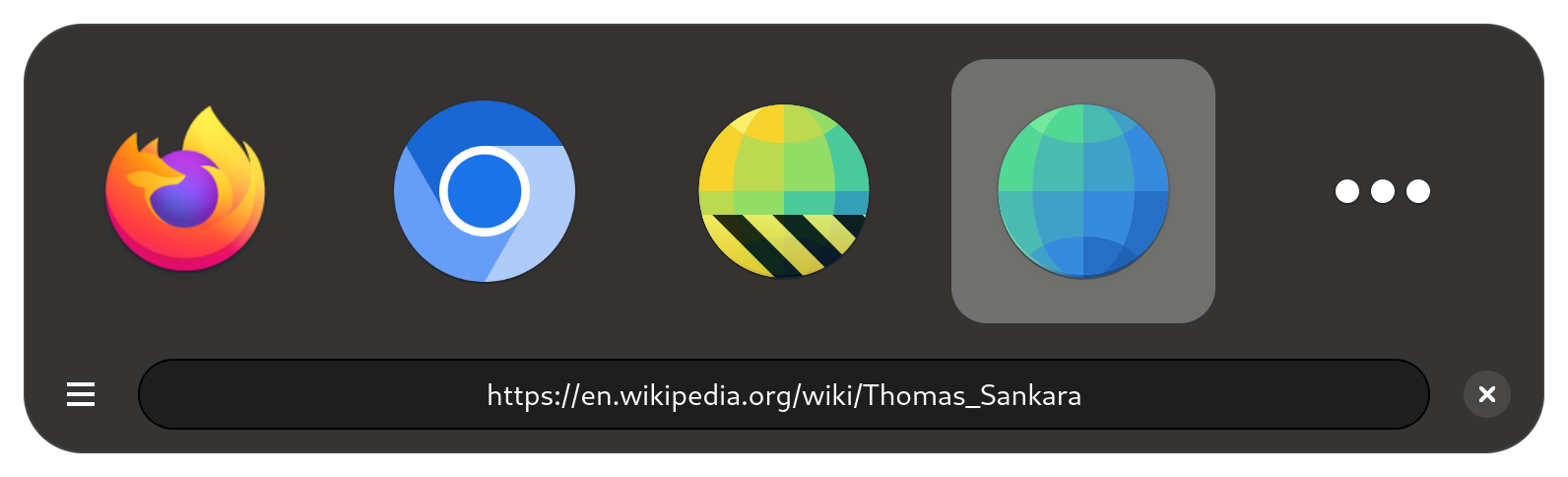
Значки служат основными визуальными ориентирами. Это удачное решение для коротких, повторяемых операций, когда человек легко различает символы привычных приложений. Однако одних значков недостаточно для нескольких профилей одного браузера или похожих по оформлению программ. В меню есть параметр Show names, добавляющий текстовые подписи. Название также доступно во всплывающей подсказке при наведении. Благодаря этому идентификатор рабочего профиля можно отличить от личного, даже когда оба ярлыка используют один рисунок.
Выпуск 1.13 учитывает цветовую схему и акцентный цвет системы. Для повседневной работы это означает согласованное оформление с другими приложениями, а не дополнительные функции открытия. Скриншот из каталога GNOME иллюстрирует принцип выбора, но не служит точной картой элементов выпуска 1.13: расположение служебных кнопок и оформление менялись. На мобильном Linux особенно важно не ориентироваться на число иконок в настольной версии: доступная ширина и установленные приложения отличаются.
Поле ресурса и проверка веб-адреса
Поле с путём или URL выполняет информационную роль, которую стандартное открытие часто скрывает. В случае веб-ссылки Junction позволяет увидеть адрес и отредактировать его до передачи браузеру. Это полезно для проверки домена, устранения ненужного фрагмента адреса и исправления опечаток. Для локального файла поле не предназначено для редактирования пути: его содержимое доступно для чтения и копирования. Такой подход предотвращает случайную подмену местоположения файла в ходе выбора программы.
Начальное позиционирование текста учитывает тип объекта. Для локального файла важна конечная часть пути с названием, для веб-адреса — начало, где находится имя узла. Это имеет значение при длинных строках, не помещающихся в небольшое окно. Отображаемая строка — не заголовок веб-страницы и не подпись гиперссылки из письма, а адрес назначения, который поступил на обработку.
Предупреждение о небезопасной ссылке относится к обычному HTTP: индикатор привязан к этой схеме. Его назначение — обратить внимание на отсутствие защищённого транспорта, а не исследовать репутацию домена, действительность сертификата TLS или содержимое страницы. Отсутствие предупреждения возле HTTPS-адреса не свидетельствует о надёжности сайта. Фишинговая страница тоже способна работать через шифрованное соединение. Junction не заменяет средства проверки безопасности в браузере.
Редактирование адреса имеет свои границы: набор приложений формируется по типу первоначального ресурса. Поэтому изменение обычной части веб-адреса внутри того же назначения является естественным сценарием, а превращение его в путь к локальному файлу или ссылку другой схемы — нет. Для существенно другого типа ресурса лучше отдельное открытие, чтобы список получателей снова соответствовал исходным данным.
Определение совместимых приложений
Для локального ресурса используется тип содержимого, полученный через библиотеку GIO. Для нелокального URI применяется обозначение обработчика его схемы, например x-scheme-handler/https. Затем система возвращает рекомендованные приложения, из которых Junction составляет набор кнопок. Этот механизм опирается на сведения о программах в окружении, а не на собственную базу всех существующих форматов и не на анализ содержимого искусственным интеллектом.
Установленная программа должна зарегистрировать способность работать с объектом. В Linux такие сведения обычно содержатся в файле с расширением .desktop: он описывает запуск, имя, значок и поддерживаемые типы. Если в записи указан только тип text/plain, появление приложения в списке для PDF не следует из факта его установки. Даже редактор, способный открыть некоторый объект из собственного диалога, не обязан появляться в системном списке, пока не опубликована соответствующая ассоциация.
Junction исключает из вариантов самого себя, чтобы обычное действие не возвращало ресурс в тот же диспетчер по кругу. Кроме того, код содержит исключения для Braus и SpaceFM и учитывает признак видимости приложений. Это объясняет, почему список не обязан совпадать с любым другим универсальным меню запуска. Утилита ориентируется на рекомендованные и видимые обработчики, а не на все исполняемые файлы, доступные в оболочке.
Из этого следует важное ограничение для тех, кто хочет настроить собственный набор программ: отдельная иконка соответствует зарегистрированной записи запуска. Одинаковый двоичный файл можно представить двумя разными записями, например для разных профилей Firefox. Это не встроенное обнаружение профилей и не создание новых профилей внутри Junction. Параметры запуска такого профиля принадлежат браузеру, а его описание — системе.
Открытие файла в нескольких программах
В обычном режиме выбор одного приложения завершает операцию. Специальный вариант оставляет окно активным, чтобы тот же ресурс можно было передать другому обработчику без повторного обращения к исходной программе. Это предусмотрено для случаев сравнения: например, один PDF открывается в двух просмотрщиках, а один веб-адрес — в браузерах на разных движках. Для сохранения окна используется средняя кнопка мыши либо сочетание Ctrl с выбором; предусмотрены и клавиатурные эквиваленты.
Важно различать многократный запуск одного ресурса и пакетную обработку набора файлов. Junction предлагает первый механизм: у пользователя остаётся одна строка ресурса, а меняются получатели. Он не организует очередь конвертации, не распределяет файлы по программам в фоновом режиме и не собирает результаты от нескольких исполнителей в архив. Даже при открытии двух редакторов один исходный файл не становится автоматически двумя независимыми экземплярами на диске.
Последнее обстоятельство существенно для редактируемых документов. Два приложения могут независимо прочитать один объект, а при сохранении изменений поверх оригинала возникнет конфликт. Программа выбора не согласует версии, не блокирует файл на время сравнительной проверки и не объединяет изменения. Для сравнения рендеринга достаточно режима чтения; для параллельной работы с содержимым необходимы отдельные копии, созданные в файловом менеджере или самих редакторах.
Дополнительные действия приложений
В Linux ярлык запуска может объявлять не только обычное открытие, но и специальные действия Desktop Actions. Junction предоставляет к ним доступ через контекстное меню значка приложения. Это позволяет передать ресурс с использованием предусмотренного разработчиком приложения варианта запуска. Например, браузер способен зарегистрировать открытие нового окна или приватного окна. Конкретные пункты зависят от его Desktop Entry и не являются одинаковыми для всех браузеров.
Поддержка действий отличается от механизма параметров профиля. Действие относится к существующей кнопке и раскрывается через контекстное меню. Отдельный профиль, оформленный как самостоятельный Desktop Entry, получает собственную кнопку и собственное название. В обоих случаях Junction передаёт ресурс команде назначения, но интерфейс выбора устроен по-разному: первый вариант не раздувает основной ряд значков, второй позволяет сразу видеть важные для пользователя способы запуска.
К специальным средствам для локального файла относится также показ в содержащей его папке. Код окна добавляет этот вариант для локальных объектов с определённым типом содержимого, исключая каталоги и общий неопределённый тип application/octet-stream. Возможность полезна при открытии файла из терминала или другой программы, когда его родительский каталог не находится на экране. Это переход к системному файловому менеджеру, а не создание ещё одного встроенного проводника.
Клавиатура и буфер обмена
Для повторяемых операций предусмотрены клавиши со стрелками, цифровой выбор и сочетания для открытия без закрытия окна. Справка по клавиатурному управлению доступна через меню или Ctrl+?. Цифры соответствуют позициям доступных кнопок, начиная с первой. В отличие от постоянных пользовательских назначений, это позиционная навигация: состав списка зависит от типа объекта и от окружения. Перед выбором по номеру важно ориентироваться на текущую расстановку, а не считать, что вторая позиция навсегда закреплена за определённым редактором.
Копирование в буфер обмена — ещё один самостоятельный исход операции. Действие копирует текст, находящийся в поле, в том числе отредактированный URL. Для файла это путь, а не содержимое документа и не объект для файлового копирования. Такой результат полезен, когда приложение назначения не зарегистрировано в списке, но умеет принимать введённый вручную адрес. Он также подходит для фиксации ссылки в заметке без её немедленного открытия.
Форматы, импорт и результаты работы
Перечень расширений у Junction нельзя составить так же, как у видеоконвертера. Сам диспетчер не декодирует видео, не интерпретирует структуру PDF и не обрабатывает RAW-фотографии. Его вход — ссылка на ресурс с типом, для которого ищутся приложения. Поддержка конкретного объекта в конечном итоге означает одновременно возможность распознать тип и наличие подходящей программы в системе. Это две разные проверки, каждая из которых влияет на результат.
| Входные данные | Тип для подбора | Возможный результат при наличии обработчика |
|---|---|---|
| Адрес сайта с HTTPS | x-scheme-handler/https | Передача браузеру исходного или исправленного URL. |
| Адрес с HTTP | x-scheme-handler/http | Показ предупреждения и дальнейшее открытие по выбору пользователя. |
| PNG-изображение | image/png | Открытие в совместимом просмотрщике либо редакторе. |
| PDF-документ | application/pdf | Передача программе чтения или редактирования PDF, если она зарегистрирована. |
| Локальный каталог | inode/directory | Передача подходящему файловому менеджеру. |
| Почтовая ссылка mailto: | x-scheme-handler/mailto | Передача адреса и предусмотренных URI параметров почтовой программе. |
| Специальная ссылка x-junction:// | Тип вложенного ресурса после разбора | Прямой вызов Junction без назначения обработчиком исходного типа. |
Даже знакомое расширение не служит абсолютной гарантией. Повреждённый файл, неверно названный объект или нераспознанный двоичный формат способны получить общий MIME-тип, а не тот, который ожидает пользователь. Утилита не исправляет содержимое и не переименовывает расширение ради открытия. Принудительная ассоциация всех неопределённых двоичных файлов с одним редактором не решит проблему несовместимости. Необходимо учитывать фактическую природу объекта.
Схема URI — часть адреса до первого двоеточия. Она важна не только для интернета: с её помощью графическая система различает веб-страницы, почтовые адреса и специальные способы запуска. Для Junction это основной критерий выбора получателей нелокального объекта. Один почтовый адрес не следует передавать файловому менеджеру только потому, что он записан текстом; по той же причине URL документа не равнозначен уже скачанному файлу.
Импорт здесь представляет собой передачу ресурса извне, а экспорт — передачу следующему участнику цепочки. Встроенного формата проекта, мастера сохранения и параметров качества не требуется. Диспетчер не меняет формат пользовательского документа. Если требуется получить JPEG из PNG, Junction лишь помогает открыть оригинал в редакторе, который умеет выполнять такое преобразование. Формат и качество выходного изображения контролируются средствами этого редактора.
Особый случай — файлы из контейнеризированных приложений. В современных системах Linux для передачи доступа к документам применяется портал; временный видимый путь иногда отличается от реального местоположения объекта. Junction содержит специальный механизм определения исходного пути для документов, экспортированных через портал Flatpak. Это связано именно с передачей файла другому локальному приложению, а не с загрузкой файла на сервер. Успех дальнейшего чтения всё равно зависит от того, доступен ли документ выбранному получателю.
Матрица сохранности результата
Junction находится на границе между получением данных и их обработкой, поэтому под сохранностью результата следует понимать не только неизменность файла, но и судьбу системных настроек, адресов и отдельных действий. Ниже рассматривается состояние непосредственно после операции, без учёта дальнейших изменений, внесённых сторонней программой.
| Действие | Что сохраняется | Что не переносится автоматически | Обратимость |
|---|---|---|---|
| Обычное открытие локального изображения | Исходный файл на прежнем месте. | Настройки просмотра и несохранённые правки из других редакторов. | Выбор можно повторить с другим приложением. |
| Редактирование URL в строке | Исходная ссылка в письме или другом приложении. | Исправленный текст обратно в исходное письмо. | До передачи адрес доступен для исправления; после открытия действие сайта не отменяется диспетчером. |
| Открытие несколькими программами | Общий адрес или путь для всех получателей. | Дубликаты файлов, согласование последующих записей. | Окна можно закрыть отдельно; запись поверх файла относится к редактору. |
| Копирование строки | Текст ресурса в буфере обмена. | Вложение с байтами исходного файла, история копирования. | Текст можно вставить в другую программу, пока он доступен в буфере. |
| Изменение обработчика MIME | Выбор в пользовательских системных настройках. | Данные браузера и редакторов, права доступа, настройки форматов. | Восстанавливается назначением прежнего обработчика. |
| Собственный Desktop Entry | Локальное описание команды запуска. | База профилей браузера, учётные записи и файлы профиля. | Созданную запись можно убрать отдельно от программы, на которую она ссылается. |
Установка, ресурсы компьютера и безопасность
Совместимость с Linux
Flatpak отделяет зависимости приложения от пакетов дистрибутива. Для Junction 1.13 предусмотрена среда org.gnome.Platform//51. Это номер ветки среды исполнения, а не требование обновить рабочий стол до GNOME 51. Важнее функционирование графического сеанса, механизма системного открытия и наличие среды исполнения для архитектуры устройства.
На Flathub указаны x86_64 и aarch64. Наличие сборки для ARM64 особенно актуально в контексте мобильного Linux, но не означает совместимость с Android или iOS: операционная система, графические библиотеки и механизм регистрации приложений там другие. Для безэкранного сервера утилита также не является заменой скриптовому обработчику, поскольку её основная операция требует интерактивного графического выбора.
В пакете предусмотрена работа с Wayland и резервным подключением к X11. Поддержка разных способов вывода важна для пользователей, которые запускают GTK-приложения вне собственно GNOME. Тем не менее отсутствие жёсткой зависимости от оболочки GNOME не гарантирует одинаковое поведение всех файловых менеджеров и способов передачи URI. Для проверки пригодности конкретного окружения гораздо информативнее открыть один тестовый ресурс напрямую, а затем сравнить результат с открытием из основной рабочей программы.
Дисковое пространство и отзывчивость
Для самого пакета Junction Flathub показывает объём загрузки около 4 МиБ, но эта цифра не включает все возможные сопутствующие загрузки. На компьютере без подходящей версии платформы дополнительно скачивается среда исполнения; её объём существенно больше полезного кода небольшой утилиты. Если другие приложения уже используют ту же ветку, Flatpak применяет общую установленную среду. Поэтому размер первого скачивания и дополнительное пространство на давно настроенной системе нельзя считать одинаковыми.
При оценке отзывчивости следует различать три интервала: появление окна Junction, принятие выбора и готовность конечного приложения. Утилита получает данные о системных обработчиках, формирует интерфейс и вызывает получателя. Она не занимается отрисовкой сайта или загрузкой большого графического документа. Задержка после выбора Firefox, например, включает запуск браузера и последующее обращение к сайту. Этот интервал нельзя целиком относить к диспетчеру. В версии 1.12 появился фоновый режим, направленный на сокращение затрат повторного запуска; актуальная ветка продолжает развивать этот механизм.
Объём потребляемой памяти зависит от среды GTK, фонового состояния приложения, числа зарегистрированных обработчиков и работы системы в целом. Основной алгоритм сводится к выбору и запуску приложений, а не к перекодированию медиаданных или выполнению нейросетевых вычислений. При этом манифест разрешает доступ к графическому устройству DRI для нормальной работы графического интерфейса. Размер установочного пакета нельзя использовать как оценку потребления оперативной памяти.
Что означает изоляция Flatpak в данном случае
В манифесте Junction 1.13 имеются разрешение на чтение файловой системы хоста (host:ro), чтение каталогов описаний приложений и некоторых каталогов Flatpak и Snap, а также возможность взаимодействовать со службой org.freedesktop.Flatpak. Эти привилегии связаны с тем, что диспетчеру нужно получать сведения о внешних программах и передавать им локальные файлы. В частности, в контейнерной сборке команда запуска может исполняться на хосте через flatpak-spawn —host.
Нельзя трактовать обозначение host:ro как гарантию полной невозможности изменения файлов в результате работы всей цепочки. Оно ограничивает соответствующий прямой доступ к файловой системе, но возможность запуска внешнего приложения имеет собственные последствия. Выбранный редактор работает с правами своей среды и способен сохранить изменения. Даже ошибочная пользовательская запись запуска способна вызвать вовсе не то действие, которое обещает её имя. Поэтому доверие к Junction и доверие к установленным обработчикам — два самостоятельных вопроса.
В стандартном манифесте отсутствует разрешение —share=network на прямое сетевое подключение. Основной механизм не нуждается в отправке файлов внешнему серверу для преобразования. Однако при открытии сайта сетевой обмен осуществляет браузер, а возможность запуска на хосте не равнозначна жёсткой сетевой изоляции всей цепочки. Безопаснее рассматривать Junction как локальный компонент с расширенной интеграцией, а не как песочницу для неизвестных документов.
Входные данные могут содержать чувствительную информацию, даже когда не передаются как вложение: URL приглашения, строку одноразовой авторизации, параметры адресата, путь с именем клиента. Отображение адреса в окне и копирование в буфер обмена создают обычные для настольной системы риски. Например, пользователь при демонстрации экрана невольно показывает приватную ссылку целиком. Сама возможность увидеть строку помогает проверке, но не превращает её в безопасные данные для публикации.
Что перестанет работать первым
У Junction нет обязательного этапа вычислений на удалённом сервере. Его зависимости связаны прежде всего с локальными компонентами. Это даёт довольно прозрачную модель отказов: отключение интернета, отсутствие получателя, повреждение ассоциации и недостаток доступа к файлу затрагивают разные участки процесса.
| Что недоступно | Последствие | Что остаётся доступным |
|---|---|---|
| Интернет | Браузер не загрузит недоступный удалённый сайт; установка из Flathub и получение обновлений тоже зависят от сети. | Выбор установленных локальных приложений и работа с локальными файлами. |
| Целевой браузер или редактор | Выбор именно этого получателя перестаёт работать. | Остальные зарегистрированные приложения того же типа. |
| Системный обработчик по умолчанию изменился | Junction не появляется автоматически для соответствующего типа. | Прямое обращение к установленной утилите через её URI. |
| Недоступна служба запуска приложений хоста | Передача из контейнера Flatpak в внешнюю программу нарушается. | Другие независимые способы запуска приложений из рабочего стола. |
| Файл перемещён или отозван доступ к нему | Ресурс нельзя корректно передать для чтения по прежнему пути. | Другие существующие файлы, для которых доступ сохранён. |
| Графический сеанс или среда исполнения не работает | Не появляется сам интерфейс выбора. | Прямой запуск других программ вне неисправной среды, если он доступен. |
Зависимость от магазина приложений отличается от зависимости от облачного сервиса: временная недоступность Flathub не должна выключать уже установленное локальное приложение с исправной средой исполнения. Но это не отменяет значение обновлений безопасности, в том числе системных библиотек. На компьютере с устаревшим дистрибутивом сама установка очередной платформы Flatpak может стать затруднительной прежде, чем изменится набор поддерживаемых Junction действий.
Как пользоваться программой — советы гика
Далее приведены воспроизводимые операции для графического Linux с настроенными Flatpak и Flathub. Команды xdg-utils выполняются в терминале обычного пользователя рабочего сеанса, без sudo. Идентификаторы системных приложений, приведённые как примеры, нельзя подставлять для отката вслепую: первоначальное значение следует записать перед каждым изменением. Для первых экспериментов достаточно публичных веб-адресов и копий небольших локальных файлов. Подтверждённые названия элементов интерфейса приводятся в английском написании; системные настройки в разных оболочках оформлены неодинаково.
Установка Junction и проверка окружения
Цель: получить приложение из Flathub, не меняя пока ассоциации документов. Убедитесь, что Flatpak установлен в дистрибутиве и источник flathub настроен. Для проверки источников подходит команда flatpak remotes. При отсутствии поддержки Flatpak сначала настройте её средствами своего дистрибутива.
- Выполните flatpak install flathub re.sonny.Junction.
- Подтвердите установку выбранного пакета и необходимой среды исполнения после просмотра списка загружаемых компонентов.
- Проверьте установку командой flatpak info re.sonny.Junction. В выводе должны присутствовать идентификатор программы и версия.
- Откройте утилиту из меню приложений или командой flatpak run re.sonny.Junction.
Окно приветствия предназначено для начала интеграции, в нём предусмотрено действие Test Junction. Оно позволяет убедиться в работе интерфейса выбора. Для проверки наличия зарегистрированных браузеров можно также использовать отдельный прямой вызов с URI, описанный ниже. Важно, чтобы графический сеанс был активен, а среди приложений уже имелись получатели.
Проверка и откат: вывод flatpak info должен относиться именно к re.sonny.Junction, а не к другой программе с похожим именем. При сбое загрузки обратитесь к диагностике установки ниже. Не удаляйте другие среды исполнения, пытаясь освободить место без проверки зависимостей. Установка сама по себе ещё не требует менять привычный браузер; ненужную утилиту можно удалить через менеджер Flatpak после проверки назначенных обработчиков.
Назначение Junction обработчиком веб-ссылок
Цель: получать окно выбора при открытии внешних ссылок. Подготовьте два установленных браузера и любую программу, которая делегирует открытие ссылок рабочему столу, например почтовый клиент. Воспользуемся стандартной командой вместо привязки инструкции к конкретному выпуску панели настроек GNOME.
- Выполните xdg-settings get default-web-browser и сохраните возвращённый идентификатор браузера. Отдельно запишите результаты xdg-mime query default x-scheme-handler/http и xdg-mime query default x-scheme-handler/https, особенно когда прежние обработчики различаются.
- Назначьте Junction браузером по умолчанию: xdg-settings set default-web-browser re.sonny.Junction.desktop.
- Снова проверьте значения для HTTP и HTTPS. Не продолжайте при несовпадении с ожидаемой ассоциацией: некоторые окружения применяют собственные настройки.
- Откройте нейтральную ссылку из внешней программы, затем выберите один из отображённых браузеров.
Признак результата — появление Junction до открытия страницы и загрузка адреса выбранным браузером. Открытие ссылки в уже работающем браузере внутри его собственной вкладки не подходит для этой проверки: внутренние переходы не обязаны вызывать системный обработчик. Прямой вызов браузера через терминал тоже обходит диспетчер.
Ошибка и откат: если новое поведение мешает, восстановите ранее сохранённый идентификатор с помощью xdg-settings set default-web-browser. Раздельные первоначальные ассоциации HTTP и HTTPS восстанавливаются командами xdg-mime default с соответствующим типом; для отсутствовавшего ранее назначения предпочтительно вернуть системные настройки из сохранённого состояния, а не подставлять случайный идентификатор. Проверьте восстановление в том же клиенте, из которого открывали ссылку.
Открытие локальных изображений по типу MIME
Цель: заменить автоматическое открытие PNG на выбор между просмотрщиком и редактором, не затрагивая остальные изображения. Подготовьте существующий тестовый PNG в домашнем каталоге. Убедитесь, что в системе установлен хотя бы один обработчик этого типа помимо Junction. Создайте копию файла, когда дальнейшая операция предполагает изменение содержимого.
- Уточните тип изображения командой xdg-mime query filetype, добавив после пробела путь к тестовому файлу в кавычках. Для обычного корректно определённого PNG ожидается image/png.
- Сохраните результат xdg-mime query default image/png.
- Выполните xdg-mime default re.sonny.Junction.desktop image/png.
- Откройте тестовый файл обычным двойным щелчком в файловом менеджере и выберите нужный обработчик в Junction. Сравните название открытого изображения с именем тестового файла.
Эта настройка относится к MIME-типу, а не ко всем графическим форматам. JPEG имеет другой тип, поэтому его прежняя ассоциация не должна подменяться командой для PNG. Если двойной щелчок не приводит к ожидаемому результату, сравните его с открытием файла через xdg-open. Сам по себе успешный прямой запуск Junction ещё не доказывает применение новой ассоциации файловым менеджером.
Откат: верните прежний desktop-идентификатор для image/png командой xdg-mime default с сохранённым значением. Убедитесь, что повторное открытие тестового файла снова запускает прежнюю программу напрямую.
Исправление веб-адреса перед передачей
Цель: открыть нужную страницу после исправления части URL. Подготовьте безвредный учебный адрес публичного сайта, например https://example.org/?demo=1, а не ссылку авторизации или оплаты. Не используйте изменение протокола как способ обхода предупреждения о небезопасном соединении.
- Вызовите Junction для учебной ссылки через внешний источник.
- Щёлкните в поле адреса, где отображается URL. Удалите только учебную часть ?demo=1, оставив схему https:// и правильное имя узла.
- Перед запуском перечитайте всю строку. Проверьте, что не осталось пробелов, а домен не изменился.
- Выберите кнопку браузера, который поддерживает исходную веб-схему. Проверьте полученный адрес в адресной строке браузера.
Конечный сайт вправе перенаправить посетителя на другой URL независимо от Junction. В таком случае сравнение должно учитывать факт перенаправления. Изменение текста в Junction не является редактированием ссылки в письме, поэтому первоначальный источник данных остаётся прежним.
Ошибка и откат: не удаляйте произвольные параметры из рабочих адресов. Параметр может быть необходим для доступа к конкретной странице, фильтру или документу. Если результат редактирования вызывает сомнения, закройте окно без выбора приложения и повторно вызовите исходную ссылку. Индикатор HTTP относится к исходному объекту, поэтому после существенной смены схемы безопаснее сформировать новый вызов, а не полагаться на обновление индикатора в том же окне.
Выбор клавиатурой и различение похожих ярлыков
Цель: выбирать обработчик без лишних движений мышью и не путать варианты с одинаковой иконкой. Подготовьте ресурс, для которого доступны два или более приложения.
- Откройте меню Junction и активируйте Show names, чтобы увидеть текстовые подписи.
- Для просмотра встроенной справки по клавиатурному управлению используйте Ctrl+? или соответствующий пункт меню.
- Вернитесь к окну выбора. Перемещайтесь по кнопкам клавишами со стрелками и подтверждайте нужную позицию клавишей Enter.
- При цифровом выборе ориентируйтесь на текущий порядок кнопок: 1 соответствует первому доступному варианту, 2 — второму. Проверьте фактическое имя получателя до запуска.
Перед использованием цифровой навигации переведите фокус с поля адреса на кнопки приложений. В вариантах с одинаковыми именами также полезны уникальные пользовательские Desktop Entry. Параметр Show names показывает именно зарегистрированные имена, а не сам придумывает различия между профилями.
Проверка и откат: после выбора должно открыться приложение с ожидаемым названием. Для возврата к компактному виду повторно переключите Show names. Ошибочный запуск без записи данных устраняется закрытием выбранной программы; если она уже открыла ресурс в другом профиле или передала его в сеть, последствия такой передачи простым закрытием не отменяются.
Открытие одного ресурса в нескольких приложениях
Цель: сравнить отображение одного документа или страницы в двух независимых программах. Подготовьте не содержащую конфиденциальных сведений ссылку либо файл, который не требуется одновременно изменять. Например, возьмите два зарегистрированных просмотрщика PNG.
- Вызовите Junction с подготовленным ресурсом.
- Выберите первое приложение средней кнопкой мыши или удерживая Ctrl при щелчке. Клавиатурные эквиваленты — Ctrl+Enter либо Ctrl+Space на выбранной кнопке.
- После передачи ресурса первому получателю Junction должен остаться открытым. Вернитесь к этому окну и выберите вторую программу обычным способом.
- Сопоставьте открытые объекты по адресу или пути и содержимому. Различия отображения относятся к настройкам и возможностям соответствующих программ.
Ошибка и откат: обычный выбор на втором шаге завершает операцию, поэтому при случайном закрытии окна потребуется снова передать ресурс. Для безопасной проверки в редакторах не сохраняйте изменения в общий файл. При необходимости получить два разных результата используйте отдельные имена файлов уже в приложениях назначения. Junction не отвечает за разрешение конфликта записи.
Запуск дополнительных Desktop Actions
Цель: использовать специальный режим приложения без отдельного ручного вызова самого браузера. Подготовьте публичную веб-ссылку и браузер, в записи запуска которого предусмотрены дополнительные действия. Например, подходящий Desktop Entry браузера может объявлять новое окно и приватное окно.
- Откройте ресурс в Junction.
- Щёлкните правой кнопкой мыши по значку выбранного браузера.
- В появившемся меню найдите нужное действие по его имени, которое предоставляет сам браузер. Не выбирайте первое действие автоматически: состав меню зависит от приложения.
- Выберите найденное действие и проверьте фактический режим браузера.
Ошибка и откат: отсутствие специального пункта не означает, что Junction установлен неправильно. Для нужного режима воспользуйтесь средствами самого браузера. Закрытие ошибочно открытого окна не возвращает отправленные сведения и не отменяет сетевое посещение.
Копирование адреса и переход к расположению файла
Цель: сохранить текст полученного ресурса вне окна Junction либо найти оригинал в содержащем каталоге. Подготовьте локальный файл известного типа, например изображение PNG. Открывать сам файл для просмотра необязательно.
- Передайте файл в Junction и ознакомьтесь со строкой пути. Для локального объекта эта строка защищена от редактирования.
- В меню выберите действие копирования в буфер обмена (Copy to Clipboard в прежних англоязычных выпусках). Вставьте текст в обычный текстовый редактор, чтобы убедиться, что получено именно местоположение файла.
- Для перехода к исходному файлу воспользуйтесь кнопкой показа в содержащей папке с символом каталога (Open Location на опубликованных иллюстрациях интерфейса). Этот вариант относится к локальному объекту известного типа, а не к каталогу или неопределённому двоичному содержимому.
- Сравните показанный каталог с ожидаемым расположением оригинала.
Ошибка и откат: при случайном копировании конфиденциального URL замените содержимое буфера безвредным текстом и учитывайте историю буфера, если в окружении работает отдельный менеджер. Для ошибочного перехода в папку достаточно закрыть окно файлового менеджера. Не удаляйте объект только потому, что открыли другой каталог.
Прямой вызов из терминала и специальных ссылок
Цель: пользоваться диспетчером только по необходимости, не назначая его главным обработчиком всех ресурсов. Это наиболее щадящий вариант знакомства с программой. Подготовьте работающий Junction и тестовый объект, не требующий специальных разрешений.
- В графическом терминале выполните xdg-open ‘x-junction://file:///etc/os-release’. В большинстве обычных Linux-систем файл os-release содержит сведения о дистрибутиве; упражнение не предполагает его изменения.
- Выберите доступное средство просмотра текста. Если нужен именно веб-адрес, используйте такой же принцип с вложенным URI: xdg-open ‘x-junction://https://example.org/’.
- Убедитесь, что открыт ресурс после префикса x-junction://, а не сам буквальный текст специальной схемы.
Префикс можно использовать в программе, которая открывает URI, в том числе в гиперссылке на веб-странице. Браузер вправе ограничить передачу внешних схем или показать собственный диалог подтверждения. Это защитное поведение приложения-источника. Для обращения к локальному пути с пробелами важно передавать весь адрес одним аргументом и не добавлять неподтверждённые изменения к строке.
Для пользователей командной оболочки есть и вариант прямого запуска Flatpak с аргументом. Например, для текущего сеанса Bash выполните alias jopen=’flatpak run re.sonny.Junction’. После этого команда jopen /etc/os-release позволяет обращаться к утилите через собственное короткое имя. В отличие от системной ассоциации, такой псевдоним действует в оболочке, где он определён, и не заставляет другие программы открывать файлы через Junction.
Ошибка и откат: при отсутствии зарегистрированного обработчика x-junction проверьте установку пакета и регистрацию его Desktop Entry. Не заменяйте для диагностики все системные ассоциации. Временный псевдоним удаляется командой unalias jopen или исчезает при завершении соответствующего сеанса Bash. Прямые тестовые вызовы не требуют менять ранее выбранный браузер.
Подключение почтовых ссылок, каталогов и общего файлового обработчика
Цель: расширить выбор только на действительно необходимые категории. Отдельно имеет смысл настроить почтовые ссылки, когда установлено несколько почтовых программ, либо каталоги, когда используются несколько файловых менеджеров. Общее назначение для файлов лучше рассматривать отдельно: оно шире и не во всех приложениях учитывается одинаково.
| Назначение | Проверка прежнего значения | Команда изменения |
|---|---|---|
| Почтовые ссылки | xdg-settings get default-url-scheme-handler mailto | xdg-settings set default-url-scheme-handler mailto re.sonny.Junction.desktop |
| Открытие каталогов | xdg-mime query default inode/directory | xdg-mime default re.sonny.Junction.desktop inode/directory |
| Общий обработчик файловой схемы | xdg-mime query default x-scheme-handler/file | xdg-mime default re.sonny.Junction.desktop x-scheme-handler/file |
- Выберите одну строку таблицы и запишите прежнее значение. Если команда проверки ничего не возвращает, не меняйте эту категорию без возможности восстановить системную настройку.
- Выполните команду изменения только для этой категории.
- Для почты используйте нейтральный адрес mailto: без отправки сообщения; для каталога — существующую папку с тестовыми материалами; для файловой схемы — один локальный учебный файл.
- Проверьте появление Junction и открытие объекта подходящим приложением. Для общего обработчика отдельно сравните поведение xdg-open и файлового менеджера.
Назначение mailto: не делает Junction почтовым клиентом. Поле сообщения, адресная книга и отправка относятся к программе, выбранной после диспетчера. При открытии каталога результатом является переход файлового менеджера в нужное место, а не загрузка списка файлов в Junction. Общее назначение x-scheme-handler/file не гарантирует перехват каждого двойного щелчка: отдельные программы используют MIME-ассоциации или собственный способ открытия.
Откат: примените соответствующую команду с прежним идентификатором вместо re.sonny.Junction.desktop. Если прежнего значения не было, восстановите исходное состояние через настройки ассоциаций рабочего стола. Проверьте запуск обычных папок из меню и почтовых ссылок независимо от теста веб-браузера.
Раздельные профили Firefox через Desktop Entry
Цель: представить уже существующий рабочий профиль Firefox отдельным вариантом выбора. Инструкция предназначена для установки Firefox, при которой в терминале доступна команда firefox. Упаковки Snap и Flatpak могут требовать отличающейся команды запуска. Перед изменениями проверьте существование нужного профиля в менеджере профилей Firefox и используйте учебный профиль без важных данных.
- Убедитесь, что профиль с именем work уже создан средствами Firefox и его можно вызвать обычным способом.
- Создайте отдельный файл firefox-work.desktop в пользовательском каталоге ~/.local/share/applications/. Не редактируйте поставляемый пакетом Firefox системный файл.
- Заполните запись приведёнными ниже строками. Имя профиля work заменяется фактическим именем, а имя новой записи должно отличаться от других файлов .desktop.
Version=1.0
Name=Firefox work
Exec=firefox -P work —class=firefox-work %u
Icon=firefox
Terminal=false
Type=Application
StartupWMClass=firefox-work
MimeType=text/html;text/xml;application/xhtml+xml;application/vnd.mozilla.xul+xml;text/mml;x-scheme-handler/http;x-scheme-handler/https;
StartupNotify=true
В поле Exec параметр %u означает место передачи одного URI. Параметр -P относится к механизму профилей Firefox, а не к настройкам Junction. В строке MimeType перечислены типы содержимого и схемы, с которыми связан ярлык. Раздел [Desktop Entry] должен быть первым разделом файла. При копировании строк из статьи в редактор сохраните их обычным текстом, по одной настройке на строку, без пустых абзацев и HTML-разметки.
- Сохраните файл и выполните update-desktop-database ~/.local/share/applications. Эта команда обновляет системные сведения о типах, заявленных в пользовательских записях.
- Откройте Junction для публичного веб-адреса. Найдите вариант Firefox work по его подписи; отдельный значок не обязателен.
- Выберите этот вариант и проверьте фактически открытый профиль в Firefox, например по сведениям на странице about:profiles. Для проверки не используйте ссылку на внутренний корпоративный ресурс.
Ошибка и откат: отсутствие ожидаемого ярлыка связано прежде всего с регистрацией Desktop Entry, видимостью приложения, конфликтом имени файла либо неверным MimeType. Не меняйте имя системной записи Firefox. Удалите только созданный вручную firefox-work.desktop и обновите базу пользовательских приложений, чтобы отказаться от варианта. Сам профиль и его данные от этого не удаляются.
Подключение собственного локального скрипта
Цель: использовать уже подготовленный и проверенный скрипт как один из получателей ресурса. Junction поддерживает этот сценарий благодаря пользовательским записям Desktop Entry, но не предоставляет редактор программных сценариев. Необходимо заранее знать, как скрипт принимает аргумент и что делает с данными.
Для иллюстрации возьмём собственный исполняемый скрипт inspect-link, который принимает один веб-адрес и выполняет только локальную безопасную проверку, не открывая ссылку и не передавая её в сеть. Инструкция описывает регистрацию готового инструмента, а не установку произвольного стороннего скрипта. Полный путь в примере нужно заменить реальным абсолютным путём к вашему файлу.
- В каталоге ~/.local/share/applications/ создайте уникальную запись inspect-link.desktop.
- В первом разделе [Desktop Entry] задайте Type=Application, Name=Inspect link, Terminal=false и Exec=/полный/путь/inspect-link %u. Для скрипта, которому нужен терминал, параметр Terminal следует согласовать с его способом работы.
- Добавьте MimeType=x-scheme-handler/http;x-scheme-handler/https; и сохраните файл. Скрипт должен действительно принимать URI указанного вида.
- Выполните update-desktop-database ~/.local/share/applications, затем передайте Junction безвредный адрес и найдите Inspect link.
Проверять результат следует по предусмотренному самим скриптом локальному выводу. Не добавляйте в Exec интерпретацию внешнего адреса как кода оболочки и не запускайте получатель с правами администратора. Строка URI должна передаваться как данные; даже исправно работающий диспетчер не исправляет ошибки аргументов пользовательского обработчика.
Откат: удалите только запись inspect-link.desktop и обновите базу. Не удаляйте скрипт, если им пользуются другие рабочие процессы. При отказе запуска проверьте права на собственный файл и синтаксис записи, а не выдавайте Junction дополнительные разрешения наугад.
Сквозной сценарий: адрес из письма в рабочую заметку
Итогом будет текстовая заметка с проверенным адресом открытой страницы. В этом сценарии Junction отвечает за разбор входного URI и выбор получателя, а сохранение файла выполняет текстовый редактор. Так можно оценить весь рабочий цикл, не приписывая диспетчеру собственный экспорт документов.
- Подготовьте публичную ссылку на справочный материал и поместите её в тестовое письмо или локальную заметку с активной гиперссылкой. В данном упражнении ссылка не должна содержать персональные данные.
- Используйте ранее настроенный веб-обработчик Junction. Откройте ссылку из исходной программы и убедитесь, что в поле отображается ожидаемое назначение.
- Выберите подходящий браузер с удержанием Ctrl, чтобы оставить Junction открытым для следующего действия.
- Проверьте название и адрес страницы после загрузки. Для записи результата вернитесь в оставленное открытым окно Junction и скопируйте текст через меню. Когда страница перенаправлена на другой адрес, вместо исходной строки используйте итоговый адрес из браузера.
- В обычном текстовом редакторе создайте новую заметку, вставьте проверенный URL и добавьте название материала. Сохраните её как отдельный TXT-файл в выбранном каталоге средствами редактора.
- Откройте сохранённый TXT повторно и проверьте совпадение строки с выбранным адресом. Убедитесь, что первоначальная ссылка в письме не изменена.
Контрольный результат — существующая на диске заметка, содержание которой не зависит от установленного Junction. Её можно открыть любым текстовым редактором. При ошибке в адресе корректируется заметка; при выборе неправильного браузера повторяется только передача ресурса. Необязательно менять системные ассоциации ради каждого отдельного исправления.
Как отказаться от Junction без потери данных
Удаление приложения отличается от удаления редактора с проприетарным форматом проекта: у Junction нет такого формата, однако важно восстановить системные назначения. Перед удалением завершите работу в приложениях, которые были вызваны через него, и сохраните их собственные документы. Не предполагайте, что удаление посредника автоматически сохраняет несохранённые правки в других программах.
- Составьте список типов и схем, которые ранее были назначены Junction. Сохранённые при настройке идентификаторы прежних обработчиков помогут восстановить исходное поведение.
- Верните обычный браузер, программы для изображений, почты и каталогов там, где использовался Junction. Проверьте значения средствами xdg-settings и xdg-mime до удаления пакета.
- Проверьте наличие созданных вручную записей профилей и скриптов. Они независимы от Junction; сохраняйте те, что нужны для самостоятельного запуска.
- При желании удалите временные или постоянные псевдонимы оболочки, которые ссылаются на утилиту. Проверьте собственные документы с гиперссылками x-junction://: обычный веб-адрес внутри них следует сохранить без специальной оболочки там, где больше не будет этого обработчика.
- Удалите Flatpak-пакет командой flatpak uninstall re.sonny.Junction. Просмотрите предложенные изменения до подтверждения. Не удаляйте по этой причине другие приложения или общую среду исполнения без проверки её использования.
- Повторите контрольное открытие обычной внешней ссылки и тестового файла. Они должны попадать в восстановленные приложения без промежуточного окна.
При случайном удалении до восстановления назначений операционная система способна выбрать другой доступный обработчик, но он не обязательно совпадёт с прежним. Без сохранённого списка настроек потребуется определить предпочтительный вариант отдельно для каждой затронутой категории. Установка Junction заново — отдельная операция, не необходимая для чтения ранее открывавшихся файлов.
Стоимость, лицензия и ограничения бесплатного распространения
Junction доступен бесплатно в виде пакета Flathub под GNU GPL v3. Это не пробная редакция с ограничением количества открытий, платным переключением браузеров или разблокировкой пользовательских профилей. Установка и использование основного приложения не требуют покупки лицензии и входа в его отдельную учётную запись. Добровольная финансовая поддержка проекта не относится к условиям работы диспетчера.
Лицензия позволяет пользоваться и изучать программу, в том числе в организации. При изменении и распространении производных сборок необходимо соблюдать условия GPL. Для обычного пользователя это означает доступность исходного кода и отсутствие необходимости рассчитывать срок действия подписки. Но свободная лицензия сама по себе не является гарантией технической поддержки, определённого срока выпуска исправлений или официальной сертификации в корпоративной среде.
Оплата конечных приложений не связана с лицензией Junction. Выбор редактора с коммерческой лицензией не предоставляет бесплатного доступа к его функциям. Точно так же открытие сайта в подходящем браузере не отменяет ограничения доступа или необходимость авторизации на самом сайте. Это важно для рабочих мест, где одновременно используются свободные программы и оплаченные подписки на сторонние сервисы.
Плюсы
- Унифицированный выбор для нескольких классов ресурсов, а не только для веб-ссылок: системные ассоциации охватывают отдельные типы файлов, каталоги и почтовые URI.
- Прозрачность адреса назначения до открытия, ручное исправление веб-адреса и предупреждение для HTTP.
- Выбор несколькими способами: мышь, клавиатура, прямой URI или команда запуска из терминала.
- Многократное открытие одного ресурса без повторного обращения к исходной программе.
- Возможность использовать зарегистрированные действия приложения и отдельные пользовательские записи запуска, не меняя код Junction.
- Пакеты для x86_64 и aarch64, адаптивный интерфейс для настольного и мобильного Linux.
- Свободная лицензия и распространение без платных уровней функциональности.
Минусы
- Регулярный выбор добавляет промежуточное окно даже для тех объектов, для которых привычный обработчик всегда один и тот же.
- Зависимость от корректности системной регистрации приложений. Наличие исполняемого файла не означает наличия кнопки в списке.
- Отдельный выбор профиля браузера требует подготовленной записи запуска.
- Утилита не подменяет системный механизм в программах, которые открывают ссылки и файлы самостоятельно, минуя стандартный обработчик.
- Расширенные разрешения Flatpak снижают преимущества изоляции по сравнению с приложением, которому доступен лишь отдельный документ через портал.
- Нет самостоятельной обработки содержимого, согласования изменений при открытии в нескольких редакторах и экспорта документов.
- Индикатор HTTP — ограниченный сигнал о схеме транспорта, а не полноценная проверка вредоносности адреса.
Кому подойдёт Junction
Веб-разработчикам и тестировщикам. Для просмотра ссылок из трекера задач и почты в разных браузерах без ручного переноса адреса. Разные движки рендеринга позволяют сравнивать отображение сайта, а кнопки выбора сокращают путь к запуску. Сам диспетчер не измеряет производительность страницы и не заменяет тестовый фреймворк.
Пользователям нескольких рабочих профилей. При использовании разных учётных записей для личных и служебных дел особенно полезна возможность явно выбирать браузер или подготовленную запись профиля. Различимые имена уменьшают вероятность путаницы. При этом разделение данных обеспечивается самими профилями, а не диспетчером.
Авторам и редакторам, работающим с разными приложениями для одного формата. Например, PNG сначала рассматривается без правок, а затем открывается в графическом редакторе. Выбор перед каждой операцией позволяет не назначать сложный редактор единственным способом просмотра всех изображений.
Пользователям Linux, предпочитающим клавиатурную навигацию. Утилита сочетается с терминальными командами и позволяет работать с объектами без предварительного поиска приложения по названию. Особый интерес представляет прямой URI для сценариев, где постоянная системная ассоциация не требуется.
Владельцам мобильных устройств на Linux. При небольшом экране и нескольких способах открыть адрес имеет значение компактный интерфейс, специально рассчитанный на адаптивную работу. Практическая польза зависит от наличия нескольких подходящих приложений для установленной системы.
Кому не подойдёт Junction
Человеку, который принципиально хочет открывать все ссылки в одном браузере и не меняет приложение для документов, диспетчер не даёт существенного выигрыша. Для редких исключений дешевле по усилиям обычное контекстное меню файлового менеджера. Постоянный перехват стоит оставлять только там, где решение о получателе действительно меняется.
Пользователю, которому нужно автоматически направлять ссылки на заданные домены в отдельные браузеры без ручного подтверждения, следует выбирать специализированный маршрутизатор с правилами. Junction ориентируется на совместимость ресурса и интерактивный выбор. Настройка дополнительных Desktop Entry позволяет расширять список вариантов, но не заменяет механизм сопоставления доменных шаблонов.
Для строгого управляемого рабочего места с обязательной политикой открытия ссылок потребуется другой подход: утверждённые администратором обработчики, фиксированные настройки и контроль допустимых программ. Промежуточный выбор не должен использоваться для обхода организационных ограничений. Расширенные разрешения Flatpak также требуют отдельного согласования в системах с повышенными требованиями к изоляции.
Сравнение с другими аналогами
Прямые конкуренты Junction — диспетчеры браузеров, которые перехватывают системное открытие веб-адресов. Большинство из них уделяет больше внимания маршрутизации HTTP/HTTPS, нежели выбору обработчика локального файла. Поэтому важно сравнивать не число настроек, а границы входных данных, степень автоматизации и платформу. Порог освоения ниже оценён редакционно по характеру настройки, а не по измерениям времени работы.
| Программа | Задача и платформа | Порог освоения | Вход и результат | Автоматизация | Модель оплаты | Ограничение и подходящий сценарий |
|---|---|---|---|---|---|---|
| Junction | Выбор приложений; Linux и Linux Mobile. | Низкий при обычном выборе, выше при настройке ассоциаций и записей запуска. | URI и локальные пути; передача обработчику, копирование текста. | Системные ассоциации и специальная URI-схема; выбор получателя интерактивный. | Бесплатно, GPL v3. | Зависит от регистрации обработчиков. Подходит для регулярного ручного выбора браузера или редактора. |
| Silo | Диспетчер браузеров и их профилей; Linux. | Средний: обнаружение профилей и настройка правил. | Веб-адреса; открытие в браузере или профиле; перенос конфигурации через импорт и экспорт. | Правила по доменам и путям, распознавание профилей Chromium и Firefox, разворачивание некоторых ссылок-переадресаций. | Бесплатно, MIT. | Требуется совместимая GTK 4 и libadwaita; решает задачу веб-маршрутизации, а не общего выбора программ для локальных документов. |
| Linkquisition | Настраиваемый браузерный диспетчер; Linux, macOS, Windows. | Средний: правила, параметры браузеров и плагины. | URL; открытие, копирование или формирование QR-кода адреса. | Правила по домену, сайту и регулярному выражению, запоминание назначения. | Свободная лицензия MIT. | Плагины не поддерживаются в Windows; интересен при более сложном распределении веб-адресов по браузерам. |
| Finicky | Автоматическая маршрутизация веб-адресов; macOS. | Выше среднего: конфигурация на JavaScript или TypeScript. | URL; выбор браузера и изменение адресов по правилам. | Программируемые условия, переписывание URL и назначение получателя. | Бесплатно, MIT. | Для macOS; подходит техническим пользователям, которым нужно программно управлять открытием ссылок. |
| Hurl | Графический выбор браузера; Windows. | Низкий или средний: визуальные параметры и настройки правил. | HTTP/HTTPS; передача выбранному браузеру. | Правила автоматического открытия и пользовательские аргументы запуска. | Свободная лицензия MIT. | Ветка до версии 1.0 с риском несовместимых изменений; альтернатива для пользователей Windows, а не пакет для Linux. |
На компьютере с Linux Junction имеет смысл сравнивать прежде всего с Silo и Linkquisition. Silo уделяет внимание тому, чтобы уже обнаруженные профили выступали полноценными вариантами маршрутизации. Это существенное отличие от подхода, при котором профиль регистрируется вручную. Linkquisition полезен там, где требуется правило по определённому адресу либо дополнительная обработка URL; универсальная поддержка платформ для него не означает одинаковый набор возможностей на каждой из них.
Finicky имеет смысл рассматривать на компьютерах Apple, особенно когда конфигурация открытия ссылок должна содержать собственные логические условия и поддерживать автоматическое преобразование адресов. Hurl отвечает близкой потребности на Windows, но с графическим интерфейсом и собственной системой параметров. Оба примера показывают, что механизм выбора зависит от регистрации приложений в конкретной ОС: заменить Linux-пакет на одноимённый бинарный файл для другой платформы нельзя.
Если задача заключается в работе с локальными документами и внешними ссылками на одном Linux-компьютере, Junction выделяется широтой типов ресурсов. При преимущественно веб-ориентированной работе с большим числом профилей критерии меняются: обнаружение профилей и правила маршрутизации могут оказаться важнее поддержки каталогов и файлов. Для разового открытия объекта во втором редакторе установка отдельного диспетчера вообще необязательна.
Типичные проблемы и способы их диагностики
Сбои открытия удобнее разделять по месту возникновения. Ошибка установки относится к Flatpak, отсутствие окна — к вызову программы или ассоциации, неполный список — к регистрации обработчиков, а невозможность прочитать содержимое после запуска часто относится к приложению назначения. Следующие ситуации описывают диагностические признаки, а не статистику частоты сбоев.
1. Flatpak не находит приложение
Симптом: установка заканчивается сообщением о том, что пакет или источник не найден. Причина: пакет re.sonny.Junction распространяется через Flathub, поэтому отсутствие этого источника или несовместимая архитектура препятствуют получению сборки. Диагностика: сопоставьте список источников Flatpak с выбранным репозиторием и проверьте архитектуру системы. Исправление: настройте официальный источник для поддерживаемой системы либо устраните проблему доступа к нему. Проверка: в менеджере пакетов отображается правильный идентификатор Junction и доступна соответствующая сборка. Случайный пакет с именем Junction не является эквивалентной заменой.
2. Программа установлена, но окно не появляется
Симптом: команда запуска не показывает интерфейс даже при явном указании тестового ресурса. Причина: для программы необходим функционирующий графический сеанс и среда GNOME, указанная в пакете. Диагностика: проверьте вывод flatpak info, запуск из локального графического терминала и наличие ошибок подключения к дисплею либо загрузки библиотек. Исправление: восстановите повреждённую среду Flatpak или используйте обычный активный пользовательский сеанс вместо удалённой безэкранной оболочки. Проверка: прямой вызов Junction с безопасным локальным файлом приводит к появлению окна. Системные ассоциации при этой проверке менять не нужно.
3. Ссылки по-прежнему открываются в прежнем браузере
Симптом: Junction работает самостоятельно, но нажатие на гиперссылку его обходит. Причина: нужная схема сохранила прежнее системное назначение либо программа-источник пользуется собственным браузерным механизмом. Диагностика: проверьте фактическую ассоциацию именно HTTP или HTTPS, а затем сравните системный вызов с поведением проблемной программы. Исправление: восстановите корректную ассоциацию при ошибке назначения; при собственном механизме источника используйте его настройку внешнего браузера или прямой вызов диспетчера. Проверка: при стандартном открытии адреса из внешней программы появляется Junction. Внутренние переходы между страницами браузера в этот критерий не входят.
4. Отображаются не те программы для файла
Симптом: список получателей похож на список для другого формата. Причина: тип содержимого определяется средствами GIO, а для нераспознанного файла существует общий тип application/octet-stream. Диагностика: сопоставьте тип файла, возвращаемый системными средствами, с тем, что содержится в файле; сравните с другим корректным образцом того же формата. Исправление: восстановите исходный формат из исправной копии либо используйте приложение, способное распознавать этот объект напрямую. Проверка: известный исправный файл получает ожидаемый MIME-тип и открывается подходящим обработчиком. Переименование расширения без проверки содержимого может лишь скрыть проблему.
5. Установленный браузер или редактор отсутствует в списке
Симптом: приложение запускается из меню, но Junction не предлагает его для конкретного объекта. Причина: система должна вернуть программу в числе рекомендованных обработчиков нужного типа; утилита дополнительно исключает невидимые записи и несколько известных конфликтующих приложений. Диагностика: проверьте наличие и содержимое соответствующего .desktop-файла, заявленный MimeType и видимость записи. Учтите системные и пользовательские каталоги, включая каталоги экспорта Flatpak и Snap. Исправление: восстановите корректную регистрацию через пакет приложения или отдельную пользовательскую запись с действительно поддерживаемым типом. Проверка: программа появляется для подходящего тестового ресурса, но не требуется её присутствие для совершенно других типов.
6. Один из двух подготовленных профилей Firefox не виден
Симптом: после добавления пользовательского файла остался только один вариант браузера. Причина: совпадающие имена файлов .desktop образуют один идентификатор; пользовательская запись может перекрыть системную. Ошибочная структура файла тоже препятствует регистрации. Диагностика: сравните имена файлов, их заголовки Name, первый раздел и параметры MIME. Исправление: выделите для дополнительного профиля собственный уникальный desktop-идентификатор и обновите сведения о пользовательских приложениях. Проверка: основной браузер и профиль имеют отдельные подписи, а их запуск приводит к разным ожидаемым профилям.
7. Ссылка видна, но её запуск завершается ошибкой
Симптом: окно открылось, однако после выбора браузера ресурс не загрузился. Причина: строка разбирается как URI перед вызовом обработчика, поэтому неправильный синтаксис, изменённая схема либо некорректная команда запуска могут препятствовать передаче. Диагностика: отделите ошибку синтаксиса от сетевой проблемы, сравнив поведение с заведомо правильным публичным адресом и прямым запуском целевого браузера. Исправление: восстановите исходный адрес или исправьте запись получателя. Проверка: корректный адрес открывается именно в выбранной программе. Невозможность загрузить сайт при уже правильной передаче URI относится к следующему участку цепочки.
8. Выбранный редактор не видит переданный документ
Симптом: Junction предлагает редактор и вызывает его, но тот сообщает о недоступном файле. Причина: доступ к исходному пути и к объекту, предоставленному через документный портал, зависит от окружения и прав конечного приложения; временная ссылка на файл не всегда равнозначна его реальному пути. Диагностика: убедитесь, что объект существует, и сравните открытие обычной копии в домашнем каталоге с исходным ресурсом. Исправление: предоставьте получателю файл штатным способом через его собственный диалог или сохраните разрешённую локальную копию; не расширяйте разрешения сразу на весь диск. Проверка: редактор читает доступный тестовый объект, а оригинал остаётся на прежнем месте.
9. Список браузеров есть, но запуск вне Flatpak нарушен
Симптом: после ограничения разрешений утилита показывает часть приложений, но не может вызвать нужное приложение хоста. Причина: стандартная конфигурация Junction предусматривает доступ к службе Flatpak для выполнения команд запуска на хосте и чтение каталогов регистрации программ. Диагностика: сравните действующие разрешения Flatpak и пользовательские переопределения с предусмотренными для пакета. Исправление: после согласования с политикой безопасности восстановите только необходимые штатные разрешения либо откажитесь от диспетчера в пользу системного открытия. Проверка: тестовая ссылка передаётся нативному браузеру без повышения прав пользователя. Не стоит обходить ограничения, намеренно установленные администратором.
10. В одной из программ пропали изменения, сделанные в другой
Симптом: после открытия одного файла в нескольких редакторах в итоговом документе осталась только часть работы. Причина: Junction передаёт один и тот же ресурс и не управляет последующими операциями записи. Диагностика: сравните пути сохранения, время записи и состояние резервных копий в приложениях, выполнявших редактирование. Исправление: приостановите повторные сохранения в тот же объект, восстановите доступную версию и перенесите независимые изменения в отдельные файлы. Проверка: каждая версия имеет собственное имя, а нужные правки присутствуют в сохранённой копии. Диспетчер не является системой контроля версий и не восстанавливает перезаписанные данные самостоятельно.
FAQ о Junction
Отличается ли открытие гиперссылки на PDF от открытия скачанного PDF?
Да. Для адреса https:// система сначала имеет дело с веб-схемой, а не с локальным MIME-типом application/pdf. Даже если в конце URL видны символы .pdf, Junction не обязан загружать документ и анализировать его как готовый локальный файл. Когда документ уже находится на диске, критерий подбора меняется на тип его содержимого. Поэтому обе операции могут предлагать совершенно разные группы приложений.
Применяется ли пользовательская настройка одного аккаунта Linux ко всем остальным?
Пользовательская ассоциация и записи в домашнем каталоге относятся к конкретному пользователю. Общесистемная установка пакета сама по себе не устанавливает Junction в качестве предпочтительного обработчика для всех учётных записей. Это позволяет использовать разные способы открытия на общем компьютере, сохраняя независимость обычных пользовательских настроек.
Переносит ли диспетчер активную вкладку со всеми её данными в другой браузер?
Нет. Передаётся URI, а не состояние вкладки в памяти. Данные авторизации, заполненные формы, несохранённый текст и история предыдущих переходов остаются частью исходной браузерной сессии. Второй браузер обращается к адресу в собственном состоянии. На сайте с авторизацией он способен показать страницу входа вместо того же содержимого.
Нужно ли постоянно держать открытым отдельное окно с набором приложений?
Нет. Интерфейс выбора создаётся для поступившего ресурса. Фоновая работа приложения и видимое окно — разные состояния. Поэтому закреплённый значок утилиты в панели не должен восприниматься как обязательный рабочий экран, в который всякий раз нужно вручную загружать документы.
Заменяет ли Junction протоколы удалённого доступа к файлам?
Нет. URI нелокального ресурса относится к определённой схеме, для которой система подбирает обработчик. Наличие синтаксически правильного URI не предоставляет доступа к удалённому серверу и не создаёт подключённый диск. Удалённое открытие зависит от возможностей целевой программы, соединения и соответствующих разрешений.
Подойдёт ли программа для автоматического запуска из задания cron?
Обычный cron запускает команды без непосредственного участия пользователя и не обязан иметь доступ к его графическому сеансу. Junction, напротив, требует выбора в окне. Для задания с однозначным получателем надёжнее прямой вызов известной программы со специально проверенными аргументами. URI-интерфейс Junction полезен для интерактивных сценариев, а не для полностью безнадзорной обработки.
Можно ли хранить рабочую ссылку исключительно в виде x-junction://?
Такой адрес привязан к зарегистрированной специальной схеме. На другом компьютере без Junction его открытие не гарантировано, даже когда вложенный HTTPS-адрес остаётся действительным. Для переносимой заметки и обычной веб-закладки предпочтителен исходный URL. Специальная оболочка уместна там, где её обработчик заведомо присутствует.
Вывод: когда диспетчер действительно помогает
Junction оправдан на Linux-компьютере, где один тип ресурса регулярно используется в нескольких приложениях. Его сильная сторона — решение в момент открытия, а не попытка угадать намерение пользователя по названию файла или домену. Для сравнительного просмотра страниц, выбора между чтением и редактированием документов и осознанного разделения браузерных сценариев это полезная модель.
Необязательно назначать диспетчер сразу для всех типов. При нерегулярной потребности достаточно прямого вызова, а при постоянной работе с несколькими браузерами — интеграции только с веб-ссылками. Пользователю, который хочет полностью автоматизировать маршрутизацию по доменным правилам, больше подойдут соответствующие специализированные альтернативы.
Итоговая ценность Junction определяется не возможностями обработки данных, а качеством взаимодействия с уже установленными программами. Правильные ассоциации, понятные записи запуска и ограниченная область применения дают возможность получить выбор там, где он нужен, не превращая каждое открытие файла в дополнительную обязанность.


